Wyniki egzaminu

Informacje o egzaminie:
  • Zawód: Technik informatyk
  • Kwalifikacja: INF.02 - Administracja i eksploatacja systemów komputerowych, urządzeń peryferyjnych i lokalnych sieci komputerowych
  • Data rozpoczęcia: 12 maja 2026 11:00
  • Data zakończenia: 12 maja 2026 11:07

Egzamin niezdany

Wynik: 15/40 punktów (37,5%)

Wymagane minimum: 20 punktów (50%)

Nowe
Analiza przebiegu egzaminu- sprawdź jak rozwiązywałeś pytania
Udostępnij swój wynik
Szczegółowe wyniki:
Pytanie 1

Martwy piksel, będący defektem monitorów LCD, to punkt, który trwa niezmiennie w kolorze

A. szarym
B. fioletowym
C. czarnym
D. żółtym
Wybór odpowiedzi szary, żółty lub fioletowy w kontekście martwego piksela odzwierciedla nieporozumienie dotyczące charakterystyki tego zjawiska. Martwy piksel nie świeci i dlatego nie przyjmuje żadnego koloru, który byłby zauważalny na ekranie. Szary piksel mógłby sugerować, że piksel jest w stanie przejrzystości, co nie jest prawdą w przypadku martwego piksela. Kolor szary mógłby być mylony z uszkodzonym pikselem, który jest w stanie 'zablokowanym', ale taki stan jest inny od martwego piksela, który nie reaguje wcale. Żółty i fioletowy to kolory, które mogłyby być wyświetlane na ekranie tylko w przypadku, gdy piksel działa, co nie ma miejsca w przypadku martwego piksela. Typowe błędy myślowe w tej kwestii mogą obejmować mylenie martwych pikseli z pikselami stuck, które są zablokowane na określonym kolorze, a nie w stanie martwym. W praktyce każdy monitor, który ma martwe piksele, powinien być reklamowany, ponieważ użytkownik nie może efektywnie korzystać z urządzenia, które ma widoczne defekty. Dlatego tak istotne jest zrozumienie różnicy między tymi zjawiskami oraz ich wpływem na jakość obrazu.
Pytanie 2

Tester strukturalnego okablowania umożliwia weryfikację

A. obciążenia ruchu w sieci
B. liczby komputerów w sieci
C. mapy połączeń
D. ilości przełączników w sieci
Podane odpowiedzi o liczbie przełączników, komputerów i obciążeniu ruchu sieciowego są nie na miejscu, bo nie dotyczą roli testera okablowania strukturalnego. On nie monitoruje elementów sieci, jak przełączniki czy komputery. Ilość przełączników to statystyka, którą zajmują się bardziej zarządcy sieci, a nie tester. Liczba komputerów też nie ma nic wspólnego z fizycznym okablowaniem, a obciążenie to już zupełnie inna historia, którą badają inne narzędzia, nie testery. Tester skupia się na tym, co fizyczne, a nie na tym, jak to wszystko działa logicznie. Dlatego tak ważne jest, żeby zrozumieć, że dobrze zrobione okablowanie to podstawa działania całej sieci, a ignorowanie tych kwestii może prowadzić do problemów z komunikacją.

Pytanie 3

Jakie jest główne zadanie programu Wireshark?

A. ocena wydajności komponentów komputera
B. zapobieganie nieautoryzowanemu dostępowi do komputera przez sieć
C. ochrona komputera przed złośliwym oprogramowaniem
D. monitorowanie aktywności użytkowników sieci
Wybór odpowiedzi wskazujących na zapobieganie dostępowi do komputera przez sieć, sprawdzanie wydajności elementów komputera lub zabezpieczenie przed wirusami świadczy o nieporozumieniu dotyczącego funkcji Wireshark. Pierwsza z tych koncepcji odnosi się do mechanizmów zapory sieciowej, które działają na zasadzie przerywania nieautoryzowanego dostępu, a nie monitorowania danych w czasie rzeczywistym. Wireshark nie jest narzędziem zabezpieczającym, lecz analitycznym, które ma na celu zbieranie i interpretację danych, a nie ich blokowanie. Z kolei sprawdzanie wydajności komponentów komputera to obszar, który zazwyczaj dotyczy narzędzi do monitorowania systemu operacyjnego i sprzętu, co jest zupełnie inną funkcjonalnością. Wireshark skupia się na analizie pakietów, co nie ma bezpośredniego związku z monitorowaniem wydajności fizycznych komponentów. Ostatnia z wymienionych opcji, czyli zabezpieczenie komputera przed wirusami, również błędnie interpretuje zastosowanie Wireshark, które nie jest rozwiązaniem antywirusowym. Zamiast tego, Wireshark może być używany do monitorowania złośliwych działań w sieci, ale nie do ich eliminacji. Te nieporozumienia mogą wynikać z braku zrozumienia różnicy pomiędzy narzędziami analitycznymi a zabezpieczającymi, co jest kluczowe w zarządzaniu bezpieczeństwem IT.

Pytanie 4

Zanim przystąpisz do modernizacji komputerów osobistych oraz serwerów, polegającej na dodaniu nowych modułów pamięci RAM, powinieneś zweryfikować

A. gniazdo interfejsu karty graficznej oraz moc zainstalowanego źródła zasilania
B. typ pamięci RAM, maksymalną pojemność oraz ilość modułów, które obsługuje płyta główna
C. pojemność i typ interfejsu twardego dysku oraz rodzaj gniazda zainstalowanej pamięci RAM
D. markę pamięci RAM oraz zewnętrzne interfejsy zamontowane na płycie głównej
Wybór właściwej odpowiedzi jest kluczowy, ponieważ przed modernizacją komputerów osobistych oraz serwerów ważne jest, aby upewnić się, że nowa pamięć RAM jest kompatybilna z płytą główną. Należy zwrócić uwagę na model pamięci RAM, maksymalną pojemność, jaką płyta główna może obsłużyć oraz liczbę modułów pamięci, które mogą być zainstalowane jednocześnie. Na przykład, jeśli płyta główna obsługuje maksymalnie 32 GB pamięci RAM w czterech gniazdach, a my chcemy zainstalować cztery moduły po 16 GB, to taka modyfikacja nie będzie możliwa. Niektóre płyty główne mogą również wspierać różne typy pamięci, takie jak DDR3, DDR4 lub DDR5, co dodatkowo wpływa na wybór odpowiednich modułów. Przykładowo, wprowadzając nowe moduły pamięci, które są niekompatybilne z istniejącymi, można napotkać problemy z bootowaniem systemu, błędy pamięci, a nawet uszkodzenie komponentów. Dlatego ważne jest, aby przed zakupem nowych modułów dokładnie sprawdzić specyfikacje płyty głównej, co jest zgodne z dobrymi praktykami w branży komputerowej.

Pytanie 5

Skaner antywirusowy zidentyfikował niechciane oprogramowanie. Z opisu wynika, że jest to dialer, który pozostawiony w systemie

A. połączy się z płatnymi numerami telefonicznymi przy użyciu modemu
B. uzyska pełną kontrolę nad komputerem
C. zainfekuje załączniki wiadomości email
D. zaatakuje sektor rozruchowy dysku
Dialer to rodzaj złośliwego oprogramowania, które jest zaprojektowane do nawiązywania połączeń z płatnymi numerami telefonicznymi, często ukrytymi przed użytkownikami. Po zainstalowaniu w systemie, dialer wykorzystuje modem do dzwonienia na te numery, co generuje znaczne koszty dla użytkownika. W praktyce, dialery mogą być dostarczane w postaci aplikacji, które użytkownik instaluje, często myląc je z legalnym oprogramowaniem. W związku z tym, istotne jest, aby użytkownicy regularnie aktualizowali swoje oprogramowanie antywirusowe oraz stosowali filtry połączeń, aby zminimalizować ryzyko związane z złośliwym oprogramowaniem. Zgodnie z najlepszymi praktykami, warto również ograniczyć instalację oprogramowania tylko z zaufanych źródeł oraz być czujnym na wszelkie nieznane aplikacje w systemie, co pozwala na skuteczniejsze zabezpieczenie się przed dialerami i innymi zagrożeniami.

Pytanie 6

Minimalna ilość pamięci RAM wymagana dla systemu operacyjnego Windows Server 2008 wynosi przynajmniej

A. 512 MB
B. 2 GB
C. 1 GB
D. 1,5 GB
Właściwa odpowiedź to 2 GB, ponieważ Microsoft zaleca, aby system operacyjny Windows Server 2008 miał co najmniej tę ilość pamięci RAM dla podstawowej funkcjonalności. W praktyce, 2 GB RAM to minimalna wielkość, która pozwala na uruchamianie serwera z podstawowymi usługami, takimi jak Active Directory, DNS czy DHCP. Przykładowo, jeśli planujesz hostować na tym serwerze aplikacje lub usługi, które wymagają większej ilości zasobów, warto rozważyć zwiększenie pamięci do 4 GB lub więcej, co będzie miało pozytywny wpływ na wydajność systemu. Standardy branżowe zalecają, aby serwery, w szczególności te działające w środowiskach produkcyjnych, miały odpowiednią ilość pamięci RAM, aby zminimalizować ryzyko przestojów oraz zapewnić efektywne przetwarzanie danych. Pamięć RAM odgrywa kluczową rolę w szybkości działania systemu operacyjnego oraz aplikacji, więc inwestycja w większą ilość RAM jest często uzasadniona w kontekście stabilności i wydajności serwera.

Pytanie 7

Impulsator pozwala na testowanie uszkodzonych systemów logicznych w komputerze, między innymi poprzez

A. podanie na wejście układu sygnału wysokiego
B. odczytanie stanu wyjściowego układu
C. kalibrację mierzonych wartości elektrycznych
D. analizę stanów logicznych obwodów cyfrowych
Odpowiedź dotycząca podania na wejście układu stanu wysokiego jest poprawna, ponieważ impulsatory, jako narzędzia diagnostyczne, są używane do symulowania różnych stanów logicznych w układach cyfrowych. W przypadku testowania uszkodzonych układów logicznych, podawanie stanu wysokiego (logicznego '1') na wejście układu pozwala na obserwację reakcji układu oraz weryfikację, czy odpowiednie sygnały wyjściowe są generowane zgodnie z założeniami projektu. To podejście jest kluczowe w procesie diagnostyki, ponieważ umożliwia identyfikację ewentualnych problemów w samym układzie. Przykładem praktycznego zastosowania może być testowanie bramek logicznych, gdzie poprzez podanie stanu wysokiego można sprawdzić, czy układ odpowiednio przetwarza sygnały i generuje właściwe wyjścia. W branży inżynieryjnej stosuje się także standardy, takie jak IEEE 1149.1 (JTAG), które opierają się na podobnych zasadach umożliwiających testowanie i diagnostykę układów elektronicznych.

Pytanie 8

Który standard sieci lokalnej określa dostęp do medium w oparciu o token (żeton)?

A. IEEE 802.3
B. IEEE 802.1
C. IEEE 802.2
D. IEEE 802.5
Standardy IEEE 802.2, IEEE 802.3 i IEEE 802.1 różnią się znacząco od IEEE 802.5 w kontekście zarządzania dostępem do medium. IEEE 802.2, znany jako Logical Link Control (LLC), definiuje warstwę kontrolną, która zarządza komunikacją w sieciach. Nie zajmuje się on jednak bezpośrednio dostępem do medium, lecz współpracuje z innymi standardami, takimi jak Ethernet, który jest obsługiwany przez IEEE 802.3. Ethernet opiera się na metodzie CSMA/CD (Carrier Sense Multiple Access with Collision Detection), co oznacza, że urządzenia nasłuchują medium, a w przypadku wykrycia kolizji ponownie próbują wysłać dane. Taki model nie zapewnia tak skutecznej kontroli dostępu jak token ring, co może prowadzić do większej liczby kolizji w zatłoczonych sieciach. Z kolei IEEE 802.1 dotyczy głównie architektury sieciowej oraz protokołów zarządzania, takich jak VLAN, i nie ma bezpośredniego wpływu na metody dostępu do medium. Często błędnie zakłada się, że wszystkie standardy sieciowe związane z LAN są sobie równoważne, jednakże różnice w mechanizmach dostępu mogą prowadzić do znacznych różnic w wydajności i stabilności sieci. Zrozumienie tych standardów i ich zastosowań jest kluczowe dla projektowania efektywnych i niezawodnych systemów sieciowych.

Pytanie 9

Którym poleceniem można skonfigurować uprawnienia do zasobów sieciowych w systemie Windows?

A. net accounts
B. net share
C. net view
D. net user
W tym pytaniu łatwo się pomylić, bo wszystkie podane polecenia z rodziny „net” kojarzą się z administracją systemem Windows, ale tylko jedno faktycznie służy do konfigurowania udostępniania zasobów sieciowych i ich uprawnień. Wiele osób odruchowo wybiera `net user`, bo myśli: skoro chodzi o uprawnienia, to pewnie o użytkowników. Tymczasem `net user` służy głównie do zarządzania kontami lokalnymi lub domenowymi – można tworzyć użytkowników, zmieniać hasła, blokować konta. To są uprawnienia na poziomie kont, ale nie są to uprawnienia do konkretnych udziałów sieciowych. Innymi słowy, `net user` nie konfiguruje dostępu do folderu udostępnionego, tylko zarządza samymi użytkownikami. Pojawia się też czasem skojarzenie z `net view`. To polecenie pozwala przeglądać zasoby w sieci, na przykład `net view \SERWER` pokaże listę udziałów udostępnionych na danym komputerze. To jest narzędzie informacyjne, diagnostyczne, ale nie konfiguracyjne – niczego nim nie ustawisz, nie zmienisz praw, nie dodasz nowego udziału. Z mojego doświadczenia wynika, że uczniowie mylą „zobaczyć zasób” z „zarządzać zasobem”, a to dwie różne sprawy. `net accounts` z kolei dotyczy zasad haseł i kont użytkowników w skali całego systemu, na przykład minimalnej długości hasła, czasu ważności hasła, czasu blokady konta. To są polityki bezpieczeństwa na poziomie logowania do systemu, a nie uprawnienia do konkretnych folderów sieciowych. Błąd myślowy polega tu na wrzuceniu wszystkich „uprawnień” do jednego worka. W administracji Windows trzeba rozróżniać: uprawnienia do kont (user accounts), polityki haseł (accounts), przeglądanie zasobów (view) oraz faktyczne udostępnianie i nadawanie praw do udziałów (share). Do konfiguracji uprawnień do zasobów sieciowych, czyli udziałów, służy właśnie `net share`, bo ono zarządza tym, co jest udostępnione w sieci, komu i z jakim poziomem dostępu. Pozostałe polecenia są ważne, ale rozwiązują zupełnie inne zadania administracyjne.

Pytanie 10

Aby jednocześnie zmienić tło pulpitu, kolory okien, dźwięki oraz wygaszacz ekranu na komputerze z systemem Windows, należy użyć

A. schematów dźwiękowych
B. kompozycji
C. planu zasilania
D. centrum ułatwień dostępu
Odpowiedzi takie jak centrum ułatwień dostępu, schematy dźwiękowe czy plan zasilania nie są odpowiednie w kontekście jednoczesnej zmiany interfejsu użytkownika. Centrum ułatwień dostępu ma na celu wsparcie osób z niepełnosprawnościami, oferując narzędzia do modyfikacji systemu, ale nie jest dedykowane do masowej zmiany estetyki czy dźwięków. Schematy dźwiękowe odnoszą się jedynie do konfiguracji dźwięków związanych z różnymi wydarzeniami w systemie, co nie obejmuje zmiany tła pulpitu ani wygaszacza ekranu. Plan zasilania z kolei dotyczy ustawień zarządzania energią komputera, które wpływają głównie na wydajność systemu i trwałość baterii w urządzeniach przenośnych, nie mając bezpośredniego wpływu na wygląd interfejsu czy dźwięki. Użytkownicy mogą mylnie sądzić, że te elementy są ze sobą powiązane, jednak każda z wymienionych opcji ma swoje specyficzne zastosowanie i nie pozwala na kompleksową zmianę wyglądu oraz dźwięku systemu Windows. Praktyka ta pokazuje typowy błąd myślowy, polegający na łączeniu funkcji, które mają różne cele i zastosowania, co może prowadzić do frustracji w poszukiwaniu efektywnej personalizacji systemu.

Pytanie 11

Co oznacza kod BREAK odczytany przez układ elektroniczny klawiatury?

A. awarię kontrolera klawiatury
B. uruchomienie funkcji czyszczącej bufor
C. konieczność ustawienia wartości opóźnienia powtarzania znaków
D. zwolnienie klawisza
Wiele osób może mylić kod BREAK z innymi funkcjami klawiatury, co prowadzi do niewłaściwych wniosków. Awaria kontrolera klawiatury, jak sugeruje jedna z odpowiedzi, jest zupełnie inną kwestią. Oznacza to, że klawiatura nie funkcjonuje poprawnie, co może być spowodowane uszkodzeniem sprzętu lub nieprawidłową konfiguracją, a nie konkretnym sygnałem o zwolnieniu klawisza. Problem ten wymaga diagnostyki sprzętowej, a nie analizy kodów generowanych przez klawiaturę. Podobnie, konieczność ustawienia wartości opóźnienia powtarzania znaków dotyczy kwestii konfiguracyjnych, które mają wpływ na to, jak długo system czeka przed ponownym wysłaniem sygnału, gdy klawisz jest przytrzymywany, co także nie ma związku z kodem BREAK. Funkcja czyszcząca bufor, z drugiej strony, wiąże się z zarządzaniem danymi w pamięci operacyjnej systemu lub aplikacji, co również nie ma związku z odczytem zwolnienia klawisza. Wskazówki te sugerują typowe błędy myślowe, w których użytkownicy mogą nie rozumieć, jak działa komunikacja między klawiaturą a komputerem, oraz jakie konkretne kody są generowane w odpowiedzi na różne działania użytkownika. Kluczowe jest zrozumienie, że każdy z tych kodów pełni określoną rolę w systemie, a ich właściwa interpretacja jest niezbędna do zapewnienia prawidłowego działania aplikacji. Z tego względu ważne jest, aby użytkownicy mieli solidne podstawy w zakresie działania sprzętu i oprogramowania, co pozwala uniknąć fałszywych założeń i poprawia ogólną efektywność pracy z komputerem.

Pytanie 12

ARP (Adress Resolution Protocol) to protokół, który pozwala na przekształcenie adresu IP na

A. nazwa systemu
B. adres MAC
C. nazwa domeny
D. adres e-mail
Odpowiedzi dotyczące odwzorowania adresu IP na inne typy danych, takie jak adres poczty e-mail, nazwa domenowa czy nazwa komputera, wskazują na fundamentalne nieporozumienie dotyczące funkcji protokołu ARP. Adres poczty e-mail jest wykorzystywany do komunikacji w aplikacjach pocztowych i nie ma związku z sieciowym przesyłaniem danych na poziomie sprzętowym. Protokół ARP nie jest zaprojektowany do konwersji adresów IP na adresy e-mail, ponieważ te dwie technologie działają na różnych poziomach architektury sieci. Z kolei nazwa domenowa, używana w systemie DNS (Domain Name System), również nie jest obsługiwana przez ARP. DNS przekształca nazwy domenowe na adresy IP, ale nie zajmuje się adresami sprzętowymi. Podobnie, nazwa komputera odnosi się do identyfikacji hosta w sieci, ale nie może być bezpośrednio związana z fizycznym adresem MAC. Typowe błędy myślowe prowadzące do takich wniosków mogą wynikać z nieznajomości zasad działania każdego z tych protokołów oraz ich roli w komunikacji sieciowej. Zrozumienie, że ARP jest ściśle związany z warstwą łącza danych modelu OSI, a nie z warstwą aplikacji, jest kluczowe dla prawidłowego stosowania i interpretacji tego protokołu w praktyce.

Pytanie 13

Wykonanie komendy perfmon w konsoli systemu Windows spowoduje

A. utworzenie kopii zapasowej systemu
B. przeprowadzenie aktualizacji systemu operacyjnego z wykorzystaniem Windows Update
C. aktywację szyfrowania zawartości aktualnego folderu
D. otwarcie narzędzia Monitor wydajności
Komenda 'perfmon' w wierszu poleceń systemu Windows uruchamia narzędzie Monitor wydajności, które jest kluczowym elementem w analizie i monitorowaniu wydajności systemu operacyjnego. Narzędzie to pozwala na zbieranie danych o różnych aspektach działania systemu, takich jak użycie CPU, pamięci, dysków, oraz wydajności aplikacji. Użytkownicy mogą konfigurować zbieranie danych w czasie rzeczywistym, co pozwala na identyfikację potencjalnych problemów z wydajnością oraz analizę trendów w dłuższym okresie. Przykładowo, administratorzy mogą wykorzystać Monitor wydajności do monitorowania wpływu nowych aplikacji na zasoby systemowe lub do oceny skuteczności przeprowadzonych optymalizacji. Działania te wpisują się w najlepsze praktyki zarządzania systemami, które zalecają regularne monitorowanie oraz analizowanie wydajności w celu zapewnienia stabilności i efektywności działania infrastruktury IT.

Pytanie 14

Do przeprowadzenia aktualizacji systemu Windows służy polecenie

A. winmine
B. wuauclt
C. vssadmin
D. verifier
Polecenie 'wuauclt' to coś, co znajdziesz w systemie Windows i służy do ogarniania aktualizacji systemowych. Dzięki niemu Windows Update może gadać z serwerami aktualizacji i załatwiać sprawy związane z pobieraniem oraz instalowaniem poprawek. W praktyce, administratorzy systemów korzystają z tego polecenia, gdy chcą szybko sprawdzić, co da się zaktualizować lub zainstalować na już. To istotne w kontekście zarządzania infrastrukturą IT. Regularne aktualizacje to dobra praktyka, żeby system był bezpieczny i działał stabilnie. Warto też wiedzieć, że są różne opcje dla tego polecenia, jak na przykład 'wuauclt /detectnow', które zmusza system do natychmiastowego sprawdzenia aktualizacji. Zarządzanie aktualizacjami jest kluczowe, bo pozwala uniknąć problemów z bezpieczeństwem i poprawia wydajność.

Pytanie 15

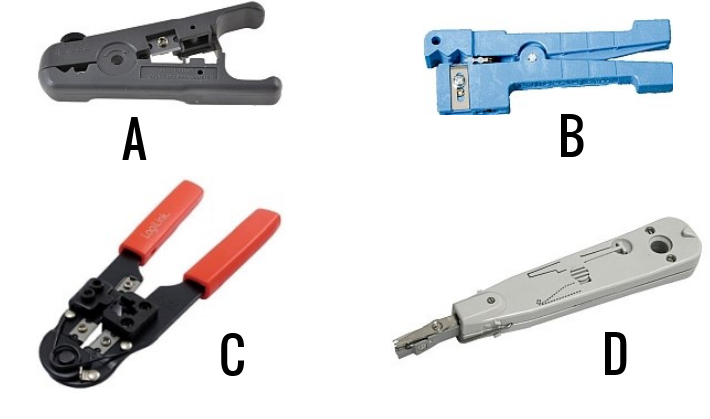
Jakie narzędzie wykorzystuje się do przytwierdzania kabla w module Keystone?

Ilustracja do pytania
A. C
B. B
C. D
D. A
Narzędzia oznaczone jako A B i C nie są odpowiednie do mocowania kabla w module Keystone. Narzędzie A jest typowym narzędziem do ściągania izolacji, które służy głównie do usuwania zewnętrznej izolacji kabli, co jest pierwszym krokiem w przygotowaniu kabla do połączenia, ale nie nadaje się do faktycznego mocowania w module Keystone. Narzędzie B to prosty stripper, który również usuwa izolację, ale jego użycie jest bardziej ograniczone do kabli o mniejszej średnicy i nie zapewnia funkcji mocowania przewodów. Narzędzie C przedstawia klasyczną zaciskarkę do wtyczek RJ-45, która jest używana do zaciskania tych wtyczek na końcach kabli sieciowych, co jest inny etapem w budowie infrastruktury sieciowej niż mocowanie w module Keystone. Typowym błędem jest mylenie funkcji tych narzędzi, co wynika z podobieństw w ich kształcie i zastosowaniu w procesach przygotowywania i łączenia kabli. Wybór odpowiedniego narzędzia jest kluczowy, aby zapewnić trwałe i zgodne ze standardami połączenie w profesjonalnych instalacjach sieciowych. Rozumienie różnic między nimi minimalizuje ryzyko błędów podczas instalacji i zwiększa efektywność pracy w środowisku IT.

Pytanie 16

Jakie polecenie w systemie Linux umożliwia wyświetlenie identyfikatora użytkownika?

A. who
B. id
C. whoami
D. users
Wybór innych odpowiedzi sugeruje niepełne zrozumienie funkcji poszczególnych poleceń w systemie Linux. Odpowiedź 'whoami' zwraca jedynie nazwę użytkownika aktualnie zalogowanej sesji, co jest przydatne, ale nie dostarcza pełnych informacji o identyfikatorze użytkownika. 'who' z kolei wyświetla listę wszystkich zalogowanych użytkowników w systemie, co także nie odnosi się bezpośrednio do identyfikacji konkretnego użytkownika. Odpowiedź 'users' pokazuje jedynie listę użytkowników obecnie zalogowanych, lecz nie ujawnia szczegółowych danych dotyczących ich identyfikacji. Typowym błędem jest mylenie nazw użytkowników z ich identyfikatorami, co może prowadzić do nieprawidłowych założeń w kontekście zarządzania systemem. W praktyce, zrozumienie różnicy pomiędzy tymi poleceniami jest kluczowe dla administrowania systemem i efektywnego zarządzania uprawnieniami. Użytkownicy mogą łatwo pomylić te polecenia, myśląc, że oferują one podobne funkcje, co jest nieprawidłowe, a to z kolei może prowadzić do nieefektywnej pracy w systemie. Kluczowe w nauce korzystania z Linuxa jest rozróżnianie pomiędzy różnymi poleceniami, co pozwala na skuteczniejsze i bezpieczniejsze zarządzanie zasobami.

Pytanie 17

Układ cyfrowy wykonujący operację logiczną koniunkcji opiera się na bramce logicznej

A. EX-OR
B. NOT
C. OR
D. AND
Wybór bramki OR pewnie wynikał z mylnej koncepcji, że też działa logicznie, ale tak naprawdę to jest coś zupełnie innego niż AND. Bramkę OR charakteryzuje to, że wyjście jest wysokie, jeśli przynajmniej jeden sygnał wejściowy jest wysoki. No i w kontekście koniunkcji to nie pasuje. Z kolei bramka NOT, która neguje sygnał, również nie ma tu zastosowania w kontekście AND. A jeśli chodzi o bramkę EX-OR, to też nie jest dobry wybór, bo ona działa na zasadzie wykrywania różnicy między dwoma sygnałami, generując sygnał wysoki tylko wtedy, gdy tylko jeden z sygnałów jest wysoki. Przeważnie takie błędne decyzje wynikają z niepełnego zrozumienia jak te bramki działają w praktyce. Fajnie jest pamiętać, że każda bramka ma swoje własne zastosowanie, co jest podstawą do projektowania bardziej złożonych układów cyfrowych. Zrozumienie różnic między tymi bramkami jest naprawdę ważne w inżynierii i w codziennym życiu z elektroniką.

Pytanie 18

Emisja dźwięków: jednego długiego oraz dwóch krótkich przez BIOS firmy AMI wskazuje na

A. błąd parzystości w pamięci
B. awarię pamięci
C. usterkę karty graficznej
D. defekt zegara systemowego
Pojawienie się długiego sygnału dźwiękowego oraz dwóch krótkich przez BIOS AMI wskazuje na błąd związany z kartą graficzną, co czyni inne odpowiedzi nieprawidłowymi. Uszkodzenie zegara systemowego, błąd parzystości pamięci oraz uszkodzenie pamięci to różne typy błędów, które mają swoje unikalne sygnały akustyczne, a ich zrozumienie wymaga znajomości standardów POST. Na przykład, błąd parzystości pamięci jest zazwyczaj sygnalizowany innym ciągiem dźwięków, co może prowadzić do mylnych wniosków, jeśli technik nie jest zaznajomiony z tymi standardami. Typowym błędem myślowym jest łączenie symptomów z przypuszczalnymi problemami, zamiast analizowania konkretnego wzoru sygnałów. W przypadku uszkodzenia pamięci, BIOS zazwyczaj emituje inną sekwencję dźwięków, co podkreśla znaczenie precyzyjnego rozpoznawania i interpretacji tych sygnałów. Ostatecznie, podejmowanie decyzji diagnostycznych powinno opierać się na rzetelnej wiedzy o sygnałach BIOS oraz ich znaczeniu, co jest kluczowe w praktyce naprawy sprzętu komputerowego.

Pytanie 19

Jaka jest maksymalna prędkość transferu danych w sieci lokalnej, w której zastosowano przewód UTP kat.5e do budowy okablowania strukturalnego?

A. 100 Mb/s
B. 1 Gb/s
C. 10 Gb/s
D. 10 Mb/s
Odpowiedzi wskazujące na 10 Mb/s, 100 Mb/s oraz 10 Gb/s są błędne z kilku powodów. Pierwsza z nich, 10 Mb/s, odnosi się do standardu Ethernet 10BASE-T, który był szeroko stosowany w przeszłości, jednak dzisiaj jest rzadko stosowany w nowoczesnych instalacjach. Z kolei 100 Mb/s odnosi się do standardu Fast Ethernet 100BASE-TX, który jest bardziej powszechny, ale wciąż znacznie ogranicza możliwości współczesnych aplikacji, które wymagają wyższych prędkości. W kontekście UTP kat.5e, szybkie sieci lokalne wykorzystują standard Gigabit Ethernet (1000BASE-T), który umożliwia przesył danych z prędkością 1 Gb/s. Natomiast odpowiedź 10 Gb/s odnosi się do standardu 10GBASE-T, który wymaga użycia kabli kategorii 6a lub wyższych. Stosowanie UTP kat.5e w przypadku prędkości 10 Gb/s nie jest zgodne z normami, ponieważ kable te mają ograniczenia dotyczące pasma, które nie pozwalają na osiągnięcie tak wysokich prędkości. W praktyce, przy wyborze kabli do sieci, kluczowe jest zrozumienie standardów oraz odpowiednie dopasowanie okablowania do wymagań technologicznych, co często prowadzi do zamieniania różnych kategorii kabli oraz ich zastosowań, co może skutkować problemami z wydajnością sieci.

Pytanie 20

Przed dokonaniem zmian w rejestrze systemu Windows, w celu zapewnienia bezpieczeństwa pracy, należy najpierw

A. wykonać kopię zapasową rejestru
B. uruchomić system w trybie awaryjnym
C. sprawdzić, czy komputer jest wolny od wirusów
D. wykonać kopię zapasową istotnych dokumentów
Podjęcie decyzji o modyfikacji rejestru Windows wymaga przemyślenia kilku aspektów. Na przykład, sprawdzenie, czy na komputerze nie ma wirusów, to ważny krok w utrzymaniu bezpieczeństwa, ale nie jest bezpośrednio związane z modyfikacją rejestru. W rzeczywistości wirusy mogą wchodzić w interakcje z rejestrem, ale nawet jeśli komputer jest wolny od złośliwego oprogramowania, każda modyfikacja rejestru nadal niesie ze sobą ryzyko. Wykonanie kopii zapasowej ważnych dokumentów również jest ważne, ale takie działania powinny być podejmowane regularnie, a nie tylko przed zmianami rejestru. Z kolei uruchamianie komputera w trybie awaryjnym może być pomocne w problemach z systemem, ale nie jest bezpośrednio związane z procesem modyfikacji rejestru i nie zapewnia ochrony przed skutkami niewłaściwych zmian. Podstawowym błędem myślowym jest przekonanie, że inne działania mogą zastąpić potrzebę zabezpieczenia samego rejestru. Zamiast tego, każda modyfikacja powinna być poprzedzona przygotowaniem, które obejmuje przede wszystkim utworzenie kopii zapasowej rejestru. Bez tego kroku, podejmowanie prób modyfikacji może prowadzić do nieodwracalnych zmian w systemie, a tym samym do utraty danych i funkcjonalności systemu operacyjnego.

Pytanie 21

Do wymiany uszkodzonych kondensatorów w karcie graficznej potrzebne jest

A. lutownica z cyną i kalafonią
B. klej cyjanoakrylowy
C. wkrętak krzyżowy oraz opaska zaciskowa
D. żywica epoksydowa
Żywica epoksydowa, klej cyjanoakrylowy oraz wkrętak krzyżowy i opaska zaciskowa to narzędzia i materiały, które nie nadają się do wymiany kondensatorów na karcie graficznej. Żywica epoksydowa jest stosowana głównie w kontekście napraw mechanicznych lub zabezpieczania elementów, ale nie ma właściwości wymaganych do lutowania. Nie jest w stanie przewodzić elektryczności, co czyni ją niewłaściwym materiałem do łączenia kondensatorów. Klej cyjanoakrylowy, znany ze swojej wyjątkowej siły klejenia, również jest nieodpowiedni, ponieważ nie przewodzi prądu i nie tworzy trwałego połączenia elektrycznego. Zastosowanie kleju może prowadzić do ryzyka uszkodzenia komponentów, a także nieprawidłowego działania karty graficznej. Wkrętak krzyżowy i opaska zaciskowa mogą być użyteczne w innych zadaniach, jednak nie są narzędziami wymaganymi do wymiany kondensatorów, ponieważ nie umożliwiają lutowania. W praktyce, stosowanie niewłaściwych narzędzi lub materiałów prowadzi nie tylko do niepowodzenia operacji wymiany, ale także do potencjalnego uszkodzenia karty, co wiąże się z dodatkowymi kosztami i czasem naprawy. Ważne jest, aby podczas pracy z elektroniką stosować się do uznawanych standardów, takich jak IPC-A-610, które podkreślają znaczenie używania właściwych technik i narzędzi dla osiągnięcia wysokiej jakości naprawy. Dlatego istotne jest, aby przed przystąpieniem do działań naprawczych dobrze zrozumieć wymagania dotyczące właściwych narzędzi i materiałów, co pozwoli uniknąć typowych błędów w procesie naprawy.

Pytanie 22

Nie jest możliwe tworzenie okresowych kopii zapasowych z dysku serwera na przenośnych nośnikach typu

A. płyta DVD-ROM
B. karta MMC
C. karta SD
D. płyta CD-RW
Płyty DVD-ROM to takie nośniki, które można zapisać tylko raz. W przeciwieństwie do płyt CD-RW, które można edytować i zapisywać na nich wiele razy, DVD-ROM nie da się modyfikować ani usuwać. To sprawia, że nie są najlepszym wyborem do robienia regularnych kopii zapasowych, bo nie da się na nich nic zmieniać. Jak myślę o backupie, to zazwyczaj wybieram nośniki, na których mogę to robić wielokrotnie, jak na przykład dyski twarde czy taśmy. W praktyce dobrze jest mieć możliwość łatwego dostępu do danych i ich aktualizacji, żeby nie stracić cennych informacji.

Pytanie 23

Ile jest klawiszy funkcyjnych na klawiaturze w układzie QWERTY?

A. 10
B. 14
C. 8
D. 12
Pojęcie liczby klawiszy funkcyjnych na klawiaturze QWERTY może wydawać się proste, ale wiele osób może mieć trudności z jego zrozumieniem, co skutkuje błędnymi odpowiedziami. Na przykład, liczba 10 może wydawać się logiczna, ponieważ klawisze F1 do F10 przypominają liczbę dziesięciu podstawowych funkcji. Jednak rzeczywistość jest inna, ponieważ standardowa klawiatura zawiera nie tylko te klawisze, ale również F11 i F12, co zwiększa całkowitą liczbę do 12. Odpowiedzi wskazujące na 14 klawiszy mogą wynikać z pomylenia klawiszy funkcyjnych z innymi klawiszami dodatkowym, które nie są standardowo uznawane za funkcyjne, jak na przykład klawisze multimedialne. Warto zauważyć, że klawisze funkcyjne są kluczowe w wielu aplikacjach, ponieważ pozwalają na szybki dostęp do często używanych funkcji, a także na zwiększenie wydajności pracy. Osoby, które mylą liczbę klawiszy funkcyjnych, mogą nie doceniać ich znaczenia w codziennym użytkowaniu komputerów. Prawidłowe zrozumienie układu klawiatury oraz funkcji przypisanych do poszczególnych klawiszy jest istotne dla efektywnego korzystania z narzędzi informatycznych. Dlatego zaleca się zapoznanie z dokumentacją oraz praktyczne ćwiczenia w celu lepszego opanowania tej tematyki.

Pytanie 24

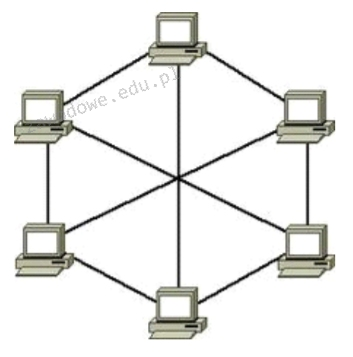
Jaki rodzaj fizycznej topologii w sieciach komputerowych jest pokazany na ilustracji?

Ilustracja do pytania
A. Magistrali
B. Gwiazdy
C. Siatki
D. Podwójnego pierścienia
Wybór innej topologii niż siatka wynika często z niewłaściwego zrozumienia cech i zastosowań różnych konfiguracji sieciowych. Topologia magistrali polega na użyciu pojedynczego przewodu do którego dołączane są wszystkie urządzenia sieciowe co jest tanie i proste ale zwiększa ryzyko awarii całej sieci gdyż uszkodzenie magistrali przerywa komunikację. Jest to podejście stosowane głównie w przeszłości w prostych sieciach lokalnych nieodpowiednie dla nowoczesnych systemów wymagających niezawodności. Topologia podwójnego pierścienia z kolei oferuje alternatywne ścieżki transmisji danych ale jest mniej elastyczna niż siatka i bardziej złożona w utrzymaniu gdyż wymaga specjalistycznego sprzętu do zarządzania i regeneracji trasy. Gwiazda natomiast koncentruje wszystkie połączenia w jednym punkcie centralnym co ułatwia zarządzanie i diagnozowanie problemów ale staje się wąskim gardłem sieci i pojedynczym punktem awarii. W przypadku awarii centralnego węzła cała sieć przestaje działać co nie jest akceptowalne w środowiskach o krytycznym znaczeniu. Zrozumienie tych ograniczeń pomaga unikać błędów w projektowaniu i wdrażaniu sieci oraz wybieraniu odpowiednich topologii do specyficznych potrzeb operacyjnych i skalowalności sieci. Właściwa analiza wymagań może zapobiec potencjalnym problemom i zwiększyć efektywność sieci.

Pytanie 25

Złącze SC stanowi standard w cablach

A. Miedzianych
B. Elektrycznych
C. Światłowodowych
D. Koncentrycznych
Złącze SC (Subscriber Connector) jest jednym z najczęściej stosowanych złącz w technologii światłowodowej. To złącze charakteryzuje się prostą konstrukcją i wysoką wydajnością, co sprawia, że jest idealne do aplikacji wymagających niskich strat sygnału i wysokiej jakości połączeń. Złącze SC jest zazwyczaj stosowane w systemach telekomunikacyjnych oraz w sieciach LAN, gdzie wymagana jest efektywna transmisja danych na dużych odległościach. Przykładowo, w sieciach FTTH (Fiber to the Home) złącza SC często służą do podłączeń między centralą a punktami dostępowymi w domach. Dodatkowo, złącza SC są zgodne z międzynarodowymi standardami, takimi jak IEC 61754-4, co zapewnia ich uniwersalność i interoperacyjność z innymi systemami światłowodowymi. Warto również zaznaczyć, że złącza SC są dostępne w wersjach zarówno jedno- jak i wielomodowych, co pozwala na ich wszechstronność w różnych zastosowaniach. Przykładem dobrych praktyk jest regularne sprawdzanie czystości złącz oraz stosowanie odpowiednich technik ich instalacji, co znacząco wpływa na jakość sygnału i trwałość połączeń.

Pytanie 26

Kluczowe znaczenie przy tworzeniu stacji roboczej, na której ma funkcjonować wiele maszyn wirtualnych, ma:

A. Wysokiej jakości karta sieciowa
B. Ilość rdzeni procesora
C. System chłodzenia wodnego
D. Mocna karta graficzna
Liczba rdzeni procesora jest kluczowym czynnikiem przy budowie stacji roboczej przeznaczonej do obsługi wielu wirtualnych maszyn. Wirtualizacja to technologia, która pozwala na uruchamianie wielu systemów operacyjnych na jednym fizycznym serwerze, co wymaga znacznej mocy obliczeniowej. Wielordzeniowe procesory, takie jak te oparte na architekturze x86 z wieloma rdzeniami, umożliwiają równoczesne przetwarzanie wielu zadań, co jest niezbędne w środowiskach wirtualnych. Przykładowo, jeśli stacja robocza ma 8 rdzeni, umożliwia to uruchomienie kilku wirtualnych maszyn, z których każda może otrzymać swój dedykowany rdzeń, co znacznie zwiększa wydajność. W kontekście standardów branżowych, rekomendowane jest stosowanie procesorów, które wspierają technologię Intel VT-x lub AMD-V, co pozwala na lepszą wydajność wirtualizacji. Odpowiednia liczba rdzeni nie tylko poprawia wydajność, ale także umożliwia lepsze zarządzanie zasobami, co jest kluczowe w zastosowaniach komercyjnych, takich jak serwery aplikacji czy platformy do testowania oprogramowania.

Pytanie 27

Dana jest sieć o adresie 172.16.0.0/16. Które z adresów sieci 172.16.0.0/16 są prawidłowe, jeśli zostaną wydzielone cztery podsieci o masce 18 bitowej?

A. 172.16.0.0, 172.16.64.0, 172.16.128.0, 172.16.192.0
B. 172.16.0.0, 172.16.0.64, 172.16.0.128, 172.16.0.192
C. 172.16.64.0, 172.16.0.128, 172.16.192.0, 172.16.0.255
D. 172.16.64.0, 172.16.64.64, 172.16.64.128, 172.16.64.192
Wybór innych adresów podsieci pokazuje typowe nieporozumienia dotyczące zasad podziału sieci. Na przykład, adres 172.16.0.64 wydany w odpowiedzi nie jest początkiem nowej podsieci w schemacie podsieci 18-bitowej. Przy masce 18 bitowej, każda podsieć zaczyna się od adresu, który jest wielokrotnością 64 (2^(32-18)), co prowadzi do błędnych wniosków o lokalizacji adresów sieciowych. W odpowiedzi, gdzie wymieniono 172.16.0.128, również brakuje zrozumienia, że ten adres nie jest pierwszym adresem w żadnej z czterech podsieci, ale stanowi pośrednią lokalizację, co prowadzi do zamieszania. Co więcej, adres 172.16.0.255 jest zarezerwowany jako adres rozgłoszeniowy w podsieci 172.16.0.0, co dodatkowo wynika z błędnych założeń. Kluczowym błędem jest brak znajomości konsekwencji podziału adresów IP zgodnie z zasadami CIDR. Daleko idąca nieznajomość reguł obliczania adresów podsieci, a także mylne założenia dotyczące adresów rozgłoszeniowych, mogą prowadzić do poważnych problemów w praktycznych zastosowaniach, takich jak konflikty adresowe czy błędne konfiguracje w sieciach, co jest krytyczne w kontekście projektowania i administracji sieci.

Pytanie 28

Który z protokołów będzie wykorzystany przez administratora do przesyłania plików na serwer?

A. HTTP (Hyper Text Transfer Protocol)
B. FTP (File Transfer Protocol)
C. DNS (DomainName System)
D. DHCP (Domain Host Configuration Protocol)
FTP, czyli File Transfer Protocol, to taki standardowy sposób przesyłania plików między komputerami w sieci. Fajnie sprawdza się, gdy trzeba wrzucać, pobierać lub zarządzać plikami na serwerach. Dzięki FTP transfer plików jest szybki i w miarę bezpieczny, co czyni go istotnym narzędziem dla administratorów. Działa to w systemie klient-serwer, gdzie komputer z klientem FTP łączy się z serwerem, by przesłać pliki. Można go używać do wrzucania aktualizacji oprogramowania, przesyłania danych między serwerami czy ułatwiania zdalnym użytkownikom dostępu do plików. Warto też pamiętać o FTPS lub SFTP, które dodają szyfrowanie, co chroni transfer danych. FTP jest dość powszechny w IT i trzyma się różnych standardów bezpieczeństwa, co jest ważne w codziennej pracy z danymi.

Pytanie 29

Najskuteczniejszym sposobem na codzienną archiwizację pojedynczego pliku o objętości 4,8 GB, na jednym komputerze bez dostępu do sieci, jest

A. zastosowaniem pamięci USB z systemem plików NTFS
B. spakowaniem i umieszczeniem w lokalizacji sieciowej
C. nagraniem na płytę DVD-5 w formacie ISO
D. zastosowaniem pamięci USB z systemem plików FAT
Nagranie pliku na płytę DVD-5 w standardzie ISO nie jest efektywnym rozwiązaniem, ponieważ płyty DVD-5 mają limit pojemności 4,7 GB, co oznacza, że nie są w stanie pomieścić pliku o rozmiarze 4,8 GB. Użytkownicy mogą napotkać problemy z końcem przestrzeni na płycie, co skutkuje koniecznością podziału pliku, co zwiększa złożoność procesu archiwizacji. Użycie pamięci USB z systemem plików FAT również nie jest zalecane, ponieważ FAT32 ma ten sam limit rozmiaru pliku wynoszący 4 GB, co uniemożliwia archiwizację dużych plików bez ich podziału. To ograniczenie jest często niedoceniane przez użytkowników, którzy mogą zakładać, że FAT32 wystarczy do ich potrzeb, jednak w praktyce zmusza to do dodatkowych kroków, co może prowadzić do utraty danych czy złożoności zarządzania plikami. Spakowanie pliku i przechowanie go w lokalizacji sieciowej jest błędem, ponieważ zgodność z siecią nie ma zastosowania w tym kontekście, gdzie dostęp do sieci nie jest możliwy. Przechowywanie danych w lokalizacji sieciowej wymaga odpowiednich uprawnień i infrastruktury, co jest niemożliwe w przypadku braku dostępu do sieci. W związku z tym, wiele z tych rozwiązań jest niewłaściwych, gdyż nie uwzględniają one ograniczeń technologicznych oraz praktycznych zastosowań w rzeczywistych scenariuszach archiwizacji.

Pytanie 30

Fizyczna architektura sieci, inaczej określana jako topologia fizyczna sieci komputerowych, definiuje

A. interakcję komputerów między sobą
B. metodę łączenia komputerów
C. standardy komunikacji w sieciach komputerowych
D. przesył informacji pomiędzy protokołami w modelu OSI
Dobrze wybrałeś odpowiedź 'sposób połączenia ze sobą komputerów'. To jest właściwe, bo architektura fizyczna sieci, czyli topologia fizyczna, odnosi się do tego, jak urządzenia w sieci są poukładane i połączone. Mówiąc prościej, topologia fizyczna pokazuje, jak komputery, routery i inne sprzęty są ze sobą związane, a także, jakie medium transmisyjne się używa, na przykład kable miedziane czy światłowody. Dobre przykłady topologii to topologia gwiazdy, gdzie wszystkie urządzenia są podłączone do jednego centralnego przełącznika, lub topologia magistrali, gdzie wszystko jest połączone do jednego kabla. Z mojego doświadczenia, zrozumienie tych topologii jest kluczowe, bo pomaga w projektowaniu i zarządzaniu siecią. Dzięki temu łatwiej rozwiązuje się problemy, planuje rozszerzenia sieci, a także dba o bezpieczeństwo i wydajność, co jest ważne w branży, zwłaszcza jeśli chodzi o standardy, jak np. IEEE 802.3 czy 802.11.

Pytanie 31

Jaką fizyczną topologię sieci komputerowej przedstawiono na załączonym rysunku?

Ilustracja do pytania
A. topologię gwiazdy rozszerzonej
B. topologię hierarchiczną
C. topologię gwiazdy
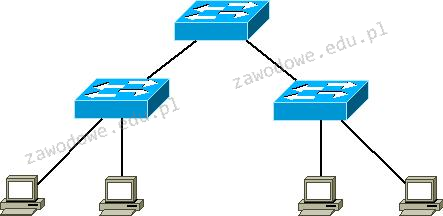
D. topologię magistrali
Topologia hierarchiczna, zwana również topologią drzewa, jest strukturą sieci, gdzie urządzenia są zorganizowane w sposób przypominający drzewo. Główna cecha tej topologii to hierarchiczne połączenie urządzeń, gdzie każde urządzenie może mieć wiele połączeń z urządzeniami niższego poziomu. W tej strukturze centralne urządzenia są połączone z urządzeniami podrzędnymi, co zapewnia skalowalność i łatwość zarządzania. Topologia hierarchiczna jest często stosowana w dużych sieciach korporacyjnych, gdzie wymagana jest infrastruktura, która może się łatwo rozwijać wraz z rosnącymi potrzebami firmy. Taka organizacja umożliwia efektywne zarządzanie ruchem sieciowym i łatwe lokalizowanie usterek. W przypadku awarii jednego elementu sieci, inne mogą nadal funkcjonować, co zwiększa niezawodność systemu. Przykładem praktycznego zastosowania topologii hierarchicznej jest struktura sieci w dużych organizacjach, gdzie są stosowane wielopoziomowe systemy przełączników i routerów, które łączą różne działy i oddziały firmy. Dzięki temu można skutecznie zarządzać ruchem danych i zapewnić odpowiednią przepustowość dla różnych aplikacji biznesowych.

Pytanie 32

Aby zmienić port drukarki zainstalowanej w systemie Windows, która funkcja powinna zostać użyta?

A. Właściwości drukarki
B. Menedżer zadań
C. Preferencje drukowania
D. Ostatnia znana dobra konfiguracja
Jak widzisz, odpowiedź "Właściwości drukarki" to strzał w dziesiątkę! W tym miejscu można zmieniać ustawienia drukarki, łącznie z portem, który służy do komunikacji. W systemie Windows zmiana portu jest dość prosta. Trzeba po prostu otworzyć Panel sterowania, iść do "Urządzenia i drukarki", kliknąć prawym przyciskiem myszy na drukarkę i wybrać "Właściwości drukarki". Potem w zakładce "Porty" zobaczysz wszystkie dostępne porty i możesz zmienić ten, na którym masz drukarkę. Na przykład, jeśli drukarka działa teraz na USB, a chcesz, żeby działała na sieci, to zrobisz to bez problemu. W biurach to dosyć istotne, bo jak jest dużo urządzeń w sieci, to dobrze skonfigurowane porty pomagają w utrzymaniu sprawnej komunikacji, no i ogólnej wydajności. Warto też zapisywać, jakie zmiany się robi, żeby potem łatwiej było rozwiązywać problemy, które mogą się pojawić.

Pytanie 33

Proces zapisu na nośnikach BD-R realizowany jest przy użyciu

A. głowicy magnetycznej
B. lasera czerwonego
C. lasera niebieskiego
D. promieniowania UV
Zrozumienie technologii zapisu na dyskach optycznych jest kluczowe dla właściwego rozróżnienia pomiędzy różnymi metodami, które są stosowane w tym procesie. Światło UV, chociaż wykorzystywane w niektórych technologiach, takich jak druk czy utwardzanie materiałów, nie jest stosowane w zapisie na dyskach BD-R. Technologia ta bazuje na laserach, które emitują światło o konkretnych długościach fal, co jest kluczowe dla precyzyjnego zapisu danych na nośnikach optycznych. Zastosowanie lasera czerwonego, choć powszechnie kojarzone z technologią DVD, nie jest odpowiednie dla dysków Blu-ray, które wymagają większej gęstości zapisu. Przykładem błędnego myślenia jest mylenie długości fali laserów oraz ich wpływu na pojemność i jakość zapisu. Głowica magnetyczna, która jest stosowana w technologii dysków twardych, operuje na zupełnie innej zasadzie niż lasery optyczne i nie ma zastosowania w kontekście zapisu na dyskach BD-R. Ponadto, nieprawidłowe przypisanie technologii zapisu do poszczególnych metod prowadzi do nieporozumień i utrudnia zrozumienie, jak działają nowoczesne nośniki danych. Warto zwrócić uwagę na standardy, takie jak Blu-ray Disc Association, które określają wymagania i specyfikacje techniczne dla produkcji i użytku dysków Blu-ray, a co za tym idzie, podkreślają znaczenie wykorzystania lasera niebieskiego w tym procesie.

Pytanie 34

W filmie przedstawiono konfigurację ustawień maszyny wirtualnej. Wykonywana czynność jest związana z

A. dodaniem drugiego dysku twardego.
B. wybraniem pliku z obrazem dysku.
C. konfigurowaniem adresu karty sieciowej.
D. ustawieniem rozmiaru pamięci wirtualnej karty graficznej.
Poprawnie – w tej sytuacji chodzi właśnie o wybranie pliku z obrazem dysku (ISO, VDI, VHD, VMDK itp.), który maszyna wirtualna będzie traktować jak fizyczny nośnik. W typowych programach do wirtualizacji, takich jak VirtualBox, VMware czy Hyper‑V, w ustawieniach maszyny wirtualnej przechodzimy do sekcji dotyczącej pamięci masowej lub napędów optycznych i tam wskazujemy plik obrazu. Ten plik może pełnić rolę wirtualnego dysku twardego (system zainstalowany na stałe) albo wirtualnej płyty instalacyjnej, z której dopiero instalujemy system operacyjny. W praktyce wygląda to tak, że zamiast wkładać płytę DVD do napędu, podłączasz plik ISO z obrazu instalacyjnego Windowsa czy Linuxa i ustawiasz w BIOS/UEFI maszyny wirtualnej bootowanie z tego obrazu. To jest podstawowa i zalecana metoda instalowania systemów w VM – szybka, powtarzalna, zgodna z dobrymi praktykami. Dodatkowo, korzystanie z plików obrazów dysków pozwala łatwo przenosić całe środowiska między komputerami, robić szablony maszyn (tzw. template’y) oraz wykonywać kopie zapasowe przez zwykłe kopiowanie plików. Moim zdaniem to jedna z najważniejszych umiejętności przy pracy z wirtualizacją: umieć dobrać właściwy typ obrazu (instalacyjny, systemowy, LiveCD, recovery), poprawnie go podpiąć do właściwego kontrolera (IDE, SATA, SCSI, NVMe – zależnie od hypervisora) i pamiętać o odpięciu obrazu po zakończonej instalacji, żeby maszyna nie startowała ciągle z „płyty”.

Pytanie 35

Które z urządzeń używanych w sieci komputerowej NIE WPŁYWA na liczbę domen kolizyjnych?

A. Switch
B. Server
C. Router
D. Hub
Zrozumienie ról różnych urządzeń w sieci komputerowej jest kluczowe dla prawidłowego zarządzania ruchem danych. Ruter, jako urządzenie sieciowe, działa na poziomie warstwy sieci w modelu OSI i jest odpowiedzialny za przesyłanie pakietów między różnymi sieciami oraz zarządzanie ich trasowaniem. Przełącznik, z kolei, działa na poziomie warstwy łącza danych i może segmentować sieć na różne domeny kolizyjne, co pozwala na równoległe przesyłanie danych bez ryzyka kolizji. Koncentrator, będący urządzeniem działającym na poziomie fizycznym, przekazuje sygnały do wszystkich portów, co skutkuje tym, że wszystkie urządzenia podłączone do koncentratora należą do tej samej domeny kolizyjnej. W związku z tym, zarówno ruter, jak i przełącznik mają wpływ na liczbę domen kolizyjnych w sieci, co powoduje, że ich wybór i zastosowanie są istotne w kontekście projektowania efektywnych architektur sieciowych. Typowym błędem myślowym jest mylenie funkcji serwera z funkcjami urządzeń, które zarządzają ruchem. Serwer nie zmienia liczby domen kolizyjnych, ponieważ jego rola ogranicza się do udostępniania zasobów. Właściwe zrozumienie tych ról i ich zastosowanie w praktyce jest kluczowe dla optymalizacji działania sieci oraz unikania problemów z wydajnością i dostępnością zasobów.

Pytanie 36

Aby ocenić stabilność systemu Windows Server, należy użyć narzędzia

A. Menedżer zadań
B. Zasady grupy
C. Dziennik zdarzeń
D. Monitor niezawodności
Dziennik zdarzeń, Menedżer zadań oraz Zasady grupy mogą wydawać się pomocne w monitorowaniu systemu, jednak każde z tych narzędzi ma swoje ograniczenia, które nie pozwalają na pełną ocenę stabilności systemu Windows Server. Dziennik zdarzeń jest narzędziem, które rejestruje zdarzenia w systemie, ale jego głównym celem jest dokumentacja różnych operacji i alertów, a nie kompleksowe monitorowanie stabilności. Użytkownicy mogą przeglądać zapisane zdarzenia, ale nie dostarcza ono analizy wydajności oraz długoterminowych trendów, które są kluczowe dla oceny stabilności systemu. Menedżer zadań jest narzędziem umożliwiającym monitorowanie bieżącej aktywności procesów i wydajności systemu, lecz jego funkcjonalność ogranicza się do jednorazowego przeglądania aktywności oraz nie oferuje wglądu w historię awarii czy problemów. Z kolei Zasady grupy dotyczą zarządzania politykami w systemach Windows i są używane do centralnego zarządzania konfiguracjami urządzeń i użytkowników, ale nie mają zastosowania w kontekście analizy stabilności systemu. Typowe błędy myślowe, które prowadzą do wyboru tych narzędzi, polegają na myleniu ich funkcji z wymogami analizy stabilności. Użytkownicy mogą skupić się na pojedynczych aspektach monitorowania, zapominając, że ocena stabilności wymaga holistycznego podejścia, które uwzględnia zarówno dane historyczne, jak i obecne wydajności.

Pytanie 37

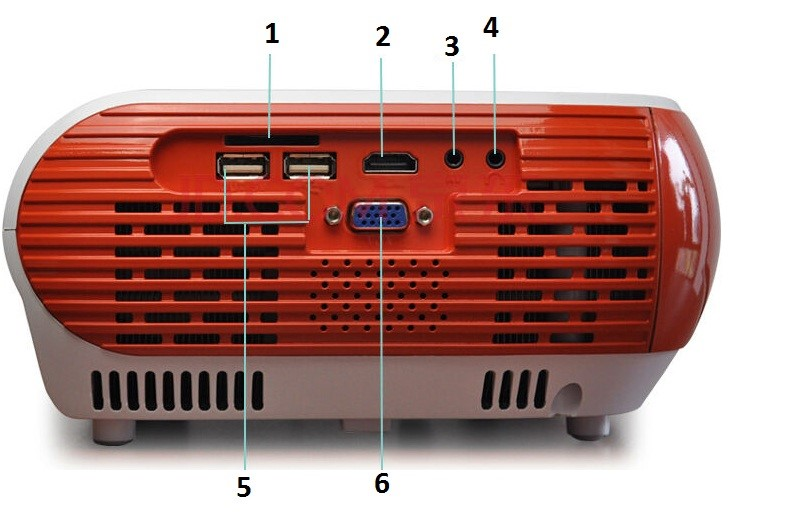
Aby za pomocą złącza DE-15F podłączyć przedstawiony projektor do laptopa, należy wykorzystać gniazdo oznaczone numerem

Ilustracja do pytania
A. 5
B. 2
C. 1
D. 6
Większość błędnych odpowiedzi w tym pytaniu wynika z nieznajomości standardów złącz lub mylenia ich zastosowań. Złącza oznaczone numerami 1 i 2 na ilustracji to porty USB oraz HDMI. Porty USB służą głównie do transmisji danych lub zasilania drobnych urządzeń – nie przesyłają obrazu na projektor w sposób, który umożliwia wyświetlanie ekranu laptopa. Złącze HDMI (numer 2) to dziś bardzo popularny standard, ale pytanie dotyczyło konkretnego złącza DE-15F, czyli portu VGA, a więc złącza analogowego, które ma charakterystyczny niebieski kolor i 15 otworów w układzie trzech rzędów. Z kolei złącza oznaczone numerami 3 i 4 to porty jack 3,5 mm, które obsługują dźwięk (np. wejście lub wyjście audio) i zupełnie nie nadają się do transmisji sygnału wideo. Częstym błędem jest mylenie HDMI z VGA, bo oba złącza spotyka się przy projektorach, ale różnią się one technologią przesyłania sygnału (cyfrowy vs analogowy) i wyglądem fizycznym. Moim zdaniem, podstawowa znajomość charakterystycznych cech takich portów to podstawa w branży IT, bo pozwala uniknąć niepotrzebnych problemów podczas podłączania sprzętu. Sugerowanie się samym wyglądem lub położeniem portu bywa zgubne – zawsze warto zwracać uwagę na liczbę pinów i kształt złącza. Pamiętaj też, że VGA (czyli DE-15F) to nadal bardzo powszechny standard w starszym sprzęcie, choć już coraz częściej wypierany przez HDMI. W praktyce wybór nieprawidłowego portu skutkuje brakiem obrazu lub zupełnym brakiem połączenia, co potrafi naprawdę utrudnić prezentację czy pracę z projektorem – szczególnie gdy nie masz pod ręką przejściówek czy odpowiednich kabli.

Pytanie 38

Jaki procesor powinien być zastosowany przy składaniu komputera osobistego z płytą główną Asus M5A78L-M/USB3 AMD760G socket AM3+?

A. AMD APU A8 7650K 3300MHz FM2+ BOX
B. AMD A8-7600 S.FM2 BOX
C. AMD APU A4 6320 3800MHz FM2
D. AMD FX 8300 3300MHz AM3+ Oem
W przypadku pozostałych opcji, nie są one zgodne z gniazdem AM3+, co skutkuje ich niekompatybilnością z płytą główną Asus M5A78L-M/USB3. Procesory AMD A8-7600 S.FM2 BOX oraz AMD APU A4 6320 3800MHz FM2 wymagają gniazda FM2, które jest zupełnie innym standardem, a ich konstrukcja oraz architektura są dostosowane do innego typu platformy. Użytkownicy, którzy zdecydują się na montaż tych jednostek w płycie obsługującej AM3+, napotkają na problemy związane z brakiem fizycznej możliwości podłączenia procesora do gniazda. Z kolei procesor AMD APU A8 7650K 3300MHz FM2+ BOX również nie będzie działał z powodu wymagań dotyczących gniazda FM2+. Często mylnie zakłada się, że procesory z rodziny APU mogą być łatwo zamieniane z procesorami FX, ale różnice w gniazdach oraz architekturze sprawiają, że takie podejście jest błędne. W praktyce, niekompatybilność komponentów to jedna z najczęstszych przyczyn problemów w budowie komputera, a nieznajomość specyfikacji technicznych może prowadzić do dużych frustracji oraz dodatkowych kosztów wynikających z konieczności zakupu nowych podzespołów. Dlatego kluczowe jest dokładne sprawdzenie specyfikacji płyty głównej oraz wymagań dla wybranego procesora przed dokonaniem zakupu.

Pytanie 39

Jakie narzędzie powinno się wykorzystać w systemie Windows, aby uzyskać informacje o problemach z systemem?

A. Harmonogram zadań
B. Zasady grupy
C. Podgląd zdarzeń
D. Foldery udostępnione
Zasady grupy, Foldery udostępnione i Harmonogram zadań to narzędzia o różnych funkcjonalnościach, które są często mylone z Podglądem zdarzeń. Zasady grupy służą do zarządzania politykami bezpieczeństwa i konfiguracją środowiska użytkowników w sieci, a więc ich zastosowanie jest bardziej związane z administracją i kontrolą dostępu niż z monitorowaniem problemów systemowych. Foldery udostępnione natomiast dotyczą współdzielenia zasobów i plików w sieci, co nie ma związku z analizowaniem zdarzeń systemowych. Harmonogram zadań jest narzędziem do automatyzacji uruchamiania programów lub skryptów w ustalonym czasie, co również nie dostarcza informacji o problemach systemowych. Myślenie, że któreś z tych narzędzi może zastąpić Podgląd zdarzeń, prowadzi do nieefektywnego rozwiązywania problemów i opóźnień w diagnostyce. Kluczowym błędem jest ignorowanie roli Podglądu zdarzeń jako centralnego punktu monitorowania, co jest niezbędne w każdej strategii zarządzania IT. Niewłaściwy dobór narzędzi do diagnostyki może prowadzić do pomijania krytycznych informacji, co w dłuższej perspektywie może skutkować poważniejszymi awariami systemu i większymi stratami dla organizacji.

Pytanie 40

Uruchomienie systemu Windows jest niemożliwe z powodu awarii oprogramowania. W celu przeprowadzenia jak najmniej inwazyjnej diagnostyki i usunięcia tej usterki, zaleca się

A. przeprowadzenie wymiany komponentów
B. uruchomienie komputera w trybie awaryjnym
C. wykonanie reinstalacji systemu Windows
D. przeprowadzenie diagnostyki komponentów
Uruchomienie komputera w trybie awaryjnym jest jedną z najskuteczniejszych metod diagnozowania problemów z systemem operacyjnym Windows, zwłaszcza w sytuacjach, gdy system nie uruchamia się poprawnie z powodu usterki programowej. Tryb awaryjny włącza system Windows w minimalnej konfiguracji, co oznacza, że załadowane są jedynie podstawowe sterowniki i usługi. Dzięki temu można zidentyfikować, czy problem wynika z konfliktów z oprogramowaniem lub niewłaściwych ustawień. Przykładowo, jeśli nowo zainstalowane oprogramowanie lub aktualizacja systemu spowodowały awarię, uruchomienie w trybie awaryjnym umożliwi odinstalowanie takich komponentów bez ryzyka uszkodzenia systemu. Dodatkowo, w tym trybie można wykonać skanowanie systemu w poszukiwaniu wirusów lub złośliwego oprogramowania, które mogłyby być przyczyną problemów. Warto również pamiętać, że standardy diagnostyki informatycznej sugerują stosowanie trybu awaryjnego jako pierwszego kroku w przypadku awarii, co czyni go istotnym narzędziem w arsenale każdego technika komputerowego.