Wyniki egzaminu

Informacje o egzaminie:
  • Zawód: Technik informatyk
  • Kwalifikacja: INF.02 - Administracja i eksploatacja systemów komputerowych, urządzeń peryferyjnych i lokalnych sieci komputerowych
  • Data rozpoczęcia: 12 czerwca 2026 17:53
  • Data zakończenia: 12 czerwca 2026 17:56

Egzamin niezdany

Wynik: 10/40 punktów (25,0%)

Wymagane minimum: 20 punktów (50%)

Nowe
Analiza przebiegu egzaminu- sprawdź jak rozwiązywałeś pytania
Udostępnij swój wynik
Szczegółowe wyniki:
Pytanie 1

Urządzenie, które zamienia otrzymane ramki na sygnały przesyłane w sieci komputerowej, to

A. punkt dostępu
B. regenerator
C. karta sieciowa
D. konwerter mediów
Karta sieciowa jest kluczowym elementem w architekturze sieci komputerowych, odpowiedzialnym za konwersję danych z postaci cyfrowej na sygnały, które mogą być przesyłane przez medium transmisyjne, takie jak kable czy fale radiowe. Jej głównym zadaniem jest obsługa protokołów komunikacyjnych, takich jak Ethernet czy Wi-Fi, co pozwala na efektywne łączenie komputerów i innych urządzeń w sieci. Przykładowo, w przypadku korzystania z technologii Ethernet, karta sieciowa przekształca dane z pamięci komputera na ramki Ethernetowe, które są następnie transmitowane do innych urządzeń w sieci. Dodatkowo, karty sieciowe często zawierają funkcje takie jak kontrola błędów oraz zarządzanie przepustowością, co przyczynia się do stabilności i wydajności przesyłania danych. Warto zauważyć, że w kontekście standardów branżowych, karty sieciowe muszą być zgodne z normami IEEE, co zapewnia ich interoperacyjność w zróżnicowanych środowiskach sieciowych.
Pytanie 2

Zgodnie z przedstawionymi zaleceniami dla drukarki atramentowej, kolorowe dokumenty powinny być drukowane przynajmniej

„Czyszczenie głowicy drukarki ….

…..

W tym przypadku najskuteczniejszym rozwiązaniem jest wyczyszczenie głowicy drukarki z zaschniętego tuszu. Z reguły wystarcza przetarcie głównego źródła problemu wilgotnym ręcznikiem. Jeżeli to nie pomoże należy zassać tusz do dysz, co pozwoli usunąć z nich powietrze.

…..

Kiedy również i to nie pomoże należy przejść do ręcznego czyszczenia głowicy.

Drukarka….. powinna być wyłączana na noc, ponieważ po każdym włączeniu przeprowadzane są mini cykle czyszczenia. Warto również pamiętać o wydrukowaniu przynajmniej raz w tygodniu kolorowego dokumentu, dzięki czemu zminimalizujemy prawdopodobieństwo zaschnięcia tuszu."

Fragment instrukcji czyszczenia drukarki

A. raz w tygodniu.
B. raz dziennie.
C. raz na godzinę.
D. raz w miesiącu.
Prawidłowa odpowiedź to „raz w tygodniu”, dokładnie tak, jak jest zapisane w przytoczonym fragmencie instrukcji: „Warto również pamiętać o wydrukowaniu przynajmniej raz w tygodniu kolorowego dokumentu, dzięki czemu zminimalizujemy prawdopodobieństwo zaschnięcia tuszu”. Producent drukarki zwraca tu uwagę na typowy problem eksploatacyjny drukarek atramentowych – zaschnięcie tuszu w dyszach głowicy. Atrament na bazie wody ma tendencję do wysychania, szczególnie gdy drukarka stoi nieużywana przez dłuższy czas, a kolory nie są w ogóle wykorzystywane. Regularny, cotygodniowy wydruk w kolorze powoduje przepływ tuszu przez wszystkie kanały głowicy (CMYK), co działa jak delikatne, automatyczne „przepłukanie” układu. Z mojego doświadczenia to jest taka złota średnia: wystarczająco często, żeby tusz nie zasychał, ale jednocześnie nie marnuje się niepotrzebnie materiałów eksploatacyjnych. W praktyce w serwisach drukarek przyjmuje się podobną zasadę – jeśli urządzenie atramentowe stoi w biurze, gdzie rzadko drukuje się kolor, zaleca się choć raz na tydzień puścić stronę testową albo prosty wydruk z kolorową grafiką. Jest to zgodne z dobrymi praktykami konserwacji sprzętu: profilaktyka zamiast późniejszego, droższego czyszczenia ręcznego albo wymiany głowicy. Warto też pamiętać, że producenci często montują automatyczne cykle czyszczenia po włączeniu drukarki, ale one nie zastąpią całkowicie realnego przepływu tuszu podczas normalnego drukowania. Dlatego regularny wydruk kolorowy raz na tydzień to po prostu praktyczny sposób na utrzymanie głowicy w dobrej kondycji i uniknięcie typowych usterek, jak pasy na wydruku czy brak któregoś koloru. To ma znaczenie zarówno w domu, jak i w małym biurze, gdzie każda przerwa w pracy drukarki potrafi być uciążliwa.

Pytanie 3

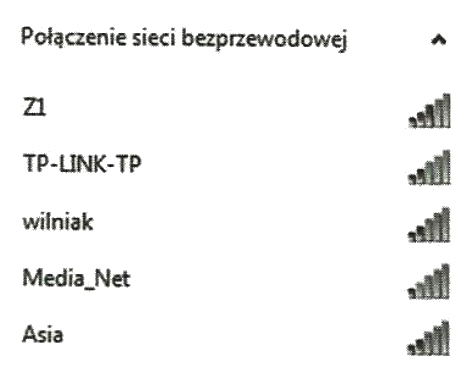
Użytkownik laptopa z systemem Windows 7 widzi dostępne sieci Wi-Fi, jak przedstawiono na ilustracji. Przy konfiguracji połączenia z siecią Z1 musi wprowadzić

Ilustracja do pytania
A. klucz zabezpieczeń
B. SSID sieci
C. rodzaj zabezpieczeń
D. adres MAC
Konfigurując połączenie z bezprzewodową siecią, musisz podać klucz zabezpieczeń, bo to jedyny sposób, żeby się dostać do tej sieci. Inne rzeczy, jak typ zabezpieczeń, nazwa SSID czy adres MAC, mają swoje role, ale nie są konieczne do samego połączenia. Typ zabezpieczeń mówi, jakiego protokołu używamy do ochrony, na przykład WEP, WPA czy WPA2, ale to już jest ustawione w punkcie dostępowym. Ty nie musisz tego wpisywać, bo system operacyjny sam to ogarnia przy łączeniu. Nazwa SSID to id sieci, dzięki której ją rozpoznajesz wśród innych. Jak widzisz listę, wybierasz tę, którą znasz, ale to nie jest coś, co wpisujesz w konfiguracji. A adres MAC to fizyczny adres karty sieciowej, który nie jest potrzebny do samego łączenia. Przypisywanie adresów MAC bardziej służy do filtrowania na routerze niż do łączenia przez użytkownika. Zrozumienie tego wszystkiego jest ważne, żeby dobrze zarządzać dostępem do sieci i unikać typowych błędów, które mogą sprawić, że próbując połączyć się z siecią, napotkasz problemy.

Pytanie 4

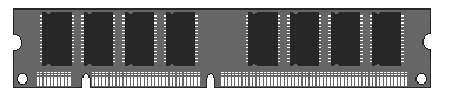
Ilustracja przedstawia rodzaj pamięci

Ilustracja do pytania
A. Compact Flash
B. SDRAM DIMM
C. SIMM
D. DDR DIMM
DDR DIMM czyli Double Data Rate Synchronous Dynamic RAM różni się od SDRAM tym że może przesyłać dane na obu zboczach sygnału zegarowego co podwaja wydajność przesyłu danych w porównaniu do standardowej SDRAM. DDR DIMM wprowadza inne napięcie i zmienioną konstrukcję co powoduje że nie jest kompatybilna ze slotami SDRAM. SDRAM DIMM ma 168 pinów podczas gdy DDR zazwyczaj posiada 184 piny co również wpływa na fizyczną niekompatybilność. SIMM czyli Single Inline Memory Module jest starszym typem pamięci RAM o mniejszej liczbie pinów zwykle 30 lub 72 i wykorzystuje się go głównie w starszych komputerach. SIMM nie synchronizuje się z zegarem systemu tak jak SDRAM co powoduje mniejszą wydajność i większe opóźnienia w dostępie do danych. Compact Flash to zupełnie inny typ pamięci używany głównie jako zewnętrzne nośniki danych w urządzeniach przenośnych takich jak aparaty cyfrowe i nie ma związku z pamięcią operacyjną komputera. Błędne zrozumienie różnic pomiędzy tymi standardami często wynika z nieznajomości specyfikacji technicznych oraz różnic funkcjonalnych w ich zastosowaniach. Prawidłowa odpowiedź wymaga znajomości nie tylko fizycznych różnic ale również zasad działania i zastosowań w kontekście historycznym i praktycznym.

Pytanie 5

Na wyświetlaczu drukarki pojawił się komunikat „PAPER JAM”. Aby usunąć usterkę, należy w pierwszej kolejności

A. zlokalizować miejsce zacięcia papieru w drukarce.
B. wymienić pojemnik z materiałem drukującym.
C. załadować papier do podajnika.
D. zainstalować podajnik papieru w drukarce.
Pojawienie się komunikatu „PAPER JAM” nie dotyczy braku papieru ani problemów z materiałem eksploatacyjnym, tylko bezpośredniego zablokowania arkusza w mechanizmie drukarki. W praktyce zawodowej spotykam się często z myleniem tej usterki z innymi typowymi problemami – na przykład użytkownicy są przekonani, że jeśli załadują nowy papier do podajnika lub wymienią pojemnik z tonerem, to komunikat zniknie. Takie działania nie mają jednak żadnego wpływu na faktyczne zacięcie, a mogą wręcz pogorszyć sytuację, bo dokładanie papieru do już zatkanego toru prowadzenia często skutkuje kolejnymi blokadami. Instalacja podajnika również nie rozwiązuje problemu, jeśli w środku nadal znajduje się zablokowany fragment papieru. Podejście polegające na wymianie materiałów drukujących zamiast fizycznego usunięcia zaciętego papieru jest zupełnie nieadekwatne – urządzenie nie wykona żadnego wydruku, dopóki czujnik zacięcia nie wykryje swobodnej drogi przejścia papieru. Częstym błędem jest też pośpiech: bez dokładnego sprawdzenia wszystkich ścieżek prowadzenia papieru można przeoczyć drobne resztki, które potem powodują kolejne awarie. Standardy branżowe (np. zalecenia producentów takich jak HP czy Canon) jasno podkreślają, że najpierw należy precyzyjnie zlokalizować i ręcznie, bardzo ostrożnie usunąć zacięty papier, a potem dopiero sprawdzić poprawność montażu i stan materiałów eksploatacyjnych. Ignorowanie tej kolejności działań jest typowym błędem, szczególnie u mniej doświadczonych użytkowników. Z mojego doświadczenia wynika, że właściwe rozpoznanie i eliminacja przyczyny zacięcia to podstawa sprawnego i bezpiecznego użytkowania drukarki – cała reszta to już działania wtórne.

Pytanie 6

Który z protokołów NIE jest używany do ustawiania wirtualnej sieci prywatnej?

A. L2TP
B. PPTP
C. SNMP
D. SSTP
PPTP, L2TP oraz SSTP to protokoły, które rzeczywiście są wykorzystywane do konfiguracji i obsługi wirtualnych sieci prywatnych. PPTP (Point-to-Point Tunneling Protocol) jest jednym z najstarszych protokołów VPN, oferującym prostą implementację, chociaż nie zawsze zapewnia najwyższy poziom bezpieczeństwa. L2TP (Layer 2 Tunneling Protocol) z kolei często jest używany w połączeniu z IPsec, co zapewnia lepsze szyfrowanie i bezpieczeństwo. SSTP (Secure Socket Tunneling Protocol) to protokół stworzony przez Microsoft, który wykorzystuje połączenie SSL do szyfrowania danych, co czyni go bardziej odpornym na ataki. Zwykle w przypadku wyboru protokołu VPN, administratorzy sieci kierują się kryteriami takimi jak bezpieczeństwo, łatwość konfiguracji oraz wydajność. Typowym błędem jest mylenie roli protokołów zarządzających, takich jak SNMP, z protokołami VPN. Użytkownicy mogą nie zdawać sobie sprawy, że SNMP, mimo że jest ważnym narzędziem w zarządzaniu sieciami, nie ma zastosowania w kontekście tworzenia bezpiecznych tuneli dla danych. Ważne jest, aby wybierać odpowiednie narzędzia w zależności od potrzeb, a wiedza o protokołach oraz ich zastosowaniach jest kluczowa dla efektywnego zarządzania i ochrony sieci.

Pytanie 7

Wykonanie polecenia fsck w systemie Linux będzie skutkować

A. zmianą uprawnień do pliku
B. weryfikacją integralności systemu plików
C. znalezieniem pliku
D. prezentacją parametrów plików
Wybór odpowiedzi związanych z odszukiwaniem plików, zmianą praw dostępu oraz wyświetlaniem parametrów plików jest związany z nieporozumieniem dotyczącym roli, jaką odgrywa narzędzie fsck w systemie Linux. Odszukiwanie plików jest zadaniem realizowanym przez polecenia takie jak 'find', które skanuje system plików w poszukiwaniu plików na podstawie określonych kryteriów, takich jak nazwa czy rozmiar. Zmiana praw dostępu do plików z kolei jest realizowana przez komendy takie jak 'chmod', które są używane do zarządzania uprawnieniami dostępu dla użytkowników i grup. Natomiast wyświetlanie parametrów plików można osiągnąć za pomocą 'ls' wraz z odpowiednimi opcjami, co pozwala na podgląd szczegółowych informacji o plikach, takich jak ich rozmiar czy data modyfikacji. Te funkcje są zupełnie odrębne od zadań, jakie pełni fsck, które koncentruje się na diagnostyce i naprawie systemu plików. Zrozumienie, że fsck nie odnosi się do operacji na plikach, ale skupia się na strukturze i integralności samego systemu plików, jest kluczowe dla prawidłowego zarządzania systemem Linux. Użytkownicy często mylą te operacje, co prowadzi do nieprawidłowych wniosków dotyczących zdolności narzędzi administracyjnych w systemie.

Pytanie 8

Zintegrowana karta sieciowa na płycie głównej uległa awarii. Komputer nie może załadować systemu operacyjnego, ponieważ brakuje zarówno dysku twardego, jak i napędów optycznych, a system operacyjny jest uruchamiany z lokalnej sieci. W celu przywrócenia utraconej funkcjonalności, należy zainstalować w komputerze

A. kartę sieciową wspierającą funkcję Preboot Execution Environment
B. najprostszą kartę sieciową wspierającą IEEE 802.3
C. napęd DVD-ROM
D. dysk SSD
Wybór napędu CD-ROM jest niewłaściwy, ponieważ w przedstawionym scenariuszu komputer nie ma zainstalowanego żadnego lokalnego nośnika danych, co uniemożliwia uruchomienie systemu z płyty. Napęd CD-ROM jest użyteczny tylko w przypadku, gdy istnieje fizyczny dostęp do nośników z systemem operacyjnym, co nie ma miejsca w omawianej sytuacji. Dysk twardy również nie jest odpowiednim rozwiązaniem, gdyż brak jest jakiegokolwiek dysku w komputerze, co wyklucza tę opcję. W kontekście nowoczesnych rozwiązań, instalowanie systemu operacyjnego na dysku twardym jest standardową praktyką, lecz w tym przypadku nie jest to możliwe. Wybór najprostszej karty sieciowej wspierającej IEEE 802.3 również jest błędny, ponieważ chociaż jest to standard Ethernet, brak w jej opisie wsparcia dla PXE sprawia, że nie spełnia ona wymogów do uruchomienia systemu operacyjnego przez sieć. W szczególności, aby zrealizować bootowanie z sieci, karta sieciowa musi obsługiwać protokół PXE, co nie jest gwarantowane w przypadku podstawowych kart Ethernet. Powszechnym błędem jest założenie, że każdy komponent sieciowy będzie działał w każdej sytuacji, co wskazuje na brak zrozumienia specyfiki funkcjonowania systemów i ich wymagań.

Pytanie 9

W systemie Windows do przeprowadzania aktualizacji oraz przywracania sterowników sprzętowych należy wykorzystać narzędzie

A. certmgr.msc
B. wmimgmt.msc
C. fsmgmt.msc
D. devmgmt.msc
Certmgr.msc to przystawka, która służy do zarządzania certyfikatami w systemie Windows, a nie do instalacji lub przywracania sterowników. Certyfikaty są kluczowe w kontekście bezpieczeństwa sieci, ponieważ pomagają w weryfikacji tożsamości oraz szyfrowaniu danych. Wybór tej przystawki w kontekście zarządzania urządzeniami jest błędny, ponieważ nie ma ona związku z konfiguracją sprzętu. Z kolei fsmgmt.msc to narzędzie do zarządzania udostępnionymi folderami i dostępem do zasobów w sieci, co również nie ma zastosowania w kontekście sterowników. Użytkownicy mogą mylnie uznawać te narzędzia za przydatne w kontekście zarządzania hardwarem, co wynika z braku zrozumienia ich specyficznych funkcji w systemie. Często można spotkać się z przeświadczeniem, że wszelkie narzędzia dostępne w systemie Windows służą do zarządzania urządzeniami, jednak kluczowe jest zrozumienie, że każde z nich ma swoje wyraźnie zdefiniowane zastosowanie. Wreszcie, wmimgmt.msc to przystawka do zarządzania WMI (Windows Management Instrumentation), która służy do monitorowania i zarządzania systemami komputerowymi, ale nie ma bezpośredniego wpływu na sterowniki urządzeń. Użytkownicy mogą mylnie sądzić, że to narzędzie jest odpowiednie do administracji sterownikami, co prowadzi do nieefektywnego zarządzania komputerem i utrudnia rozwiązywanie problemów ze sprzętem. Zrozumienie właściwych zastosowań tych narzędzi jest kluczowe dla efektywnego zarządzania środowiskiem komputerowym.

Pytanie 10

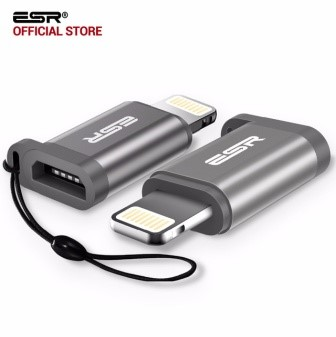
Wskaż urządzenie, które należy wykorzystać do połączenia drukarki wyposażonej w interfejs Wi-Fi z komputerem stacjonarnym bez interfejsu Wi-Fi, ale z interfejsem USB.

A. Urządzenie 1
Ilustracja do odpowiedzi A
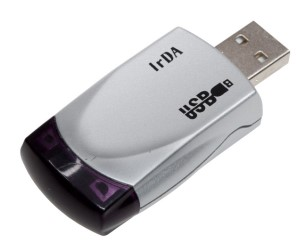
B. Urządzenie 2
Ilustracja do odpowiedzi B
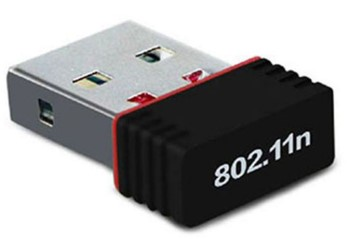
C. Urządzenie 3
Ilustracja do odpowiedzi C
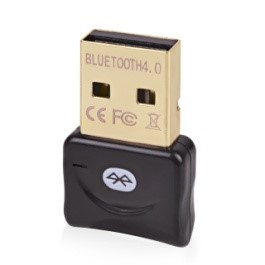
D. Urządzenie 4
Ilustracja do odpowiedzi D
Zadanie polegało na dobraniu odpowiedniego urządzenia, które pozwoli na połączenie komputera stacjonarnego bez Wi-Fi z drukarką mającą moduł Wi-Fi, przy założeniu że komputer posiada tylko port USB. Częstym błędem jest wybieranie adapterów, które wyglądają podobnie lub wykorzystują inne popularne technologie łączności bezprzewodowej, ale nie są zgodne ze standardem Wi-Fi. Przykład stanowią adaptery Bluetooth (ostatnie zdjęcie) – owszem, Bluetooth jest powszechny i używany do łączenia różnych urządzeń, takich jak klawiatury, myszy, czy głośniki, ale zupełnie nie nadaje się do obsługi drukarek Wi-Fi, które komunikują się wyłącznie w standardzie 802.11. Równie częstym błędem jest sięganie po adaptery IrDA (drugie zdjęcie) – podczerwień była wykorzystywana w starszych urządzeniach, lecz dziś to zabytek i nie funkcjonuje już praktycznie nigdzie poza bardzo niszowymi zastosowaniami. Osoby mniej obyte z technologiami mogą także wybierać różnego typu przejściówki dedykowane innym ekosystemom (jak te z pierwszego zdjęcia, przeznaczone do urządzeń Apple z portem Lightning), jednak taki adapter w żaden sposób nie doda funkcji Wi-Fi komputerowi PC. Typowym źródłem pomyłek jest nieumiejętność rozróżnienia standardów komunikacji i zamienne stosowanie pojęć Bluetooth oraz Wi-Fi albo zakładanie, że „byle bezprzewodowe” urządzenie wystarczy do połączenia z drukarką sieciową. W codziennej pracy technika IT warto zawsze upewnić się, jaki standard łączności obsługują urządzenia końcowe i dobrać sprzęt zgodnie z ich specyfikacją. To nie tylko ułatwia konfigurację, ale też zapobiega frustracjom i niepotrzebnie straconym godzinom na szukanie przyczyn niedziałającego połączenia.

Pytanie 11

Które złącze powinna posiadać karta graficzna, aby można było bezpośrednio ją połączyć z telewizorem LCD wyposażonym wyłącznie w analogowe złącze do podłączenia komputera?

A. DP
B. DE-15F
C. DVI-D
D. HDMI
Myśląc o podłączeniu karty graficznej do telewizora LCD, który ma wyłącznie analogowe wejście, sporo osób automatycznie skupia się na najnowszych i najpopularniejszych złączach, takich jak DVI-D, HDMI czy DisplayPort. Rzeczywistość jest jednak taka, że te standardy są w pełni cyfrowe i nie obsługują przesyłu sygnału analogowego, jaki wymagany jest przez klasyczne wejście VGA (DE-15F). Na przykład HDMI czy DVI-D są świetne do przesyłania wysokiej jakości obrazu i dźwięku w nowoczesnych urządzeniach, ale nie poradzą sobie bez dodatkowych konwerterów z urządzeniami mającymi tylko analogowe wejście. Często spotykam się z przekonaniem, że każda przejściówka rozwiąże problem, ale to nie jest takie proste – sygnał cyfrowy nie przejdzie do analogowego bez aktywnej konwersji i specjalnego układu, czyli tzw. konwertera sygnału. Z kolei DisplayPort również nie oferuje natywnej obsługi sygnału analogowego, a jego przejściówki DP-VGA bazują na dodatkowej elektronice, co generuje koszty i komplikacje. Typowym błędem jest zakładanie, że DVI zawsze daje możliwość połączenia analogowego, ale dotyczy to wyłącznie wersji DVI-I i DVI-A, jednak w tym pytaniu mamy DVI-D, które jest wyłącznie cyfrowe. Z praktycznego punktu widzenia, żeby podłączyć kartę graficzną bezpośrednio do starszego telewizora LCD z analogowym wejściem, wyłącznie DE-15F (VGA) pozwala na takie połączenie bez dodatkowych urządzeń i strat jakości sygnału. Wszystkie inne wymienione opcje wymagają większych nakładów i mogą prowadzić do niekompatybilności, co w branży IT jest uznawane za nieefektywne rozwiązanie. Dlatego warto przed podłączeniem sprzętu dobrze rozpoznać wymagania dotyczące sygnału – analogowego albo cyfrowego – i dobierać złącza zgodnie z tą zasadą.

Pytanie 12

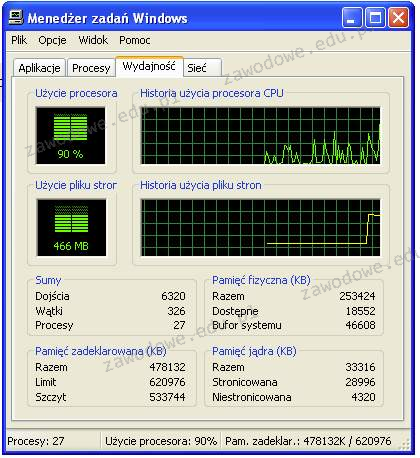
Przyglądając się przedstawionemu obrazkowi, można dostrzec, że deklarowany limit pamięci wynosi 620976 KB. Zauważamy również, że zainstalowana pamięć fizyczna w badanym systemie jest mniejsza niż pamięć zadeklarowana. Który typ pamięci wpływa na podniesienie limitu pamięci zadeklarowanej powyżej rozmiaru zainstalowanej pamięci fizycznej?

Ilustracja do pytania
A. Pamięć pliku stron
B. Pamięć RAM
C. Pamięć jądra
D. Pamięć cache procesora
Pamięć pliku stron, znana również jako pamięć wirtualna, odgrywa kluczową rolę w systemach operacyjnych, gdy fizyczna pamięć RAM jest ograniczona. Jest to obszar na dysku twardym, który system operacyjny wykorzystuje jako dodatkową pamięć RAM. Kiedy zainstalowana pamięć fizyczna nie wystarcza, system operacyjny może przenieść mniej używane dane procesów do pliku stronicowania. Dzięki temu operacje mogą kontynuować, nawet gdy fizyczna pamięć RAM jest zapełniona. Praktyczne zastosowanie pamięci pliku stron jest powszechne w systemach z ograniczoną pamięcią RAM, pozwalając na jednoczesne uruchamianie wielu aplikacji. Branżowe standardy rekomendują optymalizację rozmiaru pliku stronicowania, aby zbalansować wydajność i zużycie przestrzeni dyskowej. W systemach Windows plik stronicowania jest zazwyczaj konfigurowany automatycznie, ale administratorzy mogą dostosować jego rozmiar w zależności od potrzeb użytkowników i aplikacji. Dobre praktyki sugerują umieszczenie pliku stronicowania na osobnym, szybkim dysku, co minimalizuje opóźnienia dostępu i poprawia ogólną wydajność systemu. Efektywne zarządzanie pamięcią wirtualną jest kluczowe dla płynności działania systemu, zwłaszcza w środowiskach o wysokim obciążeniu.

Pytanie 13

Na pliku z uprawnieniami zapisanymi w systemie liczbowym: 740 przeprowadzono polecenie chmod g-r. Jakie będą nowe uprawnienia pliku?

A. 710
B. 700
C. 720
D. 750
Odpowiedzi 750, 720 i 710 są nieprawidłowe z powodu błędnej interpretacji uprawnień po wykonaniu polecenia chmod g-r. Odpowiedź 750 sugeruje, że grupa wciąż ma uprawnienia do odczytu, co jest sprzeczne z efektem polecenia g-r, które wyraźnie usuwa prawo dostępu do odczytu dla grupy. Odpowiedź 720 również zakłada, że grupa zachowuje pewne uprawnienia, co jest błędne, ponieważ polecenie całkowicie pozbawia grupę dostępu. W przypadku odpowiedzi 710, przyjęto błędne założenie, że uprawnienia dla grupy pozostają niezmienione, co w praktyce oznacza, że wciąż istnieje możliwość dostępu, co jest sprzeczne z zamiarem wykonania polecenia. Ogólnie rzecz biorąc, błędne odpowiedzi w dużej mierze wynikają z niepełnego zrozumienia sposobu działania komendy chmod oraz jej wpływu na uprawnienia plików. Warto zwrócić uwagę na konsekwencje zmian uprawnień, by uniknąć sytuacji, w której nieautoryzowani użytkownicy uzyskują dostęp do wrażliwych danych lub, przeciwnie, użytkownicy z niezbędnymi uprawnieniami są ograniczeni w pracy. Zrozumienie logiki przydzielania uprawnień jest kluczowe dla efektywnego zarządzania systemem plików i bezpieczeństwem danych.

Pytanie 14

Która z poniższych czynności NIE przyczynia się do personalizacji systemu operacyjnego Windows?

A. Zmiana rozmiaru pliku wymiany
B. Dobór koloru lub kilku nakładających się kolorów jako tła pulpitu
C. Wybranie domyślnej przeglądarki internetowej
D. Konfiguracja opcji wyświetlania pasków menu oraz pasków narzędziowych
Personalizacja systemu operacyjnego Windows obejmuje szereg czynności, które umożliwiają dostosowanie jego wyglądu oraz funkcji zgodnie z preferencjami użytkownika. W przypadku zmiany koloru tła pulpitu oraz opcji wyświetlania pasków menu i pasków narzędziowych, użytkownicy mają możliwość modyfikowania elementów graficznych, co wpływa na ich komfort pracy oraz estetykę interfejsu. Ustawienie domyślnej przeglądarki internetowej również odpowiada za personalizację, ponieważ determinuje, w jaki sposób użytkownik przegląda internet, co może znacząco wpłynąć na jego doświadczenia online. Wszelkie zmiany w tych obszarach są klasyfikowane jako personalizacja, ponieważ bezpośrednio dotyczą sposobu, w jaki użytkownik interaguje z systemem. Warto zauważyć, że wiele osób myli pojęcia związane z wydajnością systemu, takie jak konfiguracja pliku wymiany, z personalizacją. Użytkownicy mogą nie zdawać sobie sprawy, że zmiany w zarządzaniu pamięcią, choć ważne dla wydajności, nie mają wpływu na interfejs czy estetykę. To zrozumienie jest kluczowe dla poprawnego zarządzania systemem oraz osiągania optymalnej wydajności w codziennym użytkowaniu. Zastosowanie najlepszych praktyk w zakresie personalizacji, takich jak dobieranie kolorów zgodnych z preferencjami wzrokowymi użytkownika, może przyczynić się do lepszej ergonomii pracy oraz mniejszego zmęczenia wzroku. Warto również zwrócić uwagę na to, że niewłaściwe ustawienia pliku wymiany mogą prowadzić do problemów z wydajnością, co może wprowadzać użytkownika w błąd co do ich wpływu na personalizację. Dobrze jest zatem rozróżniać obie te kategorie, aby właściwie podchodzić do kwestii zarówno wydajności, jak i dostosowywania systemu do własnych potrzeb.

Pytanie 15

W systemie Windows, po dezaktywacji domyślnego konta administratora i ponownym uruchomieniu komputera

A. nie umożliwia zmiany hasła do konta
B. jest dostępne po starcie systemu w trybie awaryjnym
C. pozwala na uruchamianie niektórych usług z tego konta
D. jest niedostępne, gdy system włączy się w trybie awaryjnym
W kontekście systemu Windows, istnieje wiele mitów dotyczących funkcji konta administratora, które mogą prowadzić do nieporozumień. Z jednej strony, twierdzenie, że konto administratora nie pozwala na zmianę hasła dostępu, jest błędne. W rzeczywistości administratorzy mają pełną kontrolę nad zarządzaniem użytkownikami, w tym możliwości Resetowania haseł innych kont, co jest kluczowe dla utrzymania bezpieczeństwa systemu. Kolejnym nieporozumieniem jest myślenie, że konto administratora po wyłączeniu jest niedostępne w trybie awaryjnym. Jak już wspomniano, konto to jest dostępne w trybie awaryjnym, co ma na celu umożliwienie rozwiązywania problemów, a nie ograniczenie dostępu do zarządzania systemem. Użytkownicy często nie zdają sobie sprawy z tego, że tryb awaryjny działa jako narzędzie diagnostyczne, co powinno skłonić ich do wnikliwego zapoznania się z dokumentacją systemu. Zrozumienie, jak i dlaczego konto administratora zachowuje dostępność w trybie awaryjnym, jest kluczowe w kontekście zarządzania bezpieczeństwem systemu. Prawidłowe podejście do zarządzania kontami użytkowników oraz zrozumienie ich funkcji w różnych trybach operacyjnych jest istotną umiejętnością, którą każdy administrator powinien posiadać.

Pytanie 16

Osoba korzystająca z systemu Windows zdecydowała się na przywrócenie systemu do określonego punktu. Które pliki utworzone po tym punkcie NIE zostaną zmienione w wyniku tej operacji?

A. Pliki sterowników
B. Pliki aplikacji
C. Pliki osobiste
D. Pliki aktualizacji
Pliki aktualizacji, aplikacji oraz sterowników są ściśle związane z funkcjonowaniem systemu operacyjnego i jego komponentów. Przywracanie systemu do wcześniejszego punktu oznacza cofnięcie wszelkich zmian wprowadzonych w systemie od momentu utworzenia tego punktu. W przypadku plików aktualizacji, takie operacje mogą prowadzić do wycofania poprawek zabezpieczeń i stabilności, co może stwarzać zagrożenia dla bezpieczeństwa. Użytkownicy często błędnie zakładają, że przywracanie systemu jest neutralne wobec wszystkich plików, jednak w rzeczywistości dotyczy to głównie plików systemowych, a nie danych osobistych. Pliki aplikacji mogą również zostać usunięte lub przywrócone do wcześniejszych wersji, co często prowadzi do problemów z ich działaniem. Użytkownicy mogą nie zdawać sobie sprawy, że zmiana wersji sterowników może powodować problemy z kompatybilnością, co może skutkować błędami w działaniu sprzętu. Aby uniknąć tych problemów, ważne jest, aby przed przywróceniem systemu wykonać pełną kopię zapasową wszystkich istotnych plików i zrozumieć, jak działa proces przywracania. Zrozumienie różnic między plikami osobistymi a systemowymi oraz ich rolą w architekturze systemu operacyjnego jest kluczowe w zarządzaniu danymi i bezpieczeństwem ich przechowywania.

Pytanie 17

Liczba \(10011001100_{(2)}\) zapisana w systemie szesnastkowym ma postać:

A. 998
B. EF4
C. 2E4
D. 4CC
Przy zamianie liczby dwójkowej na szesnastkową najczęstszy błąd to grupowanie bitów od złej strony. Bity dzielisz na czwórki od prawej i dopełniasz zerami z lewej: \(10011001100_{(2)} \to 0100\,1100\,1100 = \mathtt{4CC}_{(16)}\). Odpowiedź 998 to efekt błędnego grupowania od lewej i dopełnienia z prawej: \(1001\,1001\,1000\) - tak nie wolno. Pozostałe też nie pasują: \(\mathtt{2E4}_{(16)} = 0010\,1110\,0100_{(2)}\), a \(\mathtt{EF4}_{(16)} = 1110\,1111\,0100_{(2)}\) - obie to inne liczby niż \(10011001100_{(2)}\). Jedna cyfra szesnastkowa to zawsze cztery bity, więc po poprawnym pogrupowaniu (od prawej) wynik może być tylko jeden: \(\mathtt{4CC}_{(16)}\).

Pytanie 18

Użytkownicy z grupy Pracownicy nie mają możliwości drukowania dokumentów za pośrednictwem serwera drukarskiego w systemie operacyjnym Windows Server. Przysługuje im jedynie uprawnienie 'Zarządzanie dokumentami'. Co należy uczynić, aby rozwiązać przedstawiony problem?

A. Dla grupy Pracownicy należy przyznać uprawnienia 'Drukuj'
B. Dla grupy Pracownicy należy wycofać uprawnienia 'Zarządzanie dokumentami'
C. Dla grupy Administratorzy należy wycofać uprawnienia 'Drukuj'
D. Dla grupy Administratorzy należy wycofać uprawnienia 'Zarządzanie dokumentami'
Sugestie dotyczące usuwania uprawnień 'Drukuj' dla grupy Administratorzy, zmiany lub usuwania uprawnień 'Zarządzanie dokumentami' są niewłaściwe i nie adresują podstawowego problemu, którym jest brak uprawnień do drukowania dla grupy Pracownicy. Administratorzy systemu potrzebują uprawnień 'Drukuj', aby zarządzać i konfigurować drukarki oraz monitorować wydruki, co jest istotne dla zarządzania infrastrukturą IT w organizacji. Usunięcie tych uprawnień może prowadzić do wielu problemów, w tym ograniczenia zdolności administratorów do interwencji w przypadku awarii drukowania lub problemów z drukarkami. Co więcej, usuwanie uprawnień 'Zarządzanie dokumentami' z grupy Pracownicy nie rozwiąże problemu, ponieważ użytkownicy nadal nie będą mogli drukować, a jedynie pozbawi ich możliwości zarządzania zadaniami w kolejce. W praktyce nieadekwatne podejście do zarządzania uprawnieniami może prowadzić do frustracji użytkowników, obniżenia wydajności operacyjnej oraz zwiększonego ryzyka dla bezpieczeństwa danych, gdyż niewłaściwe zarządzanie dostępem do zasobów może skutkować nieautoryzowanym dostępem lub błędami w drukowaniu. Dlatego fundamentalne jest, aby podchodzić do zarządzania uprawnieniami w sposób przemyślany, zapewniając, że użytkownicy mają dostęp do narzędzi, których potrzebują do wykonywania swoich obowiązków, bez zbędnego ryzyka dla bezpieczeństwa.

Pytanie 19

Jakiego rodzaju interfejsem jest UDMA?

A. interfejsem równoległym, stosowanym między innymi do łączenia kina domowego z komputerem
B. interfejsem równoległym, który został zastąpiony przez interfejs SATA
C. interfejsem szeregowym, używanym do podłączania urządzeń wejściowych
D. interfejsem szeregowym, który umożliwia wymianę danych pomiędzy pamięcią RAM a dyskami twardymi
Interfejsy równoległe i szeregowe różnią się fundamentalnie w sposobie przesyłania danych, co jest kluczowe dla zrozumienia, dlaczego niektóre odpowiedzi są błędne. Odpowiedzi podające, że UDMA jest interfejsem szeregowym, mylą jego charakterystykę z innymi technologiami, takimi jak SATA, które rzeczywiście korzystają z przesyłu szeregowego. Szeregowy transfer danych, jak w przypadku SATA, pozwala na przesyłanie bitów danych jeden po drugim, co przyczynia się do większej efektywności w dłuższej perspektywie, ale UDMA, jako interfejs równoległy, przesyła wiele bitów jednocześnie, co w danym kontekście daje mu przewagę, gdyż umożliwia szybszy transfer na krótszych dystansach. Warto również zauważyć, że UDMA nie jest używane do podłączania urządzeń wejścia, co stanowi błąd w zrozumieniu jego zastosowania. UDMA ma na celu wymianę danych pomiędzy pamięcią RAM a dyskami twardymi, a nie urządzeniami peryferyjnymi. Pojęcia związane z interfejsem UDMA muszą być właściwie zrozumiane, aby uniknąć typowych błędów myślowych, takich jak pomylenie interfejsów równoległych z szeregowymi, co może prowadzić do niewłaściwego doboru sprzętu lub technologii w projektach informatycznych.

Pytanie 20

Gniazdo w sieciach komputerowych, które jednoznacznie identyfikuje dany proces na urządzeniu, stanowi kombinację

A. adresu fizycznego i adresu IP
B. adresu IP i numeru sekwencyjnego danych
C. adresu fizycznego i numeru portu
D. adresu IP i numeru portu
Zaznaczyłeś odpowiedź 'adresu IP i numeru portu', co jest całkowicie prawidłowe. Wiesz, że gniazdo w sieciach komputerowych to coś jak adres do konkretnego mieszkania w bloku? Adres IP identyfikuje całe urządzenie, a numer portu to jak numer drzwi, który prowadzi do konkretnej aplikacji czy usługi. W momencie, gdy surfujesz po internecie, Twoje urządzenie łączy się z serwerem właściwie przez takie gniazdo, używając adresu IP serwera i portu, na przykład 80 dla HTTP. A to wszystko jest zorganizowane dzięki protokołom TCP/IP, które sprawiają, że różne procesy mogą działać jednocześnie. To dlatego możesz prowadzić rozmowy w aplikacjach VoIP albo przesyłać pliki przez FTP. Bez zrozumienia tego mechanizmu, projektowanie aplikacji sieciowych i zarządzanie nimi byłoby znacznie trudniejsze.

Pytanie 21

ARP (Address Resolution Protocol) to protokół, który pozwala na konwersję

A. adresów IP na 48-bitowe adresy sprzętowe
B. nazw domenowych na 48-bitowe adresy sprzętowe
C. nazw domenowych na 32-bitowe adresy IP
D. adresów sprzętowych na 32-bitowe adresy IP
Pojęcie translacji adresów w kontekście protokołu ARP jest często mylone z innymi funkcjami protokołów warstwy aplikacji lub transportu. Na przykład, odpowiedź sugerująca, że ARP tłumaczy nazwy domenowe na 48-bitowe adresy fizyczne jest myląca, ponieważ takie tłumaczenie wykonuje protokół DNS (Domain Name System), który działa na wyższym poziomie w modelu OSI. DNS zajmuje się zamienianiem przyjaznych dla użytkownika nazw domenowych na numeryczne adresy IP, co jest pierwszym krokiem w komunikacji sieciowej, ale nie ma związku z ARP. Również twierdzenie, że ARP może przekształcać adresy fizyczne na adresy IP jest nieprawidłowe, ponieważ ARP działa w kierunku odwrotnym. Adresy fizyczne są zawarte w ramkach Ethernet i nie mogą być bezpośrednio przekształcone na adresy IP bez procesu, który je wcześniej zidentyfikuje. Ostatnia z niepoprawnych odpowiedzi, sugerująca, że ARP tłumaczy nazwy domenowe na adresy IP, również jest błędna, ponieważ taką funkcjonalność pełni protokół DNS, który jest niezbędny do uzyskania adresu IP, zanim ARP będzie mogło zadziałać. Zrozumienie podstawowych funkcji każdego z protokołów w sieci lokalnej jest kluczowe dla efektywnego zarządzania i rozwiązywania problemów. Każdy protokół ma swoją specyfikę i rolę, a mylenie ich funkcji może prowadzić do znaczących błędów w diagnostyce i administracji sieci.

Pytanie 22

Po wykonaniu podanego polecenia w systemie Windows:

net accounts /MINPWLEN:11
liczba 11 zostanie przydzielona dla:
A. minimalnej liczby minut, przez które użytkownik może być zalogowany.
B. maksymalnej liczby dni pomiędzy zmianami haseł użytkowników.
C. minimalnej liczby znaków w hasłach użytkowników.
D. maksymalnej liczby dni ważności konta.
Wszystkie pozostałe odpowiedzi są niepoprawne, ponieważ nie odnoszą się do funkcji komendy 'net accounts /MINPWLEN:11'. Ustalenie maksymalnej liczby dni ważności konta nie ma związku z długością hasła, a raczej dotyczy polityki wygasania kont użytkowników. Takie ustawienie jest istotne w kontekście zarządzania dostępem, ale nie ma wpływu na minimalną długość haseł. Z kolei maksymalna liczba dni między zmianami haseł użytkowników jest również istotnym elementem polityk bezpieczeństwa, ale odnosi się do częstotliwości aktualizacji haseł, a nie do ich długości. Użytkownicy powinni zmieniać hasła regularnie, aby zmniejszyć ryzyko nieautoryzowanego dostępu. Minimalna liczba minut, przez które użytkownik może być zalogowany, dotyczy sesji użytkownika i jest związana z politykami timeoutu, które mają na celu zabezpieczenie systemu przed nieautoryzowanym dostępem, gdy użytkownik pozostawia swoje konto otwarte. Zrozumienie różnicy pomiędzy tymi pojęciami jest kluczowe dla prawidłowego zarządzania bezpieczeństwem w środowisku IT. Kluczowe jest, aby każdy członek organizacji zdawał sobie sprawę z tych różnic oraz stosował odpowiednie praktyki w zakresie zabezpieczeń, aby uniknąć typowych luk w bezpieczeństwie.

Pytanie 23

Protokół SNMP (Simple Network Management Protocol) służy do

A. przydzielania adresów IP, bramy oraz DNS-a
B. konfiguracji urządzeń sieciowych i zbierania informacji o nich
C. odbierania wiadomości e-mail
D. szyfrowania połączenia terminalowego z komputerami zdalnymi
Wybór odpowiedzi dotyczącej odbioru poczty elektronicznej jest błędny, ponieważ protokół SNMP nie ma związku z przesyłaniem wiadomości e-mail. Poczta elektroniczna korzysta z takich protokołów jak SMTP (Simple Mail Transfer Protocol) do wysyłania wiadomości, POP3 (Post Office Protocol) lub IMAP (Internet Message Access Protocol) do ich odbierania. SNMP natomiast służy do zarządzania i monitorowania urządzeń w sieci, co jest całkowicie odmiennym zastosowaniem. Z kolei przydzielanie adresów IP oraz konfigurowanie bramy i DNS-a jest realizowane przez protokół DHCP (Dynamic Host Configuration Protocol), który automatycznie przypisuje adresy IP urządzeniom w sieci, co również jest niezwiązane z funkcjonalnością SNMP. Próba powiązania SNMP z szyfrowaniem terminalowego połączenia z komputerami zdalnymi wprowadza dodatkowe nieporozumienia, ponieważ za takie zabezpieczenia odpowiadają protokoły takie jak SSH (Secure Shell). W praktyce, błędne przypisanie funkcji SNMP do zarządzania pocztą czy przydzielania adresów IP wynika z nieznajomości roli, jaką ten protokół odgrywa w architekturze sieciowej. SNMP jest używane do zbierania danych i monitorowania stanu urządzeń, a nie do bezpośredniego zarządzania lub przesyłania informacji użytkowych, jak to ma miejsce w przypadku poczty elektronicznej czy zdalnego dostępu.

Pytanie 24

Znak przedstawiony na ilustracji, zgodny z normą Energy Star, wskazuje na urządzenie

Ilustracja do pytania
A. wykonane przez firmę Energy Star Co
B. o zwiększonym poborze energii
C. będące laureatem konkursu Energy Star
D. energooszczędne
Oznaczenie Energy Star jest przyznawane urządzeniom, które spełniają określone standardy energooszczędności. Program ten został wprowadzony przez Agencję Ochrony Środowiska (EPA) w Stanach Zjednoczonych w 1992 roku w celu promowania efektywności energetycznej i zmniejszenia emisji gazów cieplarnianych. Urządzenia z tym logo zużywają mniej energii elektrycznej podczas pracy i w trybie czuwania, co przekłada się na niższe rachunki za prąd i mniejsze obciążenie dla środowiska. Przykłady urządzeń, które mogą mieć oznaczenie Energy Star, to komputery, monitory, drukarki, sprzęt AGD i oświetlenie. W praktyce, wybierając produkt z tym oznaczeniem, konsument nie tylko oszczędza na kosztach energii, ale także przyczynia się do ochrony środowiska. Produkty muszą przejść rygorystyczne testy i spełniać surowe kryteria efektywności, aby otrzymać to oznaczenie, co jest zgodne z międzynarodowymi trendami i standardami w zakresie zrównoważonego rozwoju.

Pytanie 25

Jaką rolę pełni serwer plików w sieciach komputerowych LAN?

A. zarządzanie danymi na komputerach w obrębie sieci lokalnej
B. współdzielenie tych samych zasobów
C. przeprowadzanie obliczeń na lokalnych komputerach
D. nadzorowanie działania przełączników i ruterów
Zrozumienie roli serwera plików w sieciach LAN to podstawa, żeby dobrze zarządzać danymi. Wybrane odpowiedzi wskazują na różne mylne pojęcia o tym, do czego serwer plików jest potrzebny. Na przykład, jedna z odpowiedzi sugeruje, że serwer plików robi obliczenia na komputerach lokalnych. To nieprawda, bo serwer plików zajmuje się tylko przechowywaniem i udostępnianiem plików. Obliczenia odbywają się na komputerach użytkowników. Inna odpowiedź mówi o zarządzaniu danymi lokalnie, a to też pomyłka. Serwer plików udostępnia pliki w sieci, a nie zarządza nimi lokalnie. Mówienie o switchach i routerach w kontekście zarządzania danymi też jest nietrafione. Te urządzenia dbają o ruch sieciowy, a nie o przechowywanie plików. Ważne jest, żeby rozumieć te różnice, bo pomyłki w myśleniu mogą prowadzić do złego projektowania infrastruktury IT. Pamiętaj, serwer plików ma za zadanie udostępniać zasoby, a nie zarządzać obliczeniami czy lokalnymi danymi.

Pytanie 26

Jakie polecenie w systemie Windows powinno być użyte do obserwacji listy bieżących połączeń karty sieciowej w komputerze?

A. Ping
B. Telnet
C. Netstat
D. Ipconfig
Polecenie 'Netstat' (z ang. network statistics) jest narzędziem w systemie Windows, które pozwala na monitorowanie aktywnych połączeń sieciowych oraz portów używanych przez różne aplikacje. Dzięki 'Netstat' użytkownicy mogą uzyskać szczegółowe informacje na temat aktualnych połączeń, w tym adresów IP, portów oraz stanów połączeń (np. 'ESTABLISHED', 'LISTENING'). To narzędzie jest szczególnie przydatne w analizie ruchu sieciowego oraz w identyfikacji potencjalnych problemów z połączeniem, a także w zabezpieczaniu systemu przed nieautoryzowanym dostępem. Praktycznie, administratorzy sieci mogą używać 'Netstat' do monitorowania, które aplikacje komunikują się z siecią i jakie porty są otwarte, co jest kluczowe w zarządzaniu bezpieczeństwem. W kontekście standardów branżowych, regularne monitorowanie połączeń z wykorzystaniem 'Netstat' może być częścią polityki bezpieczeństwa oraz audytów sieciowych. Warto również zaznaczyć, że 'Netstat' ma różne parametry, które pozwalają na dostosowanie wyjścia do potrzeb użytkownika, na przykład 'netstat -a' wyświetli wszystkie połączenia i porty nasłuchujące, co jest niezwykle informatywne.

Pytanie 27

Jakie napięcie jest dostarczane przez płytę główną do pamięci typu SDRAM DDR3?

A. 1,5V
B. 3,3V
C. 1,2V
D. 2,5V
Odpowiedzi 1,2V, 2,5V i 3,3V są niewłaściwe w kontekście zasilania pamięci SDRAM DDR3. Wybór 1,2V jest często związany z pamięciami typu DDR4, które rzeczywiście operują na niższym napięciu, co czyni je bardziej efektywnymi pod względem energetycznym w porównaniu do DDR3. Jednak, dla DDR3, zasilanie z napięciem 1,2V nie zapewnia stabilności, co może prowadzić do błędów w danych oraz niestabilnego działania systemu. Z kolei odpowiedź 2,5V była standardem dla pamięci DDR2 i jest już przestarzała w kontekście nowoczesnych technologii pamięci. Użycie tak wysokiego napięcia w przypadku DDR3 mogłoby skutkować uszkodzeniem komponentów, a także zwiększonym wydzielaniem ciepła, co negatywnie wpływa na ogólną wydajność i żywotność sprzętu. Odpowiedź 3,3V również nie jest odpowiednia, ponieważ takie napięcie jest stosowane głównie w starszych systemach i dla niektórych typów chipów, ale nie w DDR3. Wybierając niewłaściwe napięcie, można napotkać problemy z kompatybilnością i stabilnością systemu, co jest typowym błędem myślowym, gdzie użytkownicy mogą mylnie porównywać różne standardy pamięci bez zrozumienia ich specyfikacji. Dlatego kluczowe jest, aby dobrze zrozumieć różnice w napięciach operacyjnych dla różnych typów pamięci oraz ich wpływ na wydajność i stabilność systemu.

Pytanie 28

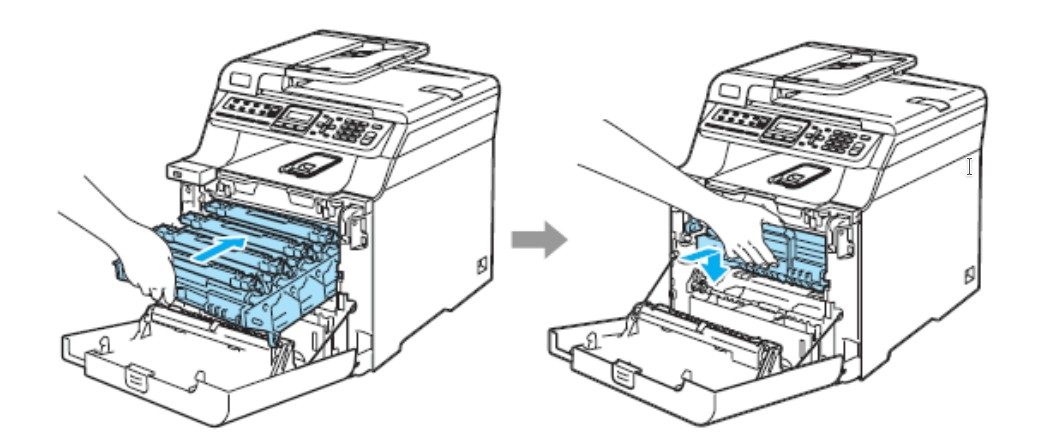
Czynność przedstawiona na ilustracjach dotyczy mocowania

Ilustracja do pytania
A. taśmy barwiącej w drukarce igłowej
B. bębna zintegrowanego z tonerem w drukarce laserowej
C. głowicy w drukarce rozetkowej
D. kartridża w drukarce atramentowej
Odpowiedzi dotyczące taśmy barwiącej w drukarce igłowej, kartridża w drukarce atramentowej oraz głowicy w drukarce rozetkowej nie odnoszą się do przedstawionej czynności. Drukarki igłowe wykorzystują taśmy barwiące, które są fizycznie uderzane przez igły tworząc wydruk poprzez kontakt z papierem. Technologia ta jest już przestarzała i rzadko stosowana, głównie w drukarkach paragonowych. Drukarki atramentowe, z kolei, korzystają z kartridży wypełnionych ciekłym atramentem, który rozprowadzany jest na papierze w postaci mikroskopijnych kropli. Proces ten różni się diametralnie od drukowania laserowego, które opiera się na elektrostatycznym przenoszeniu cząstek tonera. Głowice w drukarkach rozetkowych, choć mogą brzmieć podobnie do głowic igłowych, dotyczą specyficznej technologii druku, która nie jest związana z laserowym czy atramentowym drukowaniem. Wybór błędnych odpowiedzi często wynika z braku zrozumienia różnic technologicznych między różnymi typami drukarek oraz ich komponentów. Zrozumienie specyfiki każdej z tych technologii jest kluczowe dla prawidłowego rozpoznawania komponentów i ich funkcji w kontekście obsługi i konserwacji urządzeń biurowych. Właściwe rozróżnienie tych technologii pozwala na efektywne rozwiązanie problemów związanych z drukowaniem i dobór odpowiednich części zamiennych lub materiałów eksploatacyjnych. Poprawna identyfikacja tych elementów jest kluczowa dla efektywnego zarządzania sprzętem drukującym w środowisku biurowym.

Pytanie 29

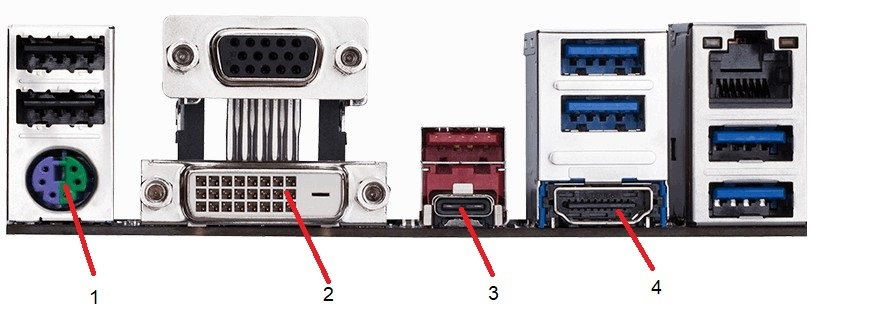
Urządzenie peryferyjne z interfejsem Mini-DIN podłącza się do gniazda oznaczonego na ilustracji

Ilustracja do pytania
A. numerem 4.
B. numerem 3.
C. numerem 1.
D. numerem 2.
Poprawnie wskazane zostało gniazdo oznaczone numerem 1. Jest to klasyczne złącze Mini-DIN typu PS/2, stosowane do podłączania klawiatury i myszy w komputerach stacjonarnych. Charakterystyczna jest okrągła obudowa oraz 6 styków w środku (w nowszych płytach często występuje wersja combo – jedno złącze dla klawiatury i myszy, z dwukolorową wkładką: fiolet dla klawiatury, zielony dla myszy). Mini‑DIN to rodzina złączy, ale w informatyce, gdy mówimy o interfejsie Mini‑DIN w kontekście płyt głównych, praktycznie zawsze chodzi o PS/2. Z mojego doświadczenia wielu uczniów myli je z innymi okrągłymi złączami, ale na tylnym panelu PC jest to w zasadzie jedyne takie gniazdo.
Na ilustracji pozostałe porty mają zupełnie inne standardy: numer 2 to złącze DVI (cyfrowo‑analogowe do monitora), numer 3 to nowoczesne USB typu C lub podobne kompaktowe złącze, a numer 4 to DisplayPort. Są to interfejsy głównie do transmisji obrazu lub danych, a nie typowe Mini‑DIN. W praktyce interfejs PS/2 (Mini‑DIN) nadal spotyka się w serwerach i płytach głównych dla zastosowań profesjonalnych, bo pozwala na obsługę klawiatury na bardzo wczesnym etapie startu systemu i nie jest zależny od sterowników USB. Dobrą praktyką w serwisie jest umiejętność szybkiego rozpoznawania tych portów „na oko”, bo przy diagnozowaniu sprzętu często trzeba podłączyć starą klawiaturę PS/2, gdy USB nie działa albo BIOS jest kapryśny. Warto też pamiętać, że Mini‑DIN PS/2 nie jest hot‑plug – podłączanie i odłączanie przy włączonym komputerze może, przynajmniej teoretycznie, uszkodzić kontroler, dlatego według dobrych praktyk robi się to przy wyłączonym zasilaniu.

Pytanie 30

Administrator Active Directory w domenie firma.local pragnie skonfigurować mobilny profil dla wszystkich użytkowników. Ma on być przechowywany na serwerze serwer1, w folderze pliki, który jest udostępniony w sieci jako dane$. Który z parametrów w ustawieniach profilu użytkownika spełnia opisane wymagania?

A. \firma.local\pliki\%username%
B. \firma.local\dane\%username%
C. \serwer1\dane$\%username%
D. \serwer1\pliki\%username%
Wszystkie pozostałe odpowiedzi nie spełniają kryteriów wymaganych do skonfigurowania profilu mobilnego. Odpowiedź \serwer1\pliki\%username% wskazuje na folder pliki, który nie jest ukryty, co może prowadzić do niepożądanego dostępu do danych użytkowników. Przechowywanie profili w publicznie dostępnych folderach może narazić dane na nieautoryzowany dostęp, co jest sprzeczne z zasadami dobrego zarządzania bezpieczeństwem informacji. Z kolei wpis \firma.local\pliki\%username% nie odnosi się bezpośrednio do serwera 1, a zamiast tego sugeruje użycie nazwy domeny, co może wprowadzać niepotrzebne komplikacje w sytuacji, gdy struktura serwerów może ulegać zmianom. Użycie \firma.local\dane\%username% również nie spełnia wymagań dotyczących ukrytych folderów. Kluczowym aspektem jest to, że profile mobilne powinny być umieszczane w dedykowanych folderach, które są zarówno dostępne dla użytkowników, jak i zabezpieczone przed przypadkowym dostępem przez osoby nieuprawnione. Często popełnianym błędem jest zrozumienie, że udostępnione foldery muszą być widoczne dla wszystkich, co jest mylnym założeniem w kontekście prywatności i bezpieczeństwa danych.

Pytanie 31

W sieci komputerowej działającej pod systemem Linux do udostępniania drukarek można zastosować serwer

A. Coda
B. Firebird
C. Nginx
D. Samba
Firebird to system zarządzania bazami danych, a nie oprogramowanie do współdzielenia zasobów w sieciach komputerowych. Pomimo że Firebird może pełnić ważną rolę w przechowywaniu danych w aplikacjach, jego funkcjonalność nie obejmuje zarządzania drukarkami ani udostępniania ich w sieci. Coda to system plików, a nie rozwiązanie drukarskie. Jego główną cechą jest możliwość pracy w trybie offline, jednak nie jest to narzędzie, które dedykowane jest do współdzielenia drukarek w sieci. Z kolei Nginx to serwer HTTP, który obsługuje ruch sieciowy na poziomie aplikacji, a także może pełnić funkcję serwera proxy. Nie ma on jednak żadnych funkcji związanych z udostępnianiem drukarek. Wybór tych odpowiedzi często wynika z mylnego zrozumienia funkcji poszczególnych technologii. W praktyce, kluczowe jest, aby przy wyborze odpowiednich narzędzi do konkretnego zadania, skupić się na ich przeznaczeniu i zastosowaniach. W kontekście współdzielenia zasobów, szczególnie w sieciach wieloplatformowych, Samba jest uznawana za standardowe narzędzie, które wypełnia tę lukę, oferując wszechstronność oraz zgodność z różnymi systemami operacyjnymi.

Pytanie 32

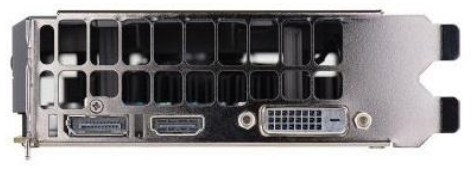
Jakie złącze, które pozwala na podłączenie monitora, znajduje się na karcie graficznej pokazanej na ilustracji?

Ilustracja do pytania
A. DVI-D (Single Link), DP, HDMI
B. DVI-D (Dual Link), HDMI, DP
C. DVI-A, S-VIDEO, DP
D. DVI-I, HDMI, S-VIDEO
Błędne odpowiedzi często wynikają z tego, że nie do końca rozumiesz, jakie złącza są na karcie graficznej. Na przykład, jeśli wybierzesz DVI-A, to nie jest najlepszy wybór, bo to starszy, analogowy standard, który teraz rzadko się widuje w nowoczesnych kartach. Takie analogowe złącza jak S-VIDEO również są już przestarzałe i nie oferują fajnej jakości obrazu czy funkcji, więc nie są używane w nowych komputerach. Złącze DVI-I, które ma zarówno sygnały cyfrowe, jak i analogowe, może wydawać się uniwersalne, ale też zyskuje coraz mniej popularności, bo wszystko idzie w stronę pełnej cyfryzacji. W dzisiejszych czasach, w profesjonalnych zastosowaniach, złącza takie jak HDMI czy DP dają dużo lepszą jakość obrazu i dodatkowe funkcje jak przesyłanie dźwięku, co jest kluczowe. Często popełniane błędy to myślenie, że starsze technologie będą działać z nowymi systemami, co niestety prowadzi do złych wyborów. Wybierając złącza, warto zwrócić uwagę na aktualne standardy, żeby mieć pewność, że obraz i dźwięk będą na poziomie.

Pytanie 33

Komunikat "BIOS checksum error" pojawiający się w trakcie startu komputera zazwyczaj wskazuje na

A. błąd pamięci RAM
B. wadliwy wentylator CPU
C. brak urządzenia z systemem operacyjnym
D. uszkodzoną lub wyczerpaną baterię na płycie głównej
Komunikat "BIOS checksum error" mówi nam, że coś jest nie tak z pamięcią CMOS, która trzyma ustawienia BIOS. Kiedy bateria na płycie głównej padnie lub jest uszkodzona, CMOS nie da rady zapisać danych, stąd pojawia się ten błąd. W praktyce to znaczy, że komputer nie może się uruchomić, bo mu brakuje ważnych danych do startu. Wymiana baterii na płycie głównej to prosta sprawa, którą można ogarnąć samemu. Fajnie jest też regularnie sprawdzać, w jakim stanie jest ta bateria, zwłaszcza u starszych komputerów. Warto również zapisywać ustawienia BIOS-u przed ich zmianą, w razie gdyby trzeba było je przywrócić. Jeśli ten komunikat się powtarza, to możliwe, że trzeba będzie zaktualizować BIOS, żeby wszystko działało stabilniej. Moim zdaniem, to bardzo przydatna wiedza dla każdego użytkownika komputera.

Pytanie 34

Protokołem kontrolnym w obrębie rodziny TCP/IP, który ma na celu między innymi identyfikowanie usterek w urządzeniach sieciowych, jest

A. IMAP
B. FDDI
C. SMTP
D. ICMP
FDDI, czyli Fiber Distributed Data Interface, to standard komunikacji oparty na światłowodach, który został zaprojektowany głównie dla sieci lokalnych o dużej przepustowości. Choć FDDI ma swoje zastosowanie w tworzeniu wydajnych sieci, nie jest protokołem kontrolnym i nie służy do wykrywania awarii urządzeń. Z drugiej strony, IMAP (Internet Message Access Protocol) oraz SMTP (Simple Mail Transfer Protocol) to protokoły związane z przesyłaniem i zarządzaniem wiadomościami e-mail. IMAP umożliwia dostęp do wiadomości przechowywanych na serwerze, a SMTP jest odpowiedzialny za wysyłanie wiadomości e-mail. Żaden z tych protokołów nie ma funkcji związanych z monitorowaniem stanu sieci czy wykrywaniem awarii, co jest kluczowe dla ICMP. Typowym błędem myślowym jest mylenie protokołów używanych w różnych kontekstach - w tym przypadku protokoły komunikacyjne z protokołami kontrolnymi. Dobrą praktyką jest zrozumienie różnicy między rolami poszczególnych protokołów w ekosystemie TCP/IP, co umożliwia lepsze zarządzanie i optymalizację infrastruktury sieciowej.

Pytanie 35

Do eliminowania plików lub folderów w systemie Linux używa się polecenia

A. tar
B. ls
C. rm
D. cat
Wybór polecenia 'cat' nie jest związany z usuwaniem plików ani katalogów, a służy do wyświetlania zawartości plików tekstowych. Użytkownicy mogą mylić 'cat' z operacjami na plikach, nie zdając sobie sprawy, że jego funkcjonalność ogranicza się do prezentacji danych, a nie ich modyfikacji. Podobnie, polecenie 'tar' jest używane do archiwizacji plików, a nie ich usuwania. Jego funkcje obejmują kompresję i rozpakowywanie archiwów, co jest przydatne w kontekście zarządzania danymi, lecz nie ma zastosowania w kontekście polecenia do usuwania. Z kolei 'ls' to polecenie do listowania zawartości katalogów, które pozwala użytkownikom zobaczyć, jakie pliki i foldery znajdują się w danym katalogu, ale nie umożliwia ich usunięcia. Wybór błędnych poleceń często wynika z nieznajomości ich funkcji oraz niezrozumienia podstawowych operacji na plikach w systemie Linux. Aby efektywnie zarządzać plikami, ważne jest zrozumienie, które polecenia są odpowiednie do danego zadania oraz jakie mają funkcjonalności, co pozwala uniknąć nieporozumień i błędów w operacjach związanych z danymi.

Pytanie 36

Tryb użytkownika w przełączniku CISCO (User EXEC Mode) umożliwia

A. zmianę konfiguracji i przeglądanie ustawień.
B. tylko konfigurowanie podstawowych parametrów przełącznika.    
C. tylko przeglądanie konfiguracji i monitorowanie stanu przełącznika.
D. przeglądanie konfiguracji szczegółowej wymagające wcześniejszego podania hasła.      
Poprawnie – tryb użytkownika w przełączniku Cisco (User EXEC Mode, znak zachęty z symbolem '>') służy wyłącznie do podstawowego dostępu: przeglądania konfiguracji i monitorowania stanu urządzenia. W tym trybie możesz wykonywać tylko nieinwazyjne polecenia, czyli takie, które nie zmieniają działania przełącznika. Typowe komendy to na przykład `show version`, `show interfaces`, `show mac address-table`, `ping`, czasem `traceroute`. Pozwalają one sprawdzić, czy urządzenie działa, jaka jest wersja IOS, jakie interfejsy są up/up, jak wygląda tablica MAC i ogólnie – czy sieć żyje. Nie masz tu dostępu do komendy `configure terminal`, nie możesz zapisać konfiguracji poleceniem `write` ani `copy running-config startup-config`. To jest bardzo świadomie zrobione w standardach pracy sieciowej: tryb użytkownika traktuje się jako bezpieczny poziom dostępu np. dla technika, który tylko sprawdza stan, robi podstawową diagnostykę, ale nie ma prawa nic „zepsuć” konfiguracyjnie. W dobrych praktykach administracji sieci Cisco przyjmuje się podział: User EXEC Mode do monitoringu, Privileged EXEC Mode (prompt z `#`) do zaawansowanej diagnostyki i przejścia do konfiguracji oraz Configuration Mode do faktycznych zmian w ustawieniach. Moim zdaniem to bardzo logiczny model – ogranicza ryzyko przypadkowego wprowadzenia błędów przez osoby mniej doświadczone. W praktyce w firmach często daje się wielu pracownikom dostęp tylko do User EXEC, żeby mogli np. sprawdzić status portu, odpytać urządzenie z SNMP, zrobić prosty ping, ale już nie dotkną konfiguracji VLAN-ów, trunków czy list ACL. Warto też kojarzyć, że już samo przejście z trybu użytkownika do trybu uprzywilejowanego (`enable`) zwykle wymaga hasła – i to jest dodatkowa warstwa bezpieczeństwa zgodna z zaleceniami Cisco i ogólnie dobrymi praktykami w sieciach korporacyjnych.

Pytanie 37

System limitów dyskowych, umożliwiający kontrolowanie wykorzystania zasobów dyskowych przez użytkowników, nazywany jest

A. release
B. management
C. spool
D. quota
Wybór odpowiedzi, która nie odnosi się do mechanizmu limitów dyskowych, może wynikać z nieporozumienia dotyczącego terminologii używanej w zarządzaniu systemami informatycznymi. Odpowiedź 'spool' odnosi się do procesu buforowania danych, co ma zastosowanie w kontekście drukowania lub zarządzania zadaniami w kolejkach, ale nie ma związku z kontrolą wykorzystania przestrzeni dyskowej. Można to mylnie interpretować jako zarządzanie zasobami, ale w rzeczywistości jest to zupełnie inny proces, który nie dotyczy limitów. Odpowiedź 'release' często oznacza uwolnienie zasobów lub zakończenie procesu, co również nie ma zastosowania w kontekście limitów dyskowych. 'Management' to termin ogólny, który odnosi się do szerszego zarządzania zasobami, ale nie precyzuje konkretnego mechanizmu jak 'quota', co prowadzi do nieprecyzyjnego rozumienia tematu. Kluczowym błędem myślowym jest mylenie różnych terminów technicznych, co może prowadzić do nieefektywnego zarządzania zasobami w systemach informatycznych. Zrozumienie różnicy pomiędzy tymi pojęciami jest niezbędne dla efektywnego administrowania systemami oraz dla wdrażania najlepszych praktyk w zarządzaniu przestrzenią dyskową.

Pytanie 38

Na podstawie filmu wskaż z ilu modułów składa się zainstalowana w komputerze pamięć RAM oraz jaką ma pojemność.

A. 1 modułu 16 GB.
B. 1 modułu 32 GB.
C. 2 modułów, każdy po 8 GB.
D. 2 modułów, każdy po 16 GB.
Poprawnie wskazana została konfiguracja pamięci RAM: w komputerze zamontowane są 2 moduły, każdy o pojemności 16 GB, co razem daje 32 GB RAM. Na filmie zwykle widać dwa fizyczne moduły w slotach DIMM na płycie głównej – to są takie długie wąskie kości, wsuwane w gniazda obok procesora. Liczbę modułów określamy właśnie po liczbie tych fizycznych kości, a pojemność pojedynczego modułu odczytujemy z naklejki na pamięci, z opisu w BIOS/UEFI albo z programów diagnostycznych typu CPU‑Z, HWiNFO czy Speccy. W praktyce stosowanie dwóch modułów po 16 GB jest bardzo sensowne, bo pozwala uruchomić tryb dual channel. Płyta główna wtedy może równolegle obsługiwać oba kanały pamięci, co realnie zwiększa przepustowość RAM i poprawia wydajność w grach, programach graficznych, maszynach wirtualnych czy przy pracy z dużymi plikami. Z mojego doświadczenia lepiej mieć dwie takie same kości niż jedną dużą, bo to jest po prostu zgodne z zaleceniami producentów płyt głównych i praktyką serwisową. Do tego 2×16 GB to obecnie bardzo rozsądna konfiguracja pod Windows 10/11 i typowe zastosowania profesjonalne: obróbka wideo, programowanie, CAD, wirtualizacja. Warto też pamiętać, że moduły powinny mieć te same parametry: częstotliwość (np. 3200 MHz), opóźnienia (CL) oraz najlepiej ten sam model i producenta. Taka konfiguracja minimalizuje ryzyko problemów ze stabilnością i ułatwia poprawne działanie profili XMP/DOCP. W serwisie i przy montażu zawsze zwraca się uwagę, żeby moduły były w odpowiednich slotach (zwykle naprzemiennie, np. A2 i B2), bo to bezpośrednio wpływa na tryb pracy pamięci i osiąganą wydajność.

Pytanie 39

Router przypisany do interfejsu LAN dysponuje adresem IP 192.168.50.1. Został on skonfigurowany w taki sposób, aby przydzielać komputerom wszystkie dostępne adresy IP w sieci 192.168.50.0 z maską 255.255.255.0. Jaką maksymalną liczbę komputerów można podłączyć w tej sieci?

A. 253
B. 254
C. 255
D. 256
Wybierając odpowiedź 256, można mylnie sądzić, że jest to maksymalna liczba adresów IP dostępnych w sieci. Rzeczywistość jest jednak inna; w przypadku sieci z maską 255.255.255.0 co prawda mamy do czynienia z 256 adresami, ale nie wszystkie z nich mogą być przypisane do urządzeń. Pierwszy adres w puli (192.168.50.0) jest adresem identyfikującym sieć i nie może być używany jako adres dla hosta, a ostatni adres (192.168.50.255) to adres rozgłoszeniowy, który również nie może być przypisany do konkretnego urządzenia. Ta zasada dotyczy wszystkich sieci, w których mamy do czynienia z maską podsieci, gdzie dwa adresy są zawsze zarezerwowane. W odpowiedzi 255 również występuje podobne nieporozumienie; nie uwzględnia ona drugiego zarezerwowanego adresu. Natomiast odpowiedzi 254 i 253 są o tyle bliskie, że 254 odnosi się do liczby adresów, które mogą być przypisane, ale nie bierze pod uwagę adresu routera, co w praktyce ogranicza liczbę dostępnych adresów do 253. Kluczowe jest zrozumienie tych zasad podczas projektowania sieci, aby nie tylko prawidłowo przydzielać adresy IP, ale także zapewnić, że każdy z hostów ma unikalny adres w sieci, co jest niezbędne do jej prawidłowego funkcjonowania.

Pytanie 40

Jaki adres IPv6 jest poprawny?

A. 1234:9ABC::123:DEF4
B. 1234-9ABC-123-DEF4
C. 1234.9ABC.123.DEF4
D. 1234:9ABC::123::DEF4
Podane odpowiedzi zawierają błędy, które wynikają z nieprawidłowej interpretacji zasad formułowania adresów IPv6. Adres '1234:9ABC::123::DEF4' narusza podstawową zasadę, że podwójny dwukropek może być użyty tylko raz w adresie, co oznacza, że jego użycie w tej formie wprowadza niejednoznaczność i jest niezgodne z definicją. W praktyce, każdy adres IPv6 powinien być unikalny i zrozumiały w kontekście jego struktury, co jest kluczowe dla prawidłowej komunikacji w sieci. Druga błędna odpowiedź '1234-9ABC-123-DEF4' wykorzystuje mylną konwencję dla oddzielania grup, ponieważ w adresach IPv6 stosuje się dwukropek, a nie myślnik. Takie pomyłki mogą prowadzić do problemów z konfiguracją sieci oraz błędów w komunikacji między urządzeniami. Ostatnia odpowiedź '1234.9ABC.123.DEF4' również jest nieprawidłowa, ponieważ grupy szesnastkowe powinny być oddzielane wyłącznie dwukropkami, a nie kropkami, jak w adresach IPv4. Takie myślenie prowadzi do poważnych problemów w praktycznym wdrażaniu nowoczesnych rozwiązań sieciowych, gdzie zgodność ze standardami jest kluczowa dla efektywności i niezawodności funkcjonowania systemów.