Wyniki egzaminu

Informacje o egzaminie:
  • Zawód: Technik informatyk
  • Kwalifikacja: INF.02 - Administracja i eksploatacja systemów komputerowych, urządzeń peryferyjnych i lokalnych sieci komputerowych
  • Data rozpoczęcia: 8 czerwca 2026 23:22
  • Data zakończenia: 8 czerwca 2026 23:46

Egzamin zdany!

Wynik: 22/40 punktów (55,0%)

Wymagane minimum: 20 punktów (50%)

Pochwal się swoim wynikiem!
Szczegółowe wyniki:
Pytanie 1

Wartość liczby 1100112 zapisanej w systemie dziesiętnym wynosi

A. 50
B. 51
C. 52
D. 53
Liczba 1100112 w systemie dziesiętnym odpowiada wartości 51, co wynika z jej konwersji z systemu dwójkowego. Aby to obliczyć, musimy zrozumieć, jak działa system binarny. Każda cyfra w liczbie binarnej reprezentuje potęgę liczby 2. W przypadku liczby 1100112, odczytując ją od prawej do lewej, mamy: 1*2^6 + 1*2^5 + 0*2^4 + 0*2^3 + 1*2^2 + 1*2^1 + 0*2^0. Obliczając to, otrzymujemy: 64 + 32 + 0 + 0 + 4 + 2 + 0 = 102. Zauważmy jednak, że musimy skorygować nasze myślenie o systemach liczbowych. Wartości w systemie binarnym mogą być mylone z ich reprezentacjami w systemie dziesiętnym, co prowadzi do błędnych wniosków. Zrozumienie konwersji między systemami jest kluczowe w informatyce, szczególnie w kontekście programowania i analizy danych. Dobre praktyki obejmują umiejętność konwersji i zrozumienia reprezentacji liczbowych, co jest niezbędne w wielu dziedzinach, od projektowania algorytmów po konstruowanie baz danych.

Pytanie 2

Parametr pamięci RAM określany czasem jako opóźnienie definiuje się jako

A. RAS to CAS Delay
B. Command Rate
C. RAS Precharge
D. CAS Latency
CAS Latency, czyli opóźnienie dostępu do pamięci, jest kluczowym parametrem pamięci RAM, który określa, jak długo procesor musi czekać na dane po wydaniu polecenia odczytu. Skrót CAS oznacza Column Address Strobe, a 'latency' odnosi się do liczby cykli zegara, jakie są potrzebne, aby uzyskać dostęp do określonej kolumny w pamięci. Przykładowo, jeśli pamięć ma CAS Latency równą 16, oznacza to, że procesor musi czekać 16 cykli zegara na dostęp do danych po wysłaniu polecenia. W praktyce, mniejsze wartości CAS Latency oznaczają szybsze czasy dostępu, co może przekładać się na lepszą wydajność systemu, szczególnie w zastosowaniach wymagających dużej przepustowości danych, takich jak gry komputerowe czy obróbka wideo. Standardy branżowe, takie jak JEDEC, określają różne klasy pamięci RAM i ich parametry, co pozwala na odpowiednie dobieranie komponentów w zależności od potrzeb użytkownika. Dlatego przy wyborze pamięci RAM warto zwracać uwagę na CAS Latency, aby zapewnić optymalną wydajność i stabilność systemu.

Pytanie 3

Na wyświetlaczu drukarki wyświetlił się komunikat "PAPER JAM". W celu usunięcia problemu, najpierw należy

A. umieścić papier w podajniku
B. zamontować podajnik papieru w urządzeniu
C. wymienić kartridż z tuszem
D. zidentyfikować miejsce zacięcia papieru w drukarce
Mówienie, żeby załadować papier do podajnika, kiedy masz komunikat o zacięciu, nie jest dobre. Jak drukarka mówi, że jest zacięcie, to znaczy, że coś blokuje transport papieru, a dodawanie nowego papieru do podajnika bez sprawdzenia, co się stało, może tylko pogorszyć sprawę i znów będą problemy z wydrukiem. Wymiana tuszu czy tonera też nic nie da w tym przypadku, bo zacięcie dotyczy wyłącznie papieru, a nie materiału drukującego. Często ludzie myślą, że brak papieru w podajniku to przyczyna zacięcia, co prowadzi do złych decyzji. Użytkownicy mogą też nie wiedzieć, że zacięcia mogą być spowodowane złym formatem lub jakością papieru, co jest kolejną rzeczą, którą warto wziąć pod uwagę. Ważne jest, aby najpierw znaleźć źródło problemu, zanim podejmie się jakieś kroki naprawcze.

Pytanie 4

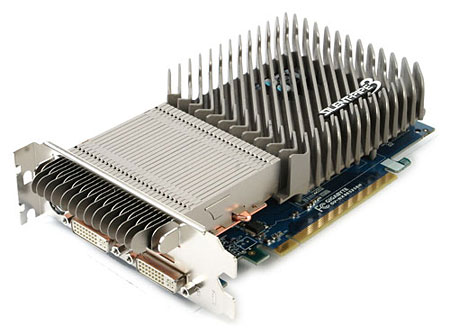
Karta rozszerzeń przedstawiona na zdjęciu dysponuje systemem chłodzenia

Ilustracja do pytania
A. aktywne
B. pasywne
C. wymuszone
D. symetryczne
Chłodzenie aktywne często odnosi się do systemów, które wykorzystują wentylatory lub inne mechaniczne urządzenia do wspomagania procesu rozpraszania ciepła, co w przypadku przedstawionej karty nie jest prawdą. Takie rozwiązanie jest głośniejsze i bardziej narażone na awarie z powodu ruchomych elementów. Chłodzenie wymuszone to termin czasem używany zamiennie z aktywnym, choć bardziej odnosi się do systemów, gdzie przepływ powietrza jest w sposób mechaniczny kierowany na elementy generujące ciepło, co również nie występuje na zdjęciu. Symetryczne chłodzenie odnosi się do układów, gdzie systemy chłodzące są równomiernie rozłożone wokół chłodzonego elementu. W praktyce, takie rozwiązanie można spotkać w niektórych zaawansowanych konstrukcjach, ale nie ma zastosowania w przedstawionym przypadku. Chłodzenie pasywne, jak to pokazane na zdjęciu, jest wybierane przede wszystkim z powodu swojej niezawodności i cichej pracy w środowiskach, gdzie ograniczenie hałasu jest kluczowe. Typowym błędem jest mylenie braku wentylatora z niższą efektywnością, podczas gdy w rzeczywistości pasywne chłodzenie jest wysoce wydajne, gdy zostanie poprawnie zastosowane w odpowiednim kontekście.

Pytanie 5

W systemie Windows XP, aby zmienić typ systemu plików z FAT32 na NTFS, należy użyć programu

A. convert.exe
B. replace.exe
C. subst.exe
D. attrib.exe
Odpowiedź 'convert.exe' jest prawidłowa, ponieważ jest to narzędzie wbudowane w system Windows, które umożliwia konwersję systemu plików z FAT32 na NTFS bez utraty danych. Program 'convert.exe' działa w wierszu poleceń i jest stosunkowo prosty w użyciu, co czyni go odpowiednim rozwiązaniem dla administratorów systemu oraz użytkowników domowych. Aby użyć tego narzędzia, wystarczy otworzyć wiersz poleceń z uprawnieniami administratora i wpisać polecenie 'convert D: /FS:NTFS', gdzie 'D:' to litera napędu, który chcemy skonwertować. Przed wykonaniem konwersji zaleca się wykonanie kopii zapasowej danych, aby zminimalizować ryzyko ich utraty. Konwersja z FAT32 do NTFS przynosi wiele korzyści, takich jak zwiększona wydajność, obsługa większych plików oraz lepsze zarządzanie uprawnieniami i bezpieczeństwem. Warto zaznaczyć, że NTFS jest bardziej stabilnym i elastycznym systemem plików, co czyni go bardziej odpowiednim do zastosowań w środowiskach, gdzie wymagana jest większa niezawodność i możliwość przydzielania różnych poziomów dostępu do plików.

Pytanie 6

NOWY, GOTOWY, OCZEKUJĄCY oraz AKTYWNY to

A. stany programu.
B. stany procesu.
C. cechy wykwalifikowanego pracownika.
D. etapy życia projektowanej aplikacji.
Terminy NOWY, GOTOWY, OCZEKUJĄCY i AKTYWNY dotyczą tego, co dzieje się z procesami w systemach operacyjnych. Każdy z tych stanów to jakby etap w życiu procesu. Zaczynają się od NOWEGO, czyli momentu, gdy proces powstaje, potem mamy GOTOWY, kiedy już wszystko jest gotowe do działania, OCZEKUJĄCY, gdy czekają na to, co potrzebne, i na koniec AKTYWNY, kiedy proces właśnie wykonuje swoje zadania. W praktyce umiejętne zarządzanie tymi stanami jest super ważne, bo dzięki temu system operacyjny może lepiej wykorzystywać dostępne zasoby. Na przykład w systemie Unix mamy scheduler, który decyduje, który proces ma pracować w danej chwili. Jak dobrze rozumiemy te stany, to jako programiści czy administratorzy możemy lepiej optymalizować aplikacje i poprawiać ich wydajność. To zgodne z najlepszymi praktykami, na przykład w modelowaniu procesów czy analizie wydajności.

Pytanie 7

ACPI to akronim, który oznacza

A. test weryfikacji funkcjonowania podstawowych komponentów
B. zaawansowany interfejs zarządzania konfiguracją i energią
C. program, który umożliwia znalezienie rekordu rozruchowego systemu
D. zestaw połączeń łączących równocześnie kilka elementów z możliwością komunikacji
Wybór innych odpowiedzi wynika z tego, że źle rozumiesz funkcję ACPI i jego zastosowania. Na przykład, pierwsza opcja, która mówi o testowaniu działania podzespołów, dotyczy procesów diagnostycznych. To zajmują się inne narzędzia, jak POST (Power-On Self-Test). ACPI nie testeruje sprzętu, ale zajmuje się zarządzaniem energią i konfiguracją. Kolejna odpowiedź, która odnosi się do szukania rekordu rozruchowego systemu, bardziej dotyczy bootowania i rozruchu systemu, co też nie jest zadaniem ACPI. Tak naprawdę, ACPI działa na wyższym poziomie, integrując różne aspekty zarządzania energią, ale nie zajmuje się bezpośrednio bootowaniem. Ostatnia odpowiedź, mówiąca o ścieżkach łączących komponenty, też wprowadza w błąd, bo to nie ma związku z zarządzaniem energią ani konfiguracją, tylko dotyczy architektury systemów komputerowych. Generalnie, te błędne odpowiedzi pokazują, jak typowo myślimy o sprzęcie i oprogramowaniu, nie zwracając uwagi na to, jak ważne są standardy zarządzania energią, co prowadzi do nieporozumień w tym, jak różne komponenty działają i współpracują w systemie.

Pytanie 8

Która z wymienionych czynności konserwacyjnych związana jest wyłącznie z drukarką laserową?

A. Usunięcie zabrudzeń z zespołu czyszczącego głowice
B. Czyszczenie prowadnic karetki
C. Czyszczenie luster i soczewek
D. Oczyszczenie traktora
Czyszczenie luster i soczewek to naprawdę ważna sprawa, jeśli chodzi o dbanie o drukarki laserowe. Te elementy są kluczowe, bo to one odpowiadają za kierowanie lasera, co wpływa na to, jak dobrze wydruk wygląda. Z czasem mogą się na nich gromadzić różne zanieczyszczenia, co może sprawić, że obraz będzie mniej wyraźny. Dlatego warto regularnie je czyścić, najlepiej stosując się do zaleceń producentów, jak na przykład ISO 9001. Używanie odpowiednich środków czyszczących i narzędzi jest istotne, bo chcemy uniknąć uszkodzenia tych delikatnych powierzchni. Ciekawe jest też to, że niektóre drukarki laserowe mają systemy, które monitorują stan optyki, co znacznie ułatwia dbanie o sprzęt.

Pytanie 9

Aby skopiować folder c:\test wraz ze wszystkimi podfolderami na przenośny dysk f:\ w systemie Windows 7, jakie polecenie należy zastosować?

A. copy c:\test f:\test /E
B. copy f:\test c:\test /E
C. xcopy c:\test f:\test /E
D. xcopy f:\test c:\test /E
W przypadku odpowiedzi 'copy c:\test f:\test /E', należy zauważyć, że polecenie 'copy' nie obsługuje kopiowania katalogów z ich zawartością. Narzędzie to jest przeznaczone do kopiowania pojedynczych plików, a próba użycia go do kopiowania folderów z podkatalogami zakończy się błędem. Użytkownicy często mylą funkcjonalności 'copy' i 'xcopy', co prowadzi do nieporozumień. W przypadku opcji 'copy f:\test c:\test /E', zamiana miejscami źródła i celu prowadzi do niepoprawnego rozumienia, że kopiujemy z nośnika na lokalny dysk, co jest w tym kontekście zupełnie niewłaściwe. Odpowiedzi takie jak 'xcopy f:\test c:\test /E' również nie są adekwatne, ponieważ odwracają kierunek kopiowania, co jest sprzeczne z zamierzonym celem skopiowania danych na dysk przenośny. Typowym błędem myślowym jest założenie, że każda opcja kopiowania danych w systemie Windows będzie działać analogicznie, co nie jest prawdą. Zrozumienie różnic w funkcjonalności i zastosowaniu odpowiednich narzędzi jest kluczowe dla efektywnej pracy z systemem operacyjnym, szczególnie w kontekście zarządzania danymi i użycia odpowiednich poleceń dla zadawanych czynności.

Pytanie 10

Jakie z podanych urządzeń stanowi część jednostki centralnej?

A. Klawiatura PS/2
B. Monitor LCD
C. Modem PCI
D. Mysz USB
Modem PCI jest elementem jednostki centralnej, ponieważ jest to komponent, który jest bezpośrednio zintegrowany z płytą główną komputera. Modemy PCI, jak sama nazwa wskazuje, wykorzystują standard PCI (Peripheral Component Interconnect), który umożliwia komunikację pomiędzy urządzeniami peryferyjnymi a jednostką centralną. To połączenie jest kluczowe dla funkcjonowania systemu komputerowego, ponieważ pozwala na szybką wymianę danych. Przykładem zastosowania modemu PCI może być łączenie się z Internetem, co jest niezbędne w dzisiejszym świecie. W praktyce, modem PCI może również wspierać różne standardy komunikacyjne, w tym DSL czy kablowe, co czyni go wszechstronnym rozwiązaniem dostępu do sieci. Ważne jest, aby pamiętać, że poprawne zainstalowanie i skonfigurowanie takiego sprzętu zgodnie z zaleceniami producentów jest kluczowe dla zapewnienia stabilności i wydajności systemu komputerowego.

Pytanie 11

Komunikat "BIOS checksum error" pojawiający się w trakcie startu komputera zazwyczaj wskazuje na

A. błąd pamięci RAM
B. wadliwy wentylator CPU
C. brak urządzenia z systemem operacyjnym
D. uszkodzoną lub wyczerpaną baterię na płycie głównej
Błąd "BIOS checksum error" może być mylący, bo niekoniecznie oznacza problemy z pamięcią RAM, jak niektórzy mogą sądzić. Generalnie, kłopoty z RAM-em objawiają się w inny sposób, na przykład przez niestabilność systemu, a nie przez ten konkretny komunikat. Natomiast jeśli wentylator procesora jest popsuty, to zazwyczaj skutkuje to przegrzewaniem się CPU i wyłączaniem się komputera, a nie błędem sumy kontrolnej BIOS. Jak brakuje nośnika z systemem operacyjnym, to dostajemy zupełnie inne błędy, raczej związane z brakiem systemu. Problemy z BIOS-em są bardziej związane z CMOS i jego funkcjonowaniem, a nie z innymi częściami sprzętowymi jak RAM czy wentylatory. Słabo jest też łączyć różne problemy sprzętowe, nie znając ich przyczyn, bo to prowadzi do pomyłek w diagnozowaniu. Rozumienie, że BIOS odpowiada za kluczowe ustawienia sprzętowe i że błąd sumy kontrolnej często pokazuje na problemy z zapamiętywaniem tych ustawień, może pomóc szybciej rozwiązać problemy z systemem.

Pytanie 12

W klasycznym adresowaniu, adres IP 74.100.7.8 przynależy do

A. klasy A
B. klasy B
C. klasy C
D. klasy D
Adres IP 74.100.7.8 należy do klasy A, ponieważ jego pierwszy oktet (74) mieści się w zakresie od 1 do 126. Klasa A przeznaczona jest dla dużych sieci, w których liczba hostów może wynosić do 16 milionów na jednej sieci. Adresy IP w klasie A charakteryzują się tym, że ich maska podsieci wynosi zazwyczaj 255.0.0.0, co oznacza, że pierwsze 8 bitów (1 oktet) jest wykorzystywane do identyfikacji sieci, a pozostałe 24 bity do identyfikacji hostów. Przykładowo, organizacje takie jak wielkie korporacje czy dostawcy usług internetowych mogą korzystać z adresów klasy A, aby obsługiwać ogromne bazy klientów. Wiedza na temat klasyfikacji adresów IP jest kluczowa w projektowaniu i zarządzaniu sieciami komputerowymi, co potwierdzają standardy RFC 791 oraz RFC 950. Zrozumienie tych podstawowych zasad adresowania IP pozwala na efektywne planowanie i wdrażanie infrastruktury sieciowej.

Pytanie 13

Na którym z domyślnych portów realizowana jest komunikacja protokołu ftp?

A. 21
B. 23
C. 53
D. 80
Odpowiedź 21 jest poprawna, ponieważ protokół FTP (File Transfer Protocol) standardowo wykorzystuje port 21 do nawiązywania połączeń. FTP jest jednym z najstarszych protokołów sieciowych, zaprojektowanym do przesyłania plików pomiędzy klientem a serwerem w architekturze klient-serwer. Port 21 służy do przesyłania komend i zarządzania połączeniem, podczas gdy dane są przesyłane przez port 20. W praktyce, FTP znajduje zastosowanie w wielu środowiskach, zarówno do przesyłania danych w małych projektach, jak i w dużych systemach serwerowych, gdzie wymagana jest regularna wymiana plików. Dobrą praktyką jest zabezpieczanie połączeń FTP przy użyciu protokołów, takich jak FTPS lub SFTP, które oferują szyfrowanie danych, chroniąc je przed nieautoryzowanym dostępem. Zrozumienie i umiejętność konfigurowania FTP jest kluczowe dla specjalistów IT, szczególnie w zakresie administracji systemami i zarządzania sieciami.

Pytanie 14

Jakim symbolem jest oznaczona skrętka bez ekranowania?

A. U/FTP
B. S/FTP
C. U/UTP
D. F/UTP
Symbol U/UTP oznacza skrętki nieekranowane, które są szeroko stosowane w sieciach komputerowych, szczególnie w aplikacjach Ethernet. U/UTP to standard, który nie zawiera żadnego dodatkowego ekranowania poszczególnych par przewodów. Skrętki nieekranowane charakteryzują się niższym kosztem w porównaniu do ekranowanych odpowiedników, co czyni je popularnym wyborem w środowiskach, gdzie nie występują duże zakłócenia elektromagnetyczne. Przykładem zastosowania U/UTP są sieci lokalne (LAN), w których przewody te skutecznie przesyłają dane na krótsze odległości bez wpływu na jakość sygnału. Warto zaznaczyć, że dla optymalizacji sygnału w bardziej wymagających warunkach, takich jak bliskość urządzeń elektronicznych generujących zakłócenia, preferowane mogą być skrętki ekranowane, takie jak S/FTP. Jednak w standardowych instalacjach, U/UTP spełnia wymagania transmisji danych zgodnie z normami IEEE 802.3.

Pytanie 15

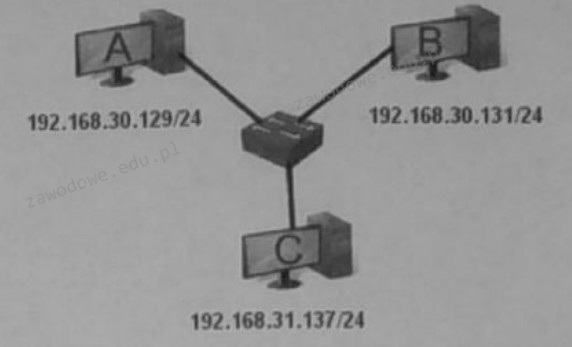
Hosty A i B nie mają możliwości komunikacji z hostem C. Natomiast komunikacja między hostami A i B przebiega poprawnie. Jakie może być źródło problemu w komunikacji pomiędzy hostami A i C oraz B i C?

Ilustracja do pytania
A. Adresy IP pochodzą z różnych podsieci
B. Host C ma nieprawidłowo skonfigurowaną bramę domyślną
C. Adres IP hosta C jest adresem broadcast
D. Switch, do którego są podłączone hosty, nie działa
Adresy IP hostów A i B mieszczą się w tej samej podsieci 192.168.30.0/24 co oznacza że komunikacja między nimi jest bezpośrednia i nie wymaga użycia routera. Jednak host C znajduje się w innej podsieci 192.168.31.0/24. Sieci lokalne są często podzielone na podsieci aby zwiększyć bezpieczeństwo i wydajność sieci. Każda podsieć działa jak osobna sieć wymagając routera do przekazywania danych między nimi. To oznacza że bez odpowiednich ustawień trasowania komunikacja między hostami z różnych podsieci jest niemożliwa. Praktycznym przykładem jest firma z działami korzystającymi z różnych podsieci aby zminimalizować ryzyko przeciążenia sieci. Konfiguracja trasowania czyli ustawienie bramy domyślnej pozwala routerom przekierowywać ruch między podsieciami. W tym przypadku brak właściwej trasy do sieci 192.168.31.0/24 uniemożliwia komunikację hostów A i B z hostem C. Jest to zgodne ze standardami sieciowymi gdzie nieprawidłowe przypisanie adresu IP czy maski podsieci może prowadzić do problemów z łącznością.

Pytanie 16

Kabel typu skrętka, w którym pojedyncza para żył jest pokryta folią, a całość kabla jest osłonięta ekranem z folii i siatki, oznacza się symbolem

A. U/UTP
B. SF/UTP
C. U/FTP
D. SF/FTP
Odpowiedź SF/FTP jest prawidłowa, ponieważ oznacza kabel typu skrętka, w którym każda para żył jest dodatkowo izolowana folią, a cały kabel jest osłonięty ekranem z folii i siatki. Skrót SF oznacza 'Shielded Foiled', co wskazuje na ekranowanie zarówno na poziomie poszczególnych par, jak i na poziomie całego kabla. Tego rodzaju konstrukcja pozwala na znaczne ograniczenie zakłóceń elektromagnetycznych, co jest kluczowe w zastosowaniach, gdzie stabilność i jakość sygnału są niezbędne, takich jak sieci komputerowe w biurach lub systemy telekomunikacyjne. Kabel SF/FTP jest idealny do instalacji w miejscach z dużym natężeniem zakłóceń, takich jak blisko urządzeń elektronicznych czy w obszarach przemysłowych. Zgodnie z normami ISO/IEC 11801 oraz ANSI/TIA-568, stosowanie ekranowanych kabli w środowiskach o wysokim poziomie interferencji jest zalecane, co czyni ten typ kabla popularnym w nowoczesnych instalacjach sieciowych.

Pytanie 17

Jakie polecenie w systemie Windows należy użyć, aby ustalić liczbę ruterów pośrednich znajdujących się pomiędzy hostem źródłowym a celem?

A. arp
B. tracert
C. ipconfig
D. routeprint
Polecenie 'tracert' to naprawdę fajne narzędzie w systemie Windows. Dzięki niemu możesz sprawdzić, jak pakiety danych wędrują od jednego komputera do drugiego w sieci. Używając tego polecenia, dostajesz wgląd w wszystkie ruterów, przez które przechodzą twoje dane. To bardzo pomocne, gdy masz problemy z łącznością. Na przykład, jeśli zauważasz opóźnienia, 'tracert' pomoże ci zobaczyć, na którym etapie coś się psuje. Możesz więc szybko ustalić, czy problem leży w twojej lokalnej sieci, w jakimś ruterze, czy może na serwerze, z którym się łączysz. Działa to na zasadzie ICMP, czyli Internet Control Message Protocol. Wysyła pakiety echo request i potem czeka na odpowiedzi, co pozwala sprawdzić, jak długo pakiety lecą do każdego ruteru. Warto regularnie korzystać z 'tracert', bo pomaga to w optymalizacji sieci i wykrywaniu ewentualnych zagrożeń. Dla administratorów i osób zajmujących się IT to naprawdę kluczowe narzędzie.

Pytanie 18

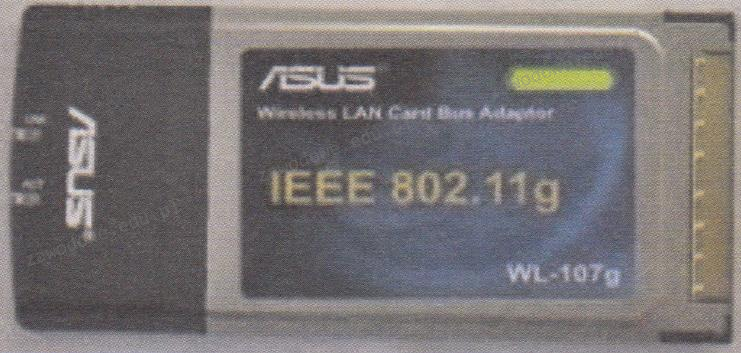
Karta sieciowa przedstawiona na ilustracji ma zdolność przesyłania danych z maksymalną prędkością

Ilustracja do pytania
A. 11 Mb/s
B. 54 Mb/s
C. 108 Mb/s
D. 300 Mb/s
Karta sieciowa przedstawiona na obrazku działa w standardzie IEEE 802.11g który został opracowany jako rozwinięcie wcześniejszego standardu 802.11b. Standard 802.11g pozwala na przesyłanie danych z maksymalną prędkością 54 Mb/s co czyni go wydajniejszym rozwiązaniem w porównaniu do 802.11b który oferuje tylko 11 Mb/s. Dzięki zastosowaniu technologii OFDM (Orthogonal Frequency Division Multiplexing) 802.11g zapewnia lepszą przepustowość i stabilność połączenia w środowiskach o dużym zagęszczeniu urządzeń. Praktyczne zastosowania kart sieciowych w standardzie 802.11g obejmują sieci domowe oraz biurowe gdzie wymagana jest umiarkowana prędkość transmisji danych wystarczająca do przeglądania Internetu przesyłania plików czy oglądania multimediów w standardowej jakości. Warto również podkreślić że 802.11g jest wstecznie kompatybilny z 802.11b co umożliwia integrację z istniejącymi urządzeniami bez konieczności wymiany całej infrastruktury sieciowej. W latach gdy 802.11g był dominującym standardem stanowił istotny krok w kierunku rozwoju technologii bezprzewodowych dzięki czemu zyskał szeroką akceptację w branży IT.

Pytanie 19

Która z poniższych informacji odnosi się do profilu tymczasowego użytkownika?

A. Tworzy się go w trakcie pierwszego logowania do systemu i zapisuje na lokalnym dysku twardym komputera
B. Pozwala na dostęp do ustawień i danych użytkownika z dowolnego komputera w sieci, które są przechowywane na serwerze
C. Po wylogowaniu użytkownika, modyfikacje dokonane przez niego w ustawieniach pulpitu oraz plikach nie będą zachowane
D. Jest zakładany przez administratora systemu i magazynowany na serwerze, zmiany mogą w nim wprowadzać jedynie administratorzy
Profil tymczasowy użytkownika pojawia się, gdy logujesz się na komputerze po raz pierwszy, a system nie może znaleźć twojego stałego profilu. To dość ważne, żeby wiedzieć, że wszystko, co robisz, jak zmiany w ustawieniach pulpitu czy instalacja aplikacji, jest przechowywane tylko na krótko. Po wylogowaniu te ustawienia znikną i przy następnym logowaniu nie będziesz miał pojęcia, co zmieniałeś, co może być trochę irytujące, zwłaszcza jak zależy ci na stałych preferencjach. Profil tymczasowy pomaga w zarządzaniu dostępem użytkowników i zasadami bezpieczeństwa, bo dzięki niemu administratorzy mogą ograniczyć to, co użytkownicy mogą zmieniać, a przy okazji nie ma ryzyka, że dysk twardy się zapełni niepotrzebnymi danymi. Warto pamiętać, że zaleca się monitorowanie sytuacji, kiedy użytkownicy korzystają z tych profili, żeby uniknąć frustracji związanej z utratą ważnych ustawień.

Pytanie 20

Jakie polecenie w systemach operacyjnych Windows służy do prezentacji konfiguracji interfejsów sieciowych?

A. hold
B. tracert
C. ifconfig
D. ipconfig
Odpowiedź 'ipconfig' jest poprawna, ponieważ jest to narzędzie w systemach operacyjnych Windows, które służy do wyświetlania i konfiguracji ustawień interfejsów sieciowych. Umożliwia administratorom i użytkownikom łatwe sprawdzenie adresów IP, maski podsieci oraz bramy domyślnej dla wszystkich aktywnych interfejsów sieciowych. Przykładowo, użycie polecenia 'ipconfig /all' dostarcza szczegółowych informacji o każdym interfejsie, w tym o adresach MAC, statusie połączenia oraz konfiguracji DHCP. Jest to standardowe narzędzie w administracji sieciami, które często jest wykorzystywane w praktyce do diagnozowania problemów z połączeniami sieciowymi. Znajomość tego narzędzia jest kluczowa dla każdego, kto zajmuje się zarządzaniem sieciami komputerowymi, zarówno w środowisku lokalnym, jak i w większych infrastrukturach. Warto również dodać, że 'ipconfig' współpracuje z innymi poleceniami, takimi jak 'ping' lub 'tracert', co zwiększa jego użyteczność w diagnostyce sieci.

Pytanie 21

Dwie stacje robocze w tej samej sieci nie są w stanie się skomunikować. Która z poniższych okoliczności może być przyczyną opisanego problemu?

A. Tożsame nazwy użytkowników
B. tożsame adresy IP stacji roboczych
C. Inne bramy domyślne stacji roboczych
D. Różne systemy operacyjne stacji roboczych
Stacje robocze w sieci komputerowej muszą mieć unikalne adresy IP, aby mogły ze sobą skutecznie komunikować. Gdy dwie stacje robocze posiadają ten sam adres IP, dochodzi do konfliktu adresów, co uniemożliwia ich wzajemną komunikację. Adres IP jest unikalnym identyfikatorem, który umożliwia przesyłanie danych w sieci, dlatego każdy host w sieci powinien mieć swój własny, niepowtarzalny adres. W praktyce, w przypadku wystąpienia konfliktu adresów IP, administratorzy sieci powinni przeanalizować konfigurację DHCP (Dynamic Host Configuration Protocol) oraz ręczne przydzielanie adresów, aby upewnić się, że nie dochodzi do powielania adresów. Warto również zwrócić uwagę na standardy RFC (Request for Comments), które definiują zasady przydzielania adresów IP oraz zasady działania protokołów sieciowych. Przykładem może być sytuacja, w której dwa komputery w tej samej podsieci otrzymują ten sam adres IP z serwera DHCP, co skutkuje problemami z dostępem do zasobów sieciowych.

Pytanie 22

Jakie polecenie powinien wydać root w systemie Ubuntu Linux, aby zaktualizować wszystkie pakiety (cały system) do najnowszej wersji, łącznie z nowym jądrem?

A. apt-get install nazwa_pakietu
B. apt-get update
C. apt-get upgrade
D. apt-get dist-upgrade
Wykorzystanie polecenia 'apt-get install nazwa_pakietu' jest podejściem błędnym, ponieważ to polecenie służy do instalacji pojedynczego pakietu, a nie do aktualizacji całego systemu. Przy jego użyciu można zainstalować nową aplikację, ale nie zaktualizować już istniejących. Z kolei polecenie 'apt-get update' jest odpowiedzialne za aktualizację lokalnej bazy danych pakietów. To oznacza, że po jego wykonaniu system ma aktualne informacje o dostępnych wersjach pakietów, jednak nie prowadzi do żadnych zmian w samej instalacji oprogramowania. Analogicznie, 'apt-get upgrade' zaktualizuje jedynie istniejące pakiety do najnowszych wersji, ale nie rozwiązuje w przypadku nowych zależności, co może prowadzić do pominięcia ważnych aktualizacji, w tym aktualizacji jądra. W praktyce, polecenia te mogą wprowadzać w błąd osoby, które nie są zaznajomione z różnicami między nimi, co z kolei może prowadzić do niedostatecznego zabezpieczenia systemu. Dlatego kluczowe jest zrozumienie, że aby przeprowadzić kompleksową aktualizację systemu oraz nowego jądra, konieczne jest użycie 'apt-get dist-upgrade', które obejmuje pełne zarządzanie pakietami i ich zależnościami.

Pytanie 23

W systemie Linux uprawnienia pliku wynoszą 541. Właściciel ma możliwość:

A. odczytu i wykonania
B. wyłącznie wykonania
C. odczytu, zapisu i wykonania
D. zmiany
W ustawieniach uprawnień systemu Linux, liczba 541 oznacza konkretne przydzielenie dostępu dla właściciela, grupy i innych użytkowników. Właściciel ma prawo do odczytu (4) oraz wykonania (1) pliku, co razem daje 5. Wskazanie, że właściciel może odczytać i wykonać plik jest zgodne z zasadami przydzielania uprawnień. W praktyce, uprawnienia te są niezwykle istotne w kontekście bezpieczeństwa systemu, ponieważ umożliwiają kontrolowanie, kto ma dostęp do danych i w jaki sposób mogą być one wykorzystywane. Dla programisty lub administratora systemu znajomość uprawnień jest kluczowa przy zarządzaniu dostępem do plików oraz przy konfigurowaniu środowiska pracy. Przykładowo, przy tworzeniu skryptów, które mają być wykonywane przez różnych użytkowników, ważne jest, aby odpowiednio ustawić te uprawnienia, aby zapewnić ich bezpieczeństwo oraz prawidłowe działanie. Zrozumienie tego mechanizmu stanowi fundament dobrej praktyki w administracji systemów operacyjnych typu Unix.

Pytanie 24

Aby przywrócić dane, które zostały usunięte za pomocą kombinacji klawiszy Shift + Delete, co należy zrobić?

A. odzyskać je z systemowego kosza
B. odzyskać je z folderu plików tymczasowych
C. skorzystać z oprogramowania do odzyskiwania danych
D. użyć kombinacji klawiszy Shift+Insert
Odzyskiwanie danych usuniętych za pomocą Shift + Delete nie jest możliwe poprzez standardowe metody, takie jak przywracanie z kosza systemowego. Kosz stanowi tymczasowe miejsce przechowywania usuniętych plików, jednak w przypadku użycia kombinacji klawiszy Shift + Delete pliki te omijają kosz i są usuwane bezpośrednio z systemu. Ponadto, usunięcie danych nie oznacza, że są one trwale zniszczone; zamiast tego, system operacyjny oznacza miejsce na dysku jako dostępne do nadpisania. Metoda odzyskiwania danych z katalogu plików tymczasowych również jest niewłaściwa, ponieważ dane usunięte przez Shift + Delete nie trafiają do katalogu tymczasowego. Użycie kombinacji klawiszy Shift + Insert w kontekście odzyskiwania danych jest zupełnie mylącym podejściem, bowiem ta kombinacja jest stosowana do wklejania danych, a nie ich odzyskiwania. Często pojawiającym się błędem myślowym jest przekonanie, że usunięte pliki można łatwo przywrócić za pomocą prostych działań, co prowadzi do nieprzygotowania na sytuacje utraty danych. Właściwym podejściem jest stosowanie oprogramowania do odzyskiwania danych, które stosuje zaawansowane algorytmy do skanowania nośników w celu odkrycia i przywrócenia utraconych plików, a także wdrożenie regularnych kopii zapasowych, aby zminimalizować ryzyko ich utraty.

Pytanie 25

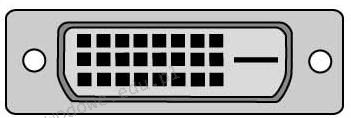
Jak brzmi nazwa portu umieszczonego na tylnym panelu komputera, który znajduje się na przedstawionym rysunku?

Ilustracja do pytania
A. D-SUB
B. HDMI
C. FIRE WIRE
D. DVI
Port DVI (Digital Visual Interface) jest standardem interfejsu cyfrowego używanego głównie do przesyłania sygnałów wideo do monitorów komputerowych i projektorów. DVI oferuje kilka wariantów złącza jak DVI-D (cyfrowe), DVI-A (analogowe) i DVI-I (cyfrowo-analogowe), które różnią się zastosowaniem. W przeciwieństwie do starszych portów VGA, DVI zapewnia lepszą jakość obrazu bez zakłóceń analogowych, dzięki czemu jest preferowany w środowiskach, gdzie jakość obrazu jest kluczowa. Port DVI umożliwia także obsługę wyższych rozdzielczości i częstotliwości odświeżania co jest istotne w profesjonalnych zastosowaniach graficznych i grach komputerowych. Choć nowsze standardy jak HDMI i DisplayPort oferują dodatkowe funkcje, DVI nadal jest popularny ze względu na swoją niezawodność i szeroką kompatybilność. W praktyce, porty DVI często są wykorzystywane w stacjach roboczych i systemach wymagających stabilnego, wysokiej jakości sygnału wideo. Zrozumienie różnic między typami złączy DVI oraz ich zastosowań jest kluczowe dla profesjonalistów IT i techników komputerowych.

Pytanie 26

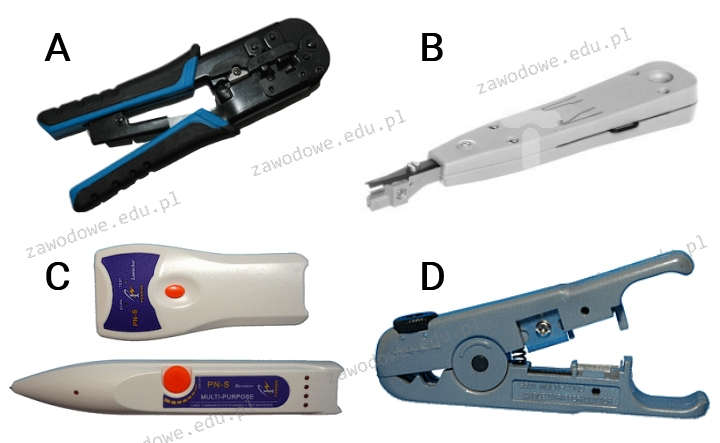
Jakie urządzenie jest używane do mocowania pojedynczych żył kabla miedzianego w złączach?

Ilustracja do pytania
A. zaciskarka RJ45
B. nóż KRONE
C. obcinacz izolacji
D. szukacz kabli
Nóż KRONE to specjalistyczne narzędzie używane głównie do mocowania pojedynczych żył miedzianych kabli w złączach typu IDC (Insulation Displacement Connector). Zastosowanie noża KRONE polega na precyzyjnym umieszczaniu przewodników w gniazdach, co zapewnia trwałe połączenie bez konieczności zdejmowania izolacji. Narzędzie to jest niezbędne w telekomunikacji i instalacjach sieciowych, gdzie wymagana jest wysoka jakość połączeń. Dzięki mechanizmowi nacisku nóż KRONE automatycznie odcina nadmiar przewodu, co przyspiesza pracę i zwiększa jej efektywność. Standardy branżowe, takie jak EIA/TIA-568, zalecają użycie narzędzi IDC do zapewnienia stabilnych i niezawodnych połączeń. Praktyczne zastosowanie obejmuje montaż gniazd sieciowych, paneli krosowych oraz innych urządzeń wymagających połączeń kablowych. Dzięki ergonomicznej konstrukcji nóż ten minimalizuje ryzyko uszkodzenia przewodów i złączy, co jest istotne dla długoterminowej niezawodności instalacji. Wiedza o prawidłowym użyciu noża KRONE jest kluczowa dla każdego technika zajmującego się instalacjami telekomunikacyjnymi.

Pytanie 27

Urządzenie sieciowe działające w trzeciej warstwie modelu ISO/OSI, obsługujące adresy IP, to

A. hub
B. router
C. repeater
D. bridge
Router to urządzenie sieciowe działające na trzeciej warstwie modelu ISO/OSI, znanej jako warstwa sieci. Jego głównym zadaniem jest kierowanie ruchem danych pomiędzy różnymi sieciami, operując na adresach IP. Routery są kluczowe w realizacji komunikacji w Internecie, ponieważ umożliwiają wymianę informacji pomiędzy urządzeniami znajdującymi się w różnych podsieciach. W praktyce, routery potrafią analizować adresy IP pakietów danych, co pozwala na podejmowanie decyzji o ich dalszej trasie. Dzięki zastosowaniu protokołów, takich jak RIP, OSPF czy BGP, routery mogą dynamicznie aktualizować swoje tablice rutingu, co zwiększa efektywność komunikacji. W kontekście bezpieczeństwa, routery często pełnią funkcję zapory sieciowej, filtrując nieautoryzowany ruch. Przykładem zastosowania routerów są domowe sieci Wi-Fi, gdzie router łączy lokalne urządzenia z Internetem, kierując ruch danych w sposób efektywny i bezpieczny. Dobre praktyki obejmują regularne aktualizowanie oprogramowania routerów oraz konfigurowanie zabezpieczeń, takich jak WPA3, aby chronić przesyłane dane.

Pytanie 28

Jaką wartość ma moc wyjściowa (ciągła) zasilacza według parametrów przedstawionych w tabeli?

Napięcie wyjściowe+5 V+3.3 V+12 V1+12 V2-12 V+5 VSB
Prąd wyjściowy18,0 A22,0 A18,0 A17,0 A0,3 A2,5 A
Moc wyjściowa120 W336W3,6 W12,5 W
A. 576,0 W
B. 456,0 W
C. 472,1 W
D. 336,0 W
Niepoprawne odpowiedzi wynikają z błędnego zrozumienia sposobu obliczania mocy wyjściowej zasilacza. W przypadku zasilaczy komputerowych moc wyjściowa nie jest po prostu sumą poszczególnych wartości prądu i napięcia, lecz wymaga precyzyjnego uwzględnienia różnorodnych napięć linii wyjściowych oraz ich maksymalnych wartości prądowych. Typowy błąd przy obliczaniu mocy zasilacza to ignorowanie zróżnicowanych napięć wyjściowych oraz nieuwzględnianie synergii między liniami, które mogą wspólnie dostarczać moc, co jest istotne zwłaszcza przy zasilaniu komponentów o wysokim poborze energii. Ponadto, błędne podejście może wynikać z niewłaściwej interpretacji mocy szczytowej jako mocy ciągłej, co może prowadzić do problemów z wydajnością i trwałością systemu. Dla efektywnego projektowania systemów zasilania istotne jest zrozumienie, że każdy komponent może mieć różne wymagania co do zasilania, a zasilacz musi być dobrany tak, aby nie tylko spełniał wymagania mocy, ale także zapewniał stabilność i niezawodność działania systemu. Bez uwzględnienia tych aspektów można łatwo przecenić możliwości zasilacza, co w praktyce może prowadzić do ich przeciążenia i awarii.

Pytanie 29

Jaką maskę domyślną posiada adres IP klasy B?

A. 255.0.0.0
B. 255.255.0.0
C. 255.255.255.255
D. 255.255.255.0
Domyślna maska podsieci dla adresu IP klasy B to 255.255.0.0. Klasa B obejmuje adresy IP od 128.0.0.0 do 191.255.255.255, co pozwala na przydzielenie znacznej liczby adresów w ramach tej samej sieci. Maska 255.255.0.0 wskazuje, że pierwsze 16 bitów adresu IP jest wykorzystywanych jako identyfikator sieci, podczas gdy pozostałe 16 bitów służą do identyfikacji hostów w tej sieci. Dzięki temu możliwe jest skonfigurowanie do 65,536 unikalnych adresów hostów w jednej sieci klasy B. W praktyce, taka konfiguracja jest szczególnie użyteczna w dużych organizacjach, gdzie wymagane jest zarządzanie licznymi urządzeniami i komputerami w sieci. Ustalanie właściwej maski podsieci jest kluczowym elementem projektowania sieci, a stosowanie domyślnych wartości zgodnych z klasyfikacją adresów IP ułatwia administrację oraz zgodność z najlepszymi praktykami branżowymi.

Pytanie 30

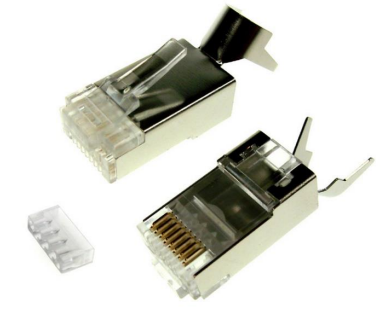
Wtyk przedstawiony na ilustracji powinien być użyty do zakończenia kabli kategorii

Ilustracja do pytania
A. 3
B. 5
C. 5a
D. 6
Jak wybierzesz zły wtyk do kabla, to potem mogą być poważne problemy z siecią. Weźmy kable kategorii 3, które były używane w starszych telefonach i niektórych sieciach lokalnych – to zaledwie 10 Mbps! Użycie ich w nowoczesnych sieciach to niezły błąd, bo nie spełniają wymagań dla normalnego działania. Kategoria 5 wprowadza poprawę do 100 Mbps, co jest trochę lepsze, ale nawet to już dziś to za mało. Kategoria 5e, to już ulepszony Cat 5, osiąga do 1 Gbps, ale nie ma takiego poziomu zabezpieczeń przed zakłóceniami jak Cat 6. Często ludzie myślą, że to wszystko jest takie samo, a w rzeczywistości każda kategoria ma swoje miejsce i ograniczenia. Wiele osób zapomina, że dobieranie kabli i wtyków to klucz do dobrego działania sieci, bo to wpływa na takie rzeczy jak przesłuchy czy zakłócenia. Jeśli się to olewa, to nie ma co się dziwić, że sieć działa wolno, co jest problemem w miejscach, gdzie potrzebna jest większa przepustowość, jak nowoczesne biura czy domy z multimedia. Dlatego trzeba trzymać się międzynarodowych standardów, które mówią, jakie komponenty pasują do danego zastosowania.

Pytanie 31

Aby zwiększyć wydajność komputera, można zainstalować procesor obsługujący technologię Hyper-Threading, która pozwala na

A. wykonywanie przez jeden rdzeń procesora dwóch niezależnych zadań równocześnie
B. przesył danych pomiędzy procesorem a dyskiem twardym z szybkością działania procesora
C. podniesienie częstotliwości pracy zegara
D. automatyczne dostosowanie częstotliwości rdzeni procesora w zależności od jego obciążenia
Technologia Hyper-Threading, opracowana przez firmę Intel, umożliwia procesorom wykonywanie dwóch wątków jednocześnie na jednym rdzeniu. Oznacza to, że jeden rdzeń procesora, zamiast obsługiwać tylko jedno zadanie w danym czasie, jest w stanie efektywnie dzielić swoje zasoby, co prowadzi do lepszego wykorzystania mocy obliczeniowej. Przykładowo, w sytuacji, gdy aplikacja wykorzystuje wiele wątków, jak programy do renderowania wideo lub obróbki grafiki, Hyper-Threading pozwala na równoległe przetwarzanie danych, co przyspiesza cały proces. Technologia ta jest szeroko stosowana w serwerach i stacjach roboczych, gdzie wydajność wielowątkowa ma kluczowe znaczenie. Warto zaznaczyć, że chociaż Hyper-Threading nie podwaja całkowitej wydajności procesora, jego zastosowanie może znacznie zwiększyć efektywność w bardziej złożonych zadaniach, co jest zgodne z najlepszymi praktykami w obszarze inżynierii komputerowej, gdzie optymalizacja zasobów jest kluczowym celem.

Pytanie 32

Jaką liczbę punktów abonenckich (2 x RJ45) zgodnie z wytycznymi normy PN-EN 50167 powinno się zainstalować w biurze o powierzchni 49 m2?

A. 1
B. 5
C. 4
D. 9
Rozważając odpowiedzi, które nie wskazują na pięć punktów abonenckich, często pojawiają się błędne założenia dotyczące potrzeb biurowych oraz norm dotyczących infrastruktury teleinformatycznej. Odpowiedzi, które sugerują zbyt małą liczbę punktów, takie jak 1 czy 4, mogą wynikać z niepełnego zrozumienia wymagań dotyczących nowoczesnych biur. W obecnych realiach, gdzie praca zdalna i biurowa często się przeplatają, kluczowe jest, aby każdy pracownik miał dostęp do odpowiedniej infrastruktury sieciowej. Odpowiedź sugerująca 9 punktów, z kolei, może wynikać z nadmiernej ostrożności lub niewłaściwego oszacowania przestrzeni potrzebnej dla współczesnych zastosowań technologicznych. Typowe błędy myślowe obejmują niedoszacowanie liczby urządzeń, które mogą być używane w biurze, oraz nieprzemyślenie wygody użytkowników, która wymaga odpowiedniego dostępu do sieci. Aby zagwarantować efektywną i wydajną pracę, warto stosować się do norm takich jak PN-EN 50167, które zapewniają nie tylko zgodność ze standardami, ale także optymalizację przestrzeni biurowej, co jest kluczowe dla współczesnych organizacji.

Pytanie 33

Podczas testowania kabla sieciowego zakończonego wtykami RJ45 przy użyciu diodowego testera okablowania, diody LED zapalały się w odpowiedniej kolejności, z wyjątkiem diod oznaczonych numerami 2 i 3, które świeciły równocześnie na jednostce głównej testera, natomiast na jednostce zdalnej nie świeciły wcale. Jaka mogła być tego przyczyna?

A. Pary skrzyżowane
B. Nieciągłość kabla
C. Pary odwrócone
D. Zwarcie
Wybór innych opcji jako przyczyny problemu z połączeniem w kablu sieciowym nie uwzględnia kluczowych aspektów związanych z zasadami działania kabli oraz standardami okablowania. Pary skrzyżowane są sytuacją, w której żyły przewodów są zamienione miejscami, co może prowadzić do problemów z komunikacją. Jednak w przypadku testera diodowego nie zaobserwujemy, aby diody zapalały się równocześnie dla innych par, co wskazuje, że to nie jest przyczyna problemu. Nieciągłość kabla oznaczałaby, że jedna z żył nie jest połączona, co byłoby widoczne w teście jako brak sygnału, co również nie miało miejsca, gdyż diody zapalały się dla innych par. Pary odwrócone to sytuacja, w której żyły są nieprawidłowo podłączone, ale również nie prowadziłoby to do równoczesnego zapalania się diod na jednostce głównej testera. W przeciwnym razie test wykazałby niesprawność w przesyłaniu sygnału do jednostki zdalnej. Zachowanie diod na testerze jasno wskazuje, że przyczyną problemu jest zwarcie, co prowadzi do mylnych konkluzji w przypadku błędnego wyboru. W praktyce, zrozumienie tych różnic oraz umiejętność diagnozowania problemów jest kluczowe dla efektywnej pracy z sieciami komputerowymi, a także dla zapewnienia ich prawidłowego funkcjonowania zgodnie z powszechnie przyjętymi standardami branżowymi.

Pytanie 34

Adres IP jest przypisywany przełącznikowi warstwy drugiej w celu

A. uzyskania zdalnego dostępu
B. ograniczenia pasma na portach
C. konfiguracji domeny rozgłoszeniowej
D. skonfigurowania portu bezpieczeństwa
Przełączniki warstwy drugiej nie mają na celu ograniczania pasma na portach. Ograniczanie pasma, znane jako rate limiting, jest funkcjonalnością bardziej typową dla przełączników warstwy trzeciej lub urządzeń takich jak routery, które operują na poziomie IP. Przełączniki warstwy drugiej operują głównie na adresach MAC i nie podejmują decyzji o kierunkowaniu pakietów na podstawie informacji zawartych w nagłówkach IP. W kontekście zarządzania pasmem, na portach przełącznika można skonfigurować polityki QoS (Quality of Service), które jednak również wymagają wsparcia ze strony warstwy trzeciej. Kolejną błędną koncepcją jest stwierdzenie, że adres IP jest nadawany w celu konfiguracji domeny rozgłoszeniowej. W rzeczywistości konfiguracja domeny rozgłoszeniowej opiera się na protokole IGMP (Internet Group Management Protocol) na poziomie warstwy trzeciej, a nie na przypisaniu adresu IP przełącznika. Adres IP w kontekście przełącznika nie ma również nic wspólnego z konfiguracją portu bezpieczeństwa, który jest zwykle stosowany w przełącznikach, aby kontrolować, jakie urządzenia mogą komunikować się przez dany port. Bezpośrednio związane z tym jest zrozumienie, że porty bezpieczeństwa operują na warstwie drugiej, podczas gdy adres IP i jego konfiguracja są związane z warstwą trzecią, co czyni te odpowiedzi niepoprawnymi w kontekście pytania.

Pytanie 35

Tworzenie zaszyfrowanych połączeń pomiędzy hostami przez publiczną sieć Internet, wykorzystywane w rozwiązaniach VPN (Virtual Private Network), to

A. tunelowanie
B. trasowanie
C. mapowanie
D. mostkowanie
Trasowanie, mapowanie i mostkowanie to techniki związane z zarządzaniem ruchem w sieciach komputerowych, ale nie są one odpowiednie dla opisanego kontekstu. Trasowanie odnosi się do procesu określania najlepszego ścieżki, jaką pakiety danych powinny podążać przez sieć. Jako strategia zarządzania ruchem, trasowanie nie zapewnia jednak bezpieczeństwa ani prywatności, co czyni je niewłaściwym rozwiązaniem do tworzenia zaszyfrowanych połączeń VPN. Mapowanie natomiast odnosi się do procesu przypisywania jednego zestawu wartości do innego, co jest użyteczne w kontekście baz danych lub geolokalizacji, ale nie ma zastosowania w kontekście zabezpieczania komunikacji sieciowej. Mostkowanie z kolei umożliwia połączenie dwóch segmentów sieci w celu zwiększenia rozmiarów sieci lokalnej, ale nie implementuje mechanizmów szyfrowania ani ochrony danych. W rzeczywistości te techniki mogą wprowadzać w błąd, sugerując, że zapewniają one bezpieczeństwo w komunikacji. Powszechnym błędem myślowym jest uznawanie trasowania za wystarczające dla ochrony danych, podczas gdy w rzeczywistości nie zapewnia ono żadnych zabezpieczeń przed podsłuchiwaniem lub atakami. Zrozumienie różnic między tymi technikami a tunelowaniem jest kluczowe dla skutecznej ochrony informacji przesyłanych w sieciach publicznych.

Pytanie 36

Aby uzyskać na ekranie monitora odświeżanie obrazu 85 razy w ciągu sekundy, trzeba częstotliwość jego odświeżania ustawić na

A. 8,5 Hz
B. 850 Hz
C. 85 kHz
D. 0,085 kHz
To zagadnienie często sprawia trudność, bo myli się jednostki lub skaluje niepoprawnie wartości. Przy odświeżaniu ekranu monitora, kluczowe jest zrozumienie, że częstotliwość 85 Hz oznacza 85 cykli na sekundę. Teraz, jeśli ktoś wybiera 8,5 Hz, to jest to dziesięciokrotnie za mało – taki monitor odświeżałby obraz bardzo wolno, przez co obraz wręcz by migał i absolutnie nie nadawałby się do pracy czy oglądania filmów. Moim zdaniem, wybór 850 Hz bierze się z błędnego przeskalowania, jakby ktoś pomyślał, że 85 to za mało i trzeba dodać jedno zero. W praktyce takie odświeżanie nie jest typowe dla monitorów komputerowych – to raczej domena specjalistycznych oscyloskopów, paneli laboratoryjnych czy szybkich ekranów przemysłowych, ale nie w codziennym użytku biurowym czy domowym. Z kolei wybór 85 kHz świadczy o dużym przeszacowaniu – 85 tysięcy Hz to wartość kosmiczna jak na odświeżanie obrazu. Tak szybkie częstotliwości spotyka się raczej przy generowaniu sygnałów radiowych czy w przetwornicach zasilania niż w monitorach. Częstym błędem jest też zamiana jednostek bez sprawdzenia, co one faktycznie oznaczają – 0,085 kHz to właśnie 85 Hz, bo 1 kHz = 1000 Hz, więc 0,085 x 1000 = 85. Prawidłowe przeliczanie jednostek to podstawa, której warto pilnować, bo w branży IT i elektronice takie pomyłki prowadzą do poważnych problemów ze sprzętem lub konfiguracją. W praktyce, większość monitorów pracuje w zakresie 60–120 Hz, czyli 0,06–0,12 kHz. Przy wyborze sprzętu oraz ustawieniach grafiki zawsze trzeba zwracać uwagę na oznaczenia i nie sugerować się dużymi liczbami bez analizy, co tak naprawdę oznaczają. Z mojego doświadczenia ludzie najczęściej wybierają niepoprawną odpowiedź, bo albo przeliczają źle jednostki, albo dają się złapać na zbyt wysokie lub zbyt niskie wartości, które nie mają zastosowania w praktyce monitorów komputerowych.

Pytanie 37

Programem wykorzystywanym w systemie Linux do odtwarzania muzyki jest

A. <i>Leafpad</i>
B. <i>Banshee</i>
C. <i>BlueFish</i>
D. <i>LibreOffice</i>
Wybierając oprogramowanie do odtwarzania muzyki w systemie Linux, łatwo można się pomylić, zwłaszcza jeśli patrzymy tylko na znajome nazwy lub piktogramy aplikacji. Leafpad jest prostym edytorem tekstu, wykorzystywanym głównie do szybkiej edycji plików konfiguracyjnych lub notatek, absolutnie nie ma żadnych funkcji związanych z multimediami – nie da się na nim odtwarzać muzyki, bo po prostu nie obsługuje plików audio. BlueFish z kolei to narzędzie skierowane do programistów i webmasterów, przeznaczone do edycji kodu źródłowego HTML, PHP czy CSS, więc jego zastosowanie ogranicza się do pracy z plikami tekstowymi, a nie multimedialnymi. Moim zdaniem to częsty błąd, że patrzymy na uniwersalność niektórych programów i zakładamy, że poradzą sobie ze wszystkim – niestety, to tak nie działa w praktyce, szczególnie w Linuksie, gdzie każdy program jest raczej wysoce specjalistyczny. LibreOffice natomiast jest rozbudowanym pakietem biurowym (odpowiednik MS Office), ale jego główne moduły to edytor tekstu, arkusz kalkulacyjny, program do prezentacji i narzędzia do pracy z bazami danych. Żadne z tych środowisk nie jest zaprojektowane do zarządzania ani tym bardziej odtwarzania plików muzycznych. Branżowe dobre praktyki mówią jasno: do obsługi multimediów wybieramy programy, które mają do tego dedykowane funkcje i optymalizacje, bo tylko wtedy mamy gwarancję stabilności, wygody i kompatybilności z różnymi formatami muzycznymi. W praktyce więc, zamiast próbować używać przypadkowych aplikacji, warto poznać narzędzia rzeczywiście przeznaczone do muzyki – takie jak właśnie Banshee, Amarok czy Rhythmbox.

Pytanie 38

W których nośnikach pamięci masowej jedną z najczęstszych przyczyn uszkodzeń jest uszkodzenie powierzchni?

A. W dyskach SSD
B. W kartach pamięci SD
C. W dyskach twardych HDD
D. W pamięciach zewnętrznych Flash
Każdy z wymienionych nośników ma swoją specyfikę, jeśli chodzi o awaryjność i typowe przyczyny uszkodzeń. SSD oraz pamięci flash, jak np. karty SD, nie mają ruchomych części ani powierzchni, po których porusza się głowica (tak jak w HDD). Ich awarie najczęściej wynikają z zużycia komórek pamięci, problemów z kontrolerem lub uszkodzeń elektroniki, a nie fizycznego zarysowania czy uszkodzenia powierzchni. To jest bardzo częsty mit, że każdy nośnik da się „porysować” – w rzeczywistości SSD i flash działają na zasadzie zapisu elektronicznego, więc mechaniczne uszkodzenie powierzchni praktycznie nie występuje. Pamięci typu SD są dość odporne na wstrząsy i upadki, a jeśli już się psują, to głównie przez przepięcia, złe warunki pracy albo zwyczajne zużycie cykli zapisu/odczytu. Z mojego doświadczenia, to dość częsty błąd myślowy: wiele osób wrzuca wszystkie nośniki do jednego worka i traktuje jak delikatne płyty CD, a przecież konstrukcja SSD czy kart SD to zupełnie inna technologia niż stare, mechaniczne HDD. W branży uznaje się, że typowe uszkodzenia dla SSD i flash to błędy logiczne, np. bad blocki czy awarie kontrolera, a nie uszkodzenia powierzchni. Dlatego odpowiedź wskazująca na SSD, karty SD czy pamięci flash jako podatne na uszkodzenia powierzchni nie znajduje potwierdzenia ani w praktyce serwisowej, ani w dokumentacji technicznej producentów. Warto oddzielać technologie mechaniczne od elektronicznych – to klucz do zrozumienia, jak i dlaczego psują się różne typy nośników.

Pytanie 39

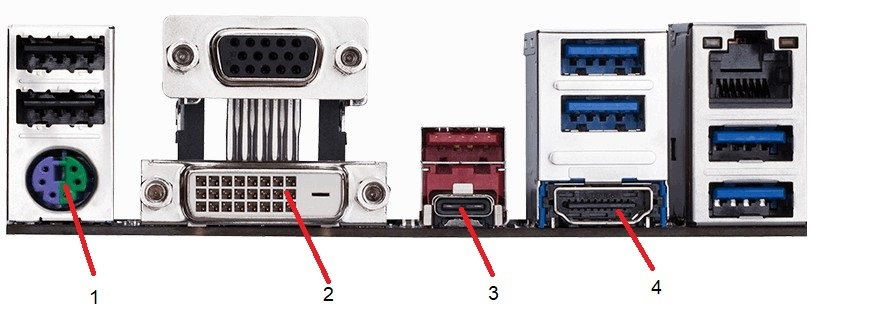
Urządzenie peryferyjne z interfejsem Mini-DIN podłącza się do gniazda oznaczonego na ilustracji

Ilustracja do pytania
A. numerem 1.
B. numerem 2.
C. numerem 3.
D. numerem 4.
Na zdjęciu widać kilka różnych interfejsów, które łatwo ze sobą pomylić, jeśli patrzy się tylko na kształt obudowy albo kolor złączy. Pytanie dotyczy jednak wyraźnie interfejsu Mini‑DIN, a w praktyce komputerowej oznacza to złącze PS/2 dla klawiatury i myszy. Jest to jedyne okrągłe gniazdo na tylnym panelu, z sześcioma pinami w środku, zwykle w fioletowo‑zielonej wkładce. Na ilustracji właśnie tak wygląda port oznaczony numerem 1 i tylko on spełnia definicję Mini‑DIN w tym kontekście.
Pozostałe złącza pełnią zupełnie inne funkcje. Złącze oznaczone numerem 2 ma prostokątny kształt i gęsto rozmieszczone piny – to DVI, standardowe gniazdo do podłączania monitora. Nie jest to złącze z rodziny Mini‑DIN, ale interfejs wideo, który przesyła sygnał cyfrowy i analogowy według specyfikacji Digital Visual Interface. Złącze opisane numerem 3 jest małe i płaskie, przypomina USB typu C lub inne nowoczesne gniazdo danych/obrazu, o zupełnie innej konstrukcji mechanicznej i elektrycznej niż Mini‑DIN. Natomiast złącze numer 4 to DisplayPort – interfejs cyfrowy do monitora, rozpoznawalny po charakterystycznym kształcie z jednym ściętym rogiem. W żadnym z tych portów nie występuje okrągła obudowa z pinami w układzie typowym dla Mini‑DIN.
Typowym błędem jest kierowanie się tylko położeniem portu na płycie głównej lub zakładaniem, że „skoro to też służy do monitora czy danych, to może być Mini‑DIN”. W rzeczywistości nazwa Mini‑DIN odnosi się głównie do konstrukcji mechanicznej (okrągła wtyczka, określona liczba pinów), a nie do funkcji. Dlatego dobre podejście to najpierw kojarzyć ogólne rodziny złączy: okrągłe Mini‑DIN/PS2 dla klawiatury/myszy, szerokie prostokątne DVI, wąskie DisplayPort, prostokątne USB. W serwisie i montażu sprzętu poprawne rozpoznawanie tych interfejsów jest absolutną podstawą, bo pomylenie portów może prowadzić nie tylko do błędów na egzaminie, ale też do realnych problemów przy podłączaniu urządzeń.

Pytanie 40

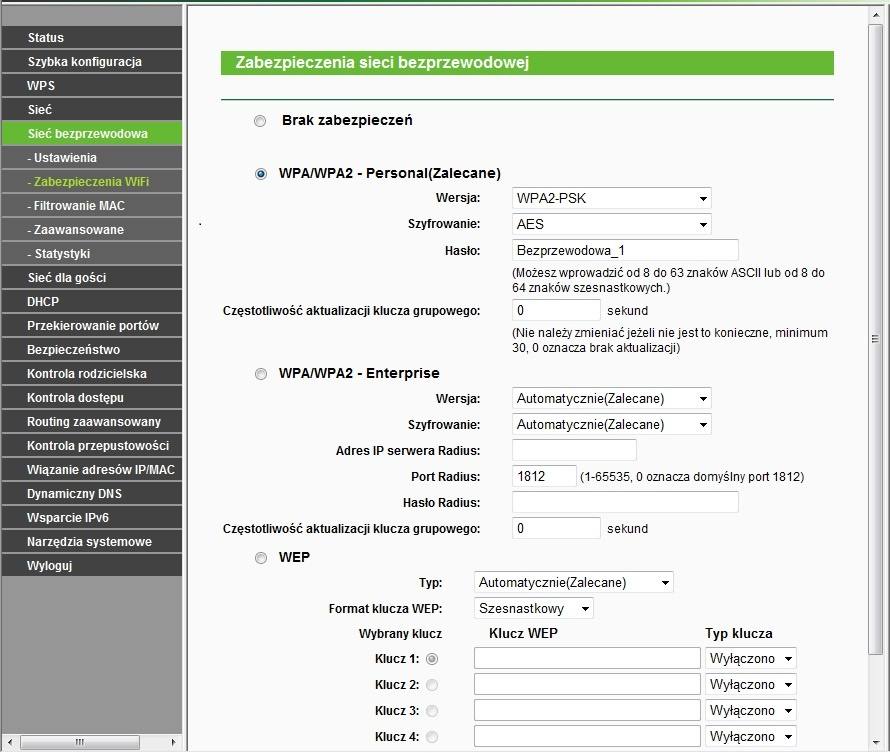
Na ilustracji przedstawiono konfigurację dostępu do sieci bezprzewodowej, która dotyczy

Ilustracja do pytania
A. podziału pasma przez funkcję QoS.
B. nadania SSID sieci i określenia ilości dostępnych kanałów.
C. ustawienia zabezpieczeń poprzez nadanie klucza dostępu do sieci Wi-Fi.
D. ustawienia zabezpieczeń przez wpisanie adresów MAC urządzeń mających dostęp do tej sieci.
Pokazany ekran konfiguracyjny routera dotyczy typowo warstwy bezpieczeństwa sieci bezprzewodowej, a nie ogólnego zarządzania parametrami radiowymi czy jakością usług. Widać tam wybór trybu zabezpieczeń (Brak zabezpieczeń, WPA/WPA2-Personal, WPA/WPA2-Enterprise, WEP), wybór algorytmu szyfrowania oraz pola związane z kluczami i serwerem RADIUS. To jest dokładnie to miejsce, gdzie ustala się, czy sieć będzie wymagała hasła i jak to hasło będzie wykorzystywane w procesie uwierzytelniania i szyfrowania transmisji.
Częsta pomyłka polega na skojarzeniu tego typu ekranów z podziałem pasma lub QoS. Funkcje QoS (Quality of Service) dotyczą priorytetyzacji ruchu – np. nadania wyższego priorytetu dla VoIP, gier online czy streamingu. W panelach administracyjnych routerów zwykle znajdują się one w zupełnie innej sekcji, typu „Kontrola przepustowości”, „QoS” albo „Traffic Control”. Tam ustawia się reguły na podstawie portów, adresów IP czy typów usług, a nie hasła, szyfrowanie czy tryb WPA/WPA2. Łączenie QoS z kluczem Wi‑Fi to dość naturalny, ale błędny skrót myślowy: oba tematy są związane z siecią, ale działają na zupełnie innych poziomach.
Inne błędne skojarzenie to nadawanie SSID i liczby kanałów. SSID, czyli nazwa sieci, oraz wybór kanału radiowego (np. 1, 6, 11 w paśmie 2,4 GHz) konfiguruje się zazwyczaj w zakładce „Ustawienia sieci bezprzewodowej” albo podobnej. Tam decydujemy, jak będzie nazywać się sieć, czy SSID ma być ukryty, jakie pasmo wykorzystujemy (2,4 GHz, 5 GHz, ewentualnie 6 GHz w Wi‑Fi 6E) oraz który kanał lub szerokość kanału (20/40/80 MHz) wybieramy. Na pokazanym zrzucie tego nie ma – jest wyłącznie sekcja związana z metodami uwierzytelniania i szyfrowania. Mylenie tych opcji wynika często z tego, że użytkownik widzi ogólny nagłówek „Sieć bezprzewodowa” i zakłada, że wszystko tam dotyczy nazwy i kanałów, a w rzeczywistości są to różne podsekcje.
Ciekawym przypadkiem jest też filtracja po adresach MAC. Wiele routerów ma osobną zakładkę „Filtrowanie MAC” lub „Kontrola dostępu”, gdzie można zdefiniować listę urządzeń dopuszczonych lub zablokowanych na podstawie ich adresów MAC. To jest inny mechanizm bezpieczeństwa niż WPA/WPA2: nie opiera się na haśle, tylko na identyfikatorze karty sieciowej. W pokazanej konfiguracji widać go jedynie jako osobną pozycję w menu po lewej, ale sam ekran dotyczy wyłącznie haseł i metod szyfrowania. Typowy błąd myślowy polega na wrzuceniu wszystkich zabezpieczeń Wi‑Fi do jednego worka i nieodróżnianiu uwierzytelniania opartego na haśle od filtracji MAC czy polityk dostępu.
Z punktu widzenia dobrych praktyk branżowych konfiguracja zabezpieczeń powinna być świadomym, osobnym etapem: wybór nowoczesnego standardu (WPA2 lub WPA3), silnego algorytmu szyfrowania (AES), poprawne hasło oraz, jeśli potrzeba, centralne uwierzytelnianie przez RADIUS. Parametry takie jak SSID, kanały, QoS czy filtry MAC są ważne, ale odpowiadają za inne aspekty: widoczność sieci, jakość transmisji i dodatkową kontrolę dostępu. Rozróżnienie tych funkcji pomaga uniknąć właśnie takich nieporozumień, jak utożsamianie ekranu z hasłem Wi‑Fi z konfiguracją QoS czy samą nazwą sieci.