Wyniki egzaminu

Informacje o egzaminie:
  • Zawód: Technik informatyk
  • Kwalifikacja: INF.02 - Administracja i eksploatacja systemów komputerowych, urządzeń peryferyjnych i lokalnych sieci komputerowych
  • Data rozpoczęcia: 9 maja 2026 18:43
  • Data zakończenia: 9 maja 2026 18:43

Egzamin niezdany

Wynik: 0/40 punktów (0,0%)

Wymagane minimum: 20 punktów (50%)

Nowe
Analiza przebiegu egzaminu- sprawdź jak rozwiązywałeś pytania
Udostępnij swój wynik
Szczegółowe wyniki:
Pytanie 1

Podczas uruchamiania komputera ukazuje się komunikat "CMOS checksum error press F1 to continue press DEL to setup". Naciśnięcie klawisza DEL skutkuje

A. przeszukiwaniem zawartości pamięci CMOS
B. usunięciem pliku setup
C. przejściem do ustawień systemu Windows
D. wejściem do BIOS-u komputera

Brak odpowiedzi na to pytanie.

Wyjaśnienie poprawnej odpowiedzi:
Jak wybierzesz opcję do BIOS-u, klikasz DEL, to dostajesz dostęp do takich podstawowych ustawień sprzętu. BIOS, czyli Basic Input/Output System, jest odpowiedzialny za to, żeby komputer się uruchomił i wszystko zaczęło działać. Jeśli zobaczysz komunikat o błędzie, na przykład "CMOS checksum error", to znaczy, że coś poszło nie tak z pamięcią CMOS, która trzyma wszystkie ustawienia BIOS-u, jak data czy godzina. Możesz tam ustawić datę, godzinę i inne ważne rzeczy, na przykład kolejność rozruchu. Jak komputer nie widzi twojego dysku twardego, to właśnie w BIOS-ie można to naprawić, zmieniając pewne ustawienia. Znajomość BIOS-u jest mega ważna, bo dzięki temu możesz lepiej zarządzać swoim sprzętem i rozwiązywać różne problemy. Pamiętaj też, że sposób dostępu do BIOS-u może się różnić, zależnie od producenta płyty głównej, a informacje na ten temat znajdziesz w dokumentacji.
Pytanie 2

Aby uzyskać listę procesów aktualnie działających w systemie Linux, należy użyć polecenia

A. ps
B. show
C. dir
D. who

Brak odpowiedzi na to pytanie.

Wyjaśnienie poprawnej odpowiedzi:
Polecenie 'ps' w systemie Linux jest kluczowym narzędziem do monitorowania i zarządzania procesami działającymi w systemie. Jego pełna forma to 'process status', a jego zadaniem jest wyświetlenie informacji o aktualnie uruchomionych procesach, takich jak ich identyfikatory PID, wykorzystanie pamięci, stan oraz czas CPU. Dzięki możliwościom filtrowania i formatowania wyników, 'ps' jest niezwykle elastyczne, co czyni je niezastąpionym narzędziem w codziennej administracji systemami. Na przykład, użycie polecenia 'ps aux' pozwala uzyskać pełen widok na wszystkie procesy, w tym te uruchomione przez innych użytkowników. W praktyce, administratorzy często łączą 'ps' z innymi poleceniami, takimi jak 'grep', aby szybko zidentyfikować konkretne procesy, co jest zgodne z dobrymi praktykami zarządzania systemami. Zrozumienie i umiejętność korzystania z 'ps' jest fundamentem dla każdego, kto zajmuje się administracją systemów Linux, a jego znajomość jest kluczowym elementem w rozwiązywaniu problemów związanych z wydajnością czy zarządzaniem zasobami.

Pytanie 3

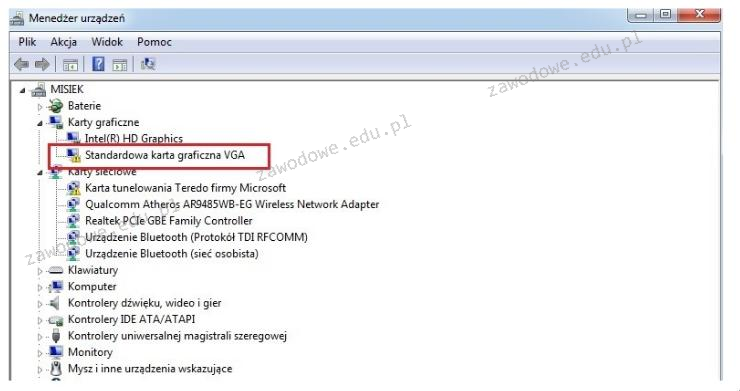
Na ilustracji widoczny jest komunikat systemowy. Jaką czynność powinien wykonać użytkownik, aby naprawić występujący błąd?

Ilustracja do pytania
A. Zainstalować sterownik do Karty HD Graphics
B. Podłączyć monitor do portu HDMI
C. Zainstalować sterownik do karty graficznej
D. Odświeżyć okno Menedżera urządzeń

Brak odpowiedzi na to pytanie.

Wyjaśnienie poprawnej odpowiedzi:
Zainstalowanie sterownika do karty graficznej jest kluczowe, gdy system identyfikuje urządzenie jako Standardowa karta graficzna VGA. Oznacza to, że nie ma zainstalowanego odpowiedniego sterownika, który umożliwiłby pełne wykorzystanie możliwości karty graficznej. Sterownik to specjalne oprogramowanie, które pozwala systemowi operacyjnemu komunikować się z urządzeniem sprzętowym, w tym przypadku z kartą graficzną. Dzięki temu możliwe jest korzystanie z zaawansowanych funkcji graficznych, takich jak akceleracja sprzętowa czy obsługa wysokiej rozdzielczości. W praktyce, brak odpowiedniego sterownika może prowadzić do problemów z wydajnością, ograniczonych możliwości graficznych oraz błędów wizualnych. Aby rozwiązać ten problem, należy znaleźć najnowszy sterownik na stronie producenta karty graficznej lub użyć narzędzi systemowych do jego automatycznej aktualizacji. To działanie jest zgodne z dobrymi praktykami w zarządzaniu sprzętem komputerowym, które zakładają regularną aktualizację sterowników w celu zapewnienia stabilności i wydajności systemu.

Pytanie 4

Jaką rolę serwera trzeba zainstalować w systemach z linii Windows Server, aby mogła zostać utworzona nowa strona FTP?

A. IIS
B. DHCP
C. RRAS
D. SSH

Brak odpowiedzi na to pytanie.

Wyjaśnienie poprawnej odpowiedzi:
Wybór roli IIS (Internet Information Services) jest kluczowy dla utworzenia witryny FTP w systemach z rodziny Windows Server. IIS jest serwerem aplikacji, który obsługuje różne protokoły internetowe, w tym HTTP, HTTPS oraz FTP. Działa jako platforma do hostowania aplikacji webowych oraz zarządzania zasobami internetowymi, co czyni go idealnym do zarządzania witrynami FTP. Aby skonfigurować usługę FTP w IIS, administrator musi najpierw zainstalować tę rolę, a następnie utworzyć nową witrynę FTP, która pozwoli na przesyłanie plików między serwerem a użytkownikami. Praktycznym przykładem zastosowania jest możliwość tworzenia stref zaufania dla klientów, którzy potrzebują dostępu do określonych zasobów serwera. IIS pozwala na skonfigurowanie zabezpieczeń, takich jak uwierzytelnianie przez nazwę użytkownika i hasło, a także szyfrowanie połączeń za pomocą SSL, co jest zgodne z najlepszymi praktykami w zakresie bezpieczeństwa sieci.

Pytanie 5

Aby zwiększyć lub zmniejszyć rozmiar ikony na pulpicie, trzeba obracać kółkiem myszy, jednocześnie trzymając klawisz

A. ALT
B. SHIFT
C. CTRL
D. TAB

Brak odpowiedzi na to pytanie.

Wyjaśnienie poprawnej odpowiedzi:
Użycie klawisza CTRL w połączeniu z kręceniem kółkiem myszy to całkiem standardowy sposób w Windowsie na powiększanie lub zmniejszanie ikon na pulpicie. To fajna funkcjonalność, bo pozwala każdemu łatwo dostosować widok do swoich potrzeb. Na przykład, jeśli chcesz powiększyć ikonę, wystarczy przytrzymać CTRL i kręcić kółkiem myszy w górę. A jeśli kręcisz w dół, to ikona zrobi się mniejsza. To jest zgodne z zasadami użyteczności, czyli z tym, żeby wszystko było intuicyjne i łatwe do ogarnięcia. Co ciekawe, ta metoda nie tylko działa na pulpicie, ale też w wielu aplikacjach, jak edytory tekstu czy przeglądarki, gdzie możesz powiększać lub zmniejszać tekst. Dzięki temu masz większą kontrolę nad tym, co widzisz na ekranie, a to zdecydowanie poprawia komfort korzystania z komputera.

Pytanie 6

Aby przetestować w systemie Windows poprawność działania nowo zainstalowanej drukarki, należy

A. uruchomić program gpupdate /force w Wierszu poleceń.
B. wydrukować stronę testową za pomocą zakładki <i>Ogólne</i> w oknie <i>Właściwości drukarki</i>.
C. uruchomić program diagnostyczny dxdiag.
D. sprawdzić stan urządzenia w Menadżerze urządzeń.

Brak odpowiedzi na to pytanie.

Wyjaśnienie poprawnej odpowiedzi:
Najlepszym i zdecydowanie najpewniejszym sposobem na przetestowanie czy drukarka została prawidłowo zainstalowana w systemie Windows, jest wydrukowanie strony testowej z poziomu zakładki Ogólne w oknie Właściwości drukarki. To w zasadzie taki branżowy standard – praktycznie każdy serwisant czy administrator IT robi to na początku. Strona testowa pozwala szybko sprawdzić, czy system operacyjny może skutecznie komunikować się z drukarką, a także czy drukarka właściwie przetwarza polecenia drukowania. Co ważne, taki test wyklucza szereg potencjalnych problemów: od nieprawidłowych sterowników, przez błędne połączenia sprzętowe, aż po drobne ustawienia w systemie. Z mojego doświadczenia wynika, że wydruk strony testowej to także szybki sposób na sprawdzenie jakości wydruku, np. czy nie ma przerywanych linii, plam czy innych usterek sprzętowych. W środowiskach korporacyjnych i szkołach zawsze przed oddaniem drukarki do użytku użytkownikom warto wykonać ten krok. Też ważne jest to, że strona testowa drukarki zawiera informacje diagnostyczne, takie jak stan dysz, kolory, czy poprawność komunikacji. Sam Menadżer urządzeń czy narzędzia systemowe nie dadzą takich informacji praktycznych z perspektywy użytkownika końcowego. Dlatego, kiedy ktoś pyta jak szybko sprawdzić czy drukarka działa – polecam właśnie ten sposób i nie spotkałem się jeszcze, żeby zawiódł.

Pytanie 7

W systemie Linux prawa dostępu do katalogu są ustawione w formacie rwx--x--x. Jaką liczbę odpowiadają tę konfigurację praw?

A. 621
B. 777
C. 543
D. 711

Brak odpowiedzi na to pytanie.

Wyjaśnienie poprawnej odpowiedzi:
Odpowiedź 711 jest prawidłowa, ponieważ prawa dostępu do folderu w systemie Linux są reprezentowane w postaci trzech grup: właściciel, grupa i inni użytkownicy. W ciągu znaków rwx--x--x, 'rwx' oznacza, że właściciel ma pełne prawa (czytanie, pisanie i wykonywanie), co odpowiada wartości 7 w systemie ósemkowym. '---' dla grupy oznacza brak jakichkolwiek praw dostępu, co daje wartość 0, a '--x' dla innych użytkowników oznacza, że mają oni jedynie prawo do wykonywania, co daje wartość 1. Zsumowanie wartości dla tych trzech grup daje 711, co jest poprawnym odzwierciedleniem tych uprawnień. W praktyce, poprawne ustawienie praw dostępu jest kluczowe dla bezpieczeństwa systemu. Dobrą praktyką jest stosowanie minimalnych niezbędnych uprawnień, aby ograniczyć dostęp do wrażliwych danych. Na przykład, serwer webowy może mieć ustawione uprawnienia 755, aby zezwolić na odczyt i wykonywanie dla wszystkich, ale pisanie tylko dla właściciela, co zwiększa bezpieczeństwo.

Pytanie 8

Osoba korzystająca z systemu Linux, chcąc zweryfikować dysk twardy pod kątem obecności uszkodzonych sektorów, ma możliwość skorzystania z programu

A. defrag
B. fsck
C. chkdisk
D. scandisk

Brak odpowiedzi na to pytanie.

Wyjaśnienie poprawnej odpowiedzi:
Program fsck (file system check) jest narzędziem w systemie Linux, które służy do sprawdzania i naprawy systemów plików. Jego głównym zadaniem jest identyfikowanie i korygowanie błędów w systemie plików, w tym uszkodzonych sektorów dysku twardego. Użytkownik może uruchomić fsck w trybie offline, co oznacza, że przed uruchomieniem sprawdzenia system plików powinien być odmontowany, co pozwala na dokładne skanowanie bez ryzyka utraty danych. Przykładowo, aby sprawdzić partycję /dev/sda1, użytkownik powinien użyć komendy 'fsck /dev/sda1'. W praktyce, regularne używanie fsck jako części rutynowej konserwacji systemu może pomóc utrzymać integralność danych i zapobiec poważniejszym awariom. Warto również zaznaczyć, że fsck jest zgodny z wieloma systemami plików, w tym ext4, co czyni go wszechstronnym narzędziem dla administratorów systemów. Standardy branżowe zalecają regularne sprawdzanie systemów plików, aby zapewnić ich stabilność i wydajność.

Pytanie 9

Które polecenie systemu Linux wyświetla czas pracy systemu oraz jego średnie obciążenie?

A. uname –a
B. dmidecode
C. lastreboot
D. uptime

Brak odpowiedzi na to pytanie.

Wyjaśnienie poprawnej odpowiedzi:
Polecenie uptime w systemach Linux to taki mały klasyk, którego pewnie każdy administrator używał setki razy. Wyświetla ono w jednym wierszu kilka przydatnych informacji: przede wszystkim czas działania systemu od ostatniego uruchomienia (czyli tzw. uptime), liczbę zalogowanych użytkowników oraz średnie obciążenie CPU z ostatnich 1, 5 i 15 minut. Te średnie obciążenia (load average) są bardzo istotne przy diagnozowaniu wydajności maszyny – pozwalają szybko ocenić, czy system radzi sobie z aktualnym ruchem czy może już się "dusi". Osobiście często sprawdzam uptime na serwerach produkcyjnych, żeby ocenić, czy nie dochodzi do przeciążeń albo nieplanowanych restartów. W praktyce polecenie wygląda tak: wpisujesz po prostu uptime w terminalu i dostajesz odpowiedź w stylu "12:05:36 up 21 days, 3 users, load average: 0.28, 0.37, 0.41". Taki szybki rzut oka i już wiesz co się dzieje z serwerem. To narzędzie jest zgodne ze standardami POSIX, a load average jest obecny w większości dystrybucji Linuksa, więc naprawdę warto znać to polecenie na pamięć. Dla początkujących to świetny start w monitorowaniu systemu, a dla doświadczonych – narzędzie pierwszej potrzeby. Fajnie jest też pamiętać, że uptime można łączyć z innymi poleceniami w skryptach monitorujących, co pozwala automatycznie wykrywać i raportować nadmierne obciążenie systemu.

Pytanie 10

Jakie protokoły pełnią rolę w warstwie transportowej modelu ISO/OSI?

A. UDP
B. ICMP
C. SMTP
D. TCP

Brak odpowiedzi na to pytanie.

Wyjaśnienie poprawnej odpowiedzi:
TCP (Transmission Control Protocol) jest protokołem połączeniowym warstwy transportowej w modelu ISO/OSI, który zapewnia niezawodne, uporządkowane i kontrolowane przesyłanie danych między urządzeniami w sieci. W odróżnieniu od protokołów bezpołączeniowych, takich jak UDP, TCP ustanawia sesję komunikacyjną przed rozpoczęciem transferu danych, co pozwala na monitorowanie i zarządzanie przesyłem informacji. TCP implementuje mechanizmy takie jak kontrola przepływu, retransmisja zagubionych pakietów oraz segregacja danych w odpowiedniej kolejności. Przykłady zastosowania TCP obejmują protokoły aplikacyjne, takie jak HTTP (używane w przeglądarkach internetowych) oraz FTP (używane do przesyłania plików). Zastosowanie TCP jest zgodne z dobrymi praktykami w zakresie komunikacji sieciowej, gdzie niezawodność i integralność danych są kluczowe. W kontekście standardów, TCP współpracuje z protokołem IP (Internet Protocol) w modelu TCP/IP, co jest fundamentem funkcjonowania większości współczesnych sieci komputerowych.

Pytanie 11

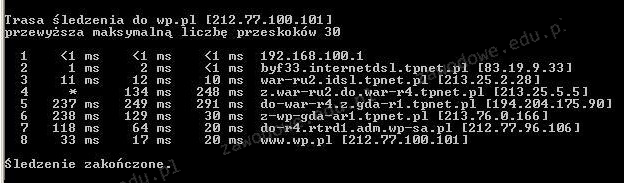
Jaki wynik działania którego z poleceń w systemie Windows jest zaprezentowany na rysunku?

Ilustracja do pytania
A. tracert www.wp.pl
B. netstat www.wp.pl
C. ping www.wp.pl
D. traceroute www.wp.pl

Brak odpowiedzi na to pytanie.

Wyjaśnienie poprawnej odpowiedzi:
Polecenie tracert jest używane do śledzenia trasy pakietów sieciowych w sieciach komputerowych opartych na protokole IP. Działa poprzez wysyłanie pakietów z rosnącą wartością pola TTL (Time To Live), co pozwala na identyfikację każdego węzła na ścieżce od źródła do miejsca docelowego. Wynik polecenia zawiera listę ruterów, przez które przechodzą pakiety, wraz z czasami odpowiedzi. Dzięki temu można zdiagnozować miejsca, gdzie występują opóźnienia lub problemy w przesyłaniu pakietów. Jest to szczególnie przydatne w zarządzaniu siecią i rozwiązywaniu problemów z łącznością. Użycie tracert w diagnostyce sieci to dobra praktyka, gdyż pozwala na szybkie zlokalizowanie awarii w sieci. Warto zaznaczyć, że polecenie to działa inaczej w systemach Windows i Unix/Linux, gdzie często używa się traceroute. Znajomość różnic w implementacji może być istotna w pracy administratora sieci. Regularne monitorowanie trasy pakietów pozwala także na optymalizację ruchu sieciowego i zapewnienie jakości usług (QoS). Jest to standardowe narzędzie używane w wielu firmach do analizy i monitorowania stanu sieci.

Pytanie 12

Która usługa opracowana przez Microsoft, pozwala na konwersję nazw komputerów na adresy URL?

A. ARP
B. DHCP
C. WINS
D. IMAP

Brak odpowiedzi na to pytanie.

Wyjaśnienie poprawnej odpowiedzi:
WINS, czyli Windows Internet Name Service, jest protokołem stworzonym przez Microsoft, który umożliwia tłumaczenie nazw komputerów na adresy IP w sieciach lokalnych. W odróżnieniu od DNS, który działa w Internecie, WINS jest używany głównie w sieciach opartych na systemie Windows, gdzie umożliwia rozpoznawanie nazw w środowisku TCP/IP. Przykładem zastosowania WINS może być sytuacja, gdy użytkownik chce uzyskać dostęp do zasobów sieciowych, takich jak foldery udostępnione czy drukarki, wpisując nazwę komputera zamiast jego adresu IP. Wprowadzenie WINS znacznie ułatwia zarządzanie siecią, zwłaszcza w większych organizacjach, gdzie liczba urządzeń jest znaczna. Standardy branżowe zalecają użycie WINS w połączeniu z innymi protokołami, takimi jak DHCP, co pozwala na automatyczne przydzielanie adresów IP i zarządzanie nazwami w sieciach. WINS jest zatem istotnym elementem infrastruktury IT, który przyczynia się do bardziej efektywnego działania systemów informatycznych.

Pytanie 13

Jakie polecenie w terminalu systemu operacyjnego Microsoft Windows wyświetla dane dotyczące wszystkich zasobów udostępnionych na komputerze lokalnym?

A. net file
B. net share
C. net session
D. net print

Brak odpowiedzi na to pytanie.

Wyjaśnienie poprawnej odpowiedzi:
Polecenie 'net share' w systemie Microsoft Windows jest kluczowym narzędziem do zarządzania zasobami udostępnionymi na komputerze lokalnym. Umożliwia ono wyświetlanie informacji na temat wszystkich folderów i zasobów, które są dostępne dla innych użytkowników w sieci. Dzięki jego zastosowaniu administratorzy mogą szybko sprawdzić, które pliki lub foldery są udostępnione oraz jakie mają ustawienia dostępu. Przykładowo, użytkownik może wpisać 'net share' w wierszu poleceń, aby uzyskać listę aktywnych udostępnień, co jest niezwykle przydatne w środowiskach biurowych, gdzie współdzielenie plików jest powszechną praktyką. Dobrą praktyką jest regularne monitorowanie zasobów udostępnionych, aby zapewnić bezpieczeństwo danych, unikając nieautoryzowanego dostępu. Warto również zauważyć, że polecenie to może być używane w skryptach automatyzujących zarządzanie siecią, co zwiększa efektywność pracy administratorów systemów.

Pytanie 14

W systemie Windows, gdzie można ustalić wymagania dotyczące złożoności hasła?

A. zasadach zabezpieczeń lokalnych
B. autostarcie
C. BIOS-ie
D. panelu sterowania

Brak odpowiedzi na to pytanie.

Wyjaśnienie poprawnej odpowiedzi:
Odpowiedź 'zasady zabezpieczeń lokalnych' jest prawidłowa, ponieważ to w tym miejscu w systemie Windows można określić wymagania dotyczące złożoności haseł. Ustawienia te pozwalają na definiowanie polityki dotyczącej haseł, co jest kluczowe dla zapewnienia bezpieczeństwa systemu. Użytkownicy mogą ustawić takie wymagania, jak minimalna długość hasła, konieczność użycia znaków specjalnych, cyfr oraz wielkich liter. Przykładowo, w środowiskach korporacyjnych, gdzie bezpieczeństwo informacji jest priorytetem, organizacje mogą wdrożyć polityki wymuszające skomplikowane hasła, aby zmniejszyć ryzyko nieautoryzowanego dostępu. Takie praktyki są zgodne z najlepszymi standardami, jak NIST SP 800-63, które zalecają stosowanie złożonych haseł w celu ochrony danych. Dobrze skonfigurowane zasady zabezpieczeń lokalnych są fundamentem solidnej architektury bezpieczeństwa w każdej organizacji.

Pytanie 15

Po włączeniu komputera na ekranie wyświetlił się komunikat "Non-system disk or disk error. Replace and strike any key when ready". Możliwą przyczyną tego może być

A. brak pliku ntldr
B. uszkodzony kontroler DMA
C. usunięty BIOS komputera
D. dyskietka umieszczona w napędzie

Brak odpowiedzi na to pytanie.

Wyjaśnienie poprawnej odpowiedzi:
W przypadku komunikatu "Non-system disk or disk error" jednym z najczęstszych powodów jest obecność dyskietki włożonej do napędu, co może prowadzić do tego, że system operacyjny nie potrafi zidentyfikować urządzenia rozruchowego. Gdy komputer uruchamia się, BIOS skanuje dostępne urządzenia w celu załadowania systemu operacyjnego. Jeśli w napędzie znajduje się dyskietka, komputer spróbuje z niej bootować, co może skutkować błędem, jeśli nie zawiera ona odpowiednich plików rozruchowych. Aby temu zapobiec, zawsze warto upewnić się, że podczas uruchamiania komputera nie ma w napędzie nośników, które mogą zakłócić proces rozruchu. W praktyce użytkownicy komputerów osobistych powinni regularnie kontrolować urządzenia podłączone do systemu oraz dbać o to, aby napędy były puste, gdy nie są używane. Znajomość działania BIOS-u oraz procesu rozruchu systemu operacyjnego jest kluczowa dla diagnostyki i zarządzania komputerem.

Pytanie 16

W systemie Linux plik posiada uprawnienia ustawione na 541. Właściciel ma możliwość pliku

A. zmieniać
B. odczytać oraz wykonać
C. odczytać, zapisać oraz wykonać
D. wyłącznie wykonać

Brak odpowiedzi na to pytanie.

Wyjaśnienie poprawnej odpowiedzi:
Uprawnienia pliku w systemie Linux są określane za pomocą trzech cyfr, gdzie każda cyfra reprezentuje różne uprawnienia dla właściciela, grupy i innych użytkowników. Wartość 541 oznacza, że właściciel ma uprawnienia do odczytu (4) i wykonania (1), ale nie ma uprawnień do zapisu (0). Z tego względu poprawna odpowiedź to możliwość odczytu i wykonania. Uprawnienia te są kluczowe w zarządzaniu bezpieczeństwem systemu, ponieważ pozwalają na kontrolowanie, kto ma dostęp do plików i jak może z nich korzystać. Na przykład, jeśli właściciel pliku chce, aby inni użytkownicy mogli go uruchomić, ale nie modyfikować, ustawienie uprawnień na 541 jest odpowiednie. Dobre praktyki w zarządzaniu uprawnieniami obejmują minimalizowanie dostępu do plików, a także używanie polecenia 'chmod' do precyzyjnego ustawiania tych uprawnień, co jest niezbędne w środowiskach produkcyjnych dla utrzymania bezpieczeństwa i integralności danych.

Pytanie 17

Aby przeprowadzić aktualizację zainstalowanego systemu operacyjnego Linux Ubuntu, należy wykorzystać komendę

A. system update
B. kernel update
C. yum upgrade
D. apt-get upgrade albo apt upgrade

Brak odpowiedzi na to pytanie.

Wyjaśnienie poprawnej odpowiedzi:
Odpowiedź 'apt-get upgrade albo apt upgrade' jest całkowicie na miejscu, bo te komendy to jedne z podstawowych narzędzi do aktualizacji programów w systemie Linux, zwłaszcza w Ubuntu. Obie służą do zarządzania pakietami, co znaczy, że można nimi instalować, aktualizować i usuwać oprogramowanie. Komenda 'apt-get upgrade' w zasadzie aktualizuje wszystkie zainstalowane pakiety do najnowszych wersji, które można znaleźć w repozytoriach. Natomiast 'apt upgrade' to nowocześniejsza wersja, bardziej przystępna dla użytkownika, ale robi praktycznie to samo, tylko może w bardziej zrozumiały sposób. Warto pamiętać, żeby regularnie sprawdzać dostępność aktualizacji, bo można to zrobić przez 'apt update', co synchronizuje nasze lokalne dane o pakietach. Używanie tych poleceń to naprawdę dobry nawyk, bo pozwala utrzymać system w dobrym stanie i zmniejsza ryzyko związane z lukami bezpieczeństwa.

Pytanie 18

W systemie Windows można zweryfikować parametry karty graficznej, używając następującego polecenia

A. color
B. cliconfig
C. graphics
D. dxdiag

Brak odpowiedzi na to pytanie.

Wyjaśnienie poprawnej odpowiedzi:
To polecenie dxdiag, czyli narzędzie diagnostyczne DirectX, jest naprawdę przydatne w Windowsie. Pozwala na zebranie ważnych informacji o podzespołach komputera, zwłaszcza o karcie graficznej. Jak chcesz to sprawdzić, wystarczy wpisać 'dxdiag' w menu startowym i kliknąć Enter. Zobaczysz wtedy okno z wieloma zakładkami, gdzie możesz znaleźć info o systemie, wyświetlaczy czy dźwięku. Moim zdaniem, to super sposób, żeby szybko zweryfikować, jakie sterowniki masz zainstalowane i czy komputer dobrze rozpoznaje kartę graficzną. Dla kogoś kto pracuje w IT, to wiedza na wagę złota, bo można łatwo wyłapać, co się dzieje z grafiką i lepiej diagnozować problemy.

Pytanie 19

Program antywirusowy oferowany przez Microsoft bezpłatnie dla posiadaczy legalnych wersji systemu operacyjnego Windows to

A. Microsoft Security Essentials
B. Windows Antywirus
C. Windows Defender
D. Microsoft Free Antywirus

Brak odpowiedzi na to pytanie.

Wyjaśnienie poprawnej odpowiedzi:
Microsoft Security Essentials to fajny program antywirusowy, który Microsoft wypuścił jako darmowe zabezpieczenie dla ludzi mających legalne wersje Windows. Jego zadanie to przede wszystkim ochrona komputerów przed różnymi zagrożeniami, takimi jak wirusy czy spyware. Program regularnie aktualizuje swoje bazy wirusów, co pozwala na skuteczne wykrywanie najnowszych niebezpieczeństw. Jak ktoś zainstalował Microsoft Security Essentials, ma dostęp do prostego w obsłudze interfejsu, co sprawia, że łatwo można zeskanować system albo ustawić automatyczne zadania ochronne. Warto podkreślić, że ten program przestrzega dobrych praktyk w bezpieczeństwie IT, co oznacza, że nie spowalnia zbytnio komputera, a jednocześnie jest prosty w użyciu. Choć teraz mamy Windows Defender, który przejął rolę Microsoft Security Essentials w nowszych wersjach Windows, to tamta wersja była naprawdę ważnym krokiem w zabezpieczaniu użytkowników i była dostępna za darmo dla wszystkich mających legalne Windowsy.

Pytanie 20

Który z wymienionych systemów operacyjnych nie obsługuje wielozadaniowości?

A. DOS
B. UNIX
C. Linux
D. Windows

Brak odpowiedzi na to pytanie.

Wyjaśnienie poprawnej odpowiedzi:
DOS (Disk Operating System) to jeden z najwcześniejszych systemów operacyjnych, który został zaprojektowany głównie do pracy w trybie jednego zadania. Oznacza to, że w danym momencie mógł obsługiwać tylko jedno zadanie lub proces, co było charakterystyczne dla systemów operacyjnych z lat 80. i wcześniejszych. Przykładowo, gdy użytkownik uruchamiał program w DOS-ie, nie było możliwości jednoczesnego uruchamiania innych aplikacji. Dzięki prostocie i niskim wymaganiom sprzętowym, DOS stał się popularny wśród użytkowników komputerów osobistych. W praktyce, pomimo ograniczeń, DOS był używany w różnych zastosowaniach, takich jak gry komputerowe, programowanie w języku C oraz do obsługi urządzeń peryferyjnych. W kontekście standardów branżowych, DOS stanowił fundament dla wielu systemów operacyjnych, które później wprowadziły wielozadaniowość, umożliwiając równoczesne wykonywanie wielu procesów, co stało się normą w nowoczesnych systemach takich jak Linux czy Windows."

Pytanie 21

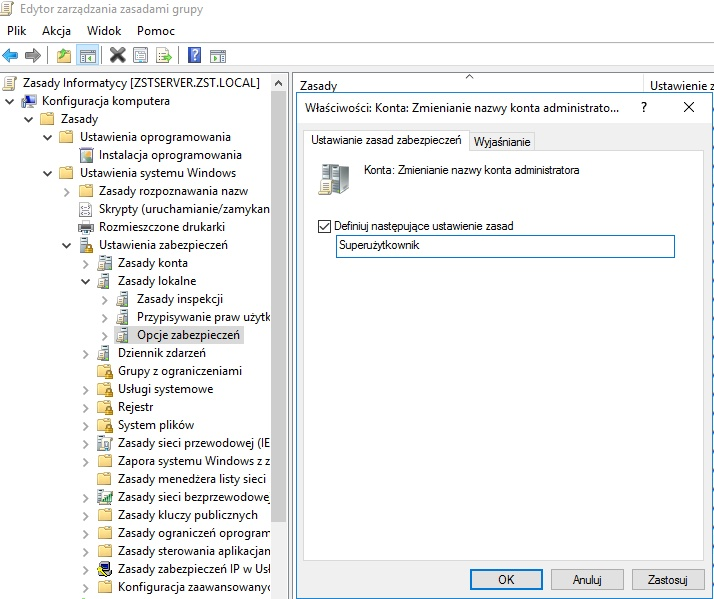
Rezultatem działania przedstawionego na ilustracji okna jest

Ilustracja do pytania
A. dodanie użytkownika Superużytkownik
B. zmiana nazwy konta Administrator na Superużytkownik
C. wyłączenie konta Gość
D. zmiana nazwy konta Gość na Superużytkownik

Brak odpowiedzi na to pytanie.

Wyjaśnienie poprawnej odpowiedzi:
Na zrzucie ekranu widzisz Edytor zarządzania zasadami grupy w domenie Windows. Po lewej stronie jest drzewo: Konfiguracja komputera → Ustawienia systemu Windows → Ustawienia zabezpieczeń → Zasady lokalne → Opcje zabezpieczeń. Po prawej stronie otwarte jest konkretne ustawienie o nazwie „Konta: Zmienianie nazwy konta administratora”. To jest gotowa polityka bezpieczeństwa systemu Windows, nie dotyczy ona konta Gość ani tworzenia nowego użytkownika, tylko właśnie wbudowanego konta Administrator. W polu tekstowym wpisano nazwę „Superużytkownik” i zaznaczono „Definiuj następujące ustawienie zasad”, więc system wymusi zmianę nazwy wbudowanego konta Administrator na Superużytkownik na maszynach objętych tą GPO. W praktyce to jest jedna z podstawowych dobrych praktyk hardeningu systemu Windows: ukryć domyślne konto Administrator poprzez zmianę jego nazwy oraz ewentualnie dodatkowo włączyć zasady złożoności hasła, ograniczenia logowania, audyt logowań itp. Moim zdaniem w środowiskach domenowych warto łączyć to z użyciem osobnych kont administracyjnych dla każdego admina, a konto wbudowane mieć z mocnym hasłem i wykorzystywać tylko awaryjnie. Ważne jest też, że ta polityka nie tworzy nowego konta o nazwie Superużytkownik, tylko zmienia nazwę już istniejącego wbudowanego konta Administrator, zachowując jego SID i uprawnienia. Dzięki temu skrypty, uprawnienia i członkostwo w grupach dalej działają poprawnie, bo identyfikacja opiera się na SID, a nie na nazwie wyświetlanej użytkownikowi.

Pytanie 22

W systemie Windows zastosowanie przedstawionego polecenia spowoduje chwilową zmianę koloru

Microsoft Windows [Wersja 6.1.7600]
Copyright (c) 2009 Microsoft Corporation. Wszelkie prawa zastrzeżone.

C:\Users\w>color 1_
A. tła oraz czcionek okna Windows
B. czcionki wiersza poleceń
C. paska tytułowego okna Windows
D. tła okna wiersza poleceń

Brak odpowiedzi na to pytanie.

Wyjaśnienie poprawnej odpowiedzi:
Wiesz, polecenie color w Windows to naprawdę fajna sprawa, bo pozwala zmieniać kolory tekstu i tła w wierszu poleceń. Jak chcesz tego użyć, to wystarczy, że wpiszesz dwie cyfry szesnastkowe. Pierwsza to tło, a druga to kolor tekstu. Na przykład, jak wpiszesz color 1, to tekst będzie niebieski na czarnym tle, bo 1 to wartość szesnastkowa odpowiadająca tym kolorom. Pamiętaj, że to tylko tymczasowa zmiana – jak zamkniesz okno, to wróci do domyślnych ustawień. Z mojego doświadczenia, to polecenie jest mega przydatne w różnych skryptach, bo pozwala lepiej oznaczyć różne etapy czy poziomy logów. Dzięki kolorom łatwiej się ogarnąć, co skrypt teraz robi. Zresztą, jak użyjesz polecenia color bez żadnych argumentów, to wrócisz do domyślnych kolorów. Naprawdę warto to mieć na uwadze podczas pracy w wierszu poleceń!

Pytanie 23

Korzystając z polecenia taskmgr, użytkownik systemu Windows może

A. przeprowadzić aktualizację sterowników systemowych
B. odzyskać uszkodzone obszary dysku
C. przerwać działanie problematycznej aplikacji
D. naprawić błędy w systemie plików

Brak odpowiedzi na to pytanie.

Wyjaśnienie poprawnej odpowiedzi:
Polecenie taskmgr, czyli Menedżer zadań, jest narzędziem dostarczanym przez system Windows, które umożliwia użytkownikom monitorowanie i zarządzanie uruchomionymi procesami oraz aplikacjami. Jedną z kluczowych funkcji taskmgr jest możliwość zakończenia działania wadliwych aplikacji, które mogą powodować spowolnienie systemu lub jego całkowite zawieszenie. Użytkownik może zidentyfikować problematyczne aplikacje na liście procesów, a następnie skorzystać z opcji 'Zakończ zadanie', aby natychmiastowo przerwać ich działanie. Przykładowo, gdy program graficzny przestaje odpowiadać, użytkownik może szybko przejść do Menedżera zadań, aby go zamknąć, co pozwoli na powrót do normalnego funkcjonowania systemu. Dobrą praktyką jest regularne monitorowanie użycia zasobów przez aplikacje, co może pomóc w identyfikacji potencjalnych problemów zanim staną się one krytyczne, co jest szczególnie istotne w środowiskach produkcyjnych, gdzie stabilność systemu ma kluczowe znaczenie.

Pytanie 24

Aby zapewnić użytkownikom Active Directory możliwość logowania oraz dostęp do zasobów tej usługi w sytuacji awarii kontrolera domeny, co należy zrobić?

A. udostępnić wszystkim użytkownikom kontakt do Help Desk
B. skopiować wszystkie zasoby sieci na każdy komputer w domenie
C. przenieść wszystkich użytkowników do grupy administratorzy
D. zainstalować drugi kontroler domeny

Brak odpowiedzi na to pytanie.

Wyjaśnienie poprawnej odpowiedzi:
Zainstalowanie drugiego kontrolera domeny jest kluczową praktyką w zapewnieniu ciągłości działania systemu Active Directory. Kontrolery domeny pełnią rolę centralnych punktów autoryzacji i zarządzania użytkownikami oraz zasobami w sieci. W przypadku awarii jednego z kontrolerów, drugi może przejąć jego funkcje, co minimalizuje ryzyko przestoju i zapewnia nieprzerwaną dostępność usług dla użytkowników. Implementacja co najmniej dwóch kontrolerów domeny jest zgodna z najlepszymi praktykami w obszarze zarządzania infrastrukturą IT oraz zapewnia dodatkowe zabezpieczenia przed utratą danych. Przykładem może być sytuacja, w której jeden kontroler ulega uszkodzeniu z powodu awarii sprzętowej lub problemów z oprogramowaniem. Drugi kontroler przejmuje automatycznie jego funkcje, co pozwala użytkownikom na dalsze logowanie się i dostęp do zasobów bez zakłóceń. Warto również zainwestować w replikację między kontrolerami, co pozwala na aktualizację informacji o użytkownikach i grupach w czasie rzeczywistym, zwiększając odporność infrastruktury na awarie.

Pytanie 25

Komenda dsadd pozwala na

A. dodawanie użytkowników, grup, komputerów, kontaktów i jednostek organizacyjnych do usługi Active Directory
B. usuwanie użytkowników, grup, komputerów, kontaktów oraz jednostek organizacyjnych z usługi Active Directory
C. przenoszenie obiektów w ramach jednej domeny
D. modyfikację właściwości obiektów w katalogu

Brak odpowiedzi na to pytanie.

Wyjaśnienie poprawnej odpowiedzi:
Polecenie dsadd jest kluczowym narzędziem w kontekście zarządzania usługą Active Directory, które umożliwia dodawanie różnych typów obiektów, takich jak użytkownicy, grupy, komputery, kontakty i jednostki organizacyjne. W praktyce, administratorzy IT często używają dsadd do szybkiego i efektywnego wprowadzania nowych użytkowników do systemu, co jest niezbędne w środowiskach korporacyjnych, gdzie zarządzanie tożsamościami jest fundamentalne dla bezpieczeństwa i organizacji. Przykładowo, przy dodawaniu nowego pracownika do systemu, administrator może skorzystać z polecenia dsadd w skrypcie, co pozwala na automatyzację procesu i zminimalizowanie błędów ludzkich. Warto również zaznaczyć, że stosowanie dsadd zgodnie z najlepszymi praktykami, takimi jak tworzenie odpowiednich grup zabezpieczeń czy przypisywanie ról, wspiera politykę bezpieczeństwa organizacji. Dzięki temu możliwość centralnego zarządzania użytkownikami i zasobami w Active Directory staje się bardziej zorganizowana i bezpieczna, co jest zgodne z normami branżowymi w zakresie zarządzania infrastrukturą IT.

Pytanie 26

Aktualizacja systemów operacyjnych to proces, którego głównym zadaniem jest

A. obniżenie bezpieczeństwa danych użytkownika.
B. naprawa luk systemowych, które zmniejszają poziom bezpieczeństwa systemu.
C. instalacja nowych aplikacji użytkowych.
D. zmniejszenia fragmentacji danych.

Brak odpowiedzi na to pytanie.

Wyjaśnienie poprawnej odpowiedzi:
Aktualizacja systemów operacyjnych to coś, czego nie można lekceważyć, szczególnie w dzisiejszych czasach, gdzie zagrożenia cybernetyczne pojawiają się praktycznie codziennie. Główne zadanie aktualizacji to właśnie łatanie luk bezpieczeństwa, które mogą być wykorzystane przez złośliwe oprogramowanie lub atakujących. Producenci systemów regularnie analizują zgłoszenia dotyczące błędów i podatności, reagując szybko poprzez wydawanie tzw. „łatek bezpieczeństwa”. Moim zdaniem warto pamiętać, że nawet najlepszy system bez aktualizacji staje się z czasem ryzykowny – to trochę jak zostawianie otwartego okna w domu, licząc, że nikt nie zauważy. Przykład z życia: wyobraź sobie, że masz Windowsa 10 i przez kilka miesięcy ignorujesz aktualizacje – w tym czasie cyberprzestępcy mogą już znać sposoby na obejście zabezpieczeń, które Microsoft już dawno naprawił, tylko Ty nie pobrałeś tej poprawki. W branży IT uznaje się, że regularne aktualizacje to podstawa tzw. „hardeningu” systemów, czyli wzmacniania ich odporności na ataki. Dodatkowo, aktualizacje czasem wprowadzają inne udoskonalenia, ale to właśnie eliminacja podatności jest kluczowa z punktu widzenia bezpieczeństwa danych i zgodności z normami, np. RODO czy ISO/IEC 27001. Z mojego doświadczenia warto także automatyzować ten proces, żeby nie zostawiać niczego przypadkowi.

Pytanie 27

Użytkownik napotyka trudności z uruchomieniem systemu Windows. W celu rozwiązania tego problemu skorzystał z narzędzia System Image Recovery, które

A. naprawia pliki startowe, używając płyty Recovery
B. przywraca system, wykorzystując punkty przywracania
C. odzyskuje ustawienia systemowe, korzystając z kopii rejestru systemowego backup.reg
D. odtwarza system na podstawie kopii zapasowej

Brak odpowiedzi na to pytanie.

Wyjaśnienie poprawnej odpowiedzi:
Narzędzie System Image Recovery jest kluczowym elementem w systemie Windows, które umożliwia przywrócenie systemu operacyjnego na podstawie wcześniej utworzonej kopii zapasowej. Użytkownicy mogą skorzystać z tej funkcji w sytuacjach kryzysowych, takich jak awarie sprzętowe czy uszkodzenia systemowe, które uniemożliwiają normalne uruchomienie systemu. Proces przywracania systemu za pomocą obrazu dysku polega na odtworzeniu stanu systemu w momencie, gdy wykonano kopię zapasową, co oznacza, że wszystkie zainstalowane programy, ustawienia oraz pliki osobiste są przywracane do tego punktu. Dobrą praktyką jest regularne tworzenie kopii zapasowych systemu, aby zminimalizować ryzyko utraty danych. Warto również pamiętać, że obrazy systemu mogą być przechowywane na różnych nośnikach, takich jak zewnętrzne dyski twarde czy chmury, co zwiększa bezpieczeństwo danych. Użytkując to narzędzie, można skutecznie przywrócić system do działania bez konieczności reinstalacji, co oszczędza czas i umożliwia szybsze odzyskanie dostępu do danych.

Pytanie 28

Aby wyświetlić informacje o systemie Linux w terminalu, jakie polecenie należy wprowadzić?

Linux egeg-deeesktop 4.8.0-36-generic #36~16.04.1-Ubuntu SMP Sun Feb 5 09:39:41
UTC 2017 i686 i686 i686 GNU/Linux
A. uptime
B. factor 22
C. hostname
D. uname -a

Brak odpowiedzi na to pytanie.

Wyjaśnienie poprawnej odpowiedzi:
Polecenie uname -a w systemie Linux jest niezwykle przydatne do uzyskiwania kompleksowych informacji o systemie operacyjnym. Wyświetla ono dane takie jak nazwa jądra, nazwa hosta, wersja jądra, data kompilacji, architektura procesora oraz system operacyjny. Jest to polecenie standardowe w niemal wszystkich dystrybucjach Linuxa, co czyni je uniwersalnym narzędziem do diagnozowania i monitorowania systemu. Użycie uname -a jest niezwykle praktyczne w scenariuszach wymagających szybkiego rozpoznania środowiska systemowego, co jest kluczowe np. podczas instalacji oprogramowania wymagającego specyficznych wersji jądra. Dobre praktyki branżowe zalecają regularne korzystanie z tego polecenia w ramach zarządzania systemem i jego dokumentacji. Pozwala to na zachowanie wiedzy o stanie systemu i szybsze reagowanie na potencjalne problemy związane z niekompatybilnością oprogramowania czy aktualizacjami. Dzięki uname -a administratorzy mogą łatwo zidentyfikować wszelkie zmiany w systemie co ma kluczowe znaczenie przy audytach bezpieczeństwa i optymalizacji wydajności.

Pytanie 29

Menadżer rozruchu, który umożliwia wybór systemu operacyjnego Linux do załadowania, to

A. Ranish Partition Manager
B. Boot Magic
C. Grub
D. Smart Boot Manager

Brak odpowiedzi na to pytanie.

Wyjaśnienie poprawnej odpowiedzi:
Grub (GRand Unified Bootloader) to jeden z najpopularniejszych bootloaderów używanych w systemach operacyjnych Linux. Jest to elastyczne i potężne narzędzie, które pozwala na uruchamianie różnych systemów operacyjnych z jednego menu startowego. Grub obsługuje różnorodne pliki systemowe i formaty partycji, co czyni go wszechstronnym rozwiązaniem dla użytkowników, którzy mogą mieć zainstalowane wiele dystrybucji Linuxa oraz inne systemy operacyjne (np. Windows). Przykładowo, jeśli posiadasz zarówno Ubuntu, jak i Fedora na tym samym komputerze, Grub umożliwi Ci wybór, który system chcesz uruchomić podczas startu komputera. Grub jest również zgodny z różnymi architekturami sprzętowymi i potrafi wykrywać i konfigurować systemy operacyjne automatycznie. Warto również zauważyć, że Grub jest zgodny z najlepszymi praktykami branżowymi, umożliwiając użytkownikom edytowanie wpisów w czasie rzeczywistym oraz korzystanie z zaawansowanych opcji konfiguracyjnych, co zwiększa jego funkcjonalność i elastyczność.

Pytanie 30

W filmie przedstawiono konfigurację ustawień maszyny wirtualnej. Wykonywana czynność jest związana z

A. wybraniem pliku z obrazem dysku.
B. dodaniem drugiego dysku twardego.
C. konfigurowaniem adresu karty sieciowej.
D. ustawieniem rozmiaru pamięci wirtualnej karty graficznej.

Brak odpowiedzi na to pytanie.

Wyjaśnienie poprawnej odpowiedzi:
Poprawnie – w tej sytuacji chodzi właśnie o wybranie pliku z obrazem dysku (ISO, VDI, VHD, VMDK itp.), który maszyna wirtualna będzie traktować jak fizyczny nośnik. W typowych programach do wirtualizacji, takich jak VirtualBox, VMware czy Hyper‑V, w ustawieniach maszyny wirtualnej przechodzimy do sekcji dotyczącej pamięci masowej lub napędów optycznych i tam wskazujemy plik obrazu. Ten plik może pełnić rolę wirtualnego dysku twardego (system zainstalowany na stałe) albo wirtualnej płyty instalacyjnej, z której dopiero instalujemy system operacyjny. W praktyce wygląda to tak, że zamiast wkładać płytę DVD do napędu, podłączasz plik ISO z obrazu instalacyjnego Windowsa czy Linuxa i ustawiasz w BIOS/UEFI maszyny wirtualnej bootowanie z tego obrazu. To jest podstawowa i zalecana metoda instalowania systemów w VM – szybka, powtarzalna, zgodna z dobrymi praktykami. Dodatkowo, korzystanie z plików obrazów dysków pozwala łatwo przenosić całe środowiska między komputerami, robić szablony maszyn (tzw. template’y) oraz wykonywać kopie zapasowe przez zwykłe kopiowanie plików. Moim zdaniem to jedna z najważniejszych umiejętności przy pracy z wirtualizacją: umieć dobrać właściwy typ obrazu (instalacyjny, systemowy, LiveCD, recovery), poprawnie go podpiąć do właściwego kontrolera (IDE, SATA, SCSI, NVMe – zależnie od hypervisora) i pamiętać o odpięciu obrazu po zakończonej instalacji, żeby maszyna nie startowała ciągle z „płyty”.

Pytanie 31

W systemie Windows powiązanie rozszerzeń plików z odpowiednimi programami realizuje się za pomocą polecenia

A. assoc
B. bcdedit
C. path
D. label

Brak odpowiedzi na to pytanie.

Wyjaśnienie poprawnej odpowiedzi:
Polecenie 'assoc' w systemie Windows jest odpowiedzialne za przypisywanie rozszerzeń plików do konkretnych aplikacji. Umożliwia ono użytkownikom oraz administratorom systemu zdefiniowanie, jakie programy mają otwierać pliki z określonymi rozszerzeniami. Na przykład, jeśli chcemy, aby pliki z rozszerzeniem '.txt' były otwierane przy użyciu notatnika, możemy użyć polecenia 'assoc .txt=Notatnik'. Dzięki temu, przy próbie otwarcia pliku .txt, system automatycznie wywoła odpowiedni program. Praktyczne zastosowanie tej funkcji jest szczególnie ważne w kontekście zarządzania dużą liczbą plików i różnych aplikacji, umożliwiając użytkownikom bardziej efektywne korzystanie z systemu operacyjnego. Dobrą praktyką jest regularne sprawdzanie, czy przypisania rozszerzeń są aktualne i odpowiadają używanym programom, co zapobiega problemom związanym z otwieraniem plików. Wiedza o tym poleceniu jest przydatna również dla administratorów systemów, którzy mogą zarządzać przypisaniami w sposób centralny dla wszystkich użytkowników.

Pytanie 32

Aby uzyskać więcej wolnego miejsca na dysku bez tracenia danych, co należy zrobić?

A. defragmentację dysku
B. oczyszczanie dysku
C. weryfikację dysku
D. kopię zapasową dysku

Brak odpowiedzi na to pytanie.

Wyjaśnienie poprawnej odpowiedzi:
Oczyszczanie dysku to proces, który pozwala na zwolnienie miejsca na nośniku danych, eliminując zbędne pliki, takie jak tymczasowe pliki systemowe, pliki dziennika, a także inne elementy, które nie są już potrzebne. Używając narzędzi takich jak 'Oczyszczanie dysku' w systemie Windows, użytkownicy mogą szybko zidentyfikować pliki, które można usunąć, co skutkuje poprawą wydajności systemu oraz większą ilością dostępnego miejsca. Przykładem zastosowania oczyszczania dysku może być sytuacja, gdy system operacyjny zaczyna zgłaszać niedobór miejsca na dysku, co może powodować spowolnienie działania aplikacji. Regularne oczyszczanie dysku jest zgodne z najlepszymi praktykami zarządzania systemami, które zalecają utrzymywanie porządku na dysku i usuwanie zbędnych danych, co nie tylko zwiększa wydajność, ale także wpływa na długowieczność sprzętu. Dodatkowo, oczyszczanie dysku przyczynia się do lepszej organizacji danych, co jest niezbędne w kontekście złożonych operacji IT.

Pytanie 33

Aby zrealizować usługę zdalnego uruchamiania systemów operacyjnych na komputerach stacjonarnych, należy w Windows Server zainstalować rolę

A. Application Server
B. IIS (Internet Information Services)
C. Hyper-V
D. WDS (Usługi wdrażania systemu Windows)

Brak odpowiedzi na to pytanie.

Wyjaśnienie poprawnej odpowiedzi:
WDS (Usługi wdrażania systemu Windows) to rola serwera w systemie Windows Server, która umożliwia zdalne wdrażanie systemów operacyjnych na stacjach roboczych w sieci. WDS korzysta z technologii PXE (Preboot Execution Environment), co pozwala na uruchomienie komputerów zdalnie i przeprowadzenie instalacji systemu operacyjnego bez konieczności fizycznej obecności administratora przy każdym z urządzeń. Przykładowo, w dużych środowiskach korporacyjnych, gdzie jest wiele stacji roboczych, WDS znacznie przyspiesza proces instalacji i konfiguracji systemów, eliminując potrzebę ręcznego wprowadzania nośników instalacyjnych. WDS obsługuje również funkcje takie jak klonowanie obrazów systemu oraz zarządzanie dostępnymi obrazami instalacyjnymi, co jest zgodne z najlepszymi praktykami dotyczącymi zarządzania i automatyzacji procesów IT. Warto również zauważyć, że WDS można integrować z innymi technologiami, takimi jak System Center Configuration Manager, co umożliwia jeszcze bardziej zaawansowane zarządzanie aplikacjami i systemami operacyjnymi w organizacji.

Pytanie 34

Które wbudowane narzędzie systemu Windows pozwala rozwiązywać problemy z błędnymi sektorami i integralnością plików?

A. optymalizowanie dysków.
B. oczyszczanie dysku.
C. diskpart
D. chkdsk

Brak odpowiedzi na to pytanie.

Wyjaśnienie poprawnej odpowiedzi:
Prawidłowo wskazałeś narzędzie chkdsk, które w systemie Windows jest klasycznym, wbudowanym mechanizmem do sprawdzania spójności systemu plików oraz wykrywania uszkodzonych sektorów na dysku. To polecenie analizuje strukturę logiczną woluminu (NTFS, dawniej też FAT32), czyli katalogi, wpisy MFT, alokację klastrów, a także może próbować oznaczać fizycznie uszkodzone sektory jako „bad sectors”, żeby system ich później nie używał. W praktyce, gdy użytkownik ma problem typu: „dysk dziwnie mieli”, „pliki znikają lub są uszkodzone”, „system zgłasza błędy odczytu/zapisu”, to jednym z pierwszych kroków diagnostycznych według dobrych praktyk administracji Windows jest właśnie uruchomienie chkdsk z odpowiednimi przełącznikami, np. chkdsk C: /f /r. Parametr /f naprawia błędy systemu plików, a /r dodatkowo wyszukuje uszkodzone sektory i próbuje odzyskać możliwe do odczytania dane. Moim zdaniem warto pamiętać, że chkdsk działa na poziomie logicznej struktury dysku, więc uzupełnia narzędzia firmware’owe producenta dysku i S.M.A.R.T., a nie je zastępuje. W środowiskach produkcyjnych i serwerowych wykorzystuje się go ostrożnie, najlepiej po wykonaniu kopii zapasowej, bo każda operacja naprawcza na systemie plików wiąże się z ryzykiem utraty części danych. Dobrą praktyką jest też uruchamianie chkdsk nie „na żywym” systemie, tylko podczas restartu, żeby wolumin nie był aktywnie używany. W administracji Windows przyjęło się, że przy podejrzeniu problemów z integralnością danych, spójnością katalogów lub po nieprawidłowym wyłączeniu zasilania, chkdsk jest jednym z podstawowych i najprostszych narzędzi pierwszej linii diagnostyki. To takie trochę „must know” dla każdego technika systemowego.

Pytanie 35

Licencja grupowa na oprogramowanie Microsoft należy do typu

A. MOLP
B. GNU
C. OEM
D. EULA

Brak odpowiedzi na to pytanie.

Wyjaśnienie poprawnej odpowiedzi:
MOLP, czyli Microsoft Open License Program, to taki model licencjonowania, który pozwala różnym firmom i instytucjom korzystać z oprogramowania Microsoft w bardziej elastyczny i przystępny sposób, jeśli chodzi o koszty. Te licencje są głównie dla średnich i dużych przedsiębiorstw, więc mogą kupować licencje na oprogramowanie w pakietach, a to często obniża cenę pojedynczej licencji. To, co jest super w MOLP, to to, że jeśli firma się rozwija, to łatwo może dodać nowe licencje. Można też korzystać z różnych wersji programów. Przykład? Wyobraź sobie firmę, która właśnie otwiera nowe biura i chce mieć Windows i Office - dzięki MOLP może kupić tyle licencji, ile potrzebuje, a przy tym za lepszą cenę. Dodatkowo, MOLP wspiera zasady związane z licencjami, co jest ważne w kontekście audytów i zarządzania ryzykiem związanym z oprogramowaniem. Naprawdę fajny program, moim zdaniem!

Pytanie 36

Które z poniższych stwierdzeń odnosi się do sieci P2P - peer to peer?

A. Udostępnia jedynie zasoby dyskowe
B. Komputer w tej sieci może jednocześnie działać jako serwer i klient
C. Wymaga centrali z dedykowanym oprogramowaniem
D. Ma charakter sieci hierarchicznej

Brak odpowiedzi na to pytanie.

Wyjaśnienie poprawnej odpowiedzi:
Odpowiedź, że komputer w sieci może równocześnie pełnić rolę serwera i klienta, jest prawidłowa, ponieważ w architekturze P2P (peer-to-peer) każdy uczestnik sieci pełni równocześnie obie te funkcje. W przeciwieństwie do tradycyjnych modeli klient-serwer, w których istnieje wyraźny podział ról oraz centralny serwer, w sieciach P2P każdy węzeł może zarówno udostępniać zasoby (np. pliki, moc obliczeniową), jak i korzystać z tych zasobów oferowanych przez inne węzły. Przykłady zastosowań technologii P2P obejmują systemy wymiany plików, takie jak BitTorrent, gdzie każdy użytkownik pobiera i udostępnia dane, co zwiększa efektywność i szybkość transferu. P2P jest również stosowane w kryptowalutach, takich jak Bitcoin, gdzie każdy uczestnik sieci, zwany węzłem, ma pełne prawo do walidacji transakcji i uczestniczenia w procesie konsensusu. Z punktu widzenia bezpieczeństwa i decentralizacji, P2P eliminuje ryzyko pojedynczego punktu awarii, co jest kluczowe w nowoczesnych aplikacjach.

Pytanie 37

Dane dotyczące błędów w funkcjonowaniu systemu operacyjnego Linux można uzyskać przy użyciu narzędzia

A. netstat
B. syslog
C. watch
D. grub

Brak odpowiedzi na to pytanie.

Wyjaśnienie poprawnej odpowiedzi:
Odpowiedź 'syslog' jest prawidłowa, ponieważ jest to standardowy mechanizm logowania w systemach operacyjnych Linux, który gromadzi i przechowuje informacje o zdarzeniach systemowych, błędach oraz innych ważnych informacjach. Syslog jest niezwykle przydatny dla administratorów systemów do monitorowania stanu serwera, analizy problemów oraz audytów. Może on rejestrować komunikaty od różnych usług i aplikacji, co pozwala na centralne zarządzanie logami w systemie. Na przykład, aby przeglądać logi, można użyć komendy `tail -f /var/log/syslog`, co umożliwi śledzenie logów w czasie rzeczywistym. Dobre praktyki w administrowaniu systemem sugerują regularne przeglądanie logów, aby szybko identyfikować i reagować na potencjalne problemy. Dodatkowo, wiele dystrybucji Linuxa domyślnie konfiguruje syslog do zbierania informacji o użytkownikach, aplikacjach oraz błędach systemowych, co czyni go niezastąpionym narzędziem w diagnozowaniu i rozwiązywaniu problemów.

Pytanie 38

Drukarka została zainstalowana w systemie Windows. Aby ustawić między innymi domyślną orientację wydruku, liczbę stron na arkusz oraz kolorystykę, podczas jej konfiguracji należy skorzystać z opcji

A. zabezpieczenia drukarki
B. prawa drukowania
C. preferencji drukowania
D. udostępniania drukarki

Brak odpowiedzi na to pytanie.

Wyjaśnienie poprawnej odpowiedzi:
Preferencje drukowania to istotna opcja w systemach operacyjnych rodziny Windows, która pozwala na dostosowanie ustawień dotyczących procesu wydruku. W ramach tej opcji można skonfigurować takie parametry jak domyślna orientacja wydruku (pionowa lub pozioma), liczba stron na arkusz, format papieru, a także tryb kolorów (kolorowy lub czarno-biały). Na przykład, jeśli często drukujesz dokumenty w formacie PDF, możesz ustawić orientację na poziomą, co ułatwi czytelność zawartości. Dodatkowo, ludzie często wykorzystują możliwość drukowania kilku stron na jednym arkuszu, co jest przydatne w przypadku oszczędności papieru i kosztów druku. Dobrą praktyką jest także dostosowanie kolorów w zależności od rodzaju dokumentów – do dokumentów roboczych lepiej sprawdza się wydruk czarno-biały, natomiast do projektów graficznych warto korzystać z trybu kolorowego. Zrozumienie i umiejętne korzystanie z preferencji drukowania może znacząco poprawić efektywność i jakość wydruku, co jest zgodne z zaleceniami dobrych praktyk w zarządzaniu dokumentami.

Pytanie 39

Zestaw komputerowy, który został przedstawiony, jest niepełny. Który z elementów nie został wymieniony w tabeli, a jest kluczowy dla prawidłowego funkcjonowania zestawu?

Lp.Nazwa podzespołu
1.Zalman Obudowa R1 Midi Tower bez PSU, USB 3.0
2.Gigabyte GA-H110M-S2H, Realtek ALC887, DualDDR4-2133, SATA3, HDMI, DVI, D-Sub, LGA1151, mATX
3.Intel Core i5-6400, Quad Core, 2.70GHz, 6MB, LGA1151, 14nm, 65W, Intel HD Graphics, VGA, BOX
4.Patriot Signature DDR4 2x4GB 2133MHz
5.Seagate BarraCuda, 3.5", 1TB, SATA/600, 7200RPM, 64MB cache
6.LG SuperMulti SATA DVD+/-R24x,DVD+RW6x,DVD+R DL 8x, bare bulk (czarny)
7.Gembird Bezprzewodowy Zestaw Klawiatura i Mysz
8.Monitor Iiyama E2083HSD-B1 19.5inch, TN, HD+, DVI, głośniki
9.Microsoft OEM Win Home 10 64Bit Polish 1pk DVD
A. Karta graficzna
B. Zasilacz
C. Wentylator procesora
D. Pamięć RAM

Brak odpowiedzi na to pytanie.

Wyjaśnienie poprawnej odpowiedzi:
Zasilacz jest kluczowym komponentem każdego zestawu komputerowego. Jego podstawową funkcją jest przekształcanie prądu zmiennego z sieci elektrycznej na prąd stały, który zasila poszczególne podzespoły komputera. Bez zasilacza żaden z elementów, takich jak płyta główna, procesor, pamięć RAM czy dyski twarde, nie będzie mógł prawidłowo funkcjonować. Zasilacze są także odpowiedzialne za stabilizację napięcia, co jest kluczowe dla zapobiegania uszkodzeniom sprzętu spowodowanym przez skoki napięcia. Wybierając zasilacz, należy zwrócić uwagę na jego moc, która powinna być dostosowana do zapotrzebowania energetycznego całego zestawu komputerowego. Zasilacze muszą spełniać określone standardy, takie jak ATX, aby pasować do typowych obudów i płyt głównych. Standardy te określają nie tylko fizyczne wymiary, ale także wymagania dotyczące napięć i złączy. Ważną cechą jest również certyfikacja sprawności, jak na przykład 80 PLUS, która świadczy o efektywności przetwarzania energii. Warto pamiętać, że odpowiedni dobór zasilacza wpływa na stabilność i niezawodność całego systemu, a także na jego energooszczędność, co w dłuższej perspektywie przekłada się na niższe rachunki za prąd oraz mniejsze obciążenie środowiska naturalnego.

Pytanie 40

W systemie Linux komenda chown pozwala na

A. zmianę parametrów pliku
B. naprawę systemu plików
C. przeniesienie pliku
D. zmianę właściciela pliku

Brak odpowiedzi na to pytanie.

Wyjaśnienie poprawnej odpowiedzi:
Polecenie chown (change owner) w systemie Linux służy do zmiany właściciela pliku lub katalogu. Właściciel pliku ma prawo do zarządzania nim, co obejmuje możliwość jego edytowania, przesuwania czy usuwania. W praktyce, polecenie to jest kluczowe w kontekście zarządzania uprawnieniami w systemach wieloużytkownikowych, gdzie różni użytkownicy mogą potrzebować dostępu do różnych zasobów. Na przykład, aby zmienić właściciela pliku na użytkownika 'janek', użyjemy polecenia: `chown janek plik.txt`. Ważne jest, aby użytkownik wykonujący to polecenie miał odpowiednie uprawnienia, najczęściej wymaga to posiadania roli administratora (root). Zmiana właściciela pliku jest również stosowana w przypadku przenoszenia plików pomiędzy różnymi użytkownikami, co pozwala na odpowiednią kontrolę nad danymi. W kontekście bezpieczeństwa IT, właściwe zarządzanie właścicielami plików jest istotne dla ochrony danych i zapobiegania nieautoryzowanemu dostępowi.