Wyniki egzaminu

Informacje o egzaminie:
  • Zawód: Technik fotografii i multimediów
  • Kwalifikacja: AUD.05 - Realizacja projektów graficznych i multimedialnych
  • Data rozpoczęcia: 8 czerwca 2026 17:20
  • Data zakończenia: 8 czerwca 2026 17:26

Egzamin zdany!

Wynik: 34/40 punktów (85,0%)

Wymagane minimum: 20 punktów (50%)

Nowe
Analiza przebiegu egzaminu- sprawdź jak rozwiązywałeś pytania
Pochwal się swoim wynikiem!
Szczegółowe wyniki:
Pytanie 1

Zdjęcia przedstawiają efekt
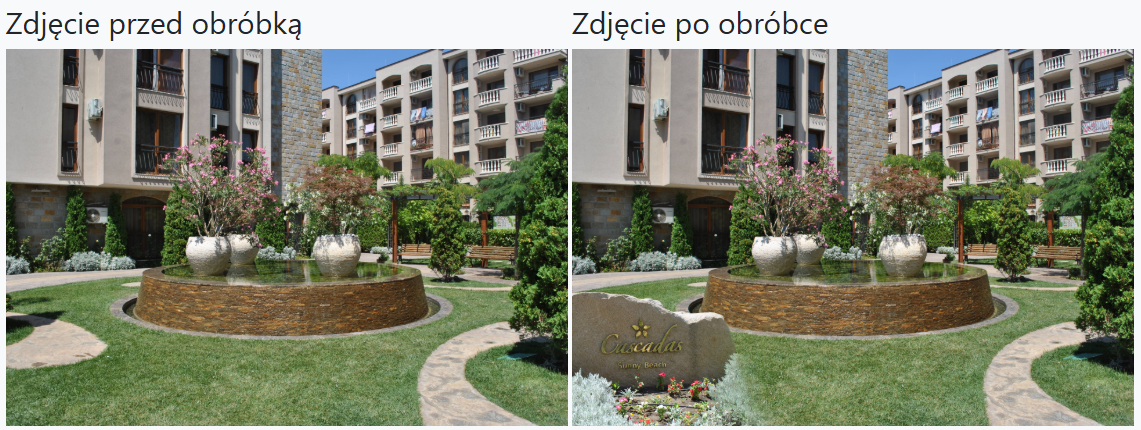
Ilustracja do pytania
A. rekonstrukcji.
B. solaryzacji.
C. fotomontażu.
D. formowania.
Prawidłowo – na zdjęciu po obróbce mamy klasyczny przykład fotomontażu. Fotomontaż to technika polegająca na łączeniu w jednym obrazie kilku elementów pochodzących z różnych zdjęć lub plików graficznych. W tym przypadku widać, że do oryginalnej fotografii ogrodu został dodany kamień z napisem „Cascadas Sunny Beach”. Ten element nie występuje na zdjęciu przed obróbką, a jego perspektywa, oświetlenie i skalę dopasowano tak, żeby wyglądał jak naturalna część sceny. W praktyce takie rzeczy robi się najczęściej w programach do edycji grafiki rastrowej, jak Adobe Photoshop czy GIMP, korzystając z warstw, masek, narzędzi zaznaczania i transformacji (skalowanie, obrót, perspektywa). Dobrą praktyką w fotomontażu jest pilnowanie spójności światła (kierunek padania cieni), temperatury barwowej oraz ostrości, tak żeby poszczególne elementy nie „odcinały się” od tła. Profesjonalni graficy często pracują w wysokiej rozdzielczości i w przestrzeni barw Adobe RGB lub ProPhoto RGB, żeby mieć większą swobodę w korekcji kolorystycznej. Fotomontaż stosuje się na co dzień w reklamie (dodawanie produktów, logotypów, billboardów), w projektach okładek, plakatach, wizualizacjach architektonicznych, a nawet w retuszu fotografii ślubnej czy katalogowej. Moim zdaniem to jedna z najbardziej kreatywnych technik pracy z fotografią cyfrową, bo łączy umiejętności techniczne z wyczuciem kompozycji i realizmem obrazu. Warto ćwiczyć takie operacje na warstwach i maskach, bo są absolutnym standardem pracy w branży DTP i grafiki reklamowej.
Pytanie 2

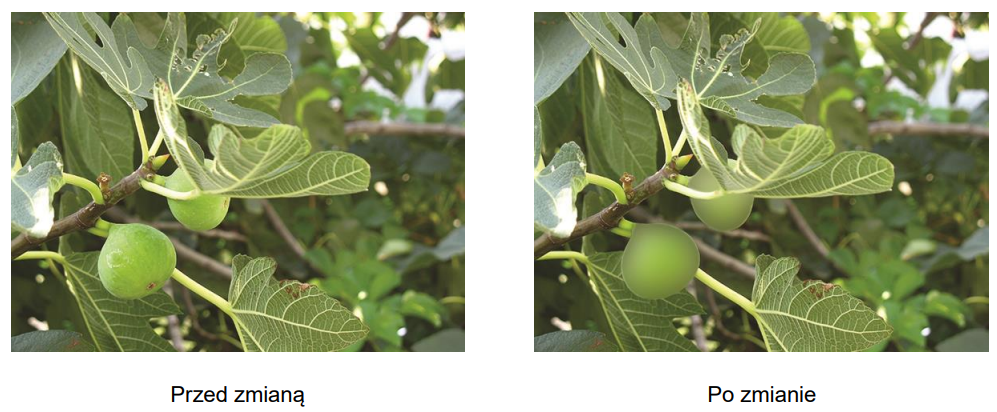
Który rodzaj przekształcenia bitmapy należy zastosować, aby uzyskać efekt przedstawiony na figach?

Ilustracja do pytania
A. Wyostrzanie obrazu.
B. Rozmycie gaussowskie.
C. Skraplanie obrazu.
D. Obrysowanie konturów.
Rozmycie gaussowskie to technika przetwarzania obrazu, która polega na zastosowaniu funkcji Gaussa do wygładzenia obrazu poprzez rozmycie kolorów. W kontekście przekształcenia bitmapy, rozmycie gaussowskie pozwala na uzyskanie efektu miękkiego przejścia między kolorami, co jest szczególnie przydatne w przypadku obiektów, które mają być mniej wyraźne lub w tle. Przykłady zastosowania obejmują portrety, gdzie rozmycie twarzy może nadać subtelny i estetyczny wygląd, a także w fotografii krajobrazowej, gdzie tło jest rozmyte, aby skupić uwagę na głównym obiekcie. W grafice komputerowej, ta technika jest szeroko stosowana w programach takich jak Adobe Photoshop czy GIMP, gdzie można łatwo dostosować promień rozmycia, aby uzyskać pożądany efekt. Rozmycie gaussowskie jest zgodne z najlepszymi praktykami w zakresie edycji obrazu, ponieważ pozwala na kontrolowane i estetyczne zarządzanie szczegółowością obrazu.

Pytanie 3

W jakim formacie należy przechowywać obrazy, aby zachować przypisane do nich warstwy oraz maski?

A. EPS
B. PSD
C. BMP
D. JPEG
Wybór formatów BMP, JPEG lub EPS do przechowywania obrazów z warstwami i maskami jest niewłaściwy z kilku powodów. Format BMP (Bitmap) jest prostym formatem rastrowym, który nie wspiera warstw ani jakiejkolwiek zaawansowanej struktury edycyjnej. Pliki BMP przechowują obraz jako jedną spójną warstwę, co oznacza, że nie możemy edytować poszczególnych elementów obrazu bez utraty jakości i struktury. Z drugiej strony, JPEG to format kompresji stratnej, który jest zaprojektowany do minimalizacji rozmiaru pliku kosztem jakości. JPEG nie obsługuje warstw ani maski, co czyni go nieodpowiednim wyborem do profesjonalnej edycji. Jest on stosowany głównie do zdjęć, które nie wymagają dalszej edycji. Natomiast format EPS (Encapsulated PostScript) jest bardziej odpowiedni dla grafik wektorowych i również nie wspiera zaawansowanych funkcji edycyjnych, takich jak warstwy. Zrozumienie funkcjonalności i ograniczeń poszczególnych formatów jest kluczowe dla efektywnej pracy z grafiką. Dlatego ważne jest, aby wybierać formaty, które najlepiej odpowiadają potrzebom projektu i w pełni wspierają zamierzony proces edycyjny.

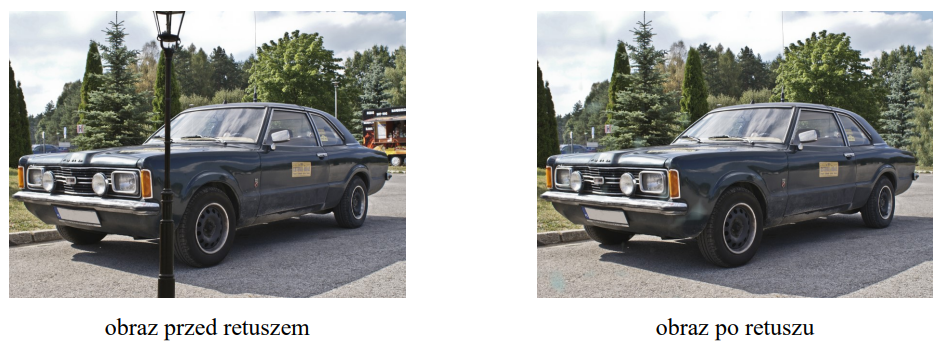
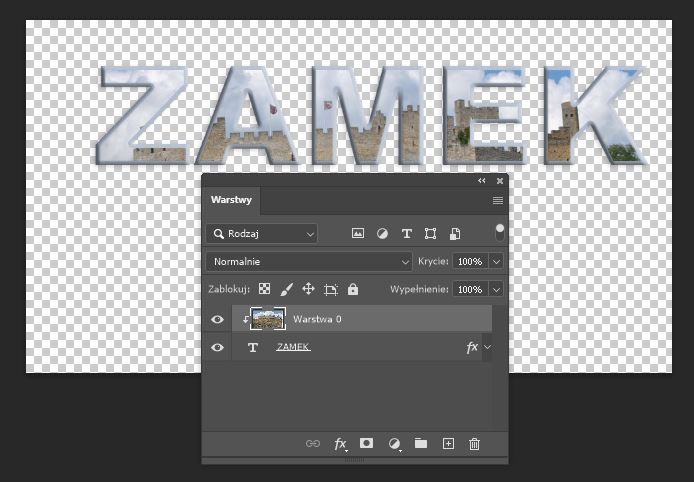
Pytanie 4

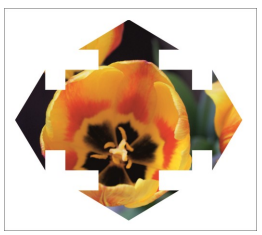
Efekt pokazany na obrazku został osiągnięty dzięki zastosowaniu

Ilustracja do pytania
A. kadrowania
B. warstwy dopasowania
C. maski przycinania
D. maski warstwy
Efekt widoczny na ilustracji został uzyskany poprzez zastosowanie maski przycinania. Kadrowanie odnosi się do przycinania całego obrazu do określonych wymiarów, co nie ma zastosowania w tej sytuacji. Maska warstwy umożliwia ukrywanie części warstwy przy użyciu czerni i bieli, ale nie jest tutaj użyta, ponieważ efekt jest związany z ograniczeniem widoczności jednej warstwy do kształtu innej. Warstwa dopasowania służy do modyfikowania kolorów lub jasności obrazu, ale nie ma związku z prezentowanym efektem. Maska przycinania pozwala na uzyskanie efektu widoczności obrazu w granicach kształtu, co zostało zastosowane w tym przypadku.

Pytanie 5

Aby stworzyć stronę tytułową prezentacji opartej na kolażu zdjęć, należy skorzystać z oprogramowania

A. Prezi
B. Adobe Photoshop
C. Picture Manager
D. Ashampoo Snap
Adobe Photoshop jest uznawany za jeden z najpotężniejszych programów do edycji grafiki rastrowej, co czyni go idealnym narzędziem do zaprojektowania strony tytułowej prezentacji opartej na kolażu zdjęć. Jego zaawansowane funkcje pozwalają na precyzyjne manipulowanie obrazami, co umożliwia tworzenie profesjonalnie wyglądających kompozycji. Można swobodnie korzystać z warstw, co ułatwia organizację elementów graficznych. Dzięki bogatej bibliotece filtrów i efektów, użytkownik może dodać unikalne akcenty, które wyróżnią prezentację. Przykładowo, użycie narzędzia do korekcji kolorów pozwala na harmonizację tonów zdjęć, a funkcja maskowania umożliwia płynne łączenie różnych obrazów bez widocznych krawędzi. Ponadto, Photoshop wspiera różne formaty plików, co pozwala na łatwe eksportowanie gotowego projektu do formatu odpowiedniego dla prezentacji multimedialnych, jak np. JPEG lub PNG. Warto również podkreślić, że znajomość Photoshopa to powszechnie ceniona umiejętność w branży kreatywnej, co sprawia, że inwestycja w naukę tego programu przynosi długoterminowe korzyści.

Pytanie 6

Która ikona w programie Adobe Photoshop oznacza narzędzie do tworzenia obiektów wektorowych?

Ilustracja do pytania
A. B.
B. D.
C. A.
D. C.
Ikona oznaczona literą B. przedstawia narzędzie prostokąta, które jest kluczowym elementem w pracy z obiektami wektorowymi w Adobe Photoshop. Narzędzie to pozwala na tworzenie prostokątów oraz innych kształtów geometrycznych, co jest fundamentem dla projektowania wektorowego. Użycie narzędzi wektorowych jest szczególnie istotne w grafice komputerowej, ponieważ obiekty wektorowe są skalowalne bez utraty jakości, co czyni je idealnym wyborem do tworzenia logo, ilustracji oraz elementów interfejsów użytkownika. W praktyce, korzystając z narzędzia prostokąta, możesz szybko tworzyć podstawowe formy, które następnie można modyfikować, łączyć, a także stosować różne style i efekty. Dodatkowo, umiejętność pracy z narzędziami wektorowymi jest niezbędna dla każdego projektanta, gdyż umożliwia to tworzenie estetycznych, profesjonalnych projektów zgodnych z aktualnymi standardami branżowymi.

Pytanie 7

Wskaż formaty grafiki rastrowej.

A. MPEG4, DJVU, NEF, JPEG2000
B. GIF, BMP, PDF, CDR
C. AI, SVG, RAW, CR2
D. JPEG, PSD, TIFF, PNG
Wybór JPEG, PSD, TIFF oraz PNG to bardzo solidna odpowiedź, bo właśnie te formaty uznaje się za najpopularniejsze przykłady grafiki rastrowej. Są one wręcz codziennością w pracy grafika komputerowego czy fotografa. JPEG (czyli JPG) idealnie nadaje się do przechowywania zdjęć, zwłaszcza tam, gdzie liczy się kompromis między jakością a rozmiarem pliku – nie bez powodu sieć jest pełna właśnie tych plików. PNG z kolei to często wybierany format tam, gdzie istotna jest przezroczystość i bezstratna kompresja, na przykład w grafice na strony internetowe lub w ikonach. TIFF to coś, co spotyka się w profesjonalnych studiach fotograficznych – tam, gdzie nikt nie chce tracić nawet odrobiny szczegółów, bo ten format może przechowywać obrazy w bardzo wysokiej jakości i z głęboką paletą barw. No i jeszcze PSD – to już trochę bardziej zaawansowana sprawa, bo chodzi o pliki projektu programu Photoshop, gdzie można zapisać warstwy, teksty i inne elementy pracy. Moim zdaniem warto znać te formaty, bo jeśli ktoś planuje pracować z grafiką, to pewnie prędzej czy później się na nie natknie. Są to standardy branżowe, wspierane przez niemal wszystkie liczące się programy graficzne. Warto też pamiętać, że grafika rastrowa bazuje na siatce pikseli, co odróżnia ją od wektorowej, gdzie podstawą są kształty matematyczne. Swoją drogą, kiedy pracujesz z bitmapami, zawsze miej na względzie rozdzielczość – te formaty nie lubią powiększania, bo wtedy pojawia się tak zwane pikselowanie.

Pytanie 8

Złączenie dwóch składników pochodzących z odmiennych zdjęć w jeden obrazek to

A. tekstura.
B. rendering.
C. fotomontaż.
D. retusz.
Fotomontaż to technika, która polega na łączeniu różnych zdjęć w jeden nowy obraz. Jest to proces, w którym elementy wizualne z różnych źródeł są łączone w sposób, który daje wrażenie jedności wizualnej. Przykładowo, fotograf mógłby stworzyć kompozycję przedstawiającą krajobraz, w którym niebo zostało pobrane z jednego zdjęcia, a góry z innego. W praktyce fotomontaż jest często stosowany w reklamie, gdzie tworzy się atrakcyjne wizualnie materiały promocyjne, łącząc różnorodne obrazy. W branży filmowej technika ta jest wykorzystywana do tworzenia efektów specjalnych oraz w postprodukcji, gdzie różne elementy wizualne są zintegrowane w jedną sekwencję. Kluczowymi aspektami dobrego fotomontażu są umiejętność doboru elementów, które harmonizują pod względem kolorystycznym i stylistycznym, a także techniki maskowania oraz wkomponowywania. Fotomontaż powinien także respektować zasady perspektywy, aby uzyskany efekt był jak najbardziej realistyczny. Osoby zajmujące się fotomontażem powinny znać programy graficzne, takie jak Adobe Photoshop, które oferują zaawansowane narzędzia do edycji i łączenia obrazów, a także znać zasady kompozycji i estetyki wizualnej.

Pytanie 9

Zastosowanie formatu RAW podczas rejestracji obrazu skutkuje

A. zapisem największej ilości informacji z matrycy.
B. koniecznością wykonywania odbitek z negatywu.
C. zwiększeniem głębi ostrości obrazu.
D. pojawieniem się aberracji chromatycznej.
Poprawnie wskazana odpowiedź dotyczy najważniejszej zalety fotografowania w formacie RAW: aparat zapisuje maksymalnie możliwą ilość informacji z matrycy, w możliwie surowej postaci. RAW to w praktyce „cyfrowy negatyw” – plik zawiera dane bez agresywnej kompresji stratnej, bez trwałego narzucenia balansu bieli, kontrastu, wyostrzania czy mocnej redukcji szumów. Oznacza to, że masz dużo większą swobodę w późniejszej obróbce w programach takich jak Adobe Lightroom, Camera Raw, Capture One czy nawet darmowy RawTherapee.
Z technicznego punktu widzenia RAW zwykle przechowuje więcej bitów na kanał (np. 12 lub 14 bitów, czasem 16), podczas gdy JPEG ma standardowo 8 bitów na kanał. Przekłada się to na znacznie większą rozpiętość tonalną – łatwiej odzyskać szczegóły w cieniach i światłach, skorygować prześwietlenia, podnieść ekspozycję o 1–2 EV bez natychmiastowego pojawienia się paskudnych artefaktów. Z mojego doświadczenia, przy reportażu ślubnym czy fotografii krajobrazowej RAW dosłownie ratuje ujęcia, które w JPEG-u byłyby już „spalone” albo kompletnie zbyt ciemne.
W praktyce zawodowej przyjmuje się zasadę: jeśli zdjęcie ma iść do poważnej obróbki, druku, publikacji komercyjnej – fotografuj w RAW (albo RAW+JPEG). JPEG zostawia się raczej na szybkie zdjęcia do internetu, dokumentację, sytuacje, gdzie liczy się głównie mały rozmiar pliku i szybkość. W branży foto RAW jest standardem w fotografii reklamowej, modowej, produktowej, a także w pracy retuszerów. Pozostałe odpowiedzi opisują zjawiska niezależne od samego formatu zapisu: głębia ostrości wynika z parametrów optycznych i ekspozycji, aberracja chromatyczna z konstrukcji obiektywu, a odbitki z negatywu dotyczą technologii analogowej, nie cyfrowej.

Pytanie 10

Montaż kilku fotografii w celu uzyskania obrazu cyfrowego o maksymalnym zakresie rozpiętości pomiędzy najciemniejszymi i najjaśniejszymi tonami wykonuje się w programie Adobe Photoshop z wykorzystaniem polecenia

A. obraz/dopasowania/wariacje.
B. plik/automatyzuj/photomerge.
C. obraz/dopasowania/mieszanie kanałów.
D. plik/automatyzuj/scal do HDR Pro.
Każde z poleceń wskazanych w odpowiedziach ma zupełnie inne zastosowanie w Photoshopie i wybór innego niż „scal do HDR Pro” świadczy często o myleniu pojęć związanych z łączeniem zdjęć. Opcja „obraz/dopasowania/wariacje” to raczej szybka metoda na zmianę ogólnej kolorystyki zdjęcia, bardziej eksperymentalna, przydatna głównie w prostych korektach barwnych. Nie daje kontroli nad zakresem dynamicznym i kompletnie nie łączy zdjęć. Z kolei „photomerge” kojarzy się czasem z montażem obrazów, bo faktycznie służy do składania panoram – tu Photoshop automatycznie dopasowuje i skleja kolejne zdjęcia, ale chodzi o rozszerzenie pola widzenia, a nie o łączenie ekspozycji celem pogłębienia detali w światłach i cieniach. To typowy błąd: mylenie panoramy z HDR-em, bo często spotyka się oba pojęcia w kontekście składania wielu zdjęć. Jeśli chodzi o „mieszanie kanałów”, to jest to narzędzie zaawansowanej ingerencji w kolor i separację kanałów RGB, stosowane do kreatywnych efektów, konwersji do czerni i bieli czy manipulacji tonami – tutaj jednak nie ma mowy o łączeniu różnych ekspozycji! Moim zdaniem częsty błąd polega na traktowaniu wszystkich poleceń automatyzujących jako służących do montażu zdjęć, tymczasem każde z nich odpowiada za zupełnie inny proces. Praktyka i znajomość workflow branżowego pokazują, że tylko HDR Pro umożliwia uzyskanie szerokiej rozpiętości tonalnej przez połączenie kilku ekspozycji, zgodnie z profesjonalnymi standardami fotografii cyfrowej. Wszelkie inne podejścia prowadzą jedynie do prostych korekt lub innych efektów, ale nie do uzyskania prawdziwego HDR-a.

Pytanie 11

Który efekt cyfrowej obróbki obrazu jest wynikiem kadrowania?

A. Fotomontaż złożony z kilku obrazów.
B. Rozmycie gaussowskie wyselekcjonowanych elementów.
C. Ostrość przedmiotów pierwszego planu.
D. Kompozycja obrazu zgodna ze złotym podziałem.
W cyfrowej obróbce obrazu łatwo pomylić różne techniki, bo wszystkie dzieją się „na tym samym zdjęciu”, ale ich cel i efekt są zupełnie inne. Kadrowanie, o którym mowa w pytaniu, odnosi się wyłącznie do przycinania obrazu i zmiany jego kompozycji, a nie do tworzenia nowych elementów czy modyfikowania ostrości. Fotomontaż, czyli łączenie kilku obrazów w jeden, to już zupełnie inna kategoria działań. W fotomontażu pracujemy na wielu warstwach, maskach, często zmieniamy skalę, perspektywę i oświetlenie poszczególnych elementów, żeby wyglądały jakby były sfotografowane razem. To nie jest efekt kadrowania, tylko zaawansowane komponowanie grafiki, często stosowane w reklamie, plakatach, okładkach płyt. Typowym błędem myślowym jest założenie, że skoro „coś robię z fragmentami obrazu”, to wszystko podpada pod kadrowanie. Niestety nie – kadrowanie nie dodaje nowych obiektów, tylko wybiera fragment istniejącego. Kolejna myląca kwestia to ostrość przedmiotów pierwszego planu. Ostrość wynika przede wszystkim z parametrów podczas robienia zdjęcia (przysłona, ogniskowa, odległość od obiektu, głębia ostrości). W postprodukcji można ją trochę korygować, ale to wciąż nie ma związku z kadrowaniem. Samo przycięcie zdjęcia nie „wyostrzy” pierwszego planu – może co najwyżej spowodować, że pierwszy plan stanie się większą częścią kadru i bardziej zauważalny, ale to jest efekt kompozycyjny, nie techniczny. Podobnie z rozmyciem gaussowskim. Jest to typowy filtr stosowany do wygładzania, tworzenia miękkiego rozmycia tła, efektu głębi, czasem do przygotowania masek czy efektów specjalnych. Nakładamy go na zaznaczone elementy lub całe warstwy, regulując promień rozmycia. To operacja na pikselach, a nie na kadrze jako takim. Można oczywiście połączyć kadrowanie i rozmycie (np. najpierw przyciąć, potem rozmyć tło), ale jedno nie jest efektem drugiego. Kluczowe jest zrozumienie, że kadrowanie wpływa na kompozycję – czyli rozmieszczenie elementów w prostokącie obrazu, zgodnie z zasadami typu złoty podział czy reguła trzecich. Pozostałe wymienione działania dotyczą albo modyfikacji samej treści (fotomontaż), albo właściwości technicznych obrazu (ostrość, rozmycie), więc nie mogą być uznane za bezpośredni efekt kadrowania.

Pytanie 12

Jaki format jest najbardziej odpowiedni do przechowywania zdjęć cyfrowych, które będą dalej edytowane?

A. JPEG
B. PSD
C. RAW
D. TIFF
Format RAW jest uznawany za najbardziej optymalny do magazynowania zdjęć cyfrowych, które mają być poddawane dalszej obróbce. Przede wszystkim, pliki RAW przechowują surowe dane z matrycy aparatu, co oznacza, że nie są one kompresowane ani przetwarzane przez aparat. Dzięki temu użytkownik ma pełną kontrolę nad parametrami takimi jak ekspozycja, balans bieli czy nasycenie kolorów, co pozwala na uzyskanie wysokiej jakości końcowego obrazu. Na przykład, w przypadku zdjęć wykonywanych w trudnych warunkach oświetleniowych, możliwość dostosowania ekspozycji po zrobieniu zdjęcia może uratować wiele ujęć, które w formacie JPEG mogłyby być stracone z powodu prześwietlenia lub niedoświetlenia. Ponadto, pliki RAW oferują szerszy zakres dynamiczny, co zapewnia lepszą jakość obrazu w postprodukcji. Warto również dodać, że wiele profesjonalnych programów do edycji zdjęć, takich jak Adobe Lightroom czy Capture One, obsługuje format RAW, co sprawia, że jego wykorzystanie w pracy zawodowej fotografów jest standardem branżowym.

Pytanie 13

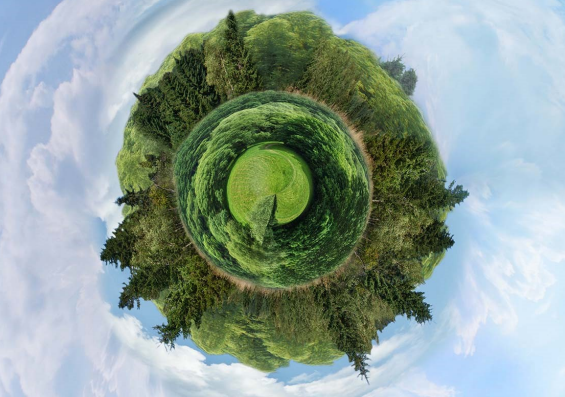
Ilustracja przedstawia

Ilustracja do pytania
A. stereofotografię.
B. cyfrowy fotomontaż.
C. efekt 5-stopniowej izohelii.
D. efekt solaryzacji.
Ilustracja przedstawia cyfrowy fotomontaż, co oznacza, że obraz został stworzony przy użyciu technik cyfrowych, które pozwalają na łączenie różnych elementów graficznych w jedną spójną kompozycję. W praktyce, cyfrowe fotomontaże są często wykorzystywane w reklamie, projektowaniu graficznym oraz w sztuce wizualnej, aby uzyskać niepowtarzalny efekt wizualny. Kluczowym aspektem tej techniki jest umiejętność pracy w programach takich jak Adobe Photoshop, gdzie zaawansowane narzędzia umożliwiają manipulację zdjęciami, dodawanie efektów oraz korekcję kolorów. Standardy branżowe zalecają stosowanie warstw i masek, co pozwala na zachowanie elastyczności podczas edycji i ułatwia uzyskanie pożądanych rezultatów. W przypadku cyfrowego fotomontażu, ważne jest również zrozumienie kompozycji i harmonii kolorystycznej, co wpływa na ostateczny efekt wizualny. Przykładem zastosowania cyfrowego fotomontażu jest tworzenie atrakcyjnych wizualizacji produktów dla kampanii marketingowych, które mają na celu przyciągnięcie uwagi klientów.

Pytanie 14

Miara określająca rozdzielczość obrazu rastrowego, który ma być wyświetlany na urządzeniach cyfrowych, to liczba

A. próbek na długość jednego centymetra
B. linii na długość jednego cala
C. pikseli na długość jednego cala
D. punktów na długość jednego centymetra
Poprawna odpowiedź to "pikseli na jednostkę długości jednego cala", ponieważ rozdzielczość obrazu rastrowego określa się w pikselach na cal (PPI - pixels per inch). Ta jednostka wskazuje, ile pikseli mieści się w jednym calu długości, co bezpośrednio wpływa na jakość i szczegółowość wyświetlanego obrazu. Wyższa wartość PPI oznacza bardziej szczegółowy obraz, co jest istotne w zastosowaniach takich jak drukowanie, gdzie wysoka jakość jest kluczowa, czy też w wyświetlaczach urządzeń mobilnych, gdzie detale muszą być wyraźnie widoczne. Dla przykładu, standardowa rozdzielczość ekranów smartfonów to często 300 PPI, co zapewnia wyraźny i ostry obraz. Wartości PPI są również istotne w kontekście projektowania graficznego i w tworzeniu materiałów reklamowych, gdzie konieczne jest dostosowanie rozdzielczości do specyfikacji druku. Rozumienie i prawidłowe zastosowanie tej jednostki jest kluczowe w branży cyfrowej, co podkreślają standardy takie jak ISO 12646, które definiują wymagania dotyczące kolorów i jakości obrazu.

Pytanie 15

W programach do edycji grafiki rastrowej nie występują

A. mieszanie kanałów
B. filtry fotograficzne
C. filtry artystyczne
D. kanał lewy i prawy
Odpowiedź "kanał lewy i prawy" jest poprawna, ponieważ w kontekście oprogramowania do obróbki grafiki rastrowej nie używa się pojęcia kanałów lewego i prawego. W grafice rastrowej zazwyczaj operujemy na kanałach kolorów, takich jak czerwony, zielony i niebieski (RGB) lub na skali szarości, a także ewentualnie na kanale alfa, który odpowiada za przezroczystość. Filtry artystyczne, filtry fotograficzne oraz mieszanie kanałów to powszechnie stosowane techniki w obróbce grafiki, które pozwalają na manipulację obrazem. Na przykład, filtry artystyczne mogą być używane do nadawania zdjęciom efektu obrazu malarskiego, podczas gdy filtry fotograficzne, takie jak rozmycie gaussowskie, mogą pomóc w wygładzaniu obrazu. Mieszanie kanałów to technika, w której różne kanały kolorów są łączone, aby uzyskać pożądany efekt wizualny. Te metody są fundamentalnymi narzędziami w pracy grafików i fotografów, umożliwiając im tworzenie bardziej wyrafinowanych i estetycznych obrazów.

Pytanie 16

Najlepszym sposobem na korektę zdjęcia, które jest prześwietlone lub niedoświetlone, jest skorzystanie z programu Adobe Photoshop oraz użycie poleceń

A. ekspozycja oraz jasność/kontrast
B. próg oraz filtry fotograficzne
C. balans kolorów oraz barwa/nasycenie
D. zaznaczenie eliptyczne oraz style warstwy
Odpowiedź 'ekspozycja oraz jasność/kontrast' jest poprawna, ponieważ te dwa narzędzia w Adobe Photoshop są kluczowe w procesie korekcji zdjęć, które są prześwietlone lub niedoświetlone. Polecenie 'ekspozycja' pozwala na dostosowanie ogólnej jasności obrazu, co jest istotne, gdy zdjęcie było zrobione w zbyt jasnych warunkach, co prowadzi do utraty szczegółów w jasnych obszarach. Dodatkowo, użycie narzędzia 'jasność/kontrast' umożliwia dalsze precyzyjne dostosowanie tonalności zdjęcia, co pozwala na poprawę detali zarówno w ciemnych, jak i jasnych partiach obrazu. Na przykład, w przypadku zdjęcia krajobrazu, które zostało zrobione w słoneczny dzień, stosując te narzędzia, możemy przywrócić detale w chmurach oraz w cieniach drzew, co znacząco poprawia całkowity wygląd zdjęcia. W kontekście standardów branżowych, stosowanie tych narzędzi wpisuje się w praktyki poprawy jakości obrazu, co jest kluczowe w fotografii komercyjnej oraz artystycznej.

Pytanie 17

Grafika cyfrowa stworzona w rozdzielczości 72 ppi powinna znaleźć zastosowanie w

A. publikacji książkowej
B. wydruku plakatów w formacie A2
C. wydruku przestrzennego 3D
D. publikacji internetowej
Odpowiedź 'publikacja internetowa' jest poprawna, ponieważ projekty graficzne zdigitalizowane w rozdzielczości 72 ppi (pikseli na cal) są odpowiednie do wykorzystania głównie w mediach elektronicznych. Rozdzielczość ta jest wystarczająca dla wyświetlania na ekranach komputerów, tabletów i smartfonów, gdzie obraz jest renderowany w pikselach. W przypadku publikacji internetowych, takich jak strony internetowe, blogi czy media społecznościowe, nie ma potrzeby stosowania wyższej rozdzielczości, ponieważ ekran nie potrafi wyświetlić większej liczby szczegółów. Standardowe praktyki branżowe wskazują, że dla druku, zwłaszcza w formacie książek lub plakatów, zaleca się wyższą rozdzielczość, zazwyczaj 300 ppi, aby zapewnić odpowiednią jakość i ostrość obrazu. Przykładem zastosowania 72 ppi mogą być grafiki na stronach internetowych czy banerach reklamowych, gdzie szybkość ładowania strony i estetyka są kluczowe. Ważne jest, aby projektanci rozumieli różnice w wymaganiach dotyczących rozdzielczości, aby dostarczyć odpowiednie pliki graficzne w zależności od medium, w którym będą one prezentowane.

Pytanie 18

Co oznacza skrót DPI w kontekście drukowania?

A. Data Processing Interface
B. Dots Per Inch
C. Dynamic Pixel Index
D. Digital Photo Image
DPI, czyli <strong>Dots Per Inch</strong>, to termin, który jest kluczowy w kontekście drukowania. Mówi o liczbie punktów, które drukarka jest w stanie umieścić na calu kwadratowym powierzchni. Im wyższe DPI, tym większa szczegółowość i jakość wydruku. Standardowe drukarki biurowe zwykle oferują rozdzielczości od 300 do 600 DPI, co jest wystarczające do większości zastosowań. W przypadku profesjonalnych wydruków, jak na przykład w branży fotograficznej, można używać drukarek oferujących nawet 1200 DPI lub więcej. Warto pamiętać, że wyższe DPI oznacza także większe zużycie tuszu i wolniejsze drukowanie, ale za to uzyskujemy lepsze odwzorowanie szczegółów i głębsze kolory. DPI jest także używane w kontekście skanowania, gdzie określa ilość detali, które skaner jest w stanie uchwycić. W branży graficznej, dobranie odpowiedniego DPI jest kluczowe dla uzyskania najlepszej jakości wydruków, a zrozumienie tego pojęcia jest niezbędne dla każdego, kto zajmuje się grafiką i multimediami.

Pytanie 19

Które przekształcenie formatu spowoduje utratę przezroczystości obrazu?

A. BMP na JPG
B. TIFF na BMP
C. PSD na GIF
D. GIF na TIFF
Zamiana formatu BMP na JPG prowadzi do utraty przezroczystości obrazu, ponieważ format JPG nie obsługuje przezroczystości. BMP (Bitmap) jest formatem rastrowym, który może przechowywać przezroczyste piksele, jednak w momencie konwersji do JPG, wszystkie obszary przezroczyste są wypełniane kolorem tła, co skutkuje ich utratą. W praktyce, jeżeli pracujesz nad grafiką, która wymaga zachowania przezroczystości, na przykład w projektach webowych lub w materiałach reklamowych, kluczowe jest użycie formatów, które ją obsługują, takich jak PNG czy GIF. Użytkownicy powinni wybierać formaty odpowiednie do zamierzonych zastosowań, zwłaszcza w kontekście publikacji online, gdzie przezroczystość odgrywa istotną rolę w integracji obrazów z różnymi tłem. W branży graficznej ważne jest przestrzeganie standardów, by uniknąć niepożądanych efektów, jakie mogą wynikać z niewłaściwego doboru formatu pliku.

Pytanie 20

Anti-aliasing to technika renderowania, która sprawia, że krawędzie są

A. ostre
B. poszarpane
C. elastyczne
D. wygładzone
Anti-aliasing to technika stosowana w grafice komputerowej, której celem jest wygładzanie krawędzi obiektów renderowanych w celu uzyskania bardziej estetycznego i naturalnego wyglądu. W grafice rastrowej, krawędzie obiektów często mogą wyglądać na poszarpane z powodu ograniczonej rozdzielczości pikseli. Metoda wygładzania polega na modyfikacji kolorów pikseli wzdłuż krawędzi, tak aby stopniowo przechodziły one w kolor tła, co daje efekt płynniejszej linii. Przykład zastosowania obejmuje gry komputerowe i aplikacje graficzne, w których estetyka wizualna jest kluczowa. Większość programów graficznych, jak Adobe Photoshop czy silniki gier, takich jak Unreal Engine, obsługuje różne techniki anti-aliasingu, w tym MSAA (Multisample Anti-Aliasing) oraz FXAA (Fast Approximate Anti-Aliasing), które są standardami branżowymi. Zastosowanie tych technik podnosi jakość wizualną i poprawia doświadczenie użytkownika, szczególnie na dużych ekranach o wysokiej rozdzielczości.

Pytanie 21

Który z typów plików graficznych stosuje bezstratny algorytm kompresji LZW?

A. BMP
B. JPEG
C. TIFF
D. PNG
Odpowiedź TIFF jest poprawna, ponieważ format ten obsługuje różne metody kompresji, w tym bezstratną kompresję LZW (Lempel-Ziv-Welch). Kompresja ta pozwala na zmniejszenie rozmiaru plików graficznych bez utraty jakości, co jest kluczowe w zastosowaniach profesjonalnych, takich jak fotografia i skanowanie obrazów. TIFF jest często wykorzystywany w branży drukarskiej oraz w archiwizacji, ponieważ zachowuje wszystkie detale obrazu, co jest istotne w przypadku dalszej obróbki. Dodatkowo, TIFF wspiera zarówno kompresję bezstratną, jak i stratną, co czyni go wszechstronnym narzędziem do przechowywania obrazów w różnych zastosowaniach. Przykładami zastosowań TIFF są skany dokumentów, archiwizacja zdjęć wysokiej jakości oraz jako format wymiany danych między różnymi aplikacjami graficznymi. W kontekście dobrych praktyk, użycie TIFF w sytuacjach, gdzie jakość obrazu jest najważniejsza, jest standardem w wielu branżach, co czyni go preferowanym formatem do profesjonalnej pracy z grafiką.

Pytanie 22

Jakie narzędzie w programie Adobe Photoshop umożliwia utworzenie zaznaczenia w formie ścieżki?

A. Gradient.
B. Stempel.
C. Pióro.
D. Łatka.
Pióro to naprawdę super narzędzie w Photoshopie, które pozwala na rysowanie precyzyjnych zaznaczeń w formie ścieżek. Dzięki temu, że można rysować krzywe i proste linie, świetnie nadaje się do tworzenia bardziej skomplikowanych kształtów. Możesz łatwo edytować te kształty, co daje ci dużą swobodę. Myślę, że fajnym przykładem użycia Pióra jest projektowanie logo, gdzie precyzja jest kluczowa. Co ciekawe, stworzone ścieżki mogą być przekształcane w zaznaczenia, co otwiera możliwości wypełniania kolorami, dodawania gradientów czy maskowania. W grafice to standard, że Pióro jest używane do robienia skomplikowanych zaznaczeń, więc to naprawdę podstawa dla grafików i projektantów. Korzystanie z Pióra w Photoshopie jest zgodne z najlepszymi praktykami, bo precyzja i kontrola nad formą są super ważne w projektach wizualnych.

Pytanie 23

Zgodnie z zasadą tworzenia animacji poklatkowej w programie Adobe Photoshop każdej kluczowej klatce animacji należy przyporządkować przynajmniej jedną

A. grupę warstw.
B. warstwę.
C. maskę przycinającą.
D. ścieżkę roboczą.
W animacji poklatkowej w programie Adobe Photoshop każda kluczowa klatka reprezentuje istotny moment w ruchu obiektów. Przypisanie co najmniej jednej warstwy do każdej kluczowej klatki jest kluczowe, ponieważ warstwy pozwalają na niezależne manipulowanie różnymi elementami animacji, co przekłada się na większą kontrolę nad finalnym efektem. Warstwy mogą zawierać różne elementy graficzne, takie jak obrazy, kształty czy tekst, które można edytować w dowolnym momencie. Na przykład, przy tworzeniu animacji postaci, każda klatka może mieć inną pozycję i wyraz twarzy, co można osiągnąć poprzez modyfikację odpowiednich warstw. Dobrą praktyką jest również korzystanie z grup warstw, aby uporządkować elementy i ułatwić ich zarządzanie. W praktyce, jeśli tworzysz animację, która wymaga wiele kluczowych klatek, użycie warstw zapewnia elastyczność w edytowaniu i renderowaniu końcowego projektu, co jest zgodne z najlepszymi standardami przemysłowymi w zakresie animacji i edycji graficznej.

Pytanie 24

Parametr, który pozwala na uzyskanie większej ilości detali oraz łagodniejszych przejść między kolorami w obrazie cyfrowym, to

A. niska rozdzielczość oraz duża głębia bitowa
B. niska rozdzielczość oraz mała głębia bitowa
C. wysoka rozdzielczość oraz duża głębia bitowa
D. wysoka rozdzielczość oraz mała głębia bitowa
Wysoka rozdzielczość i duża głębia bitowa to naprawdę ważne rzeczy, jeśli chodzi o jakość cyfrowego obrazu. Większa rozdzielczość to po prostu więcej pikseli, co sprawia, że obraz wygląda dużo lepiej i jest bardziej szczegółowy. Na przykład, obrazy o rozdzielczości 4K mają aż 3840x2160 pikseli, co pozwala na łapanie najmniejszych detali. Duża głębia bitowa z kolei, czyli liczba bitów, które reprezentują kolory pikseli, daje nam szerszą gamę kolorów i ładniejsze przejścia tonalne. Jeśli weźmiemy 16 bitów, to mamy 65,536 odcieni w każdym kolorze, a to naprawdę robi różnicę, zwłaszcza przy gradacjach kolorów, bo minimalizuje banding. W praktyce, używa się tego w świetnych filmach, zdjęciach artystycznych czy grach, żeby wszystko wyglądało jak najlepiej na ekranie.

Pytanie 25

W programie Adobe Photoshop funkcji krycia nie można użyć do

A. wszystkich narzędzi.
B. jednej warstwy.
C. wszystkich warstw.
D. narzędzi Pędzel i Stempel.
Odpowiedź "wszystkich narzędzi" jest poprawna, ponieważ w programie Adobe Photoshop opcja krycia odnosi się wyłącznie do warstw i nie można jej zastosować do narzędzi. Krycie jest parametrem, który wpływa na przezroczystość warstwy, co oznacza, że pozwala na kontrolowanie, jak bardzo warstwa jest widoczna w kontekście innych warstw. Przykładowo, zmniejszając wartość krycia warstwy tła, można uzyskać efekt prześwitywania warstwy znajdującej się nad nią, co jest powszechnie stosowane w projektach graficznych, aby uzyskać płynne przejścia kolorystyczne lub nałożyć teksturę na obraz. W praktyce, ustawienie krycia jest często używane w technikach takich jak retusz zdjęć, gdzie delikatne nałożenie warstwy z różnym kryciem może pomóc w osiągnięciu naturalnego wyglądu. Kluczowym aspektem jest zrozumienie, że narzędzia, takie jak Pędzel czy Stempel, mają swoje własne parametry i ustawienia, ale nie są bezpośrednio związane z opcją krycia, która odnosi się wyłącznie do warstw.

Pytanie 26

Który z poniższych paneli nie jest obecny w programie do edycji grafiki rastrowej?

A. Próbki
B. Kanały
C. Mikser
D. Ścieżki
Wybór odpowiedzi, która wskazuje na Ścieżki, Kanały lub Próbki, może wynikać z pewnych nieporozumień dotyczących funkcji i zastosowania tych paneli w grafice rastrowej. Ścieżki są używane do tworzenia wektorowych kształtów w programach graficznych, co może być mylące, ponieważ użytkownicy mogą myśleć, że są one istotną częścią obróbki rastrowej. Kanały to zaawansowane narzędzie do zarządzania kolorami, które poszczególne programy wykorzystują do separacji kolorów w obrazie i manipulacji ich intensywnością. Próbki, z kolei, pozwalają na zarządzanie kolorami, jakie są używane w danym projekcie, co jest fundamentalne w kontekście zapewnienia spójności kolorystycznej. Każdy z tych paneli pełni kluczową rolę w procesie edycji graficznej, a ich zrozumienie jest niezbędne dla efektywnego tworzenia i modyfikacji obrazów. Powszechnym błędem, który może prowadzić do wyboru niepoprawnej odpowiedzi, jest mylenie terminologii związanej z różnymi rodzajami obróbki multimedialnej. Ważne jest, aby podczas nauki o grafice rastrowej skupić się na specyficznych narzędziach i ich funkcjach, aby lepiej orientować się w dostępnych opcjach pracy z obrazem.

Pytanie 27

Aby uzyskać zamglone efekty ruchu wirowego w Photoshopie, najbardziej odpowiednie jest zastosowanie rozmycia

A. powierzchniowego
B. soczewkowego
C. promienistego
D. polowego
Rozmycie promieniste jest najskuteczniejszym narzędziem do tworzenia efektów ruchu wirowego w programie Photoshop. Działa ono na zasadzie rozmycia pikseli w promieniu od określonego punktu, co idealnie odwzorowuje dynamikę ruchu, zwłaszcza w przypadku obiektów kręcących się, takich jak koła czy wirujące przedmioty. Umożliwia to uzyskanie efektu wrażenia ruchu, co jest szczególnie przydatne w fotografii sportowej, motoryzacyjnej czy w projektach graficznych, gdzie chcemy podkreślić dynamikę. Praktyczne zastosowanie tego rozmycia występuje w momentach, gdy chcemy nadać zdjęciom efekt prędkości lub skupić wzrok na centralnym obiekcie, rozmywając tło. Warto również zaznaczyć, że techniki rozmycia w Photoshopie powinny być stosowane z umiarem, aby nie zaburzyć ogólnej kompozycji obrazu, a ich użycie powinno opierać się na zrozumieniu kontekstu wizualnego oraz narracji obrazu.

Pytanie 28

Które z funkcji programu Adobe Photoshopnie wprowadza zmian w kolorystyce zdjęcia?

A. Nasycenie/barwa
B. Zakres koloru
C. Selektywny kolor
D. Kolorowy balans
Zakres koloru to narzędzie, które pozwala na wybór i modyfikację określonych kolorów w obrazie bez wprowadzania ogólnych zmian barwnych. W przeciwieństwie do narzędzi takich jak Barwa/nasycenie, Balans kolorów czy Kolor selektywny, które bezpośrednio wpływają na całe spektrum kolorów w obrazie, Zakres koloru umożliwia precyzyjne dostosowanie jedynie wybranych kolorów. Przykładowo, jeśli fotografia przedstawia pejzaż, a my chcemy zmienić tylko zieleń, używając narzędzia Zakres koloru, możemy skoncentrować się na edycji odcienia zielonego, pozostawiając inne kolory niezmienione. Takie podejście jest często wykorzystywane w profesjonalnej edycji zdjęć, umożliwiając artystom uzyskanie zamierzonych efektów wizualnych w sposób kontrolowany i subtelny. Dzięki temu można zachować naturalny wygląd obrazu, jednocześnie wprowadzając pożądane akcenty kolorystyczne. Stosowanie Zakresu koloru jest zgodne z branżowymi standardami edycji, gdzie precyzja i kontrola nad kolorami są kluczowe dla jakości końcowego produktu.

Pytanie 29

W jakim formacie zapisywany jest skanowany obraz w celach graficznych?

A. JPEG
B. TIFF
C. GIF
D. BMP
Wybór błędnych formatów, takich jak BMP, GIF i JPEG, wskazuje na powszechne nieporozumienia dotyczące ich zastosowań i ograniczeń. BMP (Bitmap Image File) jest formatem bezstratnym, ale jego główną wadą jest duża objętość plików, co czyni go mniej praktycznym dla skanowanych obrazów, zwłaszcza w kontekście archiwizacji oraz przesyłania przez internet. W sytuacjach, gdy jakość jest kluczowa, BMP nie zapewnia elastyczności w kompresji, co jest istotne dla profesjonalnych zastosowań. GIF (Graphics Interchange Format) jest zoptymalizowany do prostych grafik i animacji, ale ogranicza paletę kolorów do 256 barw, co nie jest wystarczające dla skanów, które mogą wymagać pełnej gamy kolorystycznej. Ponadto, GIF stosuje kompresję stratną, co wpływa na jakość obrazu. JPEG (Joint Photographic Experts Group) jest popularnym formatem do zdjęć, ale także wprowadza stratność, co może prowadzić do utraty detali w skanowanych obrazach. Użytkownicy często wybierają JPEG z myślą o oszczędności miejsca, jednak jakość skanów, szczególnie w sytuacjach wymagających precyzji, jest kluczowa. Warto zatem zrozumieć, że wybór formatu obrazu powinien być uzależniony od specyfiki zastosowania oraz wymagań dotyczących jakości, a TIFF jednoznacznie wygrywa w tych aspektach.

Pytanie 30

W celu umieszczenia obrazu rastrowego w obiekcie wektorowym należy wybrać polecenie programu CorelDRAW

Ilustracja do pytania
A. szybkie kadrowanie
B. wyrównanie i rozkład
C. kształtowanie
D. transformacja
Funkcja 'szybkie kadrowanie' w programie CorelDRAW odgrywa kluczową rolę w pracy z obrazami rastrowymi i obiektami wektorowymi. Umożliwia ona szybkie dostosowanie kształtu obrazu do wybranego obiektu wektorowego, co jest szczególnie przydatne w procesie projektowania graficznego. Przykładowo, jeśli chcesz umieścić zdjęcie w ramach wektorowego logo, użycie 'szybkiego kadrowania' pozwoli CI na precyzyjne przycięcie obrazu do konturów logo, co zapewnia estetyczny i profesjonalny wygląd projektu. Dobrą praktyką jest również korzystanie z opcji podglądu, aby zobaczyć, jak obraz będzie wyglądał po przycięciu, co pozwala na wprowadzenie ewentualnych poprawek przed finalizacją projektu. W kontekście pracy z grafiką, umiejętność korzystania z szybkiego kadrowania jest standardem, który powinien być opanowany przez każdego grafika komputerowego.

Pytanie 31

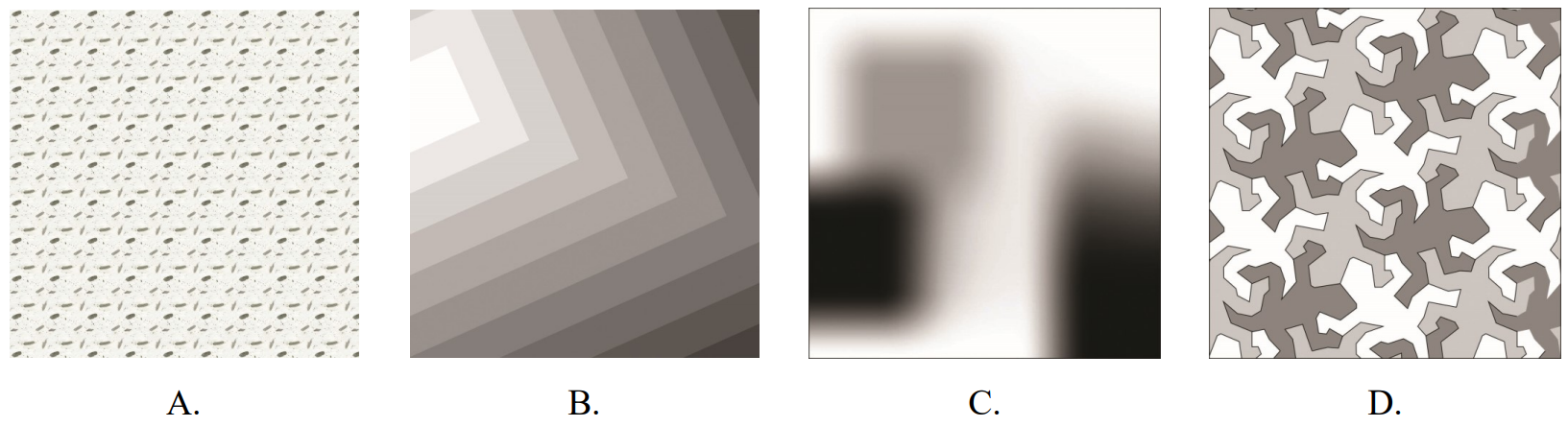
Na której ilustracji zastosowano wypełnienie gradientem?

Ilustracja do pytania
A. B.
B. C.
C. A.
D. D.
Wybór odpowiedzi B jest poprawny, ponieważ wypełnienie gradientem charakteryzuje się płynnością przejść kolorystycznych, co w szczególności można dostrzec na tej ilustracji. W praktyce wypełnienie gradientem stosowane jest w grafice komputerowej, projektowaniu interfejsów użytkownika oraz w różnych dziedzinach sztuki cyfrowej. Dzięki zastosowaniu gradientu można uzyskać efekt głębi, co sprawia, że projekt staje się bardziej atrakcyjny wizualnie. W kontekście standardów branżowych, dobrym przykładem zastosowania gradientu jest projektowanie banerów reklamowych, gdzie chcemy przyciągnąć uwagę użytkownika poprzez estetyczne przejścia kolorów. Warto także zwrócić uwagę na techniki, takie jak wykorzystanie wielowarstwowych gradientów, które pozwalają na jeszcze bardziej złożone efekty wizualne, co jest szczególnie użyteczne w nowoczesnym podejściu do web designu i grafiki. W związku z tym, umiejętność rozpoznawania gradientów i ich prawidłowego zastosowania jest kluczowa w pracy grafika oraz projektanta.

Pytanie 32

Grafiki stworzone w programie do edycji obrazów rastrowych

A. składają się z określonej liczby pikseli
B. mają najmniejszą wielkość w kontekście zastosowań niefotorealistycznych
C. są przedstawione przy użyciu figur geometrycznych
D. można je powiększać bez utraty jakości
Obrazy zaprojektowane w programie do obróbki grafiki rastrowej rzeczywiście składają się z określonej liczby pikseli. Piksel, będący najmniejszą jednostką obrazu, jest odpowiedzialny za wyświetlanie koloru w danym miejscu na ekranie. W przypadku grafiki rastrowej, każdy obraz ma ustaloną rozdzielczość, co oznacza, że jest definiowany przez liczbę pikseli w poziomie i w pionie. Dla przykładu, obraz o rozdzielczości 1920x1080 składa się z 2 073 600 pikseli. Im większa liczba pikseli, tym wyższa jakość obrazu, co jest kluczowe w zastosowaniach wymagających szczegółowości, takich jak fotografia cyfrowa czy tworzenie grafiki na potrzeby druku. Ważne jest, aby pamiętać, że przy skalowaniu obrazów rastrowych do większych rozmiarów może dojść do utraty jakości, co jest spowodowane brakiem dodatkowych pikseli do wyświetlenia większej wersji obrazu. Standardy branżowe, takie jak DPI (dots per inch), określają, jak gęsto rozmieszczone są piksele, co wpływa na jakość wyświetlania i wpływa na decyzje dotyczące obróbki grafiki.

Pytanie 33

Na którym z przedstawionych obrazów zastosowano w programie Adobe Photoshop rodzaj przekształcenia o nazwie "perspektywa"?

Ilustracja do pytania
A. D.
B. C.
C. B.
D. A.
Na obrazie D. zastosowano przekształcenie perspektywy, które jest kluczowym narzędziem w programie Adobe Photoshop, pozwalającym na uzyskanie efektu trójwymiarowości w dwuwymiarowych projektach. Efekt ten jest widoczny dzięki zniekształceniu napisu 'GRAFIKA', który wydaje się być obserwowany pod kątem, co sugeruje, że jego punkt zbiegu znajduje się po prawej stronie obrazu. Przekształcenie perspektywy jest często wykorzystywane w projektach graficznych, aby nadać im głębię oraz wrażenie przestrzenności. W praktyce zastosowanie tego efektu może być przydatne w tworzeniu reklam, wizualizacji produktów, a także w projektach architektonicznych, gdzie perspektywa odgrywa kluczową rolę w prezentacji obiektów. Zastosowanie przekształcenia perspektywy zgodnie z dobrymi praktykami branżowymi wymaga również zrozumienia zasad kompozycji oraz optyki, co może znacząco zwiększyć efektywność przekazu wizualnego.

Pytanie 34

Które z transformacji umożliwia zachowanie proporcji obrazu?

A. Skalowanie
B. Pochylenie
C. Perspektywa
D. Wypaczenie
Skalowanie jest techniką, która pozwala na zmianę rozmiaru obiektu w przestrzeni, zachowując jego proporcje. Oznacza to, że jeżeli powiększamy lub pomniejszamy obraz, wszystkie jego wymiary zmieniają się w tym samym stosunku, co zapobiega zniekształceniom. Przykładem zastosowania skalowania może być przygotowanie grafik do druku, gdzie istotne jest, aby proporcje obrazu pozostały nienaruszone, aby uniknąć rozmycia lub deformacji. W praktyce w programach graficznych, takich jak Adobe Photoshop czy GIMP, można ustawić opcję 'Zachowaj proporcje' podczas skalowania, co jest zgodne z najlepszymi praktykami w branży. Ponadto, w kontekście stron internetowych, odpowiednie skalowanie obrazów zapewnia ich estetyczny wygląd na różnych urządzeniach, co jest kluczowe w designie responsywnym. Posiadanie umiejętności poprawnego skalowania jest więc istotne dla każdej osoby pracującej w obszarze grafiki komputerowej oraz web designu.

Pytanie 35

Jakie narzędzia pozwalają na przeprowadzenie lokalnego retuszu cyfrowego obrazu?

A. stempel ze wzorkiem i pędzel artystyczny
B. rączka i pędzel historii
C. łatka i pędzel korygujący
D. kroplomierz i pędzel mieszający
Odpowiedź "łatka i pędzel korygujący" jest prawidłowa, ponieważ obie te narzędzia są kluczowymi elementami w procesie miejscowego retuszu obrazu cyfrowego. Łatka, znana również jako narzędzie uzdrawiające, pozwala na wypełnianie obszarów obrazu, które wymagają poprawy, poprzez pobieranie pikseli z sąsiednich części obrazu. Przykładem zastosowania może być usunięcie niedoskonałości skóry w fotografii portretowej. Pędzel korygujący z kolei umożliwia precyzyjne malowanie na obrazie, co daje większą kontrolę nad edytowanym obszarem. Użycie tych narzędzi zgodnie z dobrymi praktykami w grafice komputerowej pozwala na uzyskanie naturalnych efektów, które nie naruszają integralności obrazu. Warto też zaznaczyć, że przy retuszu istotne jest zachowanie oryginalnych detali i struktury, co czyni te narzędzia niezwykle efektywnymi w pracy nad zdjęciami.

Pytanie 36

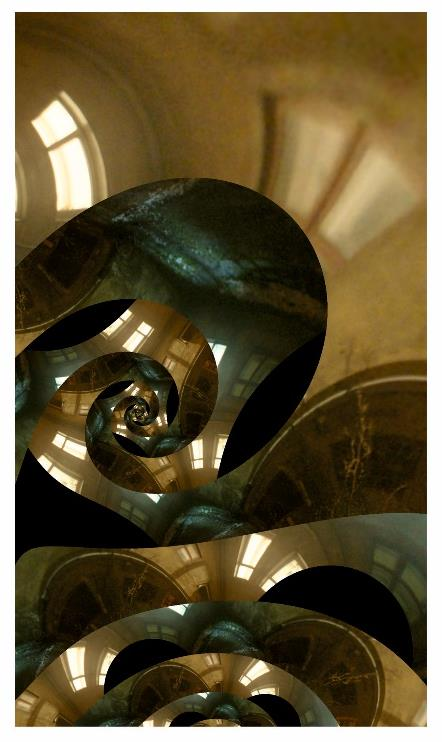
Montaż przedstawiony na rysunku możliwy jest do wykonania w programie

Ilustracja do pytania
A. Adobe Audition
B. Adobe Illustrator
C. Adobe Flash
D. Adobe Photoshop
Ta odpowiedź jest trafiona, bo właśnie Adobe Photoshop to program, który służy do zaawansowanej edycji grafiki rastrowej, czyli zdjęć i obrazów składających się z pikseli. Taki montaż, jak ten przedstawiony na rysunku, wymaga użycia narzędzi do nakładania warstw, masek i efektów – a Photoshop oferuje wszystko to i jeszcze więcej. Osobiście zawsze polecam pracę na warstwach, bo wtedy można swobodnie eksperymentować z kształtami czy maskami i łatwo cofać błędy, co jest zgodne z dobrymi praktykami branżowymi. W tym przypadku widać efekt spirali, uzyskany prawdopodobnie przez wielokrotne kopiowanie i przekształcanie fragmentów obrazu – taka technika jest bardzo typowa dla Photoshopa i daje ogromną swobodę twórczą. Co ciekawe, w tego typu montażach często korzysta się również z trybów mieszania warstw oraz filtrów, by uzyskać nietypowe efekty wizualne. Szczerze mówiąc, z mojego doświadczenia nigdzie indziej nie uzyskuje się tak precyzyjnych i kontrolowanych efektów montażu zdjęć jak właśnie w Photoshopie. Ten program jest od lat standardem w branży graficznej na całym świecie. Realizacja tego konkretnego efektu w innym programie byłaby bardzo utrudniona lub wręcz niemożliwa bez specjalistycznych pluginów. Jeśli ktoś poważnie myśli o obróbce zdjęć i montażach, nauka Photoshopa to obowiązek – to rzecz, którą często powtarzają nawet wykładowcy na kursach graficznych.

Pytanie 37

Które narzędzie programu Adobe Photoshop umożliwia wykonanie retuszu przedstawionego na ilustracji?

Ilustracja do pytania
A. Wiadro
B. Stempel
C. Magiczna gumka
D. Malarz formatów
Narzędzie "Stempel" w Photoshopie to naprawdę ważny element, jeśli myślimy o retuszu zdjęć. Dzięki niemu możemy sklonować wybrane kawałki obrazu, co jest super przydatne, gdy chcemy pozbyć się czegoś, co nam przeszkadza, albo poprawić jakieś szczegóły na zdjęciu. Działa to tak, że kopiujemy piksele z jednego miejsca i przenosimy je w inne, co pomaga w zamaskowaniu niedoskonałości. Na przykład, wyobraź sobie, że chcesz usunąć słup z krajobrazu; wtedy "Stempel" pozwoli ci wybrać najbliższe tło, żeby efekt wyglądał naturalnie. Fajnie jest też pamiętać, żeby używać różnych ustawień pędzla i źródeł klonowania, bo to pomoże uzyskać lepszą jakość retuszu. W grafice często korzysta się z warstw, co jest świetne, bo nie niszczy oryginalnego zdjęcia. I warto co jakiś czas zmieniać źródło, żeby uniknąć powtarzalnych wzorów, bo to może zepsuć naturalny wygląd obrazu.

Pytanie 38

Narzędzia umożliwiające wykonanie miejscowego retuszu obrazu cyfrowego przeznaczonego do zamieszczenia w prezentacji multimedialnej to

A. Łatka i pędzel korygujący.
B. Kroplomierz i pędzel mieszający.
C. Rączka i pędzel historii.
D. Stempel ze wzorkiem i pędzel artystyczny.
Łatka i pędzel korygujący to zdecydowanie podstawowe narzędzia do miejscowego retuszu w edycji obrazu cyfrowego. Pracując chociażby w Photoshopie czy GIMP-ie, te narzędzia pozwalają usunąć drobne niedoskonałości, takie jak kurz, zarysowania czy pryszcze, bez naruszania reszty zdjęcia. Kluczowe w pracy grafika, zwłaszcza gdy przygotowujesz materiały do prezentacji multimedialnej, jest zachowanie naturalności i jakości obrazu – właśnie te narzędzia to umożliwiają. Działają na zasadzie pobierania próbki z czystego fragmentu i „nadpisywania” defektu, przy czym pędzel korygujący automatycznie dopasowuje teksturę i kolorystykę – co w praktyce jest szybkie i bardzo skuteczne. Przemysł kreatywny od lat stosuje te narzędzia jako złoty standard, bo pozwalają na precyzję oraz zachowanie realizmu. Moim zdaniem, warto jeszcze pamiętać, że im mniejszy defekt, tym mniejszy rozmiar pędzla – to daje największą kontrolę. Swoją drogą, jak się już trochę poćwiczy, to da się usunąć praktycznie wszystko, czego dana prezentacja by nie wymagała. Dobra praktyka to praca na warstwach i zawsze kopia zapasowa oryginału – serio, raz czy dwa mi się zdarzyło coś nadpisać i potem były nerwy. W sumie, nie wyobrażam sobie profesjonalnego przygotowania grafiki na prezentację bez użycia tych właśnie narzędzi.

Pytanie 39

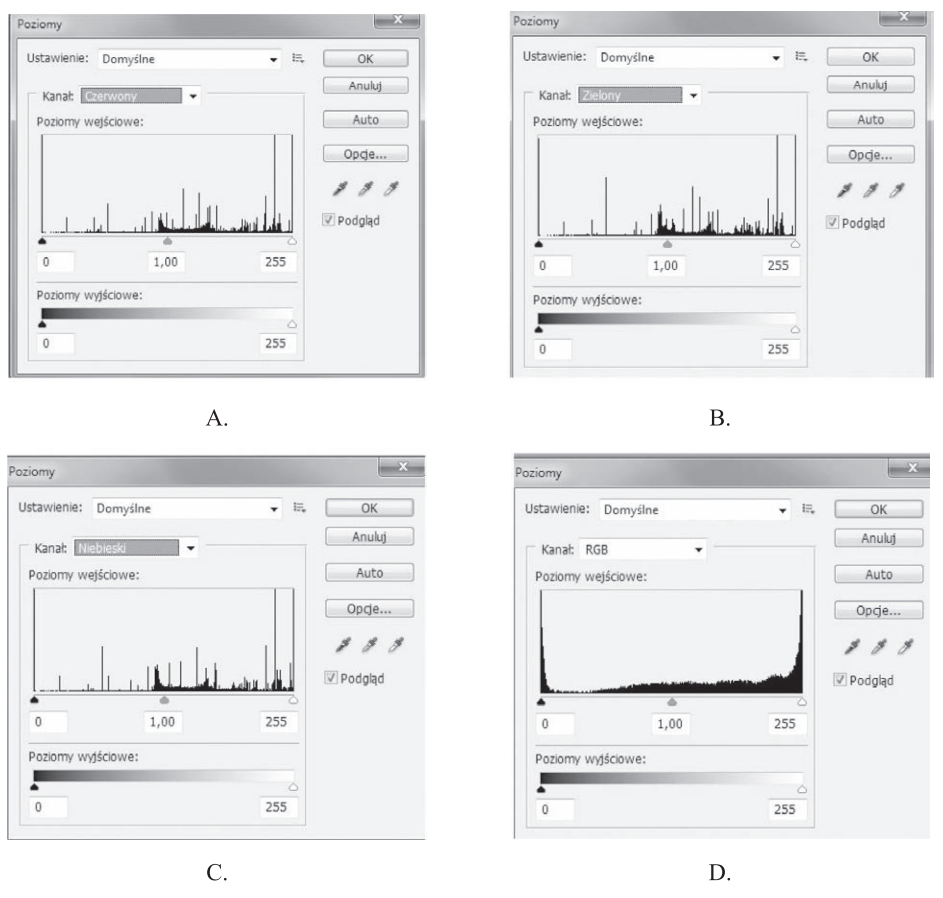
Który z histogramów (Adobe Photoshop) przedstawia pełny tryb kolorowy?

Ilustracja do pytania
A. C.
B. A.
C. B.
D. D.
Histogram przedstawiony na ilustracji D wyraźnie pokazuje rozkład tonów dla wszystkich trzech kanałów kolorowych: czerwonego, zielonego i niebieskiego, co jest charakterystyczne dla pełnego trybu kolorowego RGB. W kontekście obróbki graficznej w programach takich jak Adobe Photoshop, zrozumienie struktury histogramu jest kluczowe dla prawidłowego zarządzania kolorem i ekspozycją. Pełny tryb kolorowy RGB umożliwia uzyskanie szerokiej palety barw, co jest szczególnie ważne w projektach wymagających dużej precyzji kolorystycznej, takich jak fotografia cyfrowa czy projektowanie graficzne. Przy pracy z obrazami w trybie RGB, istotne jest, aby histogram nie tylko pokazywał rozkład jasności, ale także równomiernie rozkładał wartości tonów w trzech kanałach, co prowadzi do bardziej zbalansowanego i realistycznego obrazu. Znajomość histogramu pozwala na lepszą kontrolę nad procesem edycji zdjęć oraz wprowadzeniem korekt kolorystycznych, co jest zgodne z najlepszymi praktykami w branży graficznej.

Pytanie 40

Generowanie cyfrowych obrazów w technologii HDR polega na

A. kolejnej obróbce obrazów o szerokim zakresie dynamiki w ciemnych tonach
B. łączeniu kilku zdjęć, z których każde zostało zrobione przy tych samych ustawieniach ekspozycji
C. łączeniu kilku zdjęć, z których każde zostało zrobione przy różnych ustawieniach ekspozycji
D. kolejnej obróbce obrazów o szerokim zakresie dynamiki w jasnych tonach
Technika HDR, czyli High Dynamic Range, polega na połączeniu kilku zdjęć wykonanych w różnych warunkach naświetlenia, co pozwala na uzyskanie obrazu o znacznie szerszym zakresie tonalnym niż w przypadku tradycyjnych fotografii. W praktyce oznacza to, że z każdego zdjęcia wybierane są najlepsze szczegóły w cieniach oraz w jasnych partiach obrazu, co skutkuje bardziej realistycznym odwzorowaniem rzeczywistości. Dobre praktyki w fotografii HDR wymagają od fotografa uwzględnienia odpowiednich parametrów ekspozycji, jak czas naświetlania, przysłona oraz ISO. Przykładowo, do uzyskania HDR można wykorzystać ustawienia: jedno zdjęcie z niską ekspozycją, by uchwycić detale w jasnych fragmentach, drugie z prawidłową ekspozycją dla średnich tonów, a trzecie z długą ekspozycją, aby zarejestrować detale w cieniach. Technika ta znajduje zastosowanie nie tylko w krajobrazie, ale także w architekturze i fotografii wnętrz, gdzie kluczowe jest uchwycenie detali zarówno w jasnych, jak i ciemnych obszarach. Warto pamiętać, że odpowiednie przetwarzanie zdjęć HDR w programach graficznych, takich jak Adobe Photoshop czy Lightroom, jest normą w branży fotograficznej, co pozwala na uzyskanie profesjonalnych rezultatów.