Wyniki egzaminu

Informacje o egzaminie:
  • Zawód: Technik informatyk
  • Kwalifikacja: INF.02 - Administracja i eksploatacja systemów komputerowych, urządzeń peryferyjnych i lokalnych sieci komputerowych
  • Data rozpoczęcia: 25 kwietnia 2026 02:35
  • Data zakończenia: 25 kwietnia 2026 02:44

Egzamin zdany!

Wynik: 39/40 punktów (97,5%)

Wymagane minimum: 20 punktów (50%)

Nowe
Analiza przebiegu egzaminu- sprawdź jak rozwiązywałeś pytania
Pochwal się swoim wynikiem!
Szczegółowe wyniki:
Pytanie 1

Na których urządzeniach do przechowywania danych uszkodzenia mechaniczne są najczęściej spotykane?

A. W kartach pamięci SD
B. W dyskach HDD
C. W dyskach SSD
D. W pamięciach Flash
Dyski twarde (HDD) są najbardziej narażone na uszkodzenia mechaniczne ze względu na ich konstrukcję. Wyposażone są w wirujące talerze oraz ruchome głowice, które odczytują i zapisują dane. Ta mechanika sprawia, że nawet niewielkie wstrząsy czy upadki mogą prowadzić do fizycznych uszkodzeń, takich jak zatarcie głowicy czy zgięcie talerzy. W praktyce oznacza to, że użytkownicy, którzy często transportują swoje urządzenia, powinni być szczególnie ostrożni z dyskami HDD. Warto zauważyć, że w przypadku zastosowań, gdzie mobilność jest kluczowa, np. w laptopach czy urządzeniach przenośnych, wiele osób decyduje się na dyski SSD, które nie mają ruchomych części, a więc są bardziej odporne na uszkodzenia mechaniczne. To podejście jest zgodne z branżowymi standardami bezpieczeństwa danych, które zalecają wybór odpowiednich nośników pamięci w zależności od warunków użytkowania.
Pytanie 2

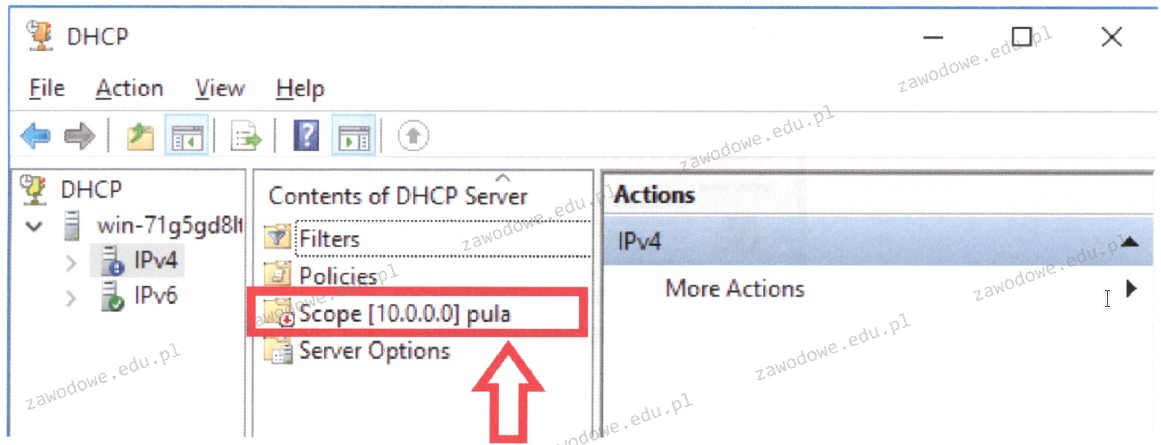
W systemie serwerowym Windows widoczny jest zakres adresów IPv4. Ikona umieszczona obok jego nazwy sugeruje, że

Ilustracja do pytania
A. pula adresów w tym zakresie jest prawie w pełni wyczerpana
B. ten zakres jest nieaktywny
C. pula adresów w tym zakresie została wyczerpana całkowicie
D. ten zakres jest aktywny
Ikona przy zakresie adresów IPv4 wskazuje, że zakres ten jest nieaktywny co oznacza że serwer DHCP nie będzie przydzielał adresów IP z tej puli. W praktyce może to być spowodowane celowym wyłączeniem zakresu na czas konserwacji lub konfiguracji serwera. Wyłączenie zakresu może być również stosowane w przypadku przekształcania struktury sieci gdzie zmienia się schemat adresacji IP. Wyłączenie to pozwala na tymczasowe wstrzymanie wydawania adresów co jest zgodne z dobrymi praktykami zarządzania sieciami komputerowymi. W systemie Windows Server zarządzanie zakresami DHCP powinno odbywać się z zachowaniem wysokiej precyzji co minimalizuje ryzyko błędów sieciowych. Standardy branżowe zalecają regularne audyty konfiguracji w tym przegląd aktywności zakresów aby zapewnić niezawodność działania usług sieciowych. Aktywacja lub deaktywacja zakresów powinna być zawsze dokumentowana co ułatwia późniejsze analizy i ewentualne rozwiązywanie problemów. Właściwie zarządzane zakresy adresów to fundament stabilnej infrastruktury IT.

Pytanie 3

W systemie Windows, który obsługuje przydziały dyskowe, użytkownik o nazwie Gość

A. nie może być członkiem żadnej grupy
B. może być członkiem jedynie grupy o nazwie Goście
C. może być członkiem grup lokalnych oraz grup globalnych
D. może być członkiem jedynie grupy globalnej
Odpowiedź, że użytkownik o nazwie Gość może należeć do grup lokalnych i do grup globalnych, jest poprawna, ponieważ w systemie Windows, zwłaszcza w wersjach obsługujących przydziały dyskowe, użytkownik Gość ma określone ograniczenia, ale również możliwości. Użytkownik ten może być dodany do lokalnych grup, co umożliwia mu otrzymywanie specyficznych uprawnień w obrębie danego komputera. Dodatkowo, użytkownik Gość może być częścią grup globalnych, co pozwala na dostęp do zasobów w sieci, takich jak udostępnione foldery czy drukarki. Przykładem może być sytuacja w małej firmie, gdzie użytkownik Gość ma dostęp do lokalnej bazy danych, ale również może korzystać z globalnej grupy pracowników, co ułatwia współpracę z innymi użytkownikami w sieci. Z perspektywy bezpieczeństwa, praktyki zarządzania użytkownikami sugerują, że odpowiednie przydzielanie ról i uprawnień, w tym do grup lokalnych i globalnych, jest kluczowe dla ochrony zasobów i danych firmy.

Pytanie 4

int a;
Podaną zmienną wyświetl na 2 sposoby.

A. cout << "a = " << a; oraz cout << a;
B. printf("a = %d", a); oraz printf("%d", a);
C. console.log("a = " + a); oraz console.log(a);
D. System.out.println("a = " + a); oraz System.out.println(a);
W C++ mamy dwa popularne sposoby wyświetlania zmiennych: przy użyciu strumienia wyjściowego cout oraz funkcji printf. Wybrałeś poprawnie odpowiedź wykorzystującą operator cout, który jest preferowanym sposobem wyświetlania w C++. Pierwszy sposób pokazuje zmienną wraz z opisem: cout << "a = " << a;, a drugi wyświetla tylko samą wartość: cout << a;. Przy korzystaniu z cout warto pamiętać o dołączeniu biblioteki iostream oraz użyciu przestrzeni nazw std (lub prefixu std::).

Pytanie 5

Jakie porty powinny zostać zablokowane w firewallu, aby nie pozwolić na łączenie się z serwerem FTP?

A. 80 i 443
B. 25 i 143
C. 20 i 21
D. 22 i 23
Odpowiedzi 20 i 21 są rzeczywiście poprawne. Te porty to standardy używane przez FTP, kiedy przesyłasz pliki. Port 21 działa jako port kontrolny, a port 20 jest tym, który zajmuje się przesyłaniem danych. Jak więc zablokujesz te porty w zaporze, to już nie połączysz się z serwerem FTP. To ma sens, zwłaszcza w kontekście zabezpieczeń - jeśli twoja organizacja nie potrzebuje FTP do codziennych działań, to zablokowanie tych portów to świetny krok do zmniejszenia ryzyka ataków. Dodatkowo, fajnie by było, gdyby zamiast FTP, korzystano z SFTP lub FTPS, bo oferują lepsze szyfrowanie i bezpieczeństwo. Moim zdaniem, zawsze warto inwestować w lepsze rozwiązania zabezpieczające.

Pytanie 6

W serwerach warto korzystać z dysków, które obsługują tryb Hot plugging, ponieważ

A. można podłączyć i odłączyć dysk przy włączonym zasilaniu serwera
B. pojemność dysku wzrasta dzięki automatycznej kompresji danych
C. czas odczytu zwiększa się trzykrotnie w porównaniu do trybu Cable select
D. prędkość zapisu rośnie do 250 MB/s
Odpowiedź, że w serwerach warto stosować dyski obsługujące tryb Hot plugging, ponieważ możliwe jest podłączenie oraz odłączenie dysku przy włączonym zasilaniu serwera, jest całkowicie trafna. Hot plugging to technologia, która pozwala na wymianę komponentów systemowych bez konieczności wyłączania całego systemu, co jest kluczowe w środowiskach, gdzie dostępność i ciągłość działania są priorytetem. Przykładowo, w centrach danych serwery często muszą być utrzymywane w trybie operacyjnym przez 24 godziny na dobę, co sprawia, że możliwości Hot plugging są niezwykle wartościowe. Dzięki tej technologii można szybko wymieniać uszkodzone dyski lub dodawać nowe, zwiększając pojemność systemu bez przestojów. Warto również zauważyć, że standardy takie jak SAS (Serial Attached SCSI) i SATA (Serial ATA) wprowadziły wsparcie dla Hot plugging, co przyczyniło się do ich popularności w zastosowaniach serwerowych. Dobrą praktyką jest regularne monitorowanie stanu dysków i przygotowanie się na ich wymianę, co umożliwia szybkie działanie w przypadku awarii.

Pytanie 7

Diagnozowanie uszkodzonych komponentów komputera przez sprawdzenie stanu wyjściowego układu cyfrowego umożliwia

A. sonometr.
B. kalibrator.
C. sonda logiczna.
D. impulsator.
Sonda logiczna to jedno z podstawowych narzędzi każdego serwisanta elektroniki cyfrowej, chociaż szczerze mówiąc, coraz mniej osób młodego pokolenia umie się nią sprawnie posługiwać. Jej główna zaleta polega na tym, że umożliwia szybkie i dokładne sprawdzenie stanu logicznego na wyjściach układów cyfrowych, czyli czy na danym pinie mamy logiczną jedynkę, zero albo stan nieustalony (tzw. high impedance lub często trzeci stan). W praktyce – naprawiając płytę główną, sterownik PLC czy prosty licznik cyfrowy, sonda pozwala dosłownie w kilka sekund stwierdzić, czy dany układ odpowiada poprawnie na sygnały sterujące. To niesamowicie przyspiesza diagnozowanie uszkodzeń. Moim zdaniem, opanowanie korzystania z sondy logicznej jest absolutnie kluczowe, jeśli ktoś myśli poważnie o pracy w serwisie sprzętu komputerowego lub automatyki przemysłowej, bo nie wszystko da się zweryfikować samym oscyloskopem czy multimetrem. Dodatkowo, większość standardów naprawczych (np. IPC-7711/7721) zakłada wykorzystanie sondy logicznej na etapie testów funkcjonalnych, zwłaszcza w środowiskach produkcyjno-serwisowych. Warto pamiętać, że sonda logiczna daje podgląd tylko na cyfrowy stan linii, co pozwala uniknąć wielu zbędnych pomiarów napięciowych i skupia się na logice pracy układów. To jest coś, co naprawdę się przydaje w praktyce i moim zdaniem każdy technik powinien mieć ją w swoim podstawowym zestawie narzędzi.

Pytanie 8

Jaki protokół jest stosowany do przesyłania danych w warstwie transportowej modelu ISO/OSI?

A. ARP
B. HTTP
C. LDAP
D. TCP
Protokół TCP (Transmission Control Protocol) jest kluczowym protokołem używanym w warstwie transportowej modelu ISO/OSI. Odpowiada za zapewnienie niezawodnej, uporządkowanej i kontrolowanej transmisji danych pomiędzy aplikacjami działającymi na różnych urządzeniach w sieci. TCP segmentuje dane na pakiety, które są przesyłane do odbiorcy, a następnie składane w oryginalną formę. Dzięki mechanizmom takim jak kontrola błędów, retransmisja zgubionych pakietów oraz kontrola przepływu, TCP zapewnia, że dane dotrą w odpowiedniej kolejności oraz bez uszkodzeń. Przykłady zastosowania TCP obejmują transfer plików przez FTP, przeglądanie stron internetowych przez HTTP oraz wiele innych aplikacji, które wymagają stabilności i niezawodności połączenia. TCP jest również zgodny ze standardami IETF, co czyni go pierwszorzędnym wyborem dla programistów i administratorów sieci, którzy muszą zapewnić sprawną komunikację w sieciach rozległych i lokalnych.

Pytanie 9

Podstawowym zadaniem mechanizmu Plug and Play jest

A. rozpoznawanie nowo podłączonego urządzenia i automatyczne przydzielanie mu zasobów
B. automatyczne usuwanie sterowników, które nie były używane przez dłuższy czas
C. automatyczne tworzenie kopii zapasowych danych na nowo podłączonym nośniku pamięci
D. automatyczne uruchamianie ostatnio używanej gry
Głównym celem mechanizmu Plug and Play (PnP) jest automatyczne wykrywanie nowo podłączonego sprzętu oraz efektywne przydzielanie mu wymaganych zasobów systemowych, takich jak adresy I/O, przerwania (IRQ) czy kanały DMA. Mechanizm ten znacząco ułatwia użytkownikom instalację urządzeń, eliminując konieczność ręcznego konfigurowania ustawień, co było standardem w starszych systemach operacyjnych. Przykładem zastosowania PnP może być podłączenie drukarki USB do komputera. System operacyjny automatycznie wykrywa urządzenie, instaluje odpowiednie sterowniki oraz konfiguruje zasoby potrzebne do jego poprawnej pracy. Z punktu widzenia dobrych praktyk, mechanizm ten wspiera zasadę ułatwienia użytkowania technologii, a także przyspiesza proces integracji nowych komponentów w infrastrukturze IT. Współczesne systemy operacyjne, takie jak Windows, Linux czy macOS, w pełni wykorzystują możliwości PnP, co świadczy o fundamentalnym znaczeniu tego mechanizmu w zarządzaniu sprzętem komputerowym. Dodatkowo, Plug and Play współczesne standardy, takie jak USB, są zgodne z tym mechanizmem, co pozwala na szeroką interoperacyjność urządzeń.

Pytanie 10

W systemie Windows do instalacji aktualizacji oraz przywracania sterowników urządzeń należy użyć przystawki

A. fsmgmt.msc
B. wmimgmt.msc
C. devmgmt.msc
D. certmgr.msc
devmgmt.msc to przystawka Menedżera urządzeń w systemie Windows, która jest absolutnie kluczowa, jeśli chodzi o zarządzanie sterownikami oraz sprzętem w komputerze. To właśnie tutaj można łatwo zaktualizować sterowniki, a także – co bywa bardzo przydatne – przywrócić starszą wersję sterownika, jeśli po aktualizacji coś przestało działać. Z mojego doświadczenia najczęściej korzysta się z tej przystawki, gdy pojawiają się problemy ze zgodnością sprzętu albo system nagle nie widzi jakiegoś urządzenia. Branżowe standardy mówią, żeby zawsze przed aktualizacją krytycznych sterowników (np. karty graficznej, sieciowej) wykonać backup lub przynajmniej sprawdzić, czy opcja przywrócenia jest dostępna – i właśnie devmgmt.msc to umożliwia. Co ciekawe, za pomocą Menedżera urządzeń możesz też wyłączyć problematyczne urządzenia, odinstalować sterowniki czy sprawdzić szczegóły dotyczące identyfikatorów sprzętu, co ułatwia późniejsze szukanie odpowiednich driverów w internecie. Moim zdaniem każdy administrator lub technik powinien znać devmgmt.msc na pamięć, bo to podstawa w każdej firmie czy serwisie. To jest narzędzie pierwszego wyboru przy kłopotach ze sprzętem pod Windowsem i szczerze – trudno sobie bez niego radzić w codziennej pracy. Warto też wspomnieć, że inne przystawki Windowsa mają zupełnie inne przeznaczenie i żaden certmgr czy fsmgmt nie zastąpi devmgmt w tym konkretnym zakresie.

Pytanie 11

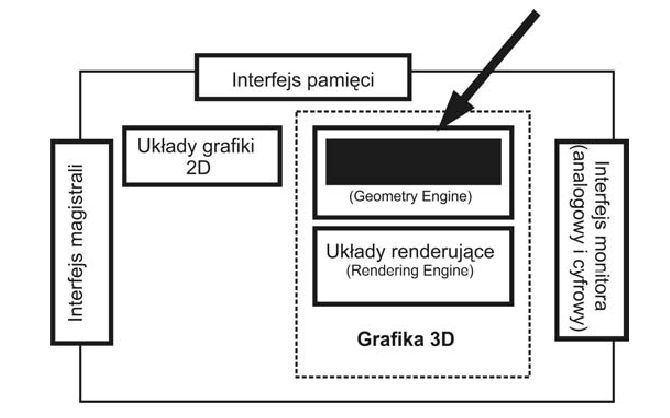
Jakie zadanie realizuje układ oznaczony strzałką na diagramie karty graficznej?

Ilustracja do pytania
A. Oblicza kolory każdego wyświetlanego piksela
B. Określa widoczność oraz nakładanie się obiektów na ekranie
C. Oblicza wygląd i położenie wielokątów, z których zbudowany jest obiekt
D. Realizuje obliczenia oświetlenia, uwzględniając lokalizację źródła światła
Układ zaznaczony strzałką to silnik geometryczny na karcie graficznej który pełni kluczową rolę w obliczaniu wyglądu i położenia wielokątów z których zbudowany jest obiekt w grafice 3D. Silnik geometryczny przetwarza dane dotyczące wierzchołków i krawędzi w przestrzeni trójwymiarowej co jest pierwszym etapem w renderowaniu grafiki 3D. Umożliwia to przekształcenia liniowe jak translacja rotacja czy skalowanie oraz operacje bardziej złożone jak rzutowanie perspektywiczne. Dzięki temu możliwe jest uzyskanie realistycznych efektów wizualnych w grach komputerowych symulacjach czy wizualizacjach inżynieryjnych. Silnik geometryczny współpracuje z układem renderującym który zajmuje się dalszym etapem przetwarzania jak rasteryzacja. Współczesne karty graficzne stosują zaawansowane techniki jak teselacja czy cieniowanie wierzchołków co dodatkowo zwiększa poziom realizmu i szczegółowości generowanego obrazu. Poprawne zrozumienie funkcji silnika geometrycznego jest kluczowe dla optymalizacji wydajności i jakości grafiki co jest standardem w branży gier komputerowych i grafiki 3D.

Pytanie 12

W sieci komputerowej działającej pod systemem Linux do udostępniania drukarek można zastosować serwer

A. Coda
B. Firebird
C. Nginx
D. Samba
Samba to oprogramowanie, które umożliwia współdzielenie zasobów między systemami operacyjnymi rodziny Unix (w tym Linux) a systemami Windows. Jest to implementacja protokołu SMB (Server Message Block), który pozwala na udostępnianie plików i drukarek w sieciach heterogenicznych. Dzięki Samba, użytkownicy systemów Linux mogą łatwo dzielić się drukarkami z komputerami działającymi w systemie Windows, co jest niezwykle praktyczne w środowiskach biurowych, gdzie różne systemy operacyjne współistnieją. Przykładem zastosowania Samba jest konfiguracja serwera druku, gdzie administratorzy mogą zdalnie zarządzać drukarkami oraz uprawnieniami użytkowników do korzystania z tych zasobów. W kontekście dobrych praktyk, Samba jest często używana w ramach infrastruktury sieciowej, aby zapewnić bezpieczne i efektywne zarządzanie zasobami, wspierając protokoły autoryzacji i szyfrowania. Dodatkowo, wprowadzenie Samba do środowiska IT może przyczynić się do redukcji kosztów operacyjnych, eliminując potrzebę posiadania osobnych serwerów druku dla różnych systemów operacyjnych, co w praktyce prowadzi do uproszczenia zarządzania systemami i zwiększenia efektywności pracy zespołów.

Pytanie 13

Prawo majątkowe przysługujące twórcy programu komputerowego

A. nie ma ograniczeń czasowych
B. można przekazać innej osobie
C. nie jest prawem, które można przekazać
D. obowiązuje przez 25 lat od daty pierwszej publikacji
Autorskie prawo majątkowe do programu komputerowego to sprawa, którą można przekazać innym. Robi się to zazwyczaj przez umowę, na przykład licencję albo cesję praw autorskich. W branży IT to całkiem powszechne, bo firmy często kupują te prawa od twórców. Dobrze spisana umowa powinna mówić, co się przenosi, ile dostaje twórca i jakie są inne warunki współpracy. Na przykład, programista może sprzedać program firmie, która potem może go wykorzystać w biznesie. Ważne jest, żeby spisać to w formie pisemnej, bo to pomoże uniknąć nieporozumień w przyszłości. I pamiętaj, że nawet jeśli przeniesiesz prawa, to twórca dalej powinien być wymieniany jako autor, chyba że umowa mówi inaczej. Dobrze to widać w przypadku kontraktów między freelancerami a agencjami, gdzie często trzeba przekazać prawa do robionych aplikacji lub systemów.

Pytanie 14

Na początku procesu uruchamiania sprzętowego komputera, wykonywany jest test

A. BIOS
B. DOS
C. POST
D. MBR
Odpowiedź POST (Power-On Self-Test) jest prawidłowa, ponieważ jest to proces, który odbywa się zaraz po włączeniu komputera. Podczas POST system sprawdza podstawowe komponenty sprzętowe, takie jak pamięć RAM, procesor, karta graficzna oraz inne urządzenia peryferyjne, aby upewnić się, że wszystkie są poprawnie podłączone i działają. Jeśli testy te zakończą się pomyślnie, BIOS przechodzi do uruchomienia systemu operacyjnego z dysku twardego lub innego nośnika. Praktyczne zastosowanie tego mechanizmu ma kluczowe znaczenie dla stabilności i niezawodności systemu komputerowego, ponieważ pozwala zidentyfikować ewentualne problemy sprzętowe na wczesnym etapie. Dobrą praktyką jest również regularne sprawdzanie i diagnostyka sprzętu, co może zapobiec poważnym awariom. Wiedza na temat POST jest istotna dla specjalistów IT, którzy muszą być w stanie szybko diagnozować problemy z uruchamianiem komputerów.

Pytanie 15

Jaką konfigurację sieciową może posiadać komputer, który należy do tej samej sieci LAN co komputer z adresem 192.168.1.10/24?

A. 192.168.1.11 i 255.255.255.0
B. 192.168.1.11 i 255.255.0.0
C. 192.168.0.11 i 255.255.0.0
D. 192.168.0.11 i 255.255.255.0
Adres IP 192.168.1.11 z maską 255.255.255.0 jest całkiem nieźle skonfigurowany. Działa, bo oba komputery są w tej samej podsieci, co znaczy, że mają wspólną część adresu. W przypadku tej maski, pierwsze trzy oktety (czyli 192.168.1) identyfikują sieć, a ostatni oktet (11) to jakby numer konkretnego komputera w tej sieci. Czyli można powiedzieć, że komputery z adresami w zakresie od 192.168.1.1 do 192.168.1.254 mogą się dogadać bez potrzeby używania routera, co jest dość ważne dla wydajności w lokalnych sieciach. Pamiętaj, żeby unikać konfliktów adresów, bo w tej samej podsieci każdy komp musi mieć unikalny adres IP. Maski podsieci, jak ta, są popularne w małych sieciach i ułatwiają konfigurację, więc to dobry wybór.

Pytanie 16

W formacie plików NTFS, do zmiany nazwy pliku potrzebne jest uprawnienie

A. zapisu
B. odczytu
C. modyfikacji
D. odczytu i wykonania
Uprawnienie do modyfikacji w systemie plików NTFS (New Technology File System) jest kluczowe dla wykonywania operacji związanych ze zmianą nazwy pliku. W kontekście NTFS, uprawnienie to pozwala użytkownikowi na modyfikację atrybutów pliku, co obejmuje nie tylko zmianę jego zawartości, ale również zmianę jego nazwy. W praktyce oznacza to, że jeśli użytkownik ma przypisane uprawnienia do modyfikacji, jest w stanie przekształcać pliki poprzez ich renaming, co jest istotne w wielu scenariuszach zarządzania danymi. Na przykład, w przypadku organizacji dokumentów, użytkownicy mogą zmieniać nazwy plików, aby lepiej odzwierciedlały ich zawartość, co ułatwia późniejsze wyszukiwanie. Warto zaznaczyć, że standardy dobrej praktyki w zarządzaniu systemami plików sugerują, aby przydzielać uprawnienia w sposób, który minimalizuje ryzyko nieautoryzowanych zmian, a także zapewnia odpowiednią kontrolę dostępu. Analizując to zagadnienie, należy również pamiętać o znaczeniu uprawnień do odczytu i zapisu, jednak same te uprawnienia nie wystarczą do przeprowadzenia operacji zmiany nazwy, co podkreśla znaczenie uprawnienia do modyfikacji.

Pytanie 17

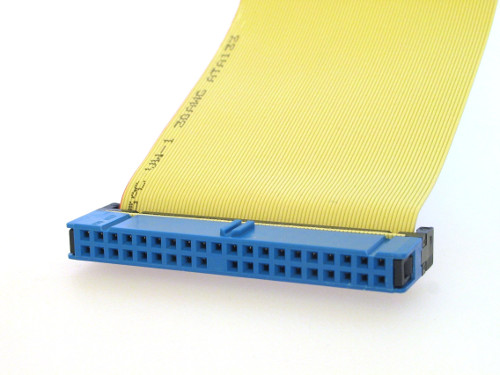
Na ilustracji pokazano wtyczkę taśmy kabel)

Ilustracja do pytania
A. SCSI
B. SAS
C. SATA
D. ATA
SAS czyli Serial Attached SCSI to standard interfejsu używany w systemach serwerowych i stacjach roboczych. W przeciwieństwie do ATA wykorzystuje on połączenie szeregowe pozwalające na wyższe prędkości transmisji danych i większą niezawodność co czyni go odpowiednim dla zastosowań profesjonalnych i wymagających dużych przepustowości. Złącza SAS są znacznie różne od tradycyjnych złącz ATA co sprawia że pomylenie tych standardów może wynikać z braku znajomości specyfiki zastosowań biznesowych i infrastruktur sieciowych. SCSI to starszy standard interfejsu używany głównie w komputerach klasy serwer i stacjach roboczych. Jego złącza różnią się znacznie od złącz ATA zarówno pod względem wielkości jak i liczby styków. Wybór SCSI zamiast ATA mógłby wynikać z nieświadomości że SCSI to technologia starsza i bardziej skomplikowana a także mniej powszechna w komputerach osobistych co jest kluczowe dla zrozumienia różnic w zastosowaniach. SATA czyli Serial ATA to nowsza wersja standardu ATA która zastąpiła PATA w większości nowych komputerów osobistych. Choć SATA jest zgodna z ATA w kontekście funkcjonalności to używa innych złącz i kabli bazujących na transmisji szeregowej co znacząco różni się od pokazanej na obrazku taśmy ATA. SATA ma wiele zalet w tym większą przepustowość i mniejszy format jednak w kontekście tego pytania wybór SATA zamiast ATA mógłby wynikać z nieznajomości wizualnych różnic między złączami szeregowych i równoległych. Zrozumienie tych różnic jest kluczowe w edukacji technicznej i wyborze odpowiednich komponentów do komputerów osobistych i serwerowych.

Pytanie 18

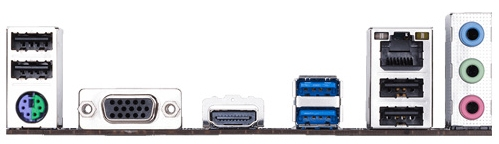
Zaprezentowany tylny panel płyty głównej zawiera następujące interfejsy:

Ilustracja do pytania
A. 2 x USB 3.0; 2 x USB 2.0, 1.1; 2 x DP, 1 x DVI
B. 2 x USB 3.0; 4 x USB 2.0, 1.1, 1 x D-SUB
C. 2 x HDMI, 1 x D-SUB, 1 x RJ11, 6 x USB 2.0
D. 2 x PS2; 1 x RJ45; 6 x USB 2.0, 1.1
Odpowiedź 3 jest prawidłowa, ponieważ przedstawiony panel tylny płyty głównej rzeczywiście posiada 2 porty USB 3.0, które charakteryzują się niebieskim wnętrzem, oraz 4 porty USB 2.0, 1.1, których wnętrza są zazwyczaj czarne lub białe. Dodatkowo znajduje się tam port D-SUB, znany również jako VGA, który jest używany do przesyłania analogowego sygnału wideo do monitorów lub projektorów. USB 3.0 to standard, który zapewnia prędkość przesyłania danych do 5 Gb/s, co jest około dziesięciokrotnie szybsze niż USB 2.0. Jest to istotne w przypadku przesyłania dużych plików lub korzystania z szybkich urządzeń zewnętrznych, takich jak dyski SSD na USB. Porty USB 2.0, choć wolniejsze, są nadal powszechnie używane do podłączania urządzeń peryferyjnych takich jak klawiatury, myszy, czy drukarki. Użycie portów D-SUB jest coraz rzadsze, ale nadal występuje w starszych monitorach i projektorach. Poprawne rozpoznanie i wykorzystanie tych interfejsów jest kluczowe dla efektywnej obsługi urządzeń komputerowych, zapewniając kompatybilność i optymalną wydajność.

Pytanie 19

Wskaż program do składu publikacji

A. MS Word
B. MS Excel
C. MS Publisher
D. MS Visio
MS Publisher jest specjalistycznym programem do publikacji i projektowania materiałów graficznych, który jest powszechnie używany w branży DTP (Desktop Publishing). Jego główną funkcją jest umożliwienie użytkownikom łatwego tworzenia profesjonalnych publikacji, takich jak ulotki, broszury, plakaty czy newslettery. Dzięki intuicyjnemu interfejsowi i rozbudowanej bibliotece szablonów, MS Publisher pozwala na szybkie projektowanie graficzne, co czyni go idealnym narzędziem dla małych firm oraz osób zajmujących się marketingiem. Program obsługuje różnorodne formaty plików graficznych i tekstowych, co zwiększa jego wszechstronność. W praktyce, MS Publisher wspiera standardy branżowe, takie jak PDF/X, co zapewnia wysoką jakość druku. Użytkownicy mogą także łatwo integrować dane z innych aplikacji Microsoft Office, co pozwala na efektywne zarządzanie treściami. Dodatkowo, MS Publisher oferuje zaawansowane opcje typografii oraz układu, co pozwala na dostosowywanie projektów do indywidualnych potrzeb. Znajomość MS Publisher jest zatem nie tylko przydatna, ale wręcz niezbędna dla wszystkich, którzy pragną tworzyć profesjonalnie wyglądające materiały drukowane.

Pytanie 20

Firma świadcząca usługi sprzątania potrzebuje drukować faktury tekstowe w czterech kopiach równocześnie, na papierze samokopiującym. Jaką drukarkę powinna wybrać?

A. Atramentową
B. Laserową
C. Termosublimacyjną
D. Igłową
Drukarki igłowe są idealnym rozwiązaniem dla sytuacji, w których konieczne jest drukowanie na papierze samokopiującym, zwłaszcza w przypadku faktur. Działają one na zasadzie uderzeń głowicy drukującej w papier, co pozwala na jednoczesne przeniesienie obrazu na kilka warstw papieru. Dzięki temu można łatwo uzyskać kilka egzemplarzy dokumentu bez potrzeby ponownego drukowania. W kontekście wydajności, drukarki igłowe są również znane z niskich kosztów eksploatacji, co sprawia, że są preferowane w biurach, gdzie generuje się duże ilości dokumentów. Warto zauważyć, że w wielu branżach, takich jak logistyka czy rachunkowość, drukowanie na papierze samokopiującym w formie faktur jest standardem, co potwierdza wysoką użyteczność takiego sprzętu. Wybór drukarki igłowej gwarantuje również większą trwałość wydruków, co jest kluczowe w kontekście archiwizacji dokumentów.

Pytanie 21

Nie można uruchomić systemu Windows z powodu błędu oprogramowania. Jak można przeprowadzić diagnozę i usunąć ten błąd w jak najmniej inwazyjny sposób?

A. uruchomienie komputera w trybie awaryjnym
B. przeprowadzenie diagnostyki podzespołów
C. wykonanie reinstalacji systemu Windows
D. przeprowadzenie wymiany podzespołów
Uruchomienie komputera w trybie awaryjnym jest kluczowym krokiem w diagnozowaniu problemów z systemem operacyjnym, zwłaszcza gdy podejrzewamy usterki programowe. Tryb awaryjny ładował minimalny zestaw sterowników i usług, co pozwala na uruchomienie systemu w ograniczonym środowisku. To istotne, ponieważ umożliwia wyizolowanie problemu, eliminując potencjalne zakłócenia spowodowane przez oprogramowanie lub sterowniki, które działają w normalnym trybie. Przykładem zastosowania trybu awaryjnego może być sytuacja, w której zainstalowana aplikacja lub aktualizacja powoduje niestabilność systemu – uruchomienie komputera w tym trybie pozwala na dezinstalację problematycznego oprogramowania. Dobrą praktyką jest również korzystanie z narzędzi diagnostycznych dostępnych w trybie awaryjnym, takich jak przywracanie systemu czy skanowanie antywirusowe. W kontekście standardów branżowych, korzystanie z trybu awaryjnego jako pierwszego kroku w diagnostyce problemów z systemem jest rekomendowane przez producentów systemów operacyjnych, gdyż pozwala na szybsze i mniej inwazyjne odnalezienie przyczyny problemu.

Pytanie 22

Wirus komputerowy to aplikacja, która

A. aktywizuje się, gdy nadejdzie odpowiedni moment
B. wymaga programu nosiciela
C. uruchamia się, gdy użytkownik zainfekowanego systemu otworzy jakiś program
D. posiada zdolność do samodzielnego replikowania się
Robak komputerowy jest autonomicznym programem, który ma zdolność do samoreplikacji, co oznacza, że może bez pomocy użytkownika lub innych programów tworzyć swoje kopie. Działa to na zasadzie manipulacji zainfekowanym systemem, gdzie po raz pierwszy zainstalowany robak może wykonać kod, który generuje nowe instancje siebie. Przykładem robaka komputerowego jest Blaster, który replikował się poprzez luki w zabezpieczeniach systemu Windows i rozprzestrzeniał się w sieciach komputerowych. W kontekście bezpieczeństwa, rozumienie mechanizmów robaków jest kluczowe dla projektowania skutecznych systemów zabezpieczeń, które powinny obejmować regularne aktualizacje, monitorowanie ruchu sieciowego oraz stosowanie zapór sieciowych. Dobrze zrozumiane zagrożenia, jakie niosą robaki komputerowe, pozwala zespołom IT na wdrażanie skutecznych strategii obronnych, zgodnych z najlepszymi praktykami branżowymi, takimi jak zarządzanie podatnościami czy edukacja użytkowników końcowych.

Pytanie 23

Jakie porty powinny być odblokowane w firewallu komputera, aby uzyskać dostęp do zainstalowanej usługi FTP?

A. 25 i 110
B. 20 i 21
C. 80 i 443
D. 53 i 137
Odpowiedź 20 i 21 jest poprawna, ponieważ są to domyślne porty używane przez protokół FTP (File Transfer Protocol). Port 21 jest portem kontrolnym, za pomocą którego nawiązywane są połączenia i przesyłane są polecenia między klientem a serwerem. Port 20 natomiast jest używany do przesyłania danych, gdyż połączenia FTP operują w trybie aktywnym. W praktyce oznacza to, że klient FTP otwiera port 20, na który serwer FTP wysyła dane. Odblokowanie tych portów w zaporze sieciowej jest kluczowe dla prawidłowego funkcjonowania FTP, co z kolei umożliwia przesyłanie plików między komputerami w sposób bezpieczny i efektywny. W związku z tym, aby korzystać z usługi FTP, administratorzy powinni stosować się do standardów branżowych, które zalecają otwieranie tych portów oraz monitorowanie aktywności, aby minimalizować ryzyko nieautoryzowanego dostępu. Warto również pamiętać o korzystaniu z bezpiecznych wersji protokołu, takich jak FTPS czy SFTP, które oferują szyfrowanie przesyłanych danych.

Pytanie 24

Który program pozwoli na zarządzanie zasobami i czasem oraz stworzenie harmonogramu prac montażowych zgodnie z projektem sieci lokalnej w budynku?

A. GNS3
B. MS Visio
C. Packet Tracer
D. MS Project
Prawidłowa odpowiedź to MS Project, bo w tym pytaniu chodzi nie o samo projektowanie sieci czy jej symulację, tylko o zarządzanie całym procesem wdrożenia: czasem, zasobami i harmonogramem prac montażowych w budynku. MS Project jest właśnie narzędziem klasy software do zarządzania projektami. Pozwala tworzyć harmonogram w formie wykresu Gantta, przypisywać zadania konkretnym osobom lub zespołom, określać czas trwania czynności, zależności między nimi (np. montaż szaf rackowych przed układaniem patchcordów, testy okablowania dopiero po zakończeniu zarabiania gniazd), a także śledzić postęp prac. W praktyce, przy projekcie sieci lokalnej w budynku, w MS Project można rozbić cały projekt na fazy: inwentaryzacja pomieszczeń, prowadzenie tras kablowych, montaż gniazd RJ-45, instalacja przełączników, konfiguracja urządzeń, testy i odbiory. Do każdego zadania przypisuje się zasoby – techników, sprzęt, czas pracy, a nawet koszty. Z mojego doświadczenia dobrze przygotowany harmonogram w MS Project bardzo ułatwia koordynację z innymi branżami na budowie, np. z elektrykami czy ekipą od wykończeniówki, oraz pomaga unikać przestojów i konfliktów terminów. To też zgodne z dobrymi praktykami zarządzania projektami według metodyk takich jak PMBOK czy PRINCE2, gdzie planowanie zasobów i czasu jest kluczowym etapem. Narzędzia typu Packet Tracer, GNS3 czy Visio wspierają głównie projektowanie logiczne i dokumentację, natomiast MS Project służy typowo do planowania i nadzoru realizacji, co w tym pytaniu jest sednem sprawy.

Pytanie 25

Który z interfejsów stanowi port równoległy?

A. IEEE1284
B. USB
C. RS232
D. IEEE1394
IEEE1284 jest standardem interfejsu, który definiuje port równoległy, powszechnie stosowany do komunikacji z drukarkami i innymi urządzeniami peryferyjnymi. Jego kluczową cechą jest możliwość przesyłania wielu bitów danych jednocześnie, co odróżnia go od interfejsów szeregowych. Port równoległy IEEE1284 może obsługiwać różne tryby pracy, takie jak tryb kompatybilności, tryb nibble i tryb ECP (Enhanced Capabilities Port), co pozwala na szybki transfer danych. Przykładem zastosowania IEEE1284 jest podłączenie starszych modeli drukarek do komputerów, gdzie szybkość transferu danych była kluczowa dla wydajności pracy. W dzisiejszych czasach, mimo że porty równoległe są coraz mniej powszechne z powodu pojawienia się nowszych technologii, takich jak USB, zrozumienie ich działania i standardów jest istotne dla kogoś zajmującego się obszarami inżynierii komputerowej i systemów embedded.

Pytanie 26

Czynnikiem zagrażającym bezpieczeństwu systemu operacyjnego, który zmusza go do automatycznej aktualizacji, są

A. dziury w oprogramowaniu systemowym
B. nieprawidłowo zainstalowane sterowniki sprzętowe
C. nieprawidłowo skonfigurowane uprawnienia do plików
D. niepoprawne hasła użytkowników mających prawa administratora
Luki w oprogramowaniu systemowym stanowią poważne zagrożenie dla bezpieczeństwa systemu operacyjnego, ponieważ mogą być wykorzystywane przez złośliwe oprogramowanie do przejęcia kontroli nad systemem lub kradzieży danych użytkowników. Systemy operacyjne takie jak Windows, Linux czy macOS regularnie wprowadzają aktualizacje, które mają na celu załatanie tych luk. Przykładem może być sytuacja, gdy w systemie istnieje niezałatana luka typu 'zero-day', która jest znana hakerom i może być wykorzystana do zdalnego dostępu do systemu. W takiej sytuacji, automatyczne aktualizacje są kluczowe, aby ograniczyć ryzyko ataków. W praktyce, organizacje powinny wdrażać polityki aktualizacji, a także korzystać z narzędzi do zarządzania łatami, aby zapewnić, że wszystkie systemy są na bieżąco z najnowszymi łatami bezpieczeństwa, co jest zgodne z najlepszymi praktykami w zarządzaniu bezpieczeństwem IT.

Pytanie 27

W filmie przedstawiono konfigurację ustawień maszyny wirtualnej. Wykonywana czynność jest związana z

A. dodaniem drugiego dysku twardego.
B. konfigurowaniem adresu karty sieciowej.
C. ustawieniem rozmiaru pamięci wirtualnej karty graficznej.
D. wybraniem pliku z obrazem dysku.
Poprawnie – w tej sytuacji chodzi właśnie o wybranie pliku z obrazem dysku (ISO, VDI, VHD, VMDK itp.), który maszyna wirtualna będzie traktować jak fizyczny nośnik. W typowych programach do wirtualizacji, takich jak VirtualBox, VMware czy Hyper‑V, w ustawieniach maszyny wirtualnej przechodzimy do sekcji dotyczącej pamięci masowej lub napędów optycznych i tam wskazujemy plik obrazu. Ten plik może pełnić rolę wirtualnego dysku twardego (system zainstalowany na stałe) albo wirtualnej płyty instalacyjnej, z której dopiero instalujemy system operacyjny. W praktyce wygląda to tak, że zamiast wkładać płytę DVD do napędu, podłączasz plik ISO z obrazu instalacyjnego Windowsa czy Linuxa i ustawiasz w BIOS/UEFI maszyny wirtualnej bootowanie z tego obrazu. To jest podstawowa i zalecana metoda instalowania systemów w VM – szybka, powtarzalna, zgodna z dobrymi praktykami. Dodatkowo, korzystanie z plików obrazów dysków pozwala łatwo przenosić całe środowiska między komputerami, robić szablony maszyn (tzw. template’y) oraz wykonywać kopie zapasowe przez zwykłe kopiowanie plików. Moim zdaniem to jedna z najważniejszych umiejętności przy pracy z wirtualizacją: umieć dobrać właściwy typ obrazu (instalacyjny, systemowy, LiveCD, recovery), poprawnie go podpiąć do właściwego kontrolera (IDE, SATA, SCSI, NVMe – zależnie od hypervisora) i pamiętać o odpięciu obrazu po zakończonej instalacji, żeby maszyna nie startowała ciągle z „płyty”.

Pytanie 28

Złącze widoczne na obrazku pozwala na podłączenie

Ilustracja do pytania
A. modemu
B. myszy
C. monitora
D. drukarki
Złącze przedstawione na zdjęciu to złącze VGA (Video Graphics Array), które jest standardem w przesyłaniu analogowego sygnału wideo z komputera do monitora. Złącze VGA jest łatwo rozpoznawalne dzięki 15-pinowemu układowi w trzech rzędach. Wprowadzony w 1987 roku przez firmę IBM, VGA stał się podstawowym standardem w urządzeniach komputerowych przez wiele lat, zapewniając jakość obrazu na poziomie rozdzielczości 640x480 pikseli. Dziś, mimo że technologia cyfrowa, jak HDMI i DisplayPort, zyskuje na popularności, VGA nadal znajduje zastosowanie w starszych urządzeniach oraz w sytuacjach, gdzie prostota i kompatybilność są kluczowe. W kontekście podłączenia monitora, złącze VGA jest często spotykane w projektorach i monitorach starszych generacji, co pozwala na wykorzystanie istniejącej infrastruktury oraz sprzętu. Warto zauważyć, że korzystanie ze złączy VGA wymaga również kabli o odpowiedniej jakości, by zminimalizować zakłócenia sygnału i zapewnić możliwie najlepszą jakość obrazu. Dobrym podejściem jest również unikanie zbyt długich przewodów, co może prowadzić do degradacji sygnału.

Pytanie 29

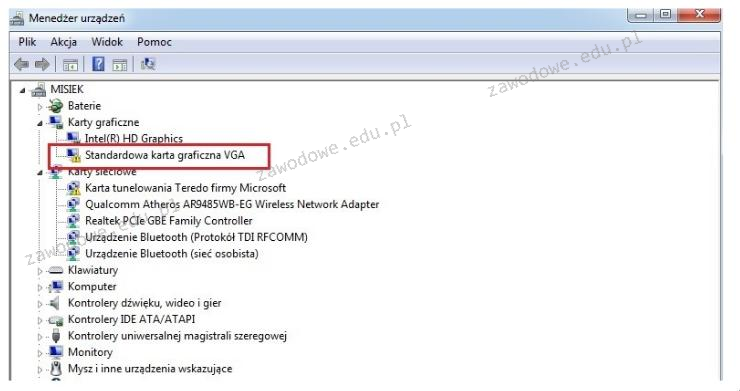
Na ilustracji widoczny jest komunikat systemowy. Jaką czynność powinien wykonać użytkownik, aby naprawić występujący błąd?

Ilustracja do pytania
A. Odświeżyć okno Menedżera urządzeń
B. Zainstalować sterownik do karty graficznej
C. Podłączyć monitor do portu HDMI
D. Zainstalować sterownik do Karty HD Graphics
Zainstalowanie sterownika do karty graficznej jest kluczowe, gdy system identyfikuje urządzenie jako Standardowa karta graficzna VGA. Oznacza to, że nie ma zainstalowanego odpowiedniego sterownika, który umożliwiłby pełne wykorzystanie możliwości karty graficznej. Sterownik to specjalne oprogramowanie, które pozwala systemowi operacyjnemu komunikować się z urządzeniem sprzętowym, w tym przypadku z kartą graficzną. Dzięki temu możliwe jest korzystanie z zaawansowanych funkcji graficznych, takich jak akceleracja sprzętowa czy obsługa wysokiej rozdzielczości. W praktyce, brak odpowiedniego sterownika może prowadzić do problemów z wydajnością, ograniczonych możliwości graficznych oraz błędów wizualnych. Aby rozwiązać ten problem, należy znaleźć najnowszy sterownik na stronie producenta karty graficznej lub użyć narzędzi systemowych do jego automatycznej aktualizacji. To działanie jest zgodne z dobrymi praktykami w zarządzaniu sprzętem komputerowym, które zakładają regularną aktualizację sterowników w celu zapewnienia stabilności i wydajności systemu.

Pytanie 30

Aby sprawdzić statystyki użycia pamięci wirtualnej w systemie Linux, należy sprawdzić zawartość pliku

A. /etc/inittab
B. pagefile.sys
C. /proc/vmstat
D. xload
Plik /proc/vmstat to zdecydowanie właściwe miejsce, jeśli chcesz sprawdzić szczegółowe statystyki dotyczące pamięci wirtualnej w systemie Linux. Ten plik jest częścią tzw. systemu plików procfs, który udostępnia informacje o stanie i parametrach jądra oraz procesów bezpośrednio z pamięci operacyjnej – praktycznie w czasie rzeczywistym. Co ciekawe, możesz go przeglądać zwykłym cat czy mniej wygodnym less (osobiście korzystam z cat, bo jest szybciej). Znajdziesz tam takie szczegóły jak liczba page faultów, operacje swapowania, wykorzystanie cache, a nawet liczba stron pamięci, które zostały załadowane lub zapisane na swap. W praktyce, w środowiskach produkcyjnych bardzo często monitoruje się /proc/vmstat w skryptach automatyzujących wykrywanie problemów z pamięcią czy wydajnością systemu. W mojej opinii, korzystanie z /proc/vmstat to już taki trochę must-have, jeśli ktoś zajmuje się administrowaniem serwerami Linux. No i jeszcze – to źródło jest niezależne od narzędzi zewnętrznych, więc nawet jak nie masz zainstalowanego top czy vmstat, zawsze możesz tu zajrzeć. Warto poeksperymentować i samemu zobaczyć, jak zmieniają się tam wartości podczas dużego obciążenia systemu. To naprawdę daje sporo do myślenia, jak działa zarządzanie pamięcią pod spodem.

Pytanie 31

Jakie oznaczenie wskazuje adres witryny internetowej oraz przypisany do niej port?

A. 100.168.0.1:8080
B. 100.168.0.1-8080
C. 100.168.0.1-AH1
D. 100.168.0.1:AH1
Odpowiedź 100.168.0.1:8080 jest poprawna, ponieważ zgodnie z konwencją adresacji IP, oznaczenie portu realizowane jest poprzez użycie dwukropka. W tym przypadku, 100.168.0.1 to adres IPv4, który identyfikuje konkretne urządzenie w sieci, a 8080 to numer portu, który wskazuje na określony proces lub usługę działającą na tym urządzeniu. Porty są kluczowymi elementami komunikacji sieciowej, pozwalając na równoległe uruchamianie wielu usług na tym samym adresie IP. Na przykład, port 80 zazwyczaj odpowiada za HTTP, podczas gdy port 443 obsługuje HTTPS, a port 8080 bywa używany do aplikacji webowych lub serwerów proxy. Zrozumienie oznaczenia portów jest niezbędne do efektywnego zarządzania sieciami i jest podstawą wielu protokołów komunikacyjnych, takich jak TCP i UDP, zgodnie z standardem IETF (Internet Engineering Task Force).

Pytanie 32

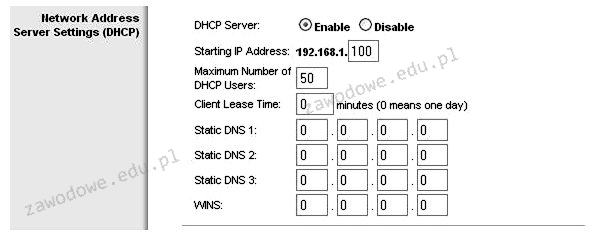
Ilustracja pokazuje panel ustawień bezprzewodowego urządzenia dostępowego, który umożliwia

Ilustracja do pytania
A. przypisanie adresów MAC do kart sieciowych
B. ustawienie nazwy hosta
C. określenie maski podsieci
D. konfigurację serwera DHCP
Konfiguracja serwera DHCP na panelu konfiguracyjnym bezprzewodowego urządzenia dostępowego jest kluczowym krokiem w zarządzaniu siecią. DHCP, czyli Dynamic Host Configuration Protocol, automatycznie przydziela adresy IP urządzeniom w sieci, co upraszcza procesy administracyjne i zmniejsza ryzyko konfliktów adresów IP. W panelu konfiguracyjnym można ustawić początkowy adres IP, co pozwala na zdefiniowanie zakresu adresów, które będą przydzielane klientom. Można też określić maksymalną liczbę użytkowników DHCP, co zapewnia kontrolę nad zasobami sieciowymi. Ustawienia te są kluczowe w sieciach zarówno domowych, jak i korporacyjnych, gdzie automatyzacja przydzielania adresów IP oszczędza czas administratorów. Dobre praktyki zalecają również ustawienie czasu dzierżawy, co wpływa na to, jak długo dany adres IP pozostaje przypisany do urządzenia. Praktyczne zastosowanie tego polega na unikaniu ręcznego przydzielania adresów IP, co w przypadku dużych sieci jest czasochłonne i podatne na błędy. Serwery DHCP są integralnym elementem nowoczesnych sieci, a ich konfiguracja według najlepszych praktyk zwiększa efektywność i niezawodność połączeń sieciowych

Pytanie 33

Instalacja systemów Linux oraz Windows 7 przebiegła bez żadnych problemów. Systemy zainstalowały się poprawnie z domyślnymi ustawieniami. Na tym samym komputerze, przy tej samej konfiguracji, podczas instalacji systemu Windows XP pojawił się komunikat o braku dysków twardych, co może sugerować

A. uszkodzenie logiczne dysku twardego
B. błędnie skonfigurowane bootowanie napędów
C. brak sterowników
D. nieprawidłowe ułożenie zworek w dysku twardym
Brak sterowników jest najprawdopodobniejszą przyczyną wyświetlenia komunikatu o braku dysków twardych podczas instalacji systemu Windows XP na tym samym komputerze, na którym Windows 7 i Linux zainstalowały się bez problemów. Windows XP, jako starszy system operacyjny, może nie posiadać wbudowanej obsługi nowoczesnych kontrolerów dysków, które były używane w komputerze. W praktyce oznacza to, że jeśli płyta główna wykorzystuje kontroler dysków SATA, Windows XP może wymagać zewnętrznych sterowników, które muszą być dostarczone w trakcie instalacji, najczęściej z wykorzystaniem dyskietki lub innego nośnika. Aby temu zapobiec, przed instalacją należy upewnić się, że wszystkie niezbędne sterowniki są dostępne. W branży IT standardem jest regularne pobieranie najnowszych sterowników i dokumentacji technicznej płyty głównej, aby uniknąć problemów z kompatybilnością. Przykładem dobrych praktyk jest tworzenie bootowalnych nośników instalacyjnych, które zawierają wszystkie wymagane sterowniki dla systemu operacyjnego, co zmniejsza ryzyko wystąpienia podobnych problemów.

Pytanie 34

Które polecenie pozwala na mapowanie zasobów sieciowych w systemie Windows Serwer?

A. net use
B. network
C. net add
D. net map
Polecenie 'net use' jest kluczowym narzędziem w systemach Windows Server, służącym do mapowania zasobów sieciowych, co umożliwia użytkownikom tworzenie i zarządzanie połączeniami z zasobami udostępnionymi w sieci, takimi jak foldery i drukarki. Dzięki temu poleceniu można przypisać literę dysku do zdalnego zasobu, co ułatwia dostęp i zarządzanie plikami. Przykładowo, używając 'net use Z: \serwer older', przypisujesz literę 'Z:' do zdalnego folderu, co pozwala na łatwiejszą nawigację w eksploratorze plików. Ponadto, 'net use' zapewnia możliwość autoryzacji przy użyciu określonego użytkownika i hasła, co jest zgodne z najlepszymi praktykami bezpieczeństwa, umożliwiając kontrolę dostępu do wrażliwych danych. Warto również zaznaczyć, że polecenie to jest często wykorzystywane w skryptach do automatyzacji procesów, co zwiększa efektywność zarządzania infrastrukturą IT.

Pytanie 35

Na którym z zewnętrznych nośników danych nie dojdzie do przeniknięcia wirusa podczas przeglądania jego zawartości?

A. na płytę DVD-ROM
B. na dysk zewnętrzny
C. na pamięć Flash
D. na kartę SD
Płyta DVD-ROM jest nośnikiem danych, który jest zapisywany raz i odczytywany wielokrotnie. W odróżnieniu od pamięci Flash, dysków zewnętrznych i kart SD, które są aktywnymi nośnikami danych, płyty DVD-ROM działają w oparciu o technologię optyczną. Oznacza to, że podczas odczytu danych, nie ma możliwości zapisania nowych danych ani modyfikacji istniejących, co ogranicza ryzyko przeniesienia wirusa. Wirusy komputerowe zazwyczaj wymagają środowiska, w którym mogą się zainstalować, co w przypadku DVD-ROM jest niemożliwe. W praktyce, korzystając z płyt DVD-ROM do przechowywania danych, możemy zminimalizować ryzyko infekcji, co jest zgodne z zaleceniami w zakresie bezpieczeństwa informatycznego. Dobrym przykładem użycia DVD-ROM może być archiwizacja ważnych dokumentów lub danych, które nie wymagają częstych aktualizacji, co zwiększa bezpieczeństwo ich przechowywania.

Pytanie 36

Granice domeny kolizyjnej nie są określane przez porty takich urządzeń jak

A. most (ang. bridge)
B. przełącznik (ang. switch)
C. koncentrator (ang. hub)
D. router
Koncentrator (ang. hub) jest urządzeniem sieciowym, które działa na warstwie fizycznej modelu OSI. Jego podstawowym zadaniem jest rozsyłanie sygnałów do wszystkich podłączonych urządzeń w sieci. W przeciwieństwie do routerów, przełączników i mostów, koncentratory nie analizują ani nie kierują ruchu na podstawie adresów MAC czy IP. Oznacza to, że nie mają zdolności do wydzielania domen kolizyjnych, ponieważ każde urządzenie podłączone do koncentratora współdzieli tę samą domenę kolizyjną. W praktyce oznacza to, że jeśli jedno urządzenie wysyła dane, inne muszą czekać na swoją kolej, co może prowadzić do problemów z wydajnością w większych sieciach. Standardy takie jak IEEE 802.3 definiują działanie sieci Ethernet, w której koncentratory mogą być używane, jednak w nowoczesnych architekturach sieciowych coraz częściej zastępują je bardziej efektywne urządzenia, takie jak przełączniki, które segregują ruch i minimalizują kolizje. Dlatego zrozumienie roli koncentratora jest kluczowe dla projektowania i zarządzania współczesnymi sieciami komputerowymi.

Pytanie 37

Podczas uruchamiania komputera wyświetla się komunikat CMOS checksum error press F1 to continue, press Del to setup) naciśnięcie klawisza Del skutkuje

A. przejściem do konfiguracji systemu Windows
B. wejściem do BIOSu komputera
C. usunięciem pliku setup
D. skasowaniem zawartości pamięci CMOS
Wciśnięcie klawisza Del przy komunikacie 'CMOS checksum error' umożliwia użytkownikowi dostęp do BIOS-u komputera. BIOS, czyli Basic Input/Output System, jest podstawowym oprogramowaniem, które uruchamia się przy starcie komputera. Zarządza on najważniejszymi ustawieniami systemu, takimi jak kolejność bootowania, konfiguracja pamięci, czy ustawienia urządzeń peryferyjnych. W przypadku komunikatu o błędzie CMOS, oznacza to, że wartości zapisane w pamięci CMOS (Complementary Metal-Oxide-Semiconductor) są nieprawidłowe, co może skutkować problemami ze startem systemu. Wejście do BIOS-u pozwala na przywrócenie domyślnych ustawień, co najczęściej rozwiązuje problem. Dobrą praktyką jest regularne sprawdzanie ustawień BIOS-u, zwłaszcza po zainstalowaniu nowego sprzętu lub aktualizacji systemu. Użytkownicy powinni również pamiętać o dokumentowaniu zmian dokonanych w BIOS-ie oraz zrozumieć wpływ tych zmian na funkcjonowanie systemu.

Pytanie 38

Protokół transportowy bez połączenia w modelu ISO/OSI to

A. STP
B. FTP
C. TCP
D. UDP
UDP, czyli User Datagram Protocol, jest bezpołączeniowym protokołem warstwy transportowej, który działa na modelu ISO/OSI. Jego główną cechą jest to, że nie nawiązuje trwałego połączenia przed przesłaniem danych, co pozwala na szybszą transmisję, ale kosztem pewności dostarczenia. UDP jest często wykorzystywany w aplikacjach czasu rzeczywistego, takich jak strumieniowanie wideo, gry online oraz VoIP, gdzie opóźnienia są bardziej istotne niż całkowita niezawodność. W przeciwieństwie do TCP, który zapewnia mechanizmy kontroli błędów i retransmisji, UDP nie gwarantuje dostarczenia pakietów, co czyni go idealnym do zastosowań, gdzie szybkość jest kluczowa, a niewielkie straty danych są akceptowalne. Przykładem zastosowania UDP w praktyce może być transmisja głosu w czasie rzeczywistym, gdzie opóźnienia są niepożądane, a niewielkie zniekształcenia lub utraty pakietów są tolerowane. W kontekście dobrych praktyk branżowych, UDP jest zalecany w sytuacjach, gdzie minimalizacja opóźnień jest priorytetem, a aplikacje są zaprojektowane z myślą o obsłudze potencjalnych strat danych.

Pytanie 39

Ustawienie rutingu statycznego na ruterze polega na

A. zarządzaniu jakością usług przez definiowanie priorytetu przesyłu dla poszczególnych portów urządzenia
B. przesyłaniu kopii informacji z wybranych portów rutera na określony port docelowy
C. wskazaniu adresu sieci docelowej z odpowiednią maską oraz podaniu adresu lub interfejsu do przesłania danych do wyznaczonej sieci
D. określeniu adresu IP serwera DNS dostarczanego przez serwer DHCP
Konfiguracja rutingu statycznego na ruterze polega na precyzyjnym wskazaniu adresu sieci docelowej oraz jej maski, co jest kluczowe w procesie przesyłania pakietów danych. W przypadku rutingu statycznego administrator sieci ręcznie definiuje trasy, które ruter powinien wykorzystać do osiągnięcia określonych sieci. Przykładem może być sytuacja, gdy firma posiada różne lokalizacje i chce, aby dane z sieci lokalnej w biurze A były przesyłane do biura B. Administrator ustawia statyczny ruting, wskazując adres IP biura B i odpowiednią maskę. Dzięki temu ruter wie, gdzie przesyłać ruch, co zwiększa efektywność sieci i zmniejsza ryzyko błędów. W praktyce, dobre praktyki w zakresie rutingu statycznego zalecają dokumentację skonfigurowanych tras oraz ich regularne przeglądanie, aby upewnić się, że nadal odpowiadają potrzebom organizacji i bieżącej topologii sieci. To podejście jest zgodne z zasadami zarządzania siecią i zapewnia lepszą kontrolę nad ruchem danych.

Pytanie 40

Jakie polecenie należy wprowadzić w wierszu polecenia systemów Windows Server, aby zaktualizować dzierżawy adresów DHCP oraz przeprowadzić rejestrację nazw w systemie DNS?

A. ipconfig /release
B. ipconfig /renew
C. ipconfig /flushdns
D. ipconfig /registerdns
Polecenie 'ipconfig /registerdns' jest kluczowe w kontekście aktualizacji rejestracji nazw DNS w systemach Windows. Użycie tego polecenia powoduje, że komputer zgłasza się do serwera DNS, rejestrując swoją nazwę i przypisany adres IP. Jest to istotne w przypadku, gdy komputer otrzymuje nowy adres IP lub zmienia się jego konfiguracja sieciowa. Przykładowo, w środowisku z dynamicznym przydzielaniem adresów IP przez DHCP, to polecenie pozwala utrzymać aktualne wpisy DNS, dzięki czemu inne urządzenia w sieci mogą je łatwo znaleźć. W praktyce, administratorzy sieci często korzystają z tego polecenia po zmianach w konfiguracji sieci, aby upewnić się, że rejestracja w DNS jest zgodna z aktualną konfiguracją sprzętu, co znacząco poprawia efektywność komunikacji w sieci. Standardy branżowe, takie jak RFC 2136, podkreślają znaczenie dynamicznej aktualizacji DNS, co czyni to poleceniem niezbędnym w zarządzaniu siecią.