Wyniki egzaminu

Informacje o egzaminie:
  • Zawód: Technik informatyk
  • Kwalifikacja: INF.02 - Administracja i eksploatacja systemów komputerowych, urządzeń peryferyjnych i lokalnych sieci komputerowych
  • Data rozpoczęcia: 28 kwietnia 2026 14:15
  • Data zakończenia: 28 kwietnia 2026 14:33

Egzamin niezdany

Wynik: 7/40 punktów (17,5%)

Wymagane minimum: 20 punktów (50%)

Nowe
Analiza przebiegu egzaminu- sprawdź jak rozwiązywałeś pytania
Udostępnij swój wynik
Szczegółowe wyniki:
Pytanie 1

Który rodzaj kopii zapasowej należy wybrać, aby wykonać przyrostową kopię danych?

A. full
B. mirror
C. incremental
D. differential
W temacie kopii zapasowych bardzo łatwo się pomylić, bo nazwy typów backupów brzmią podobnie, a różnice są dość techniczne. Żeby dobrze zrozumieć, dlaczego poprawna odpowiedź to „incremental”, warto przejść przez pozostałe możliwości i zobaczyć, co one tak naprawdę robią. Kopia typu full to pełna kopia zapasowa wszystkich wybranych danych, niezależnie od tego, czy się zmieniły, czy nie. Jest podstawą całej strategii backupu, bo to od niej zaczyna się większość harmonogramów. Jednak pełna kopia nie jest przyrostowa z definicji – ona za każdym razem kopiuje wszystko od zera. W praktyce oznacza to duże zużycie miejsca i długi czas wykonywania, dlatego w firmowych środowiskach nie robi się jej codziennie, tylko np. raz w tygodniu lub rzadziej. Częsty błąd myślowy jest taki: skoro full zawiera wszystko, to „na pewno obejmuje też przyrost”, więc może jest to kopia przyrostowa. Niestety, to tak nie działa – przyrostowa kopia zawsze odnosi się do zmian względem poprzedniego backupu, a nie do całości. Kopia typu mirror to coś innego niż klasyczny backup. To bardziej bieżące odwzorowanie źródła na drugi dysk lub zasób, często 1:1. Jeśli coś usuniesz ze źródła, zwykle zostanie to też usunięte z kopii lustrzanej. Dlatego mirror nadaje się do redundancji lub wysokiej dostępności, ale słabo się sprawdza jako właściwa kopia zapasowa z punktu widzenia bezpieczeństwa – nie chroni przed błędami użytkownika czy ransomware w taki sposób, jak kopie wersjonowane. Differential, czyli kopia różnicowa, zapisuje wszystkie zmiany w stosunku do ostatniej kopii pełnej, ale nie względem poprzedniej kopii różnicowej. To bardzo częsta pułapka: wiele osób myli differential z incremental, bo oba typy nie kopiują wszystkiego. Różnica jest kluczowa – differential rośnie z każdym dniem, bo zbiera wszystkie zmiany od ostatniego full, natomiast incremental bierze tylko to, co się zmieniło od poprzedniego backupu (pełnego lub przyrostowego). Z technicznego punktu widzenia tylko incremental spełnia ścisłą definicję kopii przyrostowej. Dobre praktyki branżowe mówią wprost: jeśli mówimy o przyrostowej kopii zapasowej, mamy na myśli typ „incremental”, a nie full, mirror czy differential.
Pytanie 2

W filmie przedstawiono konfigurację ustawień maszyny wirtualnej. Wykonywana czynność jest związana z

A. wybraniem pliku z obrazem dysku.
B. konfigurowaniem adresu karty sieciowej.
C. dodaniem drugiego dysku twardego.
D. ustawieniem rozmiaru pamięci wirtualnej karty graficznej.
W konfiguracji maszyny wirtualnej bardzo łatwo pomylić różne opcje, bo wszystko jest w jednym oknie i wygląda na pierwszy rzut oka dość podobnie. Ustawienia pamięci wideo, dodawanie dysków, obrazy ISO, karty sieciowe – to wszystko siedzi zwykle w kilku zakładkach i początkujący użytkownicy mieszają te pojęcia. Ustawienie rozmiaru pamięci wirtualnej karty graficznej dotyczy tylko tego, ile pamięci RAM zostanie przydzielone emulatorowi GPU. Ta opcja znajduje się zazwyczaj w sekcji „Display” lub „Ekran” i pozwala poprawić płynność pracy środowiska graficznego, ale nie ma nic wspólnego z wybieraniem pliku obrazu dysku czy instalacją systemu operacyjnego. To jest po prostu parametr wydajnościowy. Z kolei dodanie drugiego dysku twardego polega na utworzeniu nowego wirtualnego dysku (np. nowy plik VDI, VHDX) lub podpięciu już istniejącego i przypisaniu go do kontrolera dyskowego w maszynie. Ta operacja rozszerza przestrzeń magazynową VM, ale nie wskazuje konkretnego obrazu instalacyjnego – zwykle nowy dysk jest pusty i dopiero system w maszynie musi go sformatować. Kolejne częste nieporozumienie dotyczy sieci: konfigurowanie adresu karty sieciowej w maszynie wirtualnej to zupełnie inna para kaloszy. W ustawieniach hypervisora wybieramy tryb pracy interfejsu (NAT, bridge, host‑only, internal network itd.), a adres IP najczęściej i tak ustawia się już wewnątrz systemu operacyjnego, tak samo jak na zwykłym komputerze. To nie ma żadnego związku z plikami obrazów dysków – sieć służy do komunikacji, a nie do uruchamiania czy montowania nośników. Typowy błąd myślowy polega na tym, że użytkownik widząc „dysk”, „pamięć” albo „kontroler”, zakłada, że każda z tych opcji musi dotyczyć tego samego obszaru konfiguracji. W rzeczywistości standardowe podejście w wirtualizacji jest takie, że wybór pliku obrazu dysku odbywa się w sekcji pamięci masowej: tam dodaje się wirtualny napęd (HDD lub CD/DVD) i dopiero przy nim wskazuje konkretny plik obrazu. Oddzielenie tych funkcji – grafiki, dysków, sieci – jest kluczowe, żeby świadomie konfigurować maszyny i unikać później dziwnych problemów z uruchamianiem systemu czy brakiem instalatora.

Pytanie 3

Aby wyświetlić przedstawioną informację o systemie Linux w terminalu, należy użyć polecenia

Linux egeg-deesktop 4.8.0-36-generic #36~16.04.1-Ubuntu SMP Sun Feb 5 09:39:41
UTC 2017 i686 i686 i686 GNU/Linux
A. uptime
B. uname -a
C. hostname
D. factor 22
Polecenie uname -a w Linuxie to taki mały kombajn do szybkiego podglądu informacji o systemie. Zwraca ono pełen zestaw danych: nazwę kernela, nazwę hosta, wersję jądra, architekturę sprzętu, czas kompilacji kernela, typ systemu operacyjnego i kilka innych szczegółów. Jeśli zależy Ci na szybkim sprawdzeniu, na jakiej dystrybucji, jądrze i architekturze pracujesz (albo np. musisz coś skonsultować z adminem czy forum), uname -a robi robotę w sekundę. Moim zdaniem to jedno z tych poleceń, które każdy, kto działa z terminalem, powinien mieć w małym palcu. Jest też bardzo często używane podczas pisania skryptów administracyjnych czy automatyzacji – dzięki temu można dynamicznie dobrać dalsze akcje w zależności od środowiska, bez konieczności grzebania po plikach systemowych. Standard POSIX przewiduje obecność uname w systemie UNIX/Linux, więc można śmiało przyjąć, że będzie dostępne niezależnie od dystrybucji. Dla porównania: samo uname bez opcji to tylko pojedyncza informacja (np. typ kernela, „Linux”), a -a zwraca komplet. Podsumowując, polecenie uname -a to szybkie i uniwersalne narzędzie, które daje bardzo szeroki, praktyczny wgląd w środowisko systemowe – szczególnie przydatne, kiedy pracuje się na różnych maszynach albo w środowiskach wirtualnych.

Pytanie 4

Aby umożliwić jedynie wybranym urządzeniom dostęp do sieci WiFi, konieczne jest w punkcie dostępowym

A. zmienić hasło
B. skonfigurować filtrowanie adresów MAC
C. zmienić kanał radiowy
D. zmienić rodzaj szyfrowania z WEP na WPA
Skonfigurowanie filtrowania adresów MAC w punkcie dostępowym to jedna z najskuteczniejszych metod ograniczenia dostępu do sieci WiFi. Adres MAC (Media Access Control) to unikalny identyfikator przypisany do każdego interfejsu sieciowego. Filtrowanie adresów MAC pozwala administratorowi na dokładne określenie, które urządzenia mogą łączyć się z siecią, poprzez dodanie ich adresów MAC do listy dozwolonych urządzeń. W praktyce, po dodaniu adresu MAC konkretnego urządzenia do białej listy, tylko to urządzenie będzie mogło uzyskać dostęp do sieci, nawet jeśli inne urządzenia znają hasło WiFi. Takie podejście jest zgodne z najlepszymi praktykami w zakresie bezpieczeństwa sieci, ponieważ ogranicza ryzyko nieautoryzowanego dostępu. Warto jednak pamiętać, że filtrowanie MAC nie jest rozwiązaniem w pełni bezpiecznym, ponieważ adresy MAC mogą być sfałszowane przez zewnętrznych atakujących. Dlatego zaleca się stosowanie tej metody w połączeniu z innymi środkami bezpieczeństwa, takimi jak silne szyfrowanie WPA2 lub WPA3 oraz regularna aktualizacja haseł dostępu.

Pytanie 5

Jakie porty powinny być odblokowane w firewallu komputera, aby uzyskać dostęp do zainstalowanej usługi FTP?

A. 53 i 137
B. 25 i 110
C. 80 i 443
D. 20 i 21
Wybór portów 25 i 110 jest błędny, ponieważ są one używane w zupełnie innych kontekstach. Port 25 jest standardowo używany przez protokół SMTP (Simple Mail Transfer Protocol), który służy do przesyłania wiadomości e-mail. Z kolei port 110 to port, na którym działa protokół POP3 (Post Office Protocol), służący do odbierania e-maili. Zrozumienie, że różne usługi sieciowe operują na dedykowanych portach, jest kluczowe dla prawidłowego konfigurowania zapory sieciowej. Zablokowanie portów FTP, a jednocześnie otwarcie portów używanych do obsługi e-maili nie tylko uniemożliwia przesyłanie plików, ale także może prowadzić do nieprawidłowego działania aplikacji pocztowych. W kontekście odpowiedzi zawierających porty 53 i 137, port 53 jest używany przez protokół DNS (Domain Name System), który odpowiada za resolucję nazw domen, a port 137 odnosi się do NetBIOS, który jest używany w sieciach lokalnych do komunikacji. Oba te porty nie mają nic wspólnego z protokołem FTP. Również porty 80 i 443 są portami wykorzystywanymi przez protokół HTTP i HTTPS do przesyłania stron internetowych. Ich odblokowanie nie wpłynie na funkcjonowanie FTP, co może prowadzić do nieporozumień przy konfiguracji zapory. W praktyce, administratorzy powinni dokładnie znać przypisania portów do protokołów, co pozwoli na efektywne zarządzanie ruchem sieciowym i poprawne zabezpieczenie infrastruktury.

Pytanie 6

Wszystkie ustawienia użytkowników komputera są przechowywane w gałęzi rejestru oznaczonej akronimem

A. HKCR
B. HKLM
C. HKCC
D. HKCU
HKCR (HKEY_CLASSES_ROOT) to gałąź rejestru, która przechowuje informacje na temat klas obiektów COM oraz informacji o typach plików, co sprawia, że jest kluczowa dla interakcji systemu z aplikacjami oraz obsługi rozszerzeń plików. Zrozumienie tej struktury jest istotne, jednak nie dotyczy ona osobistych ustawień użytkowników. Z kolei HKLM (HKEY_LOCAL_MACHINE) przechowuje informacje konfiguracyjne dotyczące całego systemu, które są niezbędne dla działania systemu operacyjnego oraz zainstalowanych programów, ale również nie koncentruje się na konkretnych ustawieniach indywidualnych użytkowników. HKCC (HKEY_CURRENT_CONFIG) jest gałęzią, która zawiera informacje o aktualnej konfiguracji sprzętu, co również nie ma bezpośredniego związku z preferencjami użytkowników. Często popełnianym błędem jest mylenie tych gałęzi, co może prowadzić do niepoprawnych wniosków dotyczących lokalizacji ustawień użytkowników. Prawidłowe zrozumienie struktury rejestru Windows i jej podziału na różne sekcje jest kluczowe dla efektywnego zarządzania systemem. Warto także pamiętać, że niewłaściwe modyfikacje w rejestrze mogą prowadzić do poważnych problemów z systemem operacyjnym, dlatego każda operacja powinna być przeprowadzana z najwyższą ostrożnością oraz zrozumieniem potencjalnych konsekwencji. Zachowanie ostrożności i znajomość odpowiednich gałęzi rejestru są niezbędne dla każdej osoby zajmującej się administracją komputerów w środowisku Windows.

Pytanie 7

Według modelu TCP/IP protokoły DNS, FTP i SMTP są przypisane do warstwy

A. aplikacji
B. transportowej
C. internetowej
D. dostępu do sieci
Wybór warstwy dostępu do sieci jako odpowiedzi prowadzi do nieporozumień dotyczących struktury modelu TCP/IP. Warstwa dostępu do sieci, często nazywana również warstwą fizyczną i łącza danych, odpowiada za sposób, w jaki dane są przesyłane przez fizyczne medium, takie jak kable czy fale radiowe. W tej warstwie nie ma miejsca na protokoły aplikacyjne, które zajmują się interfejsem użytkownika i wymianą danych w sposób zrozumiały dla aplikacji. Wybór warstwy internetowej również nie jest trafny. Ta warstwa odpowiedzialna jest za przekazywanie pakietów między hostami, wykorzystując protokoły takie jak IP (Internet Protocol). Warstwa transportowa, z kolei, obsługuje transmisję danych pomiędzy aplikacjami działającymi na różnych hostach i wykorzystuje protokoły takie jak TCP (Transmission Control Protocol) i UDP (User Datagram Protocol). Protokły DNS, FTP i SMTP funkcjonują na wyższym poziomie, umożliwiając aplikacje wymianę informacji i nie są związane z zadaniami warstwy fizycznej ani transportowej. Typowe błędy myślowe prowadzące do tego rodzaju odpowiedzi mogą obejmować mylenie różnych poziomów abstrakcji w modelu TCP/IP oraz niewłaściwe przyporządkowanie funkcji poszczególnych protokołów. Kluczowe jest, aby zrozumieć, że protokoły aplikacyjne są niezależne od warstwy transportowej czy dostępu do sieci, co daje możliwość ich uniwersalnego zastosowania w różnych sieciach.

Pytanie 8

Jaka usługa, opracowana przez firmę Microsoft, pozwala na konwersję nazw komputerów na adresy URL?

A. IMAP
B. ARP
C. DHCP
D. WINS
Wybór IMAP jako odpowiedzi na pytanie o usługi tłumaczące nazwy komputerów na adresy IP jest niepoprawny, ponieważ IMAP (Internet Message Access Protocol) to protokół używany do odbierania wiadomości e-mail z serwera pocztowego. Jego funkcjonalność nie obejmuje zarządzania adresami IP ani tłumaczenia nazw komputerów. Z kolei DHCP (Dynamic Host Configuration Protocol) to usługa, która dynamicznie przydziela adresy IP urządzeniom w sieci, ale nie zajmuje się tłumaczeniem nazw na adresy; jest odpowiedzialny jedynie za konfigurację sieci. ARP (Address Resolution Protocol) również nie jest odpowiednią odpowiedzią, ponieważ jego głównym zadaniem jest mapowanie adresów IP na adresy MAC, co dotyczy warstwy łącza danych w modelu OSI. Typowym błędem myślowym jest mylenie różnych protokołów i usług w kontekście ich funkcji. Wiele osób może przypisać funkcję tłumaczenia nazw komputerów do DHCP lub ARP z powodu ich związku z zarządzaniem adresami w sieci, jednak ich role są całkowicie różne. Aby uniknąć takich nieporozumień, ważne jest zrozumienie specyfiki każdej usługi sieciowej oraz ich zastosowań w infrastrukturze IT. Rekomendowane jest również zapoznanie się z dokumentacją i podręcznikami technicznymi, które szczegółowo opisują funkcje i zastosowanie protokołów oraz usług w sieciach komputerowych.

Pytanie 9

W którym programie należy zmodyfikować ustawienia, aby użytkownik komputera mógł wybrać z menu i uruchomić jeden z kilku systemów operacyjnych zainstalowanych na jego komputerze?

A. GRUB
B. QEMU
C. GEDIT
D. CMD
Wiele osób słysząc o wyborze systemu operacyjnego czy zarządzaniu komputerem, automatycznie myśli o narzędziach typu CMD czy nawet QEMU. To bardzo częsty błąd, bo te programy służą do czegoś zupełnie innego. CMD, czyli Windowsowy wiersz poleceń, to narzędzie do obsługi poleceń tekstowych, skryptów czy automatyzacji różnych zadań, ale nie ma żadnych funkcji związanych z zarządzaniem startem kilku systemów na jednym komputerze. Moim zdaniem, to typowy błąd wynikający z utożsamiania CMD z administracją systemu, ale na poziomie bootowania nie ma ono żadnego zastosowania. QEMU to z kolei emulator i maszyna wirtualna, często wykorzystywana do testowania i uruchamiania różnych systemów operacyjnych w wirtualizowanym środowisku. Owszem, można za jego pomocą odpalić wiele systemów, ale to przecież nie jest wybór systemu przy starcie komputera, tylko uruchamianie systemów gościnnych na już działającym systemie hosta. To zupełnie inne zastosowanie: wirtualizacja, a nie bootowanie fizycznych systemów z menu wyboru. Z kolei GEDIT to zwyczajny edytor tekstu, bardzo przydatny w Linuksie do edycji plików konfiguracyjnych, ale sam z siebie nie posiada żadnych funkcji wyboru czy zarządzania wieloma systemami operacyjnymi podczas startu komputera. Tu można wpaść w pułapkę myślenia, że skoro edytuje się pliki GRUB-a za pomocą GEDIT, to sam edytor ma związek z wyborem systemów – to jednak tylko narzędzie pomocnicze. Moim zdaniem, klucz do zrozumienia tego zagadnienia tkwi w odróżnieniu programów użytkowych lub administracyjnych od specjalistycznych narzędzi niskiego poziomu, takich jak bootloadery. Dobrą praktyką jest, by zawsze szukać dedykowanych narzędzi dla danego etapu działania systemu – a wybór OS przy starcie komputera to właśnie domena bootloadera, a nie emulatora, terminala czy edytora tekstu.

Pytanie 10

Jak można skonfigurować interfejs sieciowy w systemie Linux, modyfikując plik

A. /etc/hosts
B. /etc/resolv.conf
C. /etc/network/interfaces
D. /etc/host.conf
Wskazanie innych plików konfiguracyjnych, takich jak /etc/hosts, /etc/host.conf czy /etc/resolv.conf, może doprowadzić do poważnych nieporozumień dotyczących roli, jaką pełnią te pliki w systemie Linux. Plik /etc/hosts jest używany do lokalnej mapy nazw hostów na adresy IP, co pozwala na rozwiązywanie nazw w sieci lokalnej, ale nie definiuje interfejsów sieciowych ani ich parametrów. Z kolei /etc/host.conf zawiera ustawienia dotyczące rozwiązywania nazw, ale również nie ma nic wspólnego z konfiguracją interfejsów. Plik /etc/resolv.conf służy do definiowania serwerów DNS, które są wykorzystywane do rozwiązywania nazw domen, a nie do ustawiania parametrów sieciowych interfejsów. Typowym błędem jest mylenie tych plików ze względu na ich związki z konfiguracją sieci, co prowadzi do fałszywego przekonania, że pełnią one podobną rolę jak /etc/network/interfaces. W rzeczywistości każdy z tych plików ma swoją specyfikę i funkcję w ekosystemie systemu operacyjnego, a nieprawidłowe postrzeganie ich znaczenia może skutkować brakiem komunikacji sieciowej lub niewłaściwym działaniem usług sieciowych. Dlatego tak istotne jest, aby użytkownicy systemu Linux znali różnice pomiędzy tymi plikami i ich specyfiką, aby skutecznie zarządzać konfiguracją sieciową.

Pytanie 11

Jakie narzędzie w systemie Windows pozwala na kontrolowanie stanu sprzętu, aktualizowanie sterowników oraz rozwiązywanie problemów z urządzeniami?

A. eventvwr
B. devmgmt
C. perfmon
D. services
Odpowiedzi "services", "perfmon" oraz "eventvwr" są związane z innymi funkcjami systemu Windows, które nie spełniają roli Menedżera urządzeń. "Services" odnosi się do narzędzia umożliwiającego zarządzanie usługami systemowymi, które mogą być uruchamiane lub zatrzymywane, ale nie dostarcza informacji o stanie sprzętu ani nie pozwala na aktualizację sterowników. Użytkownicy często mylą te funkcje, sądząc, że mogą one wpływać na sprzęt, a tymczasem ich głównym celem jest zarządzanie oprogramowaniem działającym w tle. "Perfmon", czyli Monitor wydajności, koncentruje się na analizowaniu wydajności systemu poprzez zbieranie danych na temat różnych zasobów, jednak nie oferuje możliwości interakcji ze sprzętem ani sterownikami. Z kolei "eventvwr" to Podgląd zdarzeń, który rejestruje dzienniki zdarzeń systemowych, aplikacji i zabezpieczeń, jednak jego funkcjonalność nie obejmuje zarządzania sprzętem, co może prowadzić do mylnych przekonań o jego przydatności w kontekście rozwiązywania problemów sprzętowych. Oparcie się na tych narzędziach w sytuacji konfliktów sprzętowych lub problemów z działaniem urządzeń może prowadzić do błędnych diagnoz i wydłużenia procesu naprawy urządzeń, dlatego ważne jest, aby użytkownicy rozumieli różnice pomiędzy tymi narzędziami a Menedżerem urządzeń.

Pytanie 12

Które z poleceń systemu Linux nie umożliwia przeprowadzenia diagnostyki sprzętu komputerowego?

A. top
B. fsck
C. lspci
D. ls
Wydaje się, że wiele osób utożsamia narzędzia takie jak <b>top</b>, <b>fsck</b>, czy <b>lspci</b> z ogólną administracją systemem, przez co można błędnie sądzić, że nie mają one związku z diagnostyką sprzętu. Jednak patrząc z technicznego punktu widzenia, każde z tych poleceń odgrywa ważną rolę w monitorowaniu i diagnozowaniu różnych aspektów platformy sprzętowej lub systemowej. <b>top</b> to narzędzie do monitorowania procesów, użycia pamięci RAM, obciążenia CPU czy swapu – pozwala szybko wychwycić, jak sprzęt radzi sobie z pracą, co jest kluczowe przy rozwiązywaniu problemów wydajnościowych. <b>fsck</b> służy do sprawdzania spójności i naprawy systemów plików, co bezpośrednio dotyka aspektów sprzętowych takich jak integralność dysków czy występowanie błędów sektorów – w praktyce, kiedy coś nie działa z dyskiem, to właśnie fsck daje pierwsze wskazówki. <b>lspci</b> pokazuje listę wszystkich urządzeń podłączonych przez magistralę PCI, czyli na przykład kart graficznych, kontrolerów sieciowych, urządzeń USB itd. Daje to bezpośredni wgląd w konfigurację sprzętową komputera. Typowym błędem jest uznanie, że narzędzia te są tylko 'administracyjne' – w rzeczywistości stanowią podstawę praktycznej diagnostyki sprzętowej w środowisku Linux. Natomiast <b>ls</b> nie ma żadnego związku z diagnostyką sprzętu – to tylko proste narzędzie do wyświetlania plików i katalogów. W branżowych standardach i dokumentacjach, takich jak podręczniki administratorów systemów Linux, wyraźnie podkreśla się, że <b>ls</b> nie dostarcza absolutnie żadnych informacji o sprzęcie ani kondycji systemu, więc nie nadaje się nawet do najprostszej diagnostyki sprzętowej. Jeśli ktoś wybiera inne narzędzie jako 'nieprzydatne' w diagnozie sprzętu, to zwykle wynika to z nieporozumienia co do zakresu działania tych narzędzi lub mylenia ich z poleceniami typowo plikowymi. Warto więc zapamiętać, że tylko <b>ls</b> w tym zestawie nie wnosi żadnej wartości w kontekście diagnozowania sprzętu.

Pytanie 13

Użytkownicy z grupy Pracownicy nie mają możliwości drukowania dokumentów za pośrednictwem serwera drukarskiego w systemie operacyjnym Windows Server. Przysługuje im jedynie uprawnienie 'Zarządzanie dokumentami'. Co należy uczynić, aby rozwiązać przedstawiony problem?

A. Dla grupy Pracownicy należy przyznać uprawnienia 'Drukuj'
B. Dla grupy Pracownicy należy wycofać uprawnienia 'Zarządzanie dokumentami'
C. Dla grupy Administratorzy należy wycofać uprawnienia 'Drukuj'
D. Dla grupy Administratorzy należy wycofać uprawnienia 'Zarządzanie dokumentami'
Odpowiedź, która sugeruje nadanie grupie Pracownicy uprawnienia 'Drukuj', jest prawidłowa, ponieważ użytkownicy tej grupy muszą mieć odpowiednie uprawnienia, aby móc wykonywać operacje związane z drukowaniem dokumentów. W systemie Windows Server uprawnienia do drukowania są kluczowe dla poprawnego funkcjonowania serwera wydruku. Użytkownicy, którzy posiadają jedynie uprawnienia 'Zarządzanie dokumentami', mogą jedynie zarządzać zadaniami drukowania (takimi jak zatrzymywanie lub usuwanie dokumentów z kolejki drukowania), ale nie mają możliwości fizycznego wydruku. Aby umożliwić użytkownikom z grupy Pracownicy drukowanie, administrator musi dodać im uprawnienia 'Drukuj'. To podejście jest zgodne z najlepszymi praktykami zarządzania uprawnieniami w systemach operacyjnych, które zalecają przydzielanie minimalnych, ale wystarczających uprawnień dla użytkowników, co zwiększa bezpieczeństwo i kontrolę nad zasobami. Na przykład, w organizacjach, gdzie dostęp do drukarek jest ograniczony, uprawnienia te powinny być nadawane na poziomie grupy, aby uprościć proces zarządzania i audytu. Zastosowanie tego rozwiązania powinno poprawić efektywność pracy w biurze oraz zminimalizować problemy związane z niewłaściwym dostępem do zasobów wydruku.

Pytanie 14

Lokalny komputer dysponuje adresem 192.168.0.5. Po otwarciu strony internetowej z tego urządzenia, która identyfikuje adresy w sieci, uzyskano informację, że adresem komputera jest 195.182.130.24. Co to oznacza?

A. serwer WWW dostrzega inny komputer w sieci
B. adres został przetłumaczony przez translację NAT
C. inny komputer podszył się pod adres naszego urządzenia
D. serwer DHCP zmienił nasz adres w czasie przesyłania żądania
Koncepcja, że inny komputer podszył się pod adres naszego komputera jest błędna, gdyż w rzeczywistości adres IP 195.182.130.24 jest publicznym adresem IP przypisanym przez dostawcę usług internetowych (ISP). W modelu NAT nie dochodzi do sytuacji, w której komputer zewnętrzny mógłby 'podszyć się' pod lokalny adres IP. W rzeczywistości NAT działa na routerze, który przetwarza pakiety wychodzące z sieci lokalnej i wprowadza je do Internetu, zmieniając prywatny adres lokalny na publiczny. Niezrozumienie działania NAT może prowadzić do mylnych wniosków o bezpieczeństwie sieci. Ponadto, serwery DHCP nie zmieniają adresów IP w trakcie przesyłania żądania; ich rola polega na przypisywaniu adresów IP komputerom w sieci lokalnej. Zmiany adresów IP nie są dynamiczne w kontekście przesyłania danych. Z kolei stwierdzenie, że serwer WWW mógłby widzieć inny komputer w sieci, jest mylące, ponieważ serwer widzi publiczny adres IP, a nie prywatny adres komputera lokalnego. Zrozumienie, jak NAT, DHCP i adresacja IP współdziałają, jest kluczowe dla bezpieczeństwa i efektywności zarządzania sieciami komputerowymi. Często występujące błędy w tej dziedzinie wynikają z niepełnej wiedzy na temat podstawowych zasad funkcjonowania sieci komputerowych.

Pytanie 15

Jakie zagrożenia eliminują programy antyspyware?

A. programy działające jako robaki
B. programy szpiegujące
C. oprogramowanie antywirusowe
D. ataki typu DoS oraz DDoS (Denial of Service)
Wybór odpowiedzi, która wskazuje na inne zagrożenia, takie jak ataki typu DoS i DDoS, programy typu robak czy programy antywirusowe, pokazuje nieporozumienie w zakresie funkcji programów antyspyware oraz ich różnic w porównaniu do innych narzędzi zabezpieczających. Ataki typu DoS (Denial of Service) oraz DDoS (Distributed Denial of Service) są technikami, które mają na celu zakłócenie dostępności usług sieciowych, co jest zupełnie innym rodzajem zagrożenia niż to, co zajmuje się antyspyware. Programy robakowe to złośliwe oprogramowanie, które rozprzestrzenia się samodzielnie w sieci, co również nie jest odpowiednim obszarem działania programów antyspyware, które koncentrują się na szkodliwych aplikacjach zbierających dane. Co więcej, wybór programów antywirusowych jako odpowiedzi również jest mylący. Oprogramowanie antywirusowe i antyspyware różnią się głównie w zakresie detekcji i usuwania zagrożeń; programy antywirusowe skupiają się na wirusach, trojanach oraz innych rodzajach malware, podczas gdy programy antyspyware są specjalizowane w zwalczaniu oprogramowania szpiegującego. Właściwe zrozumienie tych różnic jest kluczowe dla skutecznej ochrony systemów komputerowych i zapewnienia bezpieczeństwa danych. Użytkownicy powinni być świadomi, że stosowanie jedynie jednego rodzaju programu zabezpieczającego nie jest wystarczające, a najlepszą praktyką jest korzystanie z kombinacji różnych narzędzi zabezpieczających, aby zminimalizować ryzyko wystąpienia różnych form złośliwego oprogramowania.

Pytanie 16

Aby stworzyć las w strukturze AD DS (Active Directory Domain Services), konieczne jest utworzenie przynajmniej

A. dwóch drzew domeny
B. jednego drzewa domeny
C. czterech drzew domeny
D. trzech drzew domeny
Odpowiedzi sugerujące potrzebę posiadania więcej niż jednego drzewa domeny w lesie AD DS są oparte na błędnym zrozumieniu podstawowych zasad architektury Active Directory. W rzeczywistości las AD DS jest skonstruowany w taki sposób, że może składać się z pojedynczego drzewa domeny, które w pełni zaspokaja potrzeby organizacji. Tworzenie dwóch, trzech czy czterech drzew domeny może prowadzić do niepotrzebnej złożoności w zarządzaniu oraz zwiększenia ryzyka błędów konfiguracyjnych. Każde drzewo domeny w lesie działa jako osobny zbiór obiektów i schematów, co oznacza, że wprowadzenie wielu drzew zwiększa trudności związane z synchronizacją danych i zarządzaniem uprawnieniami. Typowe błędy myślowe związane z tym zagadnieniem obejmują przekonanie, że większa liczba drzew domeny jest równoznaczna z lepszym zarządzaniem, podczas gdy w rzeczywistości może prowadzić do bardziej skomplikowanej architektury, trudniejszej do utrzymania. W praktyce, dla większości organizacji, wystarczające jest stworzenie jednego drzewa, które może być rozwijane w miarę potrzeb, z zachowaniem przejrzystości i prostoty struktury AD.

Pytanie 17

Jaki typ rozbudowy serwera wymaga zainstalowania dodatkowych sterowników?

A. Montaż nowej karty sieciowej
B. Zwiększenie pamięci RAM
C. Dodanie kolejnego procesora
D. Instalacja dodatkowych dysków fizycznych
Dodanie pamięci RAM, dysków fizycznych czy montaż kolejnego procesora nie wymaga instalacji dodatkowych sterowników, co jest kluczowe dla zrozumienia różnic w rozbudowie serwera. Pamięć RAM to komponent, który działa w ramach istniejącej architektury sprzętowej i nie wymaga dodatkowego oprogramowania do działania. Po zainstalowaniu nowej pamięci, system operacyjny automatycznie ją rozpozna i skonfiguruje, co jest zgodne ze standardami Plug and Play. Podobnie, gdy dodawane są dyski fizyczne, operacja ta zazwyczaj nie wymaga instalacji dodatkowych sterowników, ponieważ nowoczesne systemy operacyjne, takie jak Windows czy Linux, obsługują wiele typów dysków i formatów. W przypadku montażu kolejnego procesora, również nie są wymagane dodatkowe sterowniki, ponieważ procesory są zazwyczaj zgodne z istniejącym zestawem instrukcji i architekturą płyty głównej. Właściwe zrozumienie tych aspektów jest kluczowe, aby uniknąć typowych błędów, takich jak założenie, że wszystkie komponenty wymagają dedykowanego oprogramowania. To mylne przekonanie może prowadzić do niepotrzebnych komplikacji podczas modernizacji sprzętu oraz utraty cennych zasobów czasowych na poszukiwanie sterowników, które nie są w ogóle potrzebne.

Pytanie 18

Program wirusowy, którego zasadniczym zamiarem jest samoistne rozprzestrzenianie się w sieci komputerowej, to:

A. backdoor
B. trojan
C. robak
D. keylogger
W kontekście złośliwego oprogramowania ważne jest zrozumienie różnic między różnymi jego typami, co pozwala na skuteczniejsze zarządzanie zagrożeniami. Trojany to programy, które podszywają się pod legalne oprogramowanie, aby oszukać użytkowników do ich zainstalowania. Nie rozprzestrzeniają się samodzielnie, co czyni je mniej niebezpiecznymi w kontekście masowego rozprzestrzeniania, ale grożą kradzieżą danych. Keyloggery, z drugiej strony, są narzędziami służącymi do rejestrowania naciśnięć klawiszy użytkownika, co prowadzi do kradzieży danych logowania. Backdoory to rodzaj oprogramowania, które tworzy nieautoryzowany dostęp do systemu, ale także nie mają zdolności do samodzielnego rozprzestrzeniania się. Typowym błędem myślowym jest utożsamianie wszystkich złośliwych programów z wirusami, co prowadzi do nieefektywnych strategii obronnych. Aby skutecznie zabezpieczać systemy, organizacje powinny stosować podejście wielowarstwowe, które obejmuje nie tylko detekcję i usuwanie złośliwego oprogramowania, ale także edukację użytkowników na temat różnych typów zagrożeń i ich charakterystyki, co jest zgodne z najlepszymi praktykami w dziedzinie cyberbezpieczeństwa.

Pytanie 19

Po podłączeniu działającej klawiatury do któregokolwiek z portów USB nie ma możliwości wyboru awaryjnego trybu uruchamiania systemu Windows. Jednakże, klawiatura funkcjonuje prawidłowo po uruchomieniu systemu w standardowym trybie. Co to sugeruje?

A. uszkodzony kontroler klawiatury
B. uszkodzony zasilacz
C. niepoprawne ustawienia BIOS-u
D. uszkodzone porty USB
Problemy z wyborem awaryjnego trybu uruchomienia systemu Windows przy użyciu klawiatury podłączonej do USB mogą prowadzić do błędnych wniosków na temat ich przyczyny. Uszkodzony zasilacz, mimo że może wpływać na ogólną wydajność komputera, nie ma bezpośredniego wpływu na działanie klawiatury w kontekście jej rozpoznawania podczas uruchamiania systemu. Usterki w zasilaczu mogą prowadzić do niestabilności systemu, ale klawiatura powinna działać, o ile zasilanie jest wystarczające. Uszkodzony kontroler klawiatury jest również mało prawdopodobny, ponieważ klawiatura działa normalnie po uruchomieniu systemu, co sugeruje, że sam sprzęt jest sprawny. Z kolei uszkodzone porty USB mogą powodować problemy z innymi urządzeniami, ale jeżeli klawiatura działa w normalnym trybie, to oznacza, że porty są funkcjonalne. Należy zwrócić uwagę, że problemy z ustawieniami BIOS-u są najczęściej spotykaną przyczyną błędów w rozpoznawaniu urządzeń w trakcie rozruchu, co z kolei może prowadzić do mylnych wniosków dotyczących uszkodzeń sprzętowych. Dlatego ważne jest, aby diagnostyka zaczynała się od analizy ustawień BIOS-u, zamiast zakładać, że problem leży w sprzęcie.

Pytanie 20

Jaką minimalną ilość pamięci RAM powinien mieć komputer, aby zainstalować 32-bitowy system operacyjny Windows 7 i móc efektywnie korzystać z trybu graficznego?

A. 2GB
B. 1GB
C. 512MB
D. 256MB
Wybór niewłaściwej odpowiedzi może wynikać z niepełnego zrozumienia wymagań dotyczących pamięci RAM dla systemów operacyjnych. Odpowiedzi takie jak 256MB lub 512MB są zdecydowanie zbyt niskie dla współczesnych systemów, w tym Windows 7. Te wartości mogą być wystarczające dla bardzo podstawowych operacji w dawnych systemach operacyjnych, jednak Windows 7 wymaga znacznie więcej zasobów, aby móc efektywnie obsługiwać interfejs graficzny oraz podstawowe funkcje wielozadaniowości. Ponadto, użytkownicy mogą mylnie sądzić, że niższa pamięć RAM wystarczy do uruchamiania prostych aplikacji, co jest błędnym podejściem, ponieważ współczesne oprogramowanie, nawet te z podstawowymi funkcjami, potrafi zająć znaczną ilość pamięci. Przykładowo, nawet przeglądarki internetowe mogą wykorzystywać znaczne ilości pamięci RAM, a brak wystarczającej ilości pamięci prowadzi do spowolnienia działania systemu i aplikacji. Dlatego kluczowe jest, aby przy wyborze odpowiedniego sprzętu kierować się nie tylko minimalnymi wymaganiami, ale również tendencjami w rozwoju oprogramowania oraz standardami branżowymi, które wymagają coraz większej wydajności sprzętowej.

Pytanie 21

Informacje ogólne dotyczące zdarzeń systemowych w systemie Linux są zapisywane w

A. bibliotece RemoteApp
B. programie perfmon
C. rejestrze systemowym
D. pliku messages
Odpowiedź 'pliku messages' jest prawidłowa, ponieważ w systemach Linux ogólne informacje o zdarzeniach systemowych są rejestrowane w plikach logów, a jednym z najważniejszych jest plik /var/log/messages. Zawiera on dane dotyczące wielu aspektów działania systemu, takich jak komunikaty jądra, uruchamianie usług, a także błędy systemowe. Dzięki regularnemu monitorowaniu tego pliku administratorzy systemów mogą szybko reagować na problemy i optymalizować działanie serwerów. Przykładowo, analiza logów z tego pliku może pomóc w identyfikacji nieprawidłowości związanych z działaniem aplikacji lub sprzętu, co jest istotne w zarządzaniu bezpieczeństwem i niezawodnością systemów. Dobrym standardem praktycznym jest korzystanie z narzędzi takich jak 'logwatch' lub 'syslog-ng', które umożliwiają automatyczne przetwarzanie i analizę logów, co zwiększa efektywność zarządzania systemem.

Pytanie 22

Podaj domyślny port używany do przesyłania poleceń (command) w serwerze FTP

A. 110
B. 25
C. 20
D. 21
Domyślny port do przekazywania poleceń serwera FTP to port 21. Protokół FTP (File Transfer Protocol) jest używany do przesyłania plików między klientem a serwerem w sieci. Port 21 jest standardowym portem komunikacyjnym, który jest zarezerwowany przez IANA (Internet Assigned Numbers Authority) dla zdalnego dostępu do serwerów FTP. W praktyce, kiedy klient FTP łączy się z serwerem, używa portu 21 do wysyłania poleceń, takich jak logowanie, nawigacja po katalogach czy zlecanie transferu plików. Warto zauważyć, że po nawiązaniu połączenia na porcie 21, może odbywać się także dodatkowy transfer danych, który zazwyczaj korzysta z portu 20. Zrozumienie tego podziału jest kluczowe w kontekście bezpieczeństwa oraz zastosowań w sieciach, gdzie administracja musi zarządzać dostępem do tych portów poprzez odpowiednie reguły zapory sieciowej. Dobrą praktyką jest również stosowanie zabezpieczonej wersji protokołu FTP, czyli FTPS lub SFTP, które dodają warstwę szyfrowania do tradycyjnych operacji FTP, czyniąc przesyłanie danych bardziej bezpiecznym.

Pytanie 23

W trakcie konserwacji oraz czyszczenia drukarki laserowej, która jest odłączona od zasilania, pracownik serwisu komputerowego może zastosować jako środek ochrony osobistej

A. element mocujący
B. przenośny odkurzacz komputerowy
C. rękawice ochronne
D. ściereczkę do usuwania zabrudzeń
Chociaż odpowiedzi takie jak chusteczka do czyszczenia zabrudzeń czy odkurzacz ręczny komputerowy mogą wydawać się przydatne w kontekście czyszczenia drukarki laserowej, nie stanowią one odpowiedniego środka ochrony indywidualnej. Chusteczki do czyszczenia, choć mogą skutecznie usunąć zanieczyszczenia, nie chronią pracownika przed potencjalnymi zagrożeniami chemicznymi, które mogą wystąpić w trakcie pracy z tonerem. Odkurzacz ręczny komputerowy, mimo że jest narzędziem pomocnym w utrzymaniu czystości, nie zapewnia ochrony przed kontaktami ze szkodliwymi substancjami. Z kolei podzespół kotwiczący nie ma żadnego zastosowania w kontekście ochrony osobistej przy konserwacji sprzętu elektronicznego. Takie podejścia mogą wynikać z mylnych przekonań o tym, że czyszczenie samych urządzeń wystarczy do zapewnienia bezpieczeństwa. W praktyce, ignorowanie potrzeby stosowania specjalistycznych środków ochrony, takich jak rękawice, może prowadzić do narażenia na działanie szkodliwych substancji, co jest niezgodne z normami BHP i dobrymi praktykami w branży. Ważne jest, aby pracownicy zdawali sobie sprawę, że skuteczne czyszczenie sprzętu powinno iść w parze z odpowiednią ochroną, a nie tylko z używaniem narzędzi do usuwania zanieczyszczeń.

Pytanie 24

Administrator pragnie udostępnić w sieci folder c:\instrukcje tylko trzem użytkownikom z grupy Serwisanci. Jakie działanie powinien podjąć?

A. Udostępnić grupie Serwisanci dysk C: bez ograniczeń dotyczących liczby połączeń równoczesnych
B. Udostępnić grupie Serwisanci folder c:\instrukcje i nie wprowadzać ograniczeń na liczbę połączeń równoczesnych
C. Udostępnić grupie Wszyscy folder C:\instrukcje z ograniczeniem do 3 równoczesnych połączeń
D. Udostępnić grupie Wszyscy cały dysk C: i ustawić limit równoczesnych połączeń na 3
Udostępnienie dysku C: grupie Wszyscy, nawet z ograniczeniem liczby równoczesnych połączeń, jest nieoptymalnym rozwiązaniem, które wprowadza poważne zagrożenia bezpieczeństwa. Przydzielając uprawnienia do całego dysku, administrator naraża system na niebezpieczeństwo, umożliwiając użytkownikom dostęp do wszystkich plików i folderów, które mogą zawierać wrażliwe dane. Taki dostęp mógłby prowadzić do przypadkowego usunięcia lub modyfikacji krytycznych plików systemowych lub danych firmowych. Ograniczenie liczby połączeń równoczesnych nie rozwiązuje tego problemu, ponieważ nawet z ograniczeniem, dostęp do całego dysku pozostaje otwarty. Udostępnienie folderu C:\instrukcje grupie Wszyscy narusza zasady zarządzania bezpieczeństwem, które zalecają stosowanie zasady najmniejszych uprawnień. Zamiast tego, należy tworzyć grupy i przydzielać im dostęp do wybranych plików, co pozwala minimalizować ryzyko. Rozwiązania, które udostępniają cały dysk, są niezgodne z najlepszymi praktykami w zakresie ochrony danych i mogą prowadzić do poważnych naruszeń bezpieczeństwa, które mogą mieć dalekosiężne konsekwencje dla organizacji.

Pytanie 25

Główny księgowy powinien mieć możliwość przywracania zawartości folderów z kopii zapasowej plików. Do jakiej grupy użytkowników w systemie MS Windows XP powinien zostać przypisany?

A. Operatorzy ustawień sieciowych
B. Użytkownicy zdalnego dostępu
C. Użytkownicy z restrykcjami
D. Operatorzy kopii zapasowych
Przypisanie głównego księgowego do grupy Użytkowników pulpitu zdalnego nie spełnia wymogów dotyczących przywracania danych. Ta grupa jest przeznaczona do zdalnego dostępu do systemu, ale nie zapewnia odpowiednich uprawnień do operacji związanych z kopiami zapasowymi. Kolejny niewłaściwy wybór, Użytkownicy z ograniczeniami, ogranicza dostęp do wielu funkcji systemowych, co uniemożliwiłoby głównemu księgowemu skuteczne odzyskiwanie plików. Ograniczenia tego typu są często stosowane w środowiskach, gdzie bezpieczeństwo i kontrola dostępu są na pierwszym miejscu, ale w przypadku potrzeb zawodowych księgowego może to prowadzić do opóźnień lub wręcz uniemożliwienia wykonania kluczowych zadań. Operatorzy konfiguracji sieci, z drugiej strony, koncentrują się na zarządzaniu infrastrukturą sieciową i nie mają uprawnień do zarządzania kopiami zapasowymi, co czyni ich również nieodpowiednią grupą. Wybór niewłaściwej grupy użytkowników często wynika z błędnego rozumienia roli poszczególnych grup w systemie. Ważne jest, aby w takich przypadkach dokładnie analizować wymagania i zakres zadań, aby przypisać odpowiednie uprawnienia, co jest kluczowe dla bezpieczeństwa i efektywności operacyjnej organizacji.

Pytanie 26

Jakie jest główne zadanie programu Wireshark?

A. zapobieganie nieautoryzowanemu dostępowi do komputera przez sieć
B. ocena wydajności komponentów komputera
C. ochrona komputera przed złośliwym oprogramowaniem
D. monitorowanie aktywności użytkowników sieci
Wybór odpowiedzi wskazujących na zapobieganie dostępowi do komputera przez sieć, sprawdzanie wydajności elementów komputera lub zabezpieczenie przed wirusami świadczy o nieporozumieniu dotyczącego funkcji Wireshark. Pierwsza z tych koncepcji odnosi się do mechanizmów zapory sieciowej, które działają na zasadzie przerywania nieautoryzowanego dostępu, a nie monitorowania danych w czasie rzeczywistym. Wireshark nie jest narzędziem zabezpieczającym, lecz analitycznym, które ma na celu zbieranie i interpretację danych, a nie ich blokowanie. Z kolei sprawdzanie wydajności komponentów komputera to obszar, który zazwyczaj dotyczy narzędzi do monitorowania systemu operacyjnego i sprzętu, co jest zupełnie inną funkcjonalnością. Wireshark skupia się na analizie pakietów, co nie ma bezpośredniego związku z monitorowaniem wydajności fizycznych komponentów. Ostatnia z wymienionych opcji, czyli zabezpieczenie komputera przed wirusami, również błędnie interpretuje zastosowanie Wireshark, które nie jest rozwiązaniem antywirusowym. Zamiast tego, Wireshark może być używany do monitorowania złośliwych działań w sieci, ale nie do ich eliminacji. Te nieporozumienia mogą wynikać z braku zrozumienia różnicy pomiędzy narzędziami analitycznymi a zabezpieczającymi, co jest kluczowe w zarządzaniu bezpieczeństwem IT.

Pytanie 27

Do zainstalowania serwera proxy w systemie Linux, konieczne jest zainstalowanie aplikacji

A. Squid
B. Samba
C. Postfix
D. Webmin
Squid to wydajny serwer proxy, który jest powszechnie stosowany w systemach Linux do zarządzania ruchem internetowym. Jest to oprogramowanie typu open source, co oznacza, że jest dostępne za darmo i cieszy się szerokim wsparciem społeczności. Squid umożliwia cache'owanie stron internetowych, co znacząco przyspiesza dostęp do najczęściej odwiedzanych zasobów. Dzięki temu nie tylko oszczędzamy pasmo, ale również zmniejszamy obciążenie serwerów zewnętrznych. Dodatkowo, Squid może pełnić rolę filtra treści, co jest przydatne w środowiskach korporacyjnych i edukacyjnych. Możliwość konfigurowania reguł dostępu i autoryzacji użytkowników sprawia, że Squid jest bardzo elastyczny i dostosowuje się do różnych scenariuszy użycia. Warto również zaznaczyć, że Squid obsługuje protokoły HTTP, HTTPS oraz FTP, co czyni go wszechstronnym narzędziem do zarządzania połączeniami sieciowymi.

Pytanie 28

W wierszu poleceń systemu Windows polecenie md jest używane do

A. tworzenia katalogu
B. tworzenia pliku
C. przechodzenia do katalogu nadrzędnego
D. zmiany nazwy pliku
Wybór odpowiedzi dotyczących zmiany nazwy pliku, tworzenia pliku lub przejścia do katalogu nadrzędnego wskazuje na pewne nieporozumienie dotyczące podstawowych funkcji dostępnych w wierszu poleceń systemu Windows. Polecenie 'ren' (rename) jest właściwym narzędziem do zmiany nazw plików, a polecenie 'copy con' lub 'echo' może być użyte do tworzenia nowych plików, co nie ma nic wspólnego z poleceniem 'md'. Ponadto, aby przejść do katalogu nadrzędnego, używa się polecenia 'cd ..', które umożliwia nawigację w hierarchii folderów. Istotne jest zrozumienie, że każde z tych poleceń ma swoje specyficzne zastosowanie i nie są one zamienne. Mylenie tych komend może prowadzić do chaosu w organizacji plików lub błędów w skryptach. Użytkownicy mogą również nie zdawać sobie sprawy, że programy, które zarządzają plikami (np. menedżery plików) oferują podobne funkcje, ale w bardziej wizualny sposób. Konsekwentne korzystanie z odpowiednich poleceń zgodnie z ich przeznaczeniem jest kluczowe dla sprawnego operowania w systemie operacyjnym oraz unikania frustracji związanej z brakiem organizacji danych.

Pytanie 29

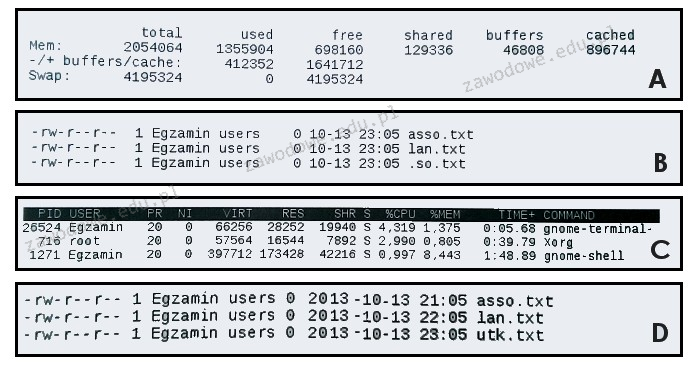
Wynik wykonania polecenia ```ls -l``` w systemie Linux przedstawia poniższy rysunek

Ilustracja do pytania
A. C
B. A
C. B
D. D
Wynik polecenia ls -l w systemie Linux przedstawia szczegółowe informacje o plikach i katalogach w danym katalogu. Obraz C przedstawia wynik polecenia top które pokazuje procesy działające w systemie a nie pliki co jest zupełnie inną funkcją. Obraz B pokazuje listę plików z minimalnymi informacjami co odpowiadałoby wynikowi polecenia ls bez opcji -l które rozszerza wyjście o szczegółowe dane takie jak prawa dostępu liczba dowiązań właściciel grupa wielkość data i czas modyfikacji oraz nazwa pliku. Jest to nieadekwatne do pełnego wyjścia ls -l. Obraz A przedstawia wynik polecenia free które pokazuje statystyki pamięci RAM i swap a nie listę plików. Typowe nieporozumienia polegają na myleniu poleceń Linuxa które choć mogą wyglądać na podobne w terminologii mają różne zastosowania i są używane do innych zadań. Zrozumienie funkcji każdego polecenia jest kluczowe w efektywnym zarządzaniu systemem Linux co jest istotne dla administratorów oraz użytkowników dbających o bezpieczeństwo i wydajność systemu. Właściwe rozpoznawanie komend i ich wyników pozwala na skuteczne wykonywanie zadań administracyjnych i unikanie błędów które mogą prowadzić do problemów w pracy z systemem operacyjnym.

Pytanie 30

Do zrealizowania macierzy RAID 1 wymagane jest co najmniej

A. 5 dysków
B. 4 dysków
C. 3 dysków
D. 2 dysków
Pojęcia związane z macierzami RAID mogą być mylące, zwłaszcza gdy rozważa się wymagania dotyczące liczby dysków dla różnych konfiguracji. W przypadku RAID 1, nie jest prawdą, że potrzeba więcej niż dwóch dysków do utworzenia tej macierzy. W rzeczywistości, konfiguracje RAID 1 opierają się na zasadzie lustrzenia, co oznacza, że każda informacja zapisana na jednym dysku jest identyczna na drugim. To prowadzi do przekonania, że więcej dysków jest niezbędnych, aby zapewnić dodatkową wydajność lub redundancję. Jednak RAID 1 nie wymaga dodatkowych nośników, aby spełnić swoje podstawowe zadanie – ochronę danych. Użytkownicy często mylą RAID 1 z innymi poziomami RAID, takimi jak RAID 5 czy RAID 6, które rzeczywiście wymagają większej liczby dysków do implementacji. W wyniku tego błędnego rozumienia, niektórzy mogą sądzić, że zwiększona liczba dysków w RAID 1 będzie skutkować lepszą wydajnością, co jest nieprawdziwe. Ostatecznie ważne jest, aby zrozumieć, że RAID 1 jest jedną z najprostszych i najskuteczniejszych form ochrony danych, która nie wymaga więcej niż dwóch dysków, aby zrealizować swoje podstawowe funkcje. Właściwe zrozumienie tych zasad pozwala na lepsze planowanie i wdrażanie systemów przechowywania danych w praktyce.

Pytanie 31

Jakim procesem jest nieodwracalne usunięcie możliwości odzyskania danych z hard dysku?

A. niezamierzone skasowanie plików
B. zalanie dysku
C. zerowanie dysku
D. uszkodzenie łożyska dysku
Każda z pozostałych odpowiedzi na to pytanie odnosi się do sytuacji, które mogą prowadzić do utraty danych, jednak nie są one procesami całkowicie nieodwracalnymi. Przypadkowe usunięcie plików to powszechny problem, z którym borykają się użytkownicy komputerów. Wiele systemów operacyjnych oferuje możliwość przywracania skasowanych plików, przynajmniej do momentu, w którym nie zostaną nadpisane nowymi danymi. W przypadku zatarcia łożyska dysku, uszkodzenie mechaniczne może prowadzić do utraty dostępu do danych, jednak w wielu przypadkach specjalistyczne laboratoria są w stanie przeprowadzić odzyskiwanie danych z uszkodzonych dysków. Z kolei zalanie dysku stwardnionym ciałem obcym może wpłynąć na jego działanie, ale nie zawsze oznacza całkowitą utratę danych. W zależności od stopnia uszkodzeń oraz zastosowanych technik odzyskiwania, niektóre dane mogą być uratowane. Kluczowym błędem jest zatem myślenie, że wszystkie te sytuacje są równoznaczne z całkowitą utratą danych. W praktyce, zrozumienie różnic między tymi sytuacjami może pomóc w podjęciu odpowiednich kroków w przypadku awarii i zastosowaniu działań naprawczych. Zamiast tego, kluczowe jest regularne wykonywanie kopii zapasowych, co pozwala na minimalizowanie ryzyka utraty cennych informacji.

Pytanie 32

Lokalny komputer posiada adres 192.168.0.5. Po otwarciu strony internetowej z tego urządzenia, która rozpoznaje adresy w sieci, wyświetla się informacja, że jego adres to 195.182.130.24. Co to oznacza?

A. inny komputer podszył się pod adres lokalnego komputera.
B. serwer DHCP zmienił adres podczas przesyłania żądania.
C. adres został przetłumaczony przez translację NAT.
D. serwer WWW dostrzega inny komputer w sieci.
W przypadku, gdy serwer WWW widzi inny adres IP, nie oznacza to, że inny komputer w sieci został zidentyfikowany. W rzeczywistości adres 195.182.130.24 jest wynikiem działania translacji NAT, a nie identyfikacji innego komputera. Obserwacja adresu IP na stronie internetowej odnosi się do zewnętrznego adresu, który router przypisuje dla ruchu internetowego. Można mylnie sądzić, że serwer DHCP mógł zmienić adres IP w trakcie przesyłania żądania, jednak DHCP działa na poziomie przydzielania lokalnych adresów IP w sieci lokalnej, a nie na modyfikowaniu ruchu internetowego. Kolejnym błędnym podejściem jest założenie, że inny komputer podszył się pod lokalny adres. To podejście pomija fakt, że NAT jest standardowym procesem, który przekształca lokalne adresy na zewnętrzne dla celów komunikacji z Internetem. Tego typu nieporozumienia mogą prowadzić do mylnych interpretacji danych sieciowych, dlatego ważne jest zrozumienie mechanizmów działania NAT oraz roli routera w komunikacji między lokalnymi a publicznymi adresami IP. W praktyce, należy zawsze uwzględniać te mechanizmy, aby poprawnie diagnozować problemy sieciowe oraz efektywnie zarządzać adresacją IP.

Pytanie 33

Użytkownik laptopa z systemem Windows 7 widzi dostępne sieci Wi-Fi przedstawione na rysunku. Przy konfiguracji połączenia z siecią Z1 musi określić dla tej sieci

Ilustracja do pytania
A. nazwę SSID
B. adres MAC
C. klucz zabezpieczeń
D. typ zabezpieczeń
Klucz zabezpieczeń to ciąg znaków używany do ochrony dostępu do sieci bezprzewodowej. Jest to element niezbędny do nawiązania połączenia z większością współczesnych sieci Wi-Fi, które stosują mechanizmy zabezpieczeń typu WPA lub WPA2. Gdy użytkownik wybiera sieć, z którą chce się połączyć, system operacyjny zazwyczaj prosi o podanie tego klucza, aby upewnić się, że dostęp do zasobów sieciowych mają tylko uprawnione osoby. W praktyce klucz ten działa jak hasło i może mieć różną długość oraz złożoność, w zależności od ustawień skonfigurowanych przez administratora sieci. Zaleca się, aby klucze zabezpieczeń były skomplikowane, składały się z liter, cyfr i znaków specjalnych, co utrudnia ich potencjalne złamanie. Standardy zabezpieczeń sieciowych podkreślają znaczenie takich kluczy dla zapewnienia poufności i integralności danych przesyłanych w ramach sieci bezprzewodowej. W przypadku sieci domowych użytkownicy powinni regularnie zmieniać klucz zabezpieczeń, aby dodatkowo zwiększyć poziom ochrony i minimalizować ryzyko nieautoryzowanego dostępu.

Pytanie 34

Który z protokołów umożliwia szyfrowanie połączenia?

A. SSH
B. DNS
C. DHCP
D. TELNET
Wybór innych protokołów, takich jak DNS, DHCP czy TELNET, nie zapewnia szyfrowania połączenia, co jest kluczowym aspektem bezpieczeństwa w dzisiejszym świecie cyfrowym. DNS, czyli Domain Name System, jest odpowiedzialny za tłumaczenie nazw domen na adresy IP, ale sam w sobie nie oferuje żadnej formy szyfrowania. Oznacza to, że wszystkie zapytania DNS mogą być narażone na podsłuch i manipulacje, co prowadzi do ataków typu DNS spoofing. DHCP, z kolei, jest protokołem służącym do automatycznego przypisywania adresów IP urządzeniom w sieci. Nie tylko nie szyfruje danych, ale również może być źródłem luk bezpieczeństwa, takich jak ataki DHCP spoofing, które mogą prowadzić do przejęcia kontroli nad ruchem w sieci. TELNET to z kolei protokół służący do zdalnego dostępu do systemów, jednak nie oferuje żadnego rodzaju szyfrowania, co czyni go bardzo niebezpiecznym w użyciu, szczególnie w niezabezpieczonych sieciach. Użytkownicy, którzy korzystają z TELNET, narażają się na ryzyko przechwycenia haseł oraz innych wrażliwych danych, ponieważ wszystkie informacje są przesyłane w postaci tekstu jawnego. W związku z tym, zarówno DNS, DHCP, jak i TELNET są niewłaściwymi wyborami w kontekście ochrony danych przesyłanych w sieci.

Pytanie 35

Termin gorącego podłączenia (hot-plug) wskazuje, że podłączane urządzenie działa

A. zgodne z komputerem
B. kontrolowane przez temperaturę
C. sprawne po zainstalowaniu odpowiednich sterowników
D. poprawnie od razu po podłączeniu, bez potrzeby wyłączania czy restartowania systemu
Wprowadzenie do zagadnienia gorącego podłączania urządzeń często wiąże się z nieporozumieniami, które mogą prowadzić do błędnych wniosków. Odpowiedź sugerująca, że urządzenie staje się sprawne po zainstalowaniu właściwych sterowników, myli istotę gorącego podłączania z procesem instalacji oprogramowania. Chociaż niektóre urządzenia rzeczywiście wymagają zainstalowania sterowników, gorące podłączanie koncentruje się na natychmiastowej dostępności sprzętu po podłączeniu, nie wpływając na wymagania dotyczące oprogramowania. Kolejny błąd dotyczy myślenia, że kompatybilność sprzętu z komputerem odnosi się do gorącego podłączania. Choć urządzenie musi być zgodne z systemem operacyjnym oraz interfejsem, gorące podłączanie nie zapewnia automatycznej kompatybilności, a podłączenie niekompatybilnego urządzenia może prowadzić do awarii systemu. Ponadto twierdzenie, że gorące podłączenie jest sterowane temperaturą, jest zupełnie mylne; technika ta nie ma związku z temperaturą pracy urządzenia. W rzeczywistości gorące podłączanie odnosi się do możliwości interakcji sprzętu z systemem bez przerywania jego działania. Zrozumienie tych różnic jest kluczowe dla efektywnego zarządzania sprzętem komputerowym w praktyce.

Pytanie 36

Po zainstalowaniu systemu Windows 7 zmieniono konfigurację dysku SATA w BIOS-ie komputera z AHCI na IDE. Przy ponownym uruchomieniu komputera system będzie

A. działał szybciej
B. uruchamiał się bez zmian
C. restartował się podczas uruchamiania
D. działał wolniej
Przekonanie, że po zmianie konfiguracji dysku z AHCI na IDE system Windows 7 uruchomi się bez zmian jest błędne. System operacyjny, który został zainstalowany w trybie AHCI, korzysta z dedykowanych sterowników, które są dostosowane do tego trybu komunikacji z dyskiem. Kiedy zmieniamy tę konfigurację na IDE, próbujemy używać niekompatybilnych sterowników, co prowadzi do niemożności uruchomienia systemu. Wiele osób może myśleć, że zmiana trybu pracy dysku poprawi wydajność, jednak w rzeczywistości, AHCI oferuje lepszą wydajność i możliwości, takie jak obsługa większej liczby dysków oraz lepsze zarządzanie pamięcią. Z kolei założenie, że system będzie działał wolniej w IDE, nie ma zastosowania, ponieważ system po prostu nie uruchomi się w ogóle. Tego rodzaju błędy często wynikają z braku zrozumienia, jak różne tryby pracy dysków wpływają na działanie systemu operacyjnego. Kluczowe jest uwzględnienie, że zmiany w BIOSie powinny być dokonywane z pełną świadomością konsekwencji, jakie niosą, aby uniknąć problemów z uruchamianiem oraz wydajnością.

Pytanie 37

Programem antywirusowym oferowanym bezpłatnie przez Microsoft dla posiadaczy legalnych wersji systemu Windows jest

A. Microsoft Security Essentials
B. Windows Defender
C. Microsoft Free Antywirus
D. Windows Antywirus
Odpowiedzi takie jak Microsoft Free Antywirus oraz Windows Antywirus są nieprawidłowe, ponieważ nie istnieją takie aplikacje. Termin 'Microsoft Free Antywirus' może sugerować, że firma Microsoft oferuje inną, darmową wersję oprogramowania zabezpieczającego, co jest mylne. W rzeczywistości, Microsoft nie wprowadził żadnej aplikacji o tej nazwie, a stosowanie nieoficjalnych nazw może prowadzić do dezorientacji użytkowników. Podobnie, 'Windows Antywirus' jest nieprecyzyjnym określeniem, które również nie odnosi się do żadnego konkretnego produktu. Tego rodzaju nieścisłości mogą prowadzić do błędnych wyborów, co z kolei może wpływać na bezpieczeństwo systemu komputerowego. Właściwe podejście do ochrony przed złośliwym oprogramowaniem powinno opierać się na korzystaniu z zweryfikowanych i uznawanych programów zabezpieczających, takich jak Microsoft Security Essentials czy Windows Defender, który jest jego następcą. Użytkownicy powinni być świadomi, że wybierając oprogramowanie do ochrony, należy kierować się nie tylko nazwą, ale również jego funkcjonalnością i reputacją w branży zabezpieczeń. Użycie odpowiednich terminów jest kluczowe dla zrozumienia i zwiększenia efektywności rozwiązań zabezpieczających.

Pytanie 38

Zainstalowanie serwera WWW w środowisku Windows Server zapewnia rola

A. serwer aplikacji
B. usługi pulpitu zdalnego
C. usługi plików
D. serwer sieci Web
Wydaje mi się, że wybrana przez Ciebie odpowiedź nie do końca trafia w temat roli serwera sieci Web. Na przykład, usługi plików służą do przechowywania danych, ale nijak nie łączą się z serwowaniem stron internetowych. To trochę mylne, bo serwer plików to coś zupełnie innego, niż serwer WWW. Podobnie, serwer aplikacji to nie to samo, co hosting strony, bo ma inne zadanie. Usługi pulpitu zdalnego też nie mają nic wspólnego z tym, o co pytano, bo dotyczą dostępu do systemu, a nie do stron www. Te nieporozumienia mogą wyjść z braku zrozumienia, co każdy z tych serwerów naprawdę robi. Kluczowe jest, żeby wiedzieć, że każdy element ma swoje zadanie i nie można ich zamieniać bez myślenia, bo to może prowadzić do kłopotów z wydajnością czy bezpieczeństwem.

Pytanie 39

Aby osiągnąć wysoką jakość połączeń głosowych VoIP kosztem innych przesyłanych informacji, konieczne jest włączenie i skonfigurowanie na routerze usługi

A. SSL
B. DMZ
C. QoS
D. NAT
SSL (Secure Sockets Layer) to protokół kryptograficzny, którego celem jest zapewnienie poufności i integralności danych przesyłanych w sieci. Choć SSL może być istotny w kontekście zabezpieczania danych, nie ma wpływu na jakość połączeń głosowych VoIP. Jego funkcja ogranicza się do szyfrowania komunikacji, co nie wpływa na zarządzanie ruchem i priorytetyzację pakietów. DMZ (Demilitarized Zone) to strefa w sieci komputerowej, która oddziela wewnętrzną sieć organizacji od sieci zewnętrznej, co może zwiększać bezpieczeństwo, ale nie ma bezpośredniego wpływu na jakość usług VoIP. NAT (Network Address Translation) z kolei jest używany do konwersji adresów IP w ruchu sieciowym, co pozwala na wykorzystanie lokalnych adresów IP w publicznych sieciach, ale także nie przyczynia się do poprawy jakości połączeń głosowych. Często błędne jest myślenie, że protokoły zabezpieczające lub konfiguracje bezpieczeństwa wpływają na jakość VoIP, podczas gdy kluczowe jest zarządzanie priorytetami dla pakietów danych. Zrozumienie różnicy między tymi koncepcjami jest kluczowe dla efektywnego zarządzania siecią i zapewnienia optymalnej jakości usług głosowych.

Pytanie 40

Podstawowym zadaniem mechanizmu Plug and Play jest

A. automatyczne usuwanie sterowników, które nie były używane przez dłuższy czas
B. automatyczne uruchamianie ostatnio używanej gry
C. automatyczne tworzenie kopii zapasowych danych na nowo podłączonym nośniku pamięci
D. rozpoznawanie nowo podłączonego urządzenia i automatyczne przydzielanie mu zasobów
Wszystkie podane odpowiedzi, które nie odnoszą się bezpośrednio do wykrywania nowo podłączonego sprzętu i przydzielania mu zasobów, są nietrafione i mogą prowadzić do nieporozumień na temat działania mechanizmu Plug and Play. Automatyczne uruchamianie ostatnio otwartej gry nie ma nic wspólnego z PnP, ponieważ dotyczy raczej funkcji systemu operacyjnego związanych z pamięcią podręczną aplikacji i zarządzaniem sesjami, a nie interakcji z hardwarem. Z kolei automatyczne odinstalowywanie sterowników, które przez dłuższy czas nie były używane, może wydawać się praktycznym podejściem, ale jest to proces administracyjny, który nie jest związany z PnP. W przypadku nośników pamięci, automatyczne tworzenie kopii danych na nowo podłączonym urządzeniu również odbiega od definicji PnP, które koncentruje się na detekcji urządzeń, a nie zarządzaniu danymi. Warto pamiętać, że nieprawidłowe zrozumienie mechanizmów działania sprzętu i oprogramowania może prowadzić do błędnych wniosków oraz problemów podczas korzystania z urządzeń. W kontekście efektywnego wsparcia użytkowników w zakresie technologii, kluczowe jest zrozumienie, że Plug and Play koncentruje się na uproszczeniu procesu instalacji sprzętu, co jest istotne dla zwiększenia wydajności i zmniejszenia frustracji użytkowników.