Wyniki egzaminu

Informacje o egzaminie:
  • Zawód: Technik informatyk
  • Kwalifikacja: INF.02 - Administracja i eksploatacja systemów komputerowych, urządzeń peryferyjnych i lokalnych sieci komputerowych
  • Data rozpoczęcia: 5 sierpnia 2026 22:01
  • Data zakończenia: 5 sierpnia 2026 22:17

Egzamin zdany!

Wynik: 20/40 punktów (50,0%)

Wymagane minimum: 20 punktów (50%)

Nowe
Analiza przebiegu egzaminu- sprawdź jak rozwiązywałeś pytania
Pochwal się swoim wynikiem!
Szczegółowe wyniki:
Pytanie 1

Jakie polecenie należy zastosować, aby zamontować pierwszą partycję logiczną dysku primary slave w systemie Linux?

A. mount /dev/hdb5 /mnt/hdd
B. mount /dev/hda2 /mnt/hdd
C. mount /dev/hdb3 /mnt/hdd
D. mount /dev/hda4 /mnt/hdd
Odpowiedź 'mount /dev/hdb5 /mnt/hdd' jest poprawna, ponieważ odnosi się do pierwszej partycji logicznej na dysku, który jest określony jako 'primary slave'. W systemie Linux dyski są klasyfikowane jako 'hda', 'hdb', itd., gdzie 'hda' to pierwszy dysk twardy, a 'hdb' to drugi. Partycje na tych dyskach są numerowane, a w przypadku dysków typu 'slave', logiczne partycje zaczynają się od numeru 5. Dlatego '/dev/hdb5' wskazuje na piątą partycję, która jest logiczną partycją na dysku 'hdb'. Używając polecenia 'mount', możemy zamontować tę partycję w punkcie montowania '/mnt/hdd', co pozwala na dostęp do jej zawartości z poziomu systemu plików. To podejście jest zgodne z najlepszymi praktykami, umożliwiając organizację przestrzeni dyskowej oraz ułatwiając zarządzanie danymi. Przykładowo, po zamontowaniu partycji, użytkownik może zainstalować oprogramowanie lub przenieść pliki do tego konkretnego miejsca, co może być przydatne w wielu scenariuszach operacyjnych.
Pytanie 2

Trudności w systemie operacyjnym Windows wynikające z konfliktów dotyczących zasobów sprzętowych, takich jak przydział pamięci, przerwań IRQ oraz kanałów DMA, najłatwiej zidentyfikować za pomocą narzędzia

A. przystawka Sprawdź dysk
B. menedżer urządzeń
C. edytor rejestru
D. chkdsk
Menedżer urządzeń to narzędzie systemowe w Windows, które umożliwia użytkownikom zarządzanie sprzętem zainstalowanym w komputerze. Jego główną funkcją jest monitorowanie i zarządzanie urządzeniami oraz ich sterownikami. W przypadku konfliktów zasobów sprzętowych, takich jak problemy z przydziałem pamięci, przydziałem przerwań IRQ i kanałów DMA, menedżer urządzeń oferuje graficzny interfejs, który wizualizuje stan poszczególnych urządzeń. Użytkownik może łatwo zidentyfikować urządzenia z problemami, co jest kluczowe przy rozwiązywaniu konfliktów. Przykładowo, jeśli dwa urządzenia próbują korzystać z tego samego przerwania IRQ, menedżer urządzeń wyświetli ikonę ostrzegawczą obok problematycznego urządzenia. Użytkownik może następnie podjąć działania, takie jak aktualizacja sterowników, zmiana ustawień urządzenia czy nawet odinstalowanie problematycznego sprzętu. Korzystanie z menedżera urządzeń jest zgodne z najlepszymi praktykami w zarządzaniu systemem, ponieważ pozwala na szybkie lokalizowanie i naprawianie problemów sprzętowych, co z kolei wpływa na stabilność i wydajność systemu operacyjnego.

Pytanie 3

Komenda systemowa ipconfig pozwala na konfigurację

A. atrybutów uprawnień dostępu
B. interfejsów sieciowych
C. rejestru systemu
D. mapowania dysków sieciowych
Polecenie systemowe ipconfig jest kluczowym narzędziem w systemach operacyjnych Windows, które umożliwia użytkownikom oraz administratorom sieci zarządzanie interfejsami sieciowymi. Przy jego pomocy można uzyskać informacje o konfiguracji sieci, takie jak adresy IP, maski podsieci oraz bramy domyślne dla wszystkich interfejsów sieciowych w systemie. Na przykład, kiedy użytkownik chce sprawdzić, czy komputer ma prawidłowo przydzielony adres IP lub czy połączenie z siecią lokalną jest aktywne, może użyć polecenia ipconfig /all, aby zobaczyć szczegółowe informacje o każdym interfejsie, w tym o kartach Ethernet i połączeniach bezprzewodowych. Ponadto, narzędzie to pozwala na odświeżenie konfiguracji DHCP za pomocą polecenia ipconfig /release oraz ipconfig /renew, co jest szczególnie przydatne w sytuacjach, gdy zmiana adresu IP jest konieczna. W kontekście bezpieczeństwa sieci, regularne monitorowanie konfiguracji interfejsów sieciowych za pomocą ipconfig jest zgodne z najlepszymi praktykami w zarządzaniu infrastrukturą IT.

Pytanie 4

Po zainstalowaniu systemu z domyślnymi parametrami, Windows XP nie obsługuje tego systemu plików.

A. NTFS
B. FAT16
C. FAT32
D. EXT
Wszystkie inne odpowiedzi wskazują na systemy plików, które są rzeczywiście obsługiwane przez system Windows XP. NTFS to nowoczesny system plików, który oferuje zaawansowane funkcje zarządzania danymi, takie jak uprawnienia do plików, kompresja czy szyfrowanie. Jest to zalecany wybór dla współczesnych instalacji systemów Windows, zwłaszcza dla systemów operacyjnych powyżej XP. FAT16 i FAT32 to starsze systemy plików, które były powszechnie używane w wcześniejszych wersjach Windows i są nadal wykorzystywane w niektórych urządzeniach przenośnych oraz do obsługi rozruchowych nośników USB. FAT32 ma ograniczenia dotyczące maksymalnego rozmiaru pliku (do 4 GB), dlatego w przypadku zarządzania dużymi zasobami danych lepszym wyborem byłby NTFS. Typowym błędem w rozumieniu systemów plików jest mylenie ich z ich zastosowaniami i funkcjonalnościami. Warto pamiętać, że wybór systemu plików powinien być uzależniony od wymagań użytkownika oraz środowiska, w którym system operacyjny będzie funkcjonował, a nie tylko od popularności danej technologii. System EXT, który jest wspierany przez wiele dystrybucji Linuksa, nie ma zastosowania w kontekście systemu Windows, co pokazuje, że kluczowe jest rozumienie, do jakiego systemu operacyjnego dany system plików jest dedykowany.

Pytanie 5

Liczba FAFC w systemie heksadecymalnym odpowiada wartości liczbowej

A. 1111101011011101 (2)
B. 175376 (8)
C. 64256(10)
D. 1111101011111100 (2)
Odpowiedzi niepoprawne wynikają z błędnego rozumienia konwersji między systemami liczbowymi. W przypadku pierwszej z błędnych odpowiedzi, 64256(10), konwersja z systemu heksadecymalnego na dziesiętny jest niepoprawna, ponieważ liczba FAFC w systemie heksadecymalnym to 64268 w systemie dziesiętnym, a nie 64256. Druga odpowiedź, 175376(8), wskazuje na system ósemkowy, co wprowadza jeszcze większe zamieszanie. Heksadecymalna liczba FAFC nie ma swojej reprezentacji w systemie ósemkowym, ponieważ systemy te są oparte na różnych podstawach. Z kolei liczby podane w systemie binarnym (1111101011011101 i 1111101011111100) również mogą wprowadzać w błąd. Chociaż jedna z nich jest bliska, to nie jest poprawna reprezentacja liczby FAFC. Głównym błędem w tych odpowiedziach jest nieuwzględnienie, jak różne systemy liczbowe konwertują się nawzajem. Często mylący jest również proces przeliczania między systemami, gdzie zapomnienie o odpowiednich podstawach (szesnastkowej, dziesiętnej, ósemkowej czy binarnej) prowadzi do niepoprawnych wniosków. Zrozumienie tych koncepcji jest kluczowe, aby uniknąć podobnych pomyłek w przyszłości.

Pytanie 6

Brak informacji o parzystości liczby lub o znaku wyniku operacji w ALU może sugerować problemy z funkcjonowaniem

A. wskaźnika stosu
B. pamięci cache
C. tablicy rozkazów
D. rejestru flagowego
Odpowiedzi takie jak pamięć cache, wskaźnik stosu oraz tablica rozkazów są nieodpowiednie w kontekście braku informacji o parzystości liczby czy znaku wyniku operacji w ALU. Pamięć cache jest technologią, która optymalizuje dostęp do danych, przechowując często używane informacje, ale nie ma wpływu na operacje arytmetyczne czy logiczne wykonywane przez ALU. Jej rola polega na zwiększeniu wydajności systemu przez minimalizowanie opóźnień w dostępie do pamięci głównej. Wskaźnik stosu z kolei zarządza strukturą danych zwaną stosem, która jest używana do przechowywania adresów powrotu oraz lokalnych zmiennych, a nie do zarządzania wynikami operacji arytmetycznych. Z perspektywy działania ALU, wskaźnik stosu nie ma nic wspólnego z informacjami o parzystości czy znaku. Tablica rozkazów to z kolei strona architektury procesora, która przechowuje instrukcje do wykonania; jednak odpowiedzialność za zarządzanie wynikami leży w rejestrach, a nie w tablicy rozkazów. Właściwe zrozumienie ról tych komponentów jest kluczowe dla efektywnego projektowania systemów komputerowych. Często mylenie tych terminów prowadzi do nieporozumień dotyczących działania architektury komputerowej i jej elementów składowych. Ważne jest, aby w kontekście programowania i architektury komputerowej, mieć jasność co do funkcji każdego z komponentów, aby unikać błędów w projektowaniu oraz implementacji.

Pytanie 7

Administrator systemu Windows zauważył znaczne spowolnienie działania komputera spowodowane niską ilością dostępnej pamięci RAM. W celu zidentyfikowania programu, który zużywa jej najwięcej, powinien skorzystać z narzędzia

A. rem
B. top
C. tasklist
D. schtsk
Wybór odpowiedzi "top" jest niewłaściwy, ponieważ jest to komenda używana w systemach operacyjnych typu UNIX oraz Linux, a nie w Windows. "top" umożliwia monitorowanie procesów oraz ich zużycia zasobów w czasie rzeczywistym, jednak w kontekście systemu Windows nie ma zastosowania. Podobnie, odpowiedź "rem" odnosi się do komendy wykorzystywanej w plikach wsadowych do usuwania komentarzy, co nie ma związku z zarządzaniem pamięcią. Natomiast "schtk" również jest błędną odpowiedzią, gdyż odnosi się do planowania zadań w systemach Windows, a nie do monitorowania wykorzystania pamięci. Wybór niewłaściwych odpowiedzi wskazuje na nieporozumienia dotyczące różnic między systemami operacyjnymi oraz ich funkcjami. Kluczowe jest zrozumienie, że każde z tych narzędzi ma swoje specyficzne zastosowania, a niektóre z nich są dostępne jedynie w określonych środowiskach. Przy wyborze narzędzi do monitorowania procesów w Windows, zaleca się korzystanie z wbudowanych narzędzi systemowych, takich jak "tasklist", co jest zgodne z najlepszymi praktykami w zakresie zarządzania systemami oraz optymalizacji ich wydajności.

Pytanie 8

Jaki rodzaj kabla powinien być użyty do podłączenia komputera w miejscu, gdzie występują zakłócenia elektromagnetyczne?

A. UTP Cat 5
B. UTP Cat 6
C. UTP Cat 5e
D. FTP Cat 5e
Wybór kabli UTP Cat 6, UTP Cat 5 i UTP Cat 5e w kontekście pomieszczenia z zakłóceniami elektromagnetycznymi może prowadzić do problemów z jakością sygnału i stabilnością połączenia. Kable UTP (Unshielded Twisted Pair) nie posiadają żadnego zabezpieczenia przed zakłóceniami zewnętrznymi, co czyni je mniej odpowiednimi w środowisku, gdzie występują silne źródła zakłóceń. Kable UTP Cat 6, mimo że oferują wyższe prędkości transmisji w porównaniu do starszych standardów, wciąż nie są ekranowane, co nie zabezpiecza sygnału przed wpływem elektromagnetycznym. Podobnie, UTP Cat 5 i Cat 5e, choć mogą być używane do transmisji danych w normalnych warunkach, nie są wystarczająco odporne w sytuacjach, gdzie zakłócenia są znaczące. W przypadku stosowania takich kabli w trudnych warunkach, użytkownicy mogą doświadczyć problemów związanych z błędami transmisji, co może prowadzić do spadku wydajności sieci oraz zwiększenia liczby błędów w przesyłanych danych. Właściwe dobieranie kabli do warunków otoczenia jest kluczowe dla zapewnienia niezawodności i efektywności infrastruktury sieciowej. Z tego powodu, wybór kabli ekranowanych, takich jak FTP, jest jedynym logicznym rozwiązaniem w środowiskach narażonych na zakłócenia elektromagnetyczne.

Pytanie 9

Której aplikacji należy użyć, aby sprawdzić parametry S.M.A.R.T.?

A. CPU-Z
B. GPU-Z
C. WireShark
D. HD Tune
Poprawnie – do sprawdzania parametrów S.M.A.R.T. typowo używa się właśnie takich narzędzi jak HD Tune. S.M.A.R.T. (Self-Monitoring, Analysis and Reporting Technology) to wbudowany w dyski twarde i SSD mechanizm monitorowania stanu nośnika. Dysk sam zbiera statystyki o swojej pracy: liczbę realokowanych sektorów, błędy odczytu/zapisu, temperaturę, czas pracy, liczbę prób rozruchu itp. Program HD Tune potrafi te dane odczytać, zinterpretować i przedstawić w czytelnej formie, często z kolorowym oznaczeniem atrybutów, które są poza normą. W praktyce, w serwisie czy w firmie, użycie HD Tune (albo podobnych narzędzi) to jedna z podstawowych czynności diagnostycznych przy problemach z dyskiem: wolne działanie systemu, zawieszki, błędy przy kopiowaniu plików, nieudane instalacje systemu. Moim zdaniem warto przyjąć dobrą praktykę, żeby przy każdym podejrzeniu problemów z dyskiem najpierw sprawdzić S.M.A.R.T., a dopiero potem bawić się w reinstalację systemu. HD Tune umożliwia też wykonanie prostego testu powierzchni, co w połączeniu z analizą S.M.A.R.T. daje całkiem wiarygodny obraz kondycji nośnika. W branży serwisowej jest to traktowane jako standardowy krok diagnostyczny, zanim podejmie się decyzję o odzyskiwaniu danych czy wymianie dysku na nowy. Warto też pamiętać, że regularne monitorowanie S.M.A.R.T. (np. raz na kilka miesięcy w komputerach firmowych) pozwala wykryć wczesne objawy degradacji nośnika i zaplanować wymianę zanim dojdzie do krytycznej awarii i utraty danych. To się po prostu opłaca organizacyjnie i finansowo.

Pytanie 10

Jaka jest maksymalna prędkość przesyłania danych w sieci lokalnej, w której wykorzystano przewód UTP kat.5e do budowy infrastruktury kablowej?

A. 100 Mb/s
B. 10 Gb/s
C. 1 Gb/s
D. 10 Mb/s
Przewód UTP kat. 5e, zgodnie z normą TIA/EIA-568-B, pozwala na transmisję danych z maksymalną prędkością 1 Gb/s na odległość do 100 metrów. To oznacza, że w sieciach lokalnych, które wykorzystują ten typ okablowania, możliwe jest osiągnięcie wydajności, która spełnia wymagania dla wielu aplikacji, w tym przesyłania danych w środowiskach biurowych i dla użytkowników końcowych. Przewody te wspierają standardy Ethernet, w tym 1000BASE-T, co czyni je odpowiednim rozwiązaniem dla nowoczesnych sieci, w których prędkość i niezawodność są kluczowe. Stosowanie UTP kat. 5e staje się standardem w instalacjach, gdzie zasięg i koszty są istotnymi czynnikami. Warto również zauważyć, że przewód kat. 5e jest w stanie obsłużyć nie tylko dane, ale również sygnały telefoniczne oraz inne formy komunikacji, co czyni go uniwersalnym w zastosowaniach sieciowych.

Pytanie 11

Na 16 bitach możemy przechować

A. 65536 wartości
B. 32768 wartości
C. 65535 wartości
D. 32767 wartości
Wybór 65535 wartości jako poprawnej odpowiedzi opiera się na błędnym założeniu, że liczba wartości możliwych do zapisania w systemie binarnym jest redukowana o jeden. Często wynika to z mylnego postrzegania, że zakres wartości liczbowych powinien być obliczany jako 'maksymalna wartość minus jeden'. To podejście jest stosowane w przypadku, gdy mówimy o liczbach całkowitych bez znaku, gdzie maksymalna wartość 16-bitowa wynosi 65535. Jednakże ważne jest, aby zrozumieć, że w kontekście liczby reprezentacji bitów, 16-bitowy system binarny w rzeczywistości może reprezentować 65536 wartości, obejmując zakres od 0 do 65535. Podobnie, odpowiedzi 32767 i 32768 opierają się na błędnym rozumieniu zarówno liczb całkowitych z znakiem, jak i bez znaku. W przypadku liczb całkowitych z znakiem, zakres 16-bitowy wynosi od -32768 do 32767, co może wprowadzać w błąd. Użytkownicy często mylą interpretacje zakresów dla różnych typów danych, co prowadzi do nieporozumień. Kluczowe jest zrozumienie, że gdy pytanie dotyczy liczby możliwych kombinacji bitów, kluczowe jest odniesienie do potęg liczby 2, co jest praktyką standardową w teorii informacji i informatyce. Systemy komputerowe i programowanie wymagają precyzyjnego zrozumienia takich koncepcji, aby skutecznie zarządzać danymi i uniknąć typowych błędów w logice programowania.

Pytanie 12

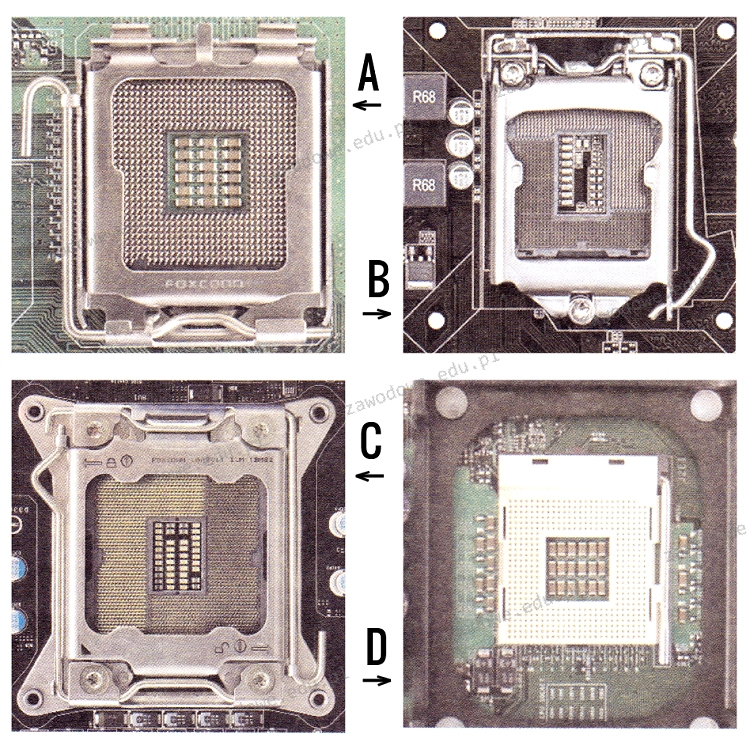
W jakim gnieździe powinien być umieszczony procesor INTEL CORE i3-4350- 3.60 GHz, x2/4, 4MB, 54W, HD 4600, BOX, s-1150?

Ilustracja do pytania
A. Odpowiedź A
B. Odpowiedź C
C. Odpowiedź B
D. Odpowiedź D
Instalacja procesora w niewłaściwym gnieździe może prowadzić do poważnych problemów technicznych takich jak uszkodzenie procesora lub płyty głównej. Gniazda na płycie głównej są projektowane do pracy z określonymi typami procesorów co oznacza że ich pinout oraz mechanizm zapięcia są dostosowane do konkretnego typu. Jeśli procesor Intel Core i3-4350 zostałby zainstalowany w innym gnieździe niż LGA 1150 na przykład w gniazdach C lub D mogłoby to spowodować nieprawidłowe połączenia elektryczne co z kolei prowadzi do awarii sprzętu. Zrozumienie kompatybilności procesorów i gniazd jest kluczowe dla budowy i utrzymania wydajnego systemu komputerowego. Częstym błędem jest zakładanie że wszystkie gniazda obsługują wszystkie procesory co może być mylące zwłaszcza w kontekście podobnych wizualnie gniazd. Ponadto poszczególne gniazda mogą różnić się nie tylko pod względem fizycznym ale także technologicznym wspierając różne funkcje procesorów takie jak zintegrowane grafiki czy różne poziomy wydajności energetycznej. Dlatego też należy zawsze upewnić się że procesor i gniazdo są zgodne zarówno pod względem fizycznym jak i funkcjonalnym co zapewnia długotrwałą stabilność i wydajność systemu. Poprawne zrozumienie tych aspektów minimalizuje ryzyko wystąpienia problemów technicznych oraz zapewnia optymalną wydajność i niezawodność sprzętu komputerowego. Przy wyborze komponentów komputerowych zawsze warto kierować się specyfikacjami producenta oraz dobrymi praktykami branżowymi co pozwala na uniknięcie kosztownych błędów i zapewnienie maksymalnej efektywności operacyjnej systemu. Właściwe dostosowanie komponentów jest kluczowe dla ich harmonijnej współpracy oraz pełnego wykorzystania możliwości sprzętu co jest szczególnie istotne w kontekście profesjonalnych zastosowań komputerowych gdzie niezawodność i szybkość działania mają priorytetowe znaczenie. Dlatego też każda decyzja dotycząca konfiguracji sprzętowej powinna być dokładnie przemyślana i oparta na rzetelnej wiedzy technicznej oraz standardach branżowych.

Pytanie 13

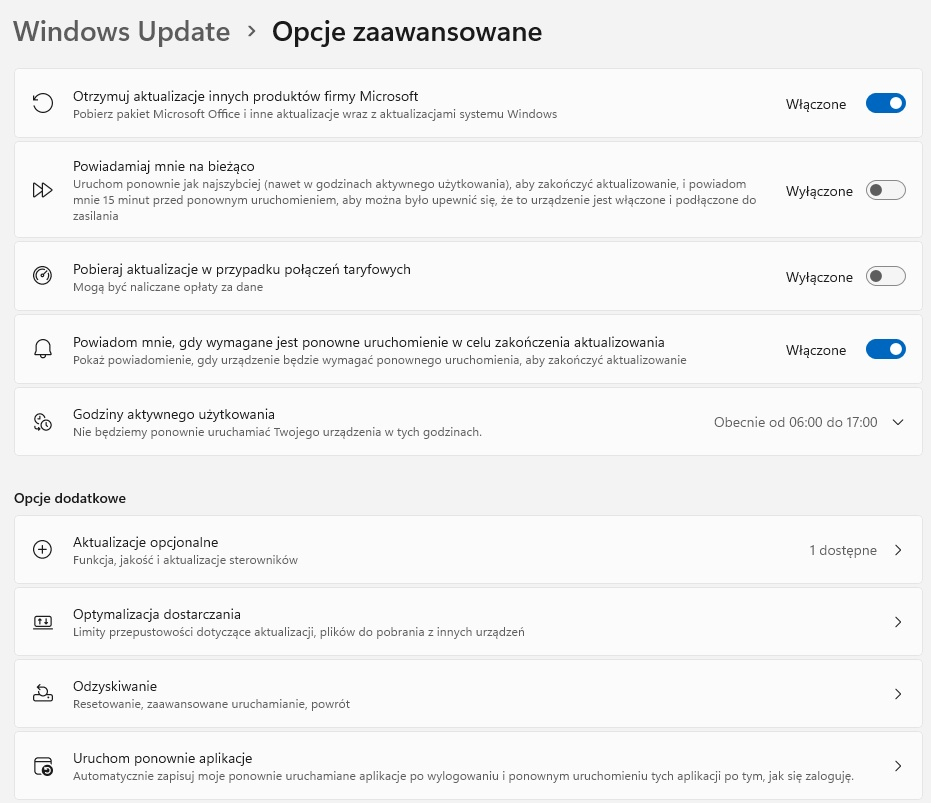
Biorąc pod uwagę konfigurację wykonywaną na ilustracji, administrator po zainstalowaniu systemu operacyjnego uznał za istotne, aby

Ilustracja do pytania
A. aktualizacje będą pobierane w przypadku połączeń taryfowych.
B. system nie powiadamiał o konieczności ponownego uruchomienia.
C. były instalowane aktualizacje pozostałych produktów Microsoft.
D. aktualizacje były instalowane tylko w godzinach od 6.00 do 17.00.
Prawidłowa odpowiedź wynika wprost z tego, co widać na zrzucie ekranu z Windows Update. W sekcji „Opcje zaawansowane” przełącznik „Otrzymuj aktualizacje innych produktów firmy Microsoft” jest ustawiony na „Włączone”. To oznacza, że administrator po instalacji systemu świadomie zdecydował, aby wraz z aktualizacjami samego Windowsa pobierać i instalować również poprawki do pozostałych produktów Microsoft, takich jak pakiet Office, SQL Server Management Studio, Visual Studio, komponenty .NET, itp. Z punktu widzenia dobrej praktyki administracyjnej to bardzo sensowne podejście. Utrzymanie całego ekosystemu oprogramowania Microsoft w jednym spójnym kanale aktualizacji ułatwia zarządzanie, zmniejsza liczbę luk bezpieczeństwa i ogranicza problemy ze zgodnością wersji. Z mojego doświadczenia w sieciach firmowych wyłączenie aktualizacji innych produktów Microsoft często kończy się tym, że np. Office latami nie dostaje poprawek bezpieczeństwa, bo nikt go ręcznie nie aktualizuje. A to prosta droga do exploitów makr, podatności w Outlooku czy błędów w bibliotece VBA. Włączenie tej opcji powoduje, że Windows Update staje się centralnym narzędziem utrzymania aktualności całego oprogramowania Microsoft, co jest zgodne z zaleceniami producenta i typowymi politykami bezpieczeństwa w firmach (np. CIS Benchmarks, wytyczne Microsoft Security Baseline). W praktyce: administrator raz konfiguruje zasady aktualizacji, a użytkownik nie musi pamiętać o oddzielnym aktualizowaniu Office’a czy innych komponentów – wszystko wpada jednym kanałem, w kontrolowany sposób, często dodatkowo spięte z usługami typu WSUS czy Intune.

Pytanie 14

Udostępniono w sieci lokalnej jako udział specjalny folder o nazwie egzamin znajdujący się na komputerze o nazwie SERWER_2 w katalogu głównym dysku C:. Jak powinna wyglądać ścieżka dostępu do katalogu egzamin, w którym przechowywany jest folder macierzysty dla konta użytkownika o określonym loginie?

A. \\SERWER_2\$egzamin$\%USERNAME%
B. \\SERWER_2\$egzamin\%USERNAME%
C. \\SERWER_2\egzamin$\%USERNAME%
D. \\SERWER_2\egzamin$\%$USERNAME%
W pytaniu chodzi o bardzo konkretny schemat adresowania udziału sieciowego w środowisku Windows: mamy udział specjalny, ukryty (oznaczony znakiem dolara na końcu nazwy), oraz katalog macierzysty użytkownika identyfikowany przez zmienną środowiskową %USERNAME%. Jeśli pomylimy kolejność elementów, położenie znaków \ lub umiejscowienie dolara, to system po prostu nie znajdzie poprawnej lokalizacji. To jest częsty błąd w praktyce, szczególnie gdy ktoś rzadko ręcznie wpisuje ścieżki UNC. Warianty, w których dolar jest wstawiony przed nazwą udziału, typu $egzamin albo kombinacje typu egzaminy$%$USERNAME%, są sprzeczne z konwencją Windows. Znak dolara w nazwie udziału występuje zawsze na końcu nazwy udziału, np. C$, ADMIN$, egzamin$. Nie pojawia się przed nazwą, ani też nie otacza nazwy zmiennej środowiskowej. Z kolei zmienne środowiskowe w Windows zawsze zapisuje się w formie %NAZWA%, czyli tu %USERNAME%. Dodanie dodatkowego dolara do zmiennej albo rozdzielanie jej w inny sposób tworzy ciąg znaków, którego system nie interpretuje jako poprawną zmienną, tylko jako zwykły tekst. Kolejna rzecz to struktura ścieżki UNC: \\Nazwa_komputera\Nazwa_udziału\podkatalog. Nie ma tam miejsca na znak dolara pomiędzy nazwą komputera a udziałem w innej formie niż sufiks udziału. Jeżeli udział nazywa się egzamin$, to dokładnie tak musi być wpisany po nazwie serwera. Potem dopiero następuje kolejny ukośnik i nazwa katalogu użytkownika, czyli %USERNAME%. Typowym błędnym tokiem rozumowania jest próba „upiększania” lub intuicyjnego dodawania dolarów tam, gdzie ich nie powinno być, albo mieszanie składni udziałów ukrytych z notacją zmiennych środowiskowych. W administracji systemami Windows warto trzymać się twardo schematu: serwer, udział (opcjonalnie z $ na końcu), a dopiero potem zmienne i podfoldery.

Pytanie 15

Ile adresów urządzeń w sieci jest dostępnych dzięki zastosowaniu klasy adresowej C w systemach opartych na protokołach TCP/IP?

A. 256
B. 254
C. 100
D. 200
Wybór 100 jako liczby dostępnych adresów w klasie C jest wynikiem nieporozumienia dotyczącego konstrukcji adresów IP. Klasa C nie ogranicza się tylko do 100 adresów, a zrozumienie, jak działa segmentacja adresów IP, jest kluczowe. Liczba 200 również nie ma podstaw, ponieważ po odjęciu adresów zarezerwowanych nie możemy uzyskać takiej liczby dostępnym adresów w tej klasie. Warto również zauważyć, że 256 to liczba teoretyczna, ale w rzeczywistości, ze względu na zarezerwowane adresy, dostępnych jest tylko 254. Typowe błędy myślowe, które prowadzą do tych nieprawidłowych odpowiedzi, to ignorowanie zarezerwowanych adresów oraz niewłaściwe zrozumienie podziału na segmenty sieciowe i hostów. Kluczowe jest zrozumienie, że adresy IP są zorganizowane w klasy, a każda klasa ma swoje zasady dotyczące rozdzielania adresów na część sieciową i część hosta. Dodatkowo, administracja siecią wymaga znajomości nie tylko liczby adresów, ale także ich efektywnego wykorzystania, co jest istotne w kontekście rozwoju Internetu oraz zarządzania adresami w organizacjach.

Pytanie 16

Jakie oprogramowanie chroni komputer przed niechcianym softwarem pochodzącym z sieci?

A. Program antywirusowy
B. Protokół HTTPS
C. Program sniffer
D. Protokół SSL
Program antywirusowy jest kluczowym narzędziem w zabezpieczaniu komputerów przed niepożądanym oprogramowaniem, takim jak wirusy, trojany czy ransomware. Działa on poprzez skanowanie plików i programów na komputerze oraz monitorowanie aktywności w czasie rzeczywistym, co pozwala na szybką identyfikację i neutralizację zagrożeń. Programy antywirusowe często wykorzystują bazy danych sygnatur wirusów, które są regularnie aktualizowane, aby chronić użytkowników przed nowymi zagrożeniami. Przykładowo, w przypadku zainfekowanego pliku program antywirusowy może zablokować jego uruchomienie, a także usunąć lub kwarantannować zainfekowane pliki. Warto również wspomnieć o dodatkowych funkcjach, takich jak skanowanie w chmurze, które umożliwia szybsze wykrywanie najnowszych zagrożeń, oraz o technologii heurystycznej, która analizuje zachowanie programów, aby znaleźć nieznane wirusy. Stosowanie programów antywirusowych jest zgodne z najlepszymi praktykami bezpieczeństwa IT, które zalecają wielowarstwowe podejście do ochrony danych.

Pytanie 17

Oblicz całkowity koszt kabla UTP Cat 6, który służy do połączenia 5 punktów abonenckich z punktem dystrybucyjnym, wiedząc, że średnia długość między punktem abonenckim a punktem dystrybucyjnym wynosi 8m oraz że cena brutto za 1m kabla to 1zł. W obliczeniach uwzględnij dodatkowy zapas 2m kabla dla każdego punktu abonenckiego.

A. 40 zł
B. 45 zł
C. 50 zł
D. 32 zł
Błędne odpowiedzi często wynikają z niezrozumienia zasad obliczania długości kabla oraz zapasu, który powinien być uwzględniony w projektach instalacyjnych. Na przykład, jeśli ktoś obliczy koszt na podstawie samej długości kabla bez dodawania zapasu, może dojść do wniosku, że potrzebna jest tylko długość kabla do połączenia, co w przypadku podanych 5 punktów abonenckich w odległości 8m od punktu dystrybucyjnego daje 40m. Takie podejście jest niewystarczające, ponieważ nie bierze pod uwagę nieprzewidzianych okoliczności, jak zmiany w układzie kabli, konieczność łączenia kabli czy awarie, które mogą wymagać dodatkowej długości. Dodatkowo, niektórzy mogą podać błędne wartości związane z ceną za metr kabla, co również wprowadza w błąd przy obliczeniach kosztów. W kontekście instalacji okablowania, normy i najlepsze praktyki zalecają dodawanie zapasu, który powinien wynosić co najmniej 20% całkowitej długości kabla. Dzięki temu unikamy kosztownych poprawek i zapewniamy, że instalacja będzie wystarczająco elastyczna. Dlatego warto zwracać uwagę na takie szczegóły, ponieważ pomijanie ich może prowadzić do niedoszacowania kosztów i problemów w realizacji projektu.

Pytanie 18

Jakie materiały eksploatacyjne wykorzystuje się w rzutniku multimedialnym?

A. lampa projekcyjna
B. fuser
C. bęben światłoczuły
D. filament
Lampa projekcyjna jest kluczowym elementem rzutników multimedialnych, odpowiedzialnym za generowanie obrazu, który następnie jest wyświetlany na ekranie. To właśnie lampa, najczęściej typu DLP lub LCD, emituje światło, które przechodzi przez soczewki i filtry, tworząc wyraźny obraz. W praktyce, lampa projekcyjna umożliwia wyświetlanie prezentacji, filmów i innych treści wizualnych w różnych warunkach oświetleniowych. Standardy branżowe wymagają, aby lampy miały określoną jasność (mierzoną w lumenach) oraz długi czas życia, co sprawia, że ich wybór ma ogromne znaczenie dla jakości projekcji. Przykładowo, w salach konferencyjnych i edukacyjnych stosuje się rzutniki z lampami o wysokiej wydajności, co pozwala na użycie ich w jasnych pomieszczeniach, minimalizując wpływ otoczenia na widoczność wyświetlanego obrazu. Warto również zaznaczyć, że odpowiednia konserwacja i wymiana lampy, zgodnie z zaleceniami producenta, zapewnia optymalną jakość obrazu oraz wydłuża żywotność urządzenia.

Pytanie 19

Po włączeniu komputera wyświetlił się komunikat: "non-system disk or disk error. Replace and strike any key when ready". Jakie mogą być przyczyny?

A. skasowany BIOS komputera
B. dyskietka umieszczona w napędzie
C. uszkodzony kontroler DMA
D. brak pliku ntldr
Analizując pozostałe propozycje odpowiedzi, warto zauważyć, że brak pliku ntldr nie jest przyczyną wskazanego komunikatu. Plik ntldr jest kluczowy dla rozruchu systemu Windows, ale jego brak skutkowałby innym komunikatem, związanym z brakiem systemu operacyjnego. Uszkodzony kontroler DMA również nie jest bezpośrednio związany z pojawieniem się tego błędu. Uszkodzenia kontrolera DMA mogą prowadzić do problemów z transferem danych, ale nie wpływają na uruchamianie systemu operacyjnego w sposób, który skutkowałby komunikatem o błędzie dotyczącym 'non-system disk'. Skasowanie BIOS-u jest niezwykle rzadkim przypadkiem i również nie jest przyczyną tego konkretnego komunikatu. BIOS odpowiada za podstawowe funkcje uruchamiania komputera, ale w przypadku jego usunięcia komputer nie uruchomiłby się wcale, a użytkownik otrzymałby zupełnie inny komunikat o błędzie. Te błędne odpowiedzi ilustrują typowe nieporozumienia dotyczące funkcji poszczególnych komponentów komputerowych oraz ich wpływu na proces uruchamiania. Kluczowe jest zrozumienie, że wiele z tych problemów można rozwiązać poprzez proste sprawdzenie konfiguracji sprzętowej i dostosowanie ustawień BIOS/UEFI, co jest najlepszą praktyką w zarządzaniu komputerem.

Pytanie 20

Protokół ARP (Address Resolution Protocol) służy do konwersji adresu IP na

A. adres IPv6
B. nazwę domenową
C. nazwę komputera
D. adres sprzętowy
Protokół ARP, to mega ważny element w świecie sieci komputerowych. Umożliwia on przekształcenie adresów IP na adresy MAC, co jest kluczowe, gdy komputer chce coś wysłać do innego urządzenia w sieci. Wyobraź sobie, że gdy komputer A chce rozmawiać z komputerem B, najpierw musi znać adres MAC B. To dlatego, że w komunikacji na poziomie warstwy łącza danych (czyli warstwy 2 w modelu OSI) używamy adresów sprzętowych. ARP działa w taki sposób, że kompy mogą same zdobywać te adresy MAC, bez potrzeby ręcznej konfiguracji, co jest spoko. Na przykład, komputer A wysyła zapytanie ARP, które rozsyła do wszystkich w sieci, a wtedy komputer B odpowiada swoim MAC. Taki mechanizm jest kluczowy dla działania sieci Ethernet i sprawnej komunikacji w większych strukturach IT. Fajnie też wiedzieć, że ARP jest standardowym protokołem, co potwierdzają dokumenty RFC, więc jest to powszechnie akceptowane w branży.

Pytanie 21

Jakie polecenie jest używane do monitorowania statystyk protokołów TCP/IP oraz bieżących połączeń sieciowych w systemach operacyjnych z rodziny Windows?

A. netstat
B. route
C. ping
D. tracert
Polecenie 'netstat' jest kluczowym narzędziem w systemach operacyjnych Windows, służącym do monitorowania statystyk protokołów TCP/IP oraz aktualnych połączeń sieciowych. Umożliwia ono wyświetlenie listy aktywnych połączeń, portów nasłuchujących, a także statystyk dotyczących protokołów, takich jak TCP i UDP. Dzięki temu administratorzy sieci mogą zidentyfikować aktywne połączenia, sprawdzić, które aplikacje są powiązane z danymi połączeniami oraz zdiagnozować problemy związane z działaniem sieci. Na przykład, użycie komendy 'netstat -an' wyświetli wszystkie połączenia oraz porty w stanie nasłuchu, co może być niezwykle przydatne w przypadku podejrzenia nieautoryzowanego dostępu do systemu. W kontekście dobrych praktyk, regularne sprawdzanie statystyk sieciowych za pomocą 'netstat' może pomóc w wykrywaniu potencjalnych zagrożeń i utrzymaniu bezpieczeństwa sieci. Ponadto, narzędzie to jest zgodne z zaleceniami organizacji zajmujących się bezpieczeństwem, które podkreślają istotę monitorowania ruchu sieciowego jako kluczowego elementu zarządzania bezpieczeństwem IT.

Pytanie 22

Jak nazywa się atak na sieć komputerową, który polega na przechwytywaniu przesyłanych w niej pakietów?

A. nasłuchiwanie
B. spoofing
C. skanowanie sieci
D. ICMP echo
Nasłuchiwanie, czyli sniffing, to całkiem ważna technika, jeśli mówimy o atakach na sieci komputerowe. W skrócie, chodzi o to, że atakujący przechwytuje dane, które są przesyłane przez sieć. Zazwyczaj do tego używa odpowiedniego oprogramowania, jak na przykład Wireshark, który pozwala mu monitorować i analizować, co się dzieje w ruchu sieciowym. Dzięki tej technice, osoby nieuprawnione mogą łatwo zdobyć poufne informacje, takie jak hasła czy dane osobowe. W kontekście zabezpieczeń sieciowych, rozumienie nasłuchiwaniu jest naprawdę kluczowe. Organizacje powinny wdrażać różne środki ochrony, typu szyfrowanie danych (patrz protokoły HTTPS, SSL/TLS), żeby zminimalizować ryzyko ujawnienia informacji. Warto też myśleć o segmentacji sieci i monitorowaniu podejrzanych działań, żeby wykrywać i blokować takie ataki. Ogólnie, im więcej wiemy o nasłuchiwaniu, tym lepiej możemy chronić nasze sieci przed nieautoryzowanym dostępem.

Pytanie 23

Zgodnie z normą EIA/TIA T568B, żyły pary odbiorczej w skrętce są pokryte izolatorem w kolorze

A. pomarańczowym i pomarańczowo-białym
B. zielonym i biało-zielonym
C. brązowym i biało-brązowym
D. niebieskim i niebiesko-białym
Wybór innych kolorów żył pary odbiorczej wskazuje na nieporozumienie związane z obowiązującymi standardami okablowania sieciowego. Odpowiedzi takie jak "brązowym i biało-brązowym", "niebieskim i niebiesko-białym" oraz "pomarańczowym i pomarańczowo-białym" odnoszą się do innych par przewodów w strukturze skrętki. Każda para kolorów ma swoje przyporządkowanie według standardu EIA/TIA T568B, a ich zrozumienie jest kluczowe dla prawidłowego działania sieci. Pary brązowa, niebieska i pomarańczowa są odpowiedzialne za inne funkcje w transmisji danych. Na przykład, para niebieska jest często używana w komunikacji Ethernet do przesyłania sygnałów danych, ale nie pełni roli pary odbiorczej. Powszechnym błędem jest mylenie kolorów par i ich funkcji, co może prowadzić do błędów w instalacji i obniżenia wydajności sieci. Niezrozumienie roli poszczególnych par kolorów może skutkować zakłóceniami sygnału, a w niektórych przypadkach nawet całkowitym brakiem łączności. Dlatego istotne jest, aby osoby zajmujące się instalacjami sieciowymi dokładnie zapoznały się z tymi standardami oraz praktykami ich stosowania, aby uniknąć typowych pułapek i osiągnąć optymalną wydajność sieci.

Pytanie 24

W jakim typie członkostwa w VLAN port może należeć do wielu sieci VLAN?

A. Port-Based VLAN
B. Statycznym VLAN
C. Dynamicznym VLAN
D. Multi-VLAN
Odpowiedź 'Multi-VLAN' jest poprawna, ponieważ ten rodzaj członkostwa w VLAN (Virtual Local Area Network) pozwala na przypisanie portu do wielu VLAN-ów jednocześnie. W praktyce oznacza to, że jeden port na przełączniku może obsługiwać ruch sieciowy z różnych VLAN-ów, co jest szczególnie przydatne w środowiskach, gdzie wiele różnych usług jest dostarczanych przez jedną infrastrukturę. Na przykład, port używany do podłączenia serwera może być skonfigurowany jako członek VLAN-u dla ruchu biurowego oraz VLAN-u dla gości, umożliwiając jednocześnie różnym grupom użytkowników dostęp do określonych zasobów. Tego typu konfiguracja jest zgodna z najlepszymi praktykami w zakresie zarządzania ruchem w sieci i zwiększa elastyczność oraz efektywność operacyjną. Dodatkowo, w przypadku użycia protokołów takich jak 802.1Q, tagowanie ramek VLAN rozwiązuje kwestie związane z segregacją ruchu i zapewnia bezpieczeństwo, co czyni Multi-VLAN istotnym rozwiązaniem w nowoczesnych sieciach komputerowych.

Pytanie 25

W topologii elementem centralnym jest switch

A. pełnej siatki
B. pierścienia
C. gwiazdy
D. magistrali
W odniesieniu do pozostałych topologii, warto zrozumieć, dlaczego switch nie może być centralnym elementem w topologii magistrali, pierścienia czy pełnej siatki. W topologii magistrali wszystkie urządzenia są podłączone do jednego kabla, co prowadzi do ryzyka kolizji danych, a awaria kabla może sparaliżować całą sieć. W tym przypadku komunikacja nie jest ukierunkowana przez switch, co znacząco obniża wydajność i niezawodność sieci. W topologii pierścienia każde urządzenie jest połączone z dwoma innymi, tworząc zamknięty krąg; w takim modelu dane krążą w jednym kierunku. Ta struktura jest bardziej podatna na awarie, ponieważ uszkodzenie jednego połączenia może uniemożliwić dalszą komunikację. Wreszcie, w topologii pełnej siatki każde urządzenie jest podłączone do każdego innego, co wymaga znacznych zasobów sprzętowych i może prowadzić do złożoności w zarządzaniu siecią. Z tego powodu, w kontekście efektywności oraz łatwości zarządzania, switch w topologii gwiazdy jest preferowanym rozwiązaniem, które znacząco wspiera standardy branżowe oraz najlepsze praktyki w projektowaniu sieci.

Pytanie 26

Użytkownik systemu Windows napotyka komunikaty o niewystarczającej pamięci wirtualnej. Jak można rozwiązać ten problem?

A. powiększenie rozmiaru pliku virtualfile.sys
B. dodanie nowego dysku
C. zwiększenie pamięci RAM
D. dodanie dodatkowej pamięci cache procesora
Zwiększenie pamięci RAM to kluczowy element w zarządzaniu pamięcią w systemach operacyjnych, w tym w Windows. Gdy użytkownik otrzymuje komunikaty o zbyt małej pamięci wirtualnej, oznacza to, że system operacyjny nie ma wystarczającej ilości dostępnej pamięci do uruchomienia aplikacji lub przetwarzania danych. Zwiększenie pamięci RAM pozwala na jednoczesne uruchamianie większej liczby programów oraz poprawia ogólną wydajność systemu. Przykładowo, przy intensywnym użytkowaniu programów do edycji wideo lub gier komputerowych, więcej pamięci RAM umożliwia płynniejsze działanie, ponieważ aplikacje mają bezpośredni dostęp do bardziej dostępnych zasobów. Warto również zaznaczyć, że standardowe praktyki w branży zalecają, aby dla systemów operacyjnych Windows 10 i nowszych co najmniej 8 GB RAM było minimum, aby zapewnić komfortową pracę. W kontekście rozwiązywania problemów z pamięcią wirtualną, zwiększenie RAM jest najbardziej efektywnym i bezpośrednim rozwiązaniem.

Pytanie 27

Symbol graficzny przedstawiony na ilustracji oznacza jaką bramkę logiczną?

Ilustracja do pytania
A. NAND
B. OR
C. NOR
D. AND
Zrozumienie działania bramek logicznych jest kluczowe dla projektowania układów cyfrowych. W tym pytaniu trzy z czterech odpowiedzi dotyczą bramek które są często mylone z bramką AND. Bramka NAND jest odwrotnością bramki AND i działa na zasadzie że wyjście jest w stanie logicznym 0 tylko wtedy gdy wszystkie wejścia są w stanie 1. Jest szeroko stosowana w generowaniu sygnałów resetujących i układach pamięci ponieważ jej działanie pozwala na efektywne implementowanie funkcji logicznych. Bramka NOR z kolei to odwrotność bramki OR i jej wyjście jest 1 tylko wtedy gdy wszystkie wejścia są 0 co jest przydatne w projektowaniu pamięci i przerzutników. Bramka OR przekazuje stan logiczny 1 na wyjściu gdy przynajmniej jedno z wejść jest w stanie 1 co jest użyteczne w obwodach wyboru sygnałów. Mylenie bramek NAND NOR i OR z bramką AND wynika często z podobieństw w ich symbolach graficznych oraz złożoności ich funkcji logicznych. Ważne jest aby inżynierowie dokładnie analizowali zarówno działanie jak i zastosowania każdej z tych bramek aby unikać błędów w projektowaniu i implementacji układów cyfrowych. Dobra znajomość tych różnic jest niezbędna do tworzenia poprawnych i efektywnych rozwiązań technologicznych.

Pytanie 28

W filmie przedstawiono konfigurację ustawień maszyny wirtualnej. Wykonywana czynność jest związana z

A. dodaniem drugiego dysku twardego.
B. ustawieniem rozmiaru pamięci wirtualnej karty graficznej.
C. konfigurowaniem adresu karty sieciowej.
D. wybraniem pliku z obrazem dysku.
Poprawnie – w tej sytuacji chodzi właśnie o wybranie pliku z obrazem dysku (ISO, VDI, VHD, VMDK itp.), który maszyna wirtualna będzie traktować jak fizyczny nośnik. W typowych programach do wirtualizacji, takich jak VirtualBox, VMware czy Hyper‑V, w ustawieniach maszyny wirtualnej przechodzimy do sekcji dotyczącej pamięci masowej lub napędów optycznych i tam wskazujemy plik obrazu. Ten plik może pełnić rolę wirtualnego dysku twardego (system zainstalowany na stałe) albo wirtualnej płyty instalacyjnej, z której dopiero instalujemy system operacyjny. W praktyce wygląda to tak, że zamiast wkładać płytę DVD do napędu, podłączasz plik ISO z obrazu instalacyjnego Windowsa czy Linuxa i ustawiasz w BIOS/UEFI maszyny wirtualnej bootowanie z tego obrazu. To jest podstawowa i zalecana metoda instalowania systemów w VM – szybka, powtarzalna, zgodna z dobrymi praktykami. Dodatkowo, korzystanie z plików obrazów dysków pozwala łatwo przenosić całe środowiska między komputerami, robić szablony maszyn (tzw. template’y) oraz wykonywać kopie zapasowe przez zwykłe kopiowanie plików. Moim zdaniem to jedna z najważniejszych umiejętności przy pracy z wirtualizacją: umieć dobrać właściwy typ obrazu (instalacyjny, systemowy, LiveCD, recovery), poprawnie go podpiąć do właściwego kontrolera (IDE, SATA, SCSI, NVMe – zależnie od hypervisora) i pamiętać o odpięciu obrazu po zakończonej instalacji, żeby maszyna nie startowała ciągle z „płyty”.

Pytanie 29

Jakie rozszerzenia mają pliki instalacyjne systemu operacyjnego Linux?

A. rpm, deb
B. ini, dll
C. tgz, dmg
D. zip, exe
Odpowiedź 'rpm, deb' jest prawidłowa, ponieważ te rozszerzenia są powszechnie wykorzystywane do pakietów instalacyjnych w systemach operacyjnych Linux. RPM (Red Hat Package Manager) to format pakietów stworzony przez firmę Red Hat, który jest szeroko stosowany w dystrybucjach takich jak Fedora czy CentOS. Pakiety RPM są zazwyczaj używane do instalacji aplikacji i bibliotek w tych systemach. Z kolei DEB to format pakietów używany w dystrybucjach opartych na Debianie, takich jak Ubuntu. Pakiety DEB służą do zarządzania oprogramowaniem i umożliwiają instalację, aktualizację oraz usuwanie programów. W praktyce, użytkownicy mogą korzystać z poleceń takich jak 'yum' dla RPM lub 'apt' dla DEB, co ułatwia zarządzanie oprogramowaniem. Zrozumienie tych formatów jest kluczowe dla administratorów systemów i programistów, ponieważ pozwala na sprawne zarządzanie oprogramowaniem oraz na dostosowywanie systemów do specyficznych potrzeb. Warto również zauważyć, że właściwe zarządzanie pakietami jest zgodne z dobrymi praktykami w zakresie bezpieczeństwa i utrzymania systemu.

Pytanie 30

Aby podłączyć drukarkę z portem równoległym do komputera, który dysponuje jedynie złączami USB, konieczne jest zainstalowanie adaptera

A. USB na RS-232
B. USB na LPT
C. USB na PS/2
D. USB na COM
Wybór adaptera USB na PS/2, USB na COM lub USB na RS-232 do podłączenia drukarki z interfejsem równoległym jest błędny z kilku powodów. Adapter USB na PS/2 jest przeznaczony do podłączania urządzeń, takich jak klawiatury i myszy, które korzystają z portu PS/2, a nie ma zastosowania w kontekście drukarek. USB na COM dotyczy interfejsu szeregowego, który nie jest kompatybilny z równoległym złączem LPT, co sprawia, że nie można użyć tego adaptera do komunikacji z drukarką równoległą. Z kolei USB na RS-232, podobnie jak adapter COM, obsługuje interfejs szeregowy, co również wyklucza możliwość podłączenia drukarki korzystającej z równoległego połączenia. Najczęstszym błędem w takich wyborach jest mylenie typów interfejsów i założenie, że różne adaptery mogą pełnić tę samą funkcję. Adaptery są projektowane z myślą o konkretnych standardach komunikacji, które różnią się nie tylko konstrukcją, ale również sposobem przesyłania danych. W przypadku drukarek równoległych, jedynym odpowiednim adapterem, który prawidłowo przekształca sygnał USB na LPT, jest adapter USB na LPT. Dlatego ważne jest, aby zrozumieć różnice między różnymi typami złącz i ich zastosowaniami, aby uniknąć nieporozumień i problemów przy podłączaniu urządzeń.

Pytanie 31

Metoda transmisji żetonu (ang. token) znajduje zastosowanie w topologii

A. magistralowej
B. kratowej
C. gwiaździstej
D. pierścieniowej
Wybierając inną topologię, np. kratę, gwiazdę czy magistralę, trochę odbiegasz od zasady działania token passing. W topologii kraty każdy węzeł jest bezpośrednio połączony z innymi, co zwiększa redundancję, ale może być też trudniejsze w zarządzaniu ruchem. Tutaj nie ma jednego mechanizmu, który przydziela kontrolę jednemu węzłowi, przez co może dochodzić do kolizji. Topologia gwiazdy z kolei skupia komunikację wokół jednego przełącznika, więc węzły muszą korzystać z tego centralnego punktu do wysyłania danych, co wyklucza potrzebę stosowania żetonu. Gdybyśmy chcieli używać token passing w gwieździe, to wymagałoby to naprawdę sporego zarządzania i dodatkowego obciążenia dla przełącznika. A w topologii magistrali, gdzie wszystkie urządzenia mają dostęp do jednego medium, nie ma miejsca na żeton, bo każdy węzeł może nadawać kiedy chce, co znów prowadzi do kolizji. Więc pamiętaj, mechanizmy oparte na żetonie są naprawdę specyficzne dla topologii pierścienia, a inne modele sieci po prostu nie nadają się do tego.

Pytanie 32

Administrator systemu Linux wydał polecenie mount /dev/sda2 /mnt/flash . Spowoduje ono

A. podłączenie pamięci typu flash do katalogu /dev/sda2.
B. podłączenie dysku SATA do katalogu flash.
C. odłączenie dysku SATA z katalogu flash.
D. odłączenie pamięci typu flash z katalogu /dev/sda2.
Polecenie mount jest dość często mylnie interpretowane, szczególnie przez osoby, które dopiero zaczynają pracę z Linuksem. Z technicznego punktu widzenia, to polecenie służy do montowania systemów plików, a nie do odłączania ich – do tego służy polecenie umount. Jeśli ktoś pomyśli, że mount /dev/sda2 /mnt/flash odłącza cokolwiek, to niestety jest to błąd logiczny. System nie rozpoznaje frazy 'odłączenie', kiedy używamy właśnie polecenia mount. Często spotyka się też mylące przekonanie, że urządzenie montuje się do katalogu urządzenia (np. pamięć flash do /dev/sda2). To nie tak działa. W Linuksie urządzenia blokowe (np. /dev/sda2) reprezentują fizyczne lub wirtualne nośniki danych, a katalogi takie jak /mnt/flash to miejsca w hierarchii systemu plików, gdzie te nośniki można „podłączyć”, aby mieć do nich dostęp. Próby odwrócenia tych ról, czyli podłączenia katalogu do urządzenia, nie mają sensu z punktu widzenia działania systemu. Takie pomyłki często biorą się z niezrozumienia, jak działa struktura plików w Uniksie – tu wszystko jest plikiem, ale hierarchia katalogów i urządzeń wymaga jasnego rozdzielenia. Praktycy stosują jasne zasady: najpierw sprawdź, co tak naprawdę podłączasz, zawsze miej na uwadze, że katalog montowania to tylko „punkt wejścia” do zawartości urządzenia. Pomijanie tych podstaw prowadzi do nieporozumień i niechcianych błędów podczas pracy z systemem, zwłaszcza kiedy zarządza się wieloma partycjami lub nośnikami jednocześnie.

Pytanie 33

Czym jest odwrotność bezstratnego algorytmu kompresji danych?

A. dekompresja
B. archiwizacja
C. prekompresja
D. pakowanie danych
Dekomresja to proces, w którym dane skompresowane są przywracane do ich oryginalnej postaci. W przypadku bezstratnej kompresji, dekompresja gwarantuje, że otrzymane dane są identyczne z tymi, które zostały pierwotnie skompresowane. W praktyce, dekompresja jest kluczowym elementem w obszarze zarządzania danymi, na przykład w przesyłaniu plików w formatach takich jak ZIP czy GZIP, gdzie po pobraniu pliku użytkownik musi go dekompresować, aby uzyskać dostęp do zawartych danych. W branży IT, standardy kompresji i dekompresji, takie jak DEFLATE, zapewniają efektywność i oszczędność przestrzeni dyskowej. Dobre praktyki branżowe sugerują regularne testowanie narzędzi do kompresji i dekompresji, aby zapewnić integralność danych oraz ich szybki dostęp, co jest szczególnie istotne w kontekście dużych zbiorów danych oraz aplikacji wymagających wysokiej wydajności.

Pytanie 34

Program do odzyskiwania danych, stosowany w warunkach domowych, umożliwia przywrócenie danych z dysku twardego w sytuacji

A. niezamierzonego skasowania danych
B. awarii silnika dysku
C. zamoczenia dysku
D. problemu z elektroniką dysku
Odzyskiwanie danych z dysku twardego w warunkach domowych jest najskuteczniejsze w przypadku przypadkowego usunięcia danych. W takich sytuacjach, gdy pliki zostały usunięte z systemu operacyjnego, ale nie zostały nadpisane, programy typu recovery mogą skanować dysk w poszukiwaniu utraconych plików. Używają one technik takich jak analiza systemu plików czy skanowanie sektora po sektorze. Przykłady popularnych programów do odzyskiwania danych obejmują Recuva, EaseUS Data Recovery Wizard oraz Stellar Data Recovery. Ważne jest, aby nie zapisywać nowych danych na dysku, z którego chcemy odzyskać pliki, ponieważ może to spowodować nadpisanie usuniętych danych. W przypadku przypadkowego usunięcia postępowanie zgodnie z zasadami dobrych praktyk, takimi jak regularne tworzenie kopii zapasowych i korzystanie z oprogramowania do monitorowania stanu zdrowia dysku, może znacznie zwiększyć szanse na skuteczne odzyskanie danych.

Pytanie 35

ile bajtów odpowiada jednemu terabajtowi?

A. 10^10 bajtów
B. 10^14 bajtów
C. 10^8 bajtów
D. 10^12 bajtów
Jeden terabajt (TB) jest równy 10^12 bajtów, co oznacza, że w systemach komputerowych, które często używają pojęcia terabajta, odniesieniem są jednostki oparte na potęgach dziesięciu. Ta definicja opiera się na standardzie SI, gdzie terabajt jest uznawany jako 1 000 000 000 000 bajtów. Przykładem praktycznego zastosowania tej wiedzy jest obliczanie pojemności dysków twardych oraz pamięci masowej. W obliczeniach dotyczących pamięci komputerowej, istotne jest, aby rozumieć różnice między terabajtem a tebibajtem (TiB), które wynosi 2^40 bajtów (około 1,1 TB). W kontekście rozwoju technologii, znajomość tych jednostek jest kluczowa przy doborze odpowiednich rozwiązań do przechowywania danych, co jest szczególnie istotne w branży IT, analizie dużych zbiorów danych oraz przy projektowaniu systemów informatycznych.

Pytanie 36

Liczba 10101110110(2) w systemie szesnastkowym przedstawia się jako

A. 576
B. 536
C. AE6
D. A76
Odpowiedzi, które nie są zgodne z prawidłową konwersją liczby 10101110110(2), mogą wynikać z nieprawidłowego zrozumienia zasad konwersji między systemami liczbowymi. Na przykład odpowiedzi takie jak A76, 536 czy AE6 często mogą być wynikiem błędnych grupowań bitów lub nieprawidłowych obliczeń. W przypadku A76, można zaobserwować, że zignorowano właściwe podziały na bity, co prowadzi do błędnych wartości. Podobnie w przypadku 536, błąd może wynikać z niepoprawnego przeliczenia wartości binarnych na dziesiętne, co jest kluczowe w kontekście konwersji. Warto pamiętać, że przy konwersji z binarnego na szesnastkowy, bity powinny być grupowane w zestawy po cztery, co może być trudne do uchwycenia bez praktyki. Dodatkowo, w przypadku AE6, możliwe, że zastosowano niewłaściwe wartości heksadecymalne, co często wynika z pomyłek w przeliczeniach. Kluczowe jest, aby podczas wykonywania takich konwersji zachować staranność i dokładność, a także zrozumieć, jak każdy system liczbowy wpływa na reprezentację wartości. Zrozumienie tych zasad jest niezbędne do efektywnej pracy z danymi w systemach cyfrowych oraz aplikacjach komputerowych.

Pytanie 37

Ile minimalnie pamięci RAM powinien mieć komputer, aby możliwe było uruchomienie 32-bitowego systemu operacyjnego Windows 7 w trybie graficznym?

A. 256 MB
B. 512 MB
C. 2 GB
D. 1 GB
Wybór odpowiedzi innej niż 1 GB, w kontekście minimalnych wymagań dla 32-bitowego systemu operacyjnego Windows 7, oparty jest na nieporozumieniach dotyczących zarządzania pamięcią oraz wydajności systemu. Odpowiedzi takie jak 512 MB czy 256 MB są zdecydowanie niewystarczające. System operacyjny Windows 7, nawet w wersji 32-bitowej, wymaga co najmniej 1 GB pamięci RAM, aby móc uruchomić graficzny interfejs użytkownika, co wiąże się z potrzebą obsługi wielu procesów jednocześnie, co jest typowe w nowoczesnych systemach operacyjnych. W przypadku 512 MB RAM, użytkownik napotka poważne ograniczenia w wydajności, a system może nie być w stanie uruchomić wymaganych komponentów graficznych oraz aplikacji. Ponadto, korzystanie z 256 MB RAM w dzisiejszych czasach jest skrajnie niezalecane i praktycznie niemożliwe, ponieważ wiele współczesnych aplikacji i przeglądarek internetowych wymaga znacznie więcej pamięci. Wybór niewłaściwej odpowiedzi najczęściej wynika z błędnej interpretacji wymagań systemowych oraz niewłaściwego postrzegania minimalnych standardów, co jest typową pułapką w edukacji związanej z technologiami informacyjnymi. Warto zwrócić uwagę na wytyczne producenta sprzętu oraz dokumentację techniczną, aby lepiej zrozumieć wymagania dotyczące pamięci RAM, co jest kluczowe dla zrozumienia architektury systemu operacyjnego.

Pytanie 38

Jak wygląda liczba 51210) w systemie binarnym?

A. 1000000
B. 1000000000
C. 10000000
D. 100000
Odpowiedź 1000000000 (2^9) jest poprawna, ponieważ liczba 51210 w systemie dziesiętnym odpowiada liczbie binarnej 11001000111110, co po konwersji do pełnej formy binarnej daje 1000000000. Proces konwersji z systemu dziesiętnego na binarny polega na wielokrotnym dzieleniu liczby przez 2 i notowaniu reszt. Każda reszta przy dzieleniu przez 2 tworzy kolejne bity w systemie binarnym. W praktycznych zastosowaniach, zrozumienie konwersji między systemami liczbowymi jest kluczowe w informatyce, programowaniu oraz inżynierii, gdzie często pracujemy z danymi w różnych formatach. Ponadto, znajomość reprezentacji binarnej jest niezbędna w kontekście obliczeń komputerowych oraz w programowaniu niskopoziomowym. W standardach informatycznych, takich jak IEEE 754 dla liczb zmiennoprzecinkowych, konwersja binarna pełni fundamentalną rolę w reprezentacji wartości numerycznych.

Pytanie 39

Który z symboli w systemach operacyjnych z rodziny Windows powinien być użyty przy udostępnianiu zasobu ukrytego w sieci?

A. $
B. @
C. #
D. ?
Znak zapytania (?) nie ma zastosowania w kontekście udostępniania zasobów ukrytych w systemach Windows. Jest on używany w różnych kontekstach, głównie jako symbol zastępczy w wyszukiwaniach, ale nie ma znaczenia dla ukrywania zasobów. Użytkownicy mogą pomylić go z innymi symbolami, które pełnią określone funkcje w systemach operacyjnych, co prowadzi do nieporozumień dotyczących jego zastosowania. Natomiast znak hash (#) również nie ma związku z ukrywaniem zasobów, a jego rola w systemach operacyjnych ogranicza się głównie do oznaczania komentarzy i nie jest używany w kontekście udostępniania zasobów w sieci. Znak ma swoje zastosowanie w różnych językach programowania, ale nie wpływa na widoczność folderów czy plików w systemie Windows. Użytkownicy mogą błędnie zakładać, że któreś z tych znaków mogą pełnić funkcję ukrywania, podczas gdy ich zastosowanie jest zupełnie inne. Warto zrozumieć, że aby skutecznie zarządzać zasobami w sieci, należy znać odpowiednie konwencje i praktyki, które są standardem w danym systemie. Używanie niewłaściwych symboli może prowadzić do sytuacji, w których ukryte zasoby stają się dostępne dla wszystkich użytkowników, co stwarza poważne zagrożenia dla bezpieczeństwa danych.

Pytanie 40

Wskaż komponent, który nie jest zgodny z płytą główną o parametrach przedstawionych w tabeli

PodzespółParametry
Płyta główna GIGABYTE4x DDR4, 4x PCI-E 16x, RAID,
HDMI, D-Port, D-SUB, 2x USB 3.1,
8 x USB 2.0, S-AM3+
A. Procesor: INTEL CORE i3-4350, 3.60 GHz, x2/4, 4 MB, 54W, HD 4600, BOX, s-1150
B. Pamięć RAM: Corsair Vengeance LPX, DDR4, 2x16GB, 3000MHz, CL15 Black
C. Karta graficzna: Gigabyte GeForce GTX 1050 OC, 2GB, GDDR5, 128 bit, PCI-Express 3.0 x16
D. Monitor: Dell, 34", 1x DisplayPort, 1x miniDP, 2x USB 3.0 Upstream, 4x USB 3.0 Downstream
Procesor INTEL CORE i3-4350 jest niekompatybilny z płytą główną o przedstawionych parametrach, ponieważ używa gniazda LGA 1150, które nie pasuje do gniazda S-AM3+ wspieranego przez płytę główną. Gniazdo procesora to kluczowy element w kompatybilności między płytą główną a procesorem. W przypadku niezgodności nie ma fizycznej możliwości zamontowania procesora w płycie głównej. Dobre praktyki branżowe wskazują na konieczność szczegółowego sprawdzenia kompatybilności przed zakupem części komputerowych, aby uniknąć niepotrzebnych kosztów i opóźnień w montażu. Praktycznie, jeśli użytkownik nie sprawdzi kompatybilności komponentów, może to prowadzić do sytuacji, gdzie cała inwestycja w komputer staje się problematyczna, ponieważ wymiana płyty głównej lub procesora pociąga za sobą dodatkowe koszty. Dlatego zawsze zaleca się konsultację specyfikacji technicznych i ewentualnie kontakt z producentem lub ekspertem, aby upewnić się, że wszystkie części są zgodne. Warto również korzystać z narzędzi online, które pomagają w weryfikacji kompatybilności komponentów komputerowych.