Wyniki egzaminu

Informacje o egzaminie:
  • Zawód: Technik informatyk
  • Kwalifikacja: INF.02 - Administracja i eksploatacja systemów komputerowych, urządzeń peryferyjnych i lokalnych sieci komputerowych
  • Data rozpoczęcia: 24 kwietnia 2026 23:06
  • Data zakończenia: 24 kwietnia 2026 23:17

Egzamin niezdany

Wynik: 19/40 punktów (47,5%)

Wymagane minimum: 20 punktów (50%)

Nowe
Analiza przebiegu egzaminu- sprawdź jak rozwiązywałeś pytania
Udostępnij swój wynik
Szczegółowe wyniki:
Pytanie 1

Jaki protokół jest stosowany wyłącznie w sieciach lokalnych, gdzie działają komputery z systemami operacyjnymi firmy Microsoft?

A. IPX/SPX
B. AppleTalk
C. TCP/IP
D. NetBEUI
TCP/IP to rodzina protokołów komunikacyjnych, która jest standardem de facto dla komunikacji w sieciach komputerowych na całym świecie. Choć TCP/IP jest stosowany w sieciach lokalnych, jego zastosowanie wykracza daleko poza środowiska Microsoftu, obejmując również systemy operacyjne innych producentów, takie jak Linux czy macOS. Może to prowadzić do błędnych wniosków, iż TCP/IP mogłoby być używane wyłącznie w kontekście systemów Microsoft, co jest nieprawdziwe, gdyż jest on uniwersalnym rozwiązaniem do komunikacji między różnorodnymi urządzeniami w różnych środowiskach. IPX/SPX jest protokołem stworzonym przez firmę Novell, typowo używanym w sieciach NetWare, i podobnie jak TCP/IP, nie jest ograniczony do systemów operacyjnych Microsoft. AppleTalk to protokół stworzony specjalnie dla komputerów Apple, również nie mający związku z Microsoft. Każdy z tych protokołów ma swoje unikalne zastosowania i funkcje, które czynią je mniej odpowiednimi dla ograniczonego środowiska Windows. Uznawanie ich za jedyne opcje dla sieci lokalnych z systemami Microsoft prowadzi do nieporozumień dotyczących architektury sieci oraz wyboru odpowiednich protokołów w zależności od wymagań użytkowników. Kluczowe jest rozumienie specyfiki i zastosowań różnych protokołów oraz ich miejsca w strukturze sieciowej.
Pytanie 2

Które z kont nie jest standardowym w Windows XP?

A. administrator
B. admin
C. asystent
D. użytkownik gość
Odpowiedź 'admin' jest prawidłowa, ponieważ w systemie Windows XP nie ma standardowego konta o takiej nazwie. Wbudowane konta to 'gość', 'administrator' oraz 'pomocnik'. Konto 'administrator' ma pełne uprawnienia do zarządzania systemem, podczas gdy konto 'gość' jest ograniczone i nie pozwala na wprowadzanie zmian w systemie. Konto 'pomocnik' jest używane do wsparcia w rozwiązywaniu problemów. W praktyce, administratorzy systemów powinni być świadomi, jak zarządzać kontami użytkowników oraz ich uprawnieniami, aby zapewnić bezpieczeństwo i efektywność systemu. Warto również wiedzieć, że dobre praktyki sugerują ograniczenie liczby kont z pełnymi uprawnieniami oraz regularne aktualizowanie haseł, co przyczynia się do zwiększenia bezpieczeństwa danych. Zrozumienie różnych typów kont i ich zastosowania w systemie operacyjnym jest kluczowe dla efektywnego zarządzania środowiskiem IT.

Pytanie 3

W sieci komputerowej działającej pod systemem Linux do udostępniania drukarek można zastosować serwer

A. Nginx
B. Coda
C. Firebird
D. Samba
Firebird to system zarządzania bazami danych, a nie oprogramowanie do współdzielenia zasobów w sieciach komputerowych. Pomimo że Firebird może pełnić ważną rolę w przechowywaniu danych w aplikacjach, jego funkcjonalność nie obejmuje zarządzania drukarkami ani udostępniania ich w sieci. Coda to system plików, a nie rozwiązanie drukarskie. Jego główną cechą jest możliwość pracy w trybie offline, jednak nie jest to narzędzie, które dedykowane jest do współdzielenia drukarek w sieci. Z kolei Nginx to serwer HTTP, który obsługuje ruch sieciowy na poziomie aplikacji, a także może pełnić funkcję serwera proxy. Nie ma on jednak żadnych funkcji związanych z udostępnianiem drukarek. Wybór tych odpowiedzi często wynika z mylnego zrozumienia funkcji poszczególnych technologii. W praktyce, kluczowe jest, aby przy wyborze odpowiednich narzędzi do konkretnego zadania, skupić się na ich przeznaczeniu i zastosowaniach. W kontekście współdzielenia zasobów, szczególnie w sieciach wieloplatformowych, Samba jest uznawana za standardowe narzędzie, które wypełnia tę lukę, oferując wszechstronność oraz zgodność z różnymi systemami operacyjnymi.

Pytanie 4

W jakiej usłudze wykorzystywany jest protokół RDP?

A. pulpitu zdalnego w systemie Windows
B. poczty elektronicznej w systemie Linux
C. SCP w systemie Windows
D. terminalowej w systemie Linux
Patrząc na opcje, które podałeś, warto zrozumieć, jak działa RDP w Windowsie, bo można łatwo pomylić to z innymi technologiami. Na przykład, opcja terminalowa w Linuxie dotyczy protokołu SSH, który służy do zdalnego dostępu do powłok, a nie do interfejsu graficznego. Z kolei SCP to protokół do transferu plików, też powiązany z SSH, ale nie ma tam możliwości interaktywnej sesji graficznej jak w RDP. No i jeszcze ta opcja o e-mailu – tutaj RDP zupełnie nie pasuje, bo do komunikacji mailowej używa się innych protokołów, jak SMTP do wysyłania wiadomości czy IMAP do ich odbierania. Można się łatwo pogubić w tym wszystkim, dlatego ważne jest, żeby dobrze rozumieć te różnice, bo niewłaściwe wybory w IT mogą prowadzić do problemów.

Pytanie 5

Jaką minimalną ilość pamięci RAM powinien mieć komputer, aby zainstalować 32-bitowy system operacyjny Windows 7 i móc efektywnie korzystać z trybu graficznego?

A. 512MB
B. 2GB
C. 256MB
D. 1GB
Aby zainstalować 32-bitowy system operacyjny Windows 7 i korzystać z trybu graficznego, minimalne wymagania dotyczące pamięci RAM wynoszą 1GB. Takie wymagania są zgodne z dokumentacją Microsoftu, która wskazuje, że system Windows 7 potrzebuje co najmniej 1GB pamięci RAM dla wersji 32-bitowej, aby efektywnie działać. Praktyczne zastosowanie tej wiedzy jest kluczowe, gdyż przy zbyt małej ilości pamięci RAM system może działać niestabilnie, spowalniając ogólne działanie komputera. W przypadku aplikacji graficznych lub programów wymagających intensywnego przetwarzania danych, zaleca się posiadanie co najmniej 2GB pamięci RAM, co pozwala na płynne działanie wielu zadań jednocześnie. Zastosowanie systemu operacyjnego w środowisku biurowym, edukacyjnym czy graficznym wymaga dostosowania specyfikacji sprzętowej do wymagań oprogramowania, co jest standardem w branży IT.

Pytanie 6

W systemie Linux do śledzenia wykorzystania procesora, pamięci, procesów oraz obciążenia systemu wykorzystuje się polecenie

A. top
B. grep
C. rev
D. ifconfig
Wybór poleceń takich jak 'rev', 'grep' czy 'ifconfig' wskazuje na pewne nieporozumienia dotyczące ich funkcji w systemie Linux. 'rev' służy do odwracania znaków w każdym wierszu tekstu, co nie ma żadnego związku z monitorowaniem wydajności systemu. Jest to narzędzie typowo używane w przetwarzaniu tekstu, a nie do analizy zasobów systemowych. Drugą nieprawidłową odpowiedzią jest 'grep', które jest potężnym narzędziem do wyszukiwania wzorców w plikach tekstowych lub strumieniach danych, ale również nie wykazuje możliwości monitorowania wydajności systemu. Ostatnie z wymienionych poleceń, 'ifconfig', zajmuje się konfiguracją interfejsów sieciowych, co jest całkowicie odmiennym zagadnieniem i nie odpowiada na potrzeby związane z analityką zasobów systemowych. Kluczowym błędem jest mylenie narzędzi, które mają różne funkcje. W kontekście monitorowania systemu, ważne jest rozpoznawanie odpowiednich narzędzi i ich zastosowań. Do efektywnego zarządzania systemem, administratorzy muszą znać narzędzia, które dostarczają informacji o stanie systemu, a nie tylko o konfiguracji lub przetwarzaniu tekstu.

Pytanie 7

Po zainstalowaniu systemu z domyślnymi parametrami, Windows XP nie obsługuje tego systemu plików.

A. FAT32
B. NTFS
C. EXT
D. FAT16
Wszystkie inne odpowiedzi wskazują na systemy plików, które są rzeczywiście obsługiwane przez system Windows XP. NTFS to nowoczesny system plików, który oferuje zaawansowane funkcje zarządzania danymi, takie jak uprawnienia do plików, kompresja czy szyfrowanie. Jest to zalecany wybór dla współczesnych instalacji systemów Windows, zwłaszcza dla systemów operacyjnych powyżej XP. FAT16 i FAT32 to starsze systemy plików, które były powszechnie używane w wcześniejszych wersjach Windows i są nadal wykorzystywane w niektórych urządzeniach przenośnych oraz do obsługi rozruchowych nośników USB. FAT32 ma ograniczenia dotyczące maksymalnego rozmiaru pliku (do 4 GB), dlatego w przypadku zarządzania dużymi zasobami danych lepszym wyborem byłby NTFS. Typowym błędem w rozumieniu systemów plików jest mylenie ich z ich zastosowaniami i funkcjonalnościami. Warto pamiętać, że wybór systemu plików powinien być uzależniony od wymagań użytkownika oraz środowiska, w którym system operacyjny będzie funkcjonował, a nie tylko od popularności danej technologii. System EXT, który jest wspierany przez wiele dystrybucji Linuksa, nie ma zastosowania w kontekście systemu Windows, co pokazuje, że kluczowe jest rozumienie, do jakiego systemu operacyjnego dany system plików jest dedykowany.

Pytanie 8

Minimalna zalecana ilość pamięci RAM dla systemu operacyjnego Windows Server 2008 wynosi przynajmniej

A. 2 GB
B. 1,5 GB
C. 1 GB
D. 512 MB
Zalecana ilość pamięci RAM dla Windows Server 2008 to przynajmniej 2 GB. To ważne, bo dzięki temu system lepiej zarządza różnymi rzeczami i aplikacjami, które na serwerze mogą działać. Przy takich parametrach można obslugiwać wiele jednoczesnych połączeń i aplikacji, co jest istotne w życiu codziennym serwerów. Jeśli RAM-u jest za mało, serwer może zwalniać, a nawet częściej się psuć, co nie jest fajne, bo usługi mogą być niedostępne. Z mojego doświadczenia wynika, że odpowiedni dobór pamięci ma spore znaczenie dla wydajności i stabilności systemu. Dlatego czasami lepiej postawić na większe ilości RAM, szczególnie gdy mamy do czynienia z bardziej skomplikowanymi aplikacjami jak bazy danych czy serwery aplikacyjne.

Pytanie 9

W systemie Linux wykonanie polecenia chmod 321 start spowoduje przyznanie następujących uprawnień plikowi start:

A. pełna kontrola dla użytkownika root, zapis i odczyt dla użytkownika standardowego, odczyt dla pozostałych
B. wykonanie i zapis dla właściciela pliku, zapis dla grupy, wykonanie dla pozostałych
C. czytanie, zapis i wykonanie dla właściciela pliku, zapis i wykonanie dla grupy i czytanie dla pozostałych
D. zapis, odczyt i wykonanie dla użytkownika root, odczyt i wykonanie dla użytkownika standardowego, odczyt dla pozostałych
Odpowiedź, która wskazuje na nadanie uprawnień wykonania i zapisu dla właściciela pliku, zapisu dla grupy oraz wykonania dla pozostałych użytkowników jest poprawna. W systemie Linux uprawnienia są reprezentowane przez trzy grupy: właściciel pliku, grupa i inni użytkownicy. Wartości w systemie chmod są określane w formacie oktalnym, gdzie każda cyfra reprezentuje poziom dostępu dla odpowiedniej grupy. W przypadku chmod 321 pierwsza cyfra '3' oznacza, że właściciel pliku ma uprawnienia do zapisu (2) i wykonania (1), co w sumie daje 3. Druga cyfra '2' wskazuje, że grupa ma jedynie prawo do zapisu, a ostatnia cyfra '1' oznacza, że pozostali użytkownicy mają uprawnienie do wykonania pliku. Takie ustawienia są często stosowane w sytuacjach, gdzie pliki muszą być edytowane przez określoną grupę użytkowników, podczas gdy inni mogą je jedynie uruchamiać. Przykładem może być skrypt wykonywalny, który użytkownicy mogą uruchamiać, ale tylko wybrana grupa ma możliwość jego edytowania.

Pytanie 10

Podczas instalacji systemu operacyjnego Linux należy wybrać odpowiedni typ systemu plików

A. FAT32
B. ReiserFS
C. NTFS 5
D. NTFS 4
ReiserFS to jeden z systemów plików stworzonych specjalnie z myślą o systemach operacyjnych Linux. Jego architektura opiera się na zaawansowanych algorytmach zarządzania danymi, co pozwala na skuteczne zabezpieczanie integralności danych oraz szybkość operacji. ReiserFS obsługuje funkcje, takie jak dynamiczne alokowanie przestrzeni dyskowej, co znacząco poprawia wydajność w porównaniu z bardziej tradycyjnymi systemami plików. Przykładem zastosowania ReiserFS może być serwer baz danych, gdzie szybkość i wydajność odczytu i zapisu są kluczowe. Dodatkowo, jego wsparcie dla dużych plików oraz możliwość efektywnej kompresji danych czynią go doskonałym wyborem do aplikacji wymagających intensywnego zarządzania danymi. W branży informatycznej ReiserFS był jednym z pionierów w implementacji nowoczesnych funkcji zarządzania systemem plików, co czyni go ważnym elementem w historii rozwoju technologii Linux.

Pytanie 11

Pliki specjalne urządzeń, tworzone podczas instalacji sterowników w systemie Linux, są zapisywane w katalogu

A. ./var
B. ./dev
C. ./sbin
D. ./proc
Katalog /dev w systemach Linux to miejsce, gdzie znajdują się tzw. pliki specjalne urządzeń, czyli device files. Są to specjalne obiekty plikowe reprezentujące sprzęt lub wirtualne urządzenia systemowe, takie jak dyski twarde, napędy USB, terminale, porty szeregowe czy nawet urządzenia wirtualne typu /dev/null. Tak naprawdę, dzięki temu katalogowi, system operacyjny i aplikacje mogą korzystać ze sprzętu w bardzo przejrzysty sposób – komunikacja z urządzeniem sprowadza się do operacji na pliku, np. odczytu czy zapisu. Moim zdaniem, to naprawdę eleganckie rozwiązanie. Większość plików w /dev tworzona jest dynamicznie przez menedżera urządzeń (np. udev), ale starsze systemy, albo jakieś egzotyczne zastosowania, mogą wymagać ręcznego tworzenia plików typu character device lub block device za pomocą polecenia mknod. Warto pamiętać, że zgodnie ze standardem Filesystem Hierarchy Standard (FHS), katalog /dev jest miejscem zarezerwowanym właśnie wyłącznie na takie pliki i nie powinno się tu umieszczać zwykłych plików użytkownika. Przykład praktyczny? Zamontowanie obrazu ISO, korzystanie z portu szeregowego ttyS0 albo podpięcie partycji przez /dev/sda1 – to wszystko dzięki plikom w /dev. Praktyka pokazuje, że rozumienie roli tego katalogu przydaje się zarówno przy administracji Linuksem, jak i przy pisaniu niskopoziomowych narzędzi.

Pytanie 12

Jakie polecenie w terminalu systemu operacyjnego Microsoft Windows umożliwi wyświetlenie szczegółów wszystkich zasobów udostępnionych na komputerze lokalnym?

A. net file
B. net print
C. net share
D. net session
Polecenie 'net share' w Windowsie pokazuje, co takiego mamy udostępnione na naszym komputerze. Dzięki temu administratorzy mogą szybko sprawdzić, jakie foldery czy drukarki są dostępne dla innych w sieci. To przydatne, kiedy chcemy się upewnić, że wszystko jest dobrze ustawione i nikt nie ma dostępu, kto nie powinien. Jak uruchomisz 'net share' w wierszu poleceń, to dostaniesz listę wszystkich aktualnych zasobów. To jest też świetne narzędzie do audytu, bo można zobaczyć, czy wszystko jest zgodne z tym, co powinno być. Pamiętaj, zarządzanie udostępnianiem to super ważny aspekt bezpieczeństwa w sieci, więc warto to regularnie monitorować i sprawdzać.

Pytanie 13

W systemie Linux dane dotyczące haseł użytkowników są zapisywane w pliku:

A. passwd
B. users
C. password
D. groups
Wybór odpowiedzi 'password', 'users' lub 'groups' jest błędny z kilku powodów. 'Password' nie jest standardową nazwą pliku w systemie Linux, a hasła użytkowników są przechowywane w pliku passwd oraz shadow, a nie w pliku o takiej nazwie. Wybór 'users' sugeruje, że hasła są przechowywane w pliku, który zawiera listę użytkowników, co jest mylące. W rzeczywistości, plik /etc/passwd zawiera podstawowe informacje o użytkownikach, ale nie przechowuje haseł w sposób jawny, aby zapewnić bezpieczeństwo. Plik 'groups' również nie przechowuje haseł, lecz informacje o grupach użytkowników w systemie. Typowym błędem jest myślenie, że wszystkie informacje o użytkownikach, w tym hasła, znajdują się w jednym pliku. Rzeczywistość jest taka, że systemy operacyjne Linux rozdzielają te informacje dla lepszego zarządzania bezpieczeństwem. Zrozumienie struktury plików konfiguracyjnych oraz ich roli w systemie jest kluczowe dla każdego administratora, który chce skutecznie zarządzać użytkownikami oraz ich dostępem. Ponadto, korzystanie z nowoczesnych metod do zarządzania hasłami, takich jak plik shadow, jest najlepszą praktyką w kontekście bezpieczeństwa IT.

Pytanie 14

Jakie polecenie powinno zostać użyte, aby wyświetlić listę pokazanych plików?

A. find *.jpg | *a*
B. grep *a* *.jpg
C. ls -l *a* *.jpg
D. dir *a*.jpg
Wybrane odpowiedzi są błędne z różnych powodów, które warto szczegółowo omówić. Przykładowo, polecenie 'dir *a*.jpg' jest niepoprawne, ponieważ 'dir' jest poleceniem typowym dla systemów Windows i nie działa w środowisku Unix/Linux. Użytkownicy powinni znać różnice między systemami operacyjnymi, aby efektywnie korzystać z odpowiednich komend. Kolejna odpowiedź, 'grep *a* *.jpg', używa narzędzia 'grep' do przeszukiwania plików, co jest nieadekwatne w kontekście uzyskiwania wykazu plików. 'grep' służy do wyszukiwania wzorców w plikach tekstowych, a nie do ich listowania. Użycie tego narzędzia w tym przypadku prowadzi do nieporozumienia, ponieważ użytkownicy mogą myśleć, że 'grep' wyświetli pliki zawierające litery 'a', a w rzeczywistości nie są one wymieniane, co wprowadza w błąd. Ostatnie polecenie 'find *.jpg | *a*' jest również niewłaściwe, ponieważ składnia jest błędna; 'find' służy do wyszukiwania plików, ale nie jest odpowiednio używane w tym kontekście. Użytkownicy często mylą semantykę poleceń, co prowadzi do nieefektywnego korzystania z terminala. Dlatego ważne jest zrozumienie specyfikacji i funkcji poszczególnych poleceń w systemie, aby uniknąć takich błędów i zwiększyć swoją efektywność w pracy z systemem.

Pytanie 15

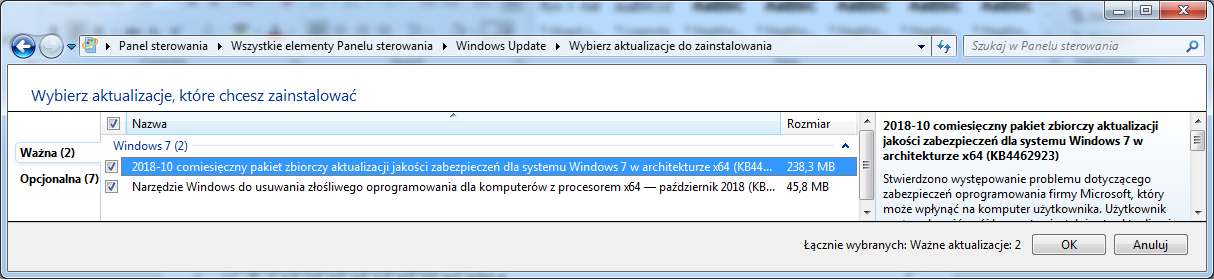
Głównie które aktualizacje zostaną zainstalowane po kliknięciu na przycisk OK prezentowany na zrzucie ekranu?

Ilustracja do pytania
A. Zwiększające bezpieczeństwo, prywatność i niezawodność systemu.
B. Rozwiązujące problemy niekrytyczne systemu.
C. Dotyczące sterowników lub nowego oprogramowania.
D. Związane z podniesieniem komfortu pracy z komputerem.
Wybierając opcję instalacji aktualizacji oznaczonych jako „ważne”, system Windows zadba przede wszystkim o bezpieczeństwo, prywatność i niezawodność działania komputera. To właśnie te aktualizacje – zwłaszcza zbiorcze pakiety jakości zabezpieczeń, jak widoczny na zrzucie KB4462923 – odpowiadają za łatanie luk, które mogą być wykorzystane przez złośliwe oprogramowanie albo atakujących. W praktyce, gdyby użytkownik zignorował takie aktualizacje, system byłby znacznie bardziej podatny na zagrożenia, a dane mogłyby zostać skompromitowane. Z mojego doświadczenia wynika, że aktualizacje bezpieczeństwa są kluczowe nie tylko w środowiskach biznesowych, gdzie ochrona informacji jest priorytetem, ale i w komputerach domowych. Takie działania wynikają ze standardów branżowych, które wręcz nakazują administratorom jak najszybszą instalację poprawek bezpieczeństwa, zgodnie z zasadą „security by default”. Producenci systemów operacyjnych, na przykład Microsoft, regularnie wydają tego typu poprawki, by wyeliminować ryzyka wynikające z nowych zagrożeń. Komfort pracy czy nowe funkcjonalności są ważne, ale zawsze najpierw stawia się na bezpieczeństwo i stabilność. Dlatego właśnie ta odpowiedź jest zgodna z najlepszymi praktykami zarządzania systemami IT, a aktualizacje typu „ważne” są pierwszym krokiem do ochrony całej infrastruktury.

Pytanie 16

Systemy operacyjne należące do rodziny Linux są dystrybuowane na mocy licencji

A. MOLP
B. komercyjnej
C. GNU
D. shareware
Wybór licencji komercyjnej jako odpowiedzi na to pytanie jest nieprawidłowy, ponieważ systemy Linux są z definicji projektami otwartymi, które nie są sprzedawane na zasadzie tradycyjnego modelu komercyjnego. Licencje komercyjne regulują prawa do korzystania z oprogramowania w sposób, który ogranicza dostęp do kodu źródłowego i zwykle nie pozwala na modyfikacje. Przykładem mogą być niektóre komercyjne systemy operacyjne, gdzie użytkownicy muszą płacić za licencję, co nie jest przypadkiem Linuxa. Z kolei termin shareware odnosi się do modeli dystrybucji oprogramowania, w których użytkownik może przetestować program, ale musi zapłacić za jego pełną wersję, co również jest sprzeczne z filozofią Linuxa. Licencje typu MOLP (Managed Open License Programs) są związane z zarządzaniem licencjami w środowiskach korporacyjnych i nie mają zastosowania do otwartego oprogramowania. Typowe błędy myślowe, które prowadzą do takich niepoprawnych wniosków, często wynikają z niepełnego zrozumienia różnic między modelami licencjonowania oprogramowania. Warto zauważyć, że otwarte licencje, takie jak GNU GPL, promują współpracę i transparentność, co jest podstawą rozwoju systemów Linux, podczas gdy inne modele licencyjne mogą ograniczać te wartości.

Pytanie 17

Jakie oprogramowanie do wirtualizacji jest dostępne jako rola w systemie Windows Server 2012?

A. Virtual Box
B. VMware
C. Hyper-V
D. Virtual PC
Wybór VMware, Virtual Box lub Virtual PC jako oprogramowania do wirtualizacji w kontekście Windows Server 2012 wskazuje na nieporozumienie dotyczące platformy i jej funkcji. VMware to komercyjny produkt, który jest szeroko stosowany w przedsiębiorstwach, ale nie jest zintegrowany z Windows Server w sposób, w jaki Hyper-V jest. Virtual Box, chociaż jest darmowym narzędziem do wirtualizacji, jest głównie używane w środowiskach desktopowych, a nie serwerowych, co ogranicza jego zastosowanie w kontekście profesjonalnej infrastruktury serwerowej. Z kolei Virtual PC to przestarzałe rozwiązanie, które zostało zastąpione przez Hyper-V i nie oferuje zaawansowanych funkcji, które są kluczowe w nowoczesnym zarządzaniu infrastrukturą IT. Typowym błędem myślowym jest mylenie programów do wirtualizacji jednostkowej z rozwiązaniami, które są zaprojektowane do pracy w środowisku serwerowym. Oprogramowanie takie jak Hyper-V nie tylko wspiera wirtualizację, ale także zapewnia szereg funkcji zarządzających, które są niezbędne w dużych organizacjach. Dlatego wybór Hyper-V jako roli w Windows Server 2012 jest nie tylko uzasadniony, ale wręcz zalecany do efektywnego zarządzania wirtualizacją w środowisku produkcyjnym.

Pytanie 18

Jakie narzędzie powinno się wykorzystać w systemie Windows, aby uzyskać informacje o problemach z systemem?

A. Podgląd zdarzeń
B. Harmonogram zadań
C. Foldery udostępnione
D. Zasady grupy
Zasady grupy, Foldery udostępnione i Harmonogram zadań to narzędzia o różnych funkcjonalnościach, które są często mylone z Podglądem zdarzeń. Zasady grupy służą do zarządzania politykami bezpieczeństwa i konfiguracją środowiska użytkowników w sieci, a więc ich zastosowanie jest bardziej związane z administracją i kontrolą dostępu niż z monitorowaniem problemów systemowych. Foldery udostępnione natomiast dotyczą współdzielenia zasobów i plików w sieci, co nie ma związku z analizowaniem zdarzeń systemowych. Harmonogram zadań jest narzędziem do automatyzacji uruchamiania programów lub skryptów w ustalonym czasie, co również nie dostarcza informacji o problemach systemowych. Myślenie, że któreś z tych narzędzi może zastąpić Podgląd zdarzeń, prowadzi do nieefektywnego rozwiązywania problemów i opóźnień w diagnostyce. Kluczowym błędem jest ignorowanie roli Podglądu zdarzeń jako centralnego punktu monitorowania, co jest niezbędne w każdej strategii zarządzania IT. Niewłaściwy dobór narzędzi do diagnostyki może prowadzić do pomijania krytycznych informacji, co w dłuższej perspektywie może skutkować poważniejszymi awariami systemu i większymi stratami dla organizacji.

Pytanie 19

Komenda systemowa ipconfig pozwala na konfigurację

A. mapowania dysków sieciowych
B. interfejsów sieciowych
C. rejestru systemu
D. atrybutów uprawnień dostępu
Polecenie systemowe ipconfig jest kluczowym narzędziem w systemach operacyjnych Windows, które umożliwia użytkownikom oraz administratorom sieci zarządzanie interfejsami sieciowymi. Przy jego pomocy można uzyskać informacje o konfiguracji sieci, takie jak adresy IP, maski podsieci oraz bramy domyślne dla wszystkich interfejsów sieciowych w systemie. Na przykład, kiedy użytkownik chce sprawdzić, czy komputer ma prawidłowo przydzielony adres IP lub czy połączenie z siecią lokalną jest aktywne, może użyć polecenia ipconfig /all, aby zobaczyć szczegółowe informacje o każdym interfejsie, w tym o kartach Ethernet i połączeniach bezprzewodowych. Ponadto, narzędzie to pozwala na odświeżenie konfiguracji DHCP za pomocą polecenia ipconfig /release oraz ipconfig /renew, co jest szczególnie przydatne w sytuacjach, gdy zmiana adresu IP jest konieczna. W kontekście bezpieczeństwa sieci, regularne monitorowanie konfiguracji interfejsów sieciowych za pomocą ipconfig jest zgodne z najlepszymi praktykami w zarządzaniu infrastrukturą IT.

Pytanie 20

Z jakiego oprogramowania NIE można skorzystać, aby przywrócić dane w systemie Windows na podstawie wcześniej wykonanej kopii?

A. Norton Ghost
B. Acronis True Image
C. Clonezilla
D. FileCleaner
Wybór Acronis True Image jako narzędzia do odzyskiwania danych jest poprawny, ponieważ oprogramowanie to oferuje pełne wsparcie w zakresie tworzenia kopii zapasowych, które można następnie przywrócić w razie awarii systemu lub utraty danych. Użytkownicy mogą tworzyć obrazy dysków, które zawierają wszystkie dane oraz konfiguracje systemowe, co znacznie ułatwia proces odzyskiwania. Podobnie Clonezilla jest narzędziem, które pozwala na klonowanie dysków i partycji oraz ich późniejsze przywracanie, co czyni je użytecznym w sytuacji, gdy zachodzi potrzeba odzyskania danych. Norton Ghost, choć nieco starsze, nadal jest popularne w środowisku IT jako jedno z rozwiązań do tworzenia obrazów dysków. Często użytkownicy mylą te programy z FileCleaner ze względu na mylne przeświadczenie, że każdy program, który ma w swojej ofercie jakiekolwiek funkcje związane z danymi, musi również obsługiwać ich odzyskiwanie. W rzeczywistości FileCleaner jest narzędziem o zupełnie innym przeznaczeniu, skupiającym się na optymalizacji dysku poprzez usuwanie niepotrzebnych plików, co jest niezbędne dla utrzymania sprawności systemu, ale nie ma to nic wspólnego z odzyskiwaniem danych. Kluczowym błędem jest zatem utożsamianie funkcji czyszczenia z funkcjami odzyskiwania, co prowadzi do nieporozumień w zakresie wyboru odpowiednich narzędzi dla różnych zadań.

Pytanie 21

Aby mieć możliwość tworzenia kont użytkowników, komputerów oraz innych obiektów, a także centralnego przechowywania informacji o nich, konieczne jest zainstalowanie na serwerze Windows roli

A. usługi certyfikatów Active Directory
B. usługi domenowe Active Directory
C. Active Directory Federation Service
D. usługi Domain Name System w usłudze Active Directory
Usługi domenowe Active Directory (AD DS) to kluczowa rola w systemie Windows Server, która umożliwia zarządzanie użytkownikami, komputerami i innymi obiektami w sieci. Pomocą AD DS jest centralne przechowywanie informacji o wszystkich obiektach w domenie, co pozwala na łatwe zarządzanie uprawnieniami i dostępem do zasobów. Przykładowo, wdrożenie AD DS umożliwia administratorom tworzenie i zarządzanie kontami użytkowników oraz grupami, co jest niezbędne w każdej organizacji. Dzięki AD DS, administratorzy mogą również konfigurować polityki zabezpieczeń i kontrolować dostęp do zasobów sieciowych z wykorzystaniem grup zabezpieczeń. Ponadto, wdrożenie AD DS jest zgodne z najlepszymi praktykami branżowymi, które zalecają centralizację zarządzania użytkownikami oraz implementację mechanizmów autoryzacji. To podejście nie tylko zwiększa bezpieczeństwo, ale także poprawia efektywność zarządzania. Warto zauważyć, że AD DS jest fundamentem dla wielu innych usług Windows Server, takich jak usługi certyfikatów czy Federation Services, co czyni go kluczowym elementem infrastruktury IT w organizacji.

Pytanie 22

Aby ocenić stabilność systemu Windows Server, należy użyć narzędzia

A. Monitor niezawodności
B. Dziennik zdarzeń
C. Menedżer zadań
D. Zasady grupy
Dziennik zdarzeń, Menedżer zadań oraz Zasady grupy mogą wydawać się pomocne w monitorowaniu systemu, jednak każde z tych narzędzi ma swoje ograniczenia, które nie pozwalają na pełną ocenę stabilności systemu Windows Server. Dziennik zdarzeń jest narzędziem, które rejestruje zdarzenia w systemie, ale jego głównym celem jest dokumentacja różnych operacji i alertów, a nie kompleksowe monitorowanie stabilności. Użytkownicy mogą przeglądać zapisane zdarzenia, ale nie dostarcza ono analizy wydajności oraz długoterminowych trendów, które są kluczowe dla oceny stabilności systemu. Menedżer zadań jest narzędziem umożliwiającym monitorowanie bieżącej aktywności procesów i wydajności systemu, lecz jego funkcjonalność ogranicza się do jednorazowego przeglądania aktywności oraz nie oferuje wglądu w historię awarii czy problemów. Z kolei Zasady grupy dotyczą zarządzania politykami w systemach Windows i są używane do centralnego zarządzania konfiguracjami urządzeń i użytkowników, ale nie mają zastosowania w kontekście analizy stabilności systemu. Typowe błędy myślowe, które prowadzą do wyboru tych narzędzi, polegają na myleniu ich funkcji z wymogami analizy stabilności. Użytkownicy mogą skupić się na pojedynczych aspektach monitorowania, zapominając, że ocena stabilności wymaga holistycznego podejścia, które uwzględnia zarówno dane historyczne, jak i obecne wydajności.

Pytanie 23

Narzędziem służącym do tworzenia logicznych podziałów na dysku twardym w systemie GNU/Linux jest

A. convert
B. fdisk
C. format
D. truncate
Odpowiedź 'fdisk' jest prawidłowa, ponieważ jest to narzędzie w systemie GNU/Linux używane do partycjonowania dysków twardych. Umożliwia ono tworzenie, usuwanie oraz modyfikację partycji na dysku, co jest kluczowe w zarządzaniu przestrzenią dyskową. Fdisk operuje na poziomie systemu plików, co pozwala użytkownikowi na dokładne dostosowanie struktury dysku do jego potrzeb. Przykładem zastosowania fdisk może być sytuacja, gdy administrator systemu chce podzielić nowo podłączony dysk twardy na kilka partycji, aby utworzyć osobne obszary dla różnych systemów operacyjnych lub danych. W praktyce korzystanie z fdisk wymaga pewnej ostrożności, ponieważ błędne operacje mogą prowadzić do utraty danych. Dlatego ważne jest, aby przed przystąpieniem do pracy z tym narzędziem zrobić kopię zapasową danych. Narzędzie to jest zgodne z wieloma standardami branżowymi i jest szeroko stosowane w administracji systemami Linux, co czyni je niezbędnym dla każdego, kto zarządza infrastrukturą IT.

Pytanie 24

Narzędziem systemu Linux OpenSUSE dedykowanym między innymi do zarządzania systemem jest

A. Monitor systemu.
B. System Log.
C. Menedżer zadań.
D. YaST.
Wybór takiej odpowiedzi jak Monitor systemu, Menedżer zadań czy System Log jest dość częstą pułapką wśród osób zaczynających przygodę z systemami Linux, bo te narzędzia kojarzą się ogólnie z zarządzaniem komputerem. Jednak jeśli spojrzymy bardziej technicznie, żadne z nich nie pełni w OpenSUSE roli kompleksowego narzędzia do zarządzania systemem. Monitor systemu zwykle służy do podglądu zużycia zasobów, śledzenia procesów, czasem pozwala zakończyć zadania, ale nie umożliwia np. zarządzania kontami użytkowników, konfigurowania sieci czy instalacji pakietów, na pewno nie w sposób centralny. Menedżer zadań także ogranicza się do operowania na procesach oraz ewentualnie monitorowania wydajności. System Log to z kolei raczej narzędzie do przeglądania logów, a nie zarządzania ustawieniami systemu – jest przydatny do diagnozowania błędów, ale nie do bieżącej administracji systemem. Wydaje mi się, że częsty błąd to mylenie narzędzi pokazujących stan komputera z narzędziami do jego konfigurowania. YaST wyróżnia się tym, że łączy wiele kluczowych funkcji administracyjnych w jednym miejscu, zgodnie z dobrymi praktykami branżowymi, gwarantując zarówno wygodę, jak i bezpieczeństwo. Dla administratora czy nawet bardziej zaawansowanego użytkownika to właśnie YaST jest centralnym punktem konfiguracji systemu OpenSUSE i zdecydowanie warto to zapamiętać. W innych dystrybucjach można się spotkać z podobnymi narzędziami, ale to YaST jest tutaj znakiem rozpoznawczym.

Pytanie 25

Jaka licencja ma charakter zbiorowy i pozwala instytucjom komercyjnym oraz organizacjom edukacyjnym, rządowym, charytatywnym na nabycie większej liczby programów firmy Microsoft na korzystnych warunkach?

A. MPL
B. MOLP
C. OEM
D. APSL
Wybór licencji MPL (Mozilla Public License) do zastosowania w kontekście komercyjnego zakupu oprogramowania przez instytucje nie jest odpowiedni, ponieważ MPL jest licencją typu open source, która zezwala na dowolne używanie, modyfikowanie i dystrybucję oprogramowania, ale nie jest ukierunkowana na masowe zakupy w ramach komercyjnych lub edukacyjnych instytucji. Z kolei OEM (Original Equipment Manufacturer) to licencja przypisana do konkretnego sprzętu, co oznacza, że oprogramowanie jest nierozerwalnie związane z urządzeniem i nie może być przenoszone na inne komputery. Takie podejście ogranicza elastyczność przedsiębiorstw oraz instytucji edukacyjnych w zarządzaniu swoimi zasobami IT. APSL (Apple Public Source License) jest kolejną licencją open source, która nie skupia się na komercyjnej dystrybucji oprogramowania w dużych ilościach. Te niepoprawne odpowiedzi ujawniają powszechny błąd myślowy związany z myleniem typów licencji oraz ich przeznaczenia. W przypadku MOLP, kluczowe jest zrozumienie, że oferuje on korzystne warunki dla instytucji, podczas gdy inne odpowiedzi nie spełniają tego kryterium, co prowadzi do nieporozumień w zakresie wyboru odpowiedniego modelu licencjonowania. W obszarze IT, znajomość różnych typów licencji i ich zastosowań jest kluczowa dla podejmowania świadomych decyzji zakupowych.

Pytanie 26

Użytkownik systemu Windows napotyka komunikaty o zbyt małej ilości pamięci wirtualnej. W jaki sposób można rozwiązać ten problem?

A. dołożenie dodatkowej pamięci cache procesora
B. zwiększenie pamięci RAM
C. zwiększenie rozmiaru pliku virtualfile.sys
D. dołożenie dodatkowego dysku
Zwiększenie pamięci RAM jest kluczowym rozwiązaniem dla problemów związanych z zbyt małą pamięcią wirtualną, ponieważ pamięć RAM jest wykorzystywana przez system operacyjny do przechowywania danych i programów, które są aktualnie w użyciu. Im więcej pamięci RAM jest dostępne, tym więcej aplikacji można uruchomić jednocześnie bez występowania problemów z wydajnością. W praktyce, zwiększenie pamięci RAM pozwala na bardziej efektywne przetwarzanie danych i redukuje potrzebę korzystania z pamięci wirtualnej, co z kolei może zmniejszyć obciążenie dysku twardego i poprawić ogólną responsywność systemu. Warto również zaznaczyć, że nowoczesne komputery często wymagają minimum 8 GB pamięci RAM do komfortowego użytkowania, zwłaszcza przy pracy z aplikacjami wymagającymi dużej mocy obliczeniowej, takimi jak edytory wideo, oprogramowanie do projektowania graficznego czy gry komputerowe. Zgodnie z dobrymi praktykami, zaleca się, aby użytkownicy regularnie monitorowali zużycie pamięci RAM, aby dostosować konfigurację sprzętową do swoich potrzeb. W sytuacjach, gdy pamięć RAM jest niewystarczająca, najlepszym i najbardziej efektywnym rozwiązaniem jest jej rozbudowa.

Pytanie 27

W systemach Windows profil użytkownika tymczasowego jest

A. ładowany do systemu w przypadku, gdy wystąpi błąd uniemożliwiający załadowanie profilu mobilnego użytkownika
B. ładowany do systemu z serwera, definiuje konkretne ustawienia dla poszczególnych użytkowników oraz całych grup
C. ustawiany przez administratora systemu i przechowywany na serwerze
D. generowany w momencie pierwszego logowania do komputera i przechowywany na lokalnym dysku twardym urządzenia
Odpowiedź, że profil tymczasowy użytkownika jest wczytywany do systemu, jeśli błąd uniemożliwia wczytanie profilu mobilnego użytkownika, jest prawidłowa. W systemach Windows, gdy występuje problem z załadowaniem profilu użytkownika, system automatycznie generuje profil tymczasowy. Taki profil tymczasowy umożliwia użytkownikowi kontynuowanie pracy z ograniczonymi funkcjami, ale bez dostępu do osobistych plików i ustawień. Ten proces jest zgodny z dobrymi praktykami w zakresie zarządzania profilami użytkowników, które zapewniają ciągłość pracy, nawet w przypadku problemów z konfiguracją profilu. Przykładem praktycznego zastosowania jest sytuacja, gdy użytkownik loguje się na komputerze po awarii lub po aktualizacji, która mogła usunąć lub uszkodzić jego profil. W takich przypadkach profil tymczasowy jest przydatny, aby zapewnić dostęp do komputera, aż do rozwiązania problemu z profilem mobilnym. Użytkownicy powinni jednak pamiętać, że dane zapisane w profilu tymczasowym nie są przechowywane po wylogowaniu się, dlatego ważne jest, aby unikać przechowywania istotnych informacji w tym profilu.

Pytanie 28

W systemie operacyjnym Linux, aby sprawdzić ilość dostępnego miejsca na dyskach, można użyć polecenia

A. du
B. df
C. fstab
D. mkfs
Polecenie 'df' w systemie operacyjnym Linux służy do raportowania ilości dostępnego miejsca na zamontowanych systemach plików. Przy jego użyciu można uzyskać informacje o całkowitej pojemności dysków, zajętym miejscu oraz wolnym miejscu, co jest niezwykle przydatne podczas zarządzania przestrzenią dyskową. Przykładowo, wpisując polecenie 'df -h', uzyskujemy czytelny wynik, w którym rozmiary są przedstawiane w formatach łatwych do zrozumienia (np. GB, MB). Jest to kluczowe dla administratorów systemów, którzy muszą monitorować użycie przestrzeni dyskowej, aby zapobiegać problemom z brakiem miejsca, co mogłoby wpłynąć na wydajność systemu. W praktyce, regularne sprawdzanie wolnego miejsca za pomocą 'df' może pomóc w planowaniu aktualizacji systemu, konserwacji lub rozbudowy infrastruktury IT. Przy użyciu opcji 'df -i' można również uzyskać informacje o wykorzystaniu inode'ów, co jest istotne w przypadku systemów plików z dużą liczbą małych plików. Zgodność z tymi praktykami jest kluczowa dla efektywnego zarządzania zasobami w środowisku Linux.

Pytanie 29

Jakie polecenie w systemie Linux prawidłowo ustawia kartę sieciową, przypisując adres IP oraz maskę sieci dla interfejsu eth1?

A. ifconfig eth1 192.168.1.255 netmask 255.255.255.0
B. ifconfig eth1 192.168.1.0 netmask 0.255.255.255.255
C. ifconfig eth1 192.168.1.0 netmask 255.255.255.0
D. ifconfig eth1 192.168.1.1 netmask 255.255.255.0
Pierwsza z błędnych odpowiedzi, 'ifconfig eth1 192.168.1.0 netmask 255.255.255.0', jest niepoprawna, ponieważ adres 192.168.1.0 jest zarezerwowany jako adres sieciowy i nie może być przypisany do konkretnego urządzenia. Adresy sieciowe nie mogą być przypisane do interfejsów, ponieważ oznaczają one samą sieć, a nie jej hosty. Druga odpowiedź, 'ifconfig eth1 192.168.1.255 netmask 255.255.255.0', także jest błędna, ponieważ adres 192.168.1.255 jest adresem rozgłoszeniowym (broadcast), co oznacza, że jest używany do wysyłania pakietów do wszystkich urządzeń w danej podsieci. Adres ten również nie może być przypisany do konkretnego interfejsu, gdyż jego funkcją jest komunikacja z wszystkimi urządzeniami w sieci. Ostatnia z odpowiedzi, 'ifconfig eth1 192.168.1.0 netmask 0.255.255.255.255', jest skrajnie niepoprawna, ponieważ maska 0.255.255.255.255 jest niezgodna z zasadami klasyfikacji adresów IP. Tego rodzaju maska nie definiuje żadnej podsieci i prowadzi do niejasności w komunikacji. Warto podkreślić, że przy konfiguracji interfejsów sieciowych zawsze należy przestrzegać zasad przydzielania adresów IP oraz rozumieć znaczenie adresów sieciowych i rozgłoszeniowych. Błędy w tej kwestii mogą prowadzić do problemów z łącznością i komunikacją w sieci.

Pytanie 30

Podstawowym celem użycia przełącznika /renew w poleceniu ipconfig w systemie Windows jest

A. wystąpienie o odpowiedź z określonego adresu IP w celu diagnozy połączenia sieciowego
B. odnowienie dynamicznego adresu IP poprzez interakcję z serwerem DHCP
C. pokazywanie danych dotyczących adresu IP
D. pokazywanie informacji o adresie MAC karty sieciowej
Komenda 'ipconfig /renew' w systemie Windows ma za zadanie odnowienie dynamicznego adresu IP przez komunikację z serwerem DHCP (Dynamic Host Configuration Protocol). Kiedy komputer łączy się z siecią, często korzysta z DHCP, aby automatycznie uzyskać adres IP oraz inne istotne informacje konfiguracyjne, takie jak maska podsieci czy brama domyślna. Kiedy wygasa dzierżawa adresu IP, system operacyjny może skorzystać z komendy /renew, aby nawiązać ponowną komunikację z serwerem DHCP w celu uzyskania nowego adresu. To szczególnie przydatne w dynamicznych sieciach, gdzie adresy IP mogą się zmieniać, co zapewnia elastyczność i efektywne zarządzanie zasobami sieciowymi. Dobre praktyki w zarządzaniu siecią zalecają regularne odnawianie adresów IP, aby uniknąć konfliktów adresowych oraz zapewnić stabilność i ciągłość usługi. Przykładowo, w przypadku mobilnych urządzeń lub laptopów, które często zmieniają sieci, korzystanie z tej komendy może pomóc w szybkim uzyskaniu dostępu do Internetu.

Pytanie 31

Ile minimalnie pamięci RAM powinien mieć komputer, aby możliwe było uruchomienie 32-bitowego systemu operacyjnego Windows 7 w trybie graficznym?

A. 256 MB
B. 2 GB
C. 1 GB
D. 512 MB
Minimalna ilość pamięci RAM, która jest wymagana dla 32-bitowego systemu operacyjnego Windows 7 w trybie graficznym, wynosi 1 GB. Taki stan wymaga, aby system mógł efektywnie zarządzać zasobami oraz zaspokoić podstawowe potrzeby użytkownika, takie jak uruchamianie aplikacji i obsługa graficznego interfejsu użytkownika. W praktyce, posiadanie 1 GB pamięci RAM pozwala na uruchomienie standardowych programów, przeglądanie internetu, a także korzystanie z podstawowych aplikacji biurowych. Warto zaznaczyć, że chociaż system będzie działał na 1 GB RAM, to jego wydajność może być ograniczona, co prowadzi do opóźnień przy intensywnym użytkowaniu. W branży IT i w dokumentacji technicznej Microsoftu, 1 GB RAM jest uznawane za minimalny standard dla komfortowego korzystania z tego systemu operacyjnego. Dlatego, aby zapewnić optymalną wydajność i komfort pracy, zaleca się posiadanie przynajmniej 2 GB RAM.

Pytanie 32

W celu zainstalowania systemu openSUSE oraz dostosowania jego ustawień, można skorzystać z narzędzia

A. Brasero
B. Evolution
C. YaST
D. GEdit
Wybór odpowiedzi innych niż YaST wskazuje na pewne nieporozumienia dotyczące funkcji i zastosowania oprogramowania w ekosystemie openSUSE. Brasero, będący narzędziem do nagrywania płyt, nie ma żadnych funkcji związanych z konfiguracją systemu operacyjnego. Jego głównym celem jest ułatwienie użytkownikom tworzenia i nagrywania obrazów dysków oraz danych na nośniki optyczne. Tak więc, jest to narzędzie dedykowane do zadań związanych z obsługą mediów, a nie z instalacją systemu. GEdit to prosty edytor tekstu, który jest używany do edytowania plików tekstowych, kodu źródłowego oraz innych dokumentów. Chociaż GEdit może być użyteczny w wielu kontekstach, nie ma funkcji ani narzędzi do zarządzania konfiguracją systemu operacyjnego. Z drugiej strony, Evolution to aplikacja do zarządzania pocztą elektroniczną, która nie ma zastosowania w kontekście instalacji lub konfiguracji systemu. Takie wybory mogą wynikać z mylnego przekonania, że wszystkie wymienione aplikacje są związane z administracją systemem, podczas gdy tylko YaST jest dedykowanym narzędziem do tego celu. Stosowanie odpowiednich narzędzi jest kluczowe dla skutecznej administracji systemem, dlatego ważne jest, aby posiadać wiedzę na temat ich przeznaczenia i funkcji.

Pytanie 33

Wskaż cechę platformy wirtualizacji Hyper-V.

A. Brak integracji z chmurą.
B. Bezpośrednie uruchamianie aplikacji na systemie Linux.
C. Bezpośrednie funkcjonowanie na sprzęcie fizycznym.
D. Brak kompatybilności z systemami z rodziny Windows.
W tym pytaniu łatwo wpaść w kilka typowych pułapek związanych z nieprecyzyjnym kojarzeniem roli Hyper‑V. Po pierwsze, stwierdzenie o braku integracji z chmurą jest mylące. Hyper‑V jest ściśle związany z ekosystemem Microsoftu, a więc i z Azure. W praktyce używa się go często jako fundamentu lokalnej infrastruktury wirtualnej, która może być rozszerzona do modelu hybrydowego, np. poprzez Azure Site Recovery, Azure Backup czy integrację z System Center Virtual Machine Manager. Mówienie, że Hyper‑V „nie integruje się z chmurą”, jest po prostu niezgodne z realiami wdrożeń w firmach. Drugi błędny trop to brak kompatybilności z systemami z rodziny Windows. Jest wręcz odwrotnie: Hyper‑V został zaprojektowany przez Microsoft właśnie z myślą o Windows Server i Windows jako systemach gościa. Oczywiście obsługuje też Linuxa (z oficjalnymi dodatkami integracyjnymi), ale Windows to jego naturalne środowisko. Często uczniowie mylą tu dwie rzeczy: zgodność systemu hosta i obsługiwanych maszyn wirtualnych z tym, na czym sam hypervisor jest uruchamiany. Tutaj Hyper‑V jest elementem Windows Server lub specjalnej edycji Hyper‑V Server. Kolejne nieporozumienie to utożsamianie Hyper‑V z mechanizmem „bezpośredniego uruchamiania aplikacji na systemie Linux”. Hyper‑V nie służy do odpalania aplikacji bezpośrednio na Linuxie, tylko do tworzenia maszyn wirtualnych, na których dopiero instalujemy system Linux, a potem aplikacje. Działa tu klasyczny model: hypervisor → maszyna wirtualna → system operacyjny → aplikacje. Mylenie tych warstw prowadzi do błędnych założeń, jakby Hyper‑V był jakimś środowiskiem uruchomieniowym dla programów linuksowych, co nie ma technicznego sensu. Kluczowe jest zrozumienie, że jego główną cechą jest rola hipernadzorcy typu 1, działającego bezpośrednio na sprzęcie fizycznym i zarządzającego wieloma systemami gościa, zarówno Windows, jak i Linux, zgodnie z dobrymi praktykami wirtualizacji serwerów.

Pytanie 34

Która z grup w systemie Windows Serwer dysponuje najmniejszymi uprawnieniami?

A. Administratorzy
B. Wszyscy
C. Operatorzy kont
D. Użytkownicy
Odpowiedzi wskazujące na grupy "Operatorzy kont", "Użytkownicy" oraz "Administratorzy" nie są poprawne, ponieważ każda z tych grup ma przypisane znacznie większe uprawnienia niż grupa "Wszyscy". Operatorzy kont mają możliwość zarządzania kontami użytkowników i mogą wykonywać określone operacje administracyjne, co czyni ich rolę bardziej odpowiedzialną i pozwala na potencjalne wprowadzenie zmian w systemie. Użytkownicy, w zależności od przypisanych uprawnień, mogą mieć dostęp do różnych zasobów i aplikacji, co również przekłada się na szerszy zakres uprawnień w porównaniu do grupy "Wszyscy". Administratorzy, z kolei, mają pełne uprawnienia do zarządzania systemem, co oznacza, że mogą wprowadzać zmiany w konfiguracji systemowej, instalować oprogramowanie oraz zarządzać bezpieczeństwem sieci. Często mylnie zakłada się, że wszystkie grupy użytkowników mają podobny poziom uprawnień, co może prowadzić do nieprawidłowego zarządzania dostępem i ryzyka związane z bezpieczeństwem. Właściwe zrozumienie ról i uprawnień przydzielanych grupom użytkowników jest kluczowe dla ochrony zasobów systemowych. W związku z tym, dla zapewnienia skutecznej polityki bezpieczeństwa, należy dokładnie przemyśleć przypisanie odpowiednich ról i uprawnień na podstawie zasad bezpieczeństwa oraz dobrych praktyk branżowych.

Pytanie 35

Użytkownik systemu Linux, który pragnie usunąć konto innego użytkownika wraz z jego katalogiem domowym, powinien wykonać polecenie

A. userdel -d nazwa_użytkownika
B. sudo userdel nazwa_użytkownika
C. userdel nazwa_użytkownika
D. sudo userdel -r nazwa_użytkownika
Odpowiedź 'sudo userdel -r nazwa_użytkownika' jest jak najbardziej na miejscu. Używasz polecenia 'userdel' z przełącznikiem '-r', co pozwala na usunięcie konta użytkownika oraz wszystkich jego plików w katalogu domowym. To ważne, bo bez 'sudo' nie dałbyś rady tego zrobić, a standardowy użytkownik nie ma odpowiednich uprawnień do usuwania kont innych ludzi. W przypadku systemów Unix/Linux ważne jest, żeby do takich operacji mieć odpowiednie prawa administracyjne. To polecenie może się przydać, gdy na przykład administrator musi wyczyścić konto kogoś, kto już nie pracuje w firmie albo gdy konto było używane do nieautoryzowanego dostępu. Dobrze też pamiętać o zrobieniu kopii zapasowej danych przed usunięciem konta, żeby nic ważnego nie przepadło. Dodatkowo, 'userdel' super się sprawdza w skryptach, więc może być naprawdę pomocne w codziennej pracy administratora.

Pytanie 36

Wykonanie polecenia tar -xf dane.tar w systemie Linux spowoduje

A. pokazanie informacji o zawartości pliku dane.tar
B. przeniesienie pliku dane.tar do katalogu /home
C. wyodrębnienie danych z archiwum o nazwie dane.tar
D. stworzenie archiwum dane.tar, które zawiera kopię katalogu /home
Wyświetlenie informacji o zawartości pliku 'dane.tar' nie jest możliwe za pomocą polecenia 'tar -xf dane.tar'. W rzeczywistości, aby uzyskać jedynie listę plików znajdujących się w archiwum tar, powinno się użyć flagi '-t', co pozwala na przeglądanie zawartości archiwum bez jego wyodrębniania. To nieporozumienie wynika z mylnego zrozumienia funkcji używanych flag w poleceniu tar. W przypadku utworzenia archiwum, należy użyć flagi '-c' (create), a nie '-x', co może prowadzić do błędnych wniosków, że polecenie to służy do tworzenia archiwum. Ponadto, skopiowanie pliku 'dane.tar' do katalogu '/home' jest również niepoprawne, ponieważ polecenie tar nie służy do kopiowania plików; w tym celu należałoby wykorzystać komendę 'cp'. Aby zrozumieć te zagadnienia, warto zaznajomić się z dokumentacją polecenia tar oraz jego różnymi flagami, co zapewni głębsze zrozumienie jego możliwości i zastosowań. Typowe błędy w interpretacji poleceń w systemie Linux mogą prowadzić do nieefektywnego zarządzania danymi oraz niepotrzebnych utrudnień w pracy z systemem. Zazwyczaj, aby skutecznie operować na plikach archiwalnych, należy przynajmniej znać podstawowe komendy i ich argumenty, co jest fundamentalne dla sprawnego korzystania z narzędzi w terminalu.

Pytanie 37

W systemie Linux komenda cd ~ pozwala na

A. odnalezienie znaku ~ w zarejestrowanych danych
B. przejście do katalogu głównego użytkownika
C. stworzenie folderu /~
D. przejście do katalogu root
Polecenie cd ~ jest kluczowym elementem nawigacji w systemie Linux, umożliwiającym szybkie przechodzenie do katalogu domowego aktualnie zalogowanego użytkownika. Katalog domowy jest miejscem, gdzie użytkownicy przechowują swoje pliki i osobiste dane, a jego ścieżka jest zazwyczaj definiowana podczas tworzenia konta. Użycie '~' jako skrótu do katalogu domowego jest standardową praktyką w wielu powłokach, takich jak Bash, co czyni to polecenie niezwykle przydatnym w codziennym użytkowaniu systemu. Na przykład, korzystając z polecenia 'cd ~', użytkownik może szybko wrócić do swojego katalogu domowego z dowolnego miejsca w systemie plików. Warto wspomnieć, że polecenie cd można łączyć z innymi komendami, co zwiększa jego funkcjonalność. Dla przykładu, 'cd ~/Documents' przenosi użytkownika bezpośrednio do katalogu Documents w jego katalogu domowym. Zrozumienie i umiejętne wykorzystywanie tego polecenia jest fundamentem efektywnej pracy w systemie Linux i jest zgodne z najlepszymi praktykami administracji systemami operacyjnymi.

Pytanie 38

Profil użytkownika systemu Windows, który można wykorzystać do logowania na dowolnym komputerze w sieci, przechowywany na serwerze i mogący być edytowany przez użytkownika, to profil

A. lokalny
B. mobilny
C. tymczasowy
D. obowiązkowy
Wybór niepoprawnych odpowiedzi wynika z pomylenia różnych typów profili użytkownika w systemie Windows. Profil tymczasowy jest tworzony podczas sesji, ale po jej zakończeniu nie zachowuje żadnych zmian ani danych użytkownika. To oznacza, że po zakończeniu pracy na komputerze, wszystkie ustawienia i pliki zostaną utracone, co czyni go niewłaściwym wyborem dla osób potrzebujących dostępu do swoich informacji na różnych urządzeniach. Z kolei profil lokalny jest przypisany do konkretnego komputera i nie może być używany na innych urządzeniach, co ogranicza mobilność użytkownika. Użytkownik może logować się tylko na tym samym komputerze, co również stoi w sprzeczności z ideą profilu mobilnego. Natomiast profil obowiązkowy, choć może być przechowywany na serwerze, ma na celu zapewnienie jednolitości środowiska użytkownika poprzez ograniczenie jego możliwości modyfikacji. Użytkownicy z tym profilem nie mogą dokonywać zmian w swoich ustawieniach, co czyni go nieodpowiednim dla osób, które chcą dostosować swoje środowisko robocze. Typowe błędy myślowe, które prowadzą do niepoprawnych wyborów, to mylenie funkcji i możliwości, jakie oferują poszczególne typy profili. Zrozumienie różnic między tymi profilami jest kluczowe dla efektywnego korzystania z systemów operacyjnych oraz zarządzania użytkownikami w organizacji.

Pytanie 39

Jan, użytkownik, nie ma możliwości zmiany właściciela drukarki w systemie Windows. Aby zyskał taką opcję, konieczne jest nadanie mu w ustawieniach zabezpieczeń prawa do

A. specjalnych uprawnień
B. modyfikacji uprawnień drukowania
C. administrowania dokumentami
D. administrowania drukarkami
Wybierając zarządzanie drukarkami, użytkownik mógłby przypuszczać, że to wystarczy, aby zmienić właściciela drukarki. Jednak zarządzanie drukarkami dotyczy ogólnego dostępu do zasobów drukujących, co nie obejmuje specyficznych czynności takich jak zmiana właściciela. Z kolei zarządzanie dokumentami odnosi się do kontroli nad samymi dokumentami, które są wysyłane do druku, a nie do uprawnień związanych z konfiguracją drukarek. Jest to klasyczny błąd polegający na myleniu funkcji zarządzania z uprawnieniami, co może prowadzić do nieefektywnego korzystania z zasobów IT. W przypadku zmiany uprawnień drukowania, użytkownik może jedynie regulować, kto ma prawo do wysyłania dokumentów do druku, ale nie wpłynie to na możliwość modyfikacji właściwości drukarki. W praktyce, niewłaściwy poziom dostępu może prowadzić do nieporozumień i problemów w zarządzaniu infrastrukturą drukującą. W związku z tym, aby skutecznie zarządzać uprawnieniami i mieć pełną kontrolę nad drukarkami, warto zrozumieć, że podstawą jest przypisanie odpowiednich uprawnień specjalnych, które są kluczowe dla prawidłowego funkcjonowania i bezpieczeństwa systemu drukowania.

Pytanie 40

Jakie narzędzie jest używane w systemie Windows do przywracania właściwych wersji plików systemowych?

A. replace
B. debug
C. verifer
D. sfc
Narzędzie 'sfc' (System File Checker) jest kluczowym elementem systemu operacyjnego Windows, które służy do skanowania i przywracania uszkodzonych plików systemowych. Działa poprzez porównanie plików systemowych z oryginalnymi wersjami przechowywanymi w pamięci Windows. Jeśli 'sfc' zidentyfikuje plik, który został zmodyfikowany lub usunięty, automatycznie zastępuje go prawidłową wersją. To narzędzie jest niezwykle przydatne w sytuacjach, gdy system działa niestabilnie, pojawiają się błędy związane z plikami systemowymi, a użytkownik chce przywrócić system do pełnej funkcjonalności bez konieczności reinstalacji. Przykład praktycznego zastosowania 'sfc' to użycie polecenia 'sfc /scannow' w wierszu poleceń z uprawnieniami administratora, co pozwala na szybkie przeprowadzenie skanowania oraz naprawy. W kontekście standardów branżowych, regularne korzystanie z tego narzędzia może być częścią strategii zarządzania systemem, a jego efektywność została potwierdzona przez profesjonalistów IT zajmujących się wsparciem technicznym.