Wyniki egzaminu

Informacje o egzaminie:
  • Zawód: Technik informatyk
  • Kwalifikacja: INF.02 - Administracja i eksploatacja systemów komputerowych, urządzeń peryferyjnych i lokalnych sieci komputerowych
  • Data rozpoczęcia: 23 kwietnia 2026 22:59
  • Data zakończenia: 23 kwietnia 2026 23:10

Egzamin niezdany

Wynik: 19/40 punktów (47,5%)

Wymagane minimum: 20 punktów (50%)

Nowe
Analiza przebiegu egzaminu- sprawdź jak rozwiązywałeś pytania
Udostępnij swój wynik
Szczegółowe wyniki:
Pytanie 1

Uruchomienie systemu Windows w trybie debugowania pozwala na

A. uruchomienie systemu z ostatnią poprawną konfiguracją.
B. tworzenie pliku dziennika <i>LogWin.txt</i> podczas startu systemu.
C. eliminację błędów w działaniu systemu.
D. zapobieganie ponownemu automatycznemu uruchamianiu systemu w przypadku wystąpienia błędu.
Tryb debugowania w systemie Windows to naprawdę narzędzie raczej dla zaawansowanych użytkowników, administratorów lub programistów. Pozwala on na uruchomienie systemu w taki sposób, by możliwe było monitorowanie i analizowanie działania jądra systemu oraz sterowników. Chodzi o to, by wykryć i zlokalizować przyczynę poważnych błędów czy nietypowych zachowań systemu. W praktyce tryb debugowania umożliwia wpięcie się z zewnętrznym debuggerem (np. przez port szeregowy lub sieciowy) i przechwycenie komunikatów diagnostycznych, które pozwalają krok po kroku „rozebrać” system na czynniki pierwsze. Moim zdaniem, to świetna opcja, kiedy standardowe metody naprawy zawodzą albo kiedy testuje się nowe sterowniki czy rozwiązania sprzętowe. Przykład? Chociażby sytuacja, w której komputer losowo się zawiesza i nie wiadomo, czy winny jest sprzęt, czy oprogramowanie – wtedy tryb debugowania pozwala zostawić ślad, gdzie dokładnie coś poszło nie tak. Warto dodać, że w środowiskach produkcyjnych raczej nie używa się tego trybu na co dzień, bo spowalnia uruchamianie systemu i generuje dodatkowy ruch diagnostyczny. Branżowo, debugowanie systemu operacyjnego to podstawa przy rozwoju sterowników, rozwiązywaniu problemów BSOD (blue screen of death) oraz przy customizacji systemu dla niestandardowych platform sprzętowych. Tego typu działania mieszczą się w kanonie pracy administratora systemów, zwłaszcza tam gdzie stabilność całej infrastruktury jest krytyczna.
Pytanie 2

Jak nazywa się licencja w systemie Windows Server, która pozwala użytkownikom komputerów stacjonarnych na korzystanie z usług serwera?

A. BOX
B. OEM
C. MOLP
D. CAL
Wybór innych opcji sugeruje pewne nieporozumienia dotyczące systemów licencjonowania w środowisku IT. Licencja BOX, nazywana także jednostkową, jest przeważnie sprzedawana z oprogramowaniem, przeznaczona głównie dla użytkowników indywidualnych lub małych firm, nie jest jednak używana do udostępniania usług serwera. Licencja OEM (Original Equipment Manufacturer) jest przypisana do konkretnego sprzętu, co oznacza, że można ją używać tylko na zainstalowanym oryginalnym sprzęcie. Licencje te są często tańsze, ale ich przenoszenie na inne maszyny jest zabronione, co czyni je niewłaściwymi do zarządzania dostępem do serwera. MOLP (Microsoft Open License Program) to program licencyjny skierowany do dużych organizacji, umożliwiający zakup licencji w większych ilościach, ale nie odnosi się bezpośrednio do licencji dostępowych, które są kluczowe w kontekście otwierania dostępu do serwerów. Niezrozumienie różnicy między tymi typami licencji często prowadzi do błędnych decyzji zakupowych oraz naruszeń praw licencyjnych, co może skutkować dodatkowymi kosztami oraz ryzykiem prawnych konsekwencji. Dobrą praktyką jest zrozumienie struktury licencjonowania w Microsoft Windows Server oraz regularne aktualizowanie wiedzy na temat licencji, aby móc właściwie zarządzać zasobami IT w firmie.

Pytanie 3

Gdzie w dokumencie tekstowym Word umieszczony jest nagłówek oraz stopka?

A. Na stronach parzystych dokumentu
B. Nagłówek znajduje się na górnym marginesie, a stopka na dolnym marginesie
C. Nagłówek jest umieszczony na dolnym marginesie, a stopka na górnym marginesie
D. Nagłówek występuje na początku dokumentu, a stopka na końcu dokumentu
Nagłówek i stopka w dokumencie tekstowym Word odgrywają kluczową rolę w organizacji treści oraz w estetyce dokumentów. Nagłówek, umieszczany na górnym marginesie, pozwala na umieszczenie istotnych informacji, takich jak tytuł dokumentu, nazwa autora czy numer strony. Dzięki temu czytelnik ma łatwy dostęp do kontekstu całego dokumentu, co jest szczególnie przydatne w dłuższych publikacjach, takich jak raporty czy prace naukowe. Z kolei stopka, umieszczana na dolnym marginesie, często zawiera dane kontaktowe, numery stron lub jakiekolwiek dodatkowe notatki, które mogą być istotne dla odbiorcy. Ważne jest, aby dobrze zorganizować te elementy zgodnie z zasadami typografii i dostosować je do stylu dokumentu, co zwiększa jego profesjonalny wygląd oraz czytelność. Dobrą praktyką jest również stosowanie odpowiednich formatów i rozmiarów czcionek, a także unikanie nadmiaru informacji, co może prowadzić do chaosu wizualnego.

Pytanie 4

Która z poniższych czynności NIE przyczynia się do personalizacji systemu operacyjnego Windows?

A. Dobór koloru lub kilku nakładających się kolorów jako tła pulpitu
B. Konfiguracja opcji wyświetlania pasków menu oraz pasków narzędziowych
C. Wybranie domyślnej przeglądarki internetowej
D. Zmiana rozmiaru pliku wymiany
Personalizacja systemu operacyjnego Windows obejmuje szereg czynności, które umożliwiają dostosowanie jego wyglądu oraz funkcji zgodnie z preferencjami użytkownika. W przypadku zmiany koloru tła pulpitu oraz opcji wyświetlania pasków menu i pasków narzędziowych, użytkownicy mają możliwość modyfikowania elementów graficznych, co wpływa na ich komfort pracy oraz estetykę interfejsu. Ustawienie domyślnej przeglądarki internetowej również odpowiada za personalizację, ponieważ determinuje, w jaki sposób użytkownik przegląda internet, co może znacząco wpłynąć na jego doświadczenia online. Wszelkie zmiany w tych obszarach są klasyfikowane jako personalizacja, ponieważ bezpośrednio dotyczą sposobu, w jaki użytkownik interaguje z systemem. Warto zauważyć, że wiele osób myli pojęcia związane z wydajnością systemu, takie jak konfiguracja pliku wymiany, z personalizacją. Użytkownicy mogą nie zdawać sobie sprawy, że zmiany w zarządzaniu pamięcią, choć ważne dla wydajności, nie mają wpływu na interfejs czy estetykę. To zrozumienie jest kluczowe dla poprawnego zarządzania systemem oraz osiągania optymalnej wydajności w codziennym użytkowaniu. Zastosowanie najlepszych praktyk w zakresie personalizacji, takich jak dobieranie kolorów zgodnych z preferencjami wzrokowymi użytkownika, może przyczynić się do lepszej ergonomii pracy oraz mniejszego zmęczenia wzroku. Warto również zwrócić uwagę na to, że niewłaściwe ustawienia pliku wymiany mogą prowadzić do problemów z wydajnością, co może wprowadzać użytkownika w błąd co do ich wpływu na personalizację. Dobrze jest zatem rozróżniać obie te kategorie, aby właściwie podchodzić do kwestii zarówno wydajności, jak i dostosowywania systemu do własnych potrzeb.

Pytanie 5

Które z podanych poleceń w systemie Windows XP umożliwia sprawdzenie aktualnej konfiguracji adresu IP systemu Windows?

A. ipconfig
B. tcpconfig
C. ipedit
D. configip
Odpowiedź 'ipconfig' jest prawidłowa, ponieważ jest to polecenie używane w systemach Windows do wyświetlania konfiguracji sieciowych komputera, w tym informacji o adresach IP, maskach podsieci oraz bramach domyślnych. Użycie 'ipconfig' jest kluczowe dla administratorów systemów, którzy potrzebują diagnozować problemy z siecią. Przykładowo, wpisując 'ipconfig /all', uzyskujemy szczegółowe informacje na temat wszystkich interfejsów sieciowych, co pozwala na szybkie zidentyfikowanie potencjalnych konfliktów adresów IP lub problemów z połączeniem. Dzieje się to w kontekście standardów TCP/IP, które są fundamentem komunikacji w sieciach komputerowych. Dobre praktyki zalecają regularne monitorowanie konfiguracji IP, aby zapewnić prawidłowe działanie sieci i uniknąć problemów związanych z łącznością, co jest szczególnie istotne w organizacjach z rozbudowaną infrastrukturą sieciową.

Pytanie 6

Przydzielanie przestrzeni dyskowej w systemach z rodziny Windows

A. przydzielają partycje na dyskach.
B. oferują podstawowe funkcje diagnostyczne, defragmentację oraz checkdisk.
C. przydzielają etykietę (np. C) dla konkretnej partycji.
D. pozwalają na określenie maksymalnej pojemności dyskowej dla kont użytkowników.
Przydziały dyskowe w systemach rodziny Windows są kluczowym elementem zarządzania pamięcią masową, pozwalając na definiowanie maksymalnej przestrzeni dyskowej dla kont użytkowników. Dzięki tej funkcji, administratorzy systemu mogą kontrolować, ile miejsca na dysku jest przydzielane poszczególnym użytkownikom, co jest szczególnie ważne w środowiskach wieloosobowych i serwerowych. Przykładowo, w organizacjach, gdzie wiele osób korzysta z tych samych zasobów, przydział dyskowy pomaga uniknąć sytuacji przepełnienia dysku przez jednego użytkownika, co mogłoby prowadzić do utraty danych lub spowolnienia systemu. Rekomendowane praktyki zarządzania przestrzenią dyskową obejmują monitorowanie użycia przestrzeni oraz regularne aktualizowanie ograniczeń w miarę potrzeb. Warto także zauważyć, że dobra polityka przydziałów dyskowych wspiera nie tylko organizację miejsca na dysku, ale również bezpieczeństwo danych poprzez ograniczanie możliwości przechowywania nieautoryzowanych plików.

Pytanie 7

Jakie polecenie należy wykorzystać w systemie Windows, aby usunąć bufor nazw domenowych?

A. ipconfig /setclassid
B. ipconfig /release
C. ipconfig /flushdns
D. ipconfig /renew
Polecenie 'ipconfig /flushdns' jest używane do czyszczenia lokalnego bufora DNS w systemie Windows. Bufor ten przechowuje informacje o nazwach hostów oraz odpowiadających im adresach IP, co przyspiesza proces rozwiązywania nazw. Gdy wprowadzasz nowe rekordy DNS lub dokonałeś zmian w konfiguracji serwera DNS, może być konieczne, aby wyczyścić ten bufor, aby system mógł pobrać najnowsze informacje z serwera DNS. Przykładowo, jeśli strona internetowa zmieniła swój adres IP, a Twoje urządzenie nadal korzysta z przestarzałych informacji w buforze, możesz napotkać błędy przy próbie dostępu do niej. Regularne czyszczenie bufora DNS jest dobrym nawykiem, zwłaszcza w środowisku, gdzie często dokonuje się zmian w infrastrukturze sieciowej. W praktyce, administratorzy często wykorzystują to polecenie w celu rozwiązywania problemów z dostępem do stron internetowych lub aplikacji działających w sieci, które nie są w stanie połączyć się z odpowiednimi serwerami.

Pytanie 8

Do jakiej grupy w systemie Windows Server 2008 powinien być przypisany użytkownik odpowiedzialny wyłącznie za archiwizację danych przechowywanych na serwerowym dysku?

A. Użytkownicy pulpitu zdalnego
B. Użytkownicy domeny
C. Użytkownicy zaawansowani
D. Operatorzy kopii zapasowych
Odpowiedź 'Operatorzy kopii zapasowych' jest poprawna, ponieważ w systemie Windows Server 2008 użytkownicy przypisani do tej grupy mają uprawnienia do wykonywania kopii zapasowych i przywracania danych. Operatorzy kopii zapasowych są odpowiedzialni za zarządzanie procesem archiwizacji danych na serwerze, co jest kluczowe dla zapewnienia integralności i dostępności informacji. W praktyce oznacza to, że użytkownik w tej roli może korzystać z narzędzi takich jak Windows Server Backup, które umożliwia planowanie i wykonywanie kopii zapasowych lokalnych oraz zdalnych. Dobre praktyki w zakresie bezpieczeństwa danych wskazują na konieczność regularnego tworzenia kopii zapasowych, co minimalizuje ryzyko utraty danych. Dodatkowo, zgodnie z najlepszymi praktykami w zarządzaniu danymi, operatorzy kopii zapasowych powinni być przeszkoleni w zakresie polityk backupowych oraz procedur przywracania, aby byli w stanie skutecznie reagować w razie awarii systemu lub utraty danych.

Pytanie 9

Jaką usługę można wykorzystać do zdalnej pracy na komputerze z systemem Windows, korzystając z innego komputera z tym samym systemem, który jest podłączony do tej samej sieci lub do Internetu?

A. DHCP
B. FTP
C. pulpit zdalny
D. serwer plików
Rozważając inne odpowiedzi, należy zauważyć, że DHCP (Dynamic Host Configuration Protocol) jest protokołem sieciowym odpowiedzialnym za dynamiczne przydzielanie adresów IP urządzeniom w sieci, co nie ma nic wspólnego z zdalnym dostępem do komputera. Odpowiedzią, która dotyczy zdalnego dostępu jest pulpit zdalny, a nie DHCP. Serwer plików to urządzenie lub usługa przeznaczona do przechowywania i zarządzania plikami w sieci. Umożliwia on użytkownikom przechowywanie, udostępnianie i pobieranie danych, ale nie pozwala na interakcję z interfejsem systemu operacyjnego zdalnego komputera. Z kolei FTP (File Transfer Protocol) jest protokołem używanym do przesyłania plików między komputerami w sieci, a nie do zdalnej kontroli nad systemem. Typowym błędem przy wyborze odpowiedzi jest mylenie funkcji związanych z zarządzaniem plikami z zdalnym dostępem do całego systemu operacyjnego. W praktyce, osoby mogą nie rozumieć różnicy między przesyłaniem plików a pełnym zdalnym dostępem do pulpitu, co prowadzi do błędnych wniosków. Kluczowe jest zrozumienie, że usługi zdalnego dostępu zapewniają znacznie szerszy wachlarz możliwości interakcji z systemem, niż jedynie przesyłanie danych.

Pytanie 10

Aby zainstalować usługę Active Directory w systemie Windows Server, konieczne jest uprzednie zainstalowanie oraz skonfigurowanie serwera

A. FTP
B. DHCP
C. WWW
D. DNS
Usługa Active Directory (AD) jest kluczowym elementem infrastruktury Windows Server, a jej poprawne funkcjonowanie wymaga istnienia serwera DNS (Domain Name System). DNS pełni rolę systemu nazw, który pozwala na konwersję nazw domenowych na adresy IP. W kontekście Active Directory, DNS jest niezbędny do lokalizowania kontrolerów domeny oraz odnajdywania zasobów w sieci. Przykładowo, gdy użytkownik loguje się do domeny, jego komputer wysyła zapytanie DNS w celu ustalenia, który kontroler domeny obsłuży tę operację. Ponadto, Active Directory korzysta z różnych typów rekordów DNS, takich jak rekordy SRV, aby zidentyfikować dostępne usługi w domenie. Z tych powodów, zanim przystąpimy do instalacji i konfiguracji Active Directory, musimy upewnić się, że serwer DNS jest poprawnie zainstalowany i skonfigurowany, co jest zgodne z najlepszymi praktykami zarządzania infrastrukturą IT.

Pytanie 11

Jakie wbudowane narzędzie w systemie Windows służy do identyfikowania problemów związanych z animacjami w grach oraz odtwarzaniem filmów?

A. fsmgmt
B. cacls
C. userpasswords2
D. dxdiag
dxdiag, czyli Diagnostyka DirectX, to narzędzie wbudowane w system Windows, które umożliwia użytkownikom diagnozowanie problemów związanych z multimediami, takimi jak animacje w grach czy odtwarzanie filmów. Narzędzie to zbiera informacje o zainstalowanych komponentach systemowych, takich jak karty graficzne, dźwiękowe oraz inne urządzenia, które mogą wpływać na wydajność multimediów. Dzięki dxdiag użytkownik może sprawdzić, czy odpowiednie sterowniki są zainstalowane i aktualne, co jest kluczowe dla płynnego działania aplikacji graficznych. Przykładowo, jeśli gra nie uruchamia się lub działa z opóźnieniem, użycie dxdiag pozwala na szybkie sprawdzenie zgodności sprzętu oraz ewentualnych problemów z DirectX. Narzędzie to jest zgodne z dobrymi praktykami branżowymi, ponieważ umożliwia użytkownikom samodzielne diagnozowanie i rozwiązywanie problemów, co jest istotne w kontekście wsparcia technicznego. Zrozumienie wyników analizy dxdiag może również pomóc w planowaniu przyszłych aktualizacji sprzętu lub oprogramowania, co jest kluczowe w zachowaniu optymalnej wydajności systemu.

Pytanie 12

Jakie polecenie uruchamia edytor polityk grup w systemach z rodziny Windows Server?

A. services.msc
B. regedit.exe
C. dcpromo.exe
D. gpedit.msc
Polecenie gpedit.msc uruchamia Edytor Zasad Grup, który jest kluczowym narzędziem w systemie Windows Server, umożliwiającym administratorom konfigurację i zarządzanie zasadami grup. Edytor ten pozwala na modyfikację ustawień polityki na poziomie lokalnym lub w ramach domeny, co jest niezbędne do zapewnienia odpowiedniej kontroli nad środowiskiem systemowym. Przykładowo, administrator może wykorzystać gpedit.msc do wprowadzenia restrykcji dotyczących korzystania z konkretnych aplikacji lub do skonfigurowania ustawień zabezpieczeń, takich jak polityki haseł czy ustawienia zapory. Zgodnie z najlepszymi praktykami w zarządzaniu IT, korzystanie z Zasad Grup jest zalecane w celu centralizacji i uproszczenia zarządzania komputerami w sieci. Dzięki temu można zapewnić jednolite standardy bezpieczeństwa oraz ułatwić administrację systemami operacyjnymi. Warto również zaznaczyć, że narzędzie to współdziała z Active Directory, co umożliwia aplikację polityk na wielu komputerach w sieci, co znacznie zwiększa efektywność zarządzania. Poznanie i umiejętność korzystania z gpedit.msc są podstawowymi umiejętnościami, które każdy administrator systemów Windows powinien posiadać.

Pytanie 13

W systemie Windows, domyślne konto administratora po jego dezaktywowaniu oraz ponownym uruchomieniu komputera

A. pozwala na uruchomienie niektórych usług z tego konta
B. nie umożliwia zmiany hasła dostępu do konta
C. jest niedostępne, gdy system wstąpi w tryb awaryjny
D. pozostaje dostępne po włączeniu systemu w trybie awaryjnym
W systemie Windows konto administratora ma złożoną naturę, która może prowadzić do nieporozumień, zwłaszcza jeśli chodzi o różne tryby uruchamiania systemu. Pierwsza z niepoprawnych koncepcji sugeruje, że wyłączenie konta administratora w normalnym trybie uniemożliwia zmianę hasła dostępu do tego konta. W rzeczywistości wyłączenie konta nie wpływa na jego dostępność w trybie awaryjnym, co pozwala na przeprowadzenie operacji administracyjnych, w tym zmianę hasła, jeżeli użytkownik ma odpowiednie uprawnienia. Kolejną błędną myślą jest przekonanie, że konto administratora jest niedostępne w trybie awaryjnym. W rzeczywistości właśnie w tym trybie, z minimalnym zestawem usług uruchomionych, konto to staje się kluczowym narzędziem do rozwiązywania problemów. Użytkownicy często mylą działanie konta administratora w różnych trybach uruchamiania, co może prowadzić do błędnych wniosków o jego funkcjonalności. Również stwierdzenie, że konto umożliwia uruchomienie niektórych usług, jest mylące, ponieważ w trybie awaryjnym uruchamiane są tylko niezbędne usługi, co ogranicza dostępność niektórych funkcji systemowych. Ważne jest, aby użytkownicy rozumieli mechanikę działania konta administratora i różnice w trybach uruchamiania, co jest kluczowe dla efektywnego zarządzania i zabezpieczania systemów operacyjnych.

Pytanie 14

Komenda dsadd pozwala na

A. modyfikację właściwości obiektów w katalogu
B. przenoszenie obiektów w ramach jednej domeny
C. usuwanie użytkowników, grup, komputerów, kontaktów oraz jednostek organizacyjnych z usługi Active Directory
D. dodawanie użytkowników, grup, komputerów, kontaktów i jednostek organizacyjnych do usługi Active Directory
Polecenie dsadd jest kluczowym narzędziem w kontekście zarządzania usługą Active Directory, które umożliwia dodawanie różnych typów obiektów, takich jak użytkownicy, grupy, komputery, kontakty i jednostki organizacyjne. W praktyce, administratorzy IT często używają dsadd do szybkiego i efektywnego wprowadzania nowych użytkowników do systemu, co jest niezbędne w środowiskach korporacyjnych, gdzie zarządzanie tożsamościami jest fundamentalne dla bezpieczeństwa i organizacji. Przykładowo, przy dodawaniu nowego pracownika do systemu, administrator może skorzystać z polecenia dsadd w skrypcie, co pozwala na automatyzację procesu i zminimalizowanie błędów ludzkich. Warto również zaznaczyć, że stosowanie dsadd zgodnie z najlepszymi praktykami, takimi jak tworzenie odpowiednich grup zabezpieczeń czy przypisywanie ról, wspiera politykę bezpieczeństwa organizacji. Dzięki temu możliwość centralnego zarządzania użytkownikami i zasobami w Active Directory staje się bardziej zorganizowana i bezpieczna, co jest zgodne z normami branżowymi w zakresie zarządzania infrastrukturą IT.

Pytanie 15

Jakie rodzaje partycji mogą występować w systemie Windows?

A. Podstawowa, rozszerzona, wymiany, dodatkowa
B. Dodatkowa, rozszerzona, wymiany oraz dysk logiczny
C. Podstawowa, rozszerzona oraz dysk logiczny
D. Dodatkowa, podstawowa, rozszerzona, wymiany oraz dysk logiczny
Wybór odpowiedzi, która wymienia partycję wymiany lub dodatkową jako typy partycji dyskowych, jest niepoprawny. Warto zauważyć, że partycja wymiany, chociaż istotna dla funkcjonowania systemu Windows, nie jest partycją w tradycyjnym sensie. Partycja wymiany, znana także jako plik stronicowania, jest plikiem systemowym, który umożliwia systemowi operacyjnemu korzystanie z pamięci wirtualnej, co jest kluczowe dla wydajności systemu, zwłaszcza w przypadku ograniczonej pamięci RAM. Dodatkowo, termin 'partycyjny dodatkowy' jest nieformalny i nie występuje w standardowej terminologii dotyczącej partycji w systemie operacyjnym. Podczas gdy partycja rozszerzona pozwala na utworzenie wielu dysków logicznych, nie ma miejsca na dodatkowe partycje jako odrębny typ. Często popełnianym błędem jest mylenie funkcji różnych typów partycji i ich właściwego zastosowania. Użytkownicy mogą myśleć, że wszystkie formy partycji są równoważne, co prowadzi do nieefektywnego zarządzania przestrzenią dyskową. Aby uniknąć takich nieporozumień, ważne jest, aby zrozumieć, że partycje są podstawowym elementem struktury dysku, a ich odpowiednie wykorzystanie wpływa na stabilność oraz wydajność całego systemu operacyjnego.

Pytanie 16

Aby zwolnić adres IP przypisany do konkretnej karty sieciowej w systemie Windows, należy wykorzystać polecenie systemowe

A. ipconfig /flushdns
B. ipconfig /displaydns
C. ipconfig /release
D. ipconfig /renew
Wybór innych opcji, takich jak 'ipconfig /renew', 'ipconfig /flushdns' czy 'ipconfig /displaydns', nie wypełnia funkcji zwolnienia adresu IP dla karty sieciowej. 'Ipconfig /renew' służy do uzyskania nowego adresu IP od serwera DHCP, co jest procesem odwrotnym do zwolnienia adresu. Może to prowadzić do nieporozumień, ponieważ niektórzy użytkownicy mogą myśleć, że chcą jedynie odnowić przypisany adres, a w rzeczywistości potrzebują go zwolnić. Z kolei 'ipconfig /flushdns' i 'ipconfig /displaydns' są związane z zarządzaniem pamięcią podręczną DNS, a nie z adresami IP. Te polecenia są używane do usuwania lub wyświetlania zapisów DNS, co może prowadzić do poprawy wydajności przy rozwiązywaniu nazw, ale nie mają nic wspólnego z interfejsem TCP/IP oraz przypisanymi adresami IP. Typowym błędem jest więc mylenie funkcji związanych z DNS i IP, co jest zrozumiałe, ponieważ obie te technologie są istotne w zarządzaniu siecią. Kluczowe jest zrozumienie, że każde z tych poleceń ma swoje ściśle określone zastosowanie, a ich niewłaściwe użycie może prowadzić do dezorganizacji w zarządzaniu siecią, a także do problemów z połączeniem i dostępnymi zasobami sieciowymi.

Pytanie 17

Który z poniższych systemów operacyjnych nie jest wspierany przez system plików ext4?

A. Mandriva
B. Fedora
C. Gentoo
D. Windows
Wybór jednej z dystrybucji Linuxa, jak Fedora, Gentoo czy Mandriva, jako systemu operacyjnego, który nie obsługuje systemu plików ext4, to nieporozumienie. Te systemy operacyjne działają z ext4 i często używają go jako domyślnego systemu plików. Na przykład Fedora jest znana z wprowadzania nowości, w tym systemów plików, a ext4 jest jednym z nich. Gentoo z kolei pozwala użytkownikom dostosować swój system, a ext4 często wybiera się ze względu na wydajność i dodatkowe funkcje, jak journaling, co pomaga w zachowaniu integralności danych. Mandriva, mimo że może nie jest tak popularna, też obsługuje ext4, co czyni ją dobrą opcją dla tych, co szukają nowoczesnych rozwiązań w zarządzaniu danymi. Z mojego punktu widzenia, źle zrozumieć, które systemy operacyjne wspierają dany system plików, może prowadzić do problemów z dostępem do danych. Dobrze jest kierować się nie tylko funkcjami systemu plików, ale też jego kompatybilnością z danym systemem operacyjnym, bo to klucz do stabilności i niezawodności pracy.

Pytanie 18

Unity Tweak Tool oraz narzędzia dostrajania to elementy systemu Linux, które mają na celu

A. personalizację systemu
B. przydzielanie uprawnień do zasobów systemowych
C. ustawienie zapory sieciowej
D. obsługę kont użytkowników
Zarządzanie uprawnieniami do zasobów systemowych wymaga zaawansowanej wiedzy o zarządzaniu systemem operacyjnym, a narzędzia takie jak narzędzia dostrajania i Unity Tweak Tool nie są przeznaczone do tego celu. W systemach Linux, uprawnienia są przydzielane przez mechanizmy takie jak chmod, chown czy grupy użytkowników, które są kluczowe w zapewnieniu bezpieczeństwa i kontroli dostępu do plików i procesów. Użytkownicy często mylą te narzędzia z systemem uprawnień, ponieważ są przyzwyczajeni do bardziej wizualnych interfejsów graficznych, które mogą dawać złudzenie, że personalizacja obejmuje również zarządzanie uprawnieniami. Ponadto, odpowiedzi dotyczące zarządzania kontami użytkowników oraz konfiguracji zapory systemowej są również błędne. Zarządzanie kontami użytkowników w systemie Linux odbywa się za pomocą komend takich jak useradd, usermod czy passwd, które są odrębne od procesu personalizacji interfejsu graficznego. Konfiguracja zapory systemowej, z drugiej strony, wymaga użycia narzędzi takich jak iptables czy firewalld, które koncentrują się na zabezpieczeniach sieciowych, a nie na dostosowywaniu interfejsu użytkownika. W rezultacie, mylenie funkcji narzędzi dostrajania z tymi zadaniami prowadzi do nieporozumień i błędnych wniosków dotyczących ich rzeczywistej roli w systemie operacyjnym.

Pytanie 19

W systemie Linux można uzyskać listę wszystkich założonych kont użytkowników, wykorzystując polecenie

A. cat /etc/passwd
B. who -HT
C. finger (bez parametrów)
D. id -u
Odpowiedzi, które nie są poprawne, wprowadzają w błąd co do sposobu uzyskiwania informacji o kontach użytkowników w systemie Linux. Użycie polecenia 'who -HT' jest niedokładne, ponieważ to polecenie jest przeznaczone do wyświetlania aktualnie zalogowanych użytkowników oraz ich aktywności, a nie do przeglądania wszystkich istniejących kont. Istotne jest zrozumienie, że 'who' jest używane do monitorowania sesji w czasie rzeczywistym, co ma ograniczoną przydatność w kontekście zarządzania użytkownikami. Kolejna odpowiedź, 'id -u', zwraca tylko identyfikator użytkownika (UID) aktualnie zalogowanego użytkownika, a zatem nie dostarcza informacji o innych kontach w systemie. Miałem na myśli, że ten typ błędnego wnioskowania polega na myleniu kontekstu polecenia z jego rzeczywistym zastosowaniem. Z kolei polecenie 'finger' bez parametrów, mimo że może dostarczyć pewnych informacji o użytkownikach, jest zależne od tego, czy usługa finger jest zainstalowana i skonfigurowana, co sprawia, że jego użycie jest niepewne. Ponadto, 'finger' zazwyczaj nie wyświetla pełnej listy użytkowników w systemie, a jedynie tych, którzy mają aktywne sesje lub są zarejestrowani w bazie danych finger. Dlatego ważne jest, aby rozumieć, jakie informacje są dostępne za pomocą różnych poleceń i zastosować to w praktyce, korzystając z narzędzi, które rzeczywiście odpowiadają na zadane pytanie.

Pytanie 20

Dane dotyczące kont użytkowników w systemie LINUX są zapisane w pliku

A. /etc/group
B. /etc/passwd
C. /etc/shadow
D. /etc/shells
Wybór plików /etc/shells, /etc/group oraz /etc/shadow jako lokalizacji przechowywania informacji o kontach użytkowników w systemie Linux jest błędny z kilku powodów. Plik /etc/shells zawiera listę powłok, które są dozwolone dla użytkowników, co ma na celu zabezpieczenie systemu poprzez ograniczenie dostępu do znanych, bezpiecznych powłok. Jego zawartość nie odnosi się bezpośrednio do zarządzania kontami, a jedynie do opcji, jakie użytkownicy mogą mieć. Z kolei plik /etc/group przechowuje informacje o grupach użytkowników, co oznacza, że jest używany do zarządzania uprawnieniami grupowymi, a nie do przechowywania szczegółowych danych o kontach użytkowników. Zrozumienie tego pliku jest kluczowe, ale nie zastępuje konieczności korzystania z /etc/passwd. Plik /etc/shadow jest z kolei odpowiedzialny za przechowywanie zaszyfrowanych haseł użytkowników oraz dodatkowych informacji zabezpieczających ich konta, co oznacza, że nie zawiera informacji o podstawowych danych konta, takich jak UID, GID czy powłoka. Wybór tych plików może wynikać z nieporozumienia co do ich funkcji w systemie. Aby skutecznie zarządzać kontami użytkowników i ich uprawnieniami, niezbędne jest zrozumienie, jakie dane są przechowywane w każdym z tych plików oraz ich prawidłowe wykorzystanie w praktyce administracyjnej.

Pytanie 21

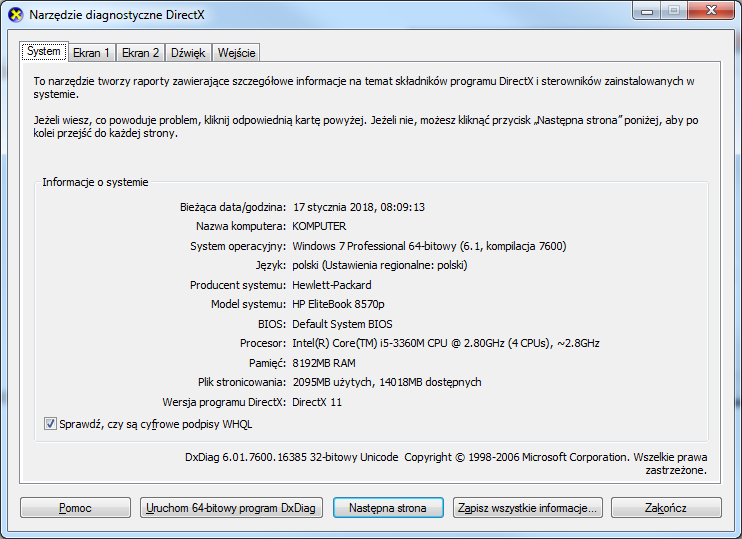
Aby uruchomić przedstawione narzędzie systemu Windows, należy użyć polecenia

Ilustracja do pytania
A. nmon
B. dxdiag
C. taskmgr
D. msconfig
Wiele osób myli narzędzia systemowe Windows, bo faktycznie ich nazwy bywają mało intuicyjne lub kojarzą się z czymś zupełnie innym. Często nmon pojawia się w zestawieniach, jednak to narzędzie typowo linuksowe, powstałe do monitorowania wydajności systemu na platformach Unix/Linux, szczególnie w środowiskach serwerowych IBM – w Windows kompletnie się nie sprawdza, bo po prostu nie jest wspierane. Z kolei taskmgr, choć bardzo przydatny, uruchamia Menedżera zadań, a nie narzędzie diagnostyczne DirectX; jego główne zadanie to monitorowanie procesów, aplikacji i zasobów systemowych, umożliwiając zarządzanie uruchomionymi programami, nie zaś analizę komponentów graficznych czy dźwiękowych – to zupełnie inny zakres zastosowań. Msconfig natomiast to narzędzie do zarządzania konfiguracją systemu, głównie uruchamianiem usług i programów podczas startu Windows, co może być pomocne przy rozwiązywaniu problemów z uruchamianiem, ale nie dostarcza żadnych informacji o DirectX ani sterownikach graficznych czy audio. W praktyce spora część problemów z grafiką, grami czy dźwiękiem w Windows wynika właśnie z niewłaściwego rozróżniania tych narzędzi. Dobrą praktyką jest zawsze sprawdzenie, jakie funkcje oferuje dane narzędzie i nie sugerowanie się jedynie jego nazwą – bo to prosta droga do frustracji i niepotrzebnego tracenia czasu. Umiejętność właściwego doboru narzędzia do konkretnej diagnostyki jest kluczowa, zwłaszcza w środowiskach profesjonalnych, gdzie szybka identyfikacja problemu pozwala uniknąć niepotrzebnych przestojów. W świecie IT korzystanie z właściwych narzędzi to często kwestia doświadczenia i praktyki, ale też uważnego czytania dokumentacji – dokładnie tak jest w tym przypadku.

Pytanie 22

W wyniku wykonania komendy: net user w terminalu systemu Windows, pojawi się

A. dane o parametrach konta bieżącego użytkownika
B. informacje pomocnicze dotyczące polecenia net
C. lista kont użytkowników
D. nazwa obecnego użytkownika oraz jego hasło
Odpowiedzi sugerujące, że polecenie 'net user' wyświetla pomoc dotyczącą polecenia, informację o parametrach konta zalogowanego użytkownika, czy nazwę aktualnego użytkownika i jego hasło, wynikają z nieporozumienia dotyczącego funkcji tego narzędzia. Przede wszystkim, polecenie 'net user' nie generuje dokumentacji ani pomocy do jego użycia. Użytkownicy mogą uzyskać pomoc dotyczącą poleceń Windows, używając 'net help' lub 'net user /?', co pozwala na wyświetlenie opisu dostępnych opcji. To zamieszanie często prowadzi do błędnych założeń, że każde polecenie powinno dostarczać szczegółowych informacji o sobie. Ponadto, nie jest prawdą, że 'net user' wyświetla parametry konta zalogowanego użytkownika. To narzędzie skupia się na wszystkich kontach w systemie, bez względu na to, które z nich jest aktualnie zalogowane. Wreszcie, 'net user' nigdy nie ujawnia haseł użytkowników, co jest zgodne z zasadami bezpieczeństwa i prywatności w systemie Windows. Zrozumienie, jak działa to polecenie, jest kluczowe dla efektywnego zarządzania kontami użytkowników i ochrony danych w systemach operacyjnych.

Pytanie 23

Jakie polecenie powinien zastosować użytkownik systemu Linux, aby wydobyć zawartość archiwum o nazwie dane.tar?

A. tar –xvf dane.tar
B. gunzip –r dane.tar
C. tar –cvf dane.tar
D. gzip –r dane.tar
Wybór polecenia 'tar –cvf dane.tar' jest nieprawidłowy, ponieważ ta komenda służy do tworzenia nowego archiwum, a nie do jego ekstrakcji. Opcje 'c' i 'v' oraz 'f' wskazują, odpowiednio, że mamy do czynienia z tworzeniem archiwum (create), wyświetlaniem postępu oraz wskazaniem pliku archiwum. Użycie 'cvf' oznacza, że zamierzamy skompresować pliki i zapisać je do nowego archiwum, co jest zupełnie inną operacją niż wydobycie danych z istniejącego archiwum. Z tego powodu, takie podejście prowadzi do pomyłek, szczególnie w kontekście zarządzania plikami oraz automatyzacji zadań w skryptach. Podobnie, wybór 'gunzip –r dane.tar' jest błędny, ponieważ 'gunzip' jest narzędziem przeznaczonym do dekompresji plików, ale działa głównie z plikami skompresowanymi w formacie gzip (.gz), a nie archiwami tar. Wreszcie, polecenie 'gzip –r dane.tar' również jest niepoprawne, ponieważ 'gzip' nie obsługuje archiwów tar, lecz tylko kompresję plików. W praktyce, nieprawidłowe zrozumienie zastosowania tych narzędzi może prowadzić do nieefektywnego zarządzania danymi i frustracji w pracy, dlatego istotne jest, aby przed użyciem polecenia dobrze zrozumieć jego funkcjonalności i konteksty zastosowania.

Pytanie 24

Które z kont nie jest standardowym w Windows XP?

A. admin
B. użytkownik gość
C. asystent
D. administrator
Odpowiedź 'admin' jest prawidłowa, ponieważ w systemie Windows XP nie ma standardowego konta o takiej nazwie. Wbudowane konta to 'gość', 'administrator' oraz 'pomocnik'. Konto 'administrator' ma pełne uprawnienia do zarządzania systemem, podczas gdy konto 'gość' jest ograniczone i nie pozwala na wprowadzanie zmian w systemie. Konto 'pomocnik' jest używane do wsparcia w rozwiązywaniu problemów. W praktyce, administratorzy systemów powinni być świadomi, jak zarządzać kontami użytkowników oraz ich uprawnieniami, aby zapewnić bezpieczeństwo i efektywność systemu. Warto również wiedzieć, że dobre praktyki sugerują ograniczenie liczby kont z pełnymi uprawnieniami oraz regularne aktualizowanie haseł, co przyczynia się do zwiększenia bezpieczeństwa danych. Zrozumienie różnych typów kont i ich zastosowania w systemie operacyjnym jest kluczowe dla efektywnego zarządzania środowiskiem IT.

Pytanie 25

Aby wydobyć informacje znajdujące się w archiwum o nazwie dane.tar, osoba korzystająca z systemu Linux powinna zastosować komendę

A. tar –xvf dane.tar
B. tar –cvf dane.tar
C. gunzip –r dane.tar
D. gzip –r dane.tar
Wybór innych opcji może wydawać się zrozumiały, jednak każda z nich zawiera istotne błędy w kontekście operacji na archiwach. Polecenie 'gzip –r dane.tar' nie jest właściwe, ponieważ 'gzip' jest narzędziem do kompresji plików, a nie do rozpakowywania archiwów tar. Dodatkowo, flaga '-r' nie odnosi się do kompresji archiwum tar, a raczej do rekurencyjnego przetwarzania katalogów, co w przypadku archiwum tar nie ma zastosowania. Z kolei 'tar –cvf dane.tar' jest komendą do tworzenia archiwum, gdzie '-c' oznacza 'create' (utworzenie), co również nie jest zgodne z wymogiem wydobywania plików. Niepoprawne jest zatem stosowanie polecenia do archiwizowania, gdy celem jest ich wydobycie. Ostatecznie, 'gunzip –r dane.tar' również nie ma sensu, ponieważ 'gunzip' to narzędzie do dekompresji plików skompresowanych za pomocą 'gzip'. W tym kontekście, użycie '-r' w komendzie 'gunzip' jest nieodpowiednie, gdyż nie można dekompresować archiwum tar, które nie zostało wcześniej skompresowane za pomocą gzip. Warto pamiętać, że operacje na archiwach wymagają precyzyjnego zrozumienia stosowanej terminologii oraz funkcji poszczególnych poleceń, co jest kluczowe w administrowaniu systemami Linux.

Pytanie 26

Jakiego numeru kodu należy użyć w komendzie do zmiany uprawnień folderu w systemie Linux, aby właściciel miał dostęp do zapisu i odczytu, grupa miała prawo do odczytu i wykonania, a pozostali użytkownicy mogli jedynie odczytywać zawartość?

A. 123
B. 751
C. 765
D. 654
Wybierając inne kombinacje, takie jak 751, 765 czy 123, popełniamy fundamentalny błąd w zrozumieniu struktury uprawnień w systemie Linux. Na przykład, odpowiedź 751 przyznaje właścicielowi pełne uprawnienia (7), grupie dostęp jedynie do wykonania (5) oraz pozwala innym użytkownikom na wykonanie (1), co w praktyce może prowadzić do nieautoryzowanego dostępu przez użytkowników spoza grupy. To podejście zagraża bezpieczeństwu danych. Odpowiedź 765 zwiększa uprawnienia grupy do zapisu (6), co jest niewłaściwe w kontekście podanego pytania, gdzie grupa powinna mieć jedynie odczyt i wykonanie. Z kolei odpowiedź 123 przyznaje uprawnienia tylko do wykonania dla wszystkich kategorii użytkowników, co jest ekstremalnie restrykcyjne i niepraktyczne, ponieważ nie pozwala na odczyt ani zapis, co z pewnością uniemożliwi większość standardowych operacji na plikach. Typowe błędy myślowe w tym przypadku wynikają z braku zrozumienia hierarchii uprawnień oraz ich praktycznego zastosowania w codziennej pracy z systemem. Rozumienie, jak prawidłowo przydzielać uprawnienia, jest kluczowe dla zapewnienia zarówno użyteczności, jak i bezpieczeństwa systemu operacyjnego.

Pytanie 27

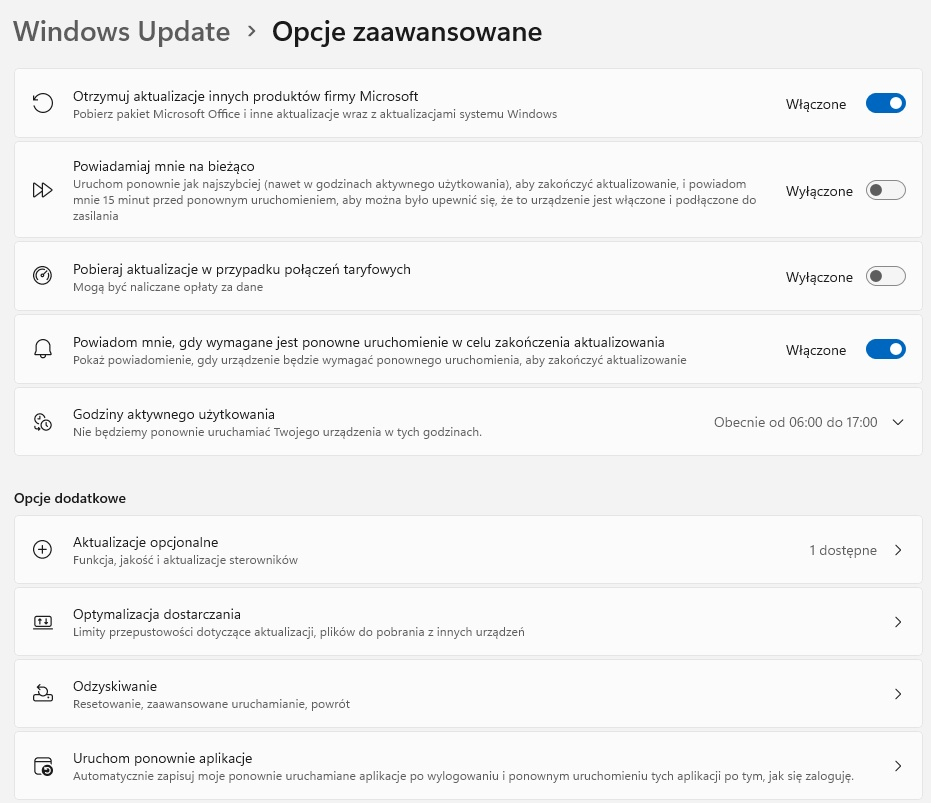
Biorąc pod uwagę konfigurację wykonywaną na ilustracji, administrator po zainstalowaniu systemu operacyjnego uznał za istotne, aby

Ilustracja do pytania
A. system nie powiadamiał o konieczności ponownego uruchomienia.
B. aktualizacje były instalowane tylko w godzinach od 6.00 do 17.00.
C. były instalowane aktualizacje pozostałych produktów Microsoft.
D. aktualizacje będą pobierane w przypadku połączeń taryfowych.
Prawidłowa odpowiedź wynika wprost z tego, co widać na zrzucie ekranu z Windows Update. W sekcji „Opcje zaawansowane” przełącznik „Otrzymuj aktualizacje innych produktów firmy Microsoft” jest ustawiony na „Włączone”. To oznacza, że administrator po instalacji systemu świadomie zdecydował, aby wraz z aktualizacjami samego Windowsa pobierać i instalować również poprawki do pozostałych produktów Microsoft, takich jak pakiet Office, SQL Server Management Studio, Visual Studio, komponenty .NET, itp. Z punktu widzenia dobrej praktyki administracyjnej to bardzo sensowne podejście. Utrzymanie całego ekosystemu oprogramowania Microsoft w jednym spójnym kanale aktualizacji ułatwia zarządzanie, zmniejsza liczbę luk bezpieczeństwa i ogranicza problemy ze zgodnością wersji. Z mojego doświadczenia w sieciach firmowych wyłączenie aktualizacji innych produktów Microsoft często kończy się tym, że np. Office latami nie dostaje poprawek bezpieczeństwa, bo nikt go ręcznie nie aktualizuje. A to prosta droga do exploitów makr, podatności w Outlooku czy błędów w bibliotece VBA. Włączenie tej opcji powoduje, że Windows Update staje się centralnym narzędziem utrzymania aktualności całego oprogramowania Microsoft, co jest zgodne z zaleceniami producenta i typowymi politykami bezpieczeństwa w firmach (np. CIS Benchmarks, wytyczne Microsoft Security Baseline). W praktyce: administrator raz konfiguruje zasady aktualizacji, a użytkownik nie musi pamiętać o oddzielnym aktualizowaniu Office’a czy innych komponentów – wszystko wpada jednym kanałem, w kontrolowany sposób, często dodatkowo spięte z usługami typu WSUS czy Intune.

Pytanie 28

W trakcie instalacji systemu Windows Serwer 2022 istnieje możliwość instalacji w trybie Core. Oznacza to, że system zostanie zainstalowany

A. tylko w trybie graficznym.
B. w trybie tekstowym i graficznym.
C. w trybie Nano Serwer.
D. tylko w trybie tekstowym.
W tym pytaniu łatwo się pomylić, bo nazwa „Windows Server Core” brzmi trochę jak jakaś specjalna wersja graficzna albo coś w stylu trybu zaawansowanego. Tymczasem Core w kontekście Windows Server 2022 oznacza instalację pozbawioną klasycznego środowiska graficznego. System nie jest instalowany jednocześnie w trybie tekstowym i graficznym, bo takie połączenie byłoby sprzeczne z ideą minimalnej instalacji. Pełny interfejs graficzny, czyli tak zwany „Server with Desktop Experience”, to zupełnie inna opcja instalacji niż Server Core. Częstym błędem myślowym jest założenie, że skoro Windows „z natury” jest graficzny, to każda jego edycja serwerowa musi mieć GUI. W rzeczywistości w profesjonalnych środowiskach serwerowych priorytetem jest stabilność, bezpieczeństwo i mała liczba komponentów. Dlatego instalacja tylko z interfejsem tekstowym i narzędziami konsolowymi jest preferowana w wielu scenariuszach produkcyjnych. Odpowiedź sugerująca, że Server Core działa wyłącznie w trybie graficznym, całkowicie mija się z tym założeniem – to raczej opis pełnej instalacji z pulpitem, a nie wersji Core. Myli też odpowiedź odwołująca się do Nano Server. Nano Server to był bardzo mocno odchudzony wariant, wprowadzony wcześniej (np. w Windows Server 2016) i przeznaczony głównie do scenariuszy chmurowych, kontenerów i bardzo specyficznych zastosowań. W Windows Server 2022 standardowo mówimy właśnie o Server Core jako o podstawowym, minimalistycznym trybie instalacji, a nie o Nano Server. Łączenie tych dwóch pojęć to typowe uproszczenie: oba są „odchudzone”, ale to inne technologie i inne modele wdrożenia. Jeśli zakłada się, że tryb Core to po prostu „Windows z GUI, ale trochę lżejszy”, to prowadzi to do złych decyzji konfiguracyjnych. W praktyce administrator musi wiedzieć, że w trybie Core większość konfiguracji wykonuje się zdalnie lub w PowerShellu, a brak klasycznego pulpitu jest cechą, a nie wadą. Dlatego właściwe rozumienie tego trybu jest bardzo ważne przy planowaniu infrastruktury serwerowej, szczególnie gdy w grę wchodzą dobre praktyki bezpieczeństwa, jak minimalizacja roli serwera i ograniczenie zbędnych usług.

Pytanie 29

Aby zmienić ustawienia konfiguracyjne Menu Start oraz paska zadań w systemie Windows, która przystawka powinna być wykorzystana?

A. gpedit.msc
B. dcpol.msc
C. fsmgmt.msc
D. azman.msc
Wybór innych przystawek, takich jak dcpol.msc, azman.msc czy fsmgmt.msc, jest niewłaściwy w kontekście zmiany ustawień Menu Start i paska zadań w systemie Windows. Przystawka dcpol.msc, znana jako Edytor zasad kontroli dostępu, jest używana do zarządzania zasadami związanymi z kontrolą dostępu do obiektów w Active Directory, co nie ma związku z interfejsem użytkownika. Azman.msc, czyli Edytor zasad autoryzacji, służy do zarządzania zasadami autoryzacji i dostępu dla aplikacji, co również nie jest związane z zarządzaniem interfejsem systemu operacyjnego. Z kolei fsmgmt.msc, czyli Menedżer zasobów systemu plików, koncentruje się na zarządzaniu współdzielonymi folderami i połączeniami, ale nie oferuje możliwości modyfikacji ustawień Menu Start czy paska zadań. Często popełnianym błędem w takich sytuacjach jest mylenie funkcji różnych narzędzi dostępnych w systemie Windows oraz niepełne rozumienie ich przeznaczenia. Użytkownicy mogą mylnie sądzić, że wszystkie przystawki są równie wszechstronne, podczas gdy każda z nich ma swoje specyficzne zastosowanie i ograniczenia. Niewłaściwe wykorzystanie tych narzędzi może prowadzić do nieefektywnego zarządzania systemem oraz niespójności w interfejsie użytkownika, co jest przeciwieństwem dobrych praktyk w administracji systemami operacyjnymi.

Pytanie 30

Programem służącym do archiwizacji danych w systemie Linux jest

A. tar
B. lzma
C. compress
D. free
Tar to absolutny klasyk w świecie Linuksa, jeśli chodzi o archiwizację danych. Ten program jest wykorzystywany praktycznie wszędzie tam, gdzie trzeba stworzyć archiwum z wielu plików czy katalogów, a jednocześnie zachować całą strukturę katalogów, prawa dostępu czy właścicieli plików. Moim zdaniem to jedno z bardziej uniwersalnych narzędzi, bo pozwala nie tylko tworzyć archiwa (słynne .tar), ale też je rozpakowywać i manipulować zawartością. Bardzo często spotyka się rozszerzenia typu .tar.gz albo .tar.bz2 – to są po prostu archiwa stworzone za pomocą tar, a następnie skompresowane dodatkowymi narzędziami, na przykład gzip albo bzip2. Dobre praktyki branżowe sugerują właśnie takie podejście: najpierw archiwizacja (tar), później kompresja (gzip, bzip2, xz). Narzędzia typu tar są wykorzystywane w backupach systemowych, przesyłaniu dużych pakietów plików, a nawet przy wdrażaniu aplikacji w środowiskach produkcyjnych. Tar obsługuje różne tryby – można na przykład dodać nowe pliki do istniejącego archiwum, wylistować zawartość czy wyodrębnić tylko wybrane pliki. Mam wrażenie, że każdy administrator przynajmniej raz w życiu musiał stworzyć backup systemu czy katalogu właśnie za pomocą tar. Ciekawe jest to, że chociaż sama kompresja nie jest jego główną funkcją (od tego są inne narzędzia), to przez popularność formatu .tar.gz często ludzie mylą tar z kompresorami. W praktyce warto znać opcje typu -c (create), -x (extract), -t (list), bo pojawiają się niemal w każdym skrypcie backupowym i przy codziennej pracy.

Pytanie 31

Po zainstalowaniu systemu z domyślnymi parametrami, Windows XP nie obsługuje tego systemu plików.

A. EXT
B. NTFS
C. FAT16
D. FAT32
Wszystkie inne odpowiedzi wskazują na systemy plików, które są rzeczywiście obsługiwane przez system Windows XP. NTFS to nowoczesny system plików, który oferuje zaawansowane funkcje zarządzania danymi, takie jak uprawnienia do plików, kompresja czy szyfrowanie. Jest to zalecany wybór dla współczesnych instalacji systemów Windows, zwłaszcza dla systemów operacyjnych powyżej XP. FAT16 i FAT32 to starsze systemy plików, które były powszechnie używane w wcześniejszych wersjach Windows i są nadal wykorzystywane w niektórych urządzeniach przenośnych oraz do obsługi rozruchowych nośników USB. FAT32 ma ograniczenia dotyczące maksymalnego rozmiaru pliku (do 4 GB), dlatego w przypadku zarządzania dużymi zasobami danych lepszym wyborem byłby NTFS. Typowym błędem w rozumieniu systemów plików jest mylenie ich z ich zastosowaniami i funkcjonalnościami. Warto pamiętać, że wybór systemu plików powinien być uzależniony od wymagań użytkownika oraz środowiska, w którym system operacyjny będzie funkcjonował, a nie tylko od popularności danej technologii. System EXT, który jest wspierany przez wiele dystrybucji Linuksa, nie ma zastosowania w kontekście systemu Windows, co pokazuje, że kluczowe jest rozumienie, do jakiego systemu operacyjnego dany system plików jest dedykowany.

Pytanie 32

Domyślny port, na którym działa usługa "Pulpit zdalny", to

A. 3390
B. 3389
C. 3369
D. 3379
Odpowiedzi związane z portami 3369, 3379 oraz 3390 są niepoprawne, ponieważ nie są one związane z domyślnym działaniem protokołu RDP. Port 3369 jest używany przez inne aplikacje i usługi, ale nie ma związku z pulpitem zdalnym. Podobnie, port 3379 również nie jest standardowym portem dla RDP, a jego przypisanie do jakiejkolwiek usługi zdalnego dostępu jest rzadkie i niekonwencjonalne. Port 3390 także nie jest związany z Pulpitem zdalnym, co może prowadzić do mylnych przekonań na temat jego zastosowania w kontekście zdalnego dostępu do systemu. Typowym błędem jest przyjęcie, że porty są uniwersalne i stosują się do różnych protokołów bez uwzględnienia ich specyficznych zastosowań. Zrozumienie, które porty są standardowe dla konkretnych usług, jest kluczowe dla prawidłowej konfiguracji sieci oraz zapewnienia bezpieczeństwa. W praktyce, nieznajomość domyślnych portów i ich przypisania do odpowiednich protokołów może prowadzić do problemów z dostępem oraz do nieautoryzowanego wykorzystywania portów, co powinno być unikane w każdej dobrze zarządzanej infrastrukturze IT.

Pytanie 33

Aby była możliwa komunikacja pomiędzy dwiema różnymi sieciami, do których należą karty sieciowe serwera, należy w systemie Windows Server dodać rolę

A. Dostęp zdalny.   
B. Usługi pulpitu zdalnego.
C. Serwer DHCP.
D. Serwer DNS.
W tym zadaniu bardzo łatwo pomylić role sieciowe, bo wszystkie brzmią „okołosieciowo”, ale ich funkcje są zupełnie inne. Częsty błąd polega na myśleniu, że skoro chcemy, aby dwie sieci się „dogadały”, to wystarczy serwer DNS albo DHCP, bo przecież są to podstawowe usługi sieciowe. Tymczasem DNS zajmuje się wyłącznie tłumaczeniem nazw domenowych na adresy IP. Pomaga komputerom odnaleźć inne hosty po nazwie, ale absolutnie nie przekazuje pakietów między różnymi sieciami. Nawet najlepiej skonfigurowany DNS nie sprawi, że ruch z sieci 192.168.1.0/24 nagle zacznie przechodzić do 192.168.2.0/24, jeśli nie ma routingu. Podobnie z DHCP – ta usługa tylko automatycznie przydziela adresy IP, maski, bramy domyślne i DNS-y klientom. DHCP może wskazać hostom, jaki router (brama) ma obsługiwać ruch między sieciami, ale sam serwer DHCP nie pełni roli routera. To typowe nieporozumienie: „skoro DHCP daje IP, to może też łączy sieci”. Nie, on tylko konfiguruje parametry, a właściwe przekazywanie pakietów między podsieciami wykonuje router lub serwer z funkcją routingu. Usługi pulpitu zdalnego z kolei służą do zdalnego logowania na serwer i zdalnej pracy na nim (RDP, farmy terminalowe, RemoteApp). Ta rola nie ma nic wspólnego z trasowaniem pakietów między kartami sieciowymi. Pozwala adminom i użytkownikom łączyć się z serwerem, ale nie sprawia, że serwer nagle łączy dwie różne sieci w sensie IP. Jeżeli więc celem jest, aby serwer z dwiema kartami sieciowymi przekazywał ruch pomiędzy dwiema różnymi podsieciami, potrzebna jest funkcja routera. W Windows Server tę funkcję zapewnia rola Dostęp zdalny, w ramach której włącza się usługę Routing i dostęp zdalny (RRAS). To jest zgodne z praktyką administracji sieciami: DNS do nazw, DHCP do konfiguracji adresów, RDP do zdalnej pracy, a routing – do łączenia sieci.

Pytanie 34

Jak nazywa się zestaw usług internetowych dla systemów operacyjnych z rodziny Microsoft Windows, który umożliwia działanie jako serwer FTP oraz serwer WWW?

A. WINS
B. IIS
C. APACHE
D. PROFTPD
IIS, czyli Internet Information Services, to zestaw usług internetowych stworzony przez firmę Microsoft, który działa na systemach operacyjnych z rodziny Windows. IIS pozwala na hostowanie stron internetowych oraz zarządzanie serwerami FTP, co czyni go wszechstronnym narzędziem dla administratorów sieci. Dzięki IIS można łatwo konfigurować i zarządzać witrynami, a także zapewniać wsparcie dla różnych technologii, takich jak ASP.NET, PHP czy HTML. Przykłady zastosowania obejmują hosting aplikacji webowych w przedsiębiorstwach, serwowanie treści statycznych oraz dynamicznych w środowiskach produkcyjnych. Z punktu widzenia standardów branżowych, IIS przestrzega najlepszych praktyk dotyczących bezpieczeństwa, takich jak wsparcie dla SSL/TLS oraz mechanizmy uwierzytelniania użytkowników. Dodatkowo, IIS integruje się z innymi narzędziami i usługami Microsoft, co umożliwia efektywne zarządzanie i skalowanie infrastruktury IT.

Pytanie 35

Z jakiego oprogramowania NIE można skorzystać, aby przywrócić dane w systemie Windows na podstawie wcześniej wykonanej kopii?

A. Acronis True Image
B. Norton Ghost
C. FileCleaner
D. Clonezilla
FileCleaner to narzędzie, które służy głównie do czyszczenia dysków z niepotrzebnych plików, usuwania historii przeglądania, plików tymczasowych oraz innych danych, które mogą zajmować miejsce na dysku. Nie jest to program przeznaczony do odzyskiwania danych. W przypadku utraty danych ważne jest posiadanie kopii zapasowej, a narzędzia takie jak Acronis True Image, Clonezilla czy Norton Ghost są dedykowane do tworzenia i przywracania kopii zapasowych. Acronis True Image, na przykład, umożliwia tworzenie pełnych obrazów systemu lub pojedynczych plików, co pozwala na łatwe przywrócenie danych w razie ich utraty. Clonezilla jest narzędziem open-source, które również oferuje funkcje klonowania dysków i przywracania danych, a Norton Ghost to klasyczny program do tworzenia kopii zapasowych, który był popularny w przeszłości. Dlatego FileCleaner nie jest odpowiednim rozwiązaniem w kontekście odzyskiwania danych z kopii zapasowej, podczas gdy inne wymienione programy są specjalnie do tego zaprojektowane.

Pytanie 36

Jak brzmi nazwa klucza rejestru w systemie Windows, w którym zapisane są relacje między typami plików a aplikacjami, które je obsługują?

A. HKEY_CLASSES_ROOT
B. HKEY_USERS
C. HKEY_CURRENT_PROGS
D. HKEY_LOCAL_RELATIONS
HKEY_USERS to klucz rejestru, który przechowuje informacje dotyczące wszystkich użytkowników systemu Windows, ale nie jest on bezpośrednio związany z powiązaniami typów plików. Odpowiedź sugerująca ten klucz może wynikać z nieporozumienia dotyczącego funkcji rejestru. Klucz HKEY_CURRENT_PROGS nie istnieje w standardowej architekturze rejestru systemu Windows, co czyni tę odpowiedź błędną. Niekiedy użytkownicy mogą mylić HKEY_CURRENT_USER z HKEY_CLASSES_ROOT, ale ten pierwszy dotyczy ustawień i preferencji bieżącego użytkownika, a nie powiązań typów plików. Z kolei HKEY_LOCAL_RELATIONS również nie jest uznawanym kluczem w systemie Windows, co może prowadzić do zamieszania. Takie myślenie może wynikać z braku zrozumienia struktury rejestru Windows, gdzie każdy klucz ma swoją określoną rolę. Klucz HKEY_CLASSES_ROOT stanowi centralny punkt dla powiązań typów plików, co jest kluczowe dla działania aplikacji i interakcji systemu z użytkownikiem. Ignorowanie tego faktu może prowadzić do problemów z otwieraniem plików oraz ich obsługą przez oprogramowanie. Właściwe zrozumienie struktury rejestru jest niezbędne dla administratorów systemów oraz dla osób zajmujących się konfiguracją systemu operacyjnego.

Pytanie 37

W jakim systemie operacyjnym występuje mikrojądro?

A. Windows
B. QNX
C. MorphOS
D. Linux
Odpowiedź 'QNX' jest prawidłowa, ponieważ QNX to system operacyjny oparty na mikrojądrze, który został zaprojektowany z myślą o wysokiej wydajności i niezawodności, co czyni go idealnym do zastosowań w czasie rzeczywistym, takich jak systemy automatyki przemysłowej i systemy wbudowane. Mikrojądro QNX odpowiada za podstawowe funkcje, takie jak zarządzanie procesami i komunikację między nimi, a wszystkie inne funkcje systemowe, takie jak obsługa plików czy interfejs użytkownika, są realizowane w przestrzeni użytkownika. Dzięki temu, że mikrojądro minimalizuje ilość kodu działającego w trybie jądra, system jest bardziej odporny na błędy i łatwiejszy w utrzymaniu. Przykłady zastosowania QNX obejmują systemy automotive (np. infotainment w samochodach), medyczne urządzenia monitorujące oraz systemy sterowania w przemyśle. Dobre praktyki związane z projektowaniem systemów operacyjnych w oparciu o mikrojądra obejmują redukcję kodu jądra, co zwiększa stabilność oraz możliwość aktualizacji poszczególnych komponentów bez przerywania działania całego systemu.

Pytanie 38

Zatrzymując pracę na komputerze, możemy szybko wznowić działania po wybraniu w systemie Windows opcji

A. zamknięcia systemu
B. uruchomienia ponownego
C. stanu wstrzymania
D. wylogowania
Opcja 'stanu wstrzymania' w systemie Windows to funkcja, która pozwala na szybkie wstrzymanie pracy komputera, co umożliwia użytkownikowi powrót do tej samej sesji pracy w bardzo krótkim czasie. Gdy komputer jest w stanie wstrzymania, zawartość pamięci RAM jest zachowywana, co oznacza, że wszystkie otwarte aplikacje i dokumenty pozostają w takim samym stanie, w jakim były przed wstrzymaniem. Przykładem zastosowania może być sytuacja, gdy użytkownik chce na chwilę odejść od komputera, na przykład na przerwę, i chce szybko wznowić pracę bez potrzeby ponownego uruchamiania programów. Stan wstrzymania jest zgodny z najlepszymi praktykami zarządzania energią, ponieważ komputer zużywa znacznie mniej energii w tym trybie, co jest korzystne zarówno dla środowiska, jak i dla użytkowników, którzy korzystają z laptopów. Warto również zaznaczyć, że funkcja ta może być używana w połączeniu z innymi ustawieniami oszczędzania energii, co pozwala na optymalne zarządzanie zasobami systemowymi.

Pytanie 39

Które z poniższych kont nie jest wbudowane w system Windows XP?

A. Użytkownik
B. Administrator
C. Admin
D. Asystent
Odpowiedź 'Admin' jest poprawna, ponieważ to konto nie jest wbudowane w system Windows XP. W systemie operacyjnym Windows XP istnieją konta takie jak 'Gość', 'Administrator' oraz 'Pomocnik', które mają określone funkcje i uprawnienia. Konto 'Administrator' jest domyślnym kontem z pełnymi uprawnieniami, umożliwiającym zarządzanie systemem i innymi kontami. Konto 'Gość' jest ograniczone i pozwala na korzystanie z systemu z minimalnymi uprawnieniami, co jest przydatne w sytuacjach, gdy osoby trzecie muszą uzyskać dostęp do komputera bez pełnej kontroli. Konto 'Pomocnik' jest również kontem wbudowanym, stworzonym w celu wsparcia użytkowników w rozwiązywaniu problemów. W przeciwieństwie do nich, 'Admin' jest terminem ogólnym, który nie odnosi się do konkretnego konta w systemie Windows XP, co czyni tę odpowiedź poprawną. W praktyce, zarządzanie kontami użytkowników i ich uprawnieniami jest kluczowe dla zapewnienia bezpieczeństwa systemu, a także dla efektywnego wykorzystania zasobów komputerowych. Warto zaznaczyć, że przestrzeganie dobrych praktyk w zarządzaniu kontami użytkowników jest istotne w kontekście bezpieczeństwa i ochrony danych w systemie operacyjnym.

Pytanie 40

Wykonanie komendy perfmon w konsoli systemu Windows spowoduje

A. aktywację szyfrowania zawartości aktualnego folderu
B. przeprowadzenie aktualizacji systemu operacyjnego z wykorzystaniem Windows Update
C. utworzenie kopii zapasowej systemu
D. otwarcie narzędzia Monitor wydajności
Komenda 'perfmon' w wierszu poleceń systemu Windows uruchamia narzędzie Monitor wydajności, które jest kluczowym elementem w analizie i monitorowaniu wydajności systemu operacyjnego. Narzędzie to pozwala na zbieranie danych o różnych aspektach działania systemu, takich jak użycie CPU, pamięci, dysków, oraz wydajności aplikacji. Użytkownicy mogą konfigurować zbieranie danych w czasie rzeczywistym, co pozwala na identyfikację potencjalnych problemów z wydajnością oraz analizę trendów w dłuższym okresie. Przykładowo, administratorzy mogą wykorzystać Monitor wydajności do monitorowania wpływu nowych aplikacji na zasoby systemowe lub do oceny skuteczności przeprowadzonych optymalizacji. Działania te wpisują się w najlepsze praktyki zarządzania systemami, które zalecają regularne monitorowanie oraz analizowanie wydajności w celu zapewnienia stabilności i efektywności działania infrastruktury IT.