Wyniki egzaminu

Informacje o egzaminie:
  • Zawód: Technik informatyk
  • Kwalifikacja: INF.02 - Administracja i eksploatacja systemów komputerowych, urządzeń peryferyjnych i lokalnych sieci komputerowych
  • Data rozpoczęcia: 12 maja 2026 13:09
  • Data zakończenia: 12 maja 2026 13:35

Egzamin niezdany

Wynik: 18/40 punktów (45,0%)

Wymagane minimum: 20 punktów (50%)

Nowe
Analiza przebiegu egzaminu- sprawdź jak rozwiązywałeś pytania
Udostępnij swój wynik
Szczegółowe wyniki:
Pytanie 1

Zjawisko, w którym pliki przechowywane na dysku twardym są umieszczane w nieprzylegających do siebie klastrach, nosi nazwę

A. defragmentacji danych
B. kodowania danych
C. konsolidacji danych
D. fragmentacji danych
Wybór niepoprawnych odpowiedzi wynika z częstych nieporozumień dotyczących terminologii związanej z zarządzaniem danymi na dyskach. Defragmentacja danych, będąca przeciwieństwem fragmentacji, odnosi się do procesu, w którym fragmenty plików są reorganizowane w celu ich skonsolidowania w sąsiednich klastrach. To poprawia wydajność odczytu, ale nie jest związane z problemem fragmentacji, którego dotyczy pytanie. Kodowanie danych to technika stosowana do przekształcania informacji w formę zrozumiałą dla systemów komputerowych, co ma na celu ochronę danych, a nie ich organizację na dysku. Konsolidacja danych natomiast może odnosić się do procesu zbierania danych z różnych źródeł i ich integracji, co również nie ma bezpośredniego związku z fragmentacją na poziomie fizycznym na dysku twardym. Fragmentacja to problem, który pojawia się w miarę użytkowania dysku, gdy pliki są dodawane, usuwane i modyfikowane; ignorowanie tej kwestii prowadzi do obniżenia efektywności systemu. Kluczowe jest zrozumienie, że fragmentacja jest naturalnym efektem używania dysków twardych w dynamicznych środowiskach, dlatego administratorzy powinni regularnie monitorować stan dysków i stosować techniki defragmentacji, aby utrzymać ich optymalną wydajność.
Pytanie 2

Aby podczas prac montażowych zabezpieczyć szczególnie wrażliwe podzespoły elektroniczne komputera przed wyładowaniem elektrostatycznym, należy stosować

A. rękawice ochronne.
B. opaskę antystatyczną.
C. matę izolacji termicznej.
D. buty ochronne.
Poprawnie – w ochronie wrażliwej elektroniki przed wyładowaniami elektrostatycznymi (ESD) kluczowa jest właśnie opaska antystatyczna. Jej zadanie jest bardzo konkretne: wyrównać potencjał elektryczny między ciałem człowieka a masą urządzenia, tak aby ładunek nie rozładował się nagle przez delikatne podzespoły komputera. W praktyce wygląda to tak, że opaska jest założona na nadgarstek, a przewód z niej podłączony jest do uziemienia (np. specjalnego punktu ESD na stanowisku serwisowym albo do obudowy komputera połączonej z przewodem ochronnym PE). Dzięki temu ładunki gromadzące się na ciele są bezpiecznie i stopniowo odprowadzane. Moim zdaniem to jest absolutna podstawa pracy serwisanta sprzętu komputerowego – dokładnie tak uczą dobre procedury serwisowe producentów płyt głównych, kart graficznych czy modułów RAM. W wielu instrukcjach serwisowych i w normach z serii IEC/EN 61340 dotyczących kontroli ESD wyraźnie zaleca się stosowanie systemu nadgarstek–uziemienie jako główny środek ochrony. Bez tego nawet zwykłe przejście po dywanie może naładować ciało człowieka do kilku kilkunastu kilowoltów, czego w ogóle nie czuć, a co potrafi uszkodzić tranzystory MOSFET czy układy scalone w pamięciach. W praktyce, przy montażu komputera, wymianie RAM-u, procesora, dysku SSD czy karty graficznej, dobrą praktyką jest połączenie opaski antystatycznej z uziemioną obudową i praca dodatkowo na macie antystatycznej (nie mylić z termiczną). W profesjonalnych serwisach stosuje się całe stanowiska ESD: opaska, mata, uziemione narzędzia, czasem nawet odzież ESD. Ale takim absolutnym minimum, które naprawdę robi różnicę, jest właśnie opaska antystatyczna. To mały i tani element, a potrafi oszczędzić mnóstwo kłopotów z „niewyjaśnionymi” uszkodzeniami elektroniki.

Pytanie 3

Zamontowany w notebooku trackpoint jest urządzeniem wejściowym reagującym na

A. siłę i kierunek nacisku.
B. zmiany pojemności elektrycznej.
C. wzrost rezystancji między elektrodami.
D. odbicia światła w czujniku optycznym.
Często można się pomylić przy rozróżnianiu, jak działają różne urządzenia wskazujące w laptopach, bo wiele z nich korzysta z nowoczesnych technologii sensorowych. Trackpoint, czyli taki charakterystyczny, wystający na środku klawiatury manipulator, nie opiera swojego działania na zmianach pojemności elektrycznej czy wzroście rezystancji. Te zasady są raczej podstawą działania innych urządzeń. Na przykład touchpady, które znajdziemy praktycznie w każdym laptopie, wykorzystują technologię pojemnościową – reakcja zachodzi wskutek wykrywania zmian w polu elektrostatycznym wywołanych przez palec użytkownika. Z kolei wzrost rezystancji między elektrodami można spotkać w prostszych ekranach dotykowych (rezystancyjnych), które, choć coraz rzadziej, były kiedyś popularne w starszych panelach dotykowych. Odbicia światła w czujniku optycznym to już domena myszek optycznych – tu światło LED odbija się od podłoża i dzięki temu ruch jest wykrywany przez sensor. Trackpoint działa zupełnie inaczej – bazuje na czujnikach wykrywających siłę i kierunek nacisku (najczęściej tensometry), co pozwala na bardzo precyzyjne sterowanie kursorem bez konieczności przesuwania fizycznie żadnego elementu po powierzchni. Typowym błędem jest wrzucenie wszystkich urządzeń wskazujących do jednego worka pod kątem technologii, ale w praktyce każde z nich wykorzystuje inne zasady działania. Z mojego doświadczenia, rozumienie tych różnic pomaga nie tylko poprawnie odpowiadać na pytania, ale naprawdę świadomie dobierać sprzęt do konkretnych zastosowań. Warto też wiedzieć, że trackpoint zapewnia wygodę osobom pracującym dużo z klawiaturą, gdzie liczy się szybkość przejścia z pisania do wskazywania kursorem i odwrotnie.

Pytanie 4

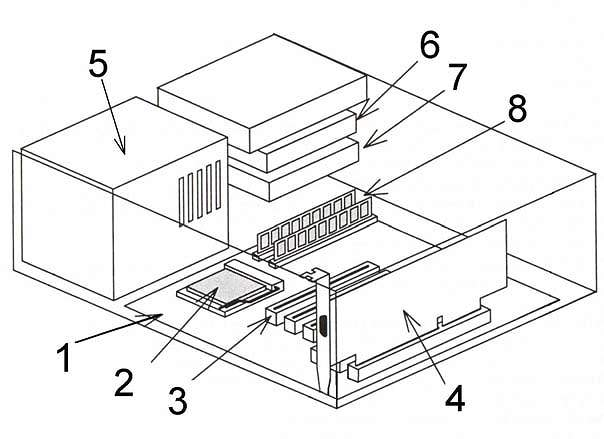
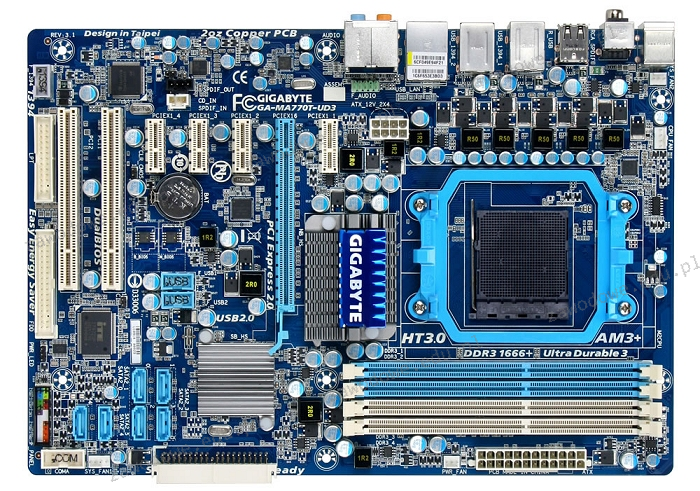
Do pokazanej na diagramie płyty głównej nie można podłączyć urządzenia, które korzysta z interfejsu

Ilustracja do pytania
A. IDE
B. PCI
C. AGP
D. SATA
Złącze IDE to starszy interfejs do podłączania dysków twardych i napędów optycznych, choć niektóre płyty główne wciąż je mają, żeby działały ze starszym sprzętem. Mimo że nie jest to już standard, to jego obecność na płycie głównej nie jest błędem, bo może przydać się do użycia starszych urządzeń. Z kolei złącze PCI (Peripheral Component Interconnect) to taki uniwersalny port do różnych kart rozszerzeń, jak karty dźwiękowe czy sieciowe. Jego obecność na płycie jest jak najbardziej na miejscu, bo pozwala na elastyczne dopasowanie komputera do potrzeb użytkownika. Złącze SATA (Serial Advanced Technology Attachment) to nowoczesny standard do dysków twardych oraz SSD i optycznych. Przewyższa IDE pod względem przepustowości i małych kabli, co świetnie usprawnia zarządzanie w obudowie. Warto więc wybierać odpowiedni interfejs, mając na uwadze wymagania sprzętowe, żeby uzyskać jak najlepszą wydajność, a więc SATA to dobry wybór w nowoczesnych konstrukcjach. Często zdarza się, że ludzie mylą się i myślą, że jakieś interfejsy nie mogą być na płycie, co wynika z braku wiedzy na temat standardów, a to prowadzi do błędnych wniosków o kompatybilności sprzętowej. Powinno się zawsze sprawdzić specyfikację płyty głównej, żeby wiedzieć, jakie ma możliwości i ograniczenia, bo to pomoże w optymalnym wykorzystaniu zasobów podczas budowy komputerów.

Pytanie 5

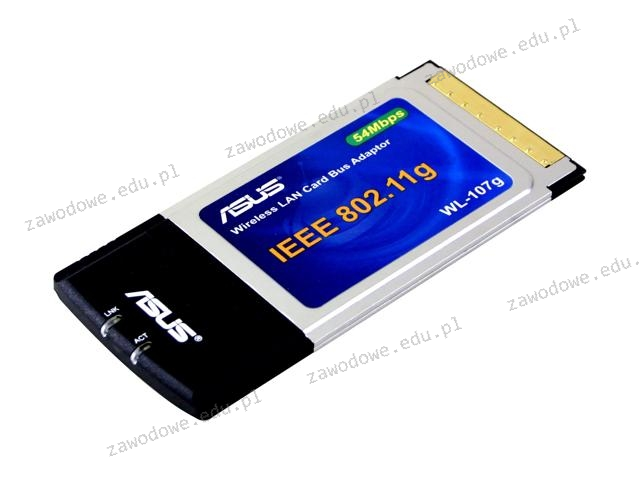
Karta sieciowa przedstawiona na ilustracji jest w stanie przesyłać dane z maksymalną szybkością

Ilustracja do pytania
A. 54 Mb/s
B. 300 Mb/s
C. 11 Mb/s
D. 108 Mb/s
Odpowiedź 54 Mb/s jest poprawna, ponieważ karta sieciowa widoczna na rysunku obsługuje standard IEEE 802.11g. Standard ten, wprowadzony w 2003 roku, został zaprojektowany, aby zapewnić maksymalną przepustowość wynoszącą właśnie 54 Mb/s. To znaczne usprawnienie w stosunku do wcześniejszego standardu 802.11b, który oferował prędkość do 11 Mb/s. Standard 802.11g działa na częstotliwości 2.4 GHz, co umożliwia kompatybilność wsteczną z urządzeniami 802.11b. Dzięki temu starsze urządzenia mogą nadal komunikować się w sieci, choć z niższą prędkością. Karty sieciowe 802.11g były popularne w wielu gospodarstwach domowych i biurach, umożliwiając szybkie surfowanie po internecie, przesyłanie plików oraz korzystanie z multimediów strumieniowych. Mimo że współczesne technologie, takie jak 802.11n czy 802.11ac, oferują dużo wyższe prędkości, standard 802.11g był ważnym krokiem w ewolucji sieci bezprzewodowych. Znajomość tego standardu jest istotna dla zrozumienia rozwoju technologii Wi-Fi i zarządzania starszymi urządzeniami w sieciach mieszanych.

Pytanie 6

Podczas uruchamiania komputera wyświetla się komunikat CMOS checksum error press F1 to continue, press Del to setup) naciśnięcie klawisza Del skutkuje

A. usunięciem pliku setup
B. wejściem do BIOSu komputera
C. skasowaniem zawartości pamięci CMOS
D. przejściem do konfiguracji systemu Windows
Wciśnięcie klawisza Del przy komunikacie 'CMOS checksum error' umożliwia użytkownikowi dostęp do BIOS-u komputera. BIOS, czyli Basic Input/Output System, jest podstawowym oprogramowaniem, które uruchamia się przy starcie komputera. Zarządza on najważniejszymi ustawieniami systemu, takimi jak kolejność bootowania, konfiguracja pamięci, czy ustawienia urządzeń peryferyjnych. W przypadku komunikatu o błędzie CMOS, oznacza to, że wartości zapisane w pamięci CMOS (Complementary Metal-Oxide-Semiconductor) są nieprawidłowe, co może skutkować problemami ze startem systemu. Wejście do BIOS-u pozwala na przywrócenie domyślnych ustawień, co najczęściej rozwiązuje problem. Dobrą praktyką jest regularne sprawdzanie ustawień BIOS-u, zwłaszcza po zainstalowaniu nowego sprzętu lub aktualizacji systemu. Użytkownicy powinni również pamiętać o dokumentowaniu zmian dokonanych w BIOS-ie oraz zrozumieć wpływ tych zmian na funkcjonowanie systemu.

Pytanie 7

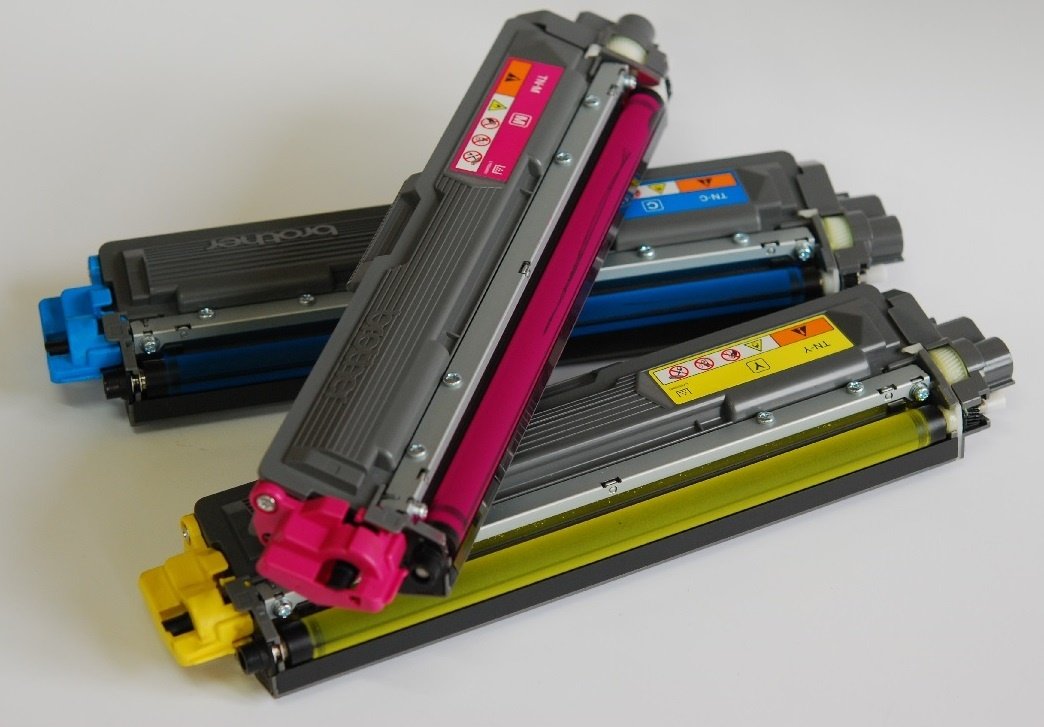
Na ilustracji przedstawiono

Ilustracja do pytania
A. taśmy barwiące.
B. kasety z tonerem.
C. głowice drukujące.
D. pojemniki z kolorowym tuszem.
Na ilustracji faktycznie widać kasety z tonerem do drukarki laserowej. Charakterystyczne są długie, podłużne moduły z oznaczeniami kolorów CMYK (C – cyan, M – magenta, Y – yellow, K – black) oraz mechaniczne elementy zębate z boku, które współpracują z mechanizmem drukarki. W takich kasetach znajduje się proszek tonerowy, czyli bardzo drobno zmielony materiał barwiący na bazie żywic i pigmentów. W procesie drukowania laserowego toner jest nanoszony na bęben światłoczuły, a następnie wprasowywany w papier w zespole utrwalania (fuser) przy wysokiej temperaturze i nacisku. W praktyce serwisowej rozróżnienie kasety z tonerem od np. pojemnika z tuszem jest kluczowe, bo inaczej planuje się konserwację: drukarki laserowe wymagają okresowej wymiany tonera, bębna, czasem pasa transferowego i fusera, natomiast atramentowe – głównie tuszu i ewentualnie głowicy. W dokumentacji producentów (HP, Brother, Canon i inni) zawsze znajdziesz osobne numery katalogowe dla kaset z tonerem oraz zestawów konserwacyjnych. Moim zdaniem warto też kojarzyć, że oryginalne kasety z tonerem zwykle mają chip zliczający wydruki i komunikują się z drukarką, co jest istotne przy diagnozowaniu komunikatów typu „brak tonera” mimo fizycznej obecności kasety. Rozpoznanie tych elementów na zdjęciu pomaga potem w praktyce – przy doborze zamienników, czyszczeniu wnętrza drukarki czy ocenie, czy problem z jakością wydruku wynika z kończącego się tonera czy np. uszkodzonego bębna.

Pytanie 8

Jakim środkiem należy oczyścić wnętrze obudowy drukarki fotograficznej z kurzu?

A. sprężonego powietrza w pojemniku z wydłużoną rurką
B. środka smarującego
C. opaski antystatycznej
D. szczotki z twardym włosiem
Sprężone powietrze w pojemniku z wydłużoną rurką to najlepszy sposób na usunięcie kurzu z wnętrza obudowy drukarki fotograficznej. Użycie takiego sprzętu pozwala na precyzyjne skierowanie strumienia powietrza w trudno dostępne miejsca, co jest istotne, ponieważ kurz gromadzi się w miejscach, gdzie inne narzędzia mogą nie dotrzeć. Przykładowo, w przypadku zjawiska zwanego 'cieniem optycznym', kurz może zakłócać działanie czujników i mechanizmów wewnętrznych, co prowadzi do pogorszenia jakości wydruku. Zgodnie z zaleceniami producentów sprzętu, regularne czyszczenie za pomocą sprężonego powietrza może znacznie wydłużyć żywotność urządzenia oraz poprawić jego wydajność. Ważne jest również, aby używać sprężonego powietrza w odpowiednim ciśnieniu, aby nie uszkodzić delikatnych komponentów. Warto również pamiętać o stosowaniu środka odtłuszczającego przed czyszczeniem, aby zminimalizować osady, które mogą się gromadzić w trakcie użytkowania.

Pytanie 9

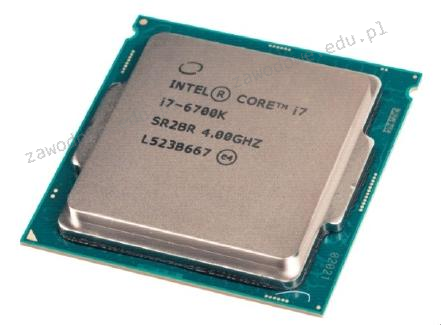
Symbolika tego procesora wskazuje na

Ilustracja do pytania
A. jego niewielkich wymiarach obudowy
B. mobilnej wersji procesora
C. brak blokady mnożnika (unlocked)
D. bardzo niskie zużycie energii przez procesor
Fajnie, że wskazałeś na brak blokady mnożnika (unlocked). To prawda, że procesory z oznaczeniem K, jak Intel Core i7-6700K, mają odblokowany mnożnik. Dzięki temu można je łatwiej podkręcać, co jest super sprawą, zwłaszcza w intensywnych zadaniach, jak renderowanie grafiki 3D czy granie w wymagające gry. Taki procesor to prawdziwy skarb dla tych, którzy chcą dostosować komputer do swoich potrzeb. Intel i inni producenci też dają różne programy do monitorowania i regulacji, co jest zgodne z tym, co mówi się w branży. Z mojej perspektywy, umiejętność podkręcania CPU, z uwzględnieniem jego ograniczeń, to klucz do maksymalnej wydajności. Dzięki temu można uzyskać więcej z naszej platformy komputerowej bez potrzeby całkowitej wymiany sprzętu. W końcu, wykorzystywanie potencjału odblokowanego mnożnika daje przewagę zarówno profesjonalistom z branży IT, jak i zapalonym graczom.

Pytanie 10

Switch jako kluczowy komponent występuje w sieci o strukturze

A. pełnej siatki
B. pierścienia
C. magistrali
D. gwiazdy
Wybór odpowiedzi dotyczącej topologii pełnej siatki, pierścienia czy magistrali do opisania roli switcha w sieci nie uwzględnia fundamentalnych różnic między tymi strukturami a topologią gwiazdy. W topologii pełnej siatki, każde urządzenie jest połączone z każdym innym, co prowadzi do nadmiarowości połączeń, ale również do wyższych kosztów i bardziej skomplikowanego zarządzania. Ta struktura nie wymaga centralnego urządzenia, jak switch, co sprawia, że nie jest idealna dla typowych zastosowań biurowych. Topologia pierścienia natomiast, polega na połączeniu urządzeń w formie zamkniętego obiegu, gdzie każde urządzenie przekazuje dane dalej do następnego. To ogranicza elastyczność i powoduje, że awaria jednego urządzenia może sparaliżować całą sieć. W topologii magistrali wszystkie urządzenia są podłączone do jednego wspólnego przewodu, co z kolei naraża sieć na kolizje i utrudnia diagnostykę. W każdej z tych struktur brakuje kluczowych zalet, takich jak łatwość w zarządzaniu ruchem danych i odporność na awarie, które oferuje topologia gwiazdy. Zrozumienie tych różnic jest istotne dla właściwego projektowania sieci, co może mieć wpływ na wydajność i niezawodność operacyjną systemów informatycznych.

Pytanie 11

W filmie przedstawiono konfigurację ustawień maszyny wirtualnej. Wykonywana czynność jest związana z

A. ustawieniem rozmiaru pamięci wirtualnej karty graficznej.
B. dodaniem drugiego dysku twardego.
C. wybraniem pliku z obrazem dysku.
D. konfigurowaniem adresu karty sieciowej.
Poprawnie – w tej sytuacji chodzi właśnie o wybranie pliku z obrazem dysku (ISO, VDI, VHD, VMDK itp.), który maszyna wirtualna będzie traktować jak fizyczny nośnik. W typowych programach do wirtualizacji, takich jak VirtualBox, VMware czy Hyper‑V, w ustawieniach maszyny wirtualnej przechodzimy do sekcji dotyczącej pamięci masowej lub napędów optycznych i tam wskazujemy plik obrazu. Ten plik może pełnić rolę wirtualnego dysku twardego (system zainstalowany na stałe) albo wirtualnej płyty instalacyjnej, z której dopiero instalujemy system operacyjny. W praktyce wygląda to tak, że zamiast wkładać płytę DVD do napędu, podłączasz plik ISO z obrazu instalacyjnego Windowsa czy Linuxa i ustawiasz w BIOS/UEFI maszyny wirtualnej bootowanie z tego obrazu. To jest podstawowa i zalecana metoda instalowania systemów w VM – szybka, powtarzalna, zgodna z dobrymi praktykami. Dodatkowo, korzystanie z plików obrazów dysków pozwala łatwo przenosić całe środowiska między komputerami, robić szablony maszyn (tzw. template’y) oraz wykonywać kopie zapasowe przez zwykłe kopiowanie plików. Moim zdaniem to jedna z najważniejszych umiejętności przy pracy z wirtualizacją: umieć dobrać właściwy typ obrazu (instalacyjny, systemowy, LiveCD, recovery), poprawnie go podpiąć do właściwego kontrolera (IDE, SATA, SCSI, NVMe – zależnie od hypervisora) i pamiętać o odpięciu obrazu po zakończonej instalacji, żeby maszyna nie startowała ciągle z „płyty”.

Pytanie 12

Podstawowy protokół stosowany do ustalania ścieżki oraz przesyłania pakietów danych w sieci komputerowej to

A. SSL
B. RIP
C. POP3
D. PPP
SSL (Secure Sockets Layer) to protokół kryptograficzny, który zapewnia bezpieczeństwo komunikacji w Internecie, ale nie jest używany do wyznaczania tras pakietów w sieci. Jego głównym celem jest zapewnienie poufności i integralności danych przesyłanych pomiędzy klientem a serwerem. Z kolei POP3 (Post Office Protocol 3) służy do pobierania wiadomości e-mail z serwera na lokalny komputer, co zupełnie nie wiąże się z routowaniem pakietów w sieci. Z tego powodu, nie można go uznać za odpowiedni protokół w kontekście wyznaczania tras. PPP (Point-to-Point Protocol) jest protokołem komunikacyjnym używanym do ustanawiania połączeń bezpośrednich między dwoma urządzeniami, na przykład w przypadku połączeń dial-up. Choć PPP może być używany do przesyłania pakietów, nie oferuje funkcji routingu w sensie wyznaczania tras, co czyni go niewłaściwym wyborem w tym kontekście. Wybór niewłaściwego protokołu najczęściej wynika z nieporozumienia dotyczącego funkcji poszczególnych protokołów oraz ich zastosowań w różnych scenariuszach sieciowych. Istotne jest, aby zrozumieć, że różne protokoły pełnią różne role w infrastrukturze sieciowej i błędne przyporządkowanie ich funkcji prowadzi do nieefektywnego zarządzania siecią.

Pytanie 13

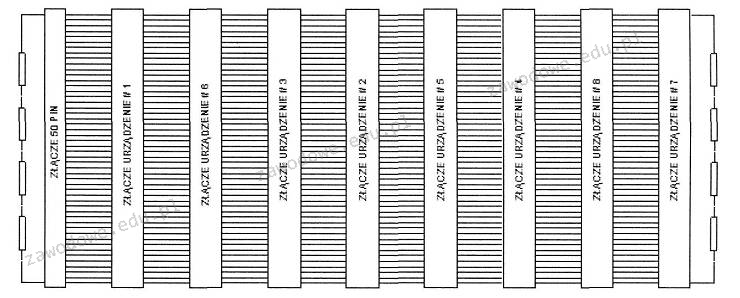
Za pomocą taśmy 60-pinowej pokazanej na ilustracji łączy się z płytą główną komputera

Ilustracja do pytania
A. wszystkie wymienione urządzenia
B. napędy ATAPI
C. jedynie dyski EIDE
D. tylko dyski SCSI
Wybierając niepoprawne odpowiedzi często można spotkać się z błędnym rozumieniem roli i zastosowań różnych standardów interfejsów. ATAPI (ATA Packet Interface) jest rozszerzeniem dla standardu ATA i jest używane głównie do podłączania napędów optycznych jak CD-ROM czy DVD-ROM do systemów IDE. Standardy ATA lub IDE, w tym EIDE (Enhanced Integrated Drive Electronics), są przeznaczone do podłączania dysków twardych i nie korzystają z 60-pinowych taśm a ze złączy 40-pinowych. EIDE jest rozwinięciem IDE oferującym zwiększoną przepustowość i dodatkowe funkcje jak LBA (Logical Block Addressing). Ważnym aspektem w technologii dyskowej jest zrozumienie różnicy między tymi standardami oraz ich przeznaczeniem. Interfejsy ATA i ich warianty są powszechnie stosowane w komputerach osobistych ze względu na prostotę i niższe koszty produkcji. Natomiast SCSI z racji swojej wysokiej wydajności i możliwości podłączenia większej liczby urządzeń bezpośrednio do jednego kontrolera jest bardziej zaawansowanym rozwiązaniem stosowanym w serwerach i stacjach roboczych. Podsumowując wybór odpowiedniej technologii zależy od specyfiki zastosowania oraz wymagań wydajnościowych danego systemu komputerowego.

Pytanie 14

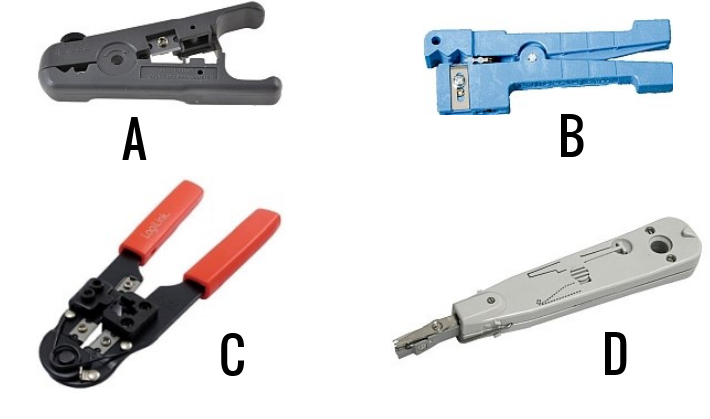
Aby podłączyć kabel w module Keystone, jakie narzędzie należy zastosować?

A. narzędzie ręczne do zaciskania
B. wkrętak typu Torx
C. narzędzie uderzeniowe
D. bit imbusowy
Praska ręczna, wkrętak typu Torx oraz bit imbusowy to narzędzia, które mogą być używane w różnych kontekstach związanych z instalacjami elektrycznymi i datowymi, ale nie są one właściwe do podłączenia kabli w module Keystone. Użycie praski ręcznej, choć może wydawać się logiczne, nie zapewnia odpowiedniej precyzji i może prowadzić do uszkodzenia kabli lub modułu. Praska służy zazwyczaj do zaciskania wtyków RJ-45 na końcówkach kabli, a więc nie jest przeznaczona do efektywnego wpinania przewodów w moduł Keystone, który wymaga zastosowania narzędzia uderzeniowego. Co więcej, wkrętak typu Torx oraz bit imbusowy są narzędziami stosowanymi do montażu lub demontażu elementów przykręcanych, ale nie mają zastosowania w kontekście podłączania kabli. Powszechnym błędem jest mylenie różnych narzędzi ze względu na ich zastosowanie, co może prowadzić do niewłaściwych decyzji w trakcie instalacji. Właściwe podejście do wyboru narzędzi jest kluczowe dla uzyskania trwałych i bezpiecznych połączeń, dlatego zaleca się stosowanie narzędzi zgodnych z zaleceniami producentów oraz standardami branżowymi.

Pytanie 15

Który adres IPv4 odpowiada adresowi IPv6 ::1?

A. 1.1.1.1
B. 10.0.0.1
C. 127.0.0.1
D. 128.0.0.1
Wybór adresów, takich jak 1.1.1.1, 10.0.0.1 czy 128.0.0.1, wskazuje na pewne nieporozumienia dotyczące funkcji stosowanych adresów IP oraz różnic między IPv4 a IPv6. Adres 1.1.1.1 to publiczny adres IP, który jest wykorzystywany przez zewnętrzne systemy, a nie do komunikacji lokalnej, co oznacza, że nie ma zastosowania w kontekście loopback. Z kolei adres 10.0.0.1 jest częścią przestrzeni adresowej prywatnej (RFC 1918), co oznacza, że jest przeznaczony do użytku wewnętrznego w sieciach prywatnych, a nie do komunikacji lokalnej w kontekście lokalnego hosta. Użycie takiego adresu do testowania lokalnego połączenia byłoby błędne, ponieważ nie kieruje ruchu do tego samego komputera, na którym odbywa się test. Natomiast adres 128.0.0.1 również nie jest poprawny w tym kontekście, ponieważ jest to adres publiczny, który nie odpowiada adresom loopback w żadnym z protokołów. W sytuacjach takich jak testowanie aplikacji, niezbędne jest zrozumienie roli adresów loopback, które umożliwiają lokalne połączenia bez angażowania zewnętrznych interfejsów sieciowych. Użycie niewłaściwych adresów IP prowadzi do nieefektywności w diagnostyce sieci oraz błędnych wniosków o funkcjonowaniu aplikacji.

Pytanie 16

W topologii elementem centralnym jest switch

A. gwiazdy
B. magistrali
C. pierścienia
D. pełnej siatki
W odniesieniu do pozostałych topologii, warto zrozumieć, dlaczego switch nie może być centralnym elementem w topologii magistrali, pierścienia czy pełnej siatki. W topologii magistrali wszystkie urządzenia są podłączone do jednego kabla, co prowadzi do ryzyka kolizji danych, a awaria kabla może sparaliżować całą sieć. W tym przypadku komunikacja nie jest ukierunkowana przez switch, co znacząco obniża wydajność i niezawodność sieci. W topologii pierścienia każde urządzenie jest połączone z dwoma innymi, tworząc zamknięty krąg; w takim modelu dane krążą w jednym kierunku. Ta struktura jest bardziej podatna na awarie, ponieważ uszkodzenie jednego połączenia może uniemożliwić dalszą komunikację. Wreszcie, w topologii pełnej siatki każde urządzenie jest podłączone do każdego innego, co wymaga znacznych zasobów sprzętowych i może prowadzić do złożoności w zarządzaniu siecią. Z tego powodu, w kontekście efektywności oraz łatwości zarządzania, switch w topologii gwiazdy jest preferowanym rozwiązaniem, które znacząco wspiera standardy branżowe oraz najlepsze praktyki w projektowaniu sieci.

Pytanie 17

Do serwisu komputerowego przyniesiono laptop z matrycą, która bardzo słabo wyświetla obraz. Dodatkowo obraz jest niezwykle ciemny i widoczny jedynie z bliska. Co może być przyczyną tej usterki?

A. uszkodzone połączenie między procesorem a matrycą
B. uszkodzone złącze HDMI
C. uszkodzony inwerter
D. pęknięta matryca
Uszkodzony inwerter jest najprawdopodobniejszą przyczyną problemów z matrycą w laptopie, w tym przypadku, gdy obraz jest ciemny i widoczny jedynie z bliska. Inwerter odpowiada za dostarczanie napięcia do podświetlenia matrycy, zwykle wykorzystywanym w panelach LCD. Kiedy inwerter ulega uszkodzeniu, podświetlenie może nie działać prawidłowo, co skutkuje ciemnym obrazem. Przykładem zastosowania tej wiedzy w praktyce może być diagnoza problemów z ekranem w laptopach, gdzie technik może szybko sprawdzić inwerter jako potencjalną przyczynę. W przypadku uszkodzenia inwertera, jego wymiana jest często bardziej opłacalna niż wymiana całej matrycy, co jest zgodne z dobrymi praktykami w naprawach sprzętu komputerowego. Warto także zaznaczyć, że w nowoczesnych laptopach z matrycami LED, inwerter może być zastąpiony przez zintegrowane rozwiązania, jednak zasady diagnostyki pozostają podobne.

Pytanie 18

Po włączeniu komputera na ekranie wyświetlił się komunikat "Non-system disk or disk error. Replace and strike any key when ready". Możliwą przyczyną tego może być

A. usunięty BIOS komputera
B. brak pliku ntldr
C. uszkodzony kontroler DMA
D. dyskietka umieszczona w napędzie
Analizując pozostałe odpowiedzi, można zauważyć, że pierwsza z nich, dotycząca skasowanego BIOS-u, jest myląca, ponieważ BIOS, czyli podstawowy system wejścia/wyjścia, jest odpowiedzialny za inicjalizację sprzętu oraz zarządzanie procesem rozruchu. Jeśli BIOS byłby usunięty lub uszkodzony, komputer najprawdopodobniej nie uruchomiłby się w ogóle, a użytkownik nie zobaczyłby nawet komunikatu o błędzie dysku. Druga odpowiedź, dotycząca braku pliku ntldr, odnosi się do systemu Windows, gdzie brak tego pliku rzeczywiście może uniemożliwić uruchomienie systemu. W takim przypadku jednak komunikat byłby inny, jednoznacznie wskazujący na brak pliku rozruchowego. Ostatnia odpowiedź, dotycząca uszkodzonego kontrolera DMA, jest również nieprawidłowa, ponieważ kontroler DMA (Direct Memory Access) nie jest bezpośrednio związany z procesem rozruchu systemu operacyjnego. Uszkodzony kontroler DMA mógłby prowadzić do problemów z wydajnością podczas pracy systemu, ale nie do błędów rozruchowych. W związku z tym, posługiwanie się nieprecyzyjnymi definicjami i pojęciami może prowadzić do mylnych wniosków. Ważne jest, aby zrozumieć, jakie są rzeczywiste funkcje komponentów systemu, aby skutecznie diagnozować i rozwiązywać problemy.

Pytanie 19

Podstawowym zadaniem mechanizmu Plug and Play jest:

A. automatyczne uruchomienie ostatnio używanej gry
B. automatyczne usunięcie sterowników, które nie były wykorzystywane przez dłuższy czas
C. automatyczne wykonywanie kopii zapasowych danych na nowo podłączonym nośniku
D. wykrycie nowego sprzętu i automatyczne przypisanie mu zasobów
Twoja odpowiedź o tym, jak nowy sprzęt jest automatycznie rozpoznawany, jest jak najbardziej trafna. Mechanizm Plug and Play to naprawdę fajna rzecz, bo sprawia, że podłączanie różnych urządzeń do komputera jest prostsze. Kiedy podłączysz coś nowego, system od razu to widzi i instaluje potrzebne sterowniki, więc nie musisz nic ręcznie robić. Dobrym przykładem jest drukarka USB: wystarczy, że ją podepniesz, a komputer sam zajmie się resztą. Dzięki PnP podłączenie sprzętu jest szybkie i bezproblemowe, co jest ogromnym ułatwieniem dla każdego użytkownika. W dzisiejszych czasach, kiedy wszyscy chcemy mieć wszystko pod ręką, to naprawdę istotna funkcja, żeby wszystko działało jak należy.

Pytanie 20

Na płycie głównej z chipsetem Intel 865G

A. można zainstalować kartę graficzną z interfejsem PCI-Express
B. można zainstalować kartę graficzną z interfejsem ISA
C. można zainstalować kartę graficzną z interfejsem AGP
D. nie ma możliwości zainstalowania karty graficznej
Zainstalowanie karty graficznej z PCI-Express na płycie głównej z układem Intel 865G to zły pomysł, bo ten chipset nie obsługuje PCI-Express. Różnica między PCI-Express a AGP tkwi w strukturze złącza i tym, jak przesyłane są dane. PCI-Express, które weszło na rynek na początku lat 2000, ma o wiele lepszą przepustowość i elastyczność w porównaniu do AGP, ale płyta Intel 865G nie ma odpowiednich slotów do PCI-Express. Też nie ma co myśleć o złączu ISA, które było popularne w latach 80. i 90., bo nie nadaje się do nowoczesnych kart graficznych. Wiele osób myli te standardy, nie zdając sobie sprawy, że AGP było stworzone tylko dla kart graficznych w starszych systemach. To, że nie rozumie się różnic między nimi, prowadzi do błędnych przekonań, jak to, że nowsze złącza mogą działać na starszych płytach. Więc, jak myślisz o modernizacji sprzętu, pamiętaj, żeby wszystkie podzespoły były kompatybilne, a w przypadku Intel 865G będziesz musiał wybierać karty graficzne z AGP.

Pytanie 21

Które narzędzie jest przeznaczone do lekkiego odgięcia blachy obudowy komputera oraz zamocowania śruby montażowej w trudno dostępnym miejscu?

A. Narzędzie 1
Ilustracja do odpowiedzi A
B. Narzędzie 2
Ilustracja do odpowiedzi B
C. Narzędzie 3
Ilustracja do odpowiedzi C
D. Narzędzie 4
Ilustracja do odpowiedzi D
Analizując dostępne narzędzia, można zauważyć typowe błędy, które pojawiają się przy ich wyborze do pracy przy komputerach. Często osoby stawiają na narzędzia, które wyglądają solidnie lub są popularne w innych branżach, ale niekoniecznie nadają się do delikatnych zadań związanych z elektroniką. Przykładem są nożyce do blachy, które świetnie sprawdzają się przy cięciu czy modelowaniu dużych arkuszy metalu, jednak ich szerokie i mocne szczęki mogą łatwo uszkodzić cienką blachę obudowy komputera, a już zupełnie nie nadają się do precyzyjnego podważania czy montażu śrub w trudno dostępnych miejscach. Kombinerki, choć są bardzo uniwersalne, mają zbyt szerokie końcówki, przez co trudno nimi chwycić małą śrubkę w ciasnym rogu obudowy, nie mówiąc już o ryzyku poślizgu i przypadkowego zwarcia. Jeszcze bardziej nietrafionym rozwiązaniem są obcinaki do prętów – solidne narzędzie, ale kompletnie nieprzystosowane do pracy z elektroniką i delikatnymi elementami, bo ich siła może zniszczyć nie tylko blachę, ale i elementy płyty głównej. Takie wybory zwykle wynikają z przekonania, że „im mocniejsze narzędzie, tym lepiej”, co bywa bardzo mylące w kontekście pracy serwisowej. W praktyce najważniejsze jest dobranie narzędzia pod konkretne zadanie, kierując się nie tylko wytrzymałością, ale też precyzją, która jest podstawą pracy w branży komputerowej. Wielu początkujących wpada w pułapkę używania zbyt dużych albo zbyt uniwersalnych narzędzi, przez co praca nie tylko jest trudniejsza, ale też rośnie ryzyko uszkodzenia sprzętu. Warto więc nauczyć się rozpoznawać narzędzia specjalistyczne i wykorzystywać je zgodnie z ich przeznaczeniem, bo to oszczędza czas i nerwy.

Pytanie 22

Aby zweryfikować w systemie Windows działanie nowo zainstalowanej drukarki, co należy zrobić?

A. uruchomić narzędzie diagnostyczne dxdiag
B. sprawdzić status urządzenia w Menadżerze urządzeń
C. wykonać polecenie gpupdate /force w Wierszu poleceń
D. wydrukować stronę testową za pomocą zakładki Ogólne w oknie Właściwości drukarki
Użycie programu diagnostycznego dxdiag, który jest narzędziem do zbierania informacji o systemie Windows i diagnozowania problemów ze sprzętem, nie jest odpowiednie w przypadku testowania drukarki. Program ten skupia się głównie na diagnostyce problemów z kartą graficzną oraz innymi komponentami systemowymi, a nie na specyficznych urządzeniach peryferyjnych, jakimi są drukarki. Sprawdzanie stanu urządzenia w Menadżerze urządzeń może dostarczyć informacji o tym, czy drukarka jest zainstalowana i rozpoznawana przez system, ale nie zapewnia informacji na temat jej działania. Menadżer urządzeń wskaże jedynie, czy drukarka działa, jednak sama instalacja czy rozpoznanie urządzenia nie oznacza, że drukarka jest w stanie poprawnie drukować. Użycie polecenia gpupdate /force w Wierszu poleceń ma na celu odświeżenie zasad grupy w systemach Windows i nie jest związane z testowaniem funkcjonalności drukarki. Tego typu podejścia często wynikają z mylnego przekonania, że diagnostyka sprzętu wymaga skomplikowanych narzędzi, podczas gdy w przypadku drukarek kluczowe jest przeprowadzenie testu funkcjonalnego, co można najłatwiej osiągnąć przez wydrukowanie strony testowej. Dlatego właściwym rozwiązaniem jest bezpośrednie sprawdzenie wydruku, a nie analiza stanu urządzenia czy korzystanie z narzędzi systemowych, które nie są dedykowane tej funkcji.

Pytanie 23

Jakie będą łączne wydatki na wymianę karty graficznej w komputerze, jeżeli nowa karta kosztuje 250 zł, czas wymiany wynosi 80 minut, a każda rozpoczęta robocza godzina to koszt 50 zł?

A. 250 zł
B. 350 zł
C. 300 zł
D. 400 zł
Poprawna odpowiedź wynosi 350 zł, co można obliczyć sumując koszt nowej karty graficznej oraz koszt pracy serwisanta. Karta graficzna kosztuje 250 zł, a czas wymiany wynosi 80 minut, co odpowiada 1 godzinie i 20 minutom. W przypadku serwisów komputerowych, godziny pracy zazwyczaj zaokrąglane są do pełnych godzin, więc w tym przypadku 1 godzina i 20 minut oznacza, że serwisant rozlicza 2 godziny. Koszt robocizny wynosi 50 zł za godzinę, co daje nam 100 zł za 2 godziny. Dodając koszt karty graficznej (250 zł) do kosztu robocizny (100 zł), otrzymujemy całkowity koszt 350 zł. Takie podejście jest zgodne z powszechnie stosowanymi praktykami w branży IT, gdzie koszty napraw i wymiany sprzętu są zawsze rozliczane z uwzględnieniem zarówno części zamiennych, jak i robocizny. Zrozumienie tych zasad jest kluczowe dla efektywnego zarządzania kosztami w kontekście serwisowania komputerów.

Pytanie 24

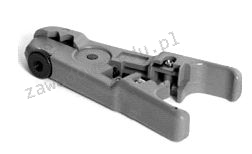
Na ilustracji widoczne jest urządzenie służące do

Ilustracja do pytania
A. usuwania izolacji z przewodów
B. instalacji okablowania w gniazdku sieciowym
C. zaciskania złącz BNC
D. zaciskania złącz RJ-45
Odpowiedzi wskazujące na inne funkcje tego urządzenia wynikają z nieporozumień dotyczących jego konstrukcji i zastosowania. Użytkowanie narzędzia do montażu okablowania w gnieździe sieciowym wymaga użycia innego specjalistycznego sprzętu takiego jak punch down tool które umożliwia poprawne osadzenie przewodów w złączach typu keystone. Z kolei zaciskanie złącz BNC jest procesem mechanicznym obejmującym użycie kompresji za pomocą dedykowanych zaciskarek które są zaprojektowane do obsługi grubszego kabla koncentrycznego. Natomiast zaciskanie złącz RJ-45 to operacja wymagająca narzędzi typu crimping tool które nie tylko zdejmują izolację ale także zaciskają metalowe styki w odpowiedniej sekwencji na przewodach skrętki. Błędne przypisanie tych funkcji do urządzenia do zdejmowania izolacji wynika z braku zrozumienia specyfikacji technicznej oraz pominięcia instrukcji obsługi różnych narzędzi co może prowadzić do awarii instalacji elektrycznych lub telekomunikacyjnych. Kluczowe jest zrozumienie że każde narzędzie ma swoje specyficzne zastosowanie zgodne z normami bezpieczeństwa i standardami wykonania jak np. TIA/EIA-568 dla instalacji sieciowych co minimalizuje ryzyko uszkodzeń i zapewnia efektywność pracy w branży IT i elektrycznej. Prawidłowe rozpoznanie narzędzi i ich funkcji jest podstawą skutecznej pracy technika oraz osiągnięcia profesjonalnych standardów w wykonywaniu instalacji.

Pytanie 25

Awaria drukarki igłowej może być spowodowana uszkodzeniem

A. dyszy.
B. termorezystora.
C. elektromagnesu.
D. elektrody ładującej.
Zaznaczenie elektromagnesu jako przyczyny problemów z drukarką igłową to strzał w dziesiątkę. Elektromagnesy są naprawdę istotne, bo to dzięki nim igły w drukarce mogą się poruszać w odpowiednich kierunkach. Wiesz, drukarki igłowe działają tak, że igły uderzają w taśmę, żeby przenieść obraz na papier. Jak elektromagnesy się psują, to mogą być kłopoty z nadrukiem, a nawet mogą nie drukować wcale. W praktyce, znajomość tych komponentów to klucz do szybkiej diagnozy problemów. Regularne serwisowanie i wymiana zużytych elementów to coś, co każdy powinien robić, żeby dbać o swoje urządzenie. Jeśli już coś się zepsuje, najlepiej zadzwonić do serwisu, bo oni wiedzą, jak to naprawić. Z mojego doświadczenia, zrozumienie tych mechanizmów bardzo ułatwia życie, a także minimalizuje przestoje w pracy.

Pytanie 26

Urządzenie warstwy dystrybucji, które umożliwia komunikację pomiędzy różnymi sieciami, to

A. routerem
B. serwerem
C. przełącznikiem
D. koncentratorem
Serwer, przełącznik i koncentrator to urządzenia, które pełnią różne funkcje w infrastrukturze sieciowej, ale nie są one odpowiednie do realizacji połączeń między oddzielnymi sieciami w taki sposób, jak robi to router. Serwer jest komputerem, który udostępnia usługi lub zasoby w sieci. Może pełnić rolę przechowalni danych, aplikacji czy stron internetowych, ale nie spełnia roli kierownika ruchu między sieciami. Przełącznik operuje na drugiej warstwie modelu OSI i służy do łączenia urządzeń w ramach tej samej sieci lokalnej (LAN). Przełączniki zajmują się przekazywaniem danych wewnątrz tej samej sieci i nie podejmują decyzji dotyczących trasowania między różnymi sieciami. Koncentrator z kolei jest urządzeniem pasywnym, które odbiera sygnały od jednego urządzenia i przekazuje je do wszystkich innych podłączonych do niego urządzeń w sieci. Nie jest w stanie analizować ani kierować ruchu, co czyni go mało efektywnym w porównaniu do współczesnych przełączników. Błędem jest mylenie tych urządzeń z routerem, który pełni kluczową rolę w komunikacji między sieciami, zapewniając odpowiednie zarządzanie ruchem i trasowaniem danych.

Pytanie 27

Na ilustracji karta rozszerzeń jest oznaczona numerem

Ilustracja do pytania
A. 7
B. 1
C. 6
D. 4
Karta rozszerzeń jest oznaczona numerem 4 na rysunku co jest poprawne ponieważ karta rozszerzeń to komponent wewnętrzny komputera który pozwala na dodanie nowych funkcji lub zwiększenie możliwości systemu Najczęściej spotykane karty rozszerzeń to karty graficzne dźwiękowe sieciowe czy kontrolery dysków twardych W montażu kart rozszerzeń kluczowe jest zapewnienie zgodności z płytą główną oraz poprawne ich osadzenie w slotach PCI lub PCIe To umożliwia pełne wykorzystanie potencjału sprzętowego i zapewnia stabilność działania systemu W kontekście zastosowania karty rozszerzeń są nieodzowne w sytuacjach gdzie wymagana jest większa moc obliczeniowa na przykład w zaawansowanych graficznie aplikacjach czy obróbce wideo Zrozumienie funkcji i instalacji kart rozszerzeń jest istotne dla profesjonalistów IT co pozwala na efektywne zarządzanie i rozbudowę infrastruktury komputerowej Zastosowanie dobrych praktyk takich jak stosowanie śrub mocujących oraz zarządzanie kablami zwiększa zarówno wydajność jak i bezpieczeństwo systemu

Pytanie 28

Jakie narzędzie wykorzystuje się do przytwierdzania kabla w module Keystone?

Ilustracja do pytania
A. A
B. B
C. C
D. D
Narzędzie przedstawione jako D to punch down tool, które jest stosowane do mocowania kabla w module Keystone. Narzędzie to umożliwia szybkie i precyzyjne połączenie przewodów złączem w module, co jest szczególnie ważne w instalacjach sieciowych, gdzie niezawodność i jakość połączenia ma kluczowe znaczenie. Punch down tool jest zgodne ze standardami takimi jak TIA/EIA-568, które definiują normy dotyczące okablowania strukturalnego. W praktyce, narzędzie to dociska izolację kabla do metalowych styków w złączu i jednocześnie przycina nadmiar przewodu, co zapewnia pewne i trwałe połączenie. W profesjonalnych instalacjach sieciowych użycie odpowiedniego narzędzia jest kluczowe dla spełnienia wymagań dotyczących prędkości transmisji danych oraz minimalizacji zakłóceń. Operatorzy sieciowi często preferują punch down tool ze względu na jego precyzję, efektywność i niezawodność. Właściwe użycie tego narzędzia może znacząco wpłynąć na ogólną wydajność i stabilność sieci, co jest kluczowe w środowiskach biznesowych.

Pytanie 29

Cookie to plik

A. graficzny, używany przez wszystkie strony internetowe
B. tekstowy, zapisujący dane dla konkretnej witryny sieci Web
C. graficzny, przechowujący zdjęcie witryny sieci Web
D. tekstowy, z którego korzystają wszystkie strony internetowe
Cookie, znany również jako plik cookie, to tekstowy plik stworzony przez witrynę internetową, który przechowuje różne informacje związane z interakcjami użytkownika. Jest to kluczowy element w mechanizmie działania aplikacji webowych, pozwalający na personalizację doświadczeń użytkowników. Pliki cookie umożliwiają zapisywanie preferencji, takich jak język, lokalizacja, czy dane logowania, co umożliwia użytkownikom komfortowe korzystanie z witryn. Na przykład, gdy użytkownik loguje się na stronie e-commerce, jego dane logowania mogą być przechowywane w pliku cookie, co pozwala na automatyczne logowanie przy kolejnych wizytach. W kontekście bezpieczeństwa i prywatności, istotne jest, aby pliki cookie były odpowiednio zarządzane zgodnie z regulacjami, takimi jak RODO, które wymagają zgody użytkownika na ich przechowywanie i użycie. Dobre praktyki w zarządzaniu plikami cookie obejmują również stosowanie opcji 'same-site' oraz 'secure', które poprawiają bezpieczeństwo danych użytkowników.

Pytanie 30

W komunikacie o błędzie w systemie, informacja przedstawiana w formacie heksadecymalnym oznacza

A. kod błędu
B. definicję błędu
C. nazwę sterownika
D. odnośnik do systemu pomocy
Odpowiedź "kod błędu" jest poprawna, ponieważ w kontekście komunikatów o błędach w systemach komputerowych, informacje prezentowane w formacie heksadecymalnym zazwyczaj dotyczą identyfikacji konkretnego błędu. Heksadecymalne reprezentacje kodów błędów są powszechnie stosowane w wielu systemach operacyjnych oraz programach, jako że umożliwiają one precyzyjne określenie rodzaju problemu. Przykładowo, w systemach Windows, kody błędów są często wyświetlane w formacie heksadecymalnym, co pozwala technikom oraz zespołom wsparcia technicznego na szybkie zdiagnozowanie problemu poprzez odniesienie się do dokumentacji, która opisuje znaczenie danego kodu. Dobrą praktyką w obszarze IT jest stosowanie standardowych kodów błędów, które są dobrze udokumentowane, co ułatwia komunikację między użytkownikami a specjalistami IT, a także przyspiesza proces rozwiązywania problemów. Warto także zwrócić uwagę, że znajomość heksadecymalnych kodów błędów pozwala na efektywniejsze korzystanie z zasobów wsparcia technicznego oraz narzędzi diagnostycznych.

Pytanie 31

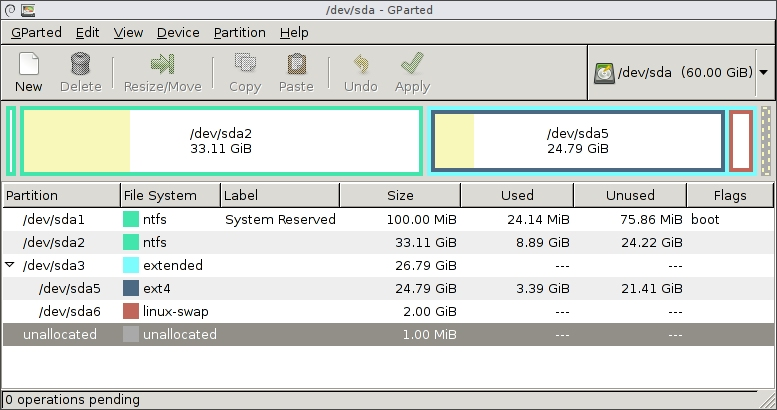
Badanie danych przedstawionych przez program umożliwia dojście do wniosku, że

Ilustracja do pytania
A. partycja wymiany ma rozmiar 2 GiB
B. zainstalowano trzy dyski twarde oznaczone jako sda1, sda2 oraz sda3
C. jeden dysk twardy podzielono na 6 partycji podstawowych
D. partycja rozszerzona ma pojemność 24,79 GiB
Patrząc na różne opcje odpowiedzi, da się zauważyć kilka błędnych przekonań. Po pierwsze, mówienie o trzech dyskach twardych sda1, sda2 i sda3 to spory błąd. Te oznaczenia odnoszą się do partycji na jednym dysku, a nie do trzech osobnych dysków. W systemie Linux, nazwy jak sda1 czy sda2 oznaczają partycje na pierwszym dysku twardym, co łatwo pomylić z fizycznymi dyskami, ale w rzeczywistości to różne partycje na jednym dysku. Drugie błędne założenie to stwierdzenie, że jeden dysk został podzielony na sześć partycji podstawowych. Tutaj standard MBR (Master Boot Record) mówi, że można mieć maksymalnie cztery partycje podstawowe. Z tego, co widzimy, jedna z nich może być rozszerzona, co pozwala na tworzenie partycji logicznych w jej obrębie. A w tym układzie mamy partycję rozszerzoną (sda3), co jest całkiem standardowe, gdy potrzebujemy więcej niż czterech partycji. Ostatnia rzecz, która jest błędna, to wielkość partycji rozszerzonej – ma ona 26.79 GiB, a nie 24.79 GiB jak mówią niektóre opcje. Ważne jest, żeby dobrze rozumieć strukturę partycji, bo to klucz do zarządzania dyskami w systemie.

Pytanie 32

Standardowe napięcie zasilające dla modułów pamięci RAM DDR4 wynosi

A. 1,2 V
B. 1,5 V
C. 1,65 V
D. 1,35 V
Wybór napięcia zasilania 1,5 V, 1,65 V lub 1,35 V dla modułów pamięci RAM DDR4 jest błędny, ponieważ napięcia te odpowiadają starym standardom lub innym technologiom pamięci. Napięcie 1,5 V jest charakterystyczne dla pamięci RAM DDR3, która była powszechnie stosowana przed wprowadzeniem DDR4. Przy pracy na wyższym napięciu, DDR3 generuje więcej ciepła, co prowadzi do obniżenia efektywności energetycznej systemu. Z kolei napięcie 1,65 V często jest związane z pamięcią RAM działającą na wyższych częstotliwościach, ale nie jest zgodne z DDR4. Używanie modułów z takimi specyfikacjami zasilania w systemach zaprojektowanych pod kątem DDR4 może prowadzić do uszkodzenia pamięci lub niestabilności systemu. Napięcie 1,35 V, choć jest stosowane w niektórych wariantach DDR4 (np. Low Voltage DDR4), nie jest standardowym napięciem dla ogólnych zastosowań DDR4. W praktyce, wybór niewłaściwego napięcia może prowadzić do problemów z kompatybilnością, co jest powszechnym błędem wśród użytkowników, którzy nie są świadomi różnic między wersjami pamięci. Kluczowe jest, aby przy projektowaniu i budowie systemów komputerowych przestrzegać specyfikacji JEDEC oraz stosować komponenty zgodne z tymi standardami, co zapewnia nie tylko stabilność, ale i wydajność sprzętu.

Pytanie 33

Zgodnie z podanym cennikiem, przeciętny koszt zakupu wyposażenia stanowiska komputerowego wynosi:

Nazwa sprzętuCena minimalnaCena maksymalna
Jednostka centralna1300,00 zł4550,00 zł
Monitor650,00 zł2000,00 zł
Klawiatura28,00 zł100,00 zł
Myszka22,00 zł50,00 zł
A. 4350,00 zł
B. 5000,50 zł
C. 2000,00 zł
D. 6700,00 zł
Niepoprawne odpowiedzi mogą wynikać z błędnego zrozumienia, jak oblicza się średni koszt wyposażenia stanowiska komputerowego. Przy obliczaniu średnich kosztów należy uwzględnić zarówno cenę minimalną, jak i maksymalną dla każdego elementu. Częstym błędem jest wybieranie jednej z wartości bez ich uśrednienia, co prowadzi do nieprawidłowych wniosków. Może to wynikać z przekonania, że sprzęt komputerowy powinien być wyceniany tylko na podstawie cen minimalnych lub maksymalnych, co ignoruje fakt, że rzeczywiste koszty zwykle mieszczą się pomiędzy tymi wartościami. Niepoprawne podejścia mogą także wynikać z niedokładnego dodania cen poszczególnych komponentów, co powoduje niepełne zrozumienie całkowitych kosztów. Prawidłowe obliczenie wymaga sumowania uśrednionych cen wszystkich elementów: jednostki centralnej, monitora, klawiatury i myszy. Dokładność w takich obliczeniach jest niezbędna, aby w pełni zrozumieć koszty związane z wyposażeniem biura czy pracowni komputerowej i jest kluczowym umiejętnością w zarządzaniu zasobami IT.

Pytanie 34

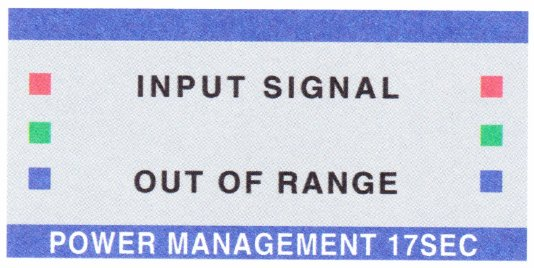
Gdy podłączono sprawny monitor do innego komputera, na ekranie pojawił się komunikat widoczny na rysunku. Co mogło spowodować ten komunikat?

Ilustracja do pytania
A. wyłączeniem komputera
B. uszkodzeniem karty graficznej w komputerze
C. zepsuciem monitora w trakcie podłączania
D. zbyt wysoką lub zbyt niską częstotliwością sygnału
Wyświetlenie komunikatu 'Input Signal Out of Range' wskazuje na problem z częstotliwością sygnału wideo przesyłanego do monitora. Monitory mają określone specyfikacje dotyczące obsługiwanych rozdzielczości i częstotliwości odświeżania. Jeśli sygnał z karty graficznej nie mieści się w tych granicach, monitor nie jest w stanie go poprawnie wyświetlić. Zbyt wysoka częstotliwość odświeżania może prowadzić do migotania obrazu, a zbyt niska do braku synchronizacji. W praktyce oznacza to, że trzeba dostosować ustawienia karty graficznej, aby odpowiadały specyfikacjom monitora. Często spotykaną praktyką jest resetowanie ustawień monitora lub korzystanie z trybu awaryjnego systemu operacyjnego w celu przywrócenia prawidłowych parametrów. Konfiguracje te znajdują się w panelu sterowania grafiki, gdzie można zmienić rozdzielczość i częstotliwość odświeżania na zgodne z danymi technicznymi monitora. Dobre praktyki w branży IT zalecają regularne sprawdzanie najnowszych wersji sterowników graficznych, ponieważ mogą one automatycznie dostosowywać ustawienia w celu uniknięcia takich problemów.

Pytanie 35

Który z standardów implementacji sieci Ethernet określa sieć opartą na kablu koncentrycznym, gdzie długość segmentu nie może przekraczać 185 m?

A. 10Base-5
B. 10Base-2
C. 100Base-T2
D. 100Base-T4
Odpowiedź 10Base-2 jest poprawna, ponieważ ten standard Ethernet definiuje sieć zbudowaną na kablu koncentrycznym, w której długość segmentu nie przekracza 185 metrów. 10Base-2, znany również jako 'Thin Ethernet', wykorzystuje cienki kabel koncentryczny typu RG-58, co czyni go elastycznym wyborem do tworzenia małych lokalnych sieci (LAN). Standard ten pozwala na podłączenie do dziesięciu urządzeń na jednym segmencie, co jest przydatne w kontekstach, gdzie przestrzeń jest ograniczona. Przykładem zastosowania 10Base-2 może być mała sieć biurowa, w której urządzenia są rozmieszczone w bliskiej odległości od siebie. Warto zauważyć, że pomimo swojej prostoty i niskich kosztów, 10Base-2 ma ograniczenia w zakresie prędkości transmisji (do 10 Mbps), co czyni go mniej odpowiednim w porównaniu do nowszych standardów, takich jak 100Base-TX. Niemniej jednak, zrozumienie 10Base-2 jest kluczowe dla historycznego kontekstu rozwoju technologii Ethernet, a jego zasady mogą być przydatne w sytuacjach związanych z konserwacją starszych sieci.

Pytanie 36

Aby przetestować w systemie Windows poprawność działania nowo zainstalowanej drukarki, należy

A. uruchomić program diagnostyczny dxdiag.
B. sprawdzić stan urządzenia w Menadżerze urządzeń.
C. uruchomić program gpupdate /force w Wierszu poleceń.
D. wydrukować stronę testową za pomocą zakładki <i>Ogólne</i> w oknie <i>Właściwości drukarki</i>.
Wiele osób sądzi, że ogólne narzędzia diagnostyczne lub polecenia systemowe wystarczą do sprawdzenia działania drukarki, ale to pułapka myślowa dość częsta wśród początkujących. Na przykład, uruchamianie programu diagnostycznego dxdiag może się wydawać uniwersalnie przydatne, jednak to narzędzie służy wyłącznie do diagnozy podzespołów multimedialnych, głównie karty graficznej, dźwiękowej czy systemu DirectX – drukarki nie są przez niego w ogóle obsługiwane ani wykrywane. Z kolei przeglądanie stanu urządzenia w Menadżerze urządzeń faktycznie pozwala zobaczyć, czy drukarka została poprawnie wykryta przez system i czy nie ma konfliktów sterowników, ale nie daje żadnej gwarancji, że drukarka rzeczywiście komunikuje się z systemem na poziomie aplikacji, a już tym bardziej nie sprawdzi, czy fizyczne drukowanie działa bez zarzutu. Sam fakt obecności drukarki na liście nie oznacza, że można drukować – czasem wpis jest obecny, a wydruku nie da się wykonać z powodu niedziałających usług lub złych sterowników. Komenda gpupdate /force w Wierszu poleceń to z kolei narzędzie do odświeżania zasad grupy (Group Policy), co jest istotne w środowiskach domenowych, ale nie sprawdzi w praktyce działania drukarki, ani jej nie testuje – po prostu aktualizuje polityki bezpieczeństwa czy ustawienia sieciowe. Typowym błędem jest myślenie, że „wszystko, co związane z aktualizacją lub diagnostyką systemu”, sprawdzi też drukarkę. Praktyka i zalecenia producentów sprzętu oraz Microsoftu są tu jednoznaczne: test strony testowej z poziomu Właściwości drukarki jest jedynym bezpośrednim testem funkcjonalnym. Pozostałe metody mają co najwyżej charakter pomocniczy i diagnostyczny w przypadku problemów, ale nie zastąpią fizycznego sprawdzenia wydruku.

Pytanie 37

Firma świadcząca usługi sprzątania potrzebuje drukować faktury tekstowe w czterech kopiach równocześnie, na papierze samokopiującym. Jaką drukarkę powinna wybrać?

A. Termosublimacyjną
B. Laserową
C. Igłową
D. Atramentową
Wybór drukarki, która nie jest igłowa, w kontekście drukowania faktur na papierze samokopiującym, prowadzi do szeregu problemów. Drukarki termosublimacyjne, podczas gdy oferują wysoką jakość wydruku, nie są przystosowane do zastosowań, w których konieczne jest jednoczesne uzyskanie wielu kopii. Proces termosublimacji polega na podgrzewaniu barwników, co skutkuje ich przenikaniem w strukturę papieru, jednak nie zapewnia to możliwości wydruku na kilku warstwach papieru samokopiującego. Podobnie, drukarki laserowe, które wykorzystują technologię toneru, również nie będą w stanie efektywnie drukować na papierze samokopiującym. W ich przypadku, toner nie przylega do papieru na tyle mocno, aby umożliwić przeniesienie obrazu na kolejne warstwy, co jest kluczowe w przypadku takich dokumentów jak faktury. Z kolei drukarki atramentowe, mimo że potrafią generować wysokiej jakości wydruki kolorowe, mogą być problematyczne, jeśli chodzi o koszt eksploatacji i czas schnięcia tuszu, co w przypadku samokopiujących arkuszy może prowadzić do rozmazywania się wydruków. W rezultacie, brak zrozumienia specyfiki potrzeb związanych z drukowaniem dokumentów może prowadzić do wyboru niewłaściwego urządzenia, co w dłuższej perspektywie może generować znaczne problemy organizacyjne oraz dodatkowe koszty.

Pytanie 38

Interfejs SLI (ang. Scalable Link Interface) jest wykorzystywany do łączenia

A. czytnika kart z płytą główną
B. napędu Blu-ray z kartą dźwiękową
C. dwóch kart graficznych
D. karty graficznej z odbiornikiem TV
Wydaje się, że w niektórych odpowiedziach jest zamieszanie na temat tego, co robi SLI. Po pierwsze, łączenie czytnika kart z płytą główną to zupełnie inna sprawa, bo nie chodzi o synchronizację grafiki, tylko o przesyłanie danych. Podobnie napęd Blu-ray z kartą dźwiękową to coś całkiem innego niż SLI, bo te części mają różne funkcje w systemie. Łączenie karty graficznej z telewizorem też nie dotyczy SLI, gdyż telewizor nie przetwarza grafiki, tylko wyświetla obraz. Ważne jest, żeby zrozumieć, że SLI działa tylko z kartami graficznymi i ich współpracą, co pozwala na lepszą wydajność. Często błędnie myli się pojęcia przesyłu danych z obliczeniami, co prowadzi do tych niepoprawnych odpowiedzi. Wydaje mi się, że lepiej to zrozumiesz, jak jeszcze raz przeanalizujesz tę technologię.

Pytanie 39

Który z komponentów NIE JEST zgodny z płytą główną MSI A320M Pro-VD-S socket AM4, 1x PCI-Ex16, 2x PCI-Ex1, 4x SATA III, 2x DDR4- max 32 GB, 1x D-SUB, 1x DVI-D, ATX?

A. Pamięć RAM Crucial 8GB DDR4 2400MHz Ballistix Sport LT CL16
B. Dysk twardy 500GB M.2 SSD S700 3D NAND
C. Karta graficzna Radeon RX 570 PCI-Ex16 4GB 256-bit 1310MHz HDMI, DVI, DP
D. Procesor AMD Ryzen 5 1600, 3.2GHz, s-AM4, 16MB
Dysk twardy 500GB M.2 SSD S700 3D NAND nie jest kompatybilny z płytą główną MSI A320M Pro-VD, ponieważ ta płyta obsługuje standardy SATA III oraz PCI-Express, ale nie ma złącza M.2, które jest konieczne do podłączenia dysków SSD w formacie M.2. Płyta główna MSI A320M Pro-VD jest idealnym rozwiązaniem dla budżetowych zestawów komputerowych, które wykorzystują pamięci DDR4 oraz oferuje złącza dla kart rozszerzeń w standardzie PCI-Express. W praktyce, użytkownicy tej płyty głównej mogą korzystać z tradycyjnych dysków SATA III, które są łatwo dostępne na rynku. W przypadku modernizacji, warto zainwestować w dyski SSD SATA III, które znacząco poprawią wydajność systemu operacyjnego oraz czas ładowania aplikacji. Warto również zwrócić uwagę na zgodność z pamięciami RAM DDR4 oraz procesorami z rodziny AMD Ryzen, co czyni tę płytę wszechstronnym wyborem dla różnych zastosowań.

Pytanie 40

Jaką pamięć RAM można użyć z płytą główną GIGABYTE GA-X99-ULTRA GAMING/ X99/ 8x DDR4 2133, ECC, obsługującą maksymalnie 128GB, 4x PCI-E 16x, RAID, USB 3.1, S-2011-V3/ATX?

A. HPE 32GB (1x32GB) Quad Rank x4 PC3-14900L (DDR3-1866) Load Reduced CAS-13 Memory Kit
B. HPE 32GB (1x32GB) Quad Rank x4 DDR4-2133 CAS-15-15-15 Load Reduced Memory Kit, ECC
C. HPE 16GB (1x16GB) Dual Rank x4 PC3-14900R (DDR3-1866) Registered CAS-13 Memory Kit
D. HPE 32GB (1x16GB) Dual Rank x4 PC3L-10600R (DDR3-1333) Registered CAS-9 , Non-ECC
Wszystkie pozostałe odpowiedzi zawierają pamięci RAM, które nie są kompatybilne z płytą główną GIGABYTE GA-X99-ULTRA GAMING z kilku powodów. Przede wszystkim, pamięci DDR3, takie jak HPE 32GB (1x32GB) Quad Rank x4 PC3-14900L oraz HPE 16GB (1x16GB) Dual Rank x4 PC3-14900R, nie będą działać z tą płytą, ponieważ płyta ta obsługuje tylko pamięci DDR4. Użycie pamięci DDR3 spowodowałoby fizyczne niekompatybilności i brak możliwości uruchomienia komputera. Dodatkowo, pamięci z serii PC3L-10600R, choć może być używana w systemach z pamięcią DDR3, również nie będzie odpowiednia ze względu na zbyt niską prędkość i standard, co może prowadzić do obniżenia wydajności systemu. Kolejnym aspektem jest brak obsługi technologii ECC w niektórych z tych pamięci, co ogranicza ich użyteczność w aplikacjach krytycznych dla stabilności systemu. Błąd w wyborze odpowiedniej pamięci RAM często wynika z braku zrozumienia różnic pomiędzy standardami DDR oraz technologiami ECC, co jest kluczowe dla zapewnienia odpowiedniej wydajności i niezawodności systemu.