Wyniki egzaminu

Informacje o egzaminie:
  • Zawód: Technik fotografii i multimediów
  • Kwalifikacja: AUD.05 - Realizacja projektów graficznych i multimedialnych
  • Data rozpoczęcia: 9 czerwca 2026 00:39
  • Data zakończenia: 9 czerwca 2026 00:59

Egzamin zdany!

Wynik: 27/40 punktów (67,5%)

Wymagane minimum: 20 punktów (50%)

Nowe
Analiza przebiegu egzaminu- sprawdź jak rozwiązywałeś pytania
Pochwal się swoim wynikiem!
Szczegółowe wyniki:
Pytanie 1

Jaką funkcję pełni program OCR?

A. eliminacja szumów w zeskanowanym materiale
B. stworzenie edytowalnego pliku tekstowego
C. redukowanie rozmiaru pliku ze zeskanowanym materiałem
D. zwiększenie rozdzielczości skanowanego dokumentu
Program OCR, czyli optyczne rozpoznawanie znaków, jest technologią umożliwiającą przekształcenie zeskanowanych dokumentów oraz obrazów tekstu w edytowalne formaty tekstowe. Kluczowym aspektem działania OCR jest analiza struktury tekstu, co pozwala na identyfikację liter, cyfr i symboli. Dzięki temu użytkownicy mogą tworzyć dokumenty, które można skutecznie edytować, przeszukiwać i archiwizować, co znacznie ułatwia pracę w biurze czy podczas codziennych zadań. Przykładowo, firma może zeskanować faktury i przy użyciu technologii OCR przekształcić je w formaty, które można edytować w edytorach tekstu. Oprócz tego, systemy OCR są integralnym elementem procesów zarządzania dokumentami, wspierając organizacje w automatyzacji obiegu dokumentów oraz redukcji kosztów związanych z obiegiem papierowym. W branży IT standardy, takie jak ISO 19005-1, które dotyczą archiwizacji dokumentów elektronicznych, podkreślają ważność zastosowania technologii OCR w kontekście efektywnego zarządzania informacjami.


Pytanie 2

W celu wykonania reklamy internetowej o maksymalnej szerokości do 800 pikseli należy zdefiniować właściwość

A. background-position
B. background size
C. max-width
D. max-height
Właściwość CSS max-width to jeden z najprostszych i najbardziej przydatnych sposobów, żeby ograniczyć szerokość elementu – na przykład reklamy internetowej – do maksymalnej wartości, jakiej sobie życzymy. Dzięki temu nawet jeśli ktoś otworzy naszą stronę na ogromnym monitorze albo reklama „wpadnie” do większego kontenera, nie rozciągnie się ona poza wskazany limit, czyli w tym przypadku 800 pikseli. Moim zdaniem to absolutna podstawa przy projektowaniu responsywnych interfejsów. max-width nie zmusza elementu do konkretnej szerokości, tylko pozwala mu się kurczyć i rosnąć do określonej granicy. To ma duże znaczenie, szczególnie gdy reklama ma wyglądać dobrze zarówno na desktopie, jak i na smartfonie. Takie podejście jest też zgodne z najnowszymi standardami CSS oraz rekomendacjami Google dotyczących reklam displayowych. Warto dodać, że max-width działa lepiej niż width w sytuacji, gdy zależy nam na elastyczności – width ustawia sztywną wartość, a max-width daje nam trochę więcej swobody, bo pozwala elementowi się automatycznie dopasowywać. Przykładowy kod: .banner { max-width: 800px; width: 100%; } – dzięki temu nawet jeśli użytkownik zmieni rozmiar okna, baner nigdy nie przekroczy 800 pikseli, ale nadal może się zmniejszyć na mniejszych ekranach. Szczerze mówiąc, ciężko mi sobie wyobrazić robienie serwisu bez tej właściwości.

Pytanie 3

Za pomocą, którego narzędzia programu Adobe Illustrator utworzono wypełnienie przedstawionego obiektu?

Ilustracja do pytania
A. Wypełnienie.
B. Gradient.
C. Obrys.
D. Siatka.
Siatka to narzędzie w programie Adobe Illustrator, które umożliwia tworzenie złożonych efektów wypełnień poprzez wykorzystanie punktów siatki. W odróżnieniu od prostych wypełnień, siatka pozwala na precyzyjne kontrolowanie koloru i cieniowania w różnych częściach obiektu. Zastosowanie siatki jest szczególnie istotne w projektach, gdzie wymagane jest uzyskanie płynnych przejść kolorystycznych oraz realistycznego efektu trójwymiarowości. W praktyce, dzięki siatce, projektanci mogą tworzyć bardziej złożone i atrakcyjne wizualnie ilustracje, co wpływa na estetykę projektu i jego odbiór przez użytkowników. Dobrą praktyką jest używanie narzędzia siatki w połączeniu z innymi technikami, takimi jak gradienty, aby uzyskać jeszcze bardziej dynamiczne efekty. Zrozumienie działania siatki jest kluczowe dla każdego, kto chce podnieść swoje umiejętności w zakresie grafiki wektorowej i uzyskać profesjonalne rezultaty w Adobe Illustrator.

Pytanie 4

Krzywe Beziera pozwalają na stworzenie

A. inteligentnego obiektu
B. gradientowej mapy
C. wektorowego obiektu
D. cyfrowego obrazu
Krzywe Beziera są fundamentalnym narzędziem w grafice wektorowej, pozwalającym na tworzenie gładkich krzywych i kształtów. Te krzywe są definiowane przez punkty kontrolne, które wpływają na kształt i kierunek krzywej, co czyni je niezwykle elastycznymi. W praktyce, krzywe Beziera są szeroko stosowane w programach do projektowania graficznego, takich jak Adobe Illustrator czy CorelDRAW, gdzie umożliwiają artystom precyzyjne modelowanie kształtów i linii. Dzięki swoim właściwościom, krzywe te pozwalają na skalowanie obiektów bez utraty jakości, co jest kluczowe w projektowaniu grafiki wektorowej. Ponadto, krzywe Beziera są również wykorzystywane w animacjach komputerowych oraz interfejsach użytkownika, gdzie płynne przejścia i animacje są istotne dla doświadczeń użytkowników. Przykładem praktycznego zastosowania krzywych Beziera mogą być ścieżki w programach do edycji grafiki, które pozwalają na dynamiczne tworzenie i modyfikowanie obiektów wektorowych w oparciu o zmiany w punktach kontrolnych.

Pytanie 5

Która grupa zawiera wyłącznie formaty zapisu plików dźwiękowych?

A. MP3, WAV, AIF
B. MP4, PDF, SVG
C. FLA, INDD, OGG
D. FLAC, OGG, GIF
Poprawna jest odpowiedź z formatami MP3, WAV i AIF, bo wszystkie trzy są typowymi, standardowymi formatami plików dźwiękowych. MP3 to skompresowany stratnie format audio, chyba najbardziej kojarzony z muzyką w internecie i odtwarzaczami przenośnymi. Używa kompresji z utratą danych, ale w zamian daje małe rozmiary plików, dlatego jest często stosowany przy publikacji podcastów, utworów muzycznych czy ścieżek dźwiękowych na stronach WWW. WAV to format bezstratny (kontener oparty najczęściej na PCM), bardzo często używany w studiach nagraniowych, przy montażu wideo i w profesjonalnych programach typu DAW (np. Audition, Reaper, Cubase). Jest „ciężki”, ale wiernie zachowuje jakość nagrania. AIF (lub AIFF) pełni podobną rolę jak WAV, tylko wywodzi się ze środowiska Apple. W pracy z multimediami, montażem filmów, tworzeniem animacji czy gier komputerowych to właśnie WAV i AIF są często formatami roboczymi, a MP3 służy raczej do dystrybucji gotowych materiałów. W praktyce, gdy przygotowujesz projekt multimedialny w szkole czy w pracy, dobrym nawykiem jest trzymanie oryginalnego dźwięku w formacie bezstratnym (WAV/AIF), a dopiero końcowy eksport do internetu robić jako MP3 lub inny skompresowany format. To zgodne z dobrymi praktykami branżowymi: montaż na plikach wysokiej jakości, publikacja w formatach zoptymalizowanych pod rozmiar i transfer. Warto też kojarzyć, że te rozszerzenia są bezpośrednio rozpoznawane przez większość programów do edycji dźwięku, systemów operacyjnych i odtwarzaczy multimedialnych, więc są po prostu bezpiecznym i uniwersalnym wyborem w projektach audio.

Pytanie 6

Do ułożenia obiektów względem osi symetrii tak, jak na ilustracji, trzeba zastosować wyrównanie do

Ilustracja do pytania
A. góry w pionie
B. środka w pionie
C. lewej w poziomie
D. środka w poziomie
W tym zadaniu chodzi o ułożenie obiektów względem osi symetrii zaznaczonej pionowo na ilustracji. Kluczowe jest tutaj słowo „oś symetrii” oraz fakt, że ta oś biegnie dokładnie w pionie, dzieląc kompozycję na lewą i prawą stronę. W typowych programach do grafiki wektorowej, takich jak CorelDRAW, Illustrator czy Inkscape, żeby uzyskać taki efekt, korzysta się z polecenia wyrównania do środka w pionie (vertical center / align vertical center). Oznacza to, że środkowe punkty obiektów są ustawiane na jednej wspólnej linii pionowej, dokładnie tak jak serce i obie dłonie względem przerywanej linii na rysunku. Moim zdaniem to jedna z podstawowych operacji, których grafik używa niemal automatycznie przy projektowaniu logotypów, ikon czy prostych piktogramów. W praktyce robisz to np. wtedy, gdy chcesz, żeby tekst pod ikoną był idealnie wyśrodkowany względem tej ikony, albo kiedy ustawiasz kilka elementów (np. serce, napis, przycisk) dokładnie w osi plakatu lub baneru. Dobre praktyki branżowe mówią, że przy projektowaniu znaków graficznych i interfejsów warto świadomie korzystać z wyrównań do środka w pionie i poziomie, zamiast „na oko” przesuwać elementy. Takie wyrównanie poprawia czytelność, daje wrażenie porządku i profesjonalnej kompozycji. W grafice wektorowej szczególnie wygodne jest łączenie wyrównania do środka w pionie z kopiowaniem lustrzanym względem osi – np. rysujesz jedną dłoń, odbijasz ją lustrzanie i potem wyrównujesz obie względem tej samej pionowej osi, dokładnie tak jak na ilustracji, co znacznie przyspiesza pracę i gwarantuje idealną symetrię.

Pytanie 7

Efekty takie jak redukcja szumu, graficzna korekcja, echo, zniekształcenie oraz pogłos są wykorzystywane podczas edytowania

A. obiektów w programie do edycji grafiki wektorowej
B. dźwięku w oprogramowaniu Audacity
C. obiektów 3D w aplikacji AutoCAD
D. obrazu w programie do edycji plików rastrowych
Odpowiedź "dźwięku w programie Audacity" jest prawidłowa, ponieważ redukcja szumu, korekcja graficzna, echo, zniekształcenie i pogłos to efekty, które są szeroko stosowane w edycji dźwięku. Audacity, jako popularny program do edycji audio, umożliwia użytkownikom na łatwe zastosowanie tych efektów w celu poprawy jakości dźwięku. Na przykład, redukcja szumu jest kluczowa w nagraniach w warunkach domowych, gdzie tło może być hałaśliwe. Użytkownik może wykorzystać tę funkcję, aby wyeliminować niepożądane dźwięki, co znacząco poprawia ogólną jakość nagrania. Korekcja graficzna pozwala na dostosowanie poziomów dźwięku w różnych częstotliwościach, umożliwiając uzyskanie zbalansowanego brzmienia. Efekty takie jak echo i pogłos dodają głębi do dźwięku, co jest istotne w produkcji muzycznej. Warto zaznaczyć, że zgodnie z najlepszymi praktykami w branży audio, umiejętność korzystania z tych efektów jest niezbędna dla profesjonalnych producentów dźwięku, co czyni Audacity idealnym narzędziem dla początkujących oraz zaawansowanych użytkowników.

Pytanie 8

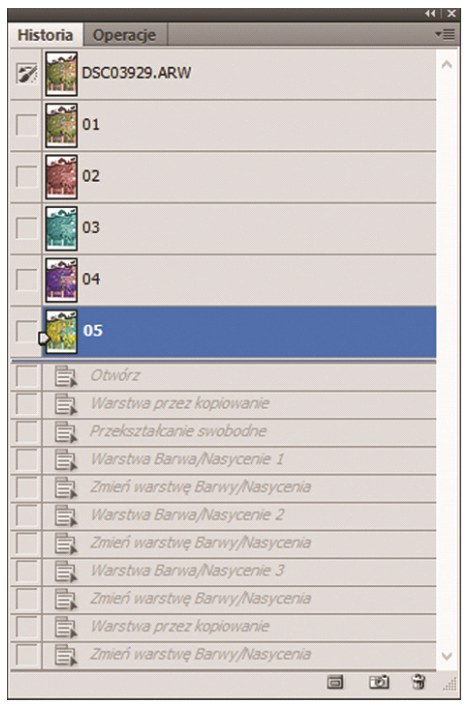
Ilustracja przedstawia okno dialogowe programu Adobe Photoshop umożliwiające tworzenie

Ilustracja do pytania
A. stylów warstw.
B. zadań.
C. migawek.
D. próbek koloru.
Zadanie zidentyfikowania funkcji okna dialogowego w Adobe Photoshop może być mylące, szczególnie gdy inne opcje wydają się atrakcyjne. Odpowiedzi sugerujące zadania, próbki koloru czy style warstw są niepoprawne z kilku powodów. Zadania w Photoshopie dotyczą raczej zautomatyzowanych procesów, takich jak wykonywanie powtarzalnych czynności, a nie śledzenia stanu edytowanego obrazu. Próbki koloru odnoszą się do palety kolorów i nie mają związku z zarządzaniem historią edycji. Style warstw są narzędziami do tworzenia efektów wizualnych na warstwach, co również nie jest powiązane z prezentowanym oknem. Użytkownicy mogą mylić różne funkcje programu, jednak kluczowe jest zrozumienie, że każda z opcji służy innemu celowi. Pomocne może być przestudiowanie dokumentacji Adobe, aby lepiej pojąć różnice między tymi narzędziami. Ważne jest, aby przeanalizować nie tylko, co każde z narzędzi robi, ale także, w jaki sposób wpływa na proces edycyjny, co jest kluczowe dla efektywnej pracy w programie.

Pytanie 9

Która kategoria oprogramowania pozwala na wektoryzację mapy bitowej?

A. Paint, Inkscape, Audacity
B. Inkscape, CorelDRAW, Adobe Illustrator
C. Adobe Flash, Adobe Illustrator, Adobe Lightroom
D. GIMP, Adobe Photoshop, Adobe InDesign
Wszystkie inne wymienione grupy programów nie są odpowiednie do wektoryzacji map bitowych. Programy takie jak Adobe Flash, Adobe Lightroom, Paint, GIMP, Adobe Photoshop oraz Adobe InDesign mają różne funkcje, ale nie są zoptymalizowane pod kątem pracy z grafiką wektorową. Adobe Flash, chociaż kiedyś popularny w tworzeniu animacji, nie jest narzędziem do wektoryzacji, a Adobe Lightroom skupia się na edytowaniu zdjęć i zarządzaniu nimi, co nie ma związku z tworzeniem wektorów. Paint to bardzo podstawowe narzędzie do rysowania, które nie obsługuje grafiki wektorowej w ogóle. GIMP i Adobe Photoshop to programy do edycji grafiki rastrowej, a ich funkcje mogą być niewystarczające do przekształcania bitmap w wektory. Adobe InDesign, z kolei, jest programem do składu publikacji i nie ma dedykowanych narzędzi do wektoryzacji. Typowym błędem jest mylenie grafiki rastrowej z wektorową, co prowadzi do nieporozumień w doborze narzędzi do projektowania. Kluczowe jest zrozumienie różnicy między tymi dwoma typami grafiki oraz ich zastosowaniami w procesie produkcji wizualnej.

Pytanie 10

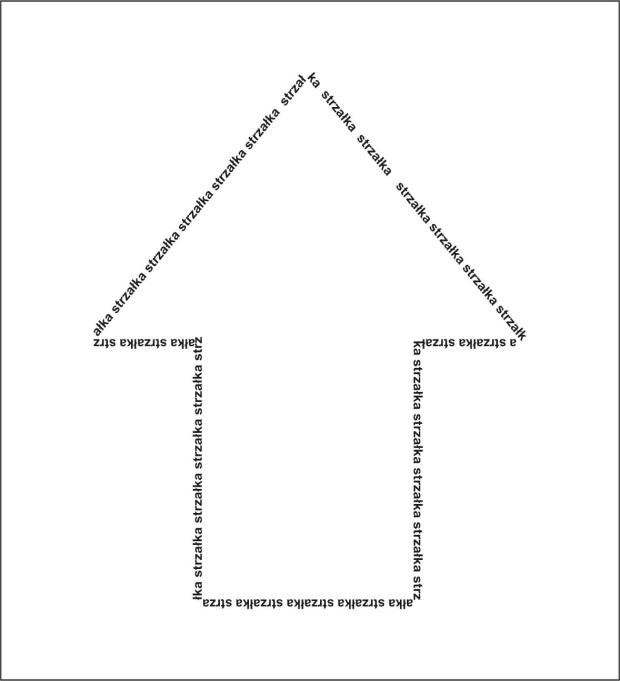
Które polecenie należy zastosować w programie do tworzenia grafiki wektorowej, aby uzyskać efekt widoczny na rysunku?

Ilustracja do pytania
A. Ramka tekstu akapitowego.
B. Zawijanie tekstu.
C. Użyj inicjału wpuszczanego.
D. Dopasuj tekst do ścieżki.
Zadanie polegało na rozpoznaniu, jakim narzędziem można uzyskać efekt tekstu ułożonego dokładnie wzdłuż kształtu – w tym przypadku strzałki. Często pojawia się tu mylne przekonanie, że takie efekty można osiągnąć przez „zawijanie tekstu” albo ustawienie „ramki tekstu akapitowego”. W praktyce zawijanie tekstu odnosi się wyłącznie do automatycznego dopasowania tekstu względem innych obiektów (np. zdjęć) i nie pozwala na precyzyjne sterowanie jego przebiegiem po zadanym konturze. Ramka tekstu akapitowego zaś to klasyczne narzędzie do rozmieszczania bloków tekstowych – tekst jest w niej wyjustowany, ale nie układa się wzdłuż nieregularnych kształtów, tylko prostokątnie. Czasami pojawia się jeszcze pomysł z inicjałem wpuszczanym (drop cap), lecz to wyłącznie ozdobny, powiększony znak na początku akapitu i nie ma nic wspólnego z rozmieszczaniem tekstu po krzywej. Z mojego doświadczenia wynika, że wiele osób intuicyjnie szuka rozwiązania „na skróty”, łącząc różne funkcje edytora tekstu czy programu graficznego, ale w rzeczywistości tylko narzędzia typu „dopasuj tekst do ścieżki” dają możliwość pełnej kontroli nad przebiegiem liter po zadanym konturze. Taka funkcjonalność jest standardem we wszystkich profesjonalnych programach do grafiki wektorowej i stanowi jeden z filarów kreatywnej typografii. Warto zapamiętać, by w przyszłości nie mylić funkcji typowo tekstowych z tymi, które pozwalają na kreatywne użycie kształtów – to bardzo częsty błąd na etapie nauki.

Pytanie 11

Jakiej wielkości będzie Plik BMP o wymiarach 800 x 600 zapisany w 24-bitowej głębi kolorów?

A. 1,4 MB
B. 400 kB
C. 980 kB
D. 1,2 MB
Odpowiedź 1,4 MB jest poprawna, ponieważ plik BMP o rozmiarach 800 x 600 pikseli, zapisany w 24-bitowej palecie barw, potrzebuje określonej ilości miejsca na dysku. BMP jest formatem nieskompresowanym, co oznacza, że każdy piksel obrazu jest reprezentowany przez 24 bity (3 bajty) - 8 bitów dla każdego z trzech kanałów kolorów: czerwonego, zielonego i niebieskiego. Aby obliczyć rozmiar pliku BMP, stosujemy wzór: (szerokość x wysokość x liczba bajtów na piksel) + nagłówki. W tym przypadku: 800 x 600 x 3 bajty = 1 440 000 bajtów, co daje 1,4 MB po przeliczeniu na megabajty. W praktyce, przy pracy z grafiką, zrozumienie rozmiaru plików jest kluczowe dla optymalizacji przestrzeni dyskowej i zarządzania zasobami w aplikacjach graficznych. Standardy kompresji, takie jak JPEG czy PNG, są często wykorzystywane w celu zmniejszenia rozmiaru plików bez znacznej utraty jakości, co warto brać pod uwagę przy wyborze formatu dla różnych zastosowań.

Pytanie 12

Które z funkcji programu Adobe Photoshopnie wprowadza zmian w kolorystyce zdjęcia?

A. Selektywny kolor
B. Zakres koloru
C. Kolorowy balans
D. Nasycenie/barwa
Barwa/nasycenie, Balans kolorów oraz Kolor selektywny to narzędzia, które mają kluczowe znaczenie w procesie edycji kolorystycznej obrazów w Adobe Photoshop. Barwa/nasycenie pozwala na dostosowanie kolorów poprzez zmianę ich odcienia oraz intensywności, co może prowadzić do znaczących zmian w wyglądzie całego zdjęcia. Użytkownicy często błędnie zakładają, że takie narzędzia nie wpływają na inne kolory, ale ich zastosowanie może spowodować, że pozostałe kolory w obrazie staną się mniej nasycone lub zmienią odcień w wyniku globalnych ustawień. Balans kolorów to kolejne narzędzie, które modyfikuje kolory w obrazie, umożliwiając dostosowanie ciepłych i zimnych tonów. Takie podejście pozwala na subtelne lub dramatyczne przekształcenia w obrazie, co również może być mylące dla osób, które myślą, że zmiany te są lokalne. Kolor selektywny z kolei umożliwia precyzyjne dostosowanie kolorów w zakresie poszczególnych składników CMYK, co jest kluczowe w procesie druku. Często użytkownicy mają tendencję do mylenia tych narzędzi, sądząc, że mogą one działać niezależnie od reszty kolorów, co prowadzi do nieporozumień w zakresie ich zastosowania. Zrozumienie różnicy między tymi narzędziami a Zakresem koloru jest istotne dla osiągnięcia zamierzonych efektów i uniknięcia niepożądanych rezultatów w edytowanych obrazach.

Pytanie 13

Który z aspektów prezentacji multimedialnej wspiera prowadzącego podczas wystąpienia oraz ułatwia widzowi zapamiętywanie treści?

A. Tematy zagadnień i powiązane z nimi hasła.
B. Wielka ilość obrazów.
C. Zestawienie kontrastowe tekstu.
D. Zestawienie kontrastowe tła.
Tematy zagadnień i związane z nimi hasła są kluczowym elementem skutecznej prezentacji multimedialnej, ponieważ pełnią rolę przewodnika zarówno dla prowadzącego, jak i dla widzów. Dzięki jasno określonym tematom, uczestnicy prezentacji mogą łatwiej zrozumieć strukturę i cel wystąpienia, co sprzyja lepszemu zapamiętywaniu informacji. Użycie haseł związanych z omawianymi zagadnieniami pozwala na skupienie uwagi na najważniejszych punktach oraz na ich kontekście. W praktyce, prowadzący mogą zastosować technikę powtarzania haseł kluczowych w trakcie prezentacji, co jeszcze bardziej utrwala w pamięci widzów omawiane treści. Warto również zwrócić uwagę na standardy projektowania prezentacji, takie jak zasady komunikacji wizualnej, które sugerują, że ograniczenie liczby haseł do maksymalnie trzech na slajd zwiększa ich zapamiętywalność. Wykorzystanie tematycznych haseł w sposób przemyślany i konsekwentny podnosi jakość prezentacji i wspiera proces uczenia się uczestników.

Pytanie 14

Wskaż termiczne źródło światła ciągłego o temperaturze barwowej 3200 K.

A. Lamy błyskowe.
B. Lampy jarzeniowe.
C. Lampy żarowe.
D. Słońce w południe.
W tym pytaniu kluczowe są dwa pojęcia: termiczne źródło światła oraz światło ciągłe o określonej temperaturze barwowej. Termiczne źródło światła to takie, w którym promieniowanie powstaje w wyniku nagrzania materiału do wysokiej temperatury. Widmo takiego źródła jest zbliżone do widma ciała doskonale czarnego, czyli jest ciągłe, bez wyraźnych przerw i pojedynczych wąskich linii. W fotografii i technice oświetleniowej takie źródła są bardzo cenione, bo pozwalają na przewidywalne odwzorowanie kolorów. Sporo osób myli lampy błyskowe z żarowymi, bo też można przy nich fotografować, ale to zupełnie inny typ źródła. Lampa błyskowa (studyjna czy wbudowana w aparat) emituje światło w bardzo krótkim impulsie, a nie w sposób ciągły. Dodatkowo jest to wyładowanie w lampie ksenonowej, czyli źródło wyładowcze, a nie typowo termiczne jak rozgrzane włókno wolframowe. Widmo lamp błyskowych jest dość szerokie, ale nie jest klasycznym widmem ciała czarnego i ich temperatura barwowa oscyluje raczej w okolicach światła dziennego (około 5500–6000 K), a nie 3200 K. Słońce w południe faktycznie jest termicznym źródłem światła i ma charakter widma ciągłego, ale jego skuteczna temperatura barwowa przy bezchmurnym niebie to mniej więcej 5500–6500 K, zależnie od warunków atmosferycznych i wysokości nad horyzontem. To zdecydowanie chłodniejsze światło niż standardowe światło żarowe, dlatego w aparatach funkcja „światło dzienne” jest kalibrowana na inne wartości niż „żarowe”. Lampy jarzeniowe z kolei to typowe źródła wyładowcze. Światło powstaje w wyniku wyładowania w parze rtęci i wzbudzania luminoforu. Ich widmo ma charakter pasmowy, z wyraźnymi liniami, a nie idealnie ciągły. Dlatego często dają nieprzyjemne zafarby (zielonkawe, niebieskawe) i wymagają dokładniejszej korekcji balansu bieli lub stosowania specjalnych świetlówek fotograficznych o wysokim współczynniku CRI. Typowy błąd myślowy przy tym pytaniu polega na utożsamianiu „światła do fotografii” z każdą lampą, którą fotografowie używają, bez zastanowienia się nad fizycznym mechanizmem powstawania promieniowania i jego charakterem widmowym. W praktyce, jeśli widzisz w opisie źródła „tungsten”, „halogen”, „żarowe 3200 K”, to masz do czynienia właśnie z termicznym, ciągłym źródłem światła zbliżonym do ciała doskonale czarnego w tej temperaturze.

Pytanie 15

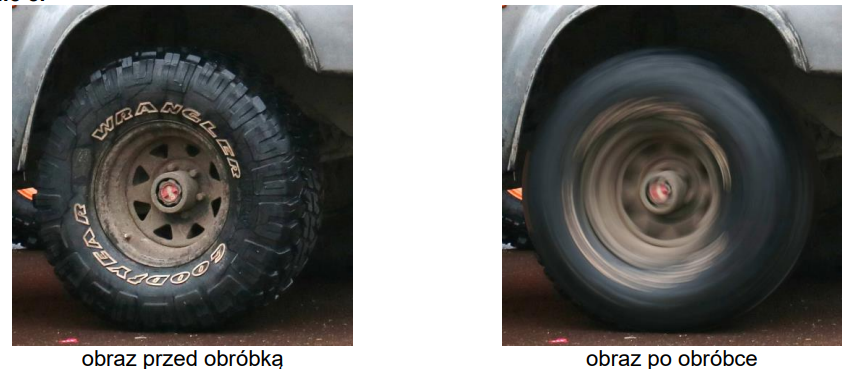
W celu uzyskania w programie Adobe Photoshop przedstawionego na ilustracji efektu ruchu obracającego się koła należy skorzystać z polecenia

Ilustracja do pytania
A. filtr/rozmycie/poruszenie.
B. obraz/dopasowania/tonowanie HDR.
C. obraz/dopasowania/filtr fotograficzny.
D. filtr/rozmycie/rozmycie promieniste.
Wybór filtru 'rozmycie promieniste' w programie Adobe Photoshop jest kluczowy do osiągnięcia efektu ruchu obracającego się koła. Ten filtr umożliwia rozmycie wokół centralnego punktu obrazu, co doskonale imituje wrażenie obrotu. W praktyce, używając tego filtru, można dostosować promień rozmycia oraz kąt, co pozwala na precyzyjne odwzorowanie dynamiki ruchu. W kontekście projektowania graficznego oraz postprodukcji fotografii, umiejętność efektywnego wykorzystania rozmycia promienistego jest niezwykle cenna. Standardowe praktyki polegają na używaniu tego efektu, aby nadać zdjęciom wrażenie ruchu lub pośpiechu, co jest szczególnie przydatne w reklamie czy w obróbce sportowych zdjęć akcji. Dobrym przykładem może być zastosowanie tego efektu w kreowaniu dynamicznych plakatów lub wizualizacji, które mają przyciągać uwagę odbiorcy. Znajomość takich narzędzi pozwala grafikom na tworzenie bardziej angażujących i profesjonalnych projektów.

Pytanie 16

Utwór, który może być używany wyłącznie w jego pierwotnej wersji, nie może być zmieniany, modyfikowany ani przekształcany, nosi oznaczenie

A. CC NC
B. CC ND
C. CC SA
D. CC BY
Oznaczenia CC BY, CC NC oraz CC SA nie odpowiadają na pytanie dotyczące zakazu modyfikacji utworu, co jest kluczowym elementem licencji CC ND. Licencja CC BY (Creative Commons Attribution) zezwala na modyfikację i adaptację utworu, pod warunkiem uznania autorstwa, co może prowadzić do sytuacji, w których utwór oryginalny zostaje zmieniony, a autor traci kontrolę nad sposobem, w jaki jego dzieło jest interpretowane. Z kolei CC NC (Creative Commons Non-Commercial) pozwala na wykorzystywanie utworów do celów niekomercyjnych, ale również umożliwia ich modyfikację. Użytkownik może wprowadzać zmiany, co stoi w sprzeczności z wymaganiem zachowania oryginalnej formy. Licencja CC SA (Creative Commons ShareAlike) umożliwia modyfikację utworów, ale wymaga, aby nowe dzieło również zostało udostępnione na tych samych zasadach. To oznacza, że użytkownicy mogą tworzyć nowe wersje, co również narusza ideę zachowania oryginalności. Typowym błędem myślowym jest mylenie intencji ochrony oryginalnego utworu z możliwością jego dalszego przekształcania. Właściwe zrozumienie tych licencji jest kluczowe, aby skutecznie wykorzystać zasoby twórcze, szanując prawa autorów oraz ich intencje.

Pytanie 17

Jaki będzie rozmiar pliku BMP o wymiarach 800 x 600 zapisanym w 24-bitowej głębi kolorów?

A. 1,2 MB
B. 980 kB
C. 1,4 MB
D. 400 kB
Odpowiedź 1,4 MB jest poprawna, ponieważ plik BMP o wymiarach 800 x 600 pikseli i 24-bitowej głębi kolorów wymaga obliczenia rozmiaru na podstawie formuły: rozmiar pliku = (szerokość x wysokość x głębia bitowa) / 8 + nagłówki. W tym przypadku obliczamy: 800 x 600 = 480000 pikseli. Każdy piksel w 24-bitowej palecie barw zajmuje 3 bajty (1 bajt na każdy z trzech kolorów: czerwony, zielony i niebieski). Zatem 480000 pikseli x 3 bajty = 1440000 bajtów. Następnie dodajemy nagłówki BMP, które mają ustaloną wielkość wynoszącą 54 bajty, co daje 1440000 + 54 = 1440054 bajtów. W przeliczeniu na megabajty (1 MB = 1048576 bajtów) otrzymujemy 1,37 MB, co zaokrąglamy do 1,4 MB. Pliki BMP są często wykorzystywane w grafice komputerowej, szczególnie w aplikacjach, które wymagają prostego formatu bez kompresji. Wiedza na temat rozmiaru plików graficznych jest istotna przy projektowaniu aplikacji, które muszą zarządzać dużymi zbiorami danych wizualnych, optymalizując pamięć i wydajność.

Pytanie 18

W celu skonfigurowania zaawansowanych opcji pokazu slajdów prezentacji multimedialnej wykonanej w programie PowerPoint należy wybrać polecenie

A. Pokaz slajdów/Próba tempa.
B. Pokaz slajdów/Przygotuj pokaz slajdów.
C. Widok/Widok konspektu.
D. Widok/Sortowanie slajdów.
Wybranie polecenia „Pokaz slajdów/Przygotuj pokaz slajdów” to zdecydowanie najwłaściwszy sposób na dostęp do zaawansowanych opcji konfiguracji prezentacji w PowerPoincie. Właśnie w tym miejscu można ustalić, czy pokaz ma być automatyczny, czy sterowany ręcznie, ustawić przedziały czasowe przejść slajdów, zapętlić prezentację, czy nawet zdefiniować, które slajdy mają być wyświetlane. Moim zdaniem, korzystanie z tej funkcji pozwala naprawdę profesjonalnie przygotować prezentację na konferencję, targi czy też do kiosku multimedialnego. W praktyce, bardzo często spotykałem się z sytuacją, gdzie wymagane było ustawienie prezentacji na automatyczne odtwarzanie w pętli – tylko w tej sekcji można to zrobić bez kombinowania. Ta opcja jest też nieoceniona, jeśli chcemy przygotować prezentację dla różnych odbiorców lub przystosować ją do różnych warunków sprzętowych. Zwracam uwagę, że dobre praktyki mówią o dokładnym testowaniu tych ustawień przed wystąpieniem, bo niektóre opcje, np. ukrycie kursora czy wyłączenie kliknięć, mogą wpłynąć na przebieg pokazu. Z mojego doświadczenia, kto choć raz dobrze opanował funkcje „Przygotuj pokaz slajdów”, potem nie wyobraża sobie pracy w PowerPoincie bez tego narzędzia. To wręcz podstawa profesjonalnej prezentacji multimedialnej.

Pytanie 19

Elementy takie jak obiektyw, wizjer, lampa błyskowa, migawka oraz system zasilania stanowią część konstrukcji

A. analogowego odtwarzacza fonograficznego
B. kamery internetowej
C. cyfrowej kamery wideo
D. cyfrowego aparatu fotograficznego
Cyfrowy aparat fotograficzny to zaawansowane urządzenie, które wykorzystuje elementy takie jak obiektyw, wizjer, lampa błyskowa, migawka oraz układ zasilania do rejestrowania obrazów. Obiektyw jest kluczowym komponentem, który decyduje o jakości zdjęcia, umożliwiając regulację ogniskowej oraz ostrości. Wizjer pozwala fotografowi na precyzyjne kadrowanie ujęcia, co jest niezbędne w profesjonalnej fotografii. Lampa błyskowa, z kolei, wspiera fotografowanie w warunkach słabego oświetlenia, co często jest wymagane podczas sesji w plenerze lub w pomieszczeniach. Migawka kontroluje czas naświetlania matrycy, a więc ma bezpośredni wpływ na ekspozycję zdjęcia, co jest kluczowe dla uzyskania zamierzonych efektów artystycznych. Układ zasilania natomiast zapewnia energię dla wszystkich komponentów, co czyni aparat funkcjonalnym narzędziem do uchwytywania momentów. Obecnie stosowane standardy, takie jak RAW czy JPEG w kontekście zapisu zdjęć, oraz najlepsze praktyki w zakresie doboru sprzętu fotograficznego, pozwalają na uzyskiwanie wysokiej jakości obrazów, które są niezbędne zarówno w fotografii amatorskiej, jak i profesjonalnej.

Pytanie 20

Aby zarejestrować plik dźwiękowy w formie cyfrowej, należy wybrać odpowiedni program

A. CDBurner
B. iTunes
C. Bridge
D. Audacity
Audacity to popularny, darmowy program do edycji i nagrywania dźwięku, który idealnie nadaje się do zarejestrowania cyfrowego pliku dźwiękowego. Oferuje funkcje wielościeżkowe, co umożliwia nagrywanie wielu źródeł dźwięku jednocześnie oraz edytowanie istniejących nagrań. W Audacity można łatwo dodawać efekty dźwiękowe, takie jak pogłos czy kompresja, co pozwala na profesjonalną obróbkę materiału audio. Program wspiera import i eksport w wielu formatach, w tym WAV, MP3 i OGG, co czyni go wszechstronnym narzędziem do pracy z dźwiękiem. W praktyce, Audacity jest często wykorzystywane przez podcasterów, muzyków i twórców wideo do nagrywania i edytowania ścieżek dźwiękowych, co czyni go standardem w branży produkcji audio. Jego otwarty kod źródłowy oraz społeczność użytkowników gwarantują ciągły rozwój oraz dostęp do wielu wtyczek rozszerzających możliwości programu, co dodatkowo podkreśla jego zalety w porównaniu do innych aplikacji. W kontekście cyfrowego nagrywania dźwięku, Audacity jest niekwestionowanym liderem, który odpowiada na potrzeby zarówno amatorów, jak i profesjonalistów.

Pytanie 21

Przed rozpoczęciem archiwizacji zasobów należy

A. pogrupować wszystkie elementy na warstwach oraz zamienić tekst i obiekty na krzywe Beziera.
B. posortować pliki i zapisać ich kopie w formacie PDF.
C. pogrupować wszystkie warstwy obrazu cyfrowego a następnie je scalić.
D. posortować pliki tekstowe, graficzne oraz muzyczne umieszczając je w osobnych folderach.
Przygotowując zasoby do archiwizacji, kluczowe jest zapewnienie nie tylko ich bezpieczeństwa, ale także przejrzystości i łatwości dostępu w przyszłości. Niestety, działania takie jak scalanie warstw obrazu cyfrowego czy zapisywanie wszystkich plików w formacie PDF nie spełniają tych wymagań w pełni. Przekształcanie plików na jeden format, na przykład PDF, może prowadzić do utraty niektórych właściwości plików źródłowych, jak edytowalność czy metadane, co przy archiwizacji jest sporą przeszkodą. Podobnie, łączenie wszystkich warstw obrazu w jeden spłaszczony plik sprawia, że nie da się już powrócić do edycji poszczególnych elementów – a przecież archiwizacja nie powinna ograniczać potencjalnych późniejszych działań na tych plikach. Zamiana tekstu i obiektów na krzywe Beziera to z kolei czynność typowa dla przygotowania plików do druku, szczególnie w grafice wektorowej, natomiast w archiwizacji cyfrowej jest to zbędne, a nawet niepożądane, bo uniemożliwia szybkie wyszukiwanie czy analizę zawartości tekstowej. Zbyt pochopne upraszczanie struktury plików lub ich formatów to dość typowy błąd – często wynika z myślenia, że ważne jest tylko zabezpieczenie pliku, a nie jego organizacja czy dalsza użyteczność. Tak naprawdę archiwizacja opiera się w dużej mierze na logicznym podziale plików według typów i tematyki, aby potem bez trudu można było znaleźć potrzebne dane. Dopiero uporządkowanie folderów i logiczne rozdzielenie różnych rodzajów plików gwarantuje przyszły komfort pracy z archiwum i zgodność z normami branżowymi. Warto więc zawsze zacząć od porządku – to niby proste, ale często niedoceniane podejście.

Pytanie 22

Interaktywna prezentacja powinna być przygotowana w taki sposób, aby

A. była wyświetlana automatycznie i nie wymagała zaangażowania odbiorcy
B. uruchamiała się automatycznie po umieszczeniu płyty w napędzie
C. odbiorca miał możliwość wpływania na jej przebieg
D. zawierała animacje 3D
Interaktywne prezentacje są projektowane z myślą o angażowaniu odbiorców, co jest kluczowe dla efektywnego przekazywania informacji. Odpowiedź, w której odbiorca ma możliwość wpływania na przebieg prezentacji, jest prawidłowa, ponieważ interaktywność pozwala na dostosowanie treści do potrzeb użytkowników oraz ich dynamiki reakcji. Dobrą praktyką w projektowaniu takich prezentacji jest wykorzystanie narzędzi umożliwiających m.in. zadawanie pytań, przeprowadzanie quizów czy umożliwianie nawigacji przez różne sekcje materiału. Przykładowo, w prezentacji dotyczącej nowych technologii, uczestnicy mogą być zaangażowani w dyskusję na temat zastosowania AI w różnych dziedzinach, co pozwala im na lepsze zrozumienie tematu i wyrażenie swoich opinii. Zwracanie uwagi na interaktywność w prezentacjach jest potwierdzone przez standardy takie jak SCORM czy xAPI, które wskazują na konieczność angażowania użytkownika w proces uczenia się, co przyczynia się do lepszego przyswajania wiedzy i umacniania jej w pamięci długoterminowej.

Pytanie 23

Które z poniższych narzędzi umożliwia poprawę jakości nagrania dźwiękowego z mikrofonu, czyli eliminację zarejestrowanych zakłóceń w formie szumów i trzasków?

A. Filtr dźwiękowy aplikacji GIMP
B. Odszumiacz w programie Audacity
C. Filtr Echo w programie Adobe Audition
D. Filtr dźwiękowy aplikacji Adobe Premiere
Odszumiacz w Audacity to naprawdę przydatne narzędzie, które działa na rzecz poprawy jakości nagrań dźwiękowych. Jego zadanie to wyłapanie i eliminacja niechcianych dźwięków, jak szumy tła czy trzaski, co na pewno pomaga w stworzeniu lepszego materiału audio. Program używa zaawansowanych algorytmów do analizy dźwięku, co pozwala na stworzenie profilu szumu, który potem jest usuwany z całej ścieżki nagrania. Na przykład, jeśli nagrywasz wywiad w głośnym miejscu, odszumiacz może naprawdę zmienić jakość twojego dźwięku na lepsze, co jest ważne, szczególnie przy produkcji podcastów czy filmów. Tylko pamiętaj, żeby nie przesadzić z redukcją szumów, bo można zniekształcić głos, a to z kolei jest sprzeczne z zasadami obróbki dźwięku w branży.

Pytanie 24

Prawo cytatu pozwala bez zgody twórcy na

A. wykorzystanie fragmentu rozpowszechnionego utworu.
B. wykorzystanie fragmentu nierozpowszechnionego utworu.
C. publikowanie całości nierozpowszechnionego utworu.
D. zmodyfikowanie rozpowszechnionego utworu.
Prawidłowo wskazana odpowiedź odwołuje się do istoty tzw. prawa cytatu w polskim prawie autorskim. Zgodnie z ustawą o prawie autorskim i prawach pokrewnych możesz bez zgody twórcy wykorzystać fragment rozpowszechnionego utworu, ale tylko w ściśle określonych sytuacjach i pod pewnymi warunkami. Kluczowe są tu trzy rzeczy: utwór musi być już rozpowszechniony (czyli legalnie udostępniony publicznie), używasz jedynie fragmentu lub drobnego utworu w całości oraz robisz to w określonym celu – np. wyjaśniania, analizy krytycznej, nauczania, prawa gatunku twórczości (np. mem, recenzja, kolaż), itp. W praktyce oznacza to, że możesz np. w prezentacji multimedialnej do szkoły wstawić fragment kadru z filmu albo mały wycinek zdjęcia, o ile służy to omówieniu tego dzieła, analizie kadru, pokazaniu techniki fotograficznej itd. Podobnie w projekcie strony internetowej możesz zacytować krótki fragment tekstu z artykułu, jeśli go komentujesz i wyraźnie zaznaczasz, skąd pochodzi. Z mojego doświadczenia w branży multimediów najważniejsza dobra praktyka jest taka: cytat ma być dodatkiem, ilustracją do Twojej własnej treści, a nie „główną atrakcją” projektu. Zawsze podawaj autora i źródło, nie wyrywaj cytatu z kontekstu w sposób wprowadzający w błąd i nie nadużywaj długości fragmentu. Prawo cytatu nie jest furtką do darmowego kopiowania wszystkiego, co jest w internecie, tylko narzędziem do uczciwego korzystania z cudzej twórczości w celu analizy, krytyki, edukacji czy twórczej transformacji. W zawodzie grafika, fotografa czy twórcy multimediów znajomość tych zasad to absolutny standard profesjonalnego działania i coś, na co naprawdę patrzą świadomi klienci.

Pytanie 25

Materiał cyfrowy to na przykład

A. rysunek szachownicy.
B. zdjęcie w formacie RAW
C. winylowa płyta.
D. taśma magnetofonowa.
Zdjęcie w formacie RAW to przykład materiału cyfrowego, który zachowuje nieprzetworzone dane z matrycy aparatu fotograficznego. Format ten różni się od innych typów plików graficznych, takich jak JPEG czy PNG, które stosują kompresję stratną, co oznacza, że niektóre informacje są tracone w procesie zapisu. Pliki RAW pozwalają na dużą elastyczność w postprodukcji, umożliwiając korekcję ekspozycji, balansu bieli oraz innych parametrów bez degradacji jakości obrazu. Dzięki temu profesjonalni fotografowie preferują ten format, gdyż mogą uzyskać najwyższą jakość zdjęć i lepszą kontrolę nad końcowym efektem. Praktyczne zastosowanie formatu RAW w fotografii cyfrowej jest szerokie, od sesji portretowych po fotografie krajobrazowe. Standardy branżowe, takie jak Adobe DNG, stanowią przykład konwencji, które wspierają obróbkę i archiwizację zdjęć w formacie RAW, co odzwierciedla rosnące znaczenie tego formatu w profesjonalnym środowisku.

Pytanie 26

Kaskadowe arkusze stylów pozwalają na

A. tworzenie szablonów prezentacji nieliniowych z opcją powiększania obrazu oraz zmiany jego lokalizacji
B. tworzenie szablonów definiujących wygląd elementów wyświetlanych na stronie internetowej
C. określanie animacji przejść w nieliniowych prezentacjach
D. określanie pędzli i wzorów
Wybór niepoprawnych odpowiedzi świadczy o nieporozumieniu w zakresie funkcjonalności kaskadowych arkuszy stylów. Tworzenie szablonów prezentacji nieliniowych z możliwością powiększania obrazu i zmiany jego położenia nie jest domeną CSS. Takie funkcje są zazwyczaj realizowane za pomocą JavaScriptu oraz bibliotek do obsługi interakcji, jak jQuery lub React. CSS skupia się na stylizacji, a nie na logice interakcji. Podobnie, definiowanie animacji przejść w prezentacjach nieliniowych również wykracza poza standardowe zastosowania CSS, które obsługują jedynie podstawowe animacje i efekty przejścia. Oczywiście, istnieją bardziej zaawansowane techniki animacji w CSS, ale ich zastosowanie różni się od pełnej kontroli nad prezentacją, jaką można osiągnąć za pomocą JavaScriptu. Definiowanie pędzli i wzorków również nie jest funkcją CSS. Takie operacje są zazwyczaj związane z grafiką rastrową lub wektorową, a CSS zajmuje się przede wszystkim stylizacją elementów HTML. W kontekście projektowania stron, istotne jest, aby mieć jasne zrozumienie roli CSS oraz innych technologii, aby skutecznie realizować zamierzenia projektowe. Właściwe podejście do projektowania stron internetowych powinno uwzględniać umiejętność korzystania z różnych narzędzi w ich odpowiednich kontekstach, co często prowadzi do lepszej wydajności i doświadczenia użytkownika.

Pytanie 27

Aby uzyskać efekt znaku wodnego w Corelu, należy skorzystać z narzędzia

A. Zaznaczanie
B. Przezroczystość
C. Obrysowanie
D. Obwiednia
Wybór narzędzi 'Zaznaczenie', 'Obwiednia' oraz 'Obrys' w kontekście tworzenia znaku wodnego w Corel Draw jest mylny z kilku kluczowych powodów. Narzędzie 'Zaznaczenie' służy do wybierania obiektów w projekcie, co nie wpływa na ich właściwości wizualne ani na ich stopień przezroczystości. W rezultacie, samo zaznaczenie obiektu nie zmienia jego wyglądu ani nie wprowadza zamierzonego efektu znaku wodnego. Narzędzie 'Obwiednia' jest używane do tworzenia konturów wokół obiektów, co w rzeczywistości może przyciągać uwagę do samego znaku wodnego, a nie uczynić go bardziej subtelnym. Przy wstawianiu znaku wodnego, chodzi o to, aby był on niemal niezauważalny, a nie podkreślany przez wyraźne kontury. Z kolei 'Obrys' dodaje dodatkowe linie do obiektu, co może zwiększać jego widoczność w dokumencie, a więc także nie jest odpowiednie w przypadku znaków wodnych. W wielu projektach graficznych, stosowanie tych narzędzi w niewłaściwy sposób prowadzi do nadmiernego eksponowania znaków wodnych, co narusza standardy estetyki i profesjonalizmu w projektowaniu. Właściwe podejście do projektowania znaków wodnych wymaga zrozumienia, że ich głównym celem jest dyskretne oznaczenie treści, a nie ich uwypuklenie. Dlatego kluczowe jest wykorzystanie narzędzia 'Przezroczystość', które idealnie odpowiada na potrzeby związane z tworzeniem subtelnych i eleganckich znaków wodnych.

Pytanie 28

Jakiego narzędzia w programie Adobe Photoshop należy użyć, aby podzielić layout strony internetowej na fragmenty?

A. Łatka
B. Zaznaczanie plasterków
C. Cięcie na plasterki
D. Różdżka
Odpowiedź "Cięcie na plasterki" jest poprawna, ponieważ to narzędzie w programie Adobe Photoshop jest specjalnie zaprojektowane do dzielenia layoutu strony internetowej na mniejsze, łatwe do zarządzania fragmenty, zwane plasterkami. Umożliwia to zarówno projektantom, jak i deweloperom łatwe wyodrębnienie poszczególnych elementów graficznych strony, co jest niezbędne w procesie tworzenia responsywnych i zoptymalizowanych witryn internetowych. W praktyce, po użyciu narzędzia "Cięcie na plasterki", użytkownik może określić, które sekcje layoutu chcą wyeksportować, co jest kluczowe w pracy nad interfejsem użytkownika. Dobrą praktyką jest używanie tego narzędzia podczas projektowania, aby zapewnić, że wszystkie elementy są odpowiednio skompresowane i zoptymalizowane dla szybszego ładowania. W kontekście standardów branżowych, stosowanie plasterków pozwala na efektywne zarządzanie grafiką, co jest istotne dla SEO oraz poprawy doświadczeń użytkowników.

Pytanie 29

Termotransfer można wykorzystać w celu wykonania nadruku na

A. filiżance.
B. klawiaturze komputerowej.
C. okładce papierowej.
D. ulotce.
Prawidłowo wskazana filiżanka dobrze pokazuje, o co chodzi w termotransferze. Ta technika polega na przeniesieniu nadruku z nośnika (najczęściej specjalnego papieru lub folii) na podłoże za pomocą temperatury i nacisku. W praktyce wykorzystuje się do tego prasę termiczną lub piec, który nagrzewa nadruk do określonej temperatury, tak żeby klej lub warstwa sublimacyjna związała się trwale z powierzchnią. Właśnie dlatego tak często stosuje się termotransfer do kubków i filiżanek – szczególnie tych z powłoką polimerową, przystosowaną do nadruków. Dzięki temu nadruki są odporne na mycie, działanie wody, a nawet na mycie w zmywarce, o ile użyje się odpowiednich materiałów.
Moim zdaniem ważne jest zrozumienie, że w branży reklamowej i poligraficznej termotransfer to standard przy personalizacji gadżetów: filiżanek, kubków, talerzyków, ale też np. koszulek (tam wchodzi w grę folia flex/flock) czy czapek. Przy porcelanie i ceramice stosuje się albo klasyczny termotransfer, albo termotransfer sublimacyjny, gdzie barwnik w wysokiej temperaturze przechodzi w stan gazowy i wnika w powłokę poliestrową na powierzchni produktu.
Dobre praktyki mówią jasno: trzeba dobrać odpowiedni rodzaj papieru transferowego i tuszu do typu podłoża. Inny materiał stosuje się do ceramiki, inny do tekstyliów. Kluczowe są też parametry: temperatura, czas i docisk. Na przykład przy filiżankach używa się specjalnych pras do kubków, które dopasowują się do kształtu naczynia. Jeśli te parametry są źle ustawione, nadruk może się ścierać, blaknąć albo wyjść nierówny. W profesjonalnym studiu DTP i w drukarniach gadżetów dba się też o odpowiednią rozdzielczość grafiki (zwykle min. 300 dpi), poprawne przygotowanie pliku i właściwy profil kolorystyczny, bo ceramika często „zjada” kontrast i trzeba to uwzględnić już na etapie projektu.

Pytanie 30

W celu skonfigurowania zaawansowanych opcji pokazu slajdów prezentacji multimedialnej wykonanej w programie PowerPoint należy wybrać polecenie

A. Pokaz slajdów/Przygotuj pokaz slajdów.
B. Pokaz slajdów/Próba tempa.
C. Widok/Sortowanie slajdów.
D. Widok/Widok konspektu.
Opcja „Pokaz slajdów/Przygotuj pokaz slajdów” to zdecydowanie najwłaściwszy wybór, gdy zależy Ci na zaawansowanej konfiguracji prezentacji w PowerPoint. To tutaj znajduje się większość przydatnych ustawień, które pozwalają np. zdecydować, czy prezentacja ma się wyświetlać automatycznie, czy będzie sterowana przez prezentera, albo czy ma być zapętlona. W tej sekcji możesz też określić, które slajdy mają być pokazane, czy mają być ukryte konkretne fragmenty, a nawet wybrać monitory do prezentowania – co bardzo się przydaje na konferencjach albo większych spotkaniach, gdzie masz kilka ekranów do dyspozycji. Z mojego doświadczenia wynika, że właśnie w „Przygotuj pokaz slajdów” najczęściej się zagląda przy prezentacjach, które mają wyglądać profesjonalnie i nie pozwolić na żadne wpadki techniczne. Standardy branżowe wręcz „wymuszają” korzystanie z tej opcji, gdy zależy Ci na spójności i dobrym odbiorze prezentacji, zwłaszcza w środowisku biznesowym lub edukacyjnym. Przygotowanie odpowiedniego scenariusza prowadzenia slajdów, automatyczne przejścia, czy sterowanie tempem – wszystko to właśnie tutaj. Fajnie też, że PowerPoint umożliwia w tym miejscu aktywację trybów dla osób z niepełnosprawnościami czy wyświetlanie notatek tylko dla prezentera. Patrząc realnie, bez tej opcji żadne szkolenie ani prezentacja nie będą wyglądały na przemyślane – to must-have dla każdej osoby, która chce ogarniać prezentacje na wyższym poziomie.

Pytanie 31

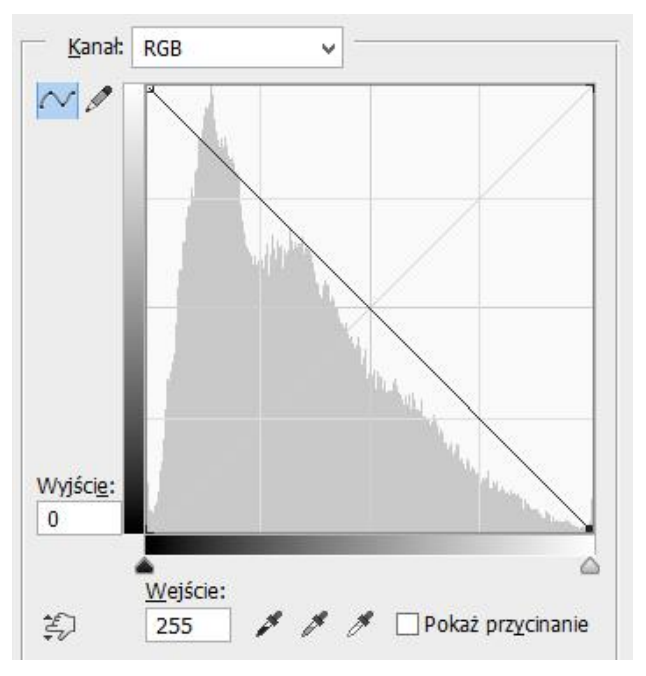
Na podstawie modyfikacji kształtu krzywej tonalnej wskaż efekt który uzyskano na obrazie.

Ilustracja do pytania
A. Solaryzacji.
B. Rozjaśnienia.
C. Izohelii.
D. Inwersji.
Odpowiedzi "Izohelia", "Rozjaśnienia" i "Solaryzacja" są błędne, ponieważ reprezentują różne efekty, które zasadniczo różnią się od inwersji tonów. Izohelia odnosi się do stanu, w którym jasność tonów jest zachowana w różnych obszarach obrazu, co oznacza, że nie dochodzi do ich odwrócenia. Takie podejście może prowadzić do zniekształcenia rzeczywistych wartości tonalnych, co sprawia, że obraz może wydawać się płaski i pozbawiony kontrastu. Rozjaśnienie natomiast polega na zwiększeniu jasności całego obrazu lub jego wybranych fragmentów, co z kolei nie wpływa na tonację kolorów w sposób, który charakteryzuje inwersję. Użytkownicy często mylą te procesy, nie dostrzegając, że rozjaśnienie ma na celu jedynie zwiększenie widoczności, a nie zmianę tonów. Solaryzacja jest techniką, w której część obrazu jest naświetlana w taki sposób, że pojawiają się różne, często nieprzewidywalne efekty tonalne, ale nie prowadzi to do klasycznej inwersji. Niezrozumienie tych różnic może prowadzić do błędnych interpretacji i błędnej obróbki zdjęć, co jest częstym problemem w pracy z grafiką i fotografią. Kluczowe jest, aby być świadomym, jakie efekty generują konkretne modyfikacje krzywej tonalnej, aby uzyskać pożądany rezultat w obróbce obrazu.

Pytanie 32

Jakie oprogramowanie należy wykorzystać do tworzenia grafiki wektorowej?

A. Corel Draw, Adobe Illustrator
B. Adobe Photoshop, Corel Draw
C. Corel Photo-Paint, Adobe Illustrator
D. Adobe Photoshop, Adobe Illustrator
Corel Draw i Adobe Illustrator to dwa wiodące programy stosowane do tworzenia grafiki wektorowej, które są szeroko używane w branży kreatywnej. Grafika wektorowa różni się od grafiki rastrowej tym, że jest zbudowana z linii i kształtów opartych na matematycznych równaniach, co pozwala na nieskończoną skalowalność bez utraty jakości. Corel Draw, znany ze swojej intuicyjności, jest często wybierany przez projektantów grafiki, którzy potrzebują narzędzi do tworzenia ilustracji, logo czy materiałów reklamowych. Na przykład, przy projektowaniu logotypu, możliwość dowolnego skalowania i edytowania wektorów ułatwia dostosowanie go do różnych formatów. Z kolei Adobe Illustrator oferuje potężne narzędzia do rysowania i typografii, co czyni go idealnym wyborem dla artystów i designerów pracujących nad bardziej złożonymi projektami, takimi jak infografiki czy ilustracje książkowe. W obu programach zastosowanie najlepszych praktyk, jak korzystanie z warstw, grupowanie obiektów oraz precyzyjne ustawianie kolorów CMYK, jest kluczowe dla uzyskania wysokiej jakości efektów końcowych.

Pytanie 33

Przed rozpoczęciem archiwizacji zasobów należy

A. posortować pliki tekstowe, graficzne oraz muzyczne umieszczając je w osobnych folderach.
B. posortować pliki i zapisać ich kopie w formacie PDF.
C. pogrupować wszystkie elementy na warstwach oraz zamienić tekst i obiekty na krzywe Beziera.
D. pogrupować wszystkie warstwy obrazu cyfrowego a następnie je scalić.
Prawidłowa odpowiedź pokazuje, że rozumiesz podstawowe zasady organizacji danych przed ich archiwizacją. To naprawdę ważne! Segregacja plików tekstowych, graficznych i muzycznych do oddzielnych folderów to jedna z fundamentalnych praktyk w pracy z zasobami cyfrowymi. Dzięki temu archiwizacja staje się dużo bardziej przejrzysta, a późniejsze wyszukiwanie czy odtwarzanie konkretnych treści to kwestia kilku kliknięć, a nie bezładnego przekopywania setek plików. W branży IT, przy każdym poważniejszym backupie czy migracji, stosuje się podobne podejście – osobne katalogowanie plików według typów, często jeszcze z rozbiciem na daty, wersje czy projekty. Tak robią nawet największe instytucje, bo to po prostu działa. Szczerze mówiąc, bez tej segregacji można się pogubić, zwłaszcza przy dużych zbiorach. Moim zdaniem warto przyzwyczaić się do takiego porządkowania od samego początku, bo później, przy pracy zespołowej albo w profesjonalnych archiwach, nikt nie wyobraża sobie innego podejścia. Z praktycznego punktu widzenia: jeśli chcesz zarchiwizować np. projekt multimedialny, oddzielne foldery na teksty, obrazy i dźwięki pozwolą też lepiej zarządzać prawami autorskimi i wersjonowaniem. Tak samo archiwa państwowe czy firmy stosują tę zasadę, bo to zgodne z normami ISO związanymi z zarządzaniem dokumentacją cyfrową (np. ISO 15489). Warto o tym pamiętać, bo raz dobrze poukładane pliki to mniej problemów w przyszłości.

Pytanie 34

To pytanie jest dostępne tylko dla uczniów i nauczycieli. Zaloguj się lub utwórz konto aby zobaczyć pełną treść pytania.

Odpowiedzi dostępne po zalogowaniu.

Wyjaśnienie dostępne po zalogowaniu.


Pytanie 35

W jakim formacie pliku nie jest możliwe zapisanie warstw w Adobe Photoshop?

A. PSD
B. JPEG
C. PDF
D. TIFF
Formaty PDF, TIFF oraz PSD umożliwiają przechowywanie warstw, co sprawia, że są one szeroko stosowane w profesjonalnej edycji graficznej. PDF, będący standardem dokumentów przenośnych, obsługuje wiele różnych rodzajów zawartości, w tym warstwy graficzne i tekstowe, co czyni go użytecznym w kontekście publikacji i drukowania. TIFF natomiast, ze względu na swoją elastyczność i wszechstronność, jest popularnym wyborem w branży fotograficznej i graficznej. Zachowuje pełną jakość obrazu oraz obsługuje różne modele kolorów, co czyni go idealnym do archiwizacji obrazów w wysokiej jakości. Format PSD jest z kolei natywnym formatem Adobe Photoshop, który bezpośrednio wspiera wszystkie funkcje programu, w tym warstwy, style, maski i inne zaawansowane opcje edycji. Użytkownicy często popełniają błąd, myśląc, że wszystkie formaty graficzne obsługują warstwy, co nie jest prawdą. Zrozumienie specyfiki różnych formatów plików jest kluczowe dla efektywnej pracy w grafice komputerowej i edycji zdjęć, a wybór niewłaściwego formatu może prowadzić do utraty cennych danych i możliwości edycyjnych. Dlatego ważne jest, aby przed zapisaniem pliku w formacie graficznym dokładnie rozważyć, jakie funkcje są potrzebne do dalszej pracy nad projektem.

Pytanie 36

Jakie oprogramowanie służy do nagrywania oraz analizy dźwięku?

A. GIMP
B. AutoCAD
C. Audacity
D. 3DMax
Audacity jest popularnym programem do rejestracji oraz analizy nagranego dźwięku, który jest dostępny na wiele systemów operacyjnych, w tym Windows, macOS i Linux. Program ten oferuje szereg funkcji, które wspierają zarówno amatorów, jak i profesjonalnych użytkowników w obróbce dźwięku. Przykłady zastosowania Audacity obejmują nagrywanie dźwięku z mikrofonu, edycję ścieżek audio, dodawanie efektów dźwiękowych oraz eksportowanie nagrań w różnych formatach, takich jak WAV czy MP3. Audacity umożliwia również analizę spektralną dźwięku, co jest istotne przy ocenie jakości nagrania oraz identyfikacji różnych komponentów akustycznych. Ponadto, korzystając z Audacity, użytkownicy mogą wykorzystać standardowe praktyki branżowe, takie jak normalizacja poziomów głośności, co zapewnia lepszą jakość końcowego nagrania. Program wspiera również rozszerzenia, co pozwala na dostosowanie go do indywidualnych potrzeb użytkownika, czyniąc go wszechstronnym narzędziem w produkcji audio.

Pytanie 37

Które narzędzie umożliwia w programie CorelDRAW korzystanie z umieszczonych w aplikacji clipartów?

Ilustracja do pytania
A. Środki artystyczne.
B. Rysunek odręczny.
C. Pędzel rozmazujący.
D. Pędzel chropowaty.
Środki artystyczne w CorelDRAW to naprawdę bardzo wygodne narzędzie, jeżeli chodzi o korzystanie z gotowych clipartów w projektach graficznych. Takie rozwiązanie pozwala użytkownikowi szybko wstawiać elementy graficzne, które są już odpowiednio przygotowane, mają wysoką jakość i często spełniają wymagania branżowe dotyczące wektorów. Z mojego doświadczenia wynika, że praca ze Środkami artystycznymi mocno przyspiesza proces tworzenia np. ilustracji, infografik lub plakatów, bo nie musisz wszystkiego rysować od zera. W praktyce wygląda to tak, że po wybraniu narzędzia możesz przeciągnąć gotowy clipart na obszar roboczy i od razu go edytować – zmieniać rozmiar, kolory, a nawet nakładać efekty specjalne. Standardy branżowe sugerują właśnie takie podejście – używanie bibliotek clipartów, by zachować spójność wizualną i nie tracić czasu na powielanie tych samych elementów. Dodatkowo, CorelDRAW daje możliwość uzupełniania własnej kolekcji clipartów, więc wraz ze wzrostem doświadczenia możesz budować swój zestaw najczęściej używanych grafik. To narzędzie jest wręcz must-have przy realizacji większych zleceń graficznych, gdzie liczy się zarówno czas, jak i estetyka. Warto się tego nauczyć, bo w każdym większym studiu graficznym właśnie tak pracują profesjonaliści.

Pytanie 38

Które przekształcenie formatu spowoduje utratę przezroczystości obrazu?

A. GIF na TIFF
B. BMP na JPG
C. TIFF na BMP
D. PSD na GIF
Zamiana formatu BMP na JPG prowadzi do utraty przezroczystości obrazu, ponieważ format JPG nie obsługuje przezroczystości. BMP (Bitmap) jest formatem rastrowym, który może przechowywać przezroczyste piksele, jednak w momencie konwersji do JPG, wszystkie obszary przezroczyste są wypełniane kolorem tła, co skutkuje ich utratą. W praktyce, jeżeli pracujesz nad grafiką, która wymaga zachowania przezroczystości, na przykład w projektach webowych lub w materiałach reklamowych, kluczowe jest użycie formatów, które ją obsługują, takich jak PNG czy GIF. Użytkownicy powinni wybierać formaty odpowiednie do zamierzonych zastosowań, zwłaszcza w kontekście publikacji online, gdzie przezroczystość odgrywa istotną rolę w integracji obrazów z różnymi tłem. W branży graficznej ważne jest przestrzeganie standardów, by uniknąć niepożądanych efektów, jakie mogą wynikać z niewłaściwego doboru formatu pliku.

Pytanie 39

Czyste dane PCM w formie plików audio, które są przygotowywane do profesjonalnego nagrania przez inżynierów dźwięku, można zapisać w formacie

A. QuickTime
B. MP1 lub MP2 lub MP3
C. WAV lub AIFF
D. RealMedia
Wybór formatów audio, takich jak QuickTime, MP1, MP2, MP3 czy RealMedia, nie jest właściwy w kontekście profesjonalnego nagrania dźwięku. Format QuickTime, choć popularny w produkcji filmowej, jest bardziej kontenerem multimedialnym niż formatem audio, co oznacza, że może zawierać różne kodeki, a nie wszystkie z nich są odpowiednie do zastosowań profesjonalnych. MP1, MP2 i MP3 to formaty skompresowane, co skutkuje utratą jakości dźwięku, co czyni je nieodpowiednimi do zastosowań, gdzie jakość dźwięku jest kluczowa, jak w przypadku nagrań studyjnych. Wykorzystując MP3, realizator dźwięku naraża się na degradację dźwięku przez kompresję stratną, co może wpłynąć na klarowność i szczegółowość nagrania. RealMedia z kolei, chociaż kiedyś popularny w transmisji strumieniowej, jest obecnie uważany za przestarzały i nie wspiera wielu nowoczesnych aplikacji audio. W branży audio ważne jest, aby stosować formaty, które zapewniają pełną jakość dźwięku, dlatego standardy takie jak WAV i AIFF są preferowane, a wybór skompresowanych formatów często wynika z niepełnego zrozumienia ich ograniczeń.

Pytanie 40

To pytanie jest dostępne tylko dla uczniów i nauczycieli. Zaloguj się lub utwórz konto aby zobaczyć pełną treść pytania.

Odpowiedzi dostępne po zalogowaniu.

Wyjaśnienie dostępne po zalogowaniu.