Wyniki egzaminu

Informacje o egzaminie:
  • Zawód: Technik informatyk
  • Kwalifikacja: INF.02 - Administracja i eksploatacja systemów komputerowych, urządzeń peryferyjnych i lokalnych sieci komputerowych
  • Data rozpoczęcia: 22 kwietnia 2026 18:15
  • Data zakończenia: 22 kwietnia 2026 18:16

Egzamin niezdany

Wynik: 12/40 punktów (30,0%)

Wymagane minimum: 20 punktów (50%)

Nowe
Analiza przebiegu egzaminu- sprawdź jak rozwiązywałeś pytania
Udostępnij swój wynik
Szczegółowe wyniki:
Pytanie 1

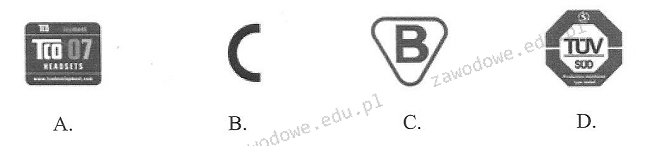
Symbol umieszczony na urządzeniach, który stanowi certyfikat potwierdzający zgodność w zakresie emisji promieniowania, ergonomii, efektywności energetycznej i ekologicznych norm, został przedstawiony na ilustracji
Ilustracja do pytania
A. D
B. B
C. C
D. A
Rozważając inne możliwe odpowiedzi ważne jest zrozumienie czym są przedstawione symbole i dlaczego nie spełniają wymagań opisanych w pytaniu Oznaczenie z symbolem C zazwyczaj odnosi się do certyfikacji związanej z bezpieczeństwem elektrycznym i kompatybilnością elektromagnetyczną ale nie obejmuje tak szerokiego zakresu jak TCO dotyczącego ergonomii i ekologii Symbol B często jest używany w kontekście znaków jakości lub zgodności ale jego specyfikacja nie obejmuje wszystkich aspektów poruszonych w pytaniu dotyczących emisji promieniowania czy ekologii Z kolei symbol D oznacza certyfikat TÜV SÜD który jest znakiem jakości i bezpieczeństwa technicznego służącym do oznaczania produktów które przeszły testy niezależnej jednostki certyfikującej TÜV Mimo że TÜV SÜD ma szerokie zastosowanie w certyfikacji to jednak skupia się bardziej na bezpieczeństwie i niezawodności technicznej niż na pełnej zgodności z wymogami ergonomicznymi czy ekologicznymi jakie definiuje TCO Ważne jest aby przy wyborze certyfikacji dla produktów elektronicznych dokładnie rozważyć które aspekty są kluczowe dla danego zastosowania oraz jakie standardy najlepiej odpowiadają tym potrzebom To zrozumienie pozwoli unikać typowych błędów takich jak wybór certyfikatu który nie spełnia wszystkich oczekiwanych kryteriów co może prowadzić do nieporozumień i niepełnego zabezpieczenia interesów użytkowników w zakresie ochrony zdrowia oraz środowiska naturalnego
Pytanie 2

Do jakiego celu służy program fsck w systemie Linux?

A. do przeprowadzania testów wydajności serwera WWW poprzez generowanie dużej liczby żądań
B. do identyfikacji struktury sieci oraz analizy przepustowości sieci lokalnej
C. do oceny kondycji systemu plików oraz lokalizacji uszkodzonych sektorów
D. do nadzorowania parametrów pracy i efektywności komponentów komputera
Wiele osób myli funkcjonalność programu fsck z innymi narzędziami i procedurami, co prowadzi do nieporozumień dotyczących jego zastosowania. Na przykład, odpowiedź sugerująca, że fsck jest używany do wykrywania struktury sieci i diagnostyki przepustowości lokalnej jest całkowicie błędna, ponieważ te zadania są zarezerwowane dla narzędzi takich jak iperf czy traceroute, które są przeznaczone do analizy wydajności i stanu sieci. Z kolei odpowiedzi dotyczące testów wydajnościowych serwera WWW i monitorowania parametrów sprzętowych również nie mają związku z funkcją fsck. Testy wydajnościowe serwera WWW wykonuje się z wykorzystaniem narzędzi takich jak Apache Benchmark (ab) lub JMeter, które koncentrują się na obciążeniu i czasie odpowiedzi serwera, a nie na stanie systemu plików. Monitorowanie parametrów pracy podzespołów komputera jest realizowane przy pomocy narzędzi takich jak top, htop czy monitoring systemowy, które analizują wykorzystanie CPU, RAM oraz innych zasobów. Typowe błędy myślowe prowadzące do takich niepoprawnych wniosków obejmują mylenie kontekstu użycia narzędzi i ich funkcji, co podkreśla konieczność zrozumienia specyfiki każdego z narzędzi i ich przeznaczenia w ekosystemie systemów operacyjnych. Wszyscy użytkownicy powinni zatem być świadomi, że fsck koncentruje się wyłącznie na systemach plików, a jego prawidłowe wykorzystanie jest kluczowe dla zachowania integralności i dostępności danych.

Pytanie 3

Program firewall nie zapewnia ochrony przed

A. szpiegowaniem oraz kradzieżą poufnych informacji użytkownika
B. wirusami rozprzestrzeniającymi się za pomocą poczty elektronicznej
C. atakami generującymi zwiększony ruch w sieci
D. uzyskaniem dostępu do komputera przez hakerów
Wiele osób myśli, że firewalle załatwiają wszystko, ale to nie do końca tak działa. Często mylą je z programami antywirusowymi. Firewalle pilnują, żeby nikt nie wchodził do systemu bez pozwolenia i czasem blokują dziwny ruch w sieci, ale nie potrafią prześwietlić plików z e-maili pod kątem wirusów. Są różne rodzaje ataków, jak DDoS, które firewalle mogą ograniczać, ale wirusy z e-maili mogą przebić się przez nie. Nawet przy włączonym firewallu hakerzy mogą zyskać dostęp, jeśli wykorzystają jakieś luki w oprogramowaniu lub zainstalują złośliwe oprogramowanie poprzez załączniki. A wykradanie danych to też coś, czym zajmuje się złośliwe oprogramowanie – i firewall tego nie zablokuje. Dlatego najlepiej połączyć firewalle z programami antywirusowymi i na bieżąco aktualizować wszystko, co mamy, a także uczyć się, jak rozpoznawać zagrożenia.

Pytanie 4

W systemie operacyjnym Fedora foldery domowe użytkowników znajdują się w folderze

A. /home
B. /bin
C. /user
D. /users
Katalog domowy użytkowników w systemie operacyjnym Fedora znajduje się w katalogu /home. Jest to standardowa praktyka w wielu dystrybucjach systemu Linux, co umożliwia łatwe zarządzanie danymi użytkowników. Katalogi domowe służą jako osobiste przestrzenie dla użytkowników, gdzie mogą przechowywać swoje pliki, dokumenty oraz konfiguracje aplikacji. Na przykład, po utworzeniu nowego użytkownika w systemie, jego katalog domowy będzie automatycznie tworzony jako /home/nazwa_użytkownika. Dobrą praktyką jest również nadawanie odpowiednich uprawnień do tych katalogów, co zapewnia prywatność i bezpieczeństwo danych użytkowników. Oprócz tego, katalog /home może być konfigurowany na osobnej partycji, co zwiększa bezpieczeństwo danych w przypadku, gdy system operacyjny wymaga reinstalacji. Poznanie struktury katalogów w systemie Linux jest kluczowe dla efektywnego zarządzania systemem i optymalizacji codziennych zadań administracyjnych.

Pytanie 5

Zastosowanie programu w różnych celach, badanie jego działania oraz wprowadzanie modyfikacji, a także możliwość publicznego udostępniania tych zmian, to charakterystyka licencji typu

A. ADWARE
B. MOLP
C. FREEWARE
D. GNU GPL
MOLP (Managed Online Licensing Programs) nie jest licencją open source; jest to typ licencji, która skupia się na zarządzaniu dostępem do oprogramowania w modelu subskrypcyjnym. Użytkownicy zazwyczaj nie mają prawa do modyfikacji ani rozpowszechniania programu, co sprzeciwia się zasadom otwartości i współpracy. ADWARE to model monetizacji oprogramowania, w którym użytkownik jest bombardowany reklamami, co nie ma nic wspólnego z licencjonowaniem w kontekście modyfikacji czy rozpowszechniania. Freeware natomiast odnosi się do oprogramowania, które jest dostępne bezpłatnie, ale niekoniecznie pozwala na modyfikacje czy dostęp do kodu źródłowego. Często użytkownicy mylą te terminy, co prowadzi do błędnych wniosków o prawach, jakie posiadają wobec oprogramowania. Pamiętaj, że otwarte licencje, takie jak GPL, nie tylko promują swobodę użytkowania, ale także odpowiedzialność za dzielenie się poprawkami i ulepszeniami, co nie jest cechą innych modeli licencyjnych, które ograniczają lub uniemożliwiają te działania. Dlatego ważne jest zrozumienie różnic między tymi licencjami oraz ich wpływu na rozwój oprogramowania i społeczności programistycznej.

Pytanie 6

Program CHKDSK jest wykorzystywany do

A. defragmentacji nośnika danych
B. naprawy logicznej struktury dysku
C. zmiany rodzaju systemu plików
D. naprawy fizycznej struktury dysku
CHKDSK, czyli Check Disk, to narzędzie w systemach operacyjnych Windows, które służy do analizy i naprawy logicznej struktury dysku. Jego głównym zadaniem jest identyfikacja i eliminacja błędów w systemie plików, takich jak uszkodzone sektory, błędne wpisy w tabeli alokacji plików oraz inne problemy, które mogą prowadzić do utraty danych. Przykładowo, jeśli system operacyjny zgłasza problemy z uruchomieniem lub ostrzega o błędach w plikach, przeprowadzenie skanowania przy użyciu CHKDSK może pomóc w rozwiązaniu tych problemów, przywracając integralność danych. Warto dodać, że narzędzie to można uruchomić w trybie graficznym lub z linii poleceń, co sprawia, że jest dostępne dla szerokiego kręgu użytkowników. Dobre praktyki branżowe zalecają regularne korzystanie z CHKDSK jako części konserwacji systemu, szczególnie po nieprawidłowym zamknięciu systemu czy awariach zasilania, aby zapewnić stabilność pracy systemu oraz zabezpieczyć przechowywane dane.

Pytanie 7

Jakie zdanie charakteryzuje SSH Secure Shell?

A. Sesje SSH powodują wysłanie zwykłego tekstu, niezaszyfrowanych danych
B. Sesje SSH nie umożliwiają stwierdzenia, czy punkty końcowe są autentyczne
C. Bezpieczny protokół terminalowy oferujący usługi szyfrowania połączenia
D. Protokół do pracy zdalnej na odległym komputerze, który nie zapewnia kodowania transmisji
SSH, czyli Secure Shell, to protokół, który umożliwia bezpieczne zdalne połączenie z innymi komputerami w sieci. Jego główną funkcją jest zapewnienie poufności i integralności danych przesyłanych przez sieć poprzez szyfrowanie połączenia. Dzięki temu, nawet jeśli ktoś przechwyci dane, będą one dla niego nieczytelne. Protokół ten jest niezbędny w zarządzaniu serwerami i urządzeniami sieciowymi, gdzie administratorzy często muszą się łączyć z systemami znajdującymi się w innych lokalizacjach. Przykładem zastosowania SSH może być logowanie się do serwera Linux z lokalnego komputera przy użyciu terminala. W praktyce, SSH jest standardem w branży IT, a wiele organizacji stosuje go jako część swojej polityki bezpieczeństwa, aby chronić komunikację wewnętrzną oraz zdalny dostęp do zasobów. Istotne jest również, że SSH pozwala na autoryzację użytkowników za pomocą kluczy publicznych i prywatnych, co zwiększa bezpieczeństwo i eliminuje potrzebę przesyłania haseł w postaci tekstu jawnego.

Pytanie 8

Standard magistrali komunikacyjnej PCI w wersji 2.2 (Peripheral Component Interconnect) definiuje maksymalną szerokość szyny danych na

A. 128 bitów
B. 32 bity
C. 16 bitów
D. 64 bity
Wybór szerokości szyny danych innej niż 32 bity może wynikać z nieporozumienia dotyczącego standardów magistrali PCI. Odpowiedzi sugerujące 16, 64 lub 128 bitów nie uwzględniają faktu, że standard PCI ver. 2.2, wprowadzony w latach 90-tych, został zaprojektowany z myślą o określonym poziomie wydajności i technologii dostępnej w tamtym czasie. Szerokości 16 i 64 bity mogą być mylone z innymi standardami lub wariantami PCI, które były stosowane w różnych zastosowaniach, jednak w kontekście PCI 2.2 to 32 bity są jedyną właściwą odpowiedzią. Pominięcie lub pomylenie tych danych może prowadzić do nieprawidłowego wniosku na temat kompatybilności i wydajności komponentów. Odpowiedź 128 bitów nie jest również poprawna, ponieważ aktualna technologia na poziomie standardu PCI nie wspierała szerszych magistrali danych w tamtym okresie. W dzisiejszych czasach, w miarę rozwoju technologii, standardy takie jak PCI Express oferują znacznie większe możliwości, co może wprowadzać pewne zamieszanie dla osób, które nie są świadome różnic między tymi standardami. Podczas projektowania systemów komputerowych ważne jest, aby posiadać szczegółową wiedzę na temat konkretnych standardów oraz ich ograniczeń, aby uniknąć błędnych decyzji dotyczących architektury sprzętowej.

Pytanie 9

Jaką liczbę komputerów można zaadresować w sieci z maską 255.255.255.224?

A. 32 komputery
B. 27 komputerów
C. 30 komputerów
D. 25 komputerów
Wybór odpowiedzi 25, 27 lub 32 komputerów może wynikać z nieporozumienia dotyczącego obliczania dostępnych adresów IP w podsieci. Maska podsieci 255.255.255.224 rozdziela adres IPv4 na część identyfikującą sieć oraz część przeznaczoną dla hostów. Maska ta, zapisując w postaci binarnej, obejmuje 27 bitów dla identyfikacji sieci (11111111.11111111.11111111.11100000), co oznacza, że mamy 5 bitów na adresowanie hostów. Niektórzy mogą pomylić się w obliczeniach, przyjmując zbyt małą liczbę dostępnych adresów, co mogłoby prowadzić do błędnych odpowiedzi jak 25 czy 27. Liczba 32 wynika z nieprawidłowego zrozumienia, że wszystkie adresy IP w podsieci mogą być używane. W rzeczywistości dwa z nich są zarezerwowane. Odpowiedzi błędne wskazują na typowe trudności z koncepcją obliczania dostępnych adresów IP w sieci. Zrozumienie, że dwa adresy są zarezerwowane, jest kluczowe dla prawidłowego liczenia. W praktyce, błędne podejścia mogą prowadzić do niewłaściwego planowania adresacji w sieciach komputerowych, co w konsekwencji utrudnia efektywne zarządzanie i może spowodować problemy z komunikacją między urządzeniami. Właściwe zrozumienie tego zagadnienia jest fundamentem dla projektowania i zarządzania sieciami komputerowymi.

Pytanie 10

Po zainstalowaniu systemu Windows 7 zmieniono konfigurację dysku SATA w BIOS-ie komputera z AHCI na IDE. Przy ponownym uruchomieniu komputera system będzie

A. restartował się podczas uruchamiania
B. uruchamiał się bez zmian
C. działał wolniej
D. działał szybciej
Przekonanie, że po zmianie konfiguracji dysku z AHCI na IDE system Windows 7 uruchomi się bez zmian jest błędne. System operacyjny, który został zainstalowany w trybie AHCI, korzysta z dedykowanych sterowników, które są dostosowane do tego trybu komunikacji z dyskiem. Kiedy zmieniamy tę konfigurację na IDE, próbujemy używać niekompatybilnych sterowników, co prowadzi do niemożności uruchomienia systemu. Wiele osób może myśleć, że zmiana trybu pracy dysku poprawi wydajność, jednak w rzeczywistości, AHCI oferuje lepszą wydajność i możliwości, takie jak obsługa większej liczby dysków oraz lepsze zarządzanie pamięcią. Z kolei założenie, że system będzie działał wolniej w IDE, nie ma zastosowania, ponieważ system po prostu nie uruchomi się w ogóle. Tego rodzaju błędy często wynikają z braku zrozumienia, jak różne tryby pracy dysków wpływają na działanie systemu operacyjnego. Kluczowe jest uwzględnienie, że zmiany w BIOSie powinny być dokonywane z pełną świadomością konsekwencji, jakie niosą, aby uniknąć problemów z uruchamianiem oraz wydajnością.

Pytanie 11

Wyświetlony stan ekranu terminala został uzyskany podczas testu realizowanego w środowisku Windows. Techniczny pracownik zdobył w ten sposób informacje o:

C:\>tracert wp.pl

Trasa śledzenia do wp.pl [212.77.100.101]
przewyższa maksymalną liczbę przeskoków 30

 1     2 ms     3 ms     2 ms  192.168.0.1
 2     *        8 ms    10 ms  10.135.96.1
 3     *        *        *     Upłynął limit czasu żądania.
 4     9 ms     7 ms    10 ms  upc-task-gw.task.gda.pl [153.19.0.5]
 5    16 ms     9 ms     9 ms  ci-wp-rtr.wp.pl [153.19.102.1]
 6    91 ms     *       10 ms  zeu.ptr02.adm.wp-sa.pl [212.77.105.29]
 7    11 ms    10 ms    11 ms  www.wp.pl [212.77.100.101]

Śledzenie zakończone.

C:\>
A. sprawności łącza przy użyciu protokołu IPX/SPX
B. poprawności ustawień protokołu TCP/IP
C. możliwościach diagnozowania struktury systemu DNS
D. ścieżce do docelowej lokalizacji
Polecenie tracert nie jest odpowiednie do weryfikacji poprawności konfiguracji protokołu TCP/IP. Aby sprawdzić konfigurację TCP/IP, używa się polecenia ipconfig, które wyświetla konfigurację IP danego komputera, takie jak adres IP, maska podsieci czy brama domyślna. Tracert nie testuje połączeń IPX/SPX, ponieważ ten protokół jest już przestarzały i nie jest używany w nowoczesnych systemach operacyjnych. Tracert koncentruje się na śledzeniu tras pakietów IP. Także, tracert nie jest narzędziem do diagnozowania infrastruktury DNS. Do diagnozowania DNS używa się narzędzi takich jak nslookup lub dig, które pozwalają na sprawdzenie konfiguracji i odpowiedzi serwerów DNS. Typowym błędem jest mylenie funkcjonalności różnych narzędzi sieciowych. Tracert jest skoncentrowany na analizie trasy pakietów IP, co pozwala na identyfikację miejsc, gdzie mogą występować opóźnienia w sieci. Dla administratorów sieci zrozumienie funkcji każdego z narzędzi jest kluczowe do ich odpowiedniego stosowania i uniknięcia błędów w diagnozowaniu problemów sieciowych. Dlatego właściwe rozróżnienie funkcji każdego narzędzia jest kluczowe dla efektywnego zarządzania siecią i rozwiązywania jej problemów.

Pytanie 12

Użytkownik systemu Windows doświadcza komunikatów o niewystarczającej pamięci wirtualnej. Jak można rozwiązać ten problem?

A. dodanie kolejnego dysku
B. zwiększenie pamięci RAM
C. rozbudowa pamięci cache procesora
D. powiększenie rozmiaru pliku virtualfile.sys
Zwiększenie rozmiaru pliku virtualfile.sys może się wydawać mądrym pomysłem, ale tak naprawdę to tylko częściowo pomoże z pamięcią wirtualną, a na fizyczną pamięć RAM to nie ma większego wpływu. Powiększenie pliku wymiany może pomóc, gdy RAM-u brakuje, ale to nie rozwiązuje całego problemu. Windows korzysta z pliku wymiany, jak RAM jest pełen, ale prace na dysku twardym są dużo wolniejsze, co przecież obniża wydajność. Poza tym, jak podłączysz dodatkowy dysk, to może i zwiększysz miejsce na plik wymiany, ale na fizyczną pamięć RAM to nie wpłynie. Nawet dodatkowa pamięć cache procesora nie załatwi sprawy z pamięcią wirtualną, bo cache jest do trzymania danych blisko CPU, a to nie przyspiesza samej pamięci. Myślę, że zwiększenie RAM-u to najważniejszy krok przy zarządzaniu pamięcią systemu, a inne metody mogą tylko ukrywać objawy problemu, ale go nie rozwiążą. Często ludzie mylą RAM z pamięcią wirtualną, co prowadzi do złych decyzji o powiększaniu plików wymiany czy dokupowaniu dysków, nie rozumiejąc, że kluczowa jest sama fizyczna pamięć operacyjna.

Pytanie 13

Planowanie wykorzystania przestrzeni na dysku komputera do gromadzenia i udostępniania informacji takich jak pliki oraz aplikacje dostępne w sieci, a także ich zarządzanie, wymaga skonfigurowania komputera jako

A. serwer DHCP
B. serwer plików
C. serwer terminali
D. serwer aplikacji
Konfigurując komputer jako serwer plików, zapewniasz centralne miejsce do przechowywania danych, które mogą być łatwo udostępniane wielu użytkownikom w sieci. Serwery plików umożliwiają zarządzanie dostępem do danych, co jest kluczowe dla organizacji, które muszą chronić wrażliwe informacje, a jednocześnie zapewniać dostęp do wspólnych zasobów. Przykładami zastosowania serwerów plików są firmy korzystające z rozwiązań NAS (Network Attached Storage), które pozwalają na przechowywanie i udostępnianie plików bez potrzeby dedykowanego serwera. Standardy takie jak CIFS (Common Internet File System) i NFS (Network File System) są powszechnie stosowane do udostępniania plików w sieci, co podkreśla znaczenie serwerów plików w architekturze IT. Dobre praktyki obejmują regularne tworzenie kopii zapasowych danych oraz wdrażanie mechanizmów kontroli dostępu, aby zminimalizować ryzyko nieautoryzowanego dostępu do krytycznych informacji.

Pytanie 14

Po włączeniu komputera wyświetlił się komunikat "Non-system disk or disk error. Replace and strike any key when ready". Może to być spowodowane

A. uszkodzonym kontrolerem DMA
B. dyskietką umieszczoną w napędzie
C. skasowaniem BIOS-u komputera
D. brakiem pliku NTLDR
Zrozumienie problemu z komunikatem "Non-system disk or disk error" wymaga znajomości podstawowych zasad działania komputerów osobistych i ich BIOS-u. Sugerowanie, że przyczyną problemu może być brak pliku NTLDR, jest błędne, ponieważ ten plik jest kluczowy dla rozruchu systemu Windows, a komunikat wskazuje na problem z bootowaniem z nośnika, a nie na brak pliku w zainstalowanym systemie. Twierdzenie, że uszkodzony kontroler DMA mógłby być odpowiedzialny za ten błąd, również jest mylące. Kontroler DMA odpowiada za przesyłanie danych między pamięcią a urządzeniami peryferyjnymi, a jego uszkodzenie raczej skutkowałoby problemami z wydajnością lub dostępem do danych, a nie bezpośrednio z komunikatem o braku systemu. Skasowany BIOS komputera to kolejna koncepcja, która nie znajduje zastosowania w tej sytuacji. BIOS, będący podstawowym oprogramowaniem uruchamiającym, nie może być "skasowany" w tradycyjnym sensie; może być jedynie zaktualizowany, a jego usunięcie uniemożliwiłoby jakiekolwiek bootowanie systemu. Często w takich sytuacjach występuje brak zrozumienia, że komunikaty o błędach mogą odnosić się do problemów z rozruchem i należy je interpretować w kontekście obecności nośników w napędzie oraz ich zawartości. Warto więc zwracać uwagę na to, co znajduje się w napędach przed uruchomieniem komputera.

Pytanie 15

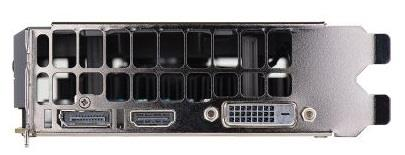
W które złącze, umożliwiające podłączenie monitora, wyposażona jest karta graficzna przedstawiona na ilustracji?

Ilustracja do pytania
A. DVI-D (Dual Link), HDMI, DP
B. DVI-I, HDMI, S-VIDEO
C. DVI-A, S-VIDEO, DP
D. DVI-D (Single Link), DP, HDMI
Wybrałeś zestaw złącz: DVI-D (Dual Link), HDMI, DP – i to jest właśnie prawidłowa odpowiedź. Takie złącza to obecnie standard na kartach graficznych średniej i wyższej klasy, szczególnie jeśli chodzi o komputery do pracy i grania. DVI-D (Dual Link) pozwala podłączyć monitory o wyższej rozdzielczości, nawet 2560x1600, co ma duże znaczenie gdy ktoś pracuje z grafiką albo edytuje wideo. HDMI jest bardzo uniwersalne – praktycznie każde nowoczesne urządzenie multimedialne, od monitorów, przez telewizory, po projektory, korzysta z tego interfejsu. DP, czyli DisplayPort, to z kolei złącze, które świetnie sprawdza się w zastosowaniach profesjonalnych i wielomonitorowych, ma dużą przepustowość i obsługuje szereg zaawansowanych funkcji, np. daisy chaining. Z mojego doświadczenia wynika, że dobór takiego zestawu złącz pozwala uniknąć wielu problemów kompatybilności w biurze czy domu. Moim zdaniem, jeżeli mamy do czynienia z nowym sprzętem, warto zawsze patrzeć czy jest DP, bo to daje największą elastyczność na przyszłość. W branży IT uznaje się, że karta graficzna wyposażona w DVI-D (Dual Link), HDMI i DP spełnia większość wymagań użytkowników zarówno domowych, jak i półprofesjonalnych. Swoją drogą, w praktyce to złącze DVI-D (Dual Link) jest coraz rzadziej spotykane w nowszych modelach, wypierane przez HDMI i DP, ale na komputerach z kilkuletnim stażem nadal jest bardzo przydatne.

Pytanie 16

Aby naprawić wskazaną awarię, należy

  • Dwa komputery pracują w sieci lokalnej.
  • Mają skonfigurowane protokoły TCP/IP.
  • Jednemu z nich przypisano numer IP 192.168.1.1, drugiemu – 192.168.2.1.
  • Komputery „widzą się" w otoczeniu sieciowym, natomiast próba połączenia się z wykorzystaniem protokołu TCP/IP kończy się niepowodzeniem, np. wynik polecenie ping jest negatywny.
A. sprawdzić, czy PROXY jest włączone i ewentualnie je aktywować
B. zmienić ustawienia adresów IP i/lub masek podsieci odpowiadających im w taki sposób, aby oba komputery były w tej samej podsieci
C. wyłączyć system NetBIOS przez TCP/IP w zaawansowanych opcjach TCP/IP kart sieciowych
D. dezaktywować system NetBIOS NWLink w ustawieniach połączeń LAN komputerów
Wyłączenie systemu NetBIOS NWLink lub NetBIOS przez TCP/IP nie rozwiąże problemu komunikacji w sieci, gdy komputery znajdują się w różnych podsieciach IP. NetBIOS jest starszym protokołem, który nie wpływa na routing pakietów TCP/IP w sieci. Może być przyczyną problemów z wykrywaniem zasobów w sieci, ale nie z komunikacją IP. Innym nieporozumieniem jest to, że włączenie lub sprawdzenie ustawień PROXY nie ma związku z konfiguracją lokalnych połączeń sieciowych. Serwery proxy działają jako pośrednicy dla ruchu wychodzącego i przychodzącego między siecią lokalną a internetem, a nie między urządzeniami w tej samej sieci lokalnej. Kluczowym problemem jest tutaj konfiguracja adresów IP i masek podsieci, ponieważ to one definiują logikę segmentacji w sieci IP. Gdy komputery są w różnych podsieciach, pakiety nie są bezpośrednio przekazywane między nimi, co prowadzi do problemów z łącznością, takich jak brak odpowiedzi na polecenie ping. Dlatego poprawna konfiguracja adresów IP i masek podsieci jest niezbędna do zapewnienia prawidłowego działania sieci lokalnej i umożliwienia komputerom komunikacji w ramach tej samej podsieci, co jest fundamentem projektowania efektywnych i niezawodnych sieci komputerowych.

Pytanie 17

Jakie polecenie trzeba wydać w systemie Windows 7, aby uruchomić program Zapora systemu Windows z zabezpieczeniami zaawansowanymi bezpośrednio z wiersza poleceń?

A. compmgmt.msc
B. serwices.msc
C. wf.msc
D. perfmon.msc
Odpowiedzi "serwices.msc", "perfmon.msc" oraz "compmgmt.msc" nie są właściwe dla uruchamiania Zaporę systemu Windows z zabezpieczeniami zaawansowanymi, ponieważ każda z nich odpowiada za inne funkcje systemowe. "Serwices.msc" uruchamia menedżera usług, który umożliwia zarządzanie usługami systemowymi, ich uruchamianiem i zatrzymywaniem. Choć jest to ważne narzędzie do monitorowania i kontroli działania różnych procesów, nie ma bezpośredniego związku z zarządzaniem zaporą sieciową. "Perfmon.msc" otwiera narzędzie do monitorowania wydajności systemu, które pozwala na analizę i zbieranie danych o wydajności, ale nie jest przeznaczone do zarządzania zaporą. Z kolei "compmgmt.msc" to menedżer komputera, który agreguje różne narzędzia administracyjne, w tym zarządzanie dyskami i kontami użytkowników, ale również nie dostarcza funkcji do bezpośredniego zarządzania ustawieniami zapory. Typowym błędem myślowym jest zakładanie, że podobieństwo w nazwach skrótów oznacza podobieństwo w funkcjonalności. Warto podkreślić, że umiejętność rozróżniania między różnymi narzędziami i ich przeznaczeniem jest kluczowa dla efektywnego zarządzania systemem oraz jego bezpieczeństwem. W praktyce, administratorzy powinni zapoznawać się z dokumentacją każdego narzędzia, aby w pełni zrozumieć ich funkcje i zastosowanie.

Pytanie 18

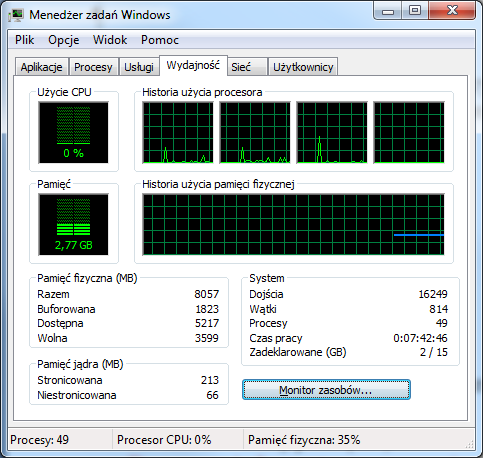
W systemie Windows do uruchomienia przedstawionego narzędzia należy użyć polecenia

Ilustracja do pytania
A. resmon
B. secpol
C. dcomcnfg
D. taskmgr
Taskmgr to polecenie, które służy do uruchamiania Menedżera zadań w systemie Windows. To narzędzie jest jednym z podstawowych, jeśli chodzi o zarządzanie procesami, monitorowanie wydajności oraz diagnozowanie problemów z komputerem. W praktyce, kiedy komputer zaczyna działać wolniej, pierwszą rzeczą, którą polecam zrobić, jest właśnie odpalenie taskmgr i sprawdzenie obciążenia procesora czy pamięci RAM. Menedżer zadań pozwala też kończyć zawieszające się aplikacje, co jest nieocenione szczególnie w środowisku biurowym lub podczas testowania różnych programów. Moim zdaniem taskmgr jest jednym z tych narzędzi, które każdy użytkownik Windowsa powinien znać na pamięć, bo naprawdę ratuje z opresji – nawet admini, jak i zwykli użytkownicy korzystają z niego na co dzień. Co ciekawe, Menedżer zadań ewoluował na przestrzeni kolejnych wersji Windows – w Windows 10 czy 11 ma znacznie więcej funkcji, jak sprawdzanie wpływu na uruchamianie systemu czy analizę wydajności dysku. Według dobrych praktyk IT, regularne kontrolowanie procesów pozwala wykryć też potencjalne zagrożenia, np. niechciane oprogramowanie działające w tle. Tak między nami, w środowiskach korporacyjnych taskmgr bywa pierwszą linią obrony przed poważniejszymi problemami sprzętowymi i programowymi.

Pytanie 19

Jakie rozwiązanie należy wdrożyć i prawidłowo ustawić, aby chronić lokalną sieć komputerową przed atakami typu Smurf pochodzącymi z Internetu?

A. bezpieczna przeglądarka stron WWW
B. zapora ogniowa
C. oprogramowanie antyspamowe
D. skaner antywirusowy
Odpowiedzi sugerujące instalację oprogramowania antyspamowego, bezpiecznej przeglądarki lub skanera antywirusowego jako środków ochrony przed atakami typu Smurf są nieprawidłowe, ponieważ nie adresują one bezpośrednio charakterystyki tego typu ataku. Oprogramowanie antyspamowe jest przeznaczone głównie do filtrowania niechcianych wiadomości e-mail i nie ma wpływu na ataki skierowane na infrastrukturę sieciową. Bezpieczna przeglądarka stron WWW, mimo że może chronić przed złośliwym oprogramowaniem lub phishingiem, nie zabezpiecza sieci przed atakami DDoS, takimi jak Smurf, które polegają na nadużywaniu komunikacji sieciowej. Skanery antywirusowe również nie mają na celu obrony przed tego typu atakami, gdyż są wykorzystywane do wykrywania i usuwania wirusów oraz złośliwego oprogramowania na lokalnych maszynach, a nie do monitorowania i kontrolowania ruchu sieciowego. Wybór niewłaściwych narzędzi zabezpieczających prowadzi do mylnego przekonania, że system jest odpowiednio chroniony, podczas gdy rzeczywiste zagrożenia pozostają na wolności. W kontekście ataku Smurf, kluczową kwestią jest umiejętność rozpoznawania i zarządzania ruchem sieciowym, co można osiągnąć jedynie poprzez zastosowanie zapory ogniowej oraz implementację odpowiednich reguł filtrowania ruchu. Każda sieć powinna być wyposażona w odpowiednie rozwiązania zgodne z najlepszymi praktykami branżowymi, takimi jak regularne audyty bezpieczeństwa oraz dostosowane polityki zarządzania dostępem.

Pytanie 20

Jaką maksymalną liczbę hostów można przypisać w sieci o adresie IP klasy B?

A. 1022
B. 254
C. 65535
D. 16777214
Odpowiedzi 254, 1022 i 16777214 są błędne z kilku powodów związanych z podstawami obliczania liczby adresów w sieciach IP. W przypadku odpowiedzi 254, wynika ona z pomyłki polegającej na zrozumieniu klasy C, która ma 8 bitów dla hostów, co daje 2^8 - 2 = 254. Zatem nie jest to właściwa liczba dla sieci klasy B. Odpowiedź 1022 powstaje na skutek błędnego przeliczenia. Użytkownicy mogą mylić ograniczenia dla liczby hostów w podsieciach, myśląc, że klasa B ma ograniczenia porównywalne z mniejszymi klasami. Rzeczywista liczba dostępnych adresów w podsieci klasy B to 65534, a nie 1022. Z kolei liczba 16777214 odnosi się do liczby adresów w sieci IPv4, ogólnie mówiąc, ale nie odnosi się do żadnej konkretnej klasy, co czyni tę odpowiedź zupełnie nieadekwatną. Typowym błędem myślowym, który prowadzi do takich wniosków, jest nieprawidłowa interpretacja struktury adresów IP oraz ich klas. Istotne jest zrozumienie, że każda klasa ma swoje unikalne właściwości oraz limity, a klasy B są zaprojektowane tak, aby obsługiwać znacznie większe sieci niż klasy A czy C. Znajomość tych zasad jest kluczowa dla skutecznego zarządzania infrastrukturą sieciową."

Pytanie 21

Z jaką informacją wiąże się parametr TTL po wykonaniu polecenia ping?

C:\Users\Właściciel>ping -n 1 wp.pl

Pinging wp.pl [212.77.98.9] with 32 bytes of data:
Reply from 212.77.98.9: bytes=32 time=17ms TTL=54

Ping statistics for 212.77.98.9:
    Packets: Sent = 1, Received = 1, Lost = 0 (0% loss),
Approximate round trip times in milli-seconds:
    Minimum = 17ms, Maximum = 17ms, Average = 17ms
A. czasem trwania weryfikacji komunikacji w sieci
B. liczbą pakietów wysłanych w celu weryfikacji połączenia w sieci
C. czasem odpowiedzi z docelowego urządzenia
D. liczbą routerów biorących udział w przesyłaniu pakietu od nadawcy do odbiorcy
Parametr TTL nie jest związany z czasem trwania sprawdzenia komunikacji ani z czasem odpowiedzi z urządzenia docelowego. Są to częste błędne interpretacje wynikające z mylenia dwóch niezależnych pomiarów wykonywanych podczas korzystania z narzędzia ping. Czas trwania sprawdzenia komunikacji to rzeczywisty czas potrzebny na przesłanie pakietu w obie strony między klientem a serwerem co jest reprezentowane przez wartości czasowe w milisekundach w wynikach ping. Natomiast liczba pakietów wysłanych w celu sprawdzenia komunikacji odnosi się do całkowitej liczby wysłanych wiadomości echo ale nie ma bezpośredniego związku z TTL. TTL określa liczbę routerów przez które pakiet może przejść zanim zostanie odrzucony a nie ilość wysłanych pakietów. Mylenie tych pojęć często prowadzi do błędów w diagnozowaniu problemów sieciowych. Rozumienie czym dokładnie jest TTL oraz jak działa mechanizm pętli pakietów w sieci jest kluczowe dla skutecznego monitorowania i rozwiązywania problemów w sieciach komputerowych. Poprawne zrozumienie tych zasad umożliwia efektywne zarządzanie ruchem w sieci i zapewnia lepszą kontrolę nad zasobami IT. Takie zagadnienia są kluczowe w codziennej pracy administratorów sieci gdzie precyzyjna interpretacja danych sieciowych jest niezbędna do utrzymania wysokiej jakości usług sieciowych. Zrozumienie różnicy między czasem odpowiedzi a parametrem TTL jest także podstawą do dalszego zgłębiania wiedzy o protokołach sieciowych i ich zastosowaniu w praktyce zarządzania infrastrukturą IT. Współczesne sieci wymagają dokładności i wiedzy na temat działania różnych protokołów co podkreśla znaczenie posiadania solidnej bazy wiedzy w tym zakresie. Dobrze zrozumiane podstawy takie jak TTL stanowią fundament do projektowania i utrzymywania wydajnych i bezpiecznych sieci komputerowych.

Pytanie 22

Na podstawie filmu wskaż z ilu modułów składa się zainstalowana w komputerze pamięć RAM oraz jaką ma pojemność.

A. 1 modułu 16 GB.
B. 2 modułów, każdy po 16 GB.
C. 2 modułów, każdy po 8 GB.
D. 1 modułu 32 GB.
W tym zadaniu kluczowe są dwie rzeczy: liczba fizycznych modułów pamięci RAM oraz pojemność pojedynczej kości. Na filmie można zwykle wyraźnie zobaczyć, ile modułów jest wpiętych w sloty DIMM na płycie głównej. Każdy taki moduł to oddzielna kość RAM, więc jeśli widzimy dwie identyczne kości obok siebie, oznacza to dwa moduły. Typowym błędem jest patrzenie tylko na łączną pojemność podawaną przez system, np. „32 GB”, i automatyczne założenie, że jest to jeden moduł 32 GB. W praktyce w komputerach stacjonarnych i w większości laptopów bardzo często stosuje się konfiguracje wielomodułowe, właśnie po to, żeby wykorzystać tryb dual channel lub nawet quad channel. To jest jedna z podstawowych dobrych praktyk przy montażu pamięci – zamiast jednej dużej kości, używa się dwóch mniejszych o tej samej pojemności, częstotliwości i opóźnieniach. Dzięki temu kontroler pamięci w procesorze może pracować na dwóch kanałach, co znacząco zwiększa przepustowość i zmniejsza wąskie gardła przy pracy procesora. Odpowiedzi zakładające pojedynczy moduł 16 GB lub 32 GB ignorują ten aspekt i nie zgadzają się z tym, co widać fizycznie na płycie głównej. Kolejna typowa pułapka polega na myleniu pojemności całkowitej z pojemnością modułu. Jeśli system raportuje 32 GB RAM, to może to być 1×32 GB, 2×16 GB, a nawet 4×8 GB – sam wynik z systemu nie wystarcza, trzeba jeszcze zweryfikować liczbę zainstalowanych kości. Właśnie dlatego w zadaniu pojawia się odniesienie do filmu: chodzi o wizualne rozpoznanie liczby modułów. Dobrą praktyką w serwisie i diagnostyce jest zawsze sprawdzenie zarówno parametrów logicznych (w BIOS/UEFI, w systemie, w narzędziach diagnostycznych), jak i fizycznej konfiguracji na płycie. Pomija się też czasem fakt, że producenci płyt głównych w dokumentacji wprost rekomendują konfiguracje 2×8 GB, 2×16 GB zamiast pojedynczej kości, z uwagi na wydajność i stabilność. Błędne odpowiedzi wynikają więc zwykle z szybkiego zgadywania pojemności, bez przeanalizowania, jak pamięć jest faktycznie zamontowana i jak działają kanały pamięci w nowoczesnych platformach.

Pytanie 23

W drukarce laserowej do utrwalenia wydruku na papierze stosuje się

A. rozgrzane wałki
B. taśmy transmisyjne
C. promienie lasera
D. głowice piezoelektryczne
Wybór promieni lasera jako metody utrwalania obrazu w drukarce laserowej jest mylny i wynika z nieporozumienia dotyczącego działania tego typu urządzeń. Promień lasera nie jest wykorzystywany do utrwalania obrazu na papierze, lecz do tworzenia naświetlenia bębna światłoczułego, na którym toner jest przyciągany i następnie przenoszony na kartkę. Laser jest kluczowy w etapach tworzenia obrazu, ale to rozgrzane wałki są odpowiedzialne za rzeczywiste utrwalenie tonera na papierze. Taśmy transmisyjne są elementami stosowanymi w drukarkach igłowych, a nie laserowych, co dodatkowo myli koncepcję działania drukarek. Z kolei głowice piezoelektryczne występują w drukarkach atramentowych i nie mają zastosowania w technologii druku laserowego. Pojmowanie, że laser mógłby pełnić funkcję utrwalającą, prowadzi do błędnych wniosków o mechanizmach działania drukarki. Ważne jest, aby zrozumieć, że każdy typ drukarki operuje na odmiennych zasadach technologicznych i nie można ich mylić. Poza tym, zrozumienie roli poszczególnych komponentów w procesie druku jest kluczowe dla oceny wydajności i jakości wydruków, a także dla dokonywania świadomych wyborów związanych z zakupem i eksploatacją sprzętu drukującego.

Pytanie 24

Jaki jest adres rozgłoszeniowy w sieci mającej adres IPv4 192.168.0.0/20?

A. 192.168.15.254
B. 192.168.255.255
C. 192.168.15.255
D. 192.168.255.254
Wybór innych opcji jako adresów rozgłoszeniowych w podsieci o adresie 192.168.0.0/20 wynika z typowych nieporozumień dotyczących podziału adresów IP oraz zasad tworzenia podsieci. Adres 192.168.255.255 jest adresem rozgłoszeniowym w innej podsieci, co może wprowadzać w błąd, ponieważ adres ten należy do większego bloku adresowego. Natomiast wybór 192.168.255.254 sugeruje, że to również adres, który nie jest właściwy jako adres rozgłoszeniowy, a jest to jeden z adresów hostów w oddzielnej podsieci. Z kolei 192.168.15.254 to adres hosta, a nie rozgłoszeniowy, co wynika z tego, że najwyższy adres w podsieci zawsze jest zarezerwowany na adres rozgłoszeniowy. W przypadku klas adresowych w IPv4, poszczególne adresy i ich klasy mają swoje specyficzne reguły. Dobrą praktyką jest zawsze ustalanie maski podsieci oraz zrozumienie, które adresy są wykorzystywane w danej sieci. Wspomniane odpowiedzi mogą prowadzić do błędów w konfiguracji sieci, co może wpływać na komunikację pomiędzy urządzeniami. Niepoprawne zrozumienie funkcji adresów IP, w tym różnicy między adresami hostów a rozgłoszeniowymi, może skutkować problemami z dostępnością serwisów czy ich odpowiednią segmentacją w sieciach.

Pytanie 25

Wskaż interfejsy płyty głównej widoczne na rysunku.

Ilustracja do pytania
A. 1 x RJ45, 4 x USB 2.0, 1.1, 1 x eSATA, 1 x Line Out, 1 x Microfon In, 1 x DVI-A, 1 x HDMI
B. 1 x RJ45, 2 x USB 2.0, 2 x USB 3.0, 1 x eSATA, 1 x Line Out, 1 x Microfon In, 1 x DVI-I, 1 x HDMI
C. 1 x RJ45, 4 x USB 3.0, 1 x SATA, 1 x Line Out, 1 x Microfon In, 1 x DVI-I, 1 x DP
D. 1 x RJ45, 2 x USB 2.0, 2 x USB 3.0, 1 x eSATA, 1 x Line Out, 1 x Microfon In, 1 x DVI-D, 1 x HDMI
Wybrałeś zestaw interfejsów, który faktycznie odpowiada temu, co widać na tym panelu płyty głównej. Zacznijmy od DVI-I – to port mieszany, pozwalający na przesyłanie sygnału cyfrowego i analogowego, co jest dość uniwersalne, bo można podłączyć zarówno nowoczesne monitory, jak i starsze. HDMI to obecnie standard wideo, praktycznie wszędzie od monitorów po telewizory, daje cyfrowy obraz i dźwięk. RJ45 to oczywiście sieciówka, czyli Ethernet – niezawodna metoda połączenia z internetem czy siecią lokalną. Dalej mamy dwa typy USB: 2.0 (często czarne lub białe) i 3.0 (najczęściej niebieskie), co pozwala podpiąć praktycznie wszystko – od myszek, przez pendrive’y, po szybkie dyski zewnętrzne. eSATA to port do podłączania szybkich dysków zewnętrznych, dziś trochę rzadziej spotykany, ale wciąż użyteczny w profesjonalnych zastosowaniach, np. do backupów. No i złącza audio – Line Out (zielony) i Microfon In (różowy) – totalny klasyk do podpięcia słuchawek i mikrofonu. Moim zdaniem, taki zestaw daje sporo elastyczności, pozwala na szybkie podpięcie różnych urządzeń bez kombinowania z przejściówkami. Warto znać różnice między DVI-I, DVI-D i DVI-A, bo to często wprowadza w błąd – I to mixed (digital+analog), D to tylko digital, A tylko analog. W praktyce, jeśli ktoś pracuje w serwisie, takie szczegóły są kluczowe, bo dobierając odpowiedni kabel można uniknąć wielu problemów z kompatybilnością wyświetlaczy czy urządzeń. Rynek nowych płyt głównych coraz częściej pomija stare porty (VGA, PS/2), ale DVI i HDMI to nadal standardy. Warto też mieć świadomość, że eSATA, choć powoli wychodzi z użycia na rzecz USB 3.1/USB-C i NVMe, nadal bywa spotykany w bardziej zaawansowanych konfiguracjach serwerowych lub stacjach roboczych.

Pytanie 26

Jakie polecenie trzeba wydać w systemie Windows, aby zweryfikować tabelę mapowania adresów IP na adresy MAC wykorzystywane przez protokół ARP?

A. netstat -r
B. ipconfig
C. arp -a
D. route print
Polecenie 'arp -a' jest używane w systemie Windows do wyświetlania zawartości tablicy ARP (Address Resolution Protocol), która przechowuje mapowanie adresów IP na odpowiadające im adresy MAC (Media Access Control). ARP jest kluczowym protokołem sieciowym, który umożliwia komunikację w sieci lokalnej, ponieważ pozwala urządzeniom na odnajdywanie fizycznych adresów sprzętowych na podstawie ich adresów IP. Znając adres fizyczny, dane mogą być prawidłowo przesyłane do docelowego urządzenia. Przykładem zastosowania może być sytuacja, gdy administrator sieci chce zdiagnozować problemy z połączeniem sieciowym; używając 'arp -a', może szybko sprawdzić, czy odpowiednie adresy MAC odpowiadają podanym adresom IP oraz czy nie występują nieprawidłowości w komunikacji. Dobrą praktyką jest regularne przeglądanie tablicy ARP, szczególnie w dużych sieciach, aby zapobiec ewentualnym atakom, takim jak ARP spoofing, które mogą prowadzić do przechwytywania danych. Warto również zauważyć, że ARP jest częścią standardowego zestawu narzędzi administracyjnych używanych w zarządzaniu sieciami.

Pytanie 27

W systemie Linux wykonanie komendy passwd Ala spowoduje

A. stworzenie konta użytkownika Ala
B. zmianę hasła użytkownika Ala
C. wyświetlenie członków grupy Ala
D. pokazanie ścieżki do katalogu Ala
Odpowiedzi, które sugerują inne funkcje polecenia 'passwd Ala', są wynikiem nieporozumienia dotyczącego jego działania. Wyświetlenie ścieżki do katalogu użytkownika Ala nie jest związane z poleceniem 'passwd'. Aby uzyskać informacje o ścieżce do katalogu domowego użytkownika, można użyć polecenia 'echo ~$USER' lub 'getent passwd Ala', które zwróci informacje o użytkowniku, w tym ścieżkę do katalogu domowego. Tworzenie konta użytkownika odbywa się za pomocą polecenia 'useradd', które różni się od 'passwd' i jest odpowiedzialne za inicjalizację nowego konta w systemie. Ponadto, polecenie 'passwd' nie służy do wyświetlania członków grupy; do tego celu wykorzystuje się komendę 'getent group' lub 'members', które pokazują, kto należy do danej grupy. Zrozumienie różnicy między tymi poleceniami jest kluczowe dla skutecznego zarządzania systemem, ponieważ każde z nich pełni odmienną funkcję i wymaga różnych uprawnień. Dlatego tak ważne jest, aby użytkownicy mieli jasne pojęcie o dostępnych narzędziach i ich zastosowaniach w codziennej administracji systemem Linux.

Pytanie 28

Odmianą pamięci, która jest tylko do odczytu i można ją usunąć za pomocą promieniowania ultrafioletowego, jest pamięć

A. EPROM
B. ROM
C. PROM
D. EEPROM
EPROM (Erasable Programmable Read-Only Memory) to rodzaj pamięci, która jest odmienna od standardowego ROM, ponieważ można ją programować i kasować. Kluczową cechą EPROM jest możliwość kasowania danych przy użyciu światła ultrafioletowego, co umożliwia wielokrotne programowanie tej samej kości. Dzięki temu EPROM znajduje zastosowanie w obszarach, gdzie wymagane jest częste aktualizowanie oprogramowania, jak na przykład w systemach wbudowanych czy elektronice użytkowej. W praktyce, EPROM jest wykorzystywana do przechowywania stałych danych, które mogą wymagać aktualizacji, co czyni ją bardziej elastyczną niż standardowy ROM. Dobre praktyki w branży zakładają, że EPROM powinna być wykorzystywana w projektach, gdzie istotne są zarówno koszty produkcji, jak i elastyczność aktualizacji oprogramowania. Zastosowania EPROM obejmują również prototypowanie, gdzie inżynierowie mogą testować różne wersje oprogramowania przed wprowadzeniem ich na rynek.

Pytanie 29

Z powodu uszkodzenia kabla typu skrętka utracono dostęp między przełącznikiem a stacją roboczą. Który instrument pomiarowy powinno się wykorzystać, aby zidentyfikować i naprawić problem bez wymiany całego kabla?

A. Analizator widma
B. Miernik mocy
C. Multimetr
D. Reflektometr TDR
Wybór multimetra jako urządzenia do wykrywania problemów w kablu typu skrętka może prowadzić do nieporozumień. Multimetr jest narzędziem ogólnym, które mierzy napięcie, prąd i opór, ale nie jest przystosowany do lokalizowania uszkodzeń w kablach telekomunikacyjnych. W przypadku uszkodzenia kabel skrętki może wykazywać zmienność w oporze, ale multimetr nie dostarczy informacji na temat lokalizacji problemu. Z kolei miernik mocy, który służy do pomiaru poziomów sygnału w sieciach optycznych i radiowych, nie ma zastosowania w przypadku kabli miedzianych, takich jak skrętka, ponieważ nie mierzy on integralności sygnału w sensie lokalizacji uszkodzeń. Analizator widma, choć potrafi analizować częstotliwości sygnału, również nie jest odpowiednim narzędziem do namierzania fizycznych usterek w kablach. Jego zastosowanie skupia się na ocenie jakości sygnału i wykrywaniu zakłóceń, ale nie dostarcza informacji o miejscu uszkodzenia. Wybierając niewłaściwe urządzenie, można narazić się na niepotrzebne opóźnienia w przywracaniu pełnej funkcjonalności sieci, co jest niezgodne z najlepszymi praktykami zarządzania infrastrukturą sieciową, które zalecają szybkie i precyzyjne diagnostyki.

Pytanie 30

Jakie polecenie umożliwia śledzenie drogi datagramu IP do miejsca docelowego?

A. route
B. tracert
C. ping
D. nslookup
Odpowiedzi takie jak 'ping', 'route' i 'nslookup' mają różne funkcje w kontekście zarządzania i diagnozowania sieci, jednak nie są one odpowiednie do śledzenia trasy datagramu IP. Ping jest narzędziem diagnostycznym, które służy do sprawdzania dostępności hosta oraz mierzenia czasu odpowiedzi na wysłane żądanie ICMP Echo Request. Nie dostarcza jednak informacji o trasie, jaką pokonuje pakiet. Route jest poleceniem używanym do wyświetlania oraz modyfikowania tablicy routingu w systemie operacyjnym, co pozwala na określenie, jak pakiety będą kierowane przez sieć, ale nie służy do śledzenia fizycznej trasy pakietu. Z kolei nslookup to narzędzie używane do zapytań DNS, które umożliwia uzyskiwanie informacji o adresach IP przypisanych do nazw domen, a nie do analizy trasy pakietów. Typowym błędem myślowym jest mylenie funkcji tych narzędzi i przypisywanie im zadań, do których nie są przeznaczone. Ostatecznie, każde z tych poleceń ma swoją specyfikę i zastosowanie, ale tylko tracert jest właściwym narzędziem do śledzenia trasy datagramu IP, co podkreśla znaczenie rozumienia różnic między nimi w kontekście zarządzania siecią.

Pytanie 31

W jakim miejscu są przechowywane dane o kontach użytkowników domenowych w środowisku Windows Server?

A. W pliku users w katalogu c:\Windows\system32
B. W bazie SAM zapisanej na komputerze lokalnym
C. W plikach hosts na wszystkich komputerach w domenie
D. W bazie danych kontrolera domeny
Wszystkie zaproponowane odpowiedzi, które nie wskazują na bazę danych kontrolera domeny, są nieprawidłowe z kilku powodów. Przechowywanie informacji o kontach użytkowników w bazie SAM (Security Account Manager) na lokalnym komputerze odnosi się do sytuacji, gdy komputer nie jest częścią domeny. W takiej sytuacji, SAM gromadzi lokalne konta, które są odizolowane i nie mają możliwości centralnego zarządzania. Użytkownicy domenowi wymagają scentralizowanego zarządzania, co sprawia, że ta odpowiedź jest niewłaściwa. Ponadto, plik users w katalogu c:\Windows\system32 nie jest miejscem przechowywania informacji o kontach użytkowników. System Windows nie używa tego pliku do zarządzania danymi kont użytkowników, co czyni tę odpowiedź mylącą. Co więcej, odniesienie do plików hosts na każdym komputerze używanym w domenie sugeruje błędne zrozumienie ich roli. Plik hosts jest używany do mapowania nazw hostów na adresy IP, a nie do przechowywania informacji o kontach użytkowników. Praktyczne aspekty zarządzania IT wymagają zrozumienia, że wszystkie konta użytkowników w środowisku domenowym muszą być w zarządzane w sposób scentralizowany, co zapewnia bezpieczeństwo i administracyjną kontrolę nad danymi. Typowe błędy myślowe, prowadzące do takich niepoprawnych wniosków, to brak zrozumienia architektury Active Directory oraz roli, jaką odgrywa centralne zarządzanie w bezpieczeństwie IT.

Pytanie 32

Na stronie wydrukowanej przez drukarkę laserową występują jaśniejsze i ciemniejsze fragmenty. W celu usunięcia problemów z jakością oraz nieciągłościami w wydruku, należy

A. wymienić bęben światłoczuły
B. przeczyścić głowice drukarki
C. wymienić grzałkę
D. przeczyścić wentylator drukarki
Próby rozwiązania problemu z jaśniejszymi i ciemniejszymi obszarami na wydrukach mogą prowadzić do błędnych wniosków, jeśli nie zrozumiemy podstaw działania drukarki laserowej. Nagrzewnica, przeczyścić dysze oraz wentylator nie są kluczowymi elementami w kontekście tego konkretnego problemu. W przypadku nagrzewnicy, jej wymiana może być uzasadniona, gdy pojawiają się problemy z wygrzewaniem tonera, co skutkuje nieodpowiednim utrwaleniem obrazu. Jednak nie ma to bezpośredniego związku z nierównomiernością wydruku, która zazwyczaj wskazuje na zużycie bębna. Jeśli chodzi o dysze, to są one bardziej związane z drukarkami atramentowymi, gdzie ich zatykanie może prowadzić do braku wydruku kolorów, co jest zupełnie innym problemem. Z kolei wentylator, który odpowiada za chłodzenie komponentów urządzenia, również nie ma wpływu na jakość samego wydruku. W przypadku drukarek laserowych kluczowym elementem do oceny jakości wydruku jest bęben, dlatego ignorowanie jego stanu i podejmowanie działań w kierunku wymiany innych podzespołów prowadzi do nieefektywności oraz potencjalnych dodatkowych kosztów. Zrozumienie specyfiki każdego z elementów drukarki oraz ich roli w procesie wydruku jest niezbędne dla prawidłowego diagnozowania problemów i podejmowania właściwych działań.

Pytanie 33

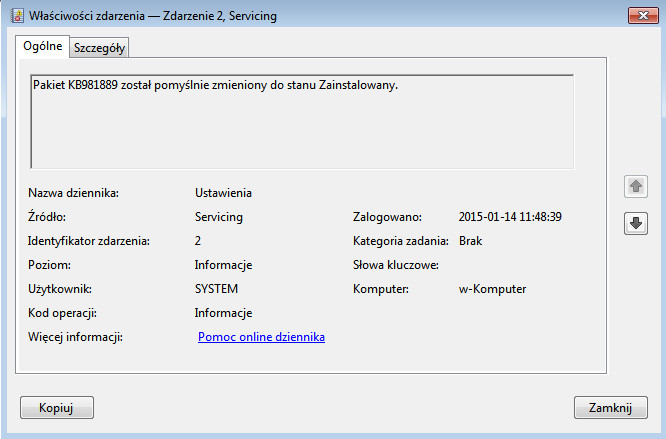
Wpis w dzienniku zdarzeń przedstawiony na ilustracji należy zakwalifikować do zdarzeń typu

Ilustracja do pytania
A. inspekcja niepowodzeń
B. błędy
C. ostrzeżenia
D. informacje
Zdarzenia w dzienniku systemowym klasyfikowane są według ich poziomu ważności aby ułatwić administratorom szybkie zidentyfikowanie problemów i ocenić stan systemu. Błędy w dzienniku wskazują na poważne problemy wymagające natychmiastowej interwencji ponieważ mogą prowadzić do nieprawidłowego działania systemu czy aplikacji. Ostrzeżenia z kolei sygnalizują potencjalne problemy które mogą wymagać uwagi w przyszłości ale nie wpływają jeszcze na bieżące działanie systemu. Inspekcja niepowodzeń znana również jako audyt niepowodzeń odnosi się do przypadków w których nie udało się przeprowadzić określonych operacji co może wskazywać na problemy z uprawnieniami lub błędami w konfiguracji. Często błędnie zakłada się że każde zdarzenie to błąd co prowadzi do ignorowania istotnych informacji dostarczanych przez inne typy logów takich jak informacje. Zrozumienie różnic między tymi kategoriami pozwala na lepszą diagnozę problemów oraz efektywniejsze zarządzanie zasobami IT co jest kluczowe w kontekście zapewniania ciągłości działania systemów i minimalizowania ryzyka wystąpienia przestojów. Klasyfikacja zdarzeń w dzienniku jest ważnym elementem w procesie zarządzania IT zgodnym z dobrymi praktykami i międzynarodowymi standardami takimi jak ISO 20000 i ITIL które promują odpowiednie zarządzanie usługami IT.

Pytanie 34

W systemach operacyjnych z rodziny Windows, funkcja EFS umożliwia ochronę danych poprzez ich

A. szyfrowanie
B. kopiowanie
C. przenoszenie
D. archiwizowanie
Wybór archiwizowania, przenoszenia czy kopiowania danych jako metod ich zabezpieczania nie jest najlepszym pomysłem. Dlaczego? Bo te metody nie zapewniają szyfrowania, więc archiwum może być łatwo dostępne dla osób, które nie powinny mieć do nich dostępu. Archiwizowanie danych to głównie tworzenie kopii, a nie ich zabezpieczenie. Przenoszenie danych zmienia tylko lokalizację pliku, a znowu, nie chroni tych plików. Kopiowanie plików też nie pomoże, jeśli nie zastosujesz szyfrowania. Często myli się te podejścia z realnym zabezpieczeniem danych, co może prowadzić do błędnych wniosków. Generalnie, aby dobrze zabezpieczyć dane, potrzebujesz bardziej zaawansowanych metod, jak szyfrowanie. Tylko wtedy będziesz miał pewność, że jedynie uprawnione osoby mogą do nich dotrzeć. W dzisiejszych czasach to szyfrowanie jest postrzegane jako coś, co naprawdę chroni przed nowymi zagrożeniami w cyberprzestrzeni.

Pytanie 35

Jaką funkcję pełni mechanizm umożliwiający przechowywanie fragmentów dużych plików programów i danych, które nie mogą być w pełni załadowane do pamięci?

A. menadżer zadań
B. edytor rejestru
C. schowek systemu
D. plik stronicowania
Plik stronicowania to mechanizm zarządzania pamięcią, który umożliwia systemowi operacyjnemu przechowywanie części danych i programów na dysku twardym, gdy nie mieszczą się one w pamięci RAM. Działa na zasadzie podziału pamięci na małe jednostki zwane stronami, które mogą być przenoszone między pamięcią operacyjną a plikiem stronicowania. Dzięki temu, programy mogą korzystać z większej ilości pamięci, niż fizycznie dostępna w RAM. Przykładem zastosowania pliku stronicowania jest otwieranie wielu aplikacji jednocześnie na komputerze – system operacyjny może dynamicznie ładować i zwalniać strony z pamięci, co zwiększa wydajność i elastyczność. Standardy zarządzania pamięcią sugerują, że plik stronicowania powinien być umiejscowiony na szybkim nośniku, aby zminimalizować czasy dostępu. W praktyce, dobrze skonfigurowany plik stronicowania pozwala na lepsze wykorzystanie zasobów systemowych, co jest szczególnie istotne w przypadku aplikacji wymagających dużej ilości pamięci, takich jak oprogramowanie do obróbki wideo czy gry komputerowe.

Pytanie 36

Proces zapisu na nośnikach BD-R realizowany jest przy użyciu

A. lasera niebieskiego
B. głowicy magnetycznej
C. promieniowania UV
D. lasera czerwonego
Zrozumienie technologii zapisu na dyskach optycznych jest kluczowe dla właściwego rozróżnienia pomiędzy różnymi metodami, które są stosowane w tym procesie. Światło UV, chociaż wykorzystywane w niektórych technologiach, takich jak druk czy utwardzanie materiałów, nie jest stosowane w zapisie na dyskach BD-R. Technologia ta bazuje na laserach, które emitują światło o konkretnych długościach fal, co jest kluczowe dla precyzyjnego zapisu danych na nośnikach optycznych. Zastosowanie lasera czerwonego, choć powszechnie kojarzone z technologią DVD, nie jest odpowiednie dla dysków Blu-ray, które wymagają większej gęstości zapisu. Przykładem błędnego myślenia jest mylenie długości fali laserów oraz ich wpływu na pojemność i jakość zapisu. Głowica magnetyczna, która jest stosowana w technologii dysków twardych, operuje na zupełnie innej zasadzie niż lasery optyczne i nie ma zastosowania w kontekście zapisu na dyskach BD-R. Ponadto, nieprawidłowe przypisanie technologii zapisu do poszczególnych metod prowadzi do nieporozumień i utrudnia zrozumienie, jak działają nowoczesne nośniki danych. Warto zwrócić uwagę na standardy, takie jak Blu-ray Disc Association, które określają wymagania i specyfikacje techniczne dla produkcji i użytku dysków Blu-ray, a co za tym idzie, podkreślają znaczenie wykorzystania lasera niebieskiego w tym procesie.

Pytanie 37

Która z możliwości konfiguracji ustawień dla użytkownika z ograniczonymi uprawnieniami w systemie Windows jest oferowana przez przystawkę secpol?

A. Odebranie prawa do zapisu na płytach CD
B. Usunięcie historii ostatnio otwartych dokumentów
C. Zezwolenie na modyfikację czasu systemowego
D. Blokada wybranych elementów w panelu sterowania
Co do innych opcji, które wybierasz, to chciałbym zaznaczyć, że odebranie możliwości zapisu na płytach CD nie jest regulowane przez przystawkę secpol.msc. To są inne polityki grupowe, które dotyczą zarządzania nośnikami. Moim zdaniem, może to prowadzić do zamieszania, bo te ograniczenia są bardziej związane z kontrolą dostępu do sprzętu, a nie z zasadami bezpieczeństwa. Blokowanie elementów w panelu sterowania również nie jest funkcją edytora zasad zabezpieczeń, bo te ustawienia dotyczą bardziej lokalnych polityk użytkowników i nie wpływają bezpośrednio na zarządzanie uprawnieniami, co jest kluczowe w kontekście secpol. Czynności związane z czyszczeniem historii dokumentów można ustawić w opcjach prywatności systemu, ale to też nie jest tematem dla secpol. Wiele nieporozumień dotyczących edytora lokalnych zasad zabezpieczeń wynika z braku pełnego zrozumienia, do czego on służy i jakie ma uprawnienia. Znalezienie różnicy między tym, co można kontrolować przez secpol, a tym, co nie, jest istotne dla efektywnego zarządzania politykami bezpieczeństwa w Windows. Użytkownicy powinni pamiętać, że każda z funkcji systemowych ma swoje miejsce w zarządzaniu zabezpieczeniami i czasem trzeba korzystać z rozwiązań systemowych, jak polityki grupowe.

Pytanie 38

Menadżer rozruchu, który umożliwia wybór systemu operacyjnego Linux do załadowania, to

A. Smart Boot Manager
B. Grub
C. Ranish Partition Manager
D. Boot Magic
Grub (GRand Unified Bootloader) to jeden z najpopularniejszych bootloaderów używanych w systemach operacyjnych Linux. Jest to elastyczne i potężne narzędzie, które pozwala na uruchamianie różnych systemów operacyjnych z jednego menu startowego. Grub obsługuje różnorodne pliki systemowe i formaty partycji, co czyni go wszechstronnym rozwiązaniem dla użytkowników, którzy mogą mieć zainstalowane wiele dystrybucji Linuxa oraz inne systemy operacyjne (np. Windows). Przykładowo, jeśli posiadasz zarówno Ubuntu, jak i Fedora na tym samym komputerze, Grub umożliwi Ci wybór, który system chcesz uruchomić podczas startu komputera. Grub jest również zgodny z różnymi architekturami sprzętowymi i potrafi wykrywać i konfigurować systemy operacyjne automatycznie. Warto również zauważyć, że Grub jest zgodny z najlepszymi praktykami branżowymi, umożliwiając użytkownikom edytowanie wpisów w czasie rzeczywistym oraz korzystanie z zaawansowanych opcji konfiguracyjnych, co zwiększa jego funkcjonalność i elastyczność.

Pytanie 39

Jakie polecenie w systemie Linux prawidłowo ustawia kartę sieciową, przypisując adres IP oraz maskę sieci dla interfejsu eth1?

A. ifconfig eth1 192.168.1.1 netmask 255.255.255.0
B. ifconfig eth1 192.168.1.255 netmask 255.255.255.0
C. ifconfig eth1 192.168.1.0 netmask 255.255.255.0
D. ifconfig eth1 192.168.1.0 netmask 0.255.255.255.255
Pierwsza z błędnych odpowiedzi, 'ifconfig eth1 192.168.1.0 netmask 255.255.255.0', jest niepoprawna, ponieważ adres 192.168.1.0 jest zarezerwowany jako adres sieciowy i nie może być przypisany do konkretnego urządzenia. Adresy sieciowe nie mogą być przypisane do interfejsów, ponieważ oznaczają one samą sieć, a nie jej hosty. Druga odpowiedź, 'ifconfig eth1 192.168.1.255 netmask 255.255.255.0', także jest błędna, ponieważ adres 192.168.1.255 jest adresem rozgłoszeniowym (broadcast), co oznacza, że jest używany do wysyłania pakietów do wszystkich urządzeń w danej podsieci. Adres ten również nie może być przypisany do konkretnego interfejsu, gdyż jego funkcją jest komunikacja z wszystkimi urządzeniami w sieci. Ostatnia z odpowiedzi, 'ifconfig eth1 192.168.1.0 netmask 0.255.255.255.255', jest skrajnie niepoprawna, ponieważ maska 0.255.255.255.255 jest niezgodna z zasadami klasyfikacji adresów IP. Tego rodzaju maska nie definiuje żadnej podsieci i prowadzi do niejasności w komunikacji. Warto podkreślić, że przy konfiguracji interfejsów sieciowych zawsze należy przestrzegać zasad przydzielania adresów IP oraz rozumieć znaczenie adresów sieciowych i rozgłoszeniowych. Błędy w tej kwestii mogą prowadzić do problemów z łącznością i komunikacją w sieci.

Pytanie 40

Główną czynnością serwisową w drukarce igłowej jest zmiana pojemnika

A. z fluidem
B. z taśmą
C. z tonerem
D. z atramentem
Odpowiedź "z taśmą" jest poprawna, ponieważ drukarki igłowe wykorzystują taśmy barwiące do nanoszenia obrazu na papier. W przeciwieństwie do drukarek atramentowych, które stosują wkłady z atramentem, drukarki igłowe polegają na mechanizmie, w którym igły przebijają taśmę, przenosząc barwnik na papier. Wymiana taśmy jest kluczowym zadaniem eksploatacyjnym, które należy regularnie przeprowadzać, aby zapewnić ciągłość pracy urządzenia oraz wysoką jakość wydruków. Warto zauważyć, że taśmy barwiące są stosunkowo tanie i łatwe do wymiany, co czyni je praktycznym wyborem w wielu środowiskach biurowych. Dobre praktyki sugerują, aby regularnie kontrolować stan taśmy i wymieniać ją, gdy zaczyna ona wykazywać oznaki zużycia, takie jak blaknięcie wydruków. Zapewnia to nie tylko lepszą jakość, ale również wydłuża żywotność samej drukarki, co jest zgodne z powszechnie przyjętymi standardami eksploatacji sprzętu biurowego.