Wyniki egzaminu

Informacje o egzaminie:
  • Zawód: Technik informatyk
  • Kwalifikacja: INF.02 - Administracja i eksploatacja systemów komputerowych, urządzeń peryferyjnych i lokalnych sieci komputerowych
  • Data rozpoczęcia: 21 kwietnia 2026 21:17
  • Data zakończenia: 21 kwietnia 2026 21:36

Egzamin zdany!

Wynik: 23/40 punktów (57,5%)

Wymagane minimum: 20 punktów (50%)

Nowe
Analiza przebiegu egzaminu- sprawdź jak rozwiązywałeś pytania
Pochwal się swoim wynikiem!
Szczegółowe wyniki:
Pytanie 1

Kluczowy sposób zabezpieczenia danych w sieci komputerowej przed nieautoryzowanym dostępem to

A. autoryzacja dostępu do zasobów serwera
B. użycie macierzy dyskowych
C. tworzenie sum kontrolnych plików
D. realizacja kopii danych
Autoryzacja dostępu do zasobów serwera jest kluczowym mechanizmem ochrony danych w sieci komputerowej, ponieważ zapewnia, że tylko uprawnione osoby mogą uzyskać dostęp do wrażliwych informacji i systemów. Proces ten polega na weryfikacji tożsamości użytkowników oraz przypisywaniu im odpowiednich uprawnień do korzystania z zasobów. W praktyce, autoryzacja często wykorzystuje różne metody, takie jak hasła, kody PIN, tokeny czy biometrię. Na przykład, w wielu organizacjach stosuje się systemy zarządzania tożsamością (IAM), które centralizują proces autoryzacji, umożliwiając kontrolę nad dostępem do różnych systemów i aplikacji. Dobre praktyki branżowe, takie jak stosowanie minimalnych uprawnień (principle of least privilege), pomagają ograniczyć ryzyko nieautoryzowanego dostępu oraz naruszenia danych. Standardy, takie jak ISO/IEC 27001, podkreślają znaczenie zarządzania dostępem w kontekście ogólnej strategii ochrony information security.
Pytanie 2

Który sterownik drukarki jest niezależny od urządzenia i systemu operacyjnego oraz jest standardem w urządzeniach poligraficznych?

A. PostScript
B. PCL6
C. PCL5
D. Graphics Device Interface
PostScript to faktyczny standard, jeśli chodzi o niezależność sterownika od konkretnego modelu drukarki i systemu operacyjnego. Co ciekawe, została opracowana przez firmę Adobe już w latach 80. XX wieku, a mimo upływu lat ta technologia ciągle jest stosowana w profesjonalnych drukarkach – głównie w poligrafii, studiach graficznych czy drukarniach cyfrowych. PostScript opisuje strony w sposób wektorowy i matematyczny, dzięki czemu wydruk jest zawsze taki sam niezależnie od sprzętu czy oprogramowania. To właśnie ten niezależny opis strony powoduje, że firmy stawiające na wysoką jakość i powtarzalność wydruku wręcz domagają się wsparcia PostScript przez urządzenia. W praktyce często się spotyka sytuację, gdy np. grafik przygotowuje plik w formacie PDF (który zresztą też bazuje na PostScript), a drukarnia jest w stanie odtworzyć go dokładnie tak, jak został zaprojektowany – nawet na różnych drukarkach czy systemach. Ja zawsze powtarzam: jeśli zależy Ci na przewidywalnym wydruku i kompatybilności, PostScript to pewniak. To, że jest niezależny od sprzętu czy systemu, sprawia, że to klasyka w branży. Co ciekawe, niektóre urządzenia mają nawet sprzętowy interpreter PostScript, co jeszcze bardziej podnosi uniwersalność i szybkość. W odróżnieniu od sterowników typowo dedykowanych do sprzętu konkretnej firmy, tutaj nie ma takiego problemu z migracją między systemami czy modelami drukarek. Naprawdę, jeśli ktoś myśli o profesjonalnym druku, to PostScript jest pozycją obowiązkową.

Pytanie 3

W systemach Windows XP Pro/ Windows Vista Bizness/Windows 7 Pro/Windows 8 Pro, rozwiązaniem zapewniającym poufność danych dla użytkowników korzystających z jednego komputera, których informacje mogą być wykorzystywane wyłącznie przez nich, jest

A. ręczne przypisywanie plikom atrybutu: zaszyfrowany
B. korzystanie z prywatnych kont z ograniczeniami
C. ręczne przypisywanie plikom atrybutu: ukryty
D. korzystanie z prywatnych kont z uprawnieniami administratora
Wybór opcji związanej z korzystaniem z własnych kont z ograniczeniami, przypisywaniem plikom atrybutu "ukryty" czy "zaszyfrowany", czy też korzystanie z kont z uprawnieniami administratora, nie zapewnia odpowiedniego poziomu poufności danych w kontekście opisanym w pytaniu. Konta z ograniczeniami mogą ograniczać dostęp do niektórych funkcji systemowych, ale nie zabezpieczają danych przed innymi użytkownikami, którzy mogą mieć dostęp do systemu. Przypisanie plikom atrybutu "ukryty" jedynie sprawia, że pliki nie są widoczne w standardowych ustawieniach eksploratora, co nie chroni ich przed dostępem, a jedynie przed przypadkowym usunięciem czy modyfikacją. W kontekście bezpieczeństwa danych, to podejście jest niewystarczające, ponieważ każdy użytkownik z odpowiednią wiedzą może łatwo zmienić ustawienia, aby zobaczyć ukryte pliki. Natomiast przypisanie atrybutu "zaszyfrowany" jest kluczowe, ale może być mylone z innymi atrybutami, które nie oferują rzeczywistej ochrony. Użytkowanie kont z uprawnieniami administratora stwarza dodatkowe ryzyko, ponieważ administratorzy mają pełny dostęp do wszystkich plików, co może prowadzić do niezamierzonych naruszeń prywatności. W praktyce, najlepsze metody zarządzania poufnością danych obejmują stosowanie silnych mechanizmów szyfrowania oraz polityk dotyczących dostępu, co nie jest zapewnione przez te inne metody.

Pytanie 4

W dokumentacji płyty głównej podano informację "wsparcie dla S/PDIF Out". Co to oznacza w kontekście tej płyty głównej?

A. analogowe złącze sygnału wejścia video
B. cyfrowe złącze sygnału audio
C. cyfrowe złącze sygnału video
D. analogowe złącze sygnału wyjścia video
Odpowiedź 'cyfrowe złącze sygnału audio' jest poprawna, ponieważ S/PDIF (Sony/Philips Digital Interface) to standard przesyłania cyfrowego sygnału audio. Złącze to jest powszechnie wykorzystywane do przesyłania dźwięku w wysokiej jakości, zarówno w formacie stereo, jak i wielokanałowym. W praktyce oznacza to, że płyta główna z obsługą S/PDIF Out umożliwia przesyłanie dźwięku do zewnętrznych urządzeń audio, takich jak wzmacniacze, dekodery lub systemy kina domowego, za pomocą jednego kabla. Standard ten wspiera zarówno formaty PCM, jak i skompresowane, co czyni go bardzo wszechstronnym. Warto zaznaczyć, że złącze S/PDIF może występować w formie optycznej (Toslink) lub coaxialnej, co umożliwia różnorodne zastosowania w zależności od dostępnych portów w urządzeniach audio. Wysoka jakość przesyłanego dźwięku oraz niewrażliwość na zakłócenia elektromagnetyczne sprawiają, że S/PDIF jest preferowanym rozwiązaniem w profesjonalnych i domowych systemach audio.

Pytanie 5

Parametr pamięci RAM określany czasem jako opóźnienie definiuje się jako

A. RAS Precharge
B. RAS to CAS Delay
C. Command Rate
D. CAS Latency
CAS Latency, czyli opóźnienie dostępu do pamięci, jest kluczowym parametrem pamięci RAM, który określa, jak długo procesor musi czekać na dane po wydaniu polecenia odczytu. Skrót CAS oznacza Column Address Strobe, a 'latency' odnosi się do liczby cykli zegara, jakie są potrzebne, aby uzyskać dostęp do określonej kolumny w pamięci. Przykładowo, jeśli pamięć ma CAS Latency równą 16, oznacza to, że procesor musi czekać 16 cykli zegara na dostęp do danych po wysłaniu polecenia. W praktyce, mniejsze wartości CAS Latency oznaczają szybsze czasy dostępu, co może przekładać się na lepszą wydajność systemu, szczególnie w zastosowaniach wymagających dużej przepustowości danych, takich jak gry komputerowe czy obróbka wideo. Standardy branżowe, takie jak JEDEC, określają różne klasy pamięci RAM i ich parametry, co pozwala na odpowiednie dobieranie komponentów w zależności od potrzeb użytkownika. Dlatego przy wyborze pamięci RAM warto zwracać uwagę na CAS Latency, aby zapewnić optymalną wydajność i stabilność systemu.

Pytanie 6

W adresacji IPv6 standardowy podział długości dla adresu sieci oraz identyfikatora hosta wynosi odpowiednio

A. 32 bity / 96 bitów
B. 96 bitów / 32 bity
C. 16 bitów / 112 bitów
D. 64 bity / 64 bity
Podział adresu IPv6 na 32 bity / 96 bitów, 16 bitów / 112 bitów oraz 96 bitów / 32 bity jest błędny z kilku powodów. Przede wszystkim, w przypadku adresacji IPv6, struktura adresu opiera się na standardzie, który definiuje, że adres składa się z 128 bitów, gdzie 64 bity są przeznaczone na identyfikację sieci, a pozostałe 64 bity na identyfikację hosta. Odpowiedzi wskazujące inne kombinacje, jak 32 bity / 96 bitów, sugerują niewłaściwy podział, który nie jest zgodny z przyjętymi zasadami adresacji w IPv6. Odpowiedź 16 bitów / 112 bitów również nie mają praktycznego zastosowania, ponieważ znaczna część adresów musiałaby być marnotrawiona, co jest nieefektywne w kontekście globalnego przydzielania adresów IP. Ponadto, 96 bitów dla identyfikacji hosta jest zbyt dużym zakresem, który nie znajduje zastosowania w praktyce, ponieważ generowałby ogromne i niepraktyczne grupy adresów. Użytkownicy mogą mylić te podziały z innymi systemami adresacji, jak IPv4, gdzie standardowy podział jest inny. Zrozumienie tego podziału jest kluczowe do efektywnego projektowania i zarządzania nowoczesnymi sieciami opartymi na standardzie IPv6.

Pytanie 7

Która z tras jest oznaczona literą R w tabeli routingu?

A. Sieć bezpośrednio podłączona do rutera
B. Trasa uzyskana za pomocą protokołu OSPF
C. Trasa statyczna
D. Trasa uzyskana dzięki protokołowi RIP
Wybór pozostałych opcji nie oddaje rzeczywistej natury oznaczeń używanych w tablicy routingu. Trasa statyczna, która nie jest oznaczona literą R, jest zapisywana przez administratora sieci i ma przypisaną stałą ścieżkę do celu, co różni ją od tras uzyskiwanych dynamicznie przez protokoły. OSPF (Open Shortest Path First) operuje na zupełnie innych zasadach, korzystając z algorytmu stanu łączy, a jego trasy są oznaczane jako 'O' w tablicy routingu. OSPF obsługuje znacznie większe i bardziej złożone sieci, umożliwiając hierarchiczne grupowanie w obszary, co nie jest możliwe w przypadku RIP. Oznaczenie tras uzyskanych z OSPF jest istotne, ponieważ protokół ten jest bardziej efektywny w zarządzaniu dużymi sieciami niż prosty RIP, który ma swoje ograniczenia. Sieci bezpośrednio przyłączone do rutera są również oznaczane odmiennie, zazwyczaj jako 'C' (connected), co wskazuje na ich fizyczne połączenie z urządzeniem, w przeciwieństwie do tras dynamicznych uzyskiwanych przez protokoły routingu. Istotnym błędem myślowym jest mylenie dynamicznych tras uzyskiwanych przez protokoły z trasami statycznymi, co może prowadzić do nieefektywnego zarządzania siecią i problemów z jej optymalizacją.

Pytanie 8

Jaki jest pełny adres do logowania na serwer FTP o nazwie ftp.nazwa.pl?

A. http:\ftp.nazwa.pl/
B. ftp://ftp.nazwa.pl/
C. ftp:\ftp.nazwa.pl/
D. http://ftp.nazwa.pl/
Odpowiedź "ftp://ftp.nazwa.pl/" jest poprawna, ponieważ używa poprawnego schematu protokołu FTP (File Transfer Protocol), który jest powszechnie stosowany do transferu plików między klientem a serwerem. W protokole FTP adresy rozpoczynają się od "ftp://", co wskazuje na użycie tego konkretnego protokołu. Jest to kluczowe, ponieważ różne protokoły mają różne zastosowania; na przykład, HTTP jest używane do przeglądania stron internetowych, podczas gdy FTP jest dedykowane transferowi plików. W praktyce, gdy użytkownik wpisuje ten adres w kliencie FTP, oprogramowanie łączy się z serwerem w celu przesyłania plików, co może obejmować przesyłanie, pobieranie czy zarządzanie plikami na serwerze. Zgodnie z dobrymi praktykami branżowymi, zaleca się stosowanie zaufanych klientów FTP, które wspierają szyfrowanie, takie jak SFTP, aby zapewnić bezpieczeństwo przesyłanych danych. Warto również pamiętać, że adres FTP powinien być dostępny publicznie lub w obrębie zaufanej sieci, aby zapewnić bezproblemowe połączenie.

Pytanie 9

Jaka jest nominalna moc wyjściowa (ciągła) zasilacza o parametrach zapisanych w tabeli?

Napięcie wyjściowe+5 V+3.3 V+12 V1+12 V2-12 V+5 VSB
Prąd wyjściowy18,0 A22,0 A18,0 A17,0 A0,3 A2,5 A
Moc wyjściowa120 W336W3,6 W12,5 W
A. 576,0 W
B. 456,0 W
C. 336,0 W
D. 472,1 W
Analizując odpowiedzi, można zauważyć, że błędne oszacowania wynikają najczęściej z nieuwzględnienia ograniczeń wynikających z konstrukcji zasilacza i dokumentacji technicznej. Najbardziej typowym błędem jest mechaniczne mnożenie napięć przez prądy dla każdej linii i sumowanie tych wartości bez sprawdzania, jakie limity nakłada producent. Takie podejście sprawdza się teoretycznie, ale w praktyce linie 3,3 V oraz 5 V mają najczęściej wspólną maksymalną moc sumaryczną – np. tutaj producent jasno podał 120 W jako maksimum dla tych dwóch napięć razem, a nie oddzielnie. Pominięcie tego ograniczenia prowadzi do przeszacowań – stąd odpowiedzi typu 456 W czy nawet 576 W, które mocno odbiegają od realnych możliwości zasilacza. Czasem ktoś pomija linie pomocnicze lub odwrotnie – sumuje wszystkie wartości z tabeli, także niepotrzebne lub błędnie odczytane, przez co wychodzi np. 336 W (tyle daje jedna linia). Moim zdaniem to pokazuje, jak ważna jest umiejętność czytania dokumentacji i znajomość standardów branżowych, szczególnie norm ATX, gdzie takie ograniczenia są standardem. W praktyce inżynierskiej to kluczowa sprawa – w projektach komputerowych czy automatyki przemysłowej nie można polegać na czystej matematyce bez znajomości realiów sprzętowych. Warto też zapamiętać, że producenci czasami podają zawyżone wartości pojedynczych linii, ale w sumie moc wyjściowa zasilacza jest niższa, bo ograniczają ją układy zabezpieczeń (OCP, OPP) i konstrukcja fizyczna. To ochrona przed przegrzaniem, przeciążeniem i awariami. Ostatecznie, zawsze należy korzystać z tabeli podanej przez producenta i sumować tylko te wartości, które odpowiadają realnym ograniczeniom – w tym przykładzie suma podanych mocy wyjściowych daje 472,1 W, co jest poprawną wartością nominalnej mocy ciągłej zasilacza. Takie podejście pozwala uniknąć awarii i niepotrzebnego ryzyka, a to bardzo praktyczna lekcja na przyszłość.

Pytanie 10

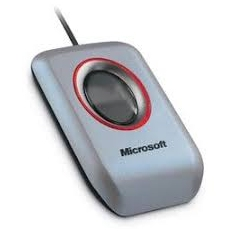
Urządzenie peryferyjne pokazane na ilustracji to skaner biometryczny, który do autoryzacji wykorzystuje

Ilustracja do pytania
A. rysowanie twarzy
B. brzmienie głosu
C. kształt dłoni
D. linie papilarne
Skanery biometryczne to różne urządzenia, które wykorzystują cechy biologiczne do potwierdzania tożsamości. Oczywiście, głos, kształt dłoni i rysy twarzy można też wykorzystać w różnych systemach, ale każda z tych metod ma swoje ograniczenia. Na przykład, brzmienie głosu może być zawodne przez hałas dookoła lub zmiany w głosie, na przykład kiedy jesteś przeziębiony. Kształt dłoni to coś, co się stosuje tam, gdzie nie potrzeba bardzo precyzyjnej autoryzacji, bo jest to łatwe w użyciu, ale nie zapewnia takiego bezpieczeństwa jak odciski. Co do rysów twarzy, technologia bywa zawodna w złym świetle lub przy zmianach, jak zarost czy okulary. W przeciwieństwie do tych metod, linie papilarne są bardziej dokładne i trudniejsze do oszukania, więc są najczęściej używane tam, gdzie liczy się wyższy stopień bezpieczeństwa. Często ludzie myślą, że wszystkie metody biometryczne działają tak samo dobrze, a to nieprawda, bo każda z nich ma swój kontekst i specyficzne wymagania dotyczące bezpieczeństwa.

Pytanie 11

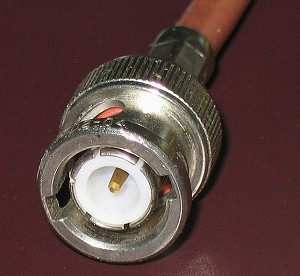
Jak nazywa się złącze wykorzystywane w sieciach komputerowych, pokazane na zamieszczonym obrazie?

Ilustracja do pytania
A. LC
B. ST
C. FC
D. BNC
Złącze BNC (Bayonet Neill-Concelman) jest powszechnie stosowane w sieciach komputerowych oraz systemach telekomunikacyjnych. Jego charakterystyczna budowa z mechanizmem bagnetowym umożliwia szybkie i pewne połączenie, co jest szczególnie ważne w zastosowaniach wymagających częstych podłączeń i odłączeń. Złącza BNC używane są głównie w starszych sieciach opartych na kablach koncentrycznych w standardzie 10BASE2, znanych jako Ethernet cienki. Zapewniają one stosunkowo niskie straty sygnału, co sprawia, że są także popularne w systemach monitoringu wideo i transmisji sygnałów analogowych. W zastosowaniach profesjonalnych złącza BNC są zgodne z normami branżowymi dotyczącymi impedancji 50 omów dla transmisji danych oraz 75 omów w systemach wideo. Ich prostota i niezawodność czynią je wyborem preferowanym w wielu scenariuszach wymagających szybkiej instalacji i minimalnej obsługi technicznej. Dzięki trwałemu materiałowi złącza te charakteryzują się długowiecznością oraz odpornością na uszkodzenia mechaniczne, co jest istotne w środowiskach przemysłowych oraz zewnętrznych.

Pytanie 12

Interfejs SATA 2 (3Gb/s) oferuje prędkość transferu

A. 375 MB/s
B. 300 MB/s
C. 150 MB/s
D. 750 MB/s
W przypadku podanych wartości, 300 MB/s, 375 MB/s, 750 MB/s oraz 150 MB/s, ważne jest zrozumienie, na czym opierają się te liczby i jakie są ich źródła. Odpowiedź 300 MB/s może wydawać się logiczna, jednak wynika to z nieporozumienia dotyczącego konwersji jednostek i rzeczywistej przepustowości interfejsu SATA 2. Rekomendowany standard SATA 2, z prędkością 3 Gb/s, po odpowiedniej konwersji daje 375 MB/s, co oznacza, że 300 MB/s jest po prostu zaniżoną wartością. Odpowiedź na poziomie 750 MB/s jest również myląca, ponieważ taka przepustowość dotyczy standardu SATA 3, który oferuje transfer danych do 6 Gb/s, a nie interfejsu SATA 2. Kolejna wartość, 150 MB/s, to maksymalna przepustowość dla standardu SATA 1, co może wprowadzać w błąd, jeśli nie zostanie uwzględniona odpowiednia przeszłość technologii. Powszechnym błędem jest mylenie różnych standardów SATA oraz ich rzeczywistych możliwości, co może prowadzić do niewłaściwych decyzji przy wyborze sprzętu i architekturze systemów. Przestrzeganie norm i standardów branżowych jest kluczowe, aby zapewnić optymalną wydajność oraz kompatybilność sprzętu.

Pytanie 13

Aby zwiększyć bezpieczeństwo osobistych danych podczas przeglądania stron internetowych, warto dezaktywować w ustawieniach przeglądarki

A. funkcję zapamiętywania haseł
B. monity dotyczące uruchamiania skryptów
C. powiadomienia o wygasłych certyfikatach
D. blokowanie wyskakujących okienek
Wyłączenie opcji zapamiętywania haseł w przeglądarkach to naprawdę ważny krok, jeśli chodzi o bezpieczeństwo twoich danych. Może i to jest wygodne, ale z drugiej strony, przechowywanie haseł w przeglądarkach może narazić cię na problemy, na przykład mogą je wykradać złośliwe programy. Wyobraź sobie, że ktoś dostaje się do twojego komputera i łatwo wyciąga wszystkie twoje hasła - to by było nieprzyjemne, prawda? Dlatego lepiej jest korzystać z menedżera haseł, który szyfruje twoje dane i trzyma je w bezpiecznym miejscu. To jest naprawdę zgodne z najlepszymi praktykami w branży, żeby nie trzymać haseł w przeglądarkach. Takie podejście zmniejsza ryzyko utraty ważnych informacji, a ty możesz korzystać z mocniejszych, unikalnych haseł do każdego konta. To się nazywa zdrowy rozsądek w kwestii bezpieczeństwa!

Pytanie 14

Aby podłączyć kasę fiskalną z interfejsem DB-9M do komputera stacjonarnego, należy użyć przewodu

A. DB-9M/M
B. DB-9M/F
C. DB-9F/M
D. DB-9F/F
Wybór niepoprawnego przewodu, takiego jak DB-9M/F, DB-9F/M czy DB-9M/M, oparty jest na nieprawidłowym zrozumieniu specyfikacji złącz i ich odpowiedniości do urządzeń. Przewód DB-9M/F, mający jedno męskie i jedno żeńskie złącze, nie będzie odpowiedni do połączenia kasy fiskalnej z portem szeregowego komputera, ponieważ nie pasuje on do złącza DB-9M w kasie. Z kolej, przewody DB-9F/M i DB-9M/M, składające się z żeńskiego i męskiego złącza lub dwóch męskich złącz, również nie zrealizują prawidłowego połączenia, co w praktyce prowadzi do problemów z komunikacją między urządzeniami. Typowym błędem jest mylenie rodzajów złącz i ich zastosowań, co może wynikać z niepełnej wiedzy na temat standardów komunikacji szeregowej. Złącza DB-9M są powszechnie wykorzystywane w różnych urządzeniach, ale zawsze muszą być łączone z odpowiednimi portami, aby zapewnić prawidłowe przesyłanie danych. W branży IT i automatyce, dobór właściwych przewodów jest kluczowy dla zapewnienia prawidłowych połączeń i minimalizacji ryzyka awarii sprzętu. Zrozumienie różnicy między męskimi a żeńskimi złączami, a także zastosowania poszczególnych przewodów, jest niezbędne dla każdego, kto zajmuje się instalacją oraz konserwacją systemów komunikacyjnych.

Pytanie 15

Jaki port na tylnym panelu płyty głównej jest w dokumentacji określany jako port zgodny z normą RS232C?

A. LPT
B. PS/2
C. USB
D. COM
Port COM, znany również jako port szeregowy, jest zgodny z standardem RS232C, który definiuje sposób komunikacji szeregowej pomiędzy urządzeniami. RS232C był jednym z pierwszych standardów komunikacyjnych używanych w komputerach osobistych, a jego odpowiednikiem w dzisiejszych czasach są złącza USB, które jednak nie są kompatybilne z RS232C bez użycia odpowiednich adapterów. Porty COM są używane do podłączania różnych urządzeń, takich jak modemy, drukarki czy urządzenia przemysłowe. W praktyce, porty COM mogą być wykorzystywane w aplikacjach wymagających komunikacji w czasie rzeczywistym, gdzie opóźnienia muszą być minimalne. Standard RS232C korzysta z napięć do komunikacji, gdzie logiczna '1' odpowiada napięciu od -3V do -15V, a '0' od +3V do +15V. Zrozumienie portu COM i jego zastosowania jest istotne dla inżynierów i techników, szczególnie w kontekście starszych technologii, które wciąż znajdują zastosowanie w wielu systemach i urządzeniach.

Pytanie 16

Dwie stacje robocze w tej samej sieci nie mają możliwości komunikacji. Która z poniższych okoliczności może być przyczyną tego problemu?

A. Inne systemy operacyjne stacji roboczych
B. Różne bramy domyślne dla stacji roboczych
C. Identyczne adresy IP stacji roboczych
D. Identyczne nazwy użytkowników
Odpowiedź dotycząca takich samych adresów IP stacji roboczych jest poprawna, ponieważ w sieciach komputerowych każdy węzeł musi mieć unikalny adres IP, aby umożliwić poprawną komunikację. Gdy dwa urządzenia mają ten sam adres IP, wówczas występuje konflikt adresów, co prowadzi do problemów z routingiem i przesyłaniem danych. Przykładem może być sytuacja, w której dwa komputery w tej samej podsieci – na przykład 192.168.1.10 – próbują jednocześnie wysłać dane do routera. Router nie będzie w stanie zidentyfikować, które urządzenie jest źródłem danych, co skutkuje niemożnością nawiązania komunikacji. Zgodnie z zasadami TCP/IP, każdy interfejs sieciowy musi mieć unikalny adres, co jest kluczowe dla funkcjonowania sieci lokalnych i internetu. W praktyce, aby uniknąć takich konfliktów, powinno się stosować protokoły DHCP, które automatycznie przydzielają unikalne adresy IP urządzeniom w sieci, minimalizując tym samym ryzyko błędów związanych z powielającymi się adresami.

Pytanie 17

Aby zwiększyć lub zmniejszyć rozmiar ikony na pulpicie, trzeba obracać kółkiem myszy, jednocześnie trzymając klawisz

A. ALT
B. CTRL
C. SHIFT
D. TAB
Użycie klawisza CTRL w połączeniu z kręceniem kółkiem myszy to całkiem standardowy sposób w Windowsie na powiększanie lub zmniejszanie ikon na pulpicie. To fajna funkcjonalność, bo pozwala każdemu łatwo dostosować widok do swoich potrzeb. Na przykład, jeśli chcesz powiększyć ikonę, wystarczy przytrzymać CTRL i kręcić kółkiem myszy w górę. A jeśli kręcisz w dół, to ikona zrobi się mniejsza. To jest zgodne z zasadami użyteczności, czyli z tym, żeby wszystko było intuicyjne i łatwe do ogarnięcia. Co ciekawe, ta metoda nie tylko działa na pulpicie, ale też w wielu aplikacjach, jak edytory tekstu czy przeglądarki, gdzie możesz powiększać lub zmniejszać tekst. Dzięki temu masz większą kontrolę nad tym, co widzisz na ekranie, a to zdecydowanie poprawia komfort korzystania z komputera.

Pytanie 18

Komunikat "BIOS checksum error" pojawiający się podczas uruchamiania komputera zazwyczaj wskazuje na

A. Uszkodzony wentylator CPU
B. Błąd w pamięci RAM
C. Uszkodzoną lub rozładowaną baterię na płycie głównej
D. Brak nośnika z systemem operacyjnym
Błąd "BIOS checksum error" może prowadzić do nieporozumień, szczególnie w kontekście jego przyczyn. Wiele osób może mylnie sądzić, że problem z wentylatorem procesora jest przyczyną tego komunikatu. Chociaż wentylatory odgrywają istotną rolę w chłodzeniu podzespołów, ich uszkodzenie nie ma bezpośredniego wpływu na pamięć BIOS. Wentylatory mogą powodować przegrzewanie się komponentów, ale nie wpływają na sumę kontrolną BIOS. Kolejnym błędnym przekonaniem jest przypisywanie błędu pamięci operacyjnej, co również jest mylące. Choć pamięć RAM jest kluczowym elementem w działaniu systemu, problemy z jej funkcjonowaniem objawiają się w inny sposób, często w postaci błędów podczas ładowania systemu operacyjnego, a nie przez komunikaty BIOS. Użytkownicy mogą także pomylić błędne wskazanie braku nośnika z systemem operacyjnym z błędem BIOS, podczas gdy ten ostatni dotyczy specyficznych problemów z konfiguracją BIOS, a nie z samym systemem operacyjnym. Kluczowym błędem myślowym jest zatem łączenie różnych problemów sprzętowych, które mają różne przyczyny, co prowadzi do nieefektywnej diagnozy i nieprawidłowych działań naprawczych. Właściwe zrozumienie i odróżnienie tych problemów jest kluczowe dla skutecznego rozwiązywania problemów w systemach komputerowych.

Pytanie 19

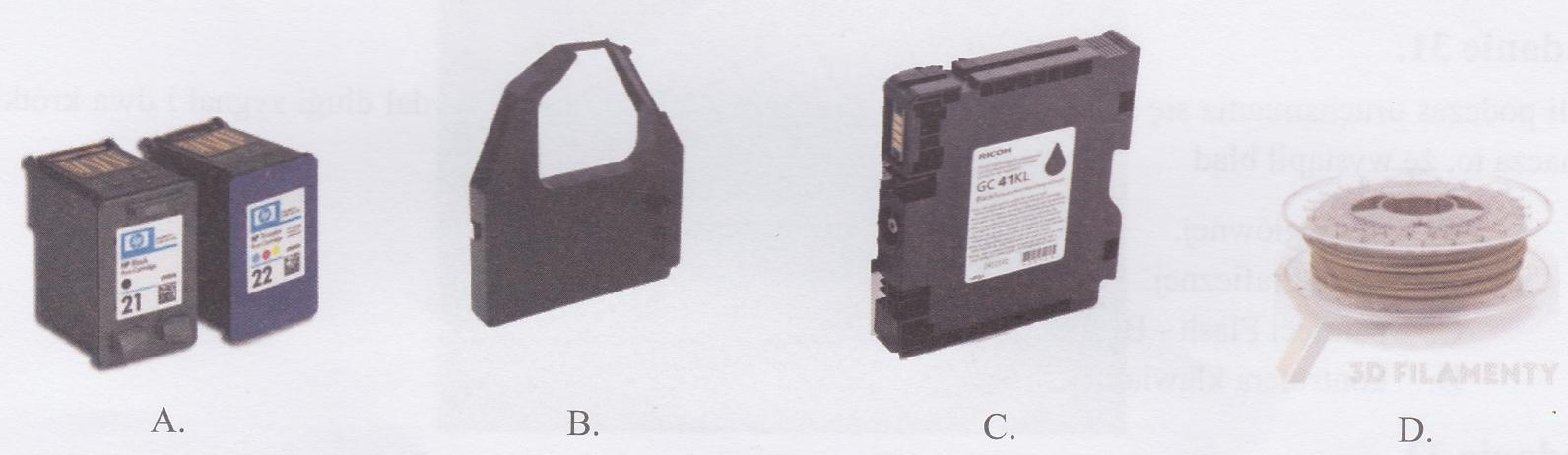
Wskaż ilustrację przedstawiającą materiał eksploatacyjny charakterystyczny dla drukarek żelowych?

Ilustracja do pytania
A. rys. C
B. rys. B
C. rys. A
D. rys. D
Pozostałe opcje przedstawiają materiały eksploatacyjne charakterystyczne dla innych technologii drukowania, które nie są związane z drukarkami żelowymi. Rysunek A pokazuje kartridże z tuszem atramentowym, które są używane w tradycyjnych drukarkach atramentowych. Ten rodzaj tuszu, oparty na wodzie, ma tendencję do rozmazywania się i dłuższego czasu schnięcia, co może być problematyczne w przypadku drukowania dokumentów kolorowych. Rysunek B przedstawia taśmę barwiącą, typową dla drukarek igłowych, które są rzadko używane w nowoczesnych środowiskach ze względu na niską jakość druku i hałas. Taśmy barwiące wymagają fizycznego uderzenia igieł w papier, co ogranicza ich zastosowanie głównie do drukowania faktur lub paragonów. Rysunek D pokazuje filament do drukarek 3D, które drukują trójwymiarowe obiekty poprzez nakładanie kolejnych warstw materiału. Filamenty zazwyczaj są wykonane z tworzyw sztucznych jak PLA lub ABS i nie mają związku z drukiem dokumentów. Częstym błędem jest mylenie różnych technologii druku na podstawie ogólnego wyglądu materiałów eksploatacyjnych bez rozróżnienia ich specyficznych właściwości i zastosowań. Drukarki żelowe są unikalne ze względu na swoje zastosowania i specyfikę tuszu, co odróżnia je od innych rozwiązań drukarskich dostępnych na rynku.

Pytanie 20

Jak brzmi nazwa klucza rejestru w systemie Windows, gdzie zapisane są relacje między typami plików a programami je obsługującymi?

A. HKEY_CURRENT_PROGS
B. HKEY_LOCAL_MACHINE
C. HKEY_CLASSES_ROT
D. HKEY_USERS
HKEY_CURRENT_PROGS nie istnieje w standardowej hierarchii rejestru systemu Windows, co czyni tę odpowiedź niepoprawną. Możliwe, że użytkownik pomylił tę nazwę z innym kluczem, co prowadzi do błędnych wniosków o jego istnieniu. Klucz HKEY_CLASSES_ROOT, na przykład, jest rzeczywiście używany do przechowywania powiązań typów plików, a HKEY_USERS przechowuje ustawienia dla różnych kont użytkowników, jednak HKEY_LOCAL_MACHINE jest bardziej właściwym miejscem dla ogólnych ustawień systemowych, w tym powiązań aplikacji. HKEY_USERS odpowiada za przechowywanie profili użytkowników, co nie ma związku z powiązaniami typów plików. W praktyce, błędne rozumienie tej struktury rejestru może prowadzić do nieefektywnego zarządzania systemem. Administratorzy, którzy nie są świadomi właściwych kluczy, mogą wprowadzać zmiany w niewłaściwych miejscach, co skutkuje niestabilnością systemu lub problemami z dostępem do aplikacji. Wiedza na temat rejestru systemowego jest fundamentalna dla efektywnego rozwiązywania problemów oraz dostosowywania środowiska użytkownika, dlatego tak ważne jest zrozumienie, jakie klucze są kluczowe dla funkcjonowania systemu. Przypisanie odpowiednich aplikacji do typów plików wymaga precyzyjnego zarządzania rejestrem, a wszelkie nieporozumienia mogą prowadzić do poważnych problemów w codziennej pracy użytkowników.

Pytanie 21

Jakim środkiem należy oczyścić wnętrze obudowy drukarki fotograficznej z kurzu?

A. środka smarującego
B. sprężonego powietrza w pojemniku z wydłużoną rurką
C. szczotki z twardym włosiem
D. opaski antystatycznej
Sprężone powietrze w pojemniku z wydłużoną rurką to najlepszy sposób na usunięcie kurzu z wnętrza obudowy drukarki fotograficznej. Użycie takiego sprzętu pozwala na precyzyjne skierowanie strumienia powietrza w trudno dostępne miejsca, co jest istotne, ponieważ kurz gromadzi się w miejscach, gdzie inne narzędzia mogą nie dotrzeć. Przykładowo, w przypadku zjawiska zwanego 'cieniem optycznym', kurz może zakłócać działanie czujników i mechanizmów wewnętrznych, co prowadzi do pogorszenia jakości wydruku. Zgodnie z zaleceniami producentów sprzętu, regularne czyszczenie za pomocą sprężonego powietrza może znacznie wydłużyć żywotność urządzenia oraz poprawić jego wydajność. Ważne jest również, aby używać sprężonego powietrza w odpowiednim ciśnieniu, aby nie uszkodzić delikatnych komponentów. Warto również pamiętać o stosowaniu środka odtłuszczającego przed czyszczeniem, aby zminimalizować osady, które mogą się gromadzić w trakcie użytkowania.

Pytanie 22

Której funkcji należy użyć do wykonania kopii zapasowej rejestru systemowego w edytorze regedit?

A. Załaduj gałąź rejestru.
B. Eksportuj.
C. Importuj.
D. Kopiuj nazwę klucza.
Prawidłowa odpowiedź to „Eksportuj” i właśnie tej funkcji należy użyć, gdy chcemy wykonać kopię zapasową danego fragmentu lub nawet całego rejestru systemu Windows w edytorze regedit. Eksportowanie polega na zapisaniu wybranych kluczy (lub całej gałęzi) do pliku o rozszerzeniu .reg, który potem można zaimportować, żeby przywrócić poprzedni stan. To rozwiązanie jest podstawowym narzędziem administratorów i techników – zarówno przy zabezpieczaniu się przed nieprzewidzianymi zmianami, jak i podczas migracji ustawień między komputerami. Moim zdaniem, bardzo często niedoceniana jest prostota tego rozwiązania: kilka kliknięć pozwala uniknąć naprawdę poważnych problemów przy nieudanych modyfikacjach rejestru. Eksport jest zgodny z zaleceniami Microsoftu dotyczącymi pracy z rejestrem – zawsze, zanim coś zmienisz, warto zrobić kopię zapasową przez eksport. W praktyce, nawet doświadczonym specjalistom czasem zdarza się niechcący coś popsuć w rejestrze, a wtedy taki eksport ratuje skórę. Co ciekawe, plik .reg można też edytować zwykłym notatnikiem, więc możliwe jest ręczne poprawienie ustawień przed importem. Szczerze polecam tę dobrą praktykę – backup przed każdą poważniejszą zmianą w rejestrze to podstawa bezpieczeństwa systemu.

Pytanie 23

Włączenie systemu Windows w trybie debugowania umożliwia

A. zapobieganie automatycznemu ponownemu uruchamianiu systemu w razie wystąpienia błędu
B. generowanie pliku dziennika LogWin.txt podczas uruchamiania systemu
C. start systemu z ostatnią poprawną konfiguracją
D. eliminację błędów w działaniu systemu
Przyjrzyjmy się bliżej pozostałym odpowiedziom i wyjaśnijmy, dlaczego są one nieprawidłowe. Pierwsza z nich sugeruje, że tryb debugowania zapobiega ponownemu automatycznemu uruchamianiu systemu w przypadku wystąpienia błędu. W rzeczywistości, aktywacja tego trybu nie wpływa na mechanizmy odzyskiwania systemu po awarii; jego głównym celem jest umożliwienie analizy błędów. W sytuacjach krytycznych, takich jak BSOD (Blue Screen of Death), system może uruchomić się ponownie, aby spróbować naprawić problem, co nie jest kontrolowane przez tryb debugowania. Kolejna odpowiedź dotyczy tworzenia pliku dziennika LogWin.txt podczas startu systemu. Choć logi systemowe są istotne dla analizy, to tryb debugowania nie generuje takiego pliku automatycznie. Logi są zbierane przez system operacyjny, a ich analiza może być przeprowadzona po fakcie, a nie w czasie rzeczywistym podczas uruchamiania. Inna propozycja mówi o uruchamianiu systemu z ostatnią poprawną konfiguracją, co jest funkcją dostępną w menu zaawansowanych opcji uruchamiania, a nie cechą trybu debugowania. To podejście ma na celu przywrócenie stabilności systemu po błędnych zmianach konfiguracyjnych, a nie analizę jego działania. W każdej z tych sytuacji kluczowe jest zrozumienie, że tryb debugowania jest narzędziem diagnostycznym, a nie mechanizmem naprawczym czy ochronnym. Zrozumienie tych różnic jest kluczowe dla skutecznego rozwiązywania problemów w systemie operacyjnym.

Pytanie 24

W systemie Linux, aby wyświetlić informację o nazwie bieżącego katalogu roboczego, należy zastosować polecenie

A. cat
B. echo
C. pwd
D. finger
Polecenie "pwd" to skrót od angielskiego "print working directory" i właśnie ono służy do wyświetlania pełnej ścieżki katalogu, w którym aktualnie się znajdujesz w systemie Linux. To jedno z tych narzędzi, bez których trudno sobie wyobrazić pracę na terminalu. Z mojego doświadczenia, kiedy pracuje się z wieloma katalogami, zwłaszcza w bardziej złożonych projektach, szybkie sprawdzenie, gdzie się jest, jest wręcz niezbędne – wpisujesz "pwd" i od razu wiesz, na czym stoisz. Warto pamiętać, że to polecenie działa niezależnie od powłoki czy systemu, jeśli tylko mamy do czynienia z systemem zgodnym z POSIX, czyli praktycznie każdym Linuksem czy Uniksem. Dobrym nawykiem, szczególnie na początku pracy z konsolą, jest regularne używanie "pwd", zanim zaczniesz manipulować plikami czy zmieniać katalogi – wtedy ryzyko pomyłki jest naprawdę minimalne. Polecenie nie posiada żadnych skomplikowanych opcji – najczęściej używa się go po prostu samo, ale można też dodać parametr "-P" (pokazuje rzeczywistą, fizyczną ścieżkę, rozwiązując dowiązania symboliczne) lub "-L" (ścieżka logiczna, jak widzi ją powłoka). Takie detale przydają się szczególnie w środowiskach produkcyjnych, gdzie struktura katalogów może być bardziej rozbudowana. Reasumując, "pwd" to podstawowe narzędzie administratora i programisty; bez niego łatwo się pogubić, a w branży ceni się precyzję i świadomość, w jakim kontekście aktualnie pracujesz.

Pytanie 25

Jakie polecenie w systemie Linux umożliwia wyświetlenie listy zawartości katalogu?

A. pwd
B. cd
C. ls
D. rpm
Polecenie 'ls' jest fundamentalnym narzędziem w systemach Linux i Unix, służącym do wyświetlania zawartości katalogów. Umożliwia użytkownikom szybkie sprawdzenie, jakie pliki i podkatalogi znajdują się w danym katalogu. Domyślnie, polecenie to wyświetla jedynie nazwy plików, ale można je rozszerzyć o różne opcje, takie jak '-l', co zapewnia bardziej szczegółowy widok z dodatkowymi informacjami, takimi jak uprawnienia, właściciel, grupa, rozmiar plików oraz daty modyfikacji. Użycie 'ls -a' pozwala ponadto na wyświetlenie ukrytych plików, które zaczynają się od kropki. Dobre praktyki w administrowaniu systemem Linux obejmują znajomość i stosowanie polecenia 'ls' w codziennej pracy, co umożliwia skuteczne zarządzanie plikami i katalogami. Przykładowe zastosowanie to: 'ls -lh' w celu uzyskania czytelnych rozmiarów plików oraz 'ls -R' do rekurencyjnego przeszukiwania podkatalogów.

Pytanie 26

Jakie właściwości posiada topologia fizyczna sieci opisana w ramce?

  • jedna transmisja w danym momencie
  • wszystkie urządzenia podłączone do sieci nasłuchują podczas transmisji i odbierają jedynie pakiety zaadresowane do nich
  • trudno zlokalizować uszkodzenie kabla
  • sieć może przestać działać po uszkodzeniu kabla głównego w dowolnym punkcie
A. Rozgłaszająca
B. Siatka
C. Gwiazda
D. Magistrala
Topologia gwiazdy polega na centralnym urządzeniu, takim jak przełącznik, do którego podłączone są wszystkie inne węzły sieci. Dzięki temu awaria jednego kabla nie wpływa na działanie całej sieci, co jest jedną z głównych zalet tej topologii. Z drugiej strony, awaria centralnego węzła unieruchamia całą sieć, co wymaga stosowania niezawodnych rozwiązań centralnych. Topologia rozgłaszania, często mylona z magistralą, w rzeczywistości odnosi się do sposobu przesyłania danych, gdzie wiadomości są wysyłane do wszystkich węzłów, ale tylko przeznaczone odbiorniki odbierają dane. Jest to bardziej sposób przesyłania danych niż fizyczna struktura. Topologia siatki jest złożoną siecią, gdzie każde urządzenie jest połączone z kilkoma innymi, co zapewnia wysoką redundancję i niezawodność. Awaria jednego lub kilku połączeń nie wpływa znacząco na pracę sieci, co czyni ją idealnym rozwiązaniem dla krytycznych aplikacji, mimo wyższych kosztów implementacji i złożoności zarządzania. Wybór odpowiedniej topologii zależy od specyficznych potrzeb i zasobów organizacji, jak również od wymagań dotyczących skalowalności, niezawodności i kosztów zarządzania. Magistrala, choć prosta, wprowadza ograniczenia, które w nowoczesnych sieciach często czynią ją niepraktyczną w porównaniu z innymi strukturami.

Pytanie 27

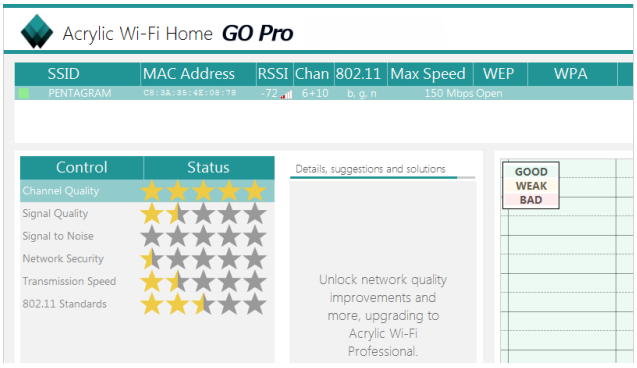
W programie Acrylic Wi-Fi Home przeprowadzono test, którego rezultaty ukazano na zrzucie ekranu. Na ich podstawie można stwierdzić, że sieć bezprzewodowa dostępna w danym momencie

Ilustracja do pytania
A. działa na kanałach 10 ÷ 12
B. jest otwarta
C. osiąga maksymalną prędkość transferu 72 Mbps
D. charakteryzuje się bardzo dobrą jakością sygnału
Podczas analizy wyników wskazanych przez program Acrylic Wi-Fi Home warto zwrócić uwagę na kilka kluczowych aspektów które pomagają poprawnie zinterpretować dane dotyczące sieci bezprzewodowej. Po pierwsze kwestia jakości sygnału na którą sugeruje druga odpowiedź. Pomimo że program pokazuje kilka gwiazdek przy jakości sygnału to wartość RSSI wynosząca -72 dBm wskazuje na dość przeciętną nie bardzo dobrą jakość co może prowadzić do błędnej interpretacji. W praktyce wartość RSSI powyżej -67 dBm jest uważana za dobrą dla większości zastosowań. Odpowiedź sugerująca maksymalną szybkość transferu 72 Mbps także jest błędna ponieważ w wynikach pokazana jest maksymalna prędkość 150 Mbps co jest typowe dla sieci obsługujących standard 802.11n w paśmie 2.4 GHz. Ostatnia koncepcja korzystania z kanałów 10 ÷ 12 jest również niepoprawna ponieważ zrzut pokazuje że sieć działa na kanałach 6-10. Warto zauważyć że kanały powyżej 11 w paśmie 2.4 GHz mogą być mniej kompatybilne w niektórych krajach co może wpływać na wybór kanałów. Typowym błędem myślowym jest zakładanie że wszystkie z pozoru widoczne informacje są zawsze precyzyjne co podkreśla znaczenie dokładnej analizy dostępnych danych i znajomości podstawowych zasad działania sieci bezprzewodowych.

Pytanie 28

Jakie narzędzie jest używane w systemie Windows do przywracania właściwych wersji plików systemowych?

A. verifer
B. replace
C. sfc
D. debug
Narzędzie 'sfc' (System File Checker) jest kluczowym elementem systemu operacyjnego Windows, które służy do skanowania i przywracania uszkodzonych plików systemowych. Działa poprzez porównanie plików systemowych z oryginalnymi wersjami przechowywanymi w pamięci Windows. Jeśli 'sfc' zidentyfikuje plik, który został zmodyfikowany lub usunięty, automatycznie zastępuje go prawidłową wersją. To narzędzie jest niezwykle przydatne w sytuacjach, gdy system działa niestabilnie, pojawiają się błędy związane z plikami systemowymi, a użytkownik chce przywrócić system do pełnej funkcjonalności bez konieczności reinstalacji. Przykład praktycznego zastosowania 'sfc' to użycie polecenia 'sfc /scannow' w wierszu poleceń z uprawnieniami administratora, co pozwala na szybkie przeprowadzenie skanowania oraz naprawy. W kontekście standardów branżowych, regularne korzystanie z tego narzędzia może być częścią strategii zarządzania systemem, a jego efektywność została potwierdzona przez profesjonalistów IT zajmujących się wsparciem technicznym.

Pytanie 29

Pamięć Intel® Smart Cache, która jest wbudowana w procesory o wielu rdzeniach, takie jak Intel® Core TM Duo, to pamięć

A. Cache L2 lub Cache L3, współdzielona przez wszystkie rdzenie
B. Cache L1 współdzielona przez wszystkie rdzenie
C. Cache L2 lub Cache L3, dzielona równo między rdzeniami
D. Cache L1 dzielona równo między rdzeniami
Intel® Smart Cache to zaawansowany system pamięci podręcznej, który jest wbudowany w wielordzeniowe procesory, takie jak Intel® Core™ Duo. Pamięć ta jest klasyfikowana jako Cache L2 lub Cache L3 i działa na zasadzie współdzielenia pomiędzy wszystkimi rdzeniami procesora. Ta architektura pozwala na zwiększenie wydajności, ponieważ rdzenie mają dostęp do wspólnego zbioru danych, co redukuje opóźnienia i zwiększa szybkość przetwarzania. W praktyce oznacza to, że gdy jeden rdzeń przetwarza dane, inny rdzeń również może z nich skorzystać, co jest kluczowe w aplikacjach wielowątkowych. Przykładem zastosowania jest przetwarzanie wielozadaniowe w systemach operacyjnych, gdzie różne procesy mogą korzystać z tej samej pamięci podręcznej, co pozwala na bardziej efektywne zarządzanie zasobami. Zgodnie z dobrymi praktykami w projektowaniu procesorów, współdzielenie pamięci cache między rdzeniami jest standardem w nowoczesnych architekturach, co umożliwia lepszą synchronizację i współpracę między rdzeniami.

Pytanie 30

Komunikat tekstowy KB/Interface error, wyświetlony na ekranie komputera z BIOS POST firmy AMI, informuje o błędzie

A. baterii CMOS.
B. rozdzielczości karty graficznej.
C. sterownika klawiatury.
D. pamięci GRAM.
Komunikat KB/Interface error na ekranie BIOS POST firmy AMI oznacza problem z interfejsem klawiatury, czyli tak naprawdę coś nie gra na linii komunikacji płyty głównej z klawiaturą. KB to skrót od 'keyboard', a BIOS już podczas testu POST sprawdza, czy klawiatura odpowiada poprawnie. Z mojego doświadczenia, ten błąd pojawia się najczęściej, gdy klawiatura jest źle podłączona, kabel jest uszkodzony albo port PS/2 (czasem USB) nie działa jak trzeba – naprawdę warto wtedy spróbować innego portu albo sprawdzić klawiaturę na innym komputerze. W przypadku starszych płyt głównych, sterownik klawiatury jest zintegrowany z kontrolerem płyty, więc awaria tej części sprzętu również wygeneruje taki komunikat. Fachowo rzecz biorąc, BIOS bazuje na podstawowym sterowniku sprzętowym PS/2, który musi być sprawny, żeby klawiatura zadziałała na tym etapie. Często naprawa ogranicza się do wymiany klawiatury albo oczyszczenia styków, chociaż znam przypadki, gdzie winny był nawet uszkodzony BIOS. W serwisie, jeśli KB/Interface error utrzymuje się mimo sprawdzonego osprzętu, zwykle bierze się wtedy pod lupę płytę główną. Dobrym zwyczajem w informatyce jest zawsze zaczynać diagnostykę od rzeczy najprostszych – czyli właśnie peryferiów – zanim zaczniemy szukać problemów po stronie sprzętu czy firmware. Takie komunikaty BIOS-owe to w sumie klasyka diagnostyki, warto je znać i rozumieć nawet przy pracy z nowszymi systemami, gdzie podobne zasady nadal obowiązują.

Pytanie 31

W dokumentacji technicznej głośnika komputerowego oznaczenie "10 W" dotyczy jego

A. zakresu pracy
B. napięcia
C. mocy
D. częstotliwości
Zapis "10 W" w dokumentacji technicznej głośnika komputerowego odnosi się do jego mocy, co jest kluczowym parametrem wpływającym na wydajność urządzenia. Moc głośnika, mierzona w watach (W), określa zdolność głośnika do przetwarzania energii elektrycznej na dźwięk. W przypadku głośników komputerowych, moc nominalna jest istotna, ponieważ wpływa na głośność dźwięku, jakość oraz zdolność do reprodukcji dźwięków o różnych częstotliwościach. Przykładowo, głośnik o mocy 10 W jest zdolny do generowania wyraźnego dźwięku w większości zastosowań domowych, takich jak granie w gry czy słuchanie muzyki. W praktyce, dobór głośnika o odpowiedniej mocy do systemu audio jest kluczowy dla zapewnienia optymalnego doświadczenia dźwiękowego, a także dla zachowania jakości dźwięku przy większych poziomach głośności. W branży audio, standardy dotyczące mocy głośników są regulowane przez organizacje takie jak Consumer Electronics Association (CEA), co zapewnia jednolitość i przejrzystość w specyfikacjach.

Pytanie 32

Wskaż nieprawidłowy sposób podziału dysków MBR na partycje?

A. 1 partycja podstawowa oraz 1 rozszerzona
B. 3 partycje podstawowe oraz 1 rozszerzona
C. 2 partycje podstawowe oraz 1 rozszerzona
D. 1 partycja podstawowa oraz 2 rozszerzone
Odpowiedź wskazująca na utworzenie 1 partycji podstawowej i 2 rozszerzonych jest poprawna w kontekście standardowego podziału dysków MBR (Master Boot Record). W schemacie partycjonowania MBR można mieć maksymalnie cztery partycje podstawowe lub trzy partycje podstawowe i jedną rozszerzoną. Partycja rozszerzona z kolei może zawierać wiele partycji logicznych. Przykład zastosowania to sytuacja, w której użytkownik potrzebuje kilku systemów operacyjnych na jednym dysku – mógłby utworzyć jedną partycję podstawową dla głównego systemu, a następnie partycję rozszerzoną, w której umieści różne systemy operacyjne jako partycje logiczne. Takie podejście jest zgodne z najlepszymi praktykami w zakresie zarządzania przestrzenią dyskową, co pozwala na elastyczne zarządzanie danymi oraz systemami operacyjnymi na jednym nośniku. Ważne jest, aby znać te zasady, aby skutecznie planować podział dysków, zwłaszcza w środowiskach serwerowych czy przy budowie własnych stacji roboczych.

Pytanie 33

Który z poniższych programów służy do tworzenia kopii zapasowych systemu w systemie Windows?

A. Task Manager
B. Windows Backup
C. Disk Cleanup
D. Device Manager
Windows Backup to narzędzie systemowe w systemach Windows, które służy do tworzenia kopii zapasowych danych oraz całego systemu. Jest to kluczowy element zarządzania bezpieczeństwem danych, szczególnie w środowiskach produkcyjnych czy biurowych, gdzie utrata danych może prowadzić do poważnych konsekwencji biznesowych. Windows Backup pozwala na tworzenie kopii zapasowych zarówno plików użytkownika, jak i ustawień systemowych. Umożliwia także przywracanie systemu do wcześniejszego stanu w przypadku awarii. Dobre praktyki IT sugerują regularne wykonywanie kopii zapasowych, aby minimalizować ryzyko utraty danych. Windows Backup jest zintegrowany z systemem i pozwala na automatyzację tego procesu, co jest niezwykle wygodne, ponieważ nie wymaga od użytkownika ręcznej ingerencji. W ramach Windows Backup można skonfigurować harmonogramy tworzenia kopii, co dodatkowo zwiększa bezpieczeństwo danych. W praktyce, korzystanie z tego narzędzia jest standardem w administracji systemami komputerowymi, co czyni je niezastąpionym w wielu scenariuszach zawodowych.

Pytanie 34

Na podstawie filmu wskaż z ilu modułów składa się zainstalowana w komputerze pamięć RAM oraz jaką ma pojemność.

A. 1 modułu 32 GB.
B. 2 modułów, każdy po 16 GB.
C. 1 modułu 16 GB.
D. 2 modułów, każdy po 8 GB.
W tym zadaniu kluczowe są dwie rzeczy: liczba fizycznych modułów pamięci RAM oraz pojemność pojedynczej kości. Na filmie można zwykle wyraźnie zobaczyć, ile modułów jest wpiętych w sloty DIMM na płycie głównej. Każdy taki moduł to oddzielna kość RAM, więc jeśli widzimy dwie identyczne kości obok siebie, oznacza to dwa moduły. Typowym błędem jest patrzenie tylko na łączną pojemność podawaną przez system, np. „32 GB”, i automatyczne założenie, że jest to jeden moduł 32 GB. W praktyce w komputerach stacjonarnych i w większości laptopów bardzo często stosuje się konfiguracje wielomodułowe, właśnie po to, żeby wykorzystać tryb dual channel lub nawet quad channel. To jest jedna z podstawowych dobrych praktyk przy montażu pamięci – zamiast jednej dużej kości, używa się dwóch mniejszych o tej samej pojemności, częstotliwości i opóźnieniach. Dzięki temu kontroler pamięci w procesorze może pracować na dwóch kanałach, co znacząco zwiększa przepustowość i zmniejsza wąskie gardła przy pracy procesora. Odpowiedzi zakładające pojedynczy moduł 16 GB lub 32 GB ignorują ten aspekt i nie zgadzają się z tym, co widać fizycznie na płycie głównej. Kolejna typowa pułapka polega na myleniu pojemności całkowitej z pojemnością modułu. Jeśli system raportuje 32 GB RAM, to może to być 1×32 GB, 2×16 GB, a nawet 4×8 GB – sam wynik z systemu nie wystarcza, trzeba jeszcze zweryfikować liczbę zainstalowanych kości. Właśnie dlatego w zadaniu pojawia się odniesienie do filmu: chodzi o wizualne rozpoznanie liczby modułów. Dobrą praktyką w serwisie i diagnostyce jest zawsze sprawdzenie zarówno parametrów logicznych (w BIOS/UEFI, w systemie, w narzędziach diagnostycznych), jak i fizycznej konfiguracji na płycie. Pomija się też czasem fakt, że producenci płyt głównych w dokumentacji wprost rekomendują konfiguracje 2×8 GB, 2×16 GB zamiast pojedynczej kości, z uwagi na wydajność i stabilność. Błędne odpowiedzi wynikają więc zwykle z szybkiego zgadywania pojemności, bez przeanalizowania, jak pamięć jest faktycznie zamontowana i jak działają kanały pamięci w nowoczesnych platformach.

Pytanie 35

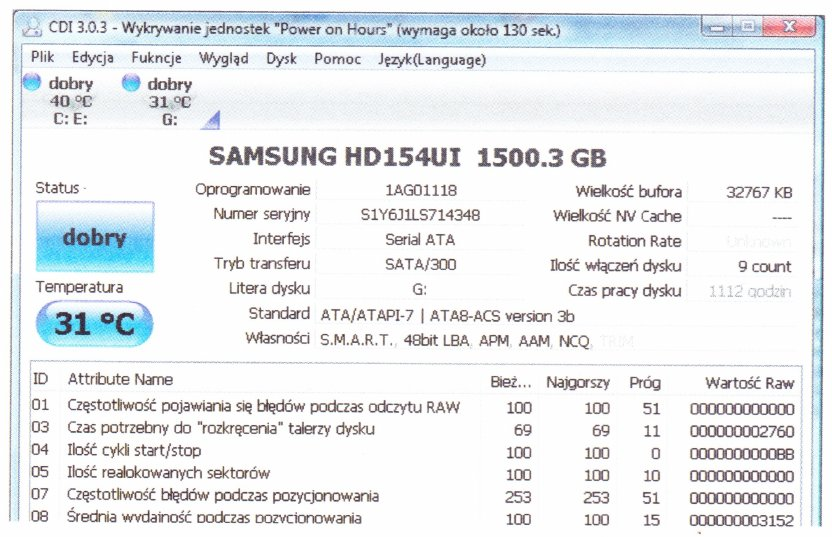
Na ilustracji zaprezentowano system monitorujący

Ilustracja do pytania
A. IRDA
B. NCQ
C. SMART
D. SAS
SAS to interfejs komunikacyjny stosowany głównie w serwerach i urządzeniach magazynowania danych zapewniający wysoką przepustowość i niezawodność podczas przesyłania danych Jest to standard który nie jest bezpośrednio związany z monitorowaniem stanu dysków ale raczej z ich wydajnym połączeniem w systemach o dużym zapotrzebowaniu na transfer danych NCQ czyli Native Command Queuing jest technologią polepszenia wydajności dysków twardych pozwalającą na optymalizację kolejki zadań odczytu i zapisu na dysku co przyczynia się do zwiększenia efektywności działania systemu operacyjnego jednak nie jest związana z monitorowaniem stanu dysku IRDA z kolei dotyczy komunikacji bezprzewodowej w podczerwieni i jest używana głównie w urządzeniach przenośnych i pilotach zdalnego sterowania Nie ma ona związku z monitorowaniem stanu dysków twardych Wybór tych odpowiedzi może wynikać z niewłaściwego zrozumienia specyficznych zastosowań tych technologii w kontekście monitorowania dysków SMART jest jedynym systemem z wymienionych który bezpośrednio monitoruje parametry pracy dysku i ostrzega o potencjalnych awariach co czyni go kluczowym narzędziem w zarządzaniu kondycją dysków twardych i ochroną danych

Pytanie 36

Która z ról w systemie Windows Server umożliwia m.in. zdalną, bezpieczną i uproszczoną instalację systemów operacyjnych Windows na komputerach w sieci?

A. Usługa aktywacji zbiorczej
B. Serwer aplikacji
C. Usługa wdrażania systemu Windows
D. Hyper-V
Usługa wdrażania systemu Windows (Windows Deployment Services, WDS) jest kluczową rolą w systemie Windows Server, która umożliwia zdalną instalację systemów operacyjnych Windows na komputerach w sieci. Ta usługa pozwala na tworzenie i zarządzanie obrazami systemów operacyjnych, co znacznie upraszcza proces wdrażania, zwłaszcza w dużych środowiskach korporacyjnych. Przykładem zastosowania WDS jest możliwość instalacji systemu Windows na wielu komputerach jednocześnie, co jest niezwykle przydatne w scenariuszach, gdy firmy muszą szybko i efektywnie rozbudować swoje zasoby IT. WDS obsługuje także różne metody rozruchu, takie jak PXE (Preboot Execution Environment), co umożliwia uruchomienie instalacji bezpośrednio z serwera, a także wsparcie dla obrazów opartych na technologii .wim. Wdrażanie systemu operacyjnego przy pomocy WDS jest zgodne z najlepszymi praktykami w zakresie zarządzania infrastrukturą IT, co pozwala na utrzymanie jednolitości i bezpieczeństwa oraz szybkie reagowanie na zmiany technologiczne.

Pytanie 37

W systemie Windows użycie prezentowanego polecenia spowoduje tymczasową zmianę koloru

Microsoft Windows [Version 10.0.14393]
(c) 2016 Microsoft Corporation. Wszelkie prawa zastrzeżone.
 
C:\Users\ak>color 1
A. tła i czcionki okna Windows.
B. paska nazwy okna Windows.
C. tła okna wiersza poleceń, które było uruchomione z ustawieniami domyślnymi.
D. czcionki wiersza poleceń, która była uruchomiona z ustawieniami domyślnymi.
Dość łatwo pomylić działanie polecenia 'color' w Windows z ogólnymi ustawieniami wyglądu systemu, bo samo polecenie brzmi bardzo ogólnie. Jednak jego efekt ogranicza się tylko do aktywnego okna wiersza poleceń uruchomionego w trybie domyślnym i nie wpływa ani na całe środowisko graficzne, ani na pasek tytułu czy tło okna. Klasycznym nieporozumieniem jest sądzić, że komenda 'color' zmieni coś poza konsolą — np. wygląd pulpitu, kolory okien czy czcionki w Eksploratorze Windows. Takie zmiany wymagają głębokiej ingerencji w ustawienia systemowe, a nie pojedynczego polecenia z konsoli. Podobnie, niektórzy myślą, że 'color 1' odmienia tylko tło okna — to błąd, bo parametr użyty w tej postaci zawsze odnosi się do koloru tekstu, nie tła (gdy pierwszy znak to zero, tło zostaje czarne, a drugi znak określa kolor czcionki). Warto pamiętać, że jeśli chcielibyśmy zmienić tło, należałoby wskazać odpowiednią wartość w pierwszym parametrze, ale w tym przypadku wpisanie tylko 'color 1' skutkuje niebieską czcionką na czarnym tle. Spotkałem się też z opinią, że polecenie 'color' wpływa na pasek tytułu okna — niestety, to też nieporozumienie, bo taki efekt można uzyskać jedynie poprzez zmiany w ustawieniach wyglądu Windows, nie poleceniem w konsoli. Często powielanym błędem jest też przekonanie, że zmiana dotyczy całego systemu albo wszystkich użytkowników. W rzeczywistości dotyczy tylko aktualnie otwartego okna cmd.exe, a po jego zamknięciu wszystko wraca do normy. Dobre praktyki wskazują, by korzystać ze zmiany koloru czcionki w konsoli właśnie dla lepszej organizacji pracy w kilku równoległych sesjach, a nie do personalizacji środowiska systemowego.

Pytanie 38

Jaka licencja ma charakter zbiorowy i pozwala instytucjom komercyjnym oraz organizacjom edukacyjnym, rządowym, charytatywnym na nabycie większej liczby programów firmy Microsoft na korzystnych warunkach?

A. MOLP
B. MPL
C. APSL
D. OEM
Wybór licencji MPL (Mozilla Public License) do zastosowania w kontekście komercyjnego zakupu oprogramowania przez instytucje nie jest odpowiedni, ponieważ MPL jest licencją typu open source, która zezwala na dowolne używanie, modyfikowanie i dystrybucję oprogramowania, ale nie jest ukierunkowana na masowe zakupy w ramach komercyjnych lub edukacyjnych instytucji. Z kolei OEM (Original Equipment Manufacturer) to licencja przypisana do konkretnego sprzętu, co oznacza, że oprogramowanie jest nierozerwalnie związane z urządzeniem i nie może być przenoszone na inne komputery. Takie podejście ogranicza elastyczność przedsiębiorstw oraz instytucji edukacyjnych w zarządzaniu swoimi zasobami IT. APSL (Apple Public Source License) jest kolejną licencją open source, która nie skupia się na komercyjnej dystrybucji oprogramowania w dużych ilościach. Te niepoprawne odpowiedzi ujawniają powszechny błąd myślowy związany z myleniem typów licencji oraz ich przeznaczenia. W przypadku MOLP, kluczowe jest zrozumienie, że oferuje on korzystne warunki dla instytucji, podczas gdy inne odpowiedzi nie spełniają tego kryterium, co prowadzi do nieporozumień w zakresie wyboru odpowiedniego modelu licencjonowania. W obszarze IT, znajomość różnych typów licencji i ich zastosowań jest kluczowa dla podejmowania świadomych decyzji zakupowych.

Pytanie 39

W skład sieci komputerowej wchodzi 3 komputery stacjonarne oraz drukarka sieciowa, które są połączone kablem UTP z routerem mającym porty 1 x WAN oraz 5 x LAN. Które urządzenie sieciowe pozwoli na dołączenie kablem UTP dwóch dodatkowych komputerów do tej sieci?

A. Modem
B. Konwerter mediów
C. Przełącznik
D. Terminal sieciowy
Przełącznik (switch) to urządzenie sieciowe, które umożliwia podłączenie dodatkowych komputerów do istniejącej sieci lokalnej (LAN). W przypadku omawianej sieci składającej się z 3 komputerów stacjonarnych i drukarki, przełącznik pozwoli na rozszerzenie tej infrastruktury o kolejne urządzenia. Działa na poziomie warstwy drugiej modelu OSI, co oznacza, że przetwarza ramki danych, umożliwiając komunikację pomiędzy różnymi urządzeniami w sieci. Typowe zastosowanie przełączników obejmuje tworzenie lokalnych sieci komputerowych, w których wiele urządzeń może komunikować się ze sobą w efektywny sposób. Przełączniki są często używane w biurach i domach, gdzie zwiększa się liczba urządzeń wymagających dostępu do internetu oraz wspólnego korzystania z zasobów, takich jak drukarki. Dzięki standardom takim jak IEEE 802.3 (Ethernet), przełączniki mogą wspierać różne prędkości połączeń, co pozwala na elastyczne dopasowanie do wymagań sieci. Ich zastosowanie przyczynia się do zwiększenia efektywności transferu danych, a także zmniejsza ryzyko kolizji, co jest kluczowe w złożonych infrastrukturach sieciowych.

Pytanie 40

W oznaczeniu procesora INTEL CORE i7-4790 cyfra 4 oznacza

A. liczbę rdzeni procesora.
B. wskaźnik wydajności Intela.
C. generację procesora.
D. specyfikację linię produkcji podzespołu.
Cyfra 4 w oznaczeniu procesora Intel Core i7-4790 faktycznie oznacza generację procesora. To taki niepisany standard, który Intel stosuje już od wielu lat i ułatwia szybkie rozpoznanie, z jakiego okresu pochodzi dany model. Jeżeli mamy do czynienia z i5-3570, to jest to trzecia generacja, natomiast i5-4670 to już czwarta. Moim zdaniem to bardzo przydatne podczas wyboru sprzętu – wystarczy jeden rzut oka i już wiadomo, z jakiej rodziny jest dany układ. Generacja mówi nam nie tylko o roku produkcji, ale też o architekturze, obsługiwanych technologiach (na przykład wsparcie dla DDR4 pojawiło się dopiero przy szóstej generacji) czy wydajności na wat. W praktyce – jeśli ktoś szuka kompatybilnej płyty głównej albo chce wymienić procesor bez zmiany całej platformy, ta wiedza jest wręcz nieoceniona. Wśród techników bardzo często słyszę, że dobierają sprzęt właśnie po generacji, bo to tak naprawdę kluczowa informacja. Często dochodzi do pomyłek, gdy ktoś nie zorientuje się, że na przykład i7-3770 i i7-4770 mogą pasować do zupełnie innych płyt. Z mojego doświadczenia wynika, że umiejętność rozszyfrowania oznaczeń Intela pozwala uniknąć wielu kosztownych błędów i przyspiesza pracę serwisową.