Wyniki egzaminu

Informacje o egzaminie:
  • Zawód: Technik informatyk
  • Kwalifikacja: INF.02 - Administracja i eksploatacja systemów komputerowych, urządzeń peryferyjnych i lokalnych sieci komputerowych
  • Data rozpoczęcia: 12 czerwca 2026 08:20
  • Data zakończenia: 12 czerwca 2026 08:33

Egzamin zdany!

Wynik: 28/40 punktów (70,0%)

Wymagane minimum: 20 punktów (50%)

Nowe
Analiza przebiegu egzaminu- sprawdź jak rozwiązywałeś pytania
Pochwal się swoim wynikiem!
Szczegółowe wyniki:
Pytanie 1

W jakiej topologii sieci komputerowej każdy komputer jest połączony z dokładnie dwoma innymi komputerami, bez żadnych dodatkowych urządzeń aktywnych?

A. Pierścienia
B. Magistrali
C. Gwiazdy
D. Siatki
Wybór innej topologii, takiej jak siatka, gwiazda czy magistrala, wiąże się z istotnymi różnicami w sposobie połączenia komputerów i zarządzania danymi. W topologii siatki każdy komputer może łączyć się z wieloma innymi, co zwiększa niezawodność, ale nie odpowiada podanemu w pytaniu warunkowi, że każdy komputer jest połączony tylko z dwoma sąsiadami. W układzie gwiaździstym, wszystkie urządzenia są połączone z centralnym punktem (hubem lub switchem), co z kolei wprowadza dodatkowe urządzenie aktywne, a także naraża sieć na ryzyko awarii centralnego węzła. Topologia magistrali polega na połączeniu wszystkich komputerów jednym wspólnym kablem; każdy komputer przekazuje dane wzdłuż tego kabla, co prowadzi do ryzyka kolizji i nie sprzyja stabilności połączeń. W kontekście standardów i dobrych praktyk wiemy, że wybór odpowiedniej topologii sieciowej powinien być oparty na specyficznych wymaganiach danego środowiska, a także na analizie możliwych awarii, co nie ma miejsca w przypadkach podanych odpowiedzi. Zrozumienie tych różnic jest kluczowe dla efektywnego projektowania i zarządzania sieciami komputerowymi.
Pytanie 2

Przed przystąpieniem do modernizacji komputerów osobistych oraz serwerów, polegającej na dodaniu nowych modułów pamięci RAM, konieczne jest sprawdzenie

A. pojemności i typu interfejsu dysku twardego oraz rodzaju gniazda zainstalowanej pamięci RAM
B. modelu pamięci RAM, maksymalnej pojemności oraz liczby modułów wspieranej przez płytę główną
C. gniazda interfejsu karty graficznej oraz wydajności zamontowanego zasilacza
D. producenta modułów pamięci RAM oraz zewnętrznych interfejsów zainstalowanej płyty głównej
Poprawna odpowiedź odnosi się do kluczowych informacji dotyczących modernizacji pamięci RAM w komputerach osobistych oraz serwerach. Przed przystąpieniem do wymiany lub dodania nowych modułów pamięci RAM, istotne jest zweryfikowanie modelu pamięci, maksymalnej pojemności oraz liczby modułów, które są obsługiwane przez płytę główną. Każda płyta główna ma specyfikacje, które określają, jaki typ pamięci RAM jest kompatybilny (np. DDR4 lub DDR5), a także maksymalną ilość pamięci, jaką można zainstalować. Na przykład, jeśli płyta główna obsługuje do 32 GB RAM, a my chcemy zainstalować 64 GB, napotkamy problemy związane z niekompatybilnością. Ponadto, różne modele pamięci mogą mieć różne zegary taktowania, co również może wpływać na wydajność systemu. Dlatego przed zakupem nowych modułów pamięci, zawsze należy sprawdzić dokumentację płyty głównej, aby uniknąć niepotrzebnych wydatków i problemów z działaniem systemu. Przykładowo, korzystając z aplikacji takich jak CPU-Z, można łatwo zidentyfikować zainstalowaną pamięć i jej specyfikacje.

Pytanie 3

Aby umożliwić diagnozę systemu operacyjnego Windows oraz utworzyć plik zawierający listę wszystkich zaczytywanych sterowników, należy uruchomić system w trybie

A. rejestrowania rozruchu.
B. awaryjnym.
C. debugowania.
D. przywracania usług katalogowych.
Tryb rejestrowania rozruchu w systemie Windows to taka trochę niedoceniana opcja, a w rzeczywistości jest bardzo przydatna, zwłaszcza jeśli komuś zależy na dogłębnej analizie procesu startu systemu. Gdy wybierzesz ten tryb podczas uruchamiania komputera, Windows automatycznie tworzy plik ntbtlog.txt, gdzie rejestrowane są wszystkie sterowniki ładowane (lub niezaładowane) w trakcie rozruchu. To narzędzie bywa wręcz niezbędne w praktyce diagnostycznej — nie raz pozwoliło mi wyłapać, który sterownik powoduje zawieszanie się systemu lub tzw. blue screen. Eksperci IT i administratorzy polecają analizowanie tego pliku przy rozwiązywaniu problemów z bootowaniem, bo zawiera konkretne nazwy sterowników, ścieżki oraz informacje o sukcesie lub błędzie załadowania. Standardy branżowe (np. zalecenia Microsoftu dla administratorów) wręcz sugerują korzystanie z rejestrowania rozruchu w środowiskach produkcyjnych i testowych, gdzie stabilność systemu jest kluczowa. Co ciekawe, plik ntbtlog.txt znajdziesz najczęściej w katalogu głównym dysku systemowego (C:\Windows), a jego analiza nie wymaga żadnych specjalnych narzędzi — wystarczy Notatnik. Bardzo praktyczna sprawa, bo pozwala szybko wyeliminować podejrzane sterowniki. Moim zdaniem, jeśli ktoś na poważnie podchodzi do zagadnień związanych z utrzymaniem lub naprawą Windowsa, powinien znać i stosować tę opcję — to po prostu oszczędność czasu i nerwów.

Pytanie 4

Jakie znaczenie ma parametr LGA 775 zawarty w dokumentacji technicznej płyty głównej?

A. Rodzaj obsługiwanych pamięci
B. Rodzaj karty graficznej
C. Typ chipsetu płyty
D. Typ gniazda procesora
LGA 775, znane również jako Socket T, to standard gniazda procesora opracowany przez firmę Intel, który obsługuje procesory z rodziny Pentium 4, Pentium D, Celeron oraz niektóre modele Xeon. Główna zaleta tego gniazda polega na jego konstrukcji, która wykorzystuje nacięcia w procesorze, aby umożliwić łatwe umieszczanie i usuwanie procesorów bez ryzyka uszkodzenia kontaktów. Dzięki temu użytkownicy mają możliwość wymiany procesora na nowszy model, co stanowi ważny aspekt modernizacji systemu komputerowego. W praktyce, przy wyborze płyty głównej z gniazdem LGA 775, użytkownicy powinni zwrócić uwagę na kompatybilność z konkretnymi procesorami oraz na odpowiednie chłodzenie, które zapewni stabilną pracę. Użycie odpowiednich komponentów oraz przestrzeganie standardów branżowych, takich jak zgodność z instrukcjami producenta, może znacząco wpływać na wydajność oraz długość życia sprzętu.

Pytanie 5

Jakie polecenie należy zastosować w systemach operacyjnych z rodziny Windows, aby zmienić właściwość pliku na tylko do odczytu?

A. chmod
B. attrib
C. ftype
D. set
Polecenie 'attrib' jest używane w systemach operacyjnych Windows do modyfikacji atrybutów plików. Umożliwia użytkownikom ustawienie różnych właściwości plików, w tym oznaczenie pliku jako tylko do odczytu. Gdy plik jest oznaczony jako tylko do odczytu, nie można go przypadkowo edytować ani usunąć, co jest szczególnie ważne w przypadku plików systemowych lub dokumentów, które nie powinny być zmieniane. Aby ustawić atrybut tylko do odczytu, w linii poleceń wystarczy wpisać 'attrib +r <nazwa_pliku>'. Przykładowo, aby ustawić plik 'dokument.txt' jako tylko do odczytu, należy użyć komendy 'attrib +r dokument.txt'. W praktyce, stosowanie atrybutu tylko do odczytu jest częścią dobrych praktyk w zarządzaniu danymi, co zapewnia dodatkową warstwę bezpieczeństwa przed niezamierzonymi zmianami i utratą wartościowych informacji.

Pytanie 6

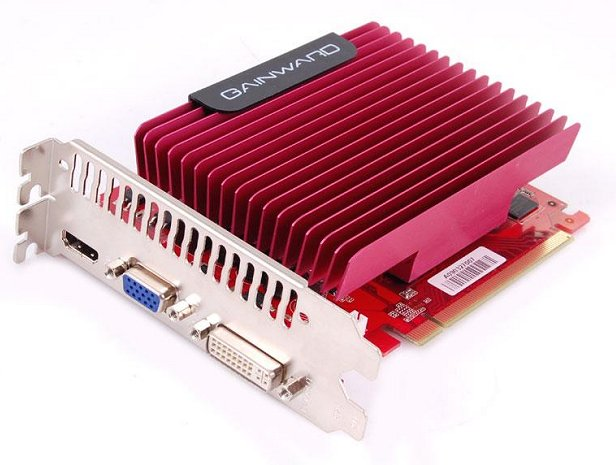
Na przedstawionym rysunku widoczna jest karta rozszerzeń z systemem chłodzenia

Ilustracja do pytania
A. symetryczne
B. pasywne
C. wymuszone
D. aktywne
Pasywne chłodzenie odnosi się do metody odprowadzania ciepła z komponentów elektronicznych bez użycia wentylatorów lub innych mechanicznych elementów chłodzących. Zamiast tego, wykorzystuje się naturalne właściwości przewodzenia i konwekcji ciepła poprzez zastosowanie radiatorów. Radiator to metalowy element o dużej powierzchni, często wykonany z aluminium lub miedzi, który odprowadza ciepło z układu elektronicznego do otoczenia. Dzięki swojej strukturze i materiałowi, radiator efektywnie rozprasza ciepło, co jest kluczowe dla zapewnienia stabilnej pracy urządzeń takich jak karty graficzne. Pasywne chłodzenie jest szczególnie cenne w systemach, gdzie hałas jest czynnikiem krytycznym, jak w serwerach typu HTPC (Home Theater PC) czy systemach komputerowych używanych w bibliotece lub biurze. W porównaniu do aktywnego chłodzenia, systemy pasywne są mniej podatne na awarie mechaniczne, ponieważ nie zawierają ruchomych części. Istnieją również korzyści związane z niższym zużyciem energii i dłuższą żywotnością urządzeń. Jednakże, pasywne chłodzenie może być mniej efektywne w przypadku bardzo wysokich temperatur, dlatego jest stosowane tam, gdzie generowanie ciepła jest umiarkowane. W związku z tym, dobór odpowiedniego systemu chłodzenia powinien uwzględniać bilans między wydajnością a wymaganiami dotyczącymi ciszy czy niezawodności.

Pytanie 7

W systemie Linux plik messages zawiera

A. ogólne dane o zdarzeniach systemowych
B. systemowe kody błędów
C. komunikaty dotyczące uruchamiania systemu
D. informacje o uwierzytelnianiu
Plik messages w systemie Linux jest kluczowym elementem zarządzania logami zdarzeń systemowych. Zawiera on ogólne informacje o różnych wydarzeniach, które miały miejsce w systemie, takich jak uruchamianie usług, błędy aplikacji czy zmiany w konfiguracji. Przykładowo, podczas uruchamiania systemu, informacje o załadowaniu poszczególnych modułów jądra czy uruchomieniu usług są rejestrowane w tym pliku. Dzięki temu administratorzy systemu mogą śledzić i analizować działania systemowe, co jest niezwykle pomocne w diagnozowaniu problemów oraz optymalizacji wydajności. W praktyce, regularne przeglądanie pliku messages pozwala na szybką identyfikację potencjalnych zagrożeń i nieprawidłowości w działaniu systemu. Warto również pamiętać o wykorzystaniu narzędzi do analizy logów, które mogą zautomatyzować ten proces i ułatwić zarządzanie danymi. W kontekście dobrych praktyk, ważne jest, aby regularnie archiwizować i rotować logi, co pomoże w ich zarządzaniu oraz w zachowaniu porządku w systemie.

Pytanie 8

Jakie polecenie należy zastosować w systemach operacyjnych z rodziny Windows, aby ustawić plik w trybie tylko do odczytu?

A. attrib
B. set
C. ftype
D. chmod
Polecenie 'attrib' jest standardowym narzędziem w systemach operacyjnych Windows, które pozwala na modyfikację atrybutów plików. Umożliwia ustawienie różnych właściwości, w tym atrybutu 'tylko do odczytu', co zapobiega przypadkowemu usunięciu lub modyfikacji plików. Aby ustawić plik jako tylko do odczytu, należy użyć polecenia 'attrib +r nazwa_pliku'. Dzięki temu system operacyjny będzie traktował plik jako nieedytowalny, co jest szczególnie użyteczne w kontekście zarządzania danymi, które są krytyczne lub powinny pozostać niezmienione. W praktyce, użytkownicy często stosują ten atrybut przy plikach konfiguracyjnych czy dokumentach, które nie powinny być przypadkowo edytowane. Zastosowanie polecenia 'attrib' jest zgodne z najlepszymi praktykami zarządzania danymi, ponieważ pozwala na lepszą kontrolę nad dostępnością i bezpieczeństwem plików. Warto również zaznaczyć, że można użyć 'attrib' w skryptach i automatyzacji zadań, co zwiększa efektywność w zarządzaniu zasobami systemowymi.

Pytanie 9

Wskaż złącze żeńskie o liczbie pinów 24 lub 29, które jest w stanie przesyłać skompresowany cyfrowy sygnał do monitora?

A. HDMI
B. DVI
C. VGA
D. RCA
VGA (Video Graphics Array) to standard analogowy, który przesyła sygnał wideo za pomocą analogowych sygnałów RGB. Z racji swojego analogowego charakteru, VGA nie jest w stanie przesyłać skompresowanego sygnału cyfrowego, co czyni go nieodpowiednim wyborem w kontekście zadania. W praktyce, urządzenia korzystające z VGA mogą doświadczać problemów związanych z jakością obrazu, takich jak zniekształcenia czy szumy, szczególnie przy długich kablach. HDMI (High-Definition Multimedia Interface) to nowoczesny standard, który przesyła zarówno obraz, jak i dźwięk w formacie cyfrowym. Choć HDMI jest wszechstronny i popularny, jego złącza mają 19 pinów, co nie odpowiada wymaganym 24 lub 29 pinom. RCA (Radio Corporation of America) jest kolejnym przykładem złącza, które pierwotnie zostało zaprojektowane do przesyłania sygnału analogowego, a jego zastosowanie w kontekście cyfrowego przesyłania wideo jest ograniczone i nieefektywne. W związku z tym, wybór tych złączy jako alternatywy dla DVI mógłby prowadzić do nieodpowiedniego przesyłania sygnału, co jest kluczowe w kontekście współczesnych technologii wideo. Zrozumienie różnic między tymi standardami oraz ich zastosowaniem jest niezbędne w praktyce, aby móc skutecznie dobierać odpowiednie rozwiązania w zależności od potrzeb użytkownika.

Pytanie 10

Jakie funkcje posiada program tar?

A. archiwizowanie plików
B. pokazywanie listy aktywnych procesów
C. ustawianie parametrów karty sieciowej
D. obsługa pakietów
Program tar (tape archive) jest standardowym narzędziem w systemach Unix i Linux, które służy do archiwizowania plików. Jego głównym zadaniem jest tworzenie jednego pliku archiwum z wielu plików i katalogów, co ułatwia ich przechowywanie i przenoszenie. Tar jest niezwykle przydatny w sytuacjach, gdy trzeba zarchiwizować duże zbiory danych, na przykład podczas tworzenia kopii zapasowych, przenoszenia aplikacji między serwerami czy też przygotowywania plików do dystrybucji. W praktyce, użytkownicy często wykorzystują tar w połączeniu z innymi narzędziami, takimi jak gzip lub bzip2, aby kompresować archiwa i zaoszczędzić miejsce na dysku. Dobrą praktyką jest również dodawanie opcji do tar, takich jak -v (verbose), aby monitorować postęp archiwizacji. Rekomenduje się regularne archiwizowanie ważnych danych za pomocą narzędzi takich jak tar, co jest zgodne z zasadami zarządzania danymi i bezpieczeństwa, a także z politykami dotyczącymi tworzenia kopii zapasowych.

Pytanie 11

Z jakim protokołem związane są terminy "Sequence number" oraz "Acknowledgment number"?

 Sequence number: 117752 (relative sequence number)
Acknowledgment number: 33678 (relative ack number)
Header Length: 20 bytes
Flags: 0x010 (ACK)
Window size value: 258
A. HTTP (Hypertext Transfer Protocol)
B. UDP (User Datagram Protocol)
C. IP (Internet Protocol)
D. TCP (Transmission Control Protocol)
Protokół TCP czyli Transmission Control Protocol jest kluczowy dla niezawodnej transmisji danych w sieciach komputerowych Ponieważ TCP zapewnia kontrolę przepływu i potwierdzanie danych Sequence number i Acknowledgment number są fundamentalnymi koncepcjami w TCP Sequence number określa kolejność bajtów które są przesyłane co pozwala odbiorcy na zrekomponowanie danych w ich pierwotnej kolejności Jest to niezbędne dla aplikacji które wymagają porządku w danych Acknowledgment number z kolei jest używany do potwierdzania odbioru danych przez odbiorcę co pozwala na wykrywanie utraty pakietów i retransmisję TCP jest protokołem połączeniowym co oznacza że przed rozpoczęciem transmisji danych nawiązywane jest połączenie między nadawcą a odbiorcą Zabezpiecza to integralność danych i pozwala na kontrolę nad przepływem danych co jest niezwykle ważne w środowiskach sieciowych gdzie mogą wystąpić zakłócenia lub utrata pakietów W praktyce TCP jest szeroko stosowany w aplikacjach wymagających wysokiej niezawodności takich jak przeglądarki internetowe klienty poczty elektronicznej i komunikatory internetowe Protokół TCP stosuje różne techniki optymalizacji takie jak kontrola przeciążeń co przyczynia się do jego powszechnego zastosowania w branży

Pytanie 12

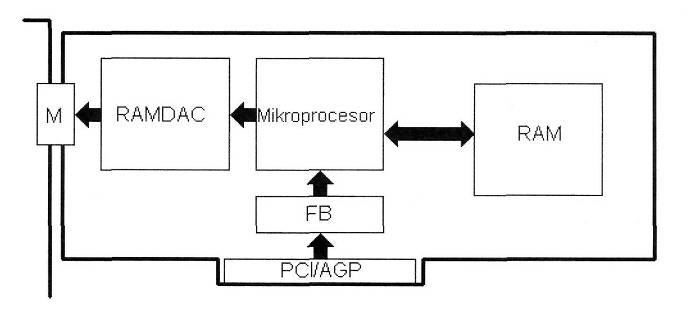
Na schemacie blokowym funkcjonalny blok RAMDAC ilustruje

Ilustracja do pytania
A. przetwornik analogowo-cyfrowy z pamięcią RAM
B. pamięć ROM karty graficznej
C. przetwornik cyfrowo-analogowy z pamięcią RAM
D. pamięć RAM karty graficznej
RAMDAC jest kluczowym komponentem w kartach graficznych, który przekształca dane wideo z postaci cyfrowej na analogową. Jego główną funkcją jest obsługa konwersji sygnałów potrzebnych do wyświetlania obrazu na monitorach CRT. RAMDAC zawiera pamięć RAM, która przechowuje paletę kolorów i przetwornik cyfrowo-analogowy do generowania sygnałów wideo. Przykładem praktycznego zastosowania RAMDAC jest możliwość precyzyjnego odwzorowania kolorów dzięki zastosowaniu tablic look-up, co pozwala na dostosowanie wyjściowego sygnału do różnych standardów wyświetlania. Współczesne technologie, takie jak HDMI czy DisplayPort, zminimalizowały rolę RAMDAC, jednak jego koncepcje pozostają istotne w zrozumieniu podstaw grafiki komputerowej. Zrozumienie działania RAMDAC jest fundamentem dla inżynierów zajmujących się projektowaniem układów graficznych, a wykorzystanie standardów, jak VESA, gwarantuje kompatybilność z szeroką gamą urządzeń wyświetlających. Wiedza o RAMDAC umożliwia projektowanie systemów z zachowaniem pełnej kontroli nad jakością sygnału wideo, co jest kluczowe w zastosowaniach profesjonalnych, gdzie jakość obrazu ma zasadnicze znaczenie.

Pytanie 13

W systemach operacyjnych z rodziny Windows odpowiednikiem programu fsck z systemu Linux jest aplikacja

A. erase
B. tasklist
C. icacls
D. chkdsk
Odpowiedzi takie jak 'erase', 'icacls' czy 'tasklist' nie są odpowiednie, jeśli mówimy o narzędziu do naprawy systemu plików w Windows. 'Erase' to w ogóle nie jest polecenie w Windows, a raczej oznacza usuwanie danych, więc jest dokładnie przeciwieństwem tego, czego szukasz. 'Icacls' dotyczy zarządzania uprawnieniami do plików i folderów, a to zupełnie nie ma związku z diagnostyką błędów. 'Tasklist' z kolei po prostu pokazuje, jakie procesy są aktualnie uruchomione na komputerze, co nie ma nic wspólnego z naprawą systemu. Wydaje mi się, że błędy w takich odpowiedziach mogą wynikać z pomylenia funkcji tych narzędzi. Dlatego ważne jest, żeby znać, co każde z tych programów robi, żeby skutecznie zarządzać systemem i unikać niepotrzebnych problemów z danymi. Lepiej skupić się na konkretnych zastosowaniach każdego narzędzia i zrozumieniu, jak pomagają w utrzymaniu porządku w systemie.

Pytanie 14

Martwy piksel, będący defektem monitorów LCD, to punkt, który trwa niezmiennie w kolorze

A. czarnym
B. fioletowym
C. szarym
D. żółtym
Martwy piksel to problem, który dotyczy wyświetlaczy LCD i oznacza punkt na ekranie, który nie reaguje na sygnały z karty graficznej. W przypadku martwego piksela, najczęściej pozostaje on w jednym, niezmiennym kolorze, a najczęściej jest to kolor czarny. Oznacza to, że piksel nie emituje światła, co sprawia, że jest widoczny jako ciemny punkt na tle jaśniejszego obrazu. Martwe piksele mogą występować z różnych przyczyn, w tym uszkodzeń mechanicznych, błędów w produkcji lub problemów z oprogramowaniem. W branży standardem jest, że producenci monitorów klasyfikują martwe piksele jako defekty, jeżeli ich liczba przekracza określony próg, który zazwyczaj wynosi kilka pikseli na milion. Użytkownicy mogą spotkać się z tym problemem podczas codziennego użytku, np. w grach komputerowych czy podczas pracy z grafiką, gdzie jakość obrazu ma kluczowe znaczenie. Dobrą praktyką jest regularne sprawdzanie monitorów pod kątem martwych pikseli, aby zminimalizować wpływ takich defektów na doświadczenia użytkowników.

Pytanie 15

Program CHKDSK jest wykorzystywany do

A. naprawy fizycznej struktury dysku
B. zmiany rodzaju systemu plików
C. naprawy logicznej struktury dysku
D. defragmentacji nośnika danych
Wybór opcji związanej z defragmentacją dysku, zmianą systemu plików czy naprawą fizycznej struktury dysku wskazuje na nieporozumienia dotyczące funkcji narzędzia CHKDSK. Defragmentacja dysku to proces organizowania danych na nośniku w taki sposób, aby zminimalizować czas dostępu do plików. Jest to zupełnie inna operacja niż ta wykonywana przez CHKDSK, które nie pełni funkcji optymalizacji dostępu do danych, lecz raczej koncentruje się na naprawie struktury logicznej. Z kolei zmiana systemu plików, jak np. z FAT32 na NTFS, jest procesem, który wymaga sformatowania dysku, co również nie znajduje zastosowania w CHKDSK. Co więcej, naprawa fizycznej struktury dysku, obejmująca usuwanie uszkodzeń mechanicznych, nie jest zadaniem, które może wykonać to narzędzie. W tym przypadku, jeśli fizyczne uszkodzenia są obecne, konieczne jest skorzystanie z bardziej zaawansowanego sprzętu lub usług profesjonalnych. Typowym błędem myślowym jest mylenie narzędzi do zarządzania dyskami i ich funkcji. CHKDSK jest doskonałym narzędziem do utrzymania logicznej struktury danych, ale nie zastępuje innych narzędzi, które służą do defragmentacji czy analizy fizycznych uszkodzeń nośników. Zrozumienie różnicy między tymi funkcjami jest kluczowe dla efektywnego zarządzania i ochrony danych.

Pytanie 16

Jakie złącze powinna posiadać karta graficzna, aby umożliwić przesyłanie cyfrowego sygnału audio i wideo bez utraty jakości z komputera do zewnętrznego urządzenia, które jest podłączone do jej wyjścia?

A. VGA
B. DVI-A
C. HDMI
D. D-Sub
Odpowiedź HDMI jest właściwa, ponieważ interfejs ten został zaprojektowany specjalnie do przesyłania nieskompresowanego sygnału audio i wideo w wysokiej jakości. HDMI (High Definition Multimedia Interface) umożliwia przesyłanie zarówno obrazu w rozdzielczości HD, jak i dźwięku wielokanałowego w jednym kablu, co jest znaczną zaletą w porównaniu do starszych technologii. Przykładowo, korzystając z karty graficznej wyposażonej w złącze HDMI, można podłączyć komputer do telewizora lub projektora, co pozwala na oglądanie filmów czy granie w gry w wysokiej rozdzielczości bez utraty jakości sygnału. HDMI wspiera również wiele zaawansowanych funkcji, takich jak ARC (Audio Return Channel) czy CEC (Consumer Electronics Control), co zwiększa komfort użytkowania. Dzięki powszechnemu zastosowaniu HDMI w nowoczesnych urządzeniach, jest to standard, który staje się dominujący w branży, umożliwiając integrację różnych komponentów multimedialnych.

Pytanie 17

Jeżeli rozmiar jednostki alokacji wynosi 1024 bajty, to ile klastrów zajmą pliki umieszczone w tabeli na dysku?

NazwaWielkość
Ala.exe50 B
Dom.bat1024 B
Wirus.exe2 kB
Domes.exr350 B
A. 5 klastrów
B. 6 klastrów
C. 4 klastry
D. 3 klastry
W przypadku alokacji przestrzeni dyskowej w systemach plików każdy plik zajmuje co najmniej jeden klaster niezależnie od rzeczywistej wielkości pliku. Gdy przeliczamy ilość klastrów potrzebnych do przechowywania zestawu plików musimy znać wielkości plików i jednostki alokacji. Jednym z typowych błędów jest nieuwzględnienie faktu że nawet najmniejszy plik zajmuje cały klaster co prowadzi do błędnych oszacowań. Ważne jest zrozumienie że przykładowo plik o wielkości 1 bajta zajmie cały klaster dlatego myślenie że zajmie mniej niż jeden klaster jest błędne. Drugi częsty błąd to pomijanie konwersji jednostek np. mylenie bajtów z kilobajtami co wprowadza w błąd w ocenie potrzebnej przestrzeni dyskowej. Pominięcie faktu że plik o wielkości 2048 B wymaga dwóch klastrów a nie jednego jest właśnie takim błędem myślowym wynikającym z nieprawidłowej analizy jednostek alokacji. Należy także pamiętać że zrozumienie działania klastrów jest istotne dla efektywnego zarządzania przestrzenią dyskową co jest krytyczne w kontekście wydajności systemów plików i długoterminowej strategii przechowywania danych. Precyzyjna wiedza o tym jak pliki są zapisywane i jak systemy plików alokują przestrzeń jest kluczowa w codziennych zadaniach związanych z administrowaniem systemami komputerowymi i planowaniem infrastruktury IT. Dlatego ważne jest by dokładnie analizować jak wielkość plików przekłada się na wykorzystanie przestrzeni w jednostkach alokacji aby uniknąć typowych błędów w praktyce zawodowej.

Pytanie 18

Aby zredukować kluczowe zagrożenia związane z bezpieczeństwem podczas pracy na komputerze podłączonym do sieci Internet, należy przede wszystkim

A. sprawdzić temperaturę komponentów, podłączyć komputer do zasilacza UPS oraz unikać odwiedzania podejrzanych stron internetowych
B. odsunąć komputer od źródła ciepła, nie przygniatać przewodów zasilających zarówno komputera, jak i urządzeń peryferyjnych
C. zainstalować oprogramowanie antywirusowe, zaktualizować bazy wirusów, aktywować zaporę sieciową oraz przeprowadzić aktualizację systemu
D. wyczyścić wnętrze jednostki centralnej, unikać jedzenia i picia przy komputerze oraz nie udostępniać swojego hasła innym osobom
Instalacja programu antywirusowego oraz aktualizacja baz wirusów to fundamentalne kroki w zapewnieniu bezpieczeństwa komputerów podłączonych do Internetu. Program antywirusowy chroni system przed złośliwym oprogramowaniem, które może nie tylko uszkodzić dane, ale także przejąć kontrolę nad urządzeniem. Regularne aktualizacje baz wirusów są kluczowe, ponieważ nowe zagrożenia pojawiają się każdego dnia, a skuteczność oprogramowania zabezpieczającego polega na jego zdolności do rozpoznawania najnowszych wirusów. Włączenie firewalla dodaje warstwę ochrony, monitorując ruch sieciowy i blokując potencjalnie niebezpieczne połączenia. Dodatkowo, regularne aktualizacje systemu operacyjnego są niezbędne, ponieważ producent wydaje poprawki bezpieczeństwa, które eliminują znane luki mogące być wykorzystane przez cyberprzestępców. Stosowanie tych praktyk jest zgodne z rekomendacjami organizacji zajmujących się bezpieczeństwem informacji, takich jak NIST i ISO, które podkreślają znaczenie wielowarstwowej ochrony w ochronie systemów informatycznych.

Pytanie 19

Na podstawie filmu wskaż z ilu modułów składa się zainstalowana w komputerze pamięć RAM oraz jaką ma pojemność.

A. 2 modułów, każdy po 8 GB.
B. 2 modułów, każdy po 16 GB.
C. 1 modułu 32 GB.
D. 1 modułu 16 GB.
Poprawnie wskazana została konfiguracja pamięci RAM: w komputerze zamontowane są 2 moduły, każdy o pojemności 16 GB, co razem daje 32 GB RAM. Na filmie zwykle widać dwa fizyczne moduły w slotach DIMM na płycie głównej – to są takie długie wąskie kości, wsuwane w gniazda obok procesora. Liczbę modułów określamy właśnie po liczbie tych fizycznych kości, a pojemność pojedynczego modułu odczytujemy z naklejki na pamięci, z opisu w BIOS/UEFI albo z programów diagnostycznych typu CPU‑Z, HWiNFO czy Speccy. W praktyce stosowanie dwóch modułów po 16 GB jest bardzo sensowne, bo pozwala uruchomić tryb dual channel. Płyta główna wtedy może równolegle obsługiwać oba kanały pamięci, co realnie zwiększa przepustowość RAM i poprawia wydajność w grach, programach graficznych, maszynach wirtualnych czy przy pracy z dużymi plikami. Z mojego doświadczenia lepiej mieć dwie takie same kości niż jedną dużą, bo to jest po prostu zgodne z zaleceniami producentów płyt głównych i praktyką serwisową. Do tego 2×16 GB to obecnie bardzo rozsądna konfiguracja pod Windows 10/11 i typowe zastosowania profesjonalne: obróbka wideo, programowanie, CAD, wirtualizacja. Warto też pamiętać, że moduły powinny mieć te same parametry: częstotliwość (np. 3200 MHz), opóźnienia (CL) oraz najlepiej ten sam model i producenta. Taka konfiguracja minimalizuje ryzyko problemów ze stabilnością i ułatwia poprawne działanie profili XMP/DOCP. W serwisie i przy montażu zawsze zwraca się uwagę, żeby moduły były w odpowiednich slotach (zwykle naprzemiennie, np. A2 i B2), bo to bezpośrednio wpływa na tryb pracy pamięci i osiąganą wydajność.

Pytanie 20

Na rysunku ukazany jest diagram blokowy zasilacza

Ilustracja do pytania
A. awaryjnego (UPS)
B. analogowego komputera
C. impulsowego matrycy RAID
D. impulsowego komputera
Zasilacz komputerowy analogowy oraz impulsowy różnią się znacząco od zasilacza awaryjnego pod względem konstrukcji i zastosowania. Zasilacz analogowy nie jest typowym rozwiązaniem we współczesnych systemach IT, gdzie dominują zasilacze impulsowe ze względu na wyższą efektywność energetyczną i mniejsze rozmiary. Zasilacz impulsowy komputera, choć popularny, nie oferuje funkcji podtrzymywania zasilania w przypadku przerwy w dostawie energii, co czyni go nieodpowiednim do zastosowania w krytycznych systemach wymagających ciągłości pracy. Natomiast zasilacz impulsowy dla matrycy RAID służy do zapewnienia stabilnego napięcia dla tego typu urządzeń pamięci masowej, ale również nie zapewnia ochrony przed przerwami w zasilaniu. Błędna identyfikacja zasilacza UPS z innymi typami zasilaczy może wynikać z niezrozumienia funkcji akumulatorów i falownika, które są kluczowe dla działania UPS. Warto podkreślić, że UPS ma na celu nie tylko dostarczenie energii podczas awarii, ale również ochronę przed przepięciami, co jest szczególnie ważne w ochronie delikatnych podzespołów elektronicznych przed uszkodzeniem. Dlatego rozumienie różnic w konstrukcji i funkcjach różnych typów zasilaczy jest kluczowe w kontekście zastosowań przemysłowych i informatycznych, gdzie niezawodność zasilania ma kluczowe znaczenie dla bezpieczeństwa danych i ciągłości operacyjnej.

Pytanie 21

Jakie czynności należy wykonać, aby przygotować nowego laptopa do użytkowania?

A. Podłączenie zasilania zewnętrznego, uruchomienie laptopa, instalacja systemu, zainstalowanie baterii, wyłączenie laptopa po zakończeniu instalacji systemu operacyjnego
B. Zainstalowanie baterii, podłączenie zasilania zewnętrznego, uruchomienie laptopa, instalacja systemu, wyłączenie laptopa po zakończeniu instalacji systemu operacyjnego
C. Uruchomienie laptopa, zainstalowanie baterii, instalacja systemu operacyjnego, podłączenie zasilania zewnętrznego, wyłączenie laptopa po zakończeniu instalacji systemu operacyjnego
D. Podłączenie zasilania zewnętrznego, uruchomienie laptopa, zainstalowanie baterii, instalacja systemu, wyłączenie laptopa po zakończeniu instalacji systemu operacyjnego
Montaż baterii przed przystąpieniem do podłączania zewnętrznego zasilania sieciowego jest kluczowy, ponieważ pozwala na uruchomienie laptopa w przypadku braku dostępu do źródła energii. Wprowadzenie laptopa w tryb działania z baterią jako pierwszym krokiem zapewnia, że urządzenie nie straci energii podczas początkowej konfiguracji. Następnie, po podłączeniu zasilania, można włączyć laptopa, co jest niezbędne do rozpoczęcia procesu instalacji systemu operacyjnego. Instalacja systemu powinna być przeprowadzana w pełni naładowanym urządzeniu, by uniknąć problemów związanych z zasilaniem w trakcie instalacji. Po zakończeniu instalacji, wyłączenie laptopa to standardowa procedura, która pozwala na zakończenie wszystkich procesów związanych z konfiguracją. Dobre praktyki w zakresie przygotowania sprzętu do pracy wskazują, że zawsze należy upewnić się, że urządzenie jest w pełni skonfigurowane i gotowe do użycia przed rozpoczęciem pracy, aby zapewnić optymalną wydajność i stabilność systemu operacyjnego.

Pytanie 22

System S.M.A.R.T. służy do śledzenia funkcjonowania oraz identyfikacji usterek

A. napędów płyt CD/DVD
B. kart rozszerzeń
C. dysków twardych
D. płyty głównej
S.M.A.R.T. to taki system, który pomaga w monitorowaniu twardych dysków i SSD-ów. Co on robi? Zbiera różne dane, jak temperatura, czas pracy czy liczba uruchomień. To super ważne, bo dzięki temu możemy przewidzieć, kiedy dysk może się zepsuć. W serwerach często sprawdzają te informacje, bo jak coś zaczyna szwankować, to lepiej zawczasu podjąć jakieś kroki, jak na przykład przenieść dane na nowy dysk. Jak dla mnie, korzystanie z S.M.A.R.T. jest naprawdę mądrym rozwiązaniem w IT, bo pomaga uniknąć utraty danych i sprawia, że sprzęt działa niezawodniej.

Pytanie 23

Jaki protokół służy do przesyłania plików bez konieczności tworzenia połączenia?

A. HTTP (Hyper Text Transfer Protocol)
B. DNS (Domain Name System)
C. TFTP (Trivial File Transfer Protocol)
D. FTP (File Transfer Protocol)
Wybór FTP (File Transfer Protocol) jako odpowiedzi na to pytanie jest błędny ze względu na fundamentalne różnice w architekturze obu protokołów. FTP to protokół, który działa na zasadzie nawiązywania połączenia. Przyłącza się do serwera, co wymaga wymiany informacji kontrolnych przed rozpoczęciem przesyłania danych. Oznacza to, że FTP korzysta z dwóch portów: jednego do control, a drugiego do transferu danych, co znacznie zwiększa złożoność w porównaniu do TFTP. Ponadto, FTP wymaga uwierzytelnienia, więc nie nadaje się do zastosowań, w których szybkość jest kluczowa, a autoryzacja nie jest konieczna. DNS (Domain Name System) pełni zupełnie inną funkcję, polegającą na tłumaczeniu nazw domen na adresy IP, co jest niezwiązane z przesyłaniem plików. Z kolei HTTP (Hyper Text Transfer Protocol) jest protokołem stosowanym głównie do przesyłania stron internetowych i również wymaga nawiązania połączenia. Takie nieprecyzyjne rozumienie protokołów sieciowych często prowadzi do błędnych wniosków. Kluczowe jest zrozumienie, że TFTP jest zaprojektowany z myślą o prostocie i szybkości transferu, co czyni go idealnym do zastosowań, które nie wymagają złożonych mechanizmów. Warto zwrócić uwagę na kontekst użycia różnych protokołów, co jest istotne dla ich skutecznego zastosowania w praktyce.

Pytanie 24

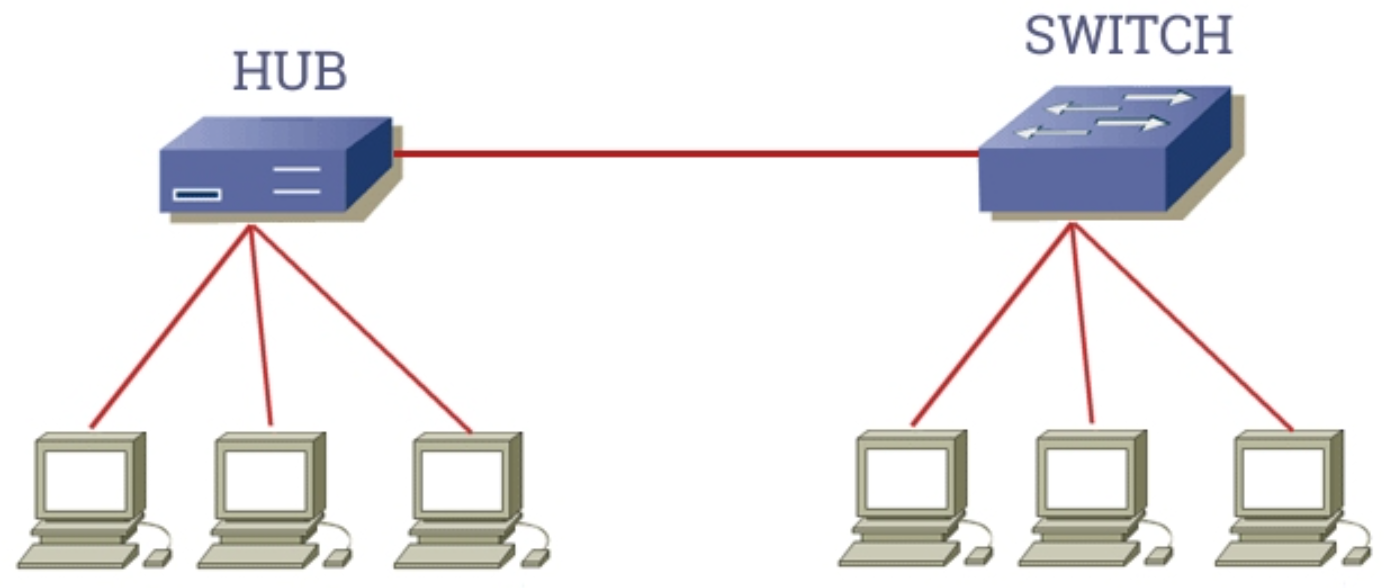
Ile domen kolizyjnych występuje w sieci pokazanej na rysunku?

Ilustracja do pytania
A. 1
B. 4
C. 5
D. 6
Niestety, ta odpowiedź nie jest poprawna. Aby prawidłowo policzyć domeny kolizyjne, trzeba zrozumieć fundamentalną różnicę między hubem a switchem. Hub to urządzenie warstwy pierwszej modelu OSI, które działa jak prosty rozgałęźnik sygnału elektrycznego. Gdy ramka dociera do jednego portu, hub przesyła ją do wszystkich pozostałych portów. Oznacza to, że wszystkie urządzenia podłączone do huba rywalizują o dostęp do tego samego medium transmisyjnego i mogą ze sobą kolidować. Dlatego hub nie dzieli domen kolizyjnych - wszystkie jego porty należą do jednej wspólnej domeny. Switch natomiast pracuje w warstwie drugiej i analizuje adresy MAC. Przesyła ramki tylko do portu, gdzie znajduje się urządzenie docelowe. Dzięki temu każdy port switcha jest odizolowany od pozostałych pod względem kolizji. Każdy port tworzy więc osobną domenę kolizyjną. Przeanalizujmy sieć z rysunku: po lewej stronie widzimy hub z trzema komputerami. Te trzy komputery plus sam hub plus port switcha, do którego hub jest podłączony, tworzą razem jedną domenę kolizyjną. Kolizja, która wystąpi w segmencie huba, nie przedostanie się jednak do innych portów switcha. Po prawej stronie mamy trzy komputery podłączone bezpośrednio do switcha, każdy do osobnego portu. Każdy z nich tworzy własną, niezależną domenę kolizyjną. Sumując: jedna domena po stronie huba plus trzy domeny po stronie switcha daje nam łącznie cztery domeny kolizyjne. Częstym błędem jest liczenie połączenia hub-switch jako dwóch osobnych domen lub traktowanie całej sieci jako jednej domeny. Pamiętaj: to switch jest urządzeniem, które segmentuje domeny kolizyjne, a hub jedynie rozszerza istniejącą domenę.

Pytanie 25

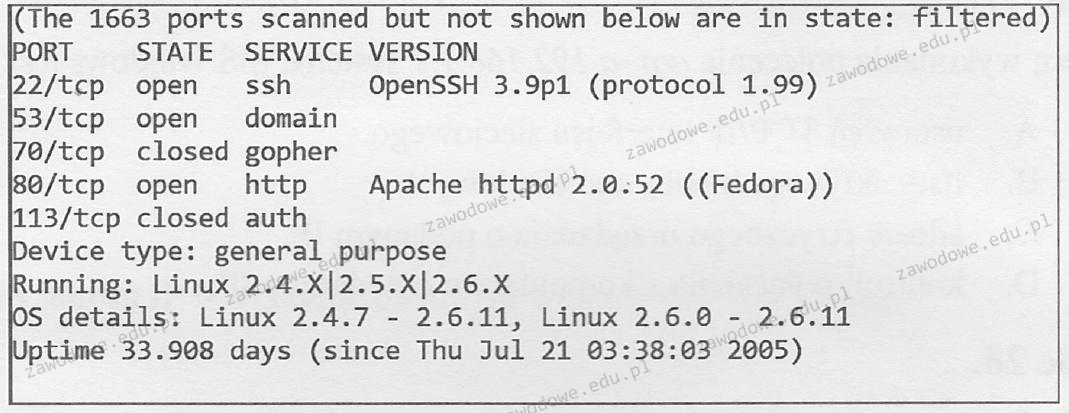
Jaki program został wykorzystany w systemie Linux do szybkiego skanowania sieci?

Ilustracja do pytania
A. nmap
B. iptraf
C. ttcp
D. webmin
nmap to naprawdę fajne narzędzie do skanowania sieci, które działa w systemie Linux. Wykrywa hosty i usługi, które są na nich uruchomione. Jest całkiem wszechstronne i daje sporo możliwości, zwłaszcza jeśli chodzi o rozpoznawanie topologii sieci. Administracja i specjaliści od bezpieczeństwa często po nie sięgają. nmap ma różne funkcje, jak chociażby wykrywanie systemu operacyjnego czy wersji aplikacji, co jest mega ważne, gdy robimy audyty bezpieczeństwa. Możliwość skanowania portów sprawia, że możemy łatwo zidentyfikować dostępne usługi, a to jest kluczowe, żeby chronić nasze systemy przed nieautoryzowanym dostępem. W praktyce używa się go do szukania potencjalnych luk w zabezpieczeniach i do monitorowania, co się zmienia w konfiguracji sieci. Dobrze, że jest zgodny z różnymi standardami branżowymi, bo to czyni go niezastąpionym w kontekście zgodności z normami bezpieczeństwa. nmap ma również tryb cichy, więc można go używać bez zbytniego wzbudzania podejrzeń w trakcie testów penetracyjnych. Tak naprawdę, dla każdego, kto zajmuje się bezpieczeństwem IT i zarządzaniem siecią, nmap to podstawa.

Pytanie 26

Jak dużo bitów minimum będzie potrzebnych w systemie binarnym do reprezentacji liczby heksadecymalnej 110h?

A. 4 bity
B. 3 bity
C. 9 bitów
D. 16 bitów
Wybór odpowiedzi, która sugeruje, że do zapisania liczby heksadecymalnej 110h wystarczą 3 bity, jest błędny z kilku powodów. Przede wszystkim, w systemie heksadecymalnym każda cyfra może przyjmować wartości od 0 do 15, co oznacza, że do reprezentacji jednej cyfry heksadecymalnej konieczne są co najmniej 4 bity. Zatem stwierdzenie, że 3 bity są wystarczające, pomija podstawową zasadę konwersji, w której każda cyfra heksadecymalna wymaga 4 bitów. Odpowiedź sugerująca 4 bity jako właściwe rozwiązanie również jest myląca, ponieważ, mimo że jeden heksadecymalny digit można zapisać w 4 bitach, to łączna liczba bitów potrzebnych do całkowitego zapisania liczby 110h wynosi 12. Użycie 4 bitów do reprezentacji całej liczby jest niewystarczające, ponieważ nie obejmuje wszystkich cyfr heksadecymalnych w tej liczbie. Odpowiedzi 16 bitów nie można uznać za poprawną, ponieważ chociaż 16 bitów można by użyć do przechowywania większych liczb, w przypadku 110h uzyskujemy 12 bitów jako maksymalną wartość, co jest bardziej odpowiednie. W praktyce, zrozumienie, ile bitów jest potrzebnych do reprezentacji wartości liczbowych w różnych systemach, jest kluczowe w programowaniu niskopoziomowym oraz w projektowaniu systemów cyfrowych, gdzie efektywność pamięci jest istotna. Prawidłowe zrozumienie konwersji między systemami liczbowymi zapobiega błędom w obliczeniach oraz przyczynia się do lepszego projektowania algorytmów i struktur danych.

Pytanie 27

Po przeanalizowaniu wyników testu dysku twardego, jakie czynności powinny zostać wykonane, aby zwiększyć jego wydajność?

Wolumin (C:)
Rozmiar woluminu=39,06 GB
Rozmiar klastra=4 KB
Zajęte miejsce=27,48 GB
Wolne miejsce=11,58 GB
Procent wolnego miejsca=29 %
Fragmentacja woluminu
Fragmentacja całkowita=15 %
Fragmentacja plików=31 %
Fragmentacja wolnego miejsca=0 %
A. Zdefragmentuj dysk
B. Przeprowadź formatowanie dysku
C. Usuń niepotrzebne pliki z dysku
D. Rozdziel dysk na różne partycje
Oczyszczenie dysku polega na usuwaniu zbędnych plików tymczasowych i innych niepotrzebnych danych aby zwolnić miejsce na dysku. Choć może to poprawić nieco szybkość operacyjną i jest częścią dobrych praktyk zarządzania dyskiem nie rozwiązuje problemu związanego z fragmentacją. Formatowanie dysku to czynność usuwająca wszystkie dane i przygotowująca dysk do ponownego użycia co eliminuje fragmentację ale jest drastycznym krokiem wiążącym się z utratą danych i nie jest zalecane jako rozwiązanie problemu fragmentacji. Dzielnie dysku na partycje to proces który może ułatwić organizację danych i zarządzanie nimi ale nie adresuje problemu fragmentacji na poziomie systemu plików w ramach pojedynczej partycji. Typowym błędem myślowym jest przekonanie że te działania poprawią szybkość odczytu i zapisu danych w sposób porównywalny do defragmentacji. W rzeczywistości tylko defragmentacja adresuje bezpośrednio problem rozproszenia danych co jest kluczowe dla poprawy wydajności dysku w sytuacji gdy fragmentacja plików osiąga wysoki poziom taki jak 31% jak w przedstawionym przypadku. Zrozumienie właściwego zastosowania każdej z tych operacji jest kluczowe dla efektywnego zarządzania zasobami dyskowymi w środowisku IT.

Pytanie 28

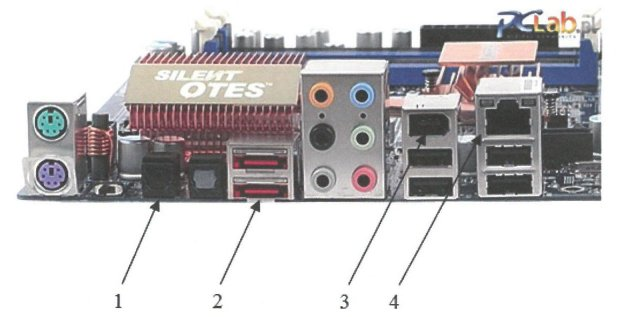
Który z portów na pokazanej płycie głównej pozwala na podłączenie zewnętrznego dysku za pośrednictwem interfejsu e-SATA?

Ilustracja do pytania
A. 1
B. 2
C. 3
D. 4
Interfejs e-SATA, który jest przedstawiony pod numerem 2 na zdjęciu, jest specjalnym portem umożliwiającym podłączanie zewnętrznych dysków twardych oraz innych urządzeń pamięci masowej, oferując wyższe prędkości transferu danych niż standardowy USB. Standard e-SATA został zaprojektowany z myślą o zapewnieniu szybkiego i stabilnego połączenia z urządzeniami zewnętrznymi, co jest szczególnie korzystne w przypadku pracy z dużymi plikami czy w środowisku wymagającym wysokiej wydajności. W odróżnieniu od standardowego SATA, e-SATA zapewnia lepszą ochronę przed zakłóceniami elektromagnetycznymi, co jest kluczowe w sytuacjach, gdy urządzenia są podłączane i odłączane często. Warto zauważyć, że e-SATA nie dostarcza zasilania, w przeciwieństwie do niektórych wersji USB, co oznacza, że zewnętrzne dyski podłączane przez e-SATA często wymagają osobnego źródła zasilania. Jest to zgodne z praktykami branżowymi, gdzie e-SATA jest wykorzystywane w profesjonalnych rozwiązaniach do przechowywania danych, takich jak serwery NAS czy systemy do edycji video. Znajomość tego portu i jego zastosowań pozwala na lepsze projektowanie rozwiązań IT, które wymagają niezawodnego i szybkiego dostępu do danych.

Pytanie 29

Przygotowując ranking dostawców łączy internetowych należy zwrócić uwagę, aby jak najmniejsze wartości miały parametry

A. download i latency.
B. upload i jitter.
C. latency i jitter.
D. upload i download.
Poprawnie wskazałeś, że w rankingu dostawców internetu chcemy, żeby jak najmniejsze były przede wszystkim parametry latency (opóźnienie) i jitter (zmienność opóźnienia). W praktyce to właśnie one decydują o „responsywności” łącza, czyli o tym, jak szybko sieć reaguje na nasze działania. Przepustowość (download, upload) oczywiście też jest ważna, ale jej zwykle nie optymalizujemy „w dół” – im więcej, tym lepiej. Natomiast opóźnienia i ich wahania staramy się minimalizować.
Latency to czas, który pakiet potrzebuje, żeby przejść z twojego komputera do serwera i z powrotem (np. w poleceniu ping mierzymy właśnie RTT – round-trip time). Niskie latency jest kluczowe przy grach online, wideokonferencjach, VoIP (np. rozmowy przez Teams, Zoom, Skype), pracy zdalnej na pulpicie zdalnym, a nawet przy zwykłym przeglądaniu stron – strona po prostu szybciej zaczyna się ładować. W nowoczesnych sieciach dąży się do wartości rzędu kilkunastu–kilkudziesięciu ms dla połączeń krajowych. W SLA (Service Level Agreement) operatorzy często podają maksymalne opóźnienia dla określonych tras.
Jitter to różnica w kolejnych pomiarach opóźnienia. Może być tak, że średnie latency jest w miarę OK, ale jitter jest wysoki i wtedy ruch czasu rzeczywistego (głos, wideo) zaczyna się rwać, pojawiają się lagi, artefakty, komunikatory audio-video muszą mocniej buforować pakiety, co skutkuje opóźnieniami w rozmowie. Z mojego doświadczenia w firmach bardziej zwraca się uwagę właśnie na jitter przy wdrożeniach VoIP czy systemów call center niż na samą „gołą” prędkość łącza.
W dobrych praktykach branżowych przy projektowaniu sieci pod aplikacje czasu rzeczywistego (np. zgodnie z zaleceniami ITU-T dla VoIP czy zaleceniami producentów systemów UC) przyjmuje się, że: latency powinno być możliwie niskie (np. <150 ms dla rozmów głosowych), jitter minimalny (często <30 ms), a straty pakietów na bardzo niskim poziomie. W rankingach operatorów, jeśli chcemy ocenić jakość łącza „pod jakość użytkownika”, sensownie jest posługiwać się właśnie latency, jitter, packet loss, a dopiero potem patrzeć na prędkości pobierania i wysyłania. Twoja odpowiedź dokładnie wpisuje się w takie profesjonalne podejście do oceny jakości usług internetowych.

Pytanie 30

Drukarka do zdjęć ma mocno zabrudzoną obudowę oraz ekran. Aby oczyścić zanieczyszczenia bez ryzyka ich uszkodzenia, należy zastosować

A. ściereczkę nasączoną IPA oraz środek smarujący
B. suchą chusteczkę oraz patyczki do czyszczenia
C. mokrą chusteczkę oraz sprężone powietrze z rurką wydłużającą zasięg
D. wilgotną ściereczkę oraz piankę do czyszczenia plastiku
Wilgotna ściereczka oraz pianka do czyszczenia plastiku są idealnym rozwiązaniem do usuwania zabrudzeń z obudowy drukarki fotograficznej oraz jej wyświetlacza, ponieważ te materiały są dostosowane do delikatnych powierzchni. Wilgotne ściereczki, zwłaszcza te przeznaczone do elektroniki, nie tylko skutecznie usuwają kurz i smugi, ale również nie zostawiają resztek, które mogłyby zarysować powierzchnię. Pianka do czyszczenia plastiku zapewnia dodatkowy poziom ochrony, eliminując zanieczyszczenia i tłuszcz, a także odżywiając plastiki, co zapobiega ich matowieniu. Użycie tych materiałów jest zgodne z zaleceniami producentów sprzętu elektronicznego i fotograficznego, co podkreśla ich bezpieczeństwo i skuteczność. Warto zaznaczyć, że używanie odpowiednich środków czyszczących nie tylko wydłuża żywotność urządzenia, ale również poprawia jego estetykę, co jest istotne w kontekście profesjonalnej prezentacji wydruków fotograficznych, które są kluczowe dla pracy artystów i profesjonalnych fotografów.

Pytanie 31

Drukarka została zainstalowana w systemie z rodziny Windows. Aby skonfigurować m.in. domyślną orientację druku, ilość stron na arkusz oraz kolory, w trakcie jej ustawiania należy skorzystać z opcji

A. preferencji drukowania
B. uprawnień do drukowania
C. ochrony drukarki
D. udostępniania urządzenia
Preferencje drukowania to kluczowy element konfiguracji drukarki w systemie Windows, który umożliwia użytkownikom dostosowanie zaawansowanych ustawień wydruku. Wybierając tę opcję, można ustawić domyślną orientację wydruku (pionową lub poziomą), co jest istotne w kontekście przygotowywania dokumentów do prezentacji czy archiwizacji. Ponadto, preferencje drukowania pozwalają na określenie liczby stron na arkusz, co jest przydatne w przypadku tworzenia broszur lub raportów. Użytkownicy mogą również dostosować kolory oraz jakość wydruku, co pozwala na uzyskanie optymalnych rezultatów zgodnych z wymaganiami projektu. Stosowanie preferencji drukowania jest zgodne z najlepszymi praktykami w dziedzinie zarządzania dokumentami, gdyż pozwala na efektywne zarządzanie zasobami oraz oszczędność tuszu i papieru. Odpowiednie skonfigurowanie tych ustawień przyczynia się do zwiększenia wydajności pracy oraz obniżenia kosztów eksploatacji sprzętu drukującego. Warto również zaznaczyć, że w zależności od modelu drukarki, dostępne opcje mogą się różnić, co daje możliwość personalizacji zależnie od potrzeb użytkownika.

Pytanie 32

Liczba \(10011001100_{(2)}\) zapisana w systemie szesnastkowym ma postać:

A. 2E4
B. 998
C. EF4
D. 4CC
Poprawna odpowiedź to 4CC. Zamianę liczby dwójkowej na szesnastkową wykonujesz, grupując bity po cztery, zaczynając od prawej strony. Liczba \(10011001100_{(2)}\) ma 11 bitów, więc do najstarszej grupy dopełniasz zera z lewej: \(0100\,1100\,1100\). Każdą czwórkę bitów zamieniasz na jedną cyfrę szesnastkową: \(0100_{(2)}=4\), \(1100_{(2)}=\mathtt{C}\), \(1100_{(2)}=\mathtt{C}\). Po złożeniu otrzymujesz \(\mathtt{4CC}_{(16)}\). Metoda działa zawsze, bo jedna cyfra szesnastkowa odpowiada dokładnie czterem bitom - dlatego konwersja dwójkowo-szesnastkowa jest w informatyce tak wygodna i powszechna.

Pytanie 33

Korzystając z programu Cipher, użytkownik systemu Windows ma możliwość

A. usunąć konto użytkownika wraz z jego profilem oraz plikami
B. przeszukać system w celu wykrycia malware
C. zabezpieczać dane poprzez szyfrowanie plików
D. utworzyć przyrostową kopię zapasową plików systemowych
Odpowiedź dotycząca szyfrowania danych za pomocą programu Cipher w systemie Windows jest prawidłowa, ponieważ Cipher to narzędzie umożliwiające szyfrowanie i deszyfrowanie plików oraz folderów z wykorzystaniem systemu plików NTFS. Używając Cipher, użytkownicy mogą zrealizować politykę bezpieczeństwa danych, co jest kluczowe w kontekście ochrony poufnych informacji. Dzięki szyfrowaniu, nawet w przypadku fizycznego dostępu do nośnika, nieautoryzowane osoby nie będą mogły odczytać danych. Praktycznym przykładem zastosowania Cipher może być sytuacja w firmie, gdzie pracownicy mają dostęp do wrażliwych dokumentów, które powinny być chronione przed nieupoważnionym dostępem. Standardy branżowe, takie jak ISO/IEC 27001, podkreślają znaczenie zarządzania bezpieczeństwem informacji i szyfrowania jako jednego z kluczowych środków ochrony danych. Warto pamiętać, że szyfrowanie jest tylko częścią strategii bezpieczeństwa, a użytkownicy powinni również stosować inne środki zapobiegawcze, takie jak regularne aktualizacje oprogramowania oraz korzystanie z zabezpieczeń sieciowych.

Pytanie 34

Jaki zapis w systemie binarnym odpowiada liczbie 111 w systemie dziesiętnym?

A. 11111111
B. 11111110
C. 1110111
D. 1101111
Zapis w systemie binarnym, który odpowiada liczbie 111 w systemie dziesiętnym, to 1101111. Aby to zrozumieć, musimy przejść przez proces konwersji liczby dziesiętnej na system binarny. Liczba 111 w systemie dziesiętnym jest konwertowana na system binarny poprzez dzielenie liczby przez 2 i zapisanie reszt z tych dzielen. Proces ten wygląda następująco: 111 dzielimy przez 2, co daje 55 z resztą 1; następnie 55 dzielimy przez 2, co daje 27 z resztą 1; dalej 27 dzielimy przez 2, co daje 13 z resztą 1; 13 dzielimy przez 2, co daje 6 z resztą 1; 6 dzielimy przez 2, co daje 3 z resztą 0; 3 dzielimy przez 2, co daje 1 z resztą 1; w końcu 1 dzielimy przez 2, co daje 0 z resztą 1. Zbierając reszty od ostatniego dzielenia do pierwszego, otrzymujemy 1101111. To podejście jest zgodne z dobrymi praktykami w informatyce, gdzie znajomość konwersji między systemami liczbowymi jest fundamentalna, zwłaszcza w kontekście programowania i inżynierii komputerowej.

Pytanie 35

Możliwość odzyskania listy kontaktów na telefonie z systemem Android występuje, jeśli użytkownik wcześniej zsynchronizował dane urządzenia z Google Drive za pomocą

A. konta Google
B. konta Microsoft
C. konta Yahoo
D. jakiegokolwiek konta pocztowego z portalu Onet
Konta Google to świetna opcja, jeśli chodzi o synchronizację danych na telefonach z Androidem. Jak to działa? Kiedy synchronizujesz swoje konto, to automatycznie przesyłane są twoje kontakty, kalendarze i inne dane do chmury. Dzięki temu, jeśli zmienisz telefon lub coś stracisz, możesz w prosty sposób odzyskać wszystko. Na przykład, kupując nowy telefon, wystarczy, że zalogujesz się na konto Google, a wszystkie twoje kontakty wracają na miejsce. To naprawdę przydatne! Warto pamiętać, żeby zawsze mieć włączoną synchronizację kontaktów w ustawieniach, bo dzięki temu twoje dane są bezpieczne i na wyciągnięcie ręki.

Pytanie 36

Switch jako kluczowy komponent występuje w sieci o strukturze

A. pierścienia
B. magistrali
C. pełnej siatki
D. gwiazdy
Wybór odpowiedzi dotyczącej topologii pełnej siatki, pierścienia czy magistrali do opisania roli switcha w sieci nie uwzględnia fundamentalnych różnic między tymi strukturami a topologią gwiazdy. W topologii pełnej siatki, każde urządzenie jest połączone z każdym innym, co prowadzi do nadmiarowości połączeń, ale również do wyższych kosztów i bardziej skomplikowanego zarządzania. Ta struktura nie wymaga centralnego urządzenia, jak switch, co sprawia, że nie jest idealna dla typowych zastosowań biurowych. Topologia pierścienia natomiast, polega na połączeniu urządzeń w formie zamkniętego obiegu, gdzie każde urządzenie przekazuje dane dalej do następnego. To ogranicza elastyczność i powoduje, że awaria jednego urządzenia może sparaliżować całą sieć. W topologii magistrali wszystkie urządzenia są podłączone do jednego wspólnego przewodu, co z kolei naraża sieć na kolizje i utrudnia diagnostykę. W każdej z tych struktur brakuje kluczowych zalet, takich jak łatwość w zarządzaniu ruchem danych i odporność na awarie, które oferuje topologia gwiazdy. Zrozumienie tych różnic jest istotne dla właściwego projektowania sieci, co może mieć wpływ na wydajność i niezawodność operacyjną systemów informatycznych.

Pytanie 37

W systemie Windows, domyślne konto administratora po jego dezaktywowaniu oraz ponownym uruchomieniu komputera

A. nie umożliwia zmiany hasła dostępu do konta
B. pozostaje dostępne po włączeniu systemu w trybie awaryjnym
C. jest niedostępne, gdy system wstąpi w tryb awaryjny
D. pozwala na uruchomienie niektórych usług z tego konta
Domyślne konto administratora w systemie Windows pozostaje dostępne w trybie awaryjnym, nawet gdy zostało wyłączone w normalnym trybie. Tryb awaryjny uruchamia system operacyjny z minimalnym zestawem sterowników i usług, co jest przydatne w sytuacjach, gdy występują problemy z systemem lub oprogramowaniem. W tym trybie konto administratora jest dostępne, co pozwala na przeprowadzanie niezbędnych działań naprawczych, takich jak zmiana ustawień systemowych czy przywracanie systemu. Przykładem praktycznego zastosowania tej funkcji jest sytuacja, gdy złośliwe oprogramowanie zablokowało dostęp do konta administratora. Użytkownik może uruchomić komputer w trybie awaryjnym, zalogować się na konto administratora i usunąć szkodliwe oprogramowanie. W branży IT zgodność z tym zachowaniem jest zgodna z najlepszymi praktykami w zakresie zarządzania kontami użytkowników i zabezpieczeń systemu operacyjnego, co podkreśla istotę dostępu do konta administracyjnego w krytycznych momentach.

Pytanie 38

Która z usług umożliwia rejestrowanie oraz identyfikowanie nazw NetBIOS jako adresów IP wykorzystywanych w sieci?

A. HTTPS
B. DHCP
C. WINS
D. WAS
WINS (Windows Internet Name Service) to usługa, która umożliwia rejestrację i rozpoznawanie nazw NetBIOS, co jest kluczowe w środowisku sieciowym. WINS działa na zasadzie przekształcania nazw NetBIOS na odpowiadające im adresy IP. Jest to szczególnie ważne w sieciach, które nie zawsze korzystają z protokołu DNS (Domain Name System) lub w scenariuszach, gdzie urządzenia pracują w systemach starszych, które polegają na nazwach NetBIOS do komunikacji. W praktyce, kiedy komputer lub inna urządzenie w sieci próbuje nawiązać połączenie z innym urządzeniem, WINS sprawdza swoją bazę danych, aby znaleźć odpowiedni adres IP przypisany do danej nazwy. Dobre praktyki w administracji sieciowej przewidują wdrożenie usługi WINS w sieciach lokalnych, szczególnie w przypadku starszych aplikacji lub urządzeń, które są uzależnione od protokołów NetBIOS. Dzięki tej usłudze można uniknąć problemów z połączeniem, które mogą wystąpić w przypadku braku odpowiedniego systemu nazw. Ponadto, WINS może znacząco ułatwić zarządzanie adresami IP w dużych środowiskach sieciowych.

Pytanie 39

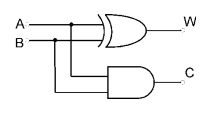
Jakie wartości logiczne otrzymamy w wyniku działania podanego układu logicznego, gdy na wejścia A i B wprowadzimy sygnały A=1 oraz B=1?

Ilustracja do pytania
A. W=0 i C=0
B. W=1 i C=0
C. W=0 i C=1
D. W=1 i C=1
Podstawowym błędem przy analizie wyników układu logicznego jest nieprawidłowe zrozumienie działania bramek logicznych w kontekście podanych sygnałów wejściowych. Bramka OR, stosowana w tym układzie, ma właściwość, że wyjście przyjmuje wartość 1, jeśli przynajmniej jedno z jej wejść ma wartość 1. W tym problemie, przy sygnałach A=1 i B=1, wyjście z bramki OR jest równe 1, ale to nie oznacza, że całe wyjście układu przyjmuje tę wartość. Bramka AND, obecna w drugim segmencie układu, zwraca wartość 1 tylko wtedy, gdy wszystkie jej wejścia przyjmują wartość 1. W kontekście podanych sygnałów, wyjście C prawidłowo wynosi 1. Zatem niepoprawne zrozumienie działania tych dwóch bramek w połączeniu może prowadzić do błędnych wniosków o rezultatach układu. Często spotykanym błędem jest nadmierne uproszczenie działania układu, kiedy projektanci przyjmują błędnie założenia o stałych wynikach dla pojedynczych bramek zamiast analizować ich współdziałanie. W rzeczywistości, aby prawidłowo zrozumieć działanie takich układów, niezbędne jest dokładne przeanalizowanie każdego elementu i jego roli w całościowym funkcjonowaniu, co jest kluczowe dla unikania nieporozumień w cyfrowych systemach sterowania i projektowaniu złożonych sieci logicznych. Prawidłowe zrozumienie tego mechanizmu jest nieodzowne w realnych aplikacjach, takich jak układy automatyki przemysłowej czy systemy komputerowe, gdzie dokładność operacji logicznych jest kluczowa dla wydajności i bezpieczeństwa systemu. Dzięki temu wiedza na temat prawidłowego działania bramek logicznych oraz właściwego interpretowania wyników ich działania jest nieoceniona w praktyce inżynierskiej oraz w projektowaniu efektywnych i niezawodnych systemów cyfrowych.

Pytanie 40

Aby załadować projekt wydruku bezpośrednio z komputera do drukarki 3D, której parametry przedstawiono w tabeli, można użyć złącza

Technologia pracyFDM (Fused Deposition Modeling)
Głowica drukującaPodwójny ekstruder z unikalnym systemem unoszenia dyszy i wymiennymi modułami drukującymi (PrintCore)
Średnica filamentu2,85 mm
Platforma drukowaniaSzklana, podgrzewana
Temperatura platformy20°C – 100°C
Temperatura dyszy180°C – 280°C
ŁącznośćWiFi, Ethernet, USB
Rozpoznawanie materiałuSkaner NFC
A. RJ45
B. mini DIN
C. Micro Ribbon
D. Centronics
Wybranie złącza RJ45 to zdecydowanie trafiony wybór w tym przypadku. To złącze jest standardem w sieciach Ethernet, co pozwala na szybkie i niezawodne przesyłanie danych między komputerem a drukarką 3D. W praktyce, jeśli chcemy załadować projekt bezpośrednio z komputera do urządzenia, wystarczy podłączyć drukarkę do sieci lokalnej za pomocą przewodu Ethernet zakończonego właśnie wtykiem RJ45 – to taki szeroki, płaski wtyk, który spotyka się praktycznie wszędzie tam, gdzie jest internet przewodowy. W środowiskach przemysłowych i pracowniach technicznych takie połączenie ma jeszcze jedną zaletę: zapewnia stabilność i bezpieczeństwo transmisji, czego często nie dają połączenia bezprzewodowe. Osobiście uważam, że wdrożenie Ethernetu w drukarkach 3D otwiera spore możliwości integracji z firmowym systemem produkcji, pozwala np. na zdalny monitoring pracy albo grupowe zarządzanie większą ilością urządzeń. Warto pamiętać, że RJ45 to nie tylko wygoda, ale także zgodność ze współczesnymi standardami komunikacji – praktycznie każde nowoczesne urządzenie sieciowe korzysta z tego rozwiązania. Co więcej, dzięki takiemu złączu można korzystać z funkcji przesyłania dużych plików G-code bezpośrednio, co jest istotne przy rozbudowanych projektach wydruku. Fajnie też, że producenci coraz częściej rezygnują z archaicznych portów na rzecz takich właśnie uniwersalnych rozwiązań. Tak to widzę – praktyczność i nowoczesność w jednym.