Wyniki egzaminu

Informacje o egzaminie:
  • Zawód: Technik fotografii i multimediów
  • Kwalifikacja: AUD.05 - Realizacja projektów graficznych i multimedialnych
  • Data rozpoczęcia: 22 czerwca 2026 08:59
  • Data zakończenia: 22 czerwca 2026 09:20

Egzamin zdany!

Wynik: 28/40 punktów (70,0%)

Wymagane minimum: 20 punktów (50%)

Nowe
Analiza przebiegu egzaminu- sprawdź jak rozwiązywałeś pytania
Pochwal się swoim wynikiem!
Szczegółowe wyniki:
Pytanie 1

Który z poniższych formatów nie jest formatem plików wideo?

A. RAW
B. MOV
C. FLV
D. AVI
Format RAW nie jest standardowym formatem plików wideo, lecz odnosi się do surowych danych, które są często generowane przez aparaty fotograficzne lub skanery. Pliki RAW zawierają nieprzetworzone informacje o obrazie, a ich głównym celem jest zapewnienie maksymalnej jakości i elastyczności podczas edycji. W kontekście wideo, pliki RAW mogą być używane przez profesjonalne kamery filmowe, jednak w tym przypadku są one zazwyczaj poddawane dalszej obróbce i kodowaniu w bardziej powszechnych formatach, takich jak ProRes czy DNxHD. Użycie plików RAW w produkcji filmowej pozwala na uzyskanie lepszej kontroli nad kolorami, ekspozycją i innymi parametrami obrazu, co jest szczególnie cenione w pracy postprodukcyjnej. W przeciwieństwie do RAW, formaty takie jak MOV, FLV i AVI są standardowymi formatami plików wideo, które zawierają skompresowane dane wideo oraz audio, co czyni je bardziej odpowiednimi do szerokiego zastosowania w odtwarzaniu i dystrybucji multimediów.
Pytanie 2

Urządzeniem wykorzystywanym do rejestrowania materiału wideo z dużych wysokości i w trudno dostępnych lokalizacjach jest

A. kamera inspekcyjna
B. dron z kamerą
C. smartfon z selfie stick
D. rekorder dyskowy
Odpowiedź "dron z kamerą" jest poprawna, ponieważ drony są specjalistycznymi urządzeniami zaprojektowanymi do wykonywania lotów z zamontowanymi kamerami. Umożliwiają one rejestrowanie obrazu wideo z dużych wysokości oraz w trudno dostępnych miejscach, co czyni je niezwykle użytecznymi w różnych dziedzinach, takich jak inspekcje budowlane, rolnictwo, filmowanie czy ratownictwo. Drony z kamerami mogą być wykorzystywane na przykład do monitorowania stanu infrastruktury, oceny szkód po katastrofach, a także do tworzenia materiałów filmowych z lotu ptaka. Warto również wspomnieć o standardach, takich jak FAA w Stanach Zjednoczonych, które regulują wykorzystanie dronów w przestrzeni powietrznej, co dodatkowo podkreśla ich rosnącą rolę w przemyśle. W kontekście technologicznym, drony często wyposażone są w technologie GPS, stabilizatory obrazu oraz wysokiej jakości czujniki, co zapewnia wysoką jakość nagrań oraz precyzyjność w działaniu. Użycie dronów w różnych sektorach przemysłu ukazuje ich wszechstronność i efektywność, co czyni je idealnym rozwiązaniem do rejestrowania wideo z miejsc, do których dostęp jest ograniczony.

Pytanie 3

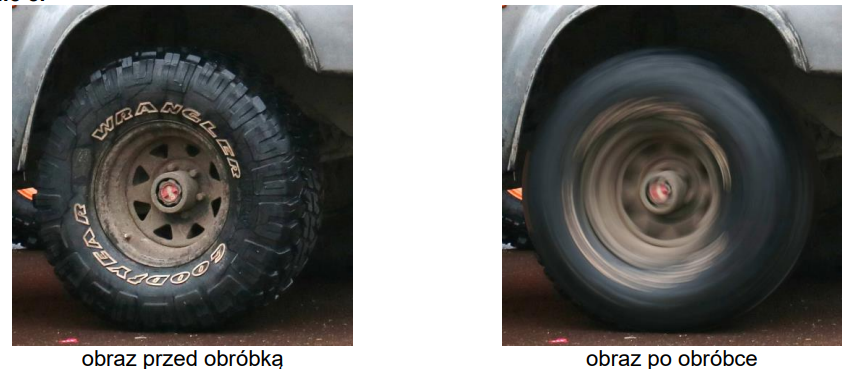
W celu uzyskania w programie Adobe Photoshop przedstawionego na ilustracji efektu ruchu obracającego się koła należy skorzystać z polecenia

Ilustracja do pytania
A. obraz/dopasowania/filtr fotograficzny.
B. obraz/dopasowania/tonowanie HDR.
C. filtr/rozmycie/poruszenie.
D. filtr/rozmycie/rozmycie promieniste.
Wybór filtru 'rozmycie promieniste' w programie Adobe Photoshop jest kluczowy do osiągnięcia efektu ruchu obracającego się koła. Ten filtr umożliwia rozmycie wokół centralnego punktu obrazu, co doskonale imituje wrażenie obrotu. W praktyce, używając tego filtru, można dostosować promień rozmycia oraz kąt, co pozwala na precyzyjne odwzorowanie dynamiki ruchu. W kontekście projektowania graficznego oraz postprodukcji fotografii, umiejętność efektywnego wykorzystania rozmycia promienistego jest niezwykle cenna. Standardowe praktyki polegają na używaniu tego efektu, aby nadać zdjęciom wrażenie ruchu lub pośpiechu, co jest szczególnie przydatne w reklamie czy w obróbce sportowych zdjęć akcji. Dobrym przykładem może być zastosowanie tego efektu w kreowaniu dynamicznych plakatów lub wizualizacji, które mają przyciągać uwagę odbiorcy. Znajomość takich narzędzi pozwala grafikom na tworzenie bardziej angażujących i profesjonalnych projektów.

Pytanie 4

Aby ułatwić interpretację treści w publikacji online, w zgodzie z zasadami typografii internetowej, w jednej linii może znajdować się

A. 95 znaków
B. 37 znaków
C. 55 znaków
D. 25 znaków
Odpowiedź "55 znaków" jest poprawna, ponieważ jest zgodna z zaleceniami dotyczącymi czytelności tekstu w publikacjach internetowych. Badania wykazały, że idealna długość linii tekstu w formacie cyfrowym powinna wynosić od 50 do 75 znaków. Długość 55 znaków optymalizuje zarówno czytelność, jak i komfort czytania, co jest szczególnie istotne w kontekście designu stron internetowych oraz aplikacji mobilnych. Praktycznym przykładem zastosowania tej zasady może być projektowanie układów tekstowych w serwisach informacyjnych, gdzie zbyt długie linie mogą prowadzić do trudności w śledzeniu kolejnych wierszy, co wpływa negatywnie na doświadczenie użytkownika. Użycie 55 znaków w jednej linii sprzyja także efektywnemu skanowaniu tekstu, co jest kluczowe w dobie natłoku informacji. Dobrze zaprojektowane strony internetowe powinny uwzględniać te zasady typograficzne, aby przyciągnąć i zatrzymać uwagę odbiorców, co z kolei przyczynia się do dłuższego czasu spędzonego na stronie oraz lepszego przyswajania treści.

Pytanie 5

Do jakich celów jest używany program Adobe Bridge?

A. do przeglądania i zarządzania zebranymi plikami
B. do zaawansowanej obróbki zdjęć w formacie RAW
C. do przygotowywania prezentacji
D. do tworzenia animacji
Program Adobe Bridge jest zaawansowanym narzędziem, które służy do przeglądania, organizowania i zarządzania plikami multimedialnymi, szczególnie w kontekście pracy z grafiką i zdjęciami. Umożliwia użytkownikom łatwe poruszanie się po dużej liczbie plików, dzięki czemu można efektywnie zarządzać biblioteką zasobów wizualnych. Przykładowo, Adobe Bridge pozwala na tworzenie kolekcji zdjęć, dodawanie metadanych, tagów oraz ocen, co znacząco ułatwia późniejsze wyszukiwanie i klasyfikację plików. W kontekście standardów branżowych, program ten wspiera workflow w profesjonalnym fotografii i grafice, umożliwiając synchronizację z innymi aplikacjami Adobe, co usprawnia proces tworzenia i edycji materiałów. Warto również dodać, że Adobe Bridge obsługuje różnorodne formaty plików, co czyni go wszechstronnym narzędziem w pracy kreatywnej.

Pytanie 6

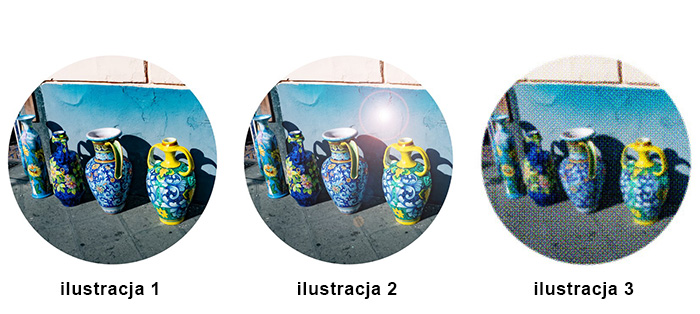
Które efekty cyfrowej obróbki ilustracji 1 są widoczne na ilustracjach 2 i 3?

Ilustracja do pytania
A. Dyfuzja i obrysowanie konturów.
B. Flara obiektywu i solaryzacja.
C. Dyfuzja i rastrowanie półtonów.
D. Flara obiektywu i rastrowanie półtonów.
Prawidłowo zostały rozpoznane dwa różne typy efektów: flara obiektywu na ilustracji 2 oraz rastrowanie półtonów na ilustracji 3. Flara obiektywu (lens flare) to charakterystyczny, mocno prześwietlony „błysk” lub zespół okręgów i refleksów, który pojawia się zwykle w miejscu silnego źródła światła. W programach typu Photoshop, GIMP czy Affinity Photo jest to gotowy filtr, który symuluje zachowanie światła w obiektywie – daje wrażenie, jakby kadr był fotografowany pod słońce lub przy bardzo mocnym reflektorze. Na ilustracji 2 widać właśnie taki sztucznie dodany, okrągły błysk z delikatnymi poświatami, który nie występuje na ilustracji 1. Z mojego doświadczenia ten efekt stosuje się w reklamie, fotografii lifestyle’owej, czasem w plakatach, żeby dodać „klimatu” i mocniejszego światła, ale w branżowych standardach zaleca się używać go oszczędnie, żeby nie wyglądał kiczowato.
Drugi efekt, rastrowanie półtonów, dobrze widać na ilustracji 3 – obraz nie jest gładki, tylko zbudowany z regularnych kropek w różnych kolorach i wielkościach. To nawiązanie do klasycznego druku offsetowego i sitodruku, gdzie przejścia tonalne tworzy się właśnie przez siatkę punktów (raster). W cyfrowej obróbce często używa się filtrów typu „Color Halftone” lub „Halftone Pattern”, żeby nadać fotografii wygląd komiksu, starej gazety albo plakatu w stylu pop-art. Dobrą praktyką jest kontrola gęstości rastra (częstotliwości linii, np. lpi) oraz kąta ułożenia punktów, tak żeby nie powstawały niechciane wzory mory. W prepressie raster półtonowy jest podstawą przygotowania zdjęć do druku, natomiast w projektach kreatywnych wykorzystuje się go też świadomie jako efekt stylistyczny, dokładnie tak jak na ilustracji 3.

Pytanie 7

Które narzędzie umożliwia w programie CorelDRAW korzystanie z zawartych w aplikacji clipartów?

Ilustracja do pytania
A. Pędzel rozmazujący.
B. Środki artystyczne.
C. Pędzel chropowaty.
D. Rysunek odręczny.
Wybór odpowiedzi, która nie odnosi się bezpośrednio do narzędzi służących do zarządzania zasobami graficznymi, pokazuje pewne nieporozumienie dotyczące funkcji narzędzi w programie CorelDRAW. Pędzel rozmazujący, rysunek odręczny oraz pędzel chropowaty to narzędzia, które służą przede wszystkim do tworzenia i edytowania kształtów oraz tekstur, a nie do zarządzania zasobami, takimi jak cliparty. Pędzel rozmazujący jest narzędziem, które pozwala na rozmycie krawędzi i stworzenie efektu miękkiego przejścia, co jest przydatne w kontekście rysunków i malowania, ale nie ma zastosowania w przypadku dodawania gotowych elementów graficznych. Rysunek odręczny wydaje się być odpowiednim narzędziem dla ilustratorów, jednak nie jest on związany z procesem pozyskiwania clipartów, a bardziej z tworzeniem oryginalnych projektów od zera. Pędzel chropowaty z kolei ma zastosowanie w nadawaniu teksturom nieregularności, co również nie odnosi się do potrzeby korzystania z wbudowanych zasobów graficznych. Typowym błędem myślowym, który prowadzi do takich wyborów, jest mylenie funkcji narzędzi z ich zastosowaniem. Użytkownik może myśleć, że każde narzędzie do rysowania jest przydatne w kontekście grafiki, co jest błędnym założeniem. W rzeczywistości kluczowe jest zrozumienie, które narzędzia umożliwiają dostęp do zdefiniowanych zasobów i jak można je wykorzystać w konkretnej pracy graficznej.

Pytanie 8

Elementy wyrazu, takie jak kluczowe słowa, nagłówki oraz wskazówki, używane w projektach multimedialnych, mają na celu

A. zademonstrowanie struktury treści oraz organizacji komunikatu
B. prowadzenie po układzie projektu
C. zaprezentowanie potencjalnych interakcji
D. wyróżnienie najważniejszych informacji
Środki wyrazu, takie jak słowa kluczowe, nagłówki czy wskazówki, mają kluczowe znaczenie w kontekście projektów multimedialnych, ponieważ pozwalają na zaakcentowanie najważniejszych informacji. W praktyce oznacza to, że odpowiednio dobrane elementy wizualne i tekstowe mogą prowadzić odbiorcę do najbardziej istotnych treści, co jest szczególnie ważne w dobie nadmiaru informacji. Na przykład, w prezentacjach multimedialnych nagłówki i podtytuły wyróżniają kluczowe zagadnienia, co ułatwia ich zapamiętywanie oraz zrozumienie. Zgodnie z wytycznymi WCAG (Web Content Accessibility Guidelines), ważne jest, aby struktura treści była przejrzysta i logiczna, co sprzyja akcentowaniu istotnych informacji, a tym samym poprawia dostępność dla różnych grup odbiorców. W kontekście e-learningu, użycie wyróżnionych słów kluczowych może także znacznie zwiększyć efektywność przyswajania wiedzy oraz umożliwić lepsze nawigowanie po kursach online.

Pytanie 9

Jaką maksymalną liczbę kolorów można wykorzystać na jednym slajdzie, aby zapewnić czytelność multimedialnej prezentacji?

A. 2
B. 5
C. 4
D. 6
Zastosowanie maksymalnie czterech kolorów na jednym slajdzie jest zalecane w celu zapewnienia czytelności i estetyki projektu multimedialnego. W praktyce oznacza to, że powinny być używane kolory, które harmonijnie współgrają ze sobą, a jednocześnie tworzą kontrast pozwalający na łatwą percepcję treści. Zgodnie z teorią kolorów, użycie większej liczby kolorów może prowadzić do wizualnego chaosu, który utrudnia odbiór informacji. Przykładowo, w prezentacjach biznesowych, cztery kolory mogą być użyte do oznaczenia różnych kategorii informacji, co ułatwia ich zrozumienie przez odbiorców. Warto także wspomnieć o zasadzie 60-30-10, która sugeruje, że 60% slajdu powinno być w kolorze dominującym, 30% w kolorze uzupełniającym, a 10% w kolorze akcentowym. Takie podejście sprzyja nie tylko estetyce, ale i funkcjonalności, co podkreśla znaczenie przemyślanej palety kolorów w projektach multimedialnych.

Pytanie 10

Opcja "grupuj w grafice wektorowej" sprawia, że parametry obiektów składowych pozostają

A. zmiennością wypełnienia i grubości linii
B. swoje parametry wypełnienia i grubości linii
C. wypełnienie, natomiast grubość linii ulega zmianie
D. grubość linii, podczas gdy wypełnienie się zmienia
Odpowiedź "swoje parametry wypełnienia i grubości linii" jest prawidłowa, ponieważ opcja "grupuj w grafice wektorowej" umożliwia zgrupowanie obiektów w taki sposób, aby zachowały one swoje indywidualne właściwości, w tym zarówno parametry wypełnienia, jak i grubości linii. W praktyce oznacza to, że po zgrupowaniu obiektów można je edytować jako jedną całość, ale każdy z nich nadal będzie miał swoje unikalne cechy. Na przykład, gdy tworzymy złożony rysunek, w którym różne kształty mają różne kolory wypełnienia i grubości konturów, zgrupowanie ich pozwala na łatwiejsze manipulowanie tymi obiektami bez utraty ich specyfikacji. To podejście jest zgodne z dobrymi praktykami projektowania grafiki wektorowej, gdzie zachowanie parametrów obiektów składowych wspiera efektywność pracy i elastyczność podczas edycji. W szczególności istotne jest to w programach takich jak Adobe Illustrator czy CorelDRAW, gdzie zarządzanie złożonymi rysunkami wymaga umiejętności organizacji obiektów.

Pytanie 11

W kontekście animacji komputerowej, zgrupowanie kilku elementów na jednej warstwie spowoduje

A. że będą poruszały się jakby były ze sobą połączone
B. przekształcenie kształtów w symbol graficzny
C. zmianę obiektów w symbole
D. minimalizowanie widocznych krawędzi wypełnienia
Odpowiedź, że elementy umieszczone na jednej warstwie będą poruszały się tak, jakby były sklejone, jest poprawna, ponieważ w animacji komputerowej warstwy działają jak grupy obiektów. Gdy kilka elementów znajduje się na tej samej warstwie, ich ruch jest synchronizowany, co pozwala na uzyskanie efektu spójnej animacji. Przykładem może być animacja postaci, gdzie wszystkie elementy, takie jak ręce, nogi i głowa, są umieszczone na tej samej warstwie, co pozwala na ich jednoczesne poruszanie. Dobrą praktyką jest grupowanie ze sobą obiektów powiązanych, aby ułatwić ich animację i uniknąć niepotrzebnych komplikacji. Warto również pamiętać, że w programach do animacji, takich jak Adobe After Effects czy Blender, wykorzystanie warstw może znacząco przyspieszyć proces tworzenia skomplikowanych animacji, co jest istotne w profesjonalnej produkcji. Ponadto, zrozumienie zasady działania warstw jest kluczowe dla efektywnego zarządzania złożonymi projektami animacyjnymi.

Pytanie 12

Liczba tekstu, który można umieścić na jednym slajdzie

A. nie może być większa niż 20 linijek
B. jest uzależniona jedynie od rozmiaru ekranu, na którym będzie prezentowana, z zachowaniem czytelności
C. może być dowolna
D. powinna zawierać od 6 do 10 linijek
Kiedy robisz prezentację, ważne jest, żeby tekst na slajdach był krótki i zwięzły. Najlepsza praktyka to 6-10 linijek. Dzięki temu odbiorcy łatwiej będą ogarniać to, co mówisz, i skoncentrują się na najważniejszych punktach. Wiesz, badania pokazują, że jak jest za dużo tekstu, to można się pogubić i nie skupić na tym, co naprawdę istotne. A w biznesie, gdzie liczy się czas, warto, żeby każdy mógł szybko przyswoić informacje. Dlatego stosując tę zasadę, zwiększamy szansę, że to co mówisz, zostanie lepiej zapamiętane.

Pytanie 13

W trakcie jakiej konwersji formatu obraz traci możliwość przezroczystości?

A. BMP na JPG
B. GIF na TIFF
C. PSD na GIF
D. TIFF na BMP
Wybór niepoprawnych odpowiedzi może wynikać z niepełnego zrozumienia, jak różne formaty obrazów obsługują przezroczystość. Przykładowo, konwersja formatu GIF na TIFF nie prowadzi do utraty przezroczystości, ponieważ zarówno GIF, jak i TIFF mogą obsługiwać kanał alfa. GIF wykorzystuje przezroczystość w ograniczony sposób (tylko jeden kolor może być przezroczysty), podczas gdy TIFF może obsługiwać bardziej zaawansowane opcje przezroczystości. Konwersja TIFF na BMP również nie skutkuje utratą przezroczystości, ponieważ BMP nie przechowuje informacji o przezroczystości, ale w trakcie konwersji TIFF można zachować przezroczystość i po prostu osadzić tło w BMP. Z kolei konwersja PSD na GIF jest nieco bardziej złożona, ponieważ PSD (format Photoshopa) może zawierać różne warstwy i efekty, w tym przezroczystość, które mogą być trudne do przeniesienia w pełni do formatu GIF. Często użytkownicy mogą mylić przezroczystość z innymi efektami, co prowadzi do błędnych wniosków o możliwościach danych formatów. Zrozumienie, które formaty przechowują informacje o przezroczystości, jest kluczowe w pracy z grafiką, ponieważ pomija się istotne aspekty, które wpływają na końcowy efekt wizualny.

Pytanie 14

Która ikona umożliwia tworzenie warstw dopasowania w programie Adobe Photoshop?

Ilustracja do pytania
A. IV.
B. II.
C. I.
D. III.
Ikona oznaczona numerem "I." jest kluczowym elementem interfejsu programu Adobe Photoshop, służącym do tworzenia warstw dopasowania. Warstwy te umożliwiają nieliniową edycję kolorów i tonów obrazu, co jest niezbędne w profesjonalnej obróbce zdjęć. Dzięki warstwom dopasowania, takim jak krzywe czy poziomy, możemy modyfikować obraz bez ingerencji w oryginalne piksele, co pozwala na osiągnięcie większej elastyczności w procesie edycyjnym. Przykładem może być zastosowanie warstwy dopasowania "poziomy", co pozwala na precyzyjne dostosowanie jasności i kontrastu obrazu, co jest kluczowe w wielu projektach graficznych. Dobrą praktyką w pracy z Photoshopem jest zawsze korzystanie z warstw dopasowania, ponieważ oferują one możliwość powrotu do pierwotnej wersji obrazu w dowolnym momencie, co zwiększa efektywność pracy i poprawia jakość końcowego rezultatu.

Pytanie 15

W celu redukcji efektu powstałego na zdjęciu podczas rejestracji obrazu przy ustawieniu zbyt wysokiej wartości czułości matrycy, w programie Adobe Photoshop należy wybrać polecenie

A. Obraz/Dopasowania/Posteryzuj
B. Filtr/Szum
C. Obraz/Dopasowania/Filtr fotograficzny
D. Filtr/Inne
Wybór polecenia Filtr/Szum w Adobe Photoshop to zdecydowanie najskuteczniejsza metoda na zredukowanie efektów powstałych przez zbyt wysoką wartość czułości matrycy, czyli tzw. szumu cyfrowego. Szum pojawia się najczęściej jako losowe, kolorowe lub jasne piksele, które widocznie pogarszają jakość zdjęcia, zwłaszcza przy niedostatecznym oświetleniu lub wysokim ISO. Moim zdaniem, korzystanie z filtrów usuwających szum jest jedną z podstawowych technik obróbki fotograficznej – robię to praktycznie przy każdym zdjęciu z ciemniejszych warunków. W praktyce, narzędzia z tej grupy pozwalają na precyzyjne dostosowanie stopnia wygładzenia obrazu i ochronę istotnych szczegółów, co jest szczególnie ważne w fotografii portretowej czy krajobrazowej. Dobrą praktyką jest używanie redukcji szumu przed innymi korektami, bo nadmierne odszumianie może powodować utratę detali. Warto też wiedzieć, że branżowe standardy obróbki zakładają minimalizowanie szumu już na etapie rejestracji, ale kiedy nie mamy wyjścia, Photoshop daje naprawdę spore możliwości ratowania zdjęć. Dla zaawansowanych użytkowników polecam stosowanie redukcji szumu na warstwie z maską – to pozwala kontrolować, gdzie dokładnie efekt będzie widoczny. Często korzystam też z techniki łączenia kilku ekspozycji, ale jak nie ma czasu, szybki filtr szumu robi robotę.

Pytanie 16

W celu uzyskania zgodności kolorystycznej obrazów cyfrowych przeznaczonych do wykorzystania w projekcie multimedialnym należy po wykonaniu zdjęcia

A. skalibrować monitor, wprowadzić ustawienia koloru w programie edycyjnym, dopasować parametry monitora.
B. obejrzeć ostatni wydruk w odpowiednich warunkach oświetleniowych.
C. ustawić parametry skanera oraz oprogramowania edycyjnego.
D. porównać wydruk z obrazem cyfrowym znajdującym się na monitorze, wyretuszować zdjęcie, wykonać próby wydruku z poprawnymi ustawieniami.
To jest właśnie sedno całej zabawy z kolorami w projektowaniu multimedialnym. Skalibrowanie monitora to podstawa, bo jeżeli ekran przekłamuje barwy, to nawet najlepsze zdjęcie po obróbce będzie wyglądać inaczej na innych urządzeniach czy na wydruku. W branży multimedialnej bardzo ważne jest, żeby mieć ten sam punkt odniesienia – stąd kalibracja monitora z użyciem kalibratorów sprzętowych, jak np. X-Rite czy Spyder. Ustawienie przestrzeni barwnej (np. sRGB, AdobeRGB) w programie graficznym, takim jak Photoshop czy GIMP, to kolejny krok – to pozwala ustandaryzować, z jakim zakresem kolorów pracujemy. Ja zawsze podkreślam, że bez tego obrazek, który wygląda super na jednym komputerze, na innym może być przesycony albo za blady. Branżowe standardy, jak ISO 12646 czy zalecenia ICC, mówią wprost o konieczności kalibracji oraz zarządzania kolorem. Praktyka pokazuje, że ignorowanie tych kroków prowadzi do poważnych rozjazdów i frustracji na etapie końcowej prezentacji materiału. Warto po prostu pamiętać, że dopasowanie parametrów monitora, a także prawidłowe ustawienia koloru w programie edycyjnym, to podstawowe narzędzia każdego, kto chce, żeby jego prace wyglądały wszędzie tak samo dobrze. Niby drobiazg, ale robi ogromną różnicę – szczególnie gdy materiał idzie do druku albo na duży pokaz.

Pytanie 17

W programie Adobe Photoshop istnieje możliwość wykonania zaznaczenia w formie tekstu przy użyciu narzędzia

A. maska tekstu
B. tekst pionowy
C. tekst
D. tekst poziomy
Maska tekstu w programie Adobe Photoshop to zaawansowane narzędzie, które umożliwia łatwe tworzenie zaznaczeń w kształcie wprowadzonego tekstu. Po utworzeniu tekstu można zastosować maskę warstwy, która przekształca kształt liter w obszar zaznaczony, a tym samym pozwala na edycję i manipulację obrazem wewnątrz kształtu liter. Na przykład, kiedy chcesz umieścić obraz tła wewnątrz napisu, wystarczy utworzyć maskę tekstu, co pozwoli na precyzyjne dopasowanie obrazu do kształtu liter. Tego typu działania są powszechnie wykorzystywane w grafice reklamowej, projektowaniu plakatów czy tworzeniu wizualizacji na stronach internetowych. Stosowanie masek tekstu jest zgodne z najlepszymi praktykami w branży, ponieważ zapewnia elastyczność i możliwość non-destrukcyjnej edycji, co jest kluczowe w pracy z warstwami w Photoshopie. Wykorzystanie masek tekstu jest standardem w nowoczesnym projektowaniu graficznym, a umiejętność ich stosowania znacząco zwiększa efektywność pracy.

Pytanie 18

Retusz miejscowy obrazu to technika cyfrowej obróbki bitmap polegająca na

A. ustawieniu siatek oraz prostowaniu obrazu.
B. skalowaniu elementów obrazu na bitmapie.
C. usuwaniu zbędnych elementów z zachowaniem ciągłości obrazu.
D. fotomontażu fragmentów obrazu z co najmniej dwóch bitmap.
Prawidłowo wskazana odpowiedź dobrze oddaje ideę retuszu miejscowego. Retusz miejscowy w grafice rastrowej polega właśnie na usuwaniu lub korygowaniu zbędnych elementów z obrazu przy jednoczesnym zachowaniu ciągłości tła, faktur, krawędzi i oświetlenia. Chodzi o to, żeby po ingerencji nie było widać śladów manipulacji – obraz ma wyglądać naturalnie, jakby dany obiekt nigdy tam nie istniał. W praktyce stosuje się do tego narzędzia takie jak: stempel (clone stamp), pędzel korygujący (healing brush), spot healing, patch tool czy funkcje typu „Content-Aware Fill” w Photoshopie. One wszystkie pracują na poziomie pikseli i próbują dopasować kolorystykę, ziarno, kontrast oraz strukturę do otoczenia. W branżowych standardach retusz miejscowy jest podstawą przy obróbce zdjęć produktowych, fotografii portretowej, modowej, a nawet dokumentacyjnej, o ile dopuszcza to etyka danego zastosowania. Usuwa się np. kurz z matrycy, drobne skazy na skórze, śmieci na chodniku, kabel w tle, znaki drogowe czy przypadkowych przechodniów. Moim zdaniem kluczowe jest to, że retusz miejscowy nie zmienia kompozycji zdjęcia w sensie dodawania nowych elementów z innych plików, tylko „czyści” to, co już jest, tak żeby obraz był bardziej czytelny i estetyczny. Dobra praktyka mówi też, żeby nie przesadzać – jeśli po powiększeniu 100% widać powtarzające się wzory sklonowanych fragmentów, to znaczy, że retusz jest wykonany słabo. Profesjonalnie wykonany retusz miejscowy jest praktycznie niewidoczny dla laika, a nawet dla wielu doświadczonych odbiorców, właśnie dzięki zachowaniu ciągłości obrazu i spójności wszystkich detali.

Pytanie 19

Wskaż obowiązek spoczywający na właścicielu strony internetowej, który zamierza wykorzystać na stronie zdjęcia oznaczone zamieszczonymi symbolami licencji creative commons.

Ilustracja do pytania
A. Wyłącznie uznania autorstwa.
B. Użycia komercyjnego, na tych samych warunkach.
C. Uznania autorstwa, na tych samych warunkach.
D. Użycia w celach niekomercyjnych.
Prawidłowa odpowiedź wynika z zasad licencji Creative Commons oznaczonych symbolami BY (uznanie autorstwa) oraz SA (na tych samych warunkach). Kiedy właściciel strony internetowej zamierza wykorzystać zdjęcia z taką licencją, musi nie tylko podać autora (np. w opisie zdjęcia, stopce strony, albo metadanych), ale też – i to jest istotne – jeśli modyfikuje, edytuje albo tworzy na podstawie tego zdjęcia coś nowego (np. kolaż, przeróbkę), efekt tej pracy również udostępnia na identycznej licencji, czyli „na tych samych warunkach”. Oznacza to, że inni użytkownicy mają potem takie same prawa do dalszego wykorzystywania tego utworu. To bardzo chroni otwarty obieg twórczości, bo uniemożliwia „zamknięcie” przerobionych wersji – zawsze muszą być dostępne na takich samych zasadach, jak oryginał. Spotykałem się z sytuacjami, gdzie to przeoczenie prowadziło do konfliktów, bo ktoś zmienił zdjęcie, ale nie udostępnił swojej wersji dalej w duchu CC-SA i był problem. Moim zdaniem warto dodać, że ta zasada promuje otwarty dostęp i wspólne budowanie zasobów. W praktyce trzeba przy każdym wykorzystaniu wskazać twórcę (np. „fot. Jan Kowalski, CC BY-SA 4.0”) i, jeśli zdjęcie zostało zmodyfikowane, dopisać: „na podstawie: ...”. Dla osób prowadzących strony firmowe czy blogi to standardowa, bardzo dobra praktyka – w sieci liczy się transparentność. Bez takiego oznaczenia można narazić się na roszczenia prawne, a tego raczej nikt nie chce.

Pytanie 20

Jaką cechę ma odtwarzanie sekwencyjne?

A. zmienny
B. proceduralny
C. klatkowy
D. poklatkowy
Odmienne definicje odtwarzania sekwencyjnego, takie jak klatkowy, proceduralny czy zmienny, wskazują na zrozumienie tego pojęcia w sposób ograniczony lub nieprecyzyjny. Odtwarzanie klatkowe odnosi się do wyświetlania obrazów w formie klatek, co może wprowadzać w błąd, ponieważ nie uwzględnia ono kontekstu poklatkowego, który wskazuje na porządek i sekwencję działań, a klatki mogą być prezentowane w dowolnej kolejności, co nie jest zgodne z definicją odtwarzania sekwencyjnego. Z kolei podejście proceduralne sugeruje, że działania są wykonywane według ściśle określonej procedury, jednak nie uwzględnia ono aspektu sekwencyjności, która jest kluczowa w analizowanym kontekście. Wreszcie, odtwarzanie zmienne wskazuje na elastyczność i zmienność w działaniu, co stoi w sprzeczności z ideą stałego, uporządkowanego przetwarzania danych. Te nieprawidłowe odpowiedzi mogą wynikać z błędów w rozumieniu terminów branżowych oraz ich zastosowania w praktyce, co często prowadzi do nieporozumień w dziedzinach technicznych. Kluczowe w tym kontekście jest zrozumienie, że odtwarzanie sekwencyjne jest nie tylko formą prezentacji danych, ale także metodą organizacyjną, która ma zastosowanie w różnych systemach i procesach technologicznych, co czyni ją fundamentalnym zagadnieniem w inżynierii oprogramowania oraz w pracy z multimediami.

Pytanie 21

Które urządzenie nie może być źródłem pozyskania cyfrowych materiałów filmowych?

A. Aparat bezlusterkowy.
B. Projektor multimedialny.
C. Kamera cyfrowa.
D. Smartfon.
Poprawnie wskazano projektor multimedialny jako urządzenie, które nie może być źródłem pozyskania cyfrowych materiałów filmowych. Kluczowa jest tutaj różnica między urządzeniami rejestrującymi a odtwarzającymi. Smartfon, kamera cyfrowa i aparat bezlusterkowy mają wbudowane matryce światłoczułe (sensor, np. CMOS lub CCD), które zamieniają obraz optyczny na sygnał cyfrowy. Dzięki temu mogą nagrywać wideo, zapisywać je w plikach takich jak MP4, MOV czy AVCHD i przekazywać dalej do montażu, archiwizacji lub publikacji. Projektor multimedialny działa odwrotnie – nie rejestruje obrazu, tylko go wyświetla. Przyjmuje gotowy strumień wideo z komputera, odtwarzacza, konsoli, pendrive’a itd. i za pomocą lampy, lasera lub LED oraz układu optycznego rzutuje go na ekran lub ścianę. Z punktu widzenia procesu produkcji materiałów wideo projektor jest więc elementem prezentacji, a nie produkcji. W praktyce branżowej źródłami materiału filmowego są zawsze urządzenia nagrywające: kamery, aparaty, drony, rejestratory zewnętrzne, smartfony. Projektor może co najwyżej służyć do kontroli podglądu, prezentacji klientowi, prowadzenia szkolenia czy projekcji na wydarzeniu, ale nie dostarczy surowego pliku wideo, z którym da się dalej pracować w programach do montażu typu Adobe Premiere Pro, DaVinci Resolve czy Final Cut. Moim zdaniem warto sobie zapamiętać prostą zasadę: jeśli urządzenie ma obiektyw i matrycę zapisującą obraz, to może być źródłem materiału filmowego; jeśli tylko wyświetla sygnał z zewnątrz, to już nie. W profesjonalnych workflow projektor jest traktowany jak monitor podglądowy w dużej skali, a nie jak kamera, więc nie pojawia się w żadnym etapie rejestracji materiału, tylko w etapie prezentacji i dystrybucji.

Pytanie 22

Podczas tworzenia animacji ruchu elementów wektorowych określane są parametry:

A. ilość klatek na sekundę, rozdzielczość obiektów.
B. tryb warstwy, rodzaj stosowanych przekształceń obrazu.
C. położenie obiektów, czas trwania animacji.
D. kerning, położenie bitmapy.
Poprawnie wskazujesz, że przy tworzeniu animacji ruchu elementów wektorowych kluczowe jest określenie położenia obiektów oraz czasu trwania animacji. W animacji wektorowej pracujemy na obiektach opisanych matematycznie (krzywe Béziera, węzły, ścieżki), więc to, co faktycznie definiujemy, to ich stan w określonych momentach czasu. Standardowo robi się to przez tzw. klatki kluczowe (keyframes): ustawiasz obiekt w pozycji początkowej, potem w pozycji końcowej, ewentualnie w kilku pośrednich, a program sam wylicza płynne przejście między tymi stanami. Czas trwania animacji określa, jak szybko ten ruch ma się odbyć – czy obiekt przesuwa się spokojnie przez 3 sekundy, czy przelatuje przez ekran w 0,3 sekundy. W praktyce, w programach typu Adobe Animate, After Effects czy nawet w narzędziach do animacji SVG w przeglądarce, zawsze ustawiasz: gdzie obiekt ma być (współrzędne X/Y, ewentualnie obrót, skalę) oraz kiedy ma tam być (czas, klatka, znacznik na osi czasu). To jest absolutna podstawa tzw. animacji opartej na timeline. Dobre praktyki mówią, żeby planować ruch wcześniej: najpierw rozrysować kluczowe pozycje obiektu, określić czas trwania całej sceny, dopiero potem dopieszczać szczegóły, jak krzywe przyspieszenia (easing: ease-in, ease-out, itp.). Moim zdaniem warto też pamiętać, że w animacji wektorowej często pracujemy w sposób nieresolucyjny – nie interesuje nas rozdzielczość obiektu, tylko jego trajektoria i relacje w czasie. To ułatwia skalowanie projektu np. na różne ekrany czy formaty bez utraty jakości, a parametry ruchu (pozycja i czas) pozostają takie same.

Pytanie 23

Błona ortochromatyczna reaguje na wszystkie kolory, poza

A. czerwonym.
B. żółtym.
C. niebieskim.
D. zielonym.
W kontekście ortochromatycznej błony, mogą pojawić się nieporozumienia dotyczące jej czułości na różne kolory. Na przykład, odpowiedzi wskazujące na czułość na zieloną, żółtą czy niebieską barwę opierają się na błędnym założeniu, że błona ta jest w stanie zarejestrować wszystkie barwy równie dobrze. W rzeczywistości, błona ortochromatyczna została zaprojektowana z myślą o specyficznym zakresie spektralnym, który skutkuje brakiem reakcji na czerwony kolor, a nie na pozostałe wymienione barwy. W praktyce, zastosowanie błon ortochromatycznych w różnych dziedzinach, takich jak filmowanie czy fotografia, wymaga zrozumienia ich ograniczeń. Często spotykanym błędem jest mylenie ich z błonami panchromatycznymi, które są czułe na wszystkie kolory. Takie nieporozumienia mogą prowadzić do niewłaściwego doboru materiałów fotograficznych, co w konsekwencji wpływa na jakość uzyskiwanych obrazów. Dlatego kluczowe jest, aby użytkownicy mieli świadomość specyfiki ortochromatycznych błon, aby uniknąć niepożądanych efektów wizualnych, takich jak zniekształcenia barw czy utrata szczegółów w obszarach o dominującej czerwieni.

Pytanie 24

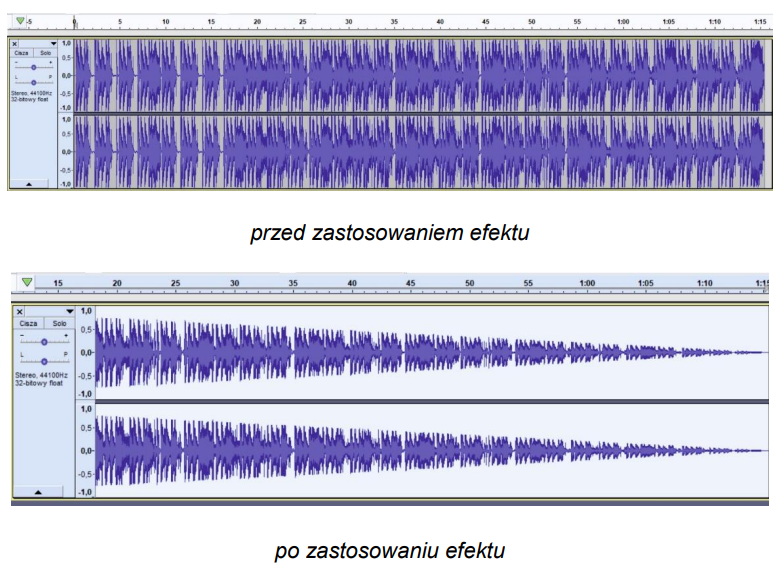
Który efekt dźwiękowy zastosowano w programie Audacity do sygnału akustycznego, jeżeli przebieg czasowy sygnału przed zmianą przedstawiono na rysunku przed zastosowaniem efektu a po zmianie na rysunku po zastosowaniu efektu?

Ilustracja do pytania
A. Efekt wzmocnienia siły głosu bas i sopran
B. Efekt stopniowe wzmacnianie dźwięku
C. Efekt stopniowe ściszanie dźwięku
D. Efekt zmień tempo
Jak wybrałeś błędną odpowiedź, to może wynikać z tego, że nie do końca zrozumiałeś, jak działają efekty dźwiękowe w programie Audacity. Efekt stopniowego wzmacniania dźwięku to coś innego - tu amplituda sygnału rośnie w czasie, co jest zupełnie odwrotne do ściszania. Często się to myli z dodawaniem energii do nagrania, a tak naprawdę to nie ma miejsca, kiedy analizujesz te przebiegi sygnału. Z kolei efekt zmiany tempa nie zmienia amplitudy sygnału, tylko jego długość, co też nie jest zgodne z tym, co widziałeś. Natomiast efekt wzmocnienia siły głosu bas i sopran koncentruje się bardziej na tonalnych modyfikacjach sygnału, a nie na dynamice, co też nie pasuje do tego efektu wygaszania. Żeby zrozumieć, dlaczego te odpowiedzi są błędne, musisz wiedzieć, że każda odnosi się do różnych aspektów przetwarzania dźwięku, które w analizowanym przebiegu czasowym nie są widoczne. Wiedza o różnicach między tymi efektami jest naprawdę kluczowa w poprawnym używaniu technik montażu dźwięku oraz w osiąganiu zamierzonych efektów estetycznych. Często błędne wnioski wynikają z uproszczonego pojmowania procesów dźwiękowych, gdzie efekty widzi się tylko przez pryzmat ich nazw, a nie rzeczywistych zmian, jakie wprowadzają w sygnale.

Pytanie 25

Najlepszym sposobem na zademonstrowanie treści wykładu jest użycie

A. multimedialnych interfejsów baz danych
B. pokazu z dużą ilością animacji
C. pokazu w formie slide show
D. multimedialnej aplikacji z autorskim interfejsem użytkownika
Pokaz typu slide show jest najczęściej stosowanym narzędziem do prezentacji treści wykładów, ponieważ umożliwia klarowne i strukturalne przedstawienie informacji w formie wizualnej. Tego rodzaju prezentacje pozwalają na użycie slajdów, które mogą zawierać tekst, obrazy, wykresy oraz multimedia, co sprzyja zrozumieniu i przyswajaniu wiedzy przez uczestników. W praktyce, wykorzystanie slide show ułatwia prowadzenie narracji i utrzymywanie zaangażowania słuchaczy poprzez wizualne wsparcie dla omawianych tematów. Dobre praktyki wskazują, że każdy slajd powinien być prosty i zawierać ograniczoną ilość informacji, co pozwala na skupienie uwagi na kluczowych punktach. Warto również wykorzystywać animacje w umiarkowany sposób, aby nie rozpraszać uczestników. Przy tworzeniu prezentacji warto także odwołać się do standardów takich jak ANSI/IEEE 1028, które podkreślają znaczenie przemyślanej struktury i przejrzystości w komunikacji. Przykłady efektywnych prezentacji można znaleźć w branżach edukacyjnych i korporacyjnych, gdzie slide show jest podstawowym narzędziem wspierającym rozwój kompetencji i wiedzy.

Pytanie 26

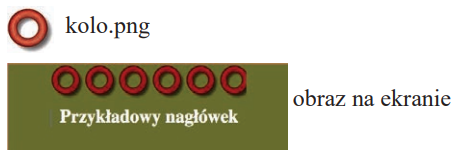
Wskaż deklaracje kodu CSS, które wyświetlą obraz "kolo.png" w sposób przedstawiony na rysunku "obraz na ekranie".

Ilustracja do pytania
A. background-image: src="kolo.png" alt="nagłówek" height="50" width="50" repeat;
B. background-image: url(kolo.png); background-repeat : repeat;
C. background-image: kolo.png; background-repeat : repeat-x;
D. background-image: url(kolo.png); background-repeat : repeat-x;
W przypadku błędnych odpowiedzi można zauważyć kilka powszechnych nieporozumień dotyczących składni CSS oraz sposobu wyświetlania obrazów jako tła. Przede wszystkim, w pierwszej z nieprawidłowych opcji zastosowano składnię 'background-image: kolo.png;', która nie zawiera wymaganej funkcji 'url()'. Bez niej przeglądarki nie będą w stanie poprawnie zinterpretować ścieżki do pliku graficznego, co skutkuje brakiem wyświetlania obrazu. Inna odpowiedź wskazuje na 'background-image: url(kolo.png); background-repeat: repeat;', co również jest błędne, ponieważ ta deklaracja spowoduje powtarzanie tła zarówno w poziomie, jak i w pionie, co nie odpowiada wymaganiom wizualnym przedstawionym w pytaniu. Dodatkowo, ostatnia niepoprawna odpowiedź wykorzystuje składnię HTML ('src', 'alt', 'height', 'width'), co jest całkowicie nieadekwatne w kontekście CSS. Te pomyłki wynikają często z nieporozumienia między HTML a CSS, gdzie każda technologia ma swoje własne zasady i konwencje. Kluczowe jest zrozumienie, że CSS służy do stylizacji elementów HTML, a nie do ich definiowania w sposób charakterystyczny dla HTML. Znajomość składni i konwencji stosowanych w CSS ma kluczowe znaczenie dla prawidłowego stosowania stylów i uzyskiwania pożądanych efektów wizualnych na stronach internetowych.

Pytanie 27

Autofocus oznacza

A. funkcję automatycznego balansu bieli.
B. sposób kadrowania obrazu.
C. system automatycznego ustawiania ostrości.
D. rodzaj zastosowanej matrycy światłoczułej.
Poprawnie – autofocus to system automatycznego ustawiania ostrości. W praktyce oznacza to, że aparat samodzielnie analizuje scenę i przesuwa soczewki w obiektywie tak, żeby wybrany fragment kadru był ostry. Współczesne aparaty i smartfony korzystają z różnych technologii AF: detekcja kontrastu, detekcja fazy, hybrydowy AF, czasem wspomagane algorytmami rozpoznawania twarzy czy oka. Z mojego doświadczenia w fotografii cyfrowej autofocus jest jednym z kluczowych elementów wygody pracy – szczególnie przy zdjęciach reportażowych, sportowych czy w słabym oświetleniu.
W dobrych praktykach fotograficznych ważne jest świadome korzystanie z trybów AF: pojedynczy (One Shot / AF-S), ciągły (AI Servo / AF-C) oraz automatyczny (AI Focus itp.). W trybie ciągłym aparat śledzi poruszający się obiekt i cały czas koryguje ostrość, co jest standardem np. przy fotografii sportowej czy zwierząt. Do tego dochodzą pola AF: pojedynczy punkt, strefa, śledzenie obiektu. Profesjonalni fotografowie zwykle sami wybierają punkt AF, zamiast zdawać się na pełną automatykę, bo daje to większą kontrolę nad kadrem i głębią ostrości.
Autofocus nie ma nic wspólnego z balansem bieli, typem matrycy czy sposobem kadrowania – to osobne funkcje aparatu. Warto też pamiętać, że nawet najlepszy AF ma swoje ograniczenia: w bardzo ciemnych scenach, przy niskim kontraście lub przez szybę może się gubić i wtedy dobrą praktyką jest przejście na ręczne ustawianie ostrości (MF) albo użycie wspomagania AF (dioda, lampka, światło ciągłe). W fotografii cyfrowej umiejętne korzystanie z autofocusa to podstawa ostrych, technicznie poprawnych zdjęć, niezależnie czy pracujesz lustrzanką, bezlusterkowcem czy telefonem.

Pytanie 28

W jakim formacie pliku nie jest możliwe zapisanie warstw w Adobe Photoshop?

A. TIFF
B. PDF
C. PSD
D. JPEG
Formaty PDF, TIFF oraz PSD umożliwiają przechowywanie warstw, co sprawia, że są one szeroko stosowane w profesjonalnej edycji graficznej. PDF, będący standardem dokumentów przenośnych, obsługuje wiele różnych rodzajów zawartości, w tym warstwy graficzne i tekstowe, co czyni go użytecznym w kontekście publikacji i drukowania. TIFF natomiast, ze względu na swoją elastyczność i wszechstronność, jest popularnym wyborem w branży fotograficznej i graficznej. Zachowuje pełną jakość obrazu oraz obsługuje różne modele kolorów, co czyni go idealnym do archiwizacji obrazów w wysokiej jakości. Format PSD jest z kolei natywnym formatem Adobe Photoshop, który bezpośrednio wspiera wszystkie funkcje programu, w tym warstwy, style, maski i inne zaawansowane opcje edycji. Użytkownicy często popełniają błąd, myśląc, że wszystkie formaty graficzne obsługują warstwy, co nie jest prawdą. Zrozumienie specyfiki różnych formatów plików jest kluczowe dla efektywnej pracy w grafice komputerowej i edycji zdjęć, a wybór niewłaściwego formatu może prowadzić do utraty cennych danych i możliwości edycyjnych. Dlatego ważne jest, aby przed zapisaniem pliku w formacie graficznym dokładnie rozważyć, jakie funkcje są potrzebne do dalszej pracy nad projektem.

Pytanie 29

Jakie aplikacje oferują funkcję dopasowania tekstu do ścieżki?

A. Audacity, Adobe Dreamweaver, Corel PHOTO-PAINT
B. Adobe Photoshop, CorelDRAW, Adobe Illustrator
C. Windows Movie Maker, Adobe Flash, Adobe Lightroom
D. Inkscape, PowerPoint, Adobe Acrobat
Odpowiedź, że funkcja dopasowania tekstu do ścieżki występuje w Adobe Photoshop, CorelDRAW i Adobe Illustrator, jest prawidłowa, ponieważ te aplikacje graficzne oferują zaawansowane narzędzia do pracy z tekstem i grafiką wektorową. W Adobe Photoshop można używać narzędzia 'Tekst na ścieżce', co pozwala na umieszczanie tekstu wzdłuż dowolnej kształtowanej ścieżki, co jest niezwykle pomocne w projektowaniu logo oraz w tworzeniu złożonych kompozycji graficznych. W CorelDRAW funkcjonalność ta jest również dostępna, umożliwiając użytkownikom tworzenie artystycznych projektów, gdzie tekst jest częścią większej kompozycji wizualnej. Adobe Illustrator, jako standard w branży projektowania wektorowego, także wspiera tę funkcję, co pozwala na niezwykle elastyczne manipulowanie tekstem w zależności od kształtu i konturów obiektów. Te narzędzia są powszechnie wykorzystywane przez profesjonalnych grafików do tworzenia materiałów marketingowych, identyfikacji wizualnej i wielu innych projektów, stając się kluczowym elementem w procesie twórczym.

Pytanie 30

W których formatach zapisuje się materiał wideo?

A. GIF, HTML
B. AVI, MP4
C. JPEG, FLA
D. CDR, MP3
Prawidłowo wskazano formaty AVI i MP4, bo są to rzeczywiste kontenery wideo, w których zapisuje się materiał filmowy razem z dźwiękiem i innymi strumieniami (np. napisy). AVI (Audio Video Interleave) to dość stary, ale wciąż spotykany format kontenera opracowany przez Microsoft. Używa się go często w starszych materiałach, w prostych rejestratorach lub w starszych kamerach przemysłowych. MP4 (dokładniej MPEG‑4 Part 14) to obecnie jeden z najpopularniejszych formatów kontenerowych na świecie – wspierają go praktycznie wszystkie smartfony, platformy streamingowe, programy do montażu i odtwarzacze multimedialne. W MP4 najczęściej zapisuje się wideo skompresowane kodekiem H.264 lub H.265 oraz dźwięk np. w AAC. Z mojego doświadczenia, jeśli ktoś eksportuje film do internetu, do YouTube’a, na social media czy do prezentacji multimedialnej, to domyślny wybór to właśnie MP4. Jest dobrze skompresowany, a jednocześnie zachowuje przyzwoitą jakość, co jest standardem w branży. Przy pracy w technikum, na zajęciach z montażu czy animacji, nauczyciele też zazwyczaj wymagają oddawania projektów właśnie w MP4, czasem ewentualnie w MOV. Warto pamiętać, że format pliku (kontener) to nie to samo co kodek – AVI i MP4 to kontenery, a np. H.264 czy DivX to kodeki, którymi koduje się strumień wideo. W praktyce, jeśli widzisz rozszerzenie .mp4 lub .avi, prawie na pewno masz do czynienia z plikiem wideo (a nie samym dźwiękiem czy grafiką).

Pytanie 31

Aby uruchomić prezentację multimedialną z płyty CD, konieczne jest umieszczenie na płycie

A. zdjęć zawartych w prezentacji
B. pliku autorun.inf
C. pliku zawierającego zgodę twórcy prezentacji
D. treści umieszczonej w prezentacji
Wybór nieodpowiednich elementów do zapisania na płycie CD wskazuje na niepełne zrozumienie zasad tworzenia prezentacji multimedialnych. Zgoda autora prezentacji, chociaż istotna z prawnego punktu widzenia, nie jest technicznym wymogiem do uruchomienia prezentacji na płycie. Wymóg, aby na płycie znajdowały się zdjęcia czy tekst umieszczony w prezentacji, również nie jest trafny, ponieważ to użytkownik lub oprogramowanie powinny być odpowiedzialne za interpretację i wyświetlanie tych elementów, a nie za ich fizyczne umieszczenie na nośniku. Te podejścia mogą prowadzić do nieporozumień związanych z tym, jak właściwie zorganizować i przygotować nośnik do prezentacji. Kluczowym aspektem jest zrozumienie, że przy użyciu pliku autorun.inf można automatycznie uruchomić prezentację, co jest standardową praktyką w branży. Wiele osób myli pojęcia związane z tworzeniem zawartości multimedialnej, co skutkuje błędnymi wnioskami, jak w tym przypadku. Aby uniknąć takich mylnych wniosków, istotne jest zaznajomienie się z dokumentacją oraz standardami branżowymi dotyczącymi doboru elementów wymaganych do udostępniania multimediów na nośnikach optycznych.

Pytanie 32

Aby utworzyć reklamę w sieci o maksymalnej szerokości do 800 pikseli, należy ustawić właściwość

A. background size
B. max-height
C. background-position
D. max-widht
W kontekście ustalania szerokości elementów w reklamie internetowej, wiele osób może pomylić różne właściwości CSS, co prowadzi do błędnych wyborów. Właściwość max-height, na przykład, ogranicza wysokość elementu, co nie ma związku z jego szerokością. Użycie max-height do kontrolowania szerokości mogłoby prowadzić do niepożądanych efektów wizualnych, gdzie elementy stają się nieproporcjonalne. Kolejnym nieporozumieniem jest max-widht, które jest błędnie napisane, gdyż poprawna forma to max-width. Pomijanie poprawnej pisowni właściwości CSS może skutkować tym, że przeglądarka w ogóle nie rozpozna tej reguły, co uniemożliwi osiągnięcie pożądanych efektów. Z kolei background-size i background-position odnoszą się do zarządzania tłem elementu, co w kontekście ustalania wymiarów reklamy nie jest odpowiednim podejściem. Właściwości te są używane do kontrolowania, jak obraz tła jest wyświetlany, ale nie decydują o szerokości samego elementu, co jest kluczowe dla prawidłowego wyświetlania treści reklamy. Zrozumienie właściwych zastosowań tych właściwości CSS jest niezbędne, aby uniknąć typowych pułapek, które mogą prowadzić do problemów z wyświetlaniem i responsywnością stron internetowych.

Pytanie 33

Zanim zamieścisz w Internecie materiał multimedialny zawierający wizerunek osoby niepełnoletniej, należy

A. uzyskać zgodę osoby niepełnoletniej na zamieszczenie wizerunku
B. umieścić zdjęcie osoby niepełnoletniej po prawej stronie slajdu
C. uzyskać zgodę osoby niepełnoletniej oraz jej prawnych opiekunów
D. podpisać zdjęcie osoby niepełnoletniej, podając jej imię oraz nazwisko
Uzyskiwanie zgody wyłącznie od osoby nieletniej, bez udziału jej prawnych opiekunów, jest niewłaściwą praktyką. Osoby nieletnie, w zależności od wieku, mogą nie mieć pełnej zdolności do podejmowania świadomych decyzji prawnych, co oznacza, że ich zgoda może być nieważna bez zgody dorosłych. Również podpisywanie fotografii, podając imię i nazwisko osoby nieletniej, nie tylko nie zapewnia legalności publikacji, ale może narazić dziecko na niebezpieczeństwo związane z ujawnieniem jego danych osobowych. Umieszczanie fotografii bez zgody opiekunów prawnych narusza zasady ochrony prywatności i może prowadzić do konsekwencji prawnych. Dodatkowo umieszczanie fotografii w konkretnej lokalizacji na slajdzie, jak po prawej stronie, nie ma żadnego znaczenia prawnego i nie wpływa na legalność publikacji. Kluczowym błędem w myśleniu jest przekonanie, że zgoda nieletniego jest wystarczająca; w rzeczywistości, aby przestrzegać etyki i prawa, zawsze konieczne jest uzyskanie zgody od osób dorosłych, co jest zgodne z najlepszymi praktykami w zakresie ochrony danych i etyki w mediach.

Pytanie 34

Cyfrowy obraz rastrowy składa się

A. z pikseli.
B. z krzywych.
C. ze ścieżek.
D. z węzłów.
Cyfrowy obraz rastrowy rzeczywiście składa się z pikseli i to jest jego najważniejsza cecha. Każdy piksel ma określony kolor i jasność, a razem tworzą całościowy obraz. Moim zdaniem to jedno z podstawowych pojęć grafiki komputerowej – zrozumienie go pomaga w pracy z programami typu Photoshop czy GIMP, gdzie operuje się właśnie na pikselach. Typowe zastosowania takich obrazów to fotografie, skany, obrazy internetowe (np. JPG, PNG, GIF) czy zrzuty ekranu. Przykładowo, jeśli powiększysz jakiekolwiek zdjęcie w komputerze do maksimum, zobaczysz właśnie siatkę prostokątnych „kafelków” – to są piksele. W branży graficznej dużą wagę przywiązuje się do rozdzielczości (np. 1920x1080), co wprost oznacza liczbę pikseli w poziomie i pionie. Z mojego doświadczenia wynika, że im wyższa rozdzielczość, tym lepsza jakość, ale niestety też większy rozmiar pliku. Warto zaznaczyć, że zmiana rozmiaru rastrowego obrazka często skutkuje utratą jakości, bo programy muszą „zgadywać”, jak wypełnić nowe piksele. To zupełnie inne podejście niż w grafice wektorowej, gdzie takich ograniczeń praktycznie nie ma. Generalnie, jeśli pracujesz z fotografią, projektujesz do druku czy na strony www, to temat pikseli zawsze będzie przewijał się przez Twoją codzienność. To podstawa, bez której trudno ruszyć dalej!

Pytanie 35

Metoda addytywna uzyskiwania kolorów polega na

A. dodawaniu świateł o kolorach podstawowych: czerwonym, zielonym, niebieskim
B. dodawaniu świateł o kolorach podstawowych: niebieskozielonym, purpurowym, żółtym
C. odejmowaniu świateł o kolorach: czerwonym, zielonym, niebieskim
D. odejmowaniu świateł o kolorach: niebieskozielonym, purpurowym, żółtym
Odmienne podejścia zaprezentowane w innych odpowiedziach bazują na mylnych założeniach dotyczących natury mieszania barw. Odejmowanie świateł o barwach, takich jak czerwony, zielony czy niebieski, sugeruje metodę subtraktywną, w której światło jest absorbowane, co jest niezgodne z definicją metody addytywnej. W tej metodzie dodawanie świateł skutkuje powstawaniem nowych barw, a nie ich ubywaniem. Ponadto, odpowiedzi sugerujące użycie barw niepodstawowych, takich jak niebieskozielona, purpurowa czy żółta, w kontekście addytywnego mieszania, są również błędne, ponieważ nie są one kolorami podstawowymi w modelu RGB. Kolory te są wynikiem mieszania podstawowych barw, a nie ich bezpośrednim źródłem. Typowe błędy myślowe w tym przypadku obejmują nieporozumienie dotyczące różnicy między metodą addytywną a subtraktywną oraz nieprawidłowe przypisanie barw do odpowiednich kategorii. Użytkownicy mogą mylić pojęcia, co prowadzi do nieprawidłowych wniosków odnośnie do technik mieszania barw, co jest kluczowe dla zrozumienia zachowania kolorów w różnych kontekstach wizualnych oraz ich zastosowań w praktyce, na przykład w drukarstwie czy w projektowaniu graficznym.

Pytanie 36

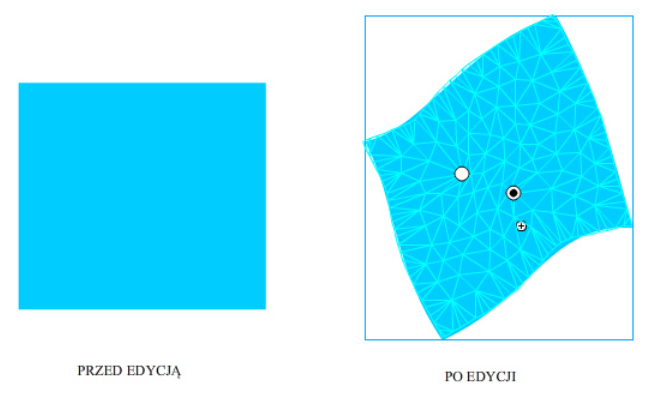
Które narzędzie programu Adobe Animate umożliwia swobodną deformację obiektu przedstawionego na ilustracji?

Ilustracja do pytania
A. Lasso.
B. Wiadro z farbą.
C. Wypaczanie.
D. Prostokąt pierwotny.
Prawidłowo wskazane zostało narzędzie Wypaczanie, bo właśnie ono w Adobe Animate odpowiada za taką swobodną deformację obiektu, jak na ilustracji. Program tworzy na kształcie coś w rodzaju siatki trójkątów (mesh), a użytkownik dodaje do niej punkty kontrolne – takie „piny”, które można przeciągać, obracać, blokować. Dzięki temu zmieniasz geometrię obiektu w sposób płynny i lokalny: jedna część się wygina, inna zostaje na miejscu. To dokładnie widać na rysunku „po edycji”, gdzie prostokąt został organicznie powyginany, ale nadal stanowi jeden spójny kształt.

W praktyce narzędzie Wypaczanie świetnie sprawdza się przy animowaniu postaci, zginaniu ramion, nóg, ogona, skrzydeł, ale też przy deformowaniu prostych obiektów: flagi na wietrze, galaretki, gumowych elementów UI. Z mojego doświadczenia to jedno z bardziej kreatywnych narzędzi w Animate, bo pozwala uzyskać efekty zbliżone do rigowania szkieletowego, ale w bardzo prosty sposób, bez budowania pełnego szkieletu. Dobra praktyka jest taka, żeby nie przesadzać z liczbą punktów wypaczania – im mniej pinów, tym łatwiej kontrolować ruch i uniknąć nieestetycznych załamań. W branży przyjmuje się też, że wypaczanie stosujemy raczej do miękkich, elastycznych obiektów, a do sztywnych elementów (np. interfejs, logo w wersji „corporate”) używa się bardziej precyzyjnych transformacji lub klasycznej animacji wektorowej klatka po klatce. Warto też pamiętać, że takie deformacje są w pełni animowalne w czasie, więc można płynnie przechodzić od kształtu wyjściowego do mocno zdeformowanego, budując dynamiczne, ale nadal lekkie wektorowo animacje.

Pytanie 37

Która funkcjonalność aparatu lub kamery redukuje skutki drgań w sytuacji, gdy nie jest używany statyw?

A. Filtr artystyczny
B. Stabilizacja obrazu
C. Zoom cyfrowy
D. Zoom optyczny
Stabilizacja obrazu to fajna technologia, która naprawdę pomaga, szczególnie jak nagrywamy coś bez statywu. Są różne metody stabilizacji – optyczna i elektroniczna. Przy stabilizacji optycznej, elementy w obiektywie się przesuwają, żeby skompensować ruch kamery, co sprawia, że obraz jest bardziej stabilny. Przykładowo, nagrywając filmy podczas chodzenia czy jazdy na rowerze, drgania mogą być spore, więc to jest bardzo przydatne. Warto włączać tę stabilizację, gdy jest ciemno, a czas naświetlania długi – wtedy łatwiej o poruszenia. W dzisiejszych aparatach i kamerach stabilizacja obrazu to już norma, co znacząco podnosi jakość nagrań. Pamiętaj jednak, że nawet najlepsza stabilizacja nie zastąpi statywu w ekstremalnych warunkach, ale daje większą swobodę, gdy statyw nie wchodzi w grę, bo na przykład nie ma jak go ustawić.

Pytanie 38

Tworząc tekst do umieszczenia na stronie internetowej, nie wolno

A. zastosować podkreślenia słów.
B. stosować pogrubienia słów.
C. umieszczać większej ilości tekstu w wersalikach.
D. używać dużych liter w większej ilości tekstu.
Składanie większych ilości tekstu wersalikami jest niewłaściwe, ponieważ może to prowadzić do trudności w czytaniu oraz zniechęcać użytkowników do zapoznania się z treścią. Wersaliki (czyli wielkie litery) są często postrzegane jako krzyk, co może wprowadzać wrażenie agresywności lub nieprzyjazności. W kontekście dostępności, tekst zapisany tylko wielkimi literami jest trudniejszy do zrozumienia dla osób z dysleksją oraz innymi trudnościami w czytaniu. Dobrą praktyką jest stosowanie typografii, która ułatwia percepcję treści, co obejmuje używanie małych liter dla tekstu głównego. Użycie wersalików powinno być ograniczone do nagłówków, akronimów czy innych elementów wyróżniających, aby nie obciążać czytelnika. Warto również zwrócić uwagę na zastosowanie odpowiednich rozmiarów czcionek oraz kontrastów kolorystycznych, które poprawiają czytelność. Przygotowując tekst na stronę internetową, celem powinno być dostarczenie użytkownikom przyjemnych i komfortowych doświadczeń podczas czytania.

Pytanie 39

Aby osiągnąć efekt błysków w oczach osoby fotografowanej, należy w programie Adobe Photoshop skorzystać z poniższych narzędzi:

A. zaznaczenia, poziomów, krzywych, barwy, nasycenia, gradientu
B. gradientu, jasności, kontrastu, poziomu, wyostrzenia
C. gradientu, wyostrzenia, kontrastu, barwy, nasycenia
D. zaznaczenia, jasności, kontrastu, barwy, nasycenia, wyostrzenia
Narzędzia wymienione w niepoprawnych odpowiedziach nie są wystarczające do uzyskania efektu blików w oczach, ponieważ nie uwzględniają wszystkich kluczowych elementów, które wpływają na ostateczny rezultat. Odpowiedzi, które zawierają jedynie gradient, jasność i kontrast, pomijają istotne techniki zaznaczenia i wyostrzenia, które są niezbędne do precyzyjnego modyfikowania szczegółów, takich jak bliki w oczach. Gradient może być użyty do tworzenia płynnych przejść kolorystycznych, ale nie odnosi się bezpośrednio do podkreślenia detali. Użycie tylko poziomów i krzywych w kontekście blika również jest ograniczone, ponieważ te narzędzia koncentrują się głównie na globalnych zmianach w obrazie, a nie na lokalnych korekcjach, które są niezbędne w tym przypadku. Ponadto, brak odniesienia do nasycenia i barwy wyklucza możliwość dostosowania kolorystyki blika, co jest kluczowe dla uzyskania estetycznego efektu. Typowe błędy myślowe prowadzące do takich niepoprawnych wniosków mogą obejmować skupienie się na ogólnych technikach edycji, które nie uwzględniają specyfiki pracy z portretami. Ważne jest zrozumienie, że efekty świetlne w fotografii wymagają zintegrowanego podejścia, które łączy różne techniki, aby uzyskać pożądany rezultat.

Pytanie 40

Która aplikacja umożliwia montaż i obróbkę filmów?

A. CameraRAW
B. Audacity
C. Adobe Acrobat
D. Adobe Premiere
Adobe Premiere to obecnie jeden z najważniejszych programów do montażu i obróbki filmów, szeroko wykorzystywany zarówno w profesjonalnych studiach postprodukcyjnych, jak i przez pasjonatów czy twórców internetowych. Jego największą zaletą jest bardzo rozbudowany zestaw narzędzi: od cięcia, przez dodawanie przejść, efektów specjalnych, korekcję kolorów, aż po zaawansowaną pracę z dźwiękiem. Co ważne, Premiere pozwala pracować na materiałach w wysokiej rozdzielczości, np. 4K czy nawet 8K, i bez problemu obsługuje różne formaty plików. Moim zdaniem na tym polega jego siła – łączy prostotę interfejsu z ogromem możliwości, a jednocześnie daje pełną swobodę konfiguracji narzędzi pod konkretne potrzeby. W branży filmowej bardzo ceni się możliwość współpracy z innymi aplikacjami Adobe, jak After Effects czy Audition, co przyspiesza i ułatwia cały workflow postprodukcyjny. Z własnego doświadczenia wiem, że nawet osoby uczące się od podstaw szybko doceniają funkcje takie jak automatyczna synchronizacja dźwięku, warstwowe montowanie czy zaawansowane kluczowanie kolorystyczne. Tak naprawdę, jeśli ktoś poważnie myśli o pracy z filmem, to Premiere jest niemal branżowym standardem – w wielu firmach wręcz wymagają znajomości tego oprogramowania. Dobra praktyka to też korzystanie z gotowych presetów i szablonów, które można znaleźć online i zaoszczędzić kupę czasu przy montażu. No i nie bez znaczenia jest też społeczność użytkowników – w internecie można znaleźć mnóstwo poradników, które jeszcze bardziej ułatwiają start.