Wyniki egzaminu

Informacje o egzaminie:
  • Zawód: Technik informatyk
  • Kwalifikacja: INF.02 - Administracja i eksploatacja systemów komputerowych, urządzeń peryferyjnych i lokalnych sieci komputerowych
  • Data rozpoczęcia: 8 czerwca 2026 10:01
  • Data zakończenia: 8 czerwca 2026 10:09

Egzamin zdany!

Wynik: 24/40 punktów (60,0%)

Wymagane minimum: 20 punktów (50%)

Nowe
Analiza przebiegu egzaminu- sprawdź jak rozwiązywałeś pytania
Pochwal się swoim wynikiem!
Szczegółowe wyniki:
Pytanie 1

Jakie stwierdzenie dotyczące konta użytkownika Active Directory w systemie Windows jest właściwe?

A. Nazwa logowania użytkownika musi mieć mniej niż 21 znaków
B. Nazwa logowania użytkownika musi mieć mniej niż 20 znaków
C. Nazwa logowania użytkownika może mieć długość większą niż 100 bajtów
D. Nazwa logowania użytkownika nie może mieć długości większej niż 100 bajtów
Wielu użytkowników może mieć trudności z interpretacją wymagań dotyczących długości nazwy logowania użytkownika w Active Directory, co prowadzi do powszechnych nieporozumień. Stwierdzenie, że nazwa logowania musi mieć mniej niż 20 lub 21 znaków, jest mylące, ponieważ w rzeczywistości ograniczenia są znacznie bardziej elastyczne. Warto zauważyć, że maksymalna długość nazwy logowania użytkownika w Active Directory wynosi 256 znaków, co stanowi istotny element praktyk administracyjnych dla dużych instytucji. Zastosowanie zbyt krótkich nazw logowania może prowadzić do sytuacji, w których identyfikacja użytkowników staje się problematyczna, zwłaszcza w przypadku, gdy w organizacji działa wiele osób z podobnymi imionami i nazwiskami. Ograniczenia długości nazwy mogą również wpływać na integrację z innymi systemami, gdzie dłuższe identyfikatory są wymagane. Wreszcie, błędne przekonania na temat ograniczeń długości mogą skutkować nieefektywnym zarządzaniem kontami użytkowników, co z kolei może prowadzić do nieporozumień, zwiększenia ryzyka bezpieczeństwa oraz utrudnień w audytach. Dlatego ważne jest, aby administratorzy byli dobrze poinformowani o faktycznych możliwościach oraz standardach dotyczących długości nazw logowania w systemie Active Directory.
Pytanie 2

Aby przywrócić poprawne wersje plików systemowych w systemie Windows, wykorzystuje się narzędzie

A. verifier
B. replace
C. debug
D. sfc
Odpowiedź 'sfc' (System File Checker) jest jak najbardziej trafna. To narzędzie działa tak, że potrafi naprawić uszkodzone lub zniknięte pliki systemowe w Windows. Kiedy system robi się kapryśny i pokazuje różne błędy, to lepiej odpalić 'sfc /scannow' w wierszu polecenia. Dzięki temu narzędziu można przeprowadzić skanowanie, które automatycznie naprawia wykryte problemy. W moim doświadczeniu, to naprawdę dobry pierwszy krok, kiedy coś z aplikacjami nie gra. Dobrze jest też pamiętać, że regularne sprawdzanie systemu, korzystając z sfc, to dobra praktyka, bo można uniknąć większych kłopotów. W IT często radzą, żeby regularnie skanować system, żeby zminimalizować ryzyko większych awarii.

Pytanie 3

W jakim miejscu są przechowywane dane o kontach użytkowników domenowych w środowisku Windows Server?

A. W bazie SAM zapisanej na komputerze lokalnym
B. W pliku users w katalogu c:\Windows\system32
C. W bazie danych kontrolera domeny
D. W plikach hosts na wszystkich komputerach w domenie
Informacje o kontach użytkowników domenowych w systemach Windows Server są przechowywane w bazie danych kontrolera domeny, która jest częścią Active Directory. Active Directory (AD) jest kluczowym elementem zarządzania tożsamościami i dostępem w środowiskach Windows. Baza ta zawiera szczegółowe informacje o użytkownikach, grupach, komputerach oraz innych zasobach w domenie. Przechowywanie tych danych w centralnym repozytorium, jakim jest kontroler domeny, umożliwia efektywne zarządzanie i zapewnia bezpieczeństwo, ponieważ wszystkie operacje związane z uwierzytelnianiem i autoryzacją są scentralizowane. Praktyczne zastosowanie tego rozwiązania można zobaczyć w organizacjach, które korzystają z jednego punktu zarządzania dla wszystkich użytkowników, co pozwala na łatwe wdrażanie polityk bezpieczeństwa, takich jak resetowanie haseł, zarządzanie uprawnieniami oraz audyt działań użytkowników. Dobre praktyki zalecają również regularne tworzenie kopii zapasowych bazy Active Directory, aby zminimalizować ryzyko utraty danych w przypadku awarii systemu lub ataku złośliwego oprogramowania."

Pytanie 4

Jak w systemie Windows zmienić port drukarki, która została zainstalowana?

A. Ostatnia znana dobra konfiguracja
B. Menedżer zadań
C. Właściwości drukarki
D. Ustawienia drukowania
Aby zmienić port zainstalowanej drukarki w systemie Windows, należy skorzystać z opcji "Właściwości drukarki". W tej sekcji użytkownik ma możliwość dostosowania różnych ustawień drukarki, w tym konfiguracji portów. W praktyce, zmiana portu jest istotna, gdy drukarka jest podłączona do innego portu fizycznego, na przykład w przypadku zmiany kabla USB do innego gniazda lub przełączenia się na drukowanie w sieci. Właściwości drukarki umożliwiają także dostęp do informacji o sterownikach, preferencjach jakości druku oraz innych zaawansowanych ustawieniach. Standardem w branży jest upewnienie się, że wszystkie zmiany w konfiguracji sprzętowej są także odzwierciedlane w oprogramowaniu, aby uniknąć problemów z komunikacją i wydajnością. Dlatego znajomość tej funkcji jest kluczowa dla efektywnego zarządzania drukarkami w środowisku biurowym.

Pytanie 5

Uruchomienie systemu Windows jest niemożliwe z powodu awarii oprogramowania. W celu przeprowadzenia jak najmniej inwazyjnej diagnostyki i usunięcia tej usterki, zaleca się

A. przeprowadzenie diagnostyki komponentów
B. przeprowadzenie wymiany komponentów
C. wykonanie reinstalacji systemu Windows
D. uruchomienie komputera w trybie awaryjnym
Uruchomienie komputera w trybie awaryjnym jest jedną z najskuteczniejszych metod diagnozowania problemów z systemem operacyjnym Windows, zwłaszcza w sytuacjach, gdy system nie uruchamia się poprawnie z powodu usterki programowej. Tryb awaryjny włącza system Windows w minimalnej konfiguracji, co oznacza, że załadowane są jedynie podstawowe sterowniki i usługi. Dzięki temu można zidentyfikować, czy problem wynika z konfliktów z oprogramowaniem lub niewłaściwych ustawień. Przykładowo, jeśli nowo zainstalowane oprogramowanie lub aktualizacja systemu spowodowały awarię, uruchomienie w trybie awaryjnym umożliwi odinstalowanie takich komponentów bez ryzyka uszkodzenia systemu. Dodatkowo, w tym trybie można wykonać skanowanie systemu w poszukiwaniu wirusów lub złośliwego oprogramowania, które mogłyby być przyczyną problemów. Warto również pamiętać, że standardy diagnostyki informatycznej sugerują stosowanie trybu awaryjnego jako pierwszego kroku w przypadku awarii, co czyni go istotnym narzędziem w arsenale każdego technika komputerowego.

Pytanie 6

Jaka licencja ma charakter zbiorowy i pozwala instytucjom komercyjnym oraz organizacjom edukacyjnym, rządowym, charytatywnym na nabycie większej liczby programów firmy Microsoft na korzystnych warunkach?

A. MPL
B. OEM
C. APSL
D. MOLP
Licencja MOLP (Microsoft Open License Program) jest skierowana do instytucji komercyjnych, edukacyjnych, państwowych oraz charytatywnych, umożliwiając im zakup większej liczby licencji na oprogramowanie Microsoft na korzystnych warunkach. Jest to model licencjonowania, który pozwala na elastyczne zarządzanie licencjami oraz dostosowanie ich do potrzeb organizacji. Przykładowo, szkoły i uczelnie mogą zyskać dostęp do oprogramowania Microsoft, takiego jak Windows czy Office, w przystępniejszej cenie, co pozwala im na lepsze wykorzystanie budżetów edukacyjnych. Program MOLP ułatwia również aktualizację i zarządzanie licencjami, co jest zgodne z dobrymi praktykami w obszarze IT, gdzie efektywność i oszczędność kosztów są kluczowe. Z perspektywy branżowej, MOLP odpowiada na rosnące zapotrzebowanie na elastyczne i skalowalne rozwiązania licencyjne, co czyni go idealnym wyborem dla większych instytucji, które potrzebują dostępu do najnowszych technologii w sposób ekonomiczny i efektywny.

Pytanie 7

W celu zrealizowania instalacji sieciowej na stacjach roboczych z systemem operacyjnym Windows, należy na serwerze zainstalować usługi

A. terminalowe
B. pulpitu zdalnego
C. wdrażania systemu Windows
D. plików
Wdrażanie systemu Windows to usługa, która umożliwia instalację systemu operacyjnego Windows na stacjach roboczych w sieci. Aby zrealizować ten proces, serwer musi dysponować odpowiednimi narzędziami, które automatyzują i centralizują zarządzanie instalacjami. Przykładem takiego narzędzia jest Windows Deployment Services (WDS), które pozwala na rozsyłanie obrazów systemów operacyjnych przez sieć. Dzięki WDS możliwe jest zarówno wdrażanie systemu z obrazu, jak i przeprowadzanie instalacji w trybie Preboot Execution Environment (PXE), co znacznie ułatwia proces w dużych środowiskach, gdzie wiele stacji roboczych wymaga identycznej konfiguracji. Umożliwia to również oszczędność czasu oraz redukcję błędów związanych z ręcznym wprowadzaniem danych. Zgodnie z najlepszymi praktykami branżowymi, WDS jest rekomendowane do zarządzania dużymi flotami komputerów, ponieważ zapewnia jednorodność i kontrolę nad wdrażanymi systemami.

Pytanie 8

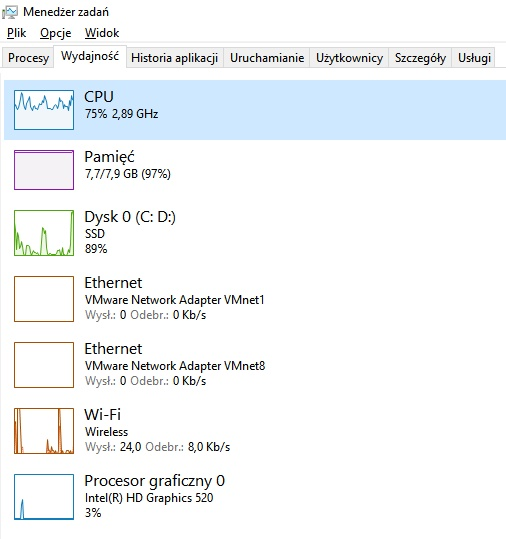
Grafik komputerowy sygnalizuje bardzo wolną pracę komputera. Z ilustracji przedstawiającej okno wydajności komputera wynika, że przyczyną tego może być

Ilustracja do pytania
A. zbyt mała ilości pamięci RAM.
B. niska wydajność procesora graficznego.
C. wolna praca dysku twardego.
D. wolne łącze internetowe.
Tutaj kluczowa jest obserwacja z okna „Wydajność” w Menedżerze zadań: pamięć RAM jest zajęta w 97%. To bardzo wyraźny sygnał, że komputer po prostu „dusi się” z powodu zbyt małej ilości dostępnej pamięci operacyjnej. System nie ma gdzie trzymać danych potrzebnych programom (tu: aplikacjom graficznym), więc zaczyna intensywnie korzystać z pliku stronicowania na dysku. A dostęp do dysku – nawet SSD – jest o rząd wielkości wolniejszy niż dostęp do RAM. Efekt użytkownik widzi jako przycinki, lagi przy przełączaniu okien, wolne renderowanie podglądu, opóźnienia przy zapisywaniu dużych projektów.
Z mojego doświadczenia, przy pracy grafika komputerowego RAM jest często ważniejszy niż sam procesor graficzny, szczególnie przy wielu otwartych aplikacjach: Photoshop, Illustrator, przeglądarka z kilkoma kartami, komunikator, czasem jeszcze wirtualna maszyna. Standardem branżowym jest dziś co najmniej 16 GB RAM do wygodnej pracy z grafiką 2D, a przy dużych plikach, wysokich rozdzielczościach, plikach PSD z wieloma warstwami – nawet 32 GB lub więcej. Dobre praktyki mówią też, żeby podczas diagnozowania wydajności patrzeć nie tylko na chwilowe obciążenie CPU czy GPU, ale właśnie na procent zajętości pamięci i ilość pamięci „zarezerwowanej” przez system. Gdy widzisz wartości rzędu 90–100%, pierwszym krokiem jest zamknięcie zbędnych aplikacji, a długofalowo – rozbudowa RAM.
Na screenie widać, że CPU jest obciążony umiarkowanie, GPU praktycznie się nudzi, dysk SSD pracuje, ale nie jest „przyklejony” do 100%. Natomiast pamięć RAM jest praktycznie pełna. To klasyczny przypadek, gdy ograniczeniem jest właśnie jej ilość. W praktyce, po dołożeniu pamięci komputer nagle „odżywa”, programy graficzne przestają się zacinać, a przełączanie między projektami staje się płynne – i to bez żadnych innych zmian sprzętowych.

Pytanie 9

Aby stworzyć nowego użytkownika o nazwie egzamin z hasłem qwerty w systemie Windows XP, należy wykorzystać polecenie

A. net user egzamin qwerty /add
B. adduser egzamin qwerty /add
C. useradd egzamin qwerty /add
D. user net egzamin qwerty /add
Polecenie 'net user egzamin qwerty /add' jest poprawne, ponieważ 'net user' to właściwe narzędzie do zarządzania kontami użytkowników w systemie Windows XP. Użycie tego polecenia pozwala administratorom szybko i efektywnie dodawać nowe konta użytkowników. W skład polecenia wchodzi: 'egzamin' jako nazwa nowego użytkownika oraz 'qwerty' jako hasło, które użytkownik będzie używał do logowania. Praktyczne zastosowanie tego polecenia obejmuje sytuacje, w których administratorzy muszą szybko dodać wielu użytkowników do systemu, na przykład w instytucjach edukacyjnych lub w większych firmach. Ważne jest, aby pamiętać o stosowaniu dobrych praktyk związanych z bezpieczeństwem, takich jak tworzenie silnych haseł oraz regularne monitorowanie kont użytkowników. Używanie polecenia 'net user' jest zgodne z najlepszymi praktykami w zarządzaniu systemem, ponieważ zapewnia spójność i łatwość w administracji użytkownikami. Dodatkowo, to polecenie jest częścią standardowych narzędzi systemowych, co czyni je łatwo dostępnym dla każdego administratora.

Pytanie 10

Jaką minimalną ilość pamięci RAM musi mieć komputer, aby móc uruchomić 64-bitowy system operacyjny Windows 7 w trybie graficznym?

A. 1GB
B. 256MB
C. 2GB
D. 512MB
Wybór 2GB jako minimalnej pamięci RAM do systemu Windows 7 w wersji 64-bitowej jest zgodny z wymaganiami technicznymi Microsoftu. Zgodnie z dokumentacją techniczną, Windows 7 64-bitowy wymaga minimum 2GB pamięci RAM dla optymalnej pracy w trybie graficznym, co pozwala na płynne uruchamianie aplikacji, korzystanie z interfejsu graficznego oraz obsługę podstawowych funkcji systemowych. Przykładowo, w przypadku uruchamiania aplikacji biurowych, przeglądarek internetowych czy programów multimedialnych, 2GB RAM pozwala na zachowanie odpowiedniej wydajności oraz komfortu użytkowania. Warto także zauważyć, że w praktyce, dla bardziej zaawansowanych zadań, takich jak obróbka grafiki czy gry, zalecana jest jeszcze większa ilość pamięci, co jest zgodne z aktualnymi standardami branżowymi. Użytkownicy powinni również pamiętać, że zainstalowanie większej ilości RAM może znacząco wpłynąć na ogólną wydajność systemu, pozwalając na jednoczesne uruchamianie większej liczby aplikacji oraz poprawiając szybkość działania systemu.

Pytanie 11

Aby naprawić uszkodzony sektor rozruchowy dysku w systemie Windows 7, należy użyć polecenia

A. fixboot /renew
B. fixmbr /all
C. nircmd /standby
D. bootrec /fixmbr
Polecenie 'bootrec /fixmbr' jest prawidłowe, ponieważ służy do naprawy MBR (Master Boot Record), co jest kluczowe w przypadku uszkodzenia sektora rozruchowego dysku. MBR jest pierwszym sektorem na dysku twardym, który informuje system operacyjny, jak załadować system. Przy użyciu tego polecenia można przywrócić poprawne działanie sektora rozruchowego, co jest niezbędne, jeśli system nie uruchamia się prawidłowo. W praktyce, aby użyć tego polecenia, należy uruchomić system z nośnika instalacyjnego Windows 7, wybrać opcję naprawy systemu, a następnie wprowadzić polecenie 'bootrec /fixmbr' w wierszu poleceń. To działanie powinno eliminować problemy związane z uruchamianiem systemu, takie jak błędne wskazania partycji lub uszkodzenia MBR. Używanie tego polecenia jest zgodne z zaleceniami Microsoftu w sytuacjach kryzysowych związanych z rozruchem systemu.

Pytanie 12

Które wbudowane narzędzie systemu Windows pozwala rozwiązywać problemy z błędnymi sektorami i integralnością plików?

A. optymalizowanie dysków.
B. diskpart
C. chkdsk
D. oczyszczanie dysku.
Prawidłowo wskazałeś narzędzie chkdsk, które w systemie Windows jest klasycznym, wbudowanym mechanizmem do sprawdzania spójności systemu plików oraz wykrywania uszkodzonych sektorów na dysku. To polecenie analizuje strukturę logiczną woluminu (NTFS, dawniej też FAT32), czyli katalogi, wpisy MFT, alokację klastrów, a także może próbować oznaczać fizycznie uszkodzone sektory jako „bad sectors”, żeby system ich później nie używał. W praktyce, gdy użytkownik ma problem typu: „dysk dziwnie mieli”, „pliki znikają lub są uszkodzone”, „system zgłasza błędy odczytu/zapisu”, to jednym z pierwszych kroków diagnostycznych według dobrych praktyk administracji Windows jest właśnie uruchomienie chkdsk z odpowiednimi przełącznikami, np. chkdsk C: /f /r. Parametr /f naprawia błędy systemu plików, a /r dodatkowo wyszukuje uszkodzone sektory i próbuje odzyskać możliwe do odczytania dane. Moim zdaniem warto pamiętać, że chkdsk działa na poziomie logicznej struktury dysku, więc uzupełnia narzędzia firmware’owe producenta dysku i S.M.A.R.T., a nie je zastępuje. W środowiskach produkcyjnych i serwerowych wykorzystuje się go ostrożnie, najlepiej po wykonaniu kopii zapasowej, bo każda operacja naprawcza na systemie plików wiąże się z ryzykiem utraty części danych. Dobrą praktyką jest też uruchamianie chkdsk nie „na żywym” systemie, tylko podczas restartu, żeby wolumin nie był aktywnie używany. W administracji Windows przyjęło się, że przy podejrzeniu problemów z integralnością danych, spójnością katalogów lub po nieprawidłowym wyłączeniu zasilania, chkdsk jest jednym z podstawowych i najprostszych narzędzi pierwszej linii diagnostyki. To takie trochę „must know” dla każdego technika systemowego.

Pytanie 13

Programem wiersza poleceń w systemie Windows, który umożliwia kompresję oraz dekompresję plików i folderów, jest aplikacja

A. Expand.exe
B. DiskPart.exe
C. CleanMgr.exe
D. Compact.exe
Compact.exe to fajne narzędzie w Windowsie, które pozwala na kompresję i dekompresję plików oraz folderów. Dzięki temu zaoszczędzisz trochę miejsca na dysku, co często się przydaje, szczególnie jak mamy mało przestrzeni. Działa głównie na systemach plików NTFS, które właśnie to wspierają. Możesz na przykład użyć komendy 'compact /c folder', żeby skompresować wybrany folder. A jak chcesz sprawdzić, co jest skompresowane, po prostu wpisz 'compact' bez żadnych dodatkowych opcji. Z mojego doświadczenia, administratorzy korzystają z tego narzędzia, żeby lepiej zarządzać przestrzenią dyskową, a to też może podnieść wydajność systemu. Ogólnie, kompresja danych to dobra praktyka, zwłaszcza jeśli mamy do czynienia z serwerami czy archiwizowaniem istotnych danych - to na pewno pomoże lepiej uporządkować i zabezpieczyć informacje.

Pytanie 14

W systemie NTFS do zmiany nazwy pliku konieczne jest posiadanie uprawnienia

A. odczytu oraz wykonania
B. odczytania
C. modyfikacji
D. zapisania
Uprawnienie do modyfikacji pliku w systemie NTFS (New Technology File System) pozwala na wykonywanie różnych operacji związanych z plikiem, takich jak jego edytowanie, usuwanie oraz zmiana nazwy. Użytkownik posiadający uprawnienie do modyfikacji ma pełną kontrolę nad danym plikiem, co jest kluczowe w kontekście zarządzania danymi i ich organizacji w systemie. Przykładowo, jeśli użytkownik chce zaktualizować dokument tekstowy lub zmienić jego nazwę dla łatwiejszej identyfikacji, musi mieć przyznane odpowiednie uprawnienie. Z perspektywy dobrych praktyk w zarządzaniu systemami plików, ważne jest, aby uprawnienia były przydzielane zgodnie z zasadą najmniejszych uprawnień, co minimalizuje ryzyko przypadkowego usunięcia lub zmiany plików przez nieautoryzowanych użytkowników. W praktyce oznacza to, że administratorzy powinni dokładnie oceniać, które konta użytkowników potrzebują dostępu do modyfikacji plików, co zapobiega niekontrolowanym zmianom w systemie. W związku z tym, uprawnienie do modyfikacji jest fundamentem, który umożliwia skuteczne zarządzanie plikami oraz ich bezpieczeństwem.

Pytanie 15

Aby prawidłowo uzupełnić składnię przedstawionego polecenia, które udostępnia folder 'Dane' pod nazwą 'test', w miejsce kropek należy wpisać odpowiednie słowo:

net ... test=C:\Dane
A. apply
B. share
C. link
D. display
Słowo 'share' jest poprawną odpowiedzią w kontekście polecenia udostępniania folderów w systemie Windows. W systemach operacyjnych, aby udostępnić folder innym użytkownikom w sieci, należy użyć odpowiednich poleceń, które umożliwiają dzielenie się zasobami. Polecenie 'net share' jest standardowym sposobem na udostępnianie folderów, a jego składnia wymaga podania nazwy udostępnianego folderu oraz ścieżki do niego. Przykładowo, komenda 'net share test=C:\Dane' udostępnia folder 'Dane' pod nazwą 'test'. Użytkownicy w sieci mogą następnie uzyskać dostęp do tego folderu, co jest przydatne w wielu scenariuszach, takich jak współpraca w biurze czy dzielenie się plikami w grupie projektowej. Korzystanie z polecenia 'net share' jest zgodne z najlepszymi praktykami zarządzania zasobami w sieciach komputerowych, a jego znajomość jest niezbędna dla administratorów systemów operacyjnych.

Pytanie 16

Do weryfikacji funkcjonowania serwera DNS na systemach Windows Server można zastosować narzędzie nslookup. Jeżeli w poleceniu jako argument zostanie podana nazwa komputera, np. nslookup host.domena.com, to system sprawdzi

A. aliasu zdefiniowanego dla rekordu adresu domeny.
B. strefy przeszukiwania do przodu.
C. obie strefy przeszukiwania, najpierw wstecz, a potem do przodu.
D. strefy przeszukiwania wstecz.
Odpowiedź wskazująca na strefę przeszukiwania do przodu jest prawidłowa, ponieważ polecenie nslookup, używane w systemach Windows Server, domyślnie wykonuje zapytanie DNS w celu uzyskania adresu IP na podstawie podanej nazwy hosta. Strefa przeszukiwania do przodu to mechanizm, w którym serwer DNS przekształca nazwy domen na odpowiadające im adresy IP. Przykładowo, jeśli wprowadzisz polecenie nslookup host.domena.com, serwer DNS przeszuka swoją bazę danych rekordów, aby znaleźć odpowiadający adres IP dla tej nazwy. W praktyce, narzędzie to jest nieocenione dla administratorów IT w diagnozowaniu problemów z rozwiązywaniem nazw, umożliwiając weryfikację, czy odpowiednie rekordy DNS są dostępne i poprawne. Zgodnie z najlepszymi praktykami, regularne testowanie i monitorowanie DNS przy użyciu takich narzędzi, jak nslookup, jest kluczowe dla zapewnienia niezawodności i dostępności usług sieciowych.

Pytanie 17

Aby zmienić ustawienia rozruchu komputera w systemie Windows 7 przy użyciu wiersza poleceń, jakie polecenie powinno być użyte?

A. bootcfg
B. bootfix
C. config
D. bcdedit
Polecenie 'bcdedit' jest kluczowym narzędziem w systemie Windows 7 do zarządzania konfiguracją rozruchową systemu. Umożliwia ono użytkownikowi m.in. modyfikację wpisów w Boot Configuration Data (BCD), co jest niezbędne w przypadku rozwiązywania problemów z uruchamianiem systemu. Przykładowo, za pomocą 'bcdedit' można ustawić domyślny system operacyjny, zmienić parametry rozruchowe, dodać nowe wpisy rozruchowe oraz usunąć istniejące. W praktyce, gdy system nie uruchamia się poprawnie, administrator może użyć 'bcdedit' do przywrócenia poprzedniej konfiguracji uruchamiania lub poprawienia nieprawidłowych ustawień. Warto również wspomnieć, że korzystanie z 'bcdedit' powinno być przeprowadzane z ostrożnością, gdyż nieprawidłowe zmiany mogą prowadzić do dalszych problemów z uruchamianiem systemu. Dobrą praktyką jest zawsze tworzenie kopii zapasowej przed wprowadzeniem jakichkolwiek zmian w konfiguracji rozruchowej.

Pytanie 18

Składnikiem systemu Windows 10, który zapewnia ochronę użytkownikom przed zagrożeniami ze strony złośliwego oprogramowania, jest program

A. Microsoft Security Essentials
B. Windows Defender
C. Windows PowerShell
D. Microsoft Hyper-V
Windows Defender to taki wbudowany program antywirusowy w Windows 10. Jego główną rolą jest ochrona w czasie rzeczywistym, co oznacza, że ciągle sprawdza system i pliki, żeby wykrywać jakieś zagrożenia jak wirusy czy trojany. Używa fajnych technologii, takich jak analiza heurystyczna i chmura, żeby szybko rozpoznać nowe zagrożenia. Na przykład, Windows Defender automatycznie skanuje system, gdy uruchamiamy komputer, a także regularnie aktualizuje definicje wirusów, co zapewnia stałą ochronę. Można też dostosować ustawienia skanowania, żeby przeprowadzać pełne skanowania wybranych folderów czy dysków. To całkiem w porządku, bo pomaga w bezpieczeństwie, a takie aktywne rozwiązania to najlepsza obrona przed zagrożeniami. Dodatkowo, Windows Defender współpracuje z innymi funkcjami w systemie, jak kontrola aplikacji czy zapora sieciowa, tworząc spójną ochronę.

Pytanie 19

Które polecenie w systemie Windows Server 2008 pozwala na przekształcenie serwera w kontroler domeny?

A. dcpromo
B. gpresult
C. nslookup
D. gpedit
Odpowiedź 'dcpromo' jest poprawna, ponieważ jest to narzędzie w systemie Windows Server 2008, które służy do promowania serwera do roli kontrolera domeny. Proces ten jest kluczowy w kontekście zarządzania tożsamościami i dostępem w sieci. Użycie dcpromo uruchamia kreatora, który prowadzi administratora przez różne etapy konfiguracji, takie jak wybór strefy czasowej, domeny, a także ustawienie hasła dla konta administratora usługi Active Directory. Umożliwia to serwerowi przyłączenie się do istniejącej domeny lub utworzenie nowej. W praktyce, promowanie serwera do kontrolera domeny oznacza, że zaczyna on zarządzać politykami bezpieczeństwa, autoryzacją użytkowników oraz zasobami w obrębie danej domeny, co jest zgodne z najlepszymi praktykami w zakresie zarządzania infrastrukturą IT. Użycie dcpromo przyczynia się do bezpieczeństwa i spójności środowiska IT, co jest istotne dla każdej organizacji.

Pytanie 20

Wykonanie polecenia

NET USER GRACZ * /ADD
w wierszu poleceń systemu Windows spowoduje
A. pokazanie komunikatu o błędnej składni polecenia
B. wyświetlenie monitu o podanie hasła
C. utworzenie konta GRACZ z hasłem *
D. utworzenie konta GRACZ bez hasła oraz nadanie mu uprawnień administratora komputera
Polecenie NET USER GRACZ * /ADD w wierszu poleceń systemu Windows jest używane do dodawania nowego konta użytkownika o nazwie 'GRACZ'. Po wykonaniu tego polecenia system poprosi o wprowadzenie hasła dla nowego konta, co jest standardową praktyką w celu zapewnienia bezpieczeństwa. Wprowadzenie hasła pozwala na kontrolowanie dostępu do konta, co jest zgodne z najlepszymi praktykami zarządzania użytkownikami w systemach operacyjnych. Warto zauważyć, że w przypadku, gdy użyty zostałby parametr '/add' bez '*', system automatycznie nie wymusiłby ustawienia hasła, co może prowadzić do nieautoryzowanego dostępu. W dobrych praktykach administracji systemami zaleca się zawsze tworzenie kont użytkowników z hasłami, aby zminimalizować ryzyko bezpieczeństwa. Zatem, odpowiedź 2, mówiąca o wyświetleniu monitu o podanie hasła, jest prawidłowa, ponieważ odzwierciedla to standardowy proces tworzenia konta w systemie Windows, który ma na celu ochronę zasobów komputera.

Pytanie 21

Które z poniższych kont nie jest wbudowane w system Windows XP?

A. Administrator
B. Użytkownik
C. Asystent
D. Admin
Odpowiedź 'Admin' jest poprawna, ponieważ to konto nie jest wbudowane w system Windows XP. W systemie operacyjnym Windows XP istnieją konta takie jak 'Gość', 'Administrator' oraz 'Pomocnik', które mają określone funkcje i uprawnienia. Konto 'Administrator' jest domyślnym kontem z pełnymi uprawnieniami, umożliwiającym zarządzanie systemem i innymi kontami. Konto 'Gość' jest ograniczone i pozwala na korzystanie z systemu z minimalnymi uprawnieniami, co jest przydatne w sytuacjach, gdy osoby trzecie muszą uzyskać dostęp do komputera bez pełnej kontroli. Konto 'Pomocnik' jest również kontem wbudowanym, stworzonym w celu wsparcia użytkowników w rozwiązywaniu problemów. W przeciwieństwie do nich, 'Admin' jest terminem ogólnym, który nie odnosi się do konkretnego konta w systemie Windows XP, co czyni tę odpowiedź poprawną. W praktyce, zarządzanie kontami użytkowników i ich uprawnieniami jest kluczowe dla zapewnienia bezpieczeństwa systemu, a także dla efektywnego wykorzystania zasobów komputerowych. Warto zaznaczyć, że przestrzeganie dobrych praktyk w zarządzaniu kontami użytkowników jest istotne w kontekście bezpieczeństwa i ochrony danych w systemie operacyjnym.

Pytanie 22

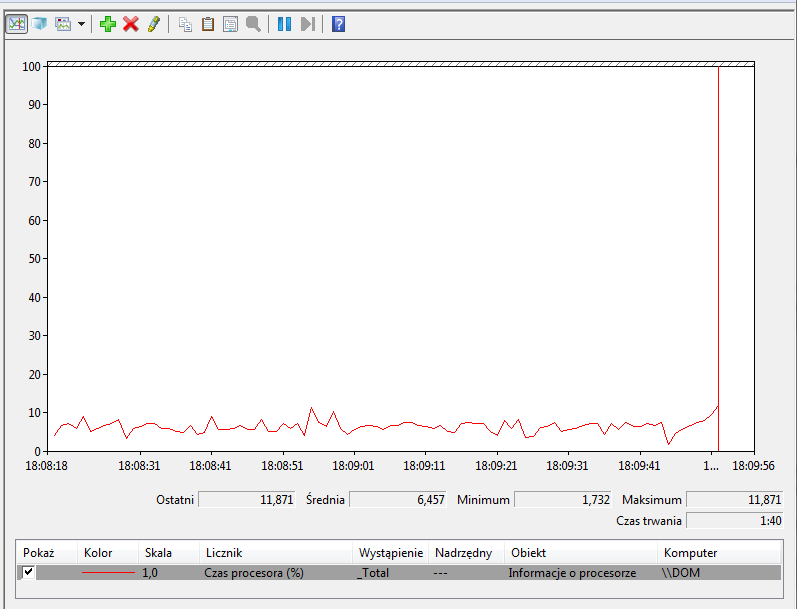
By uruchomić w systemie Windows oprogramowanie narzędziowe monitorujące wydajność komputera przedstawione na rysunku, należy uruchomić

Ilustracja do pytania
A. gpedit.msc
B. devmgmt.msc
C. taskschd.msc
D. perfmon.msc
Każda z pozostałych odpowiedzi dotyczy innej kategorii narzędzi administracyjnych w Windows i łatwo się tu pomylić, jeśli nie zna się dokładnej roli poszczególnych konsol. gpedit.msc otwiera Edytor zasad grupy, który służy do konfigurowania lokalnych i domenowych polityk systemowych, głównie w środowiskach firmowych – nie ma on bezpośredniego wpływu na monitorowanie parametrów sprzętowych czy wydajności. Możesz tam ustawiać np. zasady bezpieczeństwa, blokady funkcji czy konfiguracje systemowe, ale nie uzyskasz tam wykresów ani liczników wydajności. Z kolei taskschd.msc służy do zarządzania Harmonogramem zadań, czyli automatyzacją uruchamiania programów lub skryptów w określonych warunkach – to narzędzie do planowania działań, a nie monitorowania wydajności. Narzędzie devmgmt.msc otwiera Menedżera urządzeń, który jest przydatny, jeśli chcesz sprawdzić lub zaktualizować sterowniki, zobaczyć listę sprzętu zainstalowanego w komputerze, ewentualnie rozwiązać problemy ze zgodnością sprzętową. Nie oferuje jednak żadnych narzędzi do monitorowania czasu procesora czy innych wskaźników wydajności. Wydaje mi się, że wybór innej opcji niż perfmon.msc wynika często z przekonania, że wszystkie te narzędzia są 'administracyjne' i pozwalają uzyskać zaawansowane informacje o systemie – to typowy błąd, bo każde jest przeznaczone do zupełnie innych zadań. W praktyce dobrym nawykiem jest zapamiętać, że perfmon.msc to Twój pierwszy wybór, jeśli chodzi o analizy wydajnościowe, trendowanie czy rozpoznawanie problemów ze sprzętem albo oprogramowaniem pod kątem obciążenia systemu.

Pytanie 23

Jakie polecenie uruchamia edytor polityk grup w systemach z rodziny Windows Server?

A. services.msc
B. regedit.exe
C. dcpromo.exe
D. gpedit.msc
Wybór odpowiedzi, która nie wskazuje na gpedit.msc, może prowadzić do niedokładnych wniosków dotyczących narzędzi administracyjnych w systemach Windows Server. regedit.exe jest narzędziem do edycji rejestru systemowego, co czyni je nieodpowiednim do zarządzania zasadami grup. Edycja rejestru może wprowadzić zmiany w konfiguracji systemu, ale nie zapewnia struktury ani funkcjonalności dedykowanej do centralnego zarządzania politykami grupowymi, co jest kluczowe w środowisku serwerowym. services.msc umożliwia zarządzanie usługami uruchomionymi w systemie, co również nie ma związku z zasadami grup. Użytkownicy mogą błędnie utożsamiać zarządzanie usługami z administracją politykami bezpieczeństwa, co prowadzi do mylnych interpretacji. dcpromo.exe z kolei jest używane do promowania serwera do roli kontrolera domeny, co również odbiega od tematu zarządzania politykami. Użytkownicy mogą myśleć, że promowanie serwera jest związane z administracją zasad grup, ale w rzeczywistości jest to proces konfiguracyjny dotyczący architektury Active Directory. Rozróżnienie tych narzędzi jest kluczowe dla zrozumienia, jak efektywnie zarządzać środowiskiem Windows Server oraz jakie narzędzia są właściwe do realizacji konkretnych zadań administracyjnych. Wiedza na temat funkcji i zastosowań poszczególnych narzędzi jest fundamentalna dla każdego, kto chce skutecznie zarządzać infrastrukturą IT.

Pytanie 24

Aby chronić konto użytkownika przed nieautoryzowanymi zmianami w systemie Windows 7, 8 lub 10, które wymagają uprawnień administratora, należy ustawić

A. UAC
B. SUDO
C. POPD
D. JOBS
JOBS, POPD oraz SUDO to pojęcia, które nie mają zastosowania w kontekście zabezpieczeń systemów operacyjnych Windows w odniesieniu do zarządzania kontami użytkowników. JOBS odnosi się do zadań w systemach operacyjnych, głównie w kontekście programowania lub administracji systemowej, ale nie jest związane z kontrolą uprawnień. POPD to polecenie w systemach DOS i Windows służące do zmiany katalogów, które również nie ma nic wspólnego z bezpieczeństwem kont użytkowników. Z kolei SUDO (superuser do) jest poleceniem stosowanym w systemach Unix/Linux, które pozwala użytkownikowi na wykonywanie poleceń z uprawnieniami superużytkownika. Te pojęcia mogą prowadzić do błędnych wniosków, ponieważ ich funkcje nie dotyczą bezpośrednio sposobów zabezpieczania kont użytkowników w systemach Windows. Często użytkownicy mylnie sądzą, że wiedza o innych systemach operacyjnych może być bezpośrednio stosowana w Windows, co nie jest prawdą. Zrozumienie mechanizmów zabezpieczeń specyficznych dla danego systemu operacyjnego jest kluczowe dla skutecznego zarządzania bezpieczeństwem.

Pytanie 25

Aby Jan mógł zmienić właściciela drukarki w systemie Windows, musi mu zostać przypisane prawo do w opcjach zabezpieczeń

A. manipulacji dokumentami
B. administrowania drukarkami
C. modyfikacji uprawnień do drukowania
D. uprawnień specjalnych
Nieprawidłowe odpowiedzi sugerują niepełne zrozumienie struktury uprawnień w systemie Windows, co może prowadzić do problemów z zarządzaniem zasobami IT. Odpowiedź "zmiany uprawnień drukowania" wskazuje na pewne ograniczenie, ponieważ dotyczy jedynie dostępu do funkcji drukowania, a nie do zarządzania drukarką jako całością. Użytkownik nie może przyznać ani zmienić uprawnień innym użytkownikom, co jest kluczowe w kontekście zarządzania środowiskiem wieloużytkownikowym. Z kolei odpowiedź "zarządzania dokumentami" jest myląca, ponieważ dotyczy jedynie dokumentów w kolejce drukowania, a nie samej drukarki. Oznacza to, że użytkownik wciąż może mieć ograniczony dostęp do modyfikacji ustawień drukarki. Odpowiedź "zarządzania drukarkami" może wydawać się logiczna, ale nie zapewnia pełnej kontroli nad systemem zarządzania uprawnieniami, co jest konieczne do zmiany właściciela drukarki. Wiele osób nie docenia znaczenia uprawnień specjalnych i myli je z bardziej podstawowymi opcjami, co prowadzi do typowych błędów myślowych w przydzielaniu uprawnień. W rzeczywistości, zarządzanie uprawnieniami wymaga precyzyjnego zrozumienia hierarchii i dostępności uprawnień, a także ich wpływu na codzienne operacje drukowania w środowisku pracy.

Pytanie 26

Aby ocenić stabilność systemu Windows Server, należy użyć narzędzia

A. Zasady grupy
B. Dziennik zdarzeń
C. Monitor niezawodności
D. Menedżer zadań
Dziennik zdarzeń, Menedżer zadań oraz Zasady grupy mogą wydawać się pomocne w monitorowaniu systemu, jednak każde z tych narzędzi ma swoje ograniczenia, które nie pozwalają na pełną ocenę stabilności systemu Windows Server. Dziennik zdarzeń jest narzędziem, które rejestruje zdarzenia w systemie, ale jego głównym celem jest dokumentacja różnych operacji i alertów, a nie kompleksowe monitorowanie stabilności. Użytkownicy mogą przeglądać zapisane zdarzenia, ale nie dostarcza ono analizy wydajności oraz długoterminowych trendów, które są kluczowe dla oceny stabilności systemu. Menedżer zadań jest narzędziem umożliwiającym monitorowanie bieżącej aktywności procesów i wydajności systemu, lecz jego funkcjonalność ogranicza się do jednorazowego przeglądania aktywności oraz nie oferuje wglądu w historię awarii czy problemów. Z kolei Zasady grupy dotyczą zarządzania politykami w systemach Windows i są używane do centralnego zarządzania konfiguracjami urządzeń i użytkowników, ale nie mają zastosowania w kontekście analizy stabilności systemu. Typowe błędy myślowe, które prowadzą do wyboru tych narzędzi, polegają na myleniu ich funkcji z wymogami analizy stabilności. Użytkownicy mogą skupić się na pojedynczych aspektach monitorowania, zapominając, że ocena stabilności wymaga holistycznego podejścia, które uwzględnia zarówno dane historyczne, jak i obecne wydajności.

Pytanie 27

Które polecenie pozwala na mapowanie zasobów sieciowych w systemie Windows Serwer?

A. net add
B. net map
C. net use
D. network
Pojęcia przedstawione w niepoprawnych odpowiedziach są niewłaściwe w kontekście mapowania zasobów sieciowych w systemach Windows Server. 'net map' to fałszywe polecenie, które nie istnieje w standardowym zestawie narzędzi systemowych; może po prostu wynikać z nieporozumienia dotyczącego terminologii związanej z mapowaniem dysków. Następnie, odpowiedź 'network' jest zbyt ogólna i nie odnosi się do konkretnego polecenia konsolowego w systemie Windows, co czyni ją nieprzydatną w kontekście tego pytania. Ostatnia odpowiedź, 'net add', nie tylko jest błędna, ale także myli się z funkcjonalnością zarządzania kontami użytkowników w systemie Windows. W rzeczywistości, nie istnieje polecenie 'net add', które odpowiadałoby za mapowanie zasobów sieciowych. Niezrozumienie tych terminów może prowadzić do problemów w zarządzaniu siecią i dostępem do zasobów, co jest szczególnie istotne w środowiskach korporacyjnych, gdzie bezpieczeństwo i efektywność są kluczowe. Dlatego ważne jest, aby użytkownicy mieli podstawową wiedzę na temat poprawnych poleceń i ich zastosowań, co pomoże uniknąć błędów w administracji systemami.

Pytanie 28

Narzędziem do zarządzania usługami katalogowymi w systemach Windows Server, które umożliwia przeniesienie komputerów do jednostki organizacyjnej wskazanej przez administratora, jest polecenie

A. dcdiag
B. dsrm
C. redirusr
D. redircmp
Wybór dcdiag, dsrm lub redirusr jako narzędzi do przekierowywania komputerów do jednostek organizacyjnych w Active Directory jest błędny z kilku powodów. Narzędzie dcdiag służy do diagnostyki i analizowania stanu kontrolerów domeny, a nie do zarządzania jednostkami organizacyjnymi. Jego funkcjonalność koncentruje się na sprawdzaniu zdrowia systemu Active Directory oraz identyfikacji problemów, co czyni je użytecznym, ale nie w kontekście przekierowywania komputerów. Z kolei dsrm, które jest używane do usuwania obiektów z Active Directory, również nie ma funkcji związanych z automatycznym przypisywaniem komputerów do OU. Użycie tego polecenia do tego celu byłoby nie tylko niewłaściwe, ale także mogłoby prowadzić do utraty ważnych danych. Redirusr, z drugiej strony, służy do przekierowywania kont użytkowników do odpowiednich jednostek organizacyjnych, co pokazuje jego ograniczenie w kontekście komputerów. Typowym błędem w myśleniu, który prowadzi do wyboru tych opcji, jest mylne utożsamienie różnych funkcji narzędzi Active Directory. Kluczowe jest zrozumienie, że organizacja zasobów w Active Directory wymaga precyzyjnego i dobrze zrozumiałego zastosowania odpowiednich narzędzi i poleceń, aby zachować porządek i bezpieczeństwo w infrastrukturze IT.

Pytanie 29

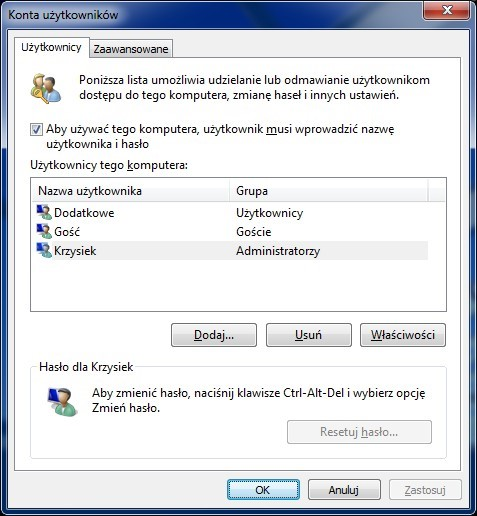
Aby uruchomić przedstawione narzędzie systemu Windows, należy użyć polecenia

Ilustracja do pytania
A. show userpasswords
B. net users
C. net localgroup
D. control userpasswords2
Wiele osób myli polecenia zarządzania użytkownikami w Windowsie, bo rzeczywiście nazewnictwo bywa mylące, a interfejsy są rozrzucone między różne narzędzia. Komenda „show userpasswords” nie istnieje w systemie Windows – to pewnie efekt skojarzenia z poleceniami stylizowanymi na język angielski, ale Windows ma swój własny zestaw komend, które bywają nieintuicyjne. Polecenia „net localgroup” oraz „net users” należą do narzędzi linii poleceń, które faktycznie służą do zarządzania użytkownikami i grupami, ale robią to w trybie tekstowym i nie uruchamiają okna jak pokazane na obrazku. Dokładniej, „net localgroup” pozwala wyświetlić lub modyfikować członków lokalnych grup, natomiast „net users” pozwala zarządzać listą użytkowników, ale wszystko odbywa się z poziomu wiersza poleceń, a nie graficznego interfejsu. Wielu początkujących administratorów wpada w pułapkę zakładając, że każde narzędzie do zarządzania użytkownikami uruchamia się podobną komendą, a tymczasem „control userpasswords2” to specjalny skrót otwierający właśnie to konkretne, zaawansowane okno, które jest dostępne od czasów Windows XP i często polecane w literaturze branżowej. Najczęstszy błąd to utożsamianie narzędzi tekstowych z graficznymi oraz używanie nieistniejących komend z nadzieją, że „może coś się otworzy”. W codziennej pracy warto rozróżniać, kiedy potrzebujesz konsoli, a kiedy GUI – i które polecenia naprawdę działają. To podstawa dobrej praktyki administracyjnej. Dobrze też zawsze sprawdzić w dokumentacji Microsoftu, które narzędzie służy do czego, żeby potem nie tracić czasu na szukanie odpowiedniego okna w systemie.

Pytanie 30

Który z rekordów DNS w systemach Windows Server służy do definiowania aliasu (alternatywnej nazwy) dla rekordu A, powiązanego z kanoniczną nazwą hosta?

A. AAAA
B. CNAME
C. NS
D. PTR
Rekordy NS (Name Server) są używane do wskazywania serwerów DNS, które są odpowiedzialne za daną strefę. Często myli się ich funkcję z innymi typami rekordów DNS, ponieważ NS nie definiują aliasów, lecz określają, które serwery będą obsługiwać zapytania dotyczące danej domeny. To prowadzi do nieporozumień, gdyż NS nie są używane w kontekście aliasowania, co jest kluczowe w przypadku CNAME. Z kolei rekord PTR (Pointer Record) służy do odwrotnego mapowania adresów IP na nazwy hostów. Jest to przydatne w kontekście identyfikacji i weryfikacji adresów, lecz nie ma zastosowania w definiowaniu aliasów dla nazw hostów. Jeśli chodzi o rekord AAAA, ten typ odpowiada za definiowanie adresów IPv6, co jest istotne w sieciach nowoczesnych, jednak również nie pełni funkcji aliasowania. Zrozumienie tych typów rekordów i ich przeznaczenia jest kluczowe dla prawidłowego zarządzania DNS, a mylenie ich funkcji może prowadzić do problemów w konfiguracji i dostępie do zasobów sieciowych. Kluczowe jest, aby przy definiowaniu rekordów DNS mieć świadomość ich specyficznych zastosowań, aby uniknąć typowych błędów myślowych, które mogą prowadzić do nieprawidłowego działania usług internetowych.

Pytanie 31

Jakie polecenie w systemach operacyjnych Windows służy do prezentacji konfiguracji interfejsów sieciowych?

A. ifconfig
B. ipconfig
C. tracert
D. hold
Wybierając polecenie 'hold', można wprowadzić nieporozumienie, ponieważ nie jest to polecenie związane z konfiguracją ani diagnostyką sieci w systemach Windows. 'Hold' to termin, który mógłby być używany w kontekście różnych aplikacji, ale nie ma związku z interfejsami sieciowymi ani ich konfiguracją. Z kolei polecenie 'tracert' służy do śledzenia trasy pakietów w sieci, co jest pomocne w diagnozowaniu opóźnień lub problemów z łącznością między komputerami, ale nie dostarcza informacji o lokalnych interfejsach sieciowych, co jest kluczowe w tym kontekście. Z kolei 'ifconfig' to polecenie, które jest używane w systemach Unix i Linux do konfigurowania interfejsów sieciowych, jednak nie jest dostępne w systemie Windows. Wybór tych poleceń może wynikać z pomyłki w zrozumieniu, jakie narzędzia są dostępne w danym systemie operacyjnym i jakie mają funkcje. Warto zwrócić uwagę na specyfikę używanego systemu oraz na to, jakie narzędzie będzie najbardziej odpowiednie do zadania, które chcemy wykonać. Zrozumienie różnic między systemami operacyjnymi oraz ich narzędziami jest kluczowe dla efektywnego zarządzania siecią.

Pytanie 32

Osoba korzystająca z systemu Windows zdecydowała się na przywrócenie systemu do określonego punktu. Które pliki utworzone po tym punkcie NIE zostaną zmienione w wyniku tej operacji?

A. Pliki aplikacji
B. Pliki aktualizacji
C. Pliki sterowników
D. Pliki osobiste
Pliki aktualizacji, aplikacji oraz sterowników są ściśle związane z funkcjonowaniem systemu operacyjnego i jego komponentów. Przywracanie systemu do wcześniejszego punktu oznacza cofnięcie wszelkich zmian wprowadzonych w systemie od momentu utworzenia tego punktu. W przypadku plików aktualizacji, takie operacje mogą prowadzić do wycofania poprawek zabezpieczeń i stabilności, co może stwarzać zagrożenia dla bezpieczeństwa. Użytkownicy często błędnie zakładają, że przywracanie systemu jest neutralne wobec wszystkich plików, jednak w rzeczywistości dotyczy to głównie plików systemowych, a nie danych osobistych. Pliki aplikacji mogą również zostać usunięte lub przywrócone do wcześniejszych wersji, co często prowadzi do problemów z ich działaniem. Użytkownicy mogą nie zdawać sobie sprawy, że zmiana wersji sterowników może powodować problemy z kompatybilnością, co może skutkować błędami w działaniu sprzętu. Aby uniknąć tych problemów, ważne jest, aby przed przywróceniem systemu wykonać pełną kopię zapasową wszystkich istotnych plików i zrozumieć, jak działa proces przywracania. Zrozumienie różnic między plikami osobistymi a systemowymi oraz ich rolą w architekturze systemu operacyjnego jest kluczowe w zarządzaniu danymi i bezpieczeństwem ich przechowywania.

Pytanie 33

Aby zainicjować w systemie Windows oprogramowanie do monitorowania wydajności komputera przedstawione na ilustracji, należy otworzyć

Ilustracja do pytania
A. perfmon.msc
B. gpedit.msc
C. taskschd.msc
D. devmgmt.msc
Odpowiedź perfmon.msc jest poprawna, ponieważ polecenie to uruchamia narzędzie Monitor wydajności w systemie Windows. Jest to zaawansowane narzędzie systemowe, które pozwala użytkownikom monitorować i rejestrować wydajność systemu w czasie rzeczywistym. Umożliwia śledzenie różnych wskaźników wydajności, takich jak zużycie CPU, pamięci, dysku i sieci. Dzięki temu administratorzy IT mogą diagnozować problemy z wydajnością, analizować wzorce użytkowania zasobów oraz planować przyszłe potrzeby sprzętowe. Monitor wydajności może również generować raporty oraz alerty, co jest kluczowe dla zapewnienia stabilnej pracy systemów w środowiskach produkcyjnych. Narzędzie to jest zgodne z najlepszymi praktykami branżowymi dla zarządzania wydajnością, umożliwiając proaktywne podejście do utrzymania infrastruktury IT. Polecenie perfmon.msc jest często wykorzystywane w zarządzaniu serwerami oraz w środowiskach testowych, gdzie monitorowanie zasobów jest kluczowe dla optymalizacji i przygotowania do wdrożenia. Zrozumienie jak korzystać z Monitora wydajności jest niezbędne dla specjalistów IT, którzy chcą efektywnie zarządzać i optymalizować infrastrukturę komputerową.

Pytanie 34

Podaj polecenie w systemie Windows Server, które umożliwia usunięcie jednostki organizacyjnej z katalogu.

A. adprep
B. redircmp
C. dsrm
D. dsadd
Odpowiedzi 'dsadd', 'adprep' oraz 'redircmp' reprezentują zupełnie inne funkcje w ekosystemie Active Directory, co może prowadzić do nieporozumień w kontekście zarządzania strukturą katalogu. 'Dsadd' to polecenie służące do dodawania nowych obiektów do Active Directory, takich jak użytkownicy, grupy czy jednostki organizacyjne, co sprawia, że nie ma możliwości zastosowania go do usuwania obiektów. Z kolei 'adprep' jest narzędziem wykorzystywanym do przygotowywania bazy danych Active Directory przed migracją lub aktualizacją serwera, ale również nie ma związku z procesem usuwania jakichkolwiek obiektów. 'Redircmp' natomiast jest używane do zmiany lokalizacji, do której kierowane są nowe konta użytkowników, co również nie ma zastosowania w kontekście usuwania jednostek organizacyjnych. Te błędne odpowiedzi wynikają często z braku zrozumienia różnorodności poleceń dostępnych w narzędziach administracyjnych systemów Windows. Właściwe zarządzanie Active Directory wymaga znajomości nie tylko poleceń, ale również ich funkcji, co z kolei podkreśla znaczenie szkoleń i dokumentacji w pracy administratorów. Kluczowe jest zrozumienie, że każde polecenie ma swoją specyfikę i zastosowanie, a nieprawidłowy wybór narzędzia może prowadzić do dewastacji struktury AD lub stworzenia niepożądanych sytuacji w organizacji.

Pytanie 35

Które systemy operacyjne są atakowane przez wirusa MS Blaster?

A. MS Windows 2000/NT/XP
B. MS Windows 9x
C. DOS
D. Linux
Wirus MS Blaster, znany również jako Lovsan i MSBlast, był szczególnie niebezpiecznym złośliwym oprogramowaniem, które celowało w systemy operacyjne Microsoftu, a w szczególności w wersje takie jak Windows 2000, NT oraz XP. Jego głównym celem były luki w zabezpieczeniach systemów operacyjnych, które pozwalały na zdalne zainfekowanie komputera. Użytkownicy Windows 2000, NT i XP mogli być narażeni na atak w wyniku aktywacji usługi DCOM, która była odpowiedzialna za komunikację między aplikacjami. W momencie, gdy wirus zainfekował system, mógł wywołać nie tylko zakłócenia w pracy komputera, ale także aktywować masowy atak DDoS na serwer Windows Update. Aby zabezpieczyć się przed podobnymi zagrożeniami, zaleca się regularne aktualizowanie systemu operacyjnego oraz stosowanie zapór ogniowych i oprogramowania antywirusowego, co zgodne jest z najlepszymi praktykami w zakresie zabezpieczeń IT.

Pytanie 36

W systemie Windows 7 konfigurację interfejsu sieciowego można przeprowadzić, używając rozwinięcia polecenia

A. telnet
B. tracert
C. nslookup
D. netsh
Odpowiedź 'netsh' jest poprawna, ponieważ jest to narzędzie w systemie Windows, które pozwala na zaawansowaną konfigurację i zarządzanie interfejsami sieciowymi. Umożliwia administratorom dostosowanie ustawień sieciowych, takich jak przydzielanie adresów IP, konfigurowanie zapory, czy zarządzanie połączeniami bezprzewodowymi. Przykładowe użycie polecenia 'netsh' może obejmować komendy do wyświetlania lub zmiany konfiguracji interfejsów sieciowych, jak 'netsh interface ip set address' lub 'netsh wlan show profiles'. Narzędzie to jest szczególnie przydatne w środowiskach serwerowych i dla administratorów, którzy muszą szybko wprowadzać zmiany w konfiguracji sieci. 'netsh' jest zgodne z najlepszymi praktykami w branży, które zalecają korzystanie z dedykowanych narzędzi do zarządzania ustawieniami systemowymi oraz sieciowymi, co zwiększa efektywność i bezpieczeństwo zarządzania siecią w organizacji.

Pytanie 37

Jakie narzędzie jest używane w systemie Windows do przywracania właściwych wersji plików systemowych?

A. debug
B. sfc
C. verifer
D. replace
Wszystkie pozostałe opcje nie są odpowiednie dla przywracania prawidłowych wersji plików systemowych w Windows. 'Replace' jest ogólnym terminem odnoszącym się do procesu zastępowania plików, jednak nie jest to narzędzie ani komenda w systemie Windows, które miałoby na celu naprawę plików systemowych. Użytkownicy często mylą ten termin z funkcjami zarządzania plikami, ale rzeczywiście nie odnosi się on do skanowania ani naprawy plików systemowych. 'Debug' to narzędzie służące głównie do analizy i debugowania aplikacji, a nie do zarządzania plikami systemowymi. Jego głównym celem jest identyfikacja i naprawa błędów w kodzie programów, co jest zupełnie inną funkcjonalnością niż ta, którą oferuje 'sfc'. Z kolei 'verifier' to narzędzie do monitorowania sterowników i sprawdzania ich stabilności, które również nie ma związku z przywracaniem uszkodzonych plików systemowych. Niektórzy użytkownicy mogą myśleć, że wszystkie te narzędzia są zbliżone w swojej funkcji, co prowadzi do nieporozumień. Kluczowym błędem jest założenie, że narzędzia do debugowania czy weryfikacji mogą zastąpić konkretne funkcje skanowania i naprawy systemu, co w praktyce może prowadzić do niewłaściwych działań i wydłużenia czasu rozwiązania problemów z systemem.

Pytanie 38

Użytkownik chce tak zmodernizować komputer, aby działały na nim gry wymagające DirectX12. Jaki system operacyjny powinien zakupić do modernizowanego komputera, aby wspierał DX12?

A. Windows 8
B. Windows 10
C. Windows XP
D. Windows 8.1
Windows 10 to jedyny system operacyjny z tej listy, który natywnie obsługuje DirectX 12. To właśnie ta wersja systemu Microsoftu została zaprojektowana tak, żeby w pełni wykorzystać nowoczesne technologie graficzne wymagane przez najnowsze gry i aplikacje multimedialne. DirectX 12 wprowadza spore usprawnienia, szczególnie jeśli chodzi o wydajność i efektywność zarządzania zasobami GPU, co ma ogromne znaczenie przy bardziej wymagających tytułach. W praktyce, jeśli ktoś składa komputer pod nowe gry albo planuje modernizację sprzętu, to moim zdaniem Windows 10 jest w zasadzie oczywistym wyborem – nie tylko z powodu wsparcia dla DX12, ale też szerokiej kompatybilności ze sterownikami, zabezpieczeniami i aktualizacjami sprzętowymi. W branży IT i gamingu standardem jest korzystanie z platformy, która daje szerokie możliwości rozwoju i wsparcia, a Windows 10, mimo że już jest następca (Windows 11), dalej dominuje jako system gamingowy. Warto też pamiętać, że starsze systemy, nawet jeśli ktoś je gdzieś jeszcze spotka, nie pozwolą odpalić wielu nowoczesnych tytułów AAA. Z własnego doświadczenia wiem, że próby uruchamiania nowych gier na starszych wersjach Windowsa kończą się zwykle frustracją i stratą czasu. Lepiej od razu zainwestować w najnowszy wspierany system i mieć spokój na lata.

Pytanie 39

Która z usług na serwerze Windows umożliwi użytkownikom końcowym sieci zaprezentowanej na ilustracji dostęp do Internetu?

Ilustracja do pytania
A. Usługa rutingu
B. Usługa LDS
C. Usługa udostępniania
D. Usługa drukowania
Pozostałe odpowiedzi nie dotyczą bezpośrednio problemu uzyskiwania dostępu do Internetu. Usługa LDS (Lightweight Directory Services) jest używana do dostarczania usług katalogowych i wirtualizacji katalogów, a nie do routingu czy udostępniania połączeń internetowych. Jest to lekka wersja Active Directory, która może być użyteczna w środowiskach, gdzie potrzeba uproszczonego systemu katalogowego, ale nie ma związku z dostępem do Internetu. Usługa drukowania w systemach Windows odpowiada za zarządzanie zadaniami drukowania w sieci i lokalnie, co również nie ma bezpośredniego związku z dostępem do Internetu. Jest istotna w kontekście zarządzania drukarkami i kolejkami drukowania, ale nie w kontekście routingu czy translacji adresów sieciowych. Usługa udostępniania, popularnie związana z udostępnianiem plików i folderów w sieci, także nie przyczynia się do dostępu do Internetu. Ma na celu umożliwienie współdzielenia zasobów pomiędzy użytkownikami w sieci lokalnej, ale nie zarządza przepływem danych wykraczających poza tę sieć. Takie niepoprawne skojarzenia mogą wynikać z mylnego rozumienia funkcji poszczególnych usług serwera oraz ich ról w infrastrukturze IT. Zrozumienie, że dostęp do Internetu wymaga funkcji związanych z przekierowywaniem pakietów między różnymi sieciami, jest kluczowe w rozwiązywaniu tego typu zagadnień sieciowych, a usługa rutingu jest tutaj podstawowym rozwiązaniem zgodnym z najlepszymi praktykami sieciowymi i standardami branżowymi.

Pytanie 40

Aby zwolnić adres IP przypisany do konkretnej karty sieciowej w systemie Windows, należy wykorzystać polecenie systemowe

A. ipconfig /renew
B. ipconfig /release
C. ipconfig /flushdns
D. ipconfig /displaydns
Wybór innych opcji, takich jak 'ipconfig /renew', 'ipconfig /flushdns' czy 'ipconfig /displaydns', nie wypełnia funkcji zwolnienia adresu IP dla karty sieciowej. 'Ipconfig /renew' służy do uzyskania nowego adresu IP od serwera DHCP, co jest procesem odwrotnym do zwolnienia adresu. Może to prowadzić do nieporozumień, ponieważ niektórzy użytkownicy mogą myśleć, że chcą jedynie odnowić przypisany adres, a w rzeczywistości potrzebują go zwolnić. Z kolei 'ipconfig /flushdns' i 'ipconfig /displaydns' są związane z zarządzaniem pamięcią podręczną DNS, a nie z adresami IP. Te polecenia są używane do usuwania lub wyświetlania zapisów DNS, co może prowadzić do poprawy wydajności przy rozwiązywaniu nazw, ale nie mają nic wspólnego z interfejsem TCP/IP oraz przypisanymi adresami IP. Typowym błędem jest więc mylenie funkcji związanych z DNS i IP, co jest zrozumiałe, ponieważ obie te technologie są istotne w zarządzaniu siecią. Kluczowe jest zrozumienie, że każde z tych poleceń ma swoje ściśle określone zastosowanie, a ich niewłaściwe użycie może prowadzić do dezorganizacji w zarządzaniu siecią, a także do problemów z połączeniem i dostępnymi zasobami sieciowymi.