Wyniki egzaminu

Informacje o egzaminie:
  • Zawód: Technik informatyk
  • Kwalifikacja: INF.02 - Administracja i eksploatacja systemów komputerowych, urządzeń peryferyjnych i lokalnych sieci komputerowych
  • Data rozpoczęcia: 24 kwietnia 2026 12:37
  • Data zakończenia: 24 kwietnia 2026 13:07

Egzamin zdany!

Wynik: 37/40 punktów (92,5%)

Wymagane minimum: 20 punktów (50%)

Nowe
Analiza przebiegu egzaminu- sprawdź jak rozwiązywałeś pytania
Pochwal się swoim wynikiem!
Szczegółowe wyniki:
Pytanie 1

Jaki skrót oznacza rodzaj licencji Microsoft dedykowanej dla szkół, uczelni, instytucji rządowych oraz dużych firm?

A. OEM
B. VLSC
C. MOLP
D. BOX
MOLP, czyli Microsoft Open License Program, to typ licencji stworzony z myślą o organizacjach takich jak szkoły, uczelnie wyższe, instytucje rządowe oraz duże przedsiębiorstwa. Program ten oferuje elastyczność w zakresie zakupu oprogramowania, umożliwiając nabycie licencji na wiele komputerów w ramach jednej umowy. W praktyce oznacza to, że instytucje mogą korzystać z programów Microsoft, takich jak Windows i Office, w sposób dostosowany do ich specyficznych potrzeb oraz budżetu. Dodatkowo, MOLP zapewnia organizacjom dostęp do aktualizacji oprogramowania, co jest kluczowe w kontekście bezpieczeństwa i wydajności systemów informatycznych. Tego typu licencjonowanie jest zgodne z dobrymi praktykami w zarządzaniu IT, zapewniając jednocześnie wsparcie techniczne oraz opcje szkoleniowe, co jest istotne dla zwiększenia efektywności pracy użytkowników. Program MOLP promuje również odpowiedzialne korzystanie z oprogramowania, co jest zgodne z polityką Microsoft dotyczącą zrównoważonego rozwoju i etyki w biznesie.
Pytanie 2

W systemie Windows, gdzie można ustalić wymagania dotyczące złożoności hasła?

A. autostarcie
B. panelu sterowania
C. zasadach zabezpieczeń lokalnych
D. BIOS-ie
Odpowiedź 'zasady zabezpieczeń lokalnych' jest prawidłowa, ponieważ to w tym miejscu w systemie Windows można określić wymagania dotyczące złożoności haseł. Ustawienia te pozwalają na definiowanie polityki dotyczącej haseł, co jest kluczowe dla zapewnienia bezpieczeństwa systemu. Użytkownicy mogą ustawić takie wymagania, jak minimalna długość hasła, konieczność użycia znaków specjalnych, cyfr oraz wielkich liter. Przykładowo, w środowiskach korporacyjnych, gdzie bezpieczeństwo informacji jest priorytetem, organizacje mogą wdrożyć polityki wymuszające skomplikowane hasła, aby zmniejszyć ryzyko nieautoryzowanego dostępu. Takie praktyki są zgodne z najlepszymi standardami, jak NIST SP 800-63, które zalecają stosowanie złożonych haseł w celu ochrony danych. Dobrze skonfigurowane zasady zabezpieczeń lokalnych są fundamentem solidnej architektury bezpieczeństwa w każdej organizacji.

Pytanie 3

Zjawisko, w którym pliki przechowywane na dysku twardym są umieszczane w nieprzylegających do siebie klastrach, nosi nazwę

A. defragmentacji danych
B. kodowania danych
C. konsolidacji danych
D. fragmentacji danych
Fragmentacja danych to proces, w wyniku którego pliki są zapisywane na dysku w niesąsiadujących ze sobą klastrach. W praktyce oznacza to, że część pliku może być rozproszona po różnych obszarach dysku, co prowadzi do obniżenia efektywności odczytu i zapisu danych. Zjawisko to jest powszechne w systemach plików, gdzie pliki są modyfikowane, usuwane i tworzone w sposób, który prowadzi do rosnącej fragmentacji. Gdy system operacyjny próbuje załadować zfragmentowany plik, musi przeskakiwać pomiędzy różnymi klastrami, co zwiększa czas dostępu do danych oraz obciążenie dysku. W praktyce, regularna defragmentacja może znacznie poprawić wydajność systemu. Dobrym przykładem zastosowania jest korzystanie z narzędzi do defragmentacji, które przeszukują dysk w celu uporządkowania fragmentów plików. Ponadto, nowoczesne systemy plików, takie jak NTFS, stosują różne techniki do minimalizacji fragmentacji, np. przez dynamiczne alokowanie miejsca na nowe pliki. Zrozumienie fragmentacji jest kluczowe dla administratorów systemów i użytkowników, którzy chcą utrzymać optymalną wydajność swoich urządzeń.

Pytanie 4

Menedżer urządzeń w systemie Windows umożliwia identyfikację

A. nieprawidłowego działania urządzeń podłączonych do komputera
B. problemów systemu operacyjnego podczas jego działania
C. niepoprawnej konfiguracji oprogramowania użytkowego
D. błędnej konfiguracji rozruchu systemu oraz uruchamianych usług
Menedżer urządzeń w systemie Windows jest kluczowym narzędziem do zarządzania sprzętem podłączonym do komputera. Jego głównym zadaniem jest monitorowanie statusu urządzeń oraz identyfikacja problemów z ich działaniem. Kiedy urządzenie nie funkcjonuje prawidłowo, Menedżer urządzeń wyświetla odpowiednie komunikaty, które mogą wskazywać na błędy sterowników lub problemy ze sprzętem. Przykładowo, jeśli podłączymy nowy drukarkę, a system nie rozpozna jej, Menedżer urządzeń może pomóc w identyfikacji, czy sterownik jest zainstalowany, czy może wymaga aktualizacji. Używanie Menedżera urządzeń zgodnie z najlepszymi praktykami branżowymi obejmuje regularne sprawdzanie stanu urządzeń oraz aktualizację sterowników, co pozwala na utrzymanie systemu w optymalnym stanie. W kontekście administracji IT, znajomość tego narzędzia jest niezbędna do efektywnego rozwiązywania problemów sprzętowych oraz zapewnienia stabilności infrastruktury IT.

Pytanie 5

Aby ocenić stabilność systemu Windows Server, należy użyć narzędzia

A. Menedżer zadań
B. Monitor niezawodności
C. Zasady grupy
D. Dziennik zdarzeń
Monitor niezawodności to narzędzie dostępne w systemie Windows Server, które umożliwia użytkownikom monitorowanie i analizowanie stabilności oraz wydajności systemu. Działa na zasadzie zbierania danych o zdarzeniach systemowych, aplikacjach oraz sprzęcie, co pozwala na identyfikację potencjalnych problemów, zanim staną się one krytyczne. Użytkownicy mogą przeglądać raporty, które przedstawiają dane dotyczące awarii aplikacji, problemów ze sprzętem oraz innych zdarzeń, co ułatwia podejmowanie decyzji dotyczących konserwacji i optymalizacji systemu. Zastosowanie Monitora niezawodności jest zgodne z najlepszymi praktykami zarządzania IT, które zalecają proaktywne podejście do monitorowania i zarządzania zasobami IT. Przykładem praktycznego zastosowania może być przygotowanie raportu dotyczącego historii awarii aplikacji, co pozwala na analizę trendów i podejmowanie działań naprawczych, zanim problemy wpłyną na użytkowników końcowych. Narzędzie to jest nieocenione w środowiskach produkcyjnych, gdzie stabilność i ciągłość działania systemów są kluczowe dla sukcesu operacyjnego.

Pytanie 6

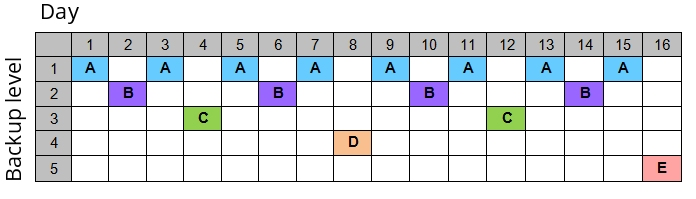
Strategia przedstawiona w diagramie dla tworzenia kopii zapasowych na nośnikach jest znana jako

Ilustracja do pytania
A. wieża Hanoi
B. uproszczony GFS
C. round-robin
D. dziadek-ojciec-syn
Strategia wieża Hanoi jest unikalnym podejściem do tworzenia kopii zapasowych, które opiera się na koncepcji znanej z matematycznej łamigłówki. Kluczowym elementem tej metody jest cykliczny harmonogram, który pozwala na długoterminowe przechowywanie danych przy jednoczesnym minimalizowaniu liczby wymaganych nośników. W typowej implementacji tego systemu stosuje się trzy nośniki, które są nazwane według poziomów wieży, np. A, B i C. Każdego dnia wykonywana jest kopia na jednym z nośników zgodnie z ustaloną sekwencją, która jest podobna do przesuwania dysków w łamigłówce. Dzięki temu, przy stosunkowo małej liczbie nośników, można osiągnąć dużą różnorodność punktów przywracania danych. Praktyczne zastosowanie tej strategii polega na umożliwieniu odzyskiwania danych z różnych punktów w czasie, co jest szczególnie przydatne w sytuacjach wymagających dostępu do starszych wersji plików. Dodatkowo, wieża Hanoi jest uważana za dobry kompromis między kosztami a zdolnością do odzyskiwania danych, co czyni ją popularnym wyborem w wielu organizacjach. Standardy branżowe, takie jak ITIL, podkreślają znaczenie strategii kopii zapasowych, które są zrównoważone i efektywne, a wieża Hanoi jest jednym z takich podejść.

Pytanie 7

Aplikacja komputerowa, która umożliwia zarządzanie plikami oraz folderami, to:

A. edytor tekstu
B. system plików
C. menedżer plików
D. menedżer sprzętu
Menedżer plików to aplikacja, która umożliwia użytkownikom zarządzanie plikami i katalogami na komputerze lub innym urządzeniu. Jego głównym zadaniem jest umożliwienie przeglądania, organizowania, kopiowania, przenoszenia oraz usuwania plików. Przykładem menedżera plików są narzędzia takie jak Windows Explorer czy Finder w systemie macOS. Użytkownicy mogą wizualizować strukturę folderów, co ułatwia nawigację i zarządzanie danymi. Dobre praktyki w korzystaniu z menedżera plików obejmują organizowanie plików w logiczne katalogi, co zwiększa efektywność pracy i ułatwia lokalizację potrzebnych danych. Warto również zaznaczyć, że nowoczesne menedżery plików często oferują dodatkowe funkcje, takie jak tagowanie plików, co pozwala na ich łatwiejsze wyszukiwanie. Używanie menedżerów plików to standardowa praktyka w codziennej pracy z komputerem, co podkreśla ich znaczenie w zarządzaniu danymi.

Pytanie 8

W systemach Windows XP Pro/ Windows Vista Bizness/Windows 7 Pro/Windows 8 Pro, rozwiązaniem zapewniającym poufność danych dla użytkowników korzystających z jednego komputera, których informacje mogą być wykorzystywane wyłącznie przez nich, jest

A. ręczne przypisywanie plikom atrybutu: zaszyfrowany
B. ręczne przypisywanie plikom atrybutu: ukryty
C. korzystanie z prywatnych kont z ograniczeniami
D. korzystanie z prywatnych kont z uprawnieniami administratora
Wybór opcji związanej z korzystaniem z własnych kont z ograniczeniami, przypisywaniem plikom atrybutu "ukryty" czy "zaszyfrowany", czy też korzystanie z kont z uprawnieniami administratora, nie zapewnia odpowiedniego poziomu poufności danych w kontekście opisanym w pytaniu. Konta z ograniczeniami mogą ograniczać dostęp do niektórych funkcji systemowych, ale nie zabezpieczają danych przed innymi użytkownikami, którzy mogą mieć dostęp do systemu. Przypisanie plikom atrybutu "ukryty" jedynie sprawia, że pliki nie są widoczne w standardowych ustawieniach eksploratora, co nie chroni ich przed dostępem, a jedynie przed przypadkowym usunięciem czy modyfikacją. W kontekście bezpieczeństwa danych, to podejście jest niewystarczające, ponieważ każdy użytkownik z odpowiednią wiedzą może łatwo zmienić ustawienia, aby zobaczyć ukryte pliki. Natomiast przypisanie atrybutu "zaszyfrowany" jest kluczowe, ale może być mylone z innymi atrybutami, które nie oferują rzeczywistej ochrony. Użytkowanie kont z uprawnieniami administratora stwarza dodatkowe ryzyko, ponieważ administratorzy mają pełny dostęp do wszystkich plików, co może prowadzić do niezamierzonych naruszeń prywatności. W praktyce, najlepsze metody zarządzania poufnością danych obejmują stosowanie silnych mechanizmów szyfrowania oraz polityk dotyczących dostępu, co nie jest zapewnione przez te inne metody.

Pytanie 9

Wykonanie polecenia tar –xf dane.tar w systemie Linux spowoduje

A. pokazanie informacji o zawartości pliku dane.tar
B. utworzenie archiwum dane.tar zawierającego kopię folderu /home
C. wyodrębnienie danych z archiwum o nazwie dane.tar
D. skopiowanie pliku dane.tar do folderu /home
A więc polecenie tar –xf dane.tar w Linuxie jest czymś, co bardzo często się przydaje. Opcja -x oznacza, że chcemy coś wyciągnąć z archiwum, a -f to tak, jakbyś mówił systemowi, z jakiego pliku chcesz to robić. Fajnie to działa, zwłaszcza jak mamy do czynienia z kopiami zapasowymi czy różnymi paczkami oprogramowania. Na przykład, jeżeli ściągasz archiwum tar z plikami konfiguracyjnymi dla jakiejś aplikacji, to to polecenie pozwoli Ci szybko wrzucić te pliki tam, gdzie są potrzebne. Dobrą praktyką jest dodanie opcji -v, żeby widzieć, co się dzieje podczas rozpakowywania, bo czasami mogą być problemy, a tak to łatwiej je zauważyć. Wiedza, jak działa tar, jest ważna dla każdego, kto pracuje z Unixem czy Linuksem, bo wtedy możemy naprawdę sprawnie zarządzać swoimi danymi.

Pytanie 10

Programem wiersza poleceń w systemie Windows, który umożliwia kompresję oraz dekompresję plików i folderów, jest aplikacja

A. DiskPart.exe
B. Compact.exe
C. Expand.exe
D. CleanMgr.exe
Compact.exe to fajne narzędzie w Windowsie, które pozwala na kompresję i dekompresję plików oraz folderów. Dzięki temu zaoszczędzisz trochę miejsca na dysku, co często się przydaje, szczególnie jak mamy mało przestrzeni. Działa głównie na systemach plików NTFS, które właśnie to wspierają. Możesz na przykład użyć komendy 'compact /c folder', żeby skompresować wybrany folder. A jak chcesz sprawdzić, co jest skompresowane, po prostu wpisz 'compact' bez żadnych dodatkowych opcji. Z mojego doświadczenia, administratorzy korzystają z tego narzędzia, żeby lepiej zarządzać przestrzenią dyskową, a to też może podnieść wydajność systemu. Ogólnie, kompresja danych to dobra praktyka, zwłaszcza jeśli mamy do czynienia z serwerami czy archiwizowaniem istotnych danych - to na pewno pomoże lepiej uporządkować i zabezpieczyć informacje.

Pytanie 11

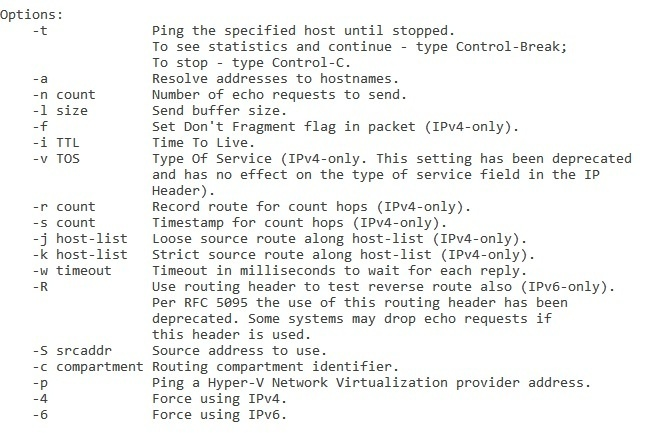
Aby wyświetlić przedstawione opcje polecenia ping, należy w wierszu polecenia systemu Windows zapisać

Ilustracja do pytania
A. ping >?
B. ping \?
C. ping |?
D. ping /?
Prawidłowa odpowiedź to „ping /?” ponieważ w wierszu polecenia systemu Windows przełącznik „/? ” jest standardowym sposobem wyświetlania pomocy dla danego polecenia. Dotyczy to nie tylko ping, ale praktycznie wszystkich podstawowych narzędzi konsolowych w Windows, takich jak ipconfig, tracert, netstat, robocopy, tasklist i wiele innych. Mechanizm jest prosty: wpisujesz nazwę programu, spację, potem „/? ” i otrzymujesz listę wszystkich dostępnych opcji, przełączników, krótkie opisy ich działania oraz przykłady użycia. Z mojego doświadczenia to jedna z pierwszych rzeczy, jakie warto zapamiętać, ucząc się pracy w CMD. W przypadku ping wyświetlenie „ping /?” pokaże między innymi takie parametry jak: „-t” (ciągłe pingowanie aż do przerwania), „-n” (liczba wysyłanych pakietów), „-l” (rozmiar bufora), „-4” i „-6” (wymuszenie IPv4 lub IPv6), „-w” (timeout w milisekundach) czy „-a” (odwrotne wyszukiwanie nazwy hosta). Dzięki temu nie trzeba pamiętać wszystkich opcji na pamięć, tylko w razie potrzeby szybko podejrzeć je w systemie. W praktyce administratorzy i technicy sieciowi bardzo często korzystają z „/? ” przy diagnozowaniu problemów, bo różne wersje Windows mogą mieć drobne różnice w dostępnych przełącznikach. To też zgodne z dobrą praktyką: zanim użyjesz nowego przełącznika, sprawdź wbudowaną pomoc i opis działania. W pracy z sieciami, gdy używasz ping do testowania dostępności hostów, opóźnień czy podstawowej diagnostyki, znajomość opcji z „ping /?” pozwala dużo precyzyjniej dobrać parametry testu, zamiast ograniczać się do domyślnego prostego pingowania bez żadnych przełączników.

Pytanie 12

Profil mobilny staje się profilem obowiązkowym użytkownika po

A. zmianie nazwy pliku NTUSER.MAN na NTUSER.DAT
B. skasowaniu pliku NTUSER.MAN
C. zmianie nazwy pliku NTUSER.DAT na NTUSER.MAN
D. skasowaniu pliku NTUSER.DAT
Zmienianie profilu mobilnego na profil obowiązkowy użytkownika poprzez zmianę nazwy pliku NTUSER.DAT na NTUSER.MAN jest standardową praktyką w systemach Windows, która pozwala na przekształcenie profilu użytkownika w profil zarządzany przez administratora. Plik NTUSER.DAT zawiera wszystkie ustawienia i preferencje użytkownika, a jego zmiana na NTUSER.MAN powoduje, że profil staje się tylko do odczytu, co chroni go przed modyfikacjami ze strony użytkownika. Jest to szczególnie przydatne w środowiskach korporacyjnych, gdzie bezpieczeństwo i kontrola ustawień użytkowników są kluczowe. Przykładem zastosowania tej metody może być środowisko biurowe, w którym pracownicy nie powinni mieć możliwości zmiany ustawień systemowych, co zapewnia utworzenie profilu obowiązkowego. W ramach dobrych praktyk IT administratorzy powinni być świadomi, że takie zmiany powinny być dobrze udokumentowane oraz przeprowadzone zgodnie z politykami bezpieczeństwa organizacji, aby zminimalizować ryzyko naruszeń bezpieczeństwa.

Pytanie 13

Jaką minimalną ilość pamięci RAM musi mieć komputer, aby móc uruchomić 64-bitowy system operacyjny Windows 7 w trybie graficznym?

A. 256MB
B. 512MB
C. 1GB
D. 2GB
Wybór 2GB jako minimalnej pamięci RAM do systemu Windows 7 w wersji 64-bitowej jest zgodny z wymaganiami technicznymi Microsoftu. Zgodnie z dokumentacją techniczną, Windows 7 64-bitowy wymaga minimum 2GB pamięci RAM dla optymalnej pracy w trybie graficznym, co pozwala na płynne uruchamianie aplikacji, korzystanie z interfejsu graficznego oraz obsługę podstawowych funkcji systemowych. Przykładowo, w przypadku uruchamiania aplikacji biurowych, przeglądarek internetowych czy programów multimedialnych, 2GB RAM pozwala na zachowanie odpowiedniej wydajności oraz komfortu użytkowania. Warto także zauważyć, że w praktyce, dla bardziej zaawansowanych zadań, takich jak obróbka grafiki czy gry, zalecana jest jeszcze większa ilość pamięci, co jest zgodne z aktualnymi standardami branżowymi. Użytkownicy powinni również pamiętać, że zainstalowanie większej ilości RAM może znacząco wpłynąć na ogólną wydajność systemu, pozwalając na jednoczesne uruchamianie większej liczby aplikacji oraz poprawiając szybkość działania systemu.

Pytanie 14

Aby Jan mógł zmienić właściciela drukarki w systemie Windows, musi mu zostać przypisane prawo do w opcjach zabezpieczeń

A. uprawnień specjalnych
B. manipulacji dokumentami
C. modyfikacji uprawnień do drukowania
D. administrowania drukarkami
Poprawna odpowiedź to "uprawnienia specjalne", ponieważ tylko przyznanie tego rodzaju uprawnień umożliwia użytkownikowi Janowi pełne zarządzanie drukarką, w tym zmianę jej właściciela. W systemie Windows, aby modyfikować ustawienia drukarki oraz przydzielać różne prawa użytkownikom, konieczne jest posiadanie odpowiednich uprawnień. Przyznanie uprawnień specjalnych daje możliwość konfiguracji dodatkowych opcji, takich jak zarządzanie wszystkimi aspektami drukowania, w tym podział obowiązków związanych z administracją drukarki. W praktyce oznacza to, że użytkownik może nie tylko przydzielać inne uprawnienia innym użytkownikom, ale także może zarządzać dokumentami i zadaniami w kolejce drukowania. Przykładem zastosowania tego uprawnienia może być sytuacja w biurze, gdzie administratorzy przydzielając uprawnienia specjalne, mogą umożliwić wybranym pracownikom zarządzanie określonymi drukarkami, co pozwala na efektywniejszą organizację pracy oraz lepsze wykorzystanie zasobów drukowania. Dobrą praktyką w zarządzaniu uprawnieniami jest regularne przeglądanie i aktualizowanie uprawnień, by zapewnić bezpieczeństwo i efektywność operacyjną.

Pytanie 15

Jakie polecenie w systemie Linux umożliwia wyświetlenie listy zawartości katalogu?

A. ls
B. rpm
C. pwd
D. cd
Polecenie 'ls' jest fundamentalnym narzędziem w systemach Linux i Unix, służącym do wyświetlania zawartości katalogów. Umożliwia użytkownikom szybkie sprawdzenie, jakie pliki i podkatalogi znajdują się w danym katalogu. Domyślnie, polecenie to wyświetla jedynie nazwy plików, ale można je rozszerzyć o różne opcje, takie jak '-l', co zapewnia bardziej szczegółowy widok z dodatkowymi informacjami, takimi jak uprawnienia, właściciel, grupa, rozmiar plików oraz daty modyfikacji. Użycie 'ls -a' pozwala ponadto na wyświetlenie ukrytych plików, które zaczynają się od kropki. Dobre praktyki w administrowaniu systemem Linux obejmują znajomość i stosowanie polecenia 'ls' w codziennej pracy, co umożliwia skuteczne zarządzanie plikami i katalogami. Przykładowe zastosowanie to: 'ls -lh' w celu uzyskania czytelnych rozmiarów plików oraz 'ls -R' do rekurencyjnego przeszukiwania podkatalogów.

Pytanie 16

W interfejsie graficznym systemów Ubuntu lub SuSE Linux, aby zainstalować aktualizacje programów systemowych, można zastosować aplikacje

A. Synaptic lub YaST
B. Pocket lub Dolphin
C. Chromium lub XyGrib
D. Shutter lub J-Pilot
Odpowiedź 'Synaptic lub YaST' jest poprawna, ponieważ oba te programy są dedykowane do zarządzania oprogramowaniem w systemach Linux, w tym Ubuntu i SuSE Linux. Synaptic to graficzny menedżer pakietów, który pozwala użytkownikom na przeglądanie, instalowanie i usuwanie aplikacji oraz aktualizacji w sposób przyjazny dla użytkownika. Umożliwia on korzystanie z repozytoriów oprogramowania, co jest zgodne z najlepszymi praktykami w zakresie zarządzania oprogramowaniem w systemach Linux. Z drugiej strony, YaST (Yet another Setup Tool) to wszechstronny narzędzie, które jest częścią dystrybucji SuSE i oferuje funkcje administracyjne, w tym zarządzanie pakietami, konfigurację systemu oraz ustawienia sprzętowe. Oba narzędzia wspierają użytkowników w utrzymaniu aktualności systemu operacyjnego, co jest kluczowe dla zapewnienia bezpieczeństwa i stabilności. Przykładowo, regularne aktualizacje systemu z wykorzystaniem Synaptic lub YaST mogą pomóc w eliminacji znanych luk bezpieczeństwa oraz w poprawieniu wydajności systemu. Praktyka ta jest zgodna z zaleceniami wielu organizacji dotyczących utrzymania systemów operacyjnych w najnowszych wersjach.

Pytanie 17

Osoba korzystająca z systemu operacyjnego Linux pragnie przypisać adres IP 152.168.1.200 255.255.0.0 do interfejsu sieciowego. Jakie polecenie powinna wydać, mając uprawnienia administratora?

A. ip addr add 152.168.1.200/16 dev eth1
B. netsh interface IP 152.168.1.200 255.255.0.0 /add
C. netsh interface IP 152.168.1.200/16 /add
D. ip addr add 152.168.1.200 255.255.0.0 dev eth1
Polecenie 'ip addr add 152.168.1.200/16 dev eth1' jest poprawne, ponieważ wykorzystuje narzędzie 'ip', które jest nowoczesnym i zalecanym sposobem zarządzania adresami IP w systemach Linux. Użycie formatu CIDR (Classless Inter-Domain Routing) w postaci '/16' oznacza, że adres IP należy do podsieci z maską 255.255.0.0. To podejście jest zgodne z dobrymi praktykami w administracji sieci, ponieważ pozwala na elastyczne zarządzanie przestrzenią adresową i efektywne wykorzystanie zasobów. Przykładowo, można łatwo zmieniać maskę podsieci bez konieczności przestawiania całego adresu. Narzędzie 'ip' jest częścią pakietu iproute2, który zastąpił starsze narzędzia, takie jak 'ifconfig'. Dlatego korzystając z tego polecenia, administratorzy mogą zapewnić większą kontrolę nad konfiguracją interfejsów sieciowych oraz lepszą integrację z nowoczesnymi protokołami sieciowymi. W praktyce, polecenie to jest często używane w skryptach automatyzujących zarządzanie siecią, co znacznie przyspiesza i ułatwia procesy konfiguracyjne.

Pytanie 18

W filmie przedstawiono konfigurację ustawień maszyny wirtualnej. Wykonywana czynność jest związana z

A. ustawieniem rozmiaru pamięci wirtualnej karty graficznej.
B. dodaniem drugiego dysku twardego.
C. konfigurowaniem adresu karty sieciowej.
D. wybraniem pliku z obrazem dysku.
Poprawnie – w tej sytuacji chodzi właśnie o wybranie pliku z obrazem dysku (ISO, VDI, VHD, VMDK itp.), który maszyna wirtualna będzie traktować jak fizyczny nośnik. W typowych programach do wirtualizacji, takich jak VirtualBox, VMware czy Hyper‑V, w ustawieniach maszyny wirtualnej przechodzimy do sekcji dotyczącej pamięci masowej lub napędów optycznych i tam wskazujemy plik obrazu. Ten plik może pełnić rolę wirtualnego dysku twardego (system zainstalowany na stałe) albo wirtualnej płyty instalacyjnej, z której dopiero instalujemy system operacyjny. W praktyce wygląda to tak, że zamiast wkładać płytę DVD do napędu, podłączasz plik ISO z obrazu instalacyjnego Windowsa czy Linuxa i ustawiasz w BIOS/UEFI maszyny wirtualnej bootowanie z tego obrazu. To jest podstawowa i zalecana metoda instalowania systemów w VM – szybka, powtarzalna, zgodna z dobrymi praktykami. Dodatkowo, korzystanie z plików obrazów dysków pozwala łatwo przenosić całe środowiska między komputerami, robić szablony maszyn (tzw. template’y) oraz wykonywać kopie zapasowe przez zwykłe kopiowanie plików. Moim zdaniem to jedna z najważniejszych umiejętności przy pracy z wirtualizacją: umieć dobrać właściwy typ obrazu (instalacyjny, systemowy, LiveCD, recovery), poprawnie go podpiąć do właściwego kontrolera (IDE, SATA, SCSI, NVMe – zależnie od hypervisora) i pamiętać o odpięciu obrazu po zakończonej instalacji, żeby maszyna nie startowała ciągle z „płyty”.

Pytanie 19

Po wydaniu polecenia route skonfigurowano ```route add 192.168.35.0 MASK 255.255.255.0 192.168.0.2```

A. adres sieci docelowej to 192.168.35.0
B. koszt metryki równy 0 przeskoków
C. maska 255.255.255.0 dla adresu IP bramy 192.168.0.2
D. 25-bitowa maska dla adresu sieci docelowej
Analiza błędnych odpowiedzi pozwala zrozumieć, dlaczego niektóre z nich mogą wprowadzać w błąd. Koszt metryki na 0 przeskoków sugeruje, że mielibyśmy do czynienia z bezpośrednim połączeniem do sieci docelowej, co jest niezgodne z rzeczywistym stanem, ponieważ wprowadzenie trasy do tablicy routingu nie oznacza, że jest ona bezpośrednia. W przypadku, gdy trasa jest dodawana, musi być zdefiniowana metryka, a ta wartość bądź informacja jest kluczowa w kontekście wyboru najlepszej trasy przez router. Adres docelowy sieci to 192.168.35.0, co zostało poprawnie zidentyfikowane w odpowiedzi nr 2, jednak inne odpowiedzi sugerują, że mogą istnieć inne adresy lub maski, co wprowadza zamieszanie. 25-bitowa maska dla adresu docelowego jest niepoprawna, ponieważ maska 255.255.255.0 jest klasyczną maską klasy C, co odpowiada 24 bitom, a nie 25. Mylne jest także stwierdzenie, że maska 255.255.255.0 dotyczy adresu IP bramy, podczas gdy w rzeczywistości maska ta odnosi się do adresu sieciowego, a nie do bramy. To zrozumienie jest kluczowe w kontekście projektowania i wdrażania efektywnych sieci komputerowych. Dlatego podczas analizy tras routingu ważne jest, aby zwracać uwagę na odpowiednie przypisanie adresów oraz ich maski, co jest fundamentalne dla poprawnego działania całej infrastruktury sieciowej.

Pytanie 20

Jaki system operacyjny funkcjonuje w trybie tekstowym i umożliwia uruchomienie środowiska graficznego KDE?

A. Windows 95
B. Windows XP
C. DOS
D. Linux
Linux to naprawdę ciekawy system operacyjny. Działa głównie w trybie tekstowym, ale możesz też ściągnąć różne środowiska graficzne, z których jedno z najpopularniejszych to KDE. To, co czyni Linuxa fajnym, to jego otwarta architektura, więc każdy może sobie dostosować to środowisko według własnych potrzeb. W praktyce często spotyka się Linuxa na serwerach, gdzie administratorzy wolą korzystać z terminala, a dopiero później dodają coś graficznego, żeby łatwiej zarządzać systemem. Co więcej, Linux ma super poziom bezpieczeństwa i jest stabilny, dlatego wielu programistów i firm wybiera właśnie ten system. Moim zdaniem, korzystanie z Linuxa to świetny sposób, żeby rozwinąć umiejętności związane z administrowaniem systemami i programowaniem. Umożliwia to lepsze zrozumienie tego, jak działają komputery i sieci. Na dodatek, masz dostęp do masy oprogramowania open source, co sprzyja innowacjom w programowaniu i współpracy między użytkownikami.

Pytanie 21

Który z poniższych systemów operacyjnych jest systemem typu open-source?

A. iOS
B. macOS
C. Linux
D. Windows
Linux to system operacyjny typu open-source, co oznacza, że jego kod źródłowy jest dostępny publicznie i można go dowolnie modyfikować oraz rozpowszechniać. Jest to jedna z jego największych zalet, ponieważ umożliwia społeczności programistów na całym świecie wprowadzanie poprawek, optymalizacji i nowych funkcji, które mogą być szybko wdrażane. Dzięki temu Linux jest niezwykle elastyczny i może być dostosowany do wielu różnych zastosowań, od serwerów, przez desktopy, aż po urządzenia wbudowane. W praktyce oznacza to, że jeśli masz specyficzne potrzeby, możesz dostosować system do swoich wymagań, co jest nieosiągalne w systemach zamkniętych. Linux wspiera wiele architektur sprzętowych, co czyni go wyjątkowo uniwersalnym rozwiązaniem. W dodatku, wiele popularnych dystrybucji Linuxa, takich jak Ubuntu czy Fedora, jest dostępnych za darmo, co czyni go atrakcyjnym wyborem dla wielu użytkowników indywidualnych i organizacji.

Pytanie 22

Aby w systemie Linux wykonać kopię zapasową określonych plików, należy wprowadzić w terminalu polecenie programu

A. cal
B. gdb
C. tar
D. set
Program tar (tape archive) jest szeroko stosowanym narzędziem w systemach Unix i Linux do tworzenia archiwów i kopii zapasowych. Jego główną funkcjonalnością jest możliwość zbierania wielu plików i katalogów w jeden plik archiwum, co ułatwia ich przechowywanie i przenoszenie. Tar umożliwia również kompresję archiwów, co pozwala na oszczędność miejsca na dysku. Przykładem użycia może być polecenie 'tar -czvf backup.tar.gz /ścieżka/do/katalogu', które tworzy skompresowane archiwum gzip z wybranego katalogu. Tar obsługuje wiele opcji, które pozwalają na precyzyjne zarządzanie kopiami zapasowymi, takie jak opcje do wykluczania plików, dodawania nowych plików do istniejącego archiwum czy wypakowywania plików. W branży IT standardem jest regularne tworzenie kopii zapasowych, co jest kluczowe dla ochrony danych przed ich utratą. Wykorzystanie tar w praktyce jest zgodne z najlepszymi praktykami w zakresie zarządzania danymi i ich zabezpieczania.

Pytanie 23

Aby zamontować katalog udostępniony w sieci komputerowej w systemie Linux, należy wykorzystać komendę

A. mount
B. view
C. join
D. connect
Polecenie 'mount' jest kluczowym narzędziem w systemie Linux, które służy do montowania systemów plików, w tym również katalogów udostępnionych w sieci. Umożliwia to użytkownikom dostęp do danych znajdujących się na zewnętrznych serwerach czy urządzeniach w sposób, który sprawia, że wyglądają one jak lokalne foldery. Przykładowo, aby zmapować katalog NFS (Network File System), można użyć polecenia 'mount -t nfs serwer:/ścieżka/do/katalogu /mnt/punkt_montowania'. Dobrą praktyką jest utworzenie odpowiednich punktów montowania w katalogu '/mnt' lub '/media', co ułatwia organizację i zarządzanie systemem plików. Ponadto, w przypadku użycia systemów plików SMB, komenda wyglądałaby 'mount -t cifs //serwer/udział /mnt/punkt_montowania', co pokazuje elastyczność tego narzędzia. Warto również wspomnieć, że montowanie systemów plików powinno być przeprowadzane z odpowiednimi uprawnieniami, a w przypadku montowania przy starcie systemu można edytować plik '/etc/fstab', aby zautomatyzować ten proces.

Pytanie 24

Który z parametrów w poleceniu ipconfig w systemie Windows służy do odnawiania konfiguracji adresów IP?

A. /flushdns
B. /renew
C. /release
D. /displaydns
Parametr /renew w poleceniu ipconfig w systemie Windows jest używany do odnawiania adresu IP przypisanego do urządzenia w sieci. Umożliwia to klientowi DHCP (Dynamic Host Configuration Protocol) ponowne uzyskanie adresu IP oraz innych konfiguracji sieciowych od serwera DHCP. W praktyce, gdy komputer jest podłączony do sieci lokalnej i potrzebuje nowego adresu IP, na przykład po zmianie lokalizacji w sieci lub po upływie czasu ważności aktualnego adresu, użycie polecenia 'ipconfig /renew' pozwala na szybkie i efektywne odświeżenie ustawień. W kontekście standardów branżowych, regularne odnawianie adresów IP za pomocą DHCP jest powszechnie stosowaną praktyką, która zapewnia optymalizację wykorzystania dostępnych adresów IP oraz ułatwia zarządzanie siecią. Ważne jest, aby administratorzy sieci byli świadomi, że czasami może być konieczne ręczne odnowienie adresu IP, co można zrealizować właśnie tym poleceniem, zwłaszcza w sytuacjach, gdy występują problemy z połączeniem lub konieczne jest przydzielenie nowego adresu z puli DHCP.

Pytanie 25

Jakie polecenie pozwala na przeprowadzenie aktualizacji do nowszej wersji systemu Ubuntu Linux?

A. install source update
B. apt-get sudo su update
C. upgrade install dist high
D. sudo apt-get dist-upgrade
Polecenie 'sudo apt-get dist-upgrade' jest kluczowym narzędziem w zarządzaniu systemem Ubuntu Linux, umożliwiającym aktualizację systemu do najnowszej wersji. 'sudo' oznacza, że wykonujemy polecenie z uprawnieniami administratora, co jest niezbędne do przeprowadzania operacji wymagających podwyższonych uprawnień. 'apt-get' to program do zarządzania pakietami, który obsługuje instalację, aktualizację i usuwanie oprogramowania. 'dist-upgrade' natomiast, różni się od standardowego 'upgrade', ponieważ nie tylko aktualizuje zainstalowane pakiety, ale także zajmuje się instalacją nowych pakietów oraz usuwaniem tych, które są niezbędne do poprawnego funkcjonowania systemu. Przykład praktyczny to sytuacja, w której po wydaniu nowej wersji Ubuntu, użytkownik może zaktualizować system do najnowszej wersji, aby zapewnić sobie dostęp do nowych funkcji oraz poprawek bezpieczeństwa, co jest zgodne z najlepszymi praktykami w zakresie utrzymywania systemu operacyjnego. Ponadto, regularne aktualizacje pomagają w minimalizacji ryzyka związane z lukami zabezpieczeń, co jest istotne w kontekście bezpieczeństwa IT.

Pytanie 26

Który z profili w systemie Windows umożliwia migrację ustawień konta pomiędzy stacjami roboczymi?

A. Lokalny.
B. Globalny.
C. Rozproszony.
D. Mobilny.
Poprawna odpowiedź to profil mobilny, bo właśnie ten typ profilu użytkownika w systemie Windows został zaprojektowany do przenoszenia (migracji) ustawień konta pomiędzy różnymi stacjami roboczymi w domenie. Profil mobilny (roaming profile) jest przechowywany centralnie na serwerze, najczęściej na kontrolerze domeny lub serwerze plików, w udziale sieciowym wskazanym w właściwościach konta użytkownika w Active Directory. Gdy użytkownik loguje się na dowolnym komputerze w tej samej domenie, system pobiera jego profil z serwera i ładuje go lokalnie. Dzięki temu ma on swoje dokumenty, pulpit, ustawienia aplikacji i środowiska pracy praktycznie identyczne jak na innym komputerze. W praktyce w firmach i szkołach stosuje się to po to, żeby użytkownik nie był „przywiązany” do jednego konkretnego PC. Moim zdaniem to wciąż jedna z podstawowych funkcji klasycznego środowiska domenowego Windows, mimo że dziś coraz częściej wykorzystuje się też rozwiązania chmurowe, jak OneDrive czy folder redirection. W dobrych praktykach administracji systemami Windows zaleca się łączenie profili mobilnych z przekierowaniem folderów (Folder Redirection), żeby zmniejszyć rozmiar profilu i przyspieszyć logowanie. Administratorzy zwykle pilnują też limitów pojemności profili oraz konfigurują zasady grupy (GPO), żeby nie przenosić zbędnych danych, np. tymczasowych plików przeglądarki. Warto też pamiętać, że profil mobilny różni się od profilu lokalnego tym, że jego główna kopia jest na serwerze, a lokalna jest tylko kopią roboczą, synchronizowaną przy logowaniu i wylogowaniu użytkownika.

Pytanie 27

W dokumentacji technicznej procesora Intel Xeon Processor E3-1220, producent przedstawia następujące dane: # rdzeni: 4 # wątków: 4 Częstotliwość zegara: 3.1 GHz Maksymalna częstotliwość Turbo: 3.4 GHz Intel Smart Cache: 8 MB DMI: 5 GT/s Zestaw instrukcji: 64 bit Rozszerzenia zestawu instrukcji: SSE4.1/4.2, AVX Opcje wbudowane: Nie Litografia: 32 nm Maksymalne TDP: 80 W. Co to oznacza dla Menedżera zadań systemu Windows, jeśli chodzi o historię użycia?

# of Cores:4
# of Threads:4
Clock Speed:3.1 GHz
Max Turbo Frequency:3.4 GHz
Intel® Smart Cache:8 MB
DMI:5 GT/s
Instruction Set:64-bit
Instruction Set Extensions:SSE4.1/4.2, AVX
Embedded Options Available:No
Lithography:32 nm
Max TDP:80 W
A. 8 rdzeni
B. 4 rdzenie
C. 2 rdzenie
D. 16 rdzeni
Prawidłowa odpowiedź to 4 procesory ponieważ procesor Intel Xeon E3-1220 składa się z 4 fizycznych rdzeni co oznacza że w Menedżerze zadań systemu Windows zobaczymy historię użycia dla 4 procesorów. Każdy rdzeń obsługuje pojedynczy wątek co oznacza że technologia Intel Hyper-Threading nie jest tutaj zastosowana co w przypadku jej użycia mogłoby prowadzić do podwojenia liczby wątków. W zadaniach wymagających dużej mocy obliczeniowej takich jak hostowanie serwerów czy przetwarzanie danych duża liczba rdzeni jest korzystna ale liczba wątków jest ograniczona do liczby rdzeni ze względu na brak wspomnianej technologii. Procesory z większą ilością rdzeni i wątków są bardziej efektywne w rozdzielaniu pracy na części co jest kluczowe w środowiskach wymagających dużej wydajności obliczeniowej. Dla porównania procesory z technologią Hyper-Threading mogą zwiększyć liczbę wątków co z kolei może być korzystne w aplikacjach intensywnie obciążających procesor. W kontekście standardów branżowych optymalizacja liczby rdzeni do zadań jest kluczowa dla efektywnego wykorzystania zasobów sprzętowych.

Pytanie 28

Program CHKDSK jest wykorzystywany do

A. zmiany rodzaju systemu plików
B. naprawy fizycznej struktury dysku
C. naprawy logicznej struktury dysku
D. defragmentacji nośnika danych
CHKDSK, czyli Check Disk, to narzędzie w systemach operacyjnych Windows, które służy do analizy i naprawy logicznej struktury dysku. Jego głównym zadaniem jest identyfikacja i eliminacja błędów w systemie plików, takich jak uszkodzone sektory, błędne wpisy w tabeli alokacji plików oraz inne problemy, które mogą prowadzić do utraty danych. Przykładowo, jeśli system operacyjny zgłasza problemy z uruchomieniem lub ostrzega o błędach w plikach, przeprowadzenie skanowania przy użyciu CHKDSK może pomóc w rozwiązaniu tych problemów, przywracając integralność danych. Warto dodać, że narzędzie to można uruchomić w trybie graficznym lub z linii poleceń, co sprawia, że jest dostępne dla szerokiego kręgu użytkowników. Dobre praktyki branżowe zalecają regularne korzystanie z CHKDSK jako części konserwacji systemu, szczególnie po nieprawidłowym zamknięciu systemu czy awariach zasilania, aby zapewnić stabilność pracy systemu oraz zabezpieczyć przechowywane dane.

Pytanie 29

Jakie oprogramowanie służy do sprawdzania sterowników w systemie Windows?

A. replace
B. debug
C. verifier
D. sfc
Odpowiedź 'verifier' jest prawidłowa, ponieważ narzędzie to, znane jako Driver Verifier, jest specjalistycznym programem wbudowanym w system operacyjny Windows, który służy do weryfikacji i analizy działania sterowników. Umożliwia ono identyfikację problematycznych sterowników, które mogą powodować niestabilność systemu, błędy BSOD (Blue Screen of Death) oraz inne problemy związane z wydajnością. W praktyce, po uruchomieniu Driver Verifier, system zaczyna monitorować aktywność sterowników i zgłaszać wszelkie naruszenia zasad programowania, takie jak błędy w zarządzaniu pamięcią czy niepoprawne operacje na obiektach. Przykładowo, administratorzy systemów mogą używać tego narzędzia do diagnozowania problemów po aktualizacji sprzętu lub sterowników, a także do testowania nowych sterowników przed ich wdrożeniem w środowisku produkcyjnym. Dobre praktyki w zakresie zarządzania systemem operacyjnym zalecają regularne korzystanie z Driver Verifier jako część procesu wdrażania i utrzymania systemów, aby zapewnić ich stabilność i bezpieczeństwo.

Pytanie 30

Okno narzędzia przedstawionego na ilustracji można uzyskać poprzez wykonanie polecenia

Ilustracja do pytania
A. perfmon.msc
B. sysdm.cpl
C. control admintools
D. mmc
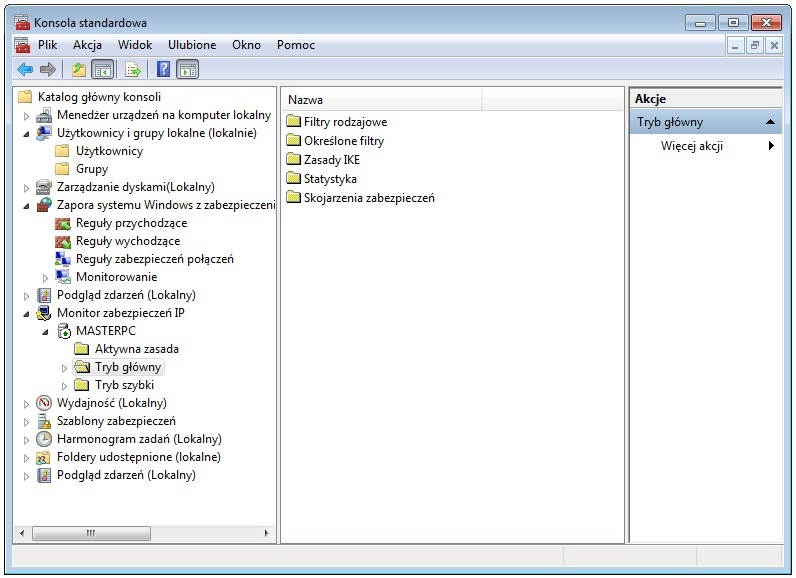
Na ilustracji widać typowe okno konsoli zarządzającej w systemie Windows, z drzewkiem po lewej stronie, panelem środkowym z widokiem wybranego składnika oraz panelem Akcje po prawej. To jest właśnie konsola MMC – Microsoft Management Console. Taką pustą lub standardową konsolę uruchamia się poleceniem „mmc” z okna Uruchamianie (Win+R) lub z wiersza poleceń. MMC jest szkieletem, w który „wpina się” różne przystawki administracyjne, takie jak: Zarządzanie komputerem, Podgląd zdarzeń, Zarządzanie dyskami, Zasady zabezpieczeń lokalnych, Zapora systemu Windows z zabezpieczeniami, Monitor zabezpieczeń IP i wiele innych. Na screenie widać dokładnie kilka takich przystawek w jednym oknie. Z mojego doświadczenia w administracji Windows MMC jest podstawowym narzędziem do tworzenia własnych, spersonalizowanych konsol – np. dla helpdesku, gdzie administrator przygotowuje plik .msc z tylko tymi przystawkami, które są potrzebne technikom pierwszej linii. Dobrą praktyką jest zapisywanie własnych konsol w trybie tylko do odczytu dla zwykłych użytkowników, żeby nie modyfikowali przypadkiem konfiguracji narzędzia. Warto też znać standardowe przystawki dostępne w MMC, bo w egzaminach i w realnej pracy często pojawia się potrzeba szybkiego dojścia do dzienników zdarzeń, zarządzania użytkownikami lokalnymi, harmonogramu zadań czy monitorowania wydajności. Polecenie „mmc” jest więc takim uniwersalnym wejściem do zaawansowanych narzędzi administracyjnych Windows i dokładnie do tego odnosi się to pytanie.

Pytanie 31

W formacie plików NTFS, do zmiany nazwy pliku potrzebne jest uprawnienie

A. odczytu
B. odczytu i wykonania
C. zapisu
D. modyfikacji
Uprawnienie do modyfikacji w systemie plików NTFS (New Technology File System) jest kluczowe dla wykonywania operacji związanych ze zmianą nazwy pliku. W kontekście NTFS, uprawnienie to pozwala użytkownikowi na modyfikację atrybutów pliku, co obejmuje nie tylko zmianę jego zawartości, ale również zmianę jego nazwy. W praktyce oznacza to, że jeśli użytkownik ma przypisane uprawnienia do modyfikacji, jest w stanie przekształcać pliki poprzez ich renaming, co jest istotne w wielu scenariuszach zarządzania danymi. Na przykład, w przypadku organizacji dokumentów, użytkownicy mogą zmieniać nazwy plików, aby lepiej odzwierciedlały ich zawartość, co ułatwia późniejsze wyszukiwanie. Warto zaznaczyć, że standardy dobrej praktyki w zarządzaniu systemami plików sugerują, aby przydzielać uprawnienia w sposób, który minimalizuje ryzyko nieautoryzowanych zmian, a także zapewnia odpowiednią kontrolę dostępu. Analizując to zagadnienie, należy również pamiętać o znaczeniu uprawnień do odczytu i zapisu, jednak same te uprawnienia nie wystarczą do przeprowadzenia operacji zmiany nazwy, co podkreśla znaczenie uprawnienia do modyfikacji.

Pytanie 32

Przy zmianach w rejestrze Windows w celu zapewnienia bezpieczeństwa należy najpierw

A. wyeksportować klucze rejestru do pliku
B. sprawdzić obecność błędów na dysku
C. zweryfikować, czy na komputerze nie ma wirusów
D. utworzyć kopię zapasową ważnych plików
Wyeksportowanie kluczy rejestru do pliku jest kluczowym krokiem w procesie modyfikacji rejestru Windows, ponieważ pozwala na przywrócenie wcześniejszego stanu systemu w przypadku, gdy wprowadzone zmiany spowodują problemy z jego działaniem. Rejestr systemowy Windows jest bazą danych, która przechowuje ustawienia systemowe oraz konfiguracje aplikacji, a zmiany w nim mogą mieć dalekosiężne konsekwencje. Przykładowo, jeśli wprowadzone modyfikacje spowodują, że system nie uruchomi się prawidłowo, użytkownik może zaimportować wcześniej wyeksportowany plik rejestru, co przywróci system do stanu sprzed modyfikacji. Ponadto, zgodnie z najlepszymi praktykami w zakresie administracji systemów, zawsze zaleca się wykonanie kopii zapasowej rejestru przed jakimikolwiek zmianami, by zminimalizować ryzyko utraty danych lub destabilizacji systemu. Eksportowanie kluczy rejestru można zrealizować poprzez narzędzie 'regedit', co jest standardowym podejściem stosowanym przez specjalistów IT.

Pytanie 33

Aby przywrócić poprawne wersje plików systemowych w systemie Windows, wykorzystuje się narzędzie

A. sfc
B. debug
C. verifier
D. replace
Odpowiedź 'sfc' (System File Checker) jest jak najbardziej trafna. To narzędzie działa tak, że potrafi naprawić uszkodzone lub zniknięte pliki systemowe w Windows. Kiedy system robi się kapryśny i pokazuje różne błędy, to lepiej odpalić 'sfc /scannow' w wierszu polecenia. Dzięki temu narzędziu można przeprowadzić skanowanie, które automatycznie naprawia wykryte problemy. W moim doświadczeniu, to naprawdę dobry pierwszy krok, kiedy coś z aplikacjami nie gra. Dobrze jest też pamiętać, że regularne sprawdzanie systemu, korzystając z sfc, to dobra praktyka, bo można uniknąć większych kłopotów. W IT często radzą, żeby regularnie skanować system, żeby zminimalizować ryzyko większych awarii.

Pytanie 34

Użytkownik systemu Windows doświadcza problemów z niewystarczającą pamięcią wirtualną. Jak można temu zaradzić?

A. dodanie kolejnej pamięci cache procesora
B. powiększenie rozmiaru pliku virtualfile.sys
C. dostosowanie dodatkowego dysku
D. zwiększenie pamięci RAM
Zwiększenie pamięci RAM jest najskuteczniejszym sposobem na rozwiązywanie problemów z pamięcią wirtualną w systemie Windows. Gdy system operacyjny i uruchomione aplikacje wymagają więcej pamięci niż jest dostępne w pamięci RAM, zaczynają korzystać z pamięci wirtualnej, która jest przechowywana na dysku twardym. Im więcej pamięci w RAM, tym mniej polega się na pamięci wirtualnej, co prowadzi do lepszej wydajności. Przykładowo, użytkownicy wykonujący intensywne zadania, takie jak edycja wideo czy projektowanie graficzne, mogą zauważyć znaczną poprawę wydajności po zwiększeniu RAM. Zgodnie z najlepszymi praktykami branżowymi, inwestycja w dodatkową pamięć RAM jest często bardziej opłacalna niż zwiększanie pamięci wirtualnej, ponieważ pamięć RAM jest znacznie szybsza od dysków twardych, co przekłada się na szybsze przetwarzanie danych. Warto również pamiętać, że system Windows automatycznie zarządza pamięcią wirtualną, ale jej zwiększenie nie zawsze przynosi zauważalne korzyści w wydajności, dlatego lepiej jest zwiększyć fizyczną pamięć RAM.

Pytanie 35

Która z usług odnosi się do centralnego zarządzania tożsamościami, uprawnieniami oraz obiektami w sieci?

A. NAS (Network File System)
B. WDS (Windows Deployment Services)
C. AD (Active Directory)
D. DHCP (Dynamic Host Configuration Protocol)
Active Directory (AD) to usługa opracowana przez firmę Microsoft, która umożliwia scentralizowane zarządzanie tożsamościami użytkowników, ich uprawnieniami oraz zasobami sieciowymi. AD jest fundamentem systemów zarządzania w wielu organizacjach, umożliwiając administrację na poziomie domeny. Dzięki AD, administratorzy mogą tworzyć i zarządzać kontami użytkowników, grupami, komputerami oraz innymi obiektami w sieci. Przykładem zastosowania AD jest możliwość przydzielania różnych poziomów dostępu do zasobów sieciowych, co pozwala na zabezpieczenie danych i kontrolę nad ich używaniem, zgodnie z zasadami zarządzania dostępem. Ponadto, AD wspiera standardy takie jak Kerberos do uwierzytelniania użytkowników, co zwiększa bezpieczeństwo. W praktyce, organizacje często integrują AD z innymi usługami, takimi jak Exchange Server, co umożliwia automatyczne zarządzanie dostępem do poczty elektronicznej.

Pytanie 36

W systemie Windows, gdzie należy ustalić wymagania dotyczące złożoności hasła?

A. w panelu sterowania
B. w zasadach zabezpieczeń lokalnych
C. w BIOS-ie
D. w autostarcie
Wymagania dotyczące złożoności haseł w Windows ustalasz w zasadach zabezpieczeń lokalnych, które znajdziesz w narzędziu 'Zasady zabezpieczeń lokalnych' (z ang. secpol.msc). To narzędzie umożliwia administratorom definiowanie różnych zasad dotyczących bezpieczeństwa, w tym haseł. Przykładowo, możesz ustawić, że hasła muszą zawierać duże litery, cyfry i znaki specjalne. To naprawdę dobra praktyka, bo zwiększa bezpieczeństwo danych użytkowników. W kontekście regulacji jak RODO czy HIPAA ważne jest, żeby te zasady były dobrze skonfigurowane, aby chronić dane osobowe. Dobrze przemyślane zasady zabezpieczeń lokalnych mogą znacznie zmniejszyć ryzyko naruszenia bezpieczeństwa w organizacji, co w efekcie podnosi ogólny poziom zabezpieczeń systemu operacyjnego.

Pytanie 37

Jakie polecenie w systemie Windows należy wpisać w miejsce kropek, aby uzyskać dane przedstawione na załączonym obrazku?

C:\Windows\system32> ...................
Nazwa użytkownika                  Gość
Pełna nazwa
Komentarz                          Wbudowane konto do dostępu do komputera/domeny
Komentarz użytkownika
Kod kraju                          000 (Domyślne ustawienia systemu)
Konto jest aktywne                 Nie
Wygasanie konta                    Nigdy

Hasło ostatnio ustawiano           2019-11-23 10:55:12
Ważność hasła wygasa               Nigdy
Hasło może być zmieniane           2019-12-02 10:55:12
Wymagane jest hasło                Nie
Użytkownik może zmieniać hasło     Nie

Dozwolone stacje robocze           Wszystkie
Skrypt logowania
Profil użytkownika
Katalog macierzysty
Ostatnie logowanie                 Nigdy

Dozwolone godziny logowania        Wszystkie

Członkostwa grup lokalnych         *Goście
Członkostwa grup globalnych        *None
Polecenie zostało wykonane pomyślnie.

C:\Windows\system32>
A. net accounts Gość
B. net user Gość
C. net statistics Gość
D. net config Gość
Polecenie net user Gość w systemie Windows służy do wyświetlania informacji o koncie użytkownika Gość. To polecenie należy do narzędzi wiersza polecenia pozwalających na zarządzanie użytkownikami i grupami. Dzięki niemu administratorzy mogą uzyskać szczegółowe informacje o konfiguracji konta takie jak pełna nazwa wpis komentarza czy kiedy hasło było ostatnio ustawiane. Znajomość tego polecenia jest kluczowa zwłaszcza w kontekście administracji systemami Windows gdzie zarządzanie kontami użytkowników jest codzienną praktyką. Net user umożliwia również edytowanie ustawień konta takich jak zmiana hasła lub daty wygaśnięcia co jest istotne dla utrzymania bezpieczeństwa systemu. Praktycznym zastosowaniem może być szybkie sprawdzenie czy konto nie posiada nieprawidłowych ustawień które mogłyby wpłynąć na bezpieczeństwo. Dobre praktyki w IT sugerują regularne audyty kont użytkowników co można osiągnąć właśnie poprzez użycie polecenia net user. Jest to narzędzie niezastąpione w pracy administratora systemów operacyjnych pozwalające na szybką analizę i zarządzanie kontami użytkowników.

Pytanie 38

Błędy systemu operacyjnego Windows spowodowane przez konflikty zasobów sprzętowych, takie jak przydział pamięci, przydział przerwań IRQ i kanałów DMA, najłatwiej jest wykryć za pomocą narzędzia

A. menedżer urządzeń.
B. edytor rejestru.
C. chkdsk.
D. przystawka Sprawdź dysk.
Wiele osób myli narzędzia Windowsa, bo faktycznie brzmią podobnie, ale tu chodzi o specyficzne zastosowanie. Chkdsk to narzędzie, które służy przede wszystkim do sprawdzania integralności i naprawy problemów z systemem plików na dysku twardym. Jego zadaniem nie jest kontrolowanie konfliktów sprzętowych, tylko raczej naprawa uszkodzonych sektorów czy błędów logicznych na partycji. Co ciekawe, niektórzy myślą, że ponieważ dysk twardy to sprzęt, to chkdsk znajdzie wszystkie błędy sprzętowe – to niestety nieporozumienie. Druga opcja, edytor rejestru, faktycznie pozwala głęboko ingerować w konfigurację Windowsa, ale to już bardzo zaawansowane narzędzie i zdecydowanie nie jest przeznaczone do szybkiego diagnozowania konfliktów IRQ czy DMA. Edytując rejestr, łatwo coś popsuć i trudno znaleźć tam informacje o konkretnych zasobach przydzielonych urządzeniom. Przystawka Sprawdź dysk, podobnie jak chkdsk, skupia się na problemach z dyskiem twardym, a nie na ustawieniach sprzętowych całego systemu. Typowym błędem jest założenie, że każde narzędzie do diagnostyki sprzętu znajdzie wszystko – niestety, one mają swoje konkretne zastosowania. W branży IT ważne jest, żeby szybko zidentyfikować właściwe narzędzie do danego problemu. Konflikty zasobów sprzętowych mają to do siebie, że objawiają się w działaniu urządzeń – na przykład brak dźwięku, niedziałająca karta sieciowa – i właśnie menedżer urządzeń daje najbardziej przejrzysty wgląd w to, co kto dostał i czy nie ma kolizji. Warto zapamiętać, że dobre praktyki branżowe zalecają najpierw sprawdzić właśnie to narzędzie przy wszelkich problemach z wykrywaniem, instalacją czy działaniem sprzętu. To trochę jak szybki rzut oka pod maskę samochodu, zanim zaczniemy rozkręcać silnik – proste, a często kluczowe.

Pytanie 39

W systemie Linux komendą, która jednocześnie podnosi uprawnienia dla procesu uruchamianego z terminala, jest

A. passwd
B. users
C. uname
D. sudo
Polecenie 'sudo' w systemie Linux jest kluczowym narzędziem do podnoszenia uprawnień dla procesów uruchamianych z konsoli. Skrót 'sudo' oznacza 'superuser do', co pozwala na wykonywanie poleceń z uprawnieniami administratora (root) bez konieczności logowania się na konto administratora. Używanie 'sudo' jest zgodne z zasadą najmniejszych uprawnień, co oznacza, że użytkownicy powinni otrzymywać tylko te uprawnienia, które są im niezbędne do wykonywania swoich zadań. Przykład zastosowania: jeśli chcesz zainstalować nowy pakiet oprogramowania przy użyciu menedżera pakietów, musisz mieć odpowiednie uprawnienia. W takim przypadku można użyć polecenia 'sudo apt install <nazwa_pakietu>'. Jest to również praktyka zgodna z politykami bezpieczeństwa, ponieważ 'sudo' zapisuje wszystkie wykonane polecenia w dzienniku, co pozwala na audyt i monitoring działań użytkowników. Dzięki temu administratorzy systemu mogą lepiej zarządzać dostępem do krytycznych funkcji oraz szybko identyfikować potencjalne problemy z bezpieczeństwem.

Pytanie 40

Na komputerze, na którym zainstalowane są dwa systemy – Windows i Linux, po przeprowadzeniu reinstalacji systemu Windows drugi system przestaje się uruchamiać. Aby ponownie umożliwić uruchamianie systemu Linux oraz aby zachować wszystkie dane i ustawienia w nim zawarte, co należy zrobić?

A. wykonać reinstalację systemu Linux
B. przeprowadzić skanowanie dysku programem antywirusowym
C. ponownie zainstalować bootloadera GRUB
D. wykonać ponowną instalację systemu Windows
Reinstalacja bootloadera GRUB (Grand Unified Bootloader) jest kluczowym krokiem w przywracaniu możliwości uruchamiania systemu Linux po reinstalacji Windows. Reinstalacja Windows zazwyczaj nadpisuje MBR (Master Boot Record) lub EFI (Extensible Firmware Interface), co sprawia, że bootloader Linuxa nie jest już dostępny. GRUB jest odpowiedzialny za zarządzanie wieloma systemami operacyjnymi na komputerze, umożliwiając użytkownikowi wybór, który system ma być uruchomiony. Aby ponownie zainstalować GRUB, można użyć nośnika instalacyjnego Linuxa (np. Live CD lub USB), uruchomić terminal i użyć komendy 'grub-install' w odpowiednim systemie plików. Praktycznie, po zainstalowaniu GRUB, można również zaktualizować jego konfigurację za pomocą 'update-grub', co zapewni, że wszystkie dostępne systemy operacyjne zostaną poprawnie wykryte. Dobrą praktyką jest regularne tworzenie kopii zapasowych ważnych danych, co pozwala uniknąć ich utraty w przypadku problemów z systemem operacyjnym.