Wyniki egzaminu

Informacje o egzaminie:
  • Zawód: Technik informatyk
  • Kwalifikacja: INF.02 - Administracja i eksploatacja systemów komputerowych, urządzeń peryferyjnych i lokalnych sieci komputerowych
  • Data rozpoczęcia: 13 kwietnia 2026 10:37
  • Data zakończenia: 13 kwietnia 2026 10:47

Egzamin zdany!

Wynik: 34/40 punktów (85,0%)

Wymagane minimum: 20 punktów (50%)

Nowe
Analiza przebiegu egzaminu- sprawdź jak rozwiązywałeś pytania
Pochwal się swoim wynikiem!
Szczegółowe wyniki:
Pytanie 1

W systemie Windows do instalacji aktualizacji oraz przywracania sterowników urządzeń należy użyć przystawki

A. certmgr.msc
B. fsmgmt.msc
C. devmgmt.msc
D. wmimgmt.msc
devmgmt.msc to przystawka Menedżera urządzeń w systemie Windows, która jest absolutnie kluczowa, jeśli chodzi o zarządzanie sterownikami oraz sprzętem w komputerze. To właśnie tutaj można łatwo zaktualizować sterowniki, a także – co bywa bardzo przydatne – przywrócić starszą wersję sterownika, jeśli po aktualizacji coś przestało działać. Z mojego doświadczenia najczęściej korzysta się z tej przystawki, gdy pojawiają się problemy ze zgodnością sprzętu albo system nagle nie widzi jakiegoś urządzenia. Branżowe standardy mówią, żeby zawsze przed aktualizacją krytycznych sterowników (np. karty graficznej, sieciowej) wykonać backup lub przynajmniej sprawdzić, czy opcja przywrócenia jest dostępna – i właśnie devmgmt.msc to umożliwia. Co ciekawe, za pomocą Menedżera urządzeń możesz też wyłączyć problematyczne urządzenia, odinstalować sterowniki czy sprawdzić szczegóły dotyczące identyfikatorów sprzętu, co ułatwia późniejsze szukanie odpowiednich driverów w internecie. Moim zdaniem każdy administrator lub technik powinien znać devmgmt.msc na pamięć, bo to podstawa w każdej firmie czy serwisie. To jest narzędzie pierwszego wyboru przy kłopotach ze sprzętem pod Windowsem i szczerze – trudno sobie bez niego radzić w codziennej pracy. Warto też wspomnieć, że inne przystawki Windowsa mają zupełnie inne przeznaczenie i żaden certmgr czy fsmgmt nie zastąpi devmgmt w tym konkretnym zakresie.
Pytanie 2

W trakcie instalacji systemu Windows Serwer 2022 istnieje możliwość instalacji w trybie Core. Oznacza to, że system zostanie zainstalowany

A. tylko w trybie graficznym.
B. w trybie tekstowym i graficznym.
C. tylko w trybie tekstowym.
D. w trybie Nano Serwer.
W tym pytaniu łatwo się pomylić, bo nazwa „Windows Server Core” brzmi trochę jak jakaś specjalna wersja graficzna albo coś w stylu trybu zaawansowanego. Tymczasem Core w kontekście Windows Server 2022 oznacza instalację pozbawioną klasycznego środowiska graficznego. System nie jest instalowany jednocześnie w trybie tekstowym i graficznym, bo takie połączenie byłoby sprzeczne z ideą minimalnej instalacji. Pełny interfejs graficzny, czyli tak zwany „Server with Desktop Experience”, to zupełnie inna opcja instalacji niż Server Core. Częstym błędem myślowym jest założenie, że skoro Windows „z natury” jest graficzny, to każda jego edycja serwerowa musi mieć GUI. W rzeczywistości w profesjonalnych środowiskach serwerowych priorytetem jest stabilność, bezpieczeństwo i mała liczba komponentów. Dlatego instalacja tylko z interfejsem tekstowym i narzędziami konsolowymi jest preferowana w wielu scenariuszach produkcyjnych. Odpowiedź sugerująca, że Server Core działa wyłącznie w trybie graficznym, całkowicie mija się z tym założeniem – to raczej opis pełnej instalacji z pulpitem, a nie wersji Core. Myli też odpowiedź odwołująca się do Nano Server. Nano Server to był bardzo mocno odchudzony wariant, wprowadzony wcześniej (np. w Windows Server 2016) i przeznaczony głównie do scenariuszy chmurowych, kontenerów i bardzo specyficznych zastosowań. W Windows Server 2022 standardowo mówimy właśnie o Server Core jako o podstawowym, minimalistycznym trybie instalacji, a nie o Nano Server. Łączenie tych dwóch pojęć to typowe uproszczenie: oba są „odchudzone”, ale to inne technologie i inne modele wdrożenia. Jeśli zakłada się, że tryb Core to po prostu „Windows z GUI, ale trochę lżejszy”, to prowadzi to do złych decyzji konfiguracyjnych. W praktyce administrator musi wiedzieć, że w trybie Core większość konfiguracji wykonuje się zdalnie lub w PowerShellu, a brak klasycznego pulpitu jest cechą, a nie wadą. Dlatego właściwe rozumienie tego trybu jest bardzo ważne przy planowaniu infrastruktury serwerowej, szczególnie gdy w grę wchodzą dobre praktyki bezpieczeństwa, jak minimalizacja roli serwera i ograniczenie zbędnych usług.

Pytanie 3

AppLocker to funkcjonalność dostępna w systemach Windows Server, która umożliwia

A. tworzenie reguł zarządzających uruchamianiem aplikacji dla użytkowników lub grup
B. szyfrowanie partycji systemowej, z wyjątkiem partycji rozruchowej
C. administrację partycjami dysków twardych przy pomocy interpretera poleceń PowerShell
D. przyznawanie uprawnień do plików i katalogów zawierających dane użytkowników
Pierwsza z odpowiedzi sugeruje, że AppLocker służy do szyfrowania partycji systemowej, co jest całkowicie niezgodne z jego funkcjonalnością. Szyfrowanie partycji, w tym partycji systemowej, jest realizowane przez inne narzędzia, takie jak BitLocker, które oferują zabezpieczanie danych przed nieautoryzowanym dostępem poprzez szyfrowanie całych dysków. Drugie podejście wskazuje na nadawanie uprawnień do plików i katalogów, co również nie jest zadaniem AppLocker. Uprawnienia do plików i folderów w systemach Windows są zarządzane przez system kontroli dostępu (DAC), który operuje na zasadzie list kontroli dostępu (ACL). Trzecia odpowiedź dotyczy zarządzania partycjami dysków twardych przy pomocy PowerShell, co jest zupełnie odmienną funkcjonalnością i nie ma związku z celami AppLocker. PowerShell jest narzędziem do automatyzacji zadań administracyjnych, ale nie jest bezpośrednio związane z kontrolą uruchamiania aplikacji. Te błędne odpowiedzi pokazują typowe nieporozumienia w zakresie funkcji narzędzi dostępnych w systemach Windows Server, co może prowadzić do niewłaściwego ich stosowania i braku efektywności w zarządzaniu bezpieczeństwem i dostępem do systemów. Zrozumienie specyfiki narzędzi oraz ich zastosowań jest kluczowe dla skutecznego zarządzania infrastrukturą IT.

Pytanie 4

Aby zwolnić adres IP przypisany do konkretnej karty sieciowej w systemie Windows, należy wykorzystać polecenie systemowe

A. ipconfig /release
B. ipconfig /displaydns
C. ipconfig /renew
D. ipconfig /flushdns
Odpowiedź 'ipconfig /release' jest prawidłowa, ponieważ to polecenie jest używane w systemie Windows do zwalniania przypisanego adresu IP dla danej karty sieciowej. Kiedy używasz tego polecenia, karta sieciowa przestaje korzystać z aktualnego adresu IP, co oznacza, że adres ten staje się dostępny do ponownego przydzielenia w sieci. Jest to szczególnie przydatne w sytuacjach, gdy chcesz zmienić adres IP, na przykład w przypadku problemów z połączeniem lub gdy sieć została skonfigurowana na dynamiczny przydział adresów IP (DHCP). Po zwolnieniu adresu IP, możesz użyć polecenia 'ipconfig /renew', aby uzyskać nowy adres IP od serwera DHCP. To podejście jest zgodne z najlepszymi praktykami w zarządzaniu siecią, gdzie regularne odświeżanie adresów IP może pomóc w unikaniu konfliktów oraz zapewnieniu stabilności połączenia. Warto również pamiętać, że takie polecenia wymagają uprawnień administratora, co jest standardową praktyką w celu ochrony konfiguracji systemu.

Pytanie 5

Aby przetestować w systemie Windows poprawność działania nowo zainstalowanej drukarki, należy

A. wydrukować stronę testową za pomocą zakładki <i>Ogólne</i> w oknie <i>Właściwości drukarki</i>.
B. sprawdzić stan urządzenia w Menadżerze urządzeń.
C. uruchomić program diagnostyczny dxdiag.
D. uruchomić program gpupdate /force w Wierszu poleceń.
Najlepszym i zdecydowanie najpewniejszym sposobem na przetestowanie czy drukarka została prawidłowo zainstalowana w systemie Windows, jest wydrukowanie strony testowej z poziomu zakładki Ogólne w oknie Właściwości drukarki. To w zasadzie taki branżowy standard – praktycznie każdy serwisant czy administrator IT robi to na początku. Strona testowa pozwala szybko sprawdzić, czy system operacyjny może skutecznie komunikować się z drukarką, a także czy drukarka właściwie przetwarza polecenia drukowania. Co ważne, taki test wyklucza szereg potencjalnych problemów: od nieprawidłowych sterowników, przez błędne połączenia sprzętowe, aż po drobne ustawienia w systemie. Z mojego doświadczenia wynika, że wydruk strony testowej to także szybki sposób na sprawdzenie jakości wydruku, np. czy nie ma przerywanych linii, plam czy innych usterek sprzętowych. W środowiskach korporacyjnych i szkołach zawsze przed oddaniem drukarki do użytku użytkownikom warto wykonać ten krok. Też ważne jest to, że strona testowa drukarki zawiera informacje diagnostyczne, takie jak stan dysz, kolory, czy poprawność komunikacji. Sam Menadżer urządzeń czy narzędzia systemowe nie dadzą takich informacji praktycznych z perspektywy użytkownika końcowego. Dlatego, kiedy ktoś pyta jak szybko sprawdzić czy drukarka działa – polecam właśnie ten sposób i nie spotkałem się jeszcze, żeby zawiódł.

Pytanie 6

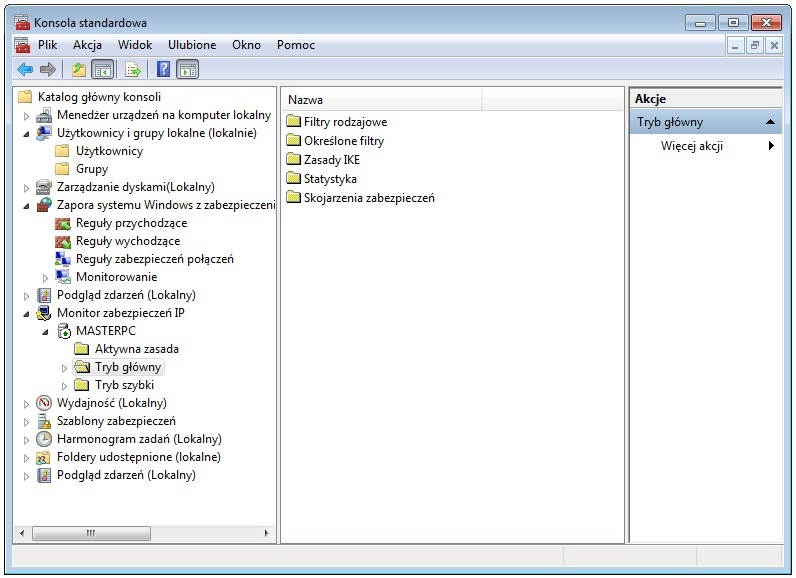
Okno narzędzia przedstawionego na ilustracji można uzyskać poprzez wykonanie polecenia

Ilustracja do pytania
A. mmc
B. control admintools
C. sysdm.cpl
D. perfmon.msc
Na ilustracji widać typowe okno konsoli zarządzającej w systemie Windows, z drzewkiem po lewej stronie, panelem środkowym z widokiem wybranego składnika oraz panelem Akcje po prawej. To jest właśnie konsola MMC – Microsoft Management Console. Taką pustą lub standardową konsolę uruchamia się poleceniem „mmc” z okna Uruchamianie (Win+R) lub z wiersza poleceń. MMC jest szkieletem, w który „wpina się” różne przystawki administracyjne, takie jak: Zarządzanie komputerem, Podgląd zdarzeń, Zarządzanie dyskami, Zasady zabezpieczeń lokalnych, Zapora systemu Windows z zabezpieczeniami, Monitor zabezpieczeń IP i wiele innych. Na screenie widać dokładnie kilka takich przystawek w jednym oknie. Z mojego doświadczenia w administracji Windows MMC jest podstawowym narzędziem do tworzenia własnych, spersonalizowanych konsol – np. dla helpdesku, gdzie administrator przygotowuje plik .msc z tylko tymi przystawkami, które są potrzebne technikom pierwszej linii. Dobrą praktyką jest zapisywanie własnych konsol w trybie tylko do odczytu dla zwykłych użytkowników, żeby nie modyfikowali przypadkiem konfiguracji narzędzia. Warto też znać standardowe przystawki dostępne w MMC, bo w egzaminach i w realnej pracy często pojawia się potrzeba szybkiego dojścia do dzienników zdarzeń, zarządzania użytkownikami lokalnymi, harmonogramu zadań czy monitorowania wydajności. Polecenie „mmc” jest więc takim uniwersalnym wejściem do zaawansowanych narzędzi administracyjnych Windows i dokładnie do tego odnosi się to pytanie.

Pytanie 7

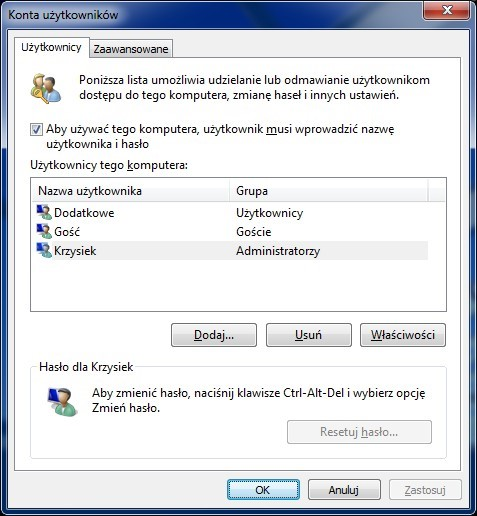
Aby uruchomić przedstawione narzędzie systemu Windows, należy użyć polecenia

Ilustracja do pytania
A. net localgroup
B. control userpasswords2
C. net users
D. show userpasswords
Wiele osób myli polecenia zarządzania użytkownikami w Windowsie, bo rzeczywiście nazewnictwo bywa mylące, a interfejsy są rozrzucone między różne narzędzia. Komenda „show userpasswords” nie istnieje w systemie Windows – to pewnie efekt skojarzenia z poleceniami stylizowanymi na język angielski, ale Windows ma swój własny zestaw komend, które bywają nieintuicyjne. Polecenia „net localgroup” oraz „net users” należą do narzędzi linii poleceń, które faktycznie służą do zarządzania użytkownikami i grupami, ale robią to w trybie tekstowym i nie uruchamiają okna jak pokazane na obrazku. Dokładniej, „net localgroup” pozwala wyświetlić lub modyfikować członków lokalnych grup, natomiast „net users” pozwala zarządzać listą użytkowników, ale wszystko odbywa się z poziomu wiersza poleceń, a nie graficznego interfejsu. Wielu początkujących administratorów wpada w pułapkę zakładając, że każde narzędzie do zarządzania użytkownikami uruchamia się podobną komendą, a tymczasem „control userpasswords2” to specjalny skrót otwierający właśnie to konkretne, zaawansowane okno, które jest dostępne od czasów Windows XP i często polecane w literaturze branżowej. Najczęstszy błąd to utożsamianie narzędzi tekstowych z graficznymi oraz używanie nieistniejących komend z nadzieją, że „może coś się otworzy”. W codziennej pracy warto rozróżniać, kiedy potrzebujesz konsoli, a kiedy GUI – i które polecenia naprawdę działają. To podstawa dobrej praktyki administracyjnej. Dobrze też zawsze sprawdzić w dokumentacji Microsoftu, które narzędzie służy do czego, żeby potem nie tracić czasu na szukanie odpowiedniego okna w systemie.

Pytanie 8

Jakie narzędzie jest używane do zarządzania alokacjami dyskowymi w systemach Windows 7 i Windows 8?

A. fsutil
B. perfmon
C. dcpromo
D. query
Narzędzie 'fsutil' jest kluczowym elementem zarządzania dyskami w systemach Windows 7 i Windows 8, które umożliwia administratorom efektywne zarządzanie przestrzenią dyskową oraz przydziałami. Umożliwia między innymi zarządzanie woluminami, tworzenie punktów przywracania, a także monitorowanie stanu systemu plików. Przykładowo, za pomocą polecenia 'fsutil sparse setflag <ścieżka>' można zaznaczyć, że plik jest plikiem rzadkim, co pozwala zaoszczędzić miejsce na dysku. Warto również znać polecenie 'fsutil behavior set disablelastaccess <0|1>', które pozwala na dostosowanie sposobu traktowania informacji o ostatnim dostępie do plików, co ma wpływ na wydajność systemu. Dobre praktyki zalecają regularne korzystanie z tego narzędzia w celu monitorowania zdrowia dysków oraz optymalizacji użycia przestrzeni dyskowej, co jest istotne w zarządzaniu serwerami oraz stacjami roboczymi.

Pytanie 9

Aby zatrzymać wykonywanie programu zapisanego w pliku wsadowym Windows do momentu naciśnięcia dowolnego klawisza, należy zastosować komendę

A. echo off
B. pause
C. echo on
D. stop
Komenda 'pause' w plikach wsadowych systemu Windows służy do wstrzymywania działania programu do momentu naciśnięcia dowolnego klawisza przez użytkownika. Kiedy zostanie wydana ta komenda, na ekranie pojawi się komunikat 'Press any key to continue...', co wskazuje użytkownikowi, aby interweniował. Jest to szczególnie przydatne w sytuacjach, gdy program wykonuje długotrwałe operacje, a użytkownik chce upewnić się, że wszystkie informacje na ekranie zostały zrozumiane, zanim przejdzie do następnego kroku. W praktyce, 'pause' można używać na końcu skryptów, aby dać użytkownikowi czas na zapoznanie się z wynikami operacji. Zastosowanie tej komendy sprzyja lepszemu zarządzaniu interakcją z użytkownikiem i zwiększa użyteczność skryptów, co jest zgodne z dobrymi praktykami w programowaniu wsadowym. Warto także zauważyć, że stosowanie 'pause' w skryptach automatyzacyjnych pozwala na lepsze debugowanie i śledzenie działania kodu, co jest kluczowe w procesie tworzenia efektywnych rozwiązań. Dodatkowo, istnieją inne komendy, które mogą wspierać interakcję z użytkownikiem, takie jak 'input', jednak 'pause' pozostaje najprostszym i najczęściej stosowanym rozwiązaniem.

Pytanie 10

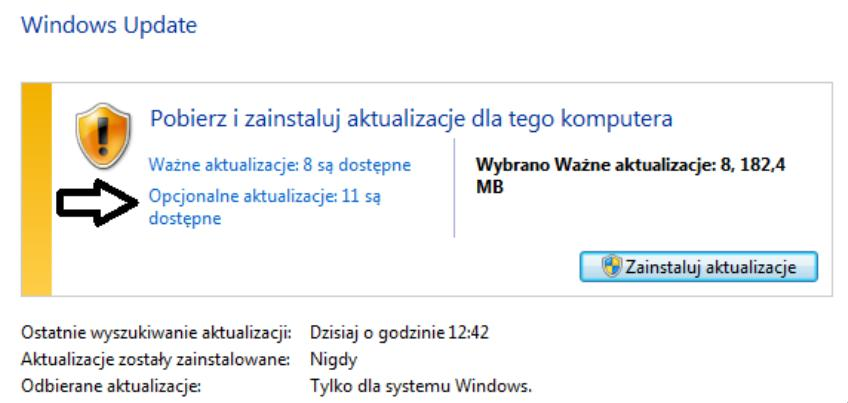
Jeżeli użytkownik zdecyduje się na pozycję wskazaną przez strzałkę, uzyska możliwość zainstalowania aktualizacji?

Ilustracja do pytania
A. odnoszące się do sterowników lub nowego oprogramowania od Microsoft
B. prowadzące do aktualizacji Windows 8.1 do wersji Windows 10
C. naprawiające krytyczną awarię, która nie dotyczy zabezpieczeń
D. związane z lukami w zabezpieczeniach o najwyższym priorytecie
Opcjonalne aktualizacje w systemie Windows dotyczą często sterowników oraz dodatkowego oprogramowania od firmy Microsoft. Wybór tej opcji może pozwalać użytkownikowi na zainstalowanie nowych wersji sterowników, które mogą poprawić kompatybilność sprzętu oraz wydajność systemu. Dodatkowo mogą obejmować nowe funkcje aplikacji Microsoft, które nie są krytyczne, ale mogą być użyteczne dla użytkownika. W praktyce, dbanie o aktualizację sterowników jest jedną z dobrych praktyk branżowych, ponieważ zapewnia, że sprzęt na którym pracujemy działa optymalnie. Sterowniki są kluczowe zwłaszcza w kontekście nowych urządzeń peryferyjnych, takich jak drukarki czy skanery, które mogą wymagać konkretnej wersji oprogramowania do prawidłowego działania. Instalowanie opcjonalnych aktualizacji może także wprowadzać nowe funkcje lub rozszerzenia do istniejącego oprogramowania, zwiększając jego funkcjonalność. Ważne jest, aby użytkownik regularnie sprawdzał dostępność takich aktualizacji, aby mieć pewność, że korzysta z najnowszych dostępnych technologii, co jest zgodne z najlepszymi praktykami zarządzania systemami IT.

Pytanie 11

Który z wymienionych systemów operacyjnych nie obsługuje wielozadaniowości?

A. UNIX
B. DOS
C. Windows
D. Linux
DOS (Disk Operating System) to jeden z najwcześniejszych systemów operacyjnych, który został zaprojektowany głównie do pracy w trybie jednego zadania. Oznacza to, że w danym momencie mógł obsługiwać tylko jedno zadanie lub proces, co było charakterystyczne dla systemów operacyjnych z lat 80. i wcześniejszych. Przykładowo, gdy użytkownik uruchamiał program w DOS-ie, nie było możliwości jednoczesnego uruchamiania innych aplikacji. Dzięki prostocie i niskim wymaganiom sprzętowym, DOS stał się popularny wśród użytkowników komputerów osobistych. W praktyce, pomimo ograniczeń, DOS był używany w różnych zastosowaniach, takich jak gry komputerowe, programowanie w języku C oraz do obsługi urządzeń peryferyjnych. W kontekście standardów branżowych, DOS stanowił fundament dla wielu systemów operacyjnych, które później wprowadziły wielozadaniowość, umożliwiając równoczesne wykonywanie wielu procesów, co stało się normą w nowoczesnych systemach takich jak Linux czy Windows."

Pytanie 12

Które stwierdzenie opisuje profil tymczasowy użytkownika?

A. Jest generowany przy pierwszym logowaniu do komputera i przechowywany na lokalnym dysku twardym
B. Umożliwia używanie dowolnego komputera w sieci z ustawieniami i danymi użytkownika przechowywanymi na serwerze
C. Po wylogowaniu się użytkownika, zmiany dokonane przez niego w ustawieniach pulpitu oraz w plikach nie będą zachowane
D. Jest tworzony przez administratora systemu i zapisywany na serwerze, tylko administrator systemu ma prawo wprowadzać w nim zmiany
Profil tymczasowy użytkownika jest szczególnym przypadkiem, który ma na celu zapewnienie elastyczności i bezpieczeństwa w korzystaniu z komputerów, zwłaszcza w środowiskach wspólnych, takich jak szkolne labolatoria czy biura. Główna cecha tego typu profilu polega na tym, że wszystkie zmiany wprowadzone przez użytkownika podczas sesji są przechowywane tylko tymczasowo. Oznacza to, że po wylogowaniu się z systemu, wszystkie personalizacje, takie jak zmiany ustawień pulpitu, instalacja aplikacji czy modyfikacja plików, nie zostaną zapisane. Dzięki temu, nowi użytkownicy mogą korzystać z systemu bez obaw o modyfikację ustawień dotyczących innych użytkowników. W praktyce, takie podejście jest szczególnie przydatne w instytucjach, gdzie komputery są używane przez wielu użytkowników i gdzie konieczne jest zachowanie spójności systemu oraz bezpieczeństwa danych. Przykładowo, w szkołach, uczniowie mogą korzystać z tych samych komputerów bez ryzyka, że ich działania wpłyną na konfigurację dla innych uczniów. To zapewnia zarówno ochronę prywatności, jak i integralność systemu operacyjnego. W kontekście stosowania dobrych praktyk IT, profile tymczasowe są zgodne z zasadą najmniejszych uprawnień, co zwiększa bezpieczeństwo systemu.

Pytanie 13

Przerywając działalność na komputerze, możemy szybko wrócić do pracy, wybierając w systemie Windows opcję:

A. wylogowania
B. ponownego uruchomienia
C. stanu wstrzymania
D. zamknięcia systemu
Wybór opcji stanu wstrzymania jest prawidłowy, ponieważ pozwala na szybkie wznowienie pracy na komputerze bez potrzeby uruchamiania systemu od nowa. Stan wstrzymania, znany również jako tryb uśpienia, przechowuje aktualny stan systemu oraz otwarte aplikacje w pamięci RAM, co umożliwia natychmiastowy powrót do pracy po wznowieniu. Przykładem zastosowania stanu wstrzymania jest sytuacja, gdy użytkownik wykonuje kilka zadań i musi na chwilę odejść od komputera; zamiast wyłączać system, co zajmie więcej czasu, może po prostu wprowadzić go w stan wstrzymania. Z perspektywy dobrych praktyk zarządzania energią, przejście w stan wstrzymania jest bardziej efektywne energetycznie niż pełne wyłączenie komputera, a także przeciwdziała nadmiernemu zużyciu podzespołów. Warto również zauważyć, że wiele nowoczesnych systemów operacyjnych wspiera automatyczne przejście w stan wstrzymania po określonym czasie bezczynności, co jest korzystne zarówno dla wydajności, jak i oszczędności energii.

Pytanie 14

Plik tekstowy wykonaj.txt w systemie Windows 7 zawiera

@echo off
echo To jest tylko jedna linijka tekstu
Aby wykonać polecenia zapisane w pliku, należy
A. skompilować plik przy użyciu odpowiedniego kompilatora
B. dodać uprawnienie +x
C. zmienić nazwę pliku na wykonaj.exe
D. zmienić nazwę pliku na wykonaj.bat
Odpowiedź jest poprawna, ponieważ plik tekstowy zawierający polecenia skryptowe w systemie Windows, zapisany z rozszerzeniem .bat (batch), może być bezpośrednio uruchamiany przez system operacyjny. Rozszerzenie .bat informuje system, że plik zawiera komendy do wykonania w interpreterze poleceń CMD. Gdy plik jest uruchamiany, interpreter odczytuje linie poleceń, w tym przypadku polecenie echo, które wyświetla tekst na ekranie. Przykładem praktycznego zastosowania plików .bat jest automatyzacja zadań, takich jak tworzenie kopii zapasowych, uruchamianie aplikacji lub konfigurowanie środowiska. Dobre praktyki w tworzeniu skryptów .bat obejmują dodawanie komentarzy dla lepszej czytelności oraz testowanie skryptów w bezpiecznym środowisku przed ich zastosowaniem w krytycznych systemach operacyjnych. Stosując te zasady, można znacząco zwiększyć efektywność pracy z systemem Windows oraz zminimalizować ryzyko błędów.

Pytanie 15

Jakie polecenie należy użyć w wierszu poleceń systemu Windows, aby utworzyć nowy katalog?

A. dir
B. md
C. mv
D. rmdir
Komenda 'md' w Windows to naprawdę fajne narzędzie do tworzenia nowych katalogów. W praktyce, jeśli chcesz zrobić folder o nazwie 'Dokumenty', wystarczy, że wpiszesz 'md Dokumenty' w wierszu poleceń. To się przydaje, zwłaszcza gdy masz dużo plików do ogarnięcia. Co więcej, 'md' działa na różnych wersjach Windows, więc nie musisz się martwić, że to nie zadziała na starszym sprzęcie. Z mojego doświadczenia, warto dbać o to, żeby nazwy katalogów były sensowne – to naprawdę ułatwia późniejsze szukanie. No i pamiętaj, że możesz też tworzyć złożone struktury folderów, na przykład 'md folder1\folder2', co jest super, gdy chcesz mieć wszystko dobrze poukładane.

Pytanie 16

Jakie polecenie należy wprowadzić w konsoli, aby skorygować błędy na dysku?

A. CHDIR
B. CHKDSK
C. DISKCOMP
D. SUBST
Polecenie CHKDSK (Check Disk) jest narzędziem używanym w systemach operacyjnych Windows do analizy i naprawy błędów na dysku twardym. Jego podstawową funkcją jest sprawdzanie integralności systemu plików oraz struktury dysku, co pozwala na identyfikację i naprawę uszkodzeń, takich jak błędne sektory. Użycie CHKDSK jest zalecane w sytuacjach, gdy występują problemy z dostępem do plików lub gdy system operacyjny zgłasza błędy związane z dyskiem. Przykład zastosowania tego polecenia to uruchomienie go w wierszu polecenia jako administrator z parametrem '/f', co automatycznie naprawia błędy, które zostaną wykryte. Przykład użycia: 'chkdsk C: /f' naprawi błędy na dysku C. Warto również zaznaczyć, że regularne korzystanie z CHKDSK jest dobrą praktyką w utrzymaniu systemu, ponieważ pozwala na proaktywne zarządzanie stanem dysku, co może zapobiec utracie danych oraz wydłużyć żywotność sprzętu.

Pytanie 17

Jakie działanie nie przyczynia się do personalizacji systemu operacyjnego Windows?

A. Wybór domyślnej przeglądarki internetowej
B. Zmiana koloru lub kilku współczesnych kolorów jako tło pulpitu
C. Ustawienie rozmiaru pliku wymiany
D. Konfigurowanie opcji wyświetlania pasków menu i narzędziowych
Ustawienie wielkości pliku wymiany jest czynnością, która nie służy do personalizacji systemu operacyjnego Windows. Plik wymiany, znany również jako pamięć wirtualna, jest używany przez system operacyjny do zarządzania pamięcią RAM oraz do przechowywania danych, które nie mieszczą się w pamięci fizycznej. Zmiana jego wielkości ma charakter bardziej techniczny i związana jest z optymalizacją wydajności systemu, a nie z jego personalizacją. Personalizacja dotyczy aspektów, które wpływają na sposób, w jaki użytkownik postrzega i korzysta z interfejsu systemu, takich jak kolory pulpitu, ustawienia pasków narzędziowych czy domyślna przeglądarka. Na przykład, zmieniając tło pulpitu na ulubiony obrazek, użytkownik może poprawić swoje samopoczucie podczas pracy, co jest istotnym elementem personalizacji. W związku z tym, zmiana wielkości pliku wymiany jest czynnością techniczną, a nie personalizacyjną, co czyni tę odpowiedź poprawną.

Pytanie 18

Co robi polecenie Gpresult?

A. modyfikuje konfigurację zasad grupy
B. prezentuje wynikowy zbiór zasad dla użytkownika lub komputera
C. resetuje domyślne zasady grup dla kontrolera
D. pokazuje szczegóły dotyczące kontrolera
Odpowiedź 'wyświetla wynikowy zestaw zasad dla użytkownika lub komputera' jest poprawna, ponieważ polecenie Gpresult jest narzędziem systemowym w systemach Windows, które umożliwia administratorom uzyskanie szczegółowych informacji na temat zasad grupy, które zostały zastosowane do konkretnego użytkownika lub komputera. Gpresult pozwala na identyfikację, które zasady grupy są aktywne, a także ich priorytety oraz źródła. To narzędzie jest niezwykle przydatne w kontekście rozwiązywania problemów z zasobami i dostępem do polityk bezpieczeństwa w organizacjach. Przykładowo, administratorzy mogą używać Gpresult do weryfikacji, czy nowe zasady grupy zostały poprawnie zastosowane po ich wprowadzeniu, co jest kluczowe dla zapewnienia bezpieczeństwa i zgodności z regulacjami. Good practices sugerują, aby regularnie sprawdzać wyniki zasad grupy, aby upewnić się, że wszyscy użytkownicy i komputery są zgodni z aktualnymi politykami.

Pytanie 19

Komenda systemowa ipconfig pozwala na konfigurację

A. rejestru systemu
B. interfejsów sieciowych
C. mapowania dysków sieciowych
D. atrybutów uprawnień dostępu
Polecenie systemowe ipconfig jest kluczowym narzędziem w systemach operacyjnych Windows, które umożliwia użytkownikom oraz administratorom sieci zarządzanie interfejsami sieciowymi. Przy jego pomocy można uzyskać informacje o konfiguracji sieci, takie jak adresy IP, maski podsieci oraz bramy domyślne dla wszystkich interfejsów sieciowych w systemie. Na przykład, kiedy użytkownik chce sprawdzić, czy komputer ma prawidłowo przydzielony adres IP lub czy połączenie z siecią lokalną jest aktywne, może użyć polecenia ipconfig /all, aby zobaczyć szczegółowe informacje o każdym interfejsie, w tym o kartach Ethernet i połączeniach bezprzewodowych. Ponadto, narzędzie to pozwala na odświeżenie konfiguracji DHCP za pomocą polecenia ipconfig /release oraz ipconfig /renew, co jest szczególnie przydatne w sytuacjach, gdy zmiana adresu IP jest konieczna. W kontekście bezpieczeństwa sieci, regularne monitorowanie konfiguracji interfejsów sieciowych za pomocą ipconfig jest zgodne z najlepszymi praktykami w zarządzaniu infrastrukturą IT.

Pytanie 20

W ustawieniach haseł w systemie Windows Server została dezaktywowana możliwość wymogu dotyczącego złożoności hasła. Z jakiej minimalnej liczby znaków powinno składać się hasło użytkownika?

A. 5 znaków
B. 6 znaków
C. 12 znaków
D. 10 znaków
Wybór zbyt krótkiego hasła, takiego jak 5 lub 6 znaków, może prowadzić do licznych zagrożeń bezpieczeństwa. Hasła o długości 5 znaków są niewystarczające w kontekście dzisiejszych standardów ochrony danych, ponieważ są stosunkowo łatwe do złamania przy użyciu technik ataków takich jak brute force. Przy obecnym poziomie mocy obliczeniowej, hasło składające się z 5 znaków, nawet przy użyciu kombinacji liter, cyfr i znaków specjalnych, może być odgadnięte w krótkim czasie. Z drugiej strony, proponowanie haseł o długości 10 lub 12 znaków, choć teoretycznie bardziej bezpiecznych, nie uwzględnia kontekstu, w którym złożoność haseł jest wyłączona. W praktyce, hasło może być łatwiejsze do zapamiętania, ale jego długość i złożoność mają kluczowe znaczenie dla bezpieczeństwa. Często spotykaną pomyłką jest założenie, że wystarczy jedynie zwiększyć liczbę znaków, by podnieść poziom bezpieczeństwa hasła, co jest zwodnicze, jeżeli nie towarzyszy temu odpowiednia złożoność. Dlatego ważne jest, aby nie tylko zwracać uwagę na długość, ale również na różnorodność używanych znaków, co znacznie zwiększa trudność w łamaniu haseł. Warto również pamiętać o najlepszych praktykach w zakresie zarządzania hasłami, takich jak ich regularna zmiana oraz unikanie używania tych samych haseł w różnych systemach.

Pytanie 21

Użytkownik systemu Windows może logować się na każdym komputerze w sieci, korzystając z profilu, który jest przechowywany na serwerze i może być zmieniany przez użytkownika. Jak nazywa się ten profil?

A. obowiązkowy
B. lokalny
C. mobilny
D. tymczasowy
Profil mobilny w systemie Windows jest rozwiązaniem pozwalającym użytkownikom na dostęp do swojego środowiska roboczego z różnych komputerów w sieci. Gdy użytkownik loguje się na komputerze, system pobiera jego profil z serwera, co umożliwia synchronizację ustawień, plików i preferencji użytkownika. Mobilne profile są szczególnie przydatne w środowiskach korporacyjnych, gdzie pracownicy mogą korzystać z różnych stacji roboczych, a ich dane i konfiguracje muszą być spójne niezależnie od miejsca logowania. Działa to na zasadzie przechowywania profilu na serwerze, co oznacza, że wszelkie zmiany dokonane przez użytkownika są natychmiast synchronizowane. W praktyce zapewnia to większą elastyczność i wygodę, umożliwiając użytkownikom płynne przechodzenie między różnymi komputerami, co jest kluczowe w organizacjach o rozproszonych zasobach. Mobilne profile są zgodne z najlepszymi praktykami w zakresie zarządzania IT, zapewniając bezpieczeństwo danych oraz ułatwiając zarządzanie użytkownikami w przedsiębiorstwach.

Pytanie 22

Wykonanie polecenia ```NET USER GRACZ * /ADD``` w wierszu poleceń systemu Windows spowoduje

A. wyświetlenie monitu o podanie hasła
B. pokazanie komunikatu o błędnej składni polecenia
C. utworzenie konta GRACZ bez hasła oraz nadanie mu uprawnień administratora komputera
D. utworzenie konta GRACZ z hasłem *
W analizie odpowiedzi, które zostały uznane za niepoprawne, można dostrzec kilka powszechnych nieporozumień. Po pierwsze, stwierdzenie o wyświetleniu komunikatu o niewłaściwej składni polecenia jest mylne, ponieważ składnia NET USER jest poprawna, a przy użyciu gwiazdki '*' system nie tylko akceptuje polecenie, ale również inicjuje proces żądania hasła. Kolejna nieprawidłowa koncepcja dotyczy przypisania konta GRACZ uprawnień administratora. W rzeczywistości, polecenie to domyślnie nie nadaje kontu żadnych dodatkowych uprawnień, a nowe konta użytkowników są tworzone jako standardowe konta, które nie mają uprawnień administracyjnych, chyba że wyraźnie wskazano inaczej. Ostatnia mylna odpowiedź sugeruje, że konto GRACZ może zostać dodane bez hasła, co jest niezgodne z polityką bezpieczeństwa systemu Windows. Tworzenie kont bez haseł stwarza poważne zagrożenie dla bezpieczeństwa, dlatego system wymaga wprowadzenia hasła podczas tworzenia nowego konta. Często użytkownicy zaniedbują te zasady, co prowadzi do poważnych luk w zabezpieczeniach. Zrozumienie tych różnic jest kluczowe dla skutecznego zarządzania systemem i zapewnienia bezpieczeństwa danych.

Pytanie 23

W ramce przedstawiono treść jednego z plików w systemie operacyjnym MS Windows. Jest to plik

[boot loader]
Time out=30
Default=Multi(0)disk(0)rdisk(0)partition(1)WINDOWS
[operating system]
Multi(0)disk(0)rdisk(0)partition(1)WINDOWS="Microsoft Windows XP Home Edition"/
fastdetect/NoExecute=OptOut
A. dziennika, zawierający dane o zainstalowanych urządzeniach
B. wsadowy, przeznaczony do uruchamiania instalatora
C. wykonywalny, otwierający edytor rejestru systemowego
D. tekstowy, zawierający wykaz zainstalowanych systemów operacyjnych
Plik przedstawiony w ramce to plik "boot.ini" używany w starszych wersjach systemu operacyjnego Windows takich jak Windows XP i Windows 2000. Ten plik jest tekstowy, co oznacza, że można go edytować za pomocą standardowego edytora tekstu jak Notatnik. Plik ten zawiera listę zainstalowanych systemów operacyjnych, umożliwiając użytkownikowi wybór, który system ma zostać uruchomiony przy starcie komputera. Jest to kluczowy element w procesie startowym systemu, ponieważ definiuje ścieżki do plików systemowych potrzebnych do uruchomienia konkretnych wersji Windows. Dobrą praktyką jest, aby przed dokonaniem jakichkolwiek zmian w pliku "boot.ini", wykonać jego kopię zapasową, co pozwala na odzyskanie go w przypadku błędnej edycji. Zawartość takiego pliku może zawierać ważne informacje konfiguracyjne, jak timeout, czyli czas oczekiwania na wybór systemu, oraz domyślną ścieżkę do uruchamiania systemu. W kontekście bezpieczeństwa i stabilności systemu, prawidłowe zarządzanie plikami startowymi jest ważnym aspektem administracji IT i stanowi część profesjonalnych standardów zarządzania systemami operacyjnymi.

Pytanie 24

W systemie Windows 7 aby skopiować folder c:\test wraz z jego podfolderami na dysk zewnętrzny f:\, należy zastosować polecenie

A. xcopy c:\test f:\test /E
B. xcopy f:\test c:\test /E
C. copy f:\test c:\test /E
D. copy c:\test f:\test /E
Polecenie 'xcopy c:\test f:\test /E' jest poprawne, ponieważ xcopy jest narzędziem przeznaczonym do kopiowania plików i katalogów w systemie Windows, w tym również ich podkatalogów. Opcja '/E' wskazuje, że program ma kopiować również puste katalogi, co jest istotne w przypadku przenoszenia całej struktury katalogów. Przy pomocy tego polecenia, wszystkie pliki oraz podkatalogi znajdujące się w 'c:\test' zostaną skopiowane do lokalizacji 'f:\test', co jest szczególnie przydatne podczas archiwizacji danych lub przenoszenia ich na inny nośnik. W praktyce, xcopy oferuje więcej opcji niż copy, co czyni go bardziej elastycznym narzędziem w kontekście zarządzania plikami. Przykładem zastosowania xcopy może być tworzenie kopii zapasowych zawartości folderu roboczego przed wprowadzeniem większych zmian, co jest zgodne z najlepszymi praktykami zarządzania danymi.

Pytanie 25

Która lokalizacja umożliwia utworzenie kopii zapasowej dysku systemowego Windows 11?

A. Dysk zewnętrzny.
B. Katalog C:\Windows\Boot
C. Partycja rozruchowa.
D. Partycja systemowa.
Prawidłowo wskazany został dysk zewnętrzny, bo właśnie taka lokalizacja spełnia podstawową zasadę wykonywania kopii zapasowych systemu: backup powinien być przechowywany fizycznie poza dyskiem systemowym. W Windows 11, gdy robisz obraz systemu (system image) albo kopię ważnych danych, najlepszą praktyką jest zapis na nośniku, który nie jest na stałe częścią tego samego fizycznego dysku, z którego system startuje. Dzięki temu awaria dysku systemowego, uszkodzenie tablicy partycji czy nawet zaszyfrowanie danych przez ransomware nie niszczy jednocześnie kopii zapasowej. W praktyce używa się do tego zewnętrznych dysków USB, dysków SSD na USB-C, czasem dysków sieciowych, ale w tym pytaniu jedyną poprawną odpowiedzią jest właśnie dysk zewnętrzny. Moim zdaniem w środowisku domowym i małych firmach dysk zewnętrzny to najbardziej rozsądny kompromis między ceną a bezpieczeństwem. Windows 11 współpracuje z takimi nośnikami bez problemu: w narzędziu „Kopia zapasowa systemu Windows” (stare Panel sterowania) czy przy tworzeniu obrazu systemu można wskazać zewnętrzny dysk jako docelowy. To samo dotyczy narzędzi firm trzecich, np. Macrium Reflect, Acronis, Veeam Agent – wszystkie rekomendują zewnętrzny lub sieciowy nośnik jako miejsce docelowe. Dobrą praktyką jest też stosowanie zasady 3-2-1: trzy kopie danych, na dwóch różnych typach nośników, z czego jedna poza główną lokalizacją. Dysk zewnętrzny idealnie nadaje się jako ta „druga” platforma. Warto też go odłączać po wykonaniu kopii, żeby ograniczyć ryzyko szyfrowania przez złośliwe oprogramowanie. Właśnie dlatego branżowe standardy backupu odradzają trzymanie jedynej kopii zapasowej na tym samym fizycznym dysku, na którym działa system operacyjny.

Pytanie 26

Po zainstalowaniu Systemu Windows 7 dokonano zmiany w BIOS-ie komputera, skonfigurowano dysk SATA z AHCI na IDE. Po ponownym uruchomieniu systemu komputer będzie

A. uruchamiał się tak jak wcześniej
B. resetował się podczas uruchamiania
C. pracował z mniejszą prędkością
D. działał z większą szybkością
Wybór odpowiedzi wskazujących na to, że system będzie działał wolniej lub szybciej, jest błędny, ponieważ nie odnosi się do kluczowego aspektu zmiany ustawień BIOS. Zmiana z AHCI na IDE nie wpływa na wydajność systemu w sposób, który moglibyśmy przypisać do ogólnych pojęć 'wolniej' lub 'szybciej'. W rzeczywistości, AHCI zazwyczaj zapewnia lepszą wydajność niż IDE, co może prowadzić do mylnych wniosków o wpływie na prędkość działania systemu. Kolejna niepoprawna koncepcja to stwierdzenie, że system uruchomi się bez zmian. Po zmianie konfiguracji z AHCI na IDE, system operacyjny, który był dostosowany do pracy w środowisku AHCI, nie znajdzie odpowiednich sterowników, co skutkuje błędem przy uruchomieniu. Typowym błędem myślowym jest przekonanie, że zmiany BIOSu są subtelnymi korektami, które nie mają znaczącego wpływu na funkcjonowanie systemu. W rzeczywistości BIOS zarządza podstawowymi ustawieniami sprzętu, a jakiekolwiek zmiany, które wpływają na interfejs komunikacyjny z dyskiem twardym, mogą prowadzić do krytycznych problemów. Aby uniknąć takich sytuacji, zawsze powinno się dokonywać zmian w BIOS z pełnym zrozumieniem potencjalnych konsekwencji technicznych.

Pytanie 27

Menedżer usług IIS (Internet Information Services) w systemie Windows stanowi graficzny interfejs do konfiguracji serwera

A. WWW
B. DNS
C. wydruku
D. terminali
Odpowiedź WWW jest poprawna, ponieważ Menedżer usług IIS (Internet Information Services) to narzędzie umożliwiające zarządzanie publikowaniem aplikacji i stron internetowych na serwerze. IIS jest serwerem WWW stworzonym przez firmę Microsoft, który obsługuje protokoły HTTP, HTTPS, FTP i inne, umożliwiając użytkownikom dostęp do treści internetowych. Menedżer usług IIS pozwala administratorom na konfigurację i monitorowanie serwera, zarządzanie witrynami internetowymi, a także konfigurowanie zabezpieczeń oraz wydajności. Praktycznym zastosowaniem IIS jest hostowanie stron internetowych dla firm, co może obejmować korzystanie z ASP.NET do tworzenia dynamicznych aplikacji webowych. Ponadto, IIS wspiera różnorodne technologie, takie jak PHP czy Node.js, co czyni go bardzo elastycznym narzędziem w kontekście serwerów. Stosowanie IIS w zgodzie z najlepszymi praktykami branżowymi obejmuje regularne aktualizacje oraz monitorowanie logów serwera w celu optymalizacji wydajności i bezpieczeństwa.

Pytanie 28

Który z profili w systemie Windows umożliwia migrację ustawień konta pomiędzy stacjami roboczymi?

A. Mobilny.
B. Lokalny.
C. Globalny.
D. Rozproszony.
Poprawna odpowiedź to profil mobilny, bo właśnie ten typ profilu użytkownika w systemie Windows został zaprojektowany do przenoszenia (migracji) ustawień konta pomiędzy różnymi stacjami roboczymi w domenie. Profil mobilny (roaming profile) jest przechowywany centralnie na serwerze, najczęściej na kontrolerze domeny lub serwerze plików, w udziale sieciowym wskazanym w właściwościach konta użytkownika w Active Directory. Gdy użytkownik loguje się na dowolnym komputerze w tej samej domenie, system pobiera jego profil z serwera i ładuje go lokalnie. Dzięki temu ma on swoje dokumenty, pulpit, ustawienia aplikacji i środowiska pracy praktycznie identyczne jak na innym komputerze. W praktyce w firmach i szkołach stosuje się to po to, żeby użytkownik nie był „przywiązany” do jednego konkretnego PC. Moim zdaniem to wciąż jedna z podstawowych funkcji klasycznego środowiska domenowego Windows, mimo że dziś coraz częściej wykorzystuje się też rozwiązania chmurowe, jak OneDrive czy folder redirection. W dobrych praktykach administracji systemami Windows zaleca się łączenie profili mobilnych z przekierowaniem folderów (Folder Redirection), żeby zmniejszyć rozmiar profilu i przyspieszyć logowanie. Administratorzy zwykle pilnują też limitów pojemności profili oraz konfigurują zasady grupy (GPO), żeby nie przenosić zbędnych danych, np. tymczasowych plików przeglądarki. Warto też pamiętać, że profil mobilny różni się od profilu lokalnego tym, że jego główna kopia jest na serwerze, a lokalna jest tylko kopią roboczą, synchronizowaną przy logowaniu i wylogowaniu użytkownika.

Pytanie 29

Wykonanie komendy perfmon w konsoli systemu Windows spowoduje

A. otwarcie narzędzia Monitor wydajności
B. przeprowadzenie aktualizacji systemu operacyjnego z wykorzystaniem Windows Update
C. aktywację szyfrowania zawartości aktualnego folderu
D. utworzenie kopii zapasowej systemu
Komenda 'perfmon' w wierszu poleceń systemu Windows uruchamia narzędzie Monitor wydajności, które jest kluczowym elementem w analizie i monitorowaniu wydajności systemu operacyjnego. Narzędzie to pozwala na zbieranie danych o różnych aspektach działania systemu, takich jak użycie CPU, pamięci, dysków, oraz wydajności aplikacji. Użytkownicy mogą konfigurować zbieranie danych w czasie rzeczywistym, co pozwala na identyfikację potencjalnych problemów z wydajnością oraz analizę trendów w dłuższym okresie. Przykładowo, administratorzy mogą wykorzystać Monitor wydajności do monitorowania wpływu nowych aplikacji na zasoby systemowe lub do oceny skuteczności przeprowadzonych optymalizacji. Działania te wpisują się w najlepsze praktyki zarządzania systemami, które zalecają regularne monitorowanie oraz analizowanie wydajności w celu zapewnienia stabilności i efektywności działania infrastruktury IT.

Pytanie 30

Jakie polecenie należy zastosować w systemach operacyjnych z rodziny Windows, aby ustawić plik w trybie tylko do odczytu?

A. ftype
B. attrib
C. set
D. chmod
Polecenie 'attrib' jest standardowym narzędziem w systemach operacyjnych Windows, które pozwala na modyfikację atrybutów plików. Umożliwia ustawienie różnych właściwości, w tym atrybutu 'tylko do odczytu', co zapobiega przypadkowemu usunięciu lub modyfikacji plików. Aby ustawić plik jako tylko do odczytu, należy użyć polecenia 'attrib +r nazwa_pliku'. Dzięki temu system operacyjny będzie traktował plik jako nieedytowalny, co jest szczególnie użyteczne w kontekście zarządzania danymi, które są krytyczne lub powinny pozostać niezmienione. W praktyce, użytkownicy często stosują ten atrybut przy plikach konfiguracyjnych czy dokumentach, które nie powinny być przypadkowo edytowane. Zastosowanie polecenia 'attrib' jest zgodne z najlepszymi praktykami zarządzania danymi, ponieważ pozwala na lepszą kontrolę nad dostępnością i bezpieczeństwem plików. Warto również zaznaczyć, że można użyć 'attrib' w skryptach i automatyzacji zadań, co zwiększa efektywność w zarządzaniu zasobami systemowymi.

Pytanie 31

Które polecenie pozwala na mapowanie zasobów sieciowych w systemie Windows Serwer?

A. net use
B. net map
C. net add
D. network
Polecenie 'net use' jest kluczowym narzędziem w systemach Windows Server, służącym do mapowania zasobów sieciowych, co umożliwia użytkownikom tworzenie i zarządzanie połączeniami z zasobami udostępnionymi w sieci, takimi jak foldery i drukarki. Dzięki temu poleceniu można przypisać literę dysku do zdalnego zasobu, co ułatwia dostęp i zarządzanie plikami. Przykładowo, używając 'net use Z: \serwer older', przypisujesz literę 'Z:' do zdalnego folderu, co pozwala na łatwiejszą nawigację w eksploratorze plików. Ponadto, 'net use' zapewnia możliwość autoryzacji przy użyciu określonego użytkownika i hasła, co jest zgodne z najlepszymi praktykami bezpieczeństwa, umożliwiając kontrolę dostępu do wrażliwych danych. Warto również zaznaczyć, że polecenie to jest często wykorzystywane w skryptach do automatyzacji procesów, co zwiększa efektywność zarządzania infrastrukturą IT.

Pytanie 32

Aby stworzyć kontroler domeny w środowisku systemów Windows Server na lokalnym serwerze, konieczne jest zainstalowanie roli

A. usługi domenowej w usłudze Active Directory
B. usługi LDS w usłudze Active Directory
C. usługi zarządzania prawami dostępu w usłudze Active Directory
D. usługi certyfikatów w usłudze Active Directory
Usługa domenowa w usłudze Active Directory (AD DS) jest kluczowym komponentem w strukturze systemów Windows Server, odpowiedzialnym za zarządzanie użytkownikami, komputerami oraz innymi zasobami w sieci. Utworzenie kontrolera domeny na lokalnym serwerze wymaga zainstalowania tej roli, co umożliwia centralne zarządzanie politykami bezpieczeństwa oraz dostępem do zasobów. Kontroler domeny pełni funkcję autoryzacyjną, przechowując informacje o członkach domeny oraz ich uprawnieniach. Przykład praktyczny zastosowania to możliwość wdrożenia grupowych polityk bezpieczeństwa (GPO), które pozwalają na zarządzanie ustawieniami systemowymi oraz aplikacjami na komputerach w sieci. Dobrą praktyką w zarządzaniu środowiskiem IT jest stosowanie AD DS jako podstawowego narzędzia do autoryzacji i weryfikacji tożsamości, co zwiększa bezpieczeństwo i ułatwia administrację. W kontekście standardów branżowych, Microsoft zaleca ścisłe przestrzeganie zasad związanych z zarządzaniem tożsamościami i dostępem, aby zapewnić odpowiedni poziom ochrony danych oraz zasobów w organizacji.

Pytanie 33

Aby móc zakładać konta użytkowników, komputerów oraz innych obiektów i przechowywać o nich informacje w centralnym miejscu, konieczne jest zainstalowanie na serwerze Windows roli

A. Usługi certyfikatów Active Directory
B. Active Directory Federation Service
C. Usługi LDS w usłudze Active Directory
D. Usługi Domenowe Active Directory
Usługi Domenowe Active Directory (AD DS) są kluczowym elementem infrastruktury serwerowej w systemach Windows, umożliwiającym centralne zarządzanie kontami użytkowników, komputerów oraz innymi obiektami w sieci. Dzięki AD DS można tworzyć i zarządzać strukturą hierarchiczną domen, co ułatwia kontrolę dostępu i administrację zasobami. AD DS przechowuje informacje o obiektach w formie bazy danych, co pozwala na szybką i efektywną obsługę zapytań związanych z autoryzacją oraz uwierzytelnianiem. Przykładowo, w organizacji z wieloma użytkownikami, administratorzy mogą w łatwy sposób nadawać prawa dostępu do zasobów, takich jak pliki czy aplikacje, na podstawie przynależności do grup. Dobrą praktyką jest również regularne monitorowanie i aktualizowanie polityk bezpieczeństwa w AD DS, co pozwala na minimalizację ryzyka naruszenia bezpieczeństwa danych. Z perspektywy branżowej, znajomość AD DS jest niezbędna dla każdego specjalisty IT, ponieważ wiele organizacji wykorzystuje tę technologię jako podstawę swojej infrastruktury IT.

Pytanie 34

Jakiego rodzaju rekord jest automatycznie generowany w chwili zakupu strefy wyszukiwania do przodu w ustawieniach serwera DNS w systemach Windows Server?

A. A
B. PTR
C. MX
D. NS
Rekord NS, czyli Name Server, to mega ważny element w systemie DNS. On pokazuje, które serwery DNS są odpowiedzialne za konkretną strefę nazw. Kiedy tworzysz strefę wyszukiwania do przodu na serwerze DNS w Windows Server, to rekord NS jest generowany automatycznie. Bez niego, DNS nie działałby jak należy, bo inne serwery DNS nie wiedziałyby, które z nich zarządzają daną strefą. Na przykład, gdy mamy strefę 'example.com', to rekord NS wskaże na serwer DNS, który ma wszystkie info o tej strefie. W praktyce, mieć poprawnie skonfigurowane rekordy NS to podstawa, żeby usługi DNS działały płynnie. Z własnego doświadczenia powiem, że fajnie mieć przynajmniej dwa rekordy NS dla każdej strefy, bo to daje dodatkową stabilność w razie awarii. Pamiętaj, żeby każdy rekord NS był dobrze ustawiony, bo inaczej mogą być problemy z propagowaniem zmian w strefie.

Pytanie 35

Wskaż efekt działania przedstawionego polecenia.

net user Test /expires:12/09/20
A. Zweryfikowano datę ostatniego logowania na konto Test.
B. Wymuszono zmianę hasła na koncie Test w ustalonym terminie.
C. Wyznaczono datę wygaśnięcia konta Test.
D. Skonfigurowano czas aktywności konta Test.
Polecenie 'net user Test /expires:12/09/20' ustawia datę wygaśnięcia konta użytkownika o nazwie Test na 12 września 2020 roku. W systemach Windows zarządzanie kontami użytkowników jest kluczowym aspektem administracji systemem, a polecenie net user jest powszechnie używane do konfiguracji różnych atrybutów konta. Ustawienie daty wygaśnięcia konta jest istotne z perspektywy bezpieczeństwa, umożliwiając administratorom kontrolowanie dostępu do zasobów systemowych. Przykładowo, jeżeli konto jest wykorzystywane przez tymczasowego pracownika lub w ramach projektu, administrator może ustalić automatyczne wygaśnięcie konta po zakończeniu pracy, co zapobiega nieautoryzowanemu dostępowi w przyszłości. Dobrym praktykom w zarządzaniu kontami użytkowników jest regularne przeglądanie i aktualizowanie dat wygaśnięcia kont, aby zapewnić zgodność z polityką bezpieczeństwa organizacji oraz minimalizować ryzyko nadużyć.

Pytanie 36

Aby skopiować folder c:\test wraz ze wszystkimi podfolderami na przenośny dysk f:\ w systemie Windows 7, jakie polecenie należy zastosować?

A. copy c:\test f:\test /E
B. xcopy f:\test c:\test /E
C. xcopy c:\test f:\test /E
D. copy f:\test c:\test /E
Polecenie 'xcopy c:\test f:\test /E' jest poprawne, ponieważ 'xcopy' to narzędzie systemowe w systemie Windows, które służy do kopiowania plików oraz katalogów, w tym ich podkatalogów. Opcja '/E' pozwala na skopiowanie wszystkich katalogów i podkatalogów, nawet jeśli są one puste. W praktyce, gdy kopiujemy katalogi zawierające wiele podkatalogów, 'xcopy' jest bardziej użyteczne niż 'copy', który nie obsługuje kopiowania podkatalogów. Przykładowo, jeśli mamy strukturę katalogów w 'c:\test', a chcemy ją zduplikować na dysku przenośnym w 'f:\test', użycie tego polecenia zapewni, że wszystkie pliki i struktura folderów zostaną przeniesione w identyczny sposób. Zgodnie z dobrą praktyką, przed wykonaniem operacji kopiowania warto upewnić się, że mamy odpowiednie uprawnienia do folderów oraz wolne miejsce na docelowym nośniku. W przypadku dużych transferów danych, dobrym pomysłem jest także przetestowanie kopiowania na mniejszych zestawach danych, aby upewnić się, że proces przebiega zgodnie z oczekiwaniami.

Pytanie 37

Jakie wbudowane narzędzie w systemie Windows służy do identyfikowania problemów związanych z animacjami w grach oraz odtwarzaniem filmów?

A. dxdiag
B. cacls
C. userpasswords2
D. fsmgmt
dxdiag, czyli Diagnostyka DirectX, to narzędzie wbudowane w system Windows, które umożliwia użytkownikom diagnozowanie problemów związanych z multimediami, takimi jak animacje w grach czy odtwarzanie filmów. Narzędzie to zbiera informacje o zainstalowanych komponentach systemowych, takich jak karty graficzne, dźwiękowe oraz inne urządzenia, które mogą wpływać na wydajność multimediów. Dzięki dxdiag użytkownik może sprawdzić, czy odpowiednie sterowniki są zainstalowane i aktualne, co jest kluczowe dla płynnego działania aplikacji graficznych. Przykładowo, jeśli gra nie uruchamia się lub działa z opóźnieniem, użycie dxdiag pozwala na szybkie sprawdzenie zgodności sprzętu oraz ewentualnych problemów z DirectX. Narzędzie to jest zgodne z dobrymi praktykami branżowymi, ponieważ umożliwia użytkownikom samodzielne diagnozowanie i rozwiązywanie problemów, co jest istotne w kontekście wsparcia technicznego. Zrozumienie wyników analizy dxdiag może również pomóc w planowaniu przyszłych aktualizacji sprzętu lub oprogramowania, co jest kluczowe w zachowaniu optymalnej wydajności systemu.

Pytanie 38

W systemie Windows 7 konfigurację interfejsu sieciowego można przeprowadzić, używając rozwinięcia polecenia

A. tracert
B. nslookup
C. telnet
D. netsh
Odpowiedź 'netsh' jest poprawna, ponieważ jest to narzędzie w systemie Windows, które pozwala na zaawansowaną konfigurację i zarządzanie interfejsami sieciowymi. Umożliwia administratorom dostosowanie ustawień sieciowych, takich jak przydzielanie adresów IP, konfigurowanie zapory, czy zarządzanie połączeniami bezprzewodowymi. Przykładowe użycie polecenia 'netsh' może obejmować komendy do wyświetlania lub zmiany konfiguracji interfejsów sieciowych, jak 'netsh interface ip set address' lub 'netsh wlan show profiles'. Narzędzie to jest szczególnie przydatne w środowiskach serwerowych i dla administratorów, którzy muszą szybko wprowadzać zmiany w konfiguracji sieci. 'netsh' jest zgodne z najlepszymi praktykami w branży, które zalecają korzystanie z dedykowanych narzędzi do zarządzania ustawieniami systemowymi oraz sieciowymi, co zwiększa efektywność i bezpieczeństwo zarządzania siecią w organizacji.

Pytanie 39

Użytkownik chce tak zmodernizować komputer, aby działały na nim gry wymagające DirectX12. Jaki system operacyjny powinien zakupić do modernizowanego komputera, aby wspierał DX12?

A. Windows 8
B. Windows XP
C. Windows 8.1
D. Windows 10
Windows 10 to jedyny system operacyjny z tej listy, który natywnie obsługuje DirectX 12. To właśnie ta wersja systemu Microsoftu została zaprojektowana tak, żeby w pełni wykorzystać nowoczesne technologie graficzne wymagane przez najnowsze gry i aplikacje multimedialne. DirectX 12 wprowadza spore usprawnienia, szczególnie jeśli chodzi o wydajność i efektywność zarządzania zasobami GPU, co ma ogromne znaczenie przy bardziej wymagających tytułach. W praktyce, jeśli ktoś składa komputer pod nowe gry albo planuje modernizację sprzętu, to moim zdaniem Windows 10 jest w zasadzie oczywistym wyborem – nie tylko z powodu wsparcia dla DX12, ale też szerokiej kompatybilności ze sterownikami, zabezpieczeniami i aktualizacjami sprzętowymi. W branży IT i gamingu standardem jest korzystanie z platformy, która daje szerokie możliwości rozwoju i wsparcia, a Windows 10, mimo że już jest następca (Windows 11), dalej dominuje jako system gamingowy. Warto też pamiętać, że starsze systemy, nawet jeśli ktoś je gdzieś jeszcze spotka, nie pozwolą odpalić wielu nowoczesnych tytułów AAA. Z własnego doświadczenia wiem, że próby uruchamiania nowych gier na starszych wersjach Windowsa kończą się zwykle frustracją i stratą czasu. Lepiej od razu zainwestować w najnowszy wspierany system i mieć spokój na lata.

Pytanie 40

Składnikiem systemu Windows 10, który zapewnia ochronę użytkownikom przed zagrożeniami ze strony złośliwego oprogramowania, jest program

A. Microsoft Security Essentials
B. Windows PowerShell
C. Microsoft Hyper-V
D. Windows Defender
Windows Defender to taki wbudowany program antywirusowy w Windows 10. Jego główną rolą jest ochrona w czasie rzeczywistym, co oznacza, że ciągle sprawdza system i pliki, żeby wykrywać jakieś zagrożenia jak wirusy czy trojany. Używa fajnych technologii, takich jak analiza heurystyczna i chmura, żeby szybko rozpoznać nowe zagrożenia. Na przykład, Windows Defender automatycznie skanuje system, gdy uruchamiamy komputer, a także regularnie aktualizuje definicje wirusów, co zapewnia stałą ochronę. Można też dostosować ustawienia skanowania, żeby przeprowadzać pełne skanowania wybranych folderów czy dysków. To całkiem w porządku, bo pomaga w bezpieczeństwie, a takie aktywne rozwiązania to najlepsza obrona przed zagrożeniami. Dodatkowo, Windows Defender współpracuje z innymi funkcjami w systemie, jak kontrola aplikacji czy zapora sieciowa, tworząc spójną ochronę.