Wyniki egzaminu

Informacje o egzaminie:
  • Zawód: Technik informatyk
  • Kwalifikacja: INF.02 - Administracja i eksploatacja systemów komputerowych, urządzeń peryferyjnych i lokalnych sieci komputerowych
  • Data rozpoczęcia: 14 czerwca 2026 08:39
  • Data zakończenia: 14 czerwca 2026 08:42

Egzamin niezdany

Wynik: 10/40 punktów (25,0%)

Wymagane minimum: 20 punktów (50%)

Nowe
Analiza przebiegu egzaminu- sprawdź jak rozwiązywałeś pytania
Udostępnij swój wynik
Szczegółowe wyniki:
Pytanie 1

Wyświetlony stan ekranu terminala został uzyskany podczas testu realizowanego w środowisku Windows. Techniczny pracownik zdobył w ten sposób informacje o:

C:\>tracert wp.pl

Trasa śledzenia do wp.pl [212.77.100.101]
przewyższa maksymalną liczbę przeskoków 30

 1     2 ms     3 ms     2 ms  192.168.0.1
 2     *        8 ms    10 ms  10.135.96.1
 3     *        *        *     Upłynął limit czasu żądania.
 4     9 ms     7 ms    10 ms  upc-task-gw.task.gda.pl [153.19.0.5]
 5    16 ms     9 ms     9 ms  ci-wp-rtr.wp.pl [153.19.102.1]
 6    91 ms     *       10 ms  zeu.ptr02.adm.wp-sa.pl [212.77.105.29]
 7    11 ms    10 ms    11 ms  www.wp.pl [212.77.100.101]

Śledzenie zakończone.

C:\>
A. poprawności ustawień protokołu TCP/IP
B. ścieżce do docelowej lokalizacji
C. możliwościach diagnozowania struktury systemu DNS
D. sprawności łącza przy użyciu protokołu IPX/SPX
Polecenie tracert nie jest odpowiednie do weryfikacji poprawności konfiguracji protokołu TCP/IP. Aby sprawdzić konfigurację TCP/IP, używa się polecenia ipconfig, które wyświetla konfigurację IP danego komputera, takie jak adres IP, maska podsieci czy brama domyślna. Tracert nie testuje połączeń IPX/SPX, ponieważ ten protokół jest już przestarzały i nie jest używany w nowoczesnych systemach operacyjnych. Tracert koncentruje się na śledzeniu tras pakietów IP. Także, tracert nie jest narzędziem do diagnozowania infrastruktury DNS. Do diagnozowania DNS używa się narzędzi takich jak nslookup lub dig, które pozwalają na sprawdzenie konfiguracji i odpowiedzi serwerów DNS. Typowym błędem jest mylenie funkcjonalności różnych narzędzi sieciowych. Tracert jest skoncentrowany na analizie trasy pakietów IP, co pozwala na identyfikację miejsc, gdzie mogą występować opóźnienia w sieci. Dla administratorów sieci zrozumienie funkcji każdego z narzędzi jest kluczowe do ich odpowiedniego stosowania i uniknięcia błędów w diagnozowaniu problemów sieciowych. Dlatego właściwe rozróżnienie funkcji każdego narzędzia jest kluczowe dla efektywnego zarządzania siecią i rozwiązywania jej problemów.
Pytanie 2

W systemach Windows istnieje możliwość przypisania użytkownika do dowolnej grupy za pomocą panelu

A. lusrmgr
B. certsrv
C. services
D. fsmgmt
Odpowiedź "lusrmgr" jest poprawna, ponieważ jest to przystawka systemowa w systemach Windows, która umożliwia zarządzanie lokalnymi użytkownikami i grupami. Dzięki lusrmgr administratorzy mogą dodawać, edytować oraz przypisywać użytkowników do różnych grup, co jest kluczowym aspektem zarządzania dostępem w systemach operacyjnych. Przykładowo, przypisując użytkowników do grupy 'Administratorzy', przyznajemy im pełne uprawnienia do zarządzania systemem, co może być istotne w kontekście zapewnienia odpowiednich ról użytkowników w organizacji. W praktyce, korzystanie z lusrmgr pozwala na skuteczne zarządzanie politykami bezpieczeństwa i uprawnieniami, co jest zgodne z najlepszymi praktykami w zakresie administracji systemami IT, gdzie kontrola dostępu jest niezbędna dla ochrony danych i zasobów. Ponadto, narzędzie to wspiera implementację zasady minimalnych uprawnień, co jest kluczowe w kontekście bezpieczeństwa informacyjnego.

Pytanie 3

Aby zredukować kluczowe zagrożenia związane z bezpieczeństwem podczas pracy na komputerze podłączonym do sieci Internet, należy przede wszystkim

A. sprawdzić temperaturę komponentów, podłączyć komputer do zasilacza UPS oraz unikać odwiedzania podejrzanych stron internetowych
B. odsunąć komputer od źródła ciepła, nie przygniatać przewodów zasilających zarówno komputera, jak i urządzeń peryferyjnych
C. zainstalować oprogramowanie antywirusowe, zaktualizować bazy wirusów, aktywować zaporę sieciową oraz przeprowadzić aktualizację systemu
D. wyczyścić wnętrze jednostki centralnej, unikać jedzenia i picia przy komputerze oraz nie udostępniać swojego hasła innym osobom
Wynikający z odpowiedzi, odsunienie komputera od źródła ciepła, czy dbanie o przewody zasilające, są ważnymi aspektami fizycznego bezpieczeństwa komputerów, ale nie chronią one przed zagrożeniami w sieci. W dzisiejszych czasach, kiedy większość ataków na systemy komputerowe odbywa się poprzez Internet, priorytetem powinno być zabezpieczenie oprogramowania. Podobnie, chociaż czyszczenie wnętrza jednostki centralnej oraz unikanie jedzenia przy komputerze są dobrymi praktykami, nie mają one wpływu na ochronę przed złośliwym oprogramowaniem. Używanie zasilaczy UPS jest przydatne w kontekście ochrony sprzętu przed skutkami przerw w zasilaniu, ale nie zabezpiecza przed cyberatakami. Skupienie się na fizycznej ochronie komputera, zaniedbując bezpieczeństwo oprogramowania, jest powszechnym błędem myślowym, który może prowadzić do poważnych konsekwencji. Ostatecznie, najważniejsze jest, aby użytkownicy zdawali sobie sprawę, że zagrożenia w sieci mają znacznie większy wpływ na funkcjonowanie systemów niż czynniki zewnętrzne. Właściwe podejście do bezpieczeństwa wymaga wielowarstwowej strategii, w której priorytetowo traktuje się aktualizacje oprogramowania i odpowiednią konfigurację zapór sieciowych.

Pytanie 4

Jakie są różnice pomiędzy poleceniem ps a poleceniem top w systemie Linux?

A. Polecenie top pozwala na pokazanie PID procesu, a ps nie ma takiej opcji
B. Polecenie top pokazuje aktualnie funkcjonujące procesy w systemie, regularnie aktualizując informacje, podczas gdy ps tego nie robi
C. Polecenie ps nie przedstawia stopnia wykorzystania CPU, natomiast polecenie top oferuje tę funkcjonalność
D. Polecenie ps umożliwia wyświetlenie uprawnień, z jakimi działa proces, co nie jest możliwe w przypadku top
Polecenie top jest narzędziem w systemie Linux, które umożliwia monitorowanie aktualnie działających procesów w czasie rzeczywistym, co oznacza, że informacje są regularnie odświeżane na ekranie. Dzięki temu użytkownicy mogą na bieżąco obserwować, jak różne procesy wykorzystują zasoby systemowe, takie jak CPU i pamięć. Zastosowanie polecenia top jest szczególnie przydatne podczas diagnozowania problemów ze wydajnością lub gdy zachodzi potrzeba identyfikacji procesów zajmujących zbyt dużo zasobów. W przeciwieństwie do tego, polecenie ps (process status) wyświetla statyczny stan procesów w momencie wywołania, co oznacza, że nie dostarcza informacji w czasie rzeczywistym. Użytkownicy mogą korzystać z ps do uzyskania szczegółowych informacji o procesach, ale muszą ponownie wywołać polecenie, aby uzyskać aktualne dane. W praktyce, administratorski sposób monitorowania aplikacji polega na używaniu top do ciągłego śledzenia, natomiast ps jest używane do analizowania konkretnych stanów procesów w chwili wykonania komendy.

Pytanie 5

Jakie polecenie w systemie Linux służy do przypisania adresu IP oraz maski podsieci dla interfejsu eth0?

A. ipconfig eth0 172.16.31.1 mask 255.255.0.0
B. ipconfig eth0 172.16.31.1 netmask 255.255.0.0
C. ifconfig eth0 172.16.31.1 netmask 255.255.0.0
D. ifconfig eth0 172.16.31.1 mask 255.255.0.0
Odpowiedzi, w których wykorzystano komendę 'ipconfig', są niepoprawne, ponieważ 'ipconfig' jest narzędziem z systemu Windows i nie jest obsługiwane w systemie Linux. Użytkownicy często mylą te dwa polecenia, co prowadzi do nieprawidłowego wnioskowania o dostępnych narzędziach w różnych systemach operacyjnych. Użycie słowa 'mask' zamiast 'netmask' w niektórych odpowiedziach również jest błędem, ponieważ 'netmask' jest standardowym terminem w kontekście konfiguracji sieci w systemach Linux. Rozróżnienie między tymi terminami jest kluczowe, ponieważ niepoprawne polecenia nie tylko nie skomunikują się z interfejsem sieciowym, ale mogą również prowadzić do błędnej konfiguracji, co negatywnie wpłynie na funkcjonalność sieci. Niezrozumienie różnic między systemami operacyjnymi oraz technicznymi terminami używanymi do konfiguracji sieci jest częstym źródłem błędów wśród osób uczących się administracji systemów. Ważne jest, aby dobrze zaznajomić się z dokumentacją oraz najlepszymi praktykami, aby unikać takich nieporozumień podczas pracy z sieciami.

Pytanie 6

Jakie polecenie w systemach Linux służy do przedstawienia konfiguracji interfejsów sieciowych?

A. ping
B. ifconfig
C. tracert
D. ipconfig
Polecenie 'ifconfig' jest używane w systemach Linux do wyświetlania oraz konfigurowania interfejsów sieciowych. Dzięki niemu administratorzy mogą uzyskać informacje o aktywnych interfejsach, ich adresach IP, maskach podsieci oraz innych istotnych parametrach, takich jak prędkość połączenia czy statystyki przesyłania danych. Na przykład, polecenie 'ifconfig' uruchomione bez żadnych argumentów wyświetli listę wszystkich interfejsów, ich status (aktywny lub nieaktywny) oraz przypisane adresy IP. W praktyce administracja sieci często korzysta z 'ifconfig' do diagnozowania problemów z połączeniem, monitorowania aktywności interfejsów oraz do aktualizacji ustawień sieciowych. Warto zauważyć, że 'ifconfig' jest częścią pakietu net-tools, który jest deprecjonowany na rzecz bardziej nowoczesnego narzędzia 'ip'. Mimo to, 'ifconfig' pozostaje popularnym narzędziem w wielu środowiskach. Zaleca się znajomość obu narzędzi w kontekście zarządzania siecią w systemach Linux.

Pytanie 7

Jakie polecenie należy wykorzystać, aby w terminalu pokazać przedstawione informacje o systemie Linux?

Arch Linux 2.6.33-ARCH  (myhost) (tty1)

myhost login: root
Password:
[root@myhost ~]#

Linux myhost 2.6.33-ARCH #1 SMP PREEMPT Thu May 13 12:06:25 CEST 2010 i686 Intel
(R) Pentium(R) 4 CPU 2.80GHz GenuineIntel GNU/Linux
A. factor 22
B. uptime
C. hostname
D. uname -a
Przy wyborze właściwego polecenia do wyświetlania informacji o systemie Linux, zrozumienie każdego z dostępnych poleceń jest kluczowe. Polecenie 'hostname' zwraca nazwę hosta systemu, co jest przydatne w kontekście sieci, ale nie dostarcza szczegółowych informacji o systemie operacyjnym, takich jak wersja jądra. Nie jest to więc odpowiednie narzędzie do uzyskania pełnego obrazu systemu. Z kolei 'factor 22' to polecenie służące do faktoryzacji liczby, które obliczy czynniki pierwsze liczby 22, ale nie ma nic wspólnego z uzyskiwaniem informacji o systemie operacyjnym. Jest to typowy błąd myślowy oparty na niezrozumieniu zastosowania danego polecenia. Polecenie 'uptime' pokazuje czas działania systemu, co jest przydatne dla monitorowania wydajności i stabilności, ale również nie dotyczy szczegółowej charakterystyki systemu. Wybór polecenia 'uname -a' bazuje na jego zdolności do dostarczania kompleksowych informacji o systemie operacyjnym, co jest standardową praktyką w administracji systemami Linux. Właściwy wybór narzędzia do zadania jest kluczowy, a zrozumienie różnicy w działaniu poszczególnych poleceń pomaga uniknąć błędów w praktyce zawodowej.

Pytanie 8

Aby zapewnić możliwość odzyskania ważnych danych, należy regularnie

A. nie wykonywać defragmentacji dysku.
B. tworzyć kopie danych.
C. sprawdzać integralność danych na dysku.
D. używać programu antywirusowego.
Tworzenie kopii zapasowych to absolutny fundament bezpieczeństwa danych, bez względu na to, czy pracujesz w dużej firmie, czy na domowym komputerze. Regularne wykonywanie backupów pozwala odzyskać ważne pliki w sytuacjach awaryjnych, na przykład gdy dysk ulegnie fizycznemu uszkodzeniu, nastąpi atak ransomware albo ktoś przypadkowo usunie plik. W branży IT jednym z najpopularniejszych standardów jest reguła 3-2-1: trzy kopie danych, na dwóch różnych nośnikach, z czego jedna powinna być przechowywana poza siedzibą (offsite). Moim zdaniem to najprostsza i najpewniejsza droga, żeby uniknąć stresu i nieprzyjemnych niespodzianek. Nawet najlepszy antywirus czy najbardziej zaawansowana technologia nie uchronią przed błędami ludzkimi czy katastrofami sprzętowymi – wtedy backup ratuje sytuację. W praktyce niektórzy używają dysków zewnętrznych, chmury (np. Google Drive, OneDrive), czy nawet serwerów NAS jako miejsca do przechowywania kopii. Ważne tylko, żeby nie odkładać tego na później, bo awarie się zdarzają wtedy, kiedy najmniej się tego spodziewamy. Warto też testować odtwarzanie z backupu, bo sama kopia to nie wszystko – trzeba mieć pewność, że da się z niej skorzystać. Bezpieczne dane to takie, które są zarchiwizowane i gotowe do przywrócenia.

Pytanie 9

W systemie Windows Professional aby ustawić czas dostępności dla drukarki, należy skorzystać z zakładki

A. Konfiguracja w Preferencjach drukowania
B. Zaawansowane w Właściwościach drukarki
C. Ustawienia w Preferencjach drukowania
D. Zabezpieczenia w Właściwościach drukarki
Odpowiedź 'Zaawansowane we Właściwościach drukarki' jest prawidłowa, ponieważ to właśnie w tej zakładce można skonfigurować zaawansowane opcje dotyczące dostępności drukarki. Umożliwia to określenie harmonogramu, kiedy drukarka jest dostępna dla użytkowników, co jest kluczowe w środowiskach biurowych, gdzie wiele osób korzysta z tej samej drukarki. Na przykład, można ustawić dostępność drukarki tylko w godzinach pracy, co pozwala na oszczędność energii i zmniejsza zużycie materiałów eksploatacyjnych. Praktyka ta wspiera również zarządzanie zasobami w firmie, co jest zgodne z zasadami efektywnego zarządzania IT. Warto także zauważyć, że optymalizacja dostępności drukarki może wpłynąć na wydajność pracy zespołu, eliminując niepotrzebne przestoje spowodowane brakiem dostępu do urządzenia. Dobrą praktyką jest regularne przeglądanie i aktualizowanie tych ustawień, aby dostosować je do zmieniających się potrzeb organizacji.

Pytanie 10

Aby zorganizować pliki na dysku w celu poprawy wydajności systemu, należy:

A. usunąć pliki tymczasowe
B. przeskanować dysk programem antywirusowym
C. odinstalować programy, które nie są używane
D. wykonać defragmentację
Usuwanie plików tymczasowych, odinstalowywanie nieużywanych programów i skanowanie dysku programem antywirusowym to działania, które mogą poprawić wydajność systemu, ale nie są one bezpośrednio związane z procesem defragmentacji. Pliki tymczasowe, które są tworzone przez różne aplikacje w trakcie ich działania, zajmują przestrzeń na dysku, ale nie wpływają na fragmentację. Ich usunięcie może oczyścić miejsce, ale nie poprawi wydajności dysku, jeśli pliki są już rozproszone. Odinstalowanie nieużywanych programów z kolei zwalnia przestrzeń, jednak nie ma wpływu na sposób, w jaki są przechowywane już istniejące pliki na dysku. Również skanowanie antywirusowe jest istotne dla bezpieczeństwa systemu, ale nie jest metodą poprawy wydajności przyczyniającą się do porządkowania danych. W rzeczywistości, tego rodzaju działania mogą prowadzić do mylnego przekonania, że system jest optymalny, podczas gdy rzeczywisty problem fragmentacji danych nadal pozostaje. Typowym błędem myślowym jest zakładanie, że usunięcie plików rozwiąże problem powolnego działania systemu, zamiast zrozumieć, że przyczyna leży w organizacji danych na dysku. Dlatego kluczowe jest, aby użytkownicy rozumieli specyfikę działania dysków oraz różnice między HDD a SSD, co pozwala na skuteczniejsze zarządzanie wydajnością komputera.

Pytanie 11

Po podłączeniu działającej klawiatury do jednego z portów USB nie ma możliwości wyboru awaryjnego trybu uruchamiania systemu Windows. Klawiatura działa prawidłowo dopiero po wystartowaniu systemu w trybie standardowym. Co to sugeruje?

A. uszkodzone porty USB
B. nieprawidłowe ustawienia BIOS-u
C. uszkodzony kontroler klawiatury
D. uszkodzony zasilacz
Niepoprawne ustawienia BIOS-u mogą powodować problemy z rozpoznawaniem klawiatury w trakcie uruchamiania systemu operacyjnego, co jest szczególnie widoczne w przypadku wyboru awaryjnego trybu uruchamiania. BIOS, czyli podstawowy system wejścia/wyjścia, jest odpowiedzialny za inicjalizację sprzętu przed załadowaniem systemu operacyjnego. Klawiatura musi być aktywna w tym etapie, aby umożliwić użytkownikowi interakcję z menu startowym. W przypadku, gdy klawiatura działa normalnie po załadowaniu systemu, to wskazuje, że sprzęt jest sprawny, a problem leży w konfiguracji BIOS-u. Użytkownicy mogą rozwiązać ten problem poprzez wejście do ustawień BIOS-u (zwykle przy starcie systemu można to zrobić przez naciśnięcie klawisza F2, Delete lub innego wskazanego klawisza). Następnie należy sprawdzić sekcję dotyczącą USB oraz ustawienia odpowiedzialne za rozruch, aby upewnić się, że wsparcie dla klawiatur USB jest aktywne. Praktyczne podejście do tej kwestii wymaga również, aby użytkownicy regularnie aktualizowali BIOS do najnowszej wersji, co może poprawić kompatybilność sprzętu oraz funkcjonalność systemu.

Pytanie 12

Użytkownik systemu Linux, który pragnie usunąć konto innego użytkownika wraz z jego katalogiem domowym, powinien wykonać polecenie

A. sudo userdel -r nazwa_użytkownika
B. userdel nazwa_użytkownika
C. sudo userdel nazwa_użytkownika
D. userdel -d nazwa_użytkownika
W przypadku odpowiedzi 'userdel nazwa_użytkownika', 'sudo userdel nazwa_użytkownika' czy 'userdel -d nazwa_użytkownika', jest parę poważnych błędów w rozumieniu działania polecenia 'userdel'. Na przykład, wybierając 'userdel nazwa_użytkownika', osoba bez uprawnień superużytkownika nie usunie innego konta. To jest kluczowe, bo w systemach, gdzie jest wielu użytkowników, bezpieczeństwo i kontrola dostępu są mega ważne. Odpowiedź 'sudo userdel nazwa_użytkownika' nie bierze pod uwagę usunięcia katalogu domowego, co może być ryzykowne, gdy konto nie jest już potrzebne. Zostawienie danych użytkownika może stwarzać zagrożenia. Co do 'userdel -d nazwa_użytkownika', to jest zła odpowiedź, bo '-d' nie jest standardowym przełącznikiem dla 'userdel' i nie działa jak powinno. Zrozumienie tych różnic jest naprawdę istotne, gdy działasz w świecie Linux, bo złe użycie poleceń może spowodować sporo kłopotów administracyjnych i narazić system na różne niebezpieczeństwa. Zarządzanie użytkownikami w Linuxie to nie tylko kwestia umiejętności usuwania kont, ale też dbania o bezpieczeństwo i odpowiednie praktyki zarządzania danymi.

Pytanie 13

Domyślny port, na którym działa usługa "Pulpit zdalny", to

A. 3389
B. 3390
C. 3369
D. 3379
Odpowiedzi związane z portami 3369, 3379 oraz 3390 są niepoprawne, ponieważ nie są one związane z domyślnym działaniem protokołu RDP. Port 3369 jest używany przez inne aplikacje i usługi, ale nie ma związku z pulpitem zdalnym. Podobnie, port 3379 również nie jest standardowym portem dla RDP, a jego przypisanie do jakiejkolwiek usługi zdalnego dostępu jest rzadkie i niekonwencjonalne. Port 3390 także nie jest związany z Pulpitem zdalnym, co może prowadzić do mylnych przekonań na temat jego zastosowania w kontekście zdalnego dostępu do systemu. Typowym błędem jest przyjęcie, że porty są uniwersalne i stosują się do różnych protokołów bez uwzględnienia ich specyficznych zastosowań. Zrozumienie, które porty są standardowe dla konkretnych usług, jest kluczowe dla prawidłowej konfiguracji sieci oraz zapewnienia bezpieczeństwa. W praktyce, nieznajomość domyślnych portów i ich przypisania do odpowiednich protokołów może prowadzić do problemów z dostępem oraz do nieautoryzowanego wykorzystywania portów, co powinno być unikane w każdej dobrze zarządzanej infrastrukturze IT.

Pytanie 14

Aktualizacja systemów operacyjnych to proces, którego głównym zadaniem jest

A. zmniejszenie fragmentacji danych.
B. obniżenie bezpieczeństwa danych użytkownika.
C. instalacja nowych aplikacji użytkowych.
D. naprawa luk systemowych, które zmniejszają poziom bezpieczeństwa systemu.
Często można zauważyć, że ludzie błędnie rozumieją sens aktualizacji systemów operacyjnych, myląc ich cel z innymi funkcjami systemu. W praktyce aktualizacje nie służą do obniżania bezpieczeństwa danych użytkownika – wręcz przeciwnie, mają je podnosić poprzez eliminowanie luk i błędów, które mogą zostać wykorzystane przez atakujących. Ten mit często bierze się z przypadków, gdy po aktualizacji pojawiają się nieoczekiwane problemy lub zmiany w działaniu systemu, co bywa mylące, ale nie ma żadnego związku z celowym pogarszaniem bezpieczeństwa. Instalacja nowych aplikacji użytkowych to zupełnie osobny temat – system aktualizuje przede wszystkim swoje własne komponenty, sterowniki czy zabezpieczenia, a nie dostarcza dodatkowych programów użytkownikowi (chyba że mówimy o pakiecie typu Service Pack, ale nawet tam to jest coś zupełnie innego niż typowa aktualizacja bezpieczeństwa). Odpowiedź dotycząca zmniejszania fragmentacji danych to częsty błąd logiczny – defragmentacja i aktualizacje to dwa różne procesy, działające na innych płaszczyznach. Fragmentacja dotyczy organizacji plików na dysku i jest związana z wydajnością, a nie bezpieczeństwem czy podatnościami systemu. Warto pamiętać, że z punktu widzenia standardów branżowych (np. ISO/IEC 27001) aktualizacje są jednym z podstawowych mechanizmów ochrony przed zagrożeniami i powinny być realizowane regularnie, niezależnie od innych czynności administracyjnych. Z mojego doświadczenia wynika, że największym problemem jest bagatelizowanie tych spraw przez użytkowników, którzy czasem mylą różne pojęcia techniczne i nie dostrzegają praktycznych konsekwencji zaniedbań w aktualizacjach. Finalnie to właśnie brak poprawnego zrozumienia celu aktualizacji prowadzi do niebezpiecznych sytuacji w praktyce – dlatego warto rozróżniać mechanizmy zabezpieczeń, procesy konserwacyjne i instalację aplikacji.

Pytanie 15

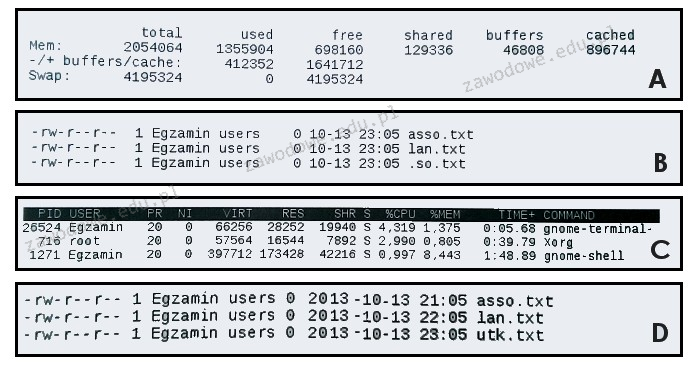
Wynik wykonania polecenia

ls -l
w systemie Linux przedstawia poniższy rysunek
Ilustracja do pytania
A. B
B. D
C. C
D. A
Polecenie ls -l w systemie Linux jest używane do wyświetlania szczegółowych informacji o plikach i katalogach w danym katalogu. Poprawna odpowiedź to D ponieważ wynik tego polecenia pokazuje informacje takie jak prawa dostępu do plików liczbę dowiązań użytkownika właściciela grupę właściciela rozmiar pliku datę i czas ostatniej modyfikacji oraz nazwę pliku. W przykładzie D mamy trzy pliki z odpowiednimi informacjami: prawa dostępu -rw-r--r-- które oznaczają że właściciel ma prawo do odczytu i zapisu grupa oraz inni użytkownicy mają tylko prawo do odczytu. Liczba dowiązań wynosi 1 co jest typowe dla plików. Użytkownik właściciel i grupa to Egzamin users. Rozmiar plików wynosi 0 bajtów co oznacza że są puste. Daty i godziny wskazują na czas ostatniej modyfikacji. Zrozumienie wyjścia polecenia ls -l jest kluczowe w codziennej administracji systemu Linux ponieważ pozwala na szybkie sprawdzenie uprawnień i właścicieli plików oraz monitorowanie zmian zachodzących w systemie. To także dobry punkt wyjścia do nauki o zarządzaniu prawami dostępu przy użyciu poleceń chmod i chown co stanowi fundament bezpieczeństwa w systemach opartych na Unixie.

Pytanie 16

Ile minimalnie pamięci RAM powinien mieć komputer, aby możliwe było uruchomienie 32-bitowego systemu operacyjnego Windows 7 w trybie graficznym?

A. 256 MB
B. 512 MB
C. 2 GB
D. 1 GB
Wybór odpowiedzi innej niż 1 GB, w kontekście minimalnych wymagań dla 32-bitowego systemu operacyjnego Windows 7, oparty jest na nieporozumieniach dotyczących zarządzania pamięcią oraz wydajności systemu. Odpowiedzi takie jak 512 MB czy 256 MB są zdecydowanie niewystarczające. System operacyjny Windows 7, nawet w wersji 32-bitowej, wymaga co najmniej 1 GB pamięci RAM, aby móc uruchomić graficzny interfejs użytkownika, co wiąże się z potrzebą obsługi wielu procesów jednocześnie, co jest typowe w nowoczesnych systemach operacyjnych. W przypadku 512 MB RAM, użytkownik napotka poważne ograniczenia w wydajności, a system może nie być w stanie uruchomić wymaganych komponentów graficznych oraz aplikacji. Ponadto, korzystanie z 256 MB RAM w dzisiejszych czasach jest skrajnie niezalecane i praktycznie niemożliwe, ponieważ wiele współczesnych aplikacji i przeglądarek internetowych wymaga znacznie więcej pamięci. Wybór niewłaściwej odpowiedzi najczęściej wynika z błędnej interpretacji wymagań systemowych oraz niewłaściwego postrzegania minimalnych standardów, co jest typową pułapką w edukacji związanej z technologiami informacyjnymi. Warto zwrócić uwagę na wytyczne producenta sprzętu oraz dokumentację techniczną, aby lepiej zrozumieć wymagania dotyczące pamięci RAM, co jest kluczowe dla zrozumienia architektury systemu operacyjnego.

Pytanie 17

Aby stworzyć nowego użytkownika o nazwie egzamin z hasłem qwerty w systemie Windows XP, należy wykorzystać polecenie

A. net user egzamin qwerty /add
B. useradd egzamin qwerty /add
C. user net egzamin qwerty /add
D. adduser egzamin qwerty /add
Wszystkie niepoprawne odpowiedzi odzwierciedlają błędne podejście do zarządzania użytkownikami w systemie Windows XP, co jest kluczowym zagadnieniem w administracji systemami operacyjnymi. Odpowiedzi takie jak 'useradd egzamin qwerty /add', 'adduser egzamin qwerty /add' oraz 'user net egzamin qwerty /add' sugerują użycie poleceń, które są charakterystyczne dla systemów Linux i Unix, a nie dla Windows. W systemie Windows XP nie ma poleceń 'useradd' ani 'adduser'; są one zarezerwowane dla systemów opartych na jądrze Linux, co pokazuje brak zrozumienia różnic między systemami operacyjnymi. Dodatkowo, błędne jest umieszczanie terminu 'user' przed 'net', co jest sprzeczne z konwencją polecenia w Windows. Tego rodzaju pomyłki często wynikają z nieznajomości lub pomylenia terminologii, co dodatkowo podkreśla znaczenie znajomości specyfiki środowiska, w którym pracuje administrator. Kluczowe jest, aby administratorzy systemów operacyjnych byli dobrze zaznajomieni z poleceniami i ich składnią, aby unikać tego typu błędów, które mogą prowadzić do niepowodzeń w zarządzaniu użytkownikami oraz do nieprawidłowego działania systemu.

Pytanie 18

W terminalu systemu Windows, do zarządzania parametrami konta użytkownika komputera, takimi jak okres ważności hasła, minimalna długość hasła, czas blokady konta i inne, wykorzystywane jest polecenie

A. NET CONFIG
B. NET ACCOUNTS
C. NET USE
D. NET USER
Polecenia NET ACCOUNTS, NET USE i NET CONFIG nie są przeznaczone do zarządzania ustawieniami kont użytkowników w systemie Windows w kontekście bezpieczeństwa haseł. NET ACCOUNTS dotyczy ogólnych ustawień konta użytkowników, takich jak ograniczenia dotyczące logowania, ale nie pozwala na szczegółowe zarządzanie hasłami. Użytkownicy często mylą to polecenie z NET USER, myśląc, że oba mają podobne funkcje, co prowadzi do błędnych wniosków. NET USE jest używane do mapowania zasobów sieciowych, co jest całkowicie innym zagadnieniem. Użytkownicy mogą mylić to z zarządzaniem kontami użytkowników, jednak to polecenie odnosi się do dostępności zasobów, a nie do polityki haseł. Z kolei NET CONFIG to polecenie, które służy do konfigurowania ustawień związanych z siecią i nie ma związku z zarządzaniem kontami użytkowników. Często zdarza się, że mylenie tych poleceń wynika z braku zrozumienia ich specyfiki i różnorodności zastosowań w administracji systemami operacyjnymi. Kluczowe jest zrozumienie różnicy między nimi, aby skutecznie zarządzać bezpieczeństwem i dostępem w środowisku Windows.

Pytanie 19

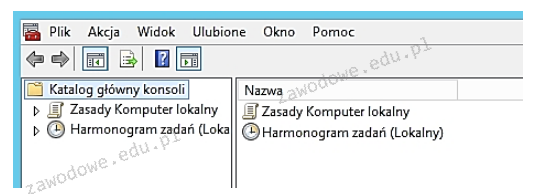
Aby otworzyć konsolę przedstawioną na ilustracji, należy wpisać w oknie poleceń

Ilustracja do pytania
A. gpupdate
B. eventvwr
C. mmc
D. gpedit
Polecenie gpedit jest używane do otwierania Edytora Zasad Grup (Group Policy Editor), który pozwala na modyfikowanie zasad bezpieczeństwa i ustawień komputerów w sieci. Nie jest ono odpowiednie do uruchamiania konsoli pokazanej na rysunku, gdyż gpedit dotyczy tylko zarządzania politykami grupowymi. Z kolei gpupdate służy do odświeżania ustawień zasad grupowych na komputerze lokalnym lub w domenie, a nie do uruchamiania konsol zarządzania. To polecenie jest użyteczne w przypadku, gdy wprowadzone zmiany w zasadach grupowych muszą być szybko zastosowane bez konieczności restartu systemu. Polecenie eventvwr otwiera Podgląd Zdarzeń, który pozwala na monitorowanie i analizowanie zdarzeń systemowych, aplikacyjnych czy związanych z bezpieczeństwem, ale nie jest ono związane z uruchamianiem konsoli zarządzania przedstawionej na rysunku. Częstym błędem jest zakładanie, że wszystkie narzędzia zarządzania systemem Windows mogą być dostępne za pomocą jednego polecenia. Różne funkcje zarządzania są rozdzielone na różne narzędzia i polecenia, każde z określonym zakresem działania i przeznaczeniem. Rozumienie specyfiki i zastosowań każdego z tych poleceń jest kluczowe w efektywnym zarządzaniu systemami operacyjnymi, co pozwala na lepsze wykorzystanie dostępnych zasobów i narzędzi.

Pytanie 20

Jakie polecenie należy wprowadzić w wierszu polecenia systemów Windows Server, aby zaktualizować dzierżawy adresów DHCP oraz przeprowadzić rejestrację nazw w systemie DNS?

A. ipconfig /release
B. ipconfig /renew
C. ipconfig /registerdns
D. ipconfig /flushdns
Wybór innych poleceń zamiast 'ipconfig /registerdns' wskazuje na niepełne zrozumienie funkcji poszczególnych komend w kontekście zarządzania DHCP i DNS. Polecenie 'ipconfig /renew' jest używane do odświeżania dzierżawy adresu IP w serwerze DHCP, co nie ma żadnego wpływu na rejestrację DNS. Użytkownicy mogą sądzić, że odnowienie dzierżawy adresu automatycznie aktualizuje również wpisy DNS, co jest mylne, ponieważ system DNS nie jest bezpośrednio związany z przydzielaniem adresów IP. 'ipconfig /release' z kolei powoduje zwolnienie aktualnie przypisanego adresu IP, co również nie wpływa na rejestrację DNS - w rzeczywistości może to prowadzić do sytuacji, w której komputer nie jest w stanie komunikować się w sieci do momentu uzyskania nowego adresu IP. 'ipconfig /flushdns' służy do czyszczenia lokalnej pamięci podręcznej DNS, co może być przydatne w przypadku problemów z rozwiązywaniem nazw, ale nie przyczynia się do aktualizacji rejestracji DNS na serwerze. Zrozumienie różnicy między tymi komendami jest kluczowe, aby unikać błędnych założeń dotyczących ich funkcji i wpływu na konfigurację sieci. W kontekście administracji sieciowej, ważne jest, aby znać właściwe polecenia i ich zastosowanie w celu efektywnego zarządzania adresami IP oraz rejestracjami DNS.

Pytanie 21

Który z poniższych systemów operacyjnych nie jest wspierany przez system plików ext4?

A. Windows
B. Gentoo
C. Mandriva
D. Fedora
Wybór jednej z dystrybucji Linuxa, jak Fedora, Gentoo czy Mandriva, jako systemu operacyjnego, który nie obsługuje systemu plików ext4, to nieporozumienie. Te systemy operacyjne działają z ext4 i często używają go jako domyślnego systemu plików. Na przykład Fedora jest znana z wprowadzania nowości, w tym systemów plików, a ext4 jest jednym z nich. Gentoo z kolei pozwala użytkownikom dostosować swój system, a ext4 często wybiera się ze względu na wydajność i dodatkowe funkcje, jak journaling, co pomaga w zachowaniu integralności danych. Mandriva, mimo że może nie jest tak popularna, też obsługuje ext4, co czyni ją dobrą opcją dla tych, co szukają nowoczesnych rozwiązań w zarządzaniu danymi. Z mojego punktu widzenia, źle zrozumieć, które systemy operacyjne wspierają dany system plików, może prowadzić do problemów z dostępem do danych. Dobrze jest kierować się nie tylko funkcjami systemu plików, ale też jego kompatybilnością z danym systemem operacyjnym, bo to klucz do stabilności i niezawodności pracy.

Pytanie 22

Jakie polecenie należy użyć w systemie Windows, aby przeprowadzić śledzenie trasy pakietów do serwera internetowego?

A. tracert
B. ping
C. netstat
D. iproute
Odpowiedzi, takie jak 'ping', 'netstat' i 'iproute', są często mylnie uznawane za narzędzia do śledzenia trasy pakietów, ale w rzeczywistości pełnią inne funkcje. 'Ping' to narzędzie używane do testowania dostępności hosta w sieci poprzez wysyłanie do niego pakietów ICMP i mierzenie czasu odpowiedzi. Nie dostarcza informacji o trasie, a jedynie o tym, czy host jest dostępny oraz jak szybko się z nim komunikuje. Tymczasem 'netstat' jest narzędziem do monitorowania aktywnych połączeń sieciowych, a także statystyk interfejsów, ale nie ma możliwości śledzenia trasy pakietów. Oferuje jedynie wgląd w to, jakie połączenia są nawiązane, co może być przydatne do rozwiązywania problemów z bezpieczeństwem lub wydajnością, ale nie w kontekście trasowania. Z kolei 'iproute' to narzędzie bardziej związane z zarządzaniem routingiem w systemach operacyjnych Unix/Linux, a nie z systemem Windows, przez co jego zastosowanie w tym kontekście jest niewłaściwe. Kluczowym błędem, który prowadzi do niepoprawnych wniosków, jest mylenie funkcji i zastosowania różnych narzędzi, co może skutkować nieefektywną diagnostyką problemów sieciowych oraz brakiem precyzyjnych informacji o trasie pakietów.

Pytanie 23

Licencja Windows OEM nie zezwala na wymianę

A. sprawnego dysku twardego na model o lepszych parametrach
B. sprawnej karty graficznej na model o lepszych parametrach
C. sprawnej płyty głównej na model o lepszych parametrach
D. sprawnego zasilacza na model o lepszych parametrach
Wymiana komponentów w komputerze, takich jak zasilacz, karta graficzna czy dysk twardy, nie wpływa na ważność licencji Windows OEM, ponieważ licencja ta jest powiązana z płytą główną. Zrozumienie tego aspektu jest kluczowe, ponieważ wiele osób może mylnie sądzić, że wymiana tych elementów również powoduje unieważnienie licencji. Przykładem błędnego rozumienia może być myślenie, że zasilacz, jako element zewnętrzny, jest kluczowym komponentem dla aktywacji Windows, co w rzeczywistości nie jest prawdą. Zasilacz dostarcza energię elektryczną do wszystkich podzespołów, nie ma jednak wpływu na licencjonowanie oprogramowania. Karta graficzna, mimo że jest ważnym elementem w kontekście wydajności graficznej, również nie zmienia statusu licencji. Dysk twardy, na którym zainstalowany jest system operacyjny, może być wymieniany, a Windows OEM pozostanie aktywny, o ile płyta główna pozostaje bez zmian. Tego rodzaju myślenie często prowadzi do nieporozumień i może skutkować niepotrzebnym wydatkowaniem środków na nowe licencje, podczas gdy w rzeczywistości wymiana innych podzespołów nie wymaga takich działań. Warto zatem dokładnie zapoznać się z warunkami licencji oraz zasadami modernizacji sprzętu, aby uniknąć nieprzyjemnych niespodzianek.

Pytanie 24

Użytkownik napotyka trudności przy uruchamianiu systemu Windows. W celu rozwiązania tego problemu, skorzystał z narzędzia System Image Recovery, które

A. przywraca system używając punktów przywracania
B. odzyskuje ustawienia systemowe, korzystając z kopii rejestru systemowego backup.reg
C. naprawia pliki rozruchowe, wykorzystując płytę Recovery
D. przywraca system na podstawie kopii zapasowej
Odpowiedzi sugerujące, że narzędzie System Image Recovery odtwarza system z punktów przywracania, naprawia pliki startowe z użyciem płyty Recovery lub odzyskuje ustawienia systemu na podstawie kopii rejestru systemowego, są mylące i nieprawidłowe. Narzędzie to nie jest zaprojektowane do pracy z punktami przywracania, które są wykorzystywane przez funkcję Przywracania systemu, a nie przez System Image Recovery. Punkty przywracania zawierają zaledwie część systemu i są używane do przywracania systemu do wcześniejszego stanu, co różni się od przywracania z pełnego obrazu systemu. Odpowiedź mówiąca o naprawie plików startowych z płyty Recovery odnosi się do innego narzędzia, które ma na celu naprawę bootloadera lub innych kluczowych elementów rozruchowych, ale nie do pełnego przywracania systemu. Wreszcie, stwierdzenie dotyczące odzyskiwania ustawień systemu z kopii rejestru jest błędne, ponieważ rejestr systemowy nie jest bezpośrednio związany z narzędziem System Image Recovery. Tego typu nieporozumienia mogą wynikać z braku zrozumienia różnicy między przywracaniem systemu a naprawą systemu oraz z nieznajomości funkcji dostępnych w systemie Windows. Dlatego kluczowe jest, aby użytkownicy zapoznali się ze specyfiką i funkcjami poszczególnych narzędzi w celu skutecznego zarządzania systemem operacyjnym.

Pytanie 25

Jaka jest maksymalna ilość pamięci RAM w GB, do której może uzyskać dostęp 32-bitowa wersja systemu Windows?

A. 12GB
B. 8GB
C. 2GB
D. 4GB
Wybór 2GB jako odpowiedzi opiera się na błędnym zrozumieniu architektury 32-bitowej oraz jej ograniczeń. Użytkownicy często sądzą, że 2GB to wystarczająca ilość pamięci RAM dla współczesnych aplikacji, jednak w rzeczywistości wiele z nich, w tym systemy operacyjne, wymaga więcej pamięci, aby działać płynnie. W przypadku 4GB, niektórzy mogą mylić te wartości z poszczególnymi aplikacjami czy grami, które mogą działać w 32-bitowym środowisku, ale nie potrafią wykorzystać pełnych możliwości. Odpowiedzi takie jak 8GB i 12GB z kolei wynikają z błędnych założeń co do możliwości 32-bitowych systemów. Użytkownicy mogą być przekonani, że większa ilość pamięci RAM jest zawsze lepsza, ale w rzeczywistości 32-bitowe systemy operacyjne mają fizyczne ograniczenie w dostępie do pamięci, które uniemożliwia im rozpoznawanie i wykorzystanie więcej niż 4GB. Zatem, wybierając te wartości, użytkownicy ignorują fundamentalne zasady dotyczące adresowania pamięci, które są kluczowe w architekturze komputerowej. Dlatego też ważne jest zrozumienie, na czym polegają te ograniczenia oraz ich wpływ na wydajność systemu.

Pytanie 26

Podstawowym zadaniem mechanizmu Plug and Play jest

A. automatyczne tworzenie kopii zapasowych danych na nowo podłączonym nośniku pamięci
B. automatyczne usuwanie sterowników, które nie były używane przez dłuższy czas
C. rozpoznawanie nowo podłączonego urządzenia i automatyczne przydzielanie mu zasobów
D. automatyczne uruchamianie ostatnio używanej gry
Wszystkie podane odpowiedzi, które nie odnoszą się bezpośrednio do wykrywania nowo podłączonego sprzętu i przydzielania mu zasobów, są nietrafione i mogą prowadzić do nieporozumień na temat działania mechanizmu Plug and Play. Automatyczne uruchamianie ostatnio otwartej gry nie ma nic wspólnego z PnP, ponieważ dotyczy raczej funkcji systemu operacyjnego związanych z pamięcią podręczną aplikacji i zarządzaniem sesjami, a nie interakcji z hardwarem. Z kolei automatyczne odinstalowywanie sterowników, które przez dłuższy czas nie były używane, może wydawać się praktycznym podejściem, ale jest to proces administracyjny, który nie jest związany z PnP. W przypadku nośników pamięci, automatyczne tworzenie kopii danych na nowo podłączonym urządzeniu również odbiega od definicji PnP, które koncentruje się na detekcji urządzeń, a nie zarządzaniu danymi. Warto pamiętać, że nieprawidłowe zrozumienie mechanizmów działania sprzętu i oprogramowania może prowadzić do błędnych wniosków oraz problemów podczas korzystania z urządzeń. W kontekście efektywnego wsparcia użytkowników w zakresie technologii, kluczowe jest zrozumienie, że Plug and Play koncentruje się na uproszczeniu procesu instalacji sprzętu, co jest istotne dla zwiększenia wydajności i zmniejszenia frustracji użytkowników.

Pytanie 27

W systemie Linux narzędzie iptables jest wykorzystywane do

A. konfigurowania zdalnego dostępu do serwera
B. ustawiania zapory sieciowej
C. zarządzania serwerem pocztowym
D. konfigurowania karty sieciowej
Iptables to narzędzie w systemie Linux, które służy do konfiguracji zapory sieciowej, co jest kluczowym elementem zabezpieczeń sieciowych. Dzięki iptables administratorzy mogą kontrolować ruch sieciowy na podstawie reguł, które definiują, jakie pakiety powinny być akceptowane, a które odrzucane. Przykładowo, można zablokować ruch z określonego adresu IP, co jest szczególnie przydatne w przypadku prób ataku z zewnątrz. W praktyce, iptables może być używany do tworzenia złożonych reguł, które pozwalają na filtrowanie ruchu w zależności od protokołu (np. TCP, UDP), portu oraz adresu źródłowego i docelowego. Dobre praktyki branżowe zalecają regularne przeglądanie i aktualizowanie reguł zapory, aby dostosować je do zmieniających się potrzeb bezpieczeństwa. Ponadto, iptables jest często używany w połączeniu z innymi narzędziami bezpieczeństwa, takimi jak fail2ban, aby automatycznie reagować na podejrzane aktywności. Zrozumienie i umiejętność konfiguracji iptables jest istotna w każdej organizacji dbającej o bezpieczeństwo swojej infrastruktury IT.

Pytanie 28

Programem służącym do archiwizacji danych w systemie Linux jest

A. compress
B. gzip
C. lzma
D. tar
Dużo osób utożsamia pojęcie archiwizacji z kompresją, co nie do końca jest poprawne. Programy takie jak compress, lzma czy gzip mają zupełnie inne podstawowe zastosowanie niż tar. Ściślej mówiąc, compress oraz gzip to narzędzia typowo kompresujące, których główna rola to zmniejszanie rozmiaru pojedynczych plików. Można ich oczywiście używać w połączeniu z archiwami, ale same z siebie nie potrafią spakować kilku plików do jednego archiwum – one po prostu tworzą skompresowaną wersję jednego pliku wejściowego. Lzma to też narzędzie kompresujące, korzystające z algorytmu Lempel-Ziv-Markow, które daje świetny stopień kompresji, ale znów – nie tworzy archiwów, tylko kompresuje je, już po utworzeniu archiwum na przykład przez tar. Typowym błędem jest traktowanie kompresji jako zamiennika archiwizacji; w praktyce te procesy się uzupełniają, a nie zastępują. W środowiskach linuksowych stworzenie archiwum z kilku plików/katalogów i jego kompresja to najczęściej dwa osobne kroki (np. tar + gzip). Z mojego doświadczenia mylenie tych pojęć prowadzi do problemów z odtwarzaniem danych, bo próbujesz rozpakować plik gzip, który wcale nie jest archiwum, a tylko pojedynczym skompresowanym plikiem. Zdecydowanie warto zapamiętać, że narzędziem służącym stricte do archiwizacji, czyli łączenia wielu plików i struktury katalogów w jeden plik, jest tar. Kompresja to osobna sprawa i osobne polecenia. Dobra praktyka to zawsze wiedzieć, czy potrzebujesz tylko mniejszego rozmiaru, czy też zarchiwizowania wielu plików – bo to wpływa na dobór narzędzi i późniejsze operacje na plikach.

Pytanie 29

W systemie Linux komenda usermod -s umożliwia dla danego użytkownika

A. zmianę jego katalogu domowego
B. przypisanie go do innej grupy
C. zablokowanie jego konta
D. zmianę jego powłoki systemowej
Zablokowanie konta użytkownika w systemie Linux realizuje się za pomocą polecenia usermod -L lub passwd -l, które uniemożliwiają logowanie się danemu użytkownikowi. Wybierając te komendy, administrator skutecznie zastrzega konto, co jest przydatne w sytuacjach, gdy użytkownik nie powinien mieć dostępu do systemu, na przykład w przypadku zwolnienia pracownika. Przypisanie użytkownika do nowej grupy odbywa się przez użycie opcji -G w poleceniu usermod, co pozwala na zarządzanie uprawnieniami i dostępem w systemie. Warto również zauważyć, że zmiana katalogu domowego użytkownika jest realizowana za pomocą opcji -d w tym samym poleceniu, co pozwala na przeniesienie użytkownika w inne miejsce w strukturze systemu plików, co może być użyteczne w różnych scenariuszach administracyjnych, takich jak reorganizacja zasobów. Błędne podejście do interpretacji opcji -s prowadzi do nieporozumień o funkcjonalności tego polecenia, co jest powszechnym błędem wśród osób mniej doświadczonych w administracji systemami Linux. Dlatego kluczowe jest zrozumienie kontekstu, w jakim używamy różnych poleceń oraz ich opcji, aby skutecznie i bezpiecznie zarządzać systemem operacyjnym.

Pytanie 30

Która kopia w procesie archiwizacji plików pozostawia oznaczenie archiwizacji?

A. Różnicowa
B. Normalna
C. Całościowa
D. Przyrostowa
Kopia całościowa to sposób na archiwizację, który zapisuje wszystko w systemie, niezależnie od tego, czy coś było zmieniane od ostatniego backupu. Choć taka metoda wydaje się najbezpieczniejsza, to jednak nie jest ona najlepsza pod względem wykorzystania przestrzeni na dysku i czasu potrzebnego na robić ją. Jak się robi za dużo kopii całościowych, to potem można mieć sporo problemów z zarządzaniem i przechowywaniem tych wszystkich danych. Często ludzie używają terminu kopia normalna zamiennie z kopią całościową, co powoduje zamieszanie. W rzeczywistości kopia normalna to nie jest dobry termin w kontekście archiwizacji, bo nie odnosi się do konkretnej metody, ale bardziej ogólnej koncepcji robienia backupów. Kopia przyrostowa to coś innego, bo zapisuje tylko te pliki, które były zmieniane od ostatniego backupu, co sprawia, że ta metoda wydaje się lepsza od pełnej, ale nie dodaje znaczników archiwizacji dla plików z wcześniejszych backupów. Więc często ludzie myślą, że wszystkie metody działają tak samo, a to nieprawda; każda z nich ma swoje własne zastosowanie i ograniczenia, które trzeba przemyśleć, wybierając, jak zabezpieczyć dane.

Pytanie 31

Oprogramowanie, które pozwala na interakcję pomiędzy kartą sieciową a systemem operacyjnym, to

A. middleware
B. rozmówca
C. sterownik
D. analyzer
Wybór innych odpowiedzi wskazuje na nieporozumienie dotyczące ról różnych typów oprogramowania w kontekście komunikacji sieciowej. Komunikator to aplikacja umożliwiająca użytkownikom wymianę wiadomości w czasie rzeczywistym, ale nie ma bezpośredniego wpływu na to, jak dane są przesyłane przez kartę sieciową ani jak system operacyjny obsługuje te operacje. Sniffer, z drugiej strony, to narzędzie służące do przechwytywania i analizy ruchu sieciowego, co jest pomocne w diagnostyce i monitorowaniu, ale nie pełni roli pośrednika między sprzętem a systemem. Middleware to oprogramowanie, które łączy różne aplikacje i umożliwia im współpracę, szczególnie w architekturze rozproszonej, ale nie zajmuje się bezpośrednią komunikacją na poziomie sprzętowym. Typowe błędy myślowe, które mogą prowadzić do wyboru tych odpowiedzi, to mylenie funkcji urządzeń i oprogramowania. Użytkownicy mogą nie zauważać, że sterownik jest niezbędny do efektywnej komunikacji na poziomie sprzętowym, a inne wymienione opcje nie pełnią tej roli. Zrozumienie, jakie zadania pełnią różne komponenty w systemie, jest kluczowe dla efektywnego rozwiązywania problemów oraz projektowania systemów informatycznych zgodnych z najlepszymi praktykami w branży.

Pytanie 32

Jaki typ grupy jest automatycznie przypisany dla nowo tworzonej grupy w kontrolerze domeny systemu Windows Server?

A. Uniwersalny
B. Dystrybucyjny
C. Globalny
D. Lokalny w domenie
Wybór innego zakresu grupy może wydawać się logiczny, jednak przyjrzyjmy się bliżej każdej z opcji. Grupy dystrybucyjne są używane głównie do celów e-mailowych i nie mają możliwości przypisywania uprawnień do zasobów, co czyni je niewłaściwym wyborem w kontekście zarządzania dostępem w systemie Windows. Z kolei grupy lokalne w domenie są ograniczone do jednej konkretnej domeny, co oznacza, że ich zastosowanie jest bardzo wąskie i nie umożliwia efektywnego zarządzania użytkownikami w rozproszonej infrastrukturze. Ich użycie może prowadzić do rozproszenia uprawnień w różnych domenach, co jest sprzeczne z najlepszymi praktykami zarządzania. Ostatecznie grupa uniwersalna, choć ma szerszy zasięg niż lokalna, jest bardziej skomplikowana w administracji i nie jest domyślnym wyborem dla nowo tworzonych grup. W praktyce, podejmowanie decyzji o wyborze zakresu grupy powinno opierać się na rozważeniu wymagań dotyczących dostępności i zarządzania, a wybór grupy globalnej stanowi najefektywniejsze rozwiązanie w standardowych scenariuszach użytkowania.

Pytanie 33

Narzędzia do dostosowywania oraz Unity Tweak Tool to aplikacje w systemie Linux przeznaczone do

A. administracji kontami użytkowników
B. ustawiania zapory systemowej
C. personalizacji systemu
D. przydzielania uprawnień do zasobów systemowych
Wybór innych odpowiedzi, jak zarządzanie kontami użytkownika czy ustawienia zapory systemowej, pokazuje, że chyba nie do końca się zrozumiało, o co chodzi z narzędziami dostrajania i Unity Tweak Tool. Jak to działa? Zarządzanie kontami to raczej sprawy administracyjne, dotyczące tworzenia i usuwania kont, a nie personalizacji. Narzędzia te na pewno nie mają nic wspólnego z konfiguracją zapory systemowej, która dba o bezpieczeństwo. A co do nadawania uprawnień do zasobów, to też nie ma związku z tym, co robią narzędzia dostrajania. Często myli się ogólne zarządzanie systemem z jego personalizacją. Warto wiedzieć, że personalizacja to głównie to, jak system wygląda i działa dla nas, a nie jak zarządzać jego ustawieniami czy zabezpieczeniami. Dlatego lepiej skupić się na tym, co te narzędzia w rzeczywistości robią, a nie na aspektach administracyjnych, które są zupełnie czym innym.

Pytanie 34

Który z rodzajów rekordów DNS w systemach Windows Server określa alias (inną nazwę) dla rekordu A związanej z kanoniczną (rzeczywistą) nazwą hosta?

A. NS
B. CNAME
C. AAAA
D. PTR
Rekord CNAME (Canonical Name) jest kluczowym elementem w systemie DNS, który pozwala na definiowanie aliasów dla innych rekordów. Jego podstawową funkcją jest wskazywanie alternatywnej nazwy dla rekordu A, co oznacza, że zamiast wpisywać bezpośrednio adres IP, możemy użyć bardziej przyjaznej dla użytkownika nazwy. Na przykład, zamiast korzystać z adresu IP serwera aplikacji, możemy ustawić rekord CNAME, który będzie odnosił się do łatwiejszej do zapamiętania nazwy, jak 'aplikacja.example.com'. Takie podejście znacznie ułatwia zarządzanie infrastrukturą sieciową, szczególnie w sytuacjach, gdy adresy IP mogą się zmieniać. Dzięki zastosowaniu rekordu CNAME, administratorzy mogą uniknąć konieczności aktualizacji wielu wpisów DNS w przypadku zmiany adresu IP, co jest zgodne z najlepszymi praktykami w zakresie zarządzania DNS oraz pozwala na szybsze i bardziej elastyczne zarządzanie zasobami sieciowymi. Dodatkowo, rekordy CNAME mogą być wykorzystywane do kierowania ruchu do różnych usług, takich jak serwery pocztowe czy serwery FTP, co daje dużą elastyczność w konfiguracji usług sieciowych.

Pytanie 35

Wskaź, które zdanie dotyczące zapory sieciowej jest nieprawdziwe?

A. Jest częścią oprogramowania wielu routerów
B. Stanowi składnik systemu operacyjnego Windows
C. Jest narzędziem ochronnym sieci przed atakami
D. Jest zainstalowana na każdym przełączniku
Pierwsze stwierdzenie, że zapora sieciowa jest elementem systemu operacyjnego Windows, może budzić pewne wątpliwości. Choć systemy operacyjne, takie jak Windows, mają wbudowane zapory, to jednak nie definiuje to pełnego obrazu funkcjonowania zapór sieciowych. Zapora w systemie Windows działa lokalnie i zabezpiecza komputer przed nieautoryzowanym dostępem z sieci, ale nie zastępuje to profesjonalnych zapór sieciowych używanych w środowiskach korporacyjnych. Drugie stwierdzenie, że zapora jest elementem oprogramowania większości ruterów, również jest prawdziwe, ale nie odzwierciedla pełnej funkcjonalności zapór, które mogą być także zintegrowane w dedykowanych urządzeniach zabezpieczających. Wiele ruterów oferuje funkcjonalności zapór, jednak skuteczność tych rozwiązań może być ograniczona w porównaniu do wyspecjalizowanych systemów zaporowych. Warto zauważyć, że wiele organizacji wprowadza polityki bezpieczeństwa, które wymagają stosowania zaawansowanych zapór, aby chronić sieci przed nowoczesnymi zagrożeniami, co może prowadzić do niebezpiecznego myślenia, że zapora umieszczona na routerze wystarczy. Zrozumienie roli zapory sieciowej oraz jej odpowiednich implementacji w różnych komponentach sieciowych jest kluczowe dla zapewnienia skutecznej ochrony przed cyberzagrożeniami.

Pytanie 36

W filmie przedstawiono konfigurację ustawień maszyny wirtualnej. Wykonywana czynność jest związana z

A. wybraniem pliku z obrazem dysku.
B. dodaniem drugiego dysku twardego.
C. konfigurowaniem adresu karty sieciowej.
D. ustawieniem rozmiaru pamięci wirtualnej karty graficznej.
W konfiguracji maszyny wirtualnej bardzo łatwo pomylić różne opcje, bo wszystko jest w jednym oknie i wygląda na pierwszy rzut oka dość podobnie. Ustawienia pamięci wideo, dodawanie dysków, obrazy ISO, karty sieciowe – to wszystko siedzi zwykle w kilku zakładkach i początkujący użytkownicy mieszają te pojęcia. Ustawienie rozmiaru pamięci wirtualnej karty graficznej dotyczy tylko tego, ile pamięci RAM zostanie przydzielone emulatorowi GPU. Ta opcja znajduje się zazwyczaj w sekcji „Display” lub „Ekran” i pozwala poprawić płynność pracy środowiska graficznego, ale nie ma nic wspólnego z wybieraniem pliku obrazu dysku czy instalacją systemu operacyjnego. To jest po prostu parametr wydajnościowy. Z kolei dodanie drugiego dysku twardego polega na utworzeniu nowego wirtualnego dysku (np. nowy plik VDI, VHDX) lub podpięciu już istniejącego i przypisaniu go do kontrolera dyskowego w maszynie. Ta operacja rozszerza przestrzeń magazynową VM, ale nie wskazuje konkretnego obrazu instalacyjnego – zwykle nowy dysk jest pusty i dopiero system w maszynie musi go sformatować. Kolejne częste nieporozumienie dotyczy sieci: konfigurowanie adresu karty sieciowej w maszynie wirtualnej to zupełnie inna para kaloszy. W ustawieniach hypervisora wybieramy tryb pracy interfejsu (NAT, bridge, host‑only, internal network itd.), a adres IP najczęściej i tak ustawia się już wewnątrz systemu operacyjnego, tak samo jak na zwykłym komputerze. To nie ma żadnego związku z plikami obrazów dysków – sieć służy do komunikacji, a nie do uruchamiania czy montowania nośników. Typowy błąd myślowy polega na tym, że użytkownik widząc „dysk”, „pamięć” albo „kontroler”, zakłada, że każda z tych opcji musi dotyczyć tego samego obszaru konfiguracji. W rzeczywistości standardowe podejście w wirtualizacji jest takie, że wybór pliku obrazu dysku odbywa się w sekcji pamięci masowej: tam dodaje się wirtualny napęd (HDD lub CD/DVD) i dopiero przy nim wskazuje konkretny plik obrazu. Oddzielenie tych funkcji – grafiki, dysków, sieci – jest kluczowe, żeby świadomie konfigurować maszyny i unikać później dziwnych problemów z uruchamianiem systemu czy brakiem instalatora.

Pytanie 37

W terminalu systemu operacyjnego wykonano polecenie nslookup. Jaką informację uzyskano?

CMDWiersz polecenia
×
C:\>nslookup
Serwer domyślny: plusmx1.polkomtel.com.pl
Address: 212.2.96.51

>
A. Adres IP hosta
B. Domyślną bramę
C. Adres serwera DHCP
D. Adres serwera DNS
Polecenie nslookup nie jest używane do uzyskiwania adresu serwera DHCP, adresu IP hosta ani domyślnej bramy. Serwer DHCP to element sieci, który dynamicznie przydziela adresy IP do urządzeń w sieci, co nie ma związku z poleceniem nslookup. To narzędzie nie zajmuje się protokołem DHCP ani jego konfiguracją. Adres IP hosta można uzyskać za pomocą innych narzędzi, takich jak ipconfig w systemach Windows lub ifconfig w systemach Unix/Linux. Polecenie nslookup koncentruje się na zapytaniach DNS, co oznacza, że nie dostarcza informacji o adresach IP przypisanych do interfejsów sieciowych urządzeń lokalnych. Co więcej, domyślna brama to adres routera lub innego urządzenia sieciowego używanego do komunikacji poza lokalną siecią, którego konfiguracji nie dotyczy polecenie nslookup. Brama domyślna jest zazwyczaj konfigurowana w ustawieniach sieciowych urządzenia, a jej adres można znaleźć przy użyciu ipconfig lub ifconfig. Zrozumienie różnic między DNS a DHCP, jak również sposobów uzyskiwania adresu IP hosta czy bramy, jest kluczowe w administrowaniu sieciami komputerowymi. Poprawna identyfikacja i użycie narzędzi sieciowych pomaga w efektywnym rozwiązywaniu problemów i utrzymaniu ciągłości działania sieci. Podstawowa wiedza o tym, jak działają różne protokoły i narzędzia, jest niezbędna dla każdego specjalisty IT.

Pytanie 38

W środowisku Linux uruchomiono skrypt przy użyciu dwóch argumentów. Uzyskanie dostępu do wartości drugiego argumentu z wnętrza skryptu możliwe jest przez

A. %2
B. $2
C. %2%
D. $2$
W systemie Linux, dostęp do parametrów przekazywanych do skryptów odbywa się za pomocą zmiennych specjalnych. Pierwszy parametr przekazywany do skryptu dostępny jest pod zmienną $1, drugi pod zmienną $2, trzeci pod $3 i tak dalej. Zastosowanie tej konwencji jest standardem w powłokach Unixowych, takich jak bash. Przykładowo, jeśli wywołasz skrypt z poleceniem 'bash skrypt.sh param1 param2', w skrypcie będziesz mógł uzyskać dostęp do 'param1' za pomocą $1 oraz do 'param2' za pomocą $2. W praktyce, można wykorzystać te zmienne do dynamicznego przetwarzania danych wejściowych, co jest bardzo przydatne w automatyzacji zadań. Na przykład, skrypt mógłby przyjmować plik jako pierwszy parametr oraz typ operacji jako drugi, umożliwiając wykonanie różnorodnych działań na danych. Dobre praktyki zalecają także walidację przekazanych parametrów, aby uniknąć błędów w czasie wykonania oraz zapewnić stabilność systemu.

Pytanie 39

W systemie Windows odpowiednikiem macierzy RAID1 jest wolumin

A. łączony
B. prosty
C. dublowany
D. rozłożony
Wybór niepoprawnej odpowiedzi wskazuje na niepełne zrozumienie różnic między różnymi typami woluminów w systemie Windows i technologią RAID. Wolumin rozłożony, na przykład, jest rozwiązaniem, które dzieli dane pomiędzy kilka dysków, co zwiększa wydajność, ale nie zapewnia redundancji. Oznacza to, że w przypadku awarii jednego z dysków wszystkie dane mogą zostać utracone, co jest poważnym ryzykiem w wielu zastosowaniach biznesowych. Z kolei wolumin łączony łączy przestrzeń dyskową z kilku dysków, ale również nie tworzy kopii zapasowej danych, co skutkuje brakiem bezpieczeństwa. Wolumin prosty natomiast nie korzysta z żadnej formy redundancji i przechowuje dane tylko na jednym dysku. Powszechny błąd polega na myleniu wydajności z niezawodnością, co może prowadzić do decyzji, które narażają dane na straty. W kontekście zabezpieczania danych, najlepsze praktyki wskazują, że wykorzystanie dublowania danych, takich jak w przypadku RAID1, jest kluczowe dla ochrony przed awariami sprzętowymi i zapewnienia ciągłości działania systemów informatycznych. Bez tego rodzaju zabezpieczeń, organizacje narażają się na duże straty finansowe i reputacyjne, co czyni zrozumienie tych koncepcji niezwykle istotnym w dzisiejszym świecie IT.

Pytanie 40

Jakie działanie nie przyczynia się do personalizacji systemu operacyjnego Windows?

A. Wybór domyślnej przeglądarki internetowej
B. Zmiana koloru lub kilku współczesnych kolorów jako tło pulpitu
C. Konfigurowanie opcji wyświetlania pasków menu i narzędziowych
D. Ustawienie rozmiaru pliku wymiany
Wybór odpowiedzi związanych z ustawieniem koloru tła, pasków menu oraz domyślnej przeglądarki internetowej są związane z aspektami personalizacji systemu operacyjnego Windows. Personalizacja to proces dostosowywania interfejsu użytkownika do indywidualnych preferencji, co znacząco wpływa na komfort korzystania z systemu. Ustawienie koloru tła pulpitu pozwala na stworzenie przyjemniejszego środowiska pracy, co może przyczynić się do lepszej koncentracji oraz efektywności. Przykładowo, użytkownik może wybrać stonowane kolory, które nie będą męczyć jego wzroku w długich godzinach pracy. Zmiana opcji wyświetlania pasków menu i pasków narzędziowych to kolejny element, który wpływa na łatwość dostępu do najczęściej używanych funkcji. Umożliwia to użytkownikowi organizację interfejsu w sposób, który odpowiada jego stylowi pracy. Ustawienie domyślnej przeglądarki internetowej również jest kluczowym krokiem w personalizacji, ponieważ określa, z jakiej aplikacji użytkownik korzysta do przeglądania internetu. Wybierając ulubioną przeglądarkę, użytkownik ma kontrolę nad tym, jak surfuje po sieci, co dodatkowo może wpływać na jego doświadczenia w korzystaniu z systemu. Każda z wymienionych czynności jest zatem związana z dostosowaniem interfejsu do osobistych preferencji, co jest istotą personalizacji, w przeciwieństwie do technicznych ustawień związanych z wydajnością i pamięcią systemową, takich jak plik wymiany.