Wyniki egzaminu

Informacje o egzaminie:
  • Zawód: Technik informatyk
  • Kwalifikacja: INF.02 - Administracja i eksploatacja systemów komputerowych, urządzeń peryferyjnych i lokalnych sieci komputerowych
  • Data rozpoczęcia: 7 maja 2026 12:55
  • Data zakończenia: 7 maja 2026 13:18

Egzamin zdany!

Wynik: 23/40 punktów (57,5%)

Wymagane minimum: 20 punktów (50%)

Nowe
Analiza przebiegu egzaminu- sprawdź jak rozwiązywałeś pytania
Pochwal się swoim wynikiem!
Szczegółowe wyniki:
Pytanie 1

Programy antywirusowe mogą efektywnie zabezpieczać komputer. Istotne jest, aby wybrać możliwość uruchamiania aplikacji razem z komputerem oraz opcję

A. automatycznego usuwania zainfekowanych plików
B. monitorowania w czasie rzeczywistym (skanowania w tle)
C. skanowania ostatnio uruchamianych aplikacji
D. automatycznego odłączenia od sieci w razie wykrycia infekcji
Automatyczne odłączenie od sieci w przypadku infekcji brzmi jak praktyczne rozwiązanie, jednak w rzeczywistości jest to podejście bardzo ograniczone i nieefektywne w kontekście ochrony przed zagrożeniami. Taki mechanizm nie tylko nie zapobiega infekcji, ale może również prowadzić do niezamierzonych konsekwencji, takich jak utrata dostępu do ważnych zasobów czy plików. W przypadku automatycznego kasowania zainfekowanych plików, strategia ta niesie ze sobą ryzyko nieodwracalnej utraty danych. Nie wszystkie pliki zainfekowane złośliwym oprogramowaniem są złośliwe same w sobie, a ich automatyczne usuwanie może prowadzić do usunięcia krytycznych danych. Skanowanie ostatnio używanych programów także nie jest najlepszym podejściem, ponieważ nie obejmuje ono złośliwego oprogramowania, które mogło zostać zainstalowane w tle lub nie jest aktualnie w użyciu. Skuteczne oprogramowanie antywirusowe powinno mieć zdolność do ciągłego monitorowania i analizy systemu, a nie ograniczać się do sporadycznego skanowania. Dlatego przy wyborze oprogramowania antywirusowego warto kierować się funkcjonalnościami, które zapewniają stałą ochronę oraz szybkie reakcje na zagrożenia, co jest zgodne z najlepszymi praktykami branżowymi.
Pytanie 2

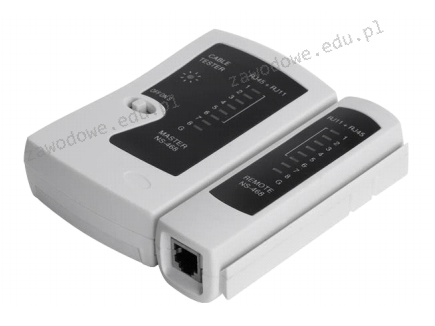
Narzędzie pokazane na ilustracji jest używane do weryfikacji

Ilustracja do pytania
A. karty sieciowej
B. okablowania LAN
C. zasilacza
D. płyty głównej
Pokazane na rysunku urządzenie to tester okablowania LAN, które jest kluczowym narzędziem w pracy techników sieciowych. Tester ten, często wyposażony w dwie jednostki – główną i zdalną, pozwala na sprawdzenie integralności przewodów sieciowych takich jak kable Ethernet. Działa na zasadzie wysyłania sygnału elektrycznego przez poszczególne przewody w kablu i weryfikacji ich poprawnego ułożenia oraz ciągłości. Dzięki temu można zdiagnozować potencjalne przerwy lub błędne połączenia w przewodach. Stosowanie testerów okablowania LAN jest zgodne ze standardami branżowymi, takimi jak TIA/EIA-568, które określają zasady projektowania i instalacji sieci strukturalnych. W środowisku biznesowym regularne testowanie okablowania sieciowego zapewnia stabilne i wydajne działanie sieci komputerowych, co jest niezbędne dla utrzymania ciągłości operacyjnej. Dodatkowo, tester można wykorzystać do sprawdzania zgodności z określonymi standardami, co jest kluczowe przy zakładaniu nowych instalacji lub modernizacji istniejącej infrastruktury. Regularna kontrola i certyfikacja okablowania przy użyciu takich urządzeń minimalizuje ryzyko awarii i problemów z przepustowością sieci.

Pytanie 3

Jednym z narzędzi zabezpieczających system przed oprogramowaniem, które bez wiedzy użytkownika pozyskuje i wysyła jego autorowi dane osobowe, numery kart płatniczych, informacje o adresach stron WWW odwiedzanych przez użytkownika, hasła i używane adresy mailowe, jest program

A. Reboot Restore Rx
B. HDTune
C. FakeFlashTest
D. Spyboot Search & Destroy
Spybot Search & Destroy to program specjalnie zaprojektowany do wykrywania i usuwania oprogramowania szpiegującego, czyli tzw. spyware. To właśnie takie narzędzia jak Spybot są pierwszą linią obrony przed zagrożeniami, które próbują bez wiedzy użytkownika wykradać dane osobowe, numery kart płatniczych czy hasła. Moim zdaniem, jeśli ktoś na poważnie myśli o bezpieczeństwie swojego komputera, powinien znać i umieć obsługiwać właśnie tego typu programy. W praktyce Spybot analizuje system pod kątem znanych sygnatur złośliwego oprogramowania, skanuje rejestr, pliki systemowe oraz przeglądarki w poszukiwaniu podejrzanych wpisów czy dodatków. Nawet jeśli korzystasz z antywirusa, dedykowany antyspyware potrafi wykryć rzeczy, które typowy program antywirusowy przepuści. To fajny przykład tego, jak różne narzędzia się uzupełniają, bo w dzisiejszych czasach żadne pojedyncze rozwiązanie nie daje 100% pewności. Z mojego doświadczenia, regularne używanie Spybot Search & Destroy pozwala na wczesne wykrycie prób przejęcia danych, co jest zgodne z zaleceniami NIST i CIS dotyczącymi zarządzania ryzykiem na stacjach roboczych. Praktyka pokazuje też, że wiele ataków bazuje na prostym spyware, który użytkownik mógłby łatwo usunąć, gdyby tylko miał świadomość istnienia takich programów i narzędzi jak Spybot.

Pytanie 4

Jakie oprogramowanie można wykorzystać do wykrywania problemów w pamięciach RAM?

A. SpeedFan
B. MemTest86
C. HWMonitor
D. Chkdsk
MemTest86 to specjalistyczne oprogramowanie przeznaczone do diagnostyki pamięci RAM, które potrafi wykrywać błędy w układach pamięci. Przeprowadza testy na poziomie sprzętowym, co pozwala na identyfikację problemów, które mogą wpływać na stabilność systemu oraz jego wydajność. Oprogramowanie działa niezależnie od zainstalowanego systemu operacyjnego, uruchamiając się z bootowalnego nośnika, co zwiększa jego skuteczność. Przykładowo, w przypadku systemu Windows, użytkownicy mogą napotkać na niestabilność lub zawieszanie się aplikacji, co często jest symptomem uszkodzonej pamięci. W takich sytuacjach uruchomienie MemTest86 staje się kluczowym krokiem w diagnozowaniu problemu. Testy mogą trwać od kilku godzin do kilku dni, a ich wyniki dostarczają szczegółowych informacji o stanie pamięci. Warto także podkreślić, że regularne testowanie pamięci RAM pomaga w zgodności z najlepszymi praktykami w zarządzaniu infrastrukturą IT, co jest szczególnie istotne w środowiskach produkcyjnych, gdzie niezawodność sprzętu jest kluczowa.

Pytanie 5

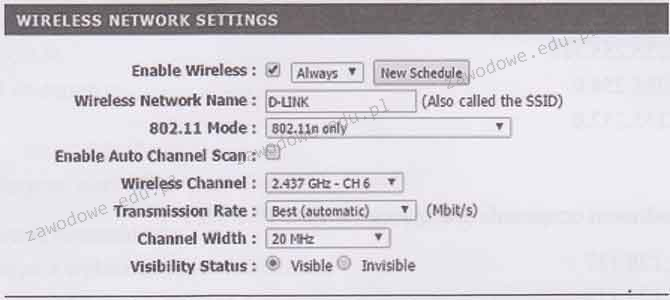
Który z parametrów w ustawieniach punktu dostępowego działa jako login używany podczas próby połączenia z punktem dostępowym w sieci bezprzewodowej?

Ilustracja do pytania
A. Wireless Network Name
B. Wireless Channel
C. Transmission Rate
D. Channel Width
Wireless Network Name znany również jako SSID czyli Service Set Identifier odgrywa kluczową rolę w konfiguracji punktu dostępowego sieci bezprzewodowej. SSID to unikalna nazwa, która identyfikuje określoną sieć bezprzewodową wśród wielu innych w zasięgu użytkownika. Jest to pierwsze co widzi urządzenie próbujące połączyć się z siecią dlatego można go porównać do loginu w kontekście sieci bezprzewodowych. W praktyce użytkownik wybiera właściwy SSID z listy dostępnych sieci aby nawiązać połączenie. Jest to standardowa praktyka w konfiguracji sieci bezprzewodowych oparta na specyfikacjach IEEE 802.11. Dobre praktyki zarządzania sieciami zalecają nadanie unikalnej nazwy SSID unikanie domyślnych nazw oraz regularną aktualizację zabezpieczeń sieciowych. SSID może być ustawiony jako widoczny lub ukryty co wpływa na sposób w jaki urządzenia mogą go znaleźć. Ukrycie SSID może zwiększyć bezpieczeństwo ale nie jest ono jedynym środkiem ochrony. Większość routerów i punktów dostępowych pozwala na modyfikację SSID co jest jednym z podstawowych kroków podczas konfiguracji nowego urządzenia sieciowego.

Pytanie 6

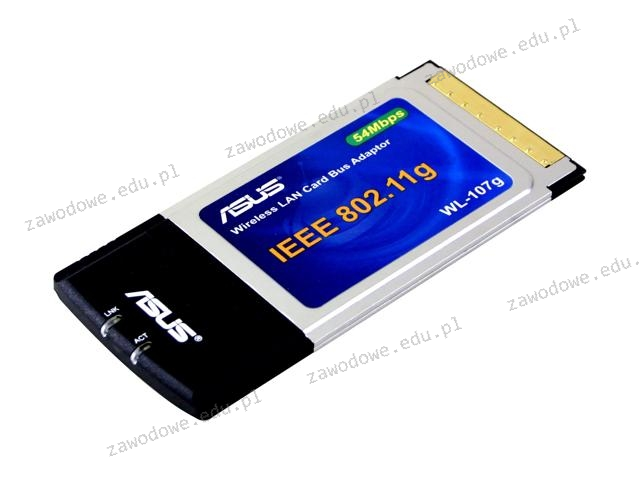
Karta sieciowa przedstawiona na ilustracji jest w stanie przesyłać dane z maksymalną szybkością

Ilustracja do pytania
A. 108 Mb/s
B. 11 Mb/s
C. 300 Mb/s
D. 54 Mb/s
Odpowiedź 54 Mb/s jest poprawna, ponieważ karta sieciowa widoczna na rysunku obsługuje standard IEEE 802.11g. Standard ten, wprowadzony w 2003 roku, został zaprojektowany, aby zapewnić maksymalną przepustowość wynoszącą właśnie 54 Mb/s. To znaczne usprawnienie w stosunku do wcześniejszego standardu 802.11b, który oferował prędkość do 11 Mb/s. Standard 802.11g działa na częstotliwości 2.4 GHz, co umożliwia kompatybilność wsteczną z urządzeniami 802.11b. Dzięki temu starsze urządzenia mogą nadal komunikować się w sieci, choć z niższą prędkością. Karty sieciowe 802.11g były popularne w wielu gospodarstwach domowych i biurach, umożliwiając szybkie surfowanie po internecie, przesyłanie plików oraz korzystanie z multimediów strumieniowych. Mimo że współczesne technologie, takie jak 802.11n czy 802.11ac, oferują dużo wyższe prędkości, standard 802.11g był ważnym krokiem w ewolucji sieci bezprzewodowych. Znajomość tego standardu jest istotna dla zrozumienia rozwoju technologii Wi-Fi i zarządzania starszymi urządzeniami w sieciach mieszanych.

Pytanie 7

Który z poniższych protokołów należy do warstwy aplikacji w modelu ISO/OSI?

A. ICMP
B. ARP
C. TCP
D. FTP
TCP (Transmission Control Protocol) nie jest protokołem warstwy aplikacji, lecz protokołem warstwy transportowej w modelu ISO/OSI. Jego zadaniem jest zapewnienie niezawodnej, uporządkowanej i kontrolowanej transmisji danych między aplikacjami działającymi na różnych hostach w sieci. TCP zajmuje się segmentacją danych i ich retransmisją w przypadku utraty pakietów, co jest kluczowe w wielu zastosowaniach, ale nie dostarcza funkcjonalności potrzebnej do przesyłania plików, jak robi to FTP. ARP (Address Resolution Protocol) jest protokołem używanym do przekształcania adresów IP na adresy MAC w warstwie łącza danych. Choć jest istotny dla komunikacji sieciowej, nie jest protokołem warstwy aplikacji i nie ma funkcji związanych z bezpośrednim przesyłaniem danych. ICMP (Internet Control Message Protocol) służy do przesyłania komunikatów kontrolnych i diagnostycznych w sieci, na przykład w przypadku wystąpienia błędów w transmisji danych. Tak jak ARP, ICMP działa na warstwie sieci i nie jest protokołem warstwy aplikacji. Zrozumienie, jaka jest rola każdego z protokołów w modelu ISO/OSI, pozwala uniknąć typowych błędów myślowych, takich jak mylenie protokołów transportowych z aplikacyjnymi. Wiedza ta jest kluczowa dla budowania i zarządzania efektywnymi i bezpiecznymi sieciami komputerowymi.

Pytanie 8

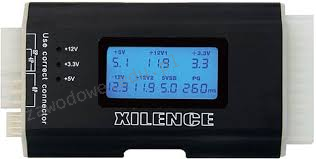
Przy użyciu urządzenia zobrazowanego na rysunku możliwe jest sprawdzenie działania

Ilustracja do pytania
A. procesora
B. zasilacza
C. dysku twardego
D. płyty głównej
Przedstawione na rysunku urządzenie to tester zasilacza komputerowego. Urządzenie takie służy do sprawdzania napięć wyjściowych zasilacza, które są kluczowe dla stabilnej pracy komputera. Tester zasilacza pozwala na szybkie i efektywne sprawdzenie, czy zasilacz dostarcza odpowiednie napięcia na liniach 12V, 5V, 3.3V oraz -12V. Sprawdzenie poprawności tych napięć jest istotne, ponieważ odchylenia od normy mogą prowadzić do niestabilnej pracy komputera, zawieszania się systemu lub nawet uszkodzenia podzespołów. W praktyce, podczas testowania zasilacza, należy podłączyć jego złącza do odpowiednich portów testera, a wyniki są wyświetlane na ekranie LCD. Dobry tester pokaże również status sygnału PG (Power Good), który informuje o gotowości zasilacza do pracy. Stosowanie testerów zasilaczy jest powszechną praktyką w serwisach komputerowych i wśród entuzjastów sprzętu komputerowego, co pozwala na szybkie diagnozowanie problemów związanych z zasilaniem i uniknięcie kosztownych awarii.

Pytanie 9

Wskaż interfejsy płyty głównej widoczne na rysunku.

Ilustracja do pytania
A. 1 x RJ45, 4 x USB 2.0, 1.1, 1 x eSATA, 1 x Line Out, 1 x Microfon In, 1 x DVI-A, 1 x HDMI
B. 1 x RJ45, 2 x USB 2.0, 2 x USB 3.0, 1 x eSATA, 1 x Line Out, 1 x Microfon In, 1 x DVI-I, 1 x HDMI
C. 1 x RJ45, 2 x USB 2.0, 2 x USB 3.0, 1 x eSATA, 1 x Line Out, 1 x Microfon In, 1 x DVI-D, 1 x HDMI
D. 1 x RJ45, 4 x USB 3.0, 1 x SATA, 1 x Line Out, 1 x Microfon In, 1 x DVI-I, 1 x DP
Wybrałeś zestaw interfejsów, który faktycznie odpowiada temu, co widać na tym panelu płyty głównej. Zacznijmy od DVI-I – to port mieszany, pozwalający na przesyłanie sygnału cyfrowego i analogowego, co jest dość uniwersalne, bo można podłączyć zarówno nowoczesne monitory, jak i starsze. HDMI to obecnie standard wideo, praktycznie wszędzie od monitorów po telewizory, daje cyfrowy obraz i dźwięk. RJ45 to oczywiście sieciówka, czyli Ethernet – niezawodna metoda połączenia z internetem czy siecią lokalną. Dalej mamy dwa typy USB: 2.0 (często czarne lub białe) i 3.0 (najczęściej niebieskie), co pozwala podpiąć praktycznie wszystko – od myszek, przez pendrive’y, po szybkie dyski zewnętrzne. eSATA to port do podłączania szybkich dysków zewnętrznych, dziś trochę rzadziej spotykany, ale wciąż użyteczny w profesjonalnych zastosowaniach, np. do backupów. No i złącza audio – Line Out (zielony) i Microfon In (różowy) – totalny klasyk do podpięcia słuchawek i mikrofonu. Moim zdaniem, taki zestaw daje sporo elastyczności, pozwala na szybkie podpięcie różnych urządzeń bez kombinowania z przejściówkami. Warto znać różnice między DVI-I, DVI-D i DVI-A, bo to często wprowadza w błąd – I to mixed (digital+analog), D to tylko digital, A tylko analog. W praktyce, jeśli ktoś pracuje w serwisie, takie szczegóły są kluczowe, bo dobierając odpowiedni kabel można uniknąć wielu problemów z kompatybilnością wyświetlaczy czy urządzeń. Rynek nowych płyt głównych coraz częściej pomija stare porty (VGA, PS/2), ale DVI i HDMI to nadal standardy. Warto też mieć świadomość, że eSATA, choć powoli wychodzi z użycia na rzecz USB 3.1/USB-C i NVMe, nadal bywa spotykany w bardziej zaawansowanych konfiguracjach serwerowych lub stacjach roboczych.

Pytanie 10

Aby skonfigurować usługę rutingu w systemie Windows Serwer, należy zainstalować rolę

A. Dostęp zdalny.
B. Serwer DNS.
C. Serwer DHCP.
D. Hyper-V.
Poprawna odpowiedź to rola „Dostęp zdalny”, bo właśnie w tej roli w Windows Server znajduje się usługa Routing and Remote Access Service (RRAS), która odpowiada za ruting. Po zainstalowaniu roli Dostęp zdalny możesz w kreatorze roli włączyć funkcję „Routing” i skonfigurować serwer jako router IP między różnymi sieciami, np. między dwiema podsieciami LAN albo między siecią lokalną a inną siecią prywatną. W praktyce wygląda to tak, że administrator instaluje rolę Dostęp zdalny, zaznacza opcję „Routing” (czasem razem z VPN), a potem w konsoli „Routing i dostęp zdalny” definiuje interfejsy, trasy statyczne, ewentualnie protokoły routingu dynamicznego (np. RIP). Moim zdaniem to jedna z kluczowych ról, gdy Windows Server ma pełnić funkcję bramy między sieciami, a nie tylko zwykłego serwera plików czy kontrolera domeny. W środowiskach produkcyjnych zgodnie z dobrymi praktykami często wydziela się osobne serwery dla usług sieciowych, np. osobny serwer dla routingu i VPN, żeby nie mieszać tego z kontrolerem domeny. Trzeba też pamiętać o odpowiedniej konfiguracji zapory Windows oraz list ACL na interfejsach, żeby ruch był filtrowany zgodnie z polityką bezpieczeństwa firmy. Rolę Dostęp zdalny wykorzystuje się też do tuneli VPN (PPTP, L2TP, SSTP, IKEv2), a wtedy ten sam komponent RRAS realizuje zarówno ruting, jak i obsługę zdalnych połączeń. W praktyce w małych firmach Windows Server z rolą Dostęp zdalny często zastępuje dedykowany router, chociaż z mojego doświadczenia lepiej jest jednak łączyć to z profesjonalnym sprzętem sieciowym i traktować Windows jako uzupełnienie, a nie jedyne urządzenie routujące w całej infrastrukturze.

Pytanie 11

Który z komponentów NIE JEST zgodny z płytą główną MSI A320M Pro-VD-S socket AM4, 1x PCI-Ex16, 2x PCI-Ex1, 4x SATA III, 2x DDR4- max 32 GB, 1x D-SUB, 1x DVI-D, ATX?

A. Karta graficzna Radeon RX 570 PCI-Ex16 4GB 256-bit 1310MHz HDMI, DVI, DP
B. Dysk twardy 500GB M.2 SSD S700 3D NAND
C. Pamięć RAM Crucial 8GB DDR4 2400MHz Ballistix Sport LT CL16
D. Procesor AMD Ryzen 5 1600, 3.2GHz, s-AM4, 16MB
Pamięć RAM Crucial 8GB DDR4 2400MHz Ballistix Sport LT CL16, karta graficzna Radeon RX 570 oraz procesor AMD Ryzen 5 1600 są w pełni kompatybilne z płytą główną MSI A320M Pro-VD. Płyta ta obsługuje pamięci typu DDR4, co oznacza, że ​​wszystkie moduły pamięci RAM DDR4, takie jak ten od Cruciala, będą działały bez problemu. Dodatkowo, płyta ta oferuje slot PCI-Express x16, który umożliwia instalację karty graficznej Radeon RX 570, co z kolei zapewnia wystarczającą moc obliczeniową do gier oraz aplikacji graficznych. Procesor AMD Ryzen 5 1600, z gniazdem AM4, równie dobrze współpracuje z tą płytą główną, co czyni ją atrakcyjną opcją dla użytkowników poszukujących balansu między ceną a wydajnością. Często jednak użytkownicy błędnie przyjmują, że wszystkie komponenty muszą być najnowsze, co nie zawsze jest prawdą. Wiele starszych komponentów również działa efektywnie, zwłaszcza w kontekście budowy ekonomicznych zestawów komputerowych. Ważne jest, aby przy doborze podzespołów opierać się na specyfikacjach producenta oraz zalecanych konfiguracjach, aby uniknąć problemów z kompatybilnością. Dlatego tak ważne jest, aby dokładnie analizować dane techniczne przed podjęciem decyzji o zakupie nowych elementów do komputera.

Pytanie 12

Użytkownik dysponuje komputerem o podanej konfiguracji i systemie Windows 7 Professional 32bit. Która z opcji modernizacji komputera NIE przyczyni się do zwiększenia wydajności?

Płyta głównaASRock Z97 Anniversary Z97 DualDDR3-1600 SATA3 RAID HDMI ATX z czterema slotami DDR3 i obsługą RAID poziomu 0,1
Procesori3
Pamięć1 x 4 GB DDR3
HDD2 x 1 TB
A. Zwiększenie pamięci RAM do 8GB pamięci DDR3
B. Ustawienie dysków do działania w trybie RAID 0
C. Ustawienie dysków do działania w trybie RAID 1
D. Wymiana pamięci na 2x2GB DDR3 Dual Channel
Konfiguracja dysków do pracy w trybach RAID 0 lub RAID 1 może przynieść wymierne korzyści w zakresie wydajności i bezpieczeństwa danych. RAID 0 dzieli dane na segmenty, które są zapisywane na kilku dyskach jednocześnie. To zwiększa prędkość odczytu i zapisu, ponieważ dane mogą być przetwarzane równolegle. Jest to szczególnie korzystne w zastosowaniach wymagających dużej przepustowości, takich jak edycja wideo. Z drugiej strony RAID 1, polegający na dublowaniu danych na dwóch dyskach, nie zwiększa wydajności, ale zapewnia redundancję, chroniąc przed utratą danych w przypadku awarii jednego z dysków. Przy trybie RAID 0, mimo że przyspieszona zostaje praca dysków, nie ma żadnego zabezpieczenia danych, co czyni ten system mniej bezpiecznym. Wymiana pamięci na 2x2GB DDR3 w trybie Dual Channel może zwiększyć przepustowość pamięci i tym samym wydajność systemu, ponieważ pamięć może pracować równolegle. Ostatecznie, wybór RAID 0 lub Dual Channel jako metod modernizacji zależy od konkretnego zastosowania komputera i priorytetów użytkownika między wydajnością a bezpieczeństwem danych. Należy jednak pamiętać, że bez odpowiedniego oprogramowania oraz konfiguracji sprzętowej, zmiany te mogą nie być odczuwalne, dlatego zawsze warto dobrze przemyśleć każdą decyzję modernizacyjną, szczególnie w kontekście systemów operacyjnych i ich ograniczeń.

Pytanie 13

Jaki protokół jest stosowany przez WWW?

A. HTTP
B. FTP
C. IPSec
D. SMTP
Protokół HTTP (HyperText Transfer Protocol) jest kluczowym elementem komunikacji w sieci WWW, umożliwiającym przesyłanie danych pomiędzy serwerami a klientami (przeglądarkami internetowymi). Jest to protokół aplikacyjny, który działa na warstwie aplikacji modelu OSI. HTTP definiuje zasady, jakimi posługują się klienci i serwery do wymiany informacji. W praktyce oznacza to, że gdy użytkownik wpisuje adres URL w przeglądarkę, przeglądarka wysyła zapytanie HTTP do serwera, który następnie odpowiada przesyłając żądane zasoby, takie jak strony HTML, obrazy czy pliki CSS. Protokół ten obsługuje różne metody, takie jak GET, POST, PUT, DELETE, co pozwala na różne sposoby interakcji z zasobami. Warto również zwrócić uwagę na rozwinięcie tego protokołu w postaci HTTPS (HTTP Secure), który dodaje warstwę szyfrowania dzięki zastosowaniu protokołu TLS/SSL, zwiększając bezpieczeństwo przesyłanych danych. Znajomość HTTP jest kluczowa dla każdego, kto zajmuje się tworzeniem aplikacji internetowych oraz zarządzaniem treścią w sieci, ponieważ umożliwia efektywne projektowanie interfejsów oraz lepsze zrozumienie działania serwisów internetowych.

Pytanie 14

Do wykonania obrazu dysku twardego można użyć programu

A. Acronis True Image
B. SpeedFan
C. HW Monitor
D. Digital Image Recovery
Acronis True Image to jeden z najbardziej rozpoznawalnych programów do wykonywania obrazów dysku twardego, czyli tzw. klonowania lub backupu całego nośnika. Działa to tak, że program tworzy wierną kopię wszystkich danych zapisanych na dysku, łącznie z partycjami, systemem operacyjnym, sterownikami i wszystkimi ustawieniami. Dzięki temu można potem szybko przywrócić cały system do wcześniejszego stanu po awarii, ataku wirusa czy jakiejś innej katastrofie. Moim zdaniem, korzystanie z takich narzędzi to dziś niemal obowiązek, jeśli ktoś dba o bezpieczeństwo danych – szczególnie w firmach, ale i w domu, jak ktoś nie chce tracić zdjęć czy dokumentów. W praktyce Acronis True Image pozwala nie tylko robić obrazy lokalnie, ale też wysyłać je na chmurę, co dodatkowo chroni przed utratą danych w wyniku np. kradzieży lub pożaru. To software, który spełnia branżowe standardy zarządzania kopiami zapasowymi, a jego interfejs jest przyjazny nawet dla mniej zaawansowanych użytkowników. Takie rozwiązania są rekomendowane przez wielu specjalistów IT, bo po prostu działają i pomagają spać spokojnie – wiem to z autopsji, bo nie raz już odzyskiwałem cały system właśnie z backupu obrazu.

Pytanie 15

Oblicz całkowity koszt materiałów potrzebnych do zbudowania sieci w topologii gwiazdy dla 3 komputerów z kartami sieciowymi, używając kabli o długości 2 m. Ceny materiałów są wskazane w tabeli.

Nazwa elementuCena jednostkowa brutto
przełącznik80 zł
wtyk RJ-451 zł
przewód typu „skrętka"1 zł za 1 metr
A. 249 zł
B. 92 zł
C. 89 zł
D. 252 zł
Nieprawidłowe odpowiedzi wynikają z niepoprawnej kalkulacji kosztów materiałów potrzebnych do zbudowania sieci w topologii gwiazdy. Kluczowym elementem jest zrozumienie, że w topologii gwiazdy każdy komputer jest podłączony do centralnego przełącznika, co wymaga odpowiedniej liczby przewodów i wtyków. Błędne obliczenia mogą wynikać z nieprawidłowego zrozumienia ilości potrzebnych materiałów lub niewłaściwego zastosowania ich cen. Przykładowo, koszt 249 zł mógłby sugerować włączenie dodatkowych niepotrzebnych urządzeń lub błędne mnożenie elementów. Podobnie, opcja 252 zł może wynikać z podwojenia lub potrojenia kosztów jednostkowych przełącznika, co jest niezgodne z rzeczywistymi potrzebami topologii gwiazdy dla zaledwie trzech komputerów. Podstawowym błędem w takich sytuacjach jest nieuwzględnienie zasady działania i kosztów elementów w kontekście praktycznym. Aby unikać takich pomyłek, ważne jest zrozumienie struktury sieci i właściwe przypisanie kosztów do rzeczywiście używanych komponentów. Takie podejście pozwala na efektywne zarządzanie budżetem i zasobami, co jest kluczowe w projektowaniu i wdrażaniu sieci komputerowych w środowiskach zawodowych.

Pytanie 16

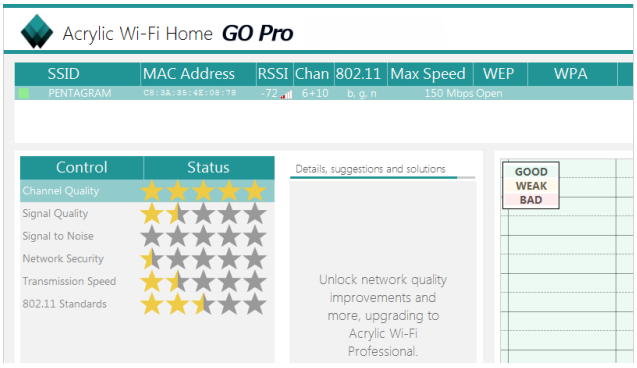
W programie Acrylic Wi-Fi Home przeprowadzono test, którego rezultaty ukazano na zrzucie ekranu. Na ich podstawie można stwierdzić, że sieć bezprzewodowa dostępna w danym momencie

Ilustracja do pytania
A. jest otwarta
B. działa na kanałach 10 ÷ 12
C. charakteryzuje się bardzo dobrą jakością sygnału
D. osiąga maksymalną prędkość transferu 72 Mbps
Odpowiedź że sieć jest nieszyfrowana jest prawidłowa co można wywnioskować z informacji o zabezpieczeniach sieci WEP i WPA. W analizie wykonanej przez program Acrylic Wi-Fi Home brak aktywnych protokołów szyfrowania takich jak WEP WPA czy WPA2 wskazuje że sieć jest otwarta i niezabezpieczona. W praktyce nieszyfrowana sieć Wi-Fi jest narażona na różne zagrożenia bezpieczeństwa takie jak nieautoryzowany dostęp podsłuchiwanie komunikacji czy ataki typu man-in-the-middle. Dla bezpieczeństwa zaleca się stosowanie protokołów szyfrowania WPA3 lub przynajmniej WPA2 które zapewniają znacznie wyższy poziom bezpieczeństwa. Standardy te wykorzystują bardziej zaawansowane metody szyfrowania takie jak AES co zdecydowanie utrudnia złamanie zabezpieczeń. W kontekście dobrych praktyk branżowych operatorzy sieci i użytkownicy powinni zawsze konfigurować sieci Wi-Fi z użyciem odpowiednich zabezpieczeń by chronić dane i zapewnić ich integralność oraz poufność. Przykładem zastosowania tej wiedzy jest konfiguracja domowego routera gdzie użytkownik wybiera odpowiedni typ zabezpieczeń podczas ustawiania sieci.

Pytanie 17

Który protokół należy do bezpołączeniowych protokołów warstwy transportowej?

A. TCP
B. UDP
C. FTP
D. ARP
Wybór złego protokołu, jak FTP, ARP czy TCP, pokazuje, że coś jest nie tak z rozumieniem różnic między nimi. FTP, czyli File Transfer Protocol, jest oparty na TCP, co sprawia, że jest wolniejszy i dość skomplikowany w użyciu w porównaniu do UDP. Używa się go do takich rzeczy jak przesyłanie plików, gdzie każda paczka musi być dostarczona bezbłędnie. ARP (Address Resolution Protocol) to zupełnie inna bajka – on mapuje adresy IP na adresy MAC, więc to nie ma nic wspólnego z warstwą transportową, a działa w warstwie łącza danych, więc ten wybór jest kiepski. Co do TCP, to jest to protokół połączeniowy, który stara się zapewnić, że wszystko dojdzie, ale przez to wprowadza opóźnienia, a w sytuacjach, gdy potrzebna jest natychmiastowa reakcja, nie jest najlepszą opcją. Często ludzie mylą różne warstwy protokołów albo myślą, że wszystkie muszą być niezawodne, co nie jest prawdą. Ważne jest, żeby rozumieć te różnice, bo to przydaje się w projektowaniu oraz budowaniu systemów sieciowych.

Pytanie 18

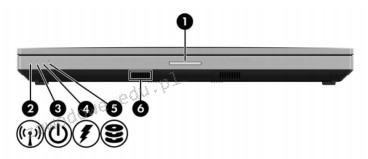
Na ilustracji zaprezentowane jest oznaczenie sygnalizacji świetlnej w dokumentacji technicznej laptopa. Podaj numer kontrolki, która świeci się w czasie ładowania akumulatora?

Ilustracja do pytania
A. Kontrolka 5
B. Kontrolka 4
C. Kontrolka 2
D. Kontrolka 3
Wybór Rys. C jako odpowiedzi wskazującej kontrolkę zapalającą się podczas ładowania baterii jest prawidłowy z kilku powodów. Po pierwsze w wielu modelach laptopów oraz w dokumentacji technicznej producenci stosują standardowe ikony ułatwiające użytkownikom identyfikację funkcji. Symbol przypominający błyskawicę lub strzałkę skierowaną w dół jest powszechnie używany do oznaczania stanu ładowania baterii. Takie ikony są często projektowane zgodnie z normami branżowymi jak np. IEC 60417 co zapewnia ich zrozumiałość na poziomie międzynarodowym. Praktyczne zastosowanie tej wiedzy jest nieocenione w codziennej obsłudze urządzeń elektronicznych. Znając oznaczenia użytkownik może szybko zdiagnozować stan urządzenia bez konieczności uruchamiania systemu co jest szczególnie przydatne w sytuacjach gdy laptop jest wyłączony. Ponadto prawidłowa identyfikacja kontrolek pozwala na efektywne zarządzanie zasilaniem co jest kluczowe dla wydłużenia żywotności baterii. Znajomość tych oznaczeń jest również istotna dla techników i serwisantów którzy muszą szybko zidentyfikować stan urządzenia podczas diagnozy technicznej

Pytanie 19

Do jakiego celu służy program fsck w systemie Linux?

A. do nadzorowania parametrów pracy i efektywności komponentów komputera
B. do identyfikacji struktury sieci oraz analizy przepustowości sieci lokalnej
C. do przeprowadzania testów wydajności serwera WWW poprzez generowanie dużej liczby żądań
D. do oceny kondycji systemu plików oraz lokalizacji uszkodzonych sektorów
Wiele osób myli funkcjonalność programu fsck z innymi narzędziami i procedurami, co prowadzi do nieporozumień dotyczących jego zastosowania. Na przykład, odpowiedź sugerująca, że fsck jest używany do wykrywania struktury sieci i diagnostyki przepustowości lokalnej jest całkowicie błędna, ponieważ te zadania są zarezerwowane dla narzędzi takich jak iperf czy traceroute, które są przeznaczone do analizy wydajności i stanu sieci. Z kolei odpowiedzi dotyczące testów wydajnościowych serwera WWW i monitorowania parametrów sprzętowych również nie mają związku z funkcją fsck. Testy wydajnościowe serwera WWW wykonuje się z wykorzystaniem narzędzi takich jak Apache Benchmark (ab) lub JMeter, które koncentrują się na obciążeniu i czasie odpowiedzi serwera, a nie na stanie systemu plików. Monitorowanie parametrów pracy podzespołów komputera jest realizowane przy pomocy narzędzi takich jak top, htop czy monitoring systemowy, które analizują wykorzystanie CPU, RAM oraz innych zasobów. Typowe błędy myślowe prowadzące do takich niepoprawnych wniosków obejmują mylenie kontekstu użycia narzędzi i ich funkcji, co podkreśla konieczność zrozumienia specyfiki każdego z narzędzi i ich przeznaczenia w ekosystemie systemów operacyjnych. Wszyscy użytkownicy powinni zatem być świadomi, że fsck koncentruje się wyłącznie na systemach plików, a jego prawidłowe wykorzystanie jest kluczowe dla zachowania integralności i dostępności danych.

Pytanie 20

Ile bajtów odpowiada jednemu terabajtowi?

A. 10^10 bajtów
B. 10^14 bajtów
C. 10^12 bajtów
D. 10^8 bajtów
Odpowiedź 10^12 bajtów jest prawidłowa, ponieważ jeden terabajt (TB) w standardzie międzynarodowym odpowiada 1 000 000 000 000 bajtów, co można zapisać jako 10^12. W praktyce oznacza to, że terabajt to jednostka miary powszechnie stosowana w informatyce i technologii komputerowej do określania pojemności pamięci, zarówno w dyskach twardych, jak i w pamięciach flash. Warto zaznaczyć, że w niektórych kontekstach terabajt jest używany w odniesieniu do systemu binarnego, gdzie 1 TB równoważy się z 2^40 bajtów, co daje 1 099 511 627 776 bajtów. Zrozumienie różnicy między tymi systemami jest istotne, szczególnie przy planowaniu przestrzeni dyskowej i zarządzaniu danymi. Przykładowo, zakup dysku twardego o pojemności 1 TB oznacza, że możemy przechować około 250 000 zdjęć, 250 000 utworów muzycznych lub od 300 do 600 godzin filmów w jakości standardowej, co ilustruje praktyczne zastosowanie tej jednostki. W branży technologicznej standardy jednostek miary są kluczowe dla zapewnienia zgodności i zrozumienia pomiędzy różnymi systemami i produktami.

Pytanie 21

W systemie Linux przypisano uprawnienia do katalogu w formie ciągu znaków rwx--x--x. Jaką wartość liczbową te uprawnienia reprezentują?

A. 777
B. 543
C. 711
D. 621
Odpowiedź 711 jest poprawna, ponieważ prawa dostępu do folderu w systemie Linux są reprezentowane przez trzy grupy trzech znaków: rwx, --x oraz --x. Każda z grup oznacza prawa dla właściciela, grupy oraz innych użytkowników. Wartości numeryczne przypisane do tych praw są następujące: 'r' (read - odczyt) ma wartość 4, 'w' (write - zapis) ma wartość 2, a 'x' (execute - wykonanie) ma wartość 1. Zatem, dla właściciela, który ma pełne prawa (rwx), obliczamy 4+2+1, co daje 7. Dla grupy oraz innych użytkowników, którzy mają tylko prawo do wykonania (x), obliczamy 0+0+1, co daje 1. Łącząc te wartości, mamy 711. Ustalanie praw dostępu jest kluczowym elementem bezpieczeństwa w systemach Unix/Linux i jest zgodne z zasadami zarządzania dostępem. Przykładowo, jeśli folder zawiera skrypty, umożliwiając wykonanie ich tylko przez właściciela, zminimalizujemy ryzyko nieautoryzowanego dostępu.

Pytanie 22

Jak można skonfigurować interfejs sieciowy w systemie Linux, modyfikując plik

A. /etc/hosts
B. /etc/resolv.conf
C. /etc/network/interfaces
D. /etc/host.conf
Plik /etc/network/interfaces jest kluczowym elementem konfiguracji interfejsów sieciowych w systemach Linux opartych na Debianie i jego pochodnych, takich jak Ubuntu. Umożliwia on administratorom systemów szczegółowe ustawienie parametrów sieciowych, takich jak adres IP, maska podsieci, brama domyślna oraz inne opcje. Struktura tego pliku jest zrozumiała i oparta na konwencjach, co ułatwia jego edycję. Na przykład, aby przypisać statyczny adres IP do interfejsu eth0, można dodać następujące linie: 'auto eth0' oraz 'iface eth0 inet static', a następnie podać adres IP, maskę i bramę. Warto także wspomnieć, że plik ten jest zgodny z najlepszymi praktykami, które zalecają centralizację konfiguracji sieciowej w jednym miejscu, co ułatwia zarządzanie oraz utrzymanie systemu. Konfiguracja ta jest szczególnie przydatna w środowiskach serwerowych, gdzie stabilność i przewidywalność ustawień sieciowych są kluczowe. Dodatkowo, zrozumienie działania tego pliku może pomóc w rozwiązywaniu problemów z połączeniami sieciowymi w systemie Linux.

Pytanie 23

Aby zmienić port drukarki zainstalowanej w systemie Windows, która funkcja powinna zostać użyta?

A. Preferencje drukowania
B. Właściwości drukarki
C. Menedżer zadań
D. Ostatnia znana dobra konfiguracja
Jak widzisz, odpowiedź "Właściwości drukarki" to strzał w dziesiątkę! W tym miejscu można zmieniać ustawienia drukarki, łącznie z portem, który służy do komunikacji. W systemie Windows zmiana portu jest dość prosta. Trzeba po prostu otworzyć Panel sterowania, iść do "Urządzenia i drukarki", kliknąć prawym przyciskiem myszy na drukarkę i wybrać "Właściwości drukarki". Potem w zakładce "Porty" zobaczysz wszystkie dostępne porty i możesz zmienić ten, na którym masz drukarkę. Na przykład, jeśli drukarka działa teraz na USB, a chcesz, żeby działała na sieci, to zrobisz to bez problemu. W biurach to dosyć istotne, bo jak jest dużo urządzeń w sieci, to dobrze skonfigurowane porty pomagają w utrzymaniu sprawnej komunikacji, no i ogólnej wydajności. Warto też zapisywać, jakie zmiany się robi, żeby potem łatwiej było rozwiązywać problemy, które mogą się pojawić.

Pytanie 24

Na 16 bitach możemy przechować

A. 32768 wartości
B. 32767 wartości
C. 65536 wartości
D. 65535 wartości
Wybór 65535 wartości jako poprawnej odpowiedzi opiera się na błędnym założeniu, że liczba wartości możliwych do zapisania w systemie binarnym jest redukowana o jeden. Często wynika to z mylnego postrzegania, że zakres wartości liczbowych powinien być obliczany jako 'maksymalna wartość minus jeden'. To podejście jest stosowane w przypadku, gdy mówimy o liczbach całkowitych bez znaku, gdzie maksymalna wartość 16-bitowa wynosi 65535. Jednakże ważne jest, aby zrozumieć, że w kontekście liczby reprezentacji bitów, 16-bitowy system binarny w rzeczywistości może reprezentować 65536 wartości, obejmując zakres od 0 do 65535. Podobnie, odpowiedzi 32767 i 32768 opierają się na błędnym rozumieniu zarówno liczb całkowitych z znakiem, jak i bez znaku. W przypadku liczb całkowitych z znakiem, zakres 16-bitowy wynosi od -32768 do 32767, co może wprowadzać w błąd. Użytkownicy często mylą interpretacje zakresów dla różnych typów danych, co prowadzi do nieporozumień. Kluczowe jest zrozumienie, że gdy pytanie dotyczy liczby możliwych kombinacji bitów, kluczowe jest odniesienie do potęg liczby 2, co jest praktyką standardową w teorii informacji i informatyce. Systemy komputerowe i programowanie wymagają precyzyjnego zrozumienia takich koncepcji, aby skutecznie zarządzać danymi i uniknąć typowych błędów w logice programowania.

Pytanie 25

Jaki protokół służy komputerom do informowania rutera o przynależności do konkretnej grupy multicastowej?

A. UDP
B. OSPF
C. IGMP
D. RIP
OSP, czyli Open Shortest Path First, to protokół routingu, który nie ma związku z zarządzaniem członkostwem w grupach rozgłoszeniowych. Jego podstawowym zadaniem jest wymiana informacji o trasach między routerami w obrębie tej samej sieci autonomicznej. Z kolei UDP, czyli User Datagram Protocol, jest protokołem transportowym, który nie zarządza grupami multicastowymi, lecz służy do przesyłania datagramów bez nawiązywania połączenia, co powoduje, że jest bardziej podatny na utratę pakietów. RIP, czyli Routing Information Protocol, to również protokół routingu, który koncentruje się na wyznaczaniu najkrótszych ścieżek w sieci, ale nie ma zdolności do zarządzania członkostwem w grupach multicastowych. Często błędne odpowiedzi wynikają z mylnego rozumienia roli różnych protokołów w komunikacji sieciowej. Użytkownicy mogą myśleć, że protokoły takie jak OSPF, UDP czy RIP są w stanie obsługiwać funkcje multicastowe, co prowadzi do nieporozumień. Ważne jest zrozumienie, że IGMP jest jedynym protokołem zaprojektowanym specjalnie w celu zarządzania członkostwem w grupach rozgłoszeniowych, co czyni go niezbędnym do skutecznego przesyłania danych multicastowych.

Pytanie 26

Główny punkt, z którego odbywa się dystrybucja okablowania szkieletowego, to punkt

A. dystrybucyjny
B. dostępowy
C. abonamentowy
D. pośredni
Wybór odpowiedzi pośredni, abonencki lub dostępowy to nieporozumienie związane z funkcją i strukturą infrastruktury okablowania szkieletowego. Punkt pośredni najczęściej odnosi się do elementów, które mogą pełnić rolę pośredniczącą w przekazywaniu sygnałów, ale nie są centralnym miejscem dystrybucji. Z kolei punkt abonencki dotyczy lokalizacji, gdzie użytkownicy końcowi łączą się z siecią, a nie miejsca, z którego rozprowadzane są sygnały. Odpowiedź dostępowy wskazuje na miejsce, które umożliwia dostęp do sieci, ale również nie spełnia roli centralnego punktu dystrybucji. Kluczowe jest zrozumienie, że w kontekście okablowania szkieletowego, punkt dystrybucyjny odpowiada za organizację i zarządzanie kablami oraz sygnałami w sposób efektywny. Oznacza to, że wybór niewłaściwych terminów prowadzi do zamieszania w zakresie funkcjonalności i lokalizacji w sieci. W przypadku błędnych odpowiedzi, istotne jest, aby zwrócić uwagę na podstawowe zasady projektowania sieci, takie jak standardy TIA/EIA, które jasno definiują role poszczególnych punktów w infrastrukturze. Zrozumienie tych różnic jest kluczowe dla efektywnego zarządzania i budowy sieci komputerowych.

Pytanie 27

Który typ profilu użytkownika zmienia się i jest zapisywany na serwerze dla klienta działającego w sieci Windows?

A. Obowiązkowy
B. Tymczasowy
C. Lokalny
D. Mobilny
Tymczasowy profil użytkownika, choć czasami mylnie uważany za podobny do mobilnego, nie jest przechowywany na serwerze i nie umożliwia użytkownikowi synchronizacji ustawień między różnymi komputerami. Zamiast tego tworzy się go w sytuacjach, gdy występują problemy z ładowaniem profilu użytkownika, co skutkuje ograniczonym dostępem do danych i ustawień. Użytkownik korzystający z tymczasowego profilu może zauważyć, że jego preferencje i pliki nie są dostępne, co może prowadzić do frustracji i spadku efektywności w pracy. Lokalne profile użytkownika są przechowywane lokalnie na danym urządzeniu i nie mają możliwości synchronizacji ani zdalnego dostępu, co ogranicza ich użyteczność w środowiskach zdalnych lub rozproszonych. Obowiązkowe profile, chociaż pozwalają na pewne centralne zarządzanie, również nie są odpowiednie w kontekście mobilności, ponieważ wszelkie zmiany wprowadzone przez użytkownika nie są zapisywane. Użytkownicy często mylą te różne typy profili, co może prowadzić do nieporozumień w zarządzaniu środowiskiem IT. Warto zrozumieć, że mobilne profile użytkownika są zaprojektowane z myślą o łatwej integracji i użytkowaniu w złożonych środowiskach sieciowych, co stanowi ich kluczową przewagę w porównaniu do innych typów profili.

Pytanie 28

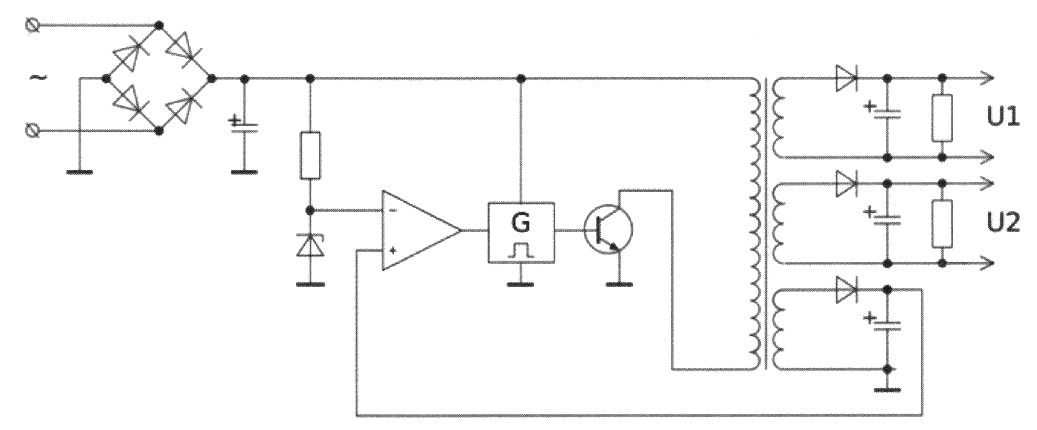
Na rysunku zobrazowano schemat

Ilustracja do pytania
A. przełącznika kopułkowego
B. przetwornika DAC
C. karty graficznej
D. zasilacza impulsowego
Zasilacz impulsowy to urządzenie elektroniczne, które przekształca energię elektryczną w sposób wydajny z jednego napięcia na inne, dzięki czemu jest powszechnie stosowane w różnych urządzeniach elektronicznych i komputerowych. Kluczową cechą zasilacza impulsowego jest wykorzystanie przetwornika AC-DC do konwersji napięcia przemiennego na stałe oraz zastosowanie technologii impulsowej, co pozwala na zmniejszenie strat energii i poprawę wydajności. W schemacie zasilacza impulsowego można zauważyć obecność mostka prostowniczego, który przekształca napięcie zmienne w stałe, oraz układu kluczującego, który kontroluje przepływ energii za pomocą elementów takich jak tranzystory i diody. Wysoka częstotliwość przełączania pozwala zredukować rozmiary transformatora oraz kondensatorów filtrujących. Zasilacze impulsowe są wykorzystywane w komputerach, telewizorach oraz innych urządzeniach elektronicznych, gdzie wymagana jest stabilność i efektywność energetyczna. Ich zastosowanie zgodne jest z normami IEC i EN, które zapewniają bezpieczeństwo i niezawodność urządzeń zasilających.

Pytanie 29

Aby połączyć projektor multimedialny z komputerem, należy unikać użycia złącza

A. D-SUB
B. HDMI
C. USB
D. SATA
No, wybór złączy D-SUB, HDMI czy USB do podłączenia projektora to dość powszechny błąd, który często wynika z nieporozumień. D-SUB, czyli VGA, to analogowe złącze, które dobrze przesyła sygnał wideo, więc można je używać z projektorami bez problemu. HDMI to nowoczesny standard, który przesyła zarówno wideo, jak i audio w formacie cyfrowym, więc daje lepszą jakość. USB, mimo że może być wykorzystywane do niektórych urządzeń wideo, nie jest standardowym złączem dla projektorów. Wiele osób myli te interfejsy, myśląc, że każde złącze ma te same funkcje, przez co można podłączyć sprzęt niewłaściwie. Ważne jest, żeby wiedzieć, że nie każde złącze nadaje się do przesyłania sygnału wideo i audio. Złącze SATA, które wspomniałeś w teście, służy tylko do przesyłania danych między dyskiem a płytą główną, więc w przypadku projektorów to nie ma większego sensu. Wiedza o tym, jakie standardy są prawidłowe w podłączaniu sprzętu multimedialnego, może uratować cię przed problemami z jakością obrazu i dźwięku podczas prezentacji.

Pytanie 30

Jaki adres IPv4 wykorzystuje się do testowania protokołów TCP/IP na jednym hoście?

A. 128.0.0.1
B. 1.1.1.1
C. 224.0.0.9
D. 127.0.0.1
Adres IPv4 127.0.0.1, znany również jako 'localhost' lub 'adres loopback', jest specjalnym adresem używanym do komunikacji wewnętrznej w obrębie jednego hosta. Dzięki temu adresowi aplikacje mogą wysyłać i odbierać dane bez konieczności interakcji z siecią zewnętrzną. Jest to kluczowe w testowaniu i diagnostyce aplikacji sieciowych, ponieważ umożliwia sprawdzenie, czy stos protokołów TCP/IP działa poprawnie na danym urządzeniu. Na przykład, programiści mogą korzystać z tego adresu do testowania serwerów aplikacyjnych, ponieważ pozwala to na symulację działania aplikacji bez potrzeby zakupu zewnętrznego dostępu do sieci. Adres 127.0.0.1 jest zarezerwowany przez standardy IETF w RFC 1122 i nie może być przypisany do fizycznego interfejsu sieciowego, co czyni go idealnym do lokalnych testów. W praktyce, aby przetestować działanie serwera HTTP, można użyć przeglądarki internetowej, wpisując 'http://127.0.0.1', co spowoduje połączenie z lokalnym serwerem, jeśli taki jest uruchomiony.

Pytanie 31

W filmie przedstawiono konfigurację ustawień maszyny wirtualnej. Wykonywana czynność jest związana z

A. dodaniem drugiego dysku twardego.
B. konfigurowaniem adresu karty sieciowej.
C. ustawieniem rozmiaru pamięci wirtualnej karty graficznej.
D. wybraniem pliku z obrazem dysku.
Poprawnie – w tej sytuacji chodzi właśnie o wybranie pliku z obrazem dysku (ISO, VDI, VHD, VMDK itp.), który maszyna wirtualna będzie traktować jak fizyczny nośnik. W typowych programach do wirtualizacji, takich jak VirtualBox, VMware czy Hyper‑V, w ustawieniach maszyny wirtualnej przechodzimy do sekcji dotyczącej pamięci masowej lub napędów optycznych i tam wskazujemy plik obrazu. Ten plik może pełnić rolę wirtualnego dysku twardego (system zainstalowany na stałe) albo wirtualnej płyty instalacyjnej, z której dopiero instalujemy system operacyjny. W praktyce wygląda to tak, że zamiast wkładać płytę DVD do napędu, podłączasz plik ISO z obrazu instalacyjnego Windowsa czy Linuxa i ustawiasz w BIOS/UEFI maszyny wirtualnej bootowanie z tego obrazu. To jest podstawowa i zalecana metoda instalowania systemów w VM – szybka, powtarzalna, zgodna z dobrymi praktykami. Dodatkowo, korzystanie z plików obrazów dysków pozwala łatwo przenosić całe środowiska między komputerami, robić szablony maszyn (tzw. template’y) oraz wykonywać kopie zapasowe przez zwykłe kopiowanie plików. Moim zdaniem to jedna z najważniejszych umiejętności przy pracy z wirtualizacją: umieć dobrać właściwy typ obrazu (instalacyjny, systemowy, LiveCD, recovery), poprawnie go podpiąć do właściwego kontrolera (IDE, SATA, SCSI, NVMe – zależnie od hypervisora) i pamiętać o odpięciu obrazu po zakończonej instalacji, żeby maszyna nie startowała ciągle z „płyty”.

Pytanie 32

Aby połączyć projektor multimedialny z komputerem, nie można zastosować złącza

A. SATA
B. D-SUB
C. HDMI
D. USB
Wybór D-SUB, HDMI lub USB zamiast SATA wykazuje typowe nieporozumienia związane z zastosowaniem poszczególnych złączy w technologii AV. D-SUB, znany również jako VGA, był szeroko stosowany w monitorach oraz projektorach, umożliwiając przesyłanie sygnału wideo w formacie analogowym. Choć obecnie coraz rzadziej stosowane w nowoczesnych urządzeniach, D-SUB nadal znajduje zastosowanie w niektórych starszych projektorach. HDMI to współczesny standard, który łączy sygnał wideo oraz audio w jednym kablu, co czyni go niezwykle funkcjonalnym w przypadku projektorów multimedialnych, umożliwiając obsługę wysokiej rozdzielczości. Użycie USB do podłączenia projektora również jest popularne, zwłaszcza w kontekście przesyłania danych z zewnętrznych pamięci lub do zasilania projektora. Wskazane błędy w myśleniu wynikają z mylnego przekonania, że każde złącze może być używane do wszelkiego rodzaju transmisji. Prawidłowe podejście polega na dostosowaniu rodzaju złącza do specyfikacji technicznych urządzenia oraz jego przeznaczenia. Zastosowanie SATA, które jest złączem dedykowanym do komunikacji z dyskami, do łączenia projektora z komputerem, jest błędne, ponieważ nie obsługuje przesyłania sygnału wideo. Tego typu zamieszanie może prowadzić do problemów z jakością obrazu lub całkowitym brakiem sygnału, co w praktyce jest niewłaściwym rozwiązaniem w kontekście technologii audiowizualnych.

Pytanie 33

Podaj polecenie w systemie Linux, które umożliwia wyświetlenie identyfikatora użytkownika.

A. users
B. whoami
C. id
D. who
Polecenie 'id' w systemie Linux jest najskuteczniejszym sposobem na uzyskanie informacji o użytkowniku, w tym jego unikalnego identyfikatora, czyli UID (User Identifier). To polecenie nie tylko wyświetla UID, ale także grupy, do których użytkownik należy, co jest niezwykle przydatne w kontekście zarządzania uprawnieniami i dostępem do zasobów systemowych. Przykładowo, po wpisaniu 'id' w terminalu, użytkownik otrzymuje informacje takie jak: uid=1000(nazwa_użytkownika) gid=1000(grupa) groups=1000(grupa),27(dodatkowa_grupa). Wiedza o UID jest kluczowa, gdyż pozwala administratorom na efektywne zarządzanie uprawnieniami i kontrolę dostępu do plików oraz procesów. W praktyce, zrozumienie działania polecenia 'id' pozwala na lepsze rozwiązywanie problemów związanych z uprawnieniami, co jest istotnym elementem codziennej administracji systemami Linux. Dobrą praktyką jest regularne korzystanie z tego polecenia w kontekście audytów bezpieczeństwa czy podczas konfigurowania nowych użytkowników.

Pytanie 34

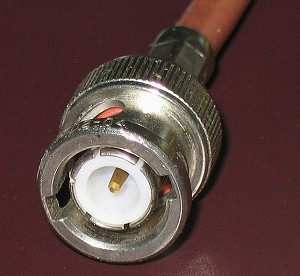
Jak nazywa się złącze wykorzystywane w sieciach komputerowych, pokazane na zamieszczonym obrazie?

Ilustracja do pytania
A. BNC
B. ST
C. FC
D. LC
LC jest złączem światłowodowym, często stosowanym w nowoczesnych sieciach optycznych. Złącze LC oferuje kompaktową konstrukcję, co pozwala zwiększyć gęstość złączy w patch panelach. Jego zastosowanie dotyczy głównie transmisji danych w centrach danych oraz dużych instalacjach sieciowych, gdzie kluczowa jest wydajność i szybkość przesyłu informacji. Natomiast złącze ST to również typ złącza światłowodowego, charakteryzujący się cylindrycznym wyglądem i mechanizmem zatrzaskowym. Złącza ST stosowane są w instalacjach sieciowych, gdzie kluczowa jest niezawodność i łatwość obsługi. Złącze FC jest kolejnym typem światłowodowego złącza stosowanego w telekomunikacji, szczególnie tam, gdzie wymagane są bardzo stabilne połączenia optyczne. Jego gwintowana konstrukcja zapewnia pewne połączenie w aplikacjach wymagających dużej precyzji. Każde z tych złączy ma swoje specyficzne zastosowania, które różnią się od złącz BNC stosowanych w kablach koncentrycznych. Wybór nieodpowiedniego złącza może prowadzić do problemów z kompatybilnością sprzętu oraz nieefektywnej transmisji sygnału, co podkreśla znaczenie właściwego rozpoznania i użycia złącz w kontekście ich specyficznych funkcji i standardów branżowych. Błędne przypisanie złącza światłowodowego do zastosowań kabli koncentrycznych może wynikać z niedostatecznej znajomości różnic w technologii przesyłu danych oraz fizycznej konstrukcji złącz. Zrozumienie tych różnic jest kluczowe dla projektowania i utrzymania nowoczesnych systemów sieciowych, które muszą spełniać coraz wyższe wymagania w zakresie szybkości i niezawodności transmisji danych.

Pytanie 35

Który z zapisów adresu IPv4 z maską jest niepoprawny?

A. 16.1.1.1/5
B. 100.0.0.0/8
C. 192.168.0.1, maska 255.250.255.0
D. 18.4.0.0, maska 255.0.0.0
Zapis adresu IPv4 192.168.0.1 z maską 255.250.255.0 jest nieprawidłowy ze względu na to, że maska podsieci nie jest zgodna z konwencjami adresowania. Maska 255.250.255.0 nie tworzy poprawnego podziału sieci, ponieważ jej reprezentacja binarna zawiera '0' w środkowej części, co wskazuje na nieciągłość w maskowaniu. W praktyce oznacza to, że nie można efektywnie wydzielić podsieci i przypisać adresów IP bez ryzyka konfliktów. Zgodnie z zasadami CIDR (Classless Inter-Domain Routing), maski muszą być w postaci ciągłej serii '1' w części sieciowej, a następnie '0' w części hosta. Przykładem poprawnej maski dla danego adresu IP może być 255.255.255.0, co pozwala na utworzenie 256 adresów w sieci lokalnej. W kontekście praktycznym, prawidłowe maskowanie jest kluczowe dla efektywnego zarządzania adresami IP oraz zapewnienia odpowiedniej komunikacji w sieci.

Pytanie 36

Jakiego rodzaju plik należy stworzyć w systemie operacyjnym, aby zautomatyzować rutynowe działania, takie jak kopiowanie lub tworzenie plików oraz folderów?

A. Systemowy
B. Wsadowy
C. Konfiguracyjny
D. Początkowy
Inicjujący plik nie jest odpowiedni do automatyzacji czynności, ponieważ służy on zazwyczaj do uruchamiania programów lub skryptów w odpowiedzi na określone zdarzenia, a nie do wykonywania serii zadań. Może to prowadzić do pomyłek, gdyż jego zastosowanie nie obejmuje powtarzalnych operacji, które są kluczowe w automatyzacji. Z kolei pliki systemowe, choć mogą pełnić istotną rolę w konfiguracji i działaniu systemu operacyjnego, nie są dedykowane do automatyzacji codziennych zadań użytkownika. Systemowe pliki są bardziej związane z wewnętrznymi operacjami systemu, a ich modyfikacje mogą prowadzić do destabilizacji środowiska operacyjnego. Pliki konfiguracyjne natomiast zawierają ustawienia i preferencje programów, ale również nie są odpowiednie do automatyzacji działań, gdyż ich głównym celem jest definiowanie konfiguracji, a nie wykonywanie aktywnych operacji. Typowe błędy myślowe obejmują mylenie różnych typów plików i ich zastosowań, co może skutkować nieefektywnym zarządzaniem zadaniami oraz niepotrzebnym zwiększaniem złożoności procesów. W każdym przypadku, kluczowe jest zrozumienie różnicy między typami plików i ich przeznaczeniem, aby skutecznie wykorzystać je w codziennej pracy.

Pytanie 37

Licencja na Office 365 PL Personal (1 stanowisko, subskrypcja na 1 rok) ESD jest przypisana do

A. wyłącznie jednego użytkownika na jednym komputerze i jednym urządzeniu mobilnym do celów komercyjnych i niekomercyjnych.
B. wyłącznie jednego użytkownika, na jednym komputerze, jednym tablecie i jednym telefonie, wyłącznie do celów niekomercyjnych.
C. dowolnej liczby użytkowników, wyłącznie na jednym komputerze do celów komercyjnych.
D. dowolnej liczby użytkowników, wyłącznie na jednym komputerze do celów komercyjnych i niekomercyjnych.
Wybór tej odpowiedzi jest zgodny z rzeczywistym modelem licencjonowania Office 365 Personal. To jest subskrypcja dedykowana jednej osobie, która może zainstalować oprogramowanie na jednym komputerze, jednym tablecie i jednym telefonie – czyli realnie pokrywa typowy zestaw urządzeń, z których przeciętny użytkownik prywatny korzysta na co dzień. Microsoft wyraźnie zaznacza, że wersja Personal nie służy do zastosowań komercyjnych, co w praktyce oznacza, że nie można jej legalnie wykorzystywać w firmie czy do prowadzenia działalności gospodarczej. Z mojego doświadczenia wynika, że sporo osób myli wersje Personal i Home – ta druga jest do 6 użytkowników, a Personal do jednego. Elastyczność polega więc nie na liczbie komputerów czy osób, ale na tym, że właściciel licencji ma dostęp do wszystkich najważniejszych narzędzi Office, synchronizacji OneDrive i aktualizacji bezpieczeństwa, niezależnie od tego czy korzysta z Windowsa, Maca, Androida czy iOS. Microsoft jasno rozdziela rynek domowy od biznesowego, żeby nie było tu niejasności ani nadużyć licencyjnych. W praktyce – jeśli ktoś korzysta z Office w domu do nauki, do planowania rodzinnych spraw, czy nawet do tworzenia własnych notatek, ta licencja w zupełności wystarczy i jest korzystna kosztowo. Takie podejście jest zgodne z dobrymi praktykami licencyjnymi i pozwala uniknąć problemów prawnych czy blokad konta, bo Microsoft bardzo pilnuje tego tematu.

Pytanie 38

W systemie Linux komenda cd ~ pozwala na

A. odnalezienie znaku ~ w zarejestrowanych danych
B. stworzenie folderu /~
C. przejście do katalogu głównego użytkownika
D. przejście do katalogu root
Polecenie cd ~ jest kluczowym elementem nawigacji w systemie Linux, umożliwiającym szybkie przechodzenie do katalogu domowego aktualnie zalogowanego użytkownika. Katalog domowy jest miejscem, gdzie użytkownicy przechowują swoje pliki i osobiste dane, a jego ścieżka jest zazwyczaj definiowana podczas tworzenia konta. Użycie '~' jako skrótu do katalogu domowego jest standardową praktyką w wielu powłokach, takich jak Bash, co czyni to polecenie niezwykle przydatnym w codziennym użytkowaniu systemu. Na przykład, korzystając z polecenia 'cd ~', użytkownik może szybko wrócić do swojego katalogu domowego z dowolnego miejsca w systemie plików. Warto wspomnieć, że polecenie cd można łączyć z innymi komendami, co zwiększa jego funkcjonalność. Dla przykładu, 'cd ~/Documents' przenosi użytkownika bezpośrednio do katalogu Documents w jego katalogu domowym. Zrozumienie i umiejętne wykorzystywanie tego polecenia jest fundamentem efektywnej pracy w systemie Linux i jest zgodne z najlepszymi praktykami administracji systemami operacyjnymi.

Pytanie 39

Po dokonaniu eksportu klucza HKCU powstanie kopia rejestru zawierająca dane dotyczące ustawień

A. wszystkich aktywnie załadowanych profili użytkowników systemu
B. procedur startujących system operacyjny
C. aktualnie zalogowanego użytkownika
D. sprzętu komputera dla wszystkich użytkowników systemu
Wybór odpowiedzi dotyczącej procedur uruchamiających system operacyjny, sprzętowej konfiguracji komputera lub profili użytkowników nie jest właściwy, ponieważ każdy z tych obszarów ma swoje unikalne klucze w rejestrze systemu Windows. Klucz HKLM (HKEY_LOCAL_MACHINE) przechowuje informacje dotyczące sprzętu oraz konfiguracji systemu operacyjnego dla wszystkich użytkowników, a nie tylko jednego. To może prowadzić do nieporozumień, ponieważ zakłada się, że eksportując HKCU, uzyskuje się dostęp do globalnych ustawień systemowych, co jest mylne. Sprzętowe informacje komputera są integralną częścią kluczy HKLM, które obejmują takie dane jak sterowniki, ustawienia BIOS oraz inne parametry sprzętowe wspólne dla wszystkich użytkowników. Kolejny błąd myślowy pojawia się przy pomyśle, że eksportuje się informacje o wszystkich aktywnie ładowanych profilach użytkowników. W rzeczywistości każdy profil użytkownika ma oddzielny klucz HKU (HKEY_USERS), a eksport HKCU dotyczy tylko profilu aktualnie zalogowanego użytkownika. Błędy te mogą prowadzić do poważnych pomyłek w zarządzaniu systemem, zwłaszcza w kontekście kopiowania i przywracania ustawień, co może skutkować utratą danych lub nieprawidłowym działaniem aplikacji. Zrozumienie struktury rejestru jest kluczowe dla efektywnego zarządzania systemem operacyjnym, a nieuwzględnienie tego aspektu może prowadzić do trudności w diagnostyce i rozwiązywaniu problemów.

Pytanie 40

Jakie narzędzie pozwala na zarządzanie menedżerem rozruchu w systemach Windows od wersji Vista?

A. BCDEDIT
B. GRUB
C. AFFS
D. LILO
GRUB (Grand Unified Bootloader) jest popularnym bootloaderem stosowanym głównie w systemach Linux, a nie w systemach Windows. Jego zastosowanie w kontekście Windows jest błędne, ponieważ Windows posiada własny system zarządzania rozruchem, który nie korzysta z GRUB. AFFS (Apple File System) to system plików stosowany w systemach Apple, a nie narzędzie do zarządzania rozruchem, więc również nie ma związku z tematem. LILO (Linux Loader) to starszy bootloader dla systemów Linux, który został zastąpiony przez GRUB. Ważne jest zrozumienie, że zarówno GRUB, jak i LILO są narzędziami przeznaczonymi dla systemów operacyjnych opartych na jądrze Linux i nie mają zastosowania w przypadku Windows. Użytkownicy często mylą te narzędzia z BCDEDIT z powodu ich funkcji związanych z uruchamianiem systemów operacyjnych, jednak różnią się one znacznie pod względem architektury i przeznaczenia. Podstawowym błędem jest przypisywanie funkcji zarządzania rozruchem narzędziom, które nie są przeznaczone do obsługi systemów Windows, co może prowadzić do nieporozumień i problemów z uruchamianiem systemu.