Wyniki egzaminu

Informacje o egzaminie:
  • Zawód: Technik informatyk
  • Kwalifikacja: INF.02 - Administracja i eksploatacja systemów komputerowych, urządzeń peryferyjnych i lokalnych sieci komputerowych
  • Data rozpoczęcia: 27 kwietnia 2026 08:12
  • Data zakończenia: 27 kwietnia 2026 08:33

Egzamin zdany!

Wynik: 32/40 punktów (80,0%)

Wymagane minimum: 20 punktów (50%)

Nowe
Analiza przebiegu egzaminu- sprawdź jak rozwiązywałeś pytania
Pochwal się swoim wynikiem!
Szczegółowe wyniki:
Pytanie 1

Które polecenie systemu Linux służy do wyświetlenia informacji o zainstalowanych podzespołach?

A. xrandr
B. chsh
C. mkfs
D. lshw
Polecenie lshw to naprawdę przydatne narzędzie, jeśli chcesz dowiedzieć się szczegółowo, z jakich fizycznych podzespołów składa się Twój komputer pracujący pod kontrolą systemu Linux. Moim zdaniem lshw to takie małe złoto administracyjne – wyciąga informacje o procesorze, płycie głównej, pamięci RAM, kartach sieciowych czy nawet dyskach twardych i napędach optycznych. Co ciekawe, potrafi rozpoznać także szczegóły dotyczące slotów PCI, kontrolerów czy specyfikację pamięci. Bardzo często korzystają z niego administratorzy, gdy muszą szybko sprawdzić, czy np. zainstalowana jest odpowiednia ilość RAM lub jaki dokładnie model karty sieciowej jest zamontowany bez rozkręcania sprzętu – to po prostu oszczędza czas i nerwy. Polecenie działa zarówno z poziomu roota, jak i zwykłego użytkownika, choć niektóre szczegóły uzyskasz tylko z uprawnieniami administratora. Z mojego doświadczenia wynika, że lshw jest też często wykorzystywany w skryptach automatyzujących inwentaryzację sprzętową w dużych firmach – można nawet wyeksportować dane do formatu HTML czy XML, co ułatwia późniejszą analizę. Dobrą praktyką w branży IT jest właśnie bazowanie na narzędziach takich jak lshw do szybkiego rozpoznania sprzętu zamiast polegać tylko na dokumentacji technicznej lub oznaczeniach na obudowie. Praktycznie rzecz biorąc, jeżeli myślisz o pracy administratora czy technika, to znajomość lshw i podobnych poleceń to podstawa, a nie jakiś zbędny bajer.
Pytanie 2

Pamięć, która działa jako pośrednik pomiędzy pamięcią operacyjną a procesorem o dużej prędkości, to

A. FDD
B. SSD
C. CACHE
D. ROM
Pamięć CACHE jest kluczowym elementem architektury komputerowej, służącym jako bufor pomiędzy procesorem a wolną pamięcią operacyjną (RAM). Działa na zasadzie przechowywania najczęściej używanych danych i instrukcji, co pozwala na znaczne przyspieszenie operacji obliczeniowych. Procesor, mając dostęp do pamięci CACHE, może znacznie szybciej wykonać operacje niż w przypadku konieczności odwoływania się do pamięci RAM. Przykładowo, w przypadku gier komputerowych, które wymagają szybkiego przetwarzania dużych ilości danych, pamięć CACHE umożliwia płynniejsze działanie i szybsze ładowanie zasobów. Dobrą praktyką w projektowaniu systemów komputerowych jest optymalizacja wykorzystania pamięci CACHE, co może obejmować techniki takie jak lokalność odniesień, gdzie dane są grupowane w sposób, który zwiększa prawdopodobieństwo ich ponownego wykorzystania. Warto również dodać, że pamięć CACHE występuje w różnych poziomach (L1, L2, L3), z których L1 jest najszybsza i najbliższa procesorowi, co dodatkowo podkreśla znaczenie tego komponentu w architekturze komputerowej.

Pytanie 3

Po podłączeniu działającej klawiatury do jednego z portów USB nie ma możliwości wyboru awaryjnego trybu uruchamiania systemu Windows. Klawiatura działa prawidłowo dopiero po wystartowaniu systemu w trybie standardowym. Co to sugeruje?

A. uszkodzone porty USB
B. uszkodzony kontroler klawiatury
C. uszkodzony zasilacz
D. nieprawidłowe ustawienia BIOS-u
Niepoprawne ustawienia BIOS-u mogą powodować problemy z rozpoznawaniem klawiatury w trakcie uruchamiania systemu operacyjnego, co jest szczególnie widoczne w przypadku wyboru awaryjnego trybu uruchamiania. BIOS, czyli podstawowy system wejścia/wyjścia, jest odpowiedzialny za inicjalizację sprzętu przed załadowaniem systemu operacyjnego. Klawiatura musi być aktywna w tym etapie, aby umożliwić użytkownikowi interakcję z menu startowym. W przypadku, gdy klawiatura działa normalnie po załadowaniu systemu, to wskazuje, że sprzęt jest sprawny, a problem leży w konfiguracji BIOS-u. Użytkownicy mogą rozwiązać ten problem poprzez wejście do ustawień BIOS-u (zwykle przy starcie systemu można to zrobić przez naciśnięcie klawisza F2, Delete lub innego wskazanego klawisza). Następnie należy sprawdzić sekcję dotyczącą USB oraz ustawienia odpowiedzialne za rozruch, aby upewnić się, że wsparcie dla klawiatur USB jest aktywne. Praktyczne podejście do tej kwestii wymaga również, aby użytkownicy regularnie aktualizowali BIOS do najnowszej wersji, co może poprawić kompatybilność sprzętu oraz funkcjonalność systemu.

Pytanie 4

Który interfejs pozwala na korzystanie ze sterowników oraz oprogramowania systemu operacyjnego, umożliwiając m.in. przesył danych pomiędzy pamięcią systemową a dyskiem SATA?

A. UHCI
B. EHCI
C. AHCI
D. OHCI
AHCI (Advanced Host Controller Interface) to interfejs, który umożliwia niskopoziomowe zarządzanie interakcjami między systemem operacyjnym a urządzeniami przechowującymi danymi, takimi jak dyski SATA. Jego główną zaletą jest wsparcie dla zaawansowanych funkcji, takich jak Native Command Queuing (NCQ), co pozwala na bardziej efektywne zarządzanie wieloma równoczesnymi operacjami zapisu i odczytu. Dzięki AHCI system operacyjny może optymalizować przepływ danych, co przekłada się na zwiększenie wydajności oraz skrócenie czasu dostępu do danych. W praktyce, AHCI jest standardem stosowanym w nowoczesnych systemach operacyjnych, takich jak Windows i Linux, co ułatwia integrację z różnymi urządzeniami pamięci masowej. Użycie AHCI jest szczególnie korzystne w środowiskach, gdzie występuje intensywne korzystanie z dysków twardych, takich jak serwery baz danych czy stacje robocze do edycji multimediów, gdzie szybkość i efektywność operacji dyskowych są kluczowe. Wartość AHCI w kontekście nowoczesnych systemów komputerowych jest potwierdzona przez liczne dokumentacje i standardy branżowe, które promują jego stosowanie jako najlepszej praktyki w zarządzaniu pamięcią masową.

Pytanie 5

Wynikiem przeprowadzenia polecenia arp -a 192.168.1.1 w systemie MS Windows jest pokazanie

A. adresu MAC urządzenia o określonym IP
B. listy bieżących połączeń sieciowych
C. sprawdzenia połączenia z komputerem o wskazanym IP
D. ustawień protokołu TCP/IP interfejsu sieciowego
Odpowiedź "adresu fizycznego urządzenia o podanym IP" jest prawidłowa, ponieważ polecenie arp -a wyświetla zawartość tablicy ARP (Address Resolution Protocol), która jest używana do mapowania adresów IP na adresy MAC (Media Access Control). Kiedy wpisujemy polecenie arp -a z określonym adresem IP, system operacyjny przeszukuje swoją tablicę ARP w celu znalezienia odpowiadającego adresu MAC. Jest to kluczowe w kontekście komunikacji w sieciach lokalnych, gdzie urządzenia muszą znać zarówno adresy IP, jak i MAC, aby poprawnie przesyłać dane. Praktyczne zastosowanie tej wiedzy jest widoczne przy rozwiązywaniu problemów z połączeniami sieciowymi. Na przykład, jeśli podejrzewasz, że istnieje konflikt adresów IP w sieci, używając polecenia arp -a, możesz zidentyfikować, które urządzenia są przypisane do określonych adresów MAC, co może pomóc w diagnozowaniu problemu. Zrozumienie działania ARP jest istotne w kontekście bezpieczeństwa sieci, ponieważ pozwala również na wykrywanie potencjalnych zagrożeń, takich jak ataki typu ARP spoofing, gdzie nieautoryzowane urządzenia próbują podszyć się pod legalne adresy IP.

Pytanie 6

W jaki sposób oznaczona jest skrętka bez zewnętrznego ekranu, mająca każdą parę w osobnym ekranie folii?

A. F/STP
B. S/FTP
C. U/FTP
D. F/UTP
Odpowiedź U/FTP oznacza, że skrętka nie ma zewnętrznego ekranu, ale każda z par przewodów jest chroniona przez ekran z folii. To podejście jest szczególnie korzystne w środowiskach o wysokim poziomie zakłóceń elektromagnetycznych, gdzie izolacja par przewodów pozwala na zredukowanie szumów oraz utrzymanie integralności sygnału. U/FTP jest zgodne z międzynarodowymi standardami, takimi jak ISO/IEC 11801, które definiują wymagania dla systemów okablowania miedzianego. Przykładem zastosowania U/FTP są instalacje sieciowe w biurach, gdzie bliskość różnych urządzeń elektronicznych może generować zakłócenia. Użycie skrętki U/FTP pozwala na osiągnięcie lepszej wydajności transmisji danych, co jest kluczowe w nowoczesnych sieciach komputerowych, szczególnie przy wysokich prędkościach transferu.

Pytanie 7

Kluczowe znaczenie przy tworzeniu stacji roboczej, na której ma funkcjonować wiele maszyn wirtualnych, ma:

A. Wysokiej jakości karta sieciowa
B. System chłodzenia wodnego
C. Mocna karta graficzna
D. Ilość rdzeni procesora
Liczba rdzeni procesora jest kluczowym czynnikiem przy budowie stacji roboczej przeznaczonej do obsługi wielu wirtualnych maszyn. Wirtualizacja to technologia, która pozwala na uruchamianie wielu systemów operacyjnych na jednym fizycznym serwerze, co wymaga znacznej mocy obliczeniowej. Wielordzeniowe procesory, takie jak te oparte na architekturze x86 z wieloma rdzeniami, umożliwiają równoczesne przetwarzanie wielu zadań, co jest niezbędne w środowiskach wirtualnych. Przykładowo, jeśli stacja robocza ma 8 rdzeni, umożliwia to uruchomienie kilku wirtualnych maszyn, z których każda może otrzymać swój dedykowany rdzeń, co znacznie zwiększa wydajność. W kontekście standardów branżowych, rekomendowane jest stosowanie procesorów, które wspierają technologię Intel VT-x lub AMD-V, co pozwala na lepszą wydajność wirtualizacji. Odpowiednia liczba rdzeni nie tylko poprawia wydajność, ale także umożliwia lepsze zarządzanie zasobami, co jest kluczowe w zastosowaniach komercyjnych, takich jak serwery aplikacji czy platformy do testowania oprogramowania.

Pytanie 8

Poleceniem systemu Linux służącym do wyświetlenia informacji, zawierających aktualną godzinę, czas działania systemu oraz liczbę zalogowanych użytkowników, jest

A. history
B. uptime
C. echo
D. chmod
Polecenie uptime jest jednym z podstawowych narzędzi do szybkiego uzyskania informacji o stanie systemu Linux bez konieczności przekopywania się przez różne pliki czy logi. Wywołując je w terminalu, otrzymujesz od razu kilka ważnych danych: aktualną godzinę, jak długo system działa nieprzerwanie od ostatniego uruchomienia (czyli tzw. czas uptime), liczbę aktualnie zalogowanych użytkowników oraz średnie obciążenie procesora z ostatnich 1, 5 i 15 minut. To bardzo praktyczne narzędzie, szczególnie podczas administrowania serwerami lub diagnozowania problemów ze stabilnością. Moim zdaniem uptime świetnie sprawdza się też przy monitoringu środowisk produkcyjnych – pozwala szybko zorientować się, czy system nie był przypadkiem restartowany niedawno, co może być ważne np. po aktualizacjach. Przykładowo, gdy ktoś zgłasza, że coś przestało działać, szybki rzut oka na uptime pozwala stwierdzić, czy powodem był restart. Standardy branżowe zalecają korzystanie z prostych, szybkoroszczytowych narzędzi takich właśnie jak uptime podczas podstawowego audytu systemu. Jeśli chcesz zagłębić się bardziej, uptime często jest używany razem z poleceniami takimi jak w, top czy who – razem tworzą bardzo fajny zestaw do pierwszej analizy kondycji systemu. Dość powiedzieć, że nawet automatyczne skrypty monitorujące wykorzystują wyjście uptime do raportowania dostępności i stabilności systemu. Osobiście polecam zapamiętać to polecenie, bo jest naprawdę wygodne i uniwersalne.

Pytanie 9

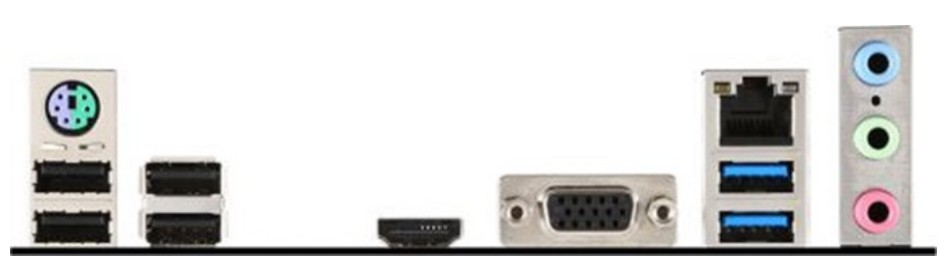
Na przedstawionym panelu tylnym płyty głównej znajdują się między innymi następujące interfejsy:

Ilustracja do pytania
A. 2 x USB 3.0; 2 x USB 2.0, 1.1; 2 x DP, 1 x DVI
B. 2 x USB 3.0; 4 x USB 2.0, 1.1; 1 x D-SUB
C. 2 x HDMI, 1 x D-SUB, 1 x RJ-11, 6 x USB 2.0
D. 2 x PS2; 1 x RJ45; 6 x USB 2.0, 1.1
Odpowiedź 2 jest prawidłowa, ponieważ przedstawiony panel tylny płyty głównej zawiera 2 porty USB 3.0, 4 porty USB 2.0 lub 1.1 oraz 1 port D-SUB. Porty USB 3.0, oznaczone zazwyczaj niebieskim środkiem, oferują wyższą przepustowość danych, co jest istotne przy podłączaniu zewnętrznych dysków twardych czy innych urządzeń wymagających szybkiego transferu danych. Porty USB 2.0, mimo niższej szybkości, są wciąż szeroko stosowane do podłączania klawiatur, myszy, czy drukarek. Port D-SUB, znany również jako VGA, jest analogowym złączem używanym do łączenia monitorów i projektorów, co jest przydatne w środowiskach biurowych i edukacyjnych, gdzie starsze monitory mogą być wciąż w użyciu. Dzięki tym interfejsom płyta główna zapewnia szeroką kompatybilność z różnorodnymi urządzeniami peryferyjnymi, co jest zgodne z dobrymi praktykami zapewniającymi elastyczność i wygodę użytkowania sprzętu komputerowego. Warto pamiętać, że wybór portów wpływa na możliwości rozbudowy i dostosowania komputera do specyficznych potrzeb użytkownika, co jest kluczowe w wielu zastosowaniach zawodowych.

Pytanie 10

Który z interfejsów umożliwia transfer danych zarówno w formacie cyfrowym, jak i analogowym pomiędzy komputerem a wyświetlaczem?

A. DFP
B. HDMI
C. DISPLAY PORT
D. DVI-I
DVI-I (Digital Visual Interface Integrated) jest interfejsem, który umożliwia przesyłanie zarówno sygnałów cyfrowych, jak i analogowych między komputerem a monitorem. W odróżnieniu od innych standardów, DVI-I ma zdolność do konwersji sygnału cyfrowego do analogowego, co czyni go uniwersalnym rozwiązaniem dla różnych typów wyświetlaczy. Przykładowo, gdy podłączasz komputer do starszego monitora CRT, DVI-I może przesyłać sygnał w formacie analogowym, co jest niezbędne, ponieważ te monitory nie obsługują sygnałów cyfrowych. Możliwość użycia zarówno sygnału cyfrowego jak i analogowego sprawia, że DVI-I jest szczególnie przydatny w środowiskach, gdzie istnieje potrzeba elastyczności w wyborze sprzętu. Praktyczne zastosowanie DVI-I można również zauważyć w projektach, które wymagają połączenia nowoczesnych komputerów z starszymi systemami wyświetlania. DVI-I jest powszechnie stosowany w standardach branżowych, co zapewnia jego kompatybilność z wieloma urządzeniami.

Pytanie 11

Drukarka ma przypisany stały adres IP 172.16.0.101 oraz maskę 255.255.255.0. Jaki adres IP powinien być ustawiony dla komputera, aby nawiązać komunikację z drukarką w lokalnej sieci?

A. 173.16.0.101
B. 255.255.255.1
C. 172.16.0.100
D. 172.16.1.101
Adres IP 172.16.0.100 jest prawidłowy do przypisania komputerowi w celu umożliwienia komunikacji z drukarką o stałym adresie IP 172.16.0.101. Oba urządzenia są w tej samej podsieci, co jest kluczowym aspektem dla komunikacji w sieci lokalnej. Przy masce 255.255.255.0, znanej również jako /24, oznacza to, że pierwsze trzy oktety (172.16.0) definiują adres podsieci, a ostatni oktet definiuje konkretne urządzenie. Adresy IP w tej samej podsieci muszą różnić się w ostatnim oktetcie przy użyciu wartości z zakresu 1 do 254 (0 i 255 są zarezerwowane). Adres 172.16.0.100 jest poprawny, ponieważ nie koliduje z adresem drukarki i znajduje się w tym samym zakresie, co umożliwia wysyłanie i odbieranie pakietów między tymi urządzeniami. W praktyce, przydzielając adres IP komputerowi, należy również rozważyć przypisanie dynamicznego adresu IP przez DHCP, aby uniknąć kolizji adresów, ale w przypadku stałych adresów, jak w tym przypadku, kluczowe jest, aby adresy były unikalne w danej sieci.

Pytanie 12

Jakie informacje można uzyskać na temat konstrukcji skrętki S/FTP?

A. Każda para przewodów ma osobny ekran z folii, a całość nie jest ekranowana
B. Każda para przewodów ma osobny ekran z folii, a dodatkowo całość jest w ekranie z folii
C. Każda para przewodów jest pokryta foliowaniem, a całość znajduje się w ekranie z siatki
D. Każda para przewodów jest foliowana, a całość znajduje się w ekranie z folii i siatki
Odpowiedź wskazująca, że każda para przewodów jest foliowana i całość jest w ekranie z siatki, jest poprawna, ponieważ opisuje typową budowę skrętki S/FTP (Shielded Foiled Twisted Pair). W tej konstrukcji każda z par przewodów jest pokryta warstwą folii, co ma na celu zminimalizowanie zakłóceń elektromagnetycznych, które mogą wpływać na jakość sygnału. Dodatkowe ekranowanie całej skrętki siatką (zwykle ze stali lub miedzi) zapewnia jeszcze lepszą ochronę przed interferencjami zewnętrznymi, dzięki czemu skrętki S/FTP są idealne do zastosowań w środowiskach o wysokim poziomie zakłóceń, takich jak biura z dużą ilością urządzeń elektronicznych. W praktyce, takie okablowanie jest często wykorzystywane w sieciach komputerowych, gdzie stabilność połączenia i jakość przesyłanego sygnału są kluczowe. Standardy takie jak ISO/IEC 11801 definiują wymagania dotyczące okablowania strukturalnego, w tym typów ekranowania, co potwierdza wysoką jakość i niezawodność skrętki S/FTP w zastosowaniach profesjonalnych."

Pytanie 13

Po zainstalowaniu systemu Linux, użytkownik pragnie skonfigurować kartę sieciową poprzez wprowadzenie ustawień dotyczących sieci. Jakie działanie należy podjąć, aby to osiągnąć?

A. /etc/network/interfaces
B. /etc/resolv.configuration
C. /etc/shadow
D. /etc/profile
Poprawna odpowiedź to /etc/network/interfaces, ponieważ jest to główny plik konfiguracyjny używany w wielu dystrybucjach systemu Linux do zarządzania ustawieniami sieciowymi. W tym pliku użytkownik może definiować różne interfejsy sieciowe, przypisywać im adresy IP, maski podsieci oraz inne istotne parametry, takie jak brama domyślna i serwery DNS. Na przykład, aby skonfigurować interfejs eth0 z adresem IP 192.168.1.10, użytkownik wpisze: 'iface eth0 inet static' oraz 'address 192.168.1.10'. Warto zaznaczyć, że w zależności od wybranej dystrybucji, dostępne są różne narzędzia do edytowania tego pliku, takie jak nano czy vim. Praktyczna znajomość edycji pliku /etc/network/interfaces jest kluczowa dla administratorów systemu, którzy muszą zarządzać połączeniami sieciowymi w sposób wydajny i zgodny z najlepszymi praktykami branżowymi. Użytkowanie tego pliku wpisuje się w standardy konfiguracji systemów Unix/Linux, co czyni go niezbędnym narzędziem do zrozumienia i zarządzania infrastrukturą sieciową.

Pytanie 14

Przygotowując ranking dostawców łączy internetowych należy zwrócić uwagę, aby jak najmniejsze wartości miały parametry

A. upload i jitter.
B. latency i jitter.
C. download i latency.
D. upload i download.
Poprawnie wskazałeś, że w rankingu dostawców internetu chcemy, żeby jak najmniejsze były przede wszystkim parametry latency (opóźnienie) i jitter (zmienność opóźnienia). W praktyce to właśnie one decydują o „responsywności” łącza, czyli o tym, jak szybko sieć reaguje na nasze działania. Przepustowość (download, upload) oczywiście też jest ważna, ale jej zwykle nie optymalizujemy „w dół” – im więcej, tym lepiej. Natomiast opóźnienia i ich wahania staramy się minimalizować. Latency to czas, który pakiet potrzebuje, żeby przejść z twojego komputera do serwera i z powrotem (np. w poleceniu ping mierzymy właśnie RTT – round-trip time). Niskie latency jest kluczowe przy grach online, wideokonferencjach, VoIP (np. rozmowy przez Teams, Zoom, Skype), pracy zdalnej na pulpicie zdalnym, a nawet przy zwykłym przeglądaniu stron – strona po prostu szybciej zaczyna się ładować. W nowoczesnych sieciach dąży się do wartości rzędu kilkunastu–kilkudziesięciu ms dla połączeń krajowych. W SLA (Service Level Agreement) operatorzy często podają maksymalne opóźnienia dla określonych tras. Jitter to różnica w kolejnych pomiarach opóźnienia. Może być tak, że średnie latency jest w miarę OK, ale jitter jest wysoki i wtedy ruch czasu rzeczywistego (głos, wideo) zaczyna się rwać, pojawiają się lagi, artefakty, komunikatory audio-video muszą mocniej buforować pakiety, co skutkuje opóźnieniami w rozmowie. Z mojego doświadczenia w firmach bardziej zwraca się uwagę właśnie na jitter przy wdrożeniach VoIP czy systemów call center niż na samą „gołą” prędkość łącza. W dobrych praktykach branżowych przy projektowaniu sieci pod aplikacje czasu rzeczywistego (np. zgodnie z zaleceniami ITU-T dla VoIP czy zaleceniami producentów systemów UC) przyjmuje się, że: latency powinno być możliwie niskie (np. <150 ms dla rozmów głosowych), jitter minimalny (często <30 ms), a straty pakietów na bardzo niskim poziomie. W rankingach operatorów, jeśli chcemy ocenić jakość łącza „pod jakość użytkownika”, sensownie jest posługiwać się właśnie latency, jitter, packet loss, a dopiero potem patrzeć na prędkości pobierania i wysyłania. Twoja odpowiedź dokładnie wpisuje się w takie profesjonalne podejście do oceny jakości usług internetowych.

Pytanie 15

Aby uzyskać największą prędkość przepływu danych w przypadku, gdy domowy ruter pracuje w paśmie częstotliwości 5 GHz, do notebooka powinno się zamontować bezprzewodową kartę sieciową pracującą w standardzie

A. 802.11n
B. 802.11g
C. 802.11b
D. 802.11a
Standard 802.11n to obecnie (choć już nie najnowszy) bardzo popularny wybór do domowych sieci Wi-Fi, szczególnie jeśli zależy nam na wysokiej prędkości transferu i stabilnym połączeniu w paśmie 5 GHz. Co ciekawe, 802.11n pozwala na pracę zarówno w paśmie 2,4 GHz, jak i 5 GHz, ale to właśnie to drugie zazwyczaj oferuje mniejsze zakłócenia i większą wydajność. W praktyce, dobre routery i karty sieciowe w tym standardzie potrafią wyciągnąć prędkości nawet powyżej 300 Mb/s, oczywiście przy odpowiedniej konfiguracji (np. szerokości kanału 40 MHz i kilku antenach – MIMO). Sam często widzę, że stare laptopy po dołożeniu karty 802.11n zaczynają działać zdecydowanie szybciej, szczególnie przy dużym obciążeniu sieci (np. podczas oglądania filmów Full HD online albo kopiowania większych plików w sieci lokalnej). W branży IT już od dawna 802.11n jest uważany za taki złoty środek między dostępnością cenową a całkiem solidną wydajnością. Oczywiście są już szybsze standardy, jak 802.11ac czy nawet 802.11ax, ale do typowego użytku domowego 802.11n spokojnie wystarcza i współpracuje z większością obecnych routerów. Moim zdaniem, jeśli ktoś ma router pracujący na 5 GHz, a jego laptop jeszcze działa na starszym standardzie, to wymiana karty na 802.11n to naprawdę dobry krok. Dodatkowo, obsługa 5 GHz pozwala uniknąć sąsiadujących zakłóceń, na które pasmo 2,4 GHz jest bardzo podatne.

Pytanie 16

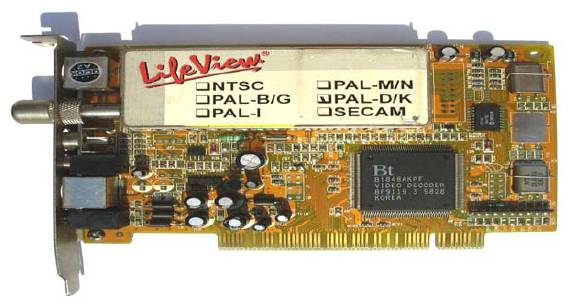
Na zdjęciu widać kartę

Ilustracja do pytania
A. telewizyjną z interfejsem PCI
B. sieciową z interfejsem ISA
C. dźwiękową z interfejsem PCI
D. telewizyjną z interfejsem ISA
Karty ISA i PCI są stosowane do łączenia urządzeń peryferyjnych z płytą główną komputera, ale różnią się przepustowością danych i nowoczesnością. Złącze ISA (Industry Standard Architecture) było używane w starszych komputerach i charakteryzuje się niższą przepustowością w porównaniu do PCI. Współczesne komputery rzadko są wyposażane w sloty ISA, ponieważ zostały zastąpione przez bardziej wydajne i szybsze złącza PCI i PCI Express. Karty sieciowe, dźwiękowe i telewizyjne mogą być podłączane za pomocą różnych interfejsów, ale wybór odpowiedniego złącza zależy od specyfikacji technicznej oraz wymagań wydajnościowych konkretnych aplikacji. Karta sieciowa ze złączem ISA jest dzisiaj już przestarzała, a jej użycie ograniczyłoby wydajność nowoczesnych sieci komputerowych. Podobnie, karta dźwiękowa korzystająca ze złącza PCI jest bardziej uniwersalna, ale nie pełni funkcji telewizyjnej. Karta telewizyjna ze złączem ISA, choć teoretycznie możliwa, nie zapewniłaby odpowiedniej jakości transmisji obrazu w porównaniu do PCI. Zrozumienie różnic między tymi standardami połączeń oraz odpowiednie dobranie sprzętu do konkretnych potrzeb jest kluczowe w planowaniu rozbudowy komputera. Wybierając karty peryferyjne, warto kierować się nowoczesnymi standardami, które oferują lepszą wydajność i kompatybilność z nowymi systemami operacyjnymi, co jest zgodne z zaleceniami branżowymi dotyczącymi optymalnego wykorzystania zasobów sprzętowych.

Pytanie 17

Zastosowanie programu w różnych celach, badanie jego działania oraz wprowadzanie modyfikacji, a także możliwość publicznego udostępniania tych zmian, to charakterystyka licencji typu

A. MOLP
B. ADWARE
C. GNU GPL
D. FREEWARE
Licencja GNU GPL (General Public License) jest jednym z najbardziej rozpoznawalnych typów licencji open source, która pozwala użytkownikom na uruchamianie, analizowanie, modyfikowanie oraz rozpowszechnianie oprogramowania, w tym również jego zmodyfikowanych wersji. Celem GNU GPL jest zapewnienie, że oprogramowanie pozostaje wolne dla wszystkich użytkowników. W praktyce oznacza to, że każdy, kto korzysta z oprogramowania objętego tą licencją, ma prawo do dostępu do jego kodu źródłowego, co umożliwia nie tylko naukę, ale również innowacje. Przykładem zastosowania GNU GPL jest system operacyjny Linux, który stał się fundamentem dla wielu dystrybucji i aplikacji. Licencja ta promuje współpracę i dzielenie się wiedzą w społeczności programistycznej, co prowadzi do szybszego rozwoju technologii oraz większej różnorodności dostępnych rozwiązań. Z perspektywy dobrych praktyk w branży IT, korzystanie z licencji GPL wspiera rozwój zrównoważonego ekosystemu oprogramowania, w którym każdy użytkownik ma wpływ na jakość i funkcjonalność narzędzi, z których korzysta.

Pytanie 18

W systemie Linux do obsługi tablic partycji można zastosować komendę

A. free
B. fdisk
C. iostat
D. lspci
Polecenie 'fdisk' w systemie Linux jest narzędziem służącym do zarządzania tablicami partycji, co czyni je kluczowym w kontekście administracji systemu. 'fdisk' pozwala na tworzenie, usuwanie oraz modyfikowanie partycji na dyskach fizycznych. Przykładowo, administratorzy mogą używać tego narzędzia do dodawania nowej partycji, co jest szczególnie przydatne w przypadku rozbudowy systemu lub instalacji nowych systemów operacyjnych obok istniejących. W praktyce, korzystając z 'fdisk', można wprowadzać zmiany w układzie dysku w sposób interaktywny, uzyskując jednocześnie informację zwrotną o stanie partycji. Dobre praktyki sugerują, aby przed jakimikolwiek zmianami wykonać kopię zapasową danych znajdujących się na dysku, gdyż operacje na partycjach mogą prowadzić do utraty danych. Warto także zapoznać się z dokumentacją oraz z użyciem opcji '-l', aby uzyskać listę dostępnych dysków i ich partycji. Ponadto, 'fdisk' jest standardowym narzędziem w wielu dystrybucjach Linuxa, co czyni go uniwersalnym i niezbędnym w arsenale administratora systemów.

Pytanie 19

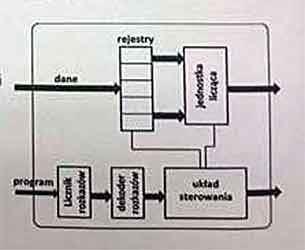
Rejestry widoczne na diagramie procesora mają rolę

Ilustracja do pytania
A. zarządzania wykonywaniem programu
B. zapisywania adresu do kolejnej funkcji programu
C. realizowania operacji arytmetycznych
D. przechowywania argumentów obliczeń
Rejestry nie służą do przechowywania adresu do następnej funkcji programu. Tę funkcję pełni licznik programowy PC który przechowuje adres następnej instrukcji do wykonania w ramach aktualnej sekwencji programu. Rejestry również nie są odpowiedzialne za sterowanie wykonywanym programem. Kontrolę nad przepływem programu sprawuje układ sterowania który dekoduje instrukcje i odpowiednio zarządza zasobami procesora. Kolejnym błędnym koncepcyjnie podejściem jest przypisywanie rejestrom funkcji wykonywania działań arytmetycznych. Za faktyczne wykonywanie operacji matematycznych odpowiada jednostka arytmetyczno-logiczna ALU która korzysta z danych przechowywanych w rejestrach w celu wykonania obliczeń. Typowym błędem myślowym jest zakładanie że rejestry i ALU są tożsame podczas gdy rejestry służą jako tymczasowe miejsce przechowywania danych a ALU jest jednostką wykonawczą. Zrozumienie tych różnic jest kluczowe dla prawidłowej interpretacji funkcjonowania procesora i efektywnego programowania niskopoziomowego gdzie zarządzanie rejestrami może wpływać na optymalizację i wydajność kodu. W architekturach nowoczesnych procesorów stosuje się także bardziej zaawansowane techniki zarządzania rejestrami aby sprostać wymaganiom współczesnych aplikacji co dodatkowo podkreśla ich kluczową rolę w systemach komputerowych

Pytanie 20

Do pomiaru wartości mocy pobieranej przez zestaw komputerowy służy

A. anemometr.
B. dozymetr.
C. watomierz.
D. omomierz.
Właściwie, watomierz to przyrząd przeznaczony właśnie do pomiaru mocy pobieranej przez urządzenia elektryczne, w tym zestawy komputerowe. Sam kiedyś sprawdzałem, ile dokładnie prądu pożera mój komputer podczas grania i watomierz był wtedy niezastąpiony – nie tylko pokazuje chwilowe zużycie energii, ale często zapisuje też całkowite zużycie w dłuższym czasie. Takie narzędzia są obowiązkowym elementem wyposażenia każdego serwisanta czy instalatora, szczególnie gdy chodzi o sprawdzanie, czy zasilacz pracuje zgodnie ze swoją specyfikacją. W branży IT i automatyce zaleca się regularne pomiary mocy, żeby ocenić, czy infrastruktura nie jest przeciążana i czy nie dochodzi do niepotrzebnych strat energii. To też świetna metoda na wykrycie 'pożeraczy prądu' w biurze albo domu, a osobiście uważam, że każdy powinien choć raz sprawdzić, ile realnie kosztuje go działanie komputera przez cały miesiąc. Watomierze bywają proste, w formie gniazdek, a czasem bardziej zaawansowane, podłączane w rozdzielniach. W praktyce, bez watomierza, nie da się rzetelnie ocenić poboru mocy przez zestaw komputerowy – inne przyrządy po prostu się do tego nie nadają.

Pytanie 21

Jednym z rezultatów wykonania poniższego polecenia jest:

sudo passwd -n 1 -x 5 test
A. Ustawienie możliwości zmiany hasła po jednym dniu.
B. Automatyczne zablokowanie konta użytkownika "test" po pięciokrotnym wprowadzeniu błędnego hasła.
C. Zmiana aktualnego hasła użytkownika na "test".
D. Wymuszenie konieczności stosowania haseł o długości minimum pięciu znaków.
Odpowiedź dotycząca ustawienia możliwości zmiany hasła po upływie jednego dnia jest poprawna, ponieważ polecenie 'sudo passwd -n 1 -x 5 test' ustawia parametry polityki haseł dla użytkownika 'test'. Opcja '-n 1' oznacza, że użytkownik będzie mógł zmienić swoje hasło po jednym dniu od ostatniej zmiany, co sprzyja bezpieczeństwu, umożliwiając regularne aktualizowanie haseł. Z kolei '-x 5' określa maksymalny czas ważności hasła, wynoszący pięć dni, po którym hasło musi być zmienione. Tego typu regulacje są zgodne z najlepszymi praktykami w zakresie zarządzania bezpieczeństwem w systemach operacyjnych, które zalecają regularną wymianę haseł, aby ograniczyć ryzyko naruszeń. Przykładem zastosowania tej komendy może być zarządzanie kontami dostępu w organizacjach, gdzie bezpieczeństwo danych jest kluczowe, a użytkownicy są zobowiązani do regularnej zmiany haseł, co redukuje ryzyko nieautoryzowanego dostępu.

Pytanie 22

Wskaż technologię stosowaną do dostarczania Internetu, która jest połączona z usługą telewizji kablowej, w której światłowód oraz kabel koncentryczny pełnią rolę medium transmisyjnego.

A. HFC
B. GPRS
C. PLC
D. xDSL
Odpowiedzi takie jak PLC, xDSL czy GPRS nie są odpowiednie w kontekście pytania o technologię HFC. PLC, czyli Power Line Communication, wykorzystuje istniejące linie energetyczne do przesyłania danych, co ogranicza jego zastosowanie do krótkich odległości i często wiąże się z problemami z zakłóceniami sygnału. Technologia ta nie jest w stanie efektywnie dostarczać zarówno internetu, jak i telewizji kablowej w porównaniu do HFC. Z kolei xDSL (Digital Subscriber Line) to rodzina technologii, które wykorzystują linie telefoniczne do przesyłania danych. Chociaż xDSL jest popularne w kontekście dostępu do internetu, jego zdolności do transmisji sygnału telewizyjnego są ograniczone, a jakość sygnału może znacząco spadać w zależności od odległości od centrali. GPRS, czyli General Packet Radio Service, to technologia stosowana w sieciach komórkowych, która również nie jest odpowiednia w kontekście dostarczania telewizji kablowej. GPRS oferuje niski poziom przepustowości, co czyni je mniej efektywnym do przesyłania strumieniowego treści wideo. Stąd błędne koncepcje związane z wyborem odpowiedzi wynikają z niepełnego zrozumienia różnic pomiędzy tymi technologiami a HFC, a także ich zastosowań w praktyce.

Pytanie 23

Które słowo należy umieścić w miejscu znaków zapytania w poniższym poleceniu, aby utworzyć konta pracowników?

for %i in (1, 2, 3, 4, 5, 6, 7, 8, 9, 10) do
   net ??? "pracownik%i" zaq1@WSX /add
A. accounts
B. start
C. group
D. user
Poprawne słowo w tym poleceniu to „user”, ponieważ w systemach z rodziny Windows polecenie wiersza poleceń do zarządzania kontami użytkowników ma postać „net user”. Składnia jest dość sztywna: najpierw „net”, potem podpolecenie „user”, następnie nazwa konta, hasło i na końcu przełącznik „/add”, który wymusza utworzenie nowego konta. W tym przykładzie pętla „for %i in (1,2,...,10) do” generuje kolejno nazwy pracownik1, pracownik2, ..., pracownik10. Zatem pełne polecenie wewnątrz pętli będzie wyglądało np. tak: „net user pracownik1 zaq1@WSX /add”. Moim zdaniem to bardzo praktyczny sposób na automatyczne tworzenie wielu kont bez klikania w GUI. W administracji Windows jest to standardowe podejście: użycie narzędzia „net” lub PowerShella do masowych operacji na użytkownikach i grupach. Warto też wiedzieć, że do zarządzania grupami używa się „net localgroup”, a nie „net group” w systemach klienckich, co często myli początkujących. Dobra praktyka jest taka, żeby nie wpisywać produkcyjnych haseł na stałe w skryptach, tylko np. wymuszać zmianę hasła przy pierwszym logowaniu albo korzystać z polityk haseł w domenie. Tutaj w zadaniu chodzi jednak wyłącznie o rozpoznanie, że to ma być komenda do zakładania kont użytkowników lokalnych, czyli właśnie „net user”. Takie skrypty batch można później odpalać z uprawnieniami administratora, np. podczas przygotowywania nowych stanowisk pracy z Windows, co realnie oszczędza czas w większych firmach.

Pytanie 24

Jakie polecenie w systemach z rodziny Windows Server umożliwia administratorowi przekierowanie komputerów do określonej jednostki organizacyjnej w ramach usług katalogowych?

A. redircmp
B. dsrm
C. redirusr
D. dcdiag
Odpowiedź 'redircmp' jest poprawna, ponieważ polecenie to służy do przekierowywania nowych komputerów, które są dołączane do domeny, do określonej jednostki organizacyjnej (OU) w Active Directory. Umożliwia to administratorom lepsze zarządzanie zasobami i politykami grupowymi, ponieważ komputery przypisane do konkretnej OU dziedziczą odpowiednie ustawienia polityki grupowej. Przykładowo, jeśli organizacja posiada różne jednostki, takie jak 'HR', 'IT' i 'Marketing', administrator może użyć redircmp, aby automatycznie przekierowywać nowe komputery użytkowników działu HR do odpowiedniej OU, co pozwala na nałożenie specyficznych polityk zabezpieczeń i dostępu. W praktyce, wykorzystanie redircmp wpisuje się w standardy zarządzania ITIL, gdzie kluczowym elementem jest efektywne zarządzanie konfiguracjami w środowisku IT. Dobrą praktyką jest regularne audytowanie OU oraz polityk, aby upewnić się, że nowe komputery są właściwie klasyfikowane i zarządzane.

Pytanie 25

Podaj polecenie w systemie Linux, które umożliwia wyświetlenie identyfikatora użytkownika.

A. who
B. users
C. whoami
D. id
Wybierając odpowiedzi takie jak 'whoami', 'users' czy 'who', można wpaść w pułapkę mylnej interpretacji funkcji tych poleceń. Polecenie 'whoami' zwraca nazwę bieżącego użytkownika, co może sugerować identyfikację, ale nie dostarcza numeru UID. Użytkownicy często mylą te dwa pojęcia, zapominając, że identyfikator użytkownika to unikalny numer, a nie nazwa. Z kolei 'users' wyświetla listę zalogowanych użytkowników w systemie, co nie ma nic wspólnego z identyfikacją konkretnego użytkownika, a jedynie z informowaniem o tym, kto jest aktywny w danym momencie. Warto zaznaczyć, że nie dostarcza to informacji o UID ani o grupach, do których należy dany użytkownik. Polecenie 'who' także zwraca informacje o zalogowanych użytkownikach, w tym ich nazwy i czas logowania, lecz ponownie pomija istotną informację, jaką jest UID. Użytkownicy mogą mieć tendencję do stosowania tych poleceń w nadziei na uzyskanie pełnych informacji o sobie lub innych, jednak w rzeczywistości są one ograniczone i nie spełniają wymagań dotyczących uzyskiwania numeru identyfikacyjnego użytkownika. Kluczowym błędem w tym myśleniu jest nieznajomość różnic między funkcjami tych poleceń. Aby zrozumieć pełen kontekst działania systemu Linux, zaleca się zaznajomienie z dokumentacją oraz praktyczne ćwiczenia, aby unikać takich nieporozumień.

Pytanie 26

W filmie przedstawiono konfigurację ustawień maszyny wirtualnej. Wykonywana czynność jest związana z

A. wybraniem pliku z obrazem dysku.
B. konfigurowaniem adresu karty sieciowej.
C. ustawieniem rozmiaru pamięci wirtualnej karty graficznej.
D. dodaniem drugiego dysku twardego.
Poprawnie – w tej sytuacji chodzi właśnie o wybranie pliku z obrazem dysku (ISO, VDI, VHD, VMDK itp.), który maszyna wirtualna będzie traktować jak fizyczny nośnik. W typowych programach do wirtualizacji, takich jak VirtualBox, VMware czy Hyper‑V, w ustawieniach maszyny wirtualnej przechodzimy do sekcji dotyczącej pamięci masowej lub napędów optycznych i tam wskazujemy plik obrazu. Ten plik może pełnić rolę wirtualnego dysku twardego (system zainstalowany na stałe) albo wirtualnej płyty instalacyjnej, z której dopiero instalujemy system operacyjny. W praktyce wygląda to tak, że zamiast wkładać płytę DVD do napędu, podłączasz plik ISO z obrazu instalacyjnego Windowsa czy Linuxa i ustawiasz w BIOS/UEFI maszyny wirtualnej bootowanie z tego obrazu. To jest podstawowa i zalecana metoda instalowania systemów w VM – szybka, powtarzalna, zgodna z dobrymi praktykami. Dodatkowo, korzystanie z plików obrazów dysków pozwala łatwo przenosić całe środowiska między komputerami, robić szablony maszyn (tzw. template’y) oraz wykonywać kopie zapasowe przez zwykłe kopiowanie plików. Moim zdaniem to jedna z najważniejszych umiejętności przy pracy z wirtualizacją: umieć dobrać właściwy typ obrazu (instalacyjny, systemowy, LiveCD, recovery), poprawnie go podpiąć do właściwego kontrolera (IDE, SATA, SCSI, NVMe – zależnie od hypervisora) i pamiętać o odpięciu obrazu po zakończonej instalacji, żeby maszyna nie startowała ciągle z „płyty”.

Pytanie 27

Która z tras jest oznaczona literą R w tabeli routingu?

A. Trasa statyczna
B. Trasa uzyskana za pomocą protokołu OSPF
C. Trasa uzyskana dzięki protokołowi RIP
D. Sieć bezpośrednio podłączona do rutera
Trasa oznaczona literą R w tablicy rutingu wskazuje na trasę uzyskaną za pomocą protokołu RIP (Routing Information Protocol). RIP jest jednym z najstarszych protokołów routingu, opartym na algorytmie wektora odległości. Oznaczenie 'R' w tablicy rutingu oznacza, że ta konkretna trasa była propagowana poprzez wymianę informacji routingu między ruterami w sieci. Wartością charakterystyczną RIP jest maksymalna liczba przeskoków, która nie może przekroczyć 15, co ogranicza jego zastosowanie do mniejszych sieci. Praktyczne zastosowanie RIP znajduje się w prostych konfiguracjach sieciowych, gdzie prostota i łatwość zarządzania są kluczowe. Protokół ten jest często używany w małych biurach lub lokalnych sieciach, gdzie nie ma potrzeby stosowania bardziej skomplikowanych i zasobożernych protokołów, takich jak OSPF czy BGP. Zrozumienie jak działają protokoły routingu, takie jak RIP, jest kluczowe dla efektywnego projektowania i zarządzania sieciami komputerowymi.

Pytanie 28

Którą maskę należy zastosować, aby podzielić sieć o adresie 172.16.0.0/16 na podsieci o maksymalnej liczbie 62 hostów?

A. /28
B. /25
C. /27
D. /26
Poprawna jest maska /26, ponieważ przy adresacji IPv4 w sieciach klasy prywatnej 172.16.0.0/16 potrzebujemy tak dobrać długość prefixu, żeby liczba dostępnych hostów w podsieci nie przekroczyła wymaganego maksimum, czyli 62. W podsieci liczba adresów hostów to 2^(liczba bitów hosta) minus 2 (adres sieci i adres rozgłoszeniowy). Dla /26 mamy 32 bity ogółem, więc 32−26=6 bitów na hosty. 2^6=64 adresy, po odjęciu 2 zostaje 62 użytecznych hostów – dokładnie tyle, ile trzeba. Przy /27 mamy już tylko 32−27=5 bitów hosta, czyli 2^5=32 adresy, po odjęciu 2 zostaje 30 hostów, więc to by było za mało. Natomiast /25 daje 32−25=7 bitów hosta, czyli 2^7=128 adresów, 126 hostów – to spełnia wymaganie, ale nie jest optymalne, bo marnujemy prawie połowę przestrzeni. W praktyce, przy projektowaniu sieci zgodnie z dobrymi praktykami (np. w stylu Cisco, CompTIA), dąży się do jak najlepszego dopasowania wielkości podsieci do realnego zapotrzebowania. Z mojego doświadczenia w sieciach firmowych często planuje się podsieci z lekkim zapasem, ale dalej sensownym, np. właśnie /26 dla biura około 40–50 stanowisk, żeby mieć miejsce na drukarki sieciowe, telefony VoIP, AP-ki Wi-Fi itd. Startując z 172.16.0.0/16 i stosując maskę /26, otrzymasz dużą liczbę równych, powtarzalnych podsieci po 62 hosty, co bardzo ułatwia dokumentację i późniejszą administrację. Każda podsieć będzie skakała co 64 adresy (np. 172.16.0.0/26, 172.16.0.64/26, 172.16.0.128/26 itd.), co jest czytelne i zgodne z klasycznym podejściem do subnettingu.

Pytanie 29

Która z usług umożliwia centralne zarządzanie identyfikacjami, uprawnieniami oraz zasobami w sieci?

A. AD (Active Directory)
B. DHCP (Dynamic Host Configuration Protocol)
C. NFS (Network File System)
D. WDS (Windows Deployment Services)
AD (Active Directory) to usługa stworzona przez firmę Microsoft, która umożliwia scentralizowane zarządzanie tożsamościami, uprawnieniami oraz obiektami w sieci. Dzięki Active Directory administratorzy mogą zarządzać użytkownikami, grupami oraz komputerami w organizacji z jednego miejsca. Jest to kluczowy element w strukturze sieciowej, pozwalający na bezpieczeństwo i kontrolę dostępu do zasobów. Przykładowo, dzięki AD można łatwo przyznawać lub odbierać uprawnienia do konkretnych zasobów sieciowych, takich jak foldery współdzielone czy drukarki. Dodatkowo, Active Directory wspiera standardy takie jak LDAP (Lightweight Directory Access Protocol), co umożliwia integrację z innymi systemami i usługami. Jest to również rozwiązanie zgodne z najlepszymi praktykami branżowymi w zakresie wydajnego zarządzania tożsamościami w złożonych środowiskach IT, co czyni go niezbędnym w każdej większej organizacji.

Pytanie 30

Programy antywirusowe mogą efektywnie zabezpieczać komputer. Istotne jest, aby wybrać możliwość uruchamiania aplikacji razem z komputerem oraz opcję

A. skanowania ostatnio uruchamianych aplikacji
B. automatycznego odłączenia od sieci w razie wykrycia infekcji
C. automatycznego usuwania zainfekowanych plików
D. monitorowania w czasie rzeczywistym (skanowania w tle)
Monitorowanie w czasie rzeczywistym, zwane również skanowaniem w tle, jest kluczowym elementem nowoczesnych rozwiązań antywirusowych. Dzięki tej funkcji program antywirusowy może nieprzerwanie analizować aktywność systemu operacyjnego oraz uruchamiane aplikacje, wykrywając potencjalne zagrożenia w momencie ich pojawienia się. Działa to na zasadzie ciągłego skanowania plików i procesów, co pozwala na natychmiastową reakcję na złośliwe oprogramowanie. Przykładowo, gdy użytkownik pobiera plik z internetu, program antywirusowy sprawdza jego zawartość w czasie rzeczywistym, co minimalizuje ryzyko infekcji przed pełnym uruchomieniem pliku. Standardy branżowe, takie jak te określone przez AV-TEST oraz AV-Comparatives, podkreślają znaczenie tej funkcji, zalecając, aby oprogramowanie antywirusowe oferowało ciągłą ochronę jako podstawową cechę. Również dobre praktyki zarządzania bezpieczeństwem IT zakładają, że monitorowanie w czasie rzeczywistym powinno być standardem w każdej organizacji, aby zapewnić odpowiedni poziom ochrony przed różnorodnymi zagrożeniami z sieci.

Pytanie 31

Komputer prawdopodobnie jest zainfekowany wirusem typu boot. Jakie działanie umożliwi usunięcie wirusa w najbardziej nieinwazyjny sposób dla systemu operacyjnego?

A. Restart systemu
B. Ponowne zainstalowanie systemu operacyjnego
C. Przeskanowanie programem antywirusowym z bootowalnego nośnika
D. Uruchomienie systemu w trybie awaryjnym
Przeskanowanie systemu operacyjnego programem antywirusowym z bootowalnego nośnika jest najskuteczniejszym i najmniej inwazyjnym sposobem na usunięcie boot wirusa. Taki proces polega na uruchomieniu komputera z nośnika, takiego jak USB lub płyta CD/DVD, na którym zainstalowane jest oprogramowanie antywirusowe. Dzięki temu system operacyjny nie jest w pełni załadowany, co ogranicza działania wirusa i umożliwia przeprowadzenie skutecznego skanowania. W praktyce, wiele renomowanych programów antywirusowych oferuje bootowalne wersje, które pozwalają na przeprowadzenie dokładnego skanowania dysków twardych w celu wykrycia i usunięcia infekcji. Warto również dodać, że takie skanowanie powinno być regularnie wykonywane, aby minimalizować ryzyko ponownej infekcji. W kontekście standardów branżowych, wiele organizacji zaleca wykorzystanie bootowalnych narzędzi do diagnostyki systemów, co jest zgodne z najlepszymi praktykami w zakresie zarządzania bezpieczeństwem IT.

Pytanie 32

Atak informatyczny, który polega na wyłudzaniu wrażliwych danych osobowych poprzez udawanie zaufanej osoby lub instytucji, nazywamy

A. phishing
B. spoofing
C. spam
D. backscatter
Phishing to technika ataku komputerowego, w której cyberprzestępcy podszywają się pod zaufane podmioty, aby wyłudzić poufne informacje, takie jak loginy, hasła czy dane osobowe. Przykładem phishingu są fałszywe e-maile, które imituje komunikację znanej instytucji finansowej, zachęcające użytkowników do kliknięcia w link i wprowadzenia swoich danych na stronie, która wygląda jak oryginalna. W przemyśle IT uznaje się, że edukacja użytkowników na temat rozpoznawania phishingu jest kluczowym elementem zabezpieczeń. Standardy dotyczące zarządzania ryzykiem, takie jak ISO/IEC 27001, podkreślają znaczenie świadomości dotyczącej zagrożeń związanych z phishingiem. Dlatego organizacje powinny regularnie organizować szkolenia dla pracowników i stosować rozwiązania technologiczne, takie jak filtry antyspamowe czy systemy wykrywania oszustw, aby zminimalizować ryzyko. Zrozumienie phishingu ma kluczowe znaczenie w kontekście ochrony danych i zapewnienia bezpieczeństwa informacji w każdej organizacji.

Pytanie 33

Najskuteczniejszym sposobem na dodanie skrótu do konkretnego programu na pulpitach wszystkich użytkowników w domenie jest

A. wykonanie ponownej instalacji programu
B. ściągnięcie aktualizacji Windows
C. przypisanie dysku
D. zastosowanie zasad grupy
Użycie zasad grupy (Group Policy) to najskuteczniejszy i najszybszy sposób do wstawienia skrótu do konkretnego programu na pulpitach wszystkich użytkowników domenowych. Dzięki zasadom grupy administratorzy mogą centralnie zarządzać ustawieniami systemów operacyjnych, aplikacji i użytkowników w obrębie całej domeny. Przykładowo, można utworzyć zasadę, która automatycznie dodaje skrót do aplikacji, takiej jak edytor tekstu, na pulpicie każdego użytkownika, co znacząco ułatwia dostęp do oprogramowania i zmniejsza czas potrzebny na jego ręczną konfigurację. W praktyce, stosowanie zasad grupy pozwala na zgodność z dobrymi praktykami zarządzania systemami informatycznymi, takimi jak standaryzacja i automatyzacja procesów, a także zapewnia łatwość w aktualizowaniu i modyfikowaniu ustawień w przyszłości. Dodatkowo, zasady grupy wspierają zarządzanie bezpieczeństwem w organizacji, umożliwiając wprowadzenie restrykcji i polityk, które są automatycznie wdrażane dla wszystkich użytkowników.

Pytanie 34

Aby zmienić system plików na dysku z FAT32 na NTFS w Windows XP, należy użyć programu

A. convert
B. subst
C. replace
D. attrib
Odpowiedź "convert" jest prawidłowa, ponieważ jest to narzędzie systemowe w systemie Windows, które służy do konwersji systemów plików. Umożliwia ono zmianę typu systemu plików z FAT32 na NTFS bez utraty danych. Proces konwersji jest niezwykle istotny, gdyż NTFS oferuje wiele zaawansowanych funkcji w porównaniu do FAT32, takich jak wsparcie dla dużych plików, lepsza wydajność, funkcje zabezpieczeń oraz obsługa dysków większych niż 32 GB. Przy użyciu polecenia "convert" w wierszu poleceń, użytkownik może wpisać "convert D: /fs:ntfs", gdzie "D:" to litera dysku, który ma być konwertowany. Przed przystąpieniem do konwersji zaleca się wykonanie kopii zapasowej danych na dysku, aby zminimalizować ryzyko utraty informacji. Dobrą praktyką jest także sprawdzenie integralności danych przed i po konwersji za pomocą narzędzi takich jak CHKDSK. Warto również pamiętać, że konwersja jest procesem nieodwracalnym, dlatego należy dokładnie przemyśleć decyzję o zmianie systemu plików.

Pytanie 35

Symbol graficzny przedstawiony na ilustracji oznacza złącze

Ilustracja do pytania
A. COM
B. HDMI
C. DVI
D. FIRE WIRE
Symbol przedstawiony na rysunku to oznaczenie złącza FireWire znanego również jako IEEE 1394 Interfejs FireWire jest używany do przesyłania danych między urządzeniami elektronicznymi najczęściej w kontekście urządzeń multimedialnych takich jak kamery cyfrowe i zewnętrzne dyski twarde FireWire charakteryzuje się wysoką przepustowością i szybkością transmisji danych co czyni go idealnym do przesyłania dużych plików multimedialnych w czasie rzeczywistym Standard IEEE 1394 umożliwia podłączenie wielu urządzeń do jednego kontrolera co ułatwia tworzenie rozbudowanych systemów multimedialnych bez potrzeby stosowania skomplikowanych ustawień Dzięki szerokiej zgodności z wieloma systemami operacyjnymi FireWire jest ceniony w branżach kreatywnych takich jak produkcja filmowa i dźwiękowa choć w ostatnich latach jego popularność nieco zmalała z powodu wzrostu zastosowań USB i Thunderbolt Mimo to zrozumienie jego użycia jest kluczowe dla profesjonalistów zajmujących się archiwizacją cyfrową i edycją multimediów szczególnie w kontekście starszych urządzeń które nadal wykorzystują ten standard

Pytanie 36

Pracownik serwisu komputerowego podczas wykonywania konserwacji i czyszczenia drukarki laserowej, odłączonej od źródła zasilania, może wykorzystać jako środek ochrony indywidualnej

A. podzespół kotwiczący.
B. chusteczkę do czyszczenia zabrudzeń.
C. odkurzacz ręczny komputerowy.
D. rękawice ochronne.
Rękawice ochronne podczas konserwacji drukarki laserowej to naprawdę podstawa i żaden serwisant nie powinien ich pomijać. Chodzi nie tylko o bezpieczeństwo, ale też o zdrowie, bo naprawiając czy czyszcząc drukarkę laserową można napotkać na różne nieprzyjemne rzeczy. Przede wszystkim toner – to bardzo drobny proszek, który łatwo osiada na dłoniach i może powodować reakcje alergiczne lub podrażnienia. Do tego niektóre elementy wnętrza drukarek bywają pokryte resztkami chemikaliów albo są ostre, więc bez rękawic łatwo się skaleczyć. Zresztą, standardy BHP w serwisach komputerowych wyraźnie wskazują, że środki ochrony indywidualnej, takie jak rękawice, to nie jest fanaberia, tylko konieczność. Często widzę, że młodzi technicy to bagatelizują, ale z mojego doświadczenia wynika, że rękawice faktycznie chronią przed przypadkowym kontaktem z substancjami, które mogą być szkodliwe. W branżowych procedurach, nawet tych publikowanych przez producentów drukarek, pojawia się wyraźna informacja, by przy wymianie lub czyszczeniu komponentów (np. bębna czy kaset z tonerem) zakładać rękawice. Dla mnie to trochę oczywiste, ale wiem, że wielu osobom umyka praktyczny sens tego zalecenia. Poza ochroną zdrowia rękawice też pomagają uniknąć zabrudzenia skóry i ubrań, co przy pracy z tonerem bywa praktycznie nieuniknione. Także jeśli ktoś chce pracować profesjonalnie i zgodnie ze sztuką, to rękawice ochronne powinny być zawsze pod ręką.

Pytanie 37

Który standard implementacji sieci Ethernet określa sieć wykorzystującą kabel koncentryczny, z maksymalną długością segmentu wynoszącą 185 m?

A. 100Base-T2
B. 10Base-5
C. 10Base-2
D. 100Base-T4
Podczas analizy pozostałych odpowiedzi, można zauważyć różnice w zakresie zastosowania i parametrów technicznych, które prowadzą do błędnych wniosków. 10Base-5, znany także jako "Thick Ethernet", wykorzystuje grubszą wersję kabla koncentrycznego, a maksymalna długość segmentu wynosi 500 m. Choć ten standard również korzystał z technologii CSMA/CD, jego większa odległość i większa grubość kabla sprawiały, że był bardziej odpowiedni do zastosowań, gdzie potrzeba było większych odległości między urządzeniami. 100Base-T2 oraz 100Base-T4 są standardami, które odnoszą się do technologii Ethernet działającej na kablach skrętkowych, a ich maksymalne długości segmentów i prędkości przesyłu danych są znacznie wyższe – odpowiednio 100 Mbps. 100Base-T2 obsługuje kable skrętkowe, a maksymalna długość segmentu wynosi 100 m, co czyni go nieodpowiednim w kontekście pytania. 100Base-T4 z kolei obsługuje do 100 Mbps przy użyciu czterech par przewodów, co również jest niedostosowane do specyfikacji dotyczącej kabla koncentrycznego. W związku z tym, podejmując decyzje dotyczące architektury sieci, ważne jest, aby właściwie dopasować standardy do wymagań projektowych i środowiskowych, aby zapewnić efektywność i niezawodność komunikacji w sieci.

Pytanie 38

Która z opcji konfiguracji ustawień konta użytkownika o ograniczonych uprawnieniach w systemie Windows jest dostępna dzięki narzędziu secpol?

A. Czyszczenie historii ostatnio otwieranych dokumentów
B. Zezwolenie na zmianę czasu systemowego
C. Odebranie możliwości zapisu na płytach CD
D. Blokadę wybranych elementów w panelu sterowania
Pozostałe odpowiedzi, mimo że dotyczą różnych aspektów zarządzania systemem, nie są związane z funkcjonalnością, którą oferuje przystawka secpol w kontekście ustawień użytkowników z ograniczonymi uprawnieniami. Odebranie możliwości zapisu na płytach CD, pomimo że może być istotne w kontekście zabezpieczeń, jest bardziej związane z zarządzaniem urządzeniami i zasadami grupowymi, a nie bezpośrednio z politykami bezpieczeństwa użytkowników. Blokowanie określonych elementów w panelu sterowania również nie jest funkcją dostępna w secpol. Również czyszczenie historii niedawno otwieranych dokumentów nie jest bezpośrednio powiązane z ustawieniami polityki bezpieczeństwa, lecz odnosi się do zarządzania prywatnością i historii użytkowania. Warto zauważyć, że nieprawidłowe interpretacje związane z funkcjonalnością secpol mogą prowadzić do błędnych decyzji w zakresie zarządzania uprawnieniami użytkowników i zabezpieczeń systemów. Dlatego kluczowe jest zrozumienie, jakie konkretne funkcjonalności oferuje każdy z narzędzi w systemie Windows oraz ich odpowiednie zastosowanie w praktyce. Dobre praktyki w zarządzaniu bezpieczeństwem informatycznym wymagają starannego dobierania polityk, które pozwolą na maksymalizację bezpieczeństwa przy jednoczesnym minimalizowaniu wpływu na użytkowników.

Pytanie 39

Aby zainstalować openSUSE oraz dostosować jego ustawienia, można skorzystać z narzędzia

A. Evolution
B. Brasero
C. YaST
D. Gedit
Gedit to edytor tekstu, który jest popularny w środowisku GNOME i służy przede wszystkim do tworzenia oraz edytowania plików tekstowych. Jego funkcje skupiają się na prostocie użytkowania i nie obejmują zaawansowanej konfiguracji systemów operacyjnych, co sprawia, że nie nadaje się do instalacji czy zarządzania openSUSE. Z kolei Brasero to aplikacja do nagrywania płyt CD/DVD, która nie ma żadnego powiązania z instalacją lub zarządzaniem systemem operacyjnym. Użycie Brasero w kontekście instalacji openSUSE jest mylnym podejściem, ponieważ ogranicza się do funkcji związanych z nośnikami optycznymi, a nie z administracją systemem. Evolution to klient pocztowy, który może być przydatny w zarządzaniu wiadomościami e-mail, ale również nie ma związku z instalacją openSUSE. Decyzja o użyciu tych narzędzi może wynikać z mylnego przekonania, że wszystkie aplikacje w systemie operacyjnym służą do jego zarządzania, co jest nieprawidłowe. Istotne jest, aby zrozumieć, że do konfiguracji i instalacji systemów operacyjnych należy korzystać z narzędzi stworzonych specjalnie w tym celu, takich jak YaST, które dostarczają niezbędnych możliwości oraz funkcji do efektywnej administracji.

Pytanie 40

Plik ma przypisane uprawnienia: rwxr-xr--. Jakie uprawnienia będzie miał plik po zastosowaniu polecenia chmod 745?

A. rwxr--r-x
B. rwx--xr-x
C. r-xrwxr--
D. rwxr-xr-x
Niepoprawne odpowiedzi wynikają z błędnych interpretacji sposobu działania polecenia chmod oraz znaczenia uprawnień plikowych w systemach UNIX i Linux. Każda z proponowanych opcji nieprawidłowo interpretuje zmiany, które wprowadza kod chmod 745. Ważne jest, aby zrozumieć, że liczby w poleceniu chmod reprezentują uprawnienia w systemie oktalnym, gdzie każda cyfra odpowiada zestawowi uprawnień: 4 dla odczytu (r), 2 dla zapisu (w) i 1 dla wykonywania (x). Możliwości kombinacji tych wartości mogą prowadzić do nieporozumień, zwłaszcza podczas analizy uprawnień grupy oraz innych użytkowników. Na przykład, odpowiedź 'r-xrwxr--' sugeruje, że grupa ma pełne uprawnienia, co jest sprzeczne z zamysłem polecenia chmod 745, które ogranicza te uprawnienia. Natomiast 'rwx--xr-x' pomija uprawnienia grupy, co również jest niezgodne z zastosowaniem. Kluczowym błędem myślowym jest pomijanie zasady, że zmiana uprawnień dotyczy trzech głównych kategorii: właściciela, grupy oraz innych użytkowników. Każda z tych grup ma swoje zdefiniowane uprawnienia, które są ściśle kontrolowane przez system. Aby skutecznie zarządzać uprawnieniami, ważne jest dokładne rozumienie oraz praktykowanie koncepcji związanych z bezpieczeństwem systemów, co prowadzi do lepszego zarządzania dostępem do danych i aplikacji. Zrozumienie tego procesu jest niezbędne dla każdego administratora systemu oraz użytkownika dbającego o bezpieczeństwo danych.