Wyniki egzaminu

Informacje o egzaminie:
  • Zawód: Technik informatyk
  • Kwalifikacja: INF.02 - Administracja i eksploatacja systemów komputerowych, urządzeń peryferyjnych i lokalnych sieci komputerowych
  • Data rozpoczęcia: 28 kwietnia 2026 23:26
  • Data zakończenia: 28 kwietnia 2026 23:38

Egzamin zdany!

Wynik: 31/40 punktów (77,5%)

Wymagane minimum: 20 punktów (50%)

Nowe
Analiza przebiegu egzaminu- sprawdź jak rozwiązywałeś pytania
Pochwal się swoim wynikiem!
Szczegółowe wyniki:
Pytanie 1

Jakiego systemu operacyjnego powinien nabyć użytkownik, aby zmodernizowany komputer miał możliwość uruchamiania gier obsługujących DirectX12?

A. Windows 8
B. Windows 8.1
C. Windows XP
D. Windows 10
Windows 10 jest systemem operacyjnym, który w pełni wspiera DirectX 12, co czyni go idealnym wyborem dla graczy poszukujących najnowszych technologii w grach komputerowych. DirectX 12 wprowadza szereg zaawansowanych funkcji, takich jak lepsza obsługa wielordzeniowych procesorów, co pozwala na bardziej efektywne wykorzystanie zasobów sprzętowych. Dzięki temu, gry mogą działać w wyższej jakości z bardziej szczegółową grafiką oraz płynniejszymi animacjami. W praktyce, korzystanie z Windows 10 umożliwia graczom dostęp do najnowszych tytułów, które wymagają tego standardu, a także do poprawionych wersji starszych gier, które stały się bardziej optymalne po aktualizacjach. Warto również zaznaczyć, że Windows 10 regularnie otrzymuje aktualizacje, co zapewnia wsparcie dla nowych urządzeń i technologii, a także poprawia bezpieczeństwo oraz stabilność. Dla każdego nowoczesnego gracza, wybór Windows 10 jest więc podstawą zapewniającą długoterminowe wsparcie i rozwój w obszarze gier komputerowych.

Pytanie 2

Jakie polecenie należy zastosować w systemach operacyjnych z rodziny Windows, aby zmienić właściwość pliku na tylko do odczytu?

A. chmod
B. set
C. ftype
D. attrib
Odpowiedzi 'set', 'ftype' oraz 'chmod' są błędne w kontekście ustawiania atrybutu pliku na tylko do odczytu w systemach Windows, ponieważ każde z tych poleceń ma zupełnie inne zastosowanie i nie ma wpływu na atrybuty plików w taki sposób, jak 'attrib'. Polecenie 'set' jest używane do ustawiania zmiennych środowiskowych w systemie Windows. Zmienne te mogą wpływać na sposób działania programów, ale nie mają nic wspólnego z bezpośrednim zarządzaniem atrybutami plików. 'Ftype' z kolei służy do określania, jakie programy są używane do otwierania określonych typów plików, co również nie ma zastosowania w kontekście zmiany właściwości pliku. Natomiast 'chmod' to polecenie stosowane w systemach operacyjnych Unix i Linux do ustawiania uprawnień dostępu do plików i katalogów, a nie do zarządzania atrybutami, takimi jak tylko do odczytu w Windows. Często użytkownicy mylą te komendy, co może prowadzić do frustracji, gdyż każde z tych poleceń jest ograniczone do swojego systemu operacyjnego i jego specyfikacji. W związku z tym, ważne jest, aby zapoznać się z dokumentacją oraz zrozumieć, które polecenia są właściwe dla danego środowiska, aby uniknąć nieporozumień i błędów w zarządzaniu plikami.

Pytanie 3

Po zainstalowaniu Systemu Windows 7 dokonano zmiany w BIOS-ie komputera, skonfigurowano dysk SATA z AHCI na IDE. Po ponownym uruchomieniu systemu komputer będzie

A. resetował się podczas uruchamiania
B. działał z większą szybkością
C. pracował z mniejszą prędkością
D. uruchamiał się tak jak wcześniej
Odpowiedź 'resetował się podczas uruchamiania' jest poprawna, ponieważ zmiana konfiguracji dysku SATA z AHCI na IDE w BIOS po zainstalowaniu systemu Windows 7 prowadzi do niekompatybilności. System operacyjny Windows 7 jest zoptymalizowany do pracy w trybie AHCI, który obsługuje zaawansowane funkcje zarządzania pamięcią i wydajnością dysków twardych, takie jak Native Command Queuing (NCQ) i szybki start. Przełączenie na tryb IDE, który jest starszą technologią, powoduje, że system nie może poprawnie załadować sterowników dysku, co skutkuje błędem podczas uruchamiania. Przykład: jeśli na komputerze zainstalowany był system w trybie AHCI, to przy zmianie na IDE, BIOS nie znajdzie odpowiednich sterowników, co skutkuje błędem uruchamiania. W najlepszych praktykach branżowych zaleca się niezmienianie trybu pracy dysku po instalacji systemu operacyjnego. Aby uniknąć problemów z uruchamianiem, zawsze należy upewnić się, że tryb w BIOSie odpowiada trybowi, w jakim system został zainstalowany.

Pytanie 4

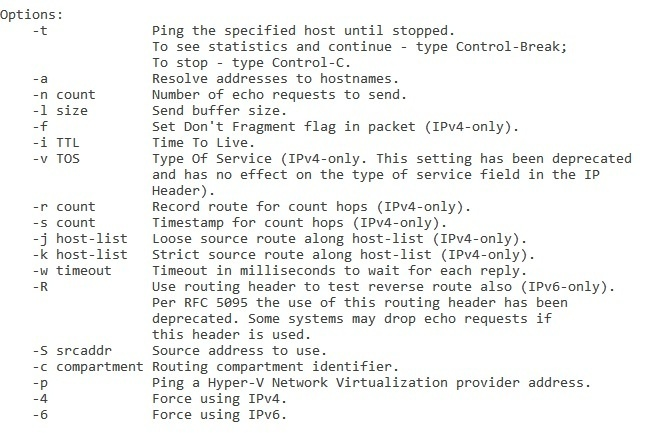
Aby wyświetlić przedstawione opcje polecenia ping, należy w wierszu polecenia systemu Windows zapisać

Ilustracja do pytania
A. ping \?
B. ping /?
C. ping |?
D. ping >?
Prawidłowa odpowiedź to „ping /?” ponieważ w wierszu polecenia systemu Windows przełącznik „/? ” jest standardowym sposobem wyświetlania pomocy dla danego polecenia. Dotyczy to nie tylko ping, ale praktycznie wszystkich podstawowych narzędzi konsolowych w Windows, takich jak ipconfig, tracert, netstat, robocopy, tasklist i wiele innych. Mechanizm jest prosty: wpisujesz nazwę programu, spację, potem „/? ” i otrzymujesz listę wszystkich dostępnych opcji, przełączników, krótkie opisy ich działania oraz przykłady użycia. Z mojego doświadczenia to jedna z pierwszych rzeczy, jakie warto zapamiętać, ucząc się pracy w CMD. W przypadku ping wyświetlenie „ping /?” pokaże między innymi takie parametry jak: „-t” (ciągłe pingowanie aż do przerwania), „-n” (liczba wysyłanych pakietów), „-l” (rozmiar bufora), „-4” i „-6” (wymuszenie IPv4 lub IPv6), „-w” (timeout w milisekundach) czy „-a” (odwrotne wyszukiwanie nazwy hosta). Dzięki temu nie trzeba pamiętać wszystkich opcji na pamięć, tylko w razie potrzeby szybko podejrzeć je w systemie. W praktyce administratorzy i technicy sieciowi bardzo często korzystają z „/? ” przy diagnozowaniu problemów, bo różne wersje Windows mogą mieć drobne różnice w dostępnych przełącznikach. To też zgodne z dobrą praktyką: zanim użyjesz nowego przełącznika, sprawdź wbudowaną pomoc i opis działania. W pracy z sieciami, gdy używasz ping do testowania dostępności hostów, opóźnień czy podstawowej diagnostyki, znajomość opcji z „ping /?” pozwala dużo precyzyjniej dobrać parametry testu, zamiast ograniczać się do domyślnego prostego pingowania bez żadnych przełączników.

Pytanie 5

Aby przywrócić poprawne wersje plików systemowych w systemie Windows, wykorzystuje się narzędzie

A. sfc
B. replace
C. debug
D. verifier
Odpowiedź 'sfc' (System File Checker) jest jak najbardziej trafna. To narzędzie działa tak, że potrafi naprawić uszkodzone lub zniknięte pliki systemowe w Windows. Kiedy system robi się kapryśny i pokazuje różne błędy, to lepiej odpalić 'sfc /scannow' w wierszu polecenia. Dzięki temu narzędziu można przeprowadzić skanowanie, które automatycznie naprawia wykryte problemy. W moim doświadczeniu, to naprawdę dobry pierwszy krok, kiedy coś z aplikacjami nie gra. Dobrze jest też pamiętać, że regularne sprawdzanie systemu, korzystając z sfc, to dobra praktyka, bo można uniknąć większych kłopotów. W IT często radzą, żeby regularnie skanować system, żeby zminimalizować ryzyko większych awarii.

Pytanie 6

Aby zainstalować serwer FTP w systemach z rodziny Windows Server, konieczne jest dodanie roli serwera

A. DNS
B. aplikacji
C. sieci Web
D. DHCP
Instalacja serwera plików FTP wymaga zrozumienia, że wprawdzie są różne komponenty w systemach Windows Server, to jednak nie każdy z nich jest odpowiedni do tego zadania. Wybór roli DNS, czyli Domain Name System, jest błędny, ponieważ DNS odpowiada za tłumaczenie nazw domen na adresy IP, a nie za zarządzanie transferem plików. Rola DHCP, czyli Dynamic Host Configuration Protocol, również nie ma nic wspólnego z FTP, ponieważ odpowiada za automatyczne przydzielanie adresów IP urządzeniom w sieci. Rola aplikacji z kolei odnosi się do hostowania aplikacji webowych, co nie obejmuje funkcji FTP. Istnieje zatem powszechne nieporozumienie dotyczące ról serwerowych w Windows Server, gdzie użytkownicy mogą mylić zadania związane z obsługą sieci z funkcjami zarządzania plikami. Właściwe zrozumienie, które role są odpowiednie do konkretnych zadań, jest kluczowe dla efektywnego zarządzania infrastrukturą IT. Wybierając niewłaściwe role, można narazić system na problemy z wydajnością i bezpieczeństwem, co stanowi typowy błąd w podejściu do konfiguracji serwerów. Dlatego ważne jest, aby przed podjęciem decyzji o instalacji określonej roli serwera, dokładnie przeanalizować jej funkcje oraz zastosowanie w kontekście wymagań organizacyjnych.

Pytanie 7

Aby stworzyć nowego użytkownika o nazwie egzamin z hasłem qwerty w systemie Windows XP, należy wykorzystać polecenie

A. adduser egzamin qwerty /add
B. user net egzamin qwerty /add
C. useradd egzamin qwerty /add
D. net user egzamin qwerty /add
Polecenie 'net user egzamin qwerty /add' jest poprawne, ponieważ 'net user' to właściwe narzędzie do zarządzania kontami użytkowników w systemie Windows XP. Użycie tego polecenia pozwala administratorom szybko i efektywnie dodawać nowe konta użytkowników. W skład polecenia wchodzi: 'egzamin' jako nazwa nowego użytkownika oraz 'qwerty' jako hasło, które użytkownik będzie używał do logowania. Praktyczne zastosowanie tego polecenia obejmuje sytuacje, w których administratorzy muszą szybko dodać wielu użytkowników do systemu, na przykład w instytucjach edukacyjnych lub w większych firmach. Ważne jest, aby pamiętać o stosowaniu dobrych praktyk związanych z bezpieczeństwem, takich jak tworzenie silnych haseł oraz regularne monitorowanie kont użytkowników. Używanie polecenia 'net user' jest zgodne z najlepszymi praktykami w zarządzaniu systemem, ponieważ zapewnia spójność i łatwość w administracji użytkownikami. Dodatkowo, to polecenie jest częścią standardowych narzędzi systemowych, co czyni je łatwo dostępnym dla każdego administratora.

Pytanie 8

Usługa, umożliwiająca zdalną pracę na komputerze z systemem Windows z innego komputera z systemem Windows, który jest połączony z tą samą siecią lub z Internetem, to

A. pulpit zdalny
B. serwer plików
C. FTP
D. DHCP
Usługa pulpitu zdalnego pozwala użytkownikom na zdalny dostęp do komputerów z systemem Windows, co jest szczególnie użyteczne w kontekście pracy zdalnej, obsługi technicznej czy szkoleń online. Pulpit zdalny wykorzystuje protokół RDP (Remote Desktop Protocol), który umożliwia przesyłanie obrazu ekranu oraz danych wejściowych (takich jak mysz i klawiatura) pomiędzy komputerem lokalnym a zdalnym. Dzięki temu użytkownik może korzystać z pełnej funkcjonalności zdalnego systemu, jakby siedział bezpośrednio przed nim. Przykłady zastosowania obejmują umożliwienie pracownikom pracy zdalnej z biura, co zwiększa elastyczność i wydajność pracy, a także udzielanie wsparcia technicznego przez specjalistów IT. W praktyce, aby skonfigurować pulpit zdalny, użytkownicy muszą upewnić się, że odpowiednie ustawienia w systemie operacyjnym są aktywne, a także że porty sieciowe są odpowiednio skonfigurowane w zaporze sieciowej. Ponadto, stosowanie dobrych praktyk w zakresie bezpieczeństwa, takich jak korzystanie z silnych haseł oraz dwuskładnikowej autoryzacji, jest kluczowe dla ochrony danych podczas korzystania z pulpitu zdalnego.

Pytanie 9

Wskaż efekt działania przedstawionego polecenia.

net user Test /expires:12/09/20
A. Skonfigurowano czas aktywności konta Test.
B. Wyznaczono datę wygaśnięcia konta Test.
C. Zweryfikowano datę ostatniego logowania na konto Test.
D. Wymuszono zmianę hasła na koncie Test w ustalonym terminie.
Polecenie 'net user Test /expires:12/09/20' ustawia datę wygaśnięcia konta użytkownika o nazwie Test na 12 września 2020 roku. W systemach Windows zarządzanie kontami użytkowników jest kluczowym aspektem administracji systemem, a polecenie net user jest powszechnie używane do konfiguracji różnych atrybutów konta. Ustawienie daty wygaśnięcia konta jest istotne z perspektywy bezpieczeństwa, umożliwiając administratorom kontrolowanie dostępu do zasobów systemowych. Przykładowo, jeżeli konto jest wykorzystywane przez tymczasowego pracownika lub w ramach projektu, administrator może ustalić automatyczne wygaśnięcie konta po zakończeniu pracy, co zapobiega nieautoryzowanemu dostępowi w przyszłości. Dobrym praktykom w zarządzaniu kontami użytkowników jest regularne przeglądanie i aktualizowanie dat wygaśnięcia kont, aby zapewnić zgodność z polityką bezpieczeństwa organizacji oraz minimalizować ryzyko nadużyć.

Pytanie 10

Jakie polecenie należy wprowadzić w konsoli, aby skorygować błędy na dysku?

A. CHKDSK
B. DISKCOMP
C. CHDIR
D. SUBST
Polecenie CHKDSK (Check Disk) jest narzędziem używanym w systemach operacyjnych Windows do analizy i naprawy błędów na dysku twardym. Jego podstawową funkcją jest sprawdzanie integralności systemu plików oraz struktury dysku, co pozwala na identyfikację i naprawę uszkodzeń, takich jak błędne sektory. Użycie CHKDSK jest zalecane w sytuacjach, gdy występują problemy z dostępem do plików lub gdy system operacyjny zgłasza błędy związane z dyskiem. Przykład zastosowania tego polecenia to uruchomienie go w wierszu polecenia jako administrator z parametrem '/f', co automatycznie naprawia błędy, które zostaną wykryte. Przykład użycia: 'chkdsk C: /f' naprawi błędy na dysku C. Warto również zaznaczyć, że regularne korzystanie z CHKDSK jest dobrą praktyką w utrzymaniu systemu, ponieważ pozwala na proaktywne zarządzanie stanem dysku, co może zapobiec utracie danych oraz wydłużyć żywotność sprzętu.

Pytanie 11

Jaką usługę można wykorzystać do zdalnej pracy na komputerze z systemem Windows, korzystając z innego komputera z tym samym systemem, który jest podłączony do tej samej sieci lub do Internetu?

A. pulpit zdalny
B. serwer plików
C. FTP
D. DHCP
Pulpit zdalny to usługa, która umożliwia zdalny dostęp do komputera z systemem Windows z innego urządzenia, również działającego na tym samym systemie operacyjnym. Działa to na zasadzie przesyłania obrazu pulpitu komputerowego przez sieć, co pozwala użytkownikowi na interakcję z systemem tak, jakby był bezpośrednio przed nim. Przykładowo, wiele firm wykorzystuje pulpit zdalny, aby umożliwić pracownikom pracę zdalną, co zyskuje na znaczeniu w obliczu rosnącej popularności pracy hybrydowej i zdalnej. Z perspektywy technicznej, zdalny pulpit oparty jest na protokole RDP (Remote Desktop Protocol), który zapewnia szyfrowanie i autoryzację, co jest zgodne z najlepszymi praktykami w zakresie bezpieczeństwa IT. Umożliwia on również dostęp do lokalnych zasobów, takich jak drukarki czy pliki, co znacznie ułatwia zdalną pracę. Dodatkowo, pulpit zdalny może być konfigurowany w różnych wersjach systemu Windows, co daje elastyczność w zakresie dostępnych funkcji i zabezpieczeń.

Pytanie 12

Jak nazywa się serwer Windows, na którym zainstalowano usługę Active Directory?

A. serwerem DHCP
B. kontrolerem domeny
C. serwerem WWW
D. serwerem plików
Pojęcia takie jak serwer DHCP, serwer WWW czy serwer plików niosą ze sobą różne funkcje, które nie są bezpośrednio związane z rolą kontrolera domeny. Serwer DHCP, na przykład, jest odpowiedzialny za dynamiczne przydzielanie adresów IP urządzeniom w sieci, co ma na celu uproszczenie zarządzania adresacją i optymalizację dostępnych zasobów sieciowych. W przeciwieństwie do kontrolera domeny, serwer DHCP nie zarządza tożsamościami użytkowników, ani nie przechowuje informacji o zasobach. Serwer WWW służy do hostowania stron internetowych i obsługi żądań HTTP, co również różni się zasadniczo od funkcji kontrolera domeny, który nie jest odpowiedzialny za publikację treści internetowych. Serwer plików, z drugiej strony, skupia się na przechowywaniu i udostępnianiu plików użytkownikom w sieci, co jest bardziej ograniczoną rolą, w porównaniu do wszechstronności kontrolera domeny. Zrozumienie tych różnic jest kluczowe dla prawidłowego zarządzania infrastrukturą IT, a błędne utożsamianie tych ról może prowadzić do nieefektywnego zarządzania zasobami oraz naruszeń bezpieczeństwa.

Pytanie 13

Aby na Pasku zadań pojawiły się ikony z załączonego obrazu, trzeba w systemie Windows ustawić

Ilustracja do pytania
A. obszar powiadomień
B. obszar Action Center
C. funkcję Snap i Peek
D. funkcję Pokaż pulpit
Funkcja Snap i Peek są bardziej związane z zarządzaniem oknami i widocznością pulpitu w systemie Windows. Snap pozwala na szybkie rozmieszczanie okien na ekranie poprzez przeciąganie ich do krawędzi, co zwiększa produktywność poprzez lepszą organizację przestrzeni roboczej. Z kolei Peek umożliwia szybkie podejrzenie pulpitu poprzez ukrycie wszystkich otwartych okien. Mimo że są to przydatne funkcje, nie mają bezpośredniego wpływu na konfigurację ikon w obszarze powiadomień. Pokaż pulpit to funkcja, która minimalizuje wszystkie otwarte okna, umożliwiając szybki wgląd w elementy na pulpicie, ale nie ma związku z ikonami na pasku zadań. Action Center, obecnie znane jako Centrum akcji, jest miejscem, gdzie użytkownik otrzymuje powiadomienia systemowe i z aplikacji oraz dostęp do szybkich ustawień, jednak nie jest miejscem konfiguracji ikon obszaru powiadomień. Typowe błędy myślowe w tym kontekście mogą wynikać z braku znajomości poszczególnych funkcji i ich roli w systemie, co prowadzi do nieprawidłowego przypisywania ich do zarządzania ikonami na pasku zadań. Właściwa wiedza na temat funkcji systemu operacyjnego jest kluczowa dla efektywnego zarządzania środowiskiem pracy i poprawnego rozumienia interfejsu użytkownika w kontekście zadań administracyjnych.

Pytanie 14

Menedżer urządzeń w systemie Windows pozwala na wykrycie

A. nieprawidłowej konfiguracji oprogramowania użytkowego.
B. niewłaściwej pracy urządzeń podłączonych do komputera.
C. błędnej konfiguracji rozruchu systemu oraz wykonywanych usług.
D. błędów systemu operacyjnego podczas jego pracy.
Menedżer urządzeń w Windowsie to jedno z tych narzędzi, które bardzo często przydaje się w praktyce, zwłaszcza jeśli ktoś lubi majsterkować przy sprzęcie albo po prostu musi rozwiązywać problemy z komputerem. To właśnie tam, w Menedżerze urządzeń, można szybko sprawdzić, czy wszystko, co jest podłączone do komputera – jak karta graficzna, dźwiękowa, sieciowa, dyski czy pendrive’y – działa poprawnie. Jeśli coś jest nie tak, pojawiają się żółte wykrzykniki lub czerwone krzyżyki przy danym sprzęcie. Z mojego doświadczenia wynika, że bardzo łatwo dzięki temu wykryć np. brak sterowników, konflikt zasobów czy uszkodzenie sprzętowe. Co ciekawe, niektórzy nawet nie wiedzą, że z tego poziomu można spróbować zaktualizować sterownik albo wyłączyć problematyczne urządzenie. Takie podejście, zgodne z dobrymi praktykami serwisantów i administratorów IT, pozwala na szybkie działanie bez zbędnego szukania po forach. Moim zdaniem opanowanie Menedżera urządzeń to absolutna podstawa dla każdego, kto chce być świadomym użytkownikiem Windowsa. Warto jeszcze dodać, że narzędzie to nie ma wiele wspólnego z konfiguracją usług systemowych czy naprawą błędów samego Windowsa – ono skupia się właśnie na sprzęcie (hardware), a nie na sofcie. Takie praktyczne, codzienne zastosowanie sprawia, że jest to jedno z bardziej niedocenianych, a bardzo użytecznych narzędzi na każdym komputerze z Windowsem.

Pytanie 15

Wykonanie polecenia attrib +h +s +r przykład.txt w terminalu systemu Windows spowoduje

A. zapisanie tekstu hsr w pliku przykład.txt
B. przypisanie do pliku przykład.txt atrybutów: ukryty, systemowy, tylko do odczytu
C. przypisanie do pliku przykład.txt atrybutów: ukryty, skompresowany, tylko do odczytu
D. ochronę pliku przykład.txt hasłem hsr
Polecenie attrib +h +s +r w systemie Windows służy do nadawania atrybutów plików. W przypadku pliku przykład.txt, użycie tego polecenia nadje mu atrybuty: ukryty (h), systemowy (s) oraz tylko do odczytu (r). Atrybut 'ukryty' sprawia, że plik nie będzie widoczny w standardowych widokach eksploratora, co jest przydatne w zarządzaniu danymi, które nie powinny być modyfikowane przez użytkowników. Atrybut 'systemowy' oznacza, że plik jest istotny dla działania systemu operacyjnego, co również może zniechęcić do przypadkowych zmian. Natomiast atrybut 'tylko do odczytu' chroni zawartość pliku przed przypadkowym usunięciem lub modyfikacją. Praktyczne zastosowanie tych atrybutów można zauważyć w sytuacjach, gdy chcemy zabezpieczyć pliki konfiguracyjne lub systemowe, aby użytkownicy nie ingerowali w ich zawartość. Dobrą praktyką jest zawsze stosowanie odpowiednich atrybutów, aby chronić istotne dane w systemie oraz zapewnić ich prawidłowe działanie.

Pytanie 16

W systemie Windows, aby założyć nową partycję podstawową, trzeba skorzystać z przystawki

A. gpedit.msc
B. diskmgmt.msc
C. fsmgmt.msc
D. certmgr.msc
Aby w systemie Windows utworzyć nową partycję podstawową, należy użyć przystawki diskmgmt.msc, która jest narzędziem do zarządzania dyskami i partycjami. To narzędzie pozwala użytkownikom na łatwe zarządzanie dyskami twardymi, w tym na tworzenie, usuwanie, formatowanie oraz przekształcanie partycji. Użytkownicy mogą uzyskać dostęp do diskmgmt.msc poprzez wpisanie 'diskmgmt.msc' w oknie dialogowym Uruchom (Win + R) lub przez panel sterowania w sekcji Zarządzanie komputerem. Przykładowo, aby stworzyć nową partycję, najpierw należy zlokalizować nieprzydzieloną przestrzeń na dysku, kliknąć prawym przyciskiem myszy i wybrać opcję 'Nowa partycja'. Następnie można ustalić rozmiar partycji oraz przypisać jej literę dysku. Dobre praktyki wskazują, że przed przystąpieniem do tych operacji warto wykonać kopię zapasową danych oraz upewnić się, że pracujemy na odpowiedniej partycji, aby uniknąć niepożądanych skutków.

Pytanie 17

Użytkownik systemu Windows doświadcza komunikatów o niewystarczającej pamięci wirtualnej. Jak można rozwiązać ten problem?

A. rozbudowa pamięci cache procesora
B. zwiększenie pamięci RAM
C. dodanie kolejnego dysku
D. powiększenie rozmiaru pliku virtualfile.sys
Zwiększenie rozmiaru pliku virtualfile.sys może się wydawać mądrym pomysłem, ale tak naprawdę to tylko częściowo pomoże z pamięcią wirtualną, a na fizyczną pamięć RAM to nie ma większego wpływu. Powiększenie pliku wymiany może pomóc, gdy RAM-u brakuje, ale to nie rozwiązuje całego problemu. Windows korzysta z pliku wymiany, jak RAM jest pełen, ale prace na dysku twardym są dużo wolniejsze, co przecież obniża wydajność. Poza tym, jak podłączysz dodatkowy dysk, to może i zwiększysz miejsce na plik wymiany, ale na fizyczną pamięć RAM to nie wpłynie. Nawet dodatkowa pamięć cache procesora nie załatwi sprawy z pamięcią wirtualną, bo cache jest do trzymania danych blisko CPU, a to nie przyspiesza samej pamięci. Myślę, że zwiększenie RAM-u to najważniejszy krok przy zarządzaniu pamięcią systemu, a inne metody mogą tylko ukrywać objawy problemu, ale go nie rozwiążą. Często ludzie mylą RAM z pamięcią wirtualną, co prowadzi do złych decyzji o powiększaniu plików wymiany czy dokupowaniu dysków, nie rozumiejąc, że kluczowa jest sama fizyczna pamięć operacyjna.

Pytanie 18

Aby w systemie Windows XP stworzyć nowego użytkownika o nazwisku egzamin z hasłem qwerty, powinno się zastosować polecenie

A. user net egzamin qwerty /add
B. adduser egzamin qwerty /add
C. useradd egzamin qwerty /add
D. net user egzamin qwerty /add
Polecenie 'net user egzamin qwerty /add' jest poprawne, ponieważ jest to standardowa komenda używana w systemach operacyjnych Windows do zarządzania kontami użytkowników z poziomu wiersza poleceń. Rozpoczynając od 'net user', informujemy system, że chcemy pracować z kontami użytkowników. Następnie podajemy nazwę nowego użytkownika - w tym przypadku 'egzamin' - oraz hasło, które chcemy przypisać do tego konta - 'qwerty'. Opcja '/add' oznacza, że chcemy dodać nowe konto do systemu. Tego typu operacje są kluczowe w administracji systemami, ponieważ pozwalają na efektywne zarządzanie dostępem i bezpieczeństwem. W praktyce, administratorzy mogą tworzyć różne konta dla użytkowników, co pozwala na lepszą organizację pracy i kontrolę nad tym, które osoby mają dostęp do jakich zasobów. Ponadto, stosowanie silnych haseł oraz zmiana ich regularnie jest zgodne z zaleceniami bezpieczeństwa, co minimalizuje ryzyko nieautoryzowanego dostępu.

Pytanie 19

Na podstawie załączonego obrazu, który adres powinien zostać zmieniony w ustawieniach klienta lub serwera, aby umożliwić podłączenie komputera do domeny?

Konfiguracja serwera

Physical Address. . . . . . . . : 08-00-27-07-E1-8E
DHCP Enabled. . . . . . . . . . : No
Autoconfiguration Enabled . . . : Yes
Link-local IPv6 Address . . . . : fe80::646e:47a6:1d9:91d1%12(Preferred)
IPv4 Address. . . . . . . . . . : 10.0.0.1(Preferred)
Subnet Mask . . . . . . . . . . : 255.0.0.0
Default Gateway . . . . . . . . : 10.0.0.5
DHCPv6 IAID . . . . . . . . . . : 302514215
DHCPv6 Client DUID. . . . . . . : 00-01-00-01-1E-D7-23-14-08-00-27-07-E1-8E
DNS Servers . . . . . . . . . . : ::1
                                : 127.0.0.1
NetBIOS over Tcpip. . . . . . . : Enabled

Konfiguracja klienta

Adres fizyczny. . . . . . . . . : 08-00-27-74-46-56
DHCP włączone . . . . . . . . . : Nie
Autokonfiguracja włączona . . . : Tak
Adres IPv6 połączenia lokalnego : fe80::56b:c9ae:a01d:7e32%11(Preferowane)
Adres IPv4. . . . . . . . . . . : 10.0.0.10(Preferowane)
Maska podsieci. . . . . . . . . : 255.0.0.0
Brama domyślna. . . . . . . . . : 10.0.0.5
Identyfikator IAID DHCPv6 . . . : 235405351
Identyfikator DUID klienta DHCPv6 : 00-01-00-01-1A-68-0C-FD-08-00-27-0F-E6-F8
Serwery DNS . . . . . . . . . . : fec0:0:0:ffff::1%1
                                : fec0:0:0:ffff::2%1
                                : fec0:0:0:ffff::3%1
NetBIOS przez Tcpip . . . . . . : Włączony
A. Adres DNS w ustawieniach serwera na 10.0.0.1
B. Adres IPv4 w ustawieniach klienta na 10.0.0.1
C. Adres IPv4 w ustawieniach serwera na 10.0.0.10
D. Adres DNS w ustawieniach klienta na 10.0.0.1
Adres DNS jest kluczowym elementem konfiguracji sieciowej, ponieważ pozwala na tłumaczenie nazw domenowych na adresy IP, które są zrozumiałe dla urządzeń w sieci. W przypadku potrzeby podłączenia komputera do domeny, poprawna konfiguracja DNS jest niezbędna do odnalezienia odpowiednich serwerów domenowych. Ustawienie adresu DNS na 10.0.0.1 w konfiguracji klienta sugeruje, że jest to adres serwera DNS, który powinien być dostępny z tej samej podsieci. To podejście jest zgodne z dobrymi praktykami, gdzie serwer DNS znajduje się w tej samej sieci lub jest dostępny poprzez trasę bramy domyślnej, co minimalizuje opóźnienia i zapewnia szybszy czas odpowiedzi na zapytania DNS. W wielu organizacjach praktykuje się, że serwer DNS jest również kontrolerem domeny, co umożliwia zarządzanie politykami sieciowymi i użytkownikami. Takie centralne podejście ułatwia zarządzanie infrastrukturą sieciową i zapewnia spójność w dostępie do zasobów sieciowych oraz ich bezpieczeństwo.

Pytanie 20

Typ profilu użytkownika w systemie Windows Serwer, który nie zapisuje zmian wprowadzonych na bieżącym pulpicie ani na serwerze, ani na stacji roboczej po wylogowaniu, to profil

A. lokalny
B. tymczasowy
C. zaufany
D. mobilny
Profil tymczasowy w Windows Serwer to taki typ profilu, który powstaje, jak się logujesz do systemu, a znika, gdy się wylogowujesz. To znaczy, że wszystkie zmiany, jakie wprowadzisz, jak ustawienia pulpitu czy dokumenty, nie zostaną zapamiętane ani na komputerze, ani na serwerze. Jest to mega przydatne w miejscach, gdzie ludzie korzystają z tych samych komputerów, bo pozwala utrzymać porządek. Na przykład w szkołach czy bibliotekach, gdzie sporo osób siada do jednego kompa. W takich sytuacjach profile tymczasowe pomagają chronić dane użytkowników i zmniejszają ryzyko problemów z bezpieczeństwem. Fajnie jest też używać ich, gdy ktoś potrzebuje dostępu na chwilę, ale nie chce, żeby jego ustawienia zostały zapamiętane. To wprowadza dodatkowe zabezpieczenia i zapobiega bałaganowi w systemie przez niechciane zmiany.

Pytanie 21

Który z trybów nie jest oferowany przez narzędzie lupa w systemie Windows?

A. Zadokowany
B. Pełnoekranowy
C. Płynny
D. Lupy
Wybierając odpowiedzi 'Pełnoekranowy', 'Zadokowany' lub 'Lupy', można łatwo przeoczyć, że 'Płynny' nie jest rzeczywistym trybem dostępnym w narzędziu lupa w systemie Windows. Pojęcie 'Płynny' może sugerować elastyczność, ale w kontekście narzędzia lupa odnosi się jedynie do sposobu interakcji z powiększeniem, które nie zostało zaprojektowane w taki sposób. 'Pełnoekranowy' to bardzo popularny tryb, który pozwala na wyświetlenie powiększonego obrazu na całym ekranie, co jest szczególnie pomocne dla osób z problemami wzrokowymi. Z kolei tryb 'Zadokowany' daje możliwość przypięcia powiększonego widoku, co umożliwia efektywne zarządzanie przestrzenią roboczą i łatwiejsze korzystanie z wielu aplikacji jednocześnie. Warto zauważyć, że najlepsze praktyki dotyczące projektowania narzędzi dostępowych opierają się na dostosowywaniu ich do różnorodnych potrzeb użytkowników. Odpowiedzi, które nie uwzględniają tego kluczowego faktu, mogą być mylące, zwłaszcza dla osób, które polegają na technologii wspomagającej. Zrozumienie i znajomość dostępnych trybów mogą znacząco poprawić codzienne korzystanie z systemu operacyjnego, dlatego tak ważne jest, aby użytkownicy byli dobrze poinformowani na temat funkcji, jakie oferuje narzędzie lupa.

Pytanie 22

Drukarka została zainstalowana w systemie z rodziny Windows. Aby skonfigurować m.in. domyślną orientację druku, ilość stron na arkusz oraz kolory, w trakcie jej ustawiania należy skorzystać z opcji

A. uprawnień do drukowania
B. udostępniania urządzenia
C. preferencji drukowania
D. ochrony drukarki
Preferencje drukowania to kluczowy element konfiguracji drukarki w systemie Windows, który umożliwia użytkownikom dostosowanie zaawansowanych ustawień wydruku. Wybierając tę opcję, można ustawić domyślną orientację wydruku (pionową lub poziomą), co jest istotne w kontekście przygotowywania dokumentów do prezentacji czy archiwizacji. Ponadto, preferencje drukowania pozwalają na określenie liczby stron na arkusz, co jest przydatne w przypadku tworzenia broszur lub raportów. Użytkownicy mogą również dostosować kolory oraz jakość wydruku, co pozwala na uzyskanie optymalnych rezultatów zgodnych z wymaganiami projektu. Stosowanie preferencji drukowania jest zgodne z najlepszymi praktykami w dziedzinie zarządzania dokumentami, gdyż pozwala na efektywne zarządzanie zasobami oraz oszczędność tuszu i papieru. Odpowiednie skonfigurowanie tych ustawień przyczynia się do zwiększenia wydajności pracy oraz obniżenia kosztów eksploatacji sprzętu drukującego. Warto również zaznaczyć, że w zależności od modelu drukarki, dostępne opcje mogą się różnić, co daje możliwość personalizacji zależnie od potrzeb użytkownika.

Pytanie 23

Użytkownik systemu Windows napotyka komunikaty o zbyt małej ilości pamięci wirtualnej. W jaki sposób można rozwiązać ten problem?

A. dołożenie dodatkowego dysku
B. dołożenie dodatkowej pamięci cache procesora
C. zwiększenie rozmiaru pliku virtualfile.sys
D. zwiększenie pamięci RAM
Zamontowanie dodatkowej pamięci cache procesora nie rozwiązuje problemu z pamięcią wirtualną, ponieważ pamięć cache działa na zupełnie innym poziomie. Cache procesora jest pamięcią o wysokiej prędkości, która służy do tymczasowego przechowywania danych, które są często używane przez procesor, co przyspiesza ich przetwarzanie. Jednakże, zwiększenie pamięci cache nie wpływa na ogólną wydajność systemu w kontekście pamięci wirtualnej, gdyż ta ostatnia jest wykorzystywana głównie do zarządzania przestrzenią pamięci RAM i przechowywaniem danych, które nie mieszczą się w pamięci głównej. Zwiększenie rozmiaru pliku virtualfile.sys może chwilowo pomóc w rozwiązaniu problemów z pamięcią wirtualną, ale nie eliminuje podstawowej przyczyny problemu, jaką jest niewystarczająca ilość pamięci RAM. Montowanie dodatkowego dysku twardego także nie jest skutecznym rozwiązaniem w kontekście pamięci wirtualnej, ponieważ głównie służy do przechowywania danych, a nie poprawy wydajności pamięci operacyjnej. Typowym błędem jest myślenie, że zwiększenie pamięci podręcznej lub przestrzeni dyskowej bezpośrednio poprawi wydajność systemu. W rzeczywistości kluczowym aspektem jest zapewnienie odpowiedniej ilości pamięci RAM, co jest zgodne z zaleceniami dotyczącymi optymalizacji systemów operacyjnych. Stąd, aby skutecznie radzić sobie z problemami z pamięcią wirtualną, należy skupić się na zwiększeniu pamięci RAM, co jest najbardziej efektywnym podejściem w kontekście poprawy wydajności systemu.

Pytanie 24

Która z możliwości konfiguracji ustawień dla użytkownika z ograniczonymi uprawnieniami w systemie Windows jest oferowana przez przystawkę secpol?

A. Odebranie prawa do zapisu na płytach CD
B. Blokada wybranych elementów w panelu sterowania
C. Usunięcie historii ostatnio otwartych dokumentów
D. Zezwolenie na modyfikację czasu systemowego
Co do innych opcji, które wybierasz, to chciałbym zaznaczyć, że odebranie możliwości zapisu na płytach CD nie jest regulowane przez przystawkę secpol.msc. To są inne polityki grupowe, które dotyczą zarządzania nośnikami. Moim zdaniem, może to prowadzić do zamieszania, bo te ograniczenia są bardziej związane z kontrolą dostępu do sprzętu, a nie z zasadami bezpieczeństwa. Blokowanie elementów w panelu sterowania również nie jest funkcją edytora zasad zabezpieczeń, bo te ustawienia dotyczą bardziej lokalnych polityk użytkowników i nie wpływają bezpośrednio na zarządzanie uprawnieniami, co jest kluczowe w kontekście secpol. Czynności związane z czyszczeniem historii dokumentów można ustawić w opcjach prywatności systemu, ale to też nie jest tematem dla secpol. Wiele nieporozumień dotyczących edytora lokalnych zasad zabezpieczeń wynika z braku pełnego zrozumienia, do czego on służy i jakie ma uprawnienia. Znalezienie różnicy między tym, co można kontrolować przez secpol, a tym, co nie, jest istotne dla efektywnego zarządzania politykami bezpieczeństwa w Windows. Użytkownicy powinni pamiętać, że każda z funkcji systemowych ma swoje miejsce w zarządzaniu zabezpieczeniami i czasem trzeba korzystać z rozwiązań systemowych, jak polityki grupowe.

Pytanie 25

Jakie polecenie należy wykorzystać w systemie Windows, aby usunąć bufor nazw domenowych?

A. ipconfig /flushdns
B. ipconfig /setclassid
C. ipconfig /release
D. ipconfig /renew
Polecenia 'ipconfig /renew' oraz 'ipconfig /release' są używane w kontekście Dynamic Host Configuration Protocol (DHCP). 'ipconfig /renew' odświeża adres IP przydzielony przez serwer DHCP, co może być przydatne w przypadku problemów z połączeniem sieciowym. Z kolei 'ipconfig /release' zwalnia obecnie przydzielony adres IP, co również ma zastosowanie w administracji sieci, gdy chcemy zmienić adres IP urządzenia. Te polecenia są istotne w kontekście zarządzania adresami IP w sieci, ale nie mają nic wspólnego z buforem DNS. Oczekiwanie, że te komendy wpłyną na przechowywanie rekordów DNS, jest mylne i świadczy o nieporozumieniu związanym z różnymi aspektami konfiguracji sieci. 'ipconfig /setclassid' służy do przypisywania identyfikatorów klas DHCP, co również jest zupełnie inną funkcjonalnością. Kluczowe jest, aby rozumieć, że różne polecenia w narzędziu 'ipconfig' pełnią różne funkcje, a ich stosowanie w nieodpowiednich kontekstach może prowadzić do nieefektywnej diagnostyki i błędnych działań. Dlatego istotne jest zrozumienie, jakie konkretne zadania realizuje każde z poleceń, aby umiejętnie zarządzać konfiguracją sieciową oraz efektywnie rozwiązywać ewentualne problemy związane z dostępem do zasobów sieciowych.

Pytanie 26

W systemie Windows, który wspiera przydziały dyskowe, użytkownik o nazwie Gość

A. może być częścią jedynie grupy globalnej
B. nie może być częścią żadnej grupy
C. może należeć do grup lokalnych i globalnych
D. może być członkiem tylko grupy o nazwie Goście
Użytkownik Gość, pracujący w systemie Windows, może być przypisany do różnych grup lokalnych i globalnych. To znaczy, że ma możliwość korzystania z przydzielonych mu uprawnień w ramach tych grup, co jest zgodne z zasadami zarządzania dostępem. Grupy lokalne dają uprawnienia specyficzne dla konkretnego komputera, a grupy globalne pozwalają na dostęp do zasobów z różnych komputerów w sieci. Na przykład, Gość może być częścią lokalnej grupy 'Użytkownicy', co pozwala mu na korzystanie z podstawowych zasobów systemowych. Ale równie dobrze może być członkiem grupy globalnej, co daje mu dostęp do innych komputerów w sieci. Uważam, że takie podejście jest naprawdę praktyczne, bo daje dużą elastyczność w zarządzaniu dostępem i minimalizuje ryzyko, że ktoś niepowołany wejdzie tam, gdzie nie powinien. Generalnie, umiejętność zarządzania grupami i ich uprawnieniami jest kluczowa dla administratorów, bo wpływa na bezpieczeństwo i efektywność całego środowiska IT.

Pytanie 27

W systemach operacyjnych Windows konto użytkownika, które ma najwyższe domyślne uprawnienia, należy do grupy

A. goście
B. administratorzy
C. operatorzy kopii zapasowych
D. użytkownicy zaawansowani
Odpowiedź 'administratorzy' jest poprawna, ponieważ konta użytkowników przypisane do grupy administratorów w systemie Windows mają najwyższe uprawnienia domyślne. Administratorzy mogą instalować oprogramowanie, zmieniać ustawienia systemowe oraz zarządzać innymi kontami użytkowników. Z perspektywy praktycznej, administratorzy są odpowiedzialni za zapewnienie bezpieczeństwa systemu, aktualizacje oraz ochronę danych użytkowników. W organizacjach, administratorzy pełnią kluczową rolę w zarządzaniu dostępem do zasobów, co jest zgodne z zasadami minimalnych uprawnień, które zalecają przyznawanie użytkownikom tylko tych praw, które są niezbędne do wykonywania ich zadań. Dobrym przykładem zastosowania tych uprawnień jest konfiguracja serwera, gdzie administratorzy mogą wprowadzać zmiany w ustawieniach bezpieczeństwa, dodawać nowe konta użytkowników oraz nadzorować logi systemowe. W praktyce administracja kontami użytkowników w Windows wymaga znajomości narzędzi, takich jak 'Zarządzanie komputerem', co pozwala na skuteczne i bezpieczne zarządzanie dostępem do zasobów systemowych.

Pytanie 28

Jakie narzędzie w systemie Windows Server umożliwia zarządzanie zasadami grupy?

A. Menedżer procesów
B. Konsola GPMC
C. Serwer DNS
D. Ustawienia systemowe
Konsola GPMC, czyli Group Policy Management Console, jest kluczowym narzędziem w systemie Windows Server do zarządzania zasadami grupy. Umożliwia administratorom centralne zarządzanie politykami, które mogą być stosowane do użytkowników i komputerów w domenie. GPMC oferuje graficzny interfejs, który ułatwia tworzenie, edytowanie i wdrażanie zasad grupy oraz monitorowanie ich stanu. Dzięki GPMC administratorzy mogą wdrażać zabezpieczenia, konfiguracje systemu oraz inne ustawienia w sposób zunifikowany, co jest zgodne z najlepszymi praktykami zarządzania infrastrukturą IT. Przykładem zastosowania GPMC jest możliwość skonfigurowania zasad dotyczących polityki haseł, co wpływa na bezpieczeństwo organizacji. W praktyce, posługiwanie się GPMC wspiera realizację standardów takich jak ISO/IEC 27001, które podkreślają znaczenie zarządzania bezpieczeństwem informacji. Dodatkowo, GPMC wspiera tworzenie raportów, co umożliwia audyt efektywności wdrożonych zasad w organizacji.

Pytanie 29

Główny księgowy powinien mieć możliwość przywracania zawartości folderów z kopii zapasowej plików. Do jakiej grupy użytkowników w systemie MS Windows XP powinien zostać przypisany?

A. Operatorzy kopii zapasowych
B. Użytkownicy z restrykcjami
C. Operatorzy ustawień sieciowych
D. Użytkownicy zdalnego dostępu
Operatorzy kopii zapasowych to grupa użytkowników w systemie Windows XP, która ma uprawnienia do wykonywania operacji związanych z tworzeniem i przywracaniem kopii zapasowych. Główny księgowy, jako kluczowy pracownik w każdej organizacji, potrzebuje dostępu do mechanizmów zabezpieczających dane finansowe, co obejmuje możliwość odzyskiwania plików z kopii zapasowej. Przykładowo, w przypadku utraty danych spowodowanej awarią systemu lub błędami ludzkimi, dostęp do kopii zapasowych pozwala na szybkie przywrócenie pracy bez większych strat. Dobre praktyki zarządzania danymi w organizacjach podkreślają rolę regularnych kopii zapasowych oraz odpowiednich uprawnień dla użytkowników, co jest zgodne z zasadą minimalnych uprawnień. Operatorzy kopii zapasowych mogą również przeprowadzać audyty kopii zapasowych, co dodatkowo zwiększa bezpieczeństwo danych.

Pytanie 30

W systemach operacyjnych Windows konto z najwyższymi uprawnieniami domyślnymi przynależy do grupy

A. użytkownicy zaawansowani
B. gości
C. administratorzy
D. operatorzy kopii zapasowych
Odpowiedź "administratorzy" jest prawidłowa, ponieważ konta użytkowników w systemie operacyjnym Windows, które należą do grupy administratorów, posiadają najwyższe uprawnienia w zakresie zarządzania systemem. Administratorzy mogą instalować oprogramowanie, zmieniać konfigurację systemu, zarządzać innymi kontami użytkowników oraz uzyskiwać dostęp do wszystkich plików i zasobów na urządzeniu. Przykładowo, gdy administrator musi zainstalować nową aplikację, ma pełne uprawnienia do modyfikacji rejestru systemowego oraz dostępu do folderów systemowych, co jest kluczowe dla prawidłowego działania oprogramowania. W praktyce, w organizacjach, konta administratorów są często monitorowane i ograniczane do minimum, aby zminimalizować ryzyko nadużyć i ataków złośliwego oprogramowania. Dobre praktyki w zarządzaniu kontami użytkowników oraz przydzielaniu ról wskazują, że dostęp do konta administratora powinien być przyznawany wyłącznie potrzebującym go pracownikom, a także wdrażane mechanizmy audytowe w celu zabezpieczenia systemu przed nieautoryzowanym dostępem i działaniami. W kontekście bezpieczeństwa, standardy takie jak ISO/IEC 27001 mogą być stosowane do definiowania i utrzymywania polityk kontrolnych dla kont administratorów.

Pytanie 31

Po wykonaniu eksportu klucza HKCU zostanie zapisana kopia rejestru zawierająca informacje, dotyczące konfiguracji

A. wszystkich aktywnie ładowanych profili użytkowników systemu.
B. aktualnie zalogowanego użytkownika.
C. procedur uruchamiających system operacyjny.
D. sprzętowej komputera dla wszystkich użytkowników systemu.
Eksportując klucz HKCU, czyli HKEY_CURRENT_USER, uzyskujesz kopię danych rejestru powiązanych wyłącznie z aktualnie zalogowanym użytkownikiem. To bardzo praktyczne przy wszelkich migracjach profili, np. gdy ktoś zmienia komputer albo po prostu przenosi ustawienia środowiska pracy – moim zdaniem to jedno z częściej pomijanych, a szalenie przydatnych narzędzi administracyjnych. HKCU zawiera najróżniejsze ustawienia użytkownika, takie jak preferencje aplikacji, wygląd pulpitu, skróty, hasła do niektórych usług lokalnych czy nawet ustawienia drukarek. Co ciekawe, dane te są ładowane dynamicznie podczas logowania i przechowywane w pliku NTUSER.DAT w profilu użytkownika. Gdy eksportujesz ten klucz, nie dotykasz ustawień innych zalogowanych lub istniejących użytkowników na tym samym systemie. To zgodne z filozofią bezpieczeństwa i rozdzielaniem konfiguracji na poziomie użytkownika (prywatność, separacja danych). Firmy często używają tej metody, żeby zautomatyzować wdrożenia środowiska pracy – administrator może eksportować i importować te ustawienia na wielu stanowiskach. Dodatkowo, zgodnie z dobrymi praktykami, przed poważniejszymi zmianami w systemie warto wykonać taki eksport na wszelki wypadek – odzyskanie indywidualnej konfiguracji jest wtedy kwestią kilku minut. No i jeszcze jedno: HKCU nie ma wpływu na konfigurację sprzętu czy procedury startowe systemu, to zupełnie inny obszar rejestru."

Pytanie 32

W systemie działającym w trybie wielozadaniowości z wywłaszczeniem program, który zatrzymał się

A. może spowodować zawieszenie całego systemu operacyjnego
B. zablokuje działanie wszystkich pozostałych programów
C. nie jest w stanie zawiesić systemu operacyjnego
D. nie umożliwi usunięcia się z pamięci operacyjnej
W trybie wielozadaniowości z wywłaszczeniem, system operacyjny zarządza czasem CPU w sposób, który pozwala na uruchamianie wielu programów jednocześnie. W tym modelu, jeśli jeden program (proces) zostanie zawieszony, system ma zdolność do przerwania jego działania, aby umożliwić działanie innym procesom. Oznacza to, że zawieszenie jednego programu nie wpływa na stabilność całego systemu operacyjnego, który może kontynuować pracę z innymi aktywnymi programami. Przykładem zastosowania tego modelu jest działanie systemu Windows, w którym użytkownik może korzystać z wielu aplikacji, a nawet jeśli jedna z nich ulegnie awarii, inne programy pozostaną aktywne. Jest to istotna cecha nowoczesnych systemów operacyjnych, która zwiększa ich niezawodność i użyteczność. Standardy zarządzania wielozadaniowością w systemach operacyjnych, takie jak te opracowane przez IEEE, również podkreślają znaczenie wywłaszczenia w zapewnieniu ciągłości działania systemu.

Pytanie 33

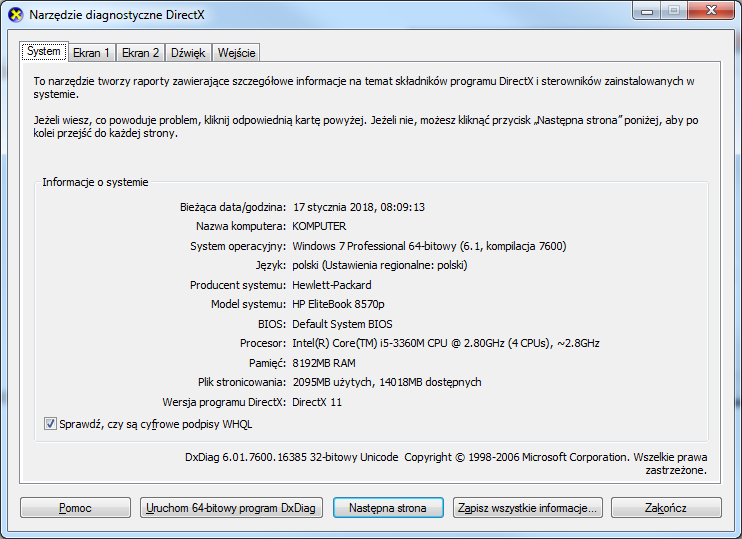
Aby uruchomić przedstawione narzędzie systemu Windows, należy użyć polecenia

Ilustracja do pytania
A. msconfig
B. taskmgr
C. nmon
D. dxdiag
Polecenie dxdiag uruchamia w systemie Windows narzędzie diagnostyczne DirectX, które według mnie należy do najważniejszych narzędzi systemowych, jeśli chodzi o sprawdzanie komponentów multimedialnych i graficznych. Dzięki dxdiag można bardzo szybko uzyskać szczegółowe dane na temat wersji DirectX, zainstalowanych sterowników audio i wideo, a także stanu sprzętu. W praktyce jest to nieocenione narzędzie podczas rozwiązywania problemów z grami, aplikacjami graficznymi czy nawet przy zwyczajnym sprawdzaniu zgodności sprzętu z nowym oprogramowaniem. Moim zdaniem każdy technik czy informatyk pracujący z Windows powinien znać dxdiag na pamięć, bo pozwala on w kilka sekund zidentyfikować problemy ze sterownikami lub nieprawidłową konfiguracją systemu. W branży IT to wręcz standard i podstawa pracy w dziale wsparcia technicznego; praktycznie każda poważniejsza diagnostyka sprzętu graficznego zaczyna się właśnie od uruchomienia dxdiag. Szczerze, narzędzie jest dużo bardziej przyjazne niż niektóre zamienniki, bo za jednym razem podaje zestaw kluczowych informacji w czytelnej formie. Dobra praktyka to wygenerować raport z dxdiag przed aktualizacją sterowników – można wtedy szybko porównać zmiany. Trochę szkoda, że tak wielu użytkowników go nie zna, bo czasem rozwiązałoby to mnóstwo problemów bez szukania ich po omacku.

Pytanie 34

Jakie polecenie w systemie operacyjnym Windows służy do wyświetlenia konfiguracji interfejsów sieciowych?

A. hold
B. ifconfig
C. tracert
D. ipconfig
Odpowiedź 'ipconfig' jest prawidłowa, ponieważ jest to polecenie używane w systemach operacyjnych Windows do wyświetlania konfiguracji interfejsów sieciowych. Dzięki temu poleceniu użytkownik może uzyskać szczegółowe informacje na temat aktywnych połączeń sieciowych, takich jak adresy IP, maski podsieci oraz bramy domyślne. Jest to kluczowe narzędzie dla administratorów systemów oraz użytkowników, którzy chcą diagnozować problemy z siecią. Na przykład, używając polecenia 'ipconfig /all', można uzyskać szczegółowy widok wszystkich interfejsów sieciowych, w tym informacji o serwerach DNS i adresach MAC. Takie informacje są niezbędne w procesie rozwiązywania problemów oraz w konfiguracji złożonych sieci. W branży IT, znajomość narzędzi do zarządzania konfiguracją sieci jest uznawana za standardową umiejętność, co czyni 'ipconfig' jednym z podstawowych poleceń dla każdego specjalisty zajmującego się sieciami komputerowymi.

Pytanie 35

W programie Explorator systemu Windows, naciśnięcie klawisza F5 zazwyczaj powoduje wykonanie następującej operacji:

A. odświeżania zawartości bieżącego okna
B. uruchamiania drukowania zrzutu ekranowego
C. otwierania okna wyszukiwania
D. kopiowania
Klawisz F5 w programie Explorator systemu Windows jest standardowo przypisany do czynności odświeżania zawartości bieżącego okna. Oznacza to, że naciśnięcie tego klawisza spowoduje ponowne załadowanie aktualnych danych wyświetlanych w folderze lub na stronie internetowej. Ta funkcjonalność jest szczególnie przydatna w sytuacjach, gdy chcemy upewnić się, że widzimy najnowsze informacje, na przykład po dodaniu lub usunięciu plików. W praktyce, odświeżanie okna pozwala na szybkie sprawdzenie zmian w zawartości, co jest nieocenione w codziennej pracy z plikami i folderami. Warto zaznaczyć, że jest to zgodne z ogólnym standardem interakcji użytkownika w systemach operacyjnych, gdzie klawisz F5 jest powszechnie używany do odświeżania. W kontekście dobrych praktyk, znajomość skrótów klawiaturowych, takich jak F5, przyczynia się do zwiększenia efektywności pracy i oszczędności czasu, stanowiąc istotny element przeszkolenia użytkowników w zakresie obsługi systemu Windows.

Pytanie 36

Na komputerze z zainstalowanymi systemami operacyjnymi Windows i Linux, po przeprowadzeniu reinstalacji systemu Windows, drugi system przestaje się uruchamiać. Aby przywrócić możliwość uruchamiania systemu Linux oraz zachować dane i ustawienia w nim zgromadzone, co należy zrobić?

A. zainstalować bootloadera GRUB na nowo
B. zrealizować skanowanie dysku przy użyciu programu antywirusowego
C. wykonać ponowną instalację systemu Linux
D. przeprowadzić jeszcze raz instalację systemu Windows
Reinstalacja bootloadera GRUB to naprawdę ważny krok, zwłaszcza po reinstalacji Windows. Bootloader jest tym, co zajmuje się uruchamianiem różnych systemów na komputerze, a Windows ma tendencję do nadpisywania go podczas swojej instalacji. W przypadku, gdy masz na komputerze kilka systemów, na przykład Windows i Linux, może to spowodować, że Linux przestanie się uruchamiać. GRUB, czyli GRand Unified Bootloader, to najczęściej używany bootloader w systemach Linux i pozwala na wybór systemu do uruchomienia przy starcie komputera. Żeby przywrócić możliwość uruchomienia Linuxa, trzeba bootować z Live CD lub Live USB, a potem ponownie zainstalować GRUB, wskazując odpowiednie partycje. To podejście nie tylko przywraca działanie, ale też chroni dane i ustawienia w Linuxie. Możesz użyć na przykład poleceń `sudo grub-install /dev/sda` oraz `sudo update-grub`, żeby wykryć wszystkie zainstalowane systemy. Takie działania to standard w zarządzaniu komputerem z wieloma systemami operacyjnymi, więc dobrze jest to wiedzieć.

Pytanie 37

Po wykonaniu podanego polecenia w systemie Windows:

net accounts /MINPWLEN:11
liczba 11 zostanie przydzielona dla:
A. minimalnej liczby znaków w hasłach użytkowników.
B. maksymalnej liczby dni ważności konta.
C. minimalnej liczby minut, przez które użytkownik może być zalogowany.
D. maksymalnej liczby dni pomiędzy zmianami haseł użytkowników.
Wartość 11 ustawiona przez komendę 'net accounts /MINPWLEN:11' odnosi się do minimalnej liczby znaków, które muszą być zawarte w hasłach użytkowników systemu Windows. Praktyka ustalania minimalnej długości haseł jest kluczowym elementem polityki bezpieczeństwa, mającym na celu ochronę kont użytkowników przed atakami typu brute force, w których hakerzy próbują odgadnąć hasła przez generowanie różnych kombinacji. Zgodnie z najlepszymi praktykami w zakresie bezpieczeństwa, zaleca się, aby hasła miały co najmniej 12 znaków, co dodatkowo zwiększa ich odporność na przełamanie. Ustawienie minimalnej długości hasła na 11 znaków jest krokiem w kierunku zapewnienia użytkownikom większego poziomu bezpieczeństwa. Warto pamiętać, że im dłuższe i bardziej złożone hasło, tym trudniej je złamać, dlatego organizacje powinny regularnie aktualizować polityki haseł oraz edukować użytkowników na temat znaczenia silnych haseł oraz stosowania menedżerów haseł.

Pytanie 38

Program wykorzystywany w wierszu poleceń systemu Windows do kompresji i dekompresji plików oraz katalogów to

A. Compact.exe
B. CleanMgr.exe
C. Expand.exe
D. DiskPart.exe
Compact.exe jest narzędziem wiersza poleceń w systemie Windows, które umożliwia kompresję i dekompresję plików oraz folderów. Działa ono na poziomie systemu plików NTFS, co oznacza, że zapewnia efektywną redukcję rozmiaru plików bez utraty danych. W praktyce, narzędzie to jest wykorzystywane do optymalizacji przestrzeni dyskowej na serwerach i komputerach stacjonarnych, co jest szczególnie istotne w środowiskach, gdzie miejsce na dysku jest ograniczone. Kompresja plików przy użyciu Compact.exe jest bardzo prostym procesem, wystarczy wprowadzić polecenie "compact /c <nazwa_pliku>" w wierszu poleceń, aby skompresować plik, a "compact /u <nazwa_pliku>" do dekompresji. Dobrą praktyką jest również regularne monitorowanie i zarządzanie skompresowanymi plikami, aby uniknąć potencjalnych problemów z dostępnością danych. Narzędzie to jest zgodne z różnymi standardami bezpieczeństwa i efektywności, ponieważ umożliwia zarządzanie danymi w sposób oszczędzający miejsce, co jest szczególnie ważne w kontekście zrównoważonego rozwoju technologii informacyjnej.

Pytanie 39

Jakie polecenie w systemie Windows powinno zostać użyte, aby uzyskać wynik zbliżony do tego na załączonym obrazku?

TCP    192.168.0.14:57989    185.118.124.154:http   ESTABLISHED
TCP    192.168.0.14:57997    fra15s17-in-f8:http    ESTABLISHED
TCP    192.168.0.14:58010    fra15s11-in-f14:https  TIME_WAIT
TCP    192.168.0.14:58014    wk-in-f156:https       ESTABLISHED
TCP    192.168.0.14:58015    wk-in-f156:https       TIME_WAIT
TCP    192.168.0.14:58016    104.20.87.108:https    ESTABLISHED
TCP    192.168.0.14:58022    ip-2:http              TIME_WAIT
A. tracert
B. netstat
C. ipconfig
D. ping
Polecenie netstat w systemie Windows służy do wyświetlania aktywnych połączeń sieciowych oraz tabel routingu i statystyk interfejsów. Jest niezwykle przydatne dla administratorów sieci oraz osób zajmujących się bezpieczeństwem IT, ponieważ pozwala monitorować aktywność sieciową na poziomie systemu operacyjnego. W wyniku działania netstat można uzyskać szczegółowe informacje na temat połączeń TCP i UDP, takich jak adresy IP lokalnych i zdalnych hostów, używane porty oraz stan połączenia. Na przykład stan ESTABLISHED oznacza, że połączenie jest aktywne, podczas gdy TIME_WAIT wskazuje na zakończenie połączenia TCP, które czeka na upływ określonego czasu przed całkowitym zamknięciem. Netstat jest również użyteczny w identyfikacji nieautoryzowanych połączeń lub usług nasłuchujących na nieznanych portach, co może być pierwszym krokiem w analizie potencjalnego naruszenia bezpieczeństwa. Polecenie to można również rozszerzyć o różne przełączniki, takie jak -a do wyświetlania wszystkich połączeń i portów nasłuchujących, -n do prezentowania adresów w formie numerycznej, co może przyspieszyć analizę, oraz -o do pokazania identyfikatorów procesów, co ułatwia identyfikację aplikacji związanych z danym połączeniem. Zrozumienie i wykorzystanie netstat jest zgodne z najlepszymi praktykami w zarządzaniu siecią, umożliwiając skuteczne monitorowanie i zabezpieczanie infrastruktury IT.

Pytanie 40

Korzystając z polecenia systemowego ipconfig, można skonfigurować

A. interfejsy sieciowe
B. przypisania dysków sieciowych
C. właściwości uprawnień dostępu
D. rejestr systemowy
Polecenie systemowe ipconfig jest kluczowym narzędziem w systemach operacyjnych Windows, które umożliwia użytkownikom oraz administratorom sieci zarządzanie i diagnostykę interfejsów sieciowych. Używając ipconfig, można szybko sprawdzić konfigurację adresów IP przypisanych do poszczególnych interfejsów sieciowych, a także uzyskać informacje takie jak maska podsieci, brama domyślna czy adresy serwerów DNS. Przykładowo, administratorzy mogą użyć polecenia 'ipconfig /all', aby uzyskać pełny wgląd w konfigurację sieciową, co jest niezbędne podczas rozwiązywania problemów z połączeniem. W kontekście dobrych praktyk, regularne monitorowanie i zarządzanie konfiguracją sieci jest kluczowe dla zapewnienia bezpieczeństwa i wydajności sieci, co jest zgodne z rekomendacjami branżowymi dotyczącymi zarządzania infrastrukturą IT. Dodatkowo, znajomość ipconfig jest przydatna w codziennej pracy z sieciami komputerowymi oraz przy wdrażaniu nowych rozwiązań technologicznych, co czyni to narzędzie niezbędnym dla każdego, kto zajmuje się zarządzaniem sieciami.