Wyniki egzaminu

Informacje o egzaminie:
  • Zawód: Technik informatyk
  • Kwalifikacja: INF.02 - Administracja i eksploatacja systemów komputerowych, urządzeń peryferyjnych i lokalnych sieci komputerowych
  • Data rozpoczęcia: 8 czerwca 2026 21:34
  • Data zakończenia: 8 czerwca 2026 21:53

Egzamin zdany!

Wynik: 29/40 punktów (72,5%)

Wymagane minimum: 20 punktów (50%)

Nowe
Analiza przebiegu egzaminu- sprawdź jak rozwiązywałeś pytania
Pochwal się swoim wynikiem!
Szczegółowe wyniki:
Pytanie 1

ARP (Adress Resolution Protocol) to protokół, który pozwala na przekształcenie adresu IP na

A. nazwa domeny
B. adres MAC
C. nazwa systemu
D. adres e-mail
ARP (Address Resolution Protocol) jest kluczowym protokołem w sieciach komputerowych, który umożliwia odwzorowanie adresu IP na adres sprzętowy (MAC) urządzeń w lokalnej sieci. Każde urządzenie w sieci ma unikalny adres MAC, który jest niezbędny do przesyłania danych na poziomie warstwy łącza danych w modelu OSI. Gdy urządzenie chce wysłać pakiet danych do innego urządzenia, najpierw musi znać jego adres MAC, a protokół ARP dostarcza tej informacji. Przykładem użycia ARP jest sytuacja, gdy komputer chce nawiązać połączenie z drukarką w sieci. Komputer wysyła zapytanie ARP z prośbą o adres MAC przypisany do określonego adresu IP drukarki, a urządzenie odpowiada swoim adresem MAC. ARP jest integralną częścią protokołów internetowych i jest używany w praktycznie każdej sieci lokalnej. Zgodnie z dobrymi praktykami branżowymi, administratorzy sieci powinni regularnie monitorować i aktualizować tabele ARP, aby zapewnić prawidłowe odwzorowanie adresów i zwiększyć bezpieczeństwo sieci.
Pytanie 2

Na ilustracji zaprezentowane jest urządzenie do

Ilustracja do pytania
A. usuwania izolacji z przewodów
B. zaciskania wtyczek BNC
C. zaciskania wtyczek RJ-45
D. instalacji okablowania w gniazdku sieciowym
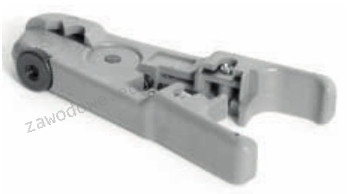
Zdejmowanie izolacji z kabli jest jednym z kluczowych etapów przygotowania przewodów do różnego rodzaju połączeń elektrycznych i telekomunikacyjnych. Urządzenie przedstawione na rysunku to typowy przykład narzędzia do zdejmowania izolacji. Tego rodzaju urządzenia są zaprojektowane tak, aby precyzyjnie usuwać zewnętrzną powłokę izolacyjną z przewodów bez uszkadzania ich rdzenia. Dobrze zaprojektowane narzędzie do zdejmowania izolacji posiada regulowane ostrza, które umożliwiają pracę z kablami o różnych średnicach i rodzajach izolacji. W praktyce, stosowanie odpowiedniego narzędzia do zdejmowania izolacji to nie tylko kwestia wygody, ale także bezpieczeństwa oraz jakości połączeń. Precyzyjne zdjęcie izolacji zapobiega uszkodzeniom przewodnika, które mogłyby prowadzić do awarii połączenia lub problemów z przepływem prądu. Zgodnie z dobrymi praktykami, zawsze należy używać narzędzi dedykowanych do konkretnego rodzaju kabli, aby uniknąć niepotrzebnych uszkodzeń i zapewnić trwałość instalacji. W kontekście zawodowym, umiejętność prawidłowego użycia narzędzi do zdejmowania izolacji jest fundamentalna dla techników pracujących w dziedzinie telekomunikacji i elektryki, a także jest kluczowym elementem kompetencji wymaganych na egzaminach zawodowych związanych z tymi branżami.

Pytanie 3

Aby serwer z systemem Linux mógł udostępniać pliki i drukarki komputerom klienckim z systemem Windows, należy zainstalować na nim

A. usługę Samba.
B. serwer Apache.
C. protokół SSH.
D. usługę IIS.
Poprawna odpowiedź to Samba, bo jest to dedykowana usługa w systemach Linux/Unix do udostępniania zasobów w sieciach z komputerami z systemem Windows. Samba implementuje protokoły SMB/CIFS, czyli dokładnie ten sam mechanizm, z którego korzysta Windows przy udostępnianiu folderów sieciowych i drukarek. Dzięki temu stacja z Linuksem może „udawać” serwer plików Windows, do którego użytkownik podłącza się normalnie przez Eksplorator Windows (np. wpisując \\serwer\udział). Z mojego doświadczenia, w małych firmach i szkołach Samba bardzo często pracuje jako główny serwer plików, domeny lub prosty kontroler logowania, bo jest darmowa, stabilna i dobrze udokumentowana. W praktyce administrator konfiguruje plik smb.conf, definiuje udziały (tzw. shares), ustawia uprawnienia, mapowanie użytkowników i ewentualnie integrację z usługą katalogową (np. Active Directory). Użytkownicy Windows widzą wtedy zasoby linuksowego serwera tak, jakby to był zwykły serwer Windows – mogą podłączać dyski sieciowe, zapisywać dokumenty, korzystać z drukarek sieciowych, stosować uprawnienia oparte o konta domenowe. Dobrą praktyką jest łączenie Samby z systemem uprawnień Linuksa (UID, GID, prawa dostępu) oraz stosowanie szyfrowania połączeń, silnych haseł i aktualnych wersji protokołu SMB (np. wyłączenie starych, dziurawych wersji SMB1). W wielu środowiskach stosuje się też rozdzielenie ról: Samba jako serwer plików i wydruku, a inne serwisy (WWW, SSH) na osobnych maszynach lub kontenerach, co zwiększa bezpieczeństwo i ułatwia administrację. Moim zdaniem znajomość podstaw konfiguracji Samby to absolutny must-have dla każdego, kto myśli poważnie o administracji mieszanymi sieciami Windows/Linux.

Pytanie 4

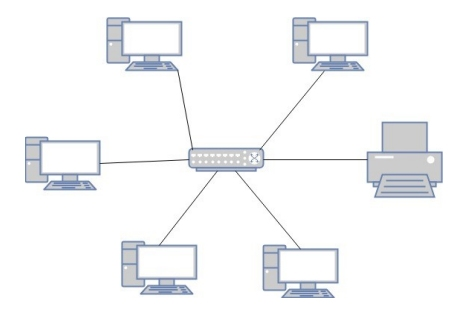
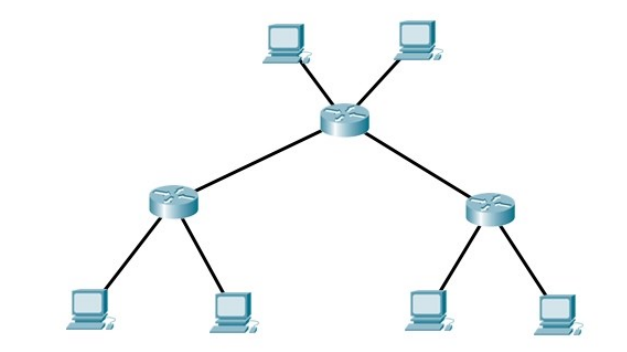
Jaką fizyczną topologię sieci komputerowej przedstawia ilustracja?

Ilustracja do pytania
A. Pierścienia
B. Gwiazdy
C. Hierarchiczna
D. Siatki
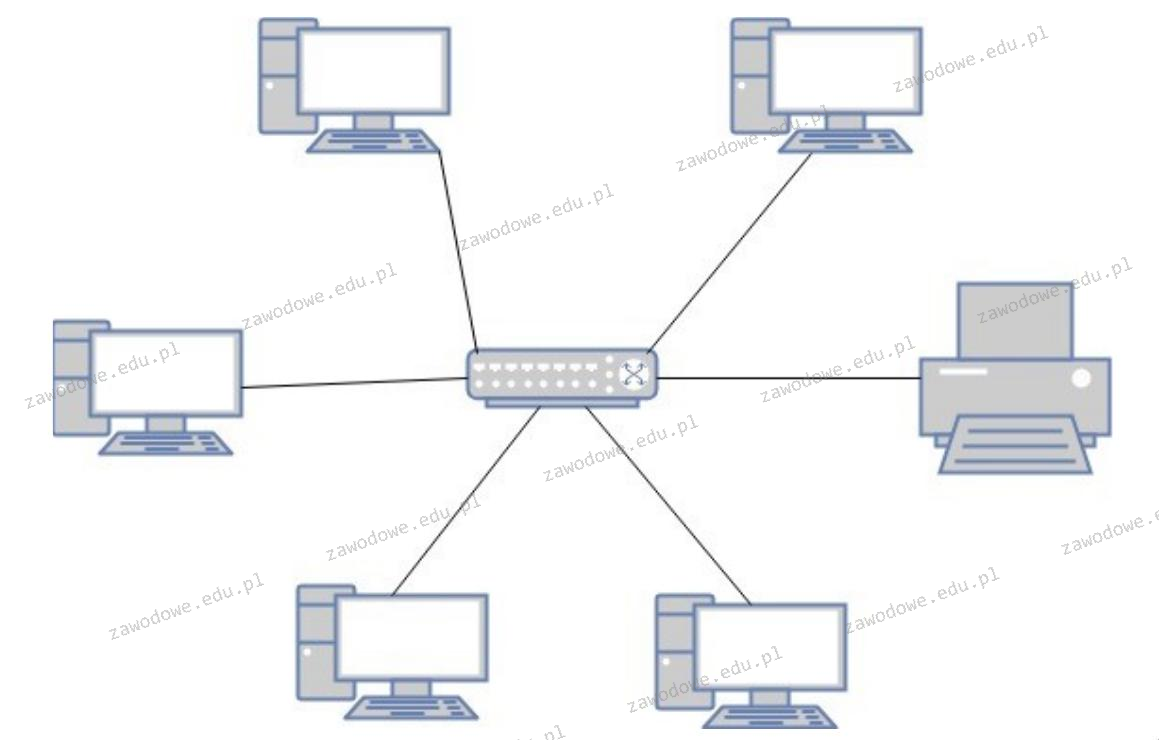
Topologia gwiazdy jest jedną z najczęściej stosowanych fizycznych topologii sieci komputerowych, gdzie każde urządzenie sieciowe jest bezpośrednio połączone z centralnym urządzeniem, takim jak przełącznik lub serwer. Zaletą tej topologii jest łatwość zarządzania i rozbudowy sieci poprzez dodawanie nowych urządzeń bez wpływu na działanie już istniejących. Awaria jednego urządzenia nie wpływa bezpośrednio na pozostałe, co znacząco zwiększa niezawodność sieci. W praktyce taka topologia jest wykorzystywana w lokalnych sieciach komputerowych (LAN) w biurach i domach. Standardy takie jak Ethernet bardzo dobrze współpracują z tą topologią, umożliwiając efektywną komunikację danych. W przypadku większych sieci, topologia gwiazdy może być łączona z innymi topologiami w celu tworzenia bardziej złożonych struktur, co jest zgodne z zasadami dobrej praktyki projektowania sieci. Centralne urządzenie w topologii gwiazdy pełni kluczową rolę w zarządzaniu przepływem danych, co pozwala na optymalne wykorzystanie zasobów sieciowych.

Pytanie 5

Jaką fizyczną topologię sieci komputerowej ilustruje ten rysunek?

Ilustracja do pytania
A. Siatki
B. Hierarchiczna
C. Pierścienia
D. Gwiazdy
Topologia gwiazdy jest jedną z najpopularniejszych fizycznych topologii sieci komputerowych. W tej konfiguracji wszystkie urządzenia sieciowe są podłączone do centralnego punktu, którym najczęściej jest switch lub hub. Dzięki temu, jeżeli dojdzie do awarii jednego z kabli, tylko jedno urządzenie zostanie odcięte od sieci, co minimalizuje ryzyko paralizacji całej sieci. Centralny punkt pozwala także na łatwiejsze zarządzanie siecią i monitorowanie jej aktywności. W praktyce topologia gwiazdy jest szczególnie ceniona w sieciach LAN, takich jak lokalne sieci biurowe, ze względu na jej prostotę w implementacji i konserwacji oraz skalowalność. Dzięki używaniu przełączników sieciowych możliwe jest także zwiększenie efektywności poprzez segmentację ruchu sieciowego, co jest zgodne z dobrymi praktykami zarządzania infrastrukturą IT. Topologia gwiazdy wspiera również różne technologie komunikacyjne, w tym Ethernet, co czyni ją bardzo uniwersalnym rozwiązaniem w nowoczesnych środowiskach IT.

Pytanie 6

PCI\VEN_10EC&DEV_8168&SUBSYS_05FB1028&REV_12
Przedstawiony zapis jest

A. nazwą pliku sterownika dla urządzenia.
B. identyfikatorem sprzętowym urządzenia zawierającym id producenta i urządzenia.
C. kluczem aktywującym płatny sterownik do urządzenia.
D. identyfikatorem i numerem wersji sterownika dla urządzenia.
Zapis w stylu PCI\VEN_10EC&DEV_8168&SUBSYS_05FB1028&REV_12 na pierwszy rzut oka może wyglądać jak jakiś dziwny klucz albo nazwa pliku, ale w rzeczywistości to zupełnie inna kategoria informacji. To nie jest nazwa pliku sterownika, bo pliki sterowników w Windows mają zwykle rozszerzenia .sys, .inf, .cat i nazywają się raczej np. rt640x64.sys, netrtx64.inf itp. Ten ciąg nie pojawia się jako fizyczny plik na dysku, tylko jako opis urządzenia przechowywany w rejestrze i prezentowany przez Menedżera urządzeń. Mylenie tego z nazwą pliku wynika często z tego, że użytkownik widzi ten identyfikator obok informacji o sterowniku i zakłada, że to jest to samo, a to są dwie różne warstwy: opis sprzętu i plik obsługujący ten sprzęt. Nie jest to też żaden klucz aktywacyjny płatnego sterownika. Sterowniki urządzeń w praktyce są prawie zawsze darmowe i powiązane z licencją systemu lub urządzenia, a nie z indywidualnym kluczem w takiej formie. Klucze licencyjne mają inny format, zwykle podział na grupy znaków, często litery i cyfry, i są obsługiwane przez mechanizmy licencjonowania oprogramowania, a nie przez menedżera urządzeń. Tutaj mamy typowy, techniczny identyfikator według standardu PCI, gdzie VEN oznacza producenta, DEV model układu, SUBSYS konfigurację producenta sprzętu, a REV rewizję. Wreszcie, ten zapis nie jest identyfikatorem sterownika ani numerem jego wersji. Wersje sterowników opisuje się w polach typu „Wersja pliku”, „Data sterownika”, wpisach w INF, a także w podpisach cyfrowych. Identyfikator PCI opisuje wyłącznie sprzęt od strony magistrali, nie oprogramowanie, które go obsługuje. Typowym błędem myślowym jest wrzucanie do jednego worka: sprzęt, sterownik i licencję. Tymczasem w dobrych praktykach serwisowych rozdziela się te pojęcia: najpierw identyfikujemy urządzenie po Hardware ID, potem wyszukujemy odpowiedni sterownik, a dopiero na końcu ewentualnie zastanawiamy się nad licencjami systemu lub aplikacji. Zrozumienie, że ten ciąg to właśnie identyfikator sprzętowy, bardzo ułatwia diagnozowanie problemów z nieznanymi urządzeniami i ręczne dobieranie właściwych sterowników.

Pytanie 7

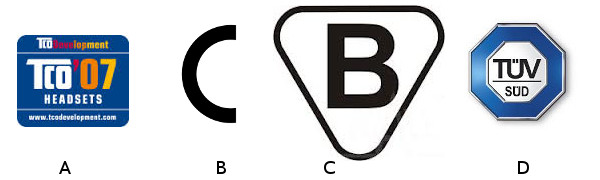
Na urządzeniu znajduje się symbol, który stanowi certyfikat potwierdzający zgodność sprzętu w zakresie emisji promieniowania, ergonomii, efektywności energetycznej oraz ekologii, co przedstawiono na rysunku

Ilustracja do pytania
A. rysunek C
B. rysunek D
C. rysunek A
D. rysunek B
Wybranie niewłaściwego symbolu może wynikać z mylnego rozumienia zakresu certyfikacji i znaczenia symboli. Symbol CE choć często spotykany na urządzeniach elektronicznych nie jest związany z emisją promieniowania ergonomią czy ekologią. Jest to oznaczenie wskazujące że produkt spełnia wymagania dyrektyw Unii Europejskiej dotyczące bezpieczeństwa zdrowia i ochrony środowiska. Nie obejmuje jednak szczegółowych standardów dotyczących ergonomii czy energooszczędności tak jak TCO. Symbol B jest mniej znanym oznaczeniem które nie odnosi się do emisji promieniowania czy ekologii. Często może być związany z oznaczeniami jakości w specyficznych krajach ale nie spełnia szerokiego spektrum wymagań tak jak TCO. Symbol TÜV SÜD reprezentuje akredytację od niemieckiej firmy zajmującej się testowaniem i certyfikacją produktów. Chociaż TÜV SÜD może obejmować testy dotyczące bezpieczeństwa i jakości to nie skupia się głównie na aspektach ergonomii czy energooszczędności określanych przez TCO. Błędne zrozumienie tych symboli może wynikać z niewystarczającej wiedzy na temat zakresu certyfikacji i wymagań jakie muszą spełniać urządzenia do uzyskania konkretnych certyfikatów. Uważna analiza zakresu działania każdej certyfikacji pomaga w zrozumieniu dlaczego symbol TCO jest właściwym wyborem w kontekście wymagań dotyczących promieniowania ergonomii energooszczędności i ekologii co jest kluczowe dla zrównoważonego rozwoju i komfortu użytkowania technologii w miejscu pracy.

Pytanie 8

Jaką wartość liczbową ma BACA zapisaną w systemie heksadecymalnym?

A. 47821 (10)
B. 1011101011001010 (2)
C. 135316 (8)
D. 1100101010111010 (2)
Zgadza się! Twoja odpowiedź 1011101011001010 w systemie binarnym jest trafna, bo liczba BACA w heksadecymalnym odpowiada tej samej wartości w binarnym. Jak to działa? Wystarczy przetłumaczyć każdy znak z heksadecymalnego na binarny. Na przykład: B to 1011, A to 1010, C to 1100 i A znowu to 1010. Łącząc to wszystko dostajemy 1011101011001010. W praktyce, zrozumienie konwersji między systemami liczbowymi jest mega ważne, zwłaszcza w programowaniu i inżynierii komputerowej, bo to pomaga w zarządzaniu danymi w pamięci czy komunikacji między systemami. Dobrze jest też znać standardy, jak np. IEEE 754, które pokazują, jak reprezentować liczby zmiennoprzecinkowe. Wiedza na ten temat naprawdę wspiera lepsze zarządzanie danymi oraz optymalizację algorytmów, co jest kluczowe, gdy chodzi o precyzyjne obliczenia.

Pytanie 9

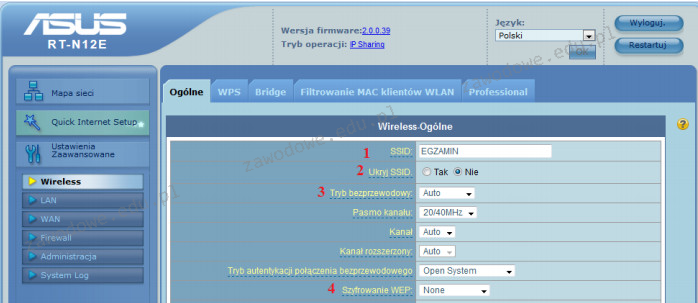
Aby zatuszować identyfikator sieci bezprzewodowej, należy zmodyfikować jego ustawienia w ruterze w polu oznaczonym numerem

Ilustracja do pytania
A. 1
B. 3
C. 2
D. 4
Opcja ukrycia identyfikatora SSID w sieci bezprzewodowej polega na zmianie konfiguracji routera w polu oznaczonym numerem 2 co jest standardową procedurą pozwalającą na zwiększenie bezpieczeństwa sieci. SSID czyli Service Set Identifier to unikalna nazwa identyfikująca sieć Wi-Fi. Choć ukrycie SSID nie zapewnia pełnej ochrony przed nieautoryzowanym dostępem może utrudnić odnalezienie sieci przez osoby niepowołane. W praktyce przydaje się to w miejscach gdzie chcemy ograniczyć możliwość przypadkowych połączeń z naszą siecią np. w biurach czy domach w gęsto zaludnionych obszarach. Dobrą praktyką jest także stosowanie dodatkowych środków zabezpieczających takich jak silne hasła WPA2 lub WPA3 oraz filtrowanie adresów MAC. Mimo że ukrycie SSID może zwiększyć bezpieczeństwo technicznie zaawansowani użytkownicy mogą zidentyfikować ukryte sieci za pomocą odpowiednich narzędzi do nasłuchu sieci. Jednakże dla przeciętnego użytkownika ukrycie SSID stanowi dodatkową warstwę ochrony. Należy pamiętać że zmiany te mogą wpływać na łatwość połączenia się urządzeń które były już wcześniej skonfigurowane do automatycznego łączenia z siecią.

Pytanie 10

W filmie przedstawiono konfigurację ustawień maszyny wirtualnej. Wykonywana czynność jest związana z

A. ustawieniem rozmiaru pamięci wirtualnej karty graficznej.
B. wybraniem pliku z obrazem dysku.
C. dodaniem drugiego dysku twardego.
D. konfigurowaniem adresu karty sieciowej.
Poprawnie – w tej sytuacji chodzi właśnie o wybranie pliku z obrazem dysku (ISO, VDI, VHD, VMDK itp.), który maszyna wirtualna będzie traktować jak fizyczny nośnik. W typowych programach do wirtualizacji, takich jak VirtualBox, VMware czy Hyper‑V, w ustawieniach maszyny wirtualnej przechodzimy do sekcji dotyczącej pamięci masowej lub napędów optycznych i tam wskazujemy plik obrazu. Ten plik może pełnić rolę wirtualnego dysku twardego (system zainstalowany na stałe) albo wirtualnej płyty instalacyjnej, z której dopiero instalujemy system operacyjny. W praktyce wygląda to tak, że zamiast wkładać płytę DVD do napędu, podłączasz plik ISO z obrazu instalacyjnego Windowsa czy Linuxa i ustawiasz w BIOS/UEFI maszyny wirtualnej bootowanie z tego obrazu. To jest podstawowa i zalecana metoda instalowania systemów w VM – szybka, powtarzalna, zgodna z dobrymi praktykami. Dodatkowo, korzystanie z plików obrazów dysków pozwala łatwo przenosić całe środowiska między komputerami, robić szablony maszyn (tzw. template’y) oraz wykonywać kopie zapasowe przez zwykłe kopiowanie plików. Moim zdaniem to jedna z najważniejszych umiejętności przy pracy z wirtualizacją: umieć dobrać właściwy typ obrazu (instalacyjny, systemowy, LiveCD, recovery), poprawnie go podpiąć do właściwego kontrolera (IDE, SATA, SCSI, NVMe – zależnie od hypervisora) i pamiętać o odpięciu obrazu po zakończonej instalacji, żeby maszyna nie startowała ciągle z „płyty”.

Pytanie 11

Karta dźwiękowa, która pozwala na odtwarzanie plików w formacie MP3, powinna być zaopatrzona w układ

A. GPU
B. ALU
C. DAC
D. RTC
Karta dźwiękowa to ważny element w komputerze, który odpowiada za przetwarzanie dźwięku. Jak wiesz, gdy odtwarzamy pliki MP3, potrzebujemy zamienić sygnał cyfrowy na analogowy. I to właśnie robi DAC, czyli przetwornik cyfrowo-analogowy. Dzięki temu możemy cieszyć się muzyką z głośników czy słuchawek. DAC można znaleźć w wielu urządzeniach, od komputerów po smartfony, a jakość dźwięku to naprawdę kluczowa sprawa. W branży audio są różne standardy, jak AES/EBU czy S/PDIF, które mówią, jak powinny wyglądać te konwersje, więc to też pokazuje, jak ważny jest dobry DAC. Moim zdaniem, w aplikacjach audiofilskich warto inwestować w wysokiej jakości komponenty, bo to naprawdę wpływa na jakość dźwięku. Dobrze jest znać funkcję i rolę DAC-ów, jeśli chcesz zrozumieć, jak działa dźwięk w komputerach.

Pytanie 12

Okablowanie pionowe w sieci strukturalnej łączy jakie elementy?

A. główny punkt rozdzielczy z gniazdem abonenckim
B. główny punkt rozdzielczy z pośrednimi punktami rozdzielczymi
C. dwa gniazda abonenckie
D. pośredni punkt rozdzielczy z gniazdem abonenckim
Okablowanie pionowe w sieci strukturalnej jest kluczowym elementem architektury sieci, ponieważ łączy główny punkt rozdzielczy (MDF) z pośrednimi punktami rozdzielczymi (IDF). Taka struktura pozwala na skuteczne zarządzanie ruchem danych oraz zwiększa skalowalność sieci. W praktyce oznacza to, że główny punkt rozdzielczy, gdzie zazwyczaj znajdują się urządzenia takie jak serwery czy przełączniki, jest połączony z pośrednimi punktami rozdzielczymi, które z kolei dystrybuują sygnał do poszczególnych gniazd abonenckich. W zgodności z normami ANSI/TIA-568 oraz ISO/IEC 11801, okablowanie powinno być odpowiednio zaprojektowane, aby zapewnić optymalną wydajność i minimalizować straty sygnału. Poprawne wykonanie okablowania pionowego pozwala na elastyczność w rozbudowie sieci i łatwą lokalizację potencjalnych usterek. Warto zauważyć, że takie podejście umożliwia centralne zarządzanie siecią oraz lepsze wykorzystanie zasobów, co jest niezbędne w większych instalacjach biurowych czy w obiektach komercyjnych.

Pytanie 13

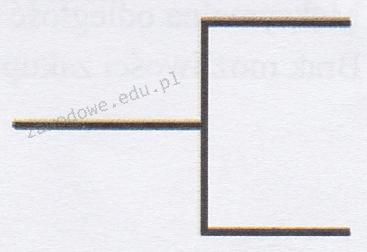
Co symbolizuje graficzny znak przedstawiony na ilustracji?

Ilustracja do pytania
A. otwarty kanał kablowy
B. zamknięty kanał kablowy
C. gniazd telekomunikacyjne
D. główny punkt dystrybucyjny
Symbole używane w dokumentacji technicznej są kluczowe dla zrozumienia planów i schematów instalacji teletechnicznych. Otwarty kanał kablowy, mimo że jest często używany do prowadzenia przewodów, zwykle oznaczany jest w inny sposób, bardziej przypominający prostokątną ramkę, co pozwala na łatwe wyróżnienie na planach. Zamknięte kanały kablowe, takie jak korytka czy rynny, też mają różne oznaczenia w zależności od ich specyfiki i zastosowania, co jest regulowane przez normy takie jak EN 50085. Z kolei główny punkt dystrybucyjny, będący centralnym elementem sieci telekomunikacyjnej, gdzie zbiegają się główne linie transmisyjne, zwykle oznaczany jest bardziej złożonym symbolem, często z dodatkowymi opisami technicznymi. Błędne zrozumienie symboli może prowadzić do nieprawidłowej instalacji lub konfiguracji systemów telekomunikacyjnych, co z kolei skutkuje problemami z łącznością lub niespełnieniem norm bezpieczeństwa i funkcjonalności. Dlatego tak istotne jest dokładne zaznajomienie się ze standardami oznaczeń, co pozwala na efektywne planowanie i realizację projektów zgodnie z wymaganiami branżowymi. Znajomość różnic w symbolach i ich zastosowaniach jest niezbędna dla specjalistów zajmujących się projektowaniem i instalacją systemów telekomunikacyjnych, aby uniknąć typowych błędów myślowych i nieporozumień w interpretacji dokumentacji technicznej. Prawidłowa interpretacja symboli jest kluczowa dla zapewnienia, że wszystkie elementy infrastruktury są zainstalowane zgodnie z planem i działają optymalnie.

Pytanie 14

Wyświetlony stan ekranu terminala został uzyskany podczas testu realizowanego w środowisku Windows. Techniczny pracownik zdobył w ten sposób informacje o:

C:\>tracert wp.pl

Trasa śledzenia do wp.pl [212.77.100.101]
przewyższa maksymalną liczbę przeskoków 30

 1     2 ms     3 ms     2 ms  192.168.0.1
 2     *        8 ms    10 ms  10.135.96.1
 3     *        *        *     Upłynął limit czasu żądania.
 4     9 ms     7 ms    10 ms  upc-task-gw.task.gda.pl [153.19.0.5]
 5    16 ms     9 ms     9 ms  ci-wp-rtr.wp.pl [153.19.102.1]
 6    91 ms     *       10 ms  zeu.ptr02.adm.wp-sa.pl [212.77.105.29]
 7    11 ms    10 ms    11 ms  www.wp.pl [212.77.100.101]

Śledzenie zakończone.

C:\>
A. sprawności łącza przy użyciu protokołu IPX/SPX
B. poprawności ustawień protokołu TCP/IP
C. możliwościach diagnozowania struktury systemu DNS
D. ścieżce do docelowej lokalizacji
Polecenie tracert używane w systemie Windows pozwala na śledzenie trasy pakietów IP od źródła do docelowej lokalizacji w sieci. Dzięki temu można zobaczyć każdą z urządzeń sieciowych, przez które pakiet przechodzi. Pokazane są adresy IP oraz czas odpowiedzi dla każdego przeskoku. Jest to szczególnie przydatne do diagnozowania problemów sieciowych identyfikując, w którym miejscu może występować opóźnienie lub przerwanie połączenia. Jest zgodne ze standardem ICMP i powszechnie stosowane w administracji sieciowej, a także w branży IT do analizy i optymalizacji sieci. Możliwość zobaczenia ścieżki do lokalizacji docelowej umożliwia administratorom identyfikację nieefektywnych ścieżek i potencjalnych problemów z routowaniem, co jest kluczowe dla utrzymania efektywności i niezawodności sieci. Wiedza o tym, jak działa trasowanie i jak używać takich narzędzi, jest podstawą efektywnego zarządzania siecią i szybkim rozwiązywaniem problemów związanych z łącznością.

Pytanie 15

Jaką usługę obsługuje port 3389?

A. DHCP (Dynamic Host Configuration Protocol)
B. DNS (DomainName System)
C. RDP (Remote Desktop Protocol)
D. TFTP (Trivial File Transfer Protocol)
RDP, czyli Remote Desktop Protocol, to protokół stworzony przez firmę Microsoft, który umożliwia zdalne połączenie z komputerem lub serwerem. Działa on na porcie TCP 3389, co czyni go standardowym portem dla usług zdalnego pulpitu. Dzięki RDP użytkownicy mogą uzyskać dostęp do zdalnych systemów operacyjnych oraz aplikacji, co jest szczególnie przydatne w środowiskach biznesowych, gdzie pracownicy mogą potrzebować dostępu do usług lub zasobów znajdujących się w biurze, nawet gdy pracują zdalnie. Przykładem zastosowania RDP jest praca zdalna, gdzie użytkownicy łączą się z komputerem stacjonarnym w biurze, aby wykonywać swoje zadania, korzystając z pełnej funkcjonalności swojego systemu operacyjnego. Ważne jest, aby podczas korzystania z RDP stosować odpowiednie środki bezpieczeństwa, takie jak silne hasła oraz zabezpieczenia sieciowe, aby chronić wrażliwe dane przed nieautoryzowanym dostępem. W branży IT RDP jest uznawany za jeden z podstawowych narzędzi do zarządzania serwerami oraz wsparcia technicznego.

Pytanie 16

Na którym standardowym porcie funkcjonuje serwer WWW wykorzystujący domyślny protokół HTTPS w typowym ustawieniu?

A. 80
B. 443
C. 20
D. 110
Porty 20, 80 i 110 są nieprawidłowymi odpowiedziami w kontekście domyślnego portu dla serwera WWW działającego na protokole HTTPS. Port 20 jest wykorzystywany do przesyłania danych w protokole FTP (File Transfer Protocol), co nie ma związku z komunikacją HTTPS. Z kolei port 80 jest standardowym portem dla HTTP, co oznacza, że nie zapewnia on szyfrowania, co jest kluczowe dla bezpieczeństwa danych przesyłanych w sieci. Użytkownicy często mylą HTTP z HTTPS, co może prowadzić do nieporozumień dotyczących bezpieczeństwa połączeń internetowych. Port 110 natomiast służy do przesyłania wiadomości e-mail w protokole POP3 (Post Office Protocol), co również nie ma związku z protokołem HTTPS. Niezrozumienie, jak różne porty są przypisane do konkretnych protokołów, jest częstym błędem wśród osób uczących się o sieciach komputerowych. Dobrą praktyką jest zapoznanie się z dokumentacją IANA oraz zrozumienie znaczenia poszczególnych portów dla różnych protokołów, co pomoże uniknąć błędów w przyszłości i zwiększy ogólną wiedzę na temat architektury sieci. W dobie rosnących zagrożeń w sieci, umiejętność identyfikacji odpowiednich portów oraz protokołów jest kluczowa dla zapewnienia bezpieczeństwa i integralności przesyłanych danych.

Pytanie 17

Na przedstawionym schemacie urządzeniem, które łączy komputery, jest

Ilustracja do pytania
A. most
B. przełącznik
C. regenerator
D. ruter
Ruter to urządzenie sieciowe, które łączy różne sieci komputerowe i kieruje ruchem danych między nimi. W przeciwieństwie do przełączników, które działają na poziomie drugiej warstwy modelu OSI i zajmują się przesyłaniem danych w obrębie tej samej sieci lokalnej, rutery funkcjonują w trzeciej warstwie, co pozwala im na międzysegmentową komunikację. Ruter analizuje nagłówki pakietów i decyduje o najlepszej ścieżce przesłania danych do ich docelowego adresu. Jego użycie jest kluczowe w sieciach rozległych (WAN), gdzie konieczna jest efektywna obsługa ruchu pomiędzy różnymi domenami sieciowymi. Rutery wykorzystują protokoły routingu, takie jak OSPF czy BGP, umożliwiając dynamiczną adaptację tras w odpowiedzi na zmiany w topologii sieci. Dzięki temu zapewniają redundancję i optymalizację trasy danych, co jest niezbędne w środowiskach o dużym natężeniu ruchu. W praktyce ruter pozwala również na nadawanie priorytetów i zarządzanie przepustowością, co jest istotne dla utrzymania jakości usług w sieciach obsługujących różnorodne aplikacje i protokoły.

Pytanie 18

Polecenie chmod +x test

A. nadaje prawo do odczytu pliku test jego właścicielowi.
B. ustawia pełną kontrolę nad wszystkimi plikami znajdującymi sie w katalogu test.
C. odbiera wszystkim użytkownikom prawo do zapisu do pliku test.
D. pozwala na uruchomienie pliku test przez każdego użytkownika.
Polecenie chmod +x test to jeden z najczęściej wykorzystywanych sposobów na nadanie plikowi wykonywalności w systemach Linux i Unix. Chodzi tutaj o to, że przy użyciu tej komendy bezpośrednio ustawiasz atrybut wykonywalności (execute) dla wszystkich użytkowników, czyli właściciela, grupy oraz pozostałych. Bardzo często używa się tego polecenia, gdy na przykład pobierzesz jakiś skrypt (np. bashowy albo Pythonowy), który domyślnie nie ma uprawnień do uruchamiania. Dopiero po wpisaniu chmod +x możesz go odpalić jako ./test. W codziennej administracji systemami to takie must-have narzędzie. Zwróć uwagę, że +x nie modyfikuje żadnych innych uprawnień – nie dodaje praw do odczytu ani zapisu, więc jeśli plik nie może być odczytany przez danego użytkownika, to samo +x nie wystarczy. Moim zdaniem to bardzo elegancki sposób na kontrolę, kto może wywołać plik jako program. W praktyce spotkasz się też czasem z chmod 755, który nadaje prawa wykonywania i odczytu właścicielowi, grupie i innym, ale +x to taki szybki skrót, kiedy chcesz tylko pozwolić na uruchomienie bez zmiany innych uprawnień. Dobrą praktyką jest nadawanie wykonywalności tylko wtedy, gdy rzeczywiście plik ma być programem lub skryptem, żeby niepotrzebnie nie otwierać ryzyka przypadkowego uruchomienia. To podejście jest mocno zakorzenione w filozofii bezpieczeństwa Linuksa.

Pytanie 19

Podstawowym zadaniem mechanizmu Plug and Play jest

A. rozpoznanie nowo podłączonego urządzenia oraz automatyczne przydzielenie mu zasobów
B. automatyczne usuwanie sterowników, które nie były używane przez dłuższy czas
C. automatyczne uruchamianie ostatnio zagranej gry
D. automatyczne tworzenie kopii zapasowych danych na świeżo podłączonym nośniku pamięci
Odpowiedź numer 3 jest poprawna, ponieważ mechanizm Plug and Play (PnP) ma na celu automatyczne wykrywanie nowo podłączonego sprzętu i przypisywanie mu odpowiednich zasobów systemowych, takich jak numery przerwań (IRQ), adresy pamięci oraz dostęp do portów. Dzięki temu użytkownik nie musi ręcznie konfigurować urządzeń, co znacznie upraszcza proces instalacji i konfiguracji sprzętu. Przykłady zastosowania PnP obejmują podłączanie myszek, klawiatur, drukarek czy dysków zewnętrznych. Standardy Plug and Play są powszechnie stosowane w nowoczesnych systemach operacyjnych, takich jak Windows czy Linux, co zapewnia ich szeroką kompatybilność z różnorodnym sprzętem. Warto również zauważyć, że mechanizm ten jest zgodny z architekturą USB, która również wspiera automatyczne wykrywanie i konfigurację urządzeń. PnP znacząco podnosi użyteczność komputerów osobistych oraz innych urządzeń elektronicznych, pozwalając na łatwe dodawanie i usuwanie sprzętu bez potrzeby restartowania systemu czy ingerencji w ustawienia BIOS-u.

Pytanie 20

Aby zapewnić maksymalną ochronę danych przy użyciu dokładnie 3 dysków, powinny one być przechowywane w macierzy RAID

A. RAID 6
B. RAID 5
C. RAID 50
D. RAID 10
RAID 5 to popularny poziom macierzy dyskowej, który wykorzystuje zarówno striping, jak i parzystość, co pozwala na zapewnienie bezpieczeństwa danych przy użyciu co najmniej trzech dysków. W przypadku utraty jednego dysku, dane mogą być odtworzone z pozostałych, dzięki zapisanej parzystości. RAID 5 jest często wykorzystywany w zastosowaniach, gdzie ważna jest zarówno wydajność, jak i bezpieczeństwo, na przykład w serwerach plików czy systemach baz danych. Warto zauważyć, że RAID 5 zapewnia efektywne wykorzystanie przestrzeni dyskowej, ponieważ tylko jeden dysk jest zarezerwowany na parzystość. Dodatkowo, przy zastosowaniu RAID 5 możliwe jest zwiększenie wydajności odczytu, co czyni go dobrym wyborem dla średnich i dużych organizacji. Zgodnie z najlepszymi praktykami, RAID 5 należy stosować w środowiskach, które mogą tolerować awarię jednego dysku, ale nie więcej. Ważne jest również regularne tworzenie kopii zapasowych danych, aby zabezpieczyć się przed innymi zagrożeniami, takimi jak usunięcie danych przez błąd ludzki czy złośliwe oprogramowanie.

Pytanie 21

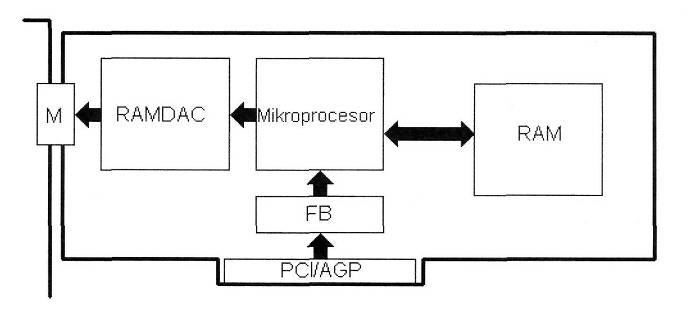
Na schemacie blokowym funkcjonalny blok RAMDAC ilustruje

Ilustracja do pytania
A. przetwornik analogowo-cyfrowy z pamięcią RAM
B. pamięć ROM karty graficznej
C. pamięć RAM karty graficznej
D. przetwornik cyfrowo-analogowy z pamięcią RAM
RAMDAC jest kluczowym komponentem w kartach graficznych, który przekształca dane wideo z postaci cyfrowej na analogową. Jego główną funkcją jest obsługa konwersji sygnałów potrzebnych do wyświetlania obrazu na monitorach CRT. RAMDAC zawiera pamięć RAM, która przechowuje paletę kolorów i przetwornik cyfrowo-analogowy do generowania sygnałów wideo. Przykładem praktycznego zastosowania RAMDAC jest możliwość precyzyjnego odwzorowania kolorów dzięki zastosowaniu tablic look-up, co pozwala na dostosowanie wyjściowego sygnału do różnych standardów wyświetlania. Współczesne technologie, takie jak HDMI czy DisplayPort, zminimalizowały rolę RAMDAC, jednak jego koncepcje pozostają istotne w zrozumieniu podstaw grafiki komputerowej. Zrozumienie działania RAMDAC jest fundamentem dla inżynierów zajmujących się projektowaniem układów graficznych, a wykorzystanie standardów, jak VESA, gwarantuje kompatybilność z szeroką gamą urządzeń wyświetlających. Wiedza o RAMDAC umożliwia projektowanie systemów z zachowaniem pełnej kontroli nad jakością sygnału wideo, co jest kluczowe w zastosowaniach profesjonalnych, gdzie jakość obrazu ma zasadnicze znaczenie.

Pytanie 22

Najskuteczniejszym sposobem na codzienną archiwizację pojedynczego pliku o objętości 4,8 GB, na jednym komputerze bez dostępu do sieci, jest

A. nagraniem na płytę DVD-5 w formacie ISO
B. zastosowaniem pamięci USB z systemem plików NTFS
C. spakowaniem i umieszczeniem w lokalizacji sieciowej
D. zastosowaniem pamięci USB z systemem plików FAT
Nagranie pliku na płytę DVD-5 w standardzie ISO nie jest efektywnym rozwiązaniem, ponieważ płyty DVD-5 mają limit pojemności 4,7 GB, co oznacza, że nie są w stanie pomieścić pliku o rozmiarze 4,8 GB. Użytkownicy mogą napotkać problemy z końcem przestrzeni na płycie, co skutkuje koniecznością podziału pliku, co zwiększa złożoność procesu archiwizacji. Użycie pamięci USB z systemem plików FAT również nie jest zalecane, ponieważ FAT32 ma ten sam limit rozmiaru pliku wynoszący 4 GB, co uniemożliwia archiwizację dużych plików bez ich podziału. To ograniczenie jest często niedoceniane przez użytkowników, którzy mogą zakładać, że FAT32 wystarczy do ich potrzeb, jednak w praktyce zmusza to do dodatkowych kroków, co może prowadzić do utraty danych czy złożoności zarządzania plikami. Spakowanie pliku i przechowanie go w lokalizacji sieciowej jest błędem, ponieważ zgodność z siecią nie ma zastosowania w tym kontekście, gdzie dostęp do sieci nie jest możliwy. Przechowywanie danych w lokalizacji sieciowej wymaga odpowiednich uprawnień i infrastruktury, co jest niemożliwe w przypadku braku dostępu do sieci. W związku z tym, wiele z tych rozwiązań jest niewłaściwych, gdyż nie uwzględniają one ograniczeń technologicznych oraz praktycznych zastosowań w rzeczywistych scenariuszach archiwizacji.

Pytanie 23

Jak ustawić w systemie Windows Server 2008 parametry protokołu TCP/IP karty sieciowej, aby komputer mógł jednocześnie funkcjonować w dwóch sieciach lokalnych o różnych adresach IP?

A. Wpisać dwa adresy IP, korzystając z zakładki "Zaawansowane"
B. Wpisać dwa adresy bramy, korzystając z zakładki "Zaawansowane"
C. Zaznaczyć opcję "Uzyskaj adres IP automatycznie"
D. Wpisać dwa adresy serwerów DNS
Wybór dodawania dwóch adresów bramy lub serwerów DNS to trochę pudło. Adres bramy jest kluczowy do przekazywania ruchu między różnymi sieciami, a nie do samego ustawienia karty sieciowej. Brama to jakby punkt wyjścia do innych sieci, a jak zdefiniujesz dwie bramy, to mogą być kłopoty – konflikty i niejasności w trasowaniu pakietów, co może skutkować problemami w komunikacji. Co do dodawania dwóch adresów serwerów DNS, to jest też nie do końca właściwe, bo to tylko do rozwiązywania nazw, a nie do fizycznych połączeń. Jak chcesz uzyskać adres IP przez DHCP, to w sumie też nie rozwiążesz problemu z przynależnością do dwóch sieci, bo komputer dostaje tylko jeden adres IP od serwera DHCP. Często ludzie mylą te zasady związane z działaniem protokołów sieciowych, co prowadzi do błędnego myślenia, że różne sposoby konfiguracji można wymieniać. Żeby dobrze skonfigurować komputer do działania w dwóch sieciach, kluczowe jest wprowadzenie wielu adresów IP w odpowiednich miejscach w ustawieniach karty sieciowej, co pozwala na lepsze zarządzanie ruchem i unikanie problemów z dostępnością.

Pytanie 24

W architekturze sieci lokalnych opartej na modelu klient - serwer

A. wszyscy klienci mają możliwość dostępu do zasobów innych komputerów.
B. żaden z komputerów nie odgrywa dominującej roli wobec innych.
C. każdy z komputerów zarówno dzieli się pewnymi zasobami, jak i korzysta z zasobów pozostałych komputerów.
D. wydzielone komputery pełnią funkcję serwerów, które udostępniają zasoby, podczas gdy inne komputery z tych zasobów korzystają.
W kontekście architektury sieci lokalnych typu klient-serwer, pojawiają się liczne nieporozumienia dotyczące ról komputerów w sieci. Stwierdzenie, że żaden z komputerów nie pełni roli nadrzędnej, jest mylne, ponieważ w rzeczywistości w architekturze klient-serwer istnieje wyraźny podział na komputery serwerowe i klienckie. Serwery są zaprojektowane tak, aby zarządzać i udostępniać zasoby, podczas gdy klienci są odpowiedzialni za korzystanie z tych zasobów. Z kolei twierdzenie, że wszystkie komputery klienckie mają dostęp do zasobów pozostałych komputerów, nie uwzględnia faktu, że dostęp ten jest kontrolowany przez serwery, które zarządzają uprawnieniami użytkowników i dostępem do danych. Ponadto, koncept, w którym każdy komputer zarówno udostępnia zasoby, jak i korzysta z zasobów innych komputerów, jest bardziej charakterystyczny dla architektury peer-to-peer, a nie klient-serwer. W modelu peer-to-peer nie ma hierarchii, co prowadzi do problemów ze skalowalnością i bezpieczeństwem. Takie błędne myślenie może wynikać z zamieszania między różnymi modelami sieciowymi, gdzie kluczowe jest zrozumienie zasad rządzących każdą z architektur. Architektura klient-serwer jest dominującym modelem w dzisiejszych systemach IT, co czyni jej poprawne zrozumienie kluczowym dla efektywnego projektowania i zarządzania infrastrukturą sieciową.

Pytanie 25

Aby aktywować tryb awaryjny w systemach z rodziny Windows, w trakcie uruchamiania komputera trzeba nacisnąć klawisz

A. F10
B. F8
C. F1
D. F7
Wybór klawiszy F1, F7 lub F10 jako opcji do uruchamiania trybu awaryjnego w systemach Windows pokazuje pewne nieporozumienia dotyczące funkcji tych klawiszy. Klawisz F1 zazwyczaj służy do otwierania pomocy systemowej, co jest przydatne, gdy użytkownik potrzebuje wsparcia w obsłudze systemu, ale nie ma związku z uruchamianiem trybu awaryjnego. Z kolei F7 nie jest standardowo przypisany do żadnej funkcji w kontekście rozruchu systemu Windows, co może wynikać z mylnego powiązania go z innymi systemami operacyjnymi lub aplikacjami. Klawisz F10, używany w wielu kontekstach jako przycisk do dostępu do menu BIOS lub innego oprogramowania układowego, nie ma również zastosowania w kontekście trybu awaryjnego. Użytkownicy mogą błędnie założyć, że różne klawisze funkcyjne oferują podobne funkcje w różnych systemach operacyjnych, co prowadzi do nieprawidłowych wniosków. Rzeczywistość jest taka, że każdy klawisz funkcyjny ma ściśle określoną rolę. Warto zawsze zapoznać się z dokumentacją lub podręcznikami użytkownika, aby potwierdzić, które klawisze są odpowiednie w danym kontekście. Błąd w wyborze odpowiedniego klawisza może znacząco wpłynąć na proces rozwiązywania problemów i ograniczyć dostęp do niezbędnych funkcji systemu.

Pytanie 26

W doborze zasilacza do komputera kluczowe znaczenie

A. mają parametry zainstalowanego systemu operacyjnego
B. ma łączna moc wszystkich komponentów komputera
C. ma rodzaj procesora
D. współczynnik kształtu obudowy
Wybór odpowiedniego zasilacza komputerowego jest kluczowy dla stabilności i wydajności całego systemu. Najważniejszym czynnikiem, który należy wziąć pod uwagę, jest łączna moc wszystkich podzespołów komputera, ponieważ zasilacz musi dostarczać wystarczającą ilość energii, aby zasilić każdy komponent. Niewłaściwa moc zasilacza może prowadzić do niestabilności systemu, losowych restartów, a nawet uszkodzeń sprzętu. Standardowo, całkowita moc wszystkich podzespołów powinna być zsumowana, a następnie dodane około 20-30% zapasu mocy, aby zapewnić bezpieczną i stabilną pracę. Na przykład, jeśli złożone komponenty wymagają 400 W, warto zaopatrzyć się w zasilacz o mocy co najmniej 500 W. Przy wyborze zasilacza warto także zwrócić uwagę na jego efektywność, co najlepiej określa certyfikacja 80 PLUS, która zapewnia, że zasilacz działa z wysoką efektywnością energetyczną. Dobrze zbilansowany zasilacz to fundament niezawodnego komputera, szczególnie w przypadku systemów gamingowych i stacji roboczych wymagających dużej mocy.

Pytanie 27

Które z poniższych poleceń w systemie Linux służy do zmiany uprawnień pliku?

A. ls
B. pwd
C. chown
D. chmod
Polecenie <code>chmod</code> jest używane w systemach operacyjnych Unix i Linux do zmiany uprawnień plików i katalogów. Uprawnienia te określają, kto i w jaki sposób może czytać, zapisywać lub wykonywać dany plik. Polecenie to jest niezwykle przydatne w kontekście zarządzania bezpieczeństwem i dostępem do zasobów na serwerach i komputerach osobistych. Przykładowo, aby nadać pełne uprawnienia właścicielowi pliku, ale ograniczyć je dla innych użytkowników, można użyć polecenia <code>chmod 700 nazwa_pliku</code>. Ten sposób nadawania uprawnień jest bardzo elastyczny i pozwala na dokładne skonfigurowanie dostępu zgodnie z potrzebami użytkownika lub politykami firmy. Warto także wspomnieć, że <code>chmod</code> wspiera zarówno notację symboliczną (np. <code>chmod u+x</code>) jak i ósemkową (np. <code>chmod 755</code>), co ułatwia jego stosowanie w różnych scenariuszach. Dzięki temu narzędziu administratorzy systemów mogą skutecznie zarządzać dostępem do plików, co jest kluczowe dla utrzymania bezpieczeństwa danych.

Pytanie 28

Jakie napięcie jest dostarczane przez płytę główną do pamięci typu SDRAM DDR3?

A. 2,5V
B. 3,3V
C. 1,5V
D. 1,2V
Odpowiedź 1,5V jest prawidłowa, ponieważ pamięci SDRAM DDR3 są zaprojektowane do pracy przy napięciu zasilania wynoszącym właśnie 1,5V. To napięcie jest kluczowe dla zapewnienia odpowiedniej wydajności oraz stabilności operacyjnej tych modułów pamięci. Pamięci DDR3 w porównaniu do wcześniejszych standardów, takich jak DDR2, charakteryzują się zmniejszonym napięciem, co pozwala na niższe zużycie energii oraz mniejsze wydzielanie ciepła. Przykładowo, przy pracy w aplikacjach wymagających intensywnego przetwarzania danych, jak w grach komputerowych czy obliczeniach inżynieryjnych, niższe napięcie przyczynia się do zwiększenia efektywności energetycznej systemu. Dodatkowo, standardy JEDEC definiują specyfikacje dla różnych typów pamięci, a DDR3 jest jednym z najczęściej stosowanych w nowoczesnych systemach komputerowych. Zastosowanie odpowiedniego napięcia zasilania jest kluczowe dla uniknięcia problemów z kompatybilnością, co jest szczególnie ważne w środowiskach o dużej różnorodności sprzętowej.

Pytanie 29

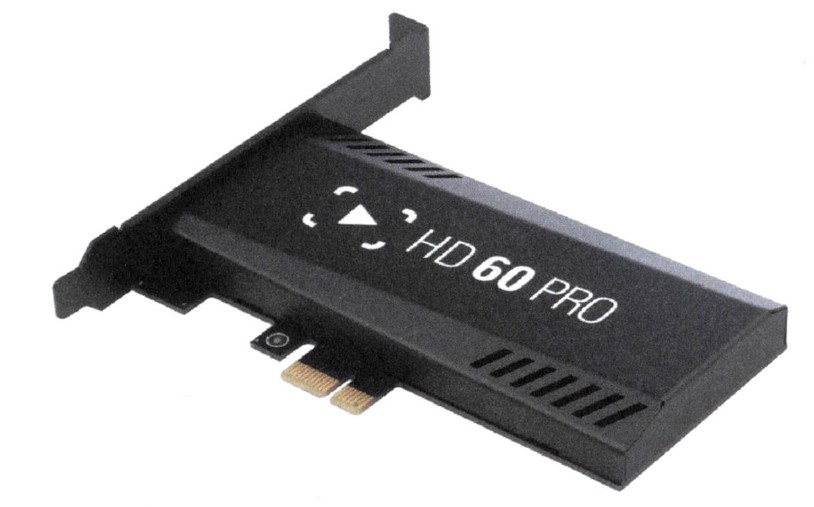
Karta do przechwytywania wideo, która została przedstawiona, będzie kompatybilna z płytą główną posiadającą port

Ilustracja do pytania
A. eSATA
B. PCI-e
C. 1-Wire
D. AGP
Karta przechwytująca wideo przedstawiona na zdjęciu jest zaprojektowana do współpracy z portem PCI-e. PCI-e, czyli Peripheral Component Interconnect Express, jest nowoczesnym standardem, który oferuje wysoką przepustowość danych i jest wykorzystywany w różnych zastosowaniach komputerowych, takich jak karty graficzne, karty sieciowe czy właśnie karty przechwytujące wideo. PCI-e charakteryzuje się modularną budową linii, co pozwala na elastyczne dopasowanie przepustowości do potrzeb danego urządzenia poprzez użycie odpowiedniej liczby linii. Dzięki temu PCI-e pozwala na szybkie przesyłanie danych, co jest kluczowe w przypadku przechwytywania wideo w wysokiej rozdzielczości, gdzie wymagana jest płynna i szybka transmisja dużych ilości danych. Standard PCI-e jest powszechnie wspierany przez nowoczesne płyty główne, co czyni go uniwersalnym i przyszłościowym rozwiązaniem. Poprzez wsparcie dla hot-swappingu i zaawansowane zarządzanie energią, PCI-e staje się również efektywnym energetycznie rozwiązaniem, co ma znaczenie w profesjonalnych zastosowaniach wymagających ciągłej pracy urządzeń. Dzięki temu karty przechwytujące wideo pod PCI-e znajdują zastosowanie zarówno w profesjonalnym streamingu na żywo jak i w tworzeniu treści multimedialnych.

Pytanie 30

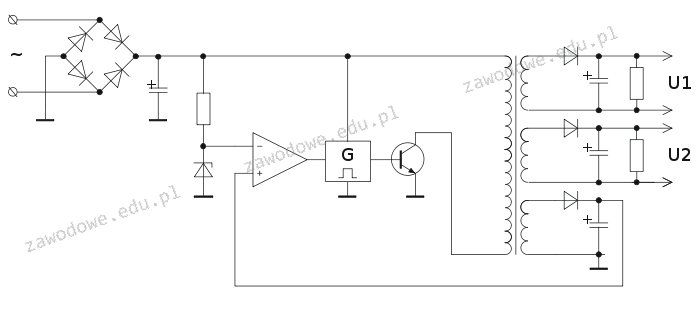
Na rysunku ukazano diagram

Ilustracja do pytania
A. przełącznika kopułkowego
B. zasilacza impulsowego
C. przetwornika DAC
D. karty graficznej
Schemat przedstawia zasilacz impulsowy, który jest kluczowym elementem współczesnych urządzeń elektronicznych. Zasilacz impulsowy przekształca napięcie zmienne na napięcie stałe i charakteryzuje się wysoką sprawnością energetyczną dzięki wykorzystaniu przetworników kluczujących. W przedstawionym schemacie widzimy mostek prostowniczy, który zamienia prąd zmienny na stały, oraz tranzystor kluczujący, który steruje przepływem energii w transformatorze. Transformator ten ma za zadanie izolować obwody i dostosowywać napięcie wyjściowe. Następnie energia przepływa przez diody prostownicze i kondensatory filtrujące, które wygładzają napięcie wyjściowe. Zasilacze impulsowe są powszechnie stosowane w komputerach, telewizorach i ładowarkach z uwagi na ich efektywność i kompaktowy rozmiar. Standardy branżowe, takie jak IEC 60950, określają wymagania dotyczące bezpieczeństwa zasilaczy, a dobre praktyki obejmują odpowiednią filtrację zakłóceń i zabezpieczenie przed przepięciami, co poprawia niezawodność i trwałość urządzeń.

Pytanie 31

Jednym z czynników, dla których zapis na dysku SSD jest szybszy niż na dysku HDD, jest

A. brak elementów ruchomych w konstrukcji dysku SSD
B. niska wartość parametru MTBF dla dysku SSD
C. nieograniczona liczba cykli zapisu i odczytu dla dysku SSD
D. wykorzystanie pamięci typu PROM w dysku SSD
Dysk SSD (Solid State Drive) charakteryzuje się brakiem ruchomych elementów, co znacząco przyspiesza proces zapisu i odczytu danych w porównaniu do tradycyjnych dysków HDD (Hard Disk Drive). Dyski HDD opierają się na mechanicznych częściach, takich jak talerze i głowice, które muszą się obracać i przesuwać, aby zlokalizować odpowiednie dane. To mechaniczne działanie wprowadza opóźnienia, ponieważ czas potrzebny na przemieszczenie głowicy oraz obrót talerzy ogranicza szybkość operacji. W przeciwieństwie do tego, dyski SSD wykorzystują pamięci flash, które pozwalają na natychmiastowy dostęp do przechowywanych informacji. Praktyczne zastosowanie SSD obejmuje zarówno urządzenia osobiste, jak i systemy serwerowe, gdzie szybkość dostępu do danych ma kluczowe znaczenie dla wydajności aplikacji. W branży IT, przyjęcie dysków SSD w infrastrukturze serwerowej stało się standardem, ponieważ znacznie poprawiają one czas odpowiedzi baz danych oraz przyspieszają procesy wirtualizacji. Zgodnie z najlepszymi praktykami, zastosowanie SSD w systemach operacyjnych oraz w aplikacjach o intensywnym dostępie do danych jest zalecane, co prowadzi do zauważalnych korzyści w zakresie wydajności.

Pytanie 32

Element systemu komputerowego przedstawiony na ilustracji to

Ilustracja do pytania
A. dysk SSD
B. karta graficzna do laptopa
C. GPU
D. moduł pamięci Cache
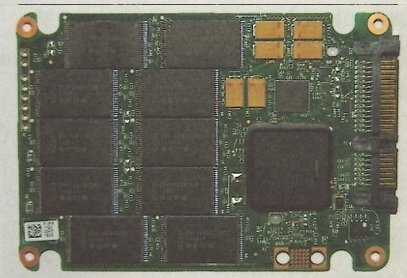
Dysk SSD, czyli Solid State Drive, to naprawdę nowoczesne urządzenie do przechowywania danych. Wykorzystuje pamięć flash, co oznacza, że jest dużo szybszy i bardziej niezawodny niż tradycyjne dyski HDD. Brak ruchomych części sprawia, że nie jest tak podatny na uszkodzenia mechaniczne. Dlatego dyski SSD są teraz powszechnie używane w komputerach, laptopach i serwerach, zwłaszcza tam, gdzie szybkość dostępu do danych ma kluczowe znaczenie. Czasami naprawdę można zauważyć różnicę w czasach ładowania systemu czy aplikacji – to potrafi znacznie poprawić komfort pracy. Z tego co pamiętam, dyski SSD zazwyczaj łączą się przez interfejsy SATA, M.2 lub PCIe, co daje różne prędkości transferu. Dodatkowo, pamięć flash zużywa mniej energii, co jest super ważne w przenośnych urządzeniach jak laptopy. Tak więc, podsumowując, dyski SSD to naprawdę kluczowy element w dzisiejszych komputerach, oferując świetną wydajność, niezawodność i oszczędność energii.

Pytanie 33

Aby procesor działał poprawnie, konieczne jest podłączenie złącza zasilania 4-stykowego lub 8-stykowego o napięciu

A. 24 V
B. 12 V
C. 7 V
D. 3,3 V
Odpowiedź 12 V jest prawidłowa, ponieważ procesory komputerowe wymagają zasilania o odpowiednim napięciu, które pozwala na ich prawidłowe działanie. Większość nowoczesnych płyt głównych korzysta z 4-stykowych lub 8-stykowych złączy zasilania CPU, które są standardem w branży. Standardowe napięcie 12 V jest niezbędne do zasilania nie tylko procesora, ale także innych komponentów systemu, takich jak karty graficzne i dyski twarde. W przypadku niewłaściwego napięcia, na przykład 3,3 V, system nie będzie działał poprawnie, gdyż nie dostarczy wystarczającej mocy do prawidłowego działania procesora. W praktyce, przy podłączaniu zasilacza do płyty głównej, warto zwrócić uwagę na właściwe złącza oraz upewnić się, że zasilacz spełnia wymagania prądowe określone przez producenta komponentów. Przykładem może być sytuacja, w której zasilacz o zbyt niskim napięciu lub niewystarczającej mocy może prowadzić do niestabilności systemu, a nawet jego awarii.

Pytanie 34

Po zainstalowaniu systemu Linux, użytkownik pragnie skonfigurować kartę sieciową poprzez wprowadzenie ustawień dotyczących sieci. Jakie działanie należy podjąć, aby to osiągnąć?

A. /etc/network/interfaces
B. /etc/profile
C. /etc/resolv.configuration
D. /etc/shadow
Wszystkie inne wskazane odpowiedzi są nieprawidłowe w kontekście konfiguracji karty sieciowej w systemie Linux. Plik /etc/profile nie jest związany z konfiguracją sieci, lecz definiuje ustawienia środowiskowe dla wszystkich użytkowników systemu, takie jak zmienne środowiskowe oraz ścieżki do programów. Z kolei /etc/shadow zawiera zabezpieczone hasła użytkowników i informacje o ich uprawnieniach, a nie ustawienia sieciowe. Użytkownicy często mylą te pliki, co prowadzi do nieporozumień dotyczących ich funkcji i zastosowań. Plik /etc/resolv.configuration (prawdopodobnie chodziło o /etc/resolv.conf) służy do definiowania serwerów DNS, a nie do konfigurowania interfejsów sieciowych. Zrozumienie struktury i przeznaczenia tych plików jest kluczowe, aby uniknąć typowych błędów w administracji systemem. Użytkownicy, którzy nie są świadomi różnicy między tymi plikami, mogą przypadkowo wprowadzić nieprawidłowe zmiany, co może prowadzić do problemów z dostępem do sieci. Praktyka edytowania pliku /etc/network/interfaces jest fundamentalna dla efektywnej pracy z systemami Linux i odzwierciedla standardowe procedury konfiguracyjne w obszarze administracji sieciowej.

Pytanie 35

Do wykonania kopii danych na dysk USB w systemie Linux stosuje się polecenie

A. rm
B. su
C. mv
D. cp
Polecenie cp to w praktyce podstawowe narzędzie do kopiowania plików i katalogów w systemach Linux. Bez niego trudno sobie wyobrazić codzienną pracę administratora czy zwykłego użytkownika. Moim zdaniem cp jest jednym z tych poleceń, które po prostu trzeba znać, szczególnie jeśli chodzi o operacje na różnych nośnikach, na przykład na dyskach USB. Warto pamiętać, że cp pozwala na kopiowanie zarówno pojedynczych plików, jak i całych katalogów (z opcją -r lub --recursive). Gdy podłączasz dysk USB, najczęściej montujesz go w /media lub /mnt, a potem używasz cp do przekopiowania danych. Przykładowo: cp /home/user/dokument.txt /media/usb/. Warto też zerknąć na opcje takie jak -v (verbose), która pokazuje co jest kopiowane, czy -u (update), która pozwala kopiować tylko nowsze pliki. To ułatwia życie, zwłaszcza jak ktoś się boi nadpisać ważne dane. Standardy POSIX jasno określają składnię i zachowanie cp, więc na praktycznie każdej dystrybucji Linuxa działa to identycznie. No i taka ciekawostka – cp nie pyta o pozwolenie przy nadpisywaniu plików, chyba że użyjesz opcji -i. Warto więc być ostrożnym! Kopiowanie danych na dysk USB za pomocą cp to podstawowa, ale bardzo istotna umiejętność – często od niej zaczyna się nauka zarządzania plikami w systemie Linux.

Pytanie 36

Rysunek obrazuje zasadę działania drukarki

Ilustracja do pytania
A. atramentowej.
B. igłowej.
C. laserowej.
D. sublimacyjnej.
To jest dobry wybór, bo rysunek dokładnie pokazuje zasadę działania drukarki atramentowej, a konkretniej tej z głowicą termiczną. W tej technologii, jak widać na schemacie, atrament jest podgrzewany przez mały element grzejny, co powoduje powstanie pęcherzyka pary. Ten pęcherzyk dosłownie wypycha kroplę atramentu przez dyszę na papier. Z mojego doświadczenia wynika, że w praktyce taki mechanizm sprawia, że atramentówki mogą drukować bardzo szczegółowe obrazy, teksty i zdjęcia w dobrej rozdzielczości, bo kontrola nad rozmiarem kropli jest naprawdę precyzyjna. Takie rozwiązania spotyka się w większości domowych i biurowych drukarek, szczególnie marek takich jak Canon, HP czy Brother. Warto też wiedzieć, że drukarki atramentowe są popularne, bo są tanie w zakupie i oferują dobrą jakość druku na różnych nośnikach. Moim zdaniem ten typ drukarki jest świetny do codziennego użytku, choć do masowego druku lepiej sprawdzają się już inne technologie. Element grzejny i pęcherzyk pary to kluczowe kwestie odróżniające tę technologię od np. drukarek igłowych czy laserowych. Dodatkowo, według standardów branżowych, właśnie taka metoda jest najczęściej spotykana przy szybkim kolorowym druku niskonakładowym.

Pytanie 37

Przedstawione na ilustracji narzędzie jest przeznaczone do

Ilustracja do pytania
A. montażu okablowania miedzianego.
B. łączenia okablowania światłowodowego.
C. zdejmowania izolacji z okablowania miedzianego.
D. zdejmowania izolacji z okablowania światłowodowego.
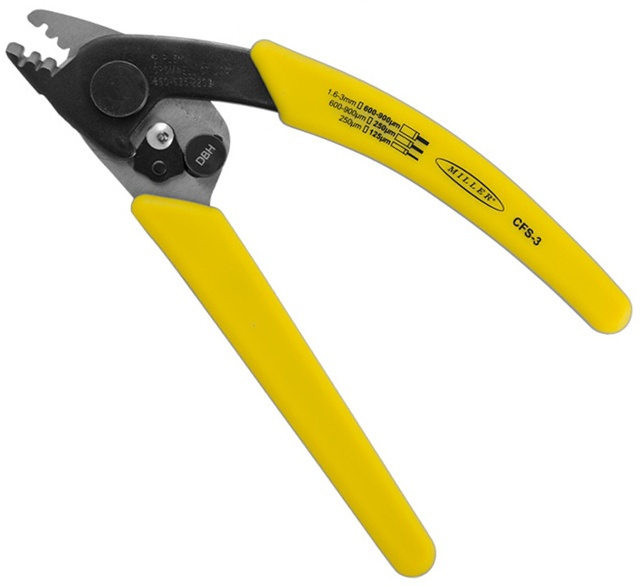
Na zdjęciu widać narzędzie, które na pierwszy rzut oka może przypominać zwykły ściągacz izolacji do kabli miedzianych, ale w rzeczywistości jest to specjalizowany stripper do włókien światłowodowych. Typowym błędem jest założenie, że skoro coś ma kształt szczypiec i żółte rączki, to nadaje się do każdego rodzaju przewodów. W przypadku światłowodów jest dokładnie odwrotnie – tu tolerancje są dużo mniejsze, a konstrukcja gniazd tnących jest projektowana pod konkretne średnice: 1,6–3 mm, 900 µm oraz 250 µm. Odpowiedzi sugerujące, że to narzędzie służy do zdejmowania izolacji z okablowania miedzianego, mieszają dwa różne światy. Do przewodów miedzianych stosuje się inne ściągacze, często z regulacją średnicy, przystosowane do miękkiej miedzi i grubszej izolacji PVC lub PE. Gniazda są większe, mniej precyzyjne, a samo narzędzie nie musi tak bardzo „pilnować” równomierności docisku. Gdyby takim stripperem do światłowodów próbować masowo obrabiać skrętkę UTP, to będzie niewygodnie, wolno, a łatwo też uszkodzić żyły, bo narzędzie nie jest do tego zoptymalizowane. Z drugiej strony, odpowiedzi o łączeniu okablowania światłowodowego czy montażu okablowania miedzianego również mijają się z celem. Do łączenia włókien używa się spawarek światłowodowych, cleaverów, złączy mechanicznych, a do montażu kabli miedzianych – zaciskarek do RJ-45, punch-downów do patchpaneli, narzędzi LSA itd. Prezentowane narzędzie nie wykonuje złącza ani nie zaciska wtyków, ono jedynie przygotowuje przewód do dalszych operacji. Typowy błąd myślowy polega tu na wrzuceniu wszystkich „szczypiec z ząbkami” do jednego worka i zakładaniu, że ich funkcja jest podobna. W praktyce w sieciach komputerowych każde medium – miedź i światłowód – ma swój dedykowany zestaw narzędzi. Dobra praktyka mówi jasno: do światłowodu używamy wyłącznie stripperów zaprojektowanych pod konkretne średnice i konstrukcję włókna, bo tylko wtedy mamy szansę utrzymać parametry toru transmisyjnego w normie i uniknąć ukrytych uszkodzeń, które potem wychodzą przy pomiarach lub w eksploatacji.

Pytanie 38

Jakie polecenie należy wykorzystać, aby w terminalu pokazać przedstawione informacje o systemie Linux?

Arch Linux 2.6.33-ARCH  (myhost) (tty1)

myhost login: root
Password:
[root@myhost ~]#

Linux myhost 2.6.33-ARCH #1 SMP PREEMPT Thu May 13 12:06:25 CEST 2010 i686 Intel
(R) Pentium(R) 4 CPU 2.80GHz GenuineIntel GNU/Linux
A. uptime
B. factor 22
C. uname -a
D. hostname
Przy wyborze właściwego polecenia do wyświetlania informacji o systemie Linux, zrozumienie każdego z dostępnych poleceń jest kluczowe. Polecenie 'hostname' zwraca nazwę hosta systemu, co jest przydatne w kontekście sieci, ale nie dostarcza szczegółowych informacji o systemie operacyjnym, takich jak wersja jądra. Nie jest to więc odpowiednie narzędzie do uzyskania pełnego obrazu systemu. Z kolei 'factor 22' to polecenie służące do faktoryzacji liczby, które obliczy czynniki pierwsze liczby 22, ale nie ma nic wspólnego z uzyskiwaniem informacji o systemie operacyjnym. Jest to typowy błąd myślowy oparty na niezrozumieniu zastosowania danego polecenia. Polecenie 'uptime' pokazuje czas działania systemu, co jest przydatne dla monitorowania wydajności i stabilności, ale również nie dotyczy szczegółowej charakterystyki systemu. Wybór polecenia 'uname -a' bazuje na jego zdolności do dostarczania kompleksowych informacji o systemie operacyjnym, co jest standardową praktyką w administracji systemami Linux. Właściwy wybór narzędzia do zadania jest kluczowy, a zrozumienie różnicy w działaniu poszczególnych poleceń pomaga uniknąć błędów w praktyce zawodowej.

Pytanie 39

Ile adresów urządzeń w sieci jest dostępnych dzięki zastosowaniu klasy adresowej C w systemach opartych na protokołach TCP/IP?

A. 254
B. 200
C. 256
D. 100
Klasa adresowa C w sieciach opartych na protokole TCP/IP jest jedną z klas adresowych, której głównym celem jest umożliwienie przypisania adresów dla stosunkowo niewielkich sieci. Adresy w klasie C mają format 24-bitowy dla części sieciowej i 8-bitowy dla części hosta, co oznacza, że adresy te zaczynają się od 192.0.0.0 do 223.255.255.255. W teorii, przy użyciu 8-bitowego segmentu dla hostów, teoretycznie moglibyśmy uzyskać 256 adresów. Jednak dwa z tych adresów są zarezerwowane: jeden dla adresu sieci (np. 192.168.1.0) i jeden dla adresu rozgłoszeniowego (np. 192.168.1.255). Dlatego rzeczywista liczba dostępnych adresów urządzeń w klasie C wynosi 254, co jest wystarczające dla małych sieci, takich jak biura czy oddziały firm. Umożliwia to przypisanie unikalnych adresów do urządzeń, zapewniając jednocześnie możliwość efektywnego zarządzania i organizacji sieci w zgodzie z najlepszymi praktykami administracyjnymi.

Pytanie 40

W sieci o adresie 192.168.20.0 użyto maski podsieci 255.255.255.248. Jak wiele adresów IP będzie dostępnych dla urządzeń?

A. 510
B. 14
C. 1022
D. 6
Odpowiedź 6 jest poprawna ze względu na zastosowanie maski podsieci 255.255.255.248, co oznacza, że używamy 3 bitów do identyfikacji hostów w danej podsieci. Maska ta pozwala na utworzenie 2^3 = 8 adresów IP w danej podsieci. Jednakże, z tych 8 adresów, jeden jest zarezerwowany jako adres sieciowy (192.168.20.0), a drugi jako adres rozgłoszeniowy (192.168.20.7). Zatem, liczba dostępnych adresów IP dla urządzeń w tej podsieci wynosi 8 - 2 = 6. Dla praktyki, taka konfiguracja jest często stosowana w małych sieciach, gdzie potrzebujemy ograniczonej liczby adresów IP dla urządzeń, a jednocześnie zachowujemy prostotę zarządzania i bezpieczeństwo. Warto zauważyć, że zgodnie z zasadami IPv4, efektywne planowanie adresów IP jest kluczowe dla optymalizacji wydajności sieci. W praktyce, wykorzystanie maski 255.255.255.248 jest dobrym przykładem na to, jak można zminimalizować marnotrawstwo adresów IP w małych sieciach.