Wyniki egzaminu

Informacje o egzaminie:
  • Zawód: Technik informatyk
  • Kwalifikacja: INF.02 - Administracja i eksploatacja systemów komputerowych, urządzeń peryferyjnych i lokalnych sieci komputerowych
  • Data rozpoczęcia: 8 czerwca 2026 17:09
  • Data zakończenia: 8 czerwca 2026 17:30

Egzamin zdany!

Wynik: 27/40 punktów (67,5%)

Wymagane minimum: 20 punktów (50%)

Nowe
Analiza przebiegu egzaminu- sprawdź jak rozwiązywałeś pytania
Pochwal się swoim wynikiem!
Szczegółowe wyniki:
Pytanie 1

Aby zweryfikować w systemie Windows działanie nowo zainstalowanej drukarki, co należy zrobić?

A. wydrukować stronę testową za pomocą zakładki Ogólne w oknie Właściwości drukarki
B. sprawdzić status urządzenia w Menadżerze urządzeń
C. wykonać polecenie gpupdate /force w Wierszu poleceń
D. uruchomić narzędzie diagnostyczne dxdiag
Wydrukowanie strony testowej za pomocą zakładki Ogólne w oknie Właściwości drukarki to najskuteczniejszy sposób na potwierdzenie, że nowo zainstalowana drukarka działa poprawnie. Proces ten polega na wejściu w ustawienia drukarki z poziomu systemu Windows, gdzie użytkownik może uzyskać dostęp do opcji takich jak wydrukowanie strony testowej. Strona testowa zazwyczaj zawiera różne elementy, takie jak kolory, tekst oraz grafiki, co pozwala na ocenę jakości wydruku oraz sprawności urządzenia. Jest to standardowa procedura, która jest często zalecana w dokumentacji producentów sprzętu. Wydrukowanie strony testowej jest również pomocne w diagnostyce, ponieważ pozwala zidentyfikować ewentualne problemy, takie jak brak kolorów, zacięcia papieru lub inne błędy, które mogą występować w trakcie drukowania. Tego rodzaju praktyki są kluczowe w profesjonalnym środowisku biurowym, gdzie niezawodność sprzętu drukującego ma bezpośredni wpływ na efektywność pracy.
Pytanie 2

W systemie Linux, co oznacza znak "~" w ścieżce dostępu do plików?

A. Katalog root
B. Katalog główny
C. Katalog domowy użytkownika
D. Katalog tymczasowy
Znak "~" w systemie Linux jest powszechnie używany jako skrót do katalogu domowego bieżącego użytkownika. Jego zastosowanie jest nie tylko wygodne, ale również zgodne z dobrymi praktykami administracji systemem, gdyż pozwala na szybki dostęp do plików i konfiguracji specyficznych dla danego użytkownika. Na przykład, jeśli użytkownik wpisze w terminalu komendę "cd ~", zostanie przeniesiony bezpośrednio do swojego katalogu domowego, co eliminuje konieczność wpisywania pełnej ścieżki, na przykład "/home/nazwa_użytkownika". Ułatwienie to jest szczególnie przydatne w przypadku użytkowników posiadających długie nazwy katalogów domowych lub w sytuacjach, gdy pracują na wielu kontach jednocześnie. Praktyczne zastosowanie tego skrótu można zauważyć podczas pracy z plikami konfiguracyjnymi, które często znajdują się w katalogu domowym, jak np. ".bashrc" czy ".profile". Rozumienie tego mechanizmu to podstawa efektywnej nawigacji w systemie Linux i zarządzania plikami użytkownika. Można też używać tego znaku w skryptach, co sprawia, że są one dynamicznie dostosowywane do środowiska pracy różnych użytkowników, co jest zgodne z zasadami przenośności i elastyczności w administracji systemami operacyjnymi.

Pytanie 3

Zasadniczym sposobem zabezpieczenia danych przechowywanych na serwerze jest

A. tworzenie kopii zapasowej
B. ustawienie punktu przywracania systemu
C. automatyczne wykonywanie kompresji danych
D. uruchomienie ochrony systemu
Tworzenie kopii bezpieczeństwa danych jest podstawowym mechanizmem ochrony danych znajdujących się na serwerze, ponieważ pozwala na ich odzyskanie w przypadku awarii, ataku cybernetycznego czy przypadkowego usunięcia. Regularne tworzenie kopii zapasowych jest uznawane za najlepszą praktykę w zarządzaniu danymi, a standardy takie jak ISO 27001 podkreślają znaczenie bezpieczeństwa danych. Przykładem wdrożenia tej praktyki może być stosowanie rozwiązań takich jak systemy RAID, które przechowują dane na wielu dyskach, lub zewnętrzne systemy kopii zapasowych, które wykonują automatyczne backupy. Oprócz tego, ważne jest, aby kopie bezpieczeństwa były przechowywane w różnych lokalizacjach, co zwiększa ich odporność na awarie fizyczne. Nie należy również zapominać o regularnym testowaniu odtwarzania danych z kopii zapasowych, co zapewnia pewność ich integralności i użyteczności w krytycznych momentach. Takie podejście nie tylko minimalizuje ryzyko utraty danych, ale także pozwala na szybsze przywrócenie ciągłości działania organizacji.

Pytanie 4

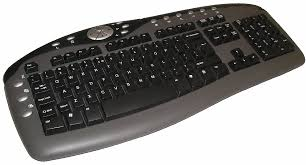
Uszkodzenie czego może być przyczyną awarii klawiatury?

Ilustracja do pytania
A. czujnika elektromagnetycznego
B. matrycy CCD
C. kontrolera DMA
D. przełącznika membranowego
Matryca CCD jest używana w kamerach i skanerach do przetwarzania sygnałów świetlnych na sygnały elektroniczne więc nie ma związku z funkcjonowaniem klawiatury. Mylenie tych urządzeń może wynikać z braku wiedzy o ich specyfice oraz rodzajach zastosowań. Tymczasem kontroler DMA (Direct Memory Access) jest odpowiedzialny za bezpośrednią komunikację między urządzeniami wejścia-wyjścia a pamięcią RAM bez angażowania procesora co znacznie przyspiesza działanie systemu. Choć jest to kluczowy element współczesnych komputerów jego awaria nie wpływa bezpośrednio na pracę klawiatur. Czujnik elektromagnetyczny z kolei jest wykorzystywany w systemach detekcji magnetycznej i nie ma zastosowania w kontekście klawiatur komputerowych. Mylenie go z przełącznikiem membranowym może prowadzić do błędnych wniosków dotyczących diagnozowania usterek. Ważne jest aby zrozumieć specyfikę działania i zastosowania poszczególnych komponentów komputerowych co pozwala na skuteczną diagnostykę problemów i unikanie częstych błędów myślowych opartych na błędnych założeniach technologicznych. Wiedza ta ma kluczowe znaczenie w kontekście serwisowania i użytkowania urządzeń komputerowych zgodnie z dobrymi praktykami branżowymi co znacząco wpływa na efektywność ich działania i trwałość sprzętu.

Pytanie 5

Który z parametrów należy użyć w poleceniu netstat, aby uzyskać statystyki interfejsu sieciowego dotyczące liczby przesłanych oraz odebranych bajtów i pakietów?

A. -o
B. -e
C. -n
D. -a
Nieprawidłowe odpowiedzi wskazują na pewne nieporozumienia dotyczące zastosowania parametrów polecenia netstat. Parametr -a, na przykład, jest używany do wyświetlania wszystkich aktywnych połączeń oraz portów, ale nie dostarcza szczegółowych informacji o statystykach interfejsów sieciowych. Użycie tego parametru prowadzi do zbyt ogólnych danych, które mogą nie być pomocne w analizie wydajności poszczególnych interfejsów sieciowych. Z kolei parametr -n służy do wyświetlania adresów IP w postaci numerycznej, co również nie odpowiada na potrzebę analizy statystyk interfejsów. Użytkownicy mogą mylnie sądzić, że informacje w formie numerycznej są bardziej użyteczne, jednak w kontekście wydajności interfejsów bezpośrednie statystyki są kluczowe. Parametr -o, z drugiej strony, jest używany do wyświetlania identyfikatorów procesów (PID) związanych z połączeniami, co także nie ma związku z ilościami przesyłanych bajtów i pakietów. Właściwe zrozumienie tych parametrów jest niezbędne do skutecznego monitorowania i rozwiązywania problemów w sieciach, a niepoprawne interpretacje mogą prowadzić do utraty cennych informacji podczas diagnostyki.

Pytanie 6

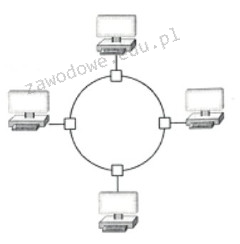
Na ilustracji zaprezentowano sieć komputerową w układzie

Ilustracja do pytania
A. mieszanej
B. gwiazdy
C. magistrali
D. pierścienia
Topologia pierścienia to rodzaj sieci komputerowej, w której każdy węzeł jest podłączony do dwóch innych węzłów, tworząc jedną nieprzerwaną ścieżkę komunikacyjną przypominającą pierścień. W tej topologii dane przesyłane są w jednym kierunku od jednego węzła do następnego, co minimalizuje ryzyko kolizji. Jednym z praktycznych zastosowań tej topologii jest sieć Token Ring, gdzie stosuje się protokół token passing umożliwiający kontrolowany dostęp do medium transmisyjnego. Główne zalety topologii pierścienia to jej deterministyczny charakter oraz łatwość w przewidywaniu opóźnień w przesyłaniu danych. W kontekście standardów sieciowych, sieci opartych na tej topologii można znaleźć w lokalnych sieciach LAN wykorzystujących standard IEEE 802.5. Dobrymi praktykami w implementacji topologii pierścienia są regularna kontrola stanu połączeń oraz odpowiednia konfiguracja urządzeń sieciowych, aby zapewnić niezawodność i optymalną wydajność sieci. Choć nieco mniej popularna w nowoczesnych zastosowaniach niż topologia gwiazdy, topologia pierścienia znalazła swoje zastosowanie w specyficznych środowiskach przemysłowych, gdzie deterministyczny dostęp do medium jest kluczowy.

Pytanie 7

W systemie plików NTFS uprawnienie umożliwiające zmianę nazwy pliku to

A. odczyt i wykonanie.
B. modyfikacja.
C. zapis.
D. odczyt.
Odpowiedź 'modyfikacji' jest prawidłowa, ponieważ w systemie plików NTFS uprawnienie do modyfikacji pliku obejmuje obie operacje: zarówno zmianę zawartości pliku, jak i jego nazwę. Uprawnienie to pozwala użytkownikowi na manipulowanie plikiem w szerszym zakresie, co jest kluczowe w zarządzaniu plikami i folderami. Przykładem praktycznym może być sytuacja, w której użytkownik potrzebuje zmienić nazwę dokumentu tekstowego w celu lepszego zorganizowania swoich zasobów. Bez odpowiednich uprawnień modyfikacji, ta operacja byłaby niemożliwa, co może prowadzić do chaosu w gospodarowaniu plikami. Ponadto, standardy bezpieczeństwa i zarządzania danymi zalecają, aby tylko użytkownicy z odpowiednimi uprawnieniami modyfikacji mogli wprowadzać zmiany w ważnych dokumentach, co minimalizuje ryzyko przypadkowego usunięcia lub zmiany istotnych informacji. Praktyki branżowe wskazują, że właściwe przydzielenie uprawnień jest kluczowe dla zachowania integralności danych oraz skutecznego zarządzania systemami plików, szczególnie w środowiskach korporacyjnych.

Pytanie 8

W systemie Windows zastosowanie przedstawionego polecenia spowoduje chwilową zmianę koloru

Microsoft Windows [Wersja 6.1.7600]
Copyright (c) 2009 Microsoft Corporation. Wszelkie prawa zastrzeżone.

C:\Users\w>color 1_
A. tła oraz czcionek okna Windows
B. tła okna wiersza poleceń
C. paska tytułowego okna Windows
D. czcionki wiersza poleceń
Wiesz, polecenie color w Windows to naprawdę fajna sprawa, bo pozwala zmieniać kolory tekstu i tła w wierszu poleceń. Jak chcesz tego użyć, to wystarczy, że wpiszesz dwie cyfry szesnastkowe. Pierwsza to tło, a druga to kolor tekstu. Na przykład, jak wpiszesz color 1, to tekst będzie niebieski na czarnym tle, bo 1 to wartość szesnastkowa odpowiadająca tym kolorom. Pamiętaj, że to tylko tymczasowa zmiana – jak zamkniesz okno, to wróci do domyślnych ustawień. Z mojego doświadczenia, to polecenie jest mega przydatne w różnych skryptach, bo pozwala lepiej oznaczyć różne etapy czy poziomy logów. Dzięki kolorom łatwiej się ogarnąć, co skrypt teraz robi. Zresztą, jak użyjesz polecenia color bez żadnych argumentów, to wrócisz do domyślnych kolorów. Naprawdę warto to mieć na uwadze podczas pracy w wierszu poleceń!

Pytanie 9

Która z wymienionych czynności nie jest związana z personalizacją systemu operacyjnego Windows?

A. Ustawienie wielkości partycji wymiany
B. Wybór domyślnej przeglądarki internetowej
C. Zmiana koloru tła pulpitu na jeden lub kilka przenikających się odcieni
D. Dostosowanie ustawień dotyczących wyświetlania pasków menu i narzędziowych
Wielkość partycji wymiany to coś, co nie jest związane z tym, jak sobie personalizujemy Windowsa. Ta partycja, czyli plik stronicowania, pomaga w zarządzaniu pamięcią wirtualną. To znaczy, że przenosi dane między RAM a dyskiem twardym. Ustawienia tego rodzaju są super ważne dla wydajności komputera, ale nie mają żadnego wpływu na to, jak system wygląda czy jak się z nim pracuje. Na przykład, dobra konfiguracja tej partycji może przyspieszyć działanie programów, które potrzebują dużo pamięci, ale nie zmienia naszych upodobań co do interfejsu. Warto pamiętać, że personalizacja to zmiany jak tło pulpitu, jakieś ustawienia paska zadań czy przeglądarki, które naprawdę wpływają na to, jak korzystamy z systemu. Z mojego doświadczenia, personalizacja powinna ułatwiać nam pracę, a ustawienie pamięci w tym przypadku po prostu nie ma na to wpływu.

Pytanie 10

Wykonanie polecenia

NET USER GRACZ * /ADD
w wierszu poleceń systemu Windows spowoduje
A. utworzenie konta GRACZ z hasłem *
B. wyświetlenie monitu o podanie hasła
C. pokazanie komunikatu o błędnej składni polecenia
D. utworzenie konta GRACZ bez hasła oraz nadanie mu uprawnień administratora komputera
W analizie odpowiedzi, które zostały uznane za niepoprawne, można dostrzec kilka powszechnych nieporozumień. Po pierwsze, stwierdzenie o wyświetleniu komunikatu o niewłaściwej składni polecenia jest mylne, ponieważ składnia NET USER jest poprawna, a przy użyciu gwiazdki '*' system nie tylko akceptuje polecenie, ale również inicjuje proces żądania hasła. Kolejna nieprawidłowa koncepcja dotyczy przypisania konta GRACZ uprawnień administratora. W rzeczywistości, polecenie to domyślnie nie nadaje kontu żadnych dodatkowych uprawnień, a nowe konta użytkowników są tworzone jako standardowe konta, które nie mają uprawnień administracyjnych, chyba że wyraźnie wskazano inaczej. Ostatnia mylna odpowiedź sugeruje, że konto GRACZ może zostać dodane bez hasła, co jest niezgodne z polityką bezpieczeństwa systemu Windows. Tworzenie kont bez haseł stwarza poważne zagrożenie dla bezpieczeństwa, dlatego system wymaga wprowadzenia hasła podczas tworzenia nowego konta. Często użytkownicy zaniedbują te zasady, co prowadzi do poważnych luk w zabezpieczeniach. Zrozumienie tych różnic jest kluczowe dla skutecznego zarządzania systemem i zapewnienia bezpieczeństwa danych.

Pytanie 11

Norma PN-EN 50173 rekomenduje montaż przynajmniej

A. jednego punktu rozdzielczego na każde 250m2 powierzchni
B. jednego punktu rozdzielczego na każde piętro
C. jednego punktu rozdzielczego na cały budynek wielopiętrowy
D. jednego punktu rozdzielczego na każde 100m2 powierzchni
Odpowiedź, że norma PN-EN 50173 zaleca instalowanie minimum jednego punktu rozdzielczego na każde piętro, jest zgodna z praktykami stosowanymi w infrastrukturze telekomunikacyjnej. Normy te mają na celu zapewnienie odpowiedniej jakości sygnału oraz dostępności usług telekomunikacyjnych w budynkach. W praktyce oznacza to, że na każdym piętrze powinien znajdować się punkt, który umożliwia efektywne zarządzanie połączeniami oraz dystrybucję sygnału. Przykładowo, w budynkach biurowych, gdzie często występuje duża koncentracja urządzeń sieciowych, zainstalowanie punktów rozdzielczych na każdym piętrze znacząco ułatwia dostęp do infrastruktury sieciowej, a także pozwala na sprawniejsze przeprowadzanie ewentualnych prac serwisowych. Ważne jest również to, że taki układ pozwala na elastyczność w planowaniu rozwoju sieci, co jest istotne w kontekście przyszłych modernizacji i rozbudowy systemów telekomunikacyjnych. Dodatkowo, zgodność z tą normą wspiera również integrację z innymi systemami sieciowymi, co przyczynia się do zwiększenia efektywności ogólnej infrastruktury budynku.

Pytanie 12

Jakie polecenie w systemie Linux jest potrzebne do stworzenia archiwum danych?

A. tar
B. date
C. cal
D. grep
Polecenie 'tar' to naprawdę przydatne narzędzie w systemach Unix i Linux, które pozwala na tworzenie archiwów danych. Możesz zgrupować mnóstwo plików i folderów w jeden, co jest mega pomocne, gdy chcesz zaoszczędzić miejsce lub przenieść je gdzieś indziej. Na przykład, żeby stworzyć archiwum, możesz użyć czegoś takiego jak 'tar -cvf archiwum.tar /ścieżka/do/katalogu'. Opcja '-c' oznacza, że tworzysz archiwum, '-v' pokaże ci, co się dzieje, a '-f' pozwala nadać nazwę temu archiwum. Dodatkowo, fajnie jest to połączyć z kompresją, na przykład z gzip, używając '-z' ('tar -czvf archiwum.tar.gz /ścieżka/do/katalogu'). To jest naprawdę dobre podejście do zarządzania danymi, bo pozwala na efektywne przechowywanie oraz szybkie przywracanie danych, co jest super ważne przy backupach i migracjach.

Pytanie 13

Według modelu TCP/IP, protokoły DNS, FTP oraz SMTP zaliczają się do warstwy

A. internetowej
B. dostępu do sieci
C. transportowej
D. aplikacji
Wybór odpowiedzi wskazujący na warstwę dostępu do sieci, transportową lub internetową jest nieprawidłowy, ponieważ każdy z tych poziomów modelu TCP/IP pełni inne funkcje i nie obejmuje bezpośrednio protokołów takich jak DNS, FTP czy SMTP. Warstwa dostępu do sieci odpowiada za fizyczne połączenie i przesyłanie danych pomiędzy urządzeniami, obejmując technologie takie jak Ethernet czy Wi-Fi, co nie ma związku z protokołami aplikacyjnymi. Z kolei warstwa transportowa, która obejmuje protokoły takie jak TCP (Transmission Control Protocol) i UDP (User Datagram Protocol), zajmuje się zapewnieniem niezawodności i zarządzaniem połączeniami, ale nie dostarcza funkcji bezpośredniego przesyłania danych na poziomie aplikacji. Warstwa internetowa koncentruje się na przesyłaniu pakietów danych poprzez różne sieci, używając protokołu IP (Internet Protocol), co również nie odnosi się do funkcji protokołów DNS, FTP i SMTP. Typowe błędy myślowe w tym zakresie obejmują mylenie funkcji każdego z poziomów modelu TCP/IP oraz pomijanie istotnych różnic w ich zastosowaniu. Zrozumienie, że protokoły warstwy aplikacji są odpowiedzialne za konkretne interakcje użytkowników z aplikacjami, jest kluczowe dla prawidłowego zrozumienia działania całego modelu TCP/IP.

Pytanie 14

Zgodnie z podanym cennikiem, przeciętny koszt zakupu wyposażenia stanowiska komputerowego wynosi:

Nazwa sprzętuCena minimalnaCena maksymalna
Jednostka centralna1300,00 zł4550,00 zł
Monitor650,00 zł2000,00 zł
Klawiatura28,00 zł100,00 zł
Myszka22,00 zł50,00 zł
A. 4350,00 zł
B. 6700,00 zł
C. 5000,50 zł
D. 2000,00 zł
Prawidłowa odpowiedź wynika z analizy średniego kosztu wyposażenia stanowiska komputerowego na podstawie podanych cen minimalnych i maksymalnych dla poszczególnych elementów. Dla jednostki centralnej cena minimalna wynosi 1300 zł, a maksymalna 4550 zł. Dla monitora wartości te to 650 zł i 2000 zł, dla klawiatury 28 zł i 100 zł, a dla myszki 22 zł i 50 zł. Obliczając średnią dla każdego elementu, otrzymujemy: jednostka centralna (1300+4550)/2 = 2925 zł, monitor (650+2000)/2 = 1325 zł, klawiatura (28+100)/2 = 64 zł i myszka (22+50)/2 = 36 zł. Sumując te wartości, średni koszt całego wyposażenia wynosi 2925+1325+64+36 = 4350 zł. Znajomość takich obliczeń jest kluczowa w planowaniu budżetów w branży IT i zakupach sprzętu komputerowego, umożliwiając efektywne zarządzanie kosztami przy jednoczesnym zachowaniu standardów jakości.

Pytanie 15

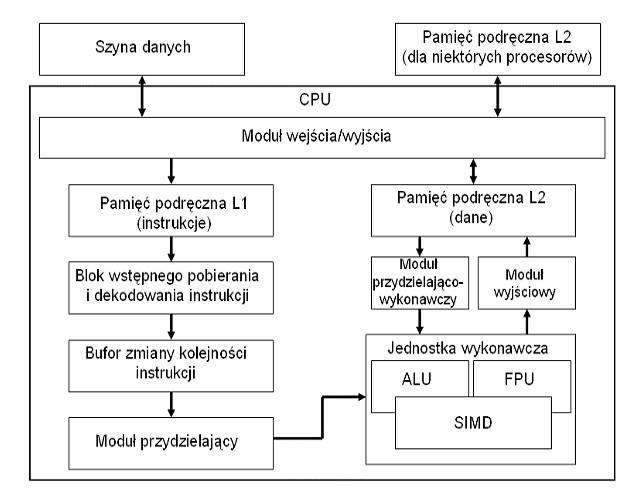
Na diagramie blokowym procesora blok funkcjonalny oznaczony jako SIMD to

Ilustracja do pytania
A. moduł procesora wykonujący wyłącznie operacje związane z grafiką
B. jednostka procesora odpowiedzialna za obliczenia zmiennoprzecinkowe (koprocesor)
C. zestaw 256 bitowych rejestrów, który znacznie przyspiesza obliczenia dla liczb stałopozycyjnych
D. zestaw 128 bitowych rejestrów wymaganych do przeprowadzania instrukcji SSE procesora dla liczb stało- i zmiennoprzecinkowych
Wygląda na to, że mogą być jakieś nieporozumienia co do tego, co SIMD naprawdę robi. Często myśli się, że SIMD działa tylko w kontekście grafiki, ale w rzeczywistości przyspiesza różne zadania dzięki równoległemu przetwarzaniu danych. Łatwo pomylić SIMD z FPU, czyli jednostką zmiennoprzecinkową. FPU skupia się na liczbach zmiennoprzecinkowych, a SIMD w zasadzie pozwala przetwarzać wiele danych tego samego typu na raz. I nie jest to zestaw 256-bitowych rejestrów, co się czasem mówi – to są inne rozszerzenia, jak AVX. Ludziska też często mylą SIMD wyłącznie z obliczeniami stało-pozycyjnymi. W rzeczywistości obsługuje zarówno liczby stało-, jak i zmiennoprzecinkowe, co czyni go naprawdę wszechstronnym narzędziem. Rozumienie tych rzeczy może pomóc lepiej wykorzystywać nowoczesne technologie i optymalizować kod, żeby sprzęt działał wydajniej.

Pytanie 16

Jakie oprogramowanie służy do sprawdzania sterowników w systemie Windows?

A. replace
B. verifier
C. debug
D. sfc
Odpowiedź 'verifier' jest prawidłowa, ponieważ narzędzie to, znane jako Driver Verifier, jest specjalistycznym programem wbudowanym w system operacyjny Windows, który służy do weryfikacji i analizy działania sterowników. Umożliwia ono identyfikację problematycznych sterowników, które mogą powodować niestabilność systemu, błędy BSOD (Blue Screen of Death) oraz inne problemy związane z wydajnością. W praktyce, po uruchomieniu Driver Verifier, system zaczyna monitorować aktywność sterowników i zgłaszać wszelkie naruszenia zasad programowania, takie jak błędy w zarządzaniu pamięcią czy niepoprawne operacje na obiektach. Przykładowo, administratorzy systemów mogą używać tego narzędzia do diagnozowania problemów po aktualizacji sprzętu lub sterowników, a także do testowania nowych sterowników przed ich wdrożeniem w środowisku produkcyjnym. Dobre praktyki w zakresie zarządzania systemem operacyjnym zalecają regularne korzystanie z Driver Verifier jako część procesu wdrażania i utrzymania systemów, aby zapewnić ich stabilność i bezpieczeństwo.

Pytanie 17

Liczba szesnastkowa 1E2F₍₁₆₎ zapisana w systemie ósemkowym ma postać

A. 7727
B. 17057
C. 74274
D. 7277
Wybór innej odpowiedzi niż 17057 najczęściej wynika z niepoprawnego przeliczania wartości między systemami liczbowymi lub uproszczenia procedury konwersji. W praktyce, jednym z najczęstszych błędów jest próba zamiany każdej cyfry szesnastkowej bezpośrednio na cyfrę ósemkową – co jest niestety niezgodne z zasadami matematycznymi. Szesnastkowy i ósemkowy opierają się na różnych podstawach i nie istnieje prosta „podmiana” cyfr. Kolejnym problemem jest nieuwzględnienie wartości pozycyjnych – na przykład, cyfra 'E' w szesnastkowym to 14 w dziesiętnym, a nie 7 czy 2. Jeśli ktoś uzyskał wyniki takie jak 7277 lub 7727, to najprawdopodobniej próbował przypisać każdej szesnastkowej cyfrze jakąś ósemkową, ignorując ich realną wartość. To klasyczny błąd początkujących, który moim zdaniem pojawia się przez chęć skrócenia drogi albo przez presję czasu. Odpowiedź 74274 sugeruje natomiast, że mogło dojść do pomylenia systemu binarnego z ósemkowym lub niewłaściwego zgrupowania bitów podczas konwersji. W rzeczywistości, poprawna metoda polega na rozbiciu każdej cyfry szesnastkowej na 4 bity, połączeniu wszystkiego w jeden ciąg, a później grupowaniu tych bitów po trzy (dla ósemkowego) od końca i przeliczaniu na cyfry ósemkowe. To zgodne z dobrymi praktykami opisanymi w wielu podręcznikach do informatyki czy elektroniki. Z mojego punktu widzenia, takie błędy są naturalne na początku nauki pracy z systemami liczbowymi – mnie samemu to się zdarzało. Dlatego warto trenować zamianę przez system binarny lub dziesiętny, bo wtedy unika się nieporozumień i nie popełnia się tych drobnych, ale kosztownych w praktyce błędów. W codziennej pracy, np. przy programowaniu niskopoziomowym, takie pomyłki mogą prowadzić do bardzo poważnych konsekwencji, więc dobrze już teraz wyrobić sobie właściwe nawyki.

Pytanie 18

Sieć 192.200.100.0 z maską 255.255.255.128 podzielono na 4 równe podsieci. Ile maksymalnie adresów hostów jest dostępnych w każdej podsieci?

A. 62
B. 30
C. 14
D. 126
W tym zadaniu pułapka polega na tym, że wiele osób liczy tylko na podstawie jednej maski, bez uwzględnienia dodatkowego podziału na podsieci. Mamy sieć 192.200.100.0 z maską 255.255.255.128, czyli /25. To oznacza, że w tej pierwotnej sieci dostępnych jest 7 bitów na adresy hostów, więc teoretycznie 2^7 = 128 adresów, a po odjęciu adresu sieci i adresu rozgłoszeniowego zostaje 126 użytecznych adresów hostów. I właśnie stąd bierze się odpowiedź 126 – jest ona poprawna dla całej sieci /25, ale już nie dla sytuacji po podziale na 4 podsieci. To jest typowy błąd: ktoś zatrzymuje się na pierwszym etapie i nie uwzględnia dodatkowych bitów wykorzystanych na subnetting. Inny częsty błąd to mechaniczne używanie znanych wartości jak 14 czy 62 hosty. 14 hostów odpowiada podsieci /28 (4 bity na hosty: 2^4–2=14), a 62 hosty to podsieć /26 (6 bitów na hosty: 2^6–2=62). Te liczby są poprawne same w sobie, ale kompletnie niepasujące do warunków zadania, bo tutaj z sieci /25 robimy 4 równe podsieci, więc musimy dodać 2 bity do części sieciowej. Po takim podziale maska zmienia się z /25 na /27, a to oznacza, że zostaje 5 bitów na hosty. Z prostego wzoru 2^n–2 wychodzi 2^5–2=32–2=30 adresów hostów w każdej podsieci. Z mojego doświadczenia wynika, że kluczowe jest rozróżnienie: ile hostów ma cała sieć przed podziałem, a ile ma każda pojedyncza podsieć po dodatkowym subnettingu. W praktyce sieciowej, zgodnie z dobrymi praktykami stosowanymi np. w projektach opartych o standardy Cisco, zawsze trzeba czytać uważnie treść: jeśli jest mowa o liczbie hostów w podsieci po podziale, to liczysz na podstawie nowej maski, a nie tej początkowej. Takie nieprecyzyjne myślenie potem mści się przy planowaniu VLAN-ów, adresacji w serwerowni czy segmentacji sieci w firmie, bo można łatwo przewymiarować albo niedoszacować liczbę dostępnych adresów i narobić sobie problemów z rozbudową infrastruktury.

Pytanie 19

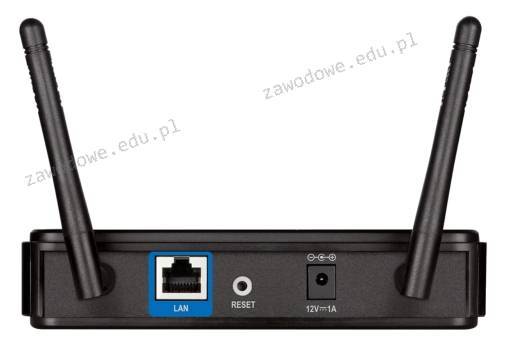
Jakie urządzenie jest pokazane na ilustracji?

Ilustracja do pytania
A. Przełącznik
B. Modem
C. Punkt dostępu
D. Ruter
Punkt dostępu, znany również jako Access Point (AP), to urządzenie sieciowe, które umożliwia bezprzewodowe połączenie urządzeń z istniejącą siecią przewodową. Jego główną funkcją jest rozszerzenie zasięgu sieci Wi-Fi, co jest szczególnie przydatne w dużych budynkach lub miejscach, gdzie sygnał jest tłumiony przez przeszkody. Punkt dostępu może być podłączony do routera za pomocą kabla Ethernet, co pozwala mu na przekazywanie sygnału bezprzewodowego do obszarów, które wymagają zasięgu. W praktyce punkty dostępu są szeroko stosowane w miejscach publicznych, takich jak lotniska, hotele czy biura, gdzie zapewniają ciągłość i stabilność połączenia dla wielu użytkowników jednocześnie. Ponadto punkty dostępu mogą oferować zaawansowane funkcje, takie jak zarządzanie pasmem, kontrola dostępu i monitorowanie ruchu, co czyni je kluczowymi elementami w zarządzaniu nowoczesnymi sieciami bezprzewodowymi. Standardem komunikacji dla punktów dostępu są protokoły IEEE 802.11, które definiują sposób przesyłania danych w sieciach bezprzewodowych. Dzięki możliwościom skalowania i adaptacji do różnych środowisk punkty dostępu są nieodzowne w profesjonalnym wdrażaniu sieci bezprzewodowych.

Pytanie 20

Czym jest skrót MAN w kontekście sieci?

A. bezprzewodową
B. miejską
C. lokalną
D. rozległą
Skrót MAN, czyli Metropolitan Area Network, odnosi się do sieci miejskiej, która jest projektowana w celu łączenia różnych lokalnych sieci komputerowych w danym obszarze geograficznym, jak na przykład miasto. Sieci MAN są zazwyczaj większe niż sieci lokalne (LAN), ale mniejsze od sieci rozległych (WAN). Stosowane są w celu zapewnienia szybkiej i efektywnej komunikacji między instytucjami, biurami i innymi obiektami w obrębie miasta. Zastosowanie sieci MAN obejmuje różnorodne usługi, takie jak transmisja danych, telekomunikacja oraz dostęp do Internetu. Dzięki zastosowaniu technologii, takich jak Ethernet lub fiber optics, sieci MAN oferują dużą przepustowość i niskie opóźnienia. Wzorzec budowy MAN ułatwia implementację rozwiązań zgodnych z normami IEEE 802.16, co zapewnia efektywność i standaryzację w komunikacji w obrębie miasta.

Pytanie 21

Jakie środowisko powinien wybrać administrator sieci, aby zainstalować serwer dla stron WWW w systemie Linux?

A. MySQL
B. proftpd
C. vsftpd
D. Apache
Apache to jeden z najpopularniejszych serwerów stron WWW, który jest szeroko stosowany w środowisku Linux. Jego wybór jako środowiska do instalacji serwera WWW wynika z jego wszechstronności, wydajności oraz obsługi wielu dodatkowych modułów, które znacznie rozszerzają jego funkcjonalność. Apache jest zgodny z wieloma standardami webowymi, co czyni go idealnym rozwiązaniem dla różnorodnych aplikacji internetowych. Dzięki architekturze modułowej, administratorzy mogą łatwo dodawać funkcje, takie jak obsługa PHP, SSL, a także integrację z bazami danych. Przykładem zastosowania Apache jest hostowanie dynamicznych stron internetowych, takich jak blogi, sklepy internetowe, czy portale informacyjne. Ponadto, Apache jest znany z solidnej dokumentacji oraz aktywnej społeczności, co ułatwia rozwiązywanie problemów i wdrażanie najlepszych praktyk w zarządzaniu serwerami WWW. Warto również zwrócić uwagę na narzędzia do monitorowania i zarządzania, takie jak mod_status, które pozwala na śledzenie wydajności serwera w czasie rzeczywistym oraz optymalizację jego ustawień.

Pytanie 22

W specyfikacji IEEE 802.3af opisano technologię dostarczania energii elektrycznej do różnych urządzeń sieciowych jako

A. Power over Ethernet
B. Power over Internet
C. Power under Control
D. Power over Classifications
Poprawna odpowiedź to 'Power over Ethernet' (PoE), która jest standardem zdefiniowanym w normie IEEE 802.3af. Technologia ta umożliwia przesyłanie energii elektrycznej przez standardowe kable Ethernet, co pozwala na zasilanie różnych urządzeń sieciowych, takich jak kamery IP, telefony VoIP czy punkty dostępu Wi-Fi, bez potrzeby stosowania oddzielnych zasilaczy. Zastosowanie PoE znacznie upraszcza instalację urządzeń, eliminując konieczność dostępu do gniazdek elektrycznych w pobliżu. Dzięki temu technologia ta jest szeroko stosowana w nowoczesnych biurach oraz systemach monitoringu. PoE przyczynia się również do zmniejszenia kosztów instalacji oraz zwiększa elastyczność w rozmieszczaniu urządzeń w przestrzeni roboczej. Dodatkowo, standard IEEE 802.3af pozwala na przesyłanie do 15.4 W mocy, co jest wystarczające dla wielu typowych urządzeń. Warto również zaznaczyć, że PoE jest częścią większej rodziny standardów, w tym IEEE 802.3at (PoE+) i IEEE 802.3bt (PoE++), które oferują jeszcze wyższe moce zasilania.

Pytanie 23

Jakie procesory można wykorzystać w zestawie komputerowym z płytą główną wyposażoną w gniazdo procesora typu Socket AM3?

A. Pentium D
B. Itanium
C. Phenom II
D. Core i7
Procesor Phenom II jest zgodny z gniazdem Socket AM3, co czyni go odpowiednim wyborem do montażu na płycie głównej obsługującej ten standard. Socket AM3 został zaprojektowany z myślą o procesorach AMD, w tym rodzinie Phenom, Phenom II oraz Athlon II. Użycie procesora Phenom II w zestawie komputerowym zapewnia dobrą wydajność w zastosowaniach multimedialnych oraz gier, co czyni go popularnym wyborem wśród entuzjastów. Przykładowo, procesory z tej serii oferują wielordzeniową architekturę, co pozwala na równoległe przetwarzanie zadań, co jest istotne w dzisiejszych aplikacjach wymagających dużej mocy obliczeniowej. Warto dodać, że Phenom II obsługuje także pamięć DDR2 i DDR3, co pozwala na większą elastyczność w konfiguracji systemu. W kontekście standardów branżowych, zgodność z gniazdem jest kluczowa dla zapewnienia stabilności i wydajności, a wybór odpowiednich komponentów zgodnych z płytą główną to fundamentalna zasada w budowie komputerów.

Pytanie 24

Narzędziem stosowanym do osadzania w trudno dostępnych miejscach niewielkich rozmiarowo elementów, takich jak na przykład zworki, jest

A. klucz nasadowy.
B. zaciskarka wtyków.
C. pęseta.
D. wkrętak.
Zastanawiając się nad doborem narzędzi do osadzania niewielkich elementów w trudno dostępnych miejscach, łatwo ulec złudzeniu, że klasyczny wkrętak, klucz nasadowy czy zaciskarka wtyków sprawdzą się równie dobrze co pęseta. Jednak każde z tych narzędzi ma swoje konkretne zastosowanie, które znacząco odbiega od precyzyjnych operacji na miniaturowych komponentach. Wkrętak, zarówno płaski, jak i krzyżakowy, został zaprojektowany głównie do montażu i demontażu śrub oraz wkrętów o różnych rozmiarach, ale jego końcówka jest zbyt masywna, aby skutecznie chwycić czy manipulować zworką czy innym drobnym elementem. Ponadto, przy pracy w ciasnych przestrzeniach, wkrętak nie zapewnia odpowiedniej kontroli i precyzji, a czasem wręcz może doprowadzić do uszkodzenia delikatnych podzespołów. Klucz nasadowy z kolei używa się do nakrętek i śrub o sześciokątnych łbach, głównie w montażu mechanicznym, a nie elektronicznym; jest zdecydowanie zbyt duży i nieporęczny do obsługi drobnych części elektronicznych. Zaciskarka wtyków służy natomiast do precyzyjnego zaciskania końcówek kabli na złączach, na przykład przy tworzeniu przewodów sieciowych RJ45 czy telefonicznych, ale absolutnie nie nadaje się do przenoszenia czy ustawiania elementów na płytce. W mojej opinii bardzo częstym błędem jest utożsamianie narzędzi do montażu elementów mechanicznych z narzędziami do pracy precyzyjnej na płytkach drukowanych – a to zupełnie inne kategorie narzędzi. Zgodnie z dobrymi praktykami branżowymi oraz zaleceniami producentów elektroniki, używa się pęsety – najlepiej antystatycznej – właśnie po to, by zapewnić bezpieczeństwo i precyzję tam, gdzie inne narzędzia po prostu zawodzą. Wybór nieodpowiedniego narzędzia może prowadzić do uszkodzenia elementu, a nawet całego układu.

Pytanie 25

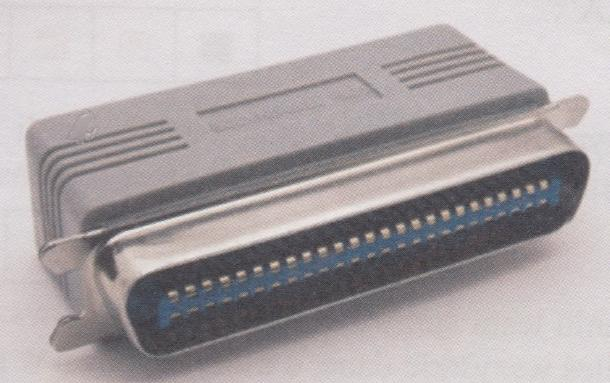
Interfejs, którego magistrala kończy się elementem przedstawionym na ilustracji, jest typowy dla

Ilustracja do pytania
A. UDMA
B. SCSI
C. ATAPI
D. SATA
SATA jest nowoczesnym interfejsem zaprojektowanym do podłączania dysków twardych i napędów optycznych wewnątrz komputerów głównie przeznaczonym do użytku osobistego w komputerach stacjonarnych i laptopach SATA korzysta z cienkich kabli charakteryzujących się mniejszymi złączami co ułatwia prowadzenie kabli wewnątrz obudowy i poprawia przepływ powietrza jednak nie korzysta z masywnych złączy widocznych na obrazku ATAPI to kolejny standard często mylony z SCSI ponieważ jest używany do podłączania napędów optycznych do magistrali IDE stanowi rozwinięcie standardu ATA do obsługi urządzeń takich jak napędy CD/DVD jednak nie korzysta z prezentowanego złącza UDMA to technologia przesyłu danych wykorzystywana w interfejsach ATA i ATAPI podnosząca ich wydajność pod względem prędkości przesyłania danych nie jest to jednak fizyczny interfejs ani typ złącza jak ukazano na obrazku Błędne interpretacje mogą wynikać z pomylenia fizycznych złączy z protokołami przesyłania danych oraz braku rozróżnienia między interfejsami wewnętrznymi i zewnętrznymi co podkreśla konieczność zrozumienia specyficznych zastosowań i budowy poszczególnych technologii interfejsów komputerowych

Pytanie 26

W filmie przedstawiono konfigurację ustawień maszyny wirtualnej. Wykonywana czynność jest związana z

A. wybraniem pliku z obrazem dysku.
B. dodaniem drugiego dysku twardego.
C. ustawieniem rozmiaru pamięci wirtualnej karty graficznej.
D. konfigurowaniem adresu karty sieciowej.
Poprawnie – w tej sytuacji chodzi właśnie o wybranie pliku z obrazem dysku (ISO, VDI, VHD, VMDK itp.), który maszyna wirtualna będzie traktować jak fizyczny nośnik. W typowych programach do wirtualizacji, takich jak VirtualBox, VMware czy Hyper‑V, w ustawieniach maszyny wirtualnej przechodzimy do sekcji dotyczącej pamięci masowej lub napędów optycznych i tam wskazujemy plik obrazu. Ten plik może pełnić rolę wirtualnego dysku twardego (system zainstalowany na stałe) albo wirtualnej płyty instalacyjnej, z której dopiero instalujemy system operacyjny. W praktyce wygląda to tak, że zamiast wkładać płytę DVD do napędu, podłączasz plik ISO z obrazu instalacyjnego Windowsa czy Linuxa i ustawiasz w BIOS/UEFI maszyny wirtualnej bootowanie z tego obrazu. To jest podstawowa i zalecana metoda instalowania systemów w VM – szybka, powtarzalna, zgodna z dobrymi praktykami. Dodatkowo, korzystanie z plików obrazów dysków pozwala łatwo przenosić całe środowiska między komputerami, robić szablony maszyn (tzw. template’y) oraz wykonywać kopie zapasowe przez zwykłe kopiowanie plików. Moim zdaniem to jedna z najważniejszych umiejętności przy pracy z wirtualizacją: umieć dobrać właściwy typ obrazu (instalacyjny, systemowy, LiveCD, recovery), poprawnie go podpiąć do właściwego kontrolera (IDE, SATA, SCSI, NVMe – zależnie od hypervisora) i pamiętać o odpięciu obrazu po zakończonej instalacji, żeby maszyna nie startowała ciągle z „płyty”.

Pytanie 27

Jakie polecenie należy wykorzystać w systemie Windows, aby usunąć bufor nazw domenowych?

A. ipconfig /flushdns
B. ipconfig /renew
C. ipconfig /setclassid
D. ipconfig /release
Polecenie 'ipconfig /flushdns' jest używane do czyszczenia lokalnego bufora DNS w systemie Windows. Bufor ten przechowuje informacje o nazwach hostów oraz odpowiadających im adresach IP, co przyspiesza proces rozwiązywania nazw. Gdy wprowadzasz nowe rekordy DNS lub dokonałeś zmian w konfiguracji serwera DNS, może być konieczne, aby wyczyścić ten bufor, aby system mógł pobrać najnowsze informacje z serwera DNS. Przykładowo, jeśli strona internetowa zmieniła swój adres IP, a Twoje urządzenie nadal korzysta z przestarzałych informacji w buforze, możesz napotkać błędy przy próbie dostępu do niej. Regularne czyszczenie bufora DNS jest dobrym nawykiem, zwłaszcza w środowisku, gdzie często dokonuje się zmian w infrastrukturze sieciowej. W praktyce, administratorzy często wykorzystują to polecenie w celu rozwiązywania problemów z dostępem do stron internetowych lub aplikacji działających w sieci, które nie są w stanie połączyć się z odpowiednimi serwerami.

Pytanie 28

Wykonanie komendy NET USER GRACZ * /ADD w wierszu poleceń systemu Windows spowoduje

A. wyświetlenie monitora o podanie hasła
B. zaprezentowanie komunikatu o błędnej składni polecenia
C. utworzenie konta GRACZ z hasłem *
D. utworzenie konta GRACZ bez hasła i nadanie mu uprawnień administratora komputera
Wybór opcji dodania konta GRACZ z hasłem '*' może wydawać się logiczny, jednak w rzeczywistości jest niepoprawny. Podczas wykonywania polecenia 'NET USER GRACZ * /ADD' system Windows nie interpretuje znaku '*' jako rzeczywistego hasła, ale używa go jako wskazówki do wywołania monitu o hasło. Implementacja tego polecenia nie umożliwia bezpośredniego wprowadzenia hasła, co jest kluczowym krokiem w procesie tworzenia konta. Kolejna mylna koncepcja dotyczy przekonania, że polecenie to może dodać konto bez hasła. Takie podejście jest niezgodne z zasadami zabezpieczeń systemu, które wymagają, aby każde konto użytkownika miało przypisane hasło, aby zminimalizować ryzyko nieautoryzowanego dostępu. Również przypisanie kontu uprawnień administratora poprzez to polecenie jest niemożliwe bez dodatkowych parametrów i nie jest automatycznie realizowane podczas jego wykonania. Istotne jest zrozumienie, że proces tworzenia użytkowników w systemach operacyjnych, w tym Windows, powinien być przeprowadzany zgodnie z ustalonymi standardami, aby zapewnić bezpieczeństwo oraz odpowiednie zarządzanie dostępem do zasobów. Brak zrozumienia tych mechanizmów często prowadzi do osłabienia zabezpieczeń i zwiększenia podatności systemów na ataki.

Pytanie 29

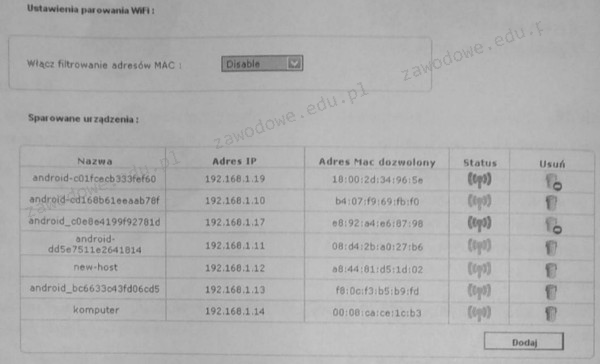
Schemat ilustruje ustawienia urządzenia WiFi. Wskaż, które z poniższych stwierdzeń na temat tej konfiguracji jest prawdziwe?

Ilustracja do pytania
A. Urządzenia w sieci posiadają adresy klasy A
B. Filtrowanie adresów MAC jest wyłączone
C. Dostęp do sieci bezprzewodowej jest ograniczony tylko do siedmiu urządzeń
D. Obecnie w sieci WiFi działa 7 urządzeń
Filtrowanie adresów MAC w sieciach WiFi jest techniką zabezpieczającą polegającą na ograniczaniu dostępu do sieci tylko dla urządzeń o określonych adresach MAC. W przypadku przedstawionej konfiguracji opcja filtrowania adresów MAC jest ustawiona na 'Disable', co oznacza, że filtrowanie adresów MAC jest wyłączone. Oznacza to, że wszystkie urządzenia mogą łączyć się z siecią, niezależnie od ich adresu MAC. W praktyce, wyłączenie filtrowania adresów MAC może być użyteczne w środowiskach, gdzie konieczne jest zapewnienie szerokiego dostępu do sieci bez konieczności ręcznego dodawania adresów MAC urządzeń do listy dozwolonych. Jednakże, z perspektywy bezpieczeństwa, wyłączenie filtrowania MAC może zwiększać ryzyko nieautoryzowanego dostępu do sieci, dlatego w środowiskach o wysokim stopniu bezpieczeństwa zaleca się jego włączenie i regularną aktualizację listy dozwolonych adresów. Dobre praktyki branżowe wskazują na konieczność stosowania dodatkowych mechanizmów zabezpieczeń, takich jak WPA2 lub WPA3, aby zapewnić odpowiedni poziom ochrony sieci bezprzewodowej.

Pytanie 30

Zamiana taśmy barwiącej wiąże się z eksploatacją drukarki

A. atramentowej
B. laserowej
C. igłowej
D. termicznej
Drukowanie z użyciem technologii laserowej polega na tworzeniu obrazu na bębnie światłoczułym, a następnie przenoszeniu tonera na papier. Toner jest substancją w proszku, a nie płynem, co eliminuje potrzebę korzystania z taśmy barwiącej. W przypadku drukarek atramentowych, proces polega na nanoszeniu kropli atramentu na papier z kartridżów, co także nie wymaga taśmy. Drukarki termiczne działają na zupełnie innej zasadzie, wykorzystując ciepło do wywoływania reakcji chemicznych w papierze termicznym, co również nie ma nic wspólnego z taśmami barwiącymi. Zachowanie błędnych przekonań o wymianie taśmy w tych typach drukarek wynika z mylnego utożsamiania różnych technologii druku. Kluczowa różnica między tymi systemami, a drukarkami igłowymi, polega na mechanizmie transferu atramentu na papier oraz zastosowanych materiałach eksploatacyjnych. Dlatego ważne jest, aby użytkownicy dobrze rozumieli, jak funkcjonują różne technologie druku i jakie materiały są dla nich charakterystyczne, co zapobiega nieporozumieniom oraz nieefektywnemu użytkowaniu sprzętu.

Pytanie 31

Jak określa się niechciane oprogramowanie komputerowe, które zwykle instaluje się bez wiedzy użytkownika?

A. Freeware
B. Shareware
C. Slackware
D. Malware
Odpowiedź "Malware" jest właściwa, ponieważ termin ten odnosi się do wszelkiego rodzaju szkodliwego oprogramowania, które jest instalowane na komputerach bez zgody użytkownika, a często nawet w jego nieświadomości. Malware obejmuje wirusy, robaki, trojany, ransomware i spyware, które mogą znacząco zagrażać bezpieczeństwu danych. Przykład praktyczny to sytuacja, w której użytkownik klika w podejrzany link w wiadomości e-mail, co prowadzi do pobrania i instalacji wirusa, który następnie może kradzież danych osobowych lub zasobów systemowych. Warto zwrócić uwagę na zalecenia branżowe dotyczące ochrony przed malwarem, takie jak regularne aktualizacje systemu operacyjnego i oprogramowania, korzystanie z renomowanych programów antywirusowych oraz ostrożność przy otwieraniu linków i załączników. Wiedza o typach malware i sposobach ich rozprzestrzeniania się jest kluczowa w dzisiejszym środowisku technologicznym, gdzie zagrożenia mogą pojawić się z różnych źródeł.

Pytanie 32

Ile bitów minimum będzie wymaganych w systemie binarnym do zapisania liczby szesnastkowej 110ₕ?

A. 16 bitów.
B. 4 bity.
C. 9 bitów.
D. 3 bity.
Dobra robota, ta odpowiedź idealnie trafia w sedno zagadnienia! Liczba szesnastkowa 110ₕ to w systemie dziesiętnym wartość 272. Teraz, żeby zapisać tę liczbę w systemie binarnym, musimy znaleźć, ile bitów potrzeba, żeby pomieścić tę wartość. Największa liczba, jaką można zapisać na 8 bitach, to 255 (czyli 2⁸ - 1). 272 jest już większe, więc 8 bitów nie wystarczy. Trzeba iść poziom wyżej: 2⁹ = 512, więc 9 bitów pozwala już zapisać liczby od 0 do 511. To właśnie te 9 bitów daje nam odpowiedni zakres. W praktyce, jeśli projektuje się układy cyfrowe czy programuje mikrokontrolery, zawsze warto pamiętać o takim podejściu – nie tylko przy zamianie systemów liczbowych, ale też przy planowaniu rejestrów pamięci czy buforów. W dokumentacji technicznej często spotyka się określenie „minimalna liczba bitów wymagana do przechowania wartości” – to dokładnie to, co właśnie policzyliśmy. Moim zdaniem takie zadania uczą nie tylko logiki, ale też szacowania zasobów sprzętowych, co jest bardzo konkretne w codziennej pracy technika czy programisty. Swoją drogą, niektórzy błędnie myślą, że wystarczy tyle bitów, ile cyfr w systemie szesnastkowym, ale tu wyraźnie widać, że trzeba zawsze przeliczyć wartość na binarną i porównać zakresy.

Pytanie 33

Jakie narzędzie w systemie Linux pozwala na wyświetlenie danych o sprzęcie zapisanych w BIOS?

A. watch
B. cron
C. dmidecode
D. debug
Odpowiedź "dmidecode" jest poprawna, ponieważ jest to narzędzie w systemie Linux, które służy do odczytywania informacji o sprzęcie zapisanych w BIOS, w szczególności danych dotyczących struktury sprzętowej systemu. Umożliwia to administratorom i użytkownikom zrozumienie, jakie komponenty są obecne w systemie, a także uzyskanie szczegółowych informacji, takich jak numery seryjne, wersje BIOS, informacje o pamięci RAM, czy dostępne gniazda. Przykładowe wykorzystanie tego narzędzia może obejmować identyfikację problemów ze sprzętem, aktualizacje sterowników czy przygotowywanie systemu do wirtualizacji. W kontekście najlepszych praktyk, dmidecode jest często używane w skryptach automatyzujących audyty sprzętowe oraz w procesie zarządzania zasobami IT, co pozwala na efektywne monitorowanie i utrzymanie infrastruktury sprzętowej zgodnie z wymaganiami organizacji. Użycie dmidecode jest zgodne z zasadami dokumentacji sprzętowej, co jest kluczowe w zarządzaniu cyklem życia sprzętu w przedsiębiorstwie.

Pytanie 34

Firma zamierza zrealizować budowę lokalnej sieci komputerowej, która będzie zawierać serwer, drukarkę oraz 10 stacji roboczych, które nie mają kart bezprzewodowych. Połączenie z Internetem umożliwia ruter z wbudowanym modemem ADSL oraz czterema portami LAN. Które z poniższych urządzeń sieciowych jest konieczne, aby sieć działała prawidłowo i miała dostęp do Internetu?

A. Access Point
B. Przełącznik 8 portowy
C. Przełącznik 16 portowy
D. Wzmacniacz sygnału bezprzewodowego
Przełącznik 16 portowy jest kluczowym elementem dla prawidłowego funkcjonowania lokalnej sieci komputerowej, szczególnie w kontekście wymagań przedstawionych w pytaniu. W przypadku tej sieci, która składa się z 10 stacji roboczych, serwera i drukarki, przełącznik 16 portowy zapewnia wystarczającą ilość portów do podłączenia wszystkich urządzeń, a także umożliwia przyszłe rozszerzenia. Przełącznik działa na zasadzie przełączania pakietów, co pozwala na efektywne zarządzanie ruchem danych w sieci lokalnej, minimalizując kolizje i zwiększając przepustowość. W praktyce, wykorzystanie przełącznika w sieci LAN pozwala na szybkie komunikowanie się urządzeń oraz zapewnia odpowiednie priorytetyzowanie ruchu, co jest szczególnie ważne w środowisku biurowym, gdzie liczne urządzenia muszą współdzielić zasoby. Dobrą praktyką jest również stosowanie przełączników z funkcjami zarządzania, które pozwalają na monitorowanie i optymalizację działania sieci oraz konfigurację VLAN, co może być istotne w przypadku większych organizacji. W kontekście dostępności do Internetu, przełącznik łączy lokalne urządzenia z routerem, który zapewnia połączenie z zewnętrzną siecią, co czyni go niezbędnym elementem infrastruktury sieciowej.

Pytanie 35

Aby zainstalować openSUSE oraz dostosować jego ustawienia, można skorzystać z narzędzia

A. Evolution
B. Brasero
C. YaST
D. Gedit
YaST (Yet another Setup Tool) to potężne narzędzie do zarządzania systemem operacyjnym openSUSE, które umożliwia użytkownikom łatwe instalowanie, konfigurowanie oraz zarządzanie różnymi aspektami systemu. Dzięki YaST można zainstalować nowe oprogramowanie, zarządzać użytkownikami, konfigurować sieci oraz aktualizować system. Na przykład, podczas instalacji openSUSE, YaST prowadzi użytkownika przez proces wyboru komponentów systemowych, partycjonowania dysku oraz ustawień regionalnych. To narzędzie jest zgodne z dobrymi praktykami branżowymi, umożliwiając jednocześnie graficzny oraz tekstowy interfejs użytkownika, co czyni je dostępnym zarówno dla początkujących, jak i zaawansowanych użytkowników. Warto również podkreślić, że YaST integruje wiele funkcji w jednym miejscu, co znacząco upraszcza proces administracji systemem. W kontekście openSUSE, korzystanie z YaST jest nie tylko zalecane, ale wręcz uznawane za standard, co potwierdza jego szerokie zastosowanie w społeczności użytkowników tego systemu.

Pytanie 36

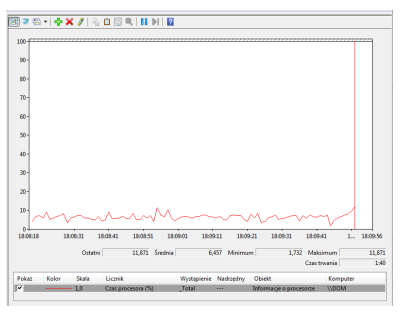
Aby zainicjować w systemie Windows oprogramowanie do monitorowania wydajności komputera przedstawione na ilustracji, należy otworzyć

Ilustracja do pytania
A. gpedit.msc
B. devmgmt.msc
C. taskschd.msc
D. perfmon.msc
Odpowiedź perfmon.msc jest poprawna, ponieważ polecenie to uruchamia narzędzie Monitor wydajności w systemie Windows. Jest to zaawansowane narzędzie systemowe, które pozwala użytkownikom monitorować i rejestrować wydajność systemu w czasie rzeczywistym. Umożliwia śledzenie różnych wskaźników wydajności, takich jak zużycie CPU, pamięci, dysku i sieci. Dzięki temu administratorzy IT mogą diagnozować problemy z wydajnością, analizować wzorce użytkowania zasobów oraz planować przyszłe potrzeby sprzętowe. Monitor wydajności może również generować raporty oraz alerty, co jest kluczowe dla zapewnienia stabilnej pracy systemów w środowiskach produkcyjnych. Narzędzie to jest zgodne z najlepszymi praktykami branżowymi dla zarządzania wydajnością, umożliwiając proaktywne podejście do utrzymania infrastruktury IT. Polecenie perfmon.msc jest często wykorzystywane w zarządzaniu serwerami oraz w środowiskach testowych, gdzie monitorowanie zasobów jest kluczowe dla optymalizacji i przygotowania do wdrożenia. Zrozumienie jak korzystać z Monitora wydajności jest niezbędne dla specjalistów IT, którzy chcą efektywnie zarządzać i optymalizować infrastrukturę komputerową.

Pytanie 37

Ile podsieci obejmują komputery z adresami: 192.168.5.12/25, 192.168.5.200/25 oraz 192.158.5.250/25?

A. 3
B. 4
C. 2
D. 1
Wielu użytkowników może mieć trudności z prawidłowym przypisaniem adresów IP do podsieci, co jest kluczowym aspektem w zarządzaniu sieciami komputerowymi. W przypadku podanej sytuacji, niektórzy mogą pomyśleć, że wszystkie trzy adresy IP mogą znajdować się w jednej podsieci. Takie myślenie może wynikać z nadmiernego uproszczenia zasad dotyczących maski podsieci. Nie uwzględniając maski /25, można błędnie wnioskować, że adresy 192.168.5.12 i 192.168.5.200 są w tej samej podsieci, ponieważ są blisko siebie w zakresie adresów. Jest to jednak mylące, ponieważ ich maski podsieci wskazują, że są w różnych podsieciach. Dodatkowo, mylenie podsieci z adresami IP, które różnią się tylko ostatnim oktetem, jest powszechnym błędem. Podobnie, przyznanie, że adres 192.158.5.250 może znajdować się w tej samej podsieci co dwa pozostałe adresy, jest błędne, ponieważ pierwszy oktet w tym adresie jest różny i wskazuje na zupełnie inną sieć. Każdy adres IP w sieci musi być oceniany w kontekście jego maski podsieci, aby właściwie określić, do której podsieci przynależy. Rozumienie tego zagadnienia jest niezbędne do skutecznego planowania i zarządzania infrastrukturą sieciową.

Pytanie 38

Do konfiguracji i personalizacji środowiska graficznego GNOME w różnych systemach Linux należy wykorzystać program

A. GNOMON 3D
B. GIGODO Tools
C. GNOME Tweak Tool
D. GNU Compiller Collection
GNOME Tweak Tool to narzędzie, które faktycznie powstało po to, żeby można było łatwo i wygodnie dostosować środowisko graficzne GNOME według własnych potrzeb. Moim zdaniem to jeden z tych programów, które każdy użytkownik GNOME powinien poznać na samym początku przygody z tym środowiskiem. Dzięki niemu można zmienić naprawdę sporo rzeczy – od prostych, jak ustawienia czcionek i ikon, po bardziej zaawansowane, np. wybór rozszerzeń, konfigurację paska tytułowego, czy aktywację eksperymentalnych funkcji. Co ciekawe, GNOME Tweak Tool bywa też nazywany „Tweaks”, bo od wersji GNOME 3.28 tak właśnie nazwano jego pakiet w wielu dystrybucjach. Z mojego doświadczenia wynika, że korzystanie z tego programu jest dużo prostsze niż kombinowanie z plikami konfiguracyjnymi czy narzędziami stricte terminalowymi. To narzędzie nie tylko ułatwia personalizację wyglądu, ale też pozwala na szybkie przywrócenie ustawień, gdyby coś poszło nie tak. Dobrą praktyką jest też połączenie korzystania z Tweaks z rozszerzeniami GNOME, bo wtedy można wycisnąć z tego środowiska naprawdę sporo. GNOME Tweak Tool jest dostępny praktycznie we wszystkich popularnych dystrybucjach, od Ubuntu, przez Fedora, po Arch Linux. Nie wymaga zaawansowanej wiedzy, więc nawet początkujący poradzą sobie z podstawową konfiguracją. W świecie Linuksa to wręcz standard, żeby do najważniejszych środowisk graficznych były dedykowane narzędzia konfiguracyjne, bo ręczna edycja plików jest w dzisiejszych czasach po prostu niepraktyczna. Podsumowując, korzystanie z GNOME Tweak Tool to przykład dobrej praktyki – szybka, bezpieczna i zgodna z zamierzeniami twórców metoda na personalizację środowiska GNOME.

Pytanie 39

Jakie narzędzie należy zastosować do podłączenia zaszycia kabla w module Keystone?

A. bit imbusowy
B. wkrętak typu Torx
C. praskę ręczną
D. narzędzie uderzeniowe
Narzędzie uderzeniowe jest kluczowym elementem w procesie podłączania kabla do modułu Keystone, ponieważ umożliwia precyzyjne i skuteczne osadzenie żył kabla w złączach. Dzięki zastosowaniu narzędzia uderzeniowego, które generuje impuls energii, żyły kabla są wprowadzane w kontakt z odpowiednimi stykami w module, co zapewnia optymalne połączenie. Tego typu narzędzia są zgodne z powszechnie stosowanymi standardami, takimi jak TIA/EIA-568, które określają wymagania dotyczące instalacji i wydajności systemów okablowania strukturalnego. Użycie narzędzia uderzeniowego pozwala także na przyspieszenie procesu instalacji, eliminując potrzebę ręcznego wpinania każdej żyły, co może prowadzić do błędów i obniżonej jakości połączenia. Praktycznym przykładem zastosowania narzędzia uderzeniowego jest instalacja okablowania w biurach, gdzie liczba połączeń w module Keystone może być znaczna, a czas instalacji jest kluczowy dla efektywności projektu. Właściwe użycie tego narzędzia i przestrzeganie dobrych praktyk instalacyjnych przyczynia się do niezawodności i wydajności systemu komunikacyjnego.

Pytanie 40

Jaką maksymalną prędkość transferu danych pozwala osiągnąć interfejs USB 3.0?

A. 4 GB/s
B. 5 Gb/s
C. 400 Mb/s
D. 120 MB/s
Wybór prędkości transferu z poniższych opcji nie prowadzi do prawidłowego wniosku o możliwościach interfejsu USB 3.0. Przykładowo, 120 MB/s jest znacznie poniżej specyfikacji USB 3.0 i odpowiada wydajności interfejsów z wcześniejszych wersji, takich jak USB 2.0. Tego rodzaju błędne wyobrażenia mogą wynikać z niewłaściwego porównania prędkości transferu, gdzie nie uwzględnia się konwersji jednostek – prędkości wyrażone w megabajtach na sekundę (MB/s) różnią się od megabitów na sekundę (Mb/s). Dla przykładu, 400 Mb/s to tylko około 50 MB/s, co również nie osiąga specyfikacji USB 3.0. W przypadku 4 GB/s, choć wydaje się to atrakcyjne, przekracza to możliwości USB 3.0, które maksymalizuje swoje transfery do 5 Gb/s, co oznacza, że nie jest to opcja realistyczna. Zrozumienie różnicy między jednostkami oraz rzeczywistymi możliwościami technologii USB jest kluczowe dla prawidłowego wykonania zastosowań w praktyce. Użytkownicy często mylą maksymalne wartości przesyłania danych z rzeczywistymi prędkościami, które mogą być ograniczone przez inne czynniki, takie jak jakość kabli, zastosowane urządzenia czy też warunki środowiskowe. Dlatego ważne jest, aby przed podjęciem decyzji o zakupie lub użyciu danego sprzętu z interfejsem USB, dokładnie zrozumieć jego specyfikację oraz możliwości.