Wyniki egzaminu

Informacje o egzaminie:
  • Zawód: Technik informatyk
  • Kwalifikacja: INF.02 - Administracja i eksploatacja systemów komputerowych, urządzeń peryferyjnych i lokalnych sieci komputerowych
  • Data rozpoczęcia: 15 czerwca 2026 12:48
  • Data zakończenia: 15 czerwca 2026 13:05

Egzamin niezdany

Wynik: 16/40 punktów (40,0%)

Wymagane minimum: 20 punktów (50%)

Nowe
Analiza przebiegu egzaminu- sprawdź jak rozwiązywałeś pytania
Udostępnij swój wynik
Szczegółowe wyniki:
Pytanie 1

Aby utworzyć kolejną partycję w systemie Windows, można skorzystać z narzędzia

A. dsa.msc
B. devmgmt.msc
C. diskmgmt.msc
D. dfsgui.msc
Odpowiedzi, które wskazują na dsa.msc, dfsgui.msc oraz devmgmt.msc, są błędne, ponieważ nie spełniają roli narzędzia do zarządzania partycjami w systemie Windows. Narzędzie dsa.msc jest używane do zarządzania Active Directory i nie ma zastosowania w kontekście partycji dyskowych. Wykorzystanie tej przystawki w tej sytuacji jest wynikiem mylnego rozumienia roli, jaką odgrywają różne narzędzia administracyjne w systemie Windows. Podobnie, dfsgui.msc służy do zarządzania usługami systemu plików i nie ma funkcji tworzenia partycji. To pokazuje typowy błąd myślowy, polegający na przypisywaniu ról narzędziom bez znajomości ich rzeczywistych funkcji. Z kolei devmgmt.msc to menedżer urządzeń, który jest używany do zarządzania sprzętem podłączonym do komputera, a nie do zarządzania przestrzenią dyskową. Wybór niewłaściwego narzędzia do zarządzania partycjami może prowadzić do frustracji w rozwiązaniu problemów z dyskami oraz nieefektywności w zarządzaniu zasobami, co w dłuższym czasie może skutkować poważnymi problemami z utratą danych lub brakiem dostępnej przestrzeni do wykonywania zadań systemowych.

Pytanie 2

Włączenie systemu Windows w trybie diagnostycznym umożliwia

A. usuwanie błędów w funkcjonowaniu systemu
B. generowanie pliku dziennika LogWin.txt podczas uruchamiania systemu
C. uruchomienie systemu z ostatnią poprawną konfiguracją
D. zapobieganie automatycznemu ponownemu uruchomieniu systemu w razie wystąpienia błędu
Uruchomienie systemu Windows w trybie debugowania nie służy do uruchamiania systemu z ostatnią poprawną konfiguracją, co jest mylnym przekonaniem związanym z działaniem opcji 'Ostatnia znana dobra konfiguracja'. Ta funkcjonalność jest odrębną metodą przywracania systemu do stanu, w którym działał poprawnie, a nie narzędziem do analizy błędów. Również nie jest prawdą, że tryb debugowania automatycznie tworzy plik dziennika LogWin.txt podczas startu systemu. Takie pliki mogą być generowane w kontekście specyficznych aplikacji lub narzędzi diagnostycznych, ale nie stanowią one standardowego działania trybu debugowania. Ponadto, zapobieganie ponownemu automatycznemu uruchamianiu systemu w przypadku błędu to aspekt związany z mechanizmem odzyskiwania po awarii, a nie bezpośrednio z debugowaniem. Stosowanie trybu debugowania wymaga zrozumienia różnicy pomiędzy diagnostyką a standardowymi procedurami uruchamiania systemu. Często mylone są cele tych trybów, co prowadzi do nieprawidłowych wniosków oraz niewłaściwego stosowania narzędzi diagnostycznych w procesie rozwiązywania problemów. Zrozumienie tych różnic jest kluczowe dla efektywnego zarządzania systemami operacyjnymi.

Pytanie 3

Aby zmienić istniejące konto użytkownika przy użyciu polecenia net user oraz wymusić reset hasła po kolejnej sesji logowania użytkownika, jaki parametr należy dodać do tego polecenia?

A. logonpasswordchg
B. passwordreq
C. expirespassword
D. passwordchg
Parametr logonpasswordchg w poleceniu net user służy do wymuszenia zmiany hasła użytkownika przy następnym logowaniu. Jest to kluczowy element zarządzania bezpieczeństwem kont w systemie Windows, ponieważ regularna zmiana haseł pomaga w ochronie przed nieautoryzowanym dostępem. W praktyce, aby wymusić zmianę hasła, administratorzy mogą używać polecenia w następujący sposób: net user nazwa_użytkownika /logonpasswordchg:yes. Taki sposób umożliwia nie tylko zabezpieczenie konta, ale również spełnia wymogi wielu organizacji dotyczące polityki haseł. Dobre praktyki w zakresie bezpieczeństwa informatycznego zalecają, aby użytkownicy zmieniali hasła co pewien czas, co zwiększa ogólny poziom bezpieczeństwa. Warto również pamiętać o stosowaniu złożonych haseł oraz korzystaniu z mechanizmów takich jak MFA (Multi-Factor Authentication), aby dodatkowo wzmocnić ochronę konta.

Pytanie 4

Którego wbudowanego narzędzia w systemie Windows 8 Pro można użyć do szyfrowania danych?

A. BitLocker
B. OneLocker
C. AppLocker
D. WinLocker
BitLocker to wbudowane narzędzie w systemie Windows 8 Pro, które umożliwia szyfrowanie danych na dyskach twardych, co znacząco zwiększa bezpieczeństwo przechowywanych informacji. BitLocker używa algorytmów szyfrowania opartych na standardzie AES, co zapewnia wysoki poziom ochrony przed nieautoryzowanym dostępem. Funkcjonalność ta jest szczególnie przydatna w środowisku biznesowym, gdzie dostęp do wrażliwych danych musi być ściśle kontrolowany. Przykładowo, jeśli pracownik straci laptopa, dane zaszyfrowane za pomocą BitLockera pozostaną niedostępne dla osób trzecich. Dodatkowo BitLocker jest zgodny z najlepszymi praktykami zarządzania bezpieczeństwem informacji, takimi jak standardy ISO/IEC 27001, które podkreślają znaczenie ochrony danych w organizacjach. Warto również zwrócić uwagę na to, że BitLocker może być używany w połączeniu z TPM (Trusted Platform Module), co zwiększa bezpieczeństwo kluczy szyfrujących oraz zapewnia dodatkowe zabezpieczenia podczas rozruchu systemu.

Pytanie 5

Minimalna zalecana ilość pamięci RAM dla systemu operacyjnego Windows Server 2008 wynosi przynajmniej

A. 1,5 GB
B. 1 GB
C. 2 GB
D. 512 MB
Wybierając odpowiedzi inne niż 2 GB, można naprawdę się pomylić co do wymagań systemowych. Odpowiedzi takie jak 512 MB, 1 GB, czy 1,5 GB kompletnie nie biorą pod uwagę, czego naprawdę potrzebuje Windows Server 2008. W dzisiejszych czasach pamięć RAM to kluczowy element, który wpływa na to, jak dobrze wszystko działa. Jak jest jej za mało, serwer często korzysta z dysku twardego, co prowadzi do opóźnień. W branży mówi się, że minimalne wymagania to tylko początek, a w praktyce może być tego znacznie więcej w zależności od obciążenia i uruchomionych aplikacji. Ignorując wymagania dotyczące RAM, można napotkać problemy z aplikacjami klienckimi, co podnosi koszty związane z utrzymaniem systemu. Z mojego punktu widzenia, pomijanie tych wskazówek to prosta droga do komplikacji, a ryzyko awarii rośnie, co w pracy nie może być akceptowalne.

Pytanie 6

Komenda dsadd pozwala na

A. dodawanie użytkowników, grup, komputerów, kontaktów i jednostek organizacyjnych do usługi Active Directory
B. przenoszenie obiektów w ramach jednej domeny
C. usuwanie użytkowników, grup, komputerów, kontaktów oraz jednostek organizacyjnych z usługi Active Directory
D. modyfikację właściwości obiektów w katalogu
Polecenie dsadd jest kluczowym narzędziem w kontekście zarządzania usługą Active Directory, które umożliwia dodawanie różnych typów obiektów, takich jak użytkownicy, grupy, komputery, kontakty i jednostki organizacyjne. W praktyce, administratorzy IT często używają dsadd do szybkiego i efektywnego wprowadzania nowych użytkowników do systemu, co jest niezbędne w środowiskach korporacyjnych, gdzie zarządzanie tożsamościami jest fundamentalne dla bezpieczeństwa i organizacji. Przykładowo, przy dodawaniu nowego pracownika do systemu, administrator może skorzystać z polecenia dsadd w skrypcie, co pozwala na automatyzację procesu i zminimalizowanie błędów ludzkich. Warto również zaznaczyć, że stosowanie dsadd zgodnie z najlepszymi praktykami, takimi jak tworzenie odpowiednich grup zabezpieczeń czy przypisywanie ról, wspiera politykę bezpieczeństwa organizacji. Dzięki temu możliwość centralnego zarządzania użytkownikami i zasobami w Active Directory staje się bardziej zorganizowana i bezpieczna, co jest zgodne z normami branżowymi w zakresie zarządzania infrastrukturą IT.

Pytanie 7

Aby zainstalować serwer FTP w systemach z rodziny Windows Server, konieczne jest dodanie roli serwera

A. aplikacji
B. DHCP
C. DNS
D. sieci Web
Aby zainstalować serwer plików FTP w systemach rodziny Windows Server, należy zainstalować rolę serwera sieci Web (IIS). FTP, czyli File Transfer Protocol, jest protokołem służącym do przesyłania plików między komputerami w sieci. Rola serwera sieci Web zawiera niezbędne komponenty do obsługi FTP oraz innych usług internetowych. Po zainstalowaniu roli IIS, administrator może skonfigurować FTP poprzez menedżera IIS, co pozwala na łatwe zarządzanie kontami użytkowników, uprawnieniami dostępu oraz konfiguracją połączeń. Przykładem zastosowania może być stworzenie serwera FTP dla firmy, który umożliwi pracownikom przesyłanie i pobieranie dokumentów projektowych z dowolnego miejsca. Warto również pamiętać o zapewnieniu odpowiednich zabezpieczeń, takich jak szyfrowanie SSL/TLS, aby chronić przesyłane dane. Dobrą praktyką jest również monitorowanie logów serwera, co pozwala na wykrywanie i analizowanie ewentualnych prób nieautoryzowanego dostępu.

Pytanie 8

Jakiej funkcji powinno się użyć, aby utworzyć kopię zapasową rejestru systemowego w programie regedit?

A. Załaduj gałąź rejestru
B. Skopiuj nazwę klucza
C. Importuj
D. Eksportuj
Odpowiedź 'Eksportuj' jest poprawna, ponieważ jest to funkcja w edytorze rejestru systemowego (regedit), która pozwala na utworzenie kopii zapasowej konkretnego klucza rejestru lub całej gałęzi rejestru. Proces eksportowania polega na zapisaniu wybranego klucza do pliku z rozszerzeniem .reg, co jest zgodne z dobrymi praktykami zarządzania systemem, pozwalając na łatwe przywrócenie ustawień rejestru w razie potrzeby. Aby wykonać eksport, najpierw należy zaznaczyć odpowiedni klucz lub gałąź, następnie wybiera się opcję 'Eksportuj' z menu 'Plik'. Po zapisaniu pliku można go otworzyć w dowolnym edytorze tekstowym, co ułatwia przeglądanie czy też edytowanie jego zawartości przed ewentualnym importem. Taki sposób tworzenia kopii zapasowej jest szczególnie przydatny przed wprowadzeniem istotnych zmian w rejestrze, co pozwala na minimalizację ryzyka uszkodzenia systemu. Warto również pamiętać, aby regularnie tworzyć kopie zapasowe rejestru, co jest standardem w dobrych praktykach administracji systemów.

Pytanie 9

Jakie narzędzie jest używane w systemie Windows do przywracania właściwych wersji plików systemowych?

A. verifer
B. sfc
C. replace
D. debug
Narzędzie 'sfc' (System File Checker) jest kluczowym elementem systemu operacyjnego Windows, które służy do skanowania i przywracania uszkodzonych plików systemowych. Działa poprzez porównanie plików systemowych z oryginalnymi wersjami przechowywanymi w pamięci Windows. Jeśli 'sfc' zidentyfikuje plik, który został zmodyfikowany lub usunięty, automatycznie zastępuje go prawidłową wersją. To narzędzie jest niezwykle przydatne w sytuacjach, gdy system działa niestabilnie, pojawiają się błędy związane z plikami systemowymi, a użytkownik chce przywrócić system do pełnej funkcjonalności bez konieczności reinstalacji. Przykład praktycznego zastosowania 'sfc' to użycie polecenia 'sfc /scannow' w wierszu poleceń z uprawnieniami administratora, co pozwala na szybkie przeprowadzenie skanowania oraz naprawy. W kontekście standardów branżowych, regularne korzystanie z tego narzędzia może być częścią strategii zarządzania systemem, a jego efektywność została potwierdzona przez profesjonalistów IT zajmujących się wsparciem technicznym.

Pytanie 10

Aby przeprowadzić instalację bez nadzoru w systemie Windows, konieczne jest przygotowanie pliku odpowiedzi o nazwie

A. pagefile.sys
B. unattend.txt
C. modprobe.conf
D. boot.ini
Odpowiedź 'unattend.txt' jest naprawdę na miejscu, bo to standardowy plik, który wykorzystuje się do nienadzorowanej instalacji Windowsa. W środku ma wszystkie potrzebne info i ustawienia, dzięki czemu system sam się ładnie konfiguruje bez potrzeby, żeby użytkownik miał z tym coś do roboty. Wiesz, w firmach, gdzie wiele komputerów trzeba ustawić tak samo, taki plik to zbawienie. Administratorzy mogą sobie stworzyć jeden plik 'unattend.txt' i zastosować go na dziesiątkach maszyn, co oszczędza sporo czasu i zmniejsza szansę na jakieś błędy. W tym pliku można znaleźć takie rzeczy jak klucz produktu, ustawienia regionalne, konfiguracje sieci i wiele innych ważnych rzeczy. Z mojego doświadczenia, przed wdrożeniem go na żywo, dobrze jest przetestować, jak wszystko działa na wirtualnej maszynie, żeby uniknąć problemów później.

Pytanie 11

Aby w systemie Windows ustawić właściwości wszystkich zainstalowanych urządzeń lub wyświetlić ich listę, należy użyć narzędzia

A. devmgmt.msc
B. dhcpmgmt.msc
C. diskmgmt.msc
D. dnsmgmt.msc
devmgmt.msc to zdecydowanie jedno z najważniejszych narzędzi w codziennej pracy z systemem Windows, zwłaszcza jeśli chodzi o zarządzanie sprzętem i sterownikami. Dzięki temu narzędziu możesz w jednym miejscu zobaczyć pełną listę wszystkich urządzeń zainstalowanych w komputerze – zarówno tych fizycznych, jak i wirtualnych. Co ważne, Device Manager umożliwia nie tylko przeglądanie, ale też szczegółowe konfigurowanie właściwości każdego elementu, np. aktualizowanie sterowników, wyłączanie lub deinstalowanie urządzeń, czy rozwiązywanie konfliktów sprzętowych. Moim zdaniem świetnie sprawdza się to nie tylko w przypadku klasycznych komputerów stacjonarnych, ale też laptopów, gdzie czasem sterowniki potrafią spłatać figla. Warto wiedzieć, że od czasów Windows XP aż po najnowsze wersje systemu, devmgmt.msc to standardowy i niezawodny sposób na szybki dostęp do menedżera urządzeń – można go uruchomić zarówno przez okno „Uruchom”, jak i przez konsolę MMC. Używanie menedżera urządzeń to podstawa dobrej diagnostyki i administracji, szczególnie według dobrych praktyk branżowych – oszczędza mnóstwo czasu w porównaniu do szukania problemów na oślep. To narzędzie bywa też niezastąpione podczas instalacji nowych komponentów lub przy rozwiązywaniu problemów po aktualizacjach systemu. Szczerze, trudno mi sobie wyobrazić efektywną opiekę nad komputerami bez regularnego używania devmgmt.msc.

Pytanie 12

Komputer zainstalowany w domenie Active Directory nie jest w stanie nawiązać połączenia z kontrolerem domeny, na którym znajduje się profil użytkownika. Jaki rodzaj profilu użytkownika zostanie stworzony na tym urządzeniu?

A. Tymczasowy
B. Obowiązkowy
C. Lokalny
D. Mobilny
Kiedy komputer pracuje w domenie Active Directory, jego możliwość połączenia z kontrolerem domeny jest kluczowa dla uwierzytelnienia użytkownika oraz załadowania odpowiedniego profilu użytkownika. Jeśli komputer nie może nawiązać takiego połączenia, system automatycznie tworzy tymczasowy profil użytkownika. Tymczasowe profile są używane, gdy nie można uzyskać dostępu do profilu przechowywanego na serwerze. Użytkownik może zalogować się i korzystać z komputera, ale wszelkie zmiany dokonane w tym profilu nie będą zapisywane po wylogowaniu. W praktyce oznacza to, że użytkownik nie ma stałych ustawień czy plików na tym komputerze, co może być problematyczne w środowiskach, gdzie zależy nam na zachowaniu osobistych preferencji. Zgodnie z dobrymi praktykami zarządzania systemami, regularne monitorowanie połączeń z kontrolerem domeny i poprawne konfigurowanie ustawień sieciowych jest kluczowe dla uniknięcia sytuacji, w których użytkownicy muszą korzystać z tymczasowych profili.

Pytanie 13

Składnikiem systemu Windows 10, który zapewnia ochronę użytkownikom przed zagrożeniami ze strony złośliwego oprogramowania, jest program

A. Microsoft Security Essentials
B. Windows PowerShell
C. Microsoft Hyper-V
D. Windows Defender
Windows Defender to taki wbudowany program antywirusowy w Windows 10. Jego główną rolą jest ochrona w czasie rzeczywistym, co oznacza, że ciągle sprawdza system i pliki, żeby wykrywać jakieś zagrożenia jak wirusy czy trojany. Używa fajnych technologii, takich jak analiza heurystyczna i chmura, żeby szybko rozpoznać nowe zagrożenia. Na przykład, Windows Defender automatycznie skanuje system, gdy uruchamiamy komputer, a także regularnie aktualizuje definicje wirusów, co zapewnia stałą ochronę. Można też dostosować ustawienia skanowania, żeby przeprowadzać pełne skanowania wybranych folderów czy dysków. To całkiem w porządku, bo pomaga w bezpieczeństwie, a takie aktywne rozwiązania to najlepsza obrona przed zagrożeniami. Dodatkowo, Windows Defender współpracuje z innymi funkcjami w systemie, jak kontrola aplikacji czy zapora sieciowa, tworząc spójną ochronę.

Pytanie 14

Aby zmienić ustawienia konfiguracyjne Menu Start oraz paska zadań w systemie Windows, która przystawka powinna być wykorzystana?

A. gpedit.msc
B. azman.msc
C. fsmgmt.msc
D. dcpol.msc
Wybór innych przystawek, takich jak dcpol.msc, azman.msc czy fsmgmt.msc, jest niewłaściwy w kontekście zmiany ustawień Menu Start i paska zadań w systemie Windows. Przystawka dcpol.msc, znana jako Edytor zasad kontroli dostępu, jest używana do zarządzania zasadami związanymi z kontrolą dostępu do obiektów w Active Directory, co nie ma związku z interfejsem użytkownika. Azman.msc, czyli Edytor zasad autoryzacji, służy do zarządzania zasadami autoryzacji i dostępu dla aplikacji, co również nie jest związane z zarządzaniem interfejsem systemu operacyjnego. Z kolei fsmgmt.msc, czyli Menedżer zasobów systemu plików, koncentruje się na zarządzaniu współdzielonymi folderami i połączeniami, ale nie oferuje możliwości modyfikacji ustawień Menu Start czy paska zadań. Często popełnianym błędem w takich sytuacjach jest mylenie funkcji różnych narzędzi dostępnych w systemie Windows oraz niepełne rozumienie ich przeznaczenia. Użytkownicy mogą mylnie sądzić, że wszystkie przystawki są równie wszechstronne, podczas gdy każda z nich ma swoje specyficzne zastosowanie i ograniczenia. Niewłaściwe wykorzystanie tych narzędzi może prowadzić do nieefektywnego zarządzania systemem oraz niespójności w interfejsie użytkownika, co jest przeciwieństwem dobrych praktyk w administracji systemami operacyjnymi.

Pytanie 15

Jan, użytkownik, nie ma możliwości zmiany właściciela drukarki w systemie Windows. Aby zyskał taką opcję, konieczne jest nadanie mu w ustawieniach zabezpieczeń prawa do

A. modyfikacji uprawnień drukowania
B. administrowania dokumentami
C. administrowania drukarkami
D. specjalnych uprawnień
Wybierając zarządzanie drukarkami, użytkownik mógłby przypuszczać, że to wystarczy, aby zmienić właściciela drukarki. Jednak zarządzanie drukarkami dotyczy ogólnego dostępu do zasobów drukujących, co nie obejmuje specyficznych czynności takich jak zmiana właściciela. Z kolei zarządzanie dokumentami odnosi się do kontroli nad samymi dokumentami, które są wysyłane do druku, a nie do uprawnień związanych z konfiguracją drukarek. Jest to klasyczny błąd polegający na myleniu funkcji zarządzania z uprawnieniami, co może prowadzić do nieefektywnego korzystania z zasobów IT. W przypadku zmiany uprawnień drukowania, użytkownik może jedynie regulować, kto ma prawo do wysyłania dokumentów do druku, ale nie wpłynie to na możliwość modyfikacji właściwości drukarki. W praktyce, niewłaściwy poziom dostępu może prowadzić do nieporozumień i problemów w zarządzaniu infrastrukturą drukującą. W związku z tym, aby skutecznie zarządzać uprawnieniami i mieć pełną kontrolę nad drukarkami, warto zrozumieć, że podstawą jest przypisanie odpowiednich uprawnień specjalnych, które są kluczowe dla prawidłowego funkcjonowania i bezpieczeństwa systemu drukowania.

Pytanie 16

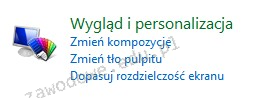
Na ilustracji ukazano narzędzie systemu Windows 7 służące do

Ilustracja do pytania
A. rozwiązywania problemów z systemem
B. przeprowadzania migracji systemu
C. tworzenia kopii systemu
D. konfiguracji ustawień użytkownika
Windows 7 oferuje wiele narzędzi w Panelu sterowania, które mogą wprowadzać w błąd osoby nieznające ich dokładnych funkcji. Migracja systemu dotyczy przenoszenia danych i ustawień z jednego systemu na inny, co zazwyczaj wymaga użycia narzędzi takich jak Windows Easy Transfer. Tego typu operacje są złożone i obejmują nie tylko dane użytkownika, ale także konfiguracje aplikacji, co nie jest związane z konfiguracją ustawień użytkownika w kontekście wyglądu czy personalizacji. Tworzenie kopii systemu odnosi się do backupu danych, które jest kluczowe dla ochrony przed utratą danych, i wymaga narzędzi do backupu takich jak Windows Backup and Restore, które tworzą pełne obrazy systemu. Rozwiązywanie problemów z systemem obejmuje diagnozę i naprawę błędów systemowych, a nie personalizację GUI, i wymaga narzędzi takich jak Centrum akcji czy narzędzie do rozwiązywania problemów z systemem Windows. Błędne założenie, że jakiekolwiek ustawienie użytkownika dotyczy bezpośrednio migracji czy kopii zapasowej, wynika z braku zrozumienia specyfiki i zakresu działania poszczególnych modułów systemu Windows. Ważne jest, aby osoby zajmujące się obsługą systemu potrafiły rozróżniać te funkcje i wiedziały, kiedy i jak je stosować w praktyce zawodowej, co znacząco zwiększa efektywność ich pracy i minimalizuje ryzyko błędów.

Pytanie 17

Które narzędzie systemu Windows służy do zdefiniowania polityki haseł dostępowych do kont użytkowników?

A. tpm.msc
B. eventvwr.msc
C. services.msc
D. secpol.msc
W tym pytaniu łatwo pomylić różne narzędzia MMC, bo wszystkie wyglądają podobnie z zewnątrz, ale każde służy do zupełnie innych zadań administracyjnych. Sedno sprawy jest takie, że polityka haseł użytkowników w Windows jest elementem lokalnej lub domenowej polityki bezpieczeństwa, a nie konfiguracji sprzętu, usług czy logów. Dlatego właściwym miejscem jest właśnie konsola lokalnych zasad zabezpieczeń, uruchamiana jako secpol.msc. Częstym skojarzeniem jest tpm.msc, bo też brzmi „bezpiecznie”. Jednak TPM (Trusted Platform Module) to moduł sprzętowy służący do bezpiecznego przechowywania kluczy kryptograficznych, wykorzystywany m.in. przez BitLocker. W tpm.msc zarządzasz chipem TPM, inicjalizujesz go, czyścisz, sprawdzasz stan, ale nie ustawisz tam długości hasła użytkownika czy wymagań złożoności. To jest bezpieczeństwo na poziomie sprzęt–szyfrowanie, a nie polityka kont. Z kolei services.msc to przystawka do zarządzania usługami systemowymi. Tam możesz włączać, wyłączać, zmieniać tryb uruchamiania różnych usług Windows i oprogramowania (np. serwer wydruku, usługi aktualizacji, usługi bazodanowe). Nie ma tam żadnych ustawień dotyczących haseł, polityk logowania czy blokady konta. Błąd myślowy bywa taki, że skoro usługi są „systemowe”, to może tam też są „usługi bezpieczeństwa”. Niestety nie – to zupełnie inny obszar. eventvwr.msc natomiast to Podgląd zdarzeń. Tym narzędziem analizuje się logi systemowe, aplikacyjne, zabezpieczeń. Można w nim zobaczyć np. nieudane logowania, zdarzenia związane z blokadą konta czy zmianą hasła, ale samo narzędzie służy wyłącznie do monitorowania i diagnostyki, a nie do definiowania polityki. Typowy błąd polega na myleniu „miejsca, gdzie coś widać” z „miejscem, gdzie się to konfiguruje”. Podsumowując: polityka haseł to element lokalnej polityki bezpieczeństwa, więc logicznie należy jej szukać właśnie w secpol.msc, a nie w narzędziach do TPM, usług czy logów zdarzeń.

Pytanie 18

Jak określa się w systemie Windows profil użytkownika, który jest tworzony przy pierwszym logowaniu do komputera i zapisywany na lokalnym dysku twardym, a wszelkie jego modyfikacje dotyczą tylko tego konkretnego komputera?

A. Obowiązkowy
B. Czasowy
C. Przenośny
D. Lokalny
Odpowiedzi "Mobilny", "Tymczasowy" oraz "Obowiązkowy" nie są poprawne, ponieważ każda z nich odnosi się do innego rodzaju profilu użytkownika w systemie Windows, który różni się znacząco od profilu lokalnego. Profil mobilny jest tworzony, gdy użytkownik potrzebuje dostępu do swoich danych i ustawień na różnych komputerach w sieci, co oznacza, że zmiany wprowadzone na jednym komputerze synchronizują się na innych. To podejście jest przydatne w przypadkach, gdy użytkownicy często zmieniają miejsca pracy lub korzystają z różnych stacji roboczych, jednak nie jest stosowane do profili lokalnych, które są ograniczone do jednego urządzenia. Profil tymczasowy jest tworzone, gdy system Windows nie może załadować profilu użytkownika, co skutkuje tym, że użytkownik ma dostęp jedynie do ograniczonego zestawu funkcji i ustawień. Użytkownik nie może wprowadzać trwałych zmian w tym profilu, co czyni go nieodpowiednim dla osób oczekujących spersonalizowanego środowiska pracy. Z kolei profil obowiązkowy to profil, który jest zarządzany przez administratora systemu i nie pozwala użytkownikom na wprowadzanie trwałych zmian; zmiany są resetowane przy każdym logowaniu. To stwarza zamieszanie, ponieważ użytkownicy mylą go z profilem lokalnym, który jest bardziej elastyczny i pozwala na pełną personalizację. Typowe błędy myślowe obejmują mylenie tych funkcji i niepełne rozumienie koncepcji zarządzania profilami, co prowadzi do nieprecyzyjnych wniosków na temat ich zastosowania.

Pytanie 19

Jaką funkcję serwera z grupy Windows Server trzeba dodać, aby serwer mógł realizować usługi rutingu?

A. Usługi zarządzania dostępu w usłudze Active Directory
B. Usługi domenowe w usłudze Active Directory
C. Usługi zasad i dostępu sieciowego
D. Serwer sieci Web (IIS)
Wybór serwerów jak IIS, Usługi domenowe w Active Directory czy Usługi zarządzania dostępem w Active Directory, moim zdaniem, nie pasuje do tematu rutingu. IIS służy do hostowania stron i aplikacji, ale nie ma to nic wspólnego z rutingiem. Jego zadanie to dostarczanie treści, a nie zarządzanie ruchem w sieci. Tak samo, Usługi domenowe w Active Directory pomagają w zarządzaniu tożsamością i dostępem, ale nie zajmują się bezpośrednio routingiem. To one pozwalają nam centralnie zarządzać użytkownikami, ale nie mają nic wspólnego z kierowaniem ruchem. Usługi zarządzania dostępem też skupiają się raczej na autoryzacji i kontroli dostępu do zasobów. Często mylimy te pojęcia i to prowadzi do błędnych wyborów, bo nie mamy pełnej jasności, jakie funkcje są odpowiedzialne za konkretne zadania w IT.

Pytanie 20

Aby była możliwa komunikacja pomiędzy dwiema różnymi sieciami, do których należą karty sieciowe serwera, należy w systemie Windows Server dodać rolę

A. Dostęp zdalny.   
B. Serwer DNS.
C. Serwer DHCP.
D. Usługi pulpitu zdalnego.
W tym zadaniu bardzo łatwo pomylić role sieciowe, bo wszystkie brzmią „okołosieciowo”, ale ich funkcje są zupełnie inne. Częsty błąd polega na myśleniu, że skoro chcemy, aby dwie sieci się „dogadały”, to wystarczy serwer DNS albo DHCP, bo przecież są to podstawowe usługi sieciowe. Tymczasem DNS zajmuje się wyłącznie tłumaczeniem nazw domenowych na adresy IP. Pomaga komputerom odnaleźć inne hosty po nazwie, ale absolutnie nie przekazuje pakietów między różnymi sieciami. Nawet najlepiej skonfigurowany DNS nie sprawi, że ruch z sieci 192.168.1.0/24 nagle zacznie przechodzić do 192.168.2.0/24, jeśli nie ma routingu. Podobnie z DHCP – ta usługa tylko automatycznie przydziela adresy IP, maski, bramy domyślne i DNS-y klientom. DHCP może wskazać hostom, jaki router (brama) ma obsługiwać ruch między sieciami, ale sam serwer DHCP nie pełni roli routera. To typowe nieporozumienie: „skoro DHCP daje IP, to może też łączy sieci”. Nie, on tylko konfiguruje parametry, a właściwe przekazywanie pakietów między podsieciami wykonuje router lub serwer z funkcją routingu. Usługi pulpitu zdalnego z kolei służą do zdalnego logowania na serwer i zdalnej pracy na nim (RDP, farmy terminalowe, RemoteApp). Ta rola nie ma nic wspólnego z trasowaniem pakietów między kartami sieciowymi. Pozwala adminom i użytkownikom łączyć się z serwerem, ale nie sprawia, że serwer nagle łączy dwie różne sieci w sensie IP. Jeżeli więc celem jest, aby serwer z dwiema kartami sieciowymi przekazywał ruch pomiędzy dwiema różnymi podsieciami, potrzebna jest funkcja routera. W Windows Server tę funkcję zapewnia rola Dostęp zdalny, w ramach której włącza się usługę Routing i dostęp zdalny (RRAS). To jest zgodne z praktyką administracji sieciami: DNS do nazw, DHCP do konfiguracji adresów, RDP do zdalnej pracy, a routing – do łączenia sieci.

Pytanie 21

Jakie polecenie należy zastosować w systemach operacyjnych z rodziny Windows, aby zmienić właściwość pliku na tylko do odczytu?

A. set
B. ftype
C. chmod
D. attrib
Odpowiedzi 'set', 'ftype' oraz 'chmod' są błędne w kontekście ustawiania atrybutu pliku na tylko do odczytu w systemach Windows, ponieważ każde z tych poleceń ma zupełnie inne zastosowanie i nie ma wpływu na atrybuty plików w taki sposób, jak 'attrib'. Polecenie 'set' jest używane do ustawiania zmiennych środowiskowych w systemie Windows. Zmienne te mogą wpływać na sposób działania programów, ale nie mają nic wspólnego z bezpośrednim zarządzaniem atrybutami plików. 'Ftype' z kolei służy do określania, jakie programy są używane do otwierania określonych typów plików, co również nie ma zastosowania w kontekście zmiany właściwości pliku. Natomiast 'chmod' to polecenie stosowane w systemach operacyjnych Unix i Linux do ustawiania uprawnień dostępu do plików i katalogów, a nie do zarządzania atrybutami, takimi jak tylko do odczytu w Windows. Często użytkownicy mylą te komendy, co może prowadzić do frustracji, gdyż każde z tych poleceń jest ograniczone do swojego systemu operacyjnego i jego specyfikacji. W związku z tym, ważne jest, aby zapoznać się z dokumentacją oraz zrozumieć, które polecenia są właściwe dla danego środowiska, aby uniknąć nieporozumień i błędów w zarządzaniu plikami.

Pytanie 22

W systemie Windows, zainstalowanym w wersji obsługującej przydziały dyskowe, użytkownik o nazwie Gość

A. nie może być tylko w grupie o nazwie Goście
B. nie może być wyłącznie członkiem grupy globalnej
C. nie może być członkiem żadnej grupy
D. może być członkiem grup lokalnych oraz grup globalnych
Wszystkie błędne koncepcje zawarte w niepoprawnych odpowiedziach dotyczą zrozumienia zasad członkostwa w grupach użytkowników w systemie Windows. Twierdzenie, że użytkownik Gość nie może należeć do żadnej grupy, jest nieprawdziwe, ponieważ nawet użytkownicy o ograniczonych uprawnieniach mogą być przypisani do grup w celu zarządzania ich dostępem do zasobów. Kwestia grup globalnych i lokalnych, z którą wiąże się wiele mitów, wiąże się z rolą, jaką pełnią w systemach operacyjnych. Użytkownicy mogą być członkami grup lokalnych, co pozwala na przydzielenie im specyficznych uprawnień w danym systemie. Natomiast grupy globalne służą do zarządzania dostępem w ramach całej domeny, co oznacza, że nawet Gość może być członkiem takich grup, przy czym ich funkcjonalność jest ograniczona do przydzielania dostępu do zasobów w innych systemach w ramach tej samej domeny. W kontekście standardów, takie zrozumienie jest kluczowe w administracji i zarządzaniu IT, gdzie zasady dotyczące grupowania użytkowników są definiowane przez potrzeby bezpieczeństwa oraz ułatwienie zarządzania dostępem do systemów. Ignorowanie możliwości członkostwa Gościa w grupach lokalnych i globalnych prowadzi do nieefektywnego zarządzania użytkownikami oraz potencjalnych luk w zabezpieczeniach.

Pytanie 23

Narzędziem systemu Windows, służącym do sprawdzenia wpływu poszczególnych procesów i usług na wydajność procesora oraz tego, w jakim stopniu generują one obciążenie pamięci czy dysku, jest

A. cleanmgr
B. resmon
C. dcomcnfg
D. credwiz
Wybierając inne narzędzia niż resmon, łatwo wpaść w pułapkę myślenia, że wszystkie wbudowane aplikacje Windowsa są uniwersalne do zarządzania wydajnością. Na przykład credwiz to narzędzie do zarządzania kopiami zapasowymi poświadczeń użytkownika – zupełnie nie dotyczy ono monitorowania procesów czy pamięci. To typowy przykład mylenia narzędzi konfiguracyjnych z diagnostycznymi. Cleanmgr, czyli Oczyszczanie dysku, skupia się tylko na usuwaniu zbędnych plików i na pewno nie pokazuje, które aplikacje czy procesy aktualnie obciążają komputer. Co ciekawe, cleanmgr czasami poprawia wydajność, ale zupełnie pośrednio – przez zwolnienie miejsca na dysku, nie przez bezpośredni monitoring zasobów. Dcomcnfg to z kolei panel do zarządzania konfiguracją DCOM i usługami komponentów – to już bardzo specjalistyczne narzędzie, służy głównie administratorom do ustawiania uprawnień i zabezpieczeń aplikacji rozproszonych, a nie do analizy wydajności systemu. Z mojego doświadczenia wynika, że sporo osób po prostu nie zna resmona, bo jest mniej znany niż Menedżer zadań albo myli jego funkcje z innymi narzędziami administracyjnymi. W branży IT przyjęło się, że do monitorowania wydajności procesora, RAM-u czy dysku stosuje się wyłącznie narzędzia specjalistyczne, które pokazują dane w czasie rzeczywistym i potrafią rozbić zużycie zasobów na poszczególne procesy, a do tej kategorii należy właśnie resmon. Wybór innych aplikacji wynika często z powierzchownej znajomości systemu lub skupienia się na zadaniach pobocznych, takich jak konfiguracja poświadczeń czy czyszczenie plików tymczasowych, które nie mają wpływu na szczegółową analizę zużycia zasobów przez procesy. Dlatego przy problemach z wydajnością zdecydowanie polecam zawsze zaczynać od resmona – to narzędzie, które pozwala najszybciej zdiagnozować prawdziwe źródło problemu.

Pytanie 24

Jak w systemie Windows zmienić port drukarki, która została zainstalowana?

A. Ustawienia drukowania
B. Właściwości drukarki
C. Ostatnia znana dobra konfiguracja
D. Menedżer zadań
Wybór opcji do zmiany portu drukarki w systemie Windows wymaga znajomości funkcji, które są rzeczywiście przeznaczone do zarządzania ustawieniami drukarek. Ostatnia znana dobra konfiguracja jest funkcją zapewniającą możliwość przywrócenia poprzednich ustawień systemowych w przypadku problemów z uruchomieniem systemu, a nie narzędziem do konfiguracji drukarki. Preferencje drukowania to miejsce, w którym użytkownik może zmieniać ustawienia związane z jakością druku, układem strony czy formatem papieru, lecz nie ma tam opcji związanej z portami. Menedżer zadań służy do monitorowania i zarządzania uruchomionymi procesami oraz aplikacjami, a nie do zarządzania ustawieniami sprzętowymi drukarek. Typowym błędem jest mylenie funkcji systemowych, co prowadzi do niepoprawnych decyzji przy konfiguracji sprzętu. Użytkownicy powinni zdawać sobie sprawę, że każdy element systemu operacyjnego ma swoje określone zastosowanie i funkcje. Aby skutecznie zarządzać drukarkami, kluczowe jest korzystanie z odpowiednich narzędzi dostępnych w systemie, takich jak Właściwości drukarki, które zapewniają pełną kontrolę nad ustawieniami sprzętu. Efektywne wykorzystywanie tych narzędzi pozwala uniknąć frustracji i błędów w codziennej pracy z drukarkami, co jest zgodne z najlepszymi praktykami w zarządzaniu infrastrukturą IT.

Pytanie 25

Jakie funkcje pełni usługa katalogowa Active Directory w systemach Windows Server?

A. Centralnie kieruje adresami IP oraz związanymi informacjami i automatycznie udostępnia je klientom
B. Przechowuje dane o obiektach w sieci
C. Zarządza żądaniami protokołu komunikacyjnego
D. Umożliwia transfer plików pomiędzy odległymi komputerami przy użyciu protokołu komunikacyjnego
Usługa Active Directory nie obsługuje żądań protokołu komunikacyjnego w sensie bezpośredniego przetwarzania danych komunikacyjnych, co jest zadaniem odpowiednich protokołów i usług sieciowych, takich jak HTTP czy FTP. Active Directory służy do zarządzania obiektami w sieci, a nie do ich komunikacji. Z kolei przechowywanie i centralne zarządzanie adresami IP oraz automatyczne przydzielanie ich klientom należy do zadań systemu DHCP (Dynamic Host Configuration Protocol). AD może współpracować z DHCP, ale nie wykonuje tych funkcji samodzielnie. Wspólnym błędem jest mylenie funkcji Active Directory z innymi technologiami sieciowymi, co prowadzi do nieporozumień. Przykładowo, odpowiedź sugerująca, że AD umożliwia wymianę plików z odległymi komputerami, jest również nieprawidłowa, ponieważ takie funkcje realizowane są przez protokoły plikowe, takie jak SMB (Server Message Block) czy NFS (Network File System). Różnice te są kluczowe do zrozumienia, jak złożony jest krajobraz technologii sieciowych, w którym każdy element pełni swoją unikalną rolę. Ważne jest, aby każdy, kto pracuje z sieciami komputerowymi, miał jasne pojęcie o funkcjonalności poszczególnych usług, aby skutecznie nimi zarządzać i wykorzystywać je w praktyce.

Pytanie 26

W systemie Windows 7, aby skopiować katalog c:\est wraz ze wszystkimi podkatalogami na zewnętrzny dysk, należy zastosować polecenie

A. xcopy f:\est c:\est /E
B. xcopy c:\est f:\est /E
C. copy f:\est c:\est /E
D. copy c:\est f:\est /E
Wybór niewłaściwych poleceń do kopiowania katalogów jest częstym błędem, który wynika z niepełnego zrozumienia funkcjonalności dostępnych w systemie Windows. W przypadku polecenia 'copy f:\est c:\est /E', użytkownik myli koncepcję operacji kopiowania. 'copy' jest przeznaczone do kopiowania pojedynczych plików, a nie katalogów, co oznacza, że nie obsługuje on hierarchicznej struktury folderów ani ich podkatalogów. Nawet przy dodaniu opcji /E, nie zmienia to zasadniczo funkcji polecenia, ponieważ 'copy' nie potrafi kopiować całych drzew katalogów. Kolejna nieprawidłowa koncepcja występuje w poleceniach, gdzie zamienia się źródło z celem, jak w 'xcopy f:\est c:\est /E'. Użytkownicy mogą myśleć, że kopiowanie odwrotne jest równoważne, co nie jest prawdą. W systemach Windows, źródło i cel są kluczowe dla określenia, skąd i dokąd dane mają być przesyłane. Dodatkowo, błędne użycie 'xcopy' w kontekście przekazywania z nieprawidłowych lokalizacji może prowadzić do nieoczekiwanych rezultatów, takich jak brak danych lub ich niekompletne skopiowanie. Aby poprawnie zrozumieć i wykorzystać te polecenia, warto zapoznać się z dokumentacją systemową oraz praktykami administracyjnymi, co zapewni efektywne zarządzanie danymi oraz uniknięcie typowych pułapek związanych z kopiowaniem plików i katalogów.

Pytanie 27

Który z wymienionych systemów operacyjnych nie obsługuje wielozadaniowości?

A. Windows
B. DOS
C. UNIX
D. Linux
W przypadku wybrania odpowiedzi dotyczącej systemów takich jak Linux, Windows czy UNIX, można dostrzec powszechne nieporozumienie w zakresie definicji systemów operacyjnych i ich architektur. Wszystkie wymienione systemy operacyjne to następcze rozwiązania, które obsługują wielozadaniowość, co oznacza, że mogą równolegle wykonywać wiele procesów. Linux, na przykład, jest oparty na architekturze wielozadaniowej, co pozwala użytkownikom na uruchamianie wielu aplikacji jednocześnie, co jest niezwykle przydatne w środowiskach serwerowych i stacjonarnych. Również Windows, który dominował na rynku systemów operacyjnych dla komputerów osobistych, od swoich wczesnych wersji wprowadzał zaawansowane mechanizmy zarządzania pamięcią i procesami, umożliwiając efektywne działanie wielu programów w tym samym czasie. UNIX z kolei, będący fundamentem wielu nowoczesnych systemów operacyjnych, również wprowadzał zaawansowane mechanizmy wielozadaniowości, co jest zgodne z najlepszymi praktykami w dziedzinie inżynierii oprogramowania. Typowym błędem myślowym jest utożsamianie architektury systemu operacyjnego z jego funkcjonalnościami. Warto zwrócić uwagę, że systemy silnie oparte na modelu wielozadaniowym przekształciły sposób, w jaki użytkownicy korzystają z komputerów, wprowadzając wygodę oraz zwiększając efektywność pracy."

Pytanie 28

Wskaż błędne twierdzenie dotyczące Active Directory?

A. Domeny uporządkowane w hierarchii mogą tworzyć strukturę drzewa
B. Active Directory to usługa katalogowa w systemach operacyjnych sieciowych firmy Microsoft
C. W Active Directory dane są grupowane w sposób hierarchiczny
D. Active Directory to usługa służąca do monitorowania wykorzystania limitów dyskowych aktywnych katalogów
Active Directory, jako usługa katalogowa firmy Microsoft, pełni szereg kluczowych zadań w zarządzaniu infrastrukturą IT. Stwierdzenie, że AD służy do monitorowania użycia limitów dyskowych aktywnych katalogów, jest nie tylko mylące, ale także nieprawdziwe. Active Directory jest systemem, który umożliwia centralne zarządzanie użytkownikami i zasobami w sieci, a nie monitorowanie stanu dysków. To często prowadzi do nieporozumień, gdyż osoby nieznające specyfiki AD mogą sądzić, że jego funkcjonalności obejmują również zarządzanie przestrzenią dyskową. W rzeczywistości, AD funkcjonuje na zasadzie hierarchicznej struktury drzewiastej, w której organizacje mogą z łatwością zarządzać domenami, jednostkami organizacyjnymi oraz kontami użytkowników. Kluczowym aspektem Active Directory jest możliwość definiowania polityk bezpieczeństwa oraz autoryzacji dostępu do zasobów w zależności od ról przypisanych użytkownikom. Dlatego też, wymienione w pytaniu stwierdzenia dotyczące hierarchicznej struktury czy grupowania informacji są poprawne i wpisują się w standardy branżowe. Warto pamiętać, że prawidłowe zrozumienie działania Active Directory może znacząco wpłynąć na bezpieczeństwo całej infrastruktury IT, a błędne interpretacje mogą prowadzić do nieefektywnego zarządzania i potencjalnych luk w zabezpieczeniach.

Pytanie 29

Aby na Pasku zadań pojawiły się ikony z załączonego obrazu, trzeba w systemie Windows ustawić

Ilustracja do pytania
A. obszar Action Center
B. funkcję Snap i Peek
C. funkcję Pokaż pulpit
D. obszar powiadomień
Funkcja Snap i Peek są bardziej związane z zarządzaniem oknami i widocznością pulpitu w systemie Windows. Snap pozwala na szybkie rozmieszczanie okien na ekranie poprzez przeciąganie ich do krawędzi, co zwiększa produktywność poprzez lepszą organizację przestrzeni roboczej. Z kolei Peek umożliwia szybkie podejrzenie pulpitu poprzez ukrycie wszystkich otwartych okien. Mimo że są to przydatne funkcje, nie mają bezpośredniego wpływu na konfigurację ikon w obszarze powiadomień. Pokaż pulpit to funkcja, która minimalizuje wszystkie otwarte okna, umożliwiając szybki wgląd w elementy na pulpicie, ale nie ma związku z ikonami na pasku zadań. Action Center, obecnie znane jako Centrum akcji, jest miejscem, gdzie użytkownik otrzymuje powiadomienia systemowe i z aplikacji oraz dostęp do szybkich ustawień, jednak nie jest miejscem konfiguracji ikon obszaru powiadomień. Typowe błędy myślowe w tym kontekście mogą wynikać z braku znajomości poszczególnych funkcji i ich roli w systemie, co prowadzi do nieprawidłowego przypisywania ich do zarządzania ikonami na pasku zadań. Właściwa wiedza na temat funkcji systemu operacyjnego jest kluczowa dla efektywnego zarządzania środowiskiem pracy i poprawnego rozumienia interfejsu użytkownika w kontekście zadań administracyjnych.

Pytanie 30

Użytkownik systemu Windows może korzystając z programu Cipher

A. ochronić dane poprzez szyfrowanie plików
B. usunąć konto użytkownika wraz z jego profilem i dokumentami
C. wykonać przyrostową kopię zapasową plików systemowych
D. zeskanować system w celu wykrycia malware
Wszystkie pozostałe odpowiedzi są błędne, ponieważ nie dotyczą funkcjonalności programu Cipher. Po pierwsze, program ten nie jest narzędziem do skanowania systemu w poszukiwaniu malware. Do takiego zadania służą dedykowane programy antywirusowe, które analizują pliki w celu wykrycia złośliwego oprogramowania. Skanowanie systemu wymaga odmiennych mechanizmów porównawczych i heurystycznych, których Cipher nie posiada. Kolejnym nieporozumieniem jest stwierdzenie, że Cipher może wykonywać przyrostowe kopie zapasowe plików systemowych. Funkcjonalność tworzenia kopii zapasowych w systemie Windows realizują inne narzędzia, jak na przykład Windows Backup, które oferują różne typy kopii zapasowych, w tym przyrostowe. Cipher skupia się na ochronie danych przez szyfrowanie, a nie na ich archiwizacji. Również nie można używać Cipher do usuwania kont użytkowników wraz z ich profilami czy dokumentami; operacje takie są zarządzane przez Panel sterowania lub PowerShell, które oferują odpowiednie polecenia do zarządzania kontami. W związku z tym, kluczowym błędem jest mylenie funkcji szyfrowania z innymi operacjami, co może prowadzić do nieefektywnego zarządzania bezpieczeństwem danych oraz narażenia na zagrożenia związane z utratą danych.

Pytanie 31

Jaką usługę można wykorzystać do zdalnej pracy na komputerze z systemem Windows, korzystając z innego komputera z tym samym systemem, który jest podłączony do tej samej sieci lub do Internetu?

A. serwer plików
B. FTP
C. DHCP
D. pulpit zdalny
Rozważając inne odpowiedzi, należy zauważyć, że DHCP (Dynamic Host Configuration Protocol) jest protokołem sieciowym odpowiedzialnym za dynamiczne przydzielanie adresów IP urządzeniom w sieci, co nie ma nic wspólnego z zdalnym dostępem do komputera. Odpowiedzią, która dotyczy zdalnego dostępu jest pulpit zdalny, a nie DHCP. Serwer plików to urządzenie lub usługa przeznaczona do przechowywania i zarządzania plikami w sieci. Umożliwia on użytkownikom przechowywanie, udostępnianie i pobieranie danych, ale nie pozwala na interakcję z interfejsem systemu operacyjnego zdalnego komputera. Z kolei FTP (File Transfer Protocol) jest protokołem używanym do przesyłania plików między komputerami w sieci, a nie do zdalnej kontroli nad systemem. Typowym błędem przy wyborze odpowiedzi jest mylenie funkcji związanych z zarządzaniem plikami z zdalnym dostępem do całego systemu operacyjnego. W praktyce, osoby mogą nie rozumieć różnicy między przesyłaniem plików a pełnym zdalnym dostępem do pulpitu, co prowadzi do błędnych wniosków. Kluczowe jest zrozumienie, że usługi zdalnego dostępu zapewniają znacznie szerszy wachlarz możliwości interakcji z systemem, niż jedynie przesyłanie danych.

Pytanie 32

Aby móc zakładać konta użytkowników, komputerów oraz innych obiektów i przechowywać o nich informacje w centralnym miejscu, konieczne jest zainstalowanie na serwerze Windows roli

A. Usługi Domenowe Active Directory
B. Usługi certyfikatów Active Directory
C. Active Directory Federation Service
D. Usługi LDS w usłudze Active Directory
Usługi Domenowe Active Directory (AD DS) są kluczowym elementem infrastruktury serwerowej w systemach Windows, umożliwiającym centralne zarządzanie kontami użytkowników, komputerów oraz innymi obiektami w sieci. Dzięki AD DS można tworzyć i zarządzać strukturą hierarchiczną domen, co ułatwia kontrolę dostępu i administrację zasobami. AD DS przechowuje informacje o obiektach w formie bazy danych, co pozwala na szybką i efektywną obsługę zapytań związanych z autoryzacją oraz uwierzytelnianiem. Przykładowo, w organizacji z wieloma użytkownikami, administratorzy mogą w łatwy sposób nadawać prawa dostępu do zasobów, takich jak pliki czy aplikacje, na podstawie przynależności do grup. Dobrą praktyką jest również regularne monitorowanie i aktualizowanie polityk bezpieczeństwa w AD DS, co pozwala na minimalizację ryzyka naruszenia bezpieczeństwa danych. Z perspektywy branżowej, znajomość AD DS jest niezbędna dla każdego specjalisty IT, ponieważ wiele organizacji wykorzystuje tę technologię jako podstawę swojej infrastruktury IT.

Pytanie 33

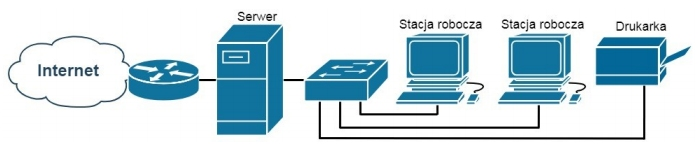
Która funkcja serwera Windows umożliwia użytkownikom końcowym sieci pokazanej na rysunku dostęp do Internetu?

Ilustracja do pytania
A. Usługa rutingu
B. Usługa dzielenia
C. Usługa LDS
D. Usługa drukowania
Usługa rutingu na serwerze Windows umożliwia przesyłanie danych między różnymi sieciami, co jest kluczowe dla zapewnienia użytkownikom dostępu do Internetu. Dzięki tej usłudze serwer działa jako router, który kieruje pakiety danych pomiędzy siecią lokalną a globalną siecią Internet. Ruting jest kluczowy w kontekście dużych sieci, w których konieczne jest zarządzanie ruchem sieciowym, zapewniając optymalną wydajność i bezpieczeństwo. Implementacja rutingu w Windows Server opiera się na protokołach takich jak RIP czy OSPF, które pomagają w dynamicznej aktualizacji tras. Administracja usługą rutingu obejmuje konfigurację interfejsów sieciowych, tabel routingu oraz polityk trasowania, co jest zgodne z najlepszymi praktykami branżowymi. Praktyczne zastosowanie takiej usługi obejmuje złożone sieci korporacyjne, gdzie kilka oddzielnych sieci LAN musi współdzielić wspólne połączenie do Internetu. Dzięki rutingowi nie tylko możliwe jest efektywne zarządzanie ruchem, ale także implementacja zaawansowanych funkcji takich jak NAT, które dodatkowo zwiększają bezpieczeństwo i elastyczność infrastruktury sieciowej. Wiedza o usługach rutingu pozwala inżynierom sieciowym projektować skalowalne i niezawodne sieci oparte na Windows Server.

Pytanie 34

Które słowo należy umieścić w miejscu znaków zapytania w poniższym poleceniu, aby utworzyć konta pracowników?

for %i in (1, 2, 3, 4, 5, 6, 7, 8, 9, 10) do
   net ??? "pracownik%i" zaq1@WSX /add
A. accounts
B. start
C. group
D. user
Poprawne słowo w tym poleceniu to „user”, ponieważ w systemach z rodziny Windows polecenie wiersza poleceń do zarządzania kontami użytkowników ma postać „net user”. Składnia jest dość sztywna: najpierw „net”, potem podpolecenie „user”, następnie nazwa konta, hasło i na końcu przełącznik „/add”, który wymusza utworzenie nowego konta. W tym przykładzie pętla „for %i in (1,2,...,10) do” generuje kolejno nazwy pracownik1, pracownik2, ..., pracownik10. Zatem pełne polecenie wewnątrz pętli będzie wyglądało np. tak: „net user pracownik1 zaq1@WSX /add”. Moim zdaniem to bardzo praktyczny sposób na automatyczne tworzenie wielu kont bez klikania w GUI. W administracji Windows jest to standardowe podejście: użycie narzędzia „net” lub PowerShella do masowych operacji na użytkownikach i grupach. Warto też wiedzieć, że do zarządzania grupami używa się „net localgroup”, a nie „net group” w systemach klienckich, co często myli początkujących. Dobra praktyka jest taka, żeby nie wpisywać produkcyjnych haseł na stałe w skryptach, tylko np. wymuszać zmianę hasła przy pierwszym logowaniu albo korzystać z polityk haseł w domenie. Tutaj w zadaniu chodzi jednak wyłącznie o rozpoznanie, że to ma być komenda do zakładania kont użytkowników lokalnych, czyli właśnie „net user”. Takie skrypty batch można później odpalać z uprawnieniami administratora, np. podczas przygotowywania nowych stanowisk pracy z Windows, co realnie oszczędza czas w większych firmach.

Pytanie 35

Instalacja serwera stron www w rodzinie systemów Windows Server jest możliwa dzięki roli

A. usług pulpitu zdalnego
B. usług plików
C. serwera aplikacji
D. serwera sieci Web
Serwer sieci Web w systemie Windows Server to rola, która umożliwia hostowanie aplikacji internetowych oraz stron WWW. W praktyce oznacza to, że administrator może zainstalować i skonfigurować serwer IIS (Internet Information Services), co jest standardem dla hostingu stron w środowiskach Windows. IIS jest nie tylko łatwy w użyciu, ale również oferuje wiele zaawansowanych funkcji, takich jak zarządzanie certyfikatami SSL, obsługa ASP.NET, czy integracja z bazami danych. Warto zaznaczyć, że standardowa konfiguracja serwera sieci Web pozwala na efektywne zarządzanie ruchem, monitorowanie wydajności oraz zabezpieczanie zasobów. Dzięki prawidłowej konfiguracji, przedsiębiorstwa mogą świadczyć usługi online, co wpisuje się w aktualne trendy digitalizacji i transformacji cyfrowej. Dodatkowo, administratorzy mogą korzystać z narzędzi takich jak Web Deploy do automatyzacji wdrożeń, co znacznie usprawnia proces aktualizacji aplikacji na serwerze.

Pytanie 36

W systemie Windows Server, możliwość udostępnienia folderu jako zasobu sieciowego, który jest widoczny na stacji roboczej jako dysk oznaczony literą, można uzyskać poprzez realizację czynności

A. defragmentacji
B. zerowania
C. mapowania
D. oczywiście
Mapowanie folderu jako zasobu sieciowego w systemie Windows Server polega na przypisaniu litery dysku do określonego folderu udostępnionego w sieci. Dzięki tej operacji użytkownicy na stacjach roboczych mogą łatwo uzyskiwać dostęp do zasobów, traktując je jak lokalne dyski. Proces ten jest standardową praktyką w zarządzaniu siecią, która zwiększa wygodę oraz efektywność pracy. Na przykład, jeśli administrator sieci udostępni folder \\serwer\udział jako dysk Z:, użytkownicy mogą w prosty sposób otworzyć Eksplorator plików, a następnie wybrać dysk Z: bez potrzeby znajomości pełnej ścieżki folderu. Mapowanie pozwala również na zastosowanie różnych uprawnień dostępu, co jest kluczowe dla bezpieczeństwa danych. Warto również wspomnieć, że mapowanie dysków można zautomatyzować przy użyciu skryptów logowania, co ułatwia zarządzanie zasobami w dużych środowiskach. Zgodnie z najlepszymi praktykami w zarządzaniu infrastrukturą IT, mapowanie dysków to skuteczna metoda organizacji i dostępu do zasobów sieciowych."

Pytanie 37

Aby zmienić port drukarki zainstalowanej w systemie Windows, która funkcja powinna zostać użyta?

A. Właściwości drukarki
B. Preferencje drukowania
C. Ostatnia znana dobra konfiguracja
D. Menedżer zadań
Odpowiedzi typu "Menedżer zadań" czy "Preferencje drukowania" nie są w ogóle trafione, bo te funkcje w ogóle nie dotyczą konfiguracji portów drukarki. Menedżer zadań służy do ogarniania włączonych procesów i aplikacji, a nie do zmieniania ustawień sprzętu, więc korzystanie z niego w takim celu to trochę błąd. Z kolei Preferencje drukowania dotyczą tylko ustawień wydruku, takich jak jakość czy układ strony, ale nie mają nic wspólnego z portami. To kolejna pułapka myślenia, bo można się łatwo pomylić i myśleć, że to opcje systemowe drukowania są tym samym co konfiguracja sprzętu. A przywracanie systemu, to już zupełnie inna bajka, bo to nie pomaga w zmianie portów. Ważne jest, żeby wiedzieć, które narzędzia są do czego, bo to ma ogromne znaczenie w zarządzaniu drukarkami.

Pytanie 38

Menedżer usług IIS (Internet Information Services) w systemie Windows stanowi graficzny interfejs do konfiguracji serwera

A. terminali
B. DNS
C. wydruku
D. WWW
Odpowiedzi związane z DNS, wydrukiem oraz terminalami są niepoprawne, ponieważ nie odnoszą się do głównych funkcji Menedżera usług IIS. DNS (Domain Name System) jest systemem odpowiedzialnym za tłumaczenie nazw domenowych na adresy IP, co jest kluczowe dla funkcjonowania internetu, ale nie ma bezpośredniego związku z zarządzaniem serwerem WWW. Wydruk, z kolei, odnosi się do zarządzania urządzeniami drukującymi i nie ma wspólnych punktów z konfiguracją serwera WWW. Jednak niepoprawne jest myślenie, że IIS może obsługiwać funkcje związane z wydrukiem, gdyż jest to odrębna usługa z własnym oprogramowaniem zarządzającym. Terminale są wykorzystywane do pracy z systemami operacyjnymi, ale nie są częścią funkcjonalności IIS, który koncentruje się na obsłudze ruchu sieciowego oraz aplikacji webowych. Typowym błędem myślowym jest utożsamianie zarządzania serwerem WWW z innymi usługami sieciowymi, które pełnią różne role w infrastrukturze IT. Stąd, należy pamiętać, że Menedżer usług IIS jest dedykowany do zarządzania serwerami WWW i nie obejmuje funkcji związanych z DNS, drukiem czy terminalami.

Pytanie 39

Które stwierdzenie opisuje profil tymczasowy użytkownika?

A. Jest generowany przy pierwszym logowaniu do komputera i przechowywany na lokalnym dysku twardym
B. Jest tworzony przez administratora systemu i zapisywany na serwerze, tylko administrator systemu ma prawo wprowadzać w nim zmiany
C. Po wylogowaniu się użytkownika, zmiany dokonane przez niego w ustawieniach pulpitu oraz w plikach nie będą zachowane
D. Umożliwia używanie dowolnego komputera w sieci z ustawieniami i danymi użytkownika przechowywanymi na serwerze
Profil tymczasowy użytkownika jest szczególnym przypadkiem, który ma na celu zapewnienie elastyczności i bezpieczeństwa w korzystaniu z komputerów, zwłaszcza w środowiskach wspólnych, takich jak szkolne labolatoria czy biura. Główna cecha tego typu profilu polega na tym, że wszystkie zmiany wprowadzone przez użytkownika podczas sesji są przechowywane tylko tymczasowo. Oznacza to, że po wylogowaniu się z systemu, wszystkie personalizacje, takie jak zmiany ustawień pulpitu, instalacja aplikacji czy modyfikacja plików, nie zostaną zapisane. Dzięki temu, nowi użytkownicy mogą korzystać z systemu bez obaw o modyfikację ustawień dotyczących innych użytkowników. W praktyce, takie podejście jest szczególnie przydatne w instytucjach, gdzie komputery są używane przez wielu użytkowników i gdzie konieczne jest zachowanie spójności systemu oraz bezpieczeństwa danych. Przykładowo, w szkołach, uczniowie mogą korzystać z tych samych komputerów bez ryzyka, że ich działania wpłyną na konfigurację dla innych uczniów. To zapewnia zarówno ochronę prywatności, jak i integralność systemu operacyjnego. W kontekście stosowania dobrych praktyk IT, profile tymczasowe są zgodne z zasadą najmniejszych uprawnień, co zwiększa bezpieczeństwo systemu.

Pytanie 40

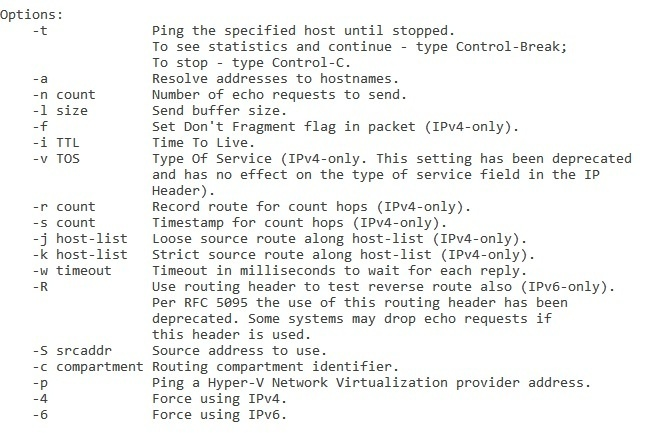
Aby wyświetlić przedstawione opcje polecenia ping, należy w wierszu polecenia systemu Windows zapisać

Ilustracja do pytania
A. ping \?
B. ping >?
C. ping /?
D. ping |?
W wierszu polecenia Windows obowiązują dość konkretne konwencje dotyczące tego, jak wywołuje się pomoc i jak działają operatory przekierowań czy potoków. Jeśli ktoś wpisze „ping >?” lub „ping |?” albo „ping \?”, to widać tu typowe pomieszanie tych pojęć. Z jednej strony użytkownicy kojarzą, że pytajnik oznacza pomoc, z drugiej strony znają znaki „>”, „|” czy „\” z różnych kontekstów i próbują je łączyć na wyczucie. W Windows CMD do wyświetlania pomocy służy przełącznik „/? ”, a nie kombinacje z operatorami przekierowania. Z technicznego punktu widzenia znak „>” w CMD oznacza przekierowanie wyjścia do pliku. Gdyby system potraktował „?” jak nazwę pliku, komenda „ping >?” próbowałaby zapisać wynik działania ping do pliku o nazwie „?”. To nie ma nic wspólnego z wywoływaniem opcji programu, tylko z mechanizmem obsługi strumieni wejścia/wyjścia. Podobnie znak „|” to operator potoku – przekazuje wyjście jednego programu na wejście drugiego. Polecenie w stylu „ping |?” byłoby próbą podania wyniku ping jako wejścia do programu o nazwie „?”. Taki program oczywiście nie istnieje, więc efekt będzie błędem, a nie listą opcji. Z kolei odwrotny ukośnik „\” w Windows jest przede wszystkim separatorem w ścieżkach do folderów i udziałów sieciowych, natomiast w składni przełączników linii poleceń praktycznie się go nie używa. Wiele osób intuicyjnie miesza go ze zwykłym ukośnikiem „/”, który w Windows tradycyjnie oznacza przełącznik (w przeciwieństwie do systemów Linux/Unix, gdzie używa się „-”). Stąd pomysł na „ping \?” – wygląda podobnie, ale jest składniowo błędny. Dobra praktyka w pracy z CMD jest taka: jeżeli nie pamiętasz opcji, najpierw spróbuj „polecenie /?” i przeczytaj wbudowaną pomoc, zamiast eksperymentować z dziwnymi kombinacjami znaków. To oszczędza czas i uczy standardowego sposobu korzystania z narzędzi systemowych, co potem bardzo ułatwia naukę kolejnych komend sieciowych, takich jak tracert, ipconfig czy netstat.