Wyniki egzaminu

Informacje o egzaminie:
  • Zawód: Technik informatyk
  • Kwalifikacja: INF.02 - Administracja i eksploatacja systemów komputerowych, urządzeń peryferyjnych i lokalnych sieci komputerowych
  • Data rozpoczęcia: 8 czerwca 2026 10:05
  • Data zakończenia: 8 czerwca 2026 10:32

Egzamin niezdany

Wynik: 19/40 punktów (47,5%)

Wymagane minimum: 20 punktów (50%)

Nowe
Analiza przebiegu egzaminu- sprawdź jak rozwiązywałeś pytania
Udostępnij swój wynik
Szczegółowe wyniki:
Pytanie 1

W systemie binarnym liczba szesnastkowa 29A będzie przedstawiona jako:

A. 1010010110
B. 1010011010
C. 1000011010
D. 1001011010
Liczba szesnastkowa 29A składa się z dwóch części: cyfry '2', cyfry '9' oraz cyfry 'A', która w systemie dziesiętnym odpowiada wartości 10. Aby przekształcić tę liczbę na system binarny, należy każdą z jej cyfr zamienić na odpowiednią reprezentację binarną, przy czym każda cyfra szesnastkowa jest przedstawiana za pomocą 4 bitów. Cyfra '2' w systemie binarnym to 0010, cyfra '9' to 1001, a cyfra 'A' to 1010. Łącząc te trzy wartości, otrzymujemy 0010 1001 1010. Dla uproszczenia, można usunąć wiodące zera, co daje wynik 1010011010. Taki proces konwersji jest standardowo stosowany w programowaniu i inżynierii komputerowej, szczególnie w kontekście przetwarzania danych, programowania niskopoziomowego oraz w systemach wbudowanych, gdzie binarna reprezentacja danych jest kluczowa do efektywnego działania algorytmów oraz zarządzania pamięcią.

Pytanie 2

Interfejs HDMI w komputerze umożliwia transfer sygnału

A. analogowego audio i video
B. cyfrowego audio i video
C. tylko cyfrowego video
D. tylko cyfrowego audio
Wybór odpowiedzi dotyczącej wyłącznie cyfrowego wideo lub cyfrowego audio tłumaczy się często nieprecyzyjnym zrozumieniem funkcjonalności interfejsu HDMI. Interfejs HDMI został zaprojektowany z myślą o przesyłaniu zarówno sygnałów audio, jak i wideo w formie cyfrowej, co odróżnia go od starszych technologii, które wymagały osobnych połączeń dla audio i wideo. Wybór odpowiedzi wskazującej na analogowe audio i wideo również jest błędny, ponieważ HDMI nie obsługuje sygnałów analogowych. W praktyce, korzystanie z HDMI pozwala na uproszczenie całego procesu podłączenia urządzeń, redukując liczbę potrzebnych kabli. Warto również podkreślić, że istnieją inne standardy, jak VGA czy RCA, które mogą przesyłać sygnały analogowe, ale są one przestarzałe w kontekście nowoczesnych urządzeń. Osoby, które wybierają te nieprawidłowe odpowiedzi, mogą mylić pojęcia związane z różnymi formatami przesyłania sygnałów oraz ich zastosowaniami w różnych kontekstach, co prowadzi do nieporozumień. Zrozumienie różnic między sygnałem cyfrowym a analogowym, a także znajomość funkcji HDMI, są kluczowe dla efektywnego korzystania z nowoczesnych technologii multimedialnych.

Pytanie 3

Ramka z informacjami przesyłanymi z komputera PC1 do serwera www znajduje się pomiędzy routerem R1 a routerem R2 w punkcie A). Jakie adresy są w niej zawarte?

Ilustracja do pytania
A. Źródłowy adres IP komputera PC1, docelowy adres IP routera R2, adres źródłowy MAC komputera PC1, adres docelowy MAC serwera
B. Źródłowy adres IP routera R1, docelowy adres IP routera R2, adres źródłowy MAC komputera PC1, adres docelowy MAC serwera
C. Źródłowy adres IP komputera PC1, docelowy adres IP serwera, adres źródłowy MAC komputera PC1, adres docelowy MAC serwera
D. Źródłowy adres IP komputera PC1, docelowy adres IP serwera, adres źródłowy MAC routera R1, adres docelowy MAC routera R1
Pierwszy błąd logiczny polega na niewłaściwej interpretacji adresów IP i MAC w kontekście trasowania danych pomiędzy ruterami. Adres IP komputera PC1 i serwera WWW pozostają niezmienione podczas całej podróży pakietu, niezależnie od liczby ruterów, które napotkają po drodze. Wprowadzenie zmienności w odniesieniu do adresów IP rutera R1 i R2, jak w niektórych błędnych odpowiedziach, jest nieporozumieniem, ponieważ adresy IP w nagłówku IP pakietu nie zmieniają się. Kluczowe jest zrozumienie, że rolą rutera jest przetwarzanie i przesyłanie danych na podstawie adresów IP, ale na poziomie warstwy łącza danych adresy MAC są aktualizowane w każdej sieci lokalnej. Dlatego źródłowy i docelowy adres MAC mogą zmieniać się przy każdym przeskoku, w przeciwieństwie do adresów IP. Również błędne jest założenie, że adres MAC komputera PC1 lub serwera WWW mógłby pojawić się bezpośrednio w tej ramce, ponieważ adresy MAC są związane z najbliższym urządzeniem przeskokowym. Te nieporozumienia mogą być wynikiem pomylenia pojęć dotyczących modelu OSI i konkretnych funkcji ruterów oraz switchów. Zrozumienie tego procesu jest kluczowe dla prawidłowego projektowania i zarządzania sieciami komputerowymi, a unikanie takich błędów zapewnia skuteczną i bezpieczną komunikację sieciową.

Pytanie 4

Pierwszą usługą, która jest instalowana na serwerze, to usługa domenowa w Active Directory. W trakcie instalacji kreator automatycznie poprosi o zainstalowanie usługi serwera.

A. FTP
B. DNS
C. DHCP
D. WEB
Usługa DNS (Domain Name System) jest kluczowym komponentem w architekturze Active Directory, ponieważ odpowiada za rozwiązywanie nazw domenowych na adresy IP, co jest niezbędne dla poprawnego funkcjonowania sieci. Podczas instalacji Active Directory na serwerze, DNS jest automatycznie konfigurowany, co pozwala na prawidłowe zarządzanie zasobami i komunikację między urządzeniami w sieci. Przykładowo, gdy użytkownik próbuje uzyskać dostęp do zasobu w sieci lokalnej, DNS tłumaczy nazwę tego zasobu na odpowiedni adres IP, co umożliwia nawiązanie komunikacji. W praktyce, brak odpowiednio skonfigurowanej usługi DNS może prowadzić do problemów z dostępnością serwisów, trudności w logowaniu do domeny, a także do ogólnego spadku wydajności sieci. Stosowanie DNS w Active Directory jest zgodne z najlepszymi praktykami branżowymi, które podkreślają znaczenie centralizacji zarządzania nazwami i adresami IP w strukturze sieciowej, co zwiększa efektywność administracji IT oraz bezpieczeństwo infrastruktury. Ważnym aspektem jest również integracja z innymi usługami, takimi jak DHCP, co pozwala na dynamiczne przypisywanie adresów IP oraz automatyczne aktualizowanie rekordów DNS, co jest kluczowe w środowiskach o zmiennej topologii sieci.

Pytanie 5

Jakie urządzenie w warstwie łącza danych modelu OSI analizuje adresy MAC zawarte w ramkach Ethernet i na tej podstawie decyduje o przesyłaniu sygnału pomiędzy segmentami sieci lub jego blokowaniu?

A. repeater
B. access point
C. hub
D. bridge
Wybór koncentratora, punktu dostępowego lub wzmacniaka w kontekście analizy adresów MAC i podejmowania decyzji o przesyłaniu sygnału do odpowiednich segmentów sieci jest nieprawidłowy z kilku powodów. Koncentrator to urządzenie, które działa na warstwie fizycznej modelu OSI i nie analizuje ramki ani adresów MAC. Jego funkcja ogranicza się do przesyłania sygnału do wszystkich portów, co prowadzi do większej liczby kolizji i obciążenia sieci. Z kolei punkt dostępowy to urządzenie używane do łączenia urządzeń bezprzewodowych z siecią przewodową. Jego głównym zadaniem jest zapewnienie łączności bezprzewodowej, a nie podejmowanie decyzji na podstawie adresów MAC w ramkach Ethernet. Wzmacniak natomiast wzmacnia sygnał, ale nie ma zdolności do analizy danych ani segregacji ruchu. Użycie tych urządzeń wskazuje na brak zrozumienia warstw modelu OSI oraz funkcji poszczególnych elementów sieci. Kluczowe jest zrozumienie, że decyzje o przesyłaniu danych w sieci oparte są na analizie adresów MAC, co wymaga zastosowania mostu, a nie innych wymienionych urządzeń. W praktyce, niepoprawne użycie tych elementów może prowadzić do nieefektywności w sieci oraz problemów z wydajnością.

Pytanie 6

Jakie zastosowanie ma narzędzie tracert w systemach operacyjnych rodziny Windows?

A. analizowania trasy przesyłania pakietów w sieci
B. tworzenia połączenia ze zdalnym serwerem na wyznaczonym porcie
C. pokazywania oraz modyfikacji tablicy trasowania pakietów w sieciach
D. uzyskiwania szczegółowych danych dotyczących serwerów DNS
Narzędzie tracert, będące częścią systemów operacyjnych rodziny Windows, służy do śledzenia trasy, jaką pokonują pakiety danych w sieci. Działa na zasadzie wysyłania pakietów ICMP (Internet Control Message Protocol) typu Echo Request do docelowego adresu IP, a następnie rejestruje odpowiedzi od urządzeń pośredniczących, zwanych routerami. Dzięki temu użytkownik może zidentyfikować każdy przeskok, czyli 'hop', przez który przechodzą pakiety, oraz zmierzyć opóźnienia czasowe dla każdego z tych przeskoków. Praktyczne zastosowanie narzędzia tracert jest niezwykle istotne w diagnostyce sieci, pomagając administratorom w lokalizowaniu problemów z połączeniami, takich jak zbyt długie czasy odpowiedzi lub utraty pakietów. Dzięki temu można efektywnie analizować wydajność sieci oraz identyfikować wąskie gardła. Zgodnie z najlepszymi praktykami branżowymi, narzędzie to powinno być częścią regularnych audytów sieciowych, pozwalając na utrzymanie wysokiej jakości usług i optymalizację infrastruktury sieciowej.

Pytanie 7

Jaki skrót odpowiada poniższej masce podsieci: 255.255.248.0?

A. /22
B. /23
C. /21
D. /24
Skrócony zapis /21 odpowiada masce podsieci 255.255.248.0, co oznacza, że pierwsze 21 bitów adresu IP jest zarezerwowanych dla identyfikacji podsieci, a pozostałe 11 bitów dla hostów w tej podsieci. Taka konfiguracja pozwala na skonfigurowanie do 2046 hostów (2^11 - 2, ponieważ musimy odjąć adres sieci oraz adres rozgłoszeniowy). W praktyce, maski podsieci są kluczowe dla efektywnego zarządzania adresacją w sieciach komputerowych. Umożliwiają one podział dużych sieci na mniejsze, bardziej zarządzalne segmenty, co zwiększa bezpieczeństwo oraz efektywność transmisji danych. W kontekście standardów sieciowych, stosowanie maski /21 jest powszechnie spotykane w większych przedsiębiorstwach, gdzie istnieje potrzeba podziału sieci na mniejsze grupy robocze. Warto również zauważyć, że każda zmiana maski podsieci wpływa na rozkład adresów IP, co czyni umiejętność ich odpowiedniego stosowania niezbędną w pracy administratora sieci.

Pytanie 8

Po włączeniu komputera na ekranie wyświetlił się komunikat "Non-system disk or disk error. Replace and strike any key when ready". Możliwą przyczyną tego może być

A. uszkodzony kontroler DMA
B. dyskietka umieszczona w napędzie
C. brak pliku ntldr
D. usunięty BIOS komputera
Analizując pozostałe odpowiedzi, można zauważyć, że pierwsza z nich, dotycząca skasowanego BIOS-u, jest myląca, ponieważ BIOS, czyli podstawowy system wejścia/wyjścia, jest odpowiedzialny za inicjalizację sprzętu oraz zarządzanie procesem rozruchu. Jeśli BIOS byłby usunięty lub uszkodzony, komputer najprawdopodobniej nie uruchomiłby się w ogóle, a użytkownik nie zobaczyłby nawet komunikatu o błędzie dysku. Druga odpowiedź, dotycząca braku pliku ntldr, odnosi się do systemu Windows, gdzie brak tego pliku rzeczywiście może uniemożliwić uruchomienie systemu. W takim przypadku jednak komunikat byłby inny, jednoznacznie wskazujący na brak pliku rozruchowego. Ostatnia odpowiedź, dotycząca uszkodzonego kontrolera DMA, jest również nieprawidłowa, ponieważ kontroler DMA (Direct Memory Access) nie jest bezpośrednio związany z procesem rozruchu systemu operacyjnego. Uszkodzony kontroler DMA mógłby prowadzić do problemów z wydajnością podczas pracy systemu, ale nie do błędów rozruchowych. W związku z tym, posługiwanie się nieprecyzyjnymi definicjami i pojęciami może prowadzić do mylnych wniosków. Ważne jest, aby zrozumieć, jakie są rzeczywiste funkcje komponentów systemu, aby skutecznie diagnozować i rozwiązywać problemy.

Pytanie 9

SuperPi to aplikacja używana do testowania

A. efektywności procesorów o podwyższonej częstotliwości
B. ilości nieużywanej pamięci operacyjnej RAM
C. obciążenia oraz efektywności kart graficznych
D. efektywności dysków twardych
SuperPi jest programem, który służy do testowania wydajności procesorów, szczególnie tych o zwiększonej częstotliwości. Narzędzie to wykorzystuje algorytm obliczania wartości liczby π (pi) jako metody benchmarkingu. W praktyce, użytkownicy aplikacji mogą ocenić, jak różne ustawienia sprzętowe, w tym podkręcanie procesora, wpływają na jego wydajność. Testy przeprowadzane przez SuperPi są standardowym sposobem na porównywanie wydajności procesorów w różnych konfiguracjach. W branży komputerowej, benchmarki takie jak SuperPi są powszechnie stosowane do oceny nie tylko wydajności procesora, ale także stabilności systemów po jego podkręceniu. Narzędzie to jest często wykorzystywane przez entuzjastów komputerowych oraz profesjonalnych overclockingowców, którzy chcą uzyskać maksymalne osiągi z ich sprzętu. Dzięki tym testom można również monitorować temperatury i inne parametry, co jest kluczowe w kontekście dbałości o odpowiednią wentylację i chłodzenie podzespołów. W związku z tym SuperPi znajduje zastosowanie nie tylko w kontekście wydajności, ale także w zapewnieniu stabilności i długotrwałego działania systemu.

Pytanie 10

W systemie Windows informacje o aktualnym użytkowniku komputera są przechowywane w gałęzi rejestru o skróconej nazwie:

A. HKCR
B. HKLM
C. HKCU
D. HKCC
Odpowiedzi HKCC, HKLM oraz HKCR odnoszą się do innych gałęzi rejestru systemu Windows, które są przeznaczone do różnych celów i nie zawierają ustawień dotyczących bieżącego użytkownika. HKCC, czyli HKEY_CURRENT_CONFIG, przechowuje informacje o bieżącej konfiguracji sprzętowej systemu, co ma zastosowanie w kontekście różnorodnych urządzeń i ich konfiguracji, ale nie dotyczy osobistych ustawień użytkownika. Z kolei HKLM, czyli HKEY_LOCAL_MACHINE, gromadzi dane dotyczące całego systemu operacyjnego oraz wszystkich użytkowników, co czyni tę gałąź odpowiednią do zarządzania globalnymi ustawieniami systemu, ale nie jest skierowana na indywidualne preferencje użytkowników. Natomiast HKCR, czyli HKEY_CLASSES_ROOT, jest używana do przechowywania informacji o zainstalowanych programach i ich powiązaniach z różnymi typami plików, co również nie dotyczy specyficznych ustawień użytkownika. Przykładowym błędem myślowym jest pomylenie pojęć związanych z osobistymi i systemowymi ustawieniami, co może prowadzić do niewłaściwych deklaracji na temat lokalizacji przechowywania danych w rejestrze. Zrozumienie, jakie informacje są przechowywane w poszczególnych gałęziach rejestru, jest kluczowe dla skutecznego zarządzania systemem oraz dla zapewnienia jego prawidłowego funkcjonowania.

Pytanie 11

Celem złocenia styków złącz HDMI jest

A. zapewnienie przesyłu obrazu w rozdzielczości 4K
B. ulepszenie przewodności oraz trwałości złącza
C. zwiększenie przepustowości powyżej wartości ustalonych w standardach
D. stworzenie produktu o ekskluzywnym charakterze, aby osiągnąć wyższe zyski ze sprzedaży
Złocenie styków w złączach HDMI to bardzo praktyczne rozwiązanie, które faktycznie wpływa na przewodność oraz trwałość samego połączenia. Złoto jest metalem odpornym na korozję i utlenianie, dlatego doskonale sprawdza się tam, gdzie bardzo ważny jest niezawodny kontakt elektryczny przez długi czas. Moim zdaniem, jeśli spotykasz się z połączeniami używanymi często, np. w sprzęcie domowym czy profesjonalnym, to różnica między złączem pozłacanym a zwykłym potrafi być naprawdę odczuwalna po kilku latach użytkowania. W branżowych normach, np. w specyfikacji HDMI Association, nie ma wymogu, by styki były złocone, ale jest to jedna z dobrych praktyk eliminujących problem z pogarszającym się połączeniem na skutek śniedzi czy wilgoci. Pozłacane styki pomagają też przy bardzo częstym podłączaniu i odłączaniu kabla – nie wycierają się tak łatwo jak inne powłoki. W praktyce nie poprawiają one jakości obrazu czy dźwięku w taki sposób jak niektórzy sprzedawcy próbują przekonywać, ale zapewniają stabilność sygnału i dłuższą żywotność samego złącza. To zdecydowanie sensowny wybór tam, gdzie liczy się niezawodność i brak konieczności ciągłego czyszczenia styków. Z mojego doświadczenia wynika, że najczęściej na złocenie decydują się producenci sprzętu z wyższej półki, chociaż dla domowego użytkownika wystarczy nawet zwykły kabel, ale wtedy trzeba pamiętać o okresowej konserwacji.

Pytanie 12

Gniazdo LGA umieszczone na płycie głównej komputera stacjonarnego pozwala na zamontowanie procesora

A. Intel Pentium II Xeon
B. AMD Sempron
C. Athlon 64 X2
D. Intel Core i5
Odpowiedź 'Intel Core i5' jest poprawna, ponieważ procesory z tej serii są zaprojektowane z myślą o gniazdach LGA, które są standardem dla wielu współczesnych płyt głównych Intela. Gniazda LGA, w tym LGA 1151 i LGA 1200, obsługują różne generacje procesorów Intel Core, co pozwala na łatwą wymianę lub modernizację sprzętu. Przykładowo, użytkownicy, którzy chcą zwiększyć wydajność swoich komputerów do gier lub pracy z grafiką, mogą zainstalować procesor Intel Core i5, co zapewnia im odpowiednią moc obliczeniową oraz wsparcie dla technologii, takich jak Turbo Boost, co pozwala na automatyczne zwiększenie wydajności w zależności od obciążenia. To gniazdo jest również zgodne ze standardami branżowymi, co gwarantuje wysoką jakość i stabilność połączenia. W praktyce, wybór odpowiedniego procesora do gniazda LGA jest kluczowy dla zbudowania efektywnego systemu komputerowego, który spełnia wymagania użytkownika, zarówno w codziennych zastosowaniach, jak i w bardziej zaawansowanych scenariuszach.

Pytanie 13

Po przeprowadzeniu eksportu klucza HKCR zostanie utworzona kopia rejestru, zawierająca dane dotyczące konfiguracji

A. powiązań między typami plików a aplikacjami
B. sprzętu komputera
C. kont użytkowników
D. pulpitu aktualnie zalogowanego użytkownika
Niepoprawne odpowiedzi sugerują różne aspekty, które nie są związane z rzeczywistą funkcją klucza HKCR w rejestrze systemu Windows. Przykładowo, konta użytkowników nie mają związku z tym kluczem, ponieważ HKCR koncentruje się na tym, jak system operacyjny interpretuje i zarządza różnymi typami plików, a nie na specyficznych ustawieniach użytkowników. Odnośnie sprzętu komputera, również nie ma to zastosowania w kontekście klucza HKCR, gdyż ten klucz nie przechowuje informacji o sprzęcie. Natomiast pulpity zalogowanych użytkowników to również temat niezwiązany z HKCR, ponieważ klucz ten nie dotyczy ustawień związanych z interfejsem użytkownika, a jedynie z powiązaniami plików. Wszystkie te nieporozumienia mogą wynikać z błędnego rozumienia roli rejestru systemowego w zarządzaniu konfiguracjami systemowymi i aplikacjami. Właściwe zrozumienie, że HKCR dotyczy kojarzenia typów plików z aplikacjami, to klucz do efektywnego wykorzystania wiedzy o rejestrze, co jest zgodne z najlepszymi praktykami w zakresie zarządzania systemami Windows.

Pytanie 14

Menadżer rozruchu, który umożliwia wybór systemu operacyjnego Linux do załadowania, to

A. Ranish Partition Manager
B. Smart Boot Manager
C. Grub
D. Boot Magic
Wybór bootloadera jest istotnym aspektem konfiguracji systemu operacyjnego, a zrozumienie jego funkcji pozwala na lepsze zarządzanie systemem. Smart Boot Manager to narzędzie, które może wspierać uruchamianie systemu, jednak jego głównym celem jest umożliwienie uruchamiania systemów z różnych nośników, a nie zarządzanie ich wyborem na poziomie systemu operacyjnego, jak robi to Grub. Boot Magic jest oprogramowaniem, które również pozwala na wybór systemu operacyjnego, ale jest mniej popularne i nie tak wszechstronne jak Grub, co czyni je rozwiązaniem mniej efektywnym w kontekście nowoczesnych zastosowań. Ranish Partition Manager to narzędzie do zarządzania partycjami, które nie działa jako bootloader. Chociaż pozwala na tworzenie, usuwanie i modyfikację partycji, nie ma funkcji wybierania systemu operacyjnego do uruchomienia. Typowym błędem jest zrozumienie, że wszystkie te narzędzia mają podobną funkcjonalność – jednak każde z nich spełnia inną rolę w zarządzaniu systemem. Aby wybierać system operacyjny, potrzebny jest bootloader, który zarządza procesem uruchamiania, co w pełni realizuje Grub. Właściwe zrozumienie funkcji i różnic pomiędzy tymi narzędziami jest kluczowe dla skutecznej konfiguracji i zarządzania środowiskiem operacyjnym.

Pytanie 15

W systemie Linux plik ma przypisane uprawnienia 765. Jakie działania może wykonać grupa związana z tym plikiem?

A. odczytać oraz zapisać
B. odczytać, zapisać i wykonać
C. może jedynie odczytać
D. odczytać oraz wykonać
Wybór odpowiedzi sugerujących różne kombinacje uprawnień dla grupy nie zrozumiał uprawnień ustalonych dla pliku w systemie Linux. Gdy przyjrzymy się uprawnieniom 765, ważne jest, aby zrozumieć, że każda cyfra w tej notacji reprezentuje różne poziomy dostępu. Grupa ma przypisane uprawnienia na poziomie 6, co oznacza, że może odczytywać oraz zapisywać plik, ale nie ma uprawnienia do jego wykonywania. Odpowiedzi, które sugerują, że grupa może tylko odczytać plik, są błędne, ponieważ pomijają możliwość zapisu, co jest kluczowe w kontekście współpracy i zarządzania plikami. Z kolei odpowiedzi, które wskazują na możliwość wykonywania pliku, są mylącą interpretacją, ponieważ uprawnienia do wykonania przysługują jedynie właścicielowi pliku lub innym użytkownikom, w zależności od ich przypisanych uprawnień. Tego rodzaju pomyłki często wynikają z niepełnego zrozumienia systemu uprawnień w Linuxie, który opiera się na binarnej reprezentacji dostępu. Kluczowe jest, aby użytkownicy zdawali sobie sprawę z tego, jak przydzielanie uprawnień wpływa na bezpieczeństwo i dostępność danych, co powinno być podstawą do efektywnego zarządzania plikami w środowisku wieloużytkownikowym.

Pytanie 16

Drukarka, która zapewnia zdjęcia o wysokiej jakości to drukarka

A. igłowa
B. sublimacyjna
C. termiczna
D. termotransferowa
Wybór nieodpowiednich technologii druku do uzyskania wysokiej jakości fotografii może prowadzić do rozczarowujących rezultatów. Drukarki termiczne, mimo że używane w różnych zastosowaniach, takich jak druk etykiet czy paragonów, nie są przeznaczone do fotografii. Ich mechanizm oparty na podgrzewaniu termicznych elementów, co prowadzi do reakcji z papierem termoczułym, nie zapewnia odpowiedniej jakości kolorów ani szczegółowości, jaką wymaga fotografia. Z kolei drukarki termotransferowe, chociaż mogą oferować lepszą jakość niż drukarki termiczne, wciąż nie dorównują technologii sublimacyjnej w zakresie reprodukcji kolorów i gładkości tonalnej. Metoda ta polega na przenoszeniu barwnika z taśmy na papier, co ogranicza głębię kolorów i może prowadzić do efektu „ziarnistości” w porównaniu do sublimacji. Drukarki igłowe, znane z użycia w drukowaniu dokumentów oraz formularzy, także nie są odpowiednie do fotografii. Ich zasada działania bazuje na mechanizmie uderzeniowym, co skutkuje mniejszą precyzją i jakością wydruków. W przypadku druku fotograficznego, kluczowe jest zrozumienie, że technologie muszą być dostosowane do specyfiki materiałów oraz oczekiwań w zakresie jakości, co wyjaśnia, dlaczego inne technologie druku nie są w stanie spełnić wymagań fotografii wysokiej jakości.

Pytanie 17

Który z protokołów służy do weryfikacji poprawności połączenia pomiędzy dwoma hostami?

A. UDP (User DatagramProtocol)
B. RARP (ReverseA ddress Resolution Protocol)
C. ICMP (Internet Control Message Protocol)
D. RIP (Routing Information Protocol)
UDP (User Datagram Protocol) jest protokołem transportowym, który umożliwia przesyłanie danych w sposób niepołączeniowy. Chociaż pozwala na szybkie przesyłanie informacji, nie oferuje mechanizmów sprawdzania poprawności połączenia ani potwierdzania odbioru danych. Użytkownicy mogą zakładać, że UDP jest odpowiedni do diagnostyki sieci, jednak w rzeczywistości nie dostarcza on informacji o stanie połączenia ani o błędach w transmisji. Z drugiej strony, RIP (Routing Information Protocol) jest protokołem używanym do wymiany informacji o trasach w sieciach komputerowych, a jego głównym celem jest ustalenie najlepszej drogi do przesyłania danych. Nie jest on zaprojektowany do sprawdzania osiągalności hostów ani ich komunikacji. RARP (Reverse Address Resolution Protocol) z kolei służy do tłumaczenia adresów IP na adresy MAC, co jest całkowicie inną funkcją i nie ma związku z diagnozowaniem połączeń. Typowe błędy myślowe prowadzące do błędnych odpowiedzi często związane są z nieodróżnieniem funkcji protokołów transportowych i kontrolnych. Użytkownicy mogą mylić UDP z ICMP, nie dostrzegając, że ICMP jest odpowiedzialny za operacje kontrolne, a UDP za przesył danych. Właściwe zrozumienie ról poszczególnych protokołów jest kluczowe dla efektywnego zarządzania i diagnozowania problemów w sieciach komputerowych.

Pytanie 18

W systemie Windows do instalacji aktualizacji oraz przywracania sterowników urządzeń należy użyć przystawki

A. wmimgmt.msc
B. fsmgmt.msc
C. devmgmt.msc
D. certmgr.msc
W systemie Windows jest cała masa przystawek, które służą do zarządzania różnymi elementami systemu, ale tylko nieliczne mają cokolwiek wspólnego z obsługą sterowników czy instalacją aktualizacji dla urządzeń. Częstym błędem jest myślenie, że certmgr.msc, czyli Menedżer certyfikatów, ma coś wspólnego z obsługą sprzętu czy sterowników, podczas gdy w rzeczywistości jego głównym zadaniem jest zarządzanie certyfikatami cyfrowymi na komputerze. To raczej temat związany z bezpieczeństwem, podpisami cyfrowymi czy autoryzacją niż ze sprzętem. Z kolei fsmgmt.msc to narzędzie do zarządzania udziałami sieciowymi i otwartymi sesjami na danym komputerze – czyli obsługuje udziały, foldery udostępnione i sesje plikowe, a nie urządzenia fizyczne czy ich sterowniki. Tak samo wmimgmt.msc, czyli Windows Management Instrumentation (WMI) Control, służy raczej do zarządzania usługą WMI, monitorowania i kontroli zdalnej, ale nie pozwala na aktualizację lub przywracanie sterowników urządzeń. Moim zdaniem często myli się te przystawki, bo wszystkie mają podobne nazwy kończące się na .msc, a każda dotyczy nieco innego obszaru systemu. Dobra praktyka to nauczyć się ich pełnego rozwinięcia i przeznaczenia, żeby później nie szukać niepotrzebnie rozwiązania tam, gdzie go nie będzie. Jeżeli zależy nam na efektywnym zarządzaniu sprzętem, to tylko devmgmt.msc daje pełną kontrolę nad sterownikami i urządzeniami fizycznymi. Pozostałe przystawki mogą być przydatne w innych scenariuszach, ale nie rozwiążą problemów ze sterownikami czy aktualizacjami sprzętu. W codziennej pracy technika naprawdę warto odróżniać narzędzia do zarządzania certyfikatami, udziałami czy usługami od tych stricte sprzętowych.

Pytanie 19

Błąd typu STOP w systemie Windows (Blue Screen), który występuje w momencie, gdy system odwołuje się do niepoprawnych danych w pamięci RAM, to

A. UNMONTABLE_BOOT_VOLUME
B. NTFS_FILE_SYSTEM
C. UNEXPECTED_KERNEL_MODE_TRAP
D. PAGE_FAULT_IN_NONPAGE_AREA
Odpowiedzi takie jak 'NTFS_FILE_SYSTEM', 'UNMONTABLE_BOOT_VOLUME' oraz 'UNEXPECTED_KERNEL_MODE_TRAP' nie odnoszą się do problemu, który opisuje pytanie. 'NTFS_FILE_SYSTEM' jest błędem, który zwykle występuje, gdy system plików NTFS jest uszkodzony, co może być spowodowane uszkodzeniem dysku lub problemami z integralnością danych. W przypadku tego błędu użytkownik zwykle doświadczy problemów z dostępem do plików lub nawet utraty danych, a jego rozwiązanie wymaga zazwyczaj użycia narzędzi do naprawy systemu plików. 'UNMONTABLE_BOOT_VOLUME' wskazuje na problem z woluminem rozruchowym, co oznacza, że system nie może załadować odpowiednich danych do uruchomienia. Może to wynikać z uszkodzenia sektora rozruchowego lub problemów z dyskiem twardym. Natomiast 'UNEXPECTED_KERNEL_MODE_TRAP' to błąd, który zazwyczaj wskazuje na poważny problem z systemem operacyjnym, często związany z uszkodzonymi sterownikami lub sprzętem. Typowym błędem myślowym, który prowadzi do wybrania tych odpowiedzi, jest zrozumienie, że wszystkie te błędy są związane z problemami z pamięcią, podczas gdy każdy z nich odnosi się do różnych aspektów działania systemu operacyjnego. Aby skutecznie zarządzać systemem, ważne jest zrozumienie specyfiki każdego rodzaju błędu, co pozwala na odpowiednią diagnostykę i naprawę.

Pytanie 20

Podaj adres rozgłoszeniowy sieci, do której przynależy host o adresie 88.89.90.91/6?

A. 88.255.255.255
B. 91.255.255.255
C. 91.89.255.255
D. 88.89.255.255
Wybranie złego adresu rozgłoszeniowego to często wynik kilku błędów w rozumieniu IP i maskowania. Na przykład, jeśli wybrałeś adres 88.255.255.255, to może sugerować, że myślisz, że adres rozgłoszeniowy zawsze kończy się maksymalną wartością w podsieci. Ale to nieprawda! Adres rozgłoszeniowy wyznaczany jest przez maskę podsieci i jest najwyższym adresem w danej sieci. Kolejny zamęt mógł powstać przez pomylenie zakresów. Dla sieci 88.0.0.0/6 adres rozgłoszeniowy to 91.255.255.255, a nie inne. Adresy 88.89.255.255 czy 91.89.255.255 też się nie nadają, bo nie pasują do maski. Adresy rozgłoszeniowe są kluczowe w sieciach, bo błędne ich określenie prowadzi do problemów z komunikacją, jak złe dostarczanie pakietów czy ich utrata. Dlatego dobrze jest znać zasady obliczania tych adresów, zwłaszcza dla administratorów, którzy dbają o stabilność sieci.

Pytanie 21

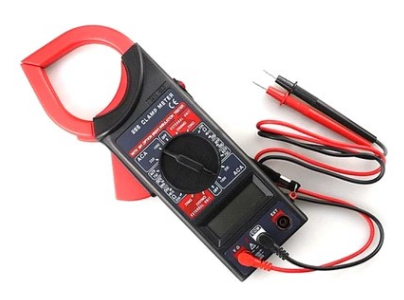
Jakie zastosowanie ma przedstawione narzędzie?

Ilustracja do pytania
A. podgrzania i zamontowania elementu elektronicznego
B. pomiar wartości napięcia w zasilaczu
C. sprawdzenia długości badanego kabla sieciowego
D. utrzymania drukarki w czystości
Multimetr cęgowy to super narzędzie do pomiaru napięcia i prądu, a także wielu innych parametru elektrycznych w obwodach. Najlepsze jest to, że można nim mierzyć prąd bez dotykania przewodów, dzięki cęgoma, które obejmują kabel. Kiedy chcesz zmierzyć napięcie w zasilaczu, wystarczy przyłożyć końcówki do odpowiednich punktów w obwodzie i masz dokładny wynik. Multimetry cęgowe są mega popularne w elektryce i elektronice, bo są dokładne i łatwe w obsłudze. Mają też zgodność z międzynarodowymi standardami jak IEC 61010, więc można być pewnym, że są bezpieczne. Co więcej, nowoczesne multimetry mogą badać różne rzeczy, jak rezystancja czy pojemność. Dzięki temu są bardzo wszechstronnym narzędziem diagnostycznym. Możliwość zmiany zakresów pomiarowych to także duży plus, bo pozwala dostosować urządzenie do konkretnych potrzeb. Regularne kalibracje to podstawa, żeby wszystko działało jak należy, co jest istotne w środowisku pracy.

Pytanie 22

Jakim procesem jest nieodwracalne usunięcie możliwości odzyskania danych z hard dysku?

A. niezamierzone skasowanie plików
B. uszkodzenie łożyska dysku
C. zalanie dysku
D. zerowanie dysku
Każda z pozostałych odpowiedzi na to pytanie odnosi się do sytuacji, które mogą prowadzić do utraty danych, jednak nie są one procesami całkowicie nieodwracalnymi. Przypadkowe usunięcie plików to powszechny problem, z którym borykają się użytkownicy komputerów. Wiele systemów operacyjnych oferuje możliwość przywracania skasowanych plików, przynajmniej do momentu, w którym nie zostaną nadpisane nowymi danymi. W przypadku zatarcia łożyska dysku, uszkodzenie mechaniczne może prowadzić do utraty dostępu do danych, jednak w wielu przypadkach specjalistyczne laboratoria są w stanie przeprowadzić odzyskiwanie danych z uszkodzonych dysków. Z kolei zalanie dysku stwardnionym ciałem obcym może wpłynąć na jego działanie, ale nie zawsze oznacza całkowitą utratę danych. W zależności od stopnia uszkodzeń oraz zastosowanych technik odzyskiwania, niektóre dane mogą być uratowane. Kluczowym błędem jest zatem myślenie, że wszystkie te sytuacje są równoznaczne z całkowitą utratą danych. W praktyce, zrozumienie różnic między tymi sytuacjami może pomóc w podjęciu odpowiednich kroków w przypadku awarii i zastosowaniu działań naprawczych. Zamiast tego, kluczowe jest regularne wykonywanie kopii zapasowych, co pozwala na minimalizowanie ryzyka utraty cennych informacji.

Pytanie 23

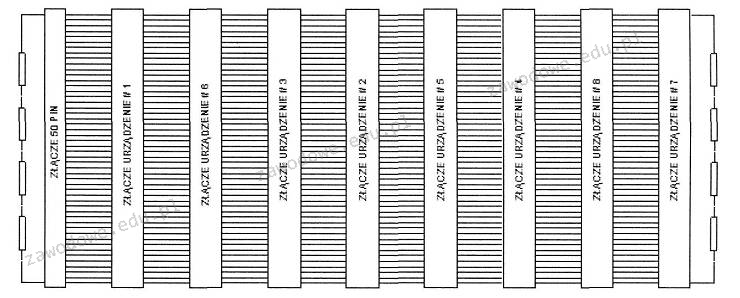
Za pomocą taśmy 60-pinowej pokazanej na ilustracji łączy się z płytą główną komputera

Ilustracja do pytania
A. wszystkie wymienione urządzenia
B. tylko dyski SCSI
C. jedynie dyski EIDE
D. napędy ATAPI
Wybierając niepoprawne odpowiedzi często można spotkać się z błędnym rozumieniem roli i zastosowań różnych standardów interfejsów. ATAPI (ATA Packet Interface) jest rozszerzeniem dla standardu ATA i jest używane głównie do podłączania napędów optycznych jak CD-ROM czy DVD-ROM do systemów IDE. Standardy ATA lub IDE, w tym EIDE (Enhanced Integrated Drive Electronics), są przeznaczone do podłączania dysków twardych i nie korzystają z 60-pinowych taśm a ze złączy 40-pinowych. EIDE jest rozwinięciem IDE oferującym zwiększoną przepustowość i dodatkowe funkcje jak LBA (Logical Block Addressing). Ważnym aspektem w technologii dyskowej jest zrozumienie różnicy między tymi standardami oraz ich przeznaczeniem. Interfejsy ATA i ich warianty są powszechnie stosowane w komputerach osobistych ze względu na prostotę i niższe koszty produkcji. Natomiast SCSI z racji swojej wysokiej wydajności i możliwości podłączenia większej liczby urządzeń bezpośrednio do jednego kontrolera jest bardziej zaawansowanym rozwiązaniem stosowanym w serwerach i stacjach roboczych. Podsumowując wybór odpowiedniej technologii zależy od specyfiki zastosowania oraz wymagań wydajnościowych danego systemu komputerowego.

Pytanie 24

Aby wyświetlić listę wszystkich zainstalowanych urządzeń w systemie Windows lub zmienić ich właściwości, należy skorzystać z narzędzia

A. diskmgmt.msc
B. dhcpmgmt.msc
C. devmgmt.msc
D. dnsmgmt.msc
Użycie narzędzia devmgmt.msc pozwala na zarządzanie urządzeniami w systemie Windows. Jest to Menedżer urządzeń, który wyświetla listę wszystkich zainstalowanych komponentów sprzętowych, umożliwiając użytkownikom łatwe zarządzanie nimi. Dzięki temu narzędziu można aktualizować sterowniki, wyłączać lub włączać urządzenia oraz diagnozować problemy z wykrywanym sprzętem. Przykładowo, jeśli zauważysz, że jakiś sprzęt nie działa poprawnie, możesz otworzyć Menedżera urządzeń, zlokalizować dany komponent, a następnie sprawdzić jego status oraz zaktualizować sterownik. W kontekście dobrych praktyk, regularne przeglądanie Menedżera urządzeń w celu aktualizacji sterowników jest kluczowe dla zapewnienia optymalnej wydajności systemu oraz zgodności z nowym oprogramowaniem. Narzędzie to jest zgodne z standardami zarządzania sprzętem w systemach operacyjnych Windows, co czyni je niezbędnym w codziennym użytkowaniu komputera.

Pytanie 25

Jakie są nazwy licencji, które umożliwiają korzystanie z programu w pełnym zakresie, ale ograniczają liczbę uruchomień do określonej, niewielkiej ilości od momentu instalacji?

A. Trialware
B. Adware
C. Box
D. Donationware
Trialware to rodzaj licencji, która pozwala użytkownikom na korzystanie z oprogramowania przez określony czas lub do momentu osiągnięcia limitu uruchomień. Głównym celem trialware jest umożliwienie potencjalnym klientom przetestowania funkcji i możliwości programu przed podjęciem decyzji o zakupie. Zazwyczaj oferuje on pełną funkcjonalność, aby użytkownik mógł ocenić wartość oprogramowania. Przykładowo, wiele programów do edycji grafiki oraz aplikacji biurowych dostępnych jest w wersjach trialowych, które po upływie określonego czasu lub po wykorzystaniu limitu uruchomień przestają działać. W branży oprogramowania przyjęto standard, że trialware powinno być jasno oznaczone, aby użytkownik wiedział, że korzysta z wersji testowej, co jest zgodne z dobrą praktyką transparentności wobec klientów. Dobrze zaprojektowany trialware nie tylko przyciąga nowych użytkowników, ale również buduje zaufanie w marce, co może prowadzić do wyższej konwersji na płatne subskrypcje lub licencje.

Pytanie 26

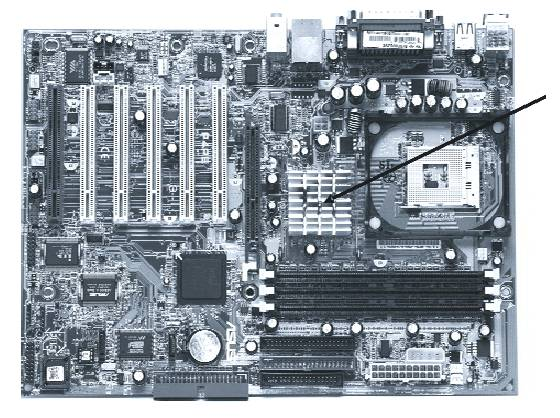
Na ilustracji pokazano płytę główną komputera. Strzałką wskazano

Ilustracja do pytania
A. kontroler mostka północnego z zamocowanym radiatorem
B. kontroler mostka południowego
C. układ scalony wbudowanej karty graficznej
D. procesor z zamocowanym radiatorem
Kontroler mostka północnego, często nazywany Northbridge, jest kluczowym elementem płyty głównej, odpowiadającym za komunikację pomiędzy procesorem a wysokoprzepustowymi komponentami, takimi jak pamięć RAM i karta graficzna. Mostek północny zarządza także przepływem danych do mostka południowego, który kontroluje wolniejsze urządzenia peryferyjne. Radiator, który jest zamontowany na Northbridge, ma za zadanie rozpraszanie ciepła generowanego przez intensywną pracę kontrolera, co jest szczególnie ważne w kontekście utrzymania stabilności systemu podczas intensywnych zadań obliczeniowych, jak gry komputerowe czy praca z grafiką 3D. Dobre praktyki projektowania płyt głównych obejmują umieszczanie radiatorów na układach o wysokim zużyciu energii, takich jak mostki północne, aby zapobiegać przegrzewaniu, co może prowadzić do awarii sprzętu. Przy projektowaniu i konfiguracji systemów komputerowych, zrozumienie roli Northbridge pozwala na lepsze zarządzanie wydajnością i stabilnością całego systemu, a także umożliwia bardziej świadome decyzje przy wyborze komponentów.

Pytanie 27

Zgodnie z aktualnymi przepisami BHP, odległość oczu od ekranu monitora powinna wynosić

A. 39 - 49 cm
B. 20 - 39 cm
C. 40 - 75 cm
D. 75 - 110
Nieprawidłowe odległości oczu od monitora mogą prowadzić do szeregu problemów zdrowotnych i obniżenia komfortu pracy. Odległości poniżej 40 cm, jak w przypadku pierwszej opcji, mogą powodować nadmierne napięcie mięśni oczu oraz zwiększone ryzyko pojawienia się bólu głowy. W takiej sytuacji wzrok użytkownika musi intensywnie pracować, co prowadzi do zmęczenia oraz nieprzyjemnych dolegliwości. Z drugiej strony, wybór odległości powyżej 75 cm, jak w ostatniej opcji, może skutkować trudnościami w dostrzeganiu detali na ekranie, co wymaga dodatkowego wysiłku ze strony oczu. Tego typu podejścia do odległości od monitora często wynikają z nieprzemyślanych założeń dotyczących ergonomii pracy oraz braku wiedzy na temat odpowiednich praktyk. Użytkownicy mogą mylnie sądzić, że im dalej od ekranu, tym lepiej, co w rzeczywistości prowadzi do gorszego komfortu pracy. Właściwe dostosowanie odległości jest kluczowe dla długotrwałego zdrowia wzroku, a także ogólnego samopoczucia w miejscu pracy. Dlatego tak ważne jest, aby stosować się do ustalonych norm i wytycznych dotyczących ergonomii, które pozwolą na uniknięcie problemów zdrowotnych i zwiększenie efektywności w pracy.

Pytanie 28

Która z wymienionych czynności nie jest związana z personalizacją systemu operacyjnego Windows?

A. Zmiana koloru tła pulpitu na jeden lub kilka przenikających się odcieni
B. Dostosowanie ustawień dotyczących wyświetlania pasków menu i narzędziowych
C. Wybór domyślnej przeglądarki internetowej
D. Ustawienie wielkości partycji wymiany
Wielkość partycji wymiany to coś, co nie jest związane z tym, jak sobie personalizujemy Windowsa. Ta partycja, czyli plik stronicowania, pomaga w zarządzaniu pamięcią wirtualną. To znaczy, że przenosi dane między RAM a dyskiem twardym. Ustawienia tego rodzaju są super ważne dla wydajności komputera, ale nie mają żadnego wpływu na to, jak system wygląda czy jak się z nim pracuje. Na przykład, dobra konfiguracja tej partycji może przyspieszyć działanie programów, które potrzebują dużo pamięci, ale nie zmienia naszych upodobań co do interfejsu. Warto pamiętać, że personalizacja to zmiany jak tło pulpitu, jakieś ustawienia paska zadań czy przeglądarki, które naprawdę wpływają na to, jak korzystamy z systemu. Z mojego doświadczenia, personalizacja powinna ułatwiać nam pracę, a ustawienie pamięci w tym przypadku po prostu nie ma na to wpływu.

Pytanie 29

Wskaź na błędny układ dysku z użyciem tablicy partycji MBR?

A. 1 partycja podstawowa oraz 2 rozszerzone
B. 2 partycje podstawowe i 1 rozszerzona
C. 1 partycja podstawowa oraz 1 rozszerzona
D. 3 partycje podstawowe oraz 1 rozszerzona
Podział dysku zgodnie z tablicą partycji MBR jest ściśle określony przez standardy, które definiują, jak zarządzać przestrzenią dyskową. W przypadku MBR, dozwolone są cztery partycje - mogą to być trzy partycje podstawowe i jedna rozszerzona lub cztery partycje podstawowe. Stwierdzenie, że można mieć jedną partycję podstawową i dwie rozszerzone, wprowadza w błąd i narusza zasady działania MBR. Partycja rozszerzona jest szczególnym rodzajem partycji, która ma na celu obejście ograniczenia liczby partycji podstawowych i może zawierać partycje logiczne. Posiadając jedną partycję podstawową, można utworzyć jedną partycję rozszerzoną, w której można umieścić wiele partycji logicznych. Argumentacja, że można mieć więcej niż jedną partycję rozszerzoną, wypływa z nieporozumienia dotyczącego struktury MBR i jej zasad działania. W praktyce, ze względu na rozwój technologii i wzrost zapotrzebowania na przestrzeń dyskową, obecnie preferowane jest korzystanie z GPT, które obsługuje dyski o pojemności przekraczającej 2 TB i umożliwia tworzenie znacznie większej liczby partycji. Dlatego ważne jest, aby zrozumieć te różnice i ograniczenia w kontekście aktualnych praktyk w zarządzaniu pamięcią masową.

Pytanie 30

Jakie będą wydatki na zakup kabla UTP kat.5e potrzebnego do stworzenia sieci komputerowej składającej się z 6 stanowisk, przy średniej odległości każdego stanowiska od przełącznika równiej 9m? Należy doliczyć m zapasu dla każdej linii kablowej, a cena za metr kabla wynosi 1,50 zł?

A. 90,00 zł
B. 150,00 zł
C. 120,00 zł
D. 60,00 zł
Poprawna odpowiedź na to pytanie to 90,00 zł, co jest wynikiem obliczeń związanych z kosztami zakupu kabla UTP kat.5e. Aby zbudować sieć komputerową z 6 stanowiskami, każde z nich wymaga kabla o długości 9 m. Całkowita długość kabla potrzebnego na 6 stanowisk wynosi więc 6 * 9 m, co daje 54 m. Dodatkowo, zgodnie z dobrymi praktykami w branży, powinno się dodać zapas kabla, który zazwyczaj wynosi 10% całkowitej długości. W naszym przypadku zapas to 54 m * 0,1 = 5,4 m, co łącznie daje 54 m + 5,4 m = 59,4 m. Przy zaokrągleniu do pełnych metrów, kupujemy 60 m kabla. Cena metra kabla wynosi 1,50 zł, więc całkowity koszt zakupu wyniesie 60 m * 1,50 zł = 90,00 zł. Takie podejście nie tylko zaspokaja potrzeby sieciowe, ale również jest zgodne z normami instalacyjnymi, które zalecają uwzględnienie zapasu kabli, aby unikać niedoborów podczas instalacji.

Pytanie 31

Drukarka została zainstalowana w systemie z rodziny Windows. Aby skonfigurować m.in. domyślną orientację druku, ilość stron na arkusz oraz kolory, w trakcie jej ustawiania należy skorzystać z opcji

A. udostępniania urządzenia
B. uprawnień do drukowania
C. ochrony drukarki
D. preferencji drukowania
Preferencje drukowania to kluczowy element konfiguracji drukarki w systemie Windows, który umożliwia użytkownikom dostosowanie zaawansowanych ustawień wydruku. Wybierając tę opcję, można ustawić domyślną orientację wydruku (pionową lub poziomą), co jest istotne w kontekście przygotowywania dokumentów do prezentacji czy archiwizacji. Ponadto, preferencje drukowania pozwalają na określenie liczby stron na arkusz, co jest przydatne w przypadku tworzenia broszur lub raportów. Użytkownicy mogą również dostosować kolory oraz jakość wydruku, co pozwala na uzyskanie optymalnych rezultatów zgodnych z wymaganiami projektu. Stosowanie preferencji drukowania jest zgodne z najlepszymi praktykami w dziedzinie zarządzania dokumentami, gdyż pozwala na efektywne zarządzanie zasobami oraz oszczędność tuszu i papieru. Odpowiednie skonfigurowanie tych ustawień przyczynia się do zwiększenia wydajności pracy oraz obniżenia kosztów eksploatacji sprzętu drukującego. Warto również zaznaczyć, że w zależności od modelu drukarki, dostępne opcje mogą się różnić, co daje możliwość personalizacji zależnie od potrzeb użytkownika.

Pytanie 32

Rodzina adapterów stworzonych w technologii Powerline, pozwalająca na wykorzystanie przewodów elektrycznych w obrębie jednego domu lub mieszkania do przesyłania sygnałów sieciowych, nosi nazwę:

A. InternetPlug
B. HomeOutlet
C. HomePlug
D. InternetOutlet
Odpowiedź HomePlug jest poprawna, ponieważ odnosi się do standardu technologii Powerline, który umożliwia przesyłanie sygnału sieciowego przez istniejącą instalację elektryczną w budynkach. HomePlug jest technologią, która pozwala na łatwe rozszerzenie sieci komputerowej w miejscach, gdzie sygnał Wi-Fi jest słaby lub nieosiągalny. Przykłady użycia obejmują podłączenie telewizora smart, konsoli do gier czy komputerów w różnych pomieszczeniach za pomocą adapterów HomePlug, eliminując potrzebę długich kabli Ethernet. Standard ten zapewnia prędkości przesyłu danych sięgające do 2000 Mbps w najnowszych wersjach, co czyni go odpowiednim rozwiązaniem dla aplikacji wymagających wysokiej przepustowości, takich jak strumieniowanie wideo w jakości 4K czy gry online. Dzięki zastosowaniu technologii HomePlug, użytkownicy mogą uzyskać stabilne i szybkie połączenie internetowe w każdym pomieszczeniu, co jest szczególnie cenne w dobie rosnącej liczby urządzeń podłączonych do sieci.

Pytanie 33

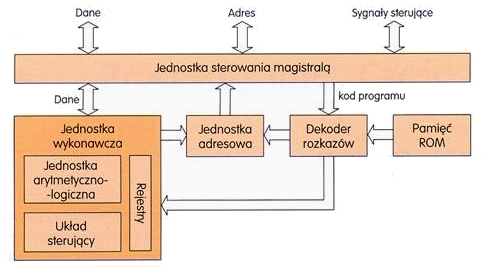
Na ilustracji przedstawiony jest schemat konstrukcji logicznej

Ilustracja do pytania
A. klawiatury
B. procesora
C. karty graficznej
D. myszy komputerowej
Schemat nie przedstawia budowy myszy komputerowej ani klawiatury. Mysz komputerowa to urządzenie wskazujące służące do nawigacji po interfejsie użytkownika, składające się z sensora, przycisków i mechanizmów śledzenia ruchu. Współczesne myszy używają technologii optycznej lub laserowej, nie posiadając elementów takich jak jednostka arytmetyczno-logiczna czy dekoder rozkazów, typowych dla procesora. Klawiatura natomiast jest urządzeniem wejściowym przekształcającym wciśnięcia klawiszy na sygnały elektryczne interpretowane przez system operacyjny. Nie korzysta z zaawansowanych układów logicznych jak procesor, lecz zawiera prostsze kontrolery skanujące. Karta graficzna, chociaż złożona, również różni się w budowie. Jej główną funkcją jest przetwarzanie danych graficznych, często z własnym procesorem graficznym (GPU), pamięcią VRAM i układami chłodzenia, niezwiązanymi z elementami przedstawionymi na schemacie jak dekoder rozkazów czy magazyn pamięci ROM. Błędne utożsamienie przedstawionego schematu z tymi urządzeniami wynika z braku znajomości ich wewnętrznych struktur i funkcji pełnionych w systemie komputerowym, co jest kluczowe dla prawidłowego zrozumienia ich zastosowań i ograniczeń. Właściwe rozróżnianie komponentów sprzętowych wymaga znajomości ich specyfikacji technicznych oraz roli w ekosystemie komputerowym, co przekłada się na efektywne ich wykorzystanie w praktycznych zastosowaniach technologicznych.

Pytanie 34

Posiadacz notebooka pragnie zainstalować w nim dodatkowy dysk twardy. Urządzenie ma jedynie jedną zatokę na HDD. Możliwością rozwiązania tego wyzwania może być użycie dysku z interfejsem

A. mSATA
B. SCSI
C. ATAPI
D. USB
mSATA to standard interfejsu, który umożliwia podłączenie dysków SSD w formacie mSATA bezpośrednio do płyty głównej. Jest to idealne rozwiązanie dla notebooków, które mają ograniczone miejsce, a także jedną zatokę na dysk HDD. Dzięki mSATA użytkownik może zainstalować dodatkowy dysk SSD, co znacznie zwiększa pojemność i wydajność przechowywania danych. Dyski mSATA charakteryzują się małymi wymiarami oraz wysoką szybkością transferu danych, co czyni je doskonałym wyborem do nowoczesnych komputerów przenośnych. Na przykład, w przypadku notebooków gamingowych lub przeznaczonych do obróbki multimediów, możliwość zamontowania dodatkowego dysku SSD w formacie mSATA może znacząco przyspieszyć ładowanie gier i aplikacji. Warto zwrócić uwagę, że korzystanie z mSATA jest zgodne z aktualnymi standardami branżowymi, co zapewnia wysoką kompatybilność i niezawodność. W przypadku chęci modernizacji notebooka, warto zasięgnąć informacji o dostępności złącza mSATA na płycie głównej, co umożliwi sprawną instalację.

Pytanie 35

Jaką inną formą można zapisać 2^32 bajtów?

A. 8 GB
B. 4 GiB
C. 1 GiB
D. 2 GB
Wybór odpowiedzi, która nie jest poprawna, może wynikać z nieporozumienia dotyczącego różnic między bajtami, gigabajtami i gibibajtami. Odpowiedź 2 GB może być mylona z 2 GiB, jednak warto zauważyć, że 1 GB to 10^9 bajtów. Zatem 2 GB to 2 000 000 000 bajtów, co przekłada się na 1,86 GiB (2 000 000 000 / 1 073 741 824). Stąd wynika, że 2 GB to znacznie mniej niż 2^32 bajtów. Odpowiedź 8 GB również jest błędna, ponieważ 8 GB to 8 000 000 000 bajtów, co również nie odpowiada 2^32 bajtom. Z kolei 4 GiB, choć wydaje się bliskie poprawnej odpowiedzi, jest mylone z 4 GB, co jest niepoprawne. 4 GiB, jak wcześniej wyjaśniono, wynika z faktu, że 1 GiB = 2^30 bajtów, a zatem 4 GiB = 4 * 1 073 741 824 bajtów, co daje 4 294 967 296 bajtów, czyli 2^32 bajtów. Zrozumienie różnicy między tymi jednostkami jest kluczowe w kontekście zarządzania danymi oraz ich transferu, na przykład w systemach operacyjnych oraz w inżynierii oprogramowania, gdzie precyzyjne użycie jednostek ma wpływ na wydajność oraz zgodność z normami.

Pytanie 36

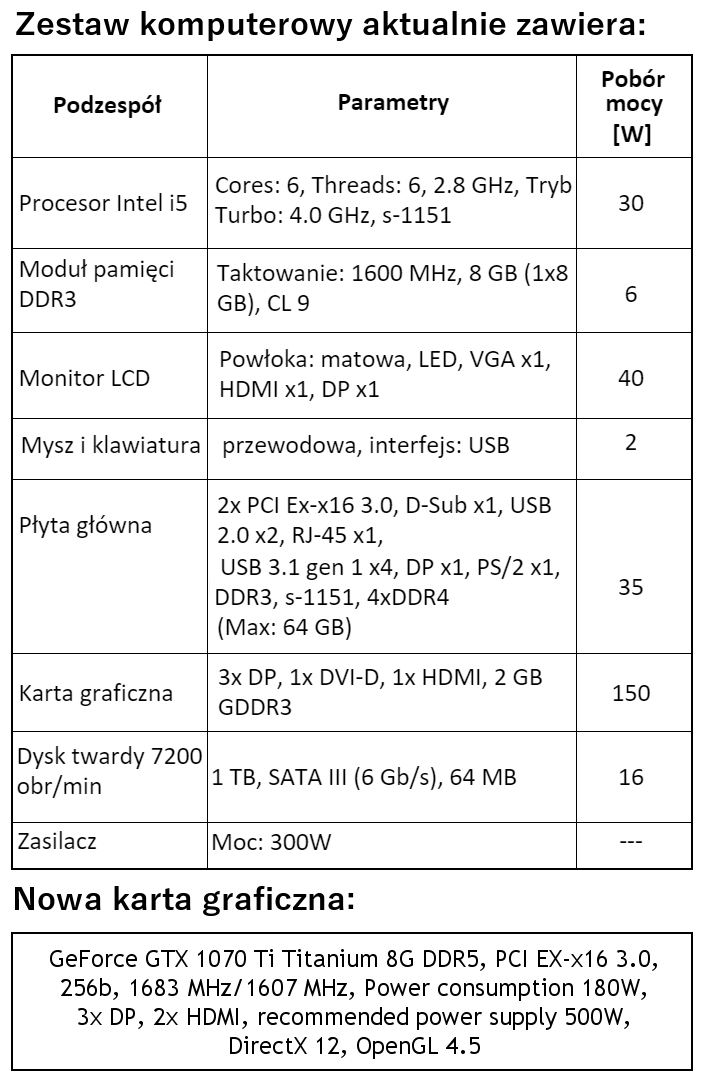
W zestawie komputerowym o parametrach wymienionych w tabeli konieczne jest zastąpienie karty graficznej nową, wskazaną w ramce. W związku z tym modernizacja tego komputera wymaga także wymiany

Ilustracja do pytania
A. procesora
B. płyty głównej
C. zasilacza
D. karty sieciowej
Wymiana karty graficznej na model GeForce GTX 1070 Ti Titanium wiąże się z koniecznością modernizacji zasilacza, ponieważ nowa karta ma większe zapotrzebowanie na energię elektryczną. Aktualny zasilacz w komputerze ma moc 300W, co jest niewystarczające dla nowej karty, która wymaga zasilacza o mocy co najmniej 500W. Zastosowanie zasilacza o odpowiedniej mocy jest kluczowe nie tylko dla prawidłowego działania karty graficznej, ale także dla stabilności całego systemu komputerowego. Niedostateczna moc zasilacza może prowadzić do niestabilności, wyłączeń systemu, a nawet uszkodzenia komponentów. Modernizacja zasilacza pozwala na bezpieczne dostarczenie odpowiedniej ilości energii do wszystkich podzespołów, co jest zgodne z dobrymi praktykami w dziedzinie sprzętu komputerowego. Warto również pamiętać, że nowoczesne zasilacze oferują lepszą efektywność energetyczną, co może przekładać się na niższe koszty operacyjne i mniejsze straty ciepła. Dlatego zawsze należy uwzględniać zalecenia producentów sprzętu i stosować zasilacze o odpowiednich parametrach i certyfikatach efektywności energetycznej.

Pytanie 37

Jakiego typu dane są przesyłane przez interfejs komputera osobistego, jak pokazano na ilustracji?

Bit
startu
Bit
danych
Bit
danych
Bit
stopu
Bit
startu
Bit
danych
Bit
startu
Bit
danych
Bit
danych
Bit
stopu
Bit
startu
Bit
danych
Bit
stopu
A. Szeregowy asynchroniczny
B. Szeregowy synchroniczny
C. Równoległy synchroniczny
D. Równoległy asynchroniczny
Interfejs szeregowy asynchroniczny przesyła dane bit po bicie w sekwencji zawierającej bity startu bity danych i bity stopu Jest to jeden z najczęściej używanych protokołów transmisji danych w komputerach osobistych szczególnie w starszych systemach komunikacyjnych takich jak RS-232 Dzięki swojej prostocie i niewielkim wymaganiom sprzętowym jest powszechnie stosowany w komunikacji między mikroprocesorami i urządzeniami peryferyjnymi W szeregowej transmisji asynchronicznej dane są przesyłane bez synchronizacji zegara co oznacza że urządzenia nie muszą mieć wspólnego sygnału zegara Zamiast tego używane są bity startu i stopu które określają początek i koniec każdego znaku co pozwala odbiorcy na dokładne odczytanie danych nawet jeśli występują niewielkie różnice w tempie przesyłania danych Praktycznym przykładem zastosowania transmisji szeregowej asynchronicznej jest połączenie komputera z modemem lub innym urządzeniem sieciowym za pomocą portu COM Transmisja szeregowa asynchroniczna jest również stosowana w komunikacji urządzeń takich jak GPS czy niektóre urządzenia medyczne ponieważ jest niezawodna i łatwa do implementacji Odwołując się do standardów należy zauważyć że asynchroniczna transmisja szeregowa zgodna z RS-232 pozwala na przesyłanie danych z prędkościami do 115200 bps co czyni ją wystarczającą do wielu zastosowań branżowych

Pytanie 38

Jakie urządzenie powinno być użyte do segmentacji domeny rozgłoszeniowej?

A. Mostek
B. Ruter
C. Switch
D. Hub
Wybór mostu, przełącznika lub koncentratora do podziału domeny rozgłoszeniowej nie jest odpowiedni, ponieważ każde z tych urządzeń działa na niższych warstwach modelu OSI i nie ma zdolności do zarządzania ruchem między różnymi domenami rozgłoszeniowymi. Most, który operuje na warstwie drugiej, jest zaprojektowany do łączenia dwóch segmentów sieci w ramach tej samej domeny rozgłoszeniowej, co oznacza, że stosuje filtrację na poziomie adresów MAC, ale nie jest w stanie segregować ruchu między różnymi sieciami. Podobnie przełącznik, który również działa na poziomie drugiej warstwy, umożliwia szybkie przesyłanie danych w obrębie lokalnej sieci, ale nie jest w stanie ograniczyć rozgłoszeń do określonego segmentu, co prowadzi do zwiększonego ruchu w sieci. Koncentrator, będący urządzeniem działającym na warstwie fizycznej, z kolei, po prostu powiela sygnał na wszystkie porty, co jeszcze bardziej zaostrza problem z rozgłoszeniami, zamiast go rozwiązywać. Takie podejście prowadzi do typowych błędów myślowych, gdzie użytkownicy mogą sądzić, że każde urządzenie sieciowe ma zdolność do zarządzania ruchem, co jest niezgodne z rzeczywistością. Przykłady zastosowania tych urządzeń w sieciach niskoskalowych, takich jak małe biura, mogą wprowadzać w błąd, ponieważ w mniejszych środowiskach, gdzie liczba urządzeń jest ograniczona, rozróżnienie między tymi technologiami może być mniej widoczne, jednak w większych infrastrukturach niezbędne jest korzystanie z ruterów do efektywnego zarządzania ruchem między różnymi segmentami sieci.

Pytanie 39

Włączenie systemu Windows w trybie debugowania umożliwia

A. generowanie pliku dziennika LogWin.txt podczas uruchamiania systemu
B. zapobieganie automatycznemu ponownemu uruchamianiu systemu w razie wystąpienia błędu
C. eliminację błędów w działaniu systemu
D. start systemu z ostatnią poprawną konfiguracją
Przyjrzyjmy się bliżej pozostałym odpowiedziom i wyjaśnijmy, dlaczego są one nieprawidłowe. Pierwsza z nich sugeruje, że tryb debugowania zapobiega ponownemu automatycznemu uruchamianiu systemu w przypadku wystąpienia błędu. W rzeczywistości, aktywacja tego trybu nie wpływa na mechanizmy odzyskiwania systemu po awarii; jego głównym celem jest umożliwienie analizy błędów. W sytuacjach krytycznych, takich jak BSOD (Blue Screen of Death), system może uruchomić się ponownie, aby spróbować naprawić problem, co nie jest kontrolowane przez tryb debugowania. Kolejna odpowiedź dotyczy tworzenia pliku dziennika LogWin.txt podczas startu systemu. Choć logi systemowe są istotne dla analizy, to tryb debugowania nie generuje takiego pliku automatycznie. Logi są zbierane przez system operacyjny, a ich analiza może być przeprowadzona po fakcie, a nie w czasie rzeczywistym podczas uruchamiania. Inna propozycja mówi o uruchamianiu systemu z ostatnią poprawną konfiguracją, co jest funkcją dostępną w menu zaawansowanych opcji uruchamiania, a nie cechą trybu debugowania. To podejście ma na celu przywrócenie stabilności systemu po błędnych zmianach konfiguracyjnych, a nie analizę jego działania. W każdej z tych sytuacji kluczowe jest zrozumienie, że tryb debugowania jest narzędziem diagnostycznym, a nie mechanizmem naprawczym czy ochronnym. Zrozumienie tych różnic jest kluczowe dla skutecznego rozwiązywania problemów w systemie operacyjnym.

Pytanie 40

W filmie przedstawiono konfigurację ustawień maszyny wirtualnej. Wykonywana czynność jest związana z

A. wybraniem pliku z obrazem dysku.
B. konfigurowaniem adresu karty sieciowej.
C. dodaniem drugiego dysku twardego.
D. ustawieniem rozmiaru pamięci wirtualnej karty graficznej.
Poprawnie – w tej sytuacji chodzi właśnie o wybranie pliku z obrazem dysku (ISO, VDI, VHD, VMDK itp.), który maszyna wirtualna będzie traktować jak fizyczny nośnik. W typowych programach do wirtualizacji, takich jak VirtualBox, VMware czy Hyper‑V, w ustawieniach maszyny wirtualnej przechodzimy do sekcji dotyczącej pamięci masowej lub napędów optycznych i tam wskazujemy plik obrazu. Ten plik może pełnić rolę wirtualnego dysku twardego (system zainstalowany na stałe) albo wirtualnej płyty instalacyjnej, z której dopiero instalujemy system operacyjny. W praktyce wygląda to tak, że zamiast wkładać płytę DVD do napędu, podłączasz plik ISO z obrazu instalacyjnego Windowsa czy Linuxa i ustawiasz w BIOS/UEFI maszyny wirtualnej bootowanie z tego obrazu. To jest podstawowa i zalecana metoda instalowania systemów w VM – szybka, powtarzalna, zgodna z dobrymi praktykami. Dodatkowo, korzystanie z plików obrazów dysków pozwala łatwo przenosić całe środowiska między komputerami, robić szablony maszyn (tzw. template’y) oraz wykonywać kopie zapasowe przez zwykłe kopiowanie plików. Moim zdaniem to jedna z najważniejszych umiejętności przy pracy z wirtualizacją: umieć dobrać właściwy typ obrazu (instalacyjny, systemowy, LiveCD, recovery), poprawnie go podpiąć do właściwego kontrolera (IDE, SATA, SCSI, NVMe – zależnie od hypervisora) i pamiętać o odpięciu obrazu po zakończonej instalacji, żeby maszyna nie startowała ciągle z „płyty”.