Wyniki egzaminu

Informacje o egzaminie:
  • Zawód: Technik informatyk
  • Kwalifikacja: INF.02 - Administracja i eksploatacja systemów komputerowych, urządzeń peryferyjnych i lokalnych sieci komputerowych
  • Data rozpoczęcia: 8 czerwca 2026 00:07
  • Data zakończenia: 8 czerwca 2026 00:31

Egzamin zdany!

Wynik: 39/40 punktów (97,5%)

Wymagane minimum: 20 punktów (50%)

Nowe
Analiza przebiegu egzaminu- sprawdź jak rozwiązywałeś pytania
Pochwal się swoim wynikiem!
Szczegółowe wyniki:
Pytanie 1

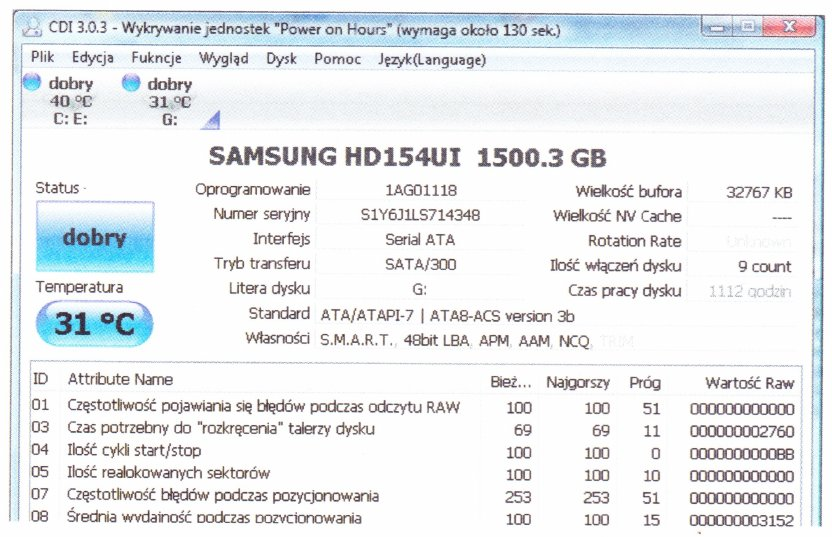
Na ilustracji zaprezentowano system monitorujący
Ilustracja do pytania
A. IRDA
B. NCQ
C. SAS
D. SMART
SMART to system monitorowania i raportowania stanu dysku twardego który pomaga w przewidywaniu awarii dysku poprzez analizę szeregu parametrów takich jak liczba błędów odczytu czy czas pracy dysku Dzięki temu użytkownik ma możliwość wcześniejszego zdiagnozowania potencjalnych problemów i podjęcia odpowiednich kroków zapobiegawczych System SMART jest powszechnie stosowany w dyskach twardych zarówno HDD jak i SSD i stanowi standard branżowy w zakresie monitorowania kondycji dysków Dzięki SMART możliwe jest monitorowanie szeregu parametrów takich jak temperatura liczba operacji startstop czy ilość relokowanych sektorów co daje pełen obraz stanu technicznego dysku W praktyce codziennej wykorzystanie SMART pozwala użytkownikom i administratorom systemów na zwiększenie niezawodności oraz czasu eksploatacji urządzeń poprzez wczesne wykrywanie problemów oraz ich natychmiastowe rozwiązywanie Warto zaznaczyć że regularne monitorowanie parametrów SMART pozwala na podjęcie działań prewencyjnych takich jak wykonanie kopii zapasowej czy wymiana uszkodzonego dysku co znacząco zmniejsza ryzyko utraty danych

Pytanie 2

Jaki adres IPv4 wykorzystuje się do testowania protokołów TCP/IP na jednym hoście?

A. 127.0.0.1
B. 1.1.1.1
C. 224.0.0.9
D. 128.0.0.1
Adres IPv4 127.0.0.1, znany również jako 'localhost' lub 'adres loopback', jest specjalnym adresem używanym do komunikacji wewnętrznej w obrębie jednego hosta. Dzięki temu adresowi aplikacje mogą wysyłać i odbierać dane bez konieczności interakcji z siecią zewnętrzną. Jest to kluczowe w testowaniu i diagnostyce aplikacji sieciowych, ponieważ umożliwia sprawdzenie, czy stos protokołów TCP/IP działa poprawnie na danym urządzeniu. Na przykład, programiści mogą korzystać z tego adresu do testowania serwerów aplikacyjnych, ponieważ pozwala to na symulację działania aplikacji bez potrzeby zakupu zewnętrznego dostępu do sieci. Adres 127.0.0.1 jest zarezerwowany przez standardy IETF w RFC 1122 i nie może być przypisany do fizycznego interfejsu sieciowego, co czyni go idealnym do lokalnych testów. W praktyce, aby przetestować działanie serwera HTTP, można użyć przeglądarki internetowej, wpisując 'http://127.0.0.1', co spowoduje połączenie z lokalnym serwerem, jeśli taki jest uruchomiony.

Pytanie 3

Który z wymienionych interfejsów stanowi port równoległy?

A. RS232
B. IEEE1294
C. USB
D. IEEE1394
IEEE 1294 to standard interfejsu, który jest powszechnie znany jako port równoległy. Jego głównym zastosowaniem jest umożliwienie komunikacji między komputerami a urządzeniami peryferyjnymi, takimi jak drukarki. Standard ten przewiduje przesył danych w równoległym trybie, co oznacza, że wiele bitów informacji może być przesyłanych jednocześnie po różnych liniach. Przykładem zastosowania IEEE 1294 są starsze drukarki, które korzystają z tego złącza do przesyłania danych, co pozwala na szybszą komunikację w porównaniu do interfejsów szeregowych. Warto również zauważyć, że w miarę rozwoju technologii, interfejsy równoległe zostały w dużej mierze zastąpione przez nowocześniejsze rozwiązania, jak USB, które oferują większą szybkość przesyłu danych i wsparcie dla wielu różnych typów urządzeń. IEEE 1294 pozostaje jednak ważnym przykładem standardu równoległego, który wpłynął na rozwój technologii komunikacyjnej.

Pytanie 4

Protokół SNMP (Simple Network Management Protocol) służy do

A. konfiguracji urządzeń sieciowych i zbierania informacji o nich
B. szyfrowania połączenia terminalowego z komputerami zdalnymi
C. przydzielania adresów IP, bramy oraz DNS-a
D. odbierania wiadomości e-mail
Protokół SNMP (Simple Network Management Protocol) jest kluczowym narzędziem w zarządzaniu sieciami komputerowymi, umożliwiającym administratorom monitorowanie i konfigurację urządzeń sieciowych, takich jak routery, przełączniki czy serwery. SNMP działa na zasadzie modelu klient-serwer, gdzie agent SNMP na urządzeniu zbiera dane o stanie i wydajności oraz wysyła je do menedżera SNMP, który gromadzi i analizuje te informacje. Dzięki temu administratorzy mogą na bieżąco śledzić parametry takie jak wykorzystanie pasma, stany portów czy błędy urządzeń. Praktycznym zastosowaniem SNMP jest automatyczne tworzenie raportów oraz alertów w przypadku awarii, co podnosi efektywność zarządzania infrastrukturą IT. Standardowe wersje protokołu, takie jak SNMPv1, SNMPv2c i SNMPv3, różnią się poziomem zabezpieczeń, co daje możliwość wyboru odpowiedniego rozwiązania w zależności od wymagań bezpieczeństwa w danej organizacji. W kontekście dobrych praktyk, zaleca się stosowanie SNMPv3, który wprowadza silniejsze mechanizmy autoryzacji i szyfrowania, co jest niezbędne w dzisiejszych, coraz bardziej złożonych środowiskach sieciowych.

Pytanie 5

Jakiemu zapisowi w systemie heksadecymalnym odpowiada binarny zapis adresu komórki pamięci 0111 1100 1111 0110?

A. 7CF6
B. 7BF5
C. 5DF6
D. 5AF3
Odpowiedź 7CF6 jest poprawna, ponieważ aby przekonwertować adres komórki pamięci z zapisu binarnego na heksadecymalny, trzeba podzielić binarne liczby na grupy po cztery bity. W przypadku adresu 0111 1100 1111 0110 dzielimy go na dwie grupy: 0111 1100 i 1110 110. Grupa pierwsza (0111) odpowiada heksadecymalnej cyfrze 7, a grupa druga (1100) cyfrze C. Z kolei następne grupy (1111 i 0110) odpowiadają odpowiednio F i 6. Łącząc te cyfry, otrzymujemy 7CF6. Taka konwersja jest kluczowa w programowaniu niskopoziomowym oraz w inżynierii oprogramowania, zwłaszcza w kontekście zarządzania pamięcią oraz adresowania. Użycie heksadecymalnych zapisie adresów pamięci w programowaniu pozwala na bardziej zwięzłe przedstawienie dużych wartości, co jest istotne w kontekście architektury komputerów oraz systemów operacyjnych.

Pytanie 6

Na podstawie filmu wskaż z ilu modułów składa się zainstalowana w komputerze pamięć RAM oraz jaką ma pojemność.

A. 2 modułów, każdy po 16 GB.
B. 1 modułu 32 GB.
C. 1 modułu 16 GB.
D. 2 modułów, każdy po 8 GB.
Poprawnie wskazana została konfiguracja pamięci RAM: w komputerze zamontowane są 2 moduły, każdy o pojemności 16 GB, co razem daje 32 GB RAM. Na filmie zwykle widać dwa fizyczne moduły w slotach DIMM na płycie głównej – to są takie długie wąskie kości, wsuwane w gniazda obok procesora. Liczbę modułów określamy właśnie po liczbie tych fizycznych kości, a pojemność pojedynczego modułu odczytujemy z naklejki na pamięci, z opisu w BIOS/UEFI albo z programów diagnostycznych typu CPU‑Z, HWiNFO czy Speccy. W praktyce stosowanie dwóch modułów po 16 GB jest bardzo sensowne, bo pozwala uruchomić tryb dual channel. Płyta główna wtedy może równolegle obsługiwać oba kanały pamięci, co realnie zwiększa przepustowość RAM i poprawia wydajność w grach, programach graficznych, maszynach wirtualnych czy przy pracy z dużymi plikami. Z mojego doświadczenia lepiej mieć dwie takie same kości niż jedną dużą, bo to jest po prostu zgodne z zaleceniami producentów płyt głównych i praktyką serwisową. Do tego 2×16 GB to obecnie bardzo rozsądna konfiguracja pod Windows 10/11 i typowe zastosowania profesjonalne: obróbka wideo, programowanie, CAD, wirtualizacja. Warto też pamiętać, że moduły powinny mieć te same parametry: częstotliwość (np. 3200 MHz), opóźnienia (CL) oraz najlepiej ten sam model i producenta. Taka konfiguracja minimalizuje ryzyko problemów ze stabilnością i ułatwia poprawne działanie profili XMP/DOCP. W serwisie i przy montażu zawsze zwraca się uwagę, żeby moduły były w odpowiednich slotach (zwykle naprzemiennie, np. A2 i B2), bo to bezpośrednio wpływa na tryb pracy pamięci i osiąganą wydajność.

Pytanie 7

Jakim materiałem eksploatacyjnym jest ploter solwentowy?

A. atrament na bazie żelu
B. komplet metalowych rylców
C. farba na bazie rozpuszczalników
D. ostrze tnące
Farba na bazie rozpuszczalników jest kluczowym materiałem eksploatacyjnym w ploterach solwentowych, ponieważ pozwala na uzyskanie wysokiej jakości druku na różnorodnych powierzchniach, takich jak folia, banery czy materiały tekstylne. Solwentowe farby mają zdolność do penetracji porów w materiałach, co zapewnia doskonałą przyczepność i trwałość nadruku. W praktyce, ploter solwentowy wykorzystuje te farby do produkcji reklam, oznakowań oraz materiałów graficznych, które muszą być odporne na czynniki atmosferyczne. W branży reklamowej i graficznej farby solwentowe są preferowane za ich wydajność oraz żywotność kolorów. Standardy jakości, takie jak ISO 9001, podkreślają znaczenie stosowania odpowiednich materiałów eksploatacyjnych, co przekłada się na efektywność produkcji oraz satysfakcję klientów.

Pytanie 8

Aby zwiększyć lub zmniejszyć rozmiar ikony na pulpicie, trzeba obracać kółkiem myszy, jednocześnie trzymając klawisz

A. ALT
B. TAB
C. CTRL
D. SHIFT
Użycie klawisza CTRL w połączeniu z kręceniem kółkiem myszy to całkiem standardowy sposób w Windowsie na powiększanie lub zmniejszanie ikon na pulpicie. To fajna funkcjonalność, bo pozwala każdemu łatwo dostosować widok do swoich potrzeb. Na przykład, jeśli chcesz powiększyć ikonę, wystarczy przytrzymać CTRL i kręcić kółkiem myszy w górę. A jeśli kręcisz w dół, to ikona zrobi się mniejsza. To jest zgodne z zasadami użyteczności, czyli z tym, żeby wszystko było intuicyjne i łatwe do ogarnięcia. Co ciekawe, ta metoda nie tylko działa na pulpicie, ale też w wielu aplikacjach, jak edytory tekstu czy przeglądarki, gdzie możesz powiększać lub zmniejszać tekst. Dzięki temu masz większą kontrolę nad tym, co widzisz na ekranie, a to zdecydowanie poprawia komfort korzystania z komputera.

Pytanie 9

Z analizy danych przedstawionych w tabeli wynika, że efektywna częstotliwość pamięci DDR SDRAM wynosi 184 styki 64-bitowa magistrala danych Pojemność 1024 MB Przepustowość 3200 MB/s

A. 333 MHz
B. 266 MHz
C. 400 MHz
D. 200 MHz
Prawidłowa odpowiedź to 400 MHz, co wynika z architektury pamięci DDR SDRAM oraz sposobu, w jaki oblicza się jej efektywną częstotliwość. DDR SDRAM, czyli Double Data Rate Synchronous Dynamic Random Access Memory, zyskuje na efektywności poprzez przesyłanie danych zarówno na zboczu narastającym, jak i opadającym sygnału zegarowego. W praktyce, oznacza to, że dla standardowej częstotliwości zegara wynoszącej 200 MHz, pamięć ta może przetwarzać dane z efektywnością równą 400 MT/s (megatransferów na sekundę). Przy szynie danych 64-bitowej oraz przepustowości 3200 MB/s, zastosowanie pamięci DDR4 przy takiej częstotliwości jest szerokie, obejmując zarówno komputery stacjonarne, jak i laptopy oraz serwery. Przy wyborze pamięci do systemów komputerowych, warto kierować się standardami, które zapewniają optymalizację wydajności, a DDR SDRAM z efektywną częstotliwością 400 MHz jest jednym z powszechnie uznawanych wyborów dla użytkowników potrzebujących wysokiej wydajności aplikacji, takich jak gry, obróbka wideo czy obliczenia naukowe.

Pytanie 10

Proces zapisu na nośnikach BD-R realizowany jest przy użyciu

A. lasera czerwonego
B. lasera niebieskiego
C. promieniowania UV
D. głowicy magnetycznej
Zapis na dyskach BD-R (Blu-ray Disc Recordable) odbywa się za pomocą lasera niebieskiego, który wykorzystuje wąskie promieniowanie o długości fali około 405 nm. Ta krótka długość fali pozwala na zapis danych z większą gęstością niż w przypadku tradycyjnych dysków DVD, które używają lasera czerwonego o długości fali 650 nm. Dzięki zastosowaniu lasera niebieskiego możliwe jest umieszczenie na dysku Blu-ray znacznie większej ilości danych, co czyni go bardziej wydajnym nośnikiem. Przykładowo, standardowy dysk BD-R o pojemności 25 GB pozwala na zapis do 2 godzin materiału w jakości 1080p, co jest istotne w kontekście produkcji filmów i gier wideo. W branży rozrywkowej, gdzie jakość i pojemność nośników mają kluczowe znaczenie, zastosowanie lasera niebieskiego w procesie zapisu jest zgodne z najlepszymi praktykami technologicznymi, które dążą do ciągłego zwiększania efektywności przechowywania danych.

Pytanie 11

Po wykonaniu eksportu klucza HKCR zostanie zapisana kopia rejestru, zawierająca informacje dotyczące konfiguracji

A. sprzętowej komputera.
B. pulpitu zalogowanego użytkownika.
C. powiązań między typami plików a aplikacjami.
D. kont użytkowników.
Wybrałeś poprawnie – eksportując klucz HKCR z rejestru Windows, tworzysz kopię informacji, które odpowiadają za powiązania typów plików z aplikacjami. Taki eksport w praktyce przydaje się chociażby wtedy, kiedy administrujesz większą liczbą komputerów i chcesz szybko odtworzyć powiązania plików po reinstalacji systemu albo przy naprawie uszkodzonego rejestru. HKCR, czyli HKEY_CLASSES_ROOT, przechowuje dane, dzięki którym Windows wie, jaką aplikację uruchomić po kliknięciu np. na plik .docx czy .jpg. Moim zdaniem to jeden z ważniejszych obszarów rejestru dla administratora, bo błędne powiązania mogą skutkować dziwnym zachowaniem systemu lub pojawianiem się nieoczekiwanych programów przy otwieraniu plików. Warto też wiedzieć, że HKCR łączy informacje z HKLM\Software\Classes i HKCU\Software\Classes, więc zmiany w nim mogą mieć wpływ zarówno na cały system, jak i na konkretnego użytkownika. To standardowa praktyka – przed większymi zmianami zawsze dobrze zrobić eksport klucza, żeby w razie czego mieć do czego wrócić. W codziennej pracy często spotykałem się z sytuacjami, gdzie ręczna edycja HKCR była jedynym ratunkiem na uparte błędy z przypisaniem aplikacji do plików."

Pytanie 12

Urządzeniem w zestawie komputerowym, które obsługuje zarówno dane wejściowe, jak i wyjściowe, jest

A. urządzenie do skanowania.
B. głośnik.
C. rysownik.
D. modem.
Modem jest urządzeniem, które pełni kluczową rolę w komunikacji komputerowej, przetwarzając zarówno dane wejściowe, jak i wyjściowe. Jego podstawową funkcją jest modulacja i demodulacja sygnałów, co umożliwia przesyłanie danych przez różnorodne media, takie jak linie telefoniczne, kable koncentryczne czy łącza światłowodowe. Przykładem zastosowania modemu może być połączenie z Internetem, gdzie modem przekształca sygnały cyfrowe z komputera na sygnały analogowe, które mogą być przesyłane przez infrastrukturę telekomunikacyjną. W praktyce, modem jest integralną częścią zestawu komputerowego, umożliwiającą komunikację z siecią, co jest zgodne z aktualnymi standardami, takimi jak DSL czy kablowe połączenia szerokopasmowe. W kontekście dobrych praktyk branżowych, dobór odpowiedniego modemu jest istotny dla zapewnienia optymalnej prędkości i stabilności połączenia, co w konsekwencji wpływa na wydajność i efektywność pracy zdalnej.

Pytanie 13

W jakim modelu płyty głównej można zainstalować procesor o wymienionych specyfikacjach?

Intel Core i7-4790 3,6 GHz 8MB cache s. 1150 Box
A. Gigabyte GA-Z170X-Gaming 3-EU DDR4 s.1151
B. MSI 970A-G43 PLUS AMD970A s.AM3
C. Asus SABERTOOTH Z97 MARK 1/USB 3.1 LGA 1150 ATX
D. Asrock 970 Extreme3 R2.0 s.AM3+
Asus SABERTOOTH Z97 MARK 1/USB 3.1 LGA 1150 ATX jest właściwym wyborem dla procesora Intel Core i7-4790 ponieważ jest on zgodny z gniazdem LGA 1150. Zrozumienie zgodności procesora z płytą główną jest kluczowe dla budowy efektywnego i stabilnego systemu komputerowego. Gniazdo procesora to fizyczne miejsce na płycie głównej które musi pasować do wybranego procesora. W tym przypadku procesor Intel Core i7-4790 wymaga gniazda LGA 1150 co jest obsługiwane przez płytę Asus SABERTOOTH Z97. Ponadto chipset Z97 jest przeznaczony do obsługi procesorów Intel czwartej i piątej generacji oferując wsparcie dla zaawansowanych funkcji takich jak overclocking co jest szczególnie cenne dla entuzjastów komputerów. Asus SABERTOOTH Z97 oferuje również solidną konstrukcję i zaawansowane funkcje chłodzenia co przyczynia się do lepszej wydajności i dłuższej żywotności komponentów. Znajomość tego typu detali jest niezbędna dla profesjonalistów zajmujących się budową komputerów co pozwala na optymalizację wydajności i niezawodności.

Pytanie 14

W systemie Linux plik messages zawiera

A. ogólne informacje o zdarzeniach systemowych
B. kody błędów systemowych
C. komunikaty odnoszące się do uruchamiania systemu
D. informacje dotyczące uwierzytelnienia
Plik messages w systemie Linux jest kluczowym komponentem dla monitorowania i analizy zdarzeń systemowych. Przechowuje on wszelkie istotne komunikaty, które mogą być pomocne w diagnostyce i rozwiązywaniu problemów. W praktyce, administratorzy systemów korzystają z tego pliku do zbierania informacji o błędach, ostrzeżeniach oraz innych zdarzeniach, które miały miejsce na poziomie jądra oraz w różnych usługach systemowych. Na przykład, podczas wystąpienia awarii systemu, analiza pliku messages może dostarczyć istotnych wskazówek dotyczących przyczyn problemu. Dobrym nawykiem w administracji systemami Linux jest regularne przeglądanie i archiwizowanie tych logów, co pozwala na utrzymanie historii zmian oraz ułatwia audyt bezpieczeństwa. Stosowanie narzędzi takich jak `logrotate` do zarządzania plikiem messages jest również rekomendowane, aby zapewnić, że logi nie zajmują zbyt dużo miejsca na dysku, a jednocześnie pozostają dostępne do analizy w razie potrzeby.

Pytanie 15

Wskaż sygnał informujący o błędzie karty graficznej w komputerze z BIOS POST od firmy AWARD?

A. 1 długi, 5 krótkich
B. 2 długe, 5 krótkich
C. 1 długi, 2 krótkie
D. 1 długi, 1 krótki
Odpowiedź 1, czyli '1 długi, 2 krótkie', jest poprawna, ponieważ są to sygnały diagnostyczne wskazujące na błąd karty graficznej w systemach wyposażonych w BIOS POST firmy AWARD. W przypadku problemów z kartą graficzną, BIOS generuje ten specyficzny zestaw dźwięków, co pozwala użytkownikowi na szybkie zidentyfikowanie problemu bez potrzeby zagłębiania się w ustawienia systemowe. Przykładem zastosowania wiedzy na temat sygnałów POST jest sytuacja, w której komputer nie uruchamia się lub wyświetla błędy obrazu. W takich przypadkach, znajomość kodów sygnalizacyjnych pozwala na diagnozę i ewentualne podjęcie odpowiednich działań, jak na przykład sprawdzenie połączeń karty graficznej czy jej wymiana. W branży komputerowej standardy BIOS są powszechnie stosowane, a znajomość sygnałów POST jest kluczowa dla efektywnego rozwiązywania problemów związanych z hardwarem. Użytkownicy powinni być świadomi, że różne wersje BIOS mogą generować inne kody, dlatego warto zapoznawać się z dokumentacją konkretnego producenta.

Pytanie 16

Parametry katalogowe przedstawione w ramce dotyczą dysku twardego

ST31000528AS
Seagate Barracuda 7200.12 ,32 MB,
Serial ATA/300, Heads 4, Capacity 1TB
A. z pamięcią podręczną 12 MB
B. o pojemności 32 MB
C. o maksymalnym transferze zewnętrznym 300 MB/s
D. posiadającego cztery talerze
Maksymalny transfer zewnętrzny 300 MB/s odnosi się do przepustowości interfejsu Serial ATA (SATA). W tym przypadku używamy standardu SATA II, który zapewnia przepustowość do 300 MB/s. Jest to kluczowa cecha dla dysków twardych, ponieważ określa maksymalną szybkość, z jaką dane mogą być przesyłane między dyskiem a komputerem. W praktyce wyższa przepustowość oznacza krótszy czas przesyłania dużych plików oraz bardziej efektywne przetwarzanie danych przez system operacyjny. Zastosowanie interfejsu SATA II jest powszechne w wielu komputerach osobistych i serwerach z początku XXI wieku, co zapewnia stabilną wydajność przy przystępnych kosztach. Wiedza o maksymalnym transferze jest istotna dla inżynierów i techników IT, którzy muszą dobierać odpowiednie komponenty do określonych zastosowań, takich jak szybkie przetwarzanie danych, gaming czy obróbka wideo. Znajomość tej specyfikacji pozwala na optymalne wykorzystanie zasobów sprzętowych i wydajnościowych dysku twardego, co jest istotne przy budowie wydajnych systemów komputerowych.

Pytanie 17

Jakie narzędzie służy do delikatnego wyginania blachy obudowy komputera oraz przykręcania śruby montażowej w miejscach trudno dostępnych?

Ilustracja do pytania
A. B
B. D
C. C
D. A
Odpowiedź D jest prawidłowa ponieważ przedstawia kombinerki płaskie które są narzędziem doskonale nadającym się do lekkiego odgięcia blachy obudowy komputera oraz zamocowania śruby montażowej w trudno dostępnych miejscach. Kombinerki płaskie posiadają wąskie szczęki co pozwala na precyzyjne operowanie w ciasnych przestrzeniach. W przypadku obudów komputerowych takie narzędzie jest przydatne gdy konieczne jest dostosowanie kształtu blachy bez ryzyka jej uszkodzenia. Dobrą praktyką w branży IT jest stosowanie narzędzi które nie tylko ułatwiają pracę ale również minimalizują ryzyko uszkodzenia komponentów. Kombinerki płaskie często wykonane są ze stali nierdzewnej co zapewnia ich trwałość oraz odporność na korozję. Przy montażu i demontażu komponentów komputerowych konieczna jest delikatność i precyzja dlatego kombinerki płaskie są popularnym wyborem wśród specjalistów. Ich zastosowanie obejmuje nie tylko branżę informatyczną ale również szeroki zakres innych dziedzin w których precyzyjne manipulacje są kluczowe.

Pytanie 18

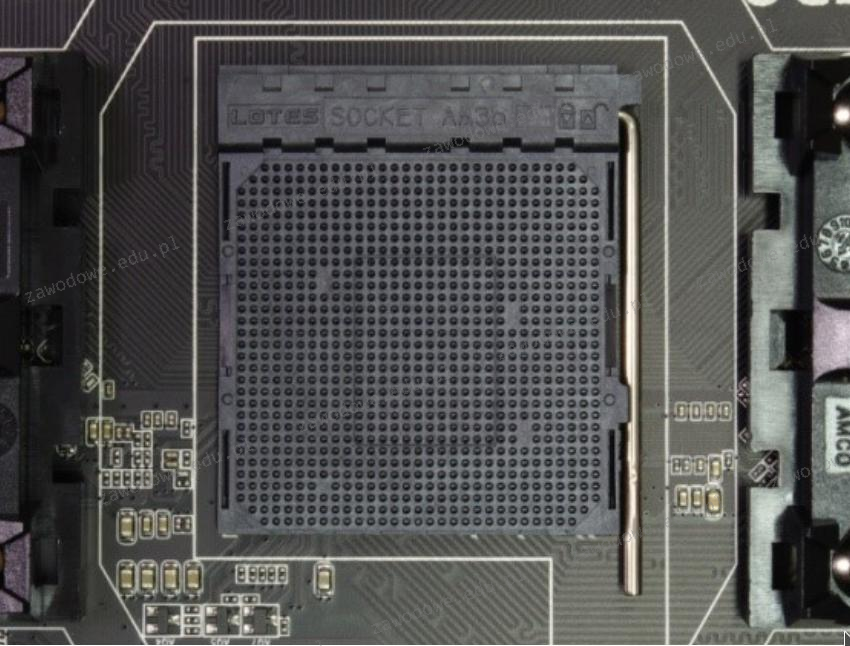
Na płycie głównej z gniazdem pokazanym na fotografii możliwe jest zainstalowanie procesora

Ilustracja do pytania
A. Intel i9-7940X, s-2066 3.10GHz 19.25MB
B. AMD FX-6300, s-AM3+, 3.5GHz, 14MB
C. AMD Sempron 2800+, 1600 MHz, s-754
D. Intel Xeon E3-1240V5, 3.9GHz, s-1151
Gniazdo AM3+ na płycie głównej jest zgodne z procesorami AMD, takimi jak AMD FX-6300. Gniazdo AM3+ jest ulepszoną wersją gniazda AM3, oferującą lepsze wsparcie dla procesorów z większą liczbą rdzeni i wyższymi częstotliwościami taktowania. Procesory FX są znane ze swojej wielowątkowości, co czyni je atrakcyjnymi dla użytkowników, którzy korzystają z aplikacji wymagających dużej mocy obliczeniowej, takich jak renderowanie grafiki 3D czy edycja wideo. Instalacja zgodnego procesora w odpowiednim gnieździe jest kluczowa dla stabilności i wydajności systemu. Wybierając odpowiedni procesor, użytkownik może skorzystać z możliwości overclockingu, co jest popularne w przypadku serii FX. Zastosowanie procesora w odpowiednim gnieździe zgodnym z jego specyfikacją techniczną zapewnia optymalne działanie systemu oraz długowieczność komponentów, co jest zgodne z dobrymi praktykami branżowymi. Zapewnia to także łatwiejsze aktualizacje i modernizacje, co jest istotnym aspektem planowania zasobów IT.

Pytanie 19

Dane z HDD, którego sterownik silnika SM jest uszkodzony, można odzyskać

A. Poprzez wymianę silnika SM
B. Z wykorzystaniem zewnętrznego oprogramowania do odzyskiwania danych, na przykład TestDisk
C. Przy użyciu komendy fixmbr
D. Przez wymianę płytki elektronicznej dysku na inną z identycznego modelu
Wymiana płytki z elektroniką dysku twardego na inną, pochodzącą z tego samego modelu, jest jedną z najskuteczniejszych metod odzyskiwania danych z uszkodzonego HDD z defektem w sterowniku silnika SM. Płytka elektroniki dysku zawiera kluczowe komponenty, takie jak kontroler, który zarządza odczytem i zapisem danych. W momencie, gdy uszkodzenia dotyczą elektroniki, ale talerze i głowice są w dobrym stanie, wymiana płytki umożliwia przywrócenie komunikacji między komponentami mechanicznymi a systemem operacyjnym. Praktyka ta jest zgodna z najlepszymi standardami w branży odzyskiwania danych, które zalecają przeprowadzanie napraw w izolowanych warunkach, aby uniknąć dalszych uszkodzeń. Należy pamiętać, że nie każda płytka będzie kompatybilna, dlatego konieczne jest, aby nowa elektronika pochodziła z tego samego modelu i wersji dysku. Często proces ten wymaga również kalibracji oraz zaawansowanych umiejętności lutowania i diagnostyki, co czyni go zadaniem dla wyspecjalizowanych laboratoriach odzyskiwania danych.

Pytanie 20

Narzędziem wbudowanym w systemie Windows, wykorzystywanym do diagnozowania problemów związanych z działaniem animacji w grach lub odtwarzaniem filmów, jest

A. userpasswords2
B. dxdiag
C. fsmgmt
D. cacls
dxdiag to jedno z tych narzędzi, o których często mówią nauczyciele informatyki, a w praktyce bardzo się przydaje. Jest to wbudowany w system Windows program diagnostyczny DirectX Diagnostic Tool. Jego głównym zadaniem jest wykrywanie i rozwiązywanie problemów związanych z DirectX, czyli biblioteką odpowiedzialną za obsługę grafiki, animacji i dźwięku w grach oraz programach multimedialnych. W praktyce, jeżeli masz problem z płynnością animacji w grach, przycinaniem filmów czy dziwnym zachowaniem grafiki, to właśnie dxdiag pozwoli Ci szybko sprawdzić, czy sterowniki karty graficznej są aktualne, czy DirectX działa poprawnie, a także podać szczegółowe informacje o sprzęcie. Moim zdaniem każdy, kto interesuje się grami lub naprawami komputerów, powinien choć raz odpalić to narzędzie i zobaczyć, jakie informacje można tam znaleźć. To szybki sposób na wykluczenie problemów ze sprzętem lub bibliotekami systemowymi. Co ciekawe, dxdiag nawet eksportuje raporty tekstowe, które można przesłać komuś bardziej doświadczonemu, by pomógł rozwiązać problem. Branżowo jest to standardowe narzędzie wykorzystywane w serwisach komputerowych oraz przez support techniczny producentów sprzętu. Z doświadczenia wiem, że to często pierwszy krok w diagnostyce problemów z grafiką i dźwiękiem na Windowsie.

Pytanie 21

Planując pierwsze uruchomienie i konfigurację rutera, należy w pierwszej kolejności

A. połączyć się z nim przy użyciu komputera.
B. dokonać wyboru trybu pracy z ustawień domyślnych.
C. włączyć wszystkie odbiorniki, które mają w przyszłości z nim współpracować.
D. zalogować się do jego panelu konfiguracyjnego korzystając z klucza dostępu.
W pytaniu chodzi o pierwszą czynność przy uruchamianiu i konfiguracji rutera, czyli o poprawną kolejność działań. Wiele osób odruchowo myśli: „to trzeba się zalogować do panelu konfiguracyjnego” albo „od razu wybiorę tryb pracy”, ale to są kroki późniejsze. Żeby w ogóle sensownie konfigurować ruter, trzeba mieć świadomość, jakie urządzenia będą w sieci i czy są one fizycznie dostępne oraz uruchomione. Stąd najpierw włącza się odbiorniki, a dopiero potem wykonuje się konfigurację. Logowanie do panelu administracyjnego przy użyciu hasła (czy tam klucza dostępu) jest oczywiście konieczne, ale to nie jest pierwszy krok w procesie planowania. Najpierw musi istnieć fizyczne i logiczne środowisko: ruter podłączony do zasilania, podstawowe okablowanie, włączone hosty. Dopiero mając to, administrator loguje się do interfejsu WWW lub CLI i zaczyna konfigurację parametrów sieci LAN, WAN, DHCP, Wi‑Fi czy zabezpieczeń. Podobnie z wyborem trybu pracy z ustawień domyślnych – tryb router, access point, repeater, bridge i inne tryby pracy dobieramy po analizie potrzeb sieci, a nie „w ciemno” na start. Z mojego doświadczenia wynika, że osoby, które od razu klikają w ustawieniach, często później muszą wszystko robić od nowa, bo nagle okazuje się, że w sieci mają np. drukarkę wymagającą statycznego IP albo urządzenia IoT, które potrzebują konkretnego zakresu adresów. Sama odpowiedź polegająca na „połączeniu się z ruterem przy użyciu komputera” też jest nieprecyzyjna jako pierwszy krok. Oczywiście, fizyczne podłączenie komputera do rutera (kablem Ethernet lub przez Wi‑Fi) jest wymagane, żeby wejść do panelu administracyjnego, ale zanim w ogóle zaczniemy się łączyć i klikać, sensownie jest przygotować środowisko: włączyć wszystkie urządzenia, sprawdzić, jakie interfejsy będą używane, gdzie będzie stał ruter, jakie są wymagania użytkowników. Typowym błędem myślowym jest traktowanie konfiguracji jako serii przypadkowych kliknięć bez planu. W praktyce sieci komputerowe projektuje się od końcówek (hostów) i ich potrzeb, a potem dobiera i ustawia urządzenia sieciowe. Dlatego pierwszeństwo ma uruchomienie odbiorników, a dopiero potem logowanie, wybór trybu i dalsza konfiguracja.

Pytanie 22

Jakie rodzaje partycji mogą występować w systemie Windows?

A. Dodatkowa, rozszerzona, wymiany oraz dysk logiczny
B. Podstawowa, rozszerzona oraz dysk logiczny
C. Dodatkowa, podstawowa, rozszerzona, wymiany oraz dysk logiczny
D. Podstawowa, rozszerzona, wymiany, dodatkowa
Odpowiedź wskazująca na podstawową, rozszerzoną oraz dysk logiczny jako typy partycji w systemie Windows jest poprawna, ponieważ te trzy rodzaje partycji stanowią fundament struktury partycjonowania dysków twardych w tym systemie operacyjnym. Partycja podstawowa jest kluczowa, gdyż to na niej można zainstalować system operacyjny, a także można z niej uruchamiać inne systemy. Partycja rozszerzona z kolei nie może być używana do bezpośredniego instalowania systemu operacyjnego, ale pozwala na utworzenie kilku dysków logicznych, co umożliwia efektywne zarządzanie przestrzenią dyskową. Dzięki dyskom logicznym można tworzyć dodatkowe partycje w obrębie partycji rozszerzonej, co jest niezwykle przydatne w przypadku organizacji danych. W praktyce, gdy planujemy instalację systemu operacyjnego lub zarządzanie danymi na dysku, znajomość tych typów partycji jest niezbędna, aby optymalnie wykorzystać dostępne zasoby. Dobrą praktyką jest również regularne tworzenie kopii zapasowych partycji, co można zrealizować przy pomocy narzędzi systemowych Windows, takich jak 'Kopia zapasowa i przywracanie'.

Pytanie 23

Cienki klient (thin client) korzysta z protokołu

A. RDP
B. HTTP
C. NTP
D. FTP
RDP, czyli Remote Desktop Protocol, jest protokołem stworzonym przez firmę Microsoft, który umożliwia zdalne połączenie z innym komputerem lub serwerem. Cienkie klienty, które są minimalistycznymi urządzeniami komputerowymi, wykorzystują RDP do łączenia się z potężnymi serwerami, na których uruchamiane są aplikacje i przechowywane dane. Dzięki temu użytkownik cienkiego klienta może pracować na zdalnym systemie, korzystając jedynie z podstawowych zasobów lokalnych. W praktyce RDP pozwala na zdalne korzystanie z aplikacji, co jest szczególnie istotne w środowiskach biurowych, gdzie centralizacja danych i aplikacji zwiększa bezpieczeństwo i uproszcza zarządzanie. Protokół RDP obsługuje także szyfrowanie komunikacji, co zapewnia dodatkowy poziom zabezpieczeń. Stosowanie RDP w kontekście cienkich klientów jest zgodne z dobrymi praktykami w zakresie wirtualizacji i zarządzania infrastrukturą IT, co pozwala na oszczędność kosztów oraz efektywne wykorzystanie zasobów.

Pytanie 24

Aby załadować projekt wydruku bezpośrednio z komputera do drukarki 3D, której parametry przedstawiono w tabeli, można użyć złącza

Technologia pracyFDM (Fused Deposition Modeling)
Głowica drukującaPodwójny ekstruder z unikalnym systemem unoszenia dyszy i wymiennymi modułami drukującymi (PrintCore)
Średnica filamentu2,85 mm
Platforma drukowaniaSzklana, podgrzewana
Temperatura platformy20°C – 100°C
Temperatura dyszy180°C – 280°C
ŁącznośćWiFi, Ethernet, USB
Rozpoznawanie materiałuSkaner NFC
A. mini DIN
B. RJ45
C. Micro Ribbon
D. Centronics
Wybranie złącza RJ45 to zdecydowanie trafiony wybór w tym przypadku. To złącze jest standardem w sieciach Ethernet, co pozwala na szybkie i niezawodne przesyłanie danych między komputerem a drukarką 3D. W praktyce, jeśli chcemy załadować projekt bezpośrednio z komputera do urządzenia, wystarczy podłączyć drukarkę do sieci lokalnej za pomocą przewodu Ethernet zakończonego właśnie wtykiem RJ45 – to taki szeroki, płaski wtyk, który spotyka się praktycznie wszędzie tam, gdzie jest internet przewodowy. W środowiskach przemysłowych i pracowniach technicznych takie połączenie ma jeszcze jedną zaletę: zapewnia stabilność i bezpieczeństwo transmisji, czego często nie dają połączenia bezprzewodowe. Osobiście uważam, że wdrożenie Ethernetu w drukarkach 3D otwiera spore możliwości integracji z firmowym systemem produkcji, pozwala np. na zdalny monitoring pracy albo grupowe zarządzanie większą ilością urządzeń. Warto pamiętać, że RJ45 to nie tylko wygoda, ale także zgodność ze współczesnymi standardami komunikacji – praktycznie każde nowoczesne urządzenie sieciowe korzysta z tego rozwiązania. Co więcej, dzięki takiemu złączu można korzystać z funkcji przesyłania dużych plików G-code bezpośrednio, co jest istotne przy rozbudowanych projektach wydruku. Fajnie też, że producenci coraz częściej rezygnują z archaicznych portów na rzecz takich właśnie uniwersalnych rozwiązań. Tak to widzę – praktyczność i nowoczesność w jednym.

Pytanie 25

Do bezprzewodowego przesyłania danych pomiędzy dwoma urządzeniami, z wykorzystaniem fal radiowych w paśmie ISM 2,4 GHz, służy interfejs

A. IEEE 1394
B. Bluetooth
C. IrDA
D. Fire Wire
Bluetooth to technologia, która doskonale nadaje się do bezprzewodowej komunikacji na krótkim dystansie, szczególnie właśnie w paśmie ISM 2,4 GHz. Standard ten – najczęściej spotykany w wersji 4.0, 5.0 lub nowszych – wykorzystuje modulację FHSS (Frequency Hopping Spread Spectrum), co pozwala na zmniejszenie zakłóceń i zwiększenie odporności transmisji. Praktycznie każdy smartfon, laptop czy słuchawki bezprzewodowe używają Bluetooth do szybkiego przesyłania plików, dźwięku, czy nawet łączenia się z urządzeniami typu smartwatch. Dużą zaletą tej technologii jest energooszczędność (szczególnie w wersji Low Energy) oraz łatwość parowania urządzeń, co jest cenione zarówno przez użytkowników prywatnych, jak i w zastosowaniach przemysłowych. Moim zdaniem Bluetooth stał się de facto standardem do przesyłania danych i sterowania na krótkie dystanse – znaleźć go można w klawiaturach, myszkach, systemach audio, samochodach, a nawet czujnikach IoT. Warto też pamiętać, że Bluetooth jest stale rozwijany – nowe wersje zwiększają nie tylko szybkość i zasięg, ale też bezpieczeństwo transmisji. Branża IT bardzo docenia tę technologię za wszechstronność i prostotę wdrożenia. Takie rozwiązania są zgodne z normami IEEE 802.15.1.

Pytanie 26

Standard IEEE 802.11 określa typy sieci

A. Fast Ethernet
B. światłowodowe LAN
C. bezprzewodowe LAN
D. Gigabit Ethernet
Standard IEEE 802.11 to temat, który dotyczy technologii bezprzewodowych. W skrócie, chodzi o zasady i normy, które pozwalają na komunikację w sieciach lokalnych bez używania kabli. Praktycznie rzecz biorąc, dzięki tym standardom możemy tworzyć sieci, które łączą różne urządzenia, jak komputery, telefony czy drukarki, używając fal radiowych. Spotykamy to na co dzień – w Wi-Fi w domach, biurach czy w kawiarniach i na lotniskach. Standard ten oferuje różne prędkości przesyłu danych i zasięg, co sprawia, że można go dopasować do potrzeb użytkowników. Ważne jest też, jak skonfigurować routery i punkty dostępowe, bo to zapewnia dostęp do internetu i mobilność. Dobrze zaprojektowane sieci bezprzewodowe, które trzymają się tego standardu, naprawdę poprawiają efektywność komunikacji w różnych miejscach, więc są niezbędne w naszym nowoczesnym świecie informacyjnym.

Pytanie 27

Nośniki danych, które są odporne na zakłócenia elektromagnetyczne oraz atmosferyczne, to

A. skrętka typu UTP
B. światłowód
C. gruby kabel koncentryczny
D. cienki kabel koncentryczny
Światłowód to medium transmisyjne, które charakteryzuje się wysoką odpornością na zakłócenia elektromagnetyczne oraz atmosferyczne. W przeciwieństwie do tradycyjnych kabli miedzianych, światłowody transmitują sygnał w postaci impulsów świetlnych, co eliminuje wpływ zakłóceń elektrycznych. Dzięki temu światłowody są idealnym rozwiązaniem dla systemów telekomunikacyjnych, gdzie wymagana jest wysoka jakość sygnału oraz duża przepustowość. Zastosowania światłowodów obejmują połączenia internetowe o dużej prędkości, sieci LAN, a także transmisję danych na dużą odległość, gdzie tradycyjne metody mogą prowadzić do znacznych strat sygnału. Przy projektowaniu systemów komunikacyjnych zaleca się korzystanie ze światłowodów, aby zapewnić niezawodność połączeń i wysoką jakość usług. W praktyce, zgodnie z normami IEEE 802.3, użycie światłowodów w sieciach Ethernet jest powszechnie akceptowane, co dodatkowo podkreśla ich znaczenie w nowoczesnych infrastrukturach telekomunikacyjnych.

Pytanie 28

Które z podanych poleceń w systemie Windows XP umożliwia sprawdzenie aktualnej konfiguracji adresu IP systemu Windows?

A. tcpconfig
B. ipedit
C. ipconfig
D. configip
Odpowiedź 'ipconfig' jest prawidłowa, ponieważ jest to polecenie używane w systemach Windows do wyświetlania konfiguracji sieciowych komputera, w tym informacji o adresach IP, maskach podsieci oraz bramach domyślnych. Użycie 'ipconfig' jest kluczowe dla administratorów systemów, którzy potrzebują diagnozować problemy z siecią. Przykładowo, wpisując 'ipconfig /all', uzyskujemy szczegółowe informacje na temat wszystkich interfejsów sieciowych, co pozwala na szybkie zidentyfikowanie potencjalnych konfliktów adresów IP lub problemów z połączeniem. Dzieje się to w kontekście standardów TCP/IP, które są fundamentem komunikacji w sieciach komputerowych. Dobre praktyki zalecają regularne monitorowanie konfiguracji IP, aby zapewnić prawidłowe działanie sieci i uniknąć problemów związanych z łącznością, co jest szczególnie istotne w organizacjach z rozbudowaną infrastrukturą sieciową.

Pytanie 29

GRUB, LILO, NTLDR to

A. programy do aktualizacji BIOS-u
B. programy rozruchowe
C. oprogramowanie dla dysku twardego
D. odmiany głównego interfejsu sieciowego
GRUB, LILO i NTLDR to programy rozruchowe, które pełnią kluczową rolę w procesie uruchamiania systemu operacyjnego. GRUB (Grand Unified Bootloader) jest powszechnie używany w systemach Linux i pozwala na wybór spośród wielu zainstalowanych systemów operacyjnych. Jego elastyczność i możliwość konfiguracji sprawiają, że jest preferowany w środowiskach wielosystemowych. LILO (Linux Loader) był jednym z pierwszych bootloaderów dla Linuxa, jednak ze względu na swoje ograniczenia, takie jak brak interfejsu graficznego i trudności z konfiguracją, został w dużej mierze zastąpiony przez GRUB. NTLDR (NT Loader) to program rozruchowy używany w systemach operacyjnych Windows NT, który umożliwia załadowanie odpowiedniego systemu operacyjnego z partycji. Dobrą praktyką w administracji systemami jest stosowanie programów rozruchowych, które pozwalają na łatwe zarządzanie różnymi wersjami systemów operacyjnych i zapewniają wsparcie dla różnych formatów systemów plików. Zrozumienie funkcji tych programów jest istotne dla efektywnego zarządzania przestrzenią dyskową oraz procesem uruchamiania systemu.

Pytanie 30

Jakim standardem posługuje się komunikacja między skanerem a aplikacją graficzną?

A. USB
B. TWAIN
C. SCAN
D. OPC
Standard TWAIN jest kluczowym protokołem komunikacyjnym, który umożliwia interakcję między skanerami a aplikacjami graficznymi, takimi jak programy do obróbki zdjęć czy skanowania dokumentów. TWAIN zapewnia jednolity sposób wymiany danych, co eliminuje potrzebę pisania dedykowanych sterowników dla każdego urządzenia. Dzięki temu użytkownicy mogą bezproblemowo skanować obrazy bez względu na producenta sprzętu. Przykładem zastosowania standardu TWAIN jest skanowanie dokumentów w biurach, gdzie wiele komputerów korzysta z jednego skanera. W takim przypadku oprogramowanie zgodne z TWAIN może być użyte na każdym z komputerów, co zwiększa wydajność i ułatwia pracę. Standard ten jest także szeroko wspierany przez różne systemy operacyjne, co czyni go rozwiązaniem uniwersalnym w branży. Dodatkowo, wiele nowoczesnych aplikacji, takich jak Adobe Photoshop czy GIMP, obsługuje standard TWAIN, co czyni go standardem de facto w dziedzinie skanowania.

Pytanie 31

Aby sprawdzić, czy zainstalowana karta graficzna w komputerze jest przegrzewana, użytkownik ma możliwość użycia programu

A. CHKDSK
B. HD Tune
C. Everest
D. CPU-Z
Everest to zaawansowane narzędzie do monitorowania sprzętu, które dostarcza szczegółowych informacji o różnych komponentach komputera, w tym o karcie graficznej. Program ten pozwala na monitorowanie temperatury, napięcia, a także obciążenia karty graficznej w czasie rzeczywistym. Dzięki tym informacjom użytkownik może zidentyfikować potencjalne problemy z przegrzewaniem, co jest kluczowe dla stabilności i wydajności systemu. Na przykład, jeśli temperatura karty graficznej przekracza zalecane normy, użytkownik może podjąć działania, takie jak poprawa chłodzenia lub czyszczenie obudowy komputera. Warto również zaznaczyć, że Everest wspiera standardy branżowe, umożliwiając użytkownikom dostęp do danych zgodnych z różnymi modelami i producentami sprzętu. Użycie Everest w codziennym użytkowaniu komputerów może znacznie poprawić ich żywotność i wydajność poprzez bieżące monitorowanie stanu podzespołów.

Pytanie 32

Aby osiągnąć przepustowość 4 GB/s w obydwie strony, konieczne jest zainstalowanie w komputerze karty graficznej używającej interfejsu

A. PCI - Express x 8 wersja 1.0
B. PCI - Express x 1 wersja 3.0
C. PCI - Express x 16 wersja 1.0
D. PCI - Express x 4 wersja 2.0
Karta graficzna wykorzystująca interfejs PCI-Express x16 wersja 1.0 jest prawidłowym wyborem dla uzyskania przepustowości na poziomie 4 GB/s w każdą stronę. Interfejs PCI-Express x16 w wersji 1.0 oferuje maksymalną przepustowość na poziomie 8 GB/s w każdą stronę, co sprawia, że spełnia wymagania dotyczące transferu danych dla nowoczesnych aplikacji graficznych i gier. W praktyce, zastosowanie karty graficznej w tej konfiguracji zapewnia odpowiednią wydajność w procesach związanych z renderowaniem grafiki 3D, obliczeniami równoległymi oraz w pracy z dużymi zbiorami danych. Standard PCI-Express jest szeroko stosowany w branży komputerowej i zaleca się stosowanie najnowszych wersji interfejsu, aby maksymalizować wydajność systemów. Warto dodać, że dla użytkowników, którzy planują rozbudowę systemu o dodatkowe karty graficzne lub urządzenia, interfejs PCI-Express x16 zapewnia wystarczającą elastyczność i przyszłościowość. Takie podejście jest zgodne z najlepszymi praktykami branżowymi, które kładą nacisk na wydajność oraz trwałość komponentów.

Pytanie 33

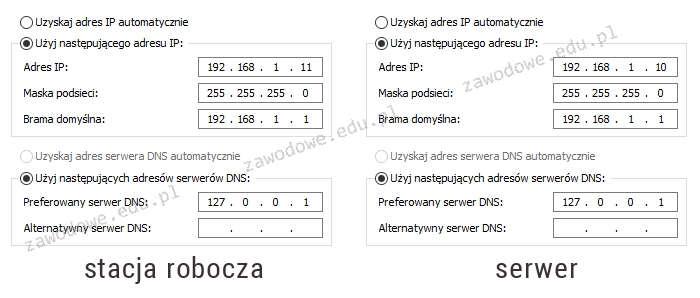
Na schemacie przedstawiono konfigurację protokołu TCP/IP pomiędzy serwerem a stacją roboczą. Na serwerze zainstalowano rolę DNS. Wykonanie polecenia ping www.cke.edu.pl na serwerze zwraca pozytywny wynik, natomiast na stacji roboczej jest on negatywny. Jakie zmiany należy wprowadzić w konfiguracji, aby usługa DNS na stacji funkcjonowała poprawnie?

Ilustracja do pytania
A. adres serwera DNS na stacji roboczej na 192.168.1.10
B. adres serwera DNS na stacji roboczej na 192.168.1.11
C. adres bramy na serwerze na 192.168.1.11
D. adres bramy na stacji roboczej na 192.168.1.10
Odpowiedź jest prawidłowa, ponieważ konfiguracja DNS na stacji roboczej powinna wskazywać na serwer DNS w sieci lokalnej, który jest poprawnie skonfigurowany na adresie 192.168.1.10. W sieci komputerowej serwer DNS odpowiada za tłumaczenie nazw domenowych na adresy IP, co umożliwia komunikację z odpowiednimi serwerami w sieci. Jeśli serwer DNS jest błędnie skonfigurowany na stacji roboczej lub wskazuje na adres, który nie jest serwerem DNS, użytkownik nie będzie w stanie rozwiązać nazw domenowych, co skutkuje niepowodzeniem polecenia ping. W tym przypadku serwer ma przypisany adres IP 192.168.1.10 i pełni rolę serwera DNS, dlatego stacja robocza powinna być skonfigurowana, aby korzystać z tego adresu jako swojego DNS. Dobrą praktyką jest zawsze zapewnienie, że konfiguracja DNS wskazuje na dostępne i poprawnie skonfigurowane serwery DNS w ramach tej samej sieci, co minimalizuje opóźnienia i problemy z rozwiązywaniem nazw w sieci lokalnej. Serwery DNS często działają na statycznych adresach IP, aby zapewnić stabilność i przewidywalność w sieci, co jest szczególnie ważne w środowiskach produkcyjnych, gdzie dostępność usług jest kluczowa.

Pytanie 34

Wskaż zakres adresów hostów w sieci 172.16.4.0/24?

A. 172.16.4.0 ÷ 172.16.4.255
B. 172.16.4.0 ÷ 172.16.4.126
C. 172.16.4.1 ÷ 172.16.4.254
D. 172.16.4.1 ÷ 172.16.4.255
Prawidłowo wskazany zakres 172.16.4.1 ÷ 172.16.4.254 wynika bezpośrednio z maski /24. Notacja CIDR „/24” oznacza, że 24 bity przeznaczone są na część sieciową, a 8 bitów na część hosta. Dla adresu 172.16.4.0/24 maska to 255.255.255.0, więc wszystkie adresy od 172.16.4.0 do 172.16.4.255 należą do jednej tej samej sieci logicznej. W tej puli dwa adresy są zarezerwowane: pierwszy (172.16.4.0) to adres sieci, a ostatni (172.16.4.255) to adres rozgłoszeniowy (broadcast). Z tego powodu realne adresy, które można przypisać hostom (komputerom, drukarkom, routerom na interfejsach itp.) mieszczą się w zakresie od 172.16.4.1 do 172.16.4.254. To jest klasyczna reguła: w każdej podsieci zgodnej z IPv4 nie używamy adresu z samymi zerami w części hosta (adres sieci) i z samymi jedynkami w części hosta (broadcast). W praktyce, gdy konfigurujesz serwer DHCP w małej sieci biurowej, właśnie taki zakres wpisujesz jako „scope” – np. 172.16.4.10–172.16.4.200, ale zawsze w ramach całego dostępnego przedziału 172.16.4.1–172.16.4.254. Moim zdaniem warto od razu przyzwyczaić się do liczenia tego „z głowy”: przy /24 od razu wiesz, że masz 256 adresów w podsieci, z czego 254 dla hostów. To jest standardowa, podręcznikowa sytuacja, często spotykana w małych sieciach LAN, konfiguracjach routerów SOHO czy prostych projektach sieci szkolnych. W większych środowiskach, przy projektowaniu adresacji według dobrych praktyk (np. VLSM, podział na VLAN-y), ta sama zasada nadal obowiązuje – zawsze pierwszy adres to sieć, ostatni to broadcast, a hosty mieszczą się pomiędzy nimi.

Pytanie 35

Jakie będą całkowite wydatki na materiały potrzebne do stworzenia 20 kabli połączeniowych typu patchcord, z których każdy ma długość 1,5m, jeśli cena 1 metra bieżącego kabla wynosi 1zł, a cena wtyku to 50 gr?

A. 60 zł
B. 40 zł
C. 30 zł
D. 50 zł
Aby obliczyć łączny koszt materiałów do wykonania 20 kabli połączeniowych typu patchcord o długości 1,5 m każdy, musimy najpierw określić, ile kabla i wtyków potrzebujemy. Każdy kabel ma długość 1,5 m, więc do 20 kabli potrzebujemy 20 * 1,5 m = 30 m kabla. Koszt 1 metra kabla wynosi 1 zł, więc 30 m będzie kosztować 30 zł. Ponadto każdy kabel wymaga dwóch wtyków (jeden na każdym końcu), co oznacza, że potrzebujemy 20 * 2 = 40 wtyków. Koszt jednego wtyku to 0,50 zł, więc 40 wtyków kosztuje 40 * 0,50 zł = 20 zł. Łączny koszt materiałów to 30 zł (za kabel) + 20 zł (za wtyki) = 50 zł. Taka kalkulacja jest zgodna z dobrą praktyką w inżynierii, gdzie zawsze należy dokładnie oszacować koszty materiałów przed rozpoczęciem pracy, co pozwala na lepsze zarządzanie budżetem i zasobami.

Pytanie 36

Do właściwego funkcjonowania procesora konieczne jest podłączenie złącza zasilania 4-stykowego lub 8-stykowego o napięciu

A. 12 V
B. 7 V
C. 3,3 V
D. 24 V
Prawidłowa odpowiedź to 12 V, ponieważ procesory, zwłaszcza te używane w komputerach stacjonarnych i serwerach, wymagają stabilnego zasilania o tym napięciu do prawidłowego działania. Złącza zasilania 4-stykowe i 8-stykowe, znane jako ATX, są standardem w branży komputerowej, co zapewnia optymalne zasilanie dla nowoczesnych procesorów. Napięcie 12 V jest kluczowe do zasilania nie tylko samego procesora, ale również innych komponentów, takich jak karty graficzne i płyty główne. W praktyce, złącza te są używane w większości zasilaczy komputerowych, które są zgodne z normą ATX. Użycie 12 V jest zgodne z wytycznymi producentów i zapewnia odpowiednie warunki pracy dla procesorów, co minimalizuje ryzyko uszkodzenia i zapewnia wydajność. Dodatkowo, zasilacze komputerowe często posiadają funkcje zabezpieczeń, które chronią przed przepięciami, co jest niezwykle istotne w kontekście stabilności systemu. Odpowiednie zasilanie wpływa również na efektywność energetyczną całego systemu.

Pytanie 37

Do czego służy mediakonwerter?

A. do analizy zawartości w sieciach internetowych
B. do łączenia kabli skrętkowych kategorii 6 i 7
C. do filtrowania stron internetowych
D. do konwersji sygnału optycznego na elektryczny i odwrotnie
Mediakonwerter to urządzenie, które pełni kluczową rolę w transmisji danych w sieciach telekomunikacyjnych i systemach IT. Jego podstawowym zadaniem jest konwersja sygnału optycznego na elektryczny i odwrotnie, co jest niezbędne w nowoczesnych infrastrukturach sieciowych. W praktyce, mediakonwertery są używane do łączenia różnych typów mediów transmisyjnych, umożliwiając integrację sieci optycznych z sieciami miedzianymi. Przykładem zastosowania może być sytuacja, gdy istnieje potrzeba przesyłania danych z serwera, który obsługuje sygnał optyczny, do stacji roboczej, która wykorzystuje standardowe połączenie Ethernet. W takich przypadkach mediakonwerter pozwala na bezproblemowe przekazywanie informacji, wykorzystując różne standardy, takie jak IEEE 802.3 dla Ethernetu, a także standardy dla transmisji optycznej, takie jak SFP (Small Form-factor Pluggable). Warto również dodać, że mediakonwertery są często używane w telekomunikacji i w aplikacjach monitorowania wideo, gdzie przesył danych na dużych odległościach jest kluczowy dla jakości usług. Dzięki nim, organizacje mogą korzystać z zalet technologii optycznej, takich jak większa przepustowość i mniejsze zakłócenia, co przekłada się na lepszą efektywność operacyjną.

Pytanie 38

Które polecenie w systemie Linux służy do zakończenia procesu?

A. end
B. null
C. dead
D. kill
Polecenie 'kill' jest standardowym narzędziem w systemie Linux, które służy do zakończenia procesów. Jego podstawowa funkcjonalność polega na wysyłaniu sygnałów do procesów, gdzie domyślny sygnał to SIGTERM, który prosi proces o zakończenie. Użytkownicy mogą także wysyłać inne sygnały, takie jak SIGKILL, który natychmiast kończy proces bez możliwości jego uprzedniego zamknięcia. Przykładowo, aby zakończyć proces o identyfikatorze PID 1234, można użyć polecenia 'kill 1234'. W praktyce, skuteczne zarządzanie procesami jest kluczowe dla wydajności systemu, a umiejętność używania tego narzędzia jest niezbędna dla administratorów systemów i programistów. Dobre praktyki obejmują monitorowanie procesów przed ich zakończeniem, aby uniknąć przypadkowej utraty danych. Zrozumienie sygnałów w systemie Linux oraz ich zastosowania w kontekście zarządzania procesami przyczynia się do lepszego zrozumienia architektury systemu operacyjnego.

Pytanie 39

Jaką topologię fizyczną stosuje się w sieciach z topologią logiczną Token Ring?

A. Pierścienia
B. Siatki
C. Magistrali
D. Gwiazdy
Topologia fizyczna pierścienia jest kluczowym elementem dla funkcjonowania sieci Token Ring. W tej topologii, urządzenia są połączone w sposób, który tworzy zamknięty pierścień, co oznacza, że dane przesyłane są w jednokierunkowym ruchu, które krąży wokół całej sieci. Każde urządzenie odbiera dane od swojego sąsiada i przekazuje je dalej, co minimalizuje kolizje w transmisji. Standardy takie jak IEEE 802.5 definiują zasady działania sieci Token Ring, w tym sposób zarządzania dostępem do medium transmisyjnego. Przykładem praktycznego zastosowania tej topologii są sieci lokalne w biurach, gdzie stabilność i przewidywalność działania sieci są kluczowe. Token Ring, mimo że mniej popularny w porównaniu do technologii Ethernet, oferuje korzyści w specyficznych zastosowaniach, takich jak systemy, gdzie synchronizacja i kontrola dostępu są priorytetowe.

Pytanie 40

Który aplet w panelu sterowania systemu Windows 7 pozwala na ograniczenie czasu korzystania z komputera przez użytkownika?

A. Centrum powiadomień
B. Użytkownicy
C. Kontrola rodzicielska
D. Windows Defender
Kontrola rodzicielska w systemie Windows 7 to narzędzie, które umożliwia rodzicom zarządzanie czasem, jaki ich dzieci mogą spędzać na komputerze. Dzięki temu apletowi można ustawić konkretne godziny pracy, ograniczać czas korzystania z określonych aplikacji oraz monitorować aktywności użytkowników. Przykładowo, rodzice mogą skonfigurować system tak, aby dzieci mogły korzystać z komputera tylko w wyznaczonych porach dnia, co jest zgodne z dobrymi praktykami w zakresie bezpieczeństwa cyfrowego. Umożliwia to nie tylko ochronę dzieci przed nadmiernym czasem spędzanym przed ekranem, ale także zapewnia, że będą one miały czas na inne aktywności, takie jak nauka czy zabawa na świeżym powietrzu. Kontrola rodzicielska wspiera także edukację w zakresie odpowiedzialnego korzystania z technologii, co jest kluczowe w dobie cyfryzacji. Narzędzie to jest zgodne z najlepszymi standardami ochrony, które pozwalają na stworzenie bezpieczniejszego środowiska do nauki i zabawy.