Wyniki egzaminu

Informacje o egzaminie:
  • Zawód: Technik informatyk
  • Kwalifikacja: INF.02 - Administracja i eksploatacja systemów komputerowych, urządzeń peryferyjnych i lokalnych sieci komputerowych
  • Data rozpoczęcia: 8 czerwca 2026 07:37
  • Data zakończenia: 8 czerwca 2026 07:46

Egzamin zdany!

Wynik: 27/40 punktów (67,5%)

Wymagane minimum: 20 punktów (50%)

Pochwal się swoim wynikiem!
Szczegółowe wyniki:
Pytanie 1

W systemie Windows do przeprowadzania aktualizacji oraz przywracania sterowników sprzętowych należy wykorzystać narzędzie

A. certmgr.msc
B. fsmgmt.msc
C. devmgmt.msc
D. wmimgmt.msc
Devmgmt.msc to narzędzie, które otwiera Menedżera urządzeń w systemie Windows. Jest to kluczowa przystawka do zarządzania sprzętem zainstalowanym w komputerze, umożliwiająca użytkownikom instalację, aktualizację, a także przywracanie sterowników urządzeń. W praktyce, Menedżer urządzeń pozwala na identyfikację problemów ze sprzętem, takich jak nieprawidłowo działające urządzenia czy brakujące sterowniki. Na przykład, jeśli zainstalujesz nową drukarkę, ale nie działa ona poprawnie, możesz użyć devmgmt.msc do zaktualizowania sterownika lub przywrócenia go do wcześniejszej wersji. Dobrą praktyką jest regularne sprawdzanie stanu urządzeń oraz aktualizowanie sterowników, aby zapewnić optymalną wydajność sprzętu. W kontekście standardów branżowych, zarządzanie sterownikami z wykorzystaniem Menedżera urządzeń jest zgodne z zaleceniami dotyczącymi utrzymania systemu operacyjnego, co wpływa na stabilność i bezpieczeństwo całego środowiska komputerowego.

Pytanie 2

Podczas zmiany ustawień rejestru Windows w celu zapewnienia bezpieczeństwa operacji, na początku należy

A. sprawdzić, czy nie występują błędy na dysku
B. przeanalizować, czy komputer jest wolny od wirusów
C. wyeksportować klucze rejestru do pliku
D. przygotować kopię zapasową istotnych dokumentów
Eksportowanie kluczy rejestru do pliku przed dokonaniem jakichkolwiek modyfikacji jest kluczowym krokiem w procesie zapewnienia bezpieczeństwa podczas pracy z rejestrem systemu Windows. Rejestr jest bazą danych, która przechowuje ustawienia systemowe oraz konfiguracje aplikacji, a zmiany w nim mogą prowadzić do poważnych problemów, w tym do niestabilności systemu czy nawet całkowitego jego zablokowania. Dlatego przed jakąkolwiek ingerencją należy stworzyć kopię zapasową obecnych kluczy rejestru. W praktyce, do exportu kluczy rejestru można użyć narzędzia Regedit, co jest standardową procedurą w branży IT. Użytkownik powinien wybrać odpowiedni klucz, kliknąć prawym przyciskiem myszy i wybrać opcję 'Eksportuj'. Dzięki temu w razie wystąpienia problemów po modyfikacji, można przywrócić wcześniejszy stan rejestru. Dobre praktyki w IT zalecają regularne tworzenie kopii zapasowych systemu, w tym rejestru, co znacznie ułatwia zarządzanie systemem oraz minimalizuje ryzyko utraty danych. Warto również pamiętać, że zmiany w rejestrze powinny być dokonywane tylko przez osoby z odpowiednią wiedzą, aby uniknąć niezamierzonych konsekwencji.

Pytanie 3

Jakie narzędzie pozwala na zarządzanie menedżerem rozruchu w systemach Windows od wersji Vista?

A. BCDEDIT
B. GRUB
C. AFFS
D. LILO
BCDEDIT to narzędzie wiersza poleceń, które zostało wprowadzone w systemie Windows Vista i jest używane do zarządzania danymi dotyczących rozruchu systemu operacyjnego. Dzięki BCDEDIT użytkownicy mogą tworzyć, edytować i usunąć wpisy w Boot Configuration Data (BCD), co jest kluczowe dla konfiguracji i zarządzania wieloma systemami operacyjnymi oraz umożliwia dostosowywanie opcji rozruchu. Przykładem zastosowania BCDEDIT jest sytuacja, gdy użytkownik chce zmienić domyślny system operacyjny, który ma być uruchamiany podczas startu komputera. Można to osiągnąć poprzez polecenie `bcdedit /default {identifier}`, gdzie `{identifier}` to identyfikator konkretnego wpisu BCD. BCDEDIT jest narzędziem, które wymaga pewnej wiedzy technicznej, dlatego zaleca się, aby użytkownicy zapoznali się z jego dokumentacją oraz dobrymi praktykami przy edytowaniu ustawień rozruchowych, aby uniknąć problemów z uruchamianiem systemu.

Pytanie 4

Podczas próby zapisania danych na karcie SD wyświetla się komunikat "usuń ochronę przed zapisem lub użyj innego dysku". Zwykle przyczyną tego komunikatu jest

A. ustawienie mechanicznego przełącznika blokady zapisu na karcie w pozycji ON
B. posiadanie uprawnień "tylko do odczytu" do plików na karcie SD
C. zbyt duża wielkość pliku, który ma być zapisany
D. brak wolnego miejsca na karcie pamięci
Odpowiedź dotycząca mechanicznego przełącznika blokady zapisu na karcie SD w pozycji ON jest prawidłowa, ponieważ wiele kart pamięci jest wyposażonych w taki przełącznik, który umożliwia zabezpieczenie danych przed przypadkowym usunięciem lub zapisaniem. Mechanizm ten jest prostym, ale skutecznym sposobem na ochronę zawartości karty. Kiedy przełącznik jest ustawiony w pozycji ON, karta SD przechodzi w tryb tylko do odczytu, co uniemożliwia użytkownikowi zapis nowych danych. Ważne jest, aby przed przystąpieniem do zapisu na karcie pamięci sprawdzić, czy przełącznik nie znajduje się w tym stanie. Dobre praktyki zarządzania danymi na kartach SD obejmują regularne sprawdzanie stanu przełącznika oraz dbanie o to, aby nie usunąć przypadkowo danych, co może prowadzić do ich utraty. Użytkownicy powinni być świadomi, że zmiana pozycji przełącznika na OFF umożliwi zapis danych, co jest szczególnie istotne podczas pracy z istotnymi plikami.

Pytanie 5

Ile pinów znajduje się w wtyczce SATA?

A. 4
B. 5
C. 7
D. 9
Wybór liczby pinów innej niż 7 we wtyczce SATA prowadzi do nieporozumień związanych z funkcjonalnością tego standardu. Odpowiedzi takie jak 4, 5 czy 9 ignorują fakt, że wtyczka SATA została zaprojektowana w celu optymalizacji transferu danych oraz kompatybilności z różnymi urządzeniami. Liczba 4 czy 5 pinów może sugerować uproszczoną konstrukcję, co jest niezgodne z rzeczywistością, ponieważ wtyczka SATA obsługuje pełną funkcjonalność poprzez swoje 7 pinów, które odpowiadają za przesył danych oraz sygnalizację. Warto zrozumieć, że wtyczki i gniazda zaprojektowane zgodnie ze standardem SATA mają na celu zapewnienie odpowiedniej wydajności oraz niezawodności, co jest niemożliwe przy mniejszej liczbie pinów. Ponadto, błędny wybór dotyczący liczby pinów może prowadzić do nieuchronnych problemów związanych z podłączeniem urządzeń, jak np. brak możliwości transferu danych, co ma kluczowe znaczenie w nowoczesnych systemach komputerowych. Dobre praktyki w zakresie projektowania systemów komputerowych wymagają zrozumienia, jak różne standardy, w tym SATA, wpływają na wydajność oraz kompatybilność komponentów. Ignorowanie takich szczegółów jak liczba pinów i ich funkcje prowadzi do nieefektywności i frustracji podczas użytkowania sprzętu.

Pytanie 6

Jakie działanie może skutkować nieodwracalną utratą danych w przypadku awarii systemu plików?

A. Formatowanie dysku
B. Uruchomienie systemu operacyjnego
C. Przeskanowanie przy użyciu programu antywirusowego
D. Wykonanie skanowania za pomocą scandiska
Formatowanie dysku to proces, który polega na usunięciu wszystkich danych z nośnika oraz przygotowaniu go do ponownego zapisu. W praktyce oznacza to, że podczas formatowania system plików jest resetowany, co prowadzi do nieodwracalnej utraty wszelkich danych zgromadzonych na dysku. Standardowe formatowanie może być przeprowadzone na różne sposoby, w tym przez system operacyjny lub narzędzia do zarządzania dyskami. Dobrą praktyką przed formatowaniem jest wykonanie kopii zapasowej wszystkich ważnych danych, co pozwala uniknąć utraty informacji. Formatowanie jest często stosowane, gdy dysk ma problemy z systemem plików lub gdy chcemy przygotować go do nowej instalacji systemu operacyjnego. Należy jednak pamiętać, że nie należy formatować dysku, jeśli istnieje jakakolwiek możliwość przywrócenia danych korzystając z narzędzi do odzyskiwania danych, ponieważ każda operacja na dysku po formatowaniu może dodatkowo utrudnić ich odzyskanie.

Pytanie 7

Wskaż porty płyty głównej przedstawione na ilustracji.

Ilustracja do pytania
A. 1 x RJ45, 2 x USB 2.0, 2 x USB 3.0, 1 x eSATA, 1 x Line Out, 1 x Microfon In, 1 x DVI-D, 1 x HDMI
B. 1 x RJ45, 2 x USB 2.0, 2 x USB 3.0, 1 x eSATA, 1 x Line Out, 1 x Microfon In, 1 x DVI-I, 1 x HDMI
C. 1 x RJ45, 4 x USB 2.0, 1.1, 1 x eSATA, 1 x Line Out, 1 x Microfon In, 1 x DVI-A, 1 x HDMI
D. 1 x RJ45, 4 x USB 3.0, 1 x SATA, 1 x Line Out, 1 x Microfon In, 1 x DVI-I, 1 x DP
Niepoprawne odpowiedzi wynikają z błędnego rozpoznania portów na płycie głównej. Często spotykanym problemem jest mylenie podobnych do siebie złącz takich jak różne wersje portów DVI. W przypadku odpowiedzi zawierających DVI-D lub DVI-A zamiast DVI-I jest to istotne rozróżnienie gdyż DVI-I obsługuje zarówno sygnały analogowe jak i cyfrowe co nie jest możliwe w przypadku DVI-D (tylko sygnał cyfrowy) ani DVI-A (tylko sygnał analogowy). Kolejnym elementem wprowadzającym w błąd jest zastosowanie różnych wersji USB. Podczas gdy odpowiedź poprawna zawiera jednocześnie USB 2.0 i 3.0 co odpowiada obrazowi błędne opcje mogą zawierać różne liczby portów USB lub mylnie identyfikować ich wersje co wpływa na możliwości transferu danych. Ważne jest tu zrozumienie że USB 3.0 oferuje znacznie wyższą przepustowość co jest kluczowe w nowoczesnych zastosowaniach technologicznych. Odpowiedzi zawierające inne porty takie jak SATA zamiast eSATA również są niepoprawne gdyż eSATA jest zewnętrznym interfejsem przeznaczonym do szybszej komunikacji z zewnętrznymi dyskami co odróżnia go funkcjonalnie od tradycyjnego SATA używanego wewnętrznie. Zrozumienie różnic między tymi standardami jest kluczowe dla poprawnej identyfikacji i zastosowania sprzętu komputerowego w praktyce. Poprawna identyfikacja portów jest fundamentalna nie tylko dla egzaminu ale także dla efektywnego projektowania i konfiguracji systemów komputerowych w rzeczywistych zastosowaniach zawodowych.

Pytanie 8

Licencja na Office 365 PL Personal (na 1 stanowisko, subskrypcja na 1 rok) ESD jest przypisana do

A. dowolnej liczby użytkowników, tylko na jednym komputerze do celów komercyjnych oraz niekomercyjnych
B. wyłącznie jednego użytkownika na jednym komputerze i jednym urządzeniu mobilnym do użytku komercyjnego i niekomercyjnego
C. wyłącznie jednego użytkownika, na jednym komputerze, jednym tablecie i jednym telefonie, tylko do celów niekomercyjnych
D. dowolnej liczby użytkowników, tylko na jednym komputerze do celów komercyjnych
Odpowiedź wyłącznie jednego użytkownika, na jednym komputerze, jednym tablecie i jednym telefonie, wyłącznie do celów niekomercyjnych jest prawidłowa, ponieważ licencja Office 365 PL Personal jest zaprojektowana z myślą o indywidualnych użytkownikach. Obejmuje ona możliwość instalacji na jednym komputerze stacjonarnym lub laptopie, a także na jednym tablecie i jednym telefonie. Taka struktura licencji umożliwia korzystanie z aplikacji Office, takich jak Word, Excel i PowerPoint, w różnych sytuacjach życiowych, zarówno prywatnych, jak i zawodowych, z zastrzeżeniem, że użytkowanie do celów komercyjnych nie jest dozwolone. Przykładem praktycznego zastosowania tej licencji jest sytuacja, w której użytkownik korzysta z programu Word na swoim laptopie, aby pisać dokumenty, a następnie może edytować te same dokumenty na tablecie podczas dojazdu do pracy. Takie rozwiązanie sprzyja elastyczności użytkowania i mobilności, co jest istotne w nowoczesnym środowisku pracy. Warto również zaznaczyć, że licencja ta zawiera aktualizacje oprogramowania oraz dostęp do dodatkowych funkcji w chmurze, co zwiększa jej wartość i użyteczność.

Pytanie 9

Które z wymienionych oznaczeń wskazuje, że jest to kabel typu skrętka z podwójnym ekranowaniem?

A. UTP
B. FTP
C. SFTP
D. S-STP
Wybór odpowiedzi spośród dostępnych opcji może prowadzić do pewnych nieporozumień związanych z terminologią używaną do opisania różnych typów kabli sieciowych. UTP (Unshielded Twisted Pair) to typ skrętki, który nie ma dodatkowego ekranowania, co czyni go bardziej podatnym na zakłócenia elektromagnetyczne. UTP jest powszechnie stosowany w standardowych aplikacjach sieciowych, ale nie nadaje się do środowisk o dużym poziomie zakłóceń. FTP (Foiled Twisted Pair) natomiast, stosuje ekran na poziomie całego kabla, co zapewnia pewną ochronę przed zakłóceniami, ale nie oferuje tak wysokiego poziomu izolacji jak S-STP. Z kolei odpowiedź SFTP (Shielded Foiled Twisted Pair) odnosi się do kabla, który ma ekran na poziomie par oraz dodatkowy ekran na poziomie całego kabla, ale nie jest to ekranowanie podwójne, jak w przypadku S-STP. Wybierając kabel do konkretnego zastosowania, istotne jest zrozumienie różnic między tymi typami, ponieważ niewłaściwy wybór może prowadzić do problemów z jakością sygnału, stabilnością połączeń oraz zwiększonym ryzykiem utraty danych. Konsekwencje mogą być szczególnie dotkliwe w zastosowaniach krytycznych, gdzie stabilność i jakość transmisji są kluczowe.

Pytanie 10

Najwyższą prędkość transmisji danych w sieciach bezprzewodowych zapewnia standard

A. 802.11 a
B. 802.11 b
C. 802.11 g
D. 802.11 n
Standardy 802.11 a, b i g, mimo że odgrywają ważną rolę w historii sieci bezprzewodowych, mają istotne ograniczenia w kontekście prędkości transmisji danych i technologii, które oferują. Standard 802.11 a, wprowadzony w 1999 roku, działa w paśmie 5 GHz i umożliwia osiąganie prędkości do 54 Mb/s. Choć jego wyższa częstotliwość pozwala na mniejsze zakłócenia, ogranicza zasięg i przebijalność sygnału przez przeszkody. Z kolei standard 802.11 b, również z 1999 roku, działa w paśmie 2,4 GHz i oferuje prędkości do 11 Mb/s, co czyni go znacznie wolniejszym. Jest także bardziej podatny na zakłócenia od innych urządzeń, takich jak mikrofalówki czy telefony bezprzewodowe. Standard 802.11 g, wprowadzony w 2003 roku, poprawił sytuację, osiągając prędkości do 54 Mb/s, ale nadal korzystał z pasma 2,4 GHz, co wiązało się z tymi samymi problemami zakłóceń. Użytkownicy, którzy wybierają te starsze standardy, mogą spotkać się z ograniczeniami w wydajności sieci, szczególnie w środowiskach, gdzie wiele urządzeń korzysta z pasma 2,4 GHz, co zwiększa ryzyko kolizji oraz spadku prędkości. Zrozumienie różnic między tymi standardami jest kluczowe dla efektywnego projektowania i wdrażania sieci bezprzewodowych, aby zaspokoić rosnące potrzeby użytkowników w zakresie prędkości i stabilności połączeń.

Pytanie 11

Który adres IP jest powiązany z nazwą mnemoniczna localhost?

A. 127.0.0.1
B. 192.168.1.0
C. 192.168.1.1
D. 192.168.1.255
Adres IP 127.0.0.1 jest powszechnie znany jako adres IP dla localhost, co oznacza, że odnosi się do samego komputera, na którym jest używany. Jest to adres w specjalnej puli adresów IP zarezerwowanej dla tzw. „loopback”, co oznacza, że wszystkie dane wysyłane na ten adres są od razu odbierane przez ten sam komputer. Zastosowanie tego adresu jest kluczowe w wielu scenariuszach, np. podczas testowania aplikacji lokalnych bez potrzeby dostępu do sieci zewnętrznej. W praktyce programiści i administratorzy sieci często używają 127.0.0.1 do uruchamiania serwerów lokalnych, takich jak serwery WWW czy bazy danych, aby sprawdzić ich działanie przed wdrożeniem na serwery produkcyjne. Adres ten jest zgodny z protokołem IPv4, a jego istnienie jest określone w standardzie IETF RFC 791. Dobra praktyka polega na korzystaniu z localhost w dokumentacji i podczas testów, co ułatwia debugowanie aplikacji oraz zapewnia izolację od potencjalnych problemów z siecią zewnętrzną.

Pytanie 12

Okablowanie pionowe w sieci strukturalnej łączy jakie elementy?

A. dwa gniazda abonenckie
B. główny punkt rozdzielczy z gniazdem abonenckim
C. pośredni punkt rozdzielczy z gniazdem abonenckim
D. główny punkt rozdzielczy z pośrednimi punktami rozdzielczymi
Analizując błędne odpowiedzi, warto zauważyć, że każda z nich wskazuje na częściowe zrozumienie struktury sieci, jednak ich twierdzenia są niekompletne lub błędne. Wskazanie, że okablowanie pionowe łączy dwa gniazda abonenckie, jest mylące, ponieważ takie połączenie odnosi się do okablowania poziomego, które łączy gniazda z urządzeniami końcowymi. Z kolei stwierdzenie, że okablowanie to łączy główny punkt rozdzielczy z pojedynczym gniazdem abonenckim, również jest niewłaściwe, gdyż nie uwzględnia struktury rozdzielczej. Dodatkowo błędne jest przedstawienie pośredniego punktu rozdzielczego jako jedynego elementu łączącego z gniazdem; w rzeczywistości pośrednie punkty rozdzielcze występują w sieci jako część większej całości, a ich rola polega na rozdzielaniu sygnału w ramach struktur pionowych. Tworzenie sieci wyłącznie z pojedynczego punktu rozdzielczego nie zapewnia odpowiedniej redundancji ani możliwości rozbudowy, co jest kluczowe w nowoczesnych systemach komunikacyjnych. Dlatego ważne jest, aby w projektowaniu sieci uwzględniać zasady strukturalne, które umożliwią efektywne i przyszłościowe zarządzanie infrastrukturą.

Pytanie 13

Czym jest OTDR?

A. reflektometr.
B. spawarka.
C. tester kabli miedzianych.
D. urządzenie światłowodowe dla przełącznika.
OTDR, czyli Optical Time Domain Reflectometer, to zaawansowane urządzenie służące do pomiaru i diagnostyki włókien optycznych. Jego główną funkcją jest wykrywanie i lokalizowanie strat sygnału oraz niedoskonałości w instalacjach światłowodowych. OTDR działa na zasadzie wysyłania impulsów światła przez włókno optyczne i analizowania powracającego sygnału, co pozwala na określenie odległości do miejsca wystąpienia problemu. Przykładowe zastosowanie OTDR obejmuje inspekcję i konserwację sieci telekomunikacyjnych oraz monitorowanie jakości połączeń światłowodowych. W branży telekomunikacyjnej, zgodnie z normami ITU-T G.650, OTDR jest niezbędnym narzędziem do zapewnienia optymalnej wydajności sieci. Dzięki precyzyjnym pomiarom użytkownik może szybko identyfikować problematyczne odcinki, co znacząco przyspiesza proces naprawy oraz minimalizuje przestoje w sieci. Warto również zwrócić uwagę, że wiele nowoczesnych OTDR oferuje funkcje automatycznej analizy danych, co ułatwia diagnozowanie oraz dokumentowanie wyników pomiarów.

Pytanie 14

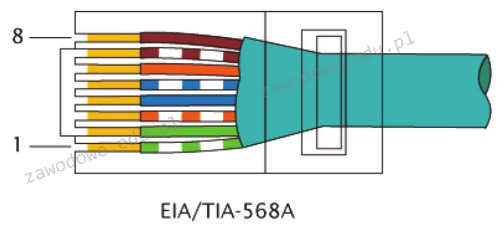
W standardzie Ethernet 100BaseTX do przesyłania danych używane są żyły kabla UTP podłączone do pinów

Ilustracja do pytania
A. 4, 5, 6, 7
B. 1, 2, 5, 6
C. 1, 2, 3, 4
D. 1, 2, 3, 6
W sieci Ethernet 100BaseTX wykorzystywane są cztery piny w złączu RJ-45 do przesyłania i odbierania danych. Wśród dostępnych odpowiedzi niektóre zawierają błędne kombinacje pinów. Na przykład piny 4, 5, 6 i 7 nie są używane w standardzie Ethernet 100BaseTX do transmisji danych, co może wynikać z mylnego zrozumienia, że wszystkie piny w kablu są aktywne lub że inne standardy mogą używać innych konfiguracji pinów. Piny 1, 2, 5 i 6 również nie są poprawną konfiguracją, ponieważ mimo iż zawierają dwa właściwe piny (1 i 2), to piny 5 i 6 są błędnie zgrupowane. Tego typu błędy są często wynikiem nieznajomości specyfikacji technicznych i standardów sieciowych, takich jak EIA/TIA-568A i 568B, które precyzyjnie określają, które pary przewodów mają być używane do transmisji danych. Ważne jest, aby zawsze odnosić się do oficjalnej dokumentacji, która wskazuje właściwe parowanie przewodów, aby zapewnić prawidłowe działanie sieci i uniknąć zakłóceń sygnału czy problemów z łącznością, które mogą wynikać z nieprawidłowego okablowania. Prawidłowa konfiguracja wpływa na jakość i stabilność połączeń, dlatego też każdy technik sieciowy powinien być świadomy tych standardów i ich praktycznego zastosowania w codziennej pracy z sieciami komputerowymi.

Pytanie 15

Jaki akronim oznacza wydajność sieci oraz usługi, które mają na celu między innymi priorytetyzację przesyłanych pakietów?

A. ARP
B. STP
C. PoE
D. QoS
QoS, czyli Quality of Service, to kluczowy akronim w kontekście przepustowości sieci oraz zarządzania jakością usług. QoS odnosi się do zestawu technologii i metod, które mają na celu zapewnienie odpowiedniego poziomu wydajności w przesyłaniu danych przez sieci komputerowe. W praktyce oznacza to między innymi nadawanie priorytetów różnym typom ruchu sieciowego, co jest szczególnie istotne w przypadku aplikacji wymagających niskiej latencji, takich jak VoIP czy strumieniowe przesyłanie wideo. W zastosowaniach rzeczywistych, QoS pozwala na segregowanie pakietów danych na te bardziej i mniej krytyczne, co umożliwia efektywne zarządzanie pasmem i minimalizowanie opóźnień. Przykładem może być środowisko korporacyjne, gdzie połączenia głosowe muszą mieć wyższy priorytet niż zwykły ruch internetowy. Warto pamiętać, że implementacja QoS opiera się na standardach takich jak RFC 2474, który definiuje metody klasyfikacji i zarządzania ruchem, co jest niezbędne do utrzymania wydajności sieci w obliczu rosnącego zapotrzebowania na usługi multimedialne. Znajomość i wdrożenie QoS jest niezbędne dla administratorów sieci, którzy pragną zapewnić użytkownikom optymalne wrażenia z korzystania z sieci.

Pytanie 16

Który z standardów korzysta z częstotliwości 5 GHz?

A. 802.11
B. 802.11 a
C. 802.11 b
D. 802.11 g
Analizując inne odpowiedzi, pojawia się kilka mylnych przekonań dotyczących standardów bezprzewodowych. Standard 802.11b, na przykład, działa w paśmie 2,4 GHz i oferuje prędkości do 11 Mb/s. Choć to umożliwia pewne podstawowe zastosowania internetowe, w porównaniu do 802.11a, jest znacznie wolniejszy. Ponadto, pasmo 2,4 GHz jest bardziej narażone na zakłócenia z urządzeń takich jak mikrofalówki czy inne sieci Wi-Fi, co może prowadzić do gorszej jakości sygnału i częstszych przerw w połączeniu. Standard 802.11g, będący rozwinięciem 802.11b, również działa w paśmie 2,4 GHz, oferując wyższe prędkości do 54 Mb/s, jednak z zachowaniem wszystkich problemów związanych z tłokiem tego pasma. Z kolei 802.11, jako ogólny termin, nie odnosi się do konkretnego standardu, lecz do całej rodziny standardów Wi-Fi, co może wprowadzać w błąd. Warto zauważyć, że wybór odpowiedniego standardu Wi-Fi powinien być dostosowany do konkretnego zastosowania, biorąc pod uwagę zarówno wymagania dotyczące prędkości, jak i zasięgu oraz potencjalnych zakłóceń w danym środowisku. Dlatego kluczowe jest zrozumienie różnic między tymi standardami, aby dokonać świadomego wyboru odpowiedniego rozwiązania sieciowego.

Pytanie 17

Jakie urządzenie jest kluczowe do połączenia pięciu komputerów w sieci o topologii gwiazdy?

A. most.
B. ruter.
C. modem.
D. przełącznik.
Przełącznik, znany również jako switch, jest kluczowym urządzeniem w sieciach komputerowych, szczególnie w topologii gwiazdy, gdzie wszystkie urządzenia są podłączone do jednego punktu centralnego. Jego główną funkcją jest przekazywanie danych między komputerami w sieci lokalnej, co czyni go idealnym rozwiązaniem dla łączenia pięciu komputerów. W odróżnieniu od koncentratorów, które przesyłają dane do wszystkich portów, przełączniki działają na poziomie warstwy drugiej modelu OSI i inteligentnie kierują pakiety tylko do odpowiednich portów, co zwiększa wydajność sieci i zmniejsza kolizje danych. W praktyce, jeśli pięć komputerów wymaga współdzielenia zasobów, takich jak pliki czy drukarki, przełącznik zapewni szybkie i niezawodne połączenia, co jest kluczowe w środowiskach biurowych. Dodatkowo, nowoczesne przełączniki oferują funkcje zarządzania, takie jak VLAN, co umożliwia segmentację sieci i zwiększa bezpieczeństwo oraz efektywność. Dlatego wybór przełącznika jako centralnego urządzenia w topologii gwiazdy jest zgodny z najlepszymi praktykami w projektowaniu sieci lokalnych.

Pytanie 18

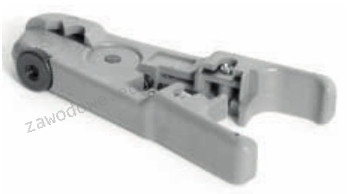
Na ilustracji zaprezentowane jest urządzenie do

Ilustracja do pytania
A. zaciskania wtyczek RJ-45
B. zaciskania wtyczek BNC
C. usuwania izolacji z przewodów
D. instalacji okablowania w gniazdku sieciowym
Zdejmowanie izolacji z kabli jest jednym z kluczowych etapów przygotowania przewodów do różnego rodzaju połączeń elektrycznych i telekomunikacyjnych. Urządzenie przedstawione na rysunku to typowy przykład narzędzia do zdejmowania izolacji. Tego rodzaju urządzenia są zaprojektowane tak, aby precyzyjnie usuwać zewnętrzną powłokę izolacyjną z przewodów bez uszkadzania ich rdzenia. Dobrze zaprojektowane narzędzie do zdejmowania izolacji posiada regulowane ostrza, które umożliwiają pracę z kablami o różnych średnicach i rodzajach izolacji. W praktyce, stosowanie odpowiedniego narzędzia do zdejmowania izolacji to nie tylko kwestia wygody, ale także bezpieczeństwa oraz jakości połączeń. Precyzyjne zdjęcie izolacji zapobiega uszkodzeniom przewodnika, które mogłyby prowadzić do awarii połączenia lub problemów z przepływem prądu. Zgodnie z dobrymi praktykami, zawsze należy używać narzędzi dedykowanych do konkretnego rodzaju kabli, aby uniknąć niepotrzebnych uszkodzeń i zapewnić trwałość instalacji. W kontekście zawodowym, umiejętność prawidłowego użycia narzędzi do zdejmowania izolacji jest fundamentalna dla techników pracujących w dziedzinie telekomunikacji i elektryki, a także jest kluczowym elementem kompetencji wymaganych na egzaminach zawodowych związanych z tymi branżami.

Pytanie 19

Które z poniższych stwierdzeń na temat protokołu DHCP jest poprawne?

A. To jest protokół trasowania
B. To jest protokół konfiguracji hosta
C. To jest protokół transferu plików
D. To jest protokół dostępu do bazy danych
Protokół DHCP (Dynamic Host Configuration Protocol) jest kluczowym elementem w zarządzaniu sieciami komputerowymi, zyskującym na znaczeniu w środowiskach, gdzie urządzenia często dołączają i odłączają się od sieci. Jego podstawową funkcją jest automatyczna konfiguracja ustawień IP dla hostów, co eliminuje potrzebę ręcznego przypisywania adresów IP. Dzięki DHCP, administratorzy mogą zdefiniować pulę dostępnych adresów IP oraz inne parametry sieciowe, takie jak maska podsieci, brama domyślna czy serwery DNS. Przykładowo, w dużych firmach oraz środowiskach biurowych, DHCP pozwala na łatwe zarządzanie urządzeniami, co znacząco zwiększa efektywność i redukuje ryzyko błędów konfiguracyjnych. Protokół ten opiera się na standardach IETF, takich jak RFC 2131, co zapewnia zgodność i interoperacyjność w różnych systemach operacyjnych oraz sprzęcie. W praktyce, używając DHCP, organizacje mogą szybko dostosować się do zmieniających się wymagań sieciowych, co stanowi podstawę nowoczesnych rozwiązań IT.

Pytanie 20

Poprzez użycie polecenia ipconfig /flushdns można przeprowadzić konserwację urządzenia sieciowego, która polega na

A. odnowieniu dzierżawy adresu IP
B. zwolnieniu dzierżawy adresu pozyskanego z DHCP
C. aktualizacji ustawień nazw interfejsów sieciowych
D. wyczyszczeniu bufora systemu nazw domenowych
Polecenie 'ipconfig /flushdns' jest używane w systemach operacyjnych Windows do wyczyszczenia pamięci podręcznej systemu nazw domenowych (DNS). Gdy użytkownik odwiedza stronę internetową, komputer zapisuje w pamięci podręcznej wpisy DNS, co przyspiesza czas ładowania stron przy kolejnych wizytach. Jednakże, jeśli adres IP serwera ulegnie zmianie lub dane DNS są aktualizowane, mogą wystąpić problemy z połączeniem. Wykonanie polecenia 'ipconfig /flushdns' rozwiązuje te problemy, usuwając stare lub nieaktualne wpisy z bufora, co pozwala na pobranie aktualnych informacji z serwera DNS. Praktyczne zastosowanie tego polecenia można zaobserwować, gdy użytkownik nie może uzyskać dostępu do strony, mimo że adres URL jest poprawny. W takich sytuacjach, po wyczyszczeniu bufora DNS, użytkownik może ponownie spróbować załadować stronę, co często rozwiązuje problem. W kontekście dobrych praktyk, regularne czyszczenie bufora DNS może być rekomendowane w sieciach o dużym natężeniu ruchu, aby zapewnić aktualność i wiarygodność przetwarzanych informacji DNS.

Pytanie 21

Technologia, która umożliwia szerokopasmowy dostęp do Internetu z różnymi prędkościami pobierania i wysyłania danych, to

A. MSK
B. ISDN
C. QAM
D. ADSL
MSK (Minimum Shift Keying) to metoda modulacji, która jest używana w telekomunikacji, ale nie jest technologią dostępu do Internetu. MSK jest stosowana do przesyłania danych w systemach radiowych i nie zapewnia szerokopasmowego dostępu do Internetu. ISDN (Integrated Services Digital Network) to system, który umożliwia przesyłanie telefonii, wideo i danych przez linie telefoniczne, ale jego prędkości są ograniczone i nie osiągają poziomu szerokopasmowego, typowego dla ADSL. ISDN jest wykorzystywany w przypadku, gdy potrzebne są jednoczesne połączenia głosowe i transmisja danych, ale jego zastosowania są coraz mniej popularne w obliczu rosnącej dostępności technologii szerokopasmowych, takich jak ADSL. QAM (Quadrature Amplitude Modulation) to technika modulacji, która może być używana w różnych technologiach komunikacyjnych, ale sama w sobie nie jest sposobem na zapewnienie dostępu do Internetu. Pomimo że QAM zapewnia efektywną transmisję danych, jej zastosowanie w kontekście dostępu do Internetu wymaga innych technologii, które mogą ją wykorzystać. Typowe błędy myślowe prowadzące do niepoprawnych wniosków obejmują mylenie technologii komunikacyjnych z technologiami dostępu do Internetu oraz niedostateczne zrozumienie różnicy między metodami modulacji a standardami szerokopasmowego przesyłania danych.

Pytanie 22

W dwóch sąsiadujących pomieszczeniach pewnej firmy występują znaczne zakłócenia elektromagnetyczne. Aby zapewnić maksymalną przepustowość w istniejącej sieci LAN, jakie medium transmisyjne powinno być użyte?

A. kabel telefoniczny
B. kabel światłowodowy
C. skrętka nieekranowana
D. fale elektromagnetyczne w zakresie podczerwieni
Kabel światłowodowy to naprawdę świetny wybór, gdy mamy do czynienia z mocnymi zakłóceniami elektromagnetycznymi. Dlaczego? Bo używa światła do przesyłania danych, co sprawia, że te zakłócenia elektryczne nie mają na nie wpływu. W przeciwieństwie do kabli miedzianych, światłowody są odporne na różne interferencje, co daje nam stabilność i wysoką prędkość przesyłania. Na przykład w dużych biurach czy instytucjach, gdzie niezawodność przesyłu danych jest kluczowa, światłowody sprawdzają się doskonale. Warto też wiedzieć o standardach takich jak OM3 czy OM4 dla kabli wielomodowych oraz OS1 i OS2 dla jednomodowych, bo to one definiują, jak dobrze możemy przesyłać sygnał na długich dystansach, nie tracąc jakości. I pamiętaj, żeby używać sprzętu, który jest przystosowany do światłowodów, bo to zwiększa efektywność całej sieci.

Pytanie 23

Wskaż sygnał, który wskazuje na uszkodzenie karty graficznej w komputerze z BIOS POST od firmy AWARD?

A. 1 długi, 1 krótki
B. 1 długi, 2 krótkie
C. 1 długi, 5 krótkich
D. 1 długi, 9 krótkich
Odpowiedź "1 długi, 2 krótkie" jest prawidłowa, ponieważ w systemach z BIOS-em POST firmy AWARD, taki sygnał oznacza błąd związany z kartą graficzną. Sygnały dźwiękowe (beeper codes) są istotnym elementem diagnostyki komputerowej, pozwalającym na szybkie zidentyfikowanie problemów sprzętowych bez potrzeby użycia dodatkowego sprzętu czy oprogramowania. W przypadku problemów z kartą graficzną, BIOS POST generuje dźwięk, który sygnalizuje odpowiedni błąd, co jest szczególnie przydatne w sytuacjach, gdy komputer nie uruchamia się poprawnie. W praktyce, znajomość sygnałów dźwiękowych BIOS-u może znacznie przyspieszyć proces diagnostyki i naprawy komputera. Użytkownicy powinni być świadomi, że różne wersje BIOS-ów mogą mieć różne schematy sygnałów, dlatego ważne jest, aby zapoznać się z dokumentacją producenta sprzętu. Systemy takie jak UEFI również mogą mieć różne podejścia do diagnostyki błędów, dlatego warto znać różnice i dostosować metody rozwiązywania problemów do konkretnego przypadku.

Pytanie 24

Jakie oprogramowanie można wykorzystać do wykrywania problemów w pamięciach RAM?

A. SpeedFan
B. HWMonitor
C. Chkdsk
D. MemTest86
MemTest86 to specjalistyczne oprogramowanie przeznaczone do diagnostyki pamięci RAM, które potrafi wykrywać błędy w układach pamięci. Przeprowadza testy na poziomie sprzętowym, co pozwala na identyfikację problemów, które mogą wpływać na stabilność systemu oraz jego wydajność. Oprogramowanie działa niezależnie od zainstalowanego systemu operacyjnego, uruchamiając się z bootowalnego nośnika, co zwiększa jego skuteczność. Przykładowo, w przypadku systemu Windows, użytkownicy mogą napotkać na niestabilność lub zawieszanie się aplikacji, co często jest symptomem uszkodzonej pamięci. W takich sytuacjach uruchomienie MemTest86 staje się kluczowym krokiem w diagnozowaniu problemu. Testy mogą trwać od kilku godzin do kilku dni, a ich wyniki dostarczają szczegółowych informacji o stanie pamięci. Warto także podkreślić, że regularne testowanie pamięci RAM pomaga w zgodności z najlepszymi praktykami w zarządzaniu infrastrukturą IT, co jest szczególnie istotne w środowiskach produkcyjnych, gdzie niezawodność sprzętu jest kluczowa.

Pytanie 25

Główną rolą serwera FTP jest

A. udostępnianie plików
B. synchronizacja czasu
C. monitoring sieci
D. zarządzanie kontami poczty
Serwer FTP (File Transfer Protocol) jest protokołem sieciowym, którego podstawową funkcją jest umożliwienie przesyłania plików pomiędzy komputerami w sieci, najczęściej w internecie. FTP jest używany do przesyłania danych w obie strony — zarówno do pobierania plików z serwera na lokalny komputer, jak i do wysyłania plików z komputera na serwer. W praktyce serwery FTP są często wykorzystywane przez firmy do udostępniania zasobów, takich jak dokumenty, zdjęcia czy oprogramowanie, zarówno dla pracowników, jak i klientów. Użycie protokołu FTP w kontekście tworzenia stron internetowych pozwala programistom na łatwe przesyłanie plików stron na serwery hostingowe. Warto również zauważyć, że w kontekście bezpieczeństwa, nowoczesne implementacje FTP, takie jak FTPS (FTP Secure) lub SFTP (SSH File Transfer Protocol), zapewniają dodatkowe warstwy zabezpieczeń, szyfrując przesyłane dane, co jest zgodne z najlepszymi praktykami w zakresie ochrony informacji. Z tego względu, zrozumienie roli serwera FTP jest kluczowe w zarządzaniu zasobami w sieci.

Pytanie 26

Przed dokonaniem zakupu komponentu komputera lub urządzenia peryferyjnego na platformach aukcyjnych, warto zweryfikować, czy nabywane urządzenie ma wymagany w Polsce certyfikat

A. CSA
B. FSC
C. CE
D. EAC
Certyfikat CE (Conformité Européenne) jest oznaczeniem, które potwierdza, że dany produkt spełnia wymagania zdrowotne, bezpieczeństwa oraz ochrony środowiska obowiązujące w Unii Europejskiej. W przypadku zakupu podzespołów komputerowych lub urządzeń peryferyjnych, posiadanie certyfikatu CE jest kluczowe, aby zapewnić, że sprzęt jest zgodny z europejskimi normami i przepisami. Przykładowo, przed zakupem zasilacza do komputera, warto upewnić się, że posiada on certyfikat CE, co zapewnia, że jest on bezpieczny w użytkowaniu i nie zagraża zdrowiu użytkownika. Oznaczenie CE jest często wymagane przez sprzedawców i dystrybutorów w Polsce, a jego brak może świadczyć o niskiej jakości produktu lub jego potencjalnych zagrożeniach. Uzyskanie certyfikatu CE wymaga przeprowadzenia odpowiednich testów i oceny zgodności przez producenta lub uprawnioną jednostkę notyfikowaną, co gwarantuje, że dany produkt spełnia ustalone normy. W związku z tym, zawsze przed zakupem warto zweryfikować obecność tego certyfikatu, aby uniknąć nieprzyjemnych niespodzianek związanych z bezpieczeństwem i jakością zakupionego sprzętu.

Pytanie 27

Jakiego typu dane są przesyłane przez interfejs komputera osobistego, jak pokazano na ilustracji?

Bit
startu
Bit
danych
Bit
danych
Bit
stopu
Bit
startu
Bit
danych
Bit
startu
Bit
danych
Bit
danych
Bit
stopu
Bit
startu
Bit
danych
Bit
stopu
A. Szeregowy asynchroniczny
B. Równoległy asynchroniczny
C. Szeregowy synchroniczny
D. Równoległy synchroniczny
Interfejs szeregowy asynchroniczny przesyła dane bit po bicie w sekwencji zawierającej bity startu bity danych i bity stopu Jest to jeden z najczęściej używanych protokołów transmisji danych w komputerach osobistych szczególnie w starszych systemach komunikacyjnych takich jak RS-232 Dzięki swojej prostocie i niewielkim wymaganiom sprzętowym jest powszechnie stosowany w komunikacji między mikroprocesorami i urządzeniami peryferyjnymi W szeregowej transmisji asynchronicznej dane są przesyłane bez synchronizacji zegara co oznacza że urządzenia nie muszą mieć wspólnego sygnału zegara Zamiast tego używane są bity startu i stopu które określają początek i koniec każdego znaku co pozwala odbiorcy na dokładne odczytanie danych nawet jeśli występują niewielkie różnice w tempie przesyłania danych Praktycznym przykładem zastosowania transmisji szeregowej asynchronicznej jest połączenie komputera z modemem lub innym urządzeniem sieciowym za pomocą portu COM Transmisja szeregowa asynchroniczna jest również stosowana w komunikacji urządzeń takich jak GPS czy niektóre urządzenia medyczne ponieważ jest niezawodna i łatwa do implementacji Odwołując się do standardów należy zauważyć że asynchroniczna transmisja szeregowa zgodna z RS-232 pozwala na przesyłanie danych z prędkościami do 115200 bps co czyni ją wystarczającą do wielu zastosowań branżowych

Pytanie 28

Jak przywrócić stan rejestru systemowego w edytorze Regedit, wykorzystując wcześniej utworzoną kopię zapasową?

A. Kopiuj nazwę klucza
B. Importuj
C. Eksportuj
D. Załaduj gałąź rejestru
Aby przywrócić stan rejestru systemowego w edytorze Regedit za pomocą wcześniej utworzonej kopii zapasowej, należy skorzystać z opcji "Importuj". Funkcja ta pozwala na załadowanie plików z rozszerzeniem .reg, które zawierają zapisane klucze rejestru oraz ich wartości. Przykładowo, jeśli wcześniej eksportowaliśmy klucz rejestru do pliku .reg w celu zabezpieczenia ustawień systemowych, możemy go później zaimportować, aby przywrócić te ustawienia. Ważne jest, aby przed importem upewnić się, że plik pochodzi z zaufanego źródła, aby uniknąć potencjalnych zagrożeń związanych z niepożądanymi zmianami w rejestrze. Importowanie jest standardową praktyką w zarządzaniu rejestrem, stosowaną zarówno przez administratorów systemów, jak i użytkowników chcących utrzymać porządek w konfiguracji swojego systemu operacyjnego. Dobrą praktyką jest również tworzenie regularnych kopii zapasowych rejestru, aby móc w razie potrzeby szybko przywrócić poprzedni stan systemu.

Pytanie 29

Jakie polecenie należy wykorzystać, aby w terminalu pokazać przedstawione informacje o systemie Linux?

Arch Linux 2.6.33-ARCH  (myhost) (tty1)

myhost login: root
Password:
[root@myhost ~]#

Linux myhost 2.6.33-ARCH #1 SMP PREEMPT Thu May 13 12:06:25 CEST 2010 i686 Intel
(R) Pentium(R) 4 CPU 2.80GHz GenuineIntel GNU/Linux
A. hostname
B. factor 22
C. uname -a
D. uptime
Przy wyborze właściwego polecenia do wyświetlania informacji o systemie Linux, zrozumienie każdego z dostępnych poleceń jest kluczowe. Polecenie 'hostname' zwraca nazwę hosta systemu, co jest przydatne w kontekście sieci, ale nie dostarcza szczegółowych informacji o systemie operacyjnym, takich jak wersja jądra. Nie jest to więc odpowiednie narzędzie do uzyskania pełnego obrazu systemu. Z kolei 'factor 22' to polecenie służące do faktoryzacji liczby, które obliczy czynniki pierwsze liczby 22, ale nie ma nic wspólnego z uzyskiwaniem informacji o systemie operacyjnym. Jest to typowy błąd myślowy oparty na niezrozumieniu zastosowania danego polecenia. Polecenie 'uptime' pokazuje czas działania systemu, co jest przydatne dla monitorowania wydajności i stabilności, ale również nie dotyczy szczegółowej charakterystyki systemu. Wybór polecenia 'uname -a' bazuje na jego zdolności do dostarczania kompleksowych informacji o systemie operacyjnym, co jest standardową praktyką w administracji systemami Linux. Właściwy wybór narzędzia do zadania jest kluczowy, a zrozumienie różnicy w działaniu poszczególnych poleceń pomaga uniknąć błędów w praktyce zawodowej.

Pytanie 30

Jakie kolory wchodzą w skład trybu CMYK?

A. Czerwony, purpurowy, żółty oraz karmelowy
B. Błękitny, purpurowy, żółty i czarny
C. Czerwony, zielony, żółty oraz granatowy
D. Czerwony, zielony, niebieski i czarny
Tryb CMYK, który oznacza cyjan, magentę, żółty i czarny, jest standardem wykorzystywanym w druku kolorowym. W odróżnieniu od modelu RGB, który jest używany głównie w wyświetlaczach elektronicznych, CMYK jest oparty na subtraktywnym mieszaniu kolorów, co oznacza, że kolory są tworzone przez odejmowanie światła od białego tła. W praktyce, każdy kolor w trybie CMYK jest osiągany przez odpowiednie proporcje tych czterech barw, co pozwala na uzyskanie szerokiego zakresu kolorów niezbędnych w druku. Na przykład, podczas druku broszur, ulotek czy plakatów, zrozumienie i umiejętność pracy z tym modelem kolorów jest kluczowe dla zapewnienia wysokiej jakości wydruków. Dobrym przykładem jest proces kalibracji drukarki, która dostosowuje proporcje tych kolorów, aby osiągnąć pożądany efekt kolorystyczny. Na rynku istnieje wiele standardów, takich jak ISO 12647, które pomagają w osiągnięciu spójności kolorystycznej i jakości w druku, a znajomość trybu CMYK jest w tym kontekście nieoceniona.

Pytanie 31

Administrator Active Directory w domenie firma.local pragnie skonfigurować profil mobilny dla wszystkich użytkowników. Profil ma być zapisywany na serwerze serwer1, w folderze pliki, udostępnionym w sieci jako dane$. Który z parametrów w ustawieniach profilu użytkownika spełnia te wymagania?

A. firma.localdane\%username%
B. serwer1pliki\%username%
C. firma.localpliki\%username%
D. serwer1dane$\%username%
Wybór niepoprawnej ścieżki do profilu mobilnego może prowadzić do szeregu problemów związanych z dostępnością i organizacją danych użytkowników. Odpowiedzi, które nie zawierają znaku dolara '$', takie jak 'firma.localdane\%username%' oraz 'firma.localpliki\%username%', wskazują na lokalizację, która nie jest udostępniona w sieci, co w praktyce uniemożliwia użytkownikom zdalny dostęp do ich profili mobilnych. W Active Directory, aby zrealizować funkcjonalność profilów mobilnych, ścieżka musi prowadzić do folderu zdalnego, co jest fundamentalną zasadą w zarządzaniu danymi użytkowników. Dodatkowo, odpowiedź 'serwer1pliki\%username%' nie odnosi się do użycia folderu udostępnionego, co jest kluczowe dla prawidłowego funkcjonowania profilu mobilnego. W kontekście zabezpieczeń, ukryte foldery, takie jak 'dane$', są preferowane, gdyż ograniczają przypadkowy dostęp do nich, co jest zgodne z zasadą minimalnych uprawnień. Osoby podejmujące decyzje o konfiguracji profili mobilnych powinny zrozumieć, że każda nieprawidłowo skonfigurowana ścieżka może prowadzić do utraty danych, nieprzewidzianych problemów z synchronizacją oraz frustracji użytkowników, co skutkuje obniżeniem wydajności pracy i problemami z dostępem do danych.

Pytanie 32

Jakie urządzenie stosuje technikę polegającą na wykrywaniu zmian w pojemności elektrycznej podczas manipulacji kursorem na monitorze?

A. trackpoint
B. joystik
C. touchpad
D. mysz
Wybór trackpointa, joysticka lub myszy jako urządzeń wykorzystujących metodę detekcji zmian pojemności elektrycznej jest błędny, ponieważ te technologie opierają się na innych zasadach działania. Trackpoint, znany z laptopów, działa na zasadzie mechanicznego przemieszczenia, gdzie użytkownik naciska na mały joystick, co przekłada się na ruch kursora na ekranie. Ta metoda nie wykorzystuje detekcji pojemnościowej, lecz opiera się na mechanizmie fizycznym. Joystick również nie korzysta z detekcji pojemnościowej; zamiast tego, jego ruchy są interpretowane przez mechaniczne lub elektroniczne czujniki, które mierzą nachylenie i kierunek, aby przesuwać kursor. Z kolei mysz, popularne urządzenie wskazujące, zwykle działa na zasadzie detekcji ruchu optycznego lub mechanicznego – w zależności od zastosowanej technologii. Mysz optyczna używa diod LED do detekcji ruchu na powierzchni, a nie zmiany pojemności. Zrozumienie tych podstawowych różnic jest kluczowe dla prawidłowego rozróżnienia technologii urządzeń wejściowych. Często mylone są one z touchpadami, które w pełni wykorzystują metodę pojemnościową, co prowadzi do nieporozumień w zakresie ich zastosowania i funkcjonalności.

Pytanie 33

Aktywacja opcji OCR w procesie ustawiania skanera umożliwia

A. przekształcenie zeskanowanego obrazu w edytowalny dokument tekstowy
B. zmianę głębi ostrości
C. podniesienie jego rozdzielczości optycznej
D. uzyskanie szerszej gamy kolorów
Modyfikowanie głębi ostrości, zwiększanie rozdzielczości optycznej oraz korzystanie z większej przestrzeni barw to funkcje skanera, które nie mają bezpośredniego związku z technologią OCR. Głębia ostrości odnosi się do zakresu odległości, w którym obiekty są ostre w obrazie. Modyfikacja tego parametru dotyczy głównie aparatów fotograficznych i nie wpływa na zdolność skanera do rozpoznawania tekstu. Rozdzielczość optyczna skanera, określająca ilość szczegółów, które skaner potrafi uchwycić, jest istotna w kontekście jakości obrazu, ale sama w sobie nie przekształca obrazu w tekst. Wyższa rozdzielczość może poprawić jakość skanów, co jest korzystne, zwłaszcza w przypadku dokumentów z małym drukiem, ale nie zapewnia konwersji na format edytowalny. Przestrzeń barw odnosi się do zakresu kolorów, które mogą być przedstawiane lub reprodukowane przez urządzenie, co również nie ma wpływu na funkcję OCR. Często popełnianym błędem jest mylenie funkcji skanera z innymi parametrami technicznymi, które nie dotyczą bezpośrednio procesu rozpoznawania tekstu. W rzeczywistości, aby skutecznie korzystać z OCR, kluczowe jest zwrócenie uwagi na jakość skanowanego obrazu, co może wymagać odpowiedniej konfiguracji rozdzielczości, ale nie zmienia to faktu, że OCR jest odrębną funkcjonalnością skoncentrowaną na przetwarzaniu tekstu.

Pytanie 34

Na którym z zewnętrznych nośników danych nie dojdzie do przeniknięcia wirusa podczas przeglądania jego zawartości?

A. na pamięć Flash
B. na dysk zewnętrzny
C. na kartę SD
D. na płytę DVD-ROM
Płyta DVD-ROM jest nośnikiem danych, który jest zapisywany raz i odczytywany wielokrotnie. W odróżnieniu od pamięci Flash, dysków zewnętrznych i kart SD, które są aktywnymi nośnikami danych, płyty DVD-ROM działają w oparciu o technologię optyczną. Oznacza to, że podczas odczytu danych, nie ma możliwości zapisania nowych danych ani modyfikacji istniejących, co ogranicza ryzyko przeniesienia wirusa. Wirusy komputerowe zazwyczaj wymagają środowiska, w którym mogą się zainstalować, co w przypadku DVD-ROM jest niemożliwe. W praktyce, korzystając z płyt DVD-ROM do przechowywania danych, możemy zminimalizować ryzyko infekcji, co jest zgodne z zaleceniami w zakresie bezpieczeństwa informatycznego. Dobrym przykładem użycia DVD-ROM może być archiwizacja ważnych dokumentów lub danych, które nie wymagają częstych aktualizacji, co zwiększa bezpieczeństwo ich przechowywania.

Pytanie 35

Dwie stacje robocze w tej samej sieci nie mają możliwości komunikacji. Która z poniższych okoliczności może być przyczyną tego problemu?

A. Identyczne nazwy użytkowników
B. Identyczne adresy IP stacji roboczych
C. Inne systemy operacyjne stacji roboczych
D. Różne bramy domyślne dla stacji roboczych
Koncepcje przedstawione w innych odpowiedziach nie wyjaśniają rzeczywistych przyczyn problemów z komunikacją między stacjami roboczymi. Posiadanie takich samych nazw użytkowników nie ma wpływu na zdolność urządzeń do komunikacji w sieci. Nazwy użytkowników są stosowane w kontekście logowania i autoryzacji, ale nie mają żadnego znaczenia dla adresowania i routingu pakietów w sieci. W przypadku różnych systemów operacyjnych, chociaż mogą występować różnice w ich implementacji protokołów sieciowych, to nie są one przyczyną braku komunikacji, ponieważ standardowe protokoły, takie jak TCP/IP, są uniwersalne i zgodne w większości systemów. Z kolei różne bramy domyślne mogą prowadzić do problemów z komunikacją z siecią zewnętrzną, ale jeśli stacje robocze są w tej samej lokalnej sieci, nie powinno to uniemożliwiać ich wzajemnej komunikacji. Typowym błędem myślowym jest przypisywanie winy problemom z siecią różnym czynnikom, które nie mają znaczącego wpływu na podstawowe zasady funkcjonowania sieci. Aby skutecznie zarządzać siecią, kluczowe jest rozumienie, że każdy węzeł musi być unikalnie adresowany, co jest fundamentem działania protokołów sieciowych.

Pytanie 36

Narzędziem do monitorowania, które umożliwia przechwytywanie, rejestrowanie oraz dekodowanie różnych pakietów sieciowych, jest

A. konqueror
B. whireshark
C. finder
D. tracker
Wireshark jest uznawanym standardem w dziedzinie analizy ruchu sieciowego. Jest to program służący do przechwytywania i analizy pakietów danych, co jest kluczowe w diagnostyce problemów sieciowych oraz w testowaniu zabezpieczeń. Wireshark umożliwia użytkownikom monitorowanie ruchu w czasie rzeczywistym, co pozwala na identyfikację błędów, zagrożeń oraz optymalizację wydajności sieci. Program obsługuje wiele protokołów, co czyni go niezwykle wszechstronnym narzędziem dla inżynierów sieci. Przykładowe zastosowanie Wireshark obejmuje analizę protokołów HTTP, TCP oraz UDP, co pozwala na śledzenie interakcji między różnymi elementami sieci. Ponadto, Wireshark jest stosowany w edukacji, aby nauczyć studentów podstaw działania sieci oraz analizy danych. Jako narzędzie open source, Wireshark cieszy się dużym wsparciem społeczności, co zapewnia regularne aktualizacje oraz rozwój nowych funkcji, zgodnych z najlepszymi praktykami branżowymi.

Pytanie 37

W którym programie należy zmodyfikować ustawienia, aby użytkownik komputera mógł wybrać z menu i uruchomić jeden z kilku systemów operacyjnych zainstalowanych na jego komputerze?

A. CMD
B. GRUB
C. QEMU
D. GEDIT
GRUB to właśnie ten program, który pozwala wybrać system operacyjny podczas startu komputera. Moim zdaniem, każdy kto kiedykolwiek miał do czynienia z instalacją np. dwóch systemów, wie że bez menedżera bootowania – jak GRUB – nie byłoby to takie proste. GRUB (Grand Unified Bootloader) to otwartoźródłowy bootloader wykorzystywany głównie w systemach Linux, ale świetnie radzi sobie również z innymi systemami, np. Windows czy BSD. Modyfikując jego plik konfiguracyjny (np. grub.cfg), można ustawiać kolejność systemów na liście, dodawać własne wpisy, a nawet ustawiać domyślny wybór. Praktycznie w każdej dokumentacji Linuksa znajdziesz rozdział o GRUB-ie, bo to jest podstawowe narzędzie do zarządzania wieloma systemami na jednym sprzęcie. Branżową dobrą praktyką jest, by po instalacji kolejnego systemu odświeżyć konfigurację GRUB np. poleceniem update-grub, żeby wszystkie systemy były widoczne. Pozwala to uniknąć problemów z dostępem do któregoś z nich. Z mojego doświadczenia wynika, że opanowanie podstaw GRUB-a to ważna umiejętność dla każdego, kto chce bawić się wieloma systemami operacyjnymi lub testować różne dystrybucje Linuksa. Często też w większych firmach administratorzy wykorzystują zaawansowane opcje GRUB-a, np. do szyfrowania dysków czy obsługi własnych skryptów startowych. W skrócie: GRUB to podstawa, jeśli myślisz o multi-boot na poważnie.

Pytanie 38

Menedżer urządzeń w systemie Windows pozwala na wykrycie

A. błędów systemu operacyjnego podczas jego pracy.
B. nieprawidłowej konfiguracji oprogramowania użytkowego.
C. niewłaściwej pracy urządzeń podłączonych do komputera.
D. błędnej konfiguracji rozruchu systemu oraz wykonywanych usług.
Menedżer urządzeń w Windowsie to jedno z tych narzędzi, które bardzo często przydaje się w praktyce, zwłaszcza jeśli ktoś lubi majsterkować przy sprzęcie albo po prostu musi rozwiązywać problemy z komputerem. To właśnie tam, w Menedżerze urządzeń, można szybko sprawdzić, czy wszystko, co jest podłączone do komputera – jak karta graficzna, dźwiękowa, sieciowa, dyski czy pendrive’y – działa poprawnie. Jeśli coś jest nie tak, pojawiają się żółte wykrzykniki lub czerwone krzyżyki przy danym sprzęcie. Z mojego doświadczenia wynika, że bardzo łatwo dzięki temu wykryć np. brak sterowników, konflikt zasobów czy uszkodzenie sprzętowe. Co ciekawe, niektórzy nawet nie wiedzą, że z tego poziomu można spróbować zaktualizować sterownik albo wyłączyć problematyczne urządzenie. Takie podejście, zgodne z dobrymi praktykami serwisantów i administratorów IT, pozwala na szybkie działanie bez zbędnego szukania po forach. Moim zdaniem opanowanie Menedżera urządzeń to absolutna podstawa dla każdego, kto chce być świadomym użytkownikiem Windowsa. Warto jeszcze dodać, że narzędzie to nie ma wiele wspólnego z konfiguracją usług systemowych czy naprawą błędów samego Windowsa – ono skupia się właśnie na sprzęcie (hardware), a nie na sofcie. Takie praktyczne, codzienne zastosowanie sprawia, że jest to jedno z bardziej niedocenianych, a bardzo użytecznych narzędzi na każdym komputerze z Windowsem.

Pytanie 39

Aby umożliwić diagnozę systemu operacyjnego Windows oraz utworzyć plik zawierający listę wszystkich zaczytywanych sterowników, należy uruchomić system w trybie

A. awaryjnym.
B. debugowania.
C. rejestrowania rozruchu.
D. przywracania usług katalogowych.
Tryb rejestrowania rozruchu w systemie Windows to taka trochę niedoceniana opcja, a w rzeczywistości jest bardzo przydatna, zwłaszcza jeśli komuś zależy na dogłębnej analizie procesu startu systemu. Gdy wybierzesz ten tryb podczas uruchamiania komputera, Windows automatycznie tworzy plik ntbtlog.txt, gdzie rejestrowane są wszystkie sterowniki ładowane (lub niezaładowane) w trakcie rozruchu. To narzędzie bywa wręcz niezbędne w praktyce diagnostycznej — nie raz pozwoliło mi wyłapać, który sterownik powoduje zawieszanie się systemu lub tzw. blue screen. Eksperci IT i administratorzy polecają analizowanie tego pliku przy rozwiązywaniu problemów z bootowaniem, bo zawiera konkretne nazwy sterowników, ścieżki oraz informacje o sukcesie lub błędzie załadowania. Standardy branżowe (np. zalecenia Microsoftu dla administratorów) wręcz sugerują korzystanie z rejestrowania rozruchu w środowiskach produkcyjnych i testowych, gdzie stabilność systemu jest kluczowa. Co ciekawe, plik ntbtlog.txt znajdziesz najczęściej w katalogu głównym dysku systemowego (C:\Windows), a jego analiza nie wymaga żadnych specjalnych narzędzi — wystarczy Notatnik. Bardzo praktyczna sprawa, bo pozwala szybko wyeliminować podejrzane sterowniki. Moim zdaniem, jeśli ktoś na poważnie podchodzi do zagadnień związanych z utrzymaniem lub naprawą Windowsa, powinien znać i stosować tę opcję — to po prostu oszczędność czasu i nerwów.

Pytanie 40

W systemie Linux do monitorowania użycia procesora, pamięci, procesów i obciążenia systemu służy polecenie

A. top
B. rev
C. grep
D. ifconfig
Polecenie 'top' to taki naprawdę podstawowy, a jednocześnie bardzo potężny sposób na monitorowanie bieżącej pracy systemu Linux. Pozwala w czasie rzeczywistym śledzić zużycie procesora, pamięci RAM, liczbę uruchomionych procesów, obciążenie systemu i wiele innych parametrów. To narzędzie, z mojego doświadczenia, jest pierwszym wyborem administratorów i osób zarządzających serwerami czy stacjami roboczymi, bo daje szybki pogląd na to, co dzieje się w systemie. Wystarczy wpisać w terminalu 'top', by natychmiast zobaczyć listę procesów, które najbardziej obciążają CPU, oraz dynamicznie zmieniające się zużycie pamięci. Co ciekawe, 'top' można konfigurować — na przykład zmieniając sortowanie procesów, odświeżanie widoku czy filtrowanie wyników, co bardzo się przydaje przy większych systemach. W branży IT uznaje się, że biegłość w korzystaniu z 'top' to po prostu konieczność, bo pozwala błyskawicznie zdiagnozować problemy z wydajnością lub znaleźć procesy sprawiające kłopoty. Warto wiedzieć, że istnieją też nowocześniejsze narzędzia jak 'htop', które mają bardziej kolorowy i czytelny interfejs, ale 'top' jest wszędzie dostępny i nie wymaga żadnej instalacji. Także moim zdaniem, jeśli poważnie myślisz o pracy z Linuxem, to znajomość i częste używanie 'top' to absolutna podstawa. Wielu ludzi nie docenia, jak dużo można się dowiedzieć o stanie systemu zaledwie jednym poleceniem – a 'top' naprawdę daje sporo praktycznej wiedzy i kontroli.