Wyniki egzaminu

Informacje o egzaminie:
  • Zawód: Technik fotografii i multimediów
  • Kwalifikacja: AUD.05 - Realizacja projektów graficznych i multimedialnych
  • Data rozpoczęcia: 3 lutego 2026 23:59
  • Data zakończenia: 4 lutego 2026 00:06

Egzamin zdany!

Wynik: 34/40 punktów (85,0%)

Wymagane minimum: 20 punktów (50%)

Pochwal się swoim wynikiem!
Szczegółowe wyniki:
Pytanie 1

W której z aplikacji, przy zapisywaniu pliku, trzeba wybrać wersję programu, aby umożliwić otwarcie dokumentu w starszych wersjach tej aplikacji?

A. Adobe Lightroom
B. CorelDraw
C. Paint
D. Adobe Photoshop
CorelDraw jest programem graficznym, który pozwala na zapis plików w różnych formatach, w tym tych, które są kompatybilne z starszymi wersjami aplikacji. W procesie zapisywania dokumentu, użytkownik ma możliwość wyboru wersji programu, co jest istotne w kontekście współpracy z innymi osobami, które mogą używać starszych edycji CorelDraw. Przykładowo, jeśli użytkownik zapisze dokument w wersji 2020, a inna osoba próbuje otworzyć go w wersji 2018, może napotkać problemy z kompatybilnością. Wybierając odpowiednią wersję, można uniknąć takich problemów i zapewnić płynny przepływ pracy. Jest to zgodne z najlepszymi praktykami w zakresie zarządzania projektami graficznymi, gdzie współpraca i wymiana plików między różnymi wersjami oprogramowania są na porządku dziennym. Umożliwienie otwierania dokumentów w starszych wersjach to kluczowy element w utrzymaniu efektywności pracy zespołowej, co czyni CorelDraw narzędziem godnym polecenia w branży graficznej.

Pytanie 2

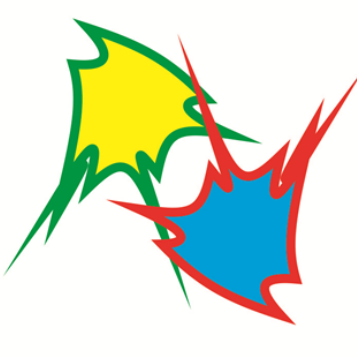
Za pomocą, którego narzędzia programu Adobe Illustrator utworzono wypełnienie przedstawionego obiektu?

Ilustracja do pytania
A. Wypełnienie.
B. Gradient.
C. Obrys.
D. Siatka.
Siatka to narzędzie w programie Adobe Illustrator, które umożliwia tworzenie złożonych efektów wypełnień poprzez wykorzystanie punktów siatki. W odróżnieniu od prostych wypełnień, siatka pozwala na precyzyjne kontrolowanie koloru i cieniowania w różnych częściach obiektu. Zastosowanie siatki jest szczególnie istotne w projektach, gdzie wymagane jest uzyskanie płynnych przejść kolorystycznych oraz realistycznego efektu trójwymiarowości. W praktyce, dzięki siatce, projektanci mogą tworzyć bardziej złożone i atrakcyjne wizualnie ilustracje, co wpływa na estetykę projektu i jego odbiór przez użytkowników. Dobrą praktyką jest używanie narzędzia siatki w połączeniu z innymi technikami, takimi jak gradienty, aby uzyskać jeszcze bardziej dynamiczne efekty. Zrozumienie działania siatki jest kluczowe dla każdego, kto chce podnieść swoje umiejętności w zakresie grafiki wektorowej i uzyskać profesjonalne rezultaty w Adobe Illustrator.

Pytanie 3

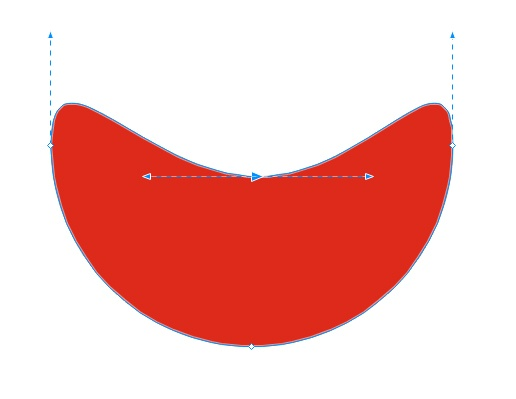
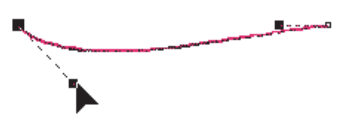
Podczas edycji kształtu, pokazanej na rysunku krzywej Beziera, punkty kontrolne ułożono na linii łączącej oba węzły. W efekcie otrzymano

Ilustracja do pytania
A. okrąg.
B. linię łamaną.
C. linię prostą.
D. łuk.
Wybór odpowiedzi takiej jak "łuk" lub "okrąg" jest nieprawidłowy, ponieważ te formy zakładają, że punkty kontrolne w krzywej Béziera są odchylone od linii prostej łączącej węzły. Krzywa Béziera, której punkty kontrolne leżą na tej samej linii co węzły, nie może przyjąć formy zakrzywionej, gdyż nie ma elementu, który mógłby wpłynąć na jej kształt. Zrozumienie, że krzywe Béziera działają na zasadzie interpolacji pomiędzy węzłami, jest kluczowe. Punkty kontrolne służą do modyfikacji tej interpolacji; jeśli są one umieszczone na linii prostej, krzywa degeneruje się do tej samej linii, co węzły. Typowym błędem przy rozwiązywaniu tego typu zagadnień jest mylenie zasady działania krzywych Béziera z innymi technikami modelowania, które mogą wprowadzać krzywiznę niezależnie od lokalizacji punktów kontrolnych. Dlatego też, wiedza o tym, jak punkty kontrolne wpływają na kształt krzywej, jest fundamentalna dla pracy z grafiką komputerową i projektowaniem kształtów.

Pytanie 4

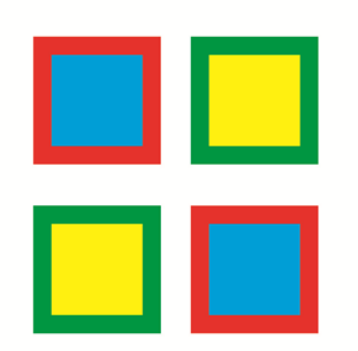
Ilustracja przedstawia grafikę wykonaną w programie wektorowym z wykorzystaniem

Ilustracja do pytania
A. metamorfozy.
B. krzywych Béziera.
C. wypełnienia siatkowego.
D. głębi.
Odpowiedź "krzywe Béziera" jest prawidłowa, ponieważ na ilustracji widoczna jest grafika wektorowa, która w dużej mierze opiera się na wykorzystaniu krzywych Béziera do tworzenia gładkich i precyzyjnych kształtów. Krzywe Béziera są fundamentalnym narzędziem w grafice wektorowej, umożliwiającym projektantom modelowanie złożonych form przy użyciu punktów kontrolnych. Te punkty definiują kształt krzywej, gdzie manipulacja ich położeniem pozwala na uzyskanie pożądanych efektów wizualnych. Dzięki temu grafiki wektorowe są skalowalne bez utraty jakości, co jest kluczowe dla druku i wyświetlania na różnych urządzeniach. W praktyce krzywe Béziera znajdują zastosowanie w projektowaniu logo, ilustracji oraz animacji, a ich umiejętne wykorzystanie jest standardem w branży graficznej. Przykładowo, w programach takich jak Adobe Illustrator czy CorelDRAW, krzywe Béziera służą do tworzenia zarówno prostych, jak i złożonych kształtów, co pozwala na dużą elastyczność w procesie twórczym. Poznanie i opanowanie tego narzędzia jest niezbędne dla każdego grafika chcącego pracować w obszarze grafiki wektorowej.

Pytanie 5

Jakie sformułowanie najlepiej opisuje grafikę wektorową?

A. Podczas powiększania obrazów nie ma degradacji jakości
B. Podczas powiększania obrazów występuje degradacja jakości
C. Podczas skalowania grafiki następuje zwiększenie intensywności kolorów
D. Podczas skalowania grafiki następuje zmniejszenie intensywności kolorów
Poprawna odpowiedź wskazuje na kluczową cechę grafiki wektorowej, która odróżnia ją od grafiki rastrowej. Grafika wektorowa jest oparta na matematycznych równaniach, co pozwala na skalowanie obrazów do dowolnych rozmiarów bez utraty jakości. Przykładem zastosowania grafiki wektorowej jest tworzenie logotypów, które muszą być wyraźne i czytelne w różnych rozmiarach – od wizytówek po bilboardy. Dzięki temu, projektując logo w programie wektorowym, można je zmieniać w dowolny sposób, nie martwiąc się o pikselizację. Standardy takie jak SVG (Scalable Vector Graphics) oraz EPS (Encapsulated PostScript) są często stosowane w branży, co potwierdza popularność i przydatność grafiki wektorowej w profesjonalnych projektach graficznych. Dodatkowo, grafika wektorowa jest bardziej elastyczna w edytowaniu, co umożliwia łatwe wprowadzanie zmian w projektach bez wpływu na jakość końcowego produktu.

Pytanie 6

Którego narzędzia programu CorelDRAW należy użyć, aby otrzymać przedstawioną na rysunku transformację tekstu?

Ilustracja do pytania
A. Obwiednia
B. Maska tekstu
C. Inicjał wpuszczany
D. Obrys
Narzędzie 'Obwiednia' w programie CorelDRAW jest kluczowym elementem umożliwiającym deformację tekstu oraz obiektów graficznych zgodnie z niestandardowymi kształtami. Przykład zastosowania narzędzia 'Obwiednia' można zobaczyć przy tworzeniu logo, gdzie tekst jest dopasowywany do krzywych lub konturów innych obiektów, co daje efekt harmonijnej integracji elementów graficznych. W przypadku przedstawionego na rysunku tekstu 'black coffee', deformacja w kształcie elipsy ilustruje, jak 'Obwiednia' pozwala na płynne dostosowanie formy tekstu do specyficznych wymagań projektu. W branży graficznej, dobrym zwyczajem jest stosowanie narzędzi, które umożliwiają precyzyjne dopasowanie, a 'Obwiednia' spełnia te normy, oferując użytkownikom nie tylko estetykę, ale i funkcjonalność w projektach. Dodatkowo, umiejętność korzystania z tego narzędzia wpisuje się w standardy profesjonalnych projektów graficznych, gdzie spójność i kreatywność są kluczowe.

Pytanie 7

Który program jest dedykowany do modelowania obiektów 3D?

A. Ashampoo
B. IrfanView
C. Gimp
D. Blender
Blender to narzędzie, które moim zdaniem absolutnie wyznacza standardy w dziedzinie modelowania 3D, zwłaszcza w środowisku open source. To nie tylko program do tworzenia modeli 3D, ale cały kombajn – z jego pomocą można rzeźbić, teksturować, animować i renderować obiekty przestrzenne. Użytkownicy często wykorzystują Blendera do tworzenia wizualizacji architektonicznych, animowanych filmów, efektów specjalnych czy gier komputerowych. Bardzo istotne jest też to, że Blender obsługuje różne formaty plików, co umożliwia współpracę z innymi narzędziami branżowymi, np. w pipeline'ie produkcyjnym. Warto wspomnieć, że w branży animacji i gier komputerowych umiejętność korzystania z Blendera to coraz częściej wymóg, a jego społeczność jest ogromna i bardzo pomocna. Z mojego doświadczenia wynika, że dzięki wbudowanym narzędziom do rzeźbienia czy modyfikatorom można zaoszczędzić mnóstwo czasu, szczególnie przy skomplikowanych projektach. W pracy nad zaawansowanymi wizualizacjami 3D bardzo liczy się optymalizacja workflow – Blender pozwala na automatyzację wielu powtarzalnych zadań dzięki możliwości pisania własnych skryptów w Pythonie. To narzędzie polecam każdemu, kto poważnie myśli o modelowaniu przestrzennym i chce rozwijać swoje umiejętności zgodnie z realiami rynku.

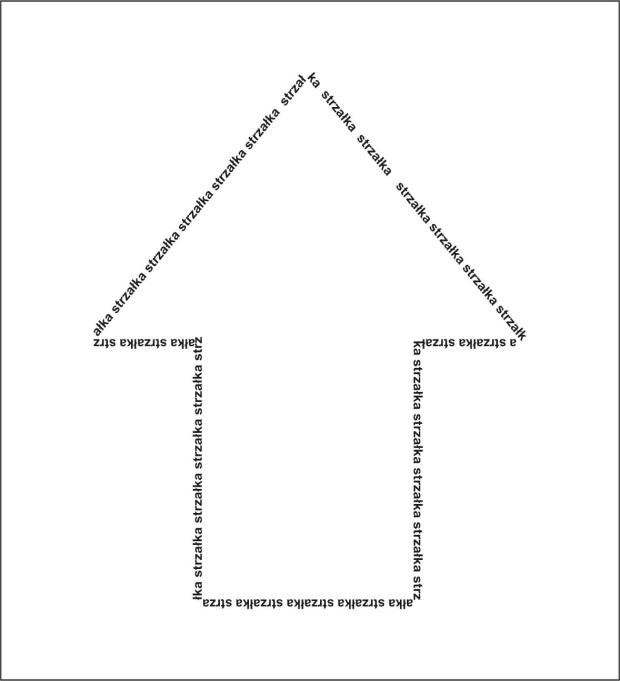
Pytanie 8

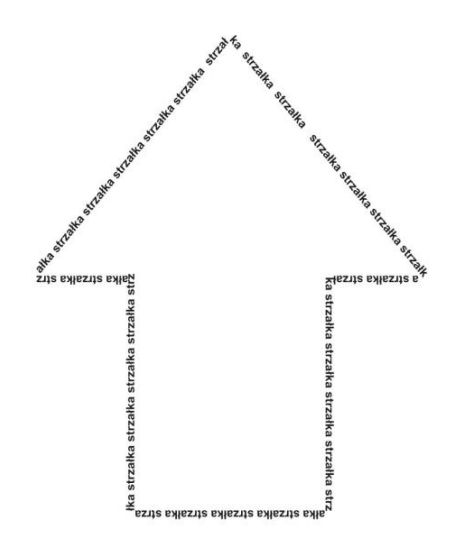
Które polecenie należy zastosować w programie do tworzenia grafiki wektorowej, aby uzyskać efekt widoczny na rysunku?

Ilustracja do pytania
A. Użyj inicjału wpuszczanego.
B. Ramka tekstu akapitowego.
C. Zawijanie tekstu.
D. Dopasuj tekst do ścieżki.
Efekt przedstawiony na ilustracji można uzyskać wyłącznie za pomocą funkcji "Dopasuj tekst do ścieżki" w programach do grafiki wektorowej, takich jak CorelDRAW czy Adobe Illustrator. Ta technika pozwala na wpisanie tekstu wzdłuż dowolnej krzywej lub kształtu, dzięki czemu litery układają się zgodnie z konturem obiektu – na przykład strzałki, jak tutaj. W praktyce jest to bardzo przydatne przy projektowaniu logotypów, nietypowych nagłówków czy elementów identyfikacji wizualnej, gdzie zależy nam na estetycznym i nieszablonowym rozmieszczeniu tekstu. Z mojej perspektywy, to jedno z bardziej kreatywnych narzędzi – daje sporo swobody i pozwala wyróżnić projekty. W branży przyjęło się, żeby tekst na ścieżce był czytelny i dobrze kontrastował z tłem, a sama ścieżka nie była zbyt skomplikowana, bo wtedy tekst może się zniekształcać. Często używa się tego triku też przy tworzeniu etykiet, okrągłych pieczęci czy nawet kompozycji typograficznych w reklamie. Jeśli chcesz rozwijać się jako grafik, warto eksperymentować z różnymi ścieżkami i typografiami – to daje super efekty i praktyczne umiejętności na rynku.

Pytanie 9

Krzywe Beziera umożliwiają utworzenie

A. obiektu wektorowego.
B. mapy gradientu.
C. obrazu cyfrowego.
D. obiektu inteligentnego.
Krzywe Beziera są podstawą w grafice wektorowej i to nie bez powodu. Pozwalają na tworzenie naprawdę płynnych, skalowalnych kształtów, które nie tracą jakości przy powiększeniu czy pomniejszaniu. W praktyce, wszystkie znane aplikacje do grafiki wektorowej, jak Adobe Illustrator czy CorelDRAW, korzystają właśnie z krzywych Beziera do definiowania konturów obiektów, liter, ikon i praktycznie wszystkiego, co ma być ostre niezależnie od rozdzielczości. Co ważne, krzywe te są opisane matematycznie przez punkty kontrolne i dzięki temu inżynierowie, graficy czy nawet drukarze mogą później dowolnie manipulować ich kształtem i rozdzielczością bez utraty jakości. Moim zdaniem to kluczowy aspekt pracy z grafiką komputerową, zwłaszcza gdy zależy nam na profesjonalnych, precyzyjnych efektach. Standardy branżowe, takie jak SVG (Scalable Vector Graphics), wręcz wymagają stosowania krzywych Beziera do opisu kształtów. Faktycznie, bez ich znajomości trudno myśleć o zaawansowanym projektowaniu graficznym. Dodatkowo, krzywe te są stosowane nie tylko w grafice – widziałem je chociażby w animacji komputerowej, projektowaniu fontów czy modelowaniu 3D. Z mojego doświadczenia wynika, że bez gumkowania i poprawiania linii możemy uzyskać bardzo złożone i estetyczne obiekty na bazie precyzyjnych krzywych. To ogromny plus w porównaniu do grafiki rastrowej, gdzie wszystko zależy od rozdzielczości pliku.

Pytanie 10

Który skrót klawiaturowy stosuje się do zaznaczenia wszystkich obiektów znajdujących się w polu obszaru roboczego programu do tworzenia grafiki wektorowej?

A. Ctrl+V
B. Ctrl +C
C. Ctrl +A
D. Ctrl +G
Ctrl+A to absolutna podstawa pracy w różnych aplikacjach graficznych, nie tylko tych do grafiki wektorowej. Skrót ten pochodzi od słów 'Control' oraz 'All', czyli dosłownie – zaznacz wszystko. Z mojego doświadczenia wynika, że niezależnie czy pracujesz w Adobe Illustratorze, Corelu, czy nawet w prostych edytorach tekstu, ten sam skrót działa identycznie – wybiera wszystkie elementy na obszarze roboczym. To ogromna wygoda, szczególnie kiedy masz do edycji wiele obiektów naraz i nie chcesz tracić czasu na ręczne zaznaczanie każdego z osobna. W branży graficznej jest to taki must-have, bo przyspiesza workflow, pozwala łatwo grupować, przesuwać czy usuwać całe kompozycje. Warto też wiedzieć, że niektóre programy pozwalają na modyfikowanie tego skrótu, ale domyślnie Ctrl+A jest po prostu uniwersalny. Co ciekawe, skrót ten stosuje się nie tylko do elementów graficznych – równie dobrze zaznacza warstwy, ścieżki czy grupy, w zależności od kontekstu programu. Takie drobiazgi naprawdę robią różnicę w pracy projektanta. Sam często korzystam z Ctrl+A przy czyszczeniu projektu lub kiedy chcę szybko wyeksportować wszystko na raz – bardzo praktyczne rozwiązanie. Takie skróty zdecydowanie wpisują się w dobre praktyki branżowe i są czymś, czego każdy grafik powinien nauczyć się niemal na pamięć.

Pytanie 11

Tworzenie oraz modyfikowanie obiektów trójwymiarowych z wykorzystaniem oprogramowania komputerowego to

A. wektoryzacja.
B. modelowanie.
C. trasowanie.
D. rasteryzacja.
Modelowanie to w zasadzie fundament pracy z obiektami 3D w praktycznie każdym programie graficznym, od Blender’a po SolidWorks czy nawet popularniejszy w architekturze AutoCAD. Kiedy mówimy o modelowaniu, chodzi nie tylko o tworzenie nowych kształtów od zera, ale również o modyfikowanie już istniejących siatek, powierzchni czy brył. To jest taka codzienność w projektowaniu — rzeźbisz, wyciągasz, wygładzasz, aż osiągniesz zamierzony efekt. Moim zdaniem największą zaletą modelowania jest to, że pozwala szybko zrealizować wizję projektanta, zanim cokolwiek zostanie wydrukowane czy wytworzone fizycznie. W branży gier komputerowych, animacji czy nawet w inżynierii, modelowanie 3D jest absolutną podstawą workflow. Standardy branżowe, jak np. stosowanie topologii siatki przyjaznej do animacji czy renderowania, mocno podkreślają wagę poprawnego modelowania. Warto tu jeszcze dodać, że sam proces modelowania to nie tylko „narysowanie” obiektu, ale też uwzględnianie proporcji, detali technicznych i możliwości późniejszego wykorzystania modelu — np. do druku 3D czy symulacji fizycznych. Modelowanie 3D to umiejętność, która przydaje się w bardzo wielu zawodach technicznych i moim zdaniem warto ją naprawdę dobrze opanować.

Pytanie 12

Które oprogramowanie umożliwia wykonanie grafiki, którą można bezstratnie skalować?

A. Corel PHOTO-PAINT i Corel PowerTRACE.
B. Adobe Flash i Adobe Bridge.
C. CorelDRAW i Adobe Illustrator.
D. Adobe Lightroom i Adobe Photoshop.
CorelDRAW i Adobe Illustrator to absolutne podstawy, gdy chodzi o projektowanie grafiki wektorowej, którą można dowolnie skalować bez utraty jakości. Obydwa programy specjalizują się w tworzeniu i edycji grafik wektorowych, czyli takich, które są opisane matematycznie (linie, krzywe, kształty). Dzięki temu skalowanie – czy to powiększanie, czy zmniejszanie – nie powoduje rozmycia czy pikselozy. Można zrobić z tego malutką ikonę, a potem powiększyć do billboardu i wszystko będzie wyglądać superostro. W praktyce, wektorowe logo przygotowane np. w Illustratorze jest podstawą dla każdej firmy, bo trzeba je potem stosować w różnych rozmiarach: od długopisów po banery. Z mojego doświadczenia, nawet jeśli grafik zaczyna w Photoshopie, to i tak finalne wersje logo czy infografik robi się w Illustratorze albo Corelu, bo klienci oczekują plików w formacie wektorowym (np. SVG, AI, CDR, PDF). Tak samo różne drukarnie często wymagają plików wektorowych do druku wielkoformatowego. To jest po prostu niepisany standard branżowy i dobra praktyka w grafice użytkowej. Warto pamiętać, że programy rastrowe (np. Photoshop) niestety nie dają takich możliwości skalowania – ich obraz opiera się na pikselach i szybko widać ograniczenia. Osobiście uważam, że dla każdego grafika nauka tych dwóch programów to inwestycja na lata, bo oszczędza mnóstwo problemów później.

Pytanie 13

Funkcja w programie Corel Draw, która pozwala na zmianę kształtu obiektu przedstawionego na rysunku, to

Ilustracja do pytania
A. środki artystyczne
B. rysunek odręczny
C. kształt
D. wskaźnik
Funkcja 'kształt' w Corel Draw to absolutny must-have dla każdego, kto chce modyfikować obiekty wektorowe w sposób naprawdę precyzyjny. Dzięki temu narzędziu można nie tylko wyginać linie czy przesuwać węzły, ale też zmieniać rodzaj segmentów – na przykład z prostych na krzywe Béziera albo odwrotnie. To daje niesamowite możliwości pracy nad detalami projektu, zwłaszcza gdy zależy nam na uzyskaniu nietypowych, oryginalnych kształtów. W codziennej pracy graficznej, szczególnie przy projektowaniu logotypów czy ikon, bardzo często korzysta się właśnie z funkcji 'kształt', żeby uzyskać efekt, którego nie da się osiągnąć samymi standardowymi figurami. Z moich obserwacji wynika, że wielu początkujących boi się tych „niebieskich uchwytów”, ale w praktyce ich opanowanie mocno podnosi jakość i elastyczność projektów. W branży graficznej to właśnie takie narzędzia decydują o tym, jak bardzo możesz spersonalizować swoją ilustrację. Jeśli zależy Ci na zgodności ze standardami pracy z grafiką wektorową, to właśnie manipulacja kształtem obiektu powinna być podstawową umiejętnością. Warto pamiętać, że dobre praktyki zalecają pracę na kopii obiektu przed większymi modyfikacjami, bo czasem można 'przekombinować' i łatwiej wtedy wrócić do wcześniejszego etapu.

Pytanie 14

Wskaż ilustrację przedstawiającą efekt metamorfozy obiektu wektorowego.

A. Ilustracja 4
Ilustracja do odpowiedzi A
B. Ilustracja 2
Ilustracja do odpowiedzi B
C. Ilustracja 1
Ilustracja do odpowiedzi C
D. Ilustracja 3
Ilustracja do odpowiedzi D
Efekt metamorfozy obiektu wektorowego, zwany też morfingiem lub gradientową transformacją, to jedna z najciekawszych technik spotykanych w grafice komputerowej, szczególnie w programach takich jak Adobe Illustrator czy CorelDRAW. Polega na płynnym przejściu jednego obiektu w drugi, zarówno pod względem kształtu, jak i koloru, a czasami także obrysu czy atrybutów warstwy. Ilustracja trzecia pokazuje dokładnie taki proces – widoczne są kolejne etapy transformacji prostokąta w inny kształt, z jednoczesną zmianą koloru oraz konturu. Tego typu narzędzia ułatwiają projektowanie animacji, ikon czy efektów specjalnych w logotypach. Moim zdaniem znajomość metamorfozy jest bardzo przydatna w codziennej pracy grafika – pozwala osiągnąć płynne, naturalne przejścia i przyspiesza pracę przy projektach, w których ważna jest dynamika lub wizualizacja zmiany (np. infografiki). W branży przyjęło się, że do metamorfozy najlepiej przygotować obiekty tak, aby miały zbliżoną liczbę punktów kontrolnych – wtedy efekt jest najczytelniejszy. To się przydaje także przy eksporcie animacji do sieci czy multimediów – metamorfoza jest po prostu bardziej „lekka” od klatek kluczowych czy osobnych grafik. Szczerze mówiąc, trudno mi wyobrazić sobie nowoczesny workflow bez tego efektu, zwłaszcza gdy liczy się czas i kreatywność.

Pytanie 15

Modyfikacja tekstu umieszczonego w projekcie logotypu grafiki wektorowej w celu uniknięcia problemu z brakiem fontów zainstalowanych na innych komputerach polega na

A. wymianie na fonty bezszeryfowe.
B. przekształceniu na obiekt inteligentny.
C. zamianie na krzywe.
D. nałożeniu maski przycinającej.
Prawidłowo – w grafice wektorowej standardową i najbezpieczniejszą metodą zabezpieczenia tekstu w logotypie jest zamiana tekstu na krzywe (czasem mówi się też: na obiekty, na kontury, na ścieżki). Oznacza to, że litery przestają być tekstem zależnym od zainstalowanego fontu, a stają się zwykłymi kształtami wektorowymi, takimi jak każdy inny obiekt w Illustratorze, Corelu czy Inkscape. Dzięki temu plik otwarty na innym komputerze nie będzie próbował podmienić czcionki, nie pojawi się komunikat o brakującym foncie i wygląd logotypu pozostanie identyczny, co jest absolutnie kluczowe przy projektach identyfikacji wizualnej. W praktyce w programach wektorowych robi się to zwykle przez polecenie typu „Zamień na krzywe”, „Create Outlines”, „Convert to Curves” itp. Moim zdaniem to jedna z podstawowych czynności przed wysłaniem logo do drukarni, agencji czy klienta – obok dołączenia wersji w formatach produkcyjnych (np. PDF/X, EPS, SVG). Dobrą praktyką jest zachowanie dwóch wersji pliku: roboczej z edytowalnym tekstem oraz finalnej, produkcyjnej, gdzie tekst jest już przekonwertowany na krzywe. Dzięki temu w razie zmiany hasła czy sloganu nie trzeba odrysowywać liter ręcznie. Warto też pamiętać, że po zamianie na krzywe tekst traci informacje typograficzne: nie da się zmienić kroju, kerningu „z poziomu tekstu”, ani poprawić literówek. Dlatego najpierw dopina się treść, interlinię, odstępy, a dopiero na końcu zamienia na krzywe. Z mojego doświadczenia wielu drukarzy wręcz wymaga, żeby wszystkie fonty w logotypach i materiałach do druku były przekonwertowane, bo to eliminuje całą klasę problemów z kompatybilnością i zastępowaniem czcionek.

Pytanie 16

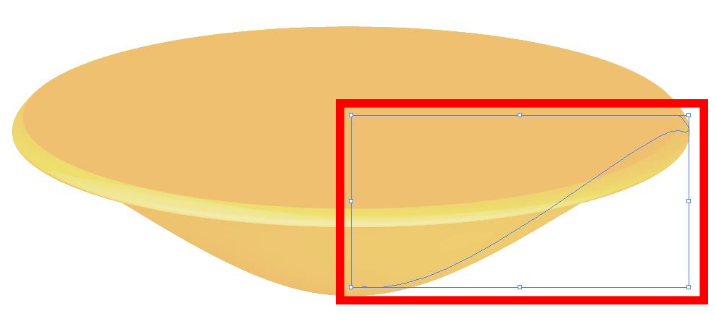
Które narzędzie programu Adobe Illustrator należy zastosować, aby zmodyfikować kształt obiektu zaznaczonego na ilustracji czerwoną ramką?

Ilustracja do pytania
A. Generator kształtów.
B. Cięcie na plasterki.
C. Różdżka.
D. Pióro.
Poprawnie – w takiej sytuacji w Illustratorze używa się właśnie narzędzia Pióro. Obiekt zaznaczony na ilustracji to ścieżka wektorowa z punktami kontrolnymi i uchwytami Béziera. Narzędzie Pióro jest podstawowym narzędziem do tworzenia i modyfikowania takich ścieżek: pozwala dodawać nowe punkty kotwiczące, usuwać zbędne, zmieniać ich typ (z ostrego na gładki i odwrotnie) oraz korygować przebieg krzywej, ciągnąc za uchwyty. W praktyce, gdy chcesz dopasować kształt np. krawędzi talerza, profilu butelki, logo z obłymi krzywymi czy liter rysowanych ręcznie, to w branży przyjęło się pracować właśnie na Piórze i punktach kontrolnych, a nie na przypadkowych przekształceniach. Moim zdaniem opanowanie Pióra to jest taki „must have” w grafice wektorowej. Dzięki niemu masz pełną, precyzyjną kontrolę nad kształtem: możesz tworzyć idealnie gładkie przejścia, wyrównane krzywizny, symetryczne łuki. Standardowa dobra praktyka jest taka, żeby używać jak najmniejszej liczby punktów kotwiczących – kilka dobrze ustawionych punktów z odpowiednio wyciągniętymi uchwytami daje o wiele lepszy, bardziej elegancki kształt niż kilkanaście przypadkowych punktów. Pióro pozwala też szybko poprawiać detale: jeśli po podglądzie wydruku lub powiększeniu widzisz, że krzywa „łamie się” w jakimś miejscu, wystarczy przełączyć się na Pióro, dodać punkt, zmienić typ punktu albo skorygować uchwyty. W profesjonalnych workflow, zarówno przy projektowaniu ikon, identyfikacji wizualnej, jak i ilustracji wektorowych, to właśnie Pióro jest podstawowym narzędziem do precyzyjnej edycji kształtu ścieżek, takich jak ta zaznaczona na obrazku.

Pytanie 17

AI oraz CDR to formaty zapisu plików umożliwiających

A. edycję obrazów cyfrowych w programach przeznaczonych do obróbki grafiki rastrowej.
B. edycję obiektów w programach przeznaczonych do obróbki grafiki wektorowej.
C. odtwarzanie oraz edycję dźwięku.
D. odtwarzanie oraz edycję animacji i filmów.
Formaty AI oraz CDR to jedne z podstawowych formatów plików wykorzystywanych w profesjonalnej grafice wektorowej. AI jest natywnym formatem Adobe Illustratora, a CDR – CorelDRAW. Takie pliki pozwalają na swobodną edycję obiektów wektorowych, co jest niesamowicie przydatne choćby przy projektowaniu logo, przygotowywaniu materiałów do druku wielkoformatowego czy tworzeniu ilustracji, które muszą zachować idealną jakość niezależnie od rozmiaru. Co ważne, grafika wektorowa opiera się na matematycznym opisie linii i krzywych, dlatego te pliki są niezastąpione tam, gdzie kluczowe jest skalowanie bez utraty jakości – na przykład przy cięciu ploterowym folii, tworzeniu szablonów czy planów technicznych. Moim zdaniem, każdy kto myśli o profesjonalnej pracy z grafiką, powinien znać te formaty i rozumieć ich działanie. Firmy w branży poligraficznej, reklamowej czy projektowej wymagają właśnie takich plików, bo pozwalają one na późniejsze modyfikacje – zmiana kolorów, tekstów, kształtów to żaden problem. Ciekawostka: AI i CDR nie nadają się do zdjęć czy malunków bitmapowych, tu króluje JPG, TIFF albo PNG. Sama branża przyjęła już dawno standard – prace logo czy znaki firmowe przesyła się właśnie jako wektory, najczęściej w AI, EPS czy CDR. Według mnie, znajomość tych formatów to podstawa, bo bez tego trudno się dogadać z drukarnią czy agencją.

Pytanie 18

Jakie narzędzie w programie Adobe Illustrator powinno być zastosowane, aby pokolorować obszary wyznaczone przez kontury?

Ilustracja do pytania
A. Aktywnego wiadra z farbą
B. Generatora kształtów
C. Modyfikowania krycia symboli
D. Rozpylania symboli
W praktyce, kiedy mamy do czynienia z kolorowaniem obszarów wyznaczonych konturami w Adobe Illustratorze, nie każdy intuicyjny wybór narzędzia da właściwy efekt. Rozpylanie symboli to narzędzie, które działa zupełnie inaczej – za jego pomocą rozsiewa się zdefiniowane wcześniej symbole (np. liście, krople, ikonki), ale ono nie rozpoznaje zamkniętych przestrzeni ani nie służy do wypełniania form kolorem. Generator kształtów z kolei, chociaż rzeczywiście umożliwia łączenie i dzielenie fragmentów kształtów powstałych z nakładających się obiektów, to jednak jego działanie wymaga znacznie bardziej manualnej pracy przy wyborze fragmentów – nie jest to typowe narzędzie do prostego kolorowania wnętrz przestrzeni. Z mojego doświadczenia wynika, że wiele osób myli te narzędzia, bo generator kształtów daje pewną kontrolę nad scalaniem i dzieleniem, ale jednak nie działa tak bezpośrednio, jak aktywne wiadro z farbą, jeśli chodzi o szybkie kolorowanie segmentów ograniczonych liniami. Modyfikowanie krycia symboli to jeszcze inna sprawa – dotyczy tylko przezroczystości obiektów symbolicznych i w żaden sposób nie służy do kolorowania obszarów na podstawie konturów. Typowym błędem jest założenie, że każde narzędzie skupione wokół koloru czy symboli w Illustratorze służy do tego samego celu – a właśnie dobór najbardziej efektywnego narzędzia do konkretnego zadania jest tutaj kluczowy. W projektowaniu wektorowym skuteczność pracy opiera się na znajomości takich subtelnych różnic i wybieraniu rozwiązań dedykowanych do danej operacji – w tym przypadku tylko aktywne wiadro z farbą spełnia te oczekiwania zgodnie z uznanymi praktykami branżowymi.

Pytanie 19

W jakim oprogramowaniu można tworzyć obiekty wektorowe?

A. Adobe Acrobat X Pro
B. MovieMaker
C. Corel Draw
D. Adobe Bridge
Corel Draw to jeden z wiodących programów do projektowania obiektów wektorowych, który jest powszechnie wykorzystywany w branży graficznej. Program ten umożliwia tworzenie precyzyjnych grafik, które można skalować bez utraty jakości, co jest kluczowe w projektach wymagających różnorodnych rozmiarów wydruku, takich jak ulotki, plakaty czy logotypy. Corel Draw oferuje bogaty zestaw narzędzi do rysowania, edytowania kształtów oraz pracy z tekstem, które są zgodne z najlepszymi praktykami projektowania graficznego. Przykładowo, zastosowanie narzędzi do tworzenia krzywych Bezier pozwala na uzyskanie płynnych linii i kształtów, co jest niezbędne w profesjonalnym projektowaniu. Dodatkowo, Corel Draw obsługuje różne formaty plików wektorowych, takie jak SVG czy EPS, co ułatwia współpracę z innymi programami graficznymi. W branży często wykorzystuje się ten program do tworzenia identyfikacji wizualnej firm oraz innowacyjnych projektów reklamowych.

Pytanie 20

Który model kolorów jest zalecany dla pliku z wielobarwną grafiką wektorową, przeznaczonego do druku w profesjonalnej drukarni?

A. Skala szarości
B. Bichromia barwna
C. CMYK
D. RGB
Odpowiedź CMYK jest poprawna, ponieważ ten model barwny jest standardem w druku profesjonalnym. Skrót CMYK oznacza cztery kolory: cyjan, magenta, żółty i czarny (key), które są używane w procesie druku offsetowego. W przeciwieństwie do modelu RGB, który jest oparty na światle i stosowany głównie w wyświetlaczach elektronicznych, CMYK jest dedykowany do reprezentacji kolorów na papierze. W praktyce, dzięki modelowi CMYK, drukarnie mogą precyzyjnie odzwierciedlić kolory na wydrukach, co jest kluczowe dla zachowania spójności w projektach graficznych. Używanie CMYK pozwala również na lepsze zarządzanie kolorami, co jest szczególnie istotne w przypadku materiałów reklamowych czy publikacji, gdzie precyzyjne odwzorowanie kolorów jest niezbędne. Warto zauważyć, że podczas projektowania materiałów do druku, zaleca się pracę w przestrzeni kolorów CMYK, aby uniknąć niespodzianek związanych z różnicami w odwzorowaniu kolorów między ekranem a finalnym produktem drukowanym.

Pytanie 21

Które polecenie należy zastosować w programie do tworzenia grafiki wektorowej, aby uzyskać efekt widoczny na rysunku?

Ilustracja do pytania
A. Dopasuj tekst do ścieżki.
B. Zawijanie tekstu.
C. Ramka tekstu akapitowego.
D. Użyj inicjału wpuszczanego.
Odpowiedź "Dopasuj tekst do ścieżki" jest prawidłowa, ponieważ kluczowym aspektem pracy z grafiką wektorową jest elastyczność w kształtowaniu tekstu. To polecenie pozwala na umieszczenie tekstu wzdłuż dowolnej linii lub konturu, co jest szczególnie użyteczne podczas tworzenia złożonych kompozycji graficznych. W kontekście dołączonego obrazka, tekst ułożony wzdłuż nieregularnej ścieżki skutecznie ilustruje ten proces. W praktyce, gdy projektujesz logo czy infografikę, umieszczanie tekstu na ścieżkach może zwiększyć estetykę oraz czytelność projektu. Warto również zwrócić uwagę, że wiele programów do grafiki wektorowej, takich jak Adobe Illustrator czy CorelDRAW, oferuje narzędzia do dopasowywania tekstu do kształtów, co stało się standardem w branży. Stosując tę technikę, projektanci mogą tworzyć bardziej dynamiczne i angażujące wizualizacje, co jest zgodne z najlepszymi praktykami projektowania graficznego.

Pytanie 22

Przy projektowaniu broszur lub ulotek, kiedy mamy do czynienia z obszerną treścią, warto zastosować

A. tekst ozdobny
B. ramki tekstowe
C. tekst pionowy
D. maskę tekstową
Ramek tekstowych można używać przy projektowaniu ulotek i folderów, bo pomagają w organizacji większej ilości tekstu. Dzięki nim można fajnie podzielić tekst na różne sekcje, co znacznie poprawia czytelność i wygląd projektu. Widzisz, ramka tekstowa pozwala precyzyjnie umieścić tekst w konkretnych miejscach, co jest super ważne w materiałach marketingowych, szczególnie gdy miejsca jest mało. W programach graficznych, takich jak Adobe InDesign czy Illustrator, to w zasadzie standard, używać ramek tekstowych, bo to ułatwia formatowanie i edytowanie, a także dostosowywanie objętości tekstu do dostępnej przestrzeni. Poza tym, stosując ramki tekstowe, można śmiało dodawać elementy graficzne obok tekstu, co sprawia, że projekt wygląda dużo lepiej. Generalnie, korzystanie z ramek tekstowych jest zgodne z zasadami dobrego projektowania, które podkreślają hierarchię informacji oraz wygodę odbiorcy. Na przykład, projektując broszury informacyjne, można wykorzystać ramki do rozdzielenia tekstu informacyjnego od ilustracji, co znacząco ułatwia przyswajanie informacji przez czytelników.

Pytanie 23

Jakie elementy przedstawia obraz SVG opisany poniższym kodem?

<svg width="200" height="150">
<rect width="100" height="100" fill=#ff0000">

A. Prostokąt o wymiarach 200 x 150 pikseli w kolorze czerwonym
B. Kwadrat o długości boku 100 pikseli z niebieskim kolorem
C. Kwadrat o długości boku 100 pikseli wypełniony na czerwono
D. Prostokąt o wymiarach 200 x 150 pikseli wypełniony na niebiesko
Obraz SVG przedstawia kwadrat o boku 100 pikseli z czerwonym wypełnieniem, co jest zgodne z deklaracjami w kodzie SVG. W szczególności, element <rect> definiuje prostokąt (w tym przypadku kwadrat, ponieważ szerokość i wysokość są równe 100 pikseli) oraz przypisuje mu kolor wypełnienia #ff0000, który jest odpowiednikiem koloru czerwonego w kodzie szesnastkowym. Wartości atrybutów width i height są kluczowe w określeniu rozmiarów obiektu graficznego w SVG. W praktyce taki kwadrat mógłby być użyty w designie stron internetowych, w grafice wektorowej lub w aplikacjach mobilnych, gdzie istotne jest precyzyjne określenie kolorów i kształtów. Używanie SVG jest preferowane w nowoczesnym web designie, ponieważ pozwala na skalowanie grafiki bez utraty jakości, co jest zgodne z zasadami responsywnego projektowania. Ponadto, kod SVG jest czytelny i edytowalny, co sprzyja efektywnemu zarządzaniu elementami wizualnymi na stronach internetowych.

Pytanie 24

Aby uzyskać graficzny element wyrażający płynny i rytmiczny ruch, należy wykorzystać kształty

A. poziome
B. o ostrych krawędziach
C. pionowe
D. o miękkich krawędziach
Odpowiedź 'o miękkich granicach' jest poprawna, ponieważ kształty z takimi granicami są kluczowe do wyrażania płynnych i rytmicznych ruchów w grafice. Miękkie granice, takie jak zaokrąglenia i łagodne przejścia, tworzą wrażenie dynamiki i swobody, co sprzyja odczuciu ruchu. Przykładem mogą być ilustracje przedstawiające fale, chmurki czy postacie w ruchu, gdzie zaobserwować można subtelne przejścia konturów. Tego rodzaju kształty są zgodne z zasadą płynności, która w designie odnosi się do harmonijnego połączenia elementów wizualnych. W praktyce, projektanci często wykorzystują krzywe Béziera w oprogramowaniu graficznym, co pozwala na tworzenie gładkich, organicznych form, które skutecznie oddają wrażenie ruchu. Zastosowanie miękkich kształtów jest również zgodne z zasadami projektowania UX, gdzie płynność i naturalność interakcji mają kluczowe znaczenie dla doświadczeń użytkownika.

Pytanie 25

Przeznaczony do wyświetlenia na stronie internetowej plakat, zaprojektowany w programie do grafiki wektorowej, należy wyeksportować do formatów

A. MP3, PDF
B. PNG, JPEG
C. XLS, CDR
D. PPT, JPEG
Poprawna odpowiedź to PNG i JPEG, bo właśnie te formaty są standardem przy publikowaniu grafiki na stronach internetowych. Plakat zaprojektowany w programie wektorowym (np. CorelDRAW, Illustrator, Inkscape) najpierw jest tworzony jako wektor, ale przeglądarka internetowa w większości przypadków potrzebuje grafiki rastrowej, czyli zbudowanej z pikseli. PNG i JPEG to typowe formaty rastrowe używane w webie. PNG dobrze sprawdza się przy grafice z płaskimi kolorami, tekstem, ikonami, logotypami, tam gdzie ważna jest ostrość krawędzi i brak strat jakości. Obsługuje też przezroczystość, co jest ogromnym plusem przy elementach interfejsu. JPEG natomiast jest formatem ze stratną kompresją, idealnym do zdjęć, dużych ilustracji, plakatów z gradientami i zdjęciowym tłem, gdzie zależy nam na małym rozmiarze pliku i szybkim ładowaniu strony. Z mojego doświadczenia w projektowaniu do internetu, typowy workflow wygląda tak: projekt w wektorze, potem eksport kilku wersji – np. plakat w JPEG w większej rozdzielczości jako główna grafika i dodatkowo fragmenty w PNG, jeśli coś wymaga ostrej typografii lub przezroczystego tła. Ważne jest też dobranie odpowiedniej rozdzielczości (np. szerokość w pikselach dopasowana do layoutu strony) oraz poziomu kompresji, żeby nie przesadzić ani z wagą pliku, ani z artefaktami. W branży webowej PNG i JPEG to po prostu podstawowy zestaw, a cała reszta – jak SVG, WebP czy AVIF – to rozszerzenie możliwości, ale nadal PNG/JPEG są absolutnym minimum, które musi ogarniać każdy grafik i webdesigner.

Pytanie 26

AI oraz CDR to formaty zapisu plików umożliwiające

A. odtwarzanie oraz edycję animacji i filmów.
B. edycję obrazów cyfrowych w programach przeznaczonych do obróbki grafiki rastrowej.
C. odtwarzanie oraz edycję dźwięku.
D. edycję obiektów w programach przeznaczonych do obróbki grafiki wektorowej.
AI oraz CDR to rzeczywiście formaty plików wykorzystywane przede wszystkim w grafice wektorowej. AI to skrót od Adobe Illustrator, a CDR to CorelDRAW – oba te programy są liderami w branży projektowania wektorowego. Pliki zapisane w tych formatach przechowują informacje o kształtach, liniach, krzywych i kolorach w postaci matematycznych wzorów, a nie pojedynczych pikseli. Dzięki temu grafiki wektorowe można skalować w nieskończoność bez utraty jakości – to właśnie jest największą przewagą nad grafiką rastrową. W praktyce takie pliki wykorzystuje się do tworzenia logo, ikon, ilustracji, materiałów do druku wielkoformatowego czy cięcia ploterowego w reklamie. Najlepsze praktyki w branży mówią, żeby projekty wymagające precyzyjnej, skalowalnej grafiki zawsze zaczynać właśnie w formacie wektorowym. Moim zdaniem warto też dodać, że AI i CDR to tak zwane formaty natywne – czyli przechowują wszystkie właściwości projektu, np. warstwy, efekty czy grupowania, co znacząco ułatwia późniejszą edycję. Coraz częściej spotykam się z tym, że wymagania klientów dotyczące jakości materiałów graficznych sprowadzają się właśnie do dostarczenia plików w tych formatach, co najlepiej pokazuje ich praktyczne zastosowanie na rynku.

Pytanie 27

Jakie narzędzie w programie Adobe Illustrator służy do tworzenia krzywych Beziera?

A. Narzędzie Prostokąt
B. Narzędzie Ołówek
C. Narzędzie Tekst
D. Narzędzie Pióro
Narzędzie Pióro w programie Adobe Illustrator jest fundamentalnym narzędziem do tworzenia i edycji krzywych Beziera. Krzywe Beziera są podstawowym elementem grafiki wektorowej, która umożliwia tworzenie precyzyjnych i płynnych linii oraz kształtów. Narzędzie Pióro pozwala użytkownikowi na dodawanie punktów kontrolnych, które definiują kształt krzywej. Dzięki temu można tworzyć zarówno proste, jak i bardzo skomplikowane formy. Jednym z kluczowych aspektów pracy z narzędziem Pióro jest umiejętność manipulowania uchwytami kontrolnymi, które wpływają na kąt i długość krzywej. W praktyce, umiejętność efektywnego korzystania z tego narzędzia jest nieoceniona w projektowaniu grafiki użytkowej, takiej jak logotypy, ilustracje czy infografiki. Profesjonalni graficy często podkreślają, że opanowanie narzędzia Pióro jest kluczowe dla osiągnięcia wysokiej jakości projektów wektorowych. Warto również zaznaczyć, że krzywe Beziera są standardem w branży graficznej, stosowanym również w innych programach do grafiki wektorowej, takich jak CorelDRAW czy Inkscape.

Pytanie 28

Krzywe Beziera pozwalają na stworzenie

A. cyfrowego obrazu
B. gradientowej mapy
C. wektorowego obiektu
D. inteligentnego obiektu
Krzywe Beziera są fundamentalnym narzędziem w grafice wektorowej, pozwalającym na tworzenie gładkich krzywych i kształtów. Te krzywe są definiowane przez punkty kontrolne, które wpływają na kształt i kierunek krzywej, co czyni je niezwykle elastycznymi. W praktyce, krzywe Beziera są szeroko stosowane w programach do projektowania graficznego, takich jak Adobe Illustrator czy CorelDRAW, gdzie umożliwiają artystom precyzyjne modelowanie kształtów i linii. Dzięki swoim właściwościom, krzywe te pozwalają na skalowanie obiektów bez utraty jakości, co jest kluczowe w projektowaniu grafiki wektorowej. Ponadto, krzywe Beziera są również wykorzystywane w animacjach komputerowych oraz interfejsach użytkownika, gdzie płynne przejścia i animacje są istotne dla doświadczeń użytkowników. Przykładem praktycznego zastosowania krzywych Beziera mogą być ścieżki w programach do edycji grafiki, które pozwalają na dynamiczne tworzenie i modyfikowanie obiektów wektorowych w oparciu o zmiany w punktach kontrolnych.

Pytanie 29

Oprogramowanie CorelDRAW oraz Adobe Illustrator umożliwia

A. wywołanie oraz obróbkę plików RAW.
B. wykonanie obiektu z wykorzystaniem krzywych Beziera.
C. wykonanie korekty tonalnej i barwnej za pomocą warstw dopasowania.
D. wykorzystanie filtrów fotograficznych.
CorelDRAW oraz Adobe Illustrator to programy głównie przeznaczone do tworzenia i edycji grafiki wektorowej. Ich największą siłą – i zarazem powodem, dla którego tak chętnie korzystają z nich projektanci – jest możliwość budowania obiektów za pomocą krzywych Beziera. Te krzywe pozwalają na bardzo precyzyjne kreślenie linii, kształtów, czy liter. Przy projektowaniu logotypów, ikon, ilustracji czy nawet prostych schematów, krzywe Beziera dają pełną kontrolę nad każdym punktem i uchwytem, więc można łatwo uzyskać zarówno proste, jak i bardzo złożone kształty. Z mojego doświadczenia bez krzywych Beziera nie da się zrobić porządnego, skalowalnego projektu, bo właśnie one gwarantują, że obrazek zawsze będzie ostry – bez względu na rozmiar wydruku czy ekranu. To, co szczególnie istotne w branży graficznej, to fakt, że grafika wektorowa stworzona w tych programach jest standardem dla druku wielkoformatowego, cięcia ploterowego oraz projektów, gdzie skalowalność jest kluczowa. W praktyce, niemal każdy element graficzny w Illustratorze czy Corelu oparty jest na krzywych; nawet tekst zamieniony na krzywe można dowolnie modyfikować. Dobre opanowanie pracy z krzywymi Beziera to, moim zdaniem, absolutny fundament dla każdego, kto chce zawodowo zajmować się grafiką wektorową. To nie jest tylko narzędzie dla "artystów" – inżynierowie CAD czy technicy DTP też bardzo często z nich korzystają, bo precyzja i elastyczność są tu naprawdę nie do przecenienia.

Pytanie 30

Techniki animacji ruchu obiektów 3D po ścieżce nie obejmują animowania

A. obrazów rastrowych.
B. parametrów źródeł światła.
C. obiektów wektorowych.
D. parametrów cieniowania obiektu.
Prawidłowo, bo animacja ruchu obiektów 3D po ścieżce faktycznie nie obejmuje animowania obrazów rastrowych. W praktyce, gdy animujemy coś po ścieżce w środowiskach 3D – czy to postać, kamerę, czy nawet źródło światła – pracujemy na obiektach wektorowych, które mają określoną geometrię w przestrzeni 3D, a nie na bitmapach czy obrazkach rastrowych. Raster to po prostu siatka pikseli, więc jeśli mamy na przykład teksturę nakładaną na model, to jej położenie na modelu może się zmieniać, ale sam obraz rastrowy nie „porusza się” po ścieżce jak trójwymiarowy obiekt. Branżowe standardy, takie jak Autodesk Maya, Blender czy 3ds Max, wyraźnie rozdzielają pojęcia animacji obiektów geometrycznych (wektorowych) od operowania pojedynczymi bitmapami. Najczęściej obrazy rastrowe wykorzystuje się jako tekstury albo tła, które można ewentualnie przesuwać w UV, ale to zupełnie inna bajka niż animacja obiektu po ścieżce. Ciekawostka: niekiedy stosuje się animację tzw. sprite'ów 2D w grach, ale to już domena silników 2D lub symulacji 2.5D, nie klasycznych scen 3D. Moim zdaniem, jeśli ktoś myśli o profesjonalnej animacji 3D, powinien dobrze rozumieć tę różnicę, bo to wpływa na workflow i możliwości techniczne całego projektu. Dobrą praktyką jest zawsze rozdzielanie warstwy wizualnej (bitmapy, tekstury) od warstwy przestrzennej (geometria, trajektorie ruchu), bo to po prostu upraszcza zarządzanie sceną i pozwala korzystać z narzędzi stricte do animacji.

Pytanie 31

Podczas tworzenia grafiki wektorowej do serwisu internetowego warto zwrócić uwagę na

A. dobór palety kolorów
B. przeprowadzenie korekty kolorystycznej
C. wykonanie korekty ekspozycji
D. zmianę obiektu na krzywe
Choć przekształcenie obiektu w krzywe, korekta ekspozycji oraz korekta barwna mogą być istotnymi krokami w niektórych kontekstach graficznych, nie są one kluczowe w kontekście tworzenia grafiki wektorowej na potrzeby serwisu internetowego. Przekształcanie obiektów w krzywe jest ważne przede wszystkim w kontekście przygotowywania plików do druku, gdzie zachowanie detali i kształtów jest niezmiernie istotne. W przypadku grafik przeznaczonych do internetu, istotniejszym zagadnieniem jest ograniczenie liczby punktów wektorowych, co ma wpływ na wydajność strony webowej. Korekta ekspozycji to proces, który dotyczy obróbki zdjęć rastracyjnych, a nie wektorów. W kontekście grafiki wektorowej, która opiera się na matematycznych formułach, ekspozycja nie ma zastosowania, ponieważ nie operujemy na pikselach, a jedynie na kształtach. Korekta barwna, chociaż użyteczna, nie jest tak kluczowa w przypadku grafiki przeznaczonej na web, jak odpowiedni dobór kolorów w palecie. Typowym błędem jest mylenie różnych procesów graficznych oraz nieświadome stosowanie technik, które są nieodpowiednie dla danego medium. Zrozumienie różnicy między grafiką wektorową a rastrową, oraz ich zastosowaniem w różnych kontekstach, jest kluczowe dla efektywnego projektowania. Ważne jest, aby kierować się właściwymi praktykami, które odpowiadają specyfikacji danego projektu, aby uniknąć nieefektywności i straty czasu w procesie twórczym.

Pytanie 32

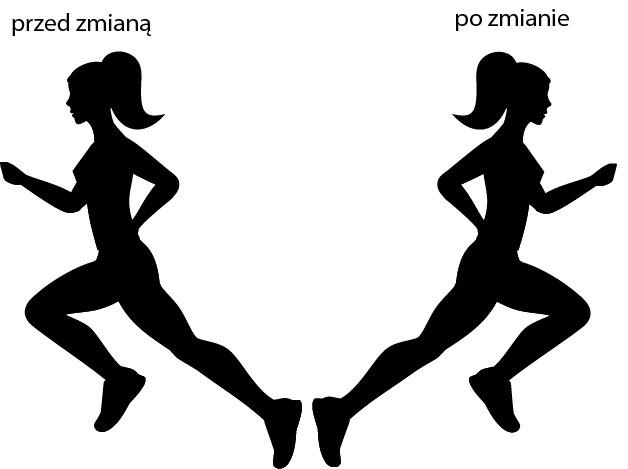
Jakie narzędzie w programie wektorowym powinno być wykorzystane, aby przeprowadzić widoczną na zdjęciu modyfikację obiektu?

Ilustracja do pytania
A. Obracanie
B. Skalowanie
C. Odbijanie
D. Wypaczanie
Odpowiedź jest jak najbardziej trafiona, bo zastosowanie narzędzia Odbijanie (ang. Flip lub Reflect) to dokładnie to, czego wymagała widoczna modyfikacja. W programach do grafiki wektorowej, takich jak Adobe Illustrator, CorelDRAW czy Affinity Designer, odbijanie pozwala na uzyskanie lustrzanego odbicia obiektu względem wybranej osi – poziomej lub pionowej. To jedno z podstawowych narzędzi, które, moim zdaniem, warto mieć opanowane niemal automatycznie, bo często się przydaje w pracy nad logotypami, ikonami czy ilustracjami technicznymi. Przykład z obrazka jest bardzo typowy – postać obraca się w przeciwną stronę, ale zachowuje wszystkie proporcje i szczegóły. Odbijanie jest lepszym rozwiązaniem niż ręczne rysowanie drugiej wersji – szybciej, precyzyjniej, bez ryzyka błędów w proporcjach. Warto pamiętać, że ta metoda jest też standardem, jeśli chodzi o przygotowywanie szablonów czy wzorów powtarzalnych, np. w grafice użytkowej. Dla mnie, w codziennej pracy, odbijanie sprawdza się nawet przy projektowaniu grafik na koszulki czy materiały promocyjne, gdzie symetria i odbicia lustrzane nadają projektom zupełnie inny charakter. Szczerze, każdy grafik powinien sprawnie korzystać z tego narzędzia, bo to zdecydowanie podstawa warsztatu.

Pytanie 33

Aby zapisać treści tekstowo-graficzne w plikach, które mają być prezentowane, przenoszone, zapisywane i drukowane na różnych platformach oraz komputerach, jaki format należy zastosować?

A. PDF
B. PGF
C. EPS
D. XML
Wybór formatów takich jak XML, EPS czy PGF do zapisywania treści tekstowo-graficznych może wynikać z mylnych przekonań o ich funkcjonalności. XML (eXtensible Markup Language) jest formatem przeznaczonym do przechowywania i transportowania danych, ale nie jest zoptymalizowany do prezentacji wizualnej tekstów i grafik w sposób, który zachowuje układ i formatowanie. Choć XML jest użyteczny w kontekście wymiany danych między systemami, nie oferuje on wszechstronności potrzebnej w przypadku dokumentów, które mają być drukowane lub udostępniane. EPS (Encapsulated PostScript) to format graficzny, który sprawdza się głównie w grafice wektorowej, ale może być nieodpowiedni do zapisywania złożonych dokumentów zawierających wiele elementów tekstowych i wizualnych. EPS nie zapewnia pełnej kontroli nad układem strony, co może prowadzić do problemów z prezentacją dokumentów na różnych urządzeniach. PGF (Portable Graphics Format) jest formatem, który również nie jest szeroko stosowany do ogólnych dokumentów tekstowo-graficznych, a jego użycie jest głównie ograniczone do specyficznych zastosowań w grafice komputerowej. Wybierając niewłaściwy format, można napotkać trudności w przenoszeniu, edytowaniu i wyświetlaniu treści, co może prowadzić do frustracji użytkowników oraz obniżenia efektywności pracy. Z tego względu, istotne jest zrozumienie, jakie cechy powinien mieć odpowiedni format dokumentów, aby zapewnić ich wielofunkcyjność i łatwość w użyciu.

Pytanie 34

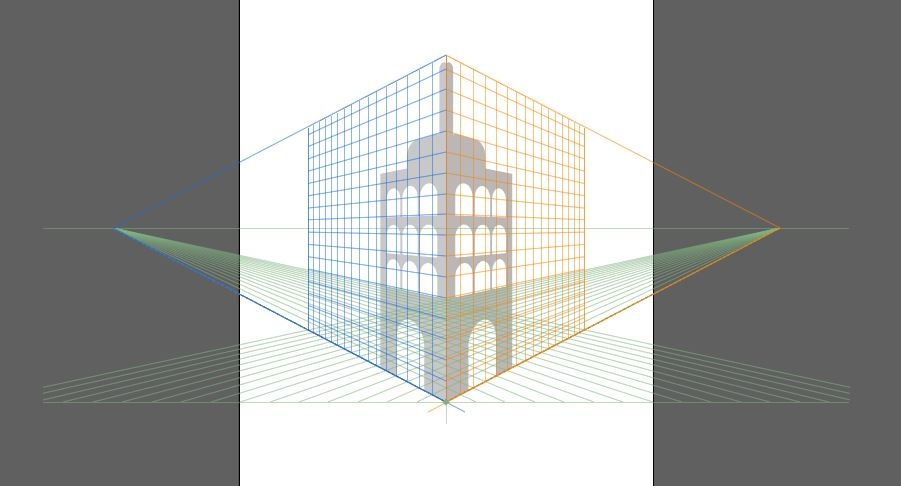
Jakiego narzędzia w programie Adobe Illustrator należy użyć do stworzenia obiektu widocznego na zdjęciu?

Ilustracja do pytania
A. Siatka perspektywy
B. Generator kształtów
C. Wypaczenie marionetkowe
D. Tworzenie przejść
Narzędzie „Siatka perspektywy” w Adobe Illustrator pozwala na tworzenie obiektów w przestrzeni perspektywicznej. Dzięki tej funkcji możesz precyzyjnie umieszczać elementy na siatce i dopasowywać je do wybranego punktu zbiegu, co umożliwia tworzenie trójwymiarowych efektów i realistycznych scen w dwóch wymiarach. To narzędzie jest idealne do projektowania architektonicznych wizualizacji i innych prac, w których perspektywa odgrywa kluczową rolę.

Pytanie 35

Okno dokowane, które pozwala na manipulację kolejnością obiektów w aplikacji CorelDRAW, to okno dokowane

A. Menedżer obiektów
B. Menedżer widoków
C. Ustawienia obiektu
D. Przekształcenia
Menedżer obiektów w CorelDRAW jest kluczowym narzędziem do zarządzania warstwami i obiektami w projekcie graficznym. Umożliwia użytkownikom łatwe organizowanie, przestawianie, blokowanie oraz ukrywanie poszczególnych elementów projektu. Korzystając z tego okna, można zwiększyć efektywność pracy, szczególnie w złożonych projektach, gdzie wiele obiektów może zachodzić na siebie. Przykładowo, w projekcie z wieloma warstwami tekstu, grafiką i efektami, Menedżer obiektów pozwala na szybkie zlokalizowanie i edytowanie interesującego nas obiektu, co znacząco przyspiesza proces twórczy. Zgodnie z najlepszymi praktykami w projektowaniu graficznym, utrzymanie porządku w warstwach i obiektach jest kluczowe dla zachowania przejrzystości projektu oraz ułatwienia współpracy z innymi członkami zespołu. Dodatkowo, Menedżer obiektów pomaga w zachowaniu hierarchii wizualnej, co jest niezbędne podczas eksportu czy publikacji gotowych prac.

Pytanie 36

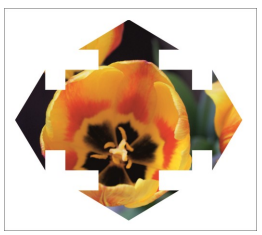
W celu umieszczenia obrazu rastrowego w obiekcie wektorowym należy wybrać polecenie programu CorelDRAW

Ilustracja do pytania
A. kształtowanie
B. szybkie kadrowanie
C. wyrównanie i rozkład
D. transformacja
Wybór opcji takich jak 'transformacja', 'kształtowanie' czy 'wyrównanie i rozkład' w kontekście umieszczania obrazu rastrowego w obiekcie wektorowym wskazuje na pewne nieporozumienia dotyczące funkcji tych narzędzi. 'Transformacja' odnosi się do zmiany rozmiaru, obrotu czy przekształcenia obiektów, ale nie umożliwia precyzyjnego przycięcia obrazu rastrowego do kształtu obiektu wektorowego. W przypadku 'kształtowania', ta opcja jest bardziej związana z tworzeniem nowych kształtów lub modyfikacją istniejących obiektów wektorowych, a nie z interakcją z obrazami rastrowymi. Z kolei 'wyrównanie i rozkład' dotyczy organizacji i rozmieszczenia obiektów względem siebie, co nie ma zastosowania w procesie przycinania obrazów. Te błędne wybory mogą wynikać z niezrozumienia różnicy między obiektami wektorowymi a rastrowymi oraz braku znajomości dostępnych narzędzi w CorelDRAW. Kluczowym błędem jest założenie, że którekolwiek z tych narzędzi wykonywałoby funkcję przycinania, co prowadzi do nieefektywnego wykorzystania programu oraz frustracji podczas pracy. Zrozumienie, kiedy i jak używać odpowiednich narzędzi, jest niezbędne dla uzyskania satysfakcjonujących rezultatów w projektowaniu graficznym.

Pytanie 37

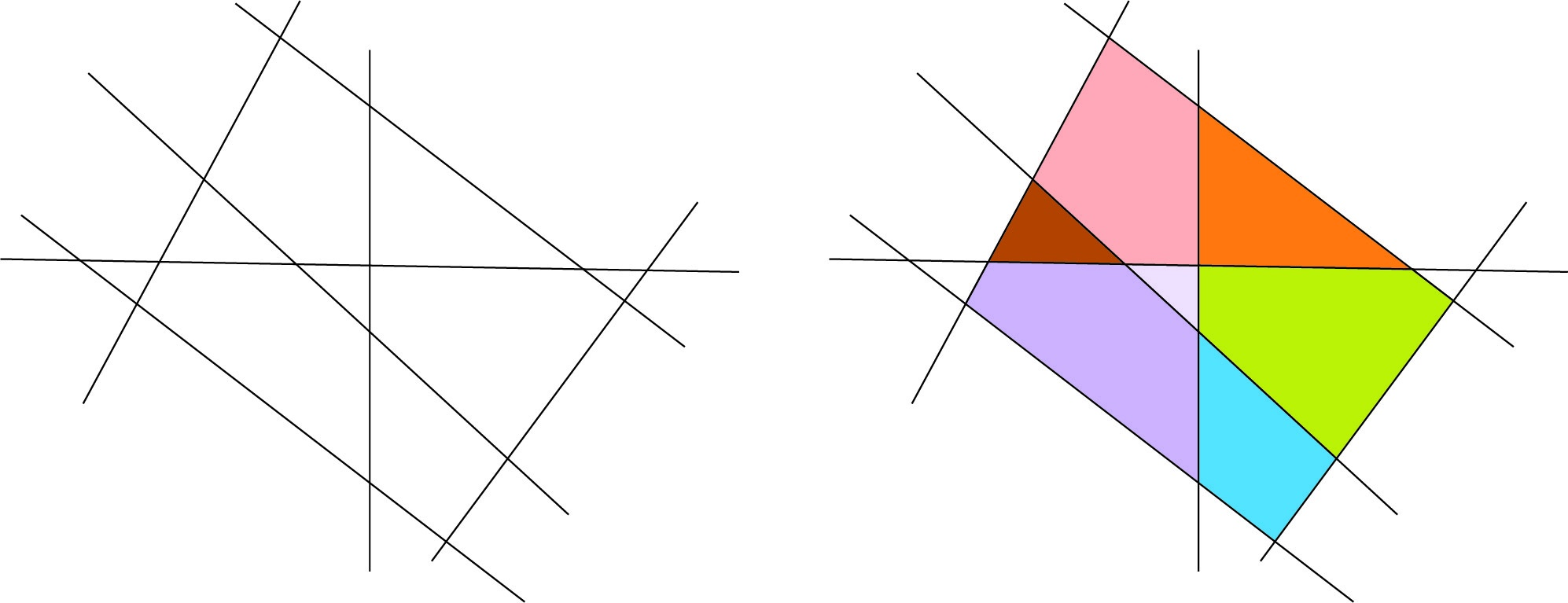
Którą modyfikację obiektu wektorowego w programie Adobe Illustrator wykonuje się za pomocą punktów kontrolnych widocznych na ilustracji?

Ilustracja do pytania
A. Zaokrąglenie.
B. Wyżłobienie.
C. Wcięcie.
D. Ścięcie.
Prawidłowo – pokazane na ilustracji punkty kontrolne to tzw. widgety zaokrąglania narożników (Live Corners) w Adobe Illustratorze, czyli narzędzie służące właśnie do zaokrąglania. Każdy z tych małych okrągłych znaczników pojawia się przy wierzchołkach obiektu wektorowego, gdy zaznaczysz go narzędziem Zaznaczanie bezpośrednie (Direct Selection Tool, biała strzałka). Przeciągając taki punkt do środka kształtu, zmniejszasz promień narożnika i uzyskujesz łagodne, płynne przejście zamiast ostrej krawędzi. To jest operacja nieniszcząca – w każdej chwili możesz zmienić promień, rodzaj narożnika (zaokrąglony, ścięty, odwrócony) albo przywrócić pierwotny, ostry wierzchołek. W praktyce używa się tego bardzo często przy projektowaniu ikon, przycisków UI, piktogramów, logotypów czy infografik, gdzie standardem są gładkie, powtarzalne krzywizny. Z mojego doświadczenia najlepiej od razu pilnować spójności promieni – Illustrator pozwala wpisać konkretną wartość w panelu Właściwości lub w zakładce Transform, co jest zgodne z dobrymi praktykami DTP i projektowania interfejsów (stałe wartości, siatki, systemy modułowe). Dzięki Live Corners nie trzeba ręcznie rysować łuków narzędziem Pen – kształt pozostaje czysty, z minimalną liczbą punktów kontrolnych, co ułatwia dalszą edycję, skalowanie i eksport do formatów wektorowych (PDF, SVG). Warto też pamiętać, że te punkty działają zarówno na pojedyncze wierzchołki, jak i na wiele zaznaczonych narożników jednocześnie, więc można bardzo szybko zaokrąglić cały obiekt w sposób precyzyjny i powtarzalny.

Pytanie 38

Aby stworzyć animację poklatkową, należy skorzystać z

A. Corel Draw
B. Adobe Flash
C. Adobe Illustrator
D. Corel Photo-Paint
Corel Draw, Adobe Illustrator oraz Corel Photo-Paint to programy graficzne, które mają swoje unikalne zastosowania, jednak nie są one optymalne do tworzenia animacji poklatkowej. Corel Draw oraz Adobe Illustrator są głównie wykorzystywane do tworzenia grafiki wektorowej. Oferują funkcje, które pozwalają na projektowanie ilustracji oraz grafik, ale nie mają dedykowanych narzędzi do animacji. Użytkownicy mogą stworzyć pojedyncze klatki, jednak proces ich animowania wymagałby ręcznego ustawiania klatek, co jest czasochłonne i niewydajne. Z kolei Corel Photo-Paint to edytor grafiki rastrowej, który jest doskonały do retuszu zdjęć i pracy z obrazami bitmapowymi, ale również nie jest przystosowany do animacji. Typowym błędem jest mylenie edycji obrazów z tworzeniem animacji; w rzeczywistości animacja poklatkowa wymaga specjalistycznych narzędzi do synchronizacji klatek oraz płynności ruchu, co najlepiej zapewnia oprogramowanie takie jak Adobe Flash. Dlatego ważne jest, aby przy wyborze narzędzia kierować się jego funkcjonalnością oraz zgodnością z wymaganiami projektu animacyjnego.

Pytanie 39

Jaki format stanowi grafikę wektorową?

A. PNG
B. GIF
C. SWF
D. XCF
SWF, czyli Shockwave Flash, to format plików wykorzystywany do tworzenia animacji wektorowych oraz interaktywnych treści multimedialnych. Jako format grafiki wektorowej, SWF bazuje na matematycznych równaniach dla kształtów, co pozwala na skalowanie bez utraty jakości. W praktyce oznacza to, że niezależnie od rozmiaru, grafika zachowa ostrość i szczegółowość. SWF był powszechnie stosowany w tworzeniu animacji na stronach internetowych, gier oraz aplikacji mobilnych do momentu, kiedy HTML5 i CSS3 zaczęły dominować na rynku. SWF umożliwia również osadzanie dźwięku i interakcji, co czyni go wszechstronnym narzędziem w projektowaniu. Mimo że obecnie jego użycie maleje, ze względu na zakończenie wsparcia przez Adobe, zrozumienie tego formatu jest kluczowe dla osób zajmujących się historią technologii internetowych oraz projektowaniem animacji. Dobrym przykładem zastosowania SWF mogą być edukacyjne animacje interaktywne, które służą do nauki poprzez zabawę.

Pytanie 40

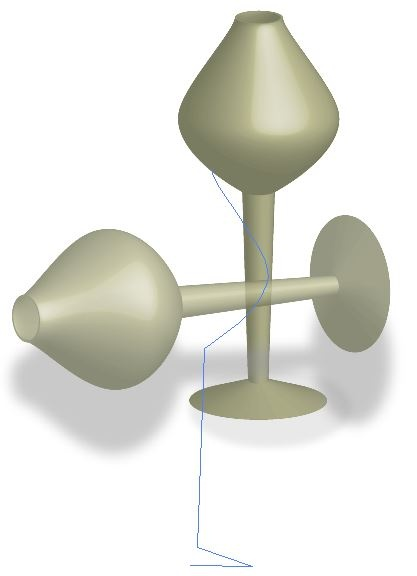
Jakiego efektu w programie wektorowym należy użyć do stworzenia obiektów widocznych na ilustracji po narysowaniu połowy ich konturów?

Ilustracja do pytania
A. Rasteryzacja
B. Wypaczenie
C. 3D
D. SVG
Aby uzyskać widoczne na ilustracji obiekty w programie wektorowym, należy zastosować efekt „3D”, w szczególności funkcję obracania (revolve). Po utworzeniu połowy konturu, narzędzie 3D pozwala na obrócenie go wokół osi, tworząc pełny, trójwymiarowy obiekt. To narzędzie jest często używane do modelowania prostych brył w programach graficznych, takich jak Adobe Illustrator.