Kwalifikacja: INF.02 - Administracja i eksploatacja systemów komputerowych, urządzeń peryferyjnych i lokalnych sieci komputerowych
Rozpoczęcie: 7 czerwca 2026 23:39
Zakończenie: 7 czerwca 2026 23:44
Egzamin zdany!
Wynik: 34/40 punktów (85,0%)
Wymagane minimum: 20 punktów (50%)
Twój wynik na tle innych
Twój wynik jest lepszy niż 88% podejść do kwalifikacji INF.02.
Porównanie z 111302 zakończonymi podejściami do tej kwalifikacji (dane zbiorcze, bez wyników indywidualnych).
Zachowaj ten wynik na koncie
Załóż darmowe konto albo zaloguj się - ten egzamin przypiszemy do Twojego konta, więc wrócisz do swoich błędów, będziesz śledzić postęp i dostaniesz powtórki dobrane do Twoich odpowiedzi.
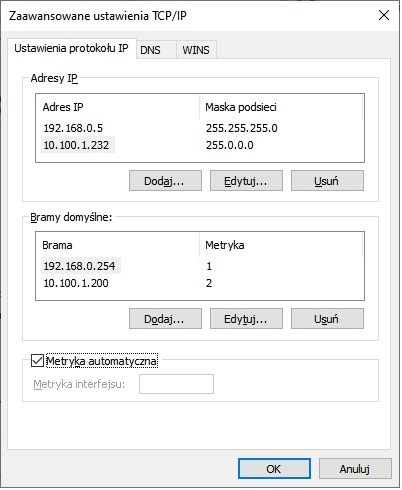
Na podstawie przedstawionej na ilustracji konfiguracji, w przypadku, gdy komputer żąda połączenia z inną siecią, w pierwszej kolejności dane zostaną wysłane do urządzenia o adresie
A. 192.168.0.254
B. 10.100.1.200
C. 192.168.0.5
D. 10.100.1.232
Klucz do tego zadania leży w zrozumieniu roli bramy domyślnej i metryki w tablicy routingu. Wiele osób patrzy najpierw na adresy IP hostów i trochę intuicyjnie zakłada, że skoro komputer ma adres 192.168.0.5, to właśnie ten adres będzie „pierwszym” punktem wyjścia. Tymczasem adres 192.168.0.5 to po prostu adres samej karty sieciowej komputera, czyli źródło ruchu, a nie urządzenie, do którego on coś wysyła. Komputer nie może wysłać pakietów do innej sieci „do samego siebie” – on musi mieć wskazane urządzenie pośredniczące, czyli router lub inne urządzenie pełniące funkcję bramy. W podobny sposób mylący bywa adres 10.100.1.232. To również jest adres przypisany do interfejsu komputera (druga konfiguracja IP na tej samej karcie). Taki host z dwoma adresami IP może jednocześnie pracować w dwóch różnych podsieciach, co bywa przydatne np. przy migracjach sieci albo w środowiskach testowych. Jednak nadal są to adresy lokalne komputera, a nie docelowy punkt, do którego pakiety mają być wysyłane, gdy trzeba dotrzeć do zupełnie innych sieci. Adres 10.100.1.200 wygląda bardziej jak typowy adres routera i faktycznie w oknie konfiguracji widać go w sekcji „Bramy domyślne”. Problem polega na tym, że w systemach takich jak Windows, przy kilku bramach domyślnych wykorzystywana jest metryka, która określa priorytet. Niższa metryka oznacza wyższy priorytet. Tutaj 10.100.1.200 ma metrykę 2, a więc jest trasą mniej preferowaną, potencjalnie zapasową. Typowy błąd myślowy polega na tym, że ktoś patrzy tylko na sam fakt istnienia bramy, ignorując metrykę albo zakładając, że „nowszy” lub „bardziej rozbudowany” adres będzie użyty w pierwszej kolejności. W praktyce stosuje się zasadę, że przy wielu możliwych trasach zawsze wybierana jest ta o najniższym koszcie, czyli o najniższej metryce. Z mojego doświadczenia w sieciach firmowych takie pomyłki prowadzą później do trudnych do zdiagnozowania problemów: ruch idzie nie tą bramą, co trzeba, VPN działa raz przez jedno łącze, raz przez drugie, a użytkownik ma wrażenie, że „Internet raz jest, raz go nie ma”. Dlatego w konfiguracji IP warto zawsze patrzeć całościowo: które adresy są adresami hosta, które są bramami i jakie mają metryki. Dopiero wtedy widać, którędy realnie popłynie ruch do innych sieci.
Pytanie 2
Jakie polecenie służy do obserwowania lokalnych połączeń?
A. host
B. netstat
C. route
D. dir
Polecenie 'netstat' jest narzędziem w systemach operacyjnych, które umożliwia monitorowanie aktywnych połączeń sieciowych oraz portów na lokalnym komputerze. Dzięki temu administratorzy mogą uzyskać szczegółowe informacje o tym, które aplikacje korzystają z określonych portów, a także o stanie połączeń TCP/IP. Używając opcji takich jak -a, -n czy -o, użytkownicy mogą wyświetlić wszystkie aktywne połączenia oraz ich statusy, co jest niezwykle przydatne w diagnostyce problemów sieciowych. Przykładowo, polecenie 'netstat -an' wyświetli wszystkie połączenia oraz nasłuchujące porty w formacie numerycznym, co ułatwia identyfikację problemów z komunikacją. W praktyce, to narzędzie jest standardem w zarządzaniu sieciami, pozwala na monitorowanie i zarządzanie połączeniami sieciowymi, co jest kluczowe dla zapewnienia bezpieczeństwa i wydajności infrastruktury IT.
Pytanie 3
Jakie polecenie w terminalu systemu operacyjnego Microsoft Windows wyświetla dane dotyczące wszystkich zasobów udostępnionych na komputerze lokalnym?
A. net print
B. net session
C. net share
D. net file
Polecenie 'net share' w systemie Microsoft Windows jest kluczowym narzędziem do zarządzania zasobami udostępnionymi na komputerze lokalnym. Umożliwia ono wyświetlanie informacji na temat wszystkich folderów i zasobów, które są dostępne dla innych użytkowników w sieci. Dzięki jego zastosowaniu administratorzy mogą szybko sprawdzić, które pliki lub foldery są udostępnione oraz jakie mają ustawienia dostępu. Przykładowo, użytkownik może wpisać 'net share' w wierszu poleceń, aby uzyskać listę aktywnych udostępnień, co jest niezwykle przydatne w środowiskach biurowych, gdzie współdzielenie plików jest powszechną praktyką. Dobrą praktyką jest regularne monitorowanie zasobów udostępnionych, aby zapewnić bezpieczeństwo danych, unikając nieautoryzowanego dostępu. Warto również zauważyć, że polecenie to może być używane w skryptach automatyzujących zarządzanie siecią, co zwiększa efektywność pracy administratorów systemów.
Pytanie 4
Który z interfejsów można uznać za interfejs równoległy?
A. PS/2
B. LPT
C. RS232
D. USB
Wybór interfejsu USB, PS/2 lub RS232 jako odpowiedzi na pytanie o interfejs równoległy wynika z powszechnego mylenia tych standardów z interfejsem równoległym. Interfejs USB (Universal Serial Bus) to standard szeregowy, który przesyła dane jedną linią, co oznacza, że dane są przesyłane w szeregach, a nie równocześnie. Jest to interfejs, który zdobył popularność dzięki swoje elastyczności i wszechstronności w podłączaniu różnych urządzeń do komputerów. Podobnie, PS/2, który jest używany do podłączania urządzeń wejściowych, takich jak klawiatury i myszy, także jest standardem szeregowym. Mimo że PS/2 wygląda na złącze równoległe pod względem konstrukcyjnym, to jego działanie opiera się na przesyłaniu danych w trybie szeregowym. Z kolei RS232 to również interfejs szeregowy, stosowany często w komunikacji z urządzeniami takimi jak modemy. Jego ograniczenia, takie jak niska prędkość transmisji oraz ograniczony zasięg, sprawiają, że jest mniej praktyczny w nowoczesnych zastosowaniach. Błędne podejście do klasyfikacji tych interfejsów jako równoległych może prowadzić do nieprawidłowego zrozumienia architektury systemów komputerowych i ich interakcji z urządzeniami peryferyjnymi. Kluczowe jest zrozumienie, że interfejsy mogą różnić się nie tylko konstrukcją złącz, ale również podstawowym sposobem transmisji danych, co ma istotny wpływ na ich zastosowanie w praktyce.
Pytanie 5
Podczas uruchamiania komputera wyświetla się komunikat "CMOS checksum error press F1 to continue press DEL to setup". Naciśnięcie klawisza DEL spowoduje
A. usunięcie pliku konfiguracji.
B. otwarcie konfiguracji systemu Windows.
C. wymazanie danych z pamięci CMOS.
D. przejście do ustawień BIOS-u komputera.
Wciśnięcie klawisza DEL podczas pojawienia się komunikatu 'CMOS checksum error' pozwala na wejście do ustawień BIOS-u komputera. BIOS (Basic Input/Output System) jest oprogramowaniem umieszczonym na płycie głównej, które uruchamia system operacyjny i zarządza podstawowymi funkcjami sprzętowymi. Komunikat o błędzie CMOS wskazuje na problem z pamięcią CMOS, która przechowuje ustawienia systemowe, takie jak data, godzina oraz konfiguracja sprzętowa. Wejście do BIOS-u umożliwia użytkownikowi przeglądanie i ewentualne modyfikowanie tych ustawień, co jest kluczowe dla prawidłowego uruchomienia systemu. Na przykład, jeśli bateria CMOS jest rozładowana, ustawienia mogą zostać zresetowane do wartości domyślnych, co może prowadzić do problemów z uruchamianiem systemu. W takiej sytuacji użytkownik powinien sprawdzić oraz zaktualizować ustawienia BIOS-u, co może obejmować ponowne ustawienie daty i godziny, czy też konfigurację urządzeń startowych. Wiedza na temat BIOS-u i umiejętność dostosowywania ustawień jest niezbędna dla każdego, kto chce utrzymać swój komputer w dobrym stanie operacyjnym.
Pytanie 6
Elementem, który umożliwia wymianę informacji pomiędzy procesorem a magistralą PCI-E, jest
A. cache procesora
B. układ Super I/O
C. pamięć RAM
D. chipset
Chipset jest kluczowym elementem płyty głównej, który zarządza komunikacją między procesorem a innymi komponentami, w tym magistralą PCI-E. Jego zadaniem jest koordynacja transferu danych, co jest niezbędne do efektywnego działania systemu komputerowego. Chipset działa jako swoisty punkt pośredni, umożliwiając synchronizację i optymalizację przepływu informacji między procesorem, pamięcią RAM, a urządzeniami peryferyjnymi podłączonymi do magistrali PCI-E, takimi jak karty graficzne czy dyski SSD. W praktyce oznacza to, że dobrze zaprojektowany chipset może znacznie poprawić wydajność systemu, umożliwiając szybki i niezawodny transfer danych. Na przykład, w systemach z intensywnym przetwarzaniem grafiki, odpowiedni chipset pozwala na efektywne wykorzystanie możliwości nowoczesnych kart graficznych, co jest kluczowe dla zadań takich jak renderowanie 3D czy obróbka wideo. W branży IT standardem stało się projektowanie chipsetów, które wspierają najnowsze technologie komunikacyjne, takie jak PCIe 4.0 czy 5.0, co pozwala na jeszcze wyższe prędkości transferu danych.
Pytanie 7
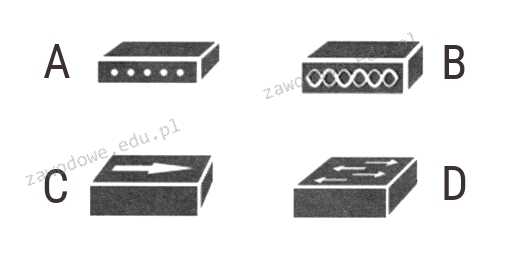
Który symbol reprezentuje przełącznik?
A. D
B. B
C. A
D. C
Symbol oznaczający przełącznik, widoczny na ilustracji jako D, jest kluczowym elementem w sieciach komputerowych i elektronicznych. Przełącznik, w kontekście sieci komputerowych, to urządzenie służące do kierowania sygnałów danych pomiędzy różnymi urządzeniami w sieci lokalnej (LAN). Jego główną rolą jest umożliwienie komunikacji pomiędzy komputerami, drukarkami i innymi urządzeniami sieciowymi poprzez przekazywanie danych w formie pakietów. Przełączniki operują głównie na poziomie drugiej warstwy modelu OSI, co oznacza, że używają adresów MAC do identyfikacji urządzeń. W efektywnym zarządzaniu ruchem sieciowym przełączniki odgrywają krytyczną rolę, ponieważ minimalizują kolizje danych i zwiększają wydajność sieci. W kontekście branżowych dobrych praktyk, rekomenduje się stosowanie przełączników zarządzalnych w większych sieciach, ponieważ pozwalają one na kontrolę ruchu sieciowego, tworzenie wirtualnych sieci lokalnych (VLAN) oraz monitorowanie stanu sieci. Przełączniki są niezbędnym elementem infrastruktury każdego nowoczesnego biura, umożliwiającym bezproblemową współpracę i przepływ informacji.
Pytanie 8
Kluczowym mechanizmem zabezpieczającym dane przechowywane na serwerze jest
A. tworzenie kopii bezpieczeństwa
B. uruchomienie ochrony systemu
C. automatyczne realizowanie kompresji danych
D. generowanie punktu przywracania systemu
Wiele osób może mylnie sądzić, że automatyczne wykonywanie kompresji danych jest kluczowym mechanizmem ochrony. Kompresja, chociaż przydatna do oszczędzania miejsca na dysku, nie chroni danych przed ich utratą. W rzeczywistości, jeśli dane zostaną usunięte lub uszkodzone, skompresowane pliki także mogą ulec zniszczeniu. Włączenie ochrony systemu to kolejny aspekt, który nie zapewnia pełnej ochrony danych. Chociaż ochrona systemu może zabezpieczać przed nieautoryzowanym dostępem, nie chroni przed utratą danych w wyniku awarii sprzętu czy złośliwego oprogramowania. Tworzenie punktu przywracania systemu również nie stanowi efektywnej metody ochrony danych. Punkty przywracania pozwalają na cofnięcie zmian w systemie operacyjnym, ale nie są skuteczne w przypadku utraty danych spowodowanej usunięciem plików użytkownika. Z tego powodu, poleganie na tych metodach zamiast na kopiach bezpieczeństwa może prowadzić do katastrofalnych konsekwencji. W kontekście zarządzania danymi, kluczowe jest, aby stosować sprawdzone praktyki jak regularne tworzenie kopii zapasowych, które są w stanie w pełni zabezpieczyć dane przed ich utratą.
Pytanie 9
W systemie Windows zastosowanie przedstawionego polecenia spowoduje chwilową zmianę koloru
Microsoft Windows [Wersja 6.1.7600]
Copyright (c) 2009 Microsoft Corporation. Wszelkie prawa zastrzeżone.

C:\Users\w>color 1_
A. tła okna wiersza poleceń
B. tła oraz czcionek okna Windows
C. czcionki wiersza poleceń
D. paska tytułowego okna Windows
Wiesz, polecenie color w Windows to naprawdę fajna sprawa, bo pozwala zmieniać kolory tekstu i tła w wierszu poleceń. Jak chcesz tego użyć, to wystarczy, że wpiszesz dwie cyfry szesnastkowe. Pierwsza to tło, a druga to kolor tekstu. Na przykład, jak wpiszesz color 1, to tekst będzie niebieski na czarnym tle, bo 1 to wartość szesnastkowa odpowiadająca tym kolorom. Pamiętaj, że to tylko tymczasowa zmiana – jak zamkniesz okno, to wróci do domyślnych ustawień. Z mojego doświadczenia, to polecenie jest mega przydatne w różnych skryptach, bo pozwala lepiej oznaczyć różne etapy czy poziomy logów. Dzięki kolorom łatwiej się ogarnąć, co skrypt teraz robi. Zresztą, jak użyjesz polecenia color bez żadnych argumentów, to wrócisz do domyślnych kolorów. Naprawdę warto to mieć na uwadze podczas pracy w wierszu poleceń!
Pytanie 10
W systemie Linux polecenie touch jest używane do
A. policzenia liczby linii, słów oraz znaków w pliku
B. stworzenia pliku lub zmiany daty edycji bądź daty ostatniego dostępu
C. przeniesienia lub zmiany nazwy pliku
D. znalezienia określonego wzorca w treści pliku
Polecenie 'touch' w systemie Linux jest jednym z fundamentalnych narzędzi używanych do zarządzania plikami. Jego podstawową funkcją jest tworzenie nowych plików, a także aktualizowanie daty modyfikacji i daty ostatniego dostępu do istniejących plików. Kiedy wywołujemy 'touch', jeśli plik o podanej nazwie nie istnieje, zostaje on automatycznie utworzony jako pusty plik. To jest niezwykle przydatne w wielu scenariuszach, na przykład w skryptach automatyzacji, gdzie potrzebujemy szybko przygotować plik do dalszych operacji. Dodatkowo, zmiana daty modyfikacji pliku za pomocą 'touch' jest kluczowa w kontekście wersjonowania plików, gdyż pozwala na manipulowanie metadanymi plików w sposób, który może być zgodny z wymaganiami procesu. Dobrą praktyką jest również używanie opcji takich jak '-a' i '-m', które pozwalają odpowiednio na aktualizację daty ostatniego dostępu i daty modyfikacji bez zmiany pozostałych atrybutów. Warto zwrócić uwagę, że standardowe operacje na plikach, takie jak te wykonywane przez 'touch', są integralną częścią zarządzania systemem plików w Linuxie, co czyni zrozumienie ich działania kluczowym dla każdego administratora systemu.
Pytanie 11
Ustawienie rutingu statycznego na ruterze polega na
A. przesyłaniu kopii informacji z wybranych portów rutera na określony port docelowy
B. wskazaniu adresu sieci docelowej z odpowiednią maską oraz podaniu adresu lub interfejsu do przesłania danych do wyznaczonej sieci
C. określeniu adresu IP serwera DNS dostarczanego przez serwer DHCP
D. zarządzaniu jakością usług przez definiowanie priorytetu przesyłu dla poszczególnych portów urządzenia
Konfiguracja rutingu statycznego na ruterze polega na precyzyjnym wskazaniu adresu sieci docelowej oraz jej maski, co jest kluczowe w procesie przesyłania pakietów danych. W przypadku rutingu statycznego administrator sieci ręcznie definiuje trasy, które ruter powinien wykorzystać do osiągnięcia określonych sieci. Przykładem może być sytuacja, gdy firma posiada różne lokalizacje i chce, aby dane z sieci lokalnej w biurze A były przesyłane do biura B. Administrator ustawia statyczny ruting, wskazując adres IP biura B i odpowiednią maskę. Dzięki temu ruter wie, gdzie przesyłać ruch, co zwiększa efektywność sieci i zmniejsza ryzyko błędów. W praktyce, dobre praktyki w zakresie rutingu statycznego zalecają dokumentację skonfigurowanych tras oraz ich regularne przeglądanie, aby upewnić się, że nadal odpowiadają potrzebom organizacji i bieżącej topologii sieci. To podejście jest zgodne z zasadami zarządzania siecią i zapewnia lepszą kontrolę nad ruchem danych.
Pytanie 12
W przypadku dłuższego nieużytkowania drukarki atramentowej, pojemniki z tuszem powinny
A. zostać wyjęte z drukarki i przechowane w szafie, bez dodatkowych zabezpieczeń
B. pozostać w drukarce, którą należy zabezpieczyć folią
C. zostać umieszczone w specjalnych pudełkach, które zapobiegną zasychaniu dysz
D. pozostać w drukarce, bez podejmowania dodatkowych działań
Zabezpieczenie pojemników z tuszem w specjalnych pudełkach uniemożliwiających zasychanie dysz jest najlepszym rozwiązaniem podczas dłuższych przestojów drukarki atramentowej. Takie pudełka są zaprojektowane w sposób, który minimalizuje kontakt tuszu z powietrzem, co znacząco obniża ryzyko wysychania dysz. W przypadku drukarek atramentowych, zatkane dysze to częsty problem, który prowadzi do niedokładnego drukowania, a w najgorszym wypadku do konieczności wymiany całego pojemnika z tuszem. Warto również zwrócić uwagę na regularne konserwowanie drukarki, w tym jej czyszczenie i używanie programów do automatycznego czyszczenia dysz, co zwiększa ich żywotność. Zastosowanie odpowiednich pudełek do przechowywania tuszy to jeden z elementów dobrej praktyki, który może znacząco wpłynąć na jakość druku oraz wydajność urządzenia.
Pytanie 13
Program df działający w systemach z rodziny Linux pozwala na wyświetlenie
A. zawartości katalogu ukrytego
B. tekstu, który odpowiada wzorcowi
C. nazwa aktualnego katalogu
D. danych dotyczących dostępnej przestrzeni na dysku
To narzędzie df (disk free) w systemach Unix i Linux jest naprawdę przydatne! Dzięki niemu możesz sprawdzić, ile miejsca zostało na dysku i jak dużo już zajmują pliki. Używa się go z różnymi opcjami, a jednym z najczęściej stosowanych poleceń jest 'df -h', które pokazuje wszystko w przystępnej formie, na przykład w MB czy GB. Fajnie jest wiedzieć, jak wygląda sytuacja z dyskiem, bo to pomaga w planowaniu przestrzeni na różne aplikacje czy pliki. Dobrze jest też robić kopie zapasowe, a to narzędzie pozwala szybciej zauważyć, gdy czegoś brakuje. Generalnie, znajomość tego, co można z tym narzędziem zrobić, jest naprawdę ważna dla zachowania sprawnego działania całego systemu.
Pytanie 14
Zarządzanie konfiguracją karty sieciowej w systemie Windows 7 realizuje polecenie
A. winipcfg
B. ifconfig
C. iwconfig
D. ipconfig
Odpowiedź 'ipconfig' jest poprawna, ponieważ to narzędzie w systemie Windows 7 umożliwia zarządzanie ustawieniami karty sieciowej. Użycie polecenia ipconfig pozwala na wyświetlenie informacji o konfiguracji IP, takich jak adres IPv4, maska podsieci oraz brama domyślna. Przykładowo, wpisując 'ipconfig /all', użytkownik uzyskuje pełne informacje o wszystkich interfejsach sieciowych, w tym o adresach MAC, DNS oraz DHCP. To narzędzie jest szczególnie przydatne w diagnostyce problemów z połączeniami sieciowymi, pozwalając na szybkie sprawdzenie, czy urządzenie ma przypisany adres IP oraz czy jest poprawnie skonfigurowane. W praktyce, administratorzy często wykorzystują ipconfig w połączeniu z innymi poleceniami, takimi jak ping czy tracert, aby skuteczniej diagnozować i rozwiązywać problemy z siecią, co jest zgodne z najlepszymi praktykami w zarządzaniu sieciami komputerowymi.
Pytanie 15
Aby w systemie Windows ustawić właściwości wszystkich zainstalowanych urządzeń lub wyświetlić ich listę, należy użyć narzędzia
A. devmgmt.msc
B. dhcpmgmt.msc
C. diskmgmt.msc
D. dnsmgmt.msc
devmgmt.msc to zdecydowanie jedno z najważniejszych narzędzi w codziennej pracy z systemem Windows, zwłaszcza jeśli chodzi o zarządzanie sprzętem i sterownikami. Dzięki temu narzędziu możesz w jednym miejscu zobaczyć pełną listę wszystkich urządzeń zainstalowanych w komputerze – zarówno tych fizycznych, jak i wirtualnych. Co ważne, Device Manager umożliwia nie tylko przeglądanie, ale też szczegółowe konfigurowanie właściwości każdego elementu, np. aktualizowanie sterowników, wyłączanie lub deinstalowanie urządzeń, czy rozwiązywanie konfliktów sprzętowych. Moim zdaniem świetnie sprawdza się to nie tylko w przypadku klasycznych komputerów stacjonarnych, ale też laptopów, gdzie czasem sterowniki potrafią spłatać figla. Warto wiedzieć, że od czasów Windows XP aż po najnowsze wersje systemu, devmgmt.msc to standardowy i niezawodny sposób na szybki dostęp do menedżera urządzeń – można go uruchomić zarówno przez okno „Uruchom”, jak i przez konsolę MMC. Używanie menedżera urządzeń to podstawa dobrej diagnostyki i administracji, szczególnie według dobrych praktyk branżowych – oszczędza mnóstwo czasu w porównaniu do szukania problemów na oślep. To narzędzie bywa też niezastąpione podczas instalacji nowych komponentów lub przy rozwiązywaniu problemów po aktualizacjach systemu. Szczerze, trudno mi sobie wyobrazić efektywną opiekę nad komputerami bez regularnego używania devmgmt.msc.
Pytanie 16
Jakiego typu dane są przesyłane przez interfejs komputera osobistego, jak pokazano na ilustracji?
Bit startu
Bit danych
Bit danych
Bit stopu
Bit startu
Bit danych
Bit startu
Bit danych
Bit danych
Bit stopu
Bit startu
Bit danych
Bit stopu
A. Równoległy asynchroniczny
B. Równoległy synchroniczny
C. Szeregowy synchroniczny
D. Szeregowy asynchroniczny
Transmisja danych przez interfejs równoległy asynchroniczny wymaga przesyłania kilku bitów jednocześnie co jest realizowane za pomocą wielu linii sygnałowych W ten sposób dane są przesyłane szybciej niż w przypadku interfejsów szeregowych jednak wymaga to synchronizacji wszystkich linii co jest bardziej skomplikowane i kosztowne Podczas gdy ten typ transmisji był popularny w starszych drukarkach i innych urządzeniach peryferyjnych dzisiaj jest rzadziej stosowany ze względu na wysoki koszt opracowania i utrzymania Transmisja szeregowa synchroniczna różni się od asynchronicznej tym że wymaga synchronizacji zegara pomiędzy nadajnikiem a odbiornikiem Oznacza to że zarówno urządzenie przesyłające jak i odbierające muszą dokładnie zsynchronizować swoje zegary aby zagwarantować poprawność danych Choć zwiększa to skuteczność i szybkość transmisji wymaga to dodatkowych linii do przesyłania sygnału zegara co powoduje większe komplikacje w budowie urządzeń Przykładem może być SPI lub I2C które choć efektywne są bardziej skomplikowane niż transmisja szeregowa asynchroniczna Równoległa transmisja synchroniczna to najbardziej zaawansowany typ transmisji jednocześnie przesyłający wiele bitów z pełną synchronizacją zegara Umożliwia to błyskawiczne przesyłanie dużych ilości danych na krótkich dystansach jednak jej koszt zarówno w projektowaniu jak i produkcji jest znaczny co powoduje że jest rzadko stosowana w standardowych interfejsach komputerowych Te różne podejścia choć mają swoje zalety są często trudniejsze do implementacji i mniej praktyczne niż proste i szeroko stosowane interfejsy szeregowe asynchroniczne które oferują wystarczającą szybkość i niezawodność dla większości zastosowań
Pytanie 17
Zgodnie z zamieszczonym cennikiem, średni koszt wyposażenia stanowiska komputerowego wynosi:
Nazwa sprzętu
Cena minimalna
Cena maksymalna
Jednostka centralna
1300,00 zł
4550,00 zł
Monitor
650,00 zł
2000,00 zł
Klawiatura
28,00 zł
100,00 zł
Myszka
22,00 zł
50,00 zł
A. 5000,50 zł
B. 2000,00 zł
C. 6700,00 zł
D. 4350,00 zł
Poprawna odpowiedź wynika z policzenia średniej arytmetycznej z podanych w tabeli cen minimalnych i maksymalnych całego zestawu. Najpierw obliczamy koszt minimalny stanowiska: 1300 zł (jednostka centralna) + 650 zł (monitor) + 28 zł (klawiatura) + 22 zł (mysz) = 2000 zł. Potem koszt maksymalny: 4550 zł + 2000 zł + 100 zł + 50 zł = 6700 zł. Średni koszt to (2000 zł + 6700 zł) / 2 = 4350 zł. I to właśnie jest średni koszt wyposażenia jednego stanowiska komputerowego. W praktyce takie liczenie średniej ceny jest bardzo typowe przy planowaniu budżetu w firmie, szkole czy serwerowni. Administrator, który ma wyposażyć np. 15 stanowisk, często przyjmuje tego typu średni koszt jednostkowy, żeby oszacować całkowity wydatek, zanim wejdzie w szczegóły konkretnego modelu sprzętu. Moim zdaniem warto od razu wyrabiać w sobie nawyk rozdzielania kosztu minimalnego, maksymalnego i uśrednionego, bo to pomaga w rozmowach z klientem: można zaproponować wariant „oszczędny”, „średni” i „wydajny”. W branży IT przy wycenach zestawów komputerowych standardem jest właśnie podawanie widełek cenowych oraz średniej, żeby łatwiej było porównywać oferty. Tego typu proste obliczenia są też podstawą do późniejszego liczenia TCO (Total Cost of Ownership), czyli całkowitego kosztu posiadania stanowiska, gdzie dochodzą jeszcze koszty serwisu, energii, wymiany podzespołów itd. Jeżeli dobrze ogarniasz takie podstawowe rachunki, to potem dużo łatwiej przechodzisz do bardziej złożonych analiz kosztów infrastruktury IT.
Pytanie 18
Podczas testowania kabla sieciowego zakończonego wtykami RJ45 przy użyciu diodowego testera okablowania, diody LED zapalały się w odpowiedniej kolejności, z wyjątkiem diod oznaczonych numerami 2 i 3, które świeciły równocześnie na jednostce głównej testera, natomiast na jednostce zdalnej nie świeciły wcale. Jaka mogła być tego przyczyna?
A. Pary odwrócone
B. Zwarcie
C. Pary skrzyżowane
D. Nieciągłość kabla
Zwarcie w kablu sieciowym oznacza, że żyły przewodu są ze sobą połączone w sposób, który nie jest zamierzony, co prowadzi do nieprawidłowego przesyłania sygnału. W przypadku testera diodowego, dwie diody zapalające się równocześnie wskazują na zwarcie między parami przewodów. Oznaczenie diod 2 i 3 wskazuje, że w tych żyłach doszło do nieprawidłowego połączenia, co uniemożliwia ich prawidłowe działanie. W standardzie T568A i T568B, żyły 2 i 3 odpowiadają za przesył danych, a ich zwarcie skutkuje brakiem komunikacji z jednostką zdalną. Przykładem zastosowania tej wiedzy może być proces instalacji okablowania w biurach, gdzie przestrzeganie standardów RJ45 jest kluczowe dla zapewnienia sprawności sieci. W sytuacji, gdy tester wskazuje zwarcie, należy sprawdzić połączenia oraz zweryfikować, czy nie doszło do błędów w instalacji. Zrozumienie tej kwestii jest istotne dla każdej osoby zajmującej się tworzeniem i utrzymywaniem sieci komputerowych.
Pytanie 19
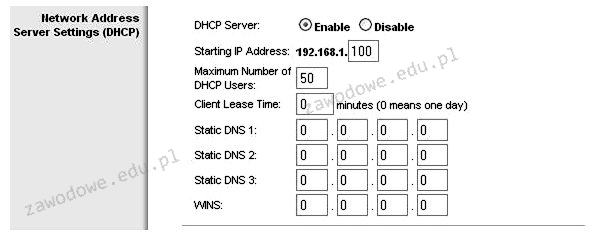
Ilustracja pokazuje panel ustawień bezprzewodowego urządzenia dostępowego, który umożliwia
A. określenie maski podsieci
B. przypisanie adresów MAC do kart sieciowych
C. konfigurację serwera DHCP
D. ustawienie nazwy hosta
Konfiguracja serwera DHCP na panelu konfiguracyjnym bezprzewodowego urządzenia dostępowego jest kluczowym krokiem w zarządzaniu siecią. DHCP, czyli Dynamic Host Configuration Protocol, automatycznie przydziela adresy IP urządzeniom w sieci, co upraszcza procesy administracyjne i zmniejsza ryzyko konfliktów adresów IP. W panelu konfiguracyjnym można ustawić początkowy adres IP, co pozwala na zdefiniowanie zakresu adresów, które będą przydzielane klientom. Można też określić maksymalną liczbę użytkowników DHCP, co zapewnia kontrolę nad zasobami sieciowymi. Ustawienia te są kluczowe w sieciach zarówno domowych, jak i korporacyjnych, gdzie automatyzacja przydzielania adresów IP oszczędza czas administratorów. Dobre praktyki zalecają również ustawienie czasu dzierżawy, co wpływa na to, jak długo dany adres IP pozostaje przypisany do urządzenia. Praktyczne zastosowanie tego polega na unikaniu ręcznego przydzielania adresów IP, co w przypadku dużych sieci jest czasochłonne i podatne na błędy. Serwery DHCP są integralnym elementem nowoczesnych sieci, a ich konfiguracja według najlepszych praktyk zwiększa efektywność i niezawodność połączeń sieciowych
Pytanie 20
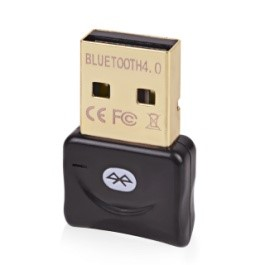
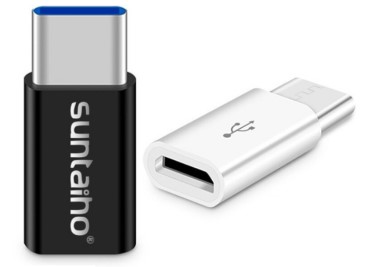
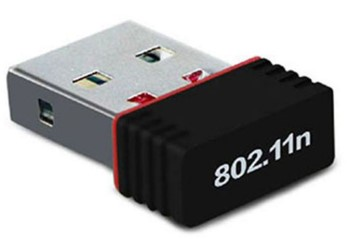
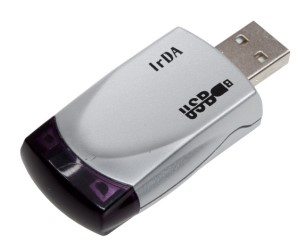
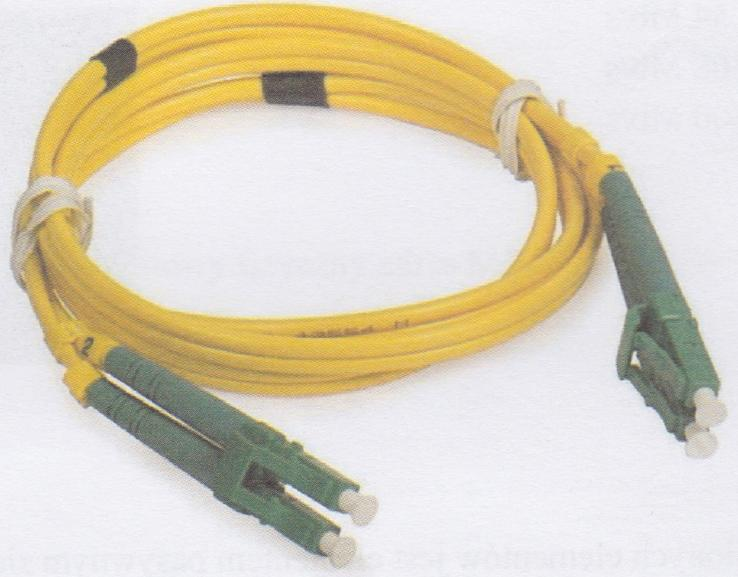
Które urządzenie należy wykorzystać do podłączenia urządzenia peryferyjnego, wyposażonego w bezprzewodowy interfejs wykorzystujący do komunikacji fale świetlne w zakresie podczerwieni, z laptopem, który nie ma takiego interfejsu, a ma natomiast interfejs USB?
A. Urządzenie 1
B. Urządzenie 4
C. Urządzenie 3
D. Urządzenie 2
Wybrałeś urządzenie IrDA na USB, czyli dokładnie takie, jakie powinno się zastosować w tej sytuacji. Tego typu adapter pozwala laptopowi, który nie posiada fabrycznie wbudowanego interfejsu IrDA, na komunikację z urządzeniami korzystającymi z transmisji podczerwieni – dokładnie tak jak w wymaganiu pytania. IrDA (Infrared Data Association) była swego czasu bardzo popularnym standardem do bezprzewodowej komunikacji na krótkie odległości, szczególnie w telefonach komórkowych i niektórych peryferiach. Prawidłowe podłączenie adaptera USB-IrDA pozwala na wykorzystanie tej technologii na nowszych laptopach, które fabrycznie nie mają takiego portu. W praktyce spotykałem się z tym rozwiązaniem przy przesyłaniu danych pomiędzy starymi urządzeniami elektronicznymi, np. kasami fiskalnymi czy starymi drukarkami, gdzie wymiana przez IrDA była standardem branżowym. Warto też wiedzieć, że obsługa IrDA w systemach operacyjnych bywa ograniczona i czasem wymaga dedykowanych sterowników. Jeśli chcesz zastosować dobre praktyki, zawsze upewnij się, że adapter jest kompatybilny z Twoim systemem operacyjnym i odpowiada specyfikacji sprzętu, z którym zamierzasz się komunikować. Moim zdaniem takie rozwiązanie, mimo że już trochę przestarzałe, ciągle bywa niezastąpione w niektórych niszowych zastosowaniach, szczególnie w serwisowaniu starszego sprzętu.
Pytanie 21
Ile maksymalnie dysków twardych można bezpośrednio podłączyć do płyty głównej, której fragment specyfikacji jest przedstawiony w ramce?
Realtek ALC1200, 8-channel High Definition Audio CODEC - Support Jack-Detection, Multi-streaming, Front Panel Jack-Retasking - Coaxial S/PDIF_OUT ports at back I/O
A. 8
B. 5
C. 4
D. 2
Płyta główna wyposażona jest w pięć portów SATA 3.0 które umożliwiają podłączenie pięciu dysków twardych. Specyfikacja SATA 3.0 oferuje prędkość transferu danych do 6 Gb/s co jest istotne przy pracy z dużymi plikami lub aplikacjami wymagającymi dużej przepustowości danych. W praktyce takie porty są wykorzystywane nie tylko do podłączania dysków HDD czy SSD ale także do napędów optycznych co zwiększa wszechstronność zastosowania płyty. Ważnym aspektem jest również możliwość tworzenia macierzy RAID co pozwala na zwiększenie wydajności lub bezpieczeństwa przechowywania danych. Standard SATA 3.0 jest szeroko stosowany i zgodny z wcześniejszymi generacjami co oznacza że istnieje możliwość podłączania starszych urządzeń przy zachowaniu kompatybilności. Wybór płyty z wystarczającą liczbą portów SATA jest kluczowy w planowaniu rozbudowy komputera szczególnie w środowiskach profesjonalnych gdzie zapotrzebowanie na przestrzeń dyskową dynamicznie się zmienia. Dobre praktyki branżowe obejmują również przemyślane zarządzanie kablami i przestrzenią wewnątrz obudowy co ma znaczenie dla optymalizacji przepływu powietrza i tym samym chłodzenia podzespołów.
Pytanie 22
Czym jest serwer poczty elektronicznej?
A. PostgreSQL
B. MySQL
C. Firebird
D. Postfix
Postfix jest jednym z najpopularniejszych serwerów poczty e-mail, używanym do wysyłania i odbierania wiadomości e-mail w Internecie. Jako serwer poczty, Postfix działa jako agent transportowy, co oznacza, że odpowiedzialny jest za zarządzanie przesyłaniem wiadomości między różnymi serwerami oraz ich dostarczaniem do lokalnych skrzynek pocztowych. Jest to oprogramowanie typu open-source, co daje użytkownikom możliwość dostosowania i rozbudowy w zależności od ich potrzeb. Przykładowo, wiele organizacji korzysta z Postfixa w połączeniu z innymi narzędziami, takimi jak Dovecot, aby stworzyć kompleksowy system pocztowy, który obsługuje zarówno protokół SMTP do wysyłania wiadomości, jak i IMAP/POP3 do ich odbierania. Postfix charakteryzuje się wysoką wydajnością, elastycznością oraz dużą skalowalnością, co czyni go idealnym rozwiązaniem dla firm różnej wielkości. Dobra praktyka w konfiguracji Postfixa obejmuje zabezpieczenie serwera za pomocą metod takich jak TLS oraz autoryzacja użytkowników, co zmniejsza ryzyko nieautoryzowanego dostępu.
Pytanie 23
Jaką komendę należy wykorzystać, aby uzyskać informację o rekordzie MX dla podanej domeny?
A. Sieć nie ogłasza identyfikatora SSID
B. Sieć jest zabezpieczona hasłem
C. Karta sieciowa jest aktywna
D. Karta sieciowa korzysta z DHCP
Aby sprawdzić wartość rekordu MX (Mail Exchange) dla danej domeny, należy skorzystać z narzędzi diagnostycznych, takich jak 'nslookup' lub 'dig'. Rekordy MX są kluczowe w kontekście dostarczania wiadomości e-mail, ponieważ określają, które serwery są odpowiedzialne za odbieranie wiadomości dla danej domeny. Na przykład, w systemie operacyjnym Windows, użycie polecenia 'nslookup -type=MX nazwadomeny.com' pozwala na uzyskanie informacji o serwerach pocztowych przypisanych do tej domeny. W praktyce, administratorzy sieci i systemów często muszą weryfikować te rekordy, aby upewnić się, że usługi e-mail działają poprawnie i że wiadomości są kierowane do właściwych serwerów. Znajomość sposobu uzyskiwania i interpretacji tych informacji jest istotna dla utrzymania ciągłości działania usług internetowych oraz zapewnienia efektywności komunikacji w sieci. Standardy takie jak RFC 5321 i RFC 5322 dostarczają wytycznych dotyczących działania protokołów pocztowych, co czyni znajomość rekordów MX kluczową w administracji IT.
Pytanie 24
Ile podsieci obejmują komputery z adresami: 192.168.5.12/25, 192.168.5.200/25 oraz 192.158.5.250/25?
A. 3
B. 2
C. 4
D. 1
Adres IP 192.168.5.12/25 oznacza, że maska podsieci to 255.255.255.128, co daje 128 adresów w podsieci (od 192.168.5.0 do 192.168.5.127). Adres 192.168.5.200/25 również należy do podsieci z tą samą maską, z tym że jego zakres to 192.168.5.128 do 192.168.5.255. Zatem oba adresy IP (192.168.5.12 i 192.168.5.200) są w różnych podsieciach. Natomiast adres 192.158.5.250/25 ma zupełnie inną pierwszą oktetę i nie należy do podsieci 192.168.5.0/25. W związku z tym, podsumowując, mamy trzy unikalne podsieci: pierwsza z adresem 192.168.5.12, druga z 192.168.5.200 oraz trzecia z 192.158.5.250. Ustalanie podsieci jest kluczowym elementem zarządzania siecią, a stosowanie właściwych masek podsieci pozwala na efektywne wykorzystanie dostępnych adresów IP oraz minimalizowanie konfliktów adresowych.
Pytanie 25
Kabel pokazany na ilustracji może być zastosowany do realizacji okablowania sieci o standardzie
A. 100Base-TX
B. 10Base2
C. 10Base-T
D. 100Base-SX
10Base2 to standard korzystający z kabla koncentrycznego, znanego również jako Thin Ethernet lub Cheapernet. Jest to starsza technologia, która nie jest już powszechnie używana ze względu na ograniczenia w szybkości transmisji oraz trudności w instalacji i konserwacji w porównaniu do nowoczesnych standardów, takich jak Ethernet na skrętce czy światłowodzie. 10Base-T oraz 100Base-TX są standardami wykorzystującymi skrętkę miedzianą. 10Base-T operuje z prędkością do 10 Mb/s, natomiast 100Base-TX umożliwia transmisję danych z prędkością do 100 Mb/s, co czyni go częścią Fast Ethernet. Te standardy są powszechnie używane w sieciach lokalnych, zwłaszcza w domach i małych biurach, ze względu na ich łatwość wdrożenia i niskie koszty. Niemniej jednak, w środowiskach, gdzie wymagane są wyższe prędkości oraz większa niezawodność, światłowody, takie jak 100Base-SX, stają się bardziej odpowiednim wyborem. Wybór niepoprawnych odpowiedzi często wynika z niewłaściwego rozpoznania typu kabla i jego zastosowania. Kluczowe jest zrozumienie, jakie medium transmisji jest używane w danym standardzie oraz jakie są jego specyficzne zalety i wady. Dzięki temu można dokładnie określić, jaki typ okablowania jest wymagany w określonych sytuacjach sieciowych. Ponadto, znajomość różnic między miedzią a światłowodem pomaga w wyborze odpowiedniego rozwiązania dla konkretnych potrzeb sieciowych, biorąc pod uwagę takie czynniki jak zasięg, przepustowość oraz odporność na zakłócenia. Dlatego ważne jest, aby w pełni zrozumieć zastosowania i ograniczenia każdej technologii, co pozwoli na lepsze podejmowanie decyzji projektowych w dziedzinie infrastruktury sieciowej. Podsumowując, wybór odpowiedniego standardu sieciowego powinien być oparty na specyficznych wymaganiach danej aplikacji oraz na właściwym dopasowaniu medium transmisji do tych wymagań.
Pytanie 26
W filmie przedstawiono konfigurację ustawień maszyny wirtualnej. Wykonywana czynność jest związana z
A. ustawieniem rozmiaru pamięci wirtualnej karty graficznej.
B. dodaniem drugiego dysku twardego.
C. wybraniem pliku z obrazem dysku.
D. konfigurowaniem adresu karty sieciowej.
Poprawnie – w tej sytuacji chodzi właśnie o wybranie pliku z obrazem dysku (ISO, VDI, VHD, VMDK itp.), który maszyna wirtualna będzie traktować jak fizyczny nośnik. W typowych programach do wirtualizacji, takich jak VirtualBox, VMware czy Hyper‑V, w ustawieniach maszyny wirtualnej przechodzimy do sekcji dotyczącej pamięci masowej lub napędów optycznych i tam wskazujemy plik obrazu. Ten plik może pełnić rolę wirtualnego dysku twardego (system zainstalowany na stałe) albo wirtualnej płyty instalacyjnej, z której dopiero instalujemy system operacyjny. W praktyce wygląda to tak, że zamiast wkładać płytę DVD do napędu, podłączasz plik ISO z obrazu instalacyjnego Windowsa czy Linuxa i ustawiasz w BIOS/UEFI maszyny wirtualnej bootowanie z tego obrazu. To jest podstawowa i zalecana metoda instalowania systemów w VM – szybka, powtarzalna, zgodna z dobrymi praktykami. Dodatkowo, korzystanie z plików obrazów dysków pozwala łatwo przenosić całe środowiska między komputerami, robić szablony maszyn (tzw. template’y) oraz wykonywać kopie zapasowe przez zwykłe kopiowanie plików. Moim zdaniem to jedna z najważniejszych umiejętności przy pracy z wirtualizacją: umieć dobrać właściwy typ obrazu (instalacyjny, systemowy, LiveCD, recovery), poprawnie go podpiąć do właściwego kontrolera (IDE, SATA, SCSI, NVMe – zależnie od hypervisora) i pamiętać o odpięciu obrazu po zakończonej instalacji, żeby maszyna nie startowała ciągle z „płyty”.
Pytanie 27
Wykonanie na komputerze z systemem Windows poleceń ipconfig /release oraz ipconfig /renew umożliwia weryfikację, czy usługa w sieci działa poprawnie
A. serwera DNS
B. rutingu
C. Active Directory
D. serwera DHCP
Polecenia ipconfig /release i ipconfig /renew są kluczowymi narzędziami w systemie Windows do zarządzania konfiguracją adresów IP. Gdy wykonujemy polecenie ipconfig /release, komputer zwalnia aktualnie przypisany adres IP, a następnie z poleceniem ipconfig /renew pobiera nowy adres IP od serwera DHCP. Serwer DHCP (Dynamic Host Configuration Protocol) jest odpowiedzialny za automatyczne przypisywanie adresów IP urządzeniom w sieci oraz dostarczanie im innych informacji konfiguracyjnych, takich jak maski podsieci czy bramy domyślne. Dzięki tym poleceniom można szybko zdiagnozować problemy z uzyskiwaniem adresów IP, co jest szczególnie przydatne w środowiskach dużych sieci, gdzie ręczne przypisywanie adresów mogłoby być nieefektywne. W praktyce, administratorzy często używają tych poleceń do resetowania połączeń, gdy napotykają trudności z dostępem do sieci. Dobrą praktyką jest regularne monitorowanie działania serwera DHCP i testowanie jego funkcji za pomocą tych poleceń, co pozwala utrzymać stabilność i dostępność sieci.
Pytanie 28
Jakie znaczenie ma skrót MBR w kontekście technologii komputerowej?
A. Główny rekord rozruchowy SO
B. Fizyczny identyfikator karty sieciowej
C. Usługę związaną z interpretacją nazw domen
D. Bloki pamięci w górnej części komputera IBM/PC
Skrót MBR oznacza 'Master Boot Record', co jest kluczowym elementem architektury systemów operacyjnych, zwłaszcza w kontekście rozruchu komputerów. Główny rekord rozruchowy znajduje się na początku dysku twardego i zawiera informacje niezbędne do zainicjowania systemu operacyjnego. MBR jest odpowiedzialny za lokalizację i uruchomienie systemu operacyjnego poprzez przekazywanie kontroli do odpowiedniego sektora rozruchowego. W praktyce, MBR zawiera również tablicę partycji, która definiuje, jak przestrzeń dyskowa jest podzielona pomiędzy różne systemy plików. W przypadku systemów BIOS, MBR jest standardem od lat 80-tych XX wieku, jednak coraz częściej zastępowany jest przez nowocześniejszy system UEFI, który oferuje lepsze wsparcie dla dużych dysków i więcej funkcji zabezpieczeń. Wiedza o MBR jest niezbędna dla specjalistów IT zajmujących się administracją systemów, gdyż pozwala na zrozumienie podstawowych zasad zarządzania danymi oraz procesów rozruchowych w komputerach.
Pytanie 29
Medium transmisyjne, które jest odporne na zakłócenia elektromagnetyczne i atmosferyczne, to
A. skrętka typu UTP
B. cienki kabel koncentryczny
C. światłowód
D. gruby kabel koncentryczny
Światłowód jest medium transmisyjnym, które charakteryzuje się niezwykle wysoką odpornością na zakłócenia elektromagnetyczne oraz atmosferyczne. Wynika to z jego konstrukcji, w której sygnał przesyłany jest za pomocą impulsów światła w cienkich włóknach szklanych lub plastikowych. Dzięki temu światłowody nie przewodzą prądu elektrycznego, co czyni je niewrażliwymi na zakłócenia elektromagnetyczne, które mogą wpływać na inne typy kabli, takie jak kable koncentryczne czy skrętki. W praktyce oznacza to, że światłowody są idealnym rozwiązaniem w środowiskach, gdzie występują silne źródła zakłóceń, na przykład w pobliżu urządzeń elektrycznych czy w zastosowaniach przemysłowych. Ponadto, światłowody oferują znacznie większe przepustowości oraz zasięg przesyłu danych, co czyni je preferowanym wyborem w nowoczesnych sieciach telekomunikacyjnych i internetowych. W branży telekomunikacyjnej stosuje się standardy jak ITU-T G.652 dla światłowodów jednomodowych, które dodatkowo zwiększają jakość przesyłu danych na dużych odległościach.
Pytanie 30
Podczas próby zapisania danych na karcie SD wyświetla się komunikat "usuń ochronę przed zapisem lub użyj innego dysku". Zwykle przyczyną tego komunikatu jest
A. ustawienie mechanicznego przełącznika blokady zapisu na karcie w pozycji ON
B. posiadanie uprawnień "tylko do odczytu" do plików na karcie SD
C. zbyt duża wielkość pliku, który ma być zapisany
D. brak wolnego miejsca na karcie pamięci
Odpowiedź dotycząca mechanicznego przełącznika blokady zapisu na karcie SD w pozycji ON jest prawidłowa, ponieważ wiele kart pamięci jest wyposażonych w taki przełącznik, który umożliwia zabezpieczenie danych przed przypadkowym usunięciem lub zapisaniem. Mechanizm ten jest prostym, ale skutecznym sposobem na ochronę zawartości karty. Kiedy przełącznik jest ustawiony w pozycji ON, karta SD przechodzi w tryb tylko do odczytu, co uniemożliwia użytkownikowi zapis nowych danych. Ważne jest, aby przed przystąpieniem do zapisu na karcie pamięci sprawdzić, czy przełącznik nie znajduje się w tym stanie. Dobre praktyki zarządzania danymi na kartach SD obejmują regularne sprawdzanie stanu przełącznika oraz dbanie o to, aby nie usunąć przypadkowo danych, co może prowadzić do ich utraty. Użytkownicy powinni być świadomi, że zmiana pozycji przełącznika na OFF umożliwi zapis danych, co jest szczególnie istotne podczas pracy z istotnymi plikami.
Pytanie 31
W skład sieci komputerowej wchodzi 3 komputery stacjonarne oraz drukarka sieciowa, które są połączone kablem UTP z routerem mającym porty 1 x WAN oraz 5 x LAN. Które urządzenie sieciowe pozwoli na dołączenie kablem UTP dwóch dodatkowych komputerów do tej sieci?
A. Modem
B. Przełącznik
C. Terminal sieciowy
D. Konwerter mediów
Przełącznik (switch) to urządzenie sieciowe, które umożliwia podłączenie dodatkowych komputerów do istniejącej sieci lokalnej (LAN). W przypadku omawianej sieci składającej się z 3 komputerów stacjonarnych i drukarki, przełącznik pozwoli na rozszerzenie tej infrastruktury o kolejne urządzenia. Działa na poziomie warstwy drugiej modelu OSI, co oznacza, że przetwarza ramki danych, umożliwiając komunikację pomiędzy różnymi urządzeniami w sieci. Typowe zastosowanie przełączników obejmuje tworzenie lokalnych sieci komputerowych, w których wiele urządzeń może komunikować się ze sobą w efektywny sposób. Przełączniki są często używane w biurach i domach, gdzie zwiększa się liczba urządzeń wymagających dostępu do internetu oraz wspólnego korzystania z zasobów, takich jak drukarki. Dzięki standardom takim jak IEEE 802.3 (Ethernet), przełączniki mogą wspierać różne prędkości połączeń, co pozwala na elastyczne dopasowanie do wymagań sieci. Ich zastosowanie przyczynia się do zwiększenia efektywności transferu danych, a także zmniejsza ryzyko kolizji, co jest kluczowe w złożonych infrastrukturach sieciowych.
Pytanie 32
Jakie rozwiązanie techniczne pozwala na transmisję danych z szybkością 1 Gb/s z zastosowaniem światłowodu?
A. 100Base-FX
B. 10GBase-T
C. 10Base5
D. 1000Base-LX
Odpowiedź 1000Base-LX jest poprawna, ponieważ jest to standard Ethernet, który umożliwia przesyłanie danych z prędkością 1 Gb/s, korzystając z technologii światłowodowej. Standard ten jest częścią rodziny Gigabit Ethernet i pozwala na transmisję na odległość do 5 km przy użyciu światłowodów jednomodowych, co czyni go idealnym rozwiązaniem dla dużych sieci kampusowych oraz połączeń międzybudynkowych. W praktyce 1000Base-LX znajduje zastosowanie w różnych środowiskach, takich jak centra danych, gdzie wymagana jest wysoka przepustowość i niskie opóźnienia. Ponadto, standard ten jest zgodny z normami IEEE 802.3, co zapewnia jego szeroką akceptację w branży i łatwość integracji z innymi technologiami sieciowymi. Dodatkowo, korzystanie z technologii światłowodowej przyczynia się do zwiększenia odporności na zakłócenia elektromagnetyczne oraz umożliwia dłuższe połączenia bez utraty jakości sygnału, co jest kluczowe w dzisiejszych wymagających środowiskach.
Pytanie 33
Który z protokołów przesyła datagramy użytkownika BEZ GWARANCJI ich dostarczenia?
A. TCP
B. HTTP
C. ICMP
D. UDP
UDP (User Datagram Protocol) jest protokołem transportowym w zestawie protokołów internetowych, który nie zapewnia gwarancji dostarczenia datagramów. Jego podstawową cechą jest to, że przesyła dane w sposób bezpołączeniowy, co oznacza, że nie ustanawia żadnej sesji komunikacyjnej przed wysłaniem danych. To sprawia, że jest idealny do zastosowań, gdzie szybkość jest ważniejsza od niezawodności, takich jak transmisje wideo na żywo, gry online czy VoIP (Voice over Internet Protocol). W tych zastosowaniach opóźnienia mogą być bardziej krytyczne niż utrata niektórych pakietów danych. W praktyce, programiści często decydują się na użycie UDP tam, gdzie aplikacja może sama poradzić sobie z ewentualnymi błędami, np. przez ponowne wysyłanie zagubionych pakietów. W związku z tym, standardy RFC 768 definiują UDP jako protokół, który nie implementuje mechanizmów kontroli błędów ani retransmisji, co przyspiesza proces przesyłania danych i zmniejsza narzuty. Z tego powodu, UDP jest wszechobecny w aplikacjach wymagających niskich opóźnień i dużej przepustowości.
Pytanie 34
Komputer K1 jest połączony z interfejsem G0 rutera, a komputer K2 z interfejsem G1 tego samego urządzenia. Na podstawie danych przedstawionych w tabeli, określ właściwy adres bramy dla komputera K2.
Interfejs
Adres IP
Maska
G0
172.16.0.1
255.255.0.0
G1
192.168.0.1
255.255.255.0
A. 192.168.0.1
B. 172.16.0.2
C. 172.16.0.1
D. 192.168.0.2
Poprawnym adresem bramy dla komputera K2 jest adres przypisany do interfejsu sieciowego G1 rutera czyli 192.168.0.1. Wynika to z faktu że komputer K2 jest podłączony do tego interfejsu co oznacza że w ramach swojej podsieci komunikuje się z ruterem właśnie za pośrednictwem tego adresu IP. W sieciach komputerowych brama domyślna to adres urządzenia sieciowego zazwyczaj rutera który umożliwia komunikację z innymi sieciami. Praktyczne znaczenie jest takie że każda komunikacja spoza lokalnej podsieci wymaga przejścia przez ten punkt. Ważne jest aby adres bramy należał do tej samej podsieci co urządzenia które będzie obsługiwać co w tym przypadku potwierdzają odpowiednie wpisy IP i maski. W praktyce poprawne ustawienie bramy domyślnej jest kluczowe w celu zapewnienia poprawnej komunikacji w sieci lokalnej oraz poza nią. Zrozumienie zasady działania bramy domyślnej pomaga w konfiguracji i diagnozowaniu problemów sieciowych oraz jest zgodne z najlepszymi praktykami w zarządzaniu sieciami komputerowymi.
Pytanie 35
Funkcje z różnych dziedzin (data i czas, finanse, tekst, matematyka, statystyka) są składnikiem
A. przeglądarki internetowej
B. programów do tworzenia prezentacji multimedialnych
C. edytora tekstowego
D. arkusza kalkulacyjnego
Funkcje różnych kategorii, takich jak daty i czasu, finansowe, tekstowe, matematyczne oraz statystyczne, są integralnym elementem arkuszy kalkulacyjnych, takich jak Microsoft Excel czy Google Sheets. Arkusze kalkulacyjne zostały zaprojektowane z myślą o obliczeniach, analizie danych oraz automatyzacji zadań, co czyni je niezwykle użytecznymi narzędziami w biznesie i nauce. Przykładowo, funkcje finansowe pozwalają na obliczanie wartości obecnej netto (NPV) lub przyszłej wartości (FV), co jest kluczowe przy podejmowaniu decyzji inwestycyjnych. Funkcje tekstowe umożliwiają manipulację danymi tekstowymi, co jest istotne podczas analizy danych pochodzących z różnych źródeł. Ponadto, funkcje statystyczne, takie jak ŚREDNIA czy MEDIANA, ułatwiają analizę zbiorów danych, co jest nieocenione w badaniach rynkowych. Stosowanie tych funkcji zgodnie z dobrymi praktykami poprawia efektywność pracy i minimalizuje ryzyko błędów, co jest istotne w kontekście profesjonalnego zarządzania danymi.
Pytanie 36
W dokumentacji płyty głównej znajduje się informacja "Wsparcie dla S/PDIF Out". Co to oznacza w kontekście tej płyty głównej?
A. cyfrowe złącze sygnału audio
B. analogowe złącze sygnału wyjścia wideo
C. analogowe złącze sygnału wejścia wideo
D. cyfrowe złącze sygnału wideo
S/PDIF (Sony/Philips Digital Interface) to standard cyfrowego przesyłania sygnału audio, który umożliwia przesyłanie dźwięku o wysokiej jakości między urządzeniami audio. Wsparcie dla S/PDIF Out na płycie głównej oznacza, że można podłączyć zewnętrzne urządzenia audio, takie jak amplitunery czy zestawy głośnikowe, które obsługują ten standard. Dzięki temu użytkownicy mogą korzystać z wyższej jakości dźwięku, eliminując zakłócenia związane z przesyłem analogowym. Przykłady zastosowania obejmują podłączenie komputera do systemu kina domowego lub profesjonalnego sprzętu audio, co pozwala na pełne wykorzystanie potencjału dźwięku przestrzennego oraz wysokiej rozdzielczości audio. Warto również zauważyć, że wykorzystanie S/PDIF sprzyja zachowaniu integralności sygnału, co jest kluczowe w profesjonalnych zastosowaniach audio, gdzie jakość dźwięku jest priorytetem. W kontekście dobrych praktyk, używanie cyfrowych połączeń, takich jak S/PDIF, jest zalecane w celu zminimalizowania strat jakości na etapie przesyłania dźwięku.
Pytanie 37
Skaner, który został przedstawiony, należy podłączyć do komputera za pomocą złącza
A. USB-A
B. Micro USB
C. USB-B
D. Mini USB
Odpowiedź 'Mini USB' jest prawidłowa, ponieważ wiele urządzeń peryferyjnych starszej generacji, takich jak skanery przenośne, wykorzystuje złącze Mini USB do komunikacji z komputerem. Mini USB to starszy standard złącza, który był powszechnie stosowany w małych urządzeniach elektronicznych. Charakteryzuje się kompaktowym rozmiarem, które umożliwia łatwe podłączenie urządzeń bez potrzeby stosowania dużych portów. Mini USB był popularny zanim został zastąpiony przez Micro USB i USB-C w nowszych urządzeniach. Złącze to oferuje zarówno zasilanie, jak i możliwość przesyłania danych, co czyni je praktycznym wyborem dla przenośnych urządzeń, które potrzebują komunikacji z komputerami. W przypadku podłączenia skanera takim złączem użytkownik może łatwo przesyłać zeskanowane obrazy do komputera, co jest istotne w pracy biurowej lub podczas archiwizowania dokumentów. Mini USB jest także zgodne z wcześniejszymi wersjami standardu USB, co ułatwia integrację z różnymi systemami komputerowymi. Chociaż obecnie Mini USB jest mniej powszechne, jego znajomość jest istotna dla obsługi starszych urządzeń, które wciąż mogą być w użyciu w wielu biurach i aplikacjach specjalistycznych.
Pytanie 38
Licencja Windows OEM nie zezwala na wymianę
A. sprawnego zasilacza na model o lepszych parametrach
B. sprawnego dysku twardego na model o lepszych parametrach
C. sprawnej płyty głównej na model o lepszych parametrach
D. sprawnej karty graficznej na model o lepszych parametrach
Wymiana komponentów w komputerze, takich jak zasilacz, karta graficzna czy dysk twardy, nie wpływa na ważność licencji Windows OEM, ponieważ licencja ta jest powiązana z płytą główną. Zrozumienie tego aspektu jest kluczowe, ponieważ wiele osób może mylnie sądzić, że wymiana tych elementów również powoduje unieważnienie licencji. Przykładem błędnego rozumienia może być myślenie, że zasilacz, jako element zewnętrzny, jest kluczowym komponentem dla aktywacji Windows, co w rzeczywistości nie jest prawdą. Zasilacz dostarcza energię elektryczną do wszystkich podzespołów, nie ma jednak wpływu na licencjonowanie oprogramowania. Karta graficzna, mimo że jest ważnym elementem w kontekście wydajności graficznej, również nie zmienia statusu licencji. Dysk twardy, na którym zainstalowany jest system operacyjny, może być wymieniany, a Windows OEM pozostanie aktywny, o ile płyta główna pozostaje bez zmian. Tego rodzaju myślenie często prowadzi do nieporozumień i może skutkować niepotrzebnym wydatkowaniem środków na nowe licencje, podczas gdy w rzeczywistości wymiana innych podzespołów nie wymaga takich działań. Warto zatem dokładnie zapoznać się z warunkami licencji oraz zasadami modernizacji sprzętu, aby uniknąć nieprzyjemnych niespodzianek.
Pytanie 39
Jakie urządzenie sieciowe powinno zastąpić koncentrator, aby podzielić sieć LAN na cztery odrębne domeny kolizji?
A. Switch'em
B. Wszystkie
C. Routerem
D. Regeneratorem
Ruter jest urządzeniem, które umożliwia podział sieci LAN na oddzielne domeny kolizji poprzez logiczne segmentowanie ruchu sieciowego. W przeciwieństwie do koncentratorów czy przełączników, rutery analizują pakiety danych i podejmują decyzje na podstawie adresów IP, co pozwala na efektywne kierowanie ruchu między różnymi sieciami. Kiedy ruter jest używany do segmentacji sieci, każda z domen kolizji działa jako odrębna jednostka, co znacząco zwiększa wydajność całej infrastruktury. Na przykład, w scenariuszu, gdzie mamy cztery różne grupy użytkowników, ruter może skierować ruch między nimi, unikając kolizji, które mogłyby wystąpić, gdyby wszystkie urządzenia były połączone bezpośrednio do koncentratora. Stosowanie ruterów jest zgodne z najlepszymi praktykami branżowymi, które zalecają podział dużych sieci na mniejsze segmenty w celu poprawy zarządzania ruchem i bezpieczeństwa. Ponadto, rutery mogą również pełnić dodatkowe funkcje, takie jak NAT (Network Address Translation) czy firewall, co zwiększa ich użyteczność w rozbudowanych architekturach sieciowych.
Pytanie 40
Jaki pakiet powinien zostać zainstalowany na serwerze Linux, aby umożliwić stacjom roboczym z systemem Windows dostęp do plików i drukarek udostępnianych przez ten serwer?
A. Wine
B. Proftpd
C. Samba
D. Vsftpd
Samba jest otwartoźródłowym oprogramowaniem, które implementuje protokoły SMB/CIFS, umożliwiając stacjom roboczym z systemem Windows dostęp do plików i drukarek udostępnianych na serwerach Linux. Dzięki Samba, użytkownicy mogą łatwo integrować środowiska Linux i Windows, co jest szczególnie istotne w heterogenicznych sieciach. Przykładowo, poprzez odpowiednią konfigurację Samby, organizacje mogą stworzyć centralne repozytoria plików, które będą dostępne zarówno dla użytkowników Windows, jak i Linux, co znacznie ułatwia współpracę oraz zapewnia efektywność zarządzania danymi. Dodatkowo, Samba wspiera autoryzację użytkowników i grup, co pozwala na precyzyjne kontrolowanie dostępu do zasobów. W branży IT, powszechną praktyką jest używanie Samby jako standardowego rozwiązania do integracji systemów operacyjnych, co zapewnia nie tylko łatwość w konfiguracji, ale również wysoką wydajność transferu plików i zabezpieczeń. Inwestycja w zrozumienie i wdrożenie Samby w infrastruktury IT przynosi długofalowe korzyści.