Wyniki egzaminu

Informacje o egzaminie:
  • Zawód: Technik informatyk
  • Kwalifikacja: INF.02 - Administracja i eksploatacja systemów komputerowych, urządzeń peryferyjnych i lokalnych sieci komputerowych
  • Data rozpoczęcia: 8 czerwca 2026 11:32
  • Data zakończenia: 8 czerwca 2026 11:32

Egzamin niezdany

Wynik: 0/40 punktów (0,0%)

Wymagane minimum: 20 punktów (50%)

Nowe
Analiza przebiegu egzaminu- sprawdź jak rozwiązywałeś pytania
Udostępnij swój wynik
Szczegółowe wyniki:
Pytanie 1

Usługi na serwerze są konfigurowane za pomocą

A. interfejsu zarządzania
B. Active Directory
C. ról i funkcji
D. serwera domeny

Brak odpowiedzi na to pytanie.

Wyjaśnienie poprawnej odpowiedzi:
Konfiguracja usług na serwerze przez role i funkcje jest kluczowym elementem zarządzania infrastrukturą IT. Role i funkcje to zestawy zadań i odpowiedzialności, które są przypisane do serwera, co pozwala na efektywne dostosowanie jego działania do konkretnych potrzeb organizacji. Na przykład, w systemie Windows Server możliwe jest przypisanie roli serwera plików, co umożliwia centralne zarządzanie danymi przechowywanymi w sieci. W praktyce oznacza to, że administratorzy mogą łatwo konfigurować dostęp do zasobów, zarządzać uprawnieniami użytkowników i monitorować wykorzystanie przestrzeni dyskowej. Ponadto, dobre praktyki w zakresie zarządzania serwerami wymagają regularnej aktualizacji i przeglądu przypisanych ról, aby zapewnić bezpieczeństwo i wydajność systemu. Standardy branżowe, takie jak ITIL, podkreślają znaczenie odpowiedniego przypisania ról w zakresie zarządzania usługami IT, co wpływa na jakość dostarczanych usług oraz satysfakcję użytkowników końcowych.
Pytanie 2

Licencja CAL (Client Access License) uprawnia użytkownika do

A. użytkowania programu bez ograniczeń czasowych
B. korzystania z usług dostępnych na serwerze
C. modyfikacji kodu oprogramowania
D. przenoszenia programu na zewnętrzne nośniki

Brak odpowiedzi na to pytanie.

Wyjaśnienie poprawnej odpowiedzi:
Licencja CAL (Client Access License) to kluczowy element w modelu licencjonowania oprogramowania, który umożliwia użytkownikom dostęp do usług oferowanych przez serwery. Użytkownik posiadający licencję CAL ma prawo korzystać z funkcji, takich jak dostęp do plików, aplikacji oraz usług bazodanowych, które są udostępniane przez serwery. Przykładem może być środowisko Microsoft Windows Server, gdzie użytkownicy muszą posiadać odpowiednie licencje CAL do korzystania z różnych funkcji, takich jak Remote Desktop Services czy usługi plikowe. Dobrą praktyką w branży jest upewnienie się, że liczba zakupionych licencji CAL odpowiada liczbie użytkowników lub urządzeń, które będą korzystać z tych usług, aby uniknąć naruszeń warunków licencji. Warto także wspomnieć, że licencje CAL mogą mieć różne formy, w tym licencje oparte na użytkownikach lub urządzeniach, co pozwala firmom na dostosowanie modelu licencjonowania do ich specyficznych potrzeb operacyjnych.

Pytanie 3

Poleceniem systemu Linux służącym do wyświetlenia informacji, zawierających aktualną godzinę, czas działania systemu oraz liczbę zalogowanych użytkowników, jest

A. chmod
B. uptime
C. history
D. echo

Brak odpowiedzi na to pytanie.

Wyjaśnienie poprawnej odpowiedzi:
Polecenie 'uptime' w systemie Linux to jedno z tych narzędzi, które wydają się banalne, ale w praktyce są niesamowicie przydatne w codziennej administracji systemami. Polecenie to wyświetla w jednej linii takie informacje jak aktualny czas, czas działania systemu (czyli tzw. uptime), liczbę aktualnie zalogowanych użytkowników oraz średnie obciążenie systemu w trzech ujęciach czasowych (1, 5 i 15 minut). To szczególnie wartościowe, kiedy trzeba szybko sprawdzić czy serwer niedawno był restartowany, ilu użytkowników korzysta z systemu albo czy komputer nie jest przeciążony. Z mojego doświadczenia, 'uptime' jest jednym z pierwszych poleceń, po które sięgam przy rutynowych kontrolach systemu – nie tylko na produkcji, ale też na własnych maszynach czy w środowiskach testowych. Warto zauważyć, że dobre praktyki administracji systemami UNIX i Linux zalecają bieżące monitorowanie czasu działania i obciążenia, aby wychwytywać potencjalne problemy zanim staną się krytyczne. Często nawet w skryptach monitorujących czy automatycznych raportach wykorzystuje się wyniki 'uptime', żeby mieć szybki podgląd kondycji systemu. Polecenie jest częścią podstawowego pakietu narzędzi systemowych, więc nie trzeba niczego dodatkowo instalować. Podsumowując – 'uptime' to taki mały, ale bardzo uniwersalny pomocnik administratora i moim zdaniem dobrze go znać nawet, jeśli na co dzień nie pracuje się z serwerami.

Pytanie 4

W przypadku, gdy w tej samej przestrzeni będą funkcjonować jednocześnie dwie sieci WLAN zgodne ze standardem 802.11g, w celu zminimalizowania ryzyka wzajemnych zakłóceń, powinny one otrzymać kanały o numerach różniących się o

A. 5
B. 4
C. 2
D. 3

Brak odpowiedzi na to pytanie.

Wyjaśnienie poprawnej odpowiedzi:
Wybór przydzielenia kanałów różniących się o 5 dla sieci WLAN standardu 802.11g jest kluczowy dla minimalizacji zakłóceń między tymi sieciami. Standard 802.11g operuje w paśmie 2,4 GHz, które jest podzielone na 14 kanałów, z których w wielu krajach dostępnych jest tylko 11. W rzeczywistości jednak, tylko 3 kanały (1, 6 i 11) są wystarczająco od siebie oddalone, aby zminimalizować interferencje. Wybranie kanałów, które różnią się o 5, np. kanały 1 i 6, lub 6 i 11, pozwala na efektywne wykorzystanie dostępnego pasma bez wzajemnych zakłóceń. W praktyce, jeśli obie sieci będą używać kanałów, które różnią się o 5, zyskujemy większą stabilność i wydajność transmisji danych, a także ograniczamy problem opóźnień oraz strat pakietów. Dzięki tym zasadom, administratorzy sieci mogą również lepiej planować lokalizację punktów dostępowych oraz zarządzać zasięgiem sieci, co jest szczególnie istotne w gęsto zaludnionych obszarach, gdzie wiele sieci WLAN może współistnieć. Warto również pamiętać, że zakłócenia mogą być wywołane nie tylko przez inne sieci WLAN, ale także przez urządzenia korzystające z tego samego pasma, takie jak mikrofalówki czy telefony bezprzewodowe.

Pytanie 5

Aby chronić systemy sieciowe przed zewnętrznymi atakami, należy zastosować

A. serwer DHCP
B. zapory sieciowej
C. narzędzie do zarządzania połączeniami
D. protokół SSH

Brak odpowiedzi na to pytanie.

Wyjaśnienie poprawnej odpowiedzi:
Zapora sieciowa, czyli firewall, to mega ważny element w zabezpieczaniu sieci. Jej główna robota to monitorowanie i kontrolowanie, co właściwie się dzieje w ruchu sieciowym, zgodnie z ustalonymi zasadami. Dzięki niej możemy zablokować nieautoryzowane dostępy i odrzucać niebezpieczne połączenia. To znacznie zmniejsza ryzyko ataków hakerskich czy wirusów. Przykładem może być to, jak firma używa zapory na granicy swojej sieci, żeby chronić swoje zasoby przed zagrożeniami z Internetu. W praktyce zapory mogą być sprzętowe albo programowe, a ich ustawienia powinny być zgodne z najlepszymi praktykami w branży, jak zasada minimalnych uprawnień, co oznacza, że dostęp mają tylko ci, którzy naprawdę go potrzebują. Różne standardy, na przykład ISO/IEC 27001, podkreślają, jak ważne jest zarządzanie bezpieczeństwem danych, w tym stosowanie zapór w szerszej strategii ochrony informacji.

Pytanie 6

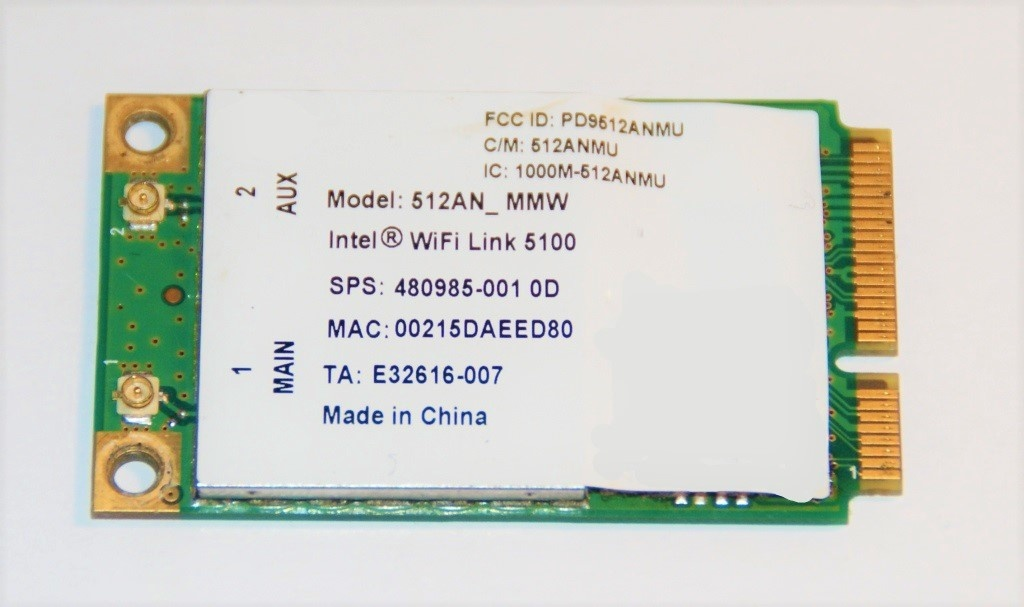
Na ilustracji przedstawiono

Ilustracja do pytania
A. kartę sieciową.
B. pamięć SO-DIMM.
C. modem.
D. dysk SSD.

Brak odpowiedzi na to pytanie.

Wyjaśnienie poprawnej odpowiedzi:
Na ilustracji faktycznie widać kartę sieciową w formacie mini PCI Express, konkretnie bezprzewodową kartę Wi‑Fi (Intel WiFi Link 5100). Świadczy o tym kilka charakterystycznych elementów. Po pierwsze opis na etykiecie: nazwa modelu, oznaczenie „WiFi Link”, adres MAC oraz oznaczenia MAIN i AUX przy złączach antenowych. Te dwa małe, okrągłe gniazda służą do podłączenia przewodów antenowych prowadzących zwykle do anten w ramce matrycy laptopa. Po drugie – złote styki krawędziowe oraz wycięcie w laminacie odpowiadają standardowi złącza mini PCIe stosowanemu w notebookach. Karta sieciowa tego typu realizuje funkcję warstwy fizycznej i częściowo łącza danych w modelu ISO/OSI dla sieci bezprzewodowych zgodnych ze standardami IEEE 802.11 (np. 802.11n). Z punktu widzenia praktyki serwisowej taka karta jest jednym z typowych modułów wymiennych w laptopie: można ją łatwo zdemontować po odkręceniu jednej śrubki i wypięciu przewodów antenowych, a następnie zastąpić nowszym modelem obsługującym np. wyższe przepustowości lub standard 5 GHz. W konfiguracji systemu operacyjnego widoczna będzie jako interfejs sieciowy, dla którego instalujemy odpowiedni sterownik producenta – bez tego system nie będzie poprawnie obsługiwał transmisji radiowej. W projektowaniu i eksploatacji sieci dobrą praktyką jest zwracanie uwagi na obsługiwane standardy szyfrowania (WPA2, WPA3), pasma częstotliwości oraz moc nadawczą karty, bo to wpływa zarówno na bezpieczeństwo, jak i stabilność połączenia. Takie moduły mini PCIe są też często wykorzystywane w małych komputerach przemysłowych czy routerach z możliwością rozbudowy o Wi‑Fi, co pokazuje ich elastyczność i znaczenie w nowoczesnych rozwiązaniach sieciowych.

Pytanie 7

W trakcie instalacji systemu Windows, zaraz po rozpoczęciu instalacji w trybie graficznym, istnieje możliwość otwarcia Wiersza poleceń (konsoli) za pomocą kombinacji klawiszy

A. CTRL + SHIFT
B. CTRL + Z
C. ALT + F4
D. SHIFT + F10

Brak odpowiedzi na to pytanie.

Wyjaśnienie poprawnej odpowiedzi:
Kombinacja klawiszy SHIFT + F10 podczas instalacji systemu Windows jest kluczowym skrótem, który umożliwia otwarcie Wiersza poleceń (konsoli) w trybie graficznym. Jest to niezwykle przydatne narzędzie, które pozwala na zaawansowane operacje, takie jak zarządzanie dyskami, modyfikacja plików konfiguracyjnych, czy uruchamianie skryptów. Użycie Wiersza poleceń w tym etapie instalacji może być konieczne w sytuacjach problemowych, na przykład, gdy zachodzi potrzeba dostosowania ustawień sieciowych lub przeprowadzenia diagnostyki sprzętowej przed zakończeniem procesu instalacji. Praktycznym zastosowaniem tego skrótu jest możliwość uruchomienia polecenia DISKPART, które pozwala na zarządzanie partycjami dyskowymi i sprawdzenie ich stanu. To podejście jest zgodne z najlepszymi praktykami branżowymi, które zalecają korzystanie z narzędzi wiersza poleceń w sytuacjach, gdy interfejs graficzny nie wystarcza do rozwiązania problemów. Pamiętaj, że znajomość tych skrótów i funkcji może znacznie przyspieszyć i uprościć proces instalacji systemu operacyjnego.

Pytanie 8

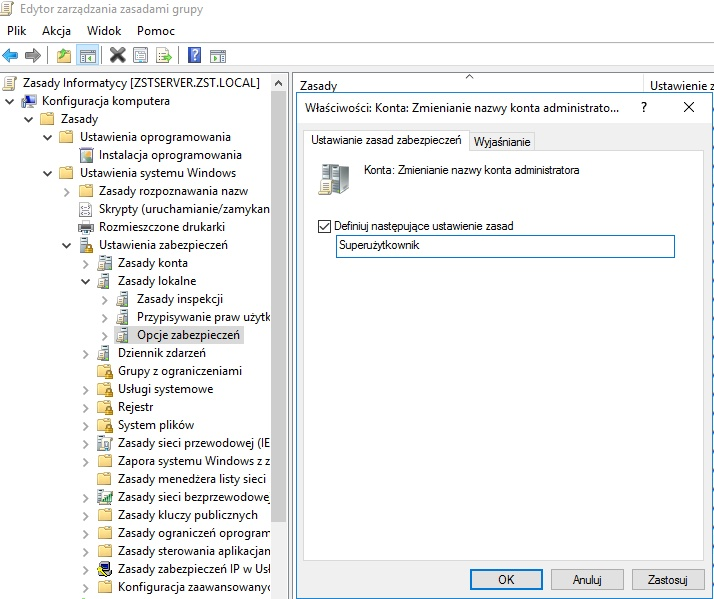
Rezultatem działania przedstawionego na ilustracji okna jest

Ilustracja do pytania
A. dodanie użytkownika Superużytkownik
B. zmiana nazwy konta Gość na Superużytkownik
C. wyłączenie konta Gość
D. zmiana nazwy konta Administrator na Superużytkownik

Brak odpowiedzi na to pytanie.

Wyjaśnienie poprawnej odpowiedzi:
Na zrzucie ekranu widzisz Edytor zarządzania zasadami grupy w domenie Windows. Po lewej stronie jest drzewo: Konfiguracja komputera → Ustawienia systemu Windows → Ustawienia zabezpieczeń → Zasady lokalne → Opcje zabezpieczeń. Po prawej stronie otwarte jest konkretne ustawienie o nazwie „Konta: Zmienianie nazwy konta administratora”. To jest gotowa polityka bezpieczeństwa systemu Windows, nie dotyczy ona konta Gość ani tworzenia nowego użytkownika, tylko właśnie wbudowanego konta Administrator. W polu tekstowym wpisano nazwę „Superużytkownik” i zaznaczono „Definiuj następujące ustawienie zasad”, więc system wymusi zmianę nazwy wbudowanego konta Administrator na Superużytkownik na maszynach objętych tą GPO. W praktyce to jest jedna z podstawowych dobrych praktyk hardeningu systemu Windows: ukryć domyślne konto Administrator poprzez zmianę jego nazwy oraz ewentualnie dodatkowo włączyć zasady złożoności hasła, ograniczenia logowania, audyt logowań itp. Moim zdaniem w środowiskach domenowych warto łączyć to z użyciem osobnych kont administracyjnych dla każdego admina, a konto wbudowane mieć z mocnym hasłem i wykorzystywać tylko awaryjnie. Ważne jest też, że ta polityka nie tworzy nowego konta o nazwie Superużytkownik, tylko zmienia nazwę już istniejącego wbudowanego konta Administrator, zachowując jego SID i uprawnienia. Dzięki temu skrypty, uprawnienia i członkostwo w grupach dalej działają poprawnie, bo identyfikacja opiera się na SID, a nie na nazwie wyświetlanej użytkownikowi.

Pytanie 9

Jakie jest źródło pojawienia się komunikatu na ekranie komputera, informującego o wykryciu konfliktu adresów IP?

A. Adres bramy domyślnej w ustawieniach protokołu TCP/IP jest nieprawidłowy
B. Adres IP komputera znajduje się poza zakresem adresów w sieci lokalnej
C. Inne urządzenie w sieci posiada ten sam adres IP co komputer
D. Usługa DHCP nie funkcjonuje w sieci lokalnej

Brak odpowiedzi na to pytanie.

Wyjaśnienie poprawnej odpowiedzi:
Poprawna odpowiedź odnosi się do sytuacji, w której dwa lub więcej urządzeń w tej samej sieci lokalnej zostało skonfigurowanych z tym samym adresem IP. Jest to klasyczny przypadek konfliktu adresów IP, który prowadzi do zakłóceń w komunikacji sieciowej. Gdy system operacyjny wykrywa taki konflikt, wyświetla odpowiedni komunikat, aby użytkownik mógł podjąć odpowiednie kroki w celu rozwiązania problemu. Przykładem może być sytuacja, gdy podłączysz nowy laptop do sieci, a jego adres IP został ręcznie przypisany do tego samego zakresu co inny, już działający w sieci komputer. W takich przypadkach zaleca się korzystanie z protokołu DHCP, który automatycznie przydziela adresy IP, minimalizując ryzyko konfliktów. Zastosowanie DHCP to jedna z najlepszych praktyk w zarządzaniu adresacją IP, gdyż pozwala na centralne zarządzanie i kontrolę nad przydzielanymi adresami, zapewniając ich unikalność oraz optymalizując wykorzystanie dostępnych zasobów sieciowych.

Pytanie 10

Laptopy zazwyczaj są wyposażone w bezprzewodowe sieci LAN. Ograniczenia ich stosowania dotyczą emisji fal radiowych, które mogą zakłócać działanie innych, istotnych dla bezpieczeństwa, urządzeń?

A. w biurze
B. w samolocie
C. w mieszkaniu
D. w pociągu

Brak odpowiedzi na to pytanie.

Wyjaśnienie poprawnej odpowiedzi:
Odpowiedź "w samolocie" jest prawidłowa, ponieważ na pokładach samolotów obowiązują ścisłe przepisy dotyczące korzystania z urządzeń emitujących fale radiowe, w tym komputerów przenośnych. Wysoka częstotliwość fal radiowych może zakłócać działanie systemów nawigacyjnych i komunikacyjnych statku powietrznego. Przykładem mogą być przepisy Międzynarodowej Organizacji Lotnictwa Cywilnego (ICAO), które regulują używanie urządzeń elektronicznych w trakcie lotu. W wielu liniach lotniczych istnieją jasne wytyczne dotyczące korzystania z Wi-Fi oraz innych form komunikacji bezprzewodowej, które są dostępne jedynie w określonych fazach lotu, takich jak po osiągnięciu wysokości przelotowej. To podejście zapewnia bezpieczeństwo zarówno pasażerów, jak i załogi, podkreślając znaczenie przestrzegania regulacji dotyczących emisji fal radiowych w kontekście bezpieczeństwa lotów.

Pytanie 11

Jakie urządzenie powinno się zastosować do podłączenia żył kabla skrętki do gniazda Ethernet?

A. Zaciskarkę RJ-45
B. Wciskacz LSA
C. Zaciskarkę RJ-11
D. Zaciskarkę BNC

Brak odpowiedzi na to pytanie.

Wyjaśnienie poprawnej odpowiedzi:
Wciskacz LSA to naprawdę fajne narzędzie, które pomaga podłączyć żyły kablowe skrętki do gniazd Ethernet. Dzięki swojej konstrukcji idealnie wciśniesz żyły w terminalach gniazd LSA, co powoduje, że połączenie jest mocne i daje mniejsze ryzyko zakłóceń sygnału. Używanie go jest zgodne z normami w branży telekomunikacyjnej, jak TIA/EIA-568, które mówią, jak powinno wyglądać okablowanie. W praktyce, korzystając z wciskacza LSA, bez problemu podłączysz 8 żył kabla RJ-45, co jest ważne dla dobrej wydajności sieci. Pamiętaj, że dobrze zrobione połączenie to klucz do stabilnej i niezawodnej transmisji danych, a to ma duże znaczenie w pracy oraz w sytuacjach, gdzie liczy się wysoka prędkość transferu. No i jeszcze jedno - używając złych narzędzi, można narazić się na problemy z zakłóceniami elektromagnetycznymi i innymi kłopotami z siecią.

Pytanie 12

Czynnikiem zagrażającym bezpieczeństwu systemu operacyjnego, który zmusza go do automatycznej aktualizacji, są

A. nieprawidłowo zainstalowane sterowniki sprzętowe
B. nieprawidłowo skonfigurowane uprawnienia do plików
C. niepoprawne hasła użytkowników mających prawa administratora
D. dziury w oprogramowaniu systemowym

Brak odpowiedzi na to pytanie.

Wyjaśnienie poprawnej odpowiedzi:
Luki w oprogramowaniu systemowym stanowią poważne zagrożenie dla bezpieczeństwa systemu operacyjnego, ponieważ mogą być wykorzystywane przez złośliwe oprogramowanie do przejęcia kontroli nad systemem lub kradzieży danych użytkowników. Systemy operacyjne takie jak Windows, Linux czy macOS regularnie wprowadzają aktualizacje, które mają na celu załatanie tych luk. Przykładem może być sytuacja, gdy w systemie istnieje niezałatana luka typu 'zero-day', która jest znana hakerom i może być wykorzystana do zdalnego dostępu do systemu. W takiej sytuacji, automatyczne aktualizacje są kluczowe, aby ograniczyć ryzyko ataków. W praktyce, organizacje powinny wdrażać polityki aktualizacji, a także korzystać z narzędzi do zarządzania łatami, aby zapewnić, że wszystkie systemy są na bieżąco z najnowszymi łatami bezpieczeństwa, co jest zgodne z najlepszymi praktykami w zarządzaniu bezpieczeństwem IT.

Pytanie 13

Skaner antywirusowy zidentyfikował niechciane oprogramowanie. Z opisu wynika, że jest to dialer, który pozostawiony w systemie

A. zaatakuje sektor rozruchowy dysku
B. uzyska pełną kontrolę nad komputerem
C. połączy się z płatnymi numerami telefonicznymi przy użyciu modemu
D. zainfekuje załączniki wiadomości email

Brak odpowiedzi na to pytanie.

Wyjaśnienie poprawnej odpowiedzi:
Dialer to rodzaj złośliwego oprogramowania, które jest zaprojektowane do nawiązywania połączeń z płatnymi numerami telefonicznymi, często ukrytymi przed użytkownikami. Po zainstalowaniu w systemie, dialer wykorzystuje modem do dzwonienia na te numery, co generuje znaczne koszty dla użytkownika. W praktyce, dialery mogą być dostarczane w postaci aplikacji, które użytkownik instaluje, często myląc je z legalnym oprogramowaniem. W związku z tym, istotne jest, aby użytkownicy regularnie aktualizowali swoje oprogramowanie antywirusowe oraz stosowali filtry połączeń, aby zminimalizować ryzyko związane z złośliwym oprogramowaniem. Zgodnie z najlepszymi praktykami, warto również ograniczyć instalację oprogramowania tylko z zaufanych źródeł oraz być czujnym na wszelkie nieznane aplikacje w systemie, co pozwala na skuteczniejsze zabezpieczenie się przed dialerami i innymi zagrożeniami.

Pytanie 14

Jaką liczbę warstw określa model ISO/OSI?

A. 3
B. 9
C. 5
D. 7

Brak odpowiedzi na to pytanie.

Wyjaśnienie poprawnej odpowiedzi:
Model ISO/OSI to naprawdę podstawowa rzecz, jaką trzeba znać w sieciach komputerowych. Obejmuje on siedem warstw, każda z nich ma swoje zadanie. Mamy tu warstwę fizyczną, która przesyła bity, potem łącza danych, sieciową, transportową, sesji, prezentacji i na końcu aplikacji. Dobrze jest zrozumieć, jak te warstwy działają, bo każda z nich ma swoje miejsce i rolę. Na przykład warstwa aplikacji to ta, z którą użytkownicy bezpośrednio pracują, a warstwa transportowa dba o przesyłanie danych. Bez znajomości tych warstw, ciężko byłoby poradzić sobie z problemami w sieci. To trochę jak z budowaniem domu – nie można ignorować fundamentów, jeśli chcemy, żeby całość stała. A model OSI jest właśnie takim fundamentem dla przyszłych inżynierów sieciowych.

Pytanie 15

Komputer wyposażony w BIOS firmy Award wygenerował komunikat o treści Primary/Secondary master/slave hard disk fail. Komunikat ten może oznaczać konieczność wymiany

A. pamięci operacyjnej.
B. dysku twardego.
C. klawiatury.
D. karty graficznej.

Brak odpowiedzi na to pytanie.

Wyjaśnienie poprawnej odpowiedzi:
Komunikat generowany przez BIOS Award o treści „Primary/Secondary master/slave hard disk fail” bezpośrednio wskazuje na problem z dyskiem twardym podłączonym do płyty głównej – dokładniej chodzi tu o urządzenie wykrywane jako główny lub pomocniczy napęd na konkretnej taśmie IDE lub SATA. Takie ostrzeżenie BIOS-u zwykle oznacza, że dysk twardy nie odpowiada na sygnały inicjalizacyjne podczas POST, czyli procedury testowania sprzętu przy starcie komputera. Z mojego doświadczenia wynika, że najczęściej przyczyną bywa fizyczna awaria dysku, jego zużycie, a czasem uszkodzenie elektroniki. Dobrą praktyką w takiej sytuacji jest najpierw sprawdzenie okablowania, zasilania oraz podłączenia dysku, ale jeśli to nie pomaga, wymiana dysku twardego jest sensownym i często nieuniknionym krokiem. Standardy branżowe – zwłaszcza te dotyczące diagnostyki sprzętowej – jasno mówią, że komunikaty BIOS-u są pierwszą, najbardziej wiarygodną informacją na temat awarii urządzeń bazowych. Warto dodać, że podobne komunikaty mogą się pojawić również w przypadku uszkodzenia kontrolera na płycie głównej, ale statystycznie winny jest sam dysk. W praktyce serwisowej zawsze trzeba też pamiętać o backupie danych, bo awarie dysków rzadko pojawiają się bez ostrzeżenia. Moim zdaniem umiejętność interpretacji takich komunikatów to podstawa pracy technika informatyk – pozwala od razu zawęzić pole poszukiwań i nie tracić czasu na sprawdzanie sprzętu niezwiązanego z problemem.

Pytanie 16

Jaki system plików powinien być wybrany przy instalacji systemu Linux?

A. FAT
B. FAT32
C. ext3
D. NTFS

Brak odpowiedzi na to pytanie.

Wyjaśnienie poprawnej odpowiedzi:
Wybór systemu plików ext3 podczas instalacji systemu Linux jest zdecydowanie uzasadniony, ponieważ ext3 to jeden z najpopularniejszych i najstabilniejszych systemów plików, który oferuje wiele zaawansowanych funkcji, takich jak dziennikowanie. Dziennikowanie pozwala na szybkie przywracanie systemu plików do poprawnego stanu po awarii, co zwiększa niezawodność i bezpieczeństwo przechowywanych danych. ext3 jest również w pełni kompatybilny z wcześniejszym systemem ext2, co sprawia, że migracja jest stosunkowo prosta. W praktyce, ext3 jest często stosowany w serwerach oraz stacjach roboczych, które wymagają stabilności i odporności na awarie. Dodatkowo, wspiera on dużą liczbę plików oraz duże rozmiary dysków, co czyni go wszechstronnym rozwiązaniem w różnych zastosowaniach. W kontekście dobrych praktyk, korzystanie z ext3 jest zalecane dla użytkowników Linuxa, którzy potrzebują solidnego i sprawdzonego systemu plików.

Pytanie 17

Zgodnie z aktualnymi normami BHP, zalecana odległość oczu od ekranu monitora powinna wynosić

A. 75-110 cm
B. 20-39 cm
C. 40-75 cm
D. 39-49 cm

Brak odpowiedzi na to pytanie.

Wyjaśnienie poprawnej odpowiedzi:
Zgodnie z obowiązującymi przepisami BHP, optymalna odległość oczu od ekranu monitora powinna wynosić od 40 do 75 cm. Ta zasada opiera się na badaniach dotyczących ergonomii oraz zdrowia wzroku. Utrzymywanie tej odległości pomaga zminimalizować zmęczenie oczu oraz pozwala na lepszą ostrość widzenia, co ma kluczowe znaczenie dla osób spędzających długie godziny przed komputerem. Praktyczne zastosowanie tej zasady polega na dostosowaniu miejsca pracy, w tym na właściwej regulacji wysokości i kątów nachylenia monitora, aby zapewnić komfortowe warunki pracy. Warto zainwestować również w odpowiednie oświetlenie, aby zredukować odblaski na ekranie. Dodatkowo, regularne przerwy oraz ćwiczenia dla oczu mogą wspierać zdrowie wzroku i zapobiegać dolegliwościom związanym z długotrwałym korzystaniem z monitorów. Standardy ergonomiczne takie jak ISO 9241-3 podkreślają znaczenie odpowiedniego ustawienia monitora w kontekście zachowania zdrowia użytkowników.

Pytanie 18

Urządzenie peryferyjne, które jest kontrolowane przez komputer i wykorzystywane do obsługi dużych, płaskich powierzchni, a do produkcji druków odpornych na czynniki zewnętrzne używa farb rozpuszczalnikowych, to ploter

A. piaskowy
B. solwentowy
C. kreślący
D. tnący

Brak odpowiedzi na to pytanie.

Wyjaśnienie poprawnej odpowiedzi:
Odpowiedź 'solwentowy' jest prawidłowa, ponieważ plotery solwentowe są specjalistycznymi urządzeniami przeznaczonymi do druku na różnych powierzchniach, w tym na materiałach wielkoformatowych. Te urządzenia wykorzystują farby na bazie rozpuszczalników, które zapewniają wysoką odporność na czynniki zewnętrzne, takie jak promieniowanie UV, woda czy różne substancje chemiczne. Dzięki temu, wydruki wykonane przy użyciu ploterów solwentowych są idealne do zastosowań zewnętrznych, na przykład w reklamie, gdzie wytrzymałość i żywotność wydruków są kluczowe. Plotery te oferują również szeroki wachlarz kolorów oraz możliwość uzyskiwania intensywnych barw, co czyni je popularnym wyborem w branży graficznej. Warto również zwrócić uwagę na standardy ekologiczne, które dotyczą tych technologii, takie jak wdrażanie rozwiązań mających na celu ograniczenie emisji lotnych związków organicznych (VOC). Przykładowe zastosowania to produkcja banerów, naklejek czy billboardów, które muszą być odporne na różne warunki atmosferyczne. W związku z tym, wybór plotera solwentowego jest często decyzją strategiczną w kontekście zapewnienia jakości i trwałości wydruków.

Pytanie 19

Aby podczas prac montażowych zabezpieczyć szczególnie wrażliwe podzespoły elektroniczne komputera przed wyładowaniem elektrostatycznym, należy stosować

A. matę izolacji termicznej.
B. buty ochronne.
C. rękawice ochronne.
D. opaskę antystatyczną.

Brak odpowiedzi na to pytanie.

Wyjaśnienie poprawnej odpowiedzi:
Poprawnie – w ochronie wrażliwej elektroniki przed wyładowaniami elektrostatycznymi (ESD) kluczowa jest właśnie opaska antystatyczna. Jej zadanie jest bardzo konkretne: wyrównać potencjał elektryczny między ciałem człowieka a masą urządzenia, tak aby ładunek nie rozładował się nagle przez delikatne podzespoły komputera. W praktyce wygląda to tak, że opaska jest założona na nadgarstek, a przewód z niej podłączony jest do uziemienia (np. specjalnego punktu ESD na stanowisku serwisowym albo do obudowy komputera połączonej z przewodem ochronnym PE). Dzięki temu ładunki gromadzące się na ciele są bezpiecznie i stopniowo odprowadzane. Moim zdaniem to jest absolutna podstawa pracy serwisanta sprzętu komputerowego – dokładnie tak uczą dobre procedury serwisowe producentów płyt głównych, kart graficznych czy modułów RAM. W wielu instrukcjach serwisowych i w normach z serii IEC/EN 61340 dotyczących kontroli ESD wyraźnie zaleca się stosowanie systemu nadgarstek–uziemienie jako główny środek ochrony. Bez tego nawet zwykłe przejście po dywanie może naładować ciało człowieka do kilku kilkunastu kilowoltów, czego w ogóle nie czuć, a co potrafi uszkodzić tranzystory MOSFET czy układy scalone w pamięciach. W praktyce, przy montażu komputera, wymianie RAM-u, procesora, dysku SSD czy karty graficznej, dobrą praktyką jest połączenie opaski antystatycznej z uziemioną obudową i praca dodatkowo na macie antystatycznej (nie mylić z termiczną). W profesjonalnych serwisach stosuje się całe stanowiska ESD: opaska, mata, uziemione narzędzia, czasem nawet odzież ESD. Ale takim absolutnym minimum, które naprawdę robi różnicę, jest właśnie opaska antystatyczna. To mały i tani element, a potrafi oszczędzić mnóstwo kłopotów z „niewyjaśnionymi” uszkodzeniami elektroniki.

Pytanie 20

Jaką liczbę punktów abonenckich (2 x RJ45) zgodnie z wytycznymi normy PN-EN 50167 powinno się zainstalować w biurze o powierzchni 49 m2?

A. 1
B. 9
C. 5
D. 4

Brak odpowiedzi na to pytanie.

Wyjaśnienie poprawnej odpowiedzi:
Zgodnie z normą PN-EN 50167, która reguluje układanie instalacji teleinformatycznych, na każdych 10 m² powierzchni biurowej należy przewidzieć jeden punkt abonencki z dwoma gniazdami RJ45. W przypadku pomieszczenia biurowego o powierzchni 49 m², odpowiednia liczba punktów abonenckich wynosi 5. Ta liczba jest wynikiem zaokrąglenia w górę, co jest zgodne z podejściem do zapewnienia wystarczającej ilości przyłączy dla użytkowników, aby umożliwić im efektywne korzystanie z sieci. Praktyczne aspekty tego rozwiązania obejmują możliwość podłączenia różnych urządzeń, takich jak komputery, drukarki czy telefony VoIP, co staje się niezbędne w coraz bardziej zintegrowanym środowisku biurowym. Warto również zauważyć, że odpowiednia liczba punktów abonenckich zwiększa elastyczność aranżacji przestrzeni biurowej oraz wspiera rozwój technologii, takich jak IoT (Internet rzeczy), co czyni biura bardziej przyszłościowymi.

Pytanie 21

Konwencja zapisu ścieżki do udziału sieciowego zgodna z UNC (Universal Naming Convention) ma postać

A. //nazwa_komputera/nazwa_zasobu
B. \\ nazwa_zasobu\ nazwa_komputera
C. //nazwa_zasobu/nazwa_komputera
D. \\ nazwa_komputera\ nazwa_zasobu

Brak odpowiedzi na to pytanie.

Wyjaśnienie poprawnej odpowiedzi:
Odpowiedź \\nazwa_komputera\\nazwa_zasobu jest poprawna, ponieważ dokładnie odpowiada formatowi Universal Naming Convention (UNC), który umożliwia zdalny dostęp do zasobów w sieci. W tym formacie \\ symbol jest używany jako separator i wskazuje na lokalizację zasobu sieciowego na określonym komputerze. Przykład: jeśli mamy komputer o nazwie 'Serwer1' i chcemy uzyskać dostęp do folderu 'Dokumenty', ścieżka UNC będzie wyglądać następująco: \\Serwer1\Dokumenty. To podejście jest niezwykle przydatne w środowiskach korporacyjnych, gdzie wiele komputerów współdzieli pliki i zasoby. Umożliwia to pracownikom łatwy dostęp do współdzielonych dokumentów, co zwiększa efektywność pracy i współpracy. Dobre praktyki wskazują, aby unikać używania spacji w nazwach komputerów i zasobów, co może prowadzić do problemów z rozpoznawaniem ścieżek. Dodatkowo, warto zaznaczyć, że UNC jest standardem uznawanym w systemach operacyjnych Windows, co czyni go istotnym narzędziem w zarządzaniu siecią."

Pytanie 22

Do właściwego funkcjonowania procesora konieczne jest podłączenie złącza zasilania 4-stykowego lub 8-stykowego o napięciu

A. 12 V
B. 3,3 V
C. 7 V
D. 24 V

Brak odpowiedzi na to pytanie.

Wyjaśnienie poprawnej odpowiedzi:
Prawidłowa odpowiedź to 12 V, ponieważ procesory, zwłaszcza te używane w komputerach stacjonarnych i serwerach, wymagają stabilnego zasilania o tym napięciu do prawidłowego działania. Złącza zasilania 4-stykowe i 8-stykowe, znane jako ATX, są standardem w branży komputerowej, co zapewnia optymalne zasilanie dla nowoczesnych procesorów. Napięcie 12 V jest kluczowe do zasilania nie tylko samego procesora, ale również innych komponentów, takich jak karty graficzne i płyty główne. W praktyce, złącza te są używane w większości zasilaczy komputerowych, które są zgodne z normą ATX. Użycie 12 V jest zgodne z wytycznymi producentów i zapewnia odpowiednie warunki pracy dla procesorów, co minimalizuje ryzyko uszkodzenia i zapewnia wydajność. Dodatkowo, zasilacze komputerowe często posiadają funkcje zabezpieczeń, które chronią przed przepięciami, co jest niezwykle istotne w kontekście stabilności systemu. Odpowiednie zasilanie wpływa również na efektywność energetyczną całego systemu.

Pytanie 23

Jednym z programów ochronnych, które zabezpieczają system przed oprogramowaniem, które bez zgody użytkownika zbiera i przesyła jego dane osobowe, numery kart kredytowych, informacje o odwiedzanych stronach WWW, hasła oraz używane adresy e-mail, jest aplikacja

A. FakeFlashTest
B. Reboot Restore Rx
C. Spyboot Search & Destroy
D. HDTune

Brak odpowiedzi na to pytanie.

Wyjaśnienie poprawnej odpowiedzi:
Spybot Search & Destroy to narzędzie antywirusowe i antyspyware, które skutecznie chroni system operacyjny przed zagrożeniami związanymi z oprogramowaniem szpiegującym. Oprogramowanie to jest zaprojektowane do identyfikowania, usuwania oraz ochrony przed różnorodnymi zagrożeniami, w tym przed programami, które nieautoryzowanie zbierają dane osobowe użytkowników. Spybot Search & Destroy skanuje system w poszukiwaniu wirusów, spyware, adware oraz innych form złośliwego oprogramowania, a także oferuje funkcje, takie jak immunizacja, która zapobiega instalacji potencjalnie szkodliwego oprogramowania. Przykładem praktycznego zastosowania Spybot jest sytuacja, gdy użytkownik instaluje nowe oprogramowanie, a Spybot automatycznie skanuje system, identyfikując i eliminując wszelkie zagrożenia, co znacznie poprawia bezpieczeństwo danych osobowych, numerów kart płatniczych i haseł. W świecie, gdzie cyberprzestępczość rośnie w zastraszającym tempie, stosowanie takiego oprogramowania jest zgodne z najlepszymi praktykami w zakresie ochrony danych i bezpieczeństwa informatycznego, co powinno być standardem dla każdego użytkownika.

Pytanie 24

Aby powiększyć lub zmniejszyć rozmiar ikony na pulpicie, trzeba obracać rolką myszki, trzymając jednocześnie klawisz

A. ALT
B. SHIFT
C. TAB
D. CTRL

Brak odpowiedzi na to pytanie.

Wyjaśnienie poprawnej odpowiedzi:
Odpowiedź 'CTRL' jest poprawna, ponieważ przy użyciu klawisza CTRL w połączeniu z rolką myszki można efektywnie zmieniać rozmiar ikon na pulpicie systemu operacyjnego Windows. Działa to w sposób bardzo intuicyjny: przytrzymując klawisz CTRL i jednocześnie przewijając rolkę myszki w górę, ikony stają się większe, natomiast przewijanie w dół powoduje ich zmniejszenie. Ta funkcjonalność jest szczególnie przydatna dla użytkowników, którzy preferują dostosowanie wyglądu pulpitu do własnych potrzeb, co może poprawić zarówno estetykę, jak i użyteczność interfejsu. Warto również zauważyć, że ta technika jest zgodna z ogólnymi zasadami dostosowywania interfejsów użytkownika, które zakładają, że użytkownicy powinni mieć możliwość wpływania na prezentację i organizację danych w sposób, który im odpowiada. W praktyce, jeśli na przykład masz wiele ikon na pulpicie i chcesz, aby były bardziej czytelne, użycie tej kombinacji klawiszy sprawi, że szybko dostosujesz ich rozmiar, co może znacząco ułatwić codzienną pracę na komputerze.

Pytanie 25

Notacja #108 oznacza zapis liczby w systemie

A. binarnym.
B. dziesiętnym.
C. heksadecymalnym.
D. oktalnym.

Brak odpowiedzi na to pytanie.

Wyjaśnienie poprawnej odpowiedzi:
Notacja z przedrostkiem '#' to jedna z popularnych metod oznaczania liczb zapisanych w różnych systemach liczbowych, szczególnie w kontekście programowania i elektroniki. W tym przypadku #108 oznacza, że liczba 108 jest zapisana w systemie heksadecymalnym, czyli szesnastkowym. Heksadecymalny system liczbowy jest bardzo powszechny w informatyce, bo idealnie pasuje do reprezentacji wartości bajtów (każda para cyfr szesnastkowych odpowiada dokładnie jednemu bajtowi). Stosuje się go na przykład w zapisie koloru w CSS-ie, np. #FF00FF (to magenta), albo w debugowaniu pamięci RAM czy rejestrów procesorów – odczytywanie wartości heksadecymalnych to w zasadzie codzienność w elektronice cyfrowej. Co ciekawe, różne języki programowania stosują różne przedrostki; np. C/C++ stosuje 0x, a Pascal właśnie #. Moim zdaniem warto znać takie konwencje, bo praca z niskopoziomowym kodem, mikroprocesorami czy nawet przy rozwiązywaniu niektórych zadań maturalnych z informatyki często wymaga sprawnego przełączania się między systemami liczbowymi. Dla porównania – system dziesiętny jest powszechny na co dzień, ale w praktyce informatyk to praktycznie codziennie spotyka się z szesnastkowym, więc dobrze rozumieć taką notację i jej zastosowanie.

Pytanie 26

Jakie urządzenie stosuje technikę polegającą na wykrywaniu zmian w pojemności elektrycznej podczas manipulacji kursorem na monitorze?

A. mysz
B. trackpoint
C. touchpad
D. joystik

Brak odpowiedzi na to pytanie.

Wyjaśnienie poprawnej odpowiedzi:
Touchpad to urządzenie wejściowe, które wykorzystuje metodę detekcji zmian pojemności elektrycznej, aby zareagować na ruch palca użytkownika. W dotykowych panelach, takich jak touchpad, pod powierzchnią znajdują się czujniki, które monitorują zmiany w polu elektrycznym, gdy palec zbliża się do powierzchni. Działa to na zasadzie pomiaru pojemności elektrycznej, co pozwala na precyzyjne określenie pozycji dotyku. Takie rozwiązanie znajduje zastosowanie w laptopach, tabletach oraz niektórych smartfonach. Z perspektywy ergonomii i interakcji użytkownika, touchpady oferują łatwość nawigacji i możliwość wykonywania gestów, co poprawia komfort pracy. Przykładowo, przesunięcie palcem w górę może zastąpić przewijanie strony, a wykonanie podwójnego stuknięcia może działać jak kliknięcie. W kontekście standardów branżowych, touchpady muszą spełniać określone normy jakości w zakresie detekcji dotyku oraz responsywności, co wpływa na ich popularność w nowoczesnych urządzeniach komputerowych.

Pytanie 27

Oznaczenie CE świadczy o tym, że

A. producent ocenił produkt pod kątem wydajności i ergonomii
B. wyrób spełnia wymagania dotyczące bezpieczeństwa użytkowania, ochrony zdrowia oraz ochrony środowiska
C. wyrób został wyprodukowany na terenie Unii Europejskiej
D. wyrób jest zgodny z normami ISO

Brak odpowiedzi na to pytanie.

Wyjaśnienie poprawnej odpowiedzi:
Oznakowanie CE to taki symbol, który mówi, że produkt jest zgodny z unijnymi dyrektywami, które dotyczą bezpieczeństwa, zdrowia i ochrony środowiska. To bardzo ważne, zwłaszcza w przypadku rzeczy, które mogą wpływać na bezpieczeństwo, jak na przykład zabawki, sprzęt elektroniczny czy różne maszyny. Żeby uzyskać oznaczenie CE, producent musi przejść przez różne testy, które potwierdzają, że jego produkt spełnia normy. Na przykład zabawki powinny być zgodne z normami bezpieczeństwa EN 71, a sprzęt elektryczny z dyrektywami LVD i EMC. Dzięki temu, kupując coś, możemy być spokojni, że to jest bezpieczne i zgodne z unijnymi standardami, co jest ważne dla naszego zdrowia oraz dla środowiska.

Pytanie 28

Jaką liczbę naturalną reprezentuje zapis 41 w systemie szesnastkowym w systemie dziesiętnym?

A. 91
B. 75
C. 81
D. 65

Brak odpowiedzi na to pytanie.

Wyjaśnienie poprawnej odpowiedzi:
Liczba 41 w systemie szesnastkowym składa się z 4 w pozycji szesnastkowej i 1 w jednostkach. Żeby zamienić to na system dziesiętny, trzeba pomnożyć każdą cyfrę przez odpowiednią potęgę liczby 16. Więc mamy 4 razy 16 do 1 plus 1 razy 16 do 0. Czyli wychodzi 4 razy 16 plus 1 razy 1, co daje 64 plus 1, czyli 65. W programowaniu często przydaje się ta konwersja, zwłaszcza jak definiujemy kolory w CSS, gdzie używamy systemu szesnastkowego. Wiedza o tym, jak zamieniać liczby między systemami, jest naprawdę ważna, szczególnie dla programistów, bo w niskopoziomowym kodzie czy algorytmach często trzeba działać szybko i efektywnie. Dobrze jest więc znać zasady konwersji, bo to sporo ułatwia w zaawansowanych projektach informatycznych.

Pytanie 29

Jak dużo bitów minimum będzie potrzebnych w systemie binarnym do reprezentacji liczby heksadecymalnej 110h?

A. 16 bitów
B. 3 bity
C. 4 bity
D. 9 bitów

Brak odpowiedzi na to pytanie.

Wyjaśnienie poprawnej odpowiedzi:
Poprawna odpowiedź to 9 bitów, co wynika z analizy liczby heksadecymalnej 110h. Liczba ta, zapisana w systemie heksadecymalnym, składa się z trzech cyfr: 1, 1 i 0. W systemie binarnym każda cyfra heksadecymalna jest reprezentowana przez 4 bity. Dlatego konwersja każdego z tych cyfr do systemu binarnego wygląda następująco: '1' to '0001', '0' to '0000'. Cała liczba '110h' w systemie binarnym będzie miała postać '0001 0001 0000'. Zsumowanie bitów daje nam 12, co jest sumą wszystkich bitów, ale do zapisania liczby jako całości wystarczą 9 bity, ponieważ 4 bity są potrzebne na każdą cyfrę, a liczby heksadecymalne mogą być skracane poprzez eliminację wiodących zer. W praktyce oznacza to, że 9 bitów jest wystarczających do reprezentacji liczby '110h' w systemie binarnym. Znajomość konwersji systemów liczbowych jest kluczowa w programowaniu i inżynierii, gdzie różne systemy liczbowe są często używane do reprezentacji danych. W standardach takich jak IEEE 754 dla reprezentacji liczb zmiennoprzecinkowych, zrozumienie sposobu kodowania liczb w systemach liczbowych jest niezbędne.

Pytanie 30

Zastosowanie programu w różnych celach, badanie jego działania oraz wprowadzanie modyfikacji, a także możliwość publicznego udostępniania tych zmian, to charakterystyka licencji typu

A. FREEWARE
B. MOLP
C. ADWARE
D. GNU GPL

Brak odpowiedzi na to pytanie.

Wyjaśnienie poprawnej odpowiedzi:
Licencja GNU GPL (General Public License) jest jednym z najbardziej rozpoznawalnych typów licencji open source, która pozwala użytkownikom na uruchamianie, analizowanie, modyfikowanie oraz rozpowszechnianie oprogramowania, w tym również jego zmodyfikowanych wersji. Celem GNU GPL jest zapewnienie, że oprogramowanie pozostaje wolne dla wszystkich użytkowników. W praktyce oznacza to, że każdy, kto korzysta z oprogramowania objętego tą licencją, ma prawo do dostępu do jego kodu źródłowego, co umożliwia nie tylko naukę, ale również innowacje. Przykładem zastosowania GNU GPL jest system operacyjny Linux, który stał się fundamentem dla wielu dystrybucji i aplikacji. Licencja ta promuje współpracę i dzielenie się wiedzą w społeczności programistycznej, co prowadzi do szybszego rozwoju technologii oraz większej różnorodności dostępnych rozwiązań. Z perspektywy dobrych praktyk w branży IT, korzystanie z licencji GPL wspiera rozwój zrównoważonego ekosystemu oprogramowania, w którym każdy użytkownik ma wpływ na jakość i funkcjonalność narzędzi, z których korzysta.

Pytanie 31

Oświetlenie oparte na diodach LED w trzech kolorach wykorzystuje skanery typu

A. CCD
B. CMOS
C. CMYK
D. CIS

Brak odpowiedzi na to pytanie.

Wyjaśnienie poprawnej odpowiedzi:
Odpowiedź CIS (Contact Image Sensor) jest prawidłowa, ponieważ skanery tego rodzaju znajdują zastosowanie w systemach oświetlenia opartych na diodach LED. CIS to technologia skanowania, która wykorzystuje liniowe czujniki obrazu zbudowane z małych elementów detekcyjnych umieszczonych w bezpośrednim kontakcie z dokumentem. Dzięki temu skanery CIS charakteryzują się kompaktowym rozmiarem oraz niskim poborem mocy, co jest istotne w aplikacjach LED, gdzie efektywność energetyczna i oszczędność miejsca są kluczowe. Przykład zastosowania CIS można znaleźć w urządzeniach takich jak skanery płaskie, które wykorzystują diody LED do oświetlenia skanowanego obiektu, co pozwala na uzyskanie wysokiej jakości obrazu. Dodatkowo, CIS jest często preferowane w aplikacjach przeznaczonych do mobilnych i stacjonarnych systemów skanowania, gdzie szybkość skanowania i jakość obrazu są niezwykle istotne. Z perspektywy branżowej, wykorzystanie CIS wspiera również standardy dotyczące oszczędności energii i redukcji odpadów elektronicznych, co jest zgodne z aktualnymi trendami w zakresie zrównoważonego rozwoju.

Pytanie 32

Jakim wynikiem jest suma liczb binarnych 1001101 oraz 11001?

A. 1000111
B. 1100110
C. 1100111
D. 1000110

Brak odpowiedzi na to pytanie.

Wyjaśnienie poprawnej odpowiedzi:
Odpowiedź 1100110 jest jak najbardziej trafna, ponieważ to wynik poprawnego sumowania liczb binarnych 1001101 i 11001. Sumowanie w systemie binarnym działa podobnie jak w dziesiętnym, ale mamy tylko dwie cyfry: 0 i 1. Zaczynamy od prawej strony i dodajemy odpowiednie bity. W pierwszej kolumnie mamy 0+1 i wychodzi 1, w drugiej 1+0 też 1, a w trzeciej jest 0+0, co daje 0. Potem mamy 1+1 w czwartej kolumnie, co daje 10, czyli musimy przenieść 1. Więc w piątej kolumnie mamy 1+1+1 (to przeniesienie) i wychodzi 11, więc znów przenosimy 1. W szóstej kolumnie 0+1+1 (przeniesienie) daje 10, czyli 0 z przeniesieniem 1, a w siódmej kolumnie 1 (przeniesienie) plus 0 daje 1. Finalnie otrzymujemy 1100110. Umiejętność sumowania binarnego jest naprawdę ważna w programowaniu, zwłaszcza jeśli chodzi o operacje na bitach i systemy komputerowe, które działają właśnie na danych w formie binarnej. Fajnie by było, gdybyś miał to na uwadze, bo to będzie ci potrzebne w dalszej nauce o systemach operacyjnych czy o programowaniu w asemblerze.

Pytanie 33

Jakiemu zapisowi w systemie heksadecymalnym odpowiada binarny zapis adresu komórki pamięci 0111 1100 1111 0110?

A. 5AF3
B. 7BF5
C. 7CF6
D. 5DF6

Brak odpowiedzi na to pytanie.

Wyjaśnienie poprawnej odpowiedzi:
Odpowiedź 7CF6 jest poprawna, ponieważ aby przekonwertować adres komórki pamięci z zapisu binarnego na heksadecymalny, trzeba podzielić binarne liczby na grupy po cztery bity. W przypadku adresu 0111 1100 1111 0110 dzielimy go na dwie grupy: 0111 1100 i 1110 110. Grupa pierwsza (0111) odpowiada heksadecymalnej cyfrze 7, a grupa druga (1100) cyfrze C. Z kolei następne grupy (1111 i 0110) odpowiadają odpowiednio F i 6. Łącząc te cyfry, otrzymujemy 7CF6. Taka konwersja jest kluczowa w programowaniu niskopoziomowym oraz w inżynierii oprogramowania, zwłaszcza w kontekście zarządzania pamięcią oraz adresowania. Użycie heksadecymalnych zapisie adresów pamięci w programowaniu pozwala na bardziej zwięzłe przedstawienie dużych wartości, co jest istotne w kontekście architektury komputerów oraz systemów operacyjnych.

Pytanie 34

W filmie przedstawiono konfigurację ustawień maszyny wirtualnej. Wykonywana czynność jest związana z

A. konfigurowaniem adresu karty sieciowej.
B. ustawieniem rozmiaru pamięci wirtualnej karty graficznej.
C. wybraniem pliku z obrazem dysku.
D. dodaniem drugiego dysku twardego.

Brak odpowiedzi na to pytanie.

Wyjaśnienie poprawnej odpowiedzi:
Poprawnie – w tej sytuacji chodzi właśnie o wybranie pliku z obrazem dysku (ISO, VDI, VHD, VMDK itp.), który maszyna wirtualna będzie traktować jak fizyczny nośnik. W typowych programach do wirtualizacji, takich jak VirtualBox, VMware czy Hyper‑V, w ustawieniach maszyny wirtualnej przechodzimy do sekcji dotyczącej pamięci masowej lub napędów optycznych i tam wskazujemy plik obrazu. Ten plik może pełnić rolę wirtualnego dysku twardego (system zainstalowany na stałe) albo wirtualnej płyty instalacyjnej, z której dopiero instalujemy system operacyjny. W praktyce wygląda to tak, że zamiast wkładać płytę DVD do napędu, podłączasz plik ISO z obrazu instalacyjnego Windowsa czy Linuxa i ustawiasz w BIOS/UEFI maszyny wirtualnej bootowanie z tego obrazu. To jest podstawowa i zalecana metoda instalowania systemów w VM – szybka, powtarzalna, zgodna z dobrymi praktykami. Dodatkowo, korzystanie z plików obrazów dysków pozwala łatwo przenosić całe środowiska między komputerami, robić szablony maszyn (tzw. template’y) oraz wykonywać kopie zapasowe przez zwykłe kopiowanie plików. Moim zdaniem to jedna z najważniejszych umiejętności przy pracy z wirtualizacją: umieć dobrać właściwy typ obrazu (instalacyjny, systemowy, LiveCD, recovery), poprawnie go podpiąć do właściwego kontrolera (IDE, SATA, SCSI, NVMe – zależnie od hypervisora) i pamiętać o odpięciu obrazu po zakończonej instalacji, żeby maszyna nie startowała ciągle z „płyty”.

Pytanie 35

Dysk zewnętrzny 3,5" o pojemności 5 TB, służący do przechowywania lub tworzenia kopii zapasowych, posiada obudowę z czterema interfejsami komunikacyjnymi do wyboru. Który z tych interfejsów należy wykorzystać do połączenia z komputerem, aby uzyskać największą prędkość transmisji?

A. eSATA 6G
B. FireWire800
C. WiFi 802.11n
D. USB 3.1 gen 2

Brak odpowiedzi na to pytanie.

Wyjaśnienie poprawnej odpowiedzi:
Wybór USB 3.1 gen 2 to zdecydowany strzał w dziesiątkę, jeśli chodzi o szybkość przesyłania danych do i z zewnętrznego dysku. Ten standard, znany również jako USB 3.1 SuperSpeed+, umożliwia transfer nawet do 10 Gb/s, czyli około 1250 MB/s w teorii. Oczywiście, w praktyce zawsze pojawią się jakieś ograniczenia sprzętowe, ale nawet wtedy USB 3.1 gen 2 zostawia konkurencję daleko w tyle. Bardzo często producenci nowoczesnych płyt głównych oraz laptopów stawiają właśnie na ten interfejs, bo jest uniwersalny, wygodny i kompatybilny wstecz. W środowiskach biurowych czy przy komputerach domowych, gdzie przenosi się duże ilości danych – na przykład przy backupie zdjęć czy filmów w wysokiej rozdzielczości – USB 3.1 gen 2 pozwala skrócić czas kopiowania o połowę, a czasem nawet więcej, w porównaniu do starszych standardów. Moim zdaniem dużą zaletą jest też to, że przewody do USB 3.1 są bardzo łatwo dostępne i nie trzeba się martwić o jakieś specjalistyczne adaptery. Dodatkowo, porty USB są praktycznie wszędzie, a takie dyski można podłączyć bezpośrednio do większości nowych komputerów i stacji dokujących. W branży IT mówi się, że jeśli zależy ci na szybkości i wygodzie – USB 3.1 gen 2 to obecnie jeden z najlepszych wyborów do zastosowań konsumenckich oraz półprofesjonalnych.

Pytanie 36

Aby serwer z systemem Linux mógł udostępniać pliki i drukarki komputerom klienckim z systemem Windows, należy zainstalować na nim

A. usługę IIS.
B. serwer Apache.
C. usługę Samba.
D. protokół SSH.

Brak odpowiedzi na to pytanie.

Wyjaśnienie poprawnej odpowiedzi:
Poprawna odpowiedź to Samba, bo jest to dedykowana usługa w systemach Linux/Unix do udostępniania zasobów w sieciach z komputerami z systemem Windows. Samba implementuje protokoły SMB/CIFS, czyli dokładnie ten sam mechanizm, z którego korzysta Windows przy udostępnianiu folderów sieciowych i drukarek. Dzięki temu stacja z Linuksem może „udawać” serwer plików Windows, do którego użytkownik podłącza się normalnie przez Eksplorator Windows (np. wpisując \\serwer\udział). Z mojego doświadczenia, w małych firmach i szkołach Samba bardzo często pracuje jako główny serwer plików, domeny lub prosty kontroler logowania, bo jest darmowa, stabilna i dobrze udokumentowana. W praktyce administrator konfiguruje plik smb.conf, definiuje udziały (tzw. shares), ustawia uprawnienia, mapowanie użytkowników i ewentualnie integrację z usługą katalogową (np. Active Directory). Użytkownicy Windows widzą wtedy zasoby linuksowego serwera tak, jakby to był zwykły serwer Windows – mogą podłączać dyski sieciowe, zapisywać dokumenty, korzystać z drukarek sieciowych, stosować uprawnienia oparte o konta domenowe. Dobrą praktyką jest łączenie Samby z systemem uprawnień Linuksa (UID, GID, prawa dostępu) oraz stosowanie szyfrowania połączeń, silnych haseł i aktualnych wersji protokołu SMB (np. wyłączenie starych, dziurawych wersji SMB1). W wielu środowiskach stosuje się też rozdzielenie ról: Samba jako serwer plików i wydruku, a inne serwisy (WWW, SSH) na osobnych maszynach lub kontenerach, co zwiększa bezpieczeństwo i ułatwia administrację. Moim zdaniem znajomość podstaw konfiguracji Samby to absolutny must-have dla każdego, kto myśli poważnie o administracji mieszanymi sieciami Windows/Linux.

Pytanie 37

Które z urządzeń nie powinno być serwisowane podczas korzystania z urządzeń antystatycznych?

A. Dysk twardy.
B. Modem.
C. Zasilacz.
D. Pamięć.

Brak odpowiedzi na to pytanie.

Wyjaśnienie poprawnej odpowiedzi:
Odpowiedź wskazująca na zasilacz jako urządzenie, które nie powinno być naprawiane podczas używania urządzeń antystatycznych, jest prawidłowa. Zasilacz komputerowy ma bezpośredni kontakt z siecią elektryczną, co stwarza ryzyko porażenia prądem, a także uszkodzenia podzespołów. W przypadku pracy z zasilaczem, ważne jest, aby zawsze odłączyć go od źródła zasilania przed przystąpieniem do jakiejkolwiek naprawy. Zastosowanie urządzeń antystatycznych, takich jak opaski czy maty antystatyczne, ma na celu zabezpieczenie komponentów przed wyładowaniami elektrostatycznymi, które mogą być szkodliwe dla wrażliwych podzespołów, takich jak pamięci RAM czy procesory. Jednak zasilacz, z uwagi na jego konstrukcję i funkcję, wymaga innego podejścia, które nie powinno zachodzić w czasie, gdy zasilanie jest aktywne. Ponadto, według standardów bezpieczeństwa, takich jak IEC 60950, kluczowe jest unikanie manipulacji przy urządzeniach wymagających zasilania, co podkreśla znaczenie odpowiednich procedur podczas pracy z zasilaczami.

Pytanie 38

Który symbol przedstawia przełącznik?

Ilustracja do pytania
A. Rys. A
B. Rys. B
C. Rys. C
D. Rys. D

Brak odpowiedzi na to pytanie.

Wyjaśnienie poprawnej odpowiedzi:
Symbol przedstawiony na Rys. D oznacza przełącznik w kontekście sieci komputerowej. Przełącznik to urządzenie sieciowe, które działa na poziomie warstwy 2 modelu OSI. Jego głównym zadaniem jest łączenie segmentów sieci i kierowanie pakietów danych do odpowiednich urządzeń końcowych na podstawie adresów MAC. Dzięki temu przełączniki zwiększają efektywność i wydajność sieci, kierując ruch tylko do portów, do których jest to potrzebne, a nie do wszystkich jak ma to miejsce w przypadku koncentratorów. Jest to istotne w kontekście skalowalności i bezpieczeństwa, gdyż zmniejsza niepotrzebny ruch i kolizje. Przełączniki są często wykorzystywane w dużych organizacjach do budowy lokalnych sieci komputerowych (LAN). Zgodnie z najlepszymi praktykami branżowymi, przełączniki są kluczowymi elementami w architekturze sieciowej, które wspierają zarządzanie pasmem i zapewniają nieprzerwaną komunikację. Dodatkowo mogą wspierać funkcje takie jak VLAN, co umożliwia logiczne podzielenie sieci na mniejsze segmenty dla lepszego zarządzania.

Pytanie 39

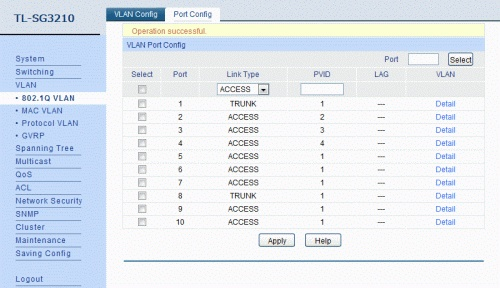
Na ilustracji przedstawiono konfigurację przełącznika z utworzonymi sieciami VLAN. Którymi portami można przesyłać oznaczone ramki z różnych sieci VLAN?

Ilustracja do pytania
A. 1 i 8
B. 2 i 3
C. 5 i 6
D. 1 i 5

Brak odpowiedzi na to pytanie.

Wyjaśnienie poprawnej odpowiedzi:
Poprawna odpowiedź to porty 1 i 8, ponieważ na zrzucie ekranu w kolumnie „Link Type” widać, że tylko te dwa porty mają ustawiony typ TRUNK. W przełącznikach zgodnych z IEEE 802.1Q właśnie port trunk służy do przesyłania ramek oznaczonych tagiem VLAN (czyli z dołączonym znacznikiem 802.1Q). Porty skonfigurowane jako ACCESS obsługują tylko jedną, nieoznakowaną sieć VLAN – przełącznik zdejmuje z ramek ewentualny tag przychodzący i wysyła je dalej jako ruch z jednej, przypisanej VLAN (PVID). Dlatego przez porty ACCESS nie powinny przechodzić ramki tagowane z wielu VLAN-ów. Na praktycznym przykładzie: jeśli łączysz dwa przełączniki, które mają kilka VLAN-ów (np. VLAN 10 – biuro, VLAN 20 – serwis, VLAN 30 – goście), to łącze między przełącznikami konfigurujesz jako TRUNK. Wtedy po jednym kablu idą ramki z wielu VLAN-ów, a dzięki tagom 802.1Q każdy przełącznik wie, do której sieci logicznej przypisać daną ramkę. Porty access zostawiasz do podłączania pojedynczych hostów, drukarek, kamer IP itd., które zazwyczaj nie muszą znać pojęcia VLAN. Moim zdaniem warto zapamiętać prostą zasadę: tagowane ramki = trunk, nietagowane dla końcówek = access. W wielu firmowych sieciach standardem jest, że wszystkie połączenia między przełącznikami, routerami, serwerami wirtualizacji itp. są trunkami, a gniazdka do komputerów użytkowników pracują jako access. Takie podejście ułatwia segmentację sieci, poprawia bezpieczeństwo i zgodne jest z dobrymi praktykami projektowania sieci LAN. Widać to dokładnie na tym przykładzie – tylko porty 1 i 8 nadają się do przenoszenia wielu VLAN-ów w formie oznakowanej.

Pytanie 40

Która kopia w procesie archiwizacji plików pozostawia oznaczenie archiwizacji?

A. Przyrostowa
B. Całościowa
C. Różnicowa
D. Normalna

Brak odpowiedzi na to pytanie.

Wyjaśnienie poprawnej odpowiedzi:
Kopia różnicowa to fajny sposób na archiwizację plików, bo zapisuje tylko to, co się zmieniło od czasu, kiedy robiłeś ostatni pełny backup. W porównaniu do kopii całościowej, która przechowuje wszystko, kopia różnicowa zajmuje znacznie mniej miejsca na dysku. Dlatego, jeśli coś pójdzie nie tak, łatwiej jest przywrócić system do poprzedniego stanu. W dodatku, pliki, które były archiwizowane, mają znacznik, dzięki czemu od razu widać, które z nich były zmieniane. To naprawdę przydatne, bo łączy w sobie oszczędność miejsca z szybkością odzyskiwania danych. Warto pamiętać, żeby regularnie robić pełne backupy, a między nimi kopie różnicowe, bo to zwiększa bezpieczeństwo, jeśli coś się wydarzy.