Wyniki egzaminu

Informacje o egzaminie:
  • Zawód: Technik informatyk
  • Kwalifikacja: INF.02 - Administracja i eksploatacja systemów komputerowych, urządzeń peryferyjnych i lokalnych sieci komputerowych
  • Data rozpoczęcia: 26 kwietnia 2026 15:13
  • Data zakończenia: 26 kwietnia 2026 15:27

Egzamin zdany!

Wynik: 31/40 punktów (77,5%)

Wymagane minimum: 20 punktów (50%)

Nowe
Analiza przebiegu egzaminu- sprawdź jak rozwiązywałeś pytania
Pochwal się swoim wynikiem!
Szczegółowe wyniki:
Pytanie 1

Rodzajem macierzy RAID, która nie jest odporna na awarię dowolnego z dysków wchodzących w jej skład, jest

A. RAID 0
B. RAID 2
C. RAID 6
D. RAID 4
RAID 0 to taka ciekawa konfiguracja, która teoretycznie kusi szybkością, ale niestety totalnie nie zapewnia żadnego poziomu bezpieczeństwa danych. W praktyce polega to na tym, że wszystkie dane są dzielone na bloki i rozrzucane po wszystkich dyskach należących do macierzy. Dzięki temu odczyt i zapis są szybsze, bo operacje wykonują się równolegle, jednak – i tu jest właśnie ten haczyk – awaria chociażby jednego dysku sprawia, że cała macierz staje się bezużyteczna. Nie ma żadnych sum kontrolnych ani parzystości, więc nie ma jak odtworzyć danych. Moim zdaniem RAID 0 to raczej rozwiązanie do zastosowań, gdzie dane nie są ważne lub można je bardzo łatwo odtworzyć – np. montaż wideo na surowych plikach, które i tak mamy backupowane gdzieś indziej, albo czasami w grach na szybkim dysku. W profesjonalnym środowisku IT raczej nikt nie zaleca RAID 0 jako jedynej formy magazynowania czegoś wartościowego. Standardy branżowe typowo mówią wprost: RAID 0 nie zapewnia redundancji, nie jest odporny na żadne awarie i nie powinien być stosowany tam, gdzie bezpieczeństwo danych ma jakiekolwiek znaczenie. Co ciekawe, często początkujący administratorzy sięgają po RAID 0, bo daje lepsze wyniki syntetyczne w benchmarkach, ale w realnym świecie to trochę jak jazda bez pasów – póki nie ma wypadku, jest fajnie, ale potem może być bardzo nieprzyjemnie. Dlatego zawsze warto pamiętać o backupie i rozumieć ograniczenia tej technologii.


Pytanie 2

Wskaż technologię stosowaną do dostarczania Internetu, która jest połączona z usługą telewizji kablowej, w której światłowód oraz kabel koncentryczny pełnią rolę medium transmisyjnego.

A. GPRS
B. HFC
C. PLC
D. xDSL
Odpowiedzi takie jak PLC, xDSL czy GPRS nie są odpowiednie w kontekście pytania o technologię HFC. PLC, czyli Power Line Communication, wykorzystuje istniejące linie energetyczne do przesyłania danych, co ogranicza jego zastosowanie do krótkich odległości i często wiąże się z problemami z zakłóceniami sygnału. Technologia ta nie jest w stanie efektywnie dostarczać zarówno internetu, jak i telewizji kablowej w porównaniu do HFC. Z kolei xDSL (Digital Subscriber Line) to rodzina technologii, które wykorzystują linie telefoniczne do przesyłania danych. Chociaż xDSL jest popularne w kontekście dostępu do internetu, jego zdolności do transmisji sygnału telewizyjnego są ograniczone, a jakość sygnału może znacząco spadać w zależności od odległości od centrali. GPRS, czyli General Packet Radio Service, to technologia stosowana w sieciach komórkowych, która również nie jest odpowiednia w kontekście dostarczania telewizji kablowej. GPRS oferuje niski poziom przepustowości, co czyni je mniej efektywnym do przesyłania strumieniowego treści wideo. Stąd błędne koncepcje związane z wyborem odpowiedzi wynikają z niepełnego zrozumienia różnic pomiędzy tymi technologiami a HFC, a także ich zastosowań w praktyce.

Pytanie 3

Źródłem problemu z wydrukiem z przedstawionej na rysunku drukarki laserowej jest

Ilustracja do pytania
A. uszkodzony bęben światłoczuły
B. brak tonera w kasecie kartridż
C. uszkodzony podajnik papieru
D. zaschnięty tusz
Uszkodzony bęben światłoczuły to naprawdę częsta przyczyna problemów z drukowaniem w drukarkach laserowych. Ten bęben jest kluczowym elementem, bo to on przenosi obraz na papier. Jak się uszkodzi, to mogą się na nim pojawić różne defekty, które prowadzą do ciemnych pasów czy plam. W praktyce to moze być spowodowane zarysowaniami, zużyciem czy nawet zbyt długim narażeniem na światło. Warto dbać o takie rzeczy i regularnie wymieniać bębny zgodnie z tym, co zaleca producent. Dzięki temu zmniejszamy ryzyko uszkodzeń. Pamiętaj, że bęben światłoczuły to element eksploatacyjny, więc jego żywotność jest ograniczona. Częsta wymiana oraz korzystanie z dobrego jakościowo tonera to podstawowe zasady, które pomogą w uzyskaniu lepszej jakości wydruku. No i nie zapomnij o przeszkoleniu zespołu z obsługi drukarek i wymiany części – to naprawdę wpływa na efektywność pracy w biurze.

Pytanie 4

Na ilustracji przedstawiono ustawienie karty sieciowej, której adres MAC wynosi

Ethernet adapter VirtualBox Host-Only Network:

   Connection-specific DNS Suffix  . :
   Description . . . . . . . . . . . : VirtualBox Host-Only Ethernet Adapter
   Physical Address. . . . . . . . . : 0A-00-27-00-00-07
   DHCP Enabled. . . . . . . . . . . : No
   Autoconfiguration Enabled . . . . : Yes
   Link-local IPv6 Address . . . . . : fe80::e890:be2b:4c6c:5aa9%7(Preferred)
   IPv4 Address. . . . . . . . . . . : 192.168.56.1(Preferred)
   Subnet Mask . . . . . . . . . . . : 255.255.255.0
   Default Gateway . . . . . . . . . :
   DHCPv6 IAID . . . . . . . . . . . : 134873127
   DHCPv6 Client DUID. . . . . . . . : 00-01-00-01-1F-04-2D-93-00-1F-D0-0C-7B-12
   DNS Servers . . . . . . . . . . . : fec0:0:0:ffff::1%1
                                       fec0:0:0:ffff::2%1
                                       fec0:0:0:ffff::3%1
   NetBIOS over Tcpip. . . . . . . . : Enabled
A. 0A-00-27-00-00-07
B. FE80::E890:BE2B:4C6C:5AA9
C. 192.168.56.1
D. FEC0:0:0:FFFF::2
Adres MAC jest unikalnym identyfikatorem przypisanym do karty sieciowej przez producenta. Składa się z 48 bitów, co zazwyczaj przedstawiane jest jako 12-cyfrowy adres zapisany w formacie szesnastkowym, np. 0A-00-27-00-00-07. Ten adres jest kluczowy w komunikacji na poziomie warstwy łącza danych w modelu OSI, umożliwiając urządzeniom wzajemne rozpoznawanie się w sieci lokalnej. Standard IEEE dla adresów MAC określa, że pierwsze 24 bity to identyfikator producenta (OUI), a pozostałe 24 bity są unikalne dla danego urządzenia. Zastosowanie adresów MAC jest szerokie, od filtrowania w sieciach Wi-Fi po konfigurację reguł bezpieczeństwa w sieciach LAN. W praktyce, znajomość adresu MAC jest nieoceniona przy diagnozowaniu problemów sieciowych oraz przy konfiguracji sprzętu sieciowego, gdzie identyfikacja urządzeń fizycznych jest niezbędna. W porównaniu do adresów IP, które mogą się zmieniać (szczególnie w przypadku DHCP), adresy MAC pozostają stałe, zapewniając spójność identyfikacji w długim okresie użytkowania.

Pytanie 5

PCI\VEN_10EC&DEV_8168&SUBSYS_05FB1028&REV_12
Przedstawiony zapis jest

A. identyfikatorem i numerem wersji sterownika dla urządzenia.
B. nazwą pliku sterownika dla urządzenia.
C. identyfikatorem sprzętowym urządzenia zawierającym id producenta i urządzenia.
D. kluczem aktywującym płatny sterownik do urządzenia.
Ten zapis to klasyczny identyfikator sprzętowy urządzenia PCI, dokładniej tzw. Hardware ID, używany przez system operacyjny do rozpoznawania, jaki dokładnie układ jest zainstalowany w komputerze. Fragment PCI\VEN_10EC oznacza magistralę PCI oraz identyfikator producenta (VEN – vendor). Kod 10EC to producent Realtek. Dalej DEV_8168 to identyfikator urządzenia (device), czyli konkretny model układu – w tym przypadku popularna karta sieciowa Realtek PCIe GBE Family Controller. SUBSYS_05FB1028 wskazuje na konkretną wersję tego urządzenia przygotowaną dla danego producenta sprzętu, tutaj dla Della (1028 to ID producenta OEM). REV_12 to rewizja sprzętowa układu, czyli wersja danej serii chipa. System Windows (i Linux też, tylko trochę inaczej to pokazuje) wykorzystuje te identyfikatory do dopasowania właściwego sterownika z bazy sterowników. To właśnie na ich podstawie działa automatyczna instalacja sterowników po podłączeniu nowego urządzenia. W Menedżerze urządzeń w Windows można podejrzeć ten ciąg w zakładce Szczegóły → Identyfikatory sprzętu i ręcznie sprawdzić, jaki sterownik będzie pasował, np. szukając po VEN_ i DEV_ w internecie lub w dokumentacji producenta. Moim zdaniem znajomość tych oznaczeń to bardzo praktyczna rzecz przy diagnozowaniu problemów typu „brak sterownika”, „nieznane urządzenie” czy przy ręcznym pobieraniu sterowników ze strony producenta płyty głównej lub laptopa. To jest standardowa, ustandaryzowana forma identyfikacji w świecie PCI/PCIe, a nie żadna nazwa pliku ani klucz licencyjny.

Pytanie 6

Jaką przepustowość określa standard Ethernet IEEE 802.3z?

A. 1GB
B. 10Mb
C. 1Gb
D. 100Mb
W przypadku odpowiedzi 1 Gb, należy zauważyć, że standard IEEE 802.3z dotyczy przepływności 100 Mb/s, a nie 1 Gb/s. W rzeczywistości 1 Gb/s jest zdefiniowany przez inny standard, znany jako Gigabit Ethernet (IEEE 802.3ab), który umożliwia znacznie szybsze przesyłanie danych, ale nie jest to właściwy kontekst dla pytania. Odpowiedzi 10 Mb i 1GB również są mylące. 10 Mb/s, znany jako Ethernet, to starsza technologia, która nie spełnia wymagań współczesnych aplikacji, a 1GB/s odnosi się do prędkości, która przekracza możliwości standardu IEEE 802.3z. Mylne przypisanie tych wartości do odpowiedniego standardu może prowadzić do nieporozumień w kontekście projektowania sieci. Kluczowym błędem myślowym jest nieznajomość ewolucji standardów Ethernet oraz ich zastosowań w praktyce. Często zdarza się, że inżynierowie sieciowi nie rozumieją różnic pomiędzy poszczególnymi standardami, co skutkuje nieefektywnym wykorzystaniem zasobów sieciowych oraz narastającymi problemami z wydajnością. Zrozumienie tych różnic jest kluczowe dla tworzenia efektywnych architektur sieciowych.

Pytanie 7

W dokumentacji powykonawczej dotyczącej fizycznej i logicznej struktury sieci lokalnej powinien znajdować się

A. umowa pomiędzy zlecającym a wykonawcą
B. harmonogram prac realizacyjnych
C. schemat sieci z wyznaczonymi punktami dystrybucji i gniazdami
D. wstępny kosztorys materiałów oraz robocizny
Schemat sieci z oznaczonymi punktami dystrybucyjnymi i gniazdami jest kluczowym elementem dokumentacji powykonawczej dla fizycznej i logicznej struktury sieci lokalnej. Taki schemat przedstawia topologię sieci, co umożliwia nie tylko zrozumienie, jak różne komponenty są ze sobą połączone, ale także lokalizację gniazd sieciowych, co jest niezbędne w przypadku przyszłych rozbudów lub konserwacji. W praktyce, posiadanie wizualizacji sieci pozwala administratorom na szybsze diagnozowanie problemów oraz efektywniejsze zarządzanie zasobami. Zgodnie z normą ISO/IEC 11801, właściwe dokumentowanie struktury sieci jest wymogiem, który zwiększa jej niezawodność oraz zapewnia zgodność z najlepszymi praktykami branżowymi. W sytuacjach, gdy sieć musi być rozbudowana lub modyfikowana, schematy te są fundamentem do podejmowania decyzji o zakupie dodatkowego sprzętu oraz planowaniu układu okablowania. Dodatkowo, w kontekście audytów, obecność takich schematów może przyczynić się do lepszej oceny bezpieczeństwa i wydajności sieci.

Pytanie 8

Jakim sposobem zapisuje się dane na nośnikach BD-R?

A. poprzez zastosowanie lasera niebieskiego
B. przy użyciu światła UV
C. dzięki głowicy magnetycznej
D. z wykorzystaniem lasera czerwonego
Odpowiedź 'lasera niebieskiego' jest prawidłowa, ponieważ zapis na dyskach BD-R (Blu-ray Disc Recordable) wykorzystuje laser o długości fali około 405 nm, co plasuje go w zakresie niebieskiego światła. Ta technologia jest kluczowa dla osiągnięcia wysokiej gęstości zapisu, co pozwala na pomieszczenie znacznie większej ilości danych w porównaniu do tradycyjnych nośników optycznych takich jak DVD czy CD. W praktyce, dzięki zastosowaniu lasera niebieskiego, możliwe jest zredukowanie wielkości piksela, co przyczynia się do zwiększenia pojemności dysków Blu-ray. Standard BD-R pozwala na zapis do 25 GB na jedną warstwę i 50 GB na dwie warstwy, co czyni go idealnym rozwiązaniem dla przechowywania wysokiej jakości filmów w rozdzielczości HD. Dobre praktyki w branży filmowej czy muzycznej często wymagają używania dysków Blu-ray dla archiwizacji oraz dystrybucji multimediów, ze względu na ich niezawodność i jakość. W związku z tym, znajomość technologii zapisu na dyskach BD-R oraz jej przewag nad innymi nośnikami jest istotna dla profesjonalistów w obszarze mediów cyfrowych.

Pytanie 9

Po włączeniu komputera wyświetlił się komunikat: "non-system disk or disk error. Replace and strike any key when ready". Jakie mogą być przyczyny?

A. dyskietka umieszczona w napędzie
B. skasowany BIOS komputera
C. brak pliku ntldr
D. uszkodzony kontroler DMA
Odpowiedź 'dyskietka włożona do napędu' jest prawidłowa, ponieważ komunikat o błędzie 'non-system disk or disk error' często pojawia się, gdy komputer nie może znaleźć prawidłowego nośnika systemowego do uruchomienia. W sytuacji, gdy w napędzie znajduje się dyskietka, a komputer jest skonfigurowany do rozruchu z napędu dyskietek, system operacyjny może próbować załadować z niej dane, co skutkuje błędem, jeśli dyskietka nie zawiera odpowiednich plików rozruchowych. Praktyka wskazuje, że należy sprawdzić, czy napęd nie jest zablokowany innym nośnikiem, co często jest pomijane przez użytkowników. Utrzymanie porządku w napędach oraz ich regularna kontrola jest zgodne z dobrymi praktykami zarządzania systemem i minimalizuje ryzyko wystąpienia podobnych problemów. Dobrze jest również znać opcje BIOS/UEFI, które pozwalają na modyfikację kolejności rozruchu, aby uniknąć tego typu komplikacji.

Pytanie 10

Podczas realizacji procedury POST na wyświetlaczu ukazuje się komunikat "CMOS Battery State Low". Jakie kroki należy podjąć, aby uniknąć pojawiania się tego komunikatu w przyszłości?

A. Wymienić baterię znajdującą się na płycie głównej komputera
B. Właściwie skonfigurować ustawienia zasilania w CMOS
C. Podłączyć zasilanie z sieci
D. Zamienić akumulatory w laptopie na nowe
Wymiana baterii na płycie głównej komputera jest kluczowym działaniem w sytuacji, gdy pojawia się komunikat "CMOS Battery State Low". Bateria CMOS odpowiada za przechowywanie ustawień BIOS-u, w tym daty, godziny oraz konfiguracji sprzętowej. Kiedy bateria ta staje się słaba lub całkowicie się rozładowuje, komputer nie jest w stanie zachować tych informacji, co prowadzi do błędów w uruchamianiu oraz konieczności ponownego konfigurowania ustawień po każdym wyłączeniu zasilania. Wymiana baterii powinna być przeprowadzana zgodnie z dokumentacją producenta, a po instalacji nowej baterii istotne jest, aby upewnić się, że wszystkie ustawienia w BIOS-ie zostały poprawnie skonfigurowane. Na przykład, warto ustawić aktualną datę i godzinę, co jest kluczowe dla prawidłowego funkcjonowania systemu operacyjnego oraz aplikacji. Regularne sprawdzanie stanu baterii CMOS, zwłaszcza w starszych systemach, jest dobrym nawykiem, który może zapobiec nieprzyjemnym niespodziankom podczas uruchamiania komputera.

Pytanie 11

W filmie przedstawiono konfigurację ustawień maszyny wirtualnej. Wykonywana czynność jest związana z

A. wybraniem pliku z obrazem dysku.
B. konfigurowaniem adresu karty sieciowej.
C. dodaniem drugiego dysku twardego.
D. ustawieniem rozmiaru pamięci wirtualnej karty graficznej.
Poprawnie – w tej sytuacji chodzi właśnie o wybranie pliku z obrazem dysku (ISO, VDI, VHD, VMDK itp.), który maszyna wirtualna będzie traktować jak fizyczny nośnik. W typowych programach do wirtualizacji, takich jak VirtualBox, VMware czy Hyper‑V, w ustawieniach maszyny wirtualnej przechodzimy do sekcji dotyczącej pamięci masowej lub napędów optycznych i tam wskazujemy plik obrazu. Ten plik może pełnić rolę wirtualnego dysku twardego (system zainstalowany na stałe) albo wirtualnej płyty instalacyjnej, z której dopiero instalujemy system operacyjny. W praktyce wygląda to tak, że zamiast wkładać płytę DVD do napędu, podłączasz plik ISO z obrazu instalacyjnego Windowsa czy Linuxa i ustawiasz w BIOS/UEFI maszyny wirtualnej bootowanie z tego obrazu. To jest podstawowa i zalecana metoda instalowania systemów w VM – szybka, powtarzalna, zgodna z dobrymi praktykami. Dodatkowo, korzystanie z plików obrazów dysków pozwala łatwo przenosić całe środowiska między komputerami, robić szablony maszyn (tzw. template’y) oraz wykonywać kopie zapasowe przez zwykłe kopiowanie plików. Moim zdaniem to jedna z najważniejszych umiejętności przy pracy z wirtualizacją: umieć dobrać właściwy typ obrazu (instalacyjny, systemowy, LiveCD, recovery), poprawnie go podpiąć do właściwego kontrolera (IDE, SATA, SCSI, NVMe – zależnie od hypervisora) i pamiętać o odpięciu obrazu po zakończonej instalacji, żeby maszyna nie startowała ciągle z „płyty”.

Pytanie 12

W tabeli przedstawiono dane katalogowe procesora AMD Athlon 1333 Model 4 Thunderbird. Jaka jest częstotliwość przesyłania danych między rejestrami?

General information
TypeCPU / Microprocessor
Market segmentDesktop
FamilyAMD Athlon
CPU part numberA1333AMS3C
Stepping codesAYHJA AYHJAR
Frequency (MHz)1333
Bus speed (MHz)266
Clock multiplier10
GniazdoSocket A (Socket 462)
Notes on AMD A1333AMS3C
○ Actual bus frequency is 133 MHz. Because the processor uses Double Data Rate bus the effective bus speed is 266 MHz.
A. 2666 MHz
B. 1333 MHz
C. 266 MHz
D. 133 MHz
Procesor AMD Athlon 1333 Model 4 Thunderbird działa z częstotliwością 1333 MHz co oznacza że wewnętrzna częstotliwość zegara wynosi 1333 MHz. Częstotliwość ta determinuje szybkość z jaką procesor może wykonywać operacje i przetwarzać dane. W praktyce oznacza to że procesor może wykonywać 1333 milionów cykli na sekundę co przekłada się na wysoką wydajność obliczeniową szczególnie przy pracy z wymagającymi aplikacjami. Procesory z serii Athlon wykorzystywały architekturę K7 która była znana ze swojej efektywności i wydajności w porównaniu do konkurencji w tamtym czasie. Wybór procesora o wyższej częstotliwości zegara jest kluczowy dla użytkowników wymagających dużej mocy obliczeniowej np. dla grafików projektantów czy graczy komputerowych. Ważnym aspektem jest również stosowanie odpowiedniego chłodzenia i zasilania aby procesor mógł pracować z maksymalną wydajnością bez ryzyka przegrzania. Standardowe praktyki w branży obejmują również regularne aktualizacje BIOS aby zapewnić pełną kompatybilność i optymalną pracę z innymi komponentami komputera.

Pytanie 13

Wskaż rysunek ilustrujący symbol używany do oznaczania portu równoległego LPT?

Ilustracja do pytania
A. rys. D
B. rys. A
C. rys. B
D. rys. C
Odpowiedź rysunek D jest poprawna ponieważ symbol ten przedstawia ikonkę drukarki która jest historycznie powiązana z portem równoległym LPT. LPT lub Line Printer Terminal to standardowy port równoległy używany do podłączania drukarek i innych urządzeń wejścia-wyjścia w komputerach PC. Jego główną cechą charakterystyczną jest możliwość równoległego przesyłania danych co pozwalało na szybszy transfer w porównaniu z portami szeregowymi. Port LPT był powszechnie stosowany w latach 80. i 90. zanim został zastąpiony bardziej nowoczesnymi technologiami takimi jak USB. W praktyce port LPT wykorzystywany był nie tylko do podłączania drukarek ale także skanerów, napędów zewnętrznych czy programatorów mikrokontrolerów. Zastosowanie portu równoległego wynikało z jego prostoty i szerokiej dostępności co pozwalało na łatwe wdrożenie w różnych aplikacjach. Współczesne systemy mogą nadal wykorzystywać emulację portu LPT do obsługi starszych urządzeń co czyni ten symbol istotnym w kontekście kompatybilności wstecznej. Pomimo że technologia się zmienia znajomość tych symboli jest ważna dla zrozumienia ewolucji interfejsów komputerowych i ich wpływu na rozwój technologii.

Pytanie 14

Ile maksymalnie podstawowych partycji możemy stworzyć na dysku twardym używając MBR?

A. 4
B. 24
C. 8
D. 26
W przypadku partycji podstawowych na dysku twardym wykorzystującym schemat partycjonowania MBR (Master Boot Record), maksymalna liczba, jaką możemy utworzyć, wynosi cztery. MBR jest standardowym schematem partycjonowania, który jest używany od dziesięcioleci i jest powszechnie stosowany w starszych systemach operacyjnych. W MBR każda partycja podstawowa zajmuje określoną przestrzeń na dysku i jest bezpośrednio adresowalna przez system operacyjny. W praktyce, aby utworzyć więcej niż cztery partycje, można zastosować dodatkową partycję rozszerzoną, która może zawierać wiele partycji logicznych. To podejście pozwala na elastyczność w zarządzaniu danymi, zwłaszcza w systemach, w których różne aplikacje wymagają odrębnych przestrzeni do przechowywania. Jest to zgodne z dobrymi praktykami, które zalecają wykorzystanie partycji logicznych do organizacji danych w sposób przejrzysty i uporządkowany. Ponadto, warto zaznaczyć, że MBR obsługuje dyski o pojemności do 2 TB i nie jest w stanie wykorzystać dużych pojemności nowszych dysków, co jest ograniczeniem, które z kolei prowadzi do rozważenia zastosowania GPT (GUID Partition Table) w nowoczesnych systemach.

Pytanie 15

Wartość liczby BACA w systemie heksadecymalnym to liczba

A. 135316(8)
B. 47821(10)
C. 1100101010111010(2)
D. 1011101011001010(2)
Odpowiedź 1011101011001010(2) jest naprawdę trafna! Liczba BACA w systemie heksadecymalnym faktycznie odpowiada 47821 w dziesiątkowym. Fajnie, że wiesz, jak to przeliczyć na binarny. Każda cyfra w heksadecymalnym to cztery bity – no wiesz, B to 11, A to 10, C to 12, a A znowu to 10. Kiedy przekształcisz to na bity, wychodzi: B = 1011, A = 1010, C = 1100, i jeszcze raz A = 1010. Łącząc to wszystko, dostajesz 1011101011001010. Te konwersje są mega ważne w programowaniu, bo różne systemy liczbowe pomagają w lepszym zarządzaniu danymi. Na przykład, komputery często używają heksadecymalnego i binarnego do zapisywania adresów w pamięci czy kolorów w grafice. Jak dla mnie, świetna robota!

Pytanie 16

Jaką częstotliwość odświeżania należy ustawić, aby obraz na monitorze był odświeżany 85 razy na sekundę?

A. 0,085 kHz
B. 850 Hz
C. 85 kHz
D. 8,5 Hz
Częstotliwość odświeżania monitora określa, ile razy na sekundę obraz na ekranie jest aktualizowany. W przypadku potrzebnego odświeżania na poziomie 85 razy na sekundę, co odpowiada 85 Hz, właściwa jednostka to kilohercy (kHz), w której 1 kHz to 1000 Hz. Dlatego 85 Hz przelicza się na 0,085 kHz. Takie ustawienie jest istotne w kontekście zapewnienia płynności obrazu, co jest szczególnie ważne w zastosowaniach multimedialnych i graficznych, takich jak gry komputerowe czy edycja wideo. Standardy branżowe, takie jak VESA (Video Electronics Standards Association), rekomendują, aby częstotliwość odświeżania odpowiadała wymaganiom wizualnym użytkowników oraz możliwościom sprzętu. Prawidłowe ustawienie częstotliwości odświeżania pozwala na uniknięcie efektu migotania ekranu, co ma kluczowe znaczenie dla komfortu oglądania i zdrowia wzroku użytkowników. W praktyce, w przypadku wyższych częstotliwości odświeżania, monitor jest w stanie wyświetlić więcej klatek na sekundę, co przekłada się na lepsze wrażenia wizualne.

Pytanie 17

Jeśli rozdzielczość myszy wynosi 200dpi, a monitor ma rozdzielczość Full HD, to aby przesunąć kursor wzdłuż ekranu, należy przesuń mysz o

A. 480i
B. około 25cm
C. 1080px
D. około 35 cm
Odpowiedzi, które wskazują na 480i, 1080px czy około 35 cm, wynikają z nieporozumień co do rozdzielczości i jednostek miary. 480i to standard wideo, ale to zupełnie nie odnosi się do przesuwania myszy na ekranie. Jeśli mówimy o przesunięciu kursora, te jednostki nie mają sensu, bo nie mówią o fizycznej odległości, którą musi pokonać myszka. A 1080px to tylko liczba pikseli w pionie, co też nie pomoże w obliczeniach, gdy chodzi o przesunięcie kursora w poziomie. Dlatego takie podejście może prowadzić do pomyłek. No i ta odpowiedź o 35 cm też nie trzyma się kupy, bo przy rozdzielczości 200dpi to powinno być znacznie mniej. Lepiej zrozumieć te podstawy, bo to naprawdę ważne, jak pracujemy z technologią graficzną i urządzeniami wskazującymi.

Pytanie 18

Na podstawie oznaczenia pamięci DDR3 PC3-16000 można stwierdzić, że pamięć ta

A. pracuje z częstotliwością 16000 MHz
B. pracuje z częstotliwością 160 MHz
C. ma przepustowość 160 GB/s
D. ma przepustowość 16 GB/s
Oznaczenie DDR3 PC3-16000 jasno określa, że ta pamięć RAM ma przepustowość na poziomie 16 GB/s. Sposób kodowania tych wartości wynika ze standardów JEDEC, gdzie liczba po „PC3-” oznacza właśnie maksymalną teoretyczną przepustowość modułu, wyrażoną w MB/s (czyli 16000 MB/s, co daje 16 GB/s). W praktyce chodzi o to, ile danych pamięć jest w stanie przesłać w ciągu sekundy – im więcej, tym szybsze działanie komputera, zwłaszcza przy operacjach wymagających intensywnej komunikacji z RAM-em, jak np. edycja wideo, gry, czy praca na wielu aplikacjach jednocześnie. Jeśli ktoś składa komputer do bardziej wymagających zadań, patrzenie na parametry typu przepustowość jest kluczowe – co ciekawe, same taktowanie (częstotliwość) nie mówi wszystkiego o wydajności. Warto też pamiętać, że przepustowość zależy nie tylko od zegara, ale również od szerokości magistrali. Te 16 GB/s to wartość teoretyczna i w praktyce rzadko osiągana, ale daje dobre porównanie między modelami. Spotyka się też określenia typu PC3-12800 (12,8 GB/s) czy PC3-10600 (10,6 GB/s) – im wyższa liczba, tym wyższa potencjalna wydajność. Pamięć DDR3, mimo że dziś wypierana przez DDR4 i DDR5, nadal jest szeroko używana w starszych komputerach i serwerach. Moim zdaniem, umiejętność czytania takich oznaczeń naprawdę się przydaje, bo pozwala uniknąć nietrafionych zakupów lub niepotrzebnego przepłacania za parametry, które nie mają znaczenia w typowych zastosowaniach.

Pytanie 19

Jak nazywa się jednostka przeprowadzająca obliczenia stałoprzecinkowe?

A. RPU
B. ALU
C. FPU
D. AND
Odpowiedzi takie jak FPU i RPU, chociaż dotyczą jednostek obliczeniowych, nie są odpowiednie w kontekście obliczeń stałoprzecinkowych. FPU, czyli jednostka zmiennoprzecinkowa, jest zaprojektowana do wykonywania obliczeń na liczbach zmiennoprzecinkowych, co oznacza, że operacje takie jak dodawanie, mnożenie czy dzielenie realizuje na liczbach, które mogą mieć zmienny zakres wartości i precyzję. Zastosowanie FPU jest kluczowe w aplikacjach wymagających dużej precyzji, takich jak symulacje naukowe czy obliczenia w inżynierii, ale nie jest ona odpowiednia do obliczeń stałoprzecinkowych, które operują na liczbach całkowitych. RPU, z kolei, nie jest standardowym terminem w architekturze komputerowej i można go mylić z innymi jednostkami, jak DSP (procesor sygnałowy). Ostatecznie, AND jest operatorem logicznym, który również nie jest jednostką obliczeniową, lecz częścią zestawu operacji, które mogą być wykonywane przez ALU. Zrozumienie różnicy między tymi jednostkami jest kluczowe dla efektywnego projektowania systemów komputerowych oraz ich optymalizacji w zależności od wymagań aplikacji. Często popełnianym błędem jest mylenie jednostek obliczeniowych i funkcji logicznych, co prowadzi do nieprawidłowych wniosków na temat ich zastosowania i funkcji w systemie komputerowym.

Pytanie 20

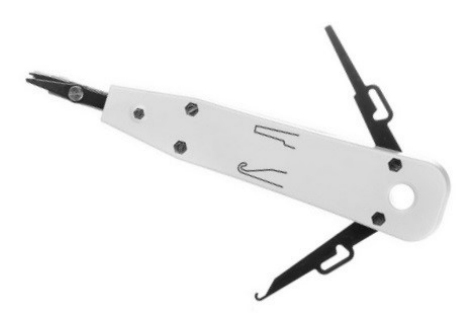
Narzędzie pokazane na ilustracji służy do

Ilustracja do pytania
A. weryfikacji poprawności połączenia
B. zaciskania wtyków RJ45
C. ściągania izolacji z kabla
D. instalacji przewodów w złączach LSA
Narzędzie przedstawione na rysunku to tzw. punch down tool, które jest niezbędnym wyposażeniem każdego technika zajmującego się instalacjami telekomunikacyjnymi i sieciowymi. Służy ono do montażu przewodów w złączach typu LSA, które są standardem w gniazdach sieciowych i panelach krosowych. Złącza LSA, nazywane również złączami IDC (Insulation Displacement Connector), umożliwiają szybkie i pewne połączenie przewodów bez konieczności zdejmowania izolacji. Punch down tool umożliwia wciśnięcie przewodu w złącze, zapewniając trwały i niezawodny kontakt. Narzędzie to jest wyposażone w ostrze, które automatycznie przycina nadmiar przewodu, co minimalizuje ryzyko zwarć i zapewnia estetykę instalacji. Zastosowanie punch down tool jest zgodne ze standardami telekomunikacji, takimi jak TIA/EIA-568, które określają zasady poprawnej instalacji kabli i urządzeń sieciowych. Dzięki temu narzędziu można szybko skalibrować i zoptymalizować działanie sieci, co jest kluczowe w nowoczesnych rozwiązaniach IT, gdzie niezawodność połączeń jest priorytetem. Stosowanie punch down tool jest zalecane szczególnie w miejscach o dużym natężeniu ruchu sieciowego, gdzie jakość połączeń ma bezpośredni wpływ na wydajność całego systemu.

Pytanie 21

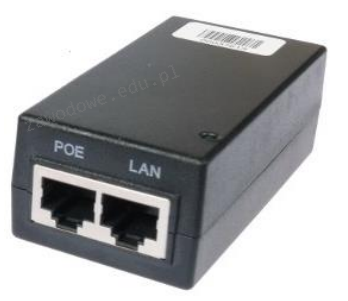
Urządzenie pokazane na ilustracji służy do

Ilustracja do pytania
A. dostarczenia zasilania po kablu U/UTP
B. monitorowania ruchu na porcie LAN
C. regeneracji sygnału
D. rozdziału domen kolizji
Urządzenie przedstawione na rysunku to tzw. injector PoE (Power over Ethernet). Jego główną funkcją jest dostarczanie zasilania do urządzeń sieciowych przez standardowy kabel Ethernet typu U/UTP. Technologia PoE jest szeroko stosowana w sieciach komputerowych, umożliwiając jednoczesne przesyłanie danych i energii elektrycznej do urządzeń takich jak punkty dostępowe WiFi kamery IP telefony VoIP czy urządzenia IoT. Standardy PoE definiują maksymalną moc, którą można przesłać kablem, co eliminuje potrzebę dodatkowych zasilaczy i kabli zasilających, upraszczając instalację i obniżając jej koszty. Istnieją różne standardy PoE takie jak 802.3af 802.3at (PoE+) oraz 802.3bt, które określają różne poziomy mocy. Zastosowanie PoE jest nie tylko praktyczne, ale także zwiększa elastyczność w rozmieszczaniu urządzeń sieciowych, ponieważ nie muszą one być zlokalizowane w pobliżu źródła zasilania. Injector PoE jest kluczowym elementem w wielu nowoczesnych infrastrukturach sieciowych, wspierając efektywność i skalowalność.

Pytanie 22

Matryce monitorów typu charakteryzują się najmniejszymi kątami widzenia

A. MVA
B. IPS/S-IPS
C. PVA
D. TN
Matryce IPS, MVA i PVA mają lepsze kąty widzenia niż TN, to jedna z ich większych zalet. Technologia IPS, na przykład, pozwala na szersze kąty widzenia, co daje lepsze kolory i kontrast. Jak robisz coś graficznego, jak projektowanie czy edytowanie zdjęć, to matryce IPS są często lepszym wyborem dzięki ich wiernemu odwzorowaniu kolorów. Matryce MVA i PVA też oferują lepsze kąty widzenia niż TN, ale IPS i tak jest górą. Jak wybierasz monitor, warto na to zwrócić uwagę, bo jak włożysz TN do pracy z kolorem, to możesz na tym źle wyjść. Czasami ludzie koncentrują się na czasie reakcji, zapominając o jakości obrazu pod różnymi kątami, co potem powoduje, że nie są zadowoleni z użytkowania monitora.

Pytanie 23

Zamianę uszkodzonych kondensatorów w karcie graficznej umożliwi

A. wkrętak krzyżowy i opaska zaciskowa
B. żywica epoksydowa
C. lutownica z cyną i kalafonią
D. klej cyjanoakrylowy
Wymiana uszkodzonych kondensatorów w karcie graficznej wymaga użycia lutownicy z cyną i kalafonią, ponieważ te narzędzia oraz materiały są kluczowe w procesie lutowania. Lutownica pozwala na podgrzanie styków kondensatora, co umożliwia usunięcie starego elementu i przylutowanie nowego. Cyna, będąca stopem metali, ma odpowiednią temperaturę topnienia, co sprawia, że jest idealnym materiałem do lutowania w elektronice. Kalafonia, z kolei, działa jako topnik, który poprawia przyczepność lutu oraz zapobiega utlenianiu powierzchni lutowanych, co jest istotne dla zapewnienia mocnych i trwałych połączeń. Przykładem praktycznym zastosowania tych narzędzi jest serwisowanie kart graficznych, gdzie kondensatory często ulegają uszkodzeniu na skutek przeciążenia lub starzenia się. Standardy branżowe, takie jak IPC-A-610, podkreślają znaczenie wysokiej jakości lutowania w celu zapewnienia niezawodności urządzeń elektronicznych. Właściwe techniki lutowania nie tylko przedłużają żywotność komponentów, ale również poprawiają ogólną wydajność urządzenia. Dlatego znajomość obsługi lutownicy oraz umiejętność lutowania to niezbędne umiejętności w naprawach elektronicznych.

Pytanie 24

Jakie czynności należy wykonać, aby oczyścić zatkane dysze kartridża w drukarce atramentowej?

A. przeczyścić dysze drobnym papierem ściernym
B. oczyścić dysze przy użyciu sprężonego powietrza
C. przemyć dyszę specjalnym środkiem chemicznym
D. wyczyścić dysze za pomocą drucianych zmywaków
Przemywanie dyszy specjalnym środkiem chemicznym to najlepsza metoda na rozwiązywanie problemu z zatkanymi dyszami w atramentowej drukarce. Te chemikalia, zwykle na bazie alkoholu, są stworzone tak, żeby rozpuszczać zaschnięte krople atramentu, które mogą blokować przepływ tuszu. Wiele firm produkujących drukarki poleca stosowanie takich preparatów, bo nie tylko przywracają działanie drukarki, ale też zmniejszają szansę na uszkodzenie delikatnych części. Na przykład spustoszenie sprężonym powietrzem może pomóc usunąć zanieczyszczenia, ale nie zawsze załatwia sprawę z zatykającym tuszem, a źle użyte może nawet zrujnować dyszę. Regularne korzystanie z tych chemicznych środków powinno być częścią dbania o drukarki atramentowe. To pozwoli na dłuższe korzystanie z kartridży i lepszą jakość druku. Dobrze też pamiętać, żeby często używać drukarki, bo to zapobiega wysychaniu tuszu oraz gromadzeniu się brudu w dyszy.

Pytanie 25

Jakie będą wydatki na zakup kabla UTP kat.5e potrzebnego do stworzenia sieci komputerowej składającej się z 6 stanowisk, przy średniej odległości każdego stanowiska od przełącznika równiej 9m? Należy doliczyć m zapasu dla każdej linii kablowej, a cena za metr kabla wynosi 1,50 zł?

A. 90,00 zł
B. 120,00 zł
C. 150,00 zł
D. 60,00 zł
Poprawna odpowiedź na to pytanie to 90,00 zł, co jest wynikiem obliczeń związanych z kosztami zakupu kabla UTP kat.5e. Aby zbudować sieć komputerową z 6 stanowiskami, każde z nich wymaga kabla o długości 9 m. Całkowita długość kabla potrzebnego na 6 stanowisk wynosi więc 6 * 9 m, co daje 54 m. Dodatkowo, zgodnie z dobrymi praktykami w branży, powinno się dodać zapas kabla, który zazwyczaj wynosi 10% całkowitej długości. W naszym przypadku zapas to 54 m * 0,1 = 5,4 m, co łącznie daje 54 m + 5,4 m = 59,4 m. Przy zaokrągleniu do pełnych metrów, kupujemy 60 m kabla. Cena metra kabla wynosi 1,50 zł, więc całkowity koszt zakupu wyniesie 60 m * 1,50 zł = 90,00 zł. Takie podejście nie tylko zaspokaja potrzeby sieciowe, ale również jest zgodne z normami instalacyjnymi, które zalecają uwzględnienie zapasu kabli, aby unikać niedoborów podczas instalacji.

Pytanie 26

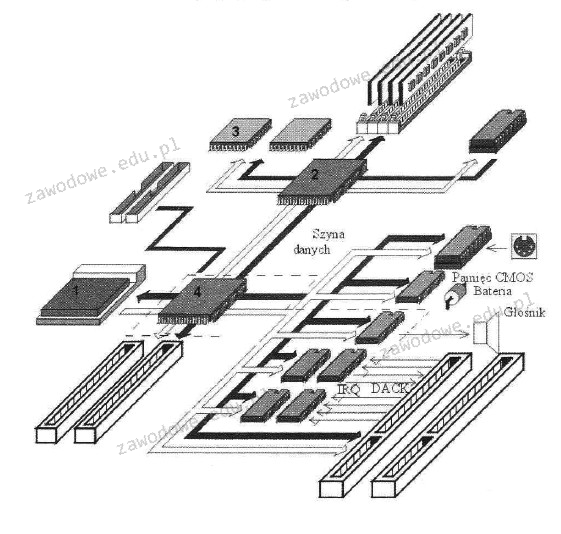
Jaką liczbą oznaczono procesor na diagramie płyty głównej komputera?

Ilustracja do pytania
A. 1
B. 4
C. 3
D. 2
Procesor jest centralną jednostką obliczeniową komputera i znajduje się w gnieździe oznaczonym na schemacie cyfrą 2. To oznaczenie jest prawidłowe, ponieważ procesor jest kluczowym komponentem odpowiedzialnym za wykonywanie instrukcji programu poprzez operacje arytmetyczno-logiczne. Procesor łączy się z innymi elementami systemu przy użyciu magistrali systemowej, co umożliwia mu komunikację z pamięcią, urządzeniami wejścia-wyjścia i innymi komponentami. W praktyce, procesor wykonuje setki milionów operacji na sekundę, co czyni go niezbędnym do działania każdego komputera. Zrozumienie lokalizacji i funkcji procesora na płycie głównej jest kluczowe dla techników komputerowych, zwłaszcza gdy rozważamy diagnostykę sprzętu, modernizacje lub rozwiązywanie problemów z wydajnością. Procesory są także projektowane z myślą o efektywności energetycznej i kompatybilności z różnymi systemami chłodzenia, co jest istotne w kontekście budowania optymalnych i trwałych systemów komputerowych. Wiedza o tym, gdzie znajduje się procesor, pozwala na efektywne planowanie przestrzeni i zarządzanie ciepłem w obudowie komputera dostosowując system chłodzenia do jego specyfikacji i potrzeb użytkowych.

Pytanie 27

Liczba 5110 w zapisie binarnym wygląda jak

A. 101011
B. 110111
C. 110011
D. 101001
W przypadku błędnych odpowiedzi, takich jak 101001, 110111 i 101011, należy zwrócić uwagę na proces konwersji liczb między systemami liczbowymi. Odpowiedź 101001 to binarna reprezentacja liczby 41 w systemie dziesiętnym. Z kolei 110111 odpowiada liczbie 55, a 101011 reprezentuje liczbę 43. Wybór tych odpowiedzi może wynikać z nieporozumień związanych z zasadami konwersji. Często popełnianym błędem jest brak precyzyjnego zapisywania reszt z dzielenia, co prowadzi do błędnych konkluzji. Niektórzy mogą niepoprawnie interpretować wartości binarne podczas analizy lub obliczeń, co skutkuje mylnym przekonaniem o ich poprawności. Zrozumienie, jak każda cyfra w systemie binarnym odpowiada potędze liczby 2, jest kluczowe. Na przykład, w liczbie 110011, każda cyfra ma swoją wagę: najmniej znacząca cyfra to 2^0, następnie 2^1, 2^2 itd. Zsumowanie tych wartości, gdzie cyfra jest równa 1, prowadzi do uzyskania poprawnej wartości dziesiętnej. Dobre praktyki w konwersji liczb obejmują staranne śledzenie procesu oraz weryfikację wyników na różnych etapach, co pozwala uniknąć typowych błędów i zapewnia dokładność obliczeń.

Pytanie 28

Zgodnie z aktualnymi normami BHP, zalecana odległość oczu od ekranu monitora powinna wynosić

A. 20-39 cm
B. 75-110 cm
C. 40-75 cm
D. 39-49 cm
Zgodnie z obowiązującymi przepisami BHP, optymalna odległość oczu od ekranu monitora powinna wynosić od 40 do 75 cm. Ta zasada opiera się na badaniach dotyczących ergonomii oraz zdrowia wzroku. Utrzymywanie tej odległości pomaga zminimalizować zmęczenie oczu oraz pozwala na lepszą ostrość widzenia, co ma kluczowe znaczenie dla osób spędzających długie godziny przed komputerem. Praktyczne zastosowanie tej zasady polega na dostosowaniu miejsca pracy, w tym na właściwej regulacji wysokości i kątów nachylenia monitora, aby zapewnić komfortowe warunki pracy. Warto zainwestować również w odpowiednie oświetlenie, aby zredukować odblaski na ekranie. Dodatkowo, regularne przerwy oraz ćwiczenia dla oczu mogą wspierać zdrowie wzroku i zapobiegać dolegliwościom związanym z długotrwałym korzystaniem z monitorów. Standardy ergonomiczne takie jak ISO 9241-3 podkreślają znaczenie odpowiedniego ustawienia monitora w kontekście zachowania zdrowia użytkowników.

Pytanie 29

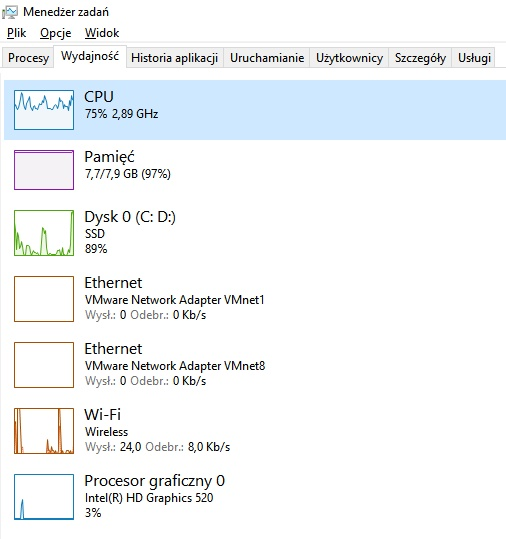
Grafik komputerowy sygnalizuje bardzo wolną pracę komputera. Z ilustracji przedstawiającej okno wydajności komputera wynika, że przyczyną tego może być

Ilustracja do pytania
A. wolne łącze internetowe.
B. wolna praca dysku twardego.
C. niska wydajność procesora graficznego.
D. zbyt mała ilości pamięci RAM.
Tutaj kluczowa jest obserwacja z okna „Wydajność” w Menedżerze zadań: pamięć RAM jest zajęta w 97%. To bardzo wyraźny sygnał, że komputer po prostu „dusi się” z powodu zbyt małej ilości dostępnej pamięci operacyjnej. System nie ma gdzie trzymać danych potrzebnych programom (tu: aplikacjom graficznym), więc zaczyna intensywnie korzystać z pliku stronicowania na dysku. A dostęp do dysku – nawet SSD – jest o rząd wielkości wolniejszy niż dostęp do RAM. Efekt użytkownik widzi jako przycinki, lagi przy przełączaniu okien, wolne renderowanie podglądu, opóźnienia przy zapisywaniu dużych projektów. Z mojego doświadczenia, przy pracy grafika komputerowego RAM jest często ważniejszy niż sam procesor graficzny, szczególnie przy wielu otwartych aplikacjach: Photoshop, Illustrator, przeglądarka z kilkoma kartami, komunikator, czasem jeszcze wirtualna maszyna. Standardem branżowym jest dziś co najmniej 16 GB RAM do wygodnej pracy z grafiką 2D, a przy dużych plikach, wysokich rozdzielczościach, plikach PSD z wieloma warstwami – nawet 32 GB lub więcej. Dobre praktyki mówią też, żeby podczas diagnozowania wydajności patrzeć nie tylko na chwilowe obciążenie CPU czy GPU, ale właśnie na procent zajętości pamięci i ilość pamięci „zarezerwowanej” przez system. Gdy widzisz wartości rzędu 90–100%, pierwszym krokiem jest zamknięcie zbędnych aplikacji, a długofalowo – rozbudowa RAM. Na screenie widać, że CPU jest obciążony umiarkowanie, GPU praktycznie się nudzi, dysk SSD pracuje, ale nie jest „przyklejony” do 100%. Natomiast pamięć RAM jest praktycznie pełna. To klasyczny przypadek, gdy ograniczeniem jest właśnie jej ilość. W praktyce, po dołożeniu pamięci komputer nagle „odżywa”, programy graficzne przestają się zacinać, a przełączanie między projektami staje się płynne – i to bez żadnych innych zmian sprzętowych.

Pytanie 30

Program do odzyskiwania danych, stosowany w warunkach domowych, umożliwia przywrócenie danych z dysku twardego w sytuacji

A. awarii silnika dysku
B. niezamierzonego skasowania danych
C. problemu z elektroniką dysku
D. zamoczenia dysku
Odzyskiwanie danych z dysku twardego w warunkach domowych jest najskuteczniejsze w przypadku przypadkowego usunięcia danych. W takich sytuacjach, gdy pliki zostały usunięte z systemu operacyjnego, ale nie zostały nadpisane, programy typu recovery mogą skanować dysk w poszukiwaniu utraconych plików. Używają one technik takich jak analiza systemu plików czy skanowanie sektora po sektorze. Przykłady popularnych programów do odzyskiwania danych obejmują Recuva, EaseUS Data Recovery Wizard oraz Stellar Data Recovery. Ważne jest, aby nie zapisywać nowych danych na dysku, z którego chcemy odzyskać pliki, ponieważ może to spowodować nadpisanie usuniętych danych. W przypadku przypadkowego usunięcia postępowanie zgodnie z zasadami dobrych praktyk, takimi jak regularne tworzenie kopii zapasowych i korzystanie z oprogramowania do monitorowania stanu zdrowia dysku, może znacznie zwiększyć szanse na skuteczne odzyskanie danych.

Pytanie 31

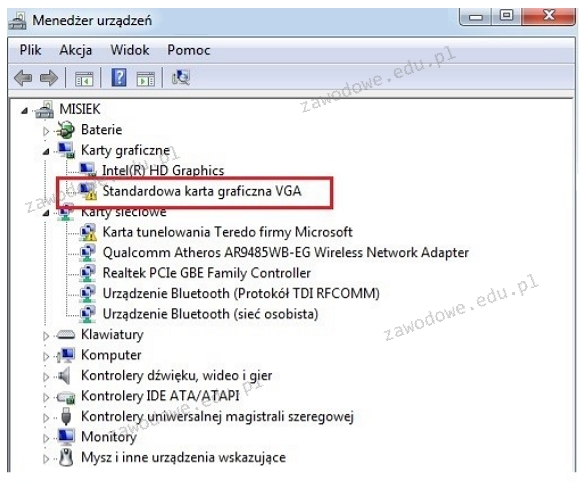
Na ilustracji ukazany jest komunikat systemowy. Jakie kroki powinien podjąć użytkownik, aby naprawić błąd?

Ilustracja do pytania
A. Zainstalować sterownik do karty graficznej
B. Zainstalować sterownik do Karty HD Graphics
C. Odświeżyć okno Menedżera urządzeń
D. Podłączyć monitor do złącza HDMI
Zainstalowanie sterownika do karty graficznej jest kluczowe, ponieważ urządzenia komputerowe, takie jak karty graficzne, wymagają odpowiednich sterowników do prawidłowego działania. Sterownik to oprogramowanie, które umożliwia komunikację między systemem operacyjnym a sprzętem. Gdy system operacyjny nie posiada odpowiednich sterowników, nie jest w stanie w pełni wykorzystać możliwości sprzętu, co może prowadzić do problemów z wydajnością czy błędami w działaniu. Zainstalowanie najnowszego sterownika od producenta karty graficznej pozwoli na optymalizację jej działania, zapewniając poprawne wyświetlanie grafiki oraz wsparcie dla zaawansowanych funkcji, takich jak akceleracja sprzętowa. Dodatkowo, aktualizacja sterowników jest zgodna z dobrymi praktykami w zarządzaniu IT i zwiększa bezpieczeństwo systemu, gdyż nowoczesne sterowniki często zawierają poprawki zabezpieczeń. Warto regularnie sprawdzać dostępność nowych wersji sterowników i instalować je, aby uniknąć potencjalnych konfliktów systemowych i poprawić stabilność komputera.

Pytanie 32

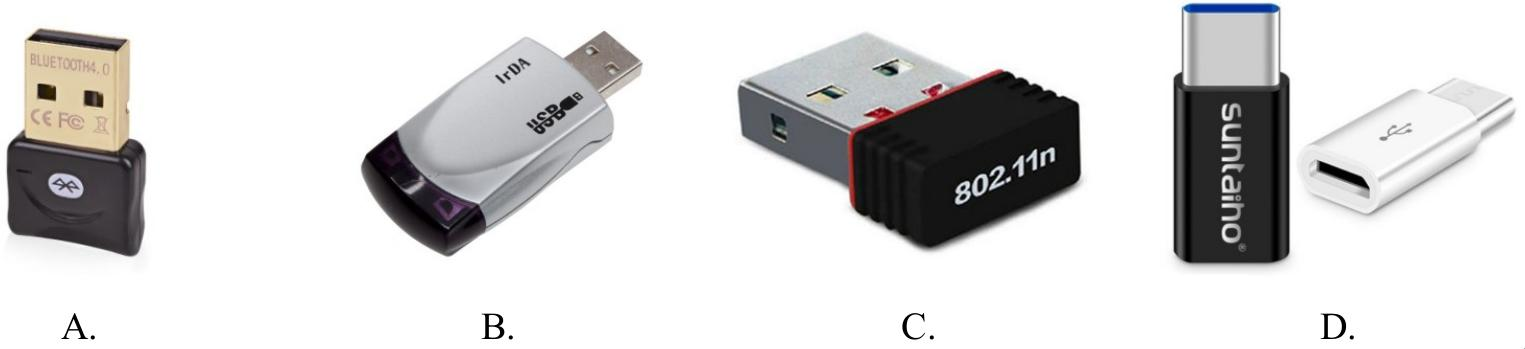
Jakie urządzenie powinno być użyte do połączenia sprzętu peryferyjnego, które posiada bezprzewodowy interfejs komunikujący się za pomocą fal świetlnych w podczerwieni, z laptopem, który nie dysponuje takim interfejsem, lecz ma port USB?

Ilustracja do pytania
A. Rys. D
B. Rys. A
C. Rys. B
D. Rys. C
Rysunek B przedstawia adapter IRDA z interfejsem USB który jest właściwym urządzeniem do podłączenia urządzeń peryferyjnych wykorzystujących podczerwień do komunikacji. Podczerwień jest technologią bezprzewodową która działa w oparciu o fale świetlne w zakresie podczerwieni IRDA czyli Infrared Data Association to standard komunikacji bezprzewodowej który umożliwia transmisję danych na niewielkie odległości. Adapter USB-IRDA pozwala na integrację urządzeń które nie posiadają wbudowanego interfejsu podczerwieni co jest standardem w wielu nowoczesnych laptopach. Dzięki takiemu adapterowi możliwe jest na przykład połączenie z drukarkami skanerami czy innymi urządzeniami które operują na tym paśmie. Stosowanie adapterów IRDA jest zgodne z zasadą interoperacyjności i jest powszechnie uznawane za najlepszą praktykę w integracji urządzeń starszego typu z nowoczesnymi systemami komputerowymi. W praktyce użycie takiego rozwiązania pozwala na bezproblemową wymianę danych co może być szczególnie przydatne w środowiskach korporacyjnych gdzie starsze urządzenia peryferyjne są nadal w użyciu.

Pytanie 33

Płyta główna wyposażona w gniazdo G2 będzie współpracowała z procesorem

A. AMD Trinity
B. Intel Core i7
C. AMD Opteron
D. Intel Pentium 4 EE
Wybór odpowiedzi sugerujących wykorzystanie procesora AMD Trinity lub AMD Opteron przy gnieździe G2 jest częstym błędem, zwłaszcza gdy ktoś nie zaglądał nigdy głębiej w specyfikacje techniczne laptopów. Gniazda procesorów AMD są zupełnie inne pod względem fizycznej budowy, układu pinów i sposobu komunikacji z resztą płyty. AMD Trinity to linia procesorów bazująca na architekturze Piledriver, które montuje się w gniazdach FM2 lub pokrewnych – zupełnie inny świat niż Intelowskie podstawki G2. AMD Opteron z kolei to procesory skierowane głównie do serwerów, wykorzystujące np. gniazda Socket F lub AM3, a nie żadne z rodziny G2. Niektórzy mogą też uznać, że stary procesor Intel Pentium 4 EE będzie pasował, bo przecież to Intel, ale tutaj też różnica jest zasadnicza – te układy korzystały ze złącz takich jak Socket 478 lub LGA775, lata przed pojawieniem się G2. Typowym błędem myślowym jest kierowanie się tylko marką procesora lub nazwą rodziny, bez sprawdzania konkretnego modelu podstawki, co w rzeczywistych naprawach laptopów często kończy się frustracją i stratą czasu. Moim zdaniem warto w praktyce pamiętać, że do każdego gniazda przypisana jest konkretna linia procesorów i nie ma tu miejsca na dowolność. G2 to gniazdo dedykowane mobilnym procesorom Intela, zwłaszcza Core drugiej i trzeciej generacji, jak i7-2670QM czy i5-3210M. Każda próba montażu układów AMD lub starszych Inteli skończy się fiaskiem, nie tylko ze względu na niezgodność elektryczną, ale nawet fizyczne różnice w budowie pinów. Najlepiej zawsze sięgać do dokumentacji technicznej i nie ufać schematom typu 'Intel do Intela, AMD do AMD' bez dodatkowej weryfikacji.

Pytanie 34

Której aplikacji należy użyć, aby sprawdzić parametry S.M.A.R.T.?

A. WireShark
B. HD Tune
C. GPU-Z
D. CPU-Z
Sprawdzanie parametrów S.M.A.R.T. to zadanie typowo dyskowe, a nie związane z procesorem, kartą graficzną czy siecią. Mechanizm S.M.A.R.T. jest wbudowany w firmware dysków HDD i SSD i służy do monitorowania ich kondycji oraz przewidywania awarii. Dlatego narzędzia do analizy tych danych muszą umieć komunikować się z kontrolerem dysku i interpretować specyficzne atrybuty, takie jak liczba realokowanych sektorów, liczniki błędów odczytu/zapisu, czas rozkręcania talerzy, temperatura, liczba nieudanych prób kalibracji głowicy itd. Oprogramowanie typu CPU-Z koncentruje się wyłącznie na identyfikacji i monitoringu procesora, płyty głównej i pamięci RAM. Pokazuje taktowania, napięcia, typ gniazda, czasami SPD pamięci, ale w ogóle nie wchodzi w warstwę diagnostyki nośników danych. Łatwo się pomylić, bo to też narzędzie „diagnostyczne”, ale dotyczy zupełnie innego podsystemu. Podobnie GPU-Z jest wyspecjalizowane w kartach graficznych: pokazuje model GPU, ilość i typ pamięci VRAM, wersję sterownika, taktowania rdzenia i pamięci, czasem również temperatury i obciążenie. To są informacje istotne przy diagnostyce problemów z grafiką czy przy overclockingu, ale kompletnie nie związane ze S.M.A.R.T. i stanem dysków. Z kolei WireShark to narzędzie sieciowe, służące do przechwytywania i analizy pakietów w sieci. Używa się go do diagnozowania problemów z protokołami, opóźnieniami, błędami transmisji, bezpieczeństwem ruchu w sieci. To jest już zupełnie inna działka – warstwa sieciowa, a nie sprzętowa pamięć masowa. Typowy błąd myślowy przy takich pytaniach polega na tym, że skoro wszystkie wymienione programy są „narzędziami diagnostycznymi”, to można je ze sobą wrzucić do jednego worka. W praktyce każde z nich jest wyspecjalizowane w innym obszarze: CPU-Z i GPU-Z w podzespołach obliczeniowo-graficznych, WireShark w sieciach, a tylko takie narzędzia jak HD Tune, CrystalDiskInfo czy smartctl zajmują się bezpośrednio odczytem i oceną parametrów S.M.A.R.T. Dobra praktyka serwisowa polega na świadomym doborze narzędzia do konkretnego komponentu sprzętowego, a nie na przypadkowym używaniu „czegokolwiek diagnostycznego”.

Pytanie 35

Tryb działania portu równoległego, oparty na magistrali ISA, który umożliwia transfer danych do 2,4 MB/s, przeznaczony dla skanerów oraz urządzeń wielofunkcyjnych, to

A. Bi-directional
B. SPP
C. ECP
D. Nibble Mode
ECP, czyli Enhanced Capabilities Port, to zaawansowany tryb pracy portu równoległego, który umożliwia transfer danych do 2,4 MB/s. Jest on szczególnie dedykowany dla urządzeń, takich jak skanery i urządzenia wielofunkcyjne, które wymagają szybkiego przesyłania dużych ilości danych. ECP wykorzystuje technologię DMA (Direct Memory Access), co pozwala na efektywne przesyłanie danych bez obciążania procesora. Dzięki temu, urządzenia korzystające z ECP mogą działać bardziej płynnie, co jest niezwykle ważne w zastosowaniach profesjonalnych, gdzie czas przetwarzania jest kluczowy. Standard ECP stał się popularnym wyborem w środowiskach biurowych oraz przemysłowych, gdzie integracja różnych urządzeń z komputerami jest niezbędna. Warto zauważyć, że ECP jest zgodny z wcześniejszymi standardami portów równoległych, co umożliwia jego łatwą integrację w istniejących systemach, a także zapewnia wsparcie dla starszych urządzeń. Zastosowanie ECP w praktyce przynosi znaczące korzyści, takie jak zwiększona wydajność i niezawodność transmisji danych.

Pytanie 36

Kondygnacyjny punkt dystrybucji jest połączony z

A. gniazdem abonenckim
B. centralnym punktem sieci
C. budynkowym punktem dystrybucji
D. centralnym punktem dystrybucji
Kondygnacyjny punkt dystrybucyjny pełni kluczową rolę w strukturze sieci telekomunikacyjnej, służąc jako węzeł, który wspiera komunikację między różnymi elementami systemu. Jego głównym zadaniem jest efektywne przesyłanie sygnałów do gniazd abonenckich, które są bezpośrednio zainstalowane w pomieszczeniach użytkowników końcowych. Użycie okablowania poziomego, takiego jak kable typu U/FTP czy S/FTP, zapewnia wysoką jakość sygnału oraz zgodność z normami, takimi jak ISO/IEC 11801. W praktyce, funkcjonalność kondygnacyjnego punktu dystrybucyjnego jest kluczowa dla instalacji w biurach, budynkach mieszkalnych i obiektach komercyjnych, gdzie wymagana jest niezawodna i stabilna łączność. Dobrze zaprojektowany system okablowania poziomego nie tylko zwiększa wydajność sieci, ale także pozwala na łatwe skalowanie oraz modernizację bez konieczności dużych zmian infrastrukturalnych.

Pytanie 37

Port AGP służy do łączenia

A. szybkich pamięci masowych
B. modemu
C. kart graficznych
D. urządzeń peryferyjnych
Złącze AGP (Accelerated Graphics Port) zostało zaprojektowane z myślą o zwiększeniu wydajności przesyłania danych między płytą główną a kartą graficzną. Jest to złącze dedykowane do podłączania kart graficznych, co pozwala na szybszy transfer danych, w porównaniu do standardowych gniazd PCI. Dzięki AGP, karty graficzne mogą korzystać z bezpośredniego dostępu do pamięci RAM, co znacząco poprawia wydajność w aplikacjach wymagających intensywnej obróbki graficznej, takich jak gry komputerowe czy profesjonalne oprogramowanie do edycji wideo. W praktyce AGP wprowadziło nową architekturę, która zmniejsza opóźnienia i zwiększa przepustowość, co czyni je odpowiednim rozwiązaniem dla wymagających użytkowników. Warto również zauważyć, że standard AGP był stosowany w czasach, gdy karty graficzne zaczęły wymagać znacznie większych zasobów niż oferowały wcześniejsze złącza, co pozwoliło na rozwój technologii graficznych, które znamy dzisiaj.

Pytanie 38

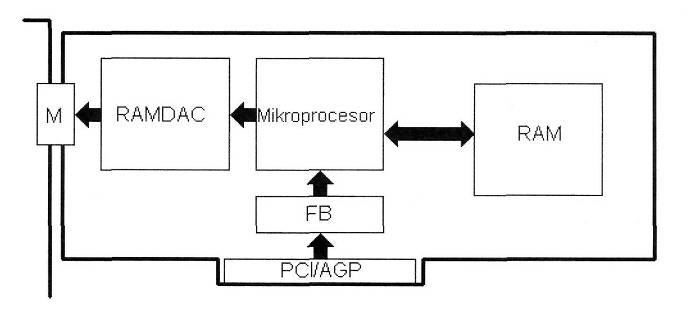
Na schemacie blokowym funkcjonalny blok RAMDAC ilustruje

Ilustracja do pytania
A. pamięć ROM karty graficznej
B. pamięć RAM karty graficznej
C. przetwornik analogowo-cyfrowy z pamięcią RAM
D. przetwornik cyfrowo-analogowy z pamięcią RAM
RAMDAC jest kluczowym komponentem w kartach graficznych, który przekształca dane wideo z postaci cyfrowej na analogową. Jego główną funkcją jest obsługa konwersji sygnałów potrzebnych do wyświetlania obrazu na monitorach CRT. RAMDAC zawiera pamięć RAM, która przechowuje paletę kolorów i przetwornik cyfrowo-analogowy do generowania sygnałów wideo. Przykładem praktycznego zastosowania RAMDAC jest możliwość precyzyjnego odwzorowania kolorów dzięki zastosowaniu tablic look-up, co pozwala na dostosowanie wyjściowego sygnału do różnych standardów wyświetlania. Współczesne technologie, takie jak HDMI czy DisplayPort, zminimalizowały rolę RAMDAC, jednak jego koncepcje pozostają istotne w zrozumieniu podstaw grafiki komputerowej. Zrozumienie działania RAMDAC jest fundamentem dla inżynierów zajmujących się projektowaniem układów graficznych, a wykorzystanie standardów, jak VESA, gwarantuje kompatybilność z szeroką gamą urządzeń wyświetlających. Wiedza o RAMDAC umożliwia projektowanie systemów z zachowaniem pełnej kontroli nad jakością sygnału wideo, co jest kluczowe w zastosowaniach profesjonalnych, gdzie jakość obrazu ma zasadnicze znaczenie.

Pytanie 39

Zaprezentowane właściwości karty sieciowej sugerują, że karta

Kod ProducentaWN-370USB
InterfejsUSB
Zgodność ze standardemIEEE 802.11 b/g/n
Ilość wyjść1 szt.
ZabezpieczeniaWEP 64/128, WPA, WPA2
Wymiary49(L) x 26(W) x 10(H) mm
A. nie oferuje szyfrowania danych
B. działa w sieciach przewodowych z wykorzystaniem gniazda USB
C. działa w standardzie c
D. działa w sieciach bezprzewodowych
Karta sieciowa podana w pytaniu działa w standardzie IEEE 802.11 b/g/n co wyraźnie wskazuje że jest to karta przeznaczona do komunikacji bezprzewodowej. Standard IEEE 802.11 jest powszechnie stosowany w sieciach Wi-Fi i obejmuje różne warianty jak b g n gdzie każdy z nich różni się zakresem prędkości i zasięgiem. Na przykład tryb n oferuje wyższe prędkości i lepszy zasięg w porównaniu do starszych wersji b i g. Karta ta łączy się z urządzeniem poprzez port USB co jest powszechnym sposobem podłączania kart sieciowych zwłaszcza w laptopach i komputerach stacjonarnych które nie mają wbudowanego modułu Wi-Fi. Praktyczne zastosowanie kart bezprzewodowych obejmuje dostęp do internetu w miejscach publicznych takich jak kawiarnie czy lotniska jak również w sieciach domowych i biurowych gdzie unika się konieczności prowadzenia kabli. Przy wyborze kart sieciowych warto zwrócić uwagę na obsługiwane standardy i zabezpieczenia takie jak WEP WPA i WPA2 które są kluczowe dla bezpieczeństwa danych przesyłanych przez sieć.

Pytanie 40

Najlepszym narzędziem służącym do podgrzania znajdującego się na karcie graficznej elementu SMD, który ma zostać usunięty, jest

A. stacja lutownicza z modułem Hot Air.
B. klasyczny odsysacz cyny.
C. lutownica z cyną i kalafonią.
D. tester płyt głównych.
Patrząc na wszystkie pozostałe odpowiedzi, każda z nich zawiera typowe nieporozumienia dotyczące pracy z elementami SMD na kartach graficznych. Tester płyt głównych, mimo że przydatny w diagnostyce, nie ma absolutnie żadnej funkcji lutowniczej ani zdolności generowania ciepła do odlutowania czegokolwiek – to raczej narzędzie pomiarowe, nie serwisowe. Często spotykam się z przekonaniem, że wystarczy dobry odsysacz cyny, ale w przypadku SMD, zwłaszcza na wielowarstwowych PCB, nie dość, że trudno dostać się pod końcówki, to jeszcze nie uzyskamy odpowiedniego rozgrzania całego elementu – a to prowadzi do uszkodzeń, zrywanych padów czy po prostu nieskutecznej próby demontażu. Lutownica z cyną i kalafonią wydaje się uniwersalna, ale to narzędzie świetnie się sprawdza przy THT i większych elementach, natomiast do SMD – zwłaszcza tych miniaturowych lub BGA – jest po prostu za mało precyzyjna i stwarza zagrożenie przegrzania bądź zwarcia. W praktyce, co też obserwuję u osób zaczynających serwisowanie elektroniki, brakuje świadomości, jak bardzo ważne jest dobranie odpowiedniego narzędzia do typu montażu; nie wystarczy mieć cokolwiek pod ręką, bo każda zła metoda może prowadzić do nieodwracalnych uszkodzeń laminatu i elementów. W branży IT i elektroniki standardem jest używanie stacji Hot Air do operowania na SMD – to pozwala na kontrolę temperatury, kierunku powietrza i minimalizuje ryzyko. Właściwe narzędzie to nie tylko wygoda, ale przede wszystkim bezpieczeństwo naprawianego sprzętu. Niestety, błędne wybory narzędzi wynikają najczęściej z braku doświadczenia lub wiedzy o specyfice montażu powierzchniowego. Przemyśl to na przyszłość – dobry serwisant zawsze sięga po właściwe narzędzie do konkretnego zastosowania, a nie po to, co akurat leży na stole.