Wyniki egzaminu

Informacje o egzaminie:
  • Zawód: Technik informatyk
  • Kwalifikacja: INF.02 - Administracja i eksploatacja systemów komputerowych, urządzeń peryferyjnych i lokalnych sieci komputerowych
  • Data rozpoczęcia: 22 kwietnia 2026 09:18
  • Data zakończenia: 22 kwietnia 2026 09:33

Egzamin zdany!

Wynik: 31/40 punktów (77,5%)

Wymagane minimum: 20 punktów (50%)

Nowe
Analiza przebiegu egzaminu- sprawdź jak rozwiązywałeś pytania
Pochwal się swoim wynikiem!
Szczegółowe wyniki:
Pytanie 1

Aby wyjąć dysk twardy zamocowany w laptopie przy użyciu podanych śrub, najlepiej zastosować wkrętak typu

Ilustracja do pytania
A. torx
B. spanner
C. philips
D. imbus
Wkrętaki typu Philips, często nazywane krzyżakowymi, są powszechnie stosowane do wkrętów i śrub z nacięciem krzyżowym. Ich zastosowanie wynika z unikalnej konstrukcji końcówki wkrętaka, która idealnie pasuje do nacięcia w główce śruby, co minimalizuje ryzyko wyślizgiwania się narzędzia podczas pracy. Tego rodzaju wkrętak jest standardem w montażu komponentów elektronicznych, takich jak laptopy, ze względu na precyzję i bezpieczeństwo pracy, które oferuje. Wkrętaki Philips są również zaprojektowane tak, aby przenosić większy moment obrotowy w porównaniu do innych typów wkrętaków, co czyni je idealnym narzędziem do pracy z małymi śrubami w delikatnych urządzeniach elektronicznych. W praktyce, stosowanie wkrętaka Philips pomaga w zapewnieniu stabilnego i trwałego połączenia, co jest kluczowe w przypadku mobilnych urządzeń elektronicznych, które są narażone na ciągłe wstrząsy i wibracje. Dodatkowo, korzystanie z odpowiedniego narzędzia zgodnie z jego przeznaczeniem jest uznawane za najlepszą praktykę inżynieryjną i jest zgodne ze standardami produkcyjnymi, które zalecają użycie narzędzi minimalizujących uszkodzenie komponentów i zapewniających długowieczność urządzenia.
Pytanie 2

Prezentowany komunikat pochodzi z wykonania polecenia

C:\Windows NT_SERVICE\TrustedInstaller:(F)
          NT_SERVICE\TrustedInstaller:(OI)(CI)(IO)(F)
          ZARZĄDZANIE NT\SYSTEM:(M)
          ZARZĄDZANIE NT\SYSTEM:(OI)(CI)(IO)(F)
          BUILTIN\Administratorzy:(M)
          BUILTIN\Administratorzy:(OI)(CI)(IO)(F)
          BUILTIN\Użytkownicy:(RX)
          BUILTIN\Użytkownicy:(OI)(CI)(IO)(GR,GE)
          TWÓRCA-WŁAŚCICIEL:(OI)(CI)(IO)(F)
A. icacls C:Windows
B. subst C:Windows
C. path C:Windows
D. attrib C:Windows
Polecenie icacls jest używane do zarządzania uprawnieniami do plików i folderów w systemie Windows. Umożliwia przeglądanie i modyfikowanie list kontroli dostępu (ACL) dla plików oraz katalogów, co jest kluczowe w kontekście zarządzania bezpieczeństwem danych na komputerze. W przypadku folderu C:Windows polecenie icacls wyświetla listę uprawnień przypisanych do różnych użytkowników i grup, takich jak TrustedInstaller czy BUILTINAdministratorzy. Dzięki icacls można modyfikować uprawnienia, dodając nowe reguły lub zmieniając istniejące, co jest często praktykowanym działaniem w administracji systemami. Przykładowo, można przypisać pełne uprawnienia do folderu dla konkretnego użytkownika lub grupy, co może być konieczne dla instalacji oprogramowania lub w celu zapewnienia dostępu do niezbędnych zasobów systemowych. Narzędzie to wspiera także kopiowanie uprawnień między różnymi zasobami, co ułatwia zarządzanie dużą infrastrukturą IT. Ogólnie, stosowanie icacls zgodnie z najlepszymi praktykami i zasadami bezpieczeństwa pozwala na efektywne zarządzanie dostępem do zasobów systemowych, minimalizując ryzyko nieautoryzowanego dostępu.

Pytanie 3

Który z poniższych programów NIE służy do testowania sieci komputerowej w celu wykrywania problemów?

A. traceroute
B. getfacl
C. nslookup
D. ping
Getfacl to narzędzie służące do zarządzania listami kontroli dostępu (ACL) w systemach operacyjnych Unix i Linux. Jego główną funkcją jest wyświetlanie i modyfikowanie uprawnień dostępu do plików i katalogów, co jest całkowicie niezwiązane z testowaniem sieci komputerowych. W odróżnieniu od innych wymienionych programów, getfacl nie posiada funkcji diagnostycznych, które pozwalałyby na identyfikację usterek w sieci. Przykłady narzędzi, które służą do testowania sieci, to traceroute, który umożliwia śledzenie trasy pakietów do danego hosta, ping, który sprawdza łączność, oraz nslookup, który służy do uzyskiwania informacji o domenach. Pomimo, że getfacl jest ważnym narzędziem w kontekście zarządzania uprawnieniami, jego funkcjonalność nie ma zastosowania w diagnostyce sieciowej.

Pytanie 4

Jakie są przyczyny wyświetlenia na ekranie komputera komunikatu o wykryciu konfliktu adresów IP?

A. Adres IP komputera znajduje się poza zakresem adresów w sieci lokalnej
B. Usługa DHCP w sieci lokalnej jest nieaktywna
C. Inne urządzenie w sieci posiada ten sam adres IP co komputer
D. W konfiguracji protokołu TCP/IP ustawiony jest nieprawidłowy adres bramy domyślnej
Prawidłowa odpowiedź wskazuje, że konflikt adresów IP wynika z nadania temu samemu adresowi IP więcej niż jednemu urządzeniu w sieci lokalnej. Każde urządzenie w sieci musi mieć unikalny adres IP, aby mogło komunikować się z innymi. W sytuacji, gdy dwa urządzenia mają ten sam adres, sieć nie jest w stanie poprawnie zidentyfikować, do którego z nich wysłać dane, co prowadzi do konfliktu. Aby rozwiązać ten problem, można zastosować dynamiczne przydzielanie adresów IP przez serwer DHCP, który automatycznie nadzoruje unikalność adresów w sieci. Dobrą praktyką jest również regularne monitorowanie i aktualizacja konfiguracji sieci, aby zapobiegać błądzeniu w przydzielaniu adresów. W przypadku sprzętu działającego w sieci lokalnej, użytkownicy powinni upewnić się, że przydzielone adresy IP nie kolidują z adresami przypisanymi przez DHCP, a także mogą używać narzędzi do skanowania sieci, aby zweryfikować przydzielone adresy IP.

Pytanie 5

Impulsator pozwala na testowanie uszkodzonych systemów logicznych w komputerze, między innymi poprzez

A. analizę stanów logicznych obwodów cyfrowych
B. podanie na wejście układu sygnału wysokiego
C. odczytanie stanu wyjściowego układu
D. kalibrację mierzonych wartości elektrycznych
Odpowiedź dotycząca podania na wejście układu stanu wysokiego jest poprawna, ponieważ impulsatory, jako narzędzia diagnostyczne, są używane do symulowania różnych stanów logicznych w układach cyfrowych. W przypadku testowania uszkodzonych układów logicznych, podawanie stanu wysokiego (logicznego '1') na wejście układu pozwala na obserwację reakcji układu oraz weryfikację, czy odpowiednie sygnały wyjściowe są generowane zgodnie z założeniami projektu. To podejście jest kluczowe w procesie diagnostyki, ponieważ umożliwia identyfikację ewentualnych problemów w samym układzie. Przykładem praktycznego zastosowania może być testowanie bramek logicznych, gdzie poprzez podanie stanu wysokiego można sprawdzić, czy układ odpowiednio przetwarza sygnały i generuje właściwe wyjścia. W branży inżynieryjnej stosuje się także standardy, takie jak IEEE 1149.1 (JTAG), które opierają się na podobnych zasadach umożliwiających testowanie i diagnostykę układów elektronicznych.

Pytanie 6

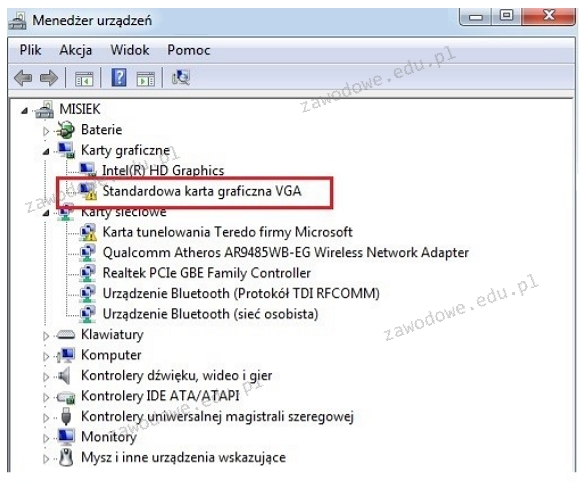
Na ilustracji ukazany jest komunikat systemowy. Jakie kroki powinien podjąć użytkownik, aby naprawić błąd?

Ilustracja do pytania
A. Podłączyć monitor do złącza HDMI
B. Zainstalować sterownik do Karty HD Graphics
C. Zainstalować sterownik do karty graficznej
D. Odświeżyć okno Menedżera urządzeń
Zainstalowanie sterownika do karty graficznej jest kluczowe, ponieważ urządzenia komputerowe, takie jak karty graficzne, wymagają odpowiednich sterowników do prawidłowego działania. Sterownik to oprogramowanie, które umożliwia komunikację między systemem operacyjnym a sprzętem. Gdy system operacyjny nie posiada odpowiednich sterowników, nie jest w stanie w pełni wykorzystać możliwości sprzętu, co może prowadzić do problemów z wydajnością czy błędami w działaniu. Zainstalowanie najnowszego sterownika od producenta karty graficznej pozwoli na optymalizację jej działania, zapewniając poprawne wyświetlanie grafiki oraz wsparcie dla zaawansowanych funkcji, takich jak akceleracja sprzętowa. Dodatkowo, aktualizacja sterowników jest zgodna z dobrymi praktykami w zarządzaniu IT i zwiększa bezpieczeństwo systemu, gdyż nowoczesne sterowniki często zawierają poprawki zabezpieczeń. Warto regularnie sprawdzać dostępność nowych wersji sterowników i instalować je, aby uniknąć potencjalnych konfliktów systemowych i poprawić stabilność komputera.

Pytanie 7

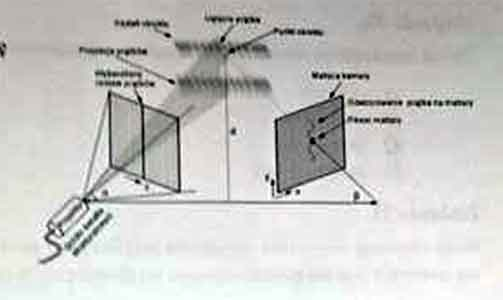
Zamieszczony poniżej diagram ilustruje zasadę działania skanera

Ilustracja do pytania
A. ręcznego
B. płaskiego
C. bębnowego
D. 3D
Podczas rozważania różnych typów skanerów, kluczowe jest zrozumienie ich specyficznego zastosowania i zasady działania. Skanery bębnowe, choć kiedyś popularne w przemyśle graficznym, używają fotopowielaczy i bębnów do precyzyjnego odczytywania obrazów z wysoką rozdzielczością, ale nie są przeznaczone do tworzenia obrazów trójwymiarowych. Ich konstrukcja jest skomplikowana, a koszt utrzymania wysoki, co czyni je mniej praktycznymi w codziennych zastosowaniach. Skanery płaskie są powszechnie używane do digitalizacji dokumentów oraz zdjęć, gdzie ich działanie polega na przesuwaniu głowicy skanującej pod szkłem, co pozwala na uzyskanie obrazów dwuwymiarowych. Są one świetne do użytku biurowego, ale nie nadają się do skanowania obiektów 3D. Skanery ręczne, które działają poprzez przesuwanie urządzenia nad obiektem, są bardziej mobilne i wszechstronne, ale ich dokładność może być ograniczona w porównaniu do stacjonarnych skanerów 3D. Często wymagają one stabilnej ręki i umiejętności w celu uzyskania dokładnych wyników, co może stanowić wyzwanie w przypadku skanowania bardziej złożonych obiektów. Kluczowym błędem przy wyborze nieodpowiedniego typu skanera jest brak analizy konkretnych potrzeb i wymagań technicznych, co może prowadzić do nieoptymalnych rezultatów w danym zastosowaniu. Zrozumienie różnic między technologiami i ich praktycznymi implikacjami jest fundamentalne dla właściwego ich wykorzystania w różnych branżach i zastosowaniach profesjonalnych.

Pytanie 8

Jakie polecenie pozwala na uzyskanie adresów fizycznych dla kart sieciowych w systemie?

A. getmac
B. arp -a
C. pathping
D. ping
Odpowiedź 'getmac' jest poprawna, ponieważ polecenie to umożliwia wyświetlenie adresów MAC (Media Access Control) wszystkich kart sieciowych zainstalowanych w systemie. Adres MAC jest unikalnym identyfikatorem przypisanym do urządzeń sieciowych, co jest kluczowe w kontekście komunikacji w sieci lokalnej. Dzięki użyciu polecenia 'getmac', administratorzy i użytkownicy mogą łatwo uzyskać dostęp do tych informacji, co jest przydatne w diagnostyce problemów z połączeniem sieciowym lub w konfiguracji urządzeń. Przykładem praktycznego zastosowania tego polecenia jest sytuacja, gdy użytkownik chce skonfigurować filtrację adresów MAC na routerze, aby ograniczyć dostęp do sieci tylko do zaufanych urządzeń. Oprócz tego, polecenie to może być również użyteczne w analizie bezpieczeństwa sieci, pozwalając na identyfikację i weryfikację urządzeń podłączonych do sieci. Warto zauważyć, że adresy MAC są często stosowane w protokołach warstwy 2 modelu OSI, co podkreśla ich znaczenie w architekturze sieciowej.

Pytanie 9

W strukturze sieciowej zaleca się umiejscowienie jednego punktu abonenckiego na powierzchni wynoszącej

A. 5m^2
B. 10m^2
C. 20m^2
D. 30m^2
W sieci strukturalnej, umieszczenie jednego punktu abonenckiego na powierzchni 10m² jest zgodne z zaleceniami dotyczącymi efektywności i wydajności sieci. Takie podejście pozwala na optymalne wykorzystanie infrastruktury, zapewniając jednocześnie odpowiednią jakość usług dla użytkowników końcowych. W praktyce, zagęszczenie punktów abonenckich na mniejszej powierzchni, takiej jak 10m², umożliwia szybszy dostęp do szerokopasmowego internetu i lepszą jakość transmisji danych. Warto zauważyć, że standardy branżowe, takie jak te określone przez ITU (Międzynarodową Unię Telekomunikacyjną) oraz lokalne regulacje, rekomendują podobne wartości w kontekście planowania sieci. Przykładowo, w większych miastach, gdzie gęstość zaludnienia jest wysoka, efektywne rozmieszczenie punktów abonenckich na mniejszych powierzchniach jest kluczem do zaspokojenia rosnącego zapotrzebowania na usługi telekomunikacyjne. Warto również wspomnieć, że zmiany w zachowaniach użytkowników, takie jak większe korzystanie z usług strumieniowych, dodatkowo uzasadniają potrzebę takiego rozmieszczenia, aby zminimalizować opóźnienia i zwiększyć przepustowość sieci.

Pytanie 10

Który podzespół nie jest kompatybilny z płytą główną MSI A320M Pro-VD-S socket AM4, 1 x PCI-Ex16, 2 x PCI-Ex1, 4 x SATA III, 2 x DDR4- max 32 GB, 1 x D-SUB, 1x DVI-D, ATX?

A. Pamięć RAM Crucial 8GB DDR4 2400MHz Ballistix Sport LT CL16
B. Procesor AMD Ryzen 5 1600, 3.2GHz, s-AM4, 16MB
C. Dysk twardy 500GB M.2 SSD S700 3D NAND
D. Karta graficzna Radeon RX 570 PCI-Ex16 4GB 256-bit 1310MHz HDMI, DVI, DP
Wybór dysku twardego 500GB M.2 SSD S700 3D NAND jako niekompatybilnego z płytą główną MSI A320M Pro-VD-S jest jak najbardziej trafny. Wynika to z podstawowej cechy tej płyty – ona po prostu nie ma złącza M.2, które jest wymagane do podłączenia tego typu nośnika SSD. W praktyce, nawet jeśli ten dysk wyglądałby na pierwszy rzut oka jak dobry wybór, nie da się go fizycznie zamontować w tej konstrukcji. To częsty błąd, zwłaszcza przy zakupach podzespołów – ludzie kierują się wydajnością czy pojemnością, ale nie sprawdzają zgodności mechanicznej i elektrycznej. W tej płycie głównej możemy wykorzystać wyłącznie dyski ze złączem SATA III. Moim zdaniem, zawsze warto przed zakupem nowego sprzętu rzucić okiem nie tylko na specyfikację, ale i na fotki płyty – wtedy od razu widać, czego realnie się spodziewać. Branżowym standardem jest, by sprawdzać nie tylko standard interfejsu (np. SATA vs M.2), ale i fizyczne możliwości podłączenia. Często też starsze płyty główne nie obsługują nowoczesnych dysków M.2 NVMe lub SATA M.2, bo po prostu nie mają odpowiedniego slotu – dokładnie jak w tym przypadku. Praktycznie, zawsze warto mieć w głowie, że wybierając podzespoły do komputera liczy się nie tylko wydajność, ale też zwykła kompatybilność sprzętowa. Dobrą praktyką jest korzystanie z oficjalnych list kompatybilności producenta lub konfiguratorów sprzętu. Takie podejście oszczędza niepotrzebnych wydatków i rozczarowań.

Pytanie 11

System S.M.A.R.T. służy do śledzenia funkcjonowania oraz identyfikacji usterek

A. płyty głównej
B. dysków twardych
C. kart rozszerzeń
D. napędów płyt CD/DVD
S.M.A.R.T. to taki system, który pomaga w monitorowaniu twardych dysków i SSD-ów. Co on robi? Zbiera różne dane, jak temperatura, czas pracy czy liczba uruchomień. To super ważne, bo dzięki temu możemy przewidzieć, kiedy dysk może się zepsuć. W serwerach często sprawdzają te informacje, bo jak coś zaczyna szwankować, to lepiej zawczasu podjąć jakieś kroki, jak na przykład przenieść dane na nowy dysk. Jak dla mnie, korzystanie z S.M.A.R.T. jest naprawdę mądrym rozwiązaniem w IT, bo pomaga uniknąć utraty danych i sprawia, że sprzęt działa niezawodniej.

Pytanie 12

W systemach Microsoft Windows komenda netstat -a pokazuje

A. aktualne ustawienia konfiguracyjne sieci TCP/IP
B. statystyki odwiedzin witryn internetowych
C. tabelę trasowania
D. wszystkie aktywne połączenia protokołu TCP
Polecenie netstat -a w systemach Microsoft Windows służy do wyświetlania wszystkich aktywnych połączeń oraz portów nasłuchujących w protokole TCP i UDP. Umożliwia administratorom sieci oraz użytkownikom identyfikację otwartych portów, co jest istotne dla monitorowania bezpieczeństwa sieci oraz diagnozowania problemów z połączeniami. Przykładem praktycznego zastosowania tego polecenia jest sytuacja, w której administrator chce sprawdzić, czy na serwerze nie są otwarte nieautoryzowane porty, co mogłoby sugerować możliwe zagrożenie bezpieczeństwa. Dodatkowo, wynik polecenia może być użyty do analizy wydajności sieci, wskazując na problemy z przepustowością lub zbyt dużą ilością połączeń do jednego z serwisów. Stosowanie narzędzi takich jak netstat jest zgodne z najlepszymi praktykami w zarządzaniu sieciami, umożliwiając proaktywne podejście do bezpieczeństwa i wydajności sieci. Warto pamiętać, że zrozumienie wyjścia netstat jest kluczowe w kontekście zarządzania siecią i odpowiedzi na incydenty bezpieczeństwa.

Pytanie 13

Ustawienia wszystkich kont użytkowników na komputerze znajdują się w gałęzi rejestru oznaczonej akronimem

A. HKLM
B. HKCR
C. HKU
D. HKCC
Fajnie, że wybrałeś HKU, czyli "HKEY_USERS". To ta gałąź rejestru Windows, gdzie trzymane są profile użytkowników, wszystkie te ustawienia i preferencje dla każdego konta. Każdy użytkownik ma swój unikalny identyfikator SID, który jest powiązany z kluczem w HKU. Dzięki temu system może spersonalizować doświadczenie użytkownika, co jest naprawdę wygodne. Na przykład zmiany w ustawieniach pulpitu, jak tapeta czy układ ikon, są zapisywane właśnie tutaj. Użycie HKU jest super ważne, zwłaszcza w sytuacjach, kiedy na jednym komputerze pracuje więcej osób, bo to ułatwia zarządzanie profilami przez administratorów. Warto też wiedzieć, że rozumienie, jak działa gałąź HKU, jest kluczowe dla ochrony danych osobowych i wprowadzenia dobrych zasad bezpieczeństwa w organizacji. Moim zdaniem, to mega istotny element, który każdy powinien znać.

Pytanie 14

Narzędzie diagnostyczne tracert służy do ustalania

Ikona CMDWiersz polecenia
_X
C:\>tracert wp.pl
Trasa śledzenia do wp.pl [212.77.100.101]
przewyższa maksymalną liczbę przeskoków 30
1    2 ms    3 ms    2 ms  192.168.0.1
2    8 ms    8 ms   10 ms  10.135.96.1
3    *       *       *     Upłynął limit czasu żądania.
4    9 ms    7 ms   10 ms  upc-task-gw.task.gda.pl [153.19.0.5]
5   10 ms   14 ms   10 ms  task-tr-wp.pl [153.19.102.1]
6   91 ms    *      10 ms  zeu.ptr02.sdm.wp-sa.pl [212.77.105.29]
7   11 ms   10 ms   11 ms  www.wp.pl [212.77.100.101]

Śledzenie zakończone.

C:\>
A. możliwości analizy struktury systemu DNS
B. poprawności ustawień protokołu TCP/IP
C. ścieżki do miejsca docelowego
D. wydajności połączenia w protokole IPX/SPX
Polecenie tracert, znane również jako traceroute, jest narzędziem służącym do diagnozowania sieci komputerowych poprzez wyznaczanie ścieżki pakietu IP do określonego hosta. Działa ono poprzez wysyłanie serii komunikatów ICMP Echo Request do docelowego adresu IP z rosnącą wartością TTL (Time To Live). Każdy router na trasie zmniejsza wartość TTL o 1 i jeśli TTL osiągnie zero, router odrzuca pakiet i wysyła komunikat ICMP Time Exceeded z powrotem do nadawcy. Dzięki temu tracert identyfikuje każdy węzeł na drodze do celu wraz z czasem potrzebnym na przejście przez ten węzeł. To narzędzie jest użyteczne w wykrywaniu problemów z routingiem, takich jak nieosiągalne sieci czy wolne połączenia. Praktycznym zastosowaniem tracert jest analiza opóźnień i identyfikacja punktów, gdzie mogą występować wąskie gardła w transmisji danych. W środowisku zawodowym jest to standardowa praktyka w zarządzaniu sieciami, a wiedza o tym, jak używać tracert, jest niezbędna dla administratorów sieci dbających o płynność i efektywność komunikacji sieciowej.

Pytanie 15

Klient przyniósł do serwisu uszkodzony sprzęt komputerowy. W trakcie procedury odbioru sprzętu, przed rozpoczęciem jego naprawy, serwisant powinien

A. przeprowadzić ogólną inspekcję sprzętu oraz zrealizować wywiad z klientem
B. zrealizować testy powykonawcze sprzętu
C. przygotować rewers serwisowy i opieczętowany przedłożyć do podpisania
D. sporządzić rachunek za naprawę w dwóch kopiach
Wykonanie przeglądu ogólnego sprzętu oraz przeprowadzenie wywiadu z klientem to kluczowy krok w procesie przyjęcia sprzętu do serwisu. Przegląd ogólny pozwala na szybkie zidentyfikowanie widocznych uszkodzeń oraz problemów, które mogą nie być od razu oczywiste. Na przykład, serwisant może zauważyć uszkodzenie wtyczek, pęknięcia w obudowie czy inne anomalie, które mogą wpływać na działanie urządzenia. Przeprowadzenie wywiadu z klientem jest równie istotne, ponieważ pozwala na zebranie informacji o objawach problemu, historii użytkowania sprzętu oraz ewentualnych wcześniejszych naprawach. Dobrą praktyką jest zadawanie pytań otwartych, które skłonią klienta do szczegółowego opisania problemu. Obie te czynności są zgodne z zasadami dobrego zarządzania serwisem i zwiększają efektywność procesu naprawy, co w efekcie prowadzi do wyższej satysfakcji klienta oraz lepszej jakości usług serwisowych.

Pytanie 16

Jakie jest zadanie programu Wireshark?

A. analiza wydajności komponentów komputera
B. obserwacja działań użytkowników sieci
C. ochrona komputera przed wirusami
D. uniemożliwienie dostępu do komputera przez sieć
Wireshark jest zaawansowanym narzędziem służącym do analizy ruchu sieciowego, które pozwala na monitorowanie i rejestrowanie wszystkich pakietów danych przesyłanych w sieci komputerowej. Dzięki temu administratorzy mogą dokładnie śledzić działania użytkowników, diagnozować problemy z siecią, a także analizować bezpieczeństwo. Przykładowo, Wireshark może być używany do identyfikacji nieautoryzowanych prób dostępu do zasobów sieciowych lub do wykrywania nieprawidłowości w komunikacji między urządzeniami. Program umożliwia wizualizację ruchu w czasie rzeczywistym oraz oferuje funkcje filtrowania, które pozwalają skupić się na interesujących nas danych. Działania te są zgodne z dobrymi praktykami w zakresie zarządzania sieciami, gdzie ciągłe monitorowanie jest kluczowe dla zapewnienia ich bezpieczeństwa i wydajności. Wireshark jest również zgodny z wieloma standardami branżowymi, co czyni go narzędziem niezastąpionym dla inżynierów sieciowych i specjalistów z zakresu cyberbezpieczeństwa.

Pytanie 17

Aby utworzyć obraz dysku twardego, można skorzystać z programu

A. Acronis True Image
B. HW Monitor
C. Digital Image Recovery
D. SpeedFan
Acronis True Image to profesjonalne oprogramowanie przeznaczone do tworzenia obrazów dysków twardych, co oznacza, że jest w stanie skopiować zawartość całego dysku, w tym system operacyjny, aplikacje oraz dane, do jednego pliku obrazowego. Takie podejście jest niezwykle przydatne w kontekście tworzenia kopii zapasowych, ponieważ pozwala na szybkie przywrócenie systemu do stanu sprzed awarii w przypadku utraty danych. Acronis stosuje zaawansowane algorytmy kompresji, co ogranicza rozmiar tworzonych obrazów, a dodatkowo oferuje funkcje synchronizacji i klonowania dysków. W praktyce, użytkownik, który chce zabezpieczyć swoje dane lub przenosić system na inny dysk, może skorzystać z tej aplikacji do efektywnego zarządzania swoimi kopiami zapasowymi, co jest zgodne z najlepszymi praktykami w zakresie ochrony danych. Acronis True Image jest także zgodny z różnymi systemami plików i może być używany w środowiskach zarówno domowych, jak i biznesowych.

Pytanie 18

Podczas normalnego działania systemu operacyjnego w laptopie pojawił się komunikat o konieczności formatowania wewnętrznego dysku twardego. Wskazuje on na

A. niezainicjowany lub nieprzygotowany do pracy nośnik.
B. uszkodzoną pamięć RAM.
C. błędy systemu operacyjnego spowodowane szkodliwym oprogramowaniem.
D. przegrzewanie się procesora.
Komunikat o konieczności formatowania wewnętrznego dysku twardego w trakcie normalnej pracy systemu operacyjnego zazwyczaj świadczy o tym, że nośnik danych jest niezainicjowany lub nieprzygotowany do pracy. Z mojego doświadczenia wynika, że często taki komunikat pojawia się, gdy partycja systemowa została uszkodzona logicznie albo tablica partycji jest nieczytelna. System operacyjny w takiej sytuacji nie potrafi zidentyfikować struktury plików na dysku i traktuje go jak pusty lub nowy nośnik, przez co proponuje sformatowanie. W praktyce można to spotkać np. po nieprawidłowym odłączeniu dysku, uszkodzeniu sektora zerowego lub gdy pojawi się błąd podczas aktualizacji oprogramowania układowego. Najczęściej taki problem rozwiązuje się narzędziami do naprawy partycji lub próbą odzyskania danych przed formatowaniem, jeśli są one ważne. Moim zdaniem warto od razu zrobić backup, gdy tylko pojawią się takie anomalie, bo to najczęściej zwiastuje poważniejsze usterki sprzętowe lub logiczne. Branżowe dobre praktyki podpowiadają, żeby regularnie sprawdzać stan SMART dysku oraz korzystać z narzędzi diagnostycznych, zanim wykonamy jakiekolwiek operacje destrukcyjne typu formatowanie. Przypomina to, jak ważna jest profilaktyka i monitorowanie kondycji nośników, szczególnie w laptopach, które bywają narażone na wstrząsy i gwałtowne odcięcia zasilania.

Pytanie 19

W tabeli przedstawiono pobór mocy poszczególnych podzespołów zestawu komputerowego. Zestaw składa się z:
- płyty głównej,
- procesora,
- 2 modułów pamięci DDR3,
- dysku twardego SSD,
- dysku twardego z prędkością obrotową 7200,
- karty graficznej,
- napędu optycznego,
- myszy i klawiatury,
- wentylatora.
Który zasilacz należy zastosować dla przedstawionego zestawu komputerowego, uwzględniając co najmniej 20% rezerwy poboru mocy?

PodzespółPobór mocy [W]PodzespółPobór mocy [W]
Procesor Intel i560Płyta główna35
Moduł pamięci DDR36Karta graficzna310
Moduł pamięci DDR23Dysk twardy SSD7
Monitor LCD80Dysk twardy 7200 obr./min16
Wentylator5Dysk twardy 5400 obr./min12
Mysz i klawiatura2Napęd optyczny30
A. Corsair VS550 550W 80PLUS BOX
B. Zalman ZM600-LX 600W BOX
C. Thermaltake 530W SMART SE Modular BOX
D. be quiet! 500W System Power 8 BOX
Właściwie wybrałeś zasilacz Zalman ZM600-LX 600W BOX i to jest bardzo sensowne podejście w praktyce. Sumując pobór mocy poszczególnych podzespołów z tabeli (płyta główna 35 W, procesor 60 W, 2x DDR3 po 6 W, SSD 7 W, HDD 7200 obr./min 16 W, karta graficzna 310 W, napęd optyczny 30 W, mysz i klawiatura 2 W, wentylator 5 W), otrzymujesz łącznie 447 W. Zgodnie z dobrymi praktykami, zawsze dodaje się rezerwę – minimum te 20% – żeby zasilacz nie pracował na granicy swoich możliwości. To ważne nie tylko dla stabilności systemu, ale też dla jego żywotności i bezpieczeństwa. 20% zapasu od 447 W to +89,4 W, więc minimalna wymagana moc zasilacza to około 536,4 W. W branży przyjęło się zaokrąglać wynik w górę i wybierać kolejny wyższy standardowy model. Zasilacz 600 W jest tutaj wyborem optymalnym, bo zapewnia nie tylko zapas mocy, ale również cichszą pracę i więcej komfortu na przyszłość (np. wymiana na mocniejszą kartę graficzną). Warto pamiętać, że tanie zasilacze często nie dają faktycznie podanej mocy – stąd wybór markowego modelu to też ważny aspekt. Z mojego doświadczenia lepiej zainwestować w lepszy zasilacz niż potem borykać się z problemami wywołanymi przeciążeniem. Dobra praktyka mówi, że zasilacz pracujący w zakresie 50–70% nominalnej mocy ma najlepszą wydajność i żywotność. Także wybór 600 W jest bardzo rozsądny!

Pytanie 20

Na stronie wydrukowanej przez drukarkę laserową występują jaśniejsze i ciemniejsze fragmenty. W celu usunięcia problemów z jakością oraz nieciągłościami w wydruku, należy

A. przeczyścić wentylator drukarki
B. wymienić grzałkę
C. wymienić bęben światłoczuły
D. przeczyścić głowice drukarki
Wymiana bębna światłoczułego jest kluczowym krokiem w zapewnieniu wysokiej jakości wydruków w drukarkach laserowych. Bęben ten odgrywa fundamentalną rolę w procesie tworzenia obrazu na papierze, ponieważ to właśnie on jest odpowiedzialny za przenoszenie toneru na powierzchnię kartki. Z czasem bębny mogą ulec zużyciu, co prowadzi do pojawienia się jaśniejszych i ciemniejszych obszarów. Problem ten jest szczególnie widoczny, gdy bęben jest zarysowany lub uszkodzony, co skutkuje niejednolitym nałożeniem tonera. Wymiana bębna zgodnie z zaleceniami producenta oraz regularna konserwacja urządzenia, która obejmuje czyszczenie i kontrolę stanu bębna, powinny być integralną częścią użytkowania drukarki laserowej. Dobre praktyki w zakresie zarządzania urządzeniami drukującymi sugerują, aby bębny były wymieniane w cyklach zalecanych przez producenta, co może znacznie wpłynąć na jakość wydruku oraz wydajność pracy. Ponadto, odpowiednia obsługa i transport bębna, unikanie jego narażenia na zbyt dużą wilgotność oraz światło, są kluczowe dla wydłużenia jego żywotności.

Pytanie 21

W dokumentacji technicznej głośników komputerowych producent może zamieścić informację, że największe pasmo przenoszenia wynosi

A. 20%
B. 20 dB
C. 20 kHz
D. 20 W
Maksymalne pasmo przenoszenia głośników komputerowych, określane w hercach (Hz), informuje nas o zakresie częstotliwości, jakie dany głośnik może reprodukować. Standardowe pasmo przenoszenia dla większości głośników audio wynosi od 20 Hz do 20 kHz, co odpowiada zakresowi słyszalnemu dla przeciętnego ludzkiego ucha. Odpowiedź 20 kHz odnosi się zatem do górnej granicy tego zakresu. W praktyce oznacza to, że głośnik, który obsługuje do 20 kHz, będzie w stanie odtworzyć wysokie tony, takie jak dźwięki cymbałów, wokale czy inne instrumenty, które generują wysokie częstotliwości. Wiele standardów audio, w tym te ustalane przez organizacje takie jak International Electrotechnical Commission (IEC), podkreśla znaczenie tej wartości w kontekście jakości dźwięku. Wybierając głośniki, warto zwrócić uwagę na to pasmo przenoszenia, aby zapewnić sobie jak najlepsze doznania audio, szczególnie w zastosowaniach multimedialnych i gamingowych, gdzie detale dźwiękowe mają kluczowe znaczenie.

Pytanie 22

W dokumentacji powykonawczej dotyczącej fizycznej oraz logicznej struktury sieci lokalnej powinny być zawarte

A. plan prac realizacyjnych
B. schemat sieci z wyróżnionymi punktami dystrybucji i gniazdami
C. wstępny kosztorys materiałów oraz robocizny
D. umowa pomiędzy zlecającym a wykonawcą
Schemat sieci z oznaczonymi punktami dystrybucyjnymi i gniazdami jest kluczowym elementem dokumentacji powykonawczej, ponieważ stanowi wizualne odwzorowanie fizycznej i logicznej struktury sieci lokalnej. Umożliwia to przyszłym technikom szybkie zrozumienie układu sieci oraz lokalizacji urządzeń, co jest niezbędne podczas serwisowania, rozbudowy czy diagnostyki awarii. W praktyce, schemat ten powinien być zgodny z normami branżowymi, takimi jak ANSI/TIA-606-A, które określają najlepsze praktyki dotyczące oznaczania i organizacji infrastruktury kablowej. W przypadku awarii, schemat pozwala na szybkie zlokalizowanie i eliminację problemów w obrębie sieci. Dodatkowo, dobrym zwyczajem jest aktualizowanie schematu po każdej zmianie w infrastrukturze, co zapewnia jego ciągłą użyteczność. Właściwie przygotowany schemat nie tylko ułatwia pracę technikom, ale również zwiększa bezpieczeństwo i efektywność funkcjonowania sieci, co jest kluczowe w każdej nowoczesnej organizacji.

Pytanie 23

Jakiego protokołu sieciowego używa się do określenia mechanizmów zarządzania urządzeniami w sieci?

A. Simple Network Management Protocol (SNMP)
B. Simple Mail Transfer Protocol (SMTP)
C. Internet Control Message Protocol (ICMP)
D. Internet Group Management Protocol (IGMP)
Simple Network Management Protocol (SNMP) jest protokołem sieciowym, który definiuje mechanizmy do zarządzania urządzeniami w sieci IP. SNMP umożliwia administratorom monitorowanie i zarządzanie sieciowymi urządzeniami, takimi jak routery, przełączniki, serwery i systemy zdalne. Dzięki SNMP, urządzenia mogą wysyłać informacje o swoim stanie do centralnego systemu zarządzania, co pozwala na szybką identyfikację problemów, takie jak awarie sprzętowe, przeciążenia czy problemy z konfiguracją. Przykładowo, administrator sieci może skonfigurować system monitorujący, który regularnie zbiera dane o wydajności przełączników, co pozwala na wczesne wykrywanie potencjalnych problemów. SNMP jest standardem branżowym, zdefiniowanym przez organizacje IETF, co sprawia, że jest szeroko wspierany przez producentów sprzętu. Dobre praktyki zarządzania siecią sugerują wykorzystanie SNMP do implementacji rozwiązań proaktywnych, takich jak automatyczne wysyłanie alertów o problemach czy analiza trendów wydajnościowych w dłuższym okresie czasu.

Pytanie 24

Termin "PIO Mode" odnosi się do trybu operacyjnego

A. napędu FDD
B. kanału IDE
C. modemu
D. pamięci
Tryb "PIO Mode" to taki sposób pracy, który dotyczy kanału IDE, czyli tego, jak podłącza się dyski twarde i napędy optyczne w komputerach. PIO, czyli Programmed Input/Output, to metoda przesyłania danych, gdzie procesor zajmuje się transferem pomiędzy urządzeniem a pamięcią. Trochę to spowalnia transfer, szczególnie jak przesyłamy duże ilości informacji. Kiedyś PIO było dosyć popularne, ale teraz wolimy używać szybszych rozwiązań, jak DMA, bo one odciążają procesor. W standardach, takich jak ATA/ATAPI, znajdziesz różne tryby dla IDE, a PIO to jeden z nich, który sprawdzi się tam, gdzie nie potrzeba aż takiego wyczynu, a liczy się przede wszystkim prosta realizacja. Warto wiedzieć, jakie są różnice pomiędzy tymi trybami, by móc lepiej ustawić swój sprzęt i system operacyjny.

Pytanie 25

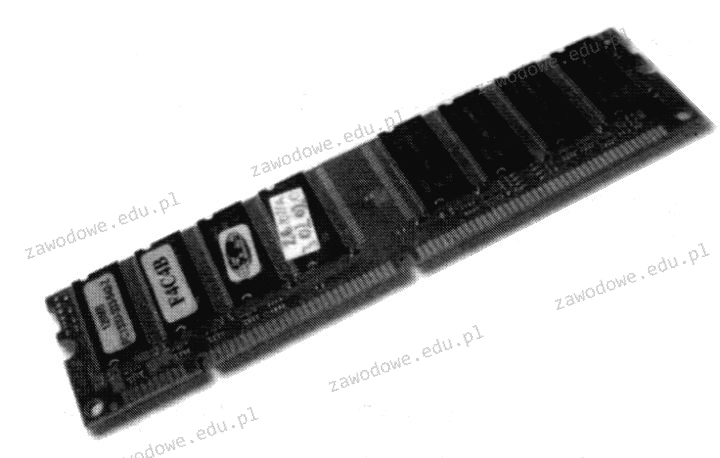
Na fotografii ukazana jest pamięć o 168 stykach

Ilustracja do pytania
A. SDRAM
B. RIMM
C. SIPP
D. SIMM
SDRAM czyli Synchronous Dynamic Random Access Memory to typ pamięci RAM, który jest zsynchronizowany z zegarem systemowym co pozwala na bardziej efektywną i szybszą komunikację z procesorem. Pamięć SDRAM jest powszechnie stosowana w komputerach osobistych od końca lat 90-tych ze względu na swoje zalety w zakresie wydajności. Typowo SDRAM jest podzielona na wiersze i kolumny co umożliwia jednoczesny dostęp do wielu miejsc w pamięci co znacznie przyspiesza procesy odczytu i zapisu danych. 168-stykowe moduły SDRAM są zazwyczaj używane w standardowych komputerach typu PC. Moduły te oferują przepustowość wystarczającą do obsługi większości aplikacji biurowych i multimedialnych z tamtych lat. Zgodność ze standardami SDRAM jest również kluczowa ponieważ zapewnia współdziałanie z różnymi platformami sprzętowymi. Warto również zauważyć że pamięci SDRAM były kluczowym elementem w przejściu na szybsze technologie takie jak DDR pamięci RAM co z kolei wpłynęło na ogólną poprawę wydajności komputerów.

Pytanie 26

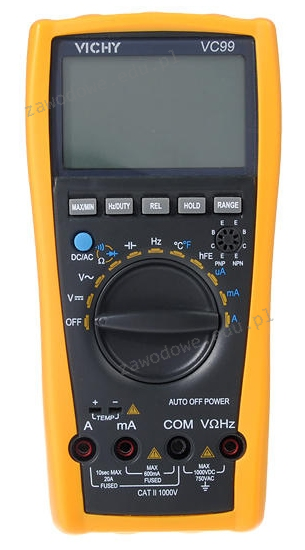
Korzystając z podanego urządzenia, możliwe jest przeprowadzenie analizy działania

Ilustracja do pytania
A. interfejsu SATA
B. modułu DAC karty graficznej
C. zasilacza ATX
D. pamięci RAM
Diagnostyka modułów DAC kart graficznych przy użyciu multimetru, jak ten przedstawiony na zdjęciu, nie jest odpowiednia, ponieważ moduł DAC działa w zakresie przetwarzania sygnałów elektronicznych na sygnały analogowe, a zrozumienie jego działania wymaga oscyloskopu do analizy sygnałów i ich charakterystyk czasowych. Multimetr nie mierzy częstotliwości ani jakości sygnałów analogowych z wystarczającą precyzją dla oceny działania DAC. Pamięci RAM są z kolei testowane pod kątem błędów logicznych i stabilności za pomocą specjalistycznych narzędzi diagnostycznych, takich jak MemTest86. Diagnostyka ich działania nie polega na pomiarze napięć i oporności, gdzie multimetr mógłby być użyty, ale na analizie integralności danych, co wymaga sprzętu zdolnego do przeprowadzania testów na poziomie logicznym. Interfejs SATA to złącze dla przesyłu danych między płytą główną a urządzeniami pamięci masowej. Jego diagnostyka polega na testowaniu prędkości transmisji danych i błędów w przesyłanych danych, co wymaga oprogramowania diagnostycznego lub specjalistycznych urządzeń testowych a nie multimetru. Typowe nieporozumienia wynikają z błędnego zrozumienia funkcji multimetru, który ogranicza się do pomiarów napięcia, natężenia oraz rezystancji. Multimetr nie może diagnozować funkcjonalności sprzętowej na poziomie komponentów logicznych ani analizować przepustowości danych, co jest kluczowe dla wymienionych urządzeń lub interfejsów.

Pytanie 27

Po przeanalizowaniu wyników testu dysku twardego, jakie czynności powinny zostać wykonane, aby zwiększyć jego wydajność?

Wolumin (C:)
Rozmiar woluminu=39,06 GB
Rozmiar klastra=4 KB
Zajęte miejsce=27,48 GB
Wolne miejsce=11,58 GB
Procent wolnego miejsca=29 %
Fragmentacja woluminu
Fragmentacja całkowita=15 %
Fragmentacja plików=31 %
Fragmentacja wolnego miejsca=0 %
A. Rozdziel dysk na różne partycje
B. Zdefragmentuj dysk
C. Usuń niepotrzebne pliki z dysku
D. Przeprowadź formatowanie dysku
Zdefragmentowanie dysku to proces reorganizacji rozproszonych fragmentów plików aby były zapisane w sposób ciągły na powierzchni dysku twardego. Fragmentacja plików wynosząca 31% oznacza że wiele plików jest podzielonych i zapisanych w różnych miejscach na dysku co może znacząco spowolnić odczyt i zapis danych. Zdefragmentowanie dysku pomoże w zoptymalizowaniu jego wydajności skracając czas dostępu do danych i poprawiając ogólną sprawność operacyjną systemu operacyjnego. Proces ten jest szczególnie istotny w przypadku dysków HDD gdzie mechaniczne ramię musi fizycznie przesuwać się w celu odczytywania danych. Warto regularnie przeprowadzać defragmentację jako część rutynowej konserwacji systemu komputerowego co jest zalecane w branżowych standardach zarządzania infrastrukturą IT. W nowoczesnych systemach operacyjnych dostępne są narzędzia które automatyzują ten proces co można skonfigurować aby odbywał się w regularnych odstępach czasu. Zdefragmentowanie dysku nie tylko poprawi szybkość działania systemu ale również może przedłużyć żywotność samego dysku dzięki mniejszemu zużyciu mechanicznemu.

Pytanie 28

Które z poniższych stwierdzeń dotyczących konta użytkownika Active Directory w systemie Windows jest prawdziwe?

A. Nazwa logowania użytkownika nie może mieć długości większej niż 100 bajtów
B. Nazwa logowania użytkownika powinna mieć nie więcej niż 20 znaków
C. Nazwa logowania użytkownika może mieć długość przekraczającą 100 bajtów
D. Nazwa logowania użytkownika może zawierać mniej niż 21 znaków
W systemach Active Directory w Windows, nazwa logowania użytkownika, znana również jako UPN (User Principal Name), może mieć długość przekraczającą 100 bajtów. W praktyce oznacza to, że użytkownicy mogą korzystać z bardziej elastycznych i zróżnicowanych nazw logowania, co jest istotne w kontekście dużych organizacji, które często mają potrzeby personalizacji nazw użytkowników. Przykładem może być dodawanie identyfikatorów lokalnych lub numerów pracowników do nazw logowania, co ułatwia ich rozróżnienie. Przy projektowaniu struktur nazw logowania warto również kierować się zasadami dobrej praktyki, które sugerują stosowanie łatwych do zapamiętania i intuicyjnych nazw, co może zredukować liczbę błędów przy logowaniu. Zgodnie z dokumentacją Microsoft, długość nazwy logowania nie jest ograniczona do sztywnych wartości, ale należy pamiętać o ograniczeniach systemowych i praktycznych, takich jak łatwość w użyciu i rozpoznawalność użytkowników.

Pytanie 29

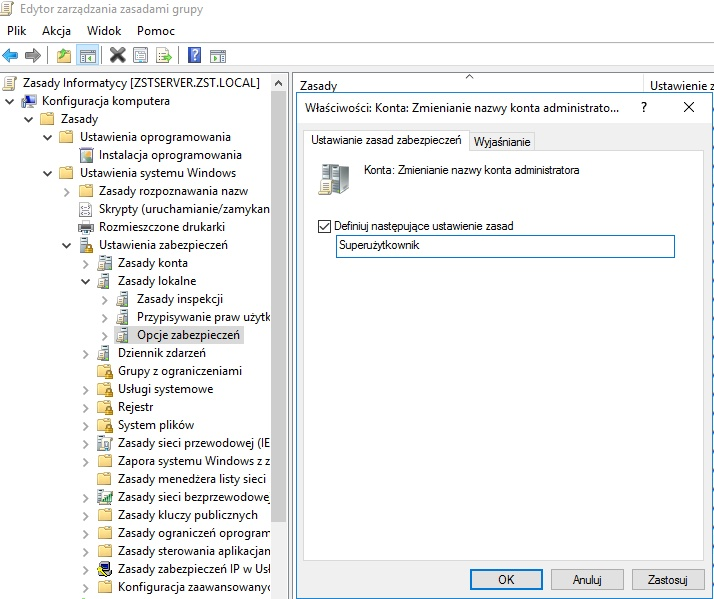
Rezultatem działania przedstawionego na ilustracji okna jest

Ilustracja do pytania
A. zmiana nazwy konta Administrator na Superużytkownik
B. wyłączenie konta Gość
C. dodanie użytkownika Superużytkownik
D. zmiana nazwy konta Gość na Superużytkownik
Na zrzucie ekranu widzisz Edytor zarządzania zasadami grupy w domenie Windows. Po lewej stronie jest drzewo: Konfiguracja komputera → Ustawienia systemu Windows → Ustawienia zabezpieczeń → Zasady lokalne → Opcje zabezpieczeń. Po prawej stronie otwarte jest konkretne ustawienie o nazwie „Konta: Zmienianie nazwy konta administratora”. To jest gotowa polityka bezpieczeństwa systemu Windows, nie dotyczy ona konta Gość ani tworzenia nowego użytkownika, tylko właśnie wbudowanego konta Administrator. W polu tekstowym wpisano nazwę „Superużytkownik” i zaznaczono „Definiuj następujące ustawienie zasad”, więc system wymusi zmianę nazwy wbudowanego konta Administrator na Superużytkownik na maszynach objętych tą GPO. W praktyce to jest jedna z podstawowych dobrych praktyk hardeningu systemu Windows: ukryć domyślne konto Administrator poprzez zmianę jego nazwy oraz ewentualnie dodatkowo włączyć zasady złożoności hasła, ograniczenia logowania, audyt logowań itp. Moim zdaniem w środowiskach domenowych warto łączyć to z użyciem osobnych kont administracyjnych dla każdego admina, a konto wbudowane mieć z mocnym hasłem i wykorzystywać tylko awaryjnie. Ważne jest też, że ta polityka nie tworzy nowego konta o nazwie Superużytkownik, tylko zmienia nazwę już istniejącego wbudowanego konta Administrator, zachowując jego SID i uprawnienia. Dzięki temu skrypty, uprawnienia i członkostwo w grupach dalej działają poprawnie, bo identyfikacja opiera się na SID, a nie na nazwie wyświetlanej użytkownikowi.

Pytanie 30

Podczas procesu zamykania systemu operacyjnego na wyświetlaczu pojawił się błąd, znany jako bluescreen 0x000000F3 Bug Check 0xF3 DISORDERLY_SHUTDOWN - nieudane zakończenie pracy systemu, spowodowane brakiem pamięci. Co może sugerować ten błąd?

A. uszkodzenie partycji systemowej
B. uruchamianie zbyt wielu aplikacji przy starcie komputera
C. przegrzanie procesora
D. niewystarczający rozmiar pamięci wirtualnej
Błąd 0x000000F3, znany jako DISORDERLY_SHUTDOWN, wskazuje na problemy związane z brakiem pamięci podczas zamykania systemu operacyjnego. W kontekście tej odpowiedzi, niewystarczający rozmiar pamięci wirtualnej jest kluczowym czynnikiem, który może prowadzić do tego błędu. Pamięć wirtualna jest mechanizmem, który pozwala systemowi operacyjnemu na użycie przestrzeni dyskowej jako rozszerzenia pamięci RAM. Gdy dostępna pamięć RAM jest niewystarczająca do obsługi uruchomionych aplikacji i procesów, system operacyjny wykorzystuje pamięć wirtualną, aby zaspokoić te potrzeby. Jeśli jednak rozmiar pamięci wirtualnej jest zbyt mały, system może napotkać problemy z zamykaniem aplikacji i zwalnianiem zasobów, co prowadzi do błędów, takich jak ten opisany w pytaniu. Aby uniknąć takich sytuacji, zaleca się regularne monitorowanie użycia pamięci oraz dostosowywanie ustawień pamięci wirtualnej zgodnie z zaleceniami producenta systemu operacyjnego. Dobrym standardem jest zapewnienie, że pamięć wirtualna jest ustawiona na co najmniej 1,5 razy większą niż fizyczna pamięć RAM w systemie.

Pytanie 31

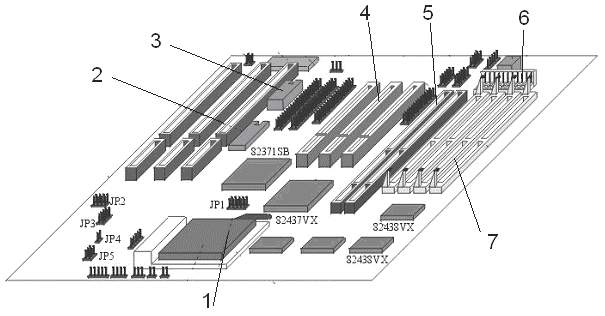
Na schemacie przedstawionej płyty głównej zasilanie powinno być podłączone do gniazda oznaczonego numerem

Ilustracja do pytania
A. 6
B. 5
C. 7
D. 3
Jeśli podłączysz zasilanie do złego złącza na płycie głównej, mogą się pojawić poważne problemy – komputer może działać niestabilnie albo nawet się uszkodzić. Złącza numer 3 i 5 zazwyczaj są dla kart rozszerzeń i RAM, które potrzebują innych typów połączeń z płytą. A te numery 1 i 2 mogą być związane z jakimiś dodatkowymi funkcjami, jak USB czy audio, które nie obsługują dużych ilości energii, jak to zasilanie, które potrzebne jest dla całego systemu. Często ludzie mylą złącza zasilania z tymi od innych komponentów, bo wyglądają podobnie, ale mają różne rozmiary i liczbę pinów. Żeby uniknąć takich sytuacji, dobrze jest ogarnąć dokumentację płyty głównej oraz specyfikację zasilacza. No i warto spojrzeć na kolor i oznaczenia na kablach zasilających – zazwyczaj tam jest napisane, do czego to jest. Ze złym podłączeniem wiążą się przeciążenia, co może nie tylko uszkodzić sprzęt, ale też stworzyć niebezpieczeństwo pożaru. Standard ATX jasno określa wyjścia zasilające i ułatwia ich identyfikację przez kolory przewodów, co pomaga w ich poprawnej instalacji. Dlatego zawsze dobrze jest upewnić się, że podłączenie zasilania jest zgodne z instrukcjami producenta – to zapewnia nie tylko prawidłowe działanie, ale też bezpieczeństwo urządzenia.

Pytanie 32

Jakie jest IPv4 urządzenia znajdującego się w sieci 10.100.0.0/18?

A. 10.100.192.254
B. 10.100.128.254
C. 10.100.32.254
D. 10.100.64.254
Adres 10.100.32.254 jest poprawny, ponieważ mieści się w zakresie podsieci 10.100.0.0/18. Podsieć ta ma maskę 255.255.192.0, co oznacza, że pierwsze 18 bitów jest zarezerwowanych dla identyfikacji sieci, a pozostałe 14 bitów można wykorzystać do identyfikacji hostów. Zakres adresów IP w tej podsieci wynosi od 10.100.0.1 do 10.100.63.254, co oznacza, że adres 10.100.32.254 jest jednym z adresów dostępnych dla urządzeń w tej sieci. Zastosowanie odpowiednich adresów IP w sieci lokalnej jest kluczowe dla efektywnej komunikacji między urządzeniami. Standardy takie jak RFC 1918 definiują zasięg adresów prywatnych, w tym adresy w klasie A, do której należy adresacja 10.x.x.x. W praktyce, wiedza na temat adresacji IP jest podstawą dla administratorów sieci, pozwala na skuteczne zarządzanie zasobami oraz odpowiednie skonfigurowanie urządzeń w sieci. Dodatkowo, umiejętność wyznaczania zakresów adresów IP jest istotna dla projektowania infrastruktury sieciowej oraz dla zapewnienia, że każdy host jest poprawnie adresowany i może komunikować się z innymi urządzeniami.

Pytanie 33

Prezentowana usterka ekranu laptopa może być spowodowana

Ilustracja do pytania
A. martwymi pikselami.
B. uszkodzeniem taśmy łączącej matrycę z płytą główną.
C. ustawieniem złej rozdzielczości ekranu.
D. uszkodzenie podświetlenia matrycy.
Uszkodzenie taśmy łączącej matrycę z płytą główną to jedna z najczęstszych przyczyn pojawiania się dziwnych artefaktów graficznych, przesuniętych linii czy zniekształceń obrazu na ekranie laptopa, szczególnie gdy pojawiają się one losowo lub zmieniają się przy poruszaniu klapą. Moim zdaniem to dość typowy objaw — jakby coś „nie łączyło”, a obraz tracił spójność, czasem nawet znika na chwilę lub pojawiają się kolorowe pasy. W praktyce, jeżeli obraz wyświetla się niepoprawnie nawet w BIOS-ie albo bezpośrednio przy starcie systemu (czyli zanim ładuje się sterownik graficzny), to bardzo często winna jest właśnie taśma sygnałowa lub złącza na niej. Standardy serwisowe wręcz zalecają na początku sprawdzić tę taśmę — czy nie jest obluzowana, przetarta albo czy złącza nie są zabrudzone. Dobre praktyki branżowe mówią, żeby przed wymianą matrycy albo płyty głównej zacząć od taśmy, bo to najmniej kosztowna naprawa i najczęściej wystarczająca przy takich objawach. Osobiście spotkałem się z sytuacją, gdzie klient już miał zamawiać nową matrycę, a winna była tylko taśma, którą wystarczyło poprawić albo wymienić na nową, zgodnie z procedurami serwisowymi stosowanymi przez większość producentów laptopów. Warto też pamiętać, że regularne sprawdzanie i delikatne obchodzenie się z klapą ekranu znacząco wydłuża żywotność taśmy.

Pytanie 34

Przyczyną niekontrolowanego wypełnienia przestrzeni na dysku może być

A. częste defragmentowanie
B. niewłaściwie skonfigurowana pamięć wirtualna
C. wirus komputerowy
D. zbyt małe jednostki alokacji plików
Częsta defragmentacja nie jest przyczyną niekontrolowanego zapełnienia dysku, lecz praktyką, która ma na celu poprawę wydajności systemu operacyjnego. Defragmentacja polega na reorganizacji danych na dysku twardym, aby pliki były uporządkowane i łatwiejsze do odczytu przez system. Właściwie przeprowadzona defragmentacja może poprawić czas dostępu do plików, ale nie wpływa na ilość wolnego miejsca na dysku. Zbyt małe jednostki alokacji plików mogą powodować nieefektywne wykorzystanie przestrzeni dyskowej, jednak same w sobie nie prowadzą do zapełnienia dysku; mogą jedynie skutkować fragmentacją danych. Wreszcie, źle skonfigurowana pamięć wirtualna może skutkować różnymi problemami z wydajnością systemu, ale nie prowadzi bezpośrednio do zajmowania miejsca na dysku w sposób niekontrolowany. Typowym błędem myślowym jest łączenie różnych problemów związanych z zarządzaniem danymi, co może prowadzić do błędnych interpretacji przyczyn zapełnienia dysku. Aby skutecznie zarządzać przestrzenią dyskową, użytkownicy powinni zwracać uwagę na przyczyny, które rzeczywiście mają wpływ na ilość dostępnego miejsca, takie jak wirusy, nieużywane pliki czy pełne foldery. Wiedza o tym, jak różne aspekty systemu operacyjnego wpływają na zarządzanie danymi, jest kluczowa dla utrzymania stabilności i wydajności komputera.

Pytanie 35

Który z parametrów twardego dysku NIE ma wpływu na jego wydajność?

A. RPM
B. CACHE
C. MTBF
D. Czas dostępu
Parametry takie jak RPM, CACHE i czas dostępu są kluczowe dla wydajności dysku twardego. RPM, czyli obroty na minutę, bezpośrednio wpływa na szybkość, z jaką dysk może odczytywać i zapisywać dane. Na przykład, dysk o prędkości 7200 RPM jest znacznie szybszy od dysku 5400 RPM, co jest szczególnie zauważalne podczas intensywnych operacji, takich jak transfer dużych plików czy uruchamianie aplikacji. CACHE, czyli pamięć podręczna, działa jako bufor, który pozwala na szybszy dostęp do często używanych danych, co przekłada się na ogólną wydajność systemu. Czas dostępu to czas, który dysk potrzebuje na odnalezienie i odczytanie danych, co także ma kluczowe znaczenie dla wydajności. Połączenie tych wszystkich parametrów tworzy obraz efektywności dysku twardego, co czyni MTBF, mimo iż ważnym wskaźnikiem niezawodności, parametrem, który nie wpływa na rzeczywistą wydajność w codziennym użytkowaniu. Błędne przypisanie MTBF do kategorii wydajności może skutkować nieodpowiednim doborem sprzętu do specyficznych zastosowań oraz nieoptymalnym zarządzaniem zasobami, co w dłuższym okresie może prowadzić do opóźnień i obniżonej efektywności operacyjnej systemów informatycznych.

Pytanie 36

Wskaż cechę platformy wirtualizacji Hyper-V.

A. Brak integracji z chmurą.
B. Brak kompatybilności z systemami z rodziny Windows.
C. Bezpośrednie funkcjonowanie na sprzęcie fizycznym.
D. Bezpośrednie uruchamianie aplikacji na systemie Linux.
W tym pytaniu łatwo wpaść w kilka typowych pułapek związanych z nieprecyzyjnym kojarzeniem roli Hyper‑V. Po pierwsze, stwierdzenie o braku integracji z chmurą jest mylące. Hyper‑V jest ściśle związany z ekosystemem Microsoftu, a więc i z Azure. W praktyce używa się go często jako fundamentu lokalnej infrastruktury wirtualnej, która może być rozszerzona do modelu hybrydowego, np. poprzez Azure Site Recovery, Azure Backup czy integrację z System Center Virtual Machine Manager. Mówienie, że Hyper‑V „nie integruje się z chmurą”, jest po prostu niezgodne z realiami wdrożeń w firmach. Drugi błędny trop to brak kompatybilności z systemami z rodziny Windows. Jest wręcz odwrotnie: Hyper‑V został zaprojektowany przez Microsoft właśnie z myślą o Windows Server i Windows jako systemach gościa. Oczywiście obsługuje też Linuxa (z oficjalnymi dodatkami integracyjnymi), ale Windows to jego naturalne środowisko. Często uczniowie mylą tu dwie rzeczy: zgodność systemu hosta i obsługiwanych maszyn wirtualnych z tym, na czym sam hypervisor jest uruchamiany. Tutaj Hyper‑V jest elementem Windows Server lub specjalnej edycji Hyper‑V Server. Kolejne nieporozumienie to utożsamianie Hyper‑V z mechanizmem „bezpośredniego uruchamiania aplikacji na systemie Linux”. Hyper‑V nie służy do odpalania aplikacji bezpośrednio na Linuxie, tylko do tworzenia maszyn wirtualnych, na których dopiero instalujemy system Linux, a potem aplikacje. Działa tu klasyczny model: hypervisor → maszyna wirtualna → system operacyjny → aplikacje. Mylenie tych warstw prowadzi do błędnych założeń, jakby Hyper‑V był jakimś środowiskiem uruchomieniowym dla programów linuksowych, co nie ma technicznego sensu. Kluczowe jest zrozumienie, że jego główną cechą jest rola hipernadzorcy typu 1, działającego bezpośrednio na sprzęcie fizycznym i zarządzającego wieloma systemami gościa, zarówno Windows, jak i Linux, zgodnie z dobrymi praktykami wirtualizacji serwerów.

Pytanie 37

Aby utworzyć ukryty, udostępniony folder w systemie Windows Serwer, należy dodać na końcu jego nazwy odpowiedni znak

A. @
B. $
C. %
D. &
Wybór symbolu '@' jako końca nazwy katalogu wynika z nieporozumienia dotyczącego funkcji tego znaku w systemie Windows. W rzeczywistości '@' nie ma żadnego wpływu na widoczność folderów ani ich udostępnienie w sieci. W kontekście programowania i administracji systemami, '@' jest często używane w różnych sytuacjach, na przykład przy definiowaniu adresów e-mail, ale jego zastosowanie w kontekście nazwy katalogów w systemie Windows jest błędne. Z kolei użycie '%' w nazwie folderu jest również nieprawidłowe, gdyż znak ten jest używany jako symbol zmiennych środowiskowych w systemie Windows, co może prowadzić do nieoczekiwanych rezultatów podczas próby dostępu do tak nazwanych folderów. Dodatkowo, '&' jako znak końcowy dla folderu nie ma praktycznego zastosowania w kontekście ukrywania czy udostępniania zasobów; w systemach Unix-like może on mieć inne znaczenia, ale w Windows jego zastosowanie w nazwach katalogów jest mylące. Wybierając niewłaściwe symbole, użytkownicy mogą nieświadomie stwarzać problemy z dostępem do danych lub ich bezpieczeństwem. Kluczowe jest zrozumienie specyfiki znaków stosowanych w systemie operacyjnym, aby efektywnie zarządzać zasobami oraz zapewnić ich odpowiednie zabezpieczenie.

Pytanie 38

Jaką maksymalną ilość GB pamięci RAM może obsłużyć 32-bitowa edycja systemu Windows?

A. 12 GB
B. 4 GB
C. 8 GB
D. 2 GB
32-bitowa wersja systemu Windows ma ograniczenie dotyczące maksymalnej ilości pamięci RAM, do której może uzyskać dostęp, wynoszące 4 GB. Wynika to z architektury 32-bitowej, w której adresowanie pamięci jest ograniczone do 2^32, co daje łącznie 4 294 967 296 bajtów, czyli dokładnie 4 GB. W praktyce, ilość dostępnej pamięci może być mniejsza, ponieważ część adresów jest wykorzystywana przez urządzenia i system operacyjny. Warto zauważyć, że użytkownicy aplikacji, które wymagają więcej pamięci, mogą rozważyć przejście na 64-bitową wersję systemu operacyjnego, która obsługuje znacznie większą ilość RAM, nawet do 128 TB w najnowszych systemach. Dlatego dla aplikacji wymagających dużej ilości pamięci, jak oprogramowanie do obróbki wideo czy zaawansowane gry, wybór 64-bitowego systemu jest kluczowy dla wydajności i stabilności pracy.

Pytanie 39

W systemie Windows zastosowanie zaprezentowanego polecenia spowoduje chwilową modyfikację koloru

Microsoft Windows [Version 10.0.14393]
(c) 2016 Microsoft Corporation. Wszelkie prawa zastrzeżone.

C:\Users\ak>color 1
A. tła oraz tekstu okna Windows
B. czcionki wiersza poleceń, która była uruchomiona z ustawieniami domyślnymi
C. tła okna wiersza poleceń, które zostało uruchomione z domyślnymi ustawieniami
D. paska tytułowego okna Windows
Rozważając użycie polecenia color w systemie Windows, konieczne jest zrozumienie jego specyfiki i zakresu działania. Częstym błędem jest zakładanie, że zmiana dotyczy całego systemu operacyjnego. W rzeczywistości polecenie to zmienia jedynie kolory czcionki i tła w oknie wiersza poleceń, które zostało uruchomione z domyślnymi ustawieniami. Nie wpływa na żadne inne elementy interfejsu użytkownika systemu Windows, takie jak pasek nazwy okna, ani na tło i czcionki okien systemowych. Takie rozumienie jest zgodne z dobrymi praktykami, które wymagają precyzyjnego zrozumienia zakresu działania narzędzi systemowych. Zakładając, że polecenie wpływa na systemowe elementy interfejsu, można doprowadzić do błędnych konfiguracji, szczególnie w kontekście automatyzacji i skryptowania. Administracja systemami Windows wymaga wiedzy o tym, jak lokalne zmiany w konsoli mogą być używane do konfiguracji środowiska pracy, bez wpływu na globalne ustawienia użytkownika czy systemu. Zrozumienie tych niuansów jest kluczowe dla efektywnego zarządzania systemem i dostosowywania go do potrzeb użytkownika oraz organizacji.

Pytanie 40

Jakie polecenie w terminalu systemu operacyjnego Microsoft Windows umożliwi wyświetlenie szczegółów wszystkich zasobów udostępnionych na komputerze lokalnym?

A. net session
B. net share
C. net print
D. net file
Jeśli wybierzesz inne polecenia, możesz z łatwością pomylić się co do ich funkcji w zarządzaniu zasobami w Windowsie. Na przykład 'net file' działa z otwartymi plikami w udostępnionych zasobach, a nie pokazuje, jakie foldery są udostępnione. Skupia się na plikach aktualnie w użyciu, co jest trochę inne niż lista wszystkich zasobów. Podobnie 'net print' zarządza kolejkami wydruku i nie pokaże ci nic o udostępnionych folderach czy dyskach. Możesz myśleć, że to polecenie pokaże ci udostępnione drukarki, ale to jest tylko częściowo prawda. 'Net session' też nie jest tym, czego szukasz, bo dostarcza info o bieżących sesjach połączeń, co może być dezorientujące. Warto znać te różnice, bo mogą być kluczowe dla ogólnego zarządzania w systemie Windows. Ludzie czasem mylą te polecenia, bo nie wiedzą, jak one działają, co może prowadzić do problemów z dostępem.