Wyniki egzaminu

Informacje o egzaminie:
  • Zawód: Technik informatyk
  • Kwalifikacja: INF.02 - Administracja i eksploatacja systemów komputerowych, urządzeń peryferyjnych i lokalnych sieci komputerowych
  • Data rozpoczęcia: 29 kwietnia 2026 11:24
  • Data zakończenia: 29 kwietnia 2026 11:38

Egzamin zdany!

Wynik: 30/40 punktów (75,0%)

Wymagane minimum: 20 punktów (50%)

Nowe
Analiza przebiegu egzaminu- sprawdź jak rozwiązywałeś pytania
Pochwal się swoim wynikiem!
Szczegółowe wyniki:
Pytanie 1

PoE to norma

A. uziemienia urządzeń w sieciach LAN
B. zasilania aktywnych urządzeń przez sieć LAN
C. zasilania aktywnych urządzeń przez sieć WAN
D. zasilania aktywnych urządzeń przez sieć WLAN
PoE, czyli Power over Ethernet, to standard, który umożliwia zasilanie urządzeń aktywnych w sieciach LAN (Local Area Network) za pośrednictwem istniejącej infrastruktury kablowej Ethernet. Dzięki PoE, urządzenia takie jak kamery IP, telefony VoIP czy punkty dostępu bezprzewodowego mogą być zasilane bezpośrednio przez kabel Ethernet, eliminując potrzebę stosowania oddzielnych kabli zasilających. Takie podejście nie tylko upraszcza instalację, ale również zwiększa elastyczność w rozmieszczaniu urządzeń, co jest kluczowe w dynamicznie zmieniających się środowiskach biurowych. Standard PoE opiera się na normach IEEE 802.3af, 802.3at, oraz 802.3bt, które określają maksymalne napięcie i moc, jaką można przesyłać przez kabel. Praktyczne zastosowania PoE obejmują instalacje w inteligentnych budynkach, gdzie zasilanie i dane są przesyłane w jednym kablu, co znacząco redukuje koszty instalacyjne i zwiększa efektywność systemów zarządzających. Warto również zwrócić uwagę na rozwój technologii PoE+, która pozwala na przesył większej mocy, co jest istotne w kontekście nowoczesnych urządzeń wymagających większego zasilania.
Pytanie 2

Minimalna odległość toru nieekranowanego kabla sieciowego od instalacji elektrycznej oświetlenia powinna wynosić

A. 40 cm
B. 20 cm
C. 50 cm
D. 30 cm
Odpowiedzi takie jak 20 cm, 40 cm, czy 50 cm nie są zgodne z wymaganiami dotyczącymi instalacji kabli sieciowych w pobliżu instalacji elektrycznych. W przypadku podania zbyt małej odległości, jak 20 cm, ryzyko wystąpienia zakłóceń elektromagnetycznych znacząco wzrasta. Zakłócenia te mogą wpływać negatywnie na jakość przesyłanego sygnału, co prowadzi do problemów z komunikacją w sieci. Z kolei wybór większej odległości, jak 40 cm czy 50 cm, może być bezpieczny, ale nie jest zgodny z minimalnymi wymaganiami, co może prowadzić do niepotrzebnych komplikacji związanych z instalacją, jak zwiększona ilość używanego kabla czy trudności w umiejscowieniu gniazdek. W praktyce, wiele osób może sądzić, że większa odległość z automatu zapewnia lepszą jakość, jednak nie jest to zasada bezwzględna. Kluczowym błędem jest również myślenie, że różnice w długości kabli mają mniejsze znaczenie, co jest nieprawdziwe, bowiem każdy dodatkowy metr kabla zwiększa opór i potencjalne straty sygnału. Z tego powodu, kluczowe jest przestrzeganie określonych norm i standardów, aby zapewnić prawidłowe funkcjonowanie systemu i minimalizować ryzyko błędów w instalacji.

Pytanie 3

Zgodnie z przedstawionymi zaleceniami dla drukarki atramentowej, kolorowe dokumenty powinny być drukowane przynajmniej

„Czyszczenie głowicy drukarki ….

…..

W tym przypadku najskuteczniejszym rozwiązaniem jest wyczyszczenie głowicy drukarki z zaschniętego tuszu. Z reguły wystarcza przetarcie głównego źródła problemu wilgotnym ręcznikiem. Jeżeli to nie pomoże należy zassać tusz do dysz, co pozwoli usunąć z nich powietrze.

…..

Kiedy również i to nie pomoże należy przejść do ręcznego czyszczenia głowicy.

Drukarka….. powinna być wyłączana na noc, ponieważ po każdym włączeniu przeprowadzane są mini cykle czyszczenia. Warto również pamiętać o wydrukowaniu przynajmniej raz w tygodniu kolorowego dokumentu, dzięki czemu zminimalizujemy prawdopodobieństwo zaschnięcia tuszu."

Fragment instrukcji czyszczenia drukarki

A. raz na godzinę.
B. raz w tygodniu.
C. raz dziennie.
D. raz w miesiącu.
Prawidłowa odpowiedź to „raz w tygodniu”, dokładnie tak, jak jest zapisane w przytoczonym fragmencie instrukcji: „Warto również pamiętać o wydrukowaniu przynajmniej raz w tygodniu kolorowego dokumentu, dzięki czemu zminimalizujemy prawdopodobieństwo zaschnięcia tuszu”. Producent drukarki zwraca tu uwagę na typowy problem eksploatacyjny drukarek atramentowych – zaschnięcie tuszu w dyszach głowicy. Atrament na bazie wody ma tendencję do wysychania, szczególnie gdy drukarka stoi nieużywana przez dłuższy czas, a kolory nie są w ogóle wykorzystywane. Regularny, cotygodniowy wydruk w kolorze powoduje przepływ tuszu przez wszystkie kanały głowicy (CMYK), co działa jak delikatne, automatyczne „przepłukanie” układu. Z mojego doświadczenia to jest taka złota średnia: wystarczająco często, żeby tusz nie zasychał, ale jednocześnie nie marnuje się niepotrzebnie materiałów eksploatacyjnych. W praktyce w serwisach drukarek przyjmuje się podobną zasadę – jeśli urządzenie atramentowe stoi w biurze, gdzie rzadko drukuje się kolor, zaleca się choć raz na tydzień puścić stronę testową albo prosty wydruk z kolorową grafiką. Jest to zgodne z dobrymi praktykami konserwacji sprzętu: profilaktyka zamiast późniejszego, droższego czyszczenia ręcznego albo wymiany głowicy. Warto też pamiętać, że producenci często montują automatyczne cykle czyszczenia po włączeniu drukarki, ale one nie zastąpią całkowicie realnego przepływu tuszu podczas normalnego drukowania. Dlatego regularny wydruk kolorowy raz na tydzień to po prostu praktyczny sposób na utrzymanie głowicy w dobrej kondycji i uniknięcie typowych usterek, jak pasy na wydruku czy brak któregoś koloru. To ma znaczenie zarówno w domu, jak i w małym biurze, gdzie każda przerwa w pracy drukarki potrafi być uciążliwa.

Pytanie 4

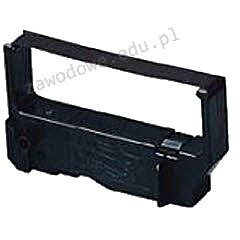
Na zamieszczonym zdjęciu widać

Ilustracja do pytania
A. taśmę barwiącą
B. kartridż
C. tuner
D. tusz
Taśma barwiąca, często stosowana w drukarkach igłowych oraz maszynach do pisania, pełni kluczową rolę w procesie druku. Jest to materiał eksploatacyjny, który przenosi tusz na papier za pomocą igieł drukarki lub uderzeń maszyny do pisania. W odróżnieniu od tuszów i kartridżów używanych w drukarkach atramentowych i laserowych, taśma barwiąca wykorzystuje fizyczny mechanizm transferu tuszu. Typowy przykład zastosowania to drukarki igłowe używane w miejscach, gdzie wymagane są trwałe i wielowarstwowe wydruki, takie jak faktury czy paragony. Przemysłowe standardy dotyczące taśm barwiących obejmują aspekt ich wytrzymałości i wydajności, co jest kluczowe dla zapewnienia długotrwałej jakości druku i minimalizacji kosztów operacyjnych. Przy wybieraniu taśmy barwiącej, warto zwracać uwagę na jej zgodność z urządzeniem oraz na jakość wydruku, jaką zapewnia. Prawidłowe stosowanie taśm barwiących wymaga również znajomości ich montażu oraz regularnej konserwacji sprzętu, co jest dobrym przykładem praktyki zgodnej z zasadami utrzymania technicznego urządzeń biurowych.

Pytanie 5

Interfejs SATA 2 (3Gb/s) oferuje prędkość transferu

A. 750 MB/s
B. 150 MB/s
C. 300 MB/s
D. 375 MB/s
Interfejs SATA 2, znany również jako SATA 3Gb/s, oferuje maksymalną przepustowość na poziomie 3 Gb/s, co przekłada się na 375 MB/s (megabajtów na sekundę). Wartość ta uzyskiwana jest przez skonwertowanie jednostek, gdzie 1 bajt to 8 bitów. Przykładowo, w praktyce zastosowanie SATA 2 znajduje się w dyskach twardych i napędach SSD, które obsługują ten standard. Dzięki temu urządzenia te mogą efektywnie przesyłać dane, co jest kluczowe w kontekście wydajności komputerów, serwerów oraz systemów pamięci masowej. W branży IT, znajomość standardów transferu danych jest kluczowa dla optymalizacji wydajności systemów, szczególnie w środowiskach wymagających szybkiego dostępu do dużych zbiorów danych, jak bazy danych czy aplikacje multimedialne. Ponadto, SATA 2 jest kompatybilny wstecz z SATA 1, co oznacza, że starsze urządzenia mogą być używane w nowszych systemach bez utraty funkcjonalności.

Pytanie 6

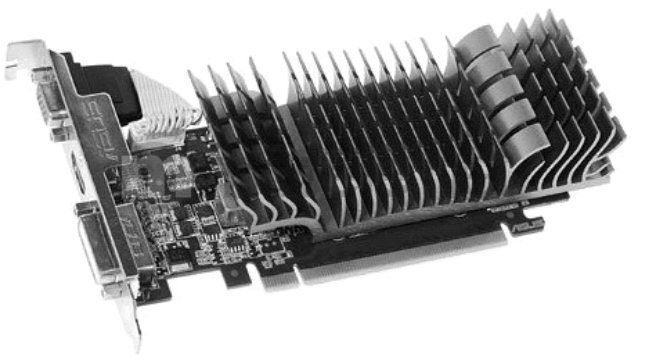
Karta rozszerzeń zaprezentowana na rysunku ma system chłodzenia

Ilustracja do pytania
A. wymuszone
B. symetryczne
C. aktywne
D. pasywne
Chłodzenie pasywne polega na wykorzystaniu radiatorów do rozpraszania ciepła bez użycia wentylatorów. Radiatory są wykonane z materiałów o wysokiej przewodności cieplnej takich jak aluminium czy miedź co pozwala na efektywne przekazywanie ciepła z podzespołów elektronicznych do otoczenia. Przykładem zastosowania chłodzenia pasywnego są karty graficzne w komputerach domowych które nie wymagają intensywnego chłodzenia ze względu na niższe obciążenie generowane przez aplikacje biurowe. Chłodzenie pasywne jest ciche co jest jego dużą zaletą w porównaniu do rozwiązań aktywnych. Jest to popularne w systemach które muszą być bezgłośne takich jak centra multimedialne lub komputery używane w środowiskach studyjnych. Ważne jest aby pamiętać że efektywność chłodzenia pasywnego zależy od prawidłowej cyrkulacji powietrza wokół radiatora dlatego obudowy komputerów muszą być odpowiednio zaprojektowane by zapewnić naturalny przepływ powietrza. Chociaż chłodzenie pasywne jest mniej efektywne niż aktywne w przypadku komponentów generujących duże ilości ciepła to jest w pełni wystarczające dla wielu zastosowań o niskim i średnim obciążeniu.

Pytanie 7

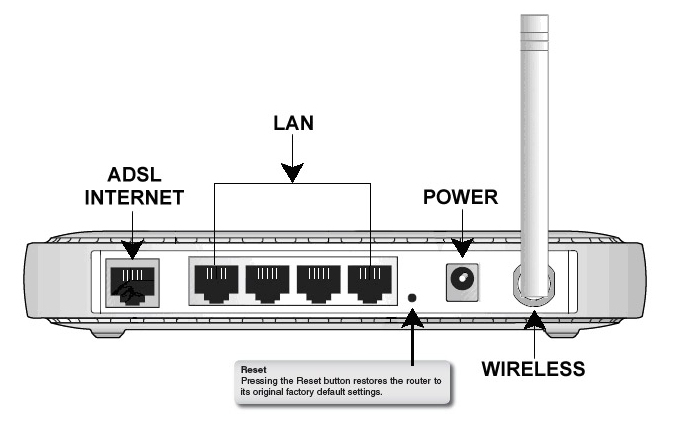
Przycisk znajdujący się na obudowie rutera, którego charakterystyka została podana w ramce, służy do

Ilustracja do pytania
A. włączenia lub wyłączenia urządzenia ruter
B. przywrócenia domyślnych ustawień rutera
C. zresetowania rutera
D. aktywacji lub dezaktywacji sieci Wi-Fi
Przycisk resetowania na obudowie rutera służy do przywracania ustawień fabrycznych urządzenia. Takie działanie jest niezbędne, gdy użytkownik chce usunąć wszystkie wprowadzone zmiany i przywrócić ruter do stanu początkowego stanu sprzed konfiguracji. Praktyczne zastosowanie tego przycisku obejmuje sytuacje, w których konfiguracja sieciowa jest nieprawidłowa lub zapomniane zostało hasło dostępu do panelu administracyjnego użytkownika. Resetowanie rutera jest także użyteczne w przypadku problemów z łącznością, które mogą być wynikiem niepoprawnych ustawień sieciowych. Przywrócenie ustawień fabrycznych nie tylko usuwa wszystkie niestandardowe ustawienia, ale także jest zgodne z dobrą praktyką w zakresie utrzymania bezpieczeństwa sieciowego. Regularne przywracanie ustawień fabrycznych i rekonfiguracja rutera może pomóc w eliminacji błędnych konfiguracji, które mogą wpłynąć na bezpieczeństwo sieci. Ponadto, urządzenia sieciowe jak rutery są kluczowe w architekturze sieci, a ich poprawna konfiguracja i zarządzanie są niezbędne do zapewnienia ich prawidłowego funkcjonowania. Standardy branżowe takie jak IEEE 802.11 wymagają by sieć działała w sposób optymalny, co często oznacza konieczność stosowania standardowych procedur takich jak reset fabryczny aby uniknąć problemów z kompatybilnością.

Pytanie 8

Po dokonaniu eksportu klucza HKCU stworzona zostanie kopia rejestru zawierająca dane o konfiguracji

A. sprzętu komputera dla wszystkich użytkowników systemu
B. wszystkich aktywnie ładowanych profili użytkowników systemu
C. procedurach uruchamiających system operacyjny
D. aktualnie zalogowanego użytkownika
Podane odpowiedzi odzwierciedlają powszechne nieporozumienia dotyczące struktury rejestru systemu Windows oraz funkcji poszczególnych kluczy. Odpowiedzi sugerujące, że eksport klucza HKCU dotyczy wszystkich aktywnie ładowanych profili użytkowników, są błędne, ponieważ klucz HKCU jest ograniczony do ustawień aktualnie zalogowanego użytkownika. Rejestr Windows jest podzielony na różne sekcje, a HKCU jest dedykowany tylko jednemu profilowi. Ponadto twierdzenie o przeszukiwaniu sprzętowych ustawień komputera dla wszystkich użytkowników jest mylne, ponieważ te informacje są przechowywane w kluczu HKEY_LOCAL_MACHINE, który dotyczy globalnych ustawień systemu, a nie indywidualnych użytkowników. Procedury uruchamiające system operacyjny również nie są powiązane z HKCU, a ich zarządzanie odbywa się w kluczach takich jak HKEY_LOCAL_MACHINE\SOFTWARE\Microsoft\Windows\CurrentVersion\Run. Typowym błędem myślowym jest łączenie różnych koncepcji związanych z rejestrem, co prowadzi do nieporozumień. Kluczowe jest zrozumienie, że każdy klucz rejestru ma swoje specyficzne przeznaczenie i zasięg, a ich niepoprawne interpretowanie może prowadzić do błędnych wniosków i problemów z konfiguracją systemu. Zrozumienie struktury rejestru oraz ograniczeń poszczególnych kluczy jest niezbędne do efektywnego zarządzania systemem Windows oraz jego administracji.

Pytanie 9

Jaka usługa musi być aktywna na serwerze, aby stacja robocza mogła automatycznie otrzymywać adres IP?

A. WINS
B. DHCP
C. PROXY
D. DNS
Usługa DHCP (Dynamic Host Configuration Protocol) jest kluczowym elementem w zarządzaniu adresami IP w sieciach komputerowych. Jej głównym zadaniem jest automatyczne przydzielanie adresów IP oraz innych niezbędnych informacji konfiguracyjnych stacjom roboczym w sieci. Dzięki DHCP, urządzenia mogą uzyskiwać adresy IP bez konieczności ręcznego konfigurowania każdego z nich, co znacząco upraszcza zarządzanie dużymi sieciami. Proces ten odbywa się poprzez cztery podstawowe kroki: Discover, Offer, Request i Acknowledge. W praktyce, gdy stacja robocza łączy się z siecią, wysyła zapytanie DHCP Discover, a serwer DHCP odpowiada ofertą, która zawiera dostępny adres IP. Po akceptacji oferty przez stację roboczą, serwer przypisuje adres IP na określony czas. Przykładem zastosowania DHCP może być biuro z wieloma komputerami, gdzie administratorzy mogą łatwo zarządzać przydzielaniem adresów IP, co zminimalizuje ryzyko konfliktów adresów i uprości konfigurację.

Pytanie 10

Wirusy polimorficzne mają jedną charakterystyczną cechę, którą jest

A. atak na rekord startowy dysku
B. atak na tablicę FAT
C. zarażanie wszystkich komputerów w sieci lokalnej
D. zdolność do modyfikowania swojego kodu
Wielu użytkowników myli wirusy polimorficzne z innymi typami złośliwego oprogramowania, co prowadzi do błędnych założeń. Przykładowo, atak na tablicę FAT czy rekord startowy dysku to techniki kojarzone głównie z wirusami, które mają na celu uszkodzenie systemu plików lub utratę danych, ale nie są cechą wirusów polimorficznych. Takie złośliwe oprogramowanie może wpływać na integralność systemu plików, ale nie ma to związku z ich zdolnością do zmiany kodu. Ponadto, zarażanie wszystkich komputerów w sieci lokalnej to mylne założenie, ponieważ wirusy polimorficzne nie są z definicji rozprzestrzeniane w ten sposób – ich mechanizm infekcji polega na modyfikacji kodu, a nie na atakowaniu wszystkich urządzeń w sieci. To prowadzi do zrozumienia, że wirusy te są bardziej subtelne i skupiają się na uniknięciu wykrycia, a nie na bezpośrednim uszkodzeniu systemu. Typowe błędy myślowe w tej kwestii wynikają z niepełnego zrozumienia działania złośliwego oprogramowania oraz ich typologii. Właściwe zrozumienie mechanizmów działania wirusów polimorficznych jest kluczowe dla budowania skutecznych strategii obronnych w dziedzinie cyberbezpieczeństwa.

Pytanie 11

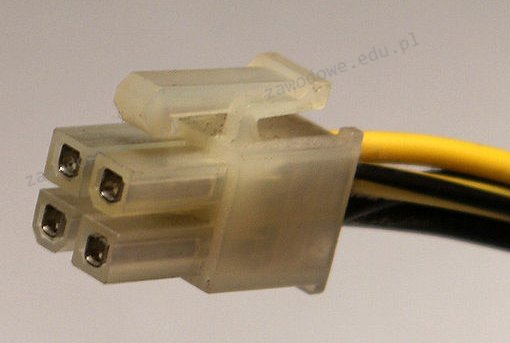
Na ilustracji ukazano złącze zasilające

Ilustracja do pytania
A. Molex do HDD
B. ATX12V do zasilania CPU
C. stacji dysków 3.5"
D. dysków SATA wewnętrznych
Złącze ATX12V jest kluczowym elementem w zasilaniu nowoczesnych komputerów osobistych. Przeznaczone jest do dostarczania dodatkowej mocy bezpośrednio do procesora. Złącze to zazwyczaj składa się z czterech pinów, choć istnieją również wersje ośmiopinowe, które zapewniają jeszcze większą moc. Zastosowanie tego typu złącza stało się standardem w płytach głównych ATX, aby sprostać rosnącym wymaganiom energetycznym nowoczesnych procesorów. ATX12V dostarcza napięcie 12V, które jest kluczowe dla stabilnej pracy CPU, zwłaszcza podczas intensywnych zadań, takich jak obróbka wideo czy gry komputerowe. Dzięki temu złączu możliwe jest stabilne dostarczenie dużej ilości mocy, co minimalizuje ryzyko niestabilności systemu. Podczas instalacji istotne jest, aby upewnić się, że konektor jest prawidłowo osadzony, co gwarantuje poprawne działanie całego systemu. Warto również zaznaczyć, że zasilacze komputerowe są projektowane zgodnie z normami ATX, co zapewnia kompatybilność i bezpieczeństwo użytkowania urządzeń komputerowych.

Pytanie 12

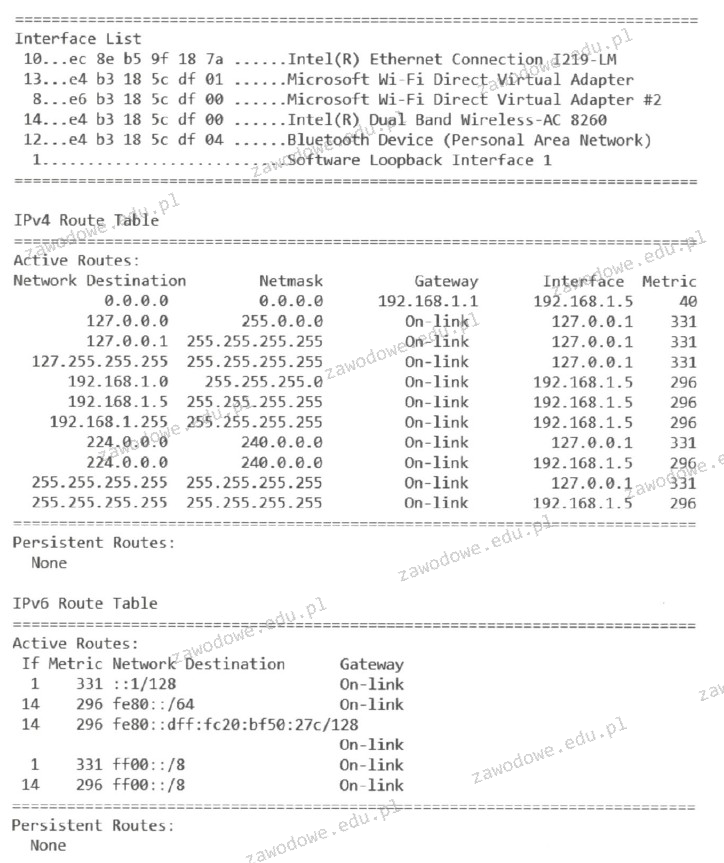
Informacje, które zostały pokazane na wydruku, uzyskano w wyniku wykonania

Ilustracja do pytania
A. route change
B. netstat -r
C. traceroute -src
D. ipconfig /all
Polecenie netstat -r jest używane do wyświetlania tabeli routingu dla systemu operacyjnego. Jest to kluczowe narzędzie w diagnostyce sieciowej, które pozwala administratorom zrozumieć, jak pakiety są kierowane przez różne interfejsy sieciowe. Wyjście z tego polecenia przedstawia zarówno tabele routingu IPv4, jak i IPv6, co jest widoczne na załączonym wydruku. Dzięki netstat -r można szybko zidentyfikować aktywne trasy sieciowe, co jest niezbędne przy rozwiązywaniu problemów z połączeniami i optymalizacji sieci. W kontekście dobrych praktyk branżowych, znajomość i umiejętność interpretacji tabel routingu jest podstawą efektywnego zarządzania siecią. W praktyce można wykorzystać to narzędzie do monitorowania konfiguracji sieci, audytów bezpieczeństwa oraz podczas zmian infrastruktury sieciowej. Warto również pamiętać, że netstat jest częścią standardowego zestawu narzędzi w większości systemów operacyjnych, co czyni je powszechnie dostępnym i uniwersalnym w użyciu rozwiązaniem w różnych środowiskach.

Pytanie 13

Oznaczenie CE świadczy o tym, że

A. producent ocenił produkt pod kątem wydajności i ergonomii
B. wyrób został wyprodukowany na terenie Unii Europejskiej
C. wyrób jest zgodny z normami ISO
D. wyrób spełnia wymagania dotyczące bezpieczeństwa użytkowania, ochrony zdrowia oraz ochrony środowiska
Oznakowanie CE to taki symbol, który mówi, że produkt jest zgodny z unijnymi dyrektywami, które dotyczą bezpieczeństwa, zdrowia i ochrony środowiska. To bardzo ważne, zwłaszcza w przypadku rzeczy, które mogą wpływać na bezpieczeństwo, jak na przykład zabawki, sprzęt elektroniczny czy różne maszyny. Żeby uzyskać oznaczenie CE, producent musi przejść przez różne testy, które potwierdzają, że jego produkt spełnia normy. Na przykład zabawki powinny być zgodne z normami bezpieczeństwa EN 71, a sprzęt elektryczny z dyrektywami LVD i EMC. Dzięki temu, kupując coś, możemy być spokojni, że to jest bezpieczne i zgodne z unijnymi standardami, co jest ważne dla naszego zdrowia oraz dla środowiska.

Pytanie 14

W filmie przedstawiono konfigurację ustawień maszyny wirtualnej. Wykonywana czynność jest związana z

A. dodaniem drugiego dysku twardego.
B. konfigurowaniem adresu karty sieciowej.
C. wybraniem pliku z obrazem dysku.
D. ustawieniem rozmiaru pamięci wirtualnej karty graficznej.
Poprawnie – w tej sytuacji chodzi właśnie o wybranie pliku z obrazem dysku (ISO, VDI, VHD, VMDK itp.), który maszyna wirtualna będzie traktować jak fizyczny nośnik. W typowych programach do wirtualizacji, takich jak VirtualBox, VMware czy Hyper‑V, w ustawieniach maszyny wirtualnej przechodzimy do sekcji dotyczącej pamięci masowej lub napędów optycznych i tam wskazujemy plik obrazu. Ten plik może pełnić rolę wirtualnego dysku twardego (system zainstalowany na stałe) albo wirtualnej płyty instalacyjnej, z której dopiero instalujemy system operacyjny. W praktyce wygląda to tak, że zamiast wkładać płytę DVD do napędu, podłączasz plik ISO z obrazu instalacyjnego Windowsa czy Linuxa i ustawiasz w BIOS/UEFI maszyny wirtualnej bootowanie z tego obrazu. To jest podstawowa i zalecana metoda instalowania systemów w VM – szybka, powtarzalna, zgodna z dobrymi praktykami. Dodatkowo, korzystanie z plików obrazów dysków pozwala łatwo przenosić całe środowiska między komputerami, robić szablony maszyn (tzw. template’y) oraz wykonywać kopie zapasowe przez zwykłe kopiowanie plików. Moim zdaniem to jedna z najważniejszych umiejętności przy pracy z wirtualizacją: umieć dobrać właściwy typ obrazu (instalacyjny, systemowy, LiveCD, recovery), poprawnie go podpiąć do właściwego kontrolera (IDE, SATA, SCSI, NVMe – zależnie od hypervisora) i pamiętać o odpięciu obrazu po zakończonej instalacji, żeby maszyna nie startowała ciągle z „płyty”.

Pytanie 15

Wtyczka zasilająca SATA ma uszkodzony żółty przewód. Jakie to niesie za sobą konsekwencje dla napięcia na złączu?

A. 3,3 V
B. 12 V
C. 5 V
D. 8,5 V
Wybór napięcia 5 V, 3.3 V lub 8.5 V jako odpowiedzi wskazuje na niepełne zrozumienie standardowych wartości napięć wykorzystywanych w złączach zasilania SATA. Przewód czerwony odpowiada za napięcie 5 V, które jest używane głównie do zasilania logiki i niektórych komponentów o niskim poborze mocy. Napięcie 3.3 V, reprezentowane przez pomarańczowy przewód, jest również kluczowe dla niektórych nowoczesnych rozwiązań, takich jak pamięć RAM. Jednak, co istotne, żaden z tych przewodów nie odnosi się do 12 V, które jest kluczowe dla dysków twardych i innych urządzeń wymagających wyższego napięcia. Napięcie 8.5 V nie jest standardowym napięciem w zasilaniu komputerowym; może być wynikiem pomyłki, ponieważ w praktyce nie występuje w złączach zasilających. Typowe błędy myślowe w tej kwestii obejmują mylenie funkcji i wartości napięć w złączach oraz niewłaściwe przypisanie ich do poszczególnych przewodów. Wiedza na temat organizacji i funkcji zasilania w komputerze jest niezbędna dla prawidłowej konserwacji oraz diagnostyki, a także dla unikania potencjalnych uszkodzeń sprzętu.")

Pytanie 16

Ataki na systemy komputerowe, które odbywają się poprzez podstępne pozyskiwanie od użytkowników ich danych osobowych, często wykorzystywane są w postaci fałszywych komunikatów z różnych instytucji lub od dostawców usług e-płatności i innych znanych organizacji, to

A. DDoS
B. brute force
C. SYN flooding
D. phishing
Phishing to technika oszustwa internetowego, która ma na celu wyłudzenie poufnych informacji, takich jak hasła czy dane osobowe, poprzez podszywanie się pod zaufane instytucje. Atakujący często stosują fałszywe e-maile lub strony internetowe, które wyglądają na autentyczne. Na przykład, użytkownik może otrzymać e-mail rzekomo od banku, w którym znajduje się link do strony, która imituje stronę logowania. Kliknięcie w ten link może prowadzić do wprowadzenia danych logowania na nieautoryzowanej stronie, co skutkuje ich przejęciem przez cyberprzestępców. Aby zabezpieczyć się przed phishingiem, należy stosować dobre praktyki, takie jak sprawdzanie adresu URL przed wprowadzeniem danych oraz korzystanie z dwuskładnikowej autoryzacji. Znajomość tej techniki jest kluczowa w kontekście ochrony danych osobowych i bezpieczeństwa transakcji online, a organizacje powinny regularnie szkolić swoich pracowników w zakresie rozpoznawania i reagowania na takie zagrożenia.

Pytanie 17

Jakiego rodzaju interfejsem jest UDMA?

A. interfejsem równoległym, który został zastąpiony przez interfejs SATA
B. interfejsem szeregowym, używanym do podłączania urządzeń wejściowych
C. interfejsem szeregowym, który umożliwia wymianę danych pomiędzy pamięcią RAM a dyskami twardymi
D. interfejsem równoległym, stosowanym między innymi do łączenia kina domowego z komputerem
Interfejs UDMA (Ultra Direct Memory Access) jest równoległym interfejsem, który został zaprojektowany w celu zwiększenia prędkości transferu danych między dyskami twardymi a pamięcią RAM. W porównaniu do wcześniejszych standardów, takich jak PIO (Programmed Input/Output), UDMA umożliwił znaczne przyspieszenie operacji związanych z odczytem i zapisem danych. UDMA obsługuje różne tryby pracy, w tym UDMA/33, UDMA/66, UDMA/100 i UDMA/133, co oznacza, że prędkość transferu danych może wynosić od 33 MB/s do 133 MB/s. Przykładem zastosowania UDMA mogą być starsze komputery stacjonarne oraz laptopy, w których interfejs ten był powszechnie stosowany do podłączania dysków twardych IDE. Choć UDMA został w dużej mierze zastąpiony przez nowsze standardy, takie jak SATA (Serial ATA), jego zrozumienie jest istotne dla osób zajmujących się modernizacją i konserwacją starszego sprzętu komputerowego, ponieważ znajomość różnic między interfejsami może pomóc w wyborze odpowiednich komponentów. W praktyce znajomość UDMA może również ułatwić rozwiązywanie problemów związanych z kompatybilnością urządzeń oraz optymalizacją wydajności systemu.

Pytanie 18

W procedurze Power-On Self-Test w pierwszej kolejności wykonywane jest sprawdzanie

A. podzespołów niezbędnych do działania komputera.
B. pamięci wirtualnej.
C. urządzeń peryferyjnych.
D. sterowników urządzeń peryferyjnych.
Poprawna odpowiedź odnosi się do istoty działania procedury POST (Power-On Self-Test). Po włączeniu komputera firmware BIOS lub UEFI uruchamia bardzo podstawowy kod zapisany w pamięci nieulotnej płyty głównej. Ten kod jako pierwszy krok sprawdza absolutnie kluczowe podzespoły niezbędne do dalszego startu systemu. Chodzi głównie o procesor, kontroler pamięci RAM, samą pamięć operacyjną, podstawowe układy chipsetu, kontrolery magistral oraz układ odpowiedzialny za wyświetlenie komunikatu startowego (zwykle podstawowy kontroler grafiki). Dopiero gdy te elementy „przejdą” test, możliwe jest dalsze ładowanie BIOS/UEFI, inicjalizacja urządzeń oraz start systemu operacyjnego. Moim zdaniem warto patrzeć na POST jak na procedurę bezpieczeństwa: najpierw sprawdzane jest to, bez czego komputer w ogóle nie ma prawa działać. Jeśli płyta główna wykryje poważną usterkę RAM, procesora czy kluczowego kontrolera, zatrzyma proces startu i zasygnalizuje błąd sekwencją sygnałów dźwiękowych (beep codes) lub kodem diagnostycznym na wyświetlaczu płyty. To jest standardowe zachowanie zgodne z praktykami producentów płyt głównych i firmware. W praktyce serwisowej rozumienie działania POST bardzo pomaga. Jeżeli komputer włącza się, ale nie wyświetla obrazu, a głośniczek systemowy wydaje charakterystyczne „piknięcia”, technik od razu może skojarzyć: to BIOS sygnalizuje problem z jednym z krytycznych podzespołów. Dzięki temu można systematycznie sprawdzać pamięć RAM, procesor, kartę graficzną czy zasilacz, zamiast błądzić po omacku. W nowoczesnych płytach UEFI często mamy też kody POST wyświetlane na małym wyświetlaczu LED – one również opisują etap testu kluczowych komponentów. To wszystko pokazuje, że priorytetem POST jest zawsze sprawdzenie podzespołów niezbędnych do działania komputera, a dopiero później reszty sprzętu i oprogramowania.

Pytanie 19

Aby zweryfikować indeks stabilności systemu Windows Server, należy zastosować narzędzie

A. Monitor niezawodności
B. Menedżer zadań
C. Zasady grupy
D. Dziennik zdarzeń
Monitor niezawodności to naprawdę fajne narzędzie w Windows Server. Pomaga sprawdzić, jak dobrze działa system, zbierając różne dane o wydajności i awariach aplikacji. Dzięki temu można zobaczyć, czy coś się powtarza, co ma wpływ na stabilność całej infrastruktury. Na przykład, analizując raporty o błędach aplikacji, można wcześniej zareagować, zanim wystąpią poważniejsze problemy. Monitor działa w czasie rzeczywistym, co jest super podejściem do zarządzania systemami IT. Jak często z niego korzystasz, to bez wątpienia pomoże w utrzymaniu dobrego poziomu dostępności usług oraz poprawi działanie serwerów. W branży to narzędzie wspiera standardy dotyczące ciągłego monitorowania i analizy, więc jest kluczowe dla stabilności IT.

Pytanie 20

Plik ma wielkość 2 KiB. Co to oznacza?

A. 16384 bity
B. 16000 bitów
C. 2048 bitów
D. 2000 bitów
Odpowiedź 16384 bity to trafny wybór. Plik o wielkości 2 KiB, czyli 2048 bajtów, przelicza się na bity tak: 2048 bajtów razy 8 bitów w każdym bajcie, co daje razem 16384 bity. Warto znać różnice między jednostkami takimi jak KiB, MiB czy GiB, zwłaszcza kiedy pracujemy z pamięcią komputerową i transferem danych. To pomaga uniknąć zamieszania i jest zgodne z tym, co określa IEC. Wiedza o tych jednostkach to podstawa, szczególnie gdy mówimy o efektywnym zarządzaniu danymi i architekturze systemów operacyjnych.

Pytanie 21

Aby zapewnić komputerowi otrzymanie konkretnego adresu IP od serwera DHCP, należy na serwerze ustalić

A. zarezerwowanie adresu IP urządzenia.
B. wykluczenie adresu IP urządzenia.
C. pulę adresów IP.
D. dzierżawę adresu IP.
Zastrzeżenie adresu IP komputera w serwerze DHCP polega na przypisaniu konkretnego adresu IP do konkretnego urządzenia (np. komputera), co gwarantuje, że za każdym razem, gdy to urządzenie łączy się z siecią, otrzyma ten sam adres. Jest to szczególnie przydatne w sytuacjach, gdy urządzenie pełni specyficzne funkcje w sieci, takie jak serwer wydruku, serwer plików czy inne usługi, które wymagają stałego dostępu pod tym samym adresem IP. Proces zastrzegania adresu IP jest zgodny z protokołem DHCP (Dynamic Host Configuration Protocol), który jest standardem w zakresie automatycznej konfiguracji urządzeń w sieci. Aby zastrzec adres IP, administrator sieci musi dodać odpowiedni wpis w konfiguracji serwera DHCP, co zapewnia, że dany adres nie będzie przydzielany innym urządzeniom. Dobrym przykładem takiej sytuacji jest zastrzeżenie adresu IP dla drukarki w biurze, co umożliwia każdemu użytkownikowi łatwe drukowanie, korzystając z ustalonego adresu IP, zamiast szukać zmieniającego się adresu przy każdym połączeniu.

Pytanie 22

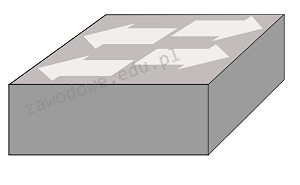
Graficzny symbol pokazany na ilustracji oznacza

Ilustracja do pytania
A. most
B. koncentrator
C. przełącznik
D. bramę
Przełącznik, znany również jako switch, jest kluczowym elementem infrastruktury sieciowej stosowanym do zarządzania ruchem danych między różnymi urządzeniami w sieci lokalnej (LAN). Jego główną funkcją jest przekazywanie pakietów danych tylko do docelowych urządzeń, co zwiększa efektywność i bezpieczeństwo sieci. Przełącznik analizuje adresy MAC urządzeń podłączonych do jego portów, co pozwala na inteligentne przesyłanie danych tylko tam, gdzie są potrzebne. Przełączniki mogą działać w różnych warstwach modelu OSI, ale najczęściej funkcjonują na warstwie drugiej. W nowoczesnych sieciach stosuje się przełączniki zarządzalne, które oferują zaawansowane funkcje, takie jak VLAN, QoS czy możliwość zdalnego konfigurowania. Dzięki temu możliwa jest bardziej precyzyjna kontrola i optymalizacja ruchu sieciowego. W praktyce przełączniki są stosowane w wielu środowiskach, od małych sieci biurowych po duże centra danych, gdzie odpowiadają za skalowalne i efektywne zarządzanie zasobami sieciowymi. Zgodnie z dobrymi praktykami branżowymi, wybór odpowiedniego przełącznika powinien uwzględniać zarówno aktualne potrzeby sieci, jak i przyszłe możliwości jej rozbudowy.

Pytanie 23

Zapisany symbol dotyczy urządzeń

Ilustracja do pytania
A. LPT
B. SCSI
C. IEEE-1394
D. USB
Więc IEEE-1394, zwany też FireWire, to standard komunikacji szeregowej, który powstał głównie dzięki Apple. Używano go zazwyczaj w kamerach cyfrowych i przy podłączaniu różnych urządzeń audio-wizualnych, bo świetnie radził sobie z szybkim przesyłaniem danych, co jest istotne w multimediów. Jednak z biegiem czasu jego popularność spadła, głównie przez USB, które jest bardziej uniwersalne. Z kolei LPT, czyli Line Print Terminal, to port równoległy, który głównie służył do podłączania drukarek. Dzisiaj rzadko się go używa, bo USB jest szybsze i bardziej powszechne. W porównaniu do LPT i IEEE-1394, SCSI jest bardziej wszechstronny i elastyczny, co czyni go lepszym rozwiązaniem w profesjonalnych środowiskach. Natomiast USB to jeden z najczęściej używanych standardów w komputerach, łączący różne urządzenia peryferyjne, jak myszy czy klawiatury. Choć jest super wygodny, w przypadku intensywnych operacji SCSI jest jednak lepszym wyborem. Zrozumienie tych różnic jest ważne, bo pomaga w podejmowaniu właściwych decyzji dotyczących konfiguracji sprzętowej. Często się myli zastosowania tych standardów, co może prowadzić do problemów z wydajnością w systemach komputerowych.

Pytanie 24

Jak nazywa się protokół oparty na architekturze klient-serwer oraz modelu żądanie-odpowiedź, wykorzystywany do przesyłania plików?

A. FTP
B. ARP
C. SSH
D. SSL
Protokół FTP (File Transfer Protocol) to standardowy protokół sieciowy stosowany do przesyłania plików między komputerami w sieci TCP/IP. Działa na zasadzie modelu klient-serwer, gdzie komputer-klient wysyła żądania do serwera, który następnie odpowiada na te żądania, przesyłając odpowiednie pliki. FTP jest powszechnie stosowany w różnych aplikacjach, w tym w zarządzaniu stronami internetowymi, gdzie webmasterzy używają go do przesyłania plików HTML, obrazów oraz innych zasobów na serwery. Protokół FTP obsługuje zarówno tryb aktywny, jak i pasywny, co umożliwia elastyczne dostosowanie do różnorodnych konfiguracji sieciowych. Dobre praktyki związane z używaniem FTP obejmują zastosowanie silnych haseł oraz dostępu do kont użytkowników, a także korzystanie z HTTPS dla zwiększenia bezpieczeństwa transferów plików. Dzięki swojej prostocie i szerokiemu wsparciu z różnych platform, FTP pozostaje jednym z kluczowych protokołów do udostępniania plików, solidnie wspierając zarówno użytkowników indywidualnych, jak i organizacje.

Pytanie 25

Jednym z narzędzi zabezpieczających system przed oprogramowaniem, które bez wiedzy użytkownika pozyskuje i wysyła jego autorowi dane osobowe, numery kart płatniczych, informacje o adresach stron WWW odwiedzanych przez użytkownika, hasła i używane adresy mailowe, jest program

A. Reboot Restore Rx
B. HDTune
C. FakeFlashTest
D. Spyboot Search & Destroy
Spybot Search & Destroy to narzędzie wyspecjalizowane w wykrywaniu i usuwaniu oprogramowania szpiegującego, znanego szerzej jako spyware. Takie zagrożenia potrafią działać całkowicie niezauważalnie, rejestrując aktywność użytkownika, zapisując hasła, numery kart płatniczych czy adresy odwiedzanych stron WWW i przesyłając je do cyberprzestępców. Moim zdaniem, nawet najlepszy antywirus nie zawsze wyłapie typowe spyware, bo ten typ zagrożenia bywa mocno wyspecjalizowany i często jest aktualizowany szybciej niż bazy klasycznych programów AV. Praktyka pokazuje, że Spybot Search & Destroy bywał nieoceniony na starszych komputerach, gdzie typowy użytkownik nie miał świadomości zagrożeń z sieci. To narzędzie analizuje rejestr systemu Windows, pliki, procesy działające w tle i pozwala usuwać niechciane komponenty. Co ważne, w branżowych środowiskach rekomenduje się używanie dedykowanych programów antyspyware jako uzupełnienie dla klasycznego antywirusa, bo każdy z nich wyłapuje inny typ zagrożeń. Warto też dodać, że Spybot był jednym z pionierskich programów tego typu – moim zdaniem, ciągle warto znać jego koncepcję i możliwości, nawet jeśli dziś coraz częściej korzysta się z rozwiązań zintegrowanych w systemie czy nowoczesnych pakietów bezpieczeństwa. Ochrona przed spyware to podstawa cyberhigieny – bez niej nasze dane osobowe są narażone na poważne ryzyko, a skutki mogą być dotkliwe zarówno prywatnie, jak i w środowisku pracy.

Pytanie 26

Jakie jest właściwe IP dla maski 255.255.255.0?

A. 192.168.1.255
B. 122.0.0.255
C. 122.168.1.0
D. 192.168.1.1
Adres 192.168.1.1 jest poprawny dla maski podsieci 255.255.255.0, ponieważ mieści się w zakresie adresów prywatnych zdefiniowanych przez standard RFC 1918. Maski podsieci określają, jak adres IP jest dzielony na część sieciową i część hosta. W przypadku maski 255.255.255.0, pierwsze trzy oktety (192.168.1) stanowią adres sieciowy, a ostatni oktet (1) oznacza adres konkretnego hosta w tej sieci. Oznacza to, że adres 192.168.1.0 określa sieć, a 192.168.1.255 to adres rozgłoszeniowy (broadcast) dla tej podsieci, co oznacza, że nie mogą być przypisane jako adresy hostów. W praktyce adres 192.168.1.1 jest często używany jako domyślny adres bramy w routerach domowych, co czyni go kluczowym w konfiguracji lokalnych sieci komputerowych. Znajomość tego, jak działają adresy IP i maski podsieci, jest niezbędna dla administratorów sieci, którzy muszą zarządzać lokalnymi i rozległymi sieciami przez prawidłowe przypisanie adresów IP dla różnorodnych urządzeń.

Pytanie 27

Przydzielaniem adresów IP w sieci zajmuje się serwer

A. NMP
B. DHCP
C. DNS
D. WINS
Serwer DHCP (Dynamic Host Configuration Protocol) jest odpowiedzialny za automatyczne przydzielanie adresów IP oraz innych informacji konfiguracyjnych urządzeniom w sieci. Dzięki temu procesowi możliwe jest zarządzanie adresacją IP w sposób zautomatyzowany i efektywny, co jest niezbędne w dużych sieciach. DHCP działa w oparciu o mechanizm, w którym urządzenia klienckie wysyłają zapytania o adres IP, a serwer DHCP przydziela im dostępne adresy z puli. Przykładem zastosowania DHCP jest sytuacja w biurze, gdzie wiele komputerów, drukarek i innych urządzeń wymaga unikalnego adresu IP. W takim przypadku administracja siecią może skonfigurować serwer DHCP, aby automatycznie przydzielał adresy IP, co znacząco ułatwia zarządzanie siecią oraz minimalizuje ryzyko konfliktów adresowych. Dobre praktyki w używaniu DHCP obejmują rezerwacje adresów dla urządzeń, które wymagają stałego IP, jak serwery, co pozwala na zachowanie stabilności konfiguracji sieci. Współczesne standardy sieciowe uznają DHCP za kluczowy element infrastruktury sieciowej, umożliwiający dynamiczne zarządzanie zasobami IP.

Pytanie 28

Który interfejs bezprzewodowy, komunikacji krótkiego zasięgu pomiędzy urządzeniami elektronicznymi, korzysta z częstotliwości 2,4 GHz?

A. FireWire
B. IrDA
C. USB
D. Bluetooth
Prawidłowa odpowiedź to Bluetooth, bo jest to bezprzewodowy interfejs krótkiego zasięgu, który standardowo pracuje w paśmie 2,4 GHz (dokładniej w nielicencjonowanym paśmie ISM 2,4–2,4835 GHz). Bluetooth został zaprojektowany właśnie do komunikacji pomiędzy urządzeniami elektronicznymi na niewielkie odległości – typowo kilka metrów, czasem kilkanaście, zależnie od klasy mocy urządzenia. W praktyce używasz go codziennie: słuchawki bezprzewodowe, głośniki, klawiatury i myszy, połączenie telefonu z samochodem, udostępnianie internetu z telefonu na laptop – to wszystko jest oparte na Bluetooth. Z mojego doświadczenia wynika, że w serwisie czy przy konfiguracji sprzętu dobrze jest kojarzyć, że jeśli urządzenie paruje się, ma profil audio, HID albo udostępnia port COM „wirtualnie”, to prawie na pewno chodzi o Bluetooth. Warto też wiedzieć, że Bluetooth korzysta z techniki skakania po częstotliwościach (FHSS – Frequency Hopping Spread Spectrum), żeby zmniejszyć zakłócenia i współdzielić pasmo 2,4 GHz z Wi‑Fi czy kuchenkami mikrofalowymi. Nowsze wersje, jak Bluetooth Low Energy (BLE), są zoptymalizowane pod niskie zużycie energii, więc świetnie nadają się do czujników IoT, opasek sportowych, smartwatchy. W sieciach i konfiguracji sprzętu dobrą praktyką jest świadome zarządzanie interfejsami 2,4 GHz (Wi‑Fi i Bluetooth), np. unikanie nadmiernego zagęszczenia urządzeń w jednym pomieszczeniu, aktualizacja sterowników BT oraz wyłączanie nieużywanych interfejsów ze względów bezpieczeństwa. Znajomość tego, że Bluetooth to 2,4 GHz, pomaga też przy diagnozie zakłóceń – jeśli w biurze „rwie” Wi‑Fi 2,4 GHz, a jest masa urządzeń BT, to od razu wiadomo, gdzie szukać problemów.

Pytanie 29

Kiedy użytkownik systemu Windows wybiera opcję przywrócenia do określonego punktu, które pliki utworzone po tym punkcie nie będą podlegać zmianom w wyniku tej operacji?

A. Pliki aplikacji
B. Pliki osobiste
C. Pliki sterowników
D. Pliki aktualizacji
Wybór błędnych odpowiedzi może prowadzić do nieporozumień dotyczących funkcji przywracania systemu Windows. Pierwsza z błędnych opcji, pliki aplikacji, wskazuje na nieporozumienie dotyczące zakresu ochrony danych w czasie przywracania. Podczas tego procesu, aplikacje zainstalowane po utworzeniu punktu przywracania są usuwane, co może prowadzić do utraty danych związanych z tymi aplikacjami. Oznacza to, że aplikacje, które zostały zainstalowane po danym punkcie przywracania, przestaną działać, i ich dane mogą zostać utracone, co jest kluczowym aspektem, o którym użytkownicy powinni wiedzieć. Drugą nieprawidłową koncepcją są pliki aktualizacji, które również mają wpływ na stabilność systemu. Aktualizacje, które zostały zainstalowane po utworzeniu punktu przywracania, zostaną odinstalowane, co może spowodować, że system nie będzie działał na najnowszych poprawkach bezpieczeństwa, co stwarza potencjalne ryzyko dla użytkownika. Co więcej, pliki sterowników również nie są chronione, ponieważ przywracanie systemu może cofnąć zmiany wprowadzone przez nowe sterowniki, co może prowadzić do problemów z działaniem sprzętu. To zrozumienie, że przywracanie systemu dotyczy głównie plików systemowych i aplikacji, a nie osobistych danych, jest kluczowe dla skutecznego zarządzania systemem operacyjnym i ochrony danych.

Pytanie 30

Który protokół jest używany do zdalnego zarządzania komputerem przez terminal w systemach Linux?

A. SMTP
B. POP3
C. SSH
D. FTP
Protokół SSH, czyli Secure Shell, jest standardem, jeśli chodzi o zdalne zarządzanie systemami Linux z poziomu terminala. Dzięki SSH można bezpiecznie łączyć się z innym komputerem i wykonywać na nim polecenia zdalnie. Jest to możliwe dzięki szyfrowaniu transmisji danych, co zapewnia ochronę przed podsłuchiwaniem przez osoby trzecie. SSH działa na zasadzie architektury klient-serwer, gdzie użytkownik (klient) inicjuje połączenie do serwera SSH uruchomionego na zdalnej maszynie. W praktyce, SSH jest używany przez administratorów systemów do zarządzania serwerami, automatyzacji procesów czy przesyłania plików przy użyciu SFTP, który jest częścią SSH. Warto wspomnieć, że SSH obsługuje uwierzytelnianie kluczami publicznymi, co zwiększa poziom bezpieczeństwa, a także pozwala na pracę bez podawania hasła przy każdym logowaniu. Z mojego doświadczenia, SSH jest niezastąpionym narzędziem w pracy administratora i warto nauczyć się go używać w codziennych operacjach.

Pytanie 31

Przygotowując ranking dostawców łączy internetowych należy zwrócić uwagę, aby jak najmniejsze wartości miały parametry

A. upload i jitter.
B. upload i download.
C. download i latency.
D. latency i jitter.
Poprawnie wskazałeś, że w rankingu dostawców internetu chcemy, żeby jak najmniejsze były przede wszystkim parametry latency (opóźnienie) i jitter (zmienność opóźnienia). W praktyce to właśnie one decydują o „responsywności” łącza, czyli o tym, jak szybko sieć reaguje na nasze działania. Przepustowość (download, upload) oczywiście też jest ważna, ale jej zwykle nie optymalizujemy „w dół” – im więcej, tym lepiej. Natomiast opóźnienia i ich wahania staramy się minimalizować. Latency to czas, który pakiet potrzebuje, żeby przejść z twojego komputera do serwera i z powrotem (np. w poleceniu ping mierzymy właśnie RTT – round-trip time). Niskie latency jest kluczowe przy grach online, wideokonferencjach, VoIP (np. rozmowy przez Teams, Zoom, Skype), pracy zdalnej na pulpicie zdalnym, a nawet przy zwykłym przeglądaniu stron – strona po prostu szybciej zaczyna się ładować. W nowoczesnych sieciach dąży się do wartości rzędu kilkunastu–kilkudziesięciu ms dla połączeń krajowych. W SLA (Service Level Agreement) operatorzy często podają maksymalne opóźnienia dla określonych tras. Jitter to różnica w kolejnych pomiarach opóźnienia. Może być tak, że średnie latency jest w miarę OK, ale jitter jest wysoki i wtedy ruch czasu rzeczywistego (głos, wideo) zaczyna się rwać, pojawiają się lagi, artefakty, komunikatory audio-video muszą mocniej buforować pakiety, co skutkuje opóźnieniami w rozmowie. Z mojego doświadczenia w firmach bardziej zwraca się uwagę właśnie na jitter przy wdrożeniach VoIP czy systemów call center niż na samą „gołą” prędkość łącza. W dobrych praktykach branżowych przy projektowaniu sieci pod aplikacje czasu rzeczywistego (np. zgodnie z zaleceniami ITU-T dla VoIP czy zaleceniami producentów systemów UC) przyjmuje się, że: latency powinno być możliwie niskie (np. <150 ms dla rozmów głosowych), jitter minimalny (często <30 ms), a straty pakietów na bardzo niskim poziomie. W rankingach operatorów, jeśli chcemy ocenić jakość łącza „pod jakość użytkownika”, sensownie jest posługiwać się właśnie latency, jitter, packet loss, a dopiero potem patrzeć na prędkości pobierania i wysyłania. Twoja odpowiedź dokładnie wpisuje się w takie profesjonalne podejście do oceny jakości usług internetowych.

Pytanie 32

ACPI to akronim, który oznacza

A. test weryfikacji funkcjonowania podstawowych komponentów
B. zestaw połączeń łączących równocześnie kilka elementów z możliwością komunikacji
C. zaawansowany interfejs zarządzania konfiguracją i energią
D. program, który umożliwia znalezienie rekordu rozruchowego systemu
Wybór innych odpowiedzi wynika z tego, że źle rozumiesz funkcję ACPI i jego zastosowania. Na przykład, pierwsza opcja, która mówi o testowaniu działania podzespołów, dotyczy procesów diagnostycznych. To zajmują się inne narzędzia, jak POST (Power-On Self-Test). ACPI nie testeruje sprzętu, ale zajmuje się zarządzaniem energią i konfiguracją. Kolejna odpowiedź, która odnosi się do szukania rekordu rozruchowego systemu, bardziej dotyczy bootowania i rozruchu systemu, co też nie jest zadaniem ACPI. Tak naprawdę, ACPI działa na wyższym poziomie, integrując różne aspekty zarządzania energią, ale nie zajmuje się bezpośrednio bootowaniem. Ostatnia odpowiedź, mówiąca o ścieżkach łączących komponenty, też wprowadza w błąd, bo to nie ma związku z zarządzaniem energią ani konfiguracją, tylko dotyczy architektury systemów komputerowych. Generalnie, te błędne odpowiedzi pokazują, jak typowo myślimy o sprzęcie i oprogramowaniu, nie zwracając uwagi na to, jak ważne są standardy zarządzania energią, co prowadzi do nieporozumień w tym, jak różne komponenty działają i współpracują w systemie.

Pytanie 33

W przedsiębiorstwie trzeba było zreperować 5 komputerów i serwer. Czas potrzebny na naprawę każdego z komputerów wyniósł 1,5 godziny, a serwera 2,5 godziny. Stawka za usługę to 100,00 zł za roboczogodzinę, a do tego doliczany jest podatek VAT w wysokości 23%. Jaka kwota brutto będzie należna za tę usługę?

A. 1230,00 zł
B. 2460,00 zł
C. 1023,00 zł
D. 2046,00 zł
Aby obliczyć całkowitą należność za usługę naprawy komputerów i serwera, należy najpierw ustalić całkowity czas pracy. Czas naprawy 5 komputerów wynosi 5 * 1,5 godziny = 7,5 godziny. Czas naprawy serwera wynosi 2,5 godziny. Łączny czas naprawy to 7,5 + 2,5 = 10 godzin. Stawka za roboczogodzinę wynosi 100,00 zł, więc koszt przed opodatkowaniem wynosi 10 * 100,00 zł = 1000,00 zł. Następnie obliczamy podatek VAT, który wynosi 23% z kwoty 1000,00 zł, co daje 230,00 zł. Całkowity koszt brutto to 1000,00 zł + 230,00 zł = 1230,00 zł. Takie obliczenia są zgodne z dobrymi praktykami w zakresie wyceny usług, gdzie zarówno czas pracy, jak i odpowiednie stawki muszą być uwzględnione w fakturowaniu. Prawidłowe obliczenia i znajomość przepisów podatkowych są kluczowe dla prawidłowego prowadzenia działalności.

Pytanie 34

Zainstalowanie gniazda typu keystone w serwerowej szafie jest możliwe w

A. patchpanelu niezaładowanym
B. adapterze typu mosaic
C. patchpanelu załadowanym
D. patchpanelu FO
Wybór patchpanelu załadowanego nie jest właściwy, ponieważ gniazda keyston są projektowane właśnie do instalacji w panelach, które nie zawierają jeszcze zainstalowanych komponentów. W patchpanelu załadowanym, wszystkie miejsca są już zajęte przez moduły, co uniemożliwia dodanie nowych gniazd. Oprócz tego, nieprawidłowe jest myślenie, że gniazda keyston mogą być montowane w patchpanelach FO, które są przeznaczone wyłącznie do światłowodowych połączeń. Zastosowanie gniazd keyston w takich panelach prowadziłoby do niewłaściwego użycia zasobów i mogłoby powodować problemy z kompatybilnością. Adapter typu mosaic również nie jest odpowiednim miejscem do instalacji gniazd keyston, ponieważ jest to rozwiązanie bardziej dedykowane dla określonych interfejsów, a nie dla elastyczności w zarządzaniu połączeniami. Typowe błędy myślowe, które prowadzą do tych nieprawidłowych odpowiedzi, to brak zrozumienia funkcji i przeznaczenia różnych rodzajów patchpaneli oraz pomylenie zastosowań gniazd w kontekście różnych typów połączeń sieciowych.

Pytanie 35

W systemie Windows Server, możliwość udostępnienia folderu jako zasobu sieciowego, który jest widoczny na stacji roboczej jako dysk oznaczony literą, można uzyskać poprzez realizację czynności

A. zerowania
B. mapowania
C. defragmentacji
D. oczywiście
Mapowanie folderu jako zasobu sieciowego w systemie Windows Server polega na przypisaniu litery dysku do określonego folderu udostępnionego w sieci. Dzięki tej operacji użytkownicy na stacjach roboczych mogą łatwo uzyskiwać dostęp do zasobów, traktując je jak lokalne dyski. Proces ten jest standardową praktyką w zarządzaniu siecią, która zwiększa wygodę oraz efektywność pracy. Na przykład, jeśli administrator sieci udostępni folder \\serwer\udział jako dysk Z:, użytkownicy mogą w prosty sposób otworzyć Eksplorator plików, a następnie wybrać dysk Z: bez potrzeby znajomości pełnej ścieżki folderu. Mapowanie pozwala również na zastosowanie różnych uprawnień dostępu, co jest kluczowe dla bezpieczeństwa danych. Warto również wspomnieć, że mapowanie dysków można zautomatyzować przy użyciu skryptów logowania, co ułatwia zarządzanie zasobami w dużych środowiskach. Zgodnie z najlepszymi praktykami w zarządzaniu infrastrukturą IT, mapowanie dysków to skuteczna metoda organizacji i dostępu do zasobów sieciowych."

Pytanie 36

Przesyłanie informacji przy użyciu fal radiowych w pasmie ISM odbywa się w standardzie

A. IrDA
B. FireWire
C. Bluetooth
D. HDMI
Bluetooth jest technologią bezprzewodową, która korzysta z pasma ISM (Industrial, Scientific and Medical), co czyni ją idealną do transmisji danych w różnych zastosowaniach, takich jak telefony komórkowe, słuchawki, głośniki czy urządzenia smart home. Pasmo ISM, w którym operuje Bluetooth, oznacza, że technologia ta nie wymaga uzyskania licencji na wykorzystanie pasma, co przyspiesza rozwój i implementację urządzeń. Bluetooth działa na częstotliwości 2.4 GHz, co pozwala na komunikację z prędkością do 3 Mbps na krótkich dystansach, co jest wystarczające dla wielu aplikacji w codziennym użytku. Dodatkowo, Bluetooth obsługuje różnorodne profile, takie jak A2DP (Advanced Audio Distribution Profile) do przesyłania muzyki czy HSP (Headset Profile) do komunikacji głosowej. Dzięki możliwości tworzenia sieci typu piconet, Bluetooth umożliwia jednoczesne połączenie wielu urządzeń, co czyni go wszechstronnym rozwiązaniem dla użytkowników. W praktyce, technologia ta jest powszechnie stosowana w smartfonach do łączenia z akcesoriami, co zwiększa komfort i funkcjonalność nowoczesnych urządzeń.

Pytanie 37

Aby wyświetlić przedstawioną informację o systemie Linux w terminalu, należy użyć polecenia

Linux egeg-deesktop 4.8.0-36-generic #36~16.04.1-Ubuntu SMP Sun Feb 5 09:39:41
UTC 2017 i686 i686 i686 GNU/Linux
A. factor 22
B. hostname
C. uptime
D. uname -a
Niektóre z tych poleceń faktycznie mogą wydawać się podobne albo dawać jakieś informacje o systemie, ale żadne nie pokazuje dokładnie tak rozbudowanego zestawu danych jak uname -a. Na przykład hostname wyświetla tylko nazwę hosta danej maszyny – czyli coś w stylu „moj-komputer” albo „serwer-lab1”. Moim zdaniem, wiele osób myli to polecenie z czymś, co pokazuje więcej, bo czasem połączenie komend daje szerszy obraz, ale samo hostname nie powie kompletnie nic o wersji jądra, architekturze czy dacie kompilacji. Z kolei factor 22? To już zupełnie inna bajka – factor to narzędzie do rozkładania liczb na czynniki pierwsze. Totalnie nie związane z informacjami o systemie, raczej ciekawostka matematyczna, a nie coś, co informatyk czy administrator wykorzysta do poznawania środowiska. No i jeszcze uptime – to polecenie pokazuje, ile czasu minęło od ostatniego uruchomienia systemu, ile osób jest zalogowanych i średnie obciążenie CPU. Faktycznie, czasem przydatne do monitoringu czy diagnostyki, ale nijak nie pokazuje wersji kernela czy architektury. Typowym błędem przy takich pytaniach jest sugerowanie się brzmieniem słowa (np. hostname brzmi poważnie...) albo używanie poleceń, które kiedyś się gdzieś zobaczyło, ale bez sprawdzenia, co dają w praktyce. W realnej pracy administracyjnej liczy się precyzja – dlatego warto pamiętać, że tylko uname -a daje pełen, standardowy zestaw informacji systemowych, które są niezbędne do szybkiej diagnozy czy obsługi systemu.

Pytanie 38

Jakie polecenie umożliwia wyświetlanie oraz modyfikację tabel translacji adresów IP do adresów fizycznych?

A. MMC
B. PATH
C. EXPAND
D. ARP
ARP (Address Resolution Protocol) jest protokołem służącym do mapowania adresów IP na adresy MAC (Media Access Control) w sieciach lokalnych. Jego głównym celem jest umożliwienie komunikacji pomiędzy urządzeniami w sieci, które korzystają z różnych warstw modelu OSI. W przypadku, gdy urządzenie A chce wysłać dane do urządzenia B, musi najpierw znać adres MAC urządzenia B. Protokół ARP umożliwia nawiązanie tej relacji poprzez zapytanie sieci, które adresy MAC odpowiadają określonemu adresowi IP. Przykładowo, gdy komputer lokalizuje serwer w sieci, najpierw wysyła zapytanie ARP, aby dowiedzieć się, jaki adres MAC odpowiada jego IP. Zapytania ARP są kluczowe w operacjach takich jak DHCP (Dynamic Host Configuration Protocol) oraz w ogólnej komunikacji w sieciach Ethernet. Zastosowanie ARP jest zgodne z normami IETF, co czyni go standardowym i uznawanym rozwiązaniem w branży.

Pytanie 39

Jakie oprogramowanie zabezpieczające przed nieautoryzowanym dostępem do sieci powinno być zainstalowane na serwerze, który udostępnia dostęp do internetu?

A. FireWall
B. Active Directory
C. DNS
D. DHCP
FireWall, czyli zapora sieciowa, jest kluczowym elementem bezpieczeństwa w sieciach komputerowych, pełniąc rolę filtra, który kontroluje ruch przychodzący i wychodzący na serwerze udostępniającym połączenie z internetem. Jego głównym zadaniem jest ochrona przed nieautoryzowanym dostępem oraz atakami z sieci, takimi jak DDoS czy próby włamań. Działanie Firewalla opiera się na regułach, które określają, jakie połączenia są dozwolone, a jakie zablokowane. Dzięki temu można skutecznie minimalizować ryzyko ataków. Przykładem zastosowania Firewalla może być konfiguracja reguł blokujących dostęp do portów, które nie są używane przez aplikacje działające na serwerze, co znacząco zwiększa jego bezpieczeństwo. W kontekście standardów branżowych, wiele organizacji stosuje najlepsze praktyki, takie jak regularne aktualizacje oprogramowania zapory oraz audyty bezpieczeństwa, aby zapewnić, że FireWall skutecznie chroni przed nowymi zagrożeniami.

Pytanie 40

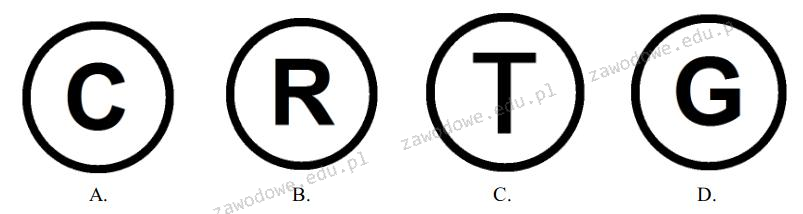
Który symbol wskazuje na zastrzeżenie praw autorskich?

Ilustracja do pytania
A. A.
B. C.
C. D.
D. B.
Rozpoznanie symbolu zastrzeżenia praw autorskich jest kluczowe w zakresie ochrony własności intelektualnej. Błędne interpretacje tych symboli mogą prowadzić do naruszeń praw co ma istotne konsekwencje prawne i finansowe. Symbol R w kółku oznacza znak towarowy który jest zarejestrowany co chroni nazwę lub logo firmy przed nieuprawnionym użyciem przez innych. Jest ono istotne w kontekście budowania marki i ochrony tożsamości biznesowej. Symbol T w kółku nie ma powszechnie uznanego znaczenia w kontekście praw własności intelektualnej i jego użycie jest zazwyczaj nieformalnym oznaczeniem. G w kółku również nie jest standardowo używany w ochronie prawnej chociaż mógłby być utożsamiany z różnymi nieoficjalnymi znaczeniami w zależności od kontekstu. Niezrozumienie różnic między tymi symbolami i ich znaczeniem może prowadzić do błędów w ochronie praw co jest kluczowe w rozwijającym się globalnym rynku. Dlatego edukacja na temat praw własności intelektualnej i związanych z nimi symboli jest niezbędna dla profesjonalistów w każdej branży aby zapewnić prawidłowe zastosowanie i unikanie konfliktów prawnych. Prawidłowe rozpoznanie symbolu praw autorskich pozwala na świadome korzystanie z utworów i przestrzeganie praw twórców co jest fundamentem etycznym i prawnym w wielu dziedzinach działalności zawodowej. Poprawna interpretacja tych symboli jest zatem kluczowa w zarządzaniu własnością intelektualną i ochronie interesów twórców oraz firm.