Wyniki egzaminu

Informacje o egzaminie:
  • Zawód: Technik informatyk
  • Kwalifikacja: INF.02 - Administracja i eksploatacja systemów komputerowych, urządzeń peryferyjnych i lokalnych sieci komputerowych
  • Data rozpoczęcia: 8 maja 2026 18:55
  • Data zakończenia: 8 maja 2026 19:02

Egzamin niezdany

Wynik: 15/40 punktów (37,5%)

Wymagane minimum: 20 punktów (50%)

Nowe
Analiza przebiegu egzaminu- sprawdź jak rozwiązywałeś pytania
Udostępnij swój wynik
Szczegółowe wyniki:
Pytanie 1

Ikona z wykrzyknikiem, pokazana na ilustracji, która pojawia się obok nazwy sprzętu w Menedżerze urządzeń, wskazuje, że to urządzenie
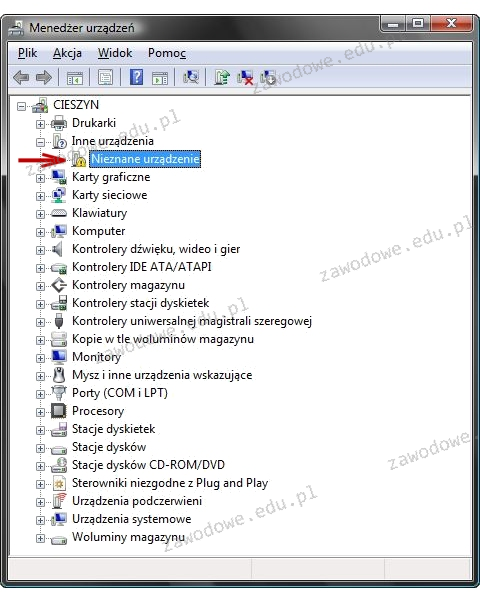
Ilustracja do pytania
A. zostało dezaktywowane
B. nie działa poprawnie
C. zainstalowane na nim sterowniki są w nowszej wersji
D. działa prawidłowo
Ikona z wykrzyknikiem przy nazwie urządzenia w Menedżerze urządzeń oznacza, że urządzenie to nie działa poprawnie. Oznaczenie to jest sygnałem, że system operacyjny wykrył problem z urządzeniem, który najczęściej wynika z nieprawidłowo zainstalowanych sterowników lub braku kompatybilności sprzętowej. W praktyce, aby rozwiązać ten problem, należy sprawdzić czy zainstalowane sterowniki są aktualne oraz zgodne z wersją systemu operacyjnego. Często pomocne jest pobranie najnowszych sterowników ze strony producenta urządzenia, które mogą zawierać poprawki błędów lub nowe funkcje poprawiające wydajność i stabilność sprzętu. Ważne jest również upewnienie się, że wszystkie podzespoły komputera są odpowiednio podłączone i spełniają wymagania systemowe. W kontekście dobrych praktyk branżowych, regularne monitorowanie i aktualizacja sterowników jest kluczowe dla utrzymania optymalnej wydajności i długowieczności sprzętu komputerowego. Zarządzanie sterownikami zgodnie z polityką bezpieczeństwa IT zapewnia nie tylko poprawną funkcjonalność urządzeń, ale również minimalizuje ryzyko podatności na ataki wynikające z luk w oprogramowaniu. Dlatego świadomość i umiejętność identyfikacji takich problemów jest fundamentalna dla każdego specjalisty IT.
Pytanie 2

Aby uzyskać na ekranie monitora odświeżanie obrazu 85 razy w ciągu sekundy, trzeba częstotliwość jego odświeżania ustawić na

A. 0,085 kHz
B. 8,5 Hz
C. 85 kHz
D. 850 Hz
To zagadnienie często sprawia trudność, bo myli się jednostki lub skaluje niepoprawnie wartości. Przy odświeżaniu ekranu monitora, kluczowe jest zrozumienie, że częstotliwość 85 Hz oznacza 85 cykli na sekundę. Teraz, jeśli ktoś wybiera 8,5 Hz, to jest to dziesięciokrotnie za mało – taki monitor odświeżałby obraz bardzo wolno, przez co obraz wręcz by migał i absolutnie nie nadawałby się do pracy czy oglądania filmów. Moim zdaniem, wybór 850 Hz bierze się z błędnego przeskalowania, jakby ktoś pomyślał, że 85 to za mało i trzeba dodać jedno zero. W praktyce takie odświeżanie nie jest typowe dla monitorów komputerowych – to raczej domena specjalistycznych oscyloskopów, paneli laboratoryjnych czy szybkich ekranów przemysłowych, ale nie w codziennym użytku biurowym czy domowym. Z kolei wybór 85 kHz świadczy o dużym przeszacowaniu – 85 tysięcy Hz to wartość kosmiczna jak na odświeżanie obrazu. Tak szybkie częstotliwości spotyka się raczej przy generowaniu sygnałów radiowych czy w przetwornicach zasilania niż w monitorach. Częstym błędem jest też zamiana jednostek bez sprawdzenia, co one faktycznie oznaczają – 0,085 kHz to właśnie 85 Hz, bo 1 kHz = 1000 Hz, więc 0,085 x 1000 = 85. Prawidłowe przeliczanie jednostek to podstawa, której warto pilnować, bo w branży IT i elektronice takie pomyłki prowadzą do poważnych problemów ze sprzętem lub konfiguracją. W praktyce, większość monitorów pracuje w zakresie 60–120 Hz, czyli 0,06–0,12 kHz. Przy wyborze sprzętu oraz ustawieniach grafiki zawsze trzeba zwracać uwagę na oznaczenia i nie sugerować się dużymi liczbami bez analizy, co tak naprawdę oznaczają. Z mojego doświadczenia ludzie najczęściej wybierają niepoprawną odpowiedź, bo albo przeliczają źle jednostki, albo dają się złapać na zbyt wysokie lub zbyt niskie wartości, które nie mają zastosowania w praktyce monitorów komputerowych.

Pytanie 3

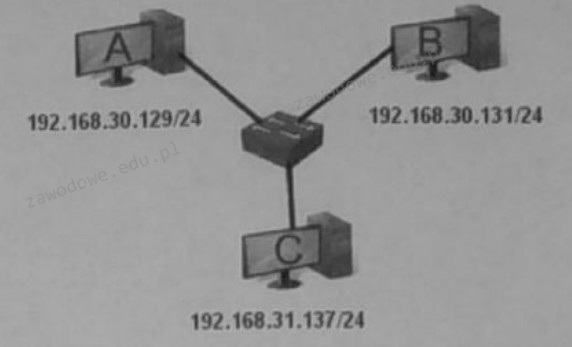
Hosty A i B nie mają możliwości komunikacji z hostem C. Natomiast komunikacja między hostami A i B przebiega poprawnie. Jakie może być źródło problemu w komunikacji pomiędzy hostami A i C oraz B i C?

Ilustracja do pytania
A. Switch, do którego są podłączone hosty, nie działa
B. Host C ma nieprawidłowo skonfigurowaną bramę domyślną
C. Adresy IP pochodzą z różnych podsieci
D. Adres IP hosta C jest adresem broadcast
Host C ma źle ustawioną bramę domyślną to nieprawidłowe podejście ponieważ nawet jeśli brama domyślna byłaby źle skonfigurowana problem komunikacyjny dotyczyłby tylko wychodzącego ruchu z hosta C. Hosty A i B nadal nie mogłyby inicjować komunikacji z hostem C z powodu różnych podsieci. Adres IP hosta C jest adresem rozgłoszeniowym to błędne założenie ponieważ adres IP 192.168.31.137 nie jest adresem rozgłoszeniowym dla jakiejkolwiek standardowej podsieci. Adres rozgłoszeniowy dla sieci 192.168.31.0/24 to 192.168.31.255. Takie nieporozumienie często pochodzi z braku zrozumienia funkcji i struktury adresów rozgłoszeniowych. Switch do którego są podłączone hosty jest wyłączony to niewłaściwy wniosek ponieważ w przypadku wyłączenia switcha żadna komunikacja między hostami nie byłaby możliwa nawet między hostami A i B które obecnie komunikują się prawidłowo. Pomysł ten może wynikać z mylnego wyobrażenia o roli switcha w sieci lokalnej. Switch jest podstawowym urządzeniem sieciowym które umożliwia fizyczne połączenie urządzeń ale nie rozwiązuje problemów związanych z niepoprawną przyporządkowaniem adresów IP i podsieci co jest rzeczywistą przyczyną problemu w tym scenariuszu.

Pytanie 4

Wykonując polecenie ipconfig /flushdns, można przeprowadzić konserwację urządzenia sieciowego, która polega na

A. zwolnieniu dzierżawy przydzielonej przez DHCP
B. odnowieniu dzierżawy adresu IP
C. aktualizacji konfiguracji nazw interfejsów sieciowych
D. wyczyszczeniu pamięci podręcznej systemu nazw domenowych
Polecenie 'ipconfig /flushdns' jest używane do czyszczenia bufora systemu nazw domenowych (DNS) w systemie operacyjnym Windows. DNS pełni kluczową rolę w sieciach komputerowych, umożliwiając przekształcanie nazw domen (np. www.example.com) na odpowiadające im adresy IP. W momencie, gdy system operacyjny odwiedza daną stronę internetową, zapisuje te informacje w buforze DNS, aby przyspieszyć przyszłe połączenia. Czasami jednak bufor ten może zawierać nieaktualne lub niepoprawne wpisy, co może prowadzić do problemów z łącznością, jak np. wyświetlanie błędnych stron. Wykonanie polecenia 'ipconfig /flushdns' pozwala na usunięcie tych wpisów, co zmusza system do ponownego pobrania aktualnych danych DNS, co jest zgodne z najlepszymi praktykami zarządzania siecią. Dzięki temu, użytkownicy mogą uniknąć problemów z dostępem do stron i usług, które mogły ulec zmianie. Przykładem może być sytuacja, w której serwer zmienił adres IP, a użytkownik wciąż próbuje łączyć się z nieaktualnym adresem, co skutkuje brakiem dostępu do usługi. Rekomenduje się regularne użycie tego polecenia w przypadku wystąpienia problemów z dostępem do sieci.

Pytanie 5

Zgodnie z normą PN-EN 50174, okablowanie poziome w systemie okablowania strukturalnego to segment okablowania pomiędzy

A. serwerem a szkieletem sieci
B. gniazdkiem użytkownika a terminalem końcowym
C. punktem rozdzielczym a gniazdem użytkownika
D. punktami rozdzielczymi w głównych pionach budynku
Wybór innych odpowiedzi może wynikać z nieporozumienia dotyczącego definicji oraz struktury okablowania w systemach sieciowych. Na przykład, połączenie między serwerem a szkieletem sieci nie jest klasyfikowane jako okablowanie poziome, lecz raczej jako okablowanie pionowe, które obejmuje połączenia między różnymi poziomami infrastruktury budowlanej. Użytkownicy mogą mylnie sądzić, że cała infrastruktura okablowania odnosi się bezpośrednio do końcowych urządzeń, podczas gdy standard PN-EN 50174 wyraźnie definiuje różnice. Ponadto, niektóre odpowiedzi mogą wskazywać na połączenia w ramach jednego pionu, co również nie pasuje do definicji okablowania poziomego. W kontekście okablowania strukturalnego, istotne jest, aby mieć na uwadze normy bezpieczeństwa i wydajności, które zapewniają, że wszystkie elementy systemu są odpowiednio skalibrowane i spełniają wymagania techniczne. Niezrozumienie tych różnic może prowadzić do niewłaściwego projektowania sieci, a w konsekwencji do problemów z wydajnością i niezawodnością całego systemu, co w praktyce może skutkować wysokimi kosztami napraw oraz przestojami w pracy użytkowników.

Pytanie 6

Jakie polecenie w systemie Linux rozpoczyna weryfikację dysku oraz pozwala na usunięcie jego usterek?

A. fdisk
B. lshw
C. mkfs
D. fsck
Odpowiedzi lshw, fdisk oraz mkfs nie są prawidłowymi narzędziami do sprawdzania i naprawy błędów na dysku. Lshw (list hardware) to polecenie, które służy do wyświetlania szczegółowych informacji o sprzęcie zainstalowanym w systemie, takich jak procesory, pamięć, dyski twarde oraz ich parametry. To narzędzie może być użyteczne do diagnostyki sprzętowej, ale nie ma funkcji związanych z sprawdzaniem stanu systemu plików ani ich naprawą. Fdisk to program do zarządzania partycjami dyskowymi, który pozwala na tworzenie, usuwanie i modyfikowanie partycji, a nie na sprawdzanie ich integralności. Korzystanie z fdisk do prób naprawy błędów systemu plików może prowadzić do utraty danych, ponieważ to narzędzie nie ma możliwości naprawy uszkodzeń, które mogą wystąpić w obrębie systemu plików. Mkfs, z kolei, to polecenie służące do formatowania dysków i tworzenia systemów plików. Użycie mkfs powoduje całkowite usunięcie wszystkich danych na danym urządzeniu, co czyni je nieodpowiednim narzędziem w kontekście naprawy błędów. Użytkownik powinien być świadomy, że wybór niewłaściwego narzędzia do zarządzania systemem plików może prowadzić do poważnych konsekwencji, takich jak utrata danych, co podkreśla znaczenie znajomości funkcji i zastosowań różnych poleceń w systemie Linux. Właściwe podejście do zarządzania systemem plików opiera się na używaniu dedykowanych narzędzi w odpowiednich sytuacjach, co jest zgodne z najlepszymi praktykami w zakresie administracji systemami operacyjnymi.

Pytanie 7

W filmie przedstawiono konfigurację ustawień maszyny wirtualnej. Wykonywana czynność jest związana z

A. wybraniem pliku z obrazem dysku.
B. konfigurowaniem adresu karty sieciowej.
C. dodaniem drugiego dysku twardego.
D. ustawieniem rozmiaru pamięci wirtualnej karty graficznej.
Poprawnie – w tej sytuacji chodzi właśnie o wybranie pliku z obrazem dysku (ISO, VDI, VHD, VMDK itp.), który maszyna wirtualna będzie traktować jak fizyczny nośnik. W typowych programach do wirtualizacji, takich jak VirtualBox, VMware czy Hyper‑V, w ustawieniach maszyny wirtualnej przechodzimy do sekcji dotyczącej pamięci masowej lub napędów optycznych i tam wskazujemy plik obrazu. Ten plik może pełnić rolę wirtualnego dysku twardego (system zainstalowany na stałe) albo wirtualnej płyty instalacyjnej, z której dopiero instalujemy system operacyjny. W praktyce wygląda to tak, że zamiast wkładać płytę DVD do napędu, podłączasz plik ISO z obrazu instalacyjnego Windowsa czy Linuxa i ustawiasz w BIOS/UEFI maszyny wirtualnej bootowanie z tego obrazu. To jest podstawowa i zalecana metoda instalowania systemów w VM – szybka, powtarzalna, zgodna z dobrymi praktykami. Dodatkowo, korzystanie z plików obrazów dysków pozwala łatwo przenosić całe środowiska między komputerami, robić szablony maszyn (tzw. template’y) oraz wykonywać kopie zapasowe przez zwykłe kopiowanie plików. Moim zdaniem to jedna z najważniejszych umiejętności przy pracy z wirtualizacją: umieć dobrać właściwy typ obrazu (instalacyjny, systemowy, LiveCD, recovery), poprawnie go podpiąć do właściwego kontrolera (IDE, SATA, SCSI, NVMe – zależnie od hypervisora) i pamiętać o odpięciu obrazu po zakończonej instalacji, żeby maszyna nie startowała ciągle z „płyty”.

Pytanie 8

Jak określa się technologię stworzoną przez firmę NVIDIA, która pozwala na łączenie kart graficznych?

A. SLI
B. RAMDAC
C. ATI
D. CROSSFIRE
Odpowiedzi takie jak ATI, RAMDAC czy CROSS FIRE są związane z innymi aspektami technologii graficznych, jednak nie odpowiadają na pytanie dotyczące technologii łączenia kart graficznych opracowanej przez NVIDIA. ATI to firma, która produkuje karty graficzne, a jej produkty konkurują z rozwiązaniami NVIDIA, ale sama w sobie nie jest technologią do łączenia kart. RAMDAC odnosi się do przetwornika cyfrowo-analogowego, który tłumaczy sygnały cyfrowe na analogowe dla monitorów. Ta technologia jest kluczowa dla wyświetlania obrazu, ale nie ma nic wspólnego z łączeniem kart graficznych, co może prowadzić do błędnego zrozumienia funkcji różnych komponentów w komputerze. Z kolei CROSS FIRE to technologia opracowana przez AMD, która pełni podobną rolę do SLI, ale jest stosowana w przypadku kart graficznych tej marki. Typowe błędy myślowe wynikają z pomylenia konkurencyjnych technologii oraz nieznajomości ich zastosowań. Zrozumienie, że każda z tych koncepcji odnosi się do różnych aspektów przetwarzania grafiki, pozwala uniknąć nieporozumień i prawidłowo identyfikować rozwiązania dostosowane do indywidualnych potrzeb użytkownika.

Pytanie 9

Reprezentacja koloru RGB(255, 170, 129) odpowiada formatowi

A. #FFAA81
B. #18FAAF
C. #AA18FF
D. #81AAFF
RGB(255, 170, 129) w zapisie szesnastkowym wygląda jak #FFAA81. Wiesz, że kolory w RGB mają trzy składowe: czerwoną, zieloną i niebieską, z wartościami od 0 do 255? No więc, w szesnastkowej notacji 255 to FF, 170 to AA, a 129 to 81. Jak to połączysz, to masz #FFAA81. To przydaje się w projektach stron i grafice, bo znajomość takiej konwersji naprawdę oszczędza czas. Myślę, że jak robisz palety kolorów na stronę, to umiejętność szybkiego przeliczania kolorów między formatami jest bardzo na plus. Spoko, że szesnastkowy zapis jest zgodny z najlepszymi praktykami, szczególnie jeśli chodzi o responsywność i ładne interfejsy użytkownika.

Pytanie 10

W którym miejscu w edytorze tekstu należy wprowadzić tekst lub ciąg znaków, który ma być widoczny na wszystkich stronach dokumentu?

A. W przypisach końcowych
B. W przypisach dolnych
C. W nagłówku lub stopce
D. W polu tekstowym
Przypisy dolne oraz przypisy końcowe to elementy, które służą do dodawania dodatkowych informacji, przypisów lub komentarzy, ale nie pojawiają się automatycznie na każdej stronie dokumentu. Przypisy dolne są umieszczane na dole strony, na której znajdują się odniesienia, natomiast przypisy końcowe zazwyczaj umieszczane są na końcu całego dokumentu. Używanie tych funkcji jest przydatne w kontekście akademickim lub prawnym, gdzie konieczne jest podanie źródeł informacji, jednak nie spełniają one funkcji umieszczania stałych informacji na każdej stronie. Warto również zwrócić uwagę, że pole tekstowe to narzędzie, które umożliwia wstawienie tekstu w dowolnym miejscu dokumentu, ale również nie ma wpływu na jego automatyczne pojawianie się na wszystkich stronach. Zastosowanie pól tekstowych może prowadzić do chaosu w dokumentach, gdyż są one bardziej elastyczne, ale i mniej uporządkowane. W kontekście standardów dotyczących formatowania dokumentów, kluczowe jest, aby wiedzieć, gdzie umieszczać różne rodzaje informacji, aby zachować przejrzystość i profesjonalizm, co jest często pomijane przez użytkowników, którzy nie są zaznajomieni z typowym formatowaniem dokumentacji.

Pytanie 11

Wynikiem dodawania liczb \( 33_{(8)} \) oraz \( 71_{(8)} \) jest liczba

A. \( 1010101_{(2)} \)
B. \( 1100101_{(2)} \)
C. \( 1001100_{(2)} \)
D. \( 1010100_{(2)} \)
Można się tu łatwo pomylić, bo konwersje między systemami liczbowymi nie są intuicyjne na pierwszy rzut oka. Przede wszystkim, wiele osób myli konwersję bezpośrednią z systemu ósemkowego do binarnego z sumowaniem w systemie dziesiętnym. Częsty błąd polega na sprowadzeniu obu liczb do zapisu binarnego oddzielnie i dopiero potem ich dodawaniu, co nie zawsze daje poprawny rezultat bez wcześniejszego zrozumienia wartości w systemie dziesiętnym. Inny problem to nieuwzględnianie, że liczba 33₈ to 27₁₀, a 71₈ to 57₁₀, więc suma wynosi 84₁₀, a nie jak często się wydaje – 104 (co mogłoby pojawić się przy błędnej interpretacji pozycji cyfr). Dodatkowo, wybierając odpowiedzi takie jak 1010101₂ czy 1100101₂, można wpaść w pułapkę mylenia sumy z prostym łączeniem binarnych odpowiedników pojedynczych cyfr lub błędnego sumowania bitów. To pokazuje, jak ważne jest stosowanie poprawnej kolejności: konwersja do dziesiętnego, suma, konwersja do binarnego – taka sekwencja minimalizuje ryzyko pomyłki. Z branżowego punktu widzenia, to standardowy proces wykorzystywany w algorytmach konwersji i w sprzęcie komputerowym, gdzie operacje na liczbach w różnych systemach liczbowych są na porządku dziennym. Mylenie systemów prowadzi do poważnych błędów na etapie projektowania układów cyfrowych czy analizowania danych zapisanych w różnych formatach, co może wpłynąć na niezawodność systemu. Z mojego doświadczenia, regularne ćwiczenie takich zadań pozwala wyrobić automatyzmy, które są później nieocenione w pracy z kodem niskopoziomowym, analizą sygnałów czy przy pracy z protokołami komunikacyjnymi. Zachęcam do dokładniejszego prześledzenia każdego etapu konwersji, bo to naprawdę podstawa, która przyda się jeszcze nie raz – szczególnie w bardziej zaawansowanych zastosowaniach.

Pytanie 12

Aby zapobiec uszkodzeniu sprzętu w trakcie modernizacji laptopa polegającej na wymianie modułów pamięci RAM, należy

A. rozłożyć i uziemić matę antystatyczną oraz założyć na nadgarstek opaskę antystatyczną.
B. podłączyć laptop do UPS-a, a następnie rozmontować jego obudowę i przystąpić do instalacji.
C. wywietrzyć pomieszczenie oraz założyć okulary z powłoką antyrefleksyjną.
D. przygotować pastę przewodzącą oraz nałożyć ją równomiernie na gniazda pamięci RAM.
Podłączenie laptopa do zasilacza awaryjnego oraz rozkręcenie obudowy nie jest wystarczającym środkiem zabezpieczającym podczas wymiany pamięci RAM. Choć zasilacz awaryjny chroni przed przerwami w dostawie energii, nie neutralizuje zagrożeń związanych z ładunkami elektrostatycznymi, które mogą uszkodzić delikatne komponenty, takie jak pamięć RAM. Inną nieprawidłową koncepcją jest stosowanie pasty przewodzącej na obudowie gniazd pamięci RAM. Pasta ta jest zazwyczaj używana do poprawy przewodzenia ciepła w zastosowaniach, takich jak montaż procesora z radiatorem, a nie do instalacji pamięci. Nakładanie jej na gniazda może prowadzić do nieprawidłowego działania modułów lub ich całkowitego uszkodzenia. Ponadto, przewietrzenie pomieszczenia oraz założenie okularów z powłoką antyrefleksyjną nie mają związku z ochroną przed ładunkami elektrostatycznymi. Powłoka antyrefleksyjna na okularach nie redukuje elektryczności statycznej, a przewietrzenie pomieszczenia jest ważne dla komfortu pracy, ale nie wpływa na bezpieczeństwo komponentów. Należy zatem pamiętać, że właściwe procedury ochrony przed ESD są kluczowe w każdej operacji związanej z wymianą podzespołów komputerowych, a ich zignorowanie może prowadzić do poważnych uszkodzeń sprzętu.

Pytanie 13

Lista sprzętu kompatybilnego z systemem operacyjnym Windows, publikowana przez firmę Microsoft to

A. DOS
B. HCL
C. DSL
D. GPT
Wybór odpowiedzi innych niż HCL może prowadzić do nieporozumień dotyczących zgodności sprzętu z systemem operacyjnym Windows. GPT, co oznacza GUID Partition Table, jest standardem dla układu partycji, który jest używany w systemach operacyjnych do organizacji danych na dysku twardym. Chociaż GPT jest istotnym elementem nowoczesnych systemów, nie jest związany z listą zgodności sprzętu przygotowaną przez Microsoft. Koncentrując się na DOS, czyli Disk Operating System, można zauważyć, że jest to stary system operacyjny, który był powszechnie używany przed pojawieniem się systemów Windows. Nie ma on jednak zastosowania w kontekście zgodności sprzętu, ponieważ nie jest już wspierany przez współczesne wersje Windows. DSL odnosi się z kolei do Digital Subscriber Line, technologii służącej do przesyłania danych przez linie telefoniczne. DSL jest terminem związanym z komunikacją sieciową, a nie z kwestią zgodności sprzętowej. Wybierając te odpowiedzi, można popełnić typowy błąd myślowy, myląc różne dziedziny technologii i ich funkcje. Zrozumienie roli HCL w ekosystemie Windows jest kluczowe dla efektywnego zarządzania sprzętem komputerowym oraz rozwiązywania ewentualnych problemów związanych z kompatybilnością.

Pytanie 14

Program w wierszu poleceń systemu Windows, który pozwala na konwersję tablicy partycji z GPT na MBR, to

A. diskpart
B. bcdedit
C. cipher
D. gparted
Odpowiedzi takie jak 'gparted', 'bcdedit' czy 'cipher' są niepoprawne w kontekście pytania o narzędzie do konwersji tablicy partycji z GPT na MBR. 'Gparted' jest programem działającym w systemach Linux, który jest odpowiedzialny za zarządzanie partycjami, ale nie jest dostępny jako natywne narzędzie w systemie Windows i nie ma możliwości użycia go w wierszu poleceń Windows. 'Bcdedit' to narzędzie do zarządzania ustawieniami rozruchowymi systemu Windows, co również nie ma związku z konwersją partycji. 'Cipher' z kolei jest narzędziem do zarządzania szyfrowaniem plików i folderów na dyskach NTFS, nie oferującym zatem funkcji konwersji tablicy partycji. Pojawianie się takich nieporozumień często wynika z braku zrozumienia różnicy między zarządzaniem partycjami a zarządzaniem rozruchem lub szyfrowaniem. Użytkownicy mogą mylić te narzędzia, sądząc, że każde z nich ma możliwość konwersji struktury partycji, co jest błędnym założeniem. Właściwe narzędzia do zarządzania partycjami powinny być stosowane zgodnie z ich przeznaczeniem, aby uniknąć niepotrzebnych problemów oraz potencjalnej utraty danych.

Pytanie 15

Protokołem kontrolnym w obrębie rodziny TCP/IP, który ma na celu między innymi identyfikowanie usterek w urządzeniach sieciowych, jest

A. FDDI
B. IMAP
C. SMTP
D. ICMP
FDDI, czyli Fiber Distributed Data Interface, to standard komunikacji oparty na światłowodach, który został zaprojektowany głównie dla sieci lokalnych o dużej przepustowości. Choć FDDI ma swoje zastosowanie w tworzeniu wydajnych sieci, nie jest protokołem kontrolnym i nie służy do wykrywania awarii urządzeń. Z drugiej strony, IMAP (Internet Message Access Protocol) oraz SMTP (Simple Mail Transfer Protocol) to protokoły związane z przesyłaniem i zarządzaniem wiadomościami e-mail. IMAP umożliwia dostęp do wiadomości przechowywanych na serwerze, a SMTP jest odpowiedzialny za wysyłanie wiadomości e-mail. Żaden z tych protokołów nie ma funkcji związanych z monitorowaniem stanu sieci czy wykrywaniem awarii, co jest kluczowe dla ICMP. Typowym błędem myślowym jest mylenie protokołów używanych w różnych kontekstach - w tym przypadku protokoły komunikacyjne z protokołami kontrolnymi. Dobrą praktyką jest zrozumienie różnicy między rolami poszczególnych protokołów w ekosystemie TCP/IP, co umożliwia lepsze zarządzanie i optymalizację infrastruktury sieciowej.

Pytanie 16

Jakie procesory można wykorzystać w zestawie komputerowym z płytą główną wyposażoną w gniazdo procesora typu Socket AM3?

A. Phenom II
B. Itanium
C. Core i7
D. Pentium D
W przypadku wyboru procesora Core i7, należy zauważyć, że jest to jednostka stworzona przez firmę Intel, która korzysta z zupełnie innego gniazda, takiego jak LGA 1156 czy LGA 2011 w zależności od konkretnej generacji. Procesory Intel z rodziny Core mają komplementarne architektury i funkcjonalności, które nie są kompatybilne z gniazdem Socket AM3, co czyni je niewłaściwym wyborem. Itanium, z kolei, to architektura opracowana przez Intela dla serwerów i aplikacji wymagających dużej mocy obliczeniowej, która również nie jest zgodna z Socket AM3, ponieważ jest przeznaczona do zupełnie innych zastosowań oraz wymaga specjalnych płyt głównych. Wybór Pentium D jest również nietrafiony; jest to procesor już przestarzały, który bazuje na starszej architekturze, a co ważniejsze, nie jest zgodny z gniazdem AM3. Takie błędne podejścia, jak mylenie architektur oraz standardów gniazd, są typowymi pułapkami, w które wpadają osoby mniej zaznajomione z budową komputerów. Zrozumienie, że nie każde gniazdo obsługuje wszystkie procesory, jest kluczowe przy budowie własnych systemów komputerowych. W kontekście standardów branżowych, stosowanie komponentów, które są zgodne ze sobą, jest podstawową zasadą zapewniającą sprawność i długowieczność całego zestawu.

Pytanie 17

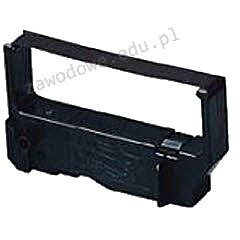
Na zamieszczonym zdjęciu widać

Ilustracja do pytania
A. tusz
B. taśmę barwiącą
C. kartridż
D. tuner
Taśma barwiąca, często stosowana w drukarkach igłowych oraz maszynach do pisania, pełni kluczową rolę w procesie druku. Jest to materiał eksploatacyjny, który przenosi tusz na papier za pomocą igieł drukarki lub uderzeń maszyny do pisania. W odróżnieniu od tuszów i kartridżów używanych w drukarkach atramentowych i laserowych, taśma barwiąca wykorzystuje fizyczny mechanizm transferu tuszu. Typowy przykład zastosowania to drukarki igłowe używane w miejscach, gdzie wymagane są trwałe i wielowarstwowe wydruki, takie jak faktury czy paragony. Przemysłowe standardy dotyczące taśm barwiących obejmują aspekt ich wytrzymałości i wydajności, co jest kluczowe dla zapewnienia długotrwałej jakości druku i minimalizacji kosztów operacyjnych. Przy wybieraniu taśmy barwiącej, warto zwracać uwagę na jej zgodność z urządzeniem oraz na jakość wydruku, jaką zapewnia. Prawidłowe stosowanie taśm barwiących wymaga również znajomości ich montażu oraz regularnej konserwacji sprzętu, co jest dobrym przykładem praktyki zgodnej z zasadami utrzymania technicznego urządzeń biurowych.

Pytanie 18

Add-Computer -DomainName egzamin.local -Restart
Przedstawione polecenie jest sposobem dodania stacji roboczej do domeny egzamin.local za pomocą

A. powłoki cmd
B. powłoki PowerShell
C. przystawki gpo.msc
D. menedżera DNS
Polecenie Add-Computer -DomainName egzamin.local -Restart jest klasycznym przykładem użycia powłoki PowerShell do administracji systemem Windows w środowisku domenowym. Składnia z czasownikiem Add i rzeczownikiem Computer dokładnie wpisuje się w konwencję cmdletów PowerShell (schemat „Czasownik-Rzeczownik”), której nie znajdziemy w klasycznej powłoce cmd.exe. W cmd używa się zupełnie innych narzędzi, np. netdom, a nie Add-Computer. Dodatkowo przełącznik -DomainName oraz parametr -Restart to typowe parametry cmdletu, a nie opcje polecenia w cmd. W praktyce administratorzy domeny bardzo często używają Add-Computer właśnie w skryptach automatyzujących dołączanie wielu stacji roboczych do domeny, np. w czasie wdrażania nowych komputerów w firmie. Można do tego polecenia dodać kolejne parametry, jak -Credential (podanie konta z uprawnieniami do dodania komputera do domeny) czy -OUPath (od razu umieszczenie konta komputera w konkretnej jednostce organizacyjnej w Active Directory). To pozwala trzymać się dobrych praktyk: porządek w strukturze AD, ograniczenie ręcznej klikaniny i powtarzalne, skryptowalne procesy. Moim zdaniem znajomość takich cmdletów PowerShell jest dzisiaj obowiązkowa dla kogoś, kto chce poważnie podchodzić do administracji Windows. Microsoft od lat promuje PowerShell jako główne narzędzie do zarządzania, a wiele nowych funkcji systemu wręcz nie ma odpowiedników w starych narzędziach graficznych czy w cmd. W porównaniu z przystawką graficzną czy menedżerem DNS, użycie PowerShell jest szybsze, łatwiejsze do zautomatyzowania i zgodne z nowoczesnymi standardami DevOps, gdzie konfigurację infrastruktury zapisuje się jako kod.

Pytanie 19

Proces zapisu na nośnikach BD-R realizowany jest przy użyciu

A. głowicy magnetycznej
B. lasera czerwonego
C. promieniowania UV
D. lasera niebieskiego
Zrozumienie technologii zapisu na dyskach optycznych jest kluczowe dla właściwego rozróżnienia pomiędzy różnymi metodami, które są stosowane w tym procesie. Światło UV, chociaż wykorzystywane w niektórych technologiach, takich jak druk czy utwardzanie materiałów, nie jest stosowane w zapisie na dyskach BD-R. Technologia ta bazuje na laserach, które emitują światło o konkretnych długościach fal, co jest kluczowe dla precyzyjnego zapisu danych na nośnikach optycznych. Zastosowanie lasera czerwonego, choć powszechnie kojarzone z technologią DVD, nie jest odpowiednie dla dysków Blu-ray, które wymagają większej gęstości zapisu. Przykładem błędnego myślenia jest mylenie długości fali laserów oraz ich wpływu na pojemność i jakość zapisu. Głowica magnetyczna, która jest stosowana w technologii dysków twardych, operuje na zupełnie innej zasadzie niż lasery optyczne i nie ma zastosowania w kontekście zapisu na dyskach BD-R. Ponadto, nieprawidłowe przypisanie technologii zapisu do poszczególnych metod prowadzi do nieporozumień i utrudnia zrozumienie, jak działają nowoczesne nośniki danych. Warto zwrócić uwagę na standardy, takie jak Blu-ray Disc Association, które określają wymagania i specyfikacje techniczne dla produkcji i użytku dysków Blu-ray, a co za tym idzie, podkreślają znaczenie wykorzystania lasera niebieskiego w tym procesie.

Pytanie 20

Zanim przystąpisz do modernizacji komputerów osobistych oraz serwerów, polegającej na dodaniu nowych modułów pamięci RAM, powinieneś zweryfikować

A. typ pamięci RAM, maksymalną pojemność oraz ilość modułów, które obsługuje płyta główna
B. pojemność i typ interfejsu twardego dysku oraz rodzaj gniazda zainstalowanej pamięci RAM
C. markę pamięci RAM oraz zewnętrzne interfejsy zamontowane na płycie głównej
D. gniazdo interfejsu karty graficznej oraz moc zainstalowanego źródła zasilania
Wybierając odpowiedzi, które nie odnoszą się bezpośrednio do pamięci RAM, można dojść do nieprawidłowych wniosków. Na przykład, sprawdzanie pojemności i rodzaju interfejsu dysku twardego oraz rodzaju gniazda zainstalowanej pamięci RAM, mimo że jest to ważne, nie jest najistotniejsze przed modernizacją pamięci RAM. Interfejs dysku twardego, jak SATA lub NVMe, ma wpływ na przechowywanie danych, ale nie na to, jakie moduły pamięci mogą być zainstalowane na płycie głównej. Również sprawdzanie producenta pamięci RAM czy interfejsów zewnętrznych płyty głównej nie ma bezpośredniego wpływu na kompatybilność pamięci RAM z płytą. Chociaż producent ma znaczenie w kontekście jakości produktu, to jednak nie jest to kluczowa informacja w kontekście samej modernizacji pamięci. Wreszcie, gniazdo interfejsu karty graficznej oraz moc zainstalowanego zasilacza są istotne w kontekście wymiany karty graficznej lub zasilacza, ale nie mają wobec siebie żadnego znaczenia w kwestii pamięci RAM. W praktyce, typowe błędy myślowe prowadzące do tych nieporozumień to skupienie się na innych elementach systemu, co odciąga uwagę od najważniejszych aspektów modernizacji pamięci, jakimi są kompatybilność i specyfikacje pamięci RAM.

Pytanie 21

Jakie medium transmisyjne w sieciach LAN rekomenduje się do użycia w historycznych obiektach?

A. Kabel koncentryczny
B. Światłowód
C. Kabel typu skrętka
D. Fale radiowe
Kabel typu skrętka, światłowód oraz kabel koncentryczny, choć są popularnymi mediami transmisyjnymi w nowoczesnych sieciach LAN, nie są idealnym rozwiązaniem w kontekście zabytkowych budynków. Skrętka, z uwagi na swoją konstrukcję, wymaga fizycznej instalacji, co często wiąże się z koniecznością wiercenia otworów czy kucia ścian, co może naruszyć struktury i estetykę zabytkowego obiektu. Ponadto, skrętki mają ograniczenia co do długości oraz mogą być podatne na zakłócenia elektromagnetyczne, które w niektórych lokalizacjach mogą być znaczne. Światłowód, mimo że oferuje wysoką przepustowość i odporność na zakłócenia, również wymaga fizycznego ułożenia kabli, co w przypadku obiektów o dużej wartości historycznej staje się problematyczne. Kable koncentryczne, choć były popularne w przeszłości, obecnie ustępują miejsca nowocześniejszym rozwiązaniom ze względu na ograniczenia w przepustowości oraz wyższe koszty instalacji w trudnych warunkach. Typowe błędy myślowe obejmują przekonanie, że tradycyjne media będą wystarczające, ignorując konieczność ochrony zabytków oraz dostosowania się do ich specyficznych wymagań. Należy pamiętać, że w kontekście technologii informacyjnej, podejście do instalacji w obiektach zabytkowych musi być przemyślane i zgodne z zasadami ochrony dziedzictwa kulturowego.

Pytanie 22

Aby w edytorze Regedit przywrócić stan rejestru systemowego za pomocą wcześniej utworzonej kopii zapasowej, należy użyć funkcji

A. Załaduj gałąź rejestru.
B. Importuj.
C. Kopiuj nazwę klucza.
D. Eksportuj.
Wiele osób podczas pracy z edytorem rejestru Regedit błędnie interpretuje funkcje dostępne w menu kontekstowym, co prowadzi do nieporozumień dotyczących tworzenia i przywracania kopii zapasowych. „Eksportuj” służy wyłącznie do zapisywania wybranych gałęzi lub całego rejestru do pliku – to po prostu tworzenie kopii, a nie jej przywracanie. Często myli się tę opcję z importem, być może dlatego, że oba procesy są powiązane, jednak działają w przeciwnych kierunkach. Z mojego doświadczenia wynika, że użycie „Eksportuj” po wystąpieniu problemu nie rozwiąże sytuacji – zapisuje bowiem już zmieniony, potencjalnie uszkodzony rejestr. Kolejna opcja, „Kopiuj nazwę klucza”, to prosta funkcja pomagająca przy pracy z rejestrem, zwłaszcza gdy trzeba szybko przekleić ścieżkę do jakiegoś klucza, np. do dokumentacji czy w skryptach, ale nie ma ona żadnego związku z przywracaniem ustawień systemu. To raczej narzędzie pomocnicze, które ułatwia codzienną nawigację, a nie wpływa w żaden sposób na stan rejestru. Funkcja „Załaduj gałąź rejestru” również bywa źle rozumiana; umożliwia ona tymczasowe podłączenie pliku rejestru (najczęściej z innego systemu lub kopii zapasowej), ale tylko w ramach bieżącej sesji i wyłącznie pod określonym kluczem. Używa się jej głównie podczas naprawy profili użytkowników lub zaawansowanej diagnostyki, a nie do pełnego przywracania kopii zapasowej całego rejestru. Spotykam się czasem z przekonaniem, że ta opcja przywróci wszystko jak leci, jednak w praktyce wymaga sporej wiedzy, by prawidłowo „załadować” i potem „wyładować” gałąź, a i tak nie nadpisuje ona istniejących wpisów tak kompleksowo jak import. Właściwe podejście to korzystanie z „Importuj” – jest to najprostsze i najpewniejsze rozwiązanie, zgodne z zaleceniami Microsoftu i dobrymi praktykami administratorów. Mylenie tych funkcji to typowy błąd początkujących, wynikający często z intuicyjnego skojarzenia nazw – warto więc dobrze zrozumieć różnice, by nie narazić systemu na niepotrzebne komplikacje.

Pytanie 23

Aby zredukować kluczowe zagrożenia związane z bezpieczeństwem podczas pracy na komputerze podłączonym do sieci Internet, należy przede wszystkim

A. wyczyścić wnętrze jednostki centralnej, unikać jedzenia i picia przy komputerze oraz nie udostępniać swojego hasła innym osobom
B. zainstalować oprogramowanie antywirusowe, zaktualizować bazy wirusów, aktywować zaporę sieciową oraz przeprowadzić aktualizację systemu
C. sprawdzić temperaturę komponentów, podłączyć komputer do zasilacza UPS oraz unikać odwiedzania podejrzanych stron internetowych
D. odsunąć komputer od źródła ciepła, nie przygniatać przewodów zasilających zarówno komputera, jak i urządzeń peryferyjnych
Wynikający z odpowiedzi, odsunienie komputera od źródła ciepła, czy dbanie o przewody zasilające, są ważnymi aspektami fizycznego bezpieczeństwa komputerów, ale nie chronią one przed zagrożeniami w sieci. W dzisiejszych czasach, kiedy większość ataków na systemy komputerowe odbywa się poprzez Internet, priorytetem powinno być zabezpieczenie oprogramowania. Podobnie, chociaż czyszczenie wnętrza jednostki centralnej oraz unikanie jedzenia przy komputerze są dobrymi praktykami, nie mają one wpływu na ochronę przed złośliwym oprogramowaniem. Używanie zasilaczy UPS jest przydatne w kontekście ochrony sprzętu przed skutkami przerw w zasilaniu, ale nie zabezpiecza przed cyberatakami. Skupienie się na fizycznej ochronie komputera, zaniedbując bezpieczeństwo oprogramowania, jest powszechnym błędem myślowym, który może prowadzić do poważnych konsekwencji. Ostatecznie, najważniejsze jest, aby użytkownicy zdawali sobie sprawę, że zagrożenia w sieci mają znacznie większy wpływ na funkcjonowanie systemów niż czynniki zewnętrzne. Właściwe podejście do bezpieczeństwa wymaga wielowarstwowej strategii, w której priorytetowo traktuje się aktualizacje oprogramowania i odpowiednią konfigurację zapór sieciowych.

Pytanie 24

Kiedy w komórce arkusza MS Excel zamiast liczb wyświetlają się znaki ########, to przede wszystkim należy zweryfikować, czy

A. wystąpił błąd podczas obliczeń
B. liczba nie mieści się w komórce i nie można jej poprawnie zobrazować
C. wprowadzona formuła zawiera błąd
D. zostały wprowadzone znaki tekstowe zamiast liczb
Znaki ######## w komórce arkusza kalkulacyjnego MS Excel najczęściej wskazują, że wartość liczbową, która powinna być wyświetlona, jest zbyt szeroka, aby zmieścić się w dostępnej przestrzeni. Aby rozwiązać ten problem, należy zmienić szerokość kolumny, w której znajduje się ta liczba. Można to zrobić, przeciągając krawędź nagłówka kolumny lub klikając dwukrotnie krawędź kolumny, co automatycznie dopasuje szerokość do największej wartości w danej kolumnie. Warto również zwrócić uwagę, że w przypadku formatowania wartości liczbowych jako walut, może być konieczne dostosowanie szerokości kolumny, aby poprawnie wyświetlić znak waluty oraz liczby. Dobrą praktyką jest zawsze sprawdzanie, czy kolumna ma odpowiednią szerokość dla danych, które mają być w niej wyświetlane, co pomoże uniknąć nieporozumień i ułatwi analizę danych. Dodatkowo, warto zapoznać się z różnymi formatami wyświetlania danych, co może pomóc w precyzyjnym przedstawieniu wartości w arkuszu kalkulacyjnym.

Pytanie 25

Jakie polecenie w systemie operacyjnym Linux służy do monitorowania komunikacji pakietów TCP/IP lub protokołów wysyłanych lub odbieranych w sieci komputerowej, do której podłączony jest komputer użytkownika?

A. ipconfig
B. ssh
C. route
D. tcpdump
ipconfig to polecenie używane w systemach operacyjnych Windows do wyświetlania i konfigurowania ustawień sieciowych, takich jak adres IP, maska podsieci i brama domyślna. Nie jest ono jednak dostępne w systemach Linux, co czyni je nieodpowiednim dla opisanego zadania. ssh, z kolei, to protokół i narzędzie do zdalnego logowania oraz tunelowania, które umożliwia bezpieczne połączenie z innym komputerem przez sieć, ale nie służy do analizy ruchu sieciowego. Z drugiej strony, route to polecenie do zarządzania tablicą routingu, które pokazuje, jak pakiety są kierowane w sieci, lecz również nie umożliwia bezpośredniego śledzenia komunikacji. Wybór błędnych odpowiedzi często wynika z mylnego założenia, że każde polecenie związane z siecią ma na celu monitorowanie ruchu. Ważne jest, aby zrozumieć, że różne narzędzia pełnią różne funkcje, i kluczowe jest ich odpowiednie dobieranie do konkretnych zadań w administracji sieci oraz bezpieczeństwa. Odpowiednie narzędzie do monitorowania i analizy ruchu sieciowego, jak tcpdump, powinno być stosowane w przypadku potrzeby analizy komunikacji pakietowej, co czyni tę wiedzę niezbędną dla każdego specjalisty w dziedzinie IT.

Pytanie 26

Jak nazywa się serwer Windows, na którym zainstalowano usługę Active Directory?

A. serwerem plików
B. kontrolerem domeny
C. serwerem WWW
D. serwerem DHCP
Serwer Windows z zainstalowaną usługą Active Directory nazywa się kontrolerem domeny, ponieważ pełni kluczową rolę w zarządzaniu infrastrukturą informatyczną w organizacjach. Kontroler domeny jest odpowiedzialny za przechowywanie obiektów, takich jak konta użytkowników, komputery oraz zasoby sieciowe, a także za autoryzację i uwierzytelnianie użytkowników, co zapewnia bezpieczeństwo i kontrolę dostępu do zasobów. Korzystając z Active Directory, administratorzy mogą centralnie zarządzać politykami bezpieczeństwa, przypisywać uprawnienia oraz konfigurować zasady grupowe, co jest zgodne z najlepszymi praktykami w zakresie zarządzania systemami informatycznymi. Przykładem zastosowania kontrolera domeny może być organizacja, w której pracownicy logują się do swoich komputerów za pomocą tych samych poświadczeń, co umożliwia im dostęp do wspólnych zasobów i aplikacji w sposób bezpieczny i efektywny. Warto zaznaczyć, że kontrolery domeny mogą być zreplikowane w środowisku, co zwiększa niezawodność i dostępność usług.

Pytanie 27

Przedstawiony zestaw komputerowy jest niekompletny. Który element nie został uwzględniony w tabeli, a jest niezbędny do prawidłowego działania zestawu i należy go dodać?

Lp.Nazwa podzespołu
1.Cooler Master obudowa komputerowa CM Force 500W czarna
2.Gigabyte GA-H110M-S2H, Realtek ALC887, DualDDR4-2133, SATA3, HDMI, DVI, D-Sub, LGA1151, mATX
3.Intel Core i5-6400, Quad Core, 2.70GHz, 6MB, LGA1151, 14nm, 65W, Intel HD Graphics, VGA, TRAY/OEM
4.Patriot Signature DDR4 2x4GB 2133MHz
5.Seagate BarraCuda, 3.5", 1TB, SATA/600, 7200RPM, 64MB cache
6.LG SuperMulti SATA DVD+/-R24x,DVD+RW6x,DVD+R DL 8x, bare bulk (czarny)
7.Gembird Bezprzewodowy Zestaw Klawiatura i Mysz
8.Monitor Iiyama E2083HSD-B1 19.5inch, TN, HD+, DVI, głośniki
9.Microsoft OEM Win Home 10 64Bit Polish 1pk DVD
A. Zasilacz.
B. Pamięć RAM.
C. Wentylator procesora.
D. Karta graficzna.
Pojęcie zasilacza odnosi się do komponentu, który dostarcza energię elektryczną do wszystkich podzespołów komputera. Choć istotny, zasilacz nie jest elementem, który bezpośrednio wpływa na działanie procesora, dlatego nie można go uznać za najważniejszy brak w zestawie. Pamięć RAM jest kluczowa dla wydajności systemu, ale jej obecność w zestawie nie jest wymagana do uruchomienia maszyny, ponieważ procesor potrafi wystartować nawet bez RAM na poziomie podstawowym. Karta graficzna może być niezbędna w przypadku gier lub aplikacji graficznych, ale sama płyta główna z zintegrowanym układem graficznym wystarczy do podstawowego działania komputera. To podstawowe zrozumienie hierarchii komponentów komputerowych jest kluczowe dla każdego, kto zajmuje się budową lub modernizacją zestawu komputerowego. W przypadku, gdy system nie dysponuje odpowiednim chłodzeniem procesora, nie tylko wydajność, ale także całkowita funkcjonalność komputera mogą być zagrożone, prowadząc do nieprawidłowego działania i potencjalnych uszkodzeń podzespołów. Dlatego istotne jest, aby przy budowie zestawu komputerowego uwzględnić wszystkie kluczowe komponenty, w tym wentylację, co jest standardem w branży.

Pytanie 28

Zaproponowany fragment ustawień zapory sieciowej umożliwia przesył danych przy użyciu protokołów ```iptables -A INPUT --protocol tcp --dport 443 -j ACCEPT iptables -A INPUT --protocol tcp --dport 143 -j ACCEPT iptables -A OUTPUT --protocol tcp --dport 443 -j ACCEPT iptables -A OUTPUT --protocol tcp --dport 143 -j ACCEPT```

A. HTTP, SMPT
B. FTP, SSH
C. HTTPS, IMAP
D. POP3, TFTP
Wszystkie błędne odpowiedzi dotyczą różnych protokołów, które nie są zgodne z konfiguracją zapory przedstawioną w pytaniu. Odpowiedź wskazująca na FTP i SSH pomija kluczowe aspekty związane z portami. FTP, używany do transferu plików, standardowo działa na portach 21 i 20, co nie znajduje odzwierciedlenia w podanych regułach. SSH, natomiast, działa na porcie 22, co również nie jest zgodne z przedstawionym ruchem. Odpowiedzi związane z POP3 i TFTP wskazują na kolejne nieporozumienia. POP3 zazwyczaj korzysta z portu 110 i nie ma związku z portem 143, który jest już zarezerwowany dla IMAP. TFTP, używając portu 69, również nie zgadza się z wymaganiami związanymi z konfiguracją. Odpowiedzi związane z HTTP i SMTP są mylące, ponieważ port 80 (HTTP) i port 25 (SMTP) nie mają żadnego odniesienia w podanym kodzie iptables. Te różnice mogą prowadzić do nieprawidłowej konfiguracji zapory, co w efekcie naraża system na ataki oraz utrudnia prawidłowe funkcjonowanie aplikacji. Ważne jest zrozumienie, że dla każdej aplikacji sieciowej muszą być odpowiednio dobrane porty, co jest kluczowym elementem w zarządzaniu bezpieczeństwem sieci.

Pytanie 29

Internet Relay Chat (IRC) to protokół wykorzystywany do

A. transmisji głosu w sieci
B. przeprowadzania rozmów za pomocą interfejsu tekstowego
C. przesyłania wiadomości e-mail
D. wysyłania wiadomości na forum dyskusyjne
Internet Relay Chat (IRC) to protokół, który umożliwia użytkownikom prowadzenie rozmów w czasie rzeczywistym za pomocą tekstowych wiadomości. W odróżnieniu od innych form komunikacji, takich jak e-mail czy transmisja głosu, IRC opiera się na architekturze klient-serwer, gdzie użytkownicy łączą się z serwerem IRC, a następnie mogą uczestniczyć w kanałach tematyką, które ich interesują. Praktycznym zastosowaniem IRC jest organizowanie dyskusji na tematy techniczne, grupowych projektów programistycznych czy też wspólnych gier. Warto również zauważyć, że IRC wspiera wiele standardów, takich jak RFC 1459, które definiują jego podstawowe zasady działania. Dobre praktyki w korzystaniu z IRC obejmują przestrzeganie regulaminów kanałów, dbałość o kulturę dyskusji oraz efektywne zarządzanie dostępem do informacji, co przyczynia się do pozytywnej atmosfery w społecznościach online. IRC, mimo spadku popularności na rzecz nowoczesnych komunikatorów, wciąż jest wykorzystywany w niektórych środowiskach technicznych i gamingowych.

Pytanie 30

Jaki procesor powinien być zastosowany podczas składania komputera stacjonarnego opartego na płycie głównej Asus M5A78L-M/USB3 AMD760G socket AM3+?

A. AMD A8-7600 S.FM2 BOX
B. AMD APU A4 6320 3800MHz FM2
C. AMD FX 8300 3300MHz AM3+ OEM
D. AMD APU A8 7650K 3300MHz FM2+ BOX
Odpowiedź AMD FX 8300 3300MHz AM3+ OEM jest prawidłowa, ponieważ procesor ten jest zgodny z gniazdem AM3+, które obsługuje płyta główna Asus M5A78L-M/USB3. Płyta ta została zaprojektowana z myślą o procesorach AMD FX, co zapewnia pełną kompatybilność oraz optymalne wykorzystanie możliwości sprzętowych. FX 8300, jako procesor ośmiordzeniowy, oferuje solidną wydajność w zastosowaniach multimedialnych i grach, a także w obliczeniach wielowątkowych. Dzięki technologii Turbo Core, procesor ten może dynamicznie zwiększać swoją częstotliwość, co sprzyja wydajności w wymagających zadaniach. Przykładowo, w grach komputerowych, które korzystają z wielu rdzeni, FX 8300 zapewnia lepsze rezultaty w porównaniu do procesorów z niższą liczbą rdzeni. Standardy montażu komputerowego wymagają, aby procesor był dopasowany do gniazda oraz płyty głównej, co w tym przypadku jest spełnione. Użycie niewłaściwego procesora, jak w przypadku innych opcji, mogłoby prowadzić do problemów z uruchomieniem systemu czy ogólną niekompatybilnością sprzętu.

Pytanie 31

W systemie Windows 7 program Cipher.exe w trybie poleceń jest używany do

A. wyświetlania plików tekstowych
B. przełączania monitora w tryb uśpienia
C. szyfrowania i odszyfrowywania plików oraz katalogów
D. sterowania rozruchem systemu
Odpowiedź odnosząca się do szyfrowania i odszyfrowywania plików oraz katalogów za pomocą narzędzia Cipher.exe w systemie Windows 7 jest prawidłowa, ponieważ Cipher.exe to wbudowane narzędzie do zarządzania szyfrowaniem danych w systemie plików NTFS. Umożliwia użytkownikom zabezpieczanie wrażliwych danych przed nieautoryzowanym dostępem, co jest szczególnie istotne w kontekście ochrony danych osobowych oraz zgodności z regulacjami prawnymi, takimi jak RODO. W praktyce, można używać Cipher.exe do szyfrowania plików, co chroni je w przypadku kradzieży lub utraty nośnika danych. Na przykład, używając polecenia 'cipher /e <ścieżka do pliku>', można szybko zaszyfrować dany plik, a następnie, przy użyciu 'cipher /d <ścieżka do pliku>', odszyfrować go. Dobrą praktyką jest przechowywanie kluczy szyfrujących w bezpiecznym miejscu oraz regularne audyty systemu zabezpieczeń, aby zapewnić ciągłość ochrony danych.

Pytanie 32

Aby zablokować oraz usunąć złośliwe oprogramowanie, takie jak exploity, robaki i trojany, konieczne jest zainstalowanie oprogramowania

A. antyspyware
B. antyspam
C. antymalware
D. adblock
Odpowiedzi takie jak "antyspyware", "antyspam" oraz "adblock" wydają się być związane z bezpieczeństwem w sieci, jednak nie są one odpowiednie w kontekście blokowania i usuwania szkodliwego oprogramowania typu exploit, robaki oraz trojany. Antyspyware koncentruje się głównie na zwalczaniu programów szpiegujących, które zbierają dane użytkownika bez jego zgody, ale nie jest zaprojektowane do radzenia sobie z bardziej złożonymi zagrożeniami, takimi jak trojany czy robaki, które mogą wprowadzać złośliwy kod do systemu. Antyspam natomiast dotyczy ochrony przed niechcianymi wiadomościami e-mail, a jego funkcjonalność nie obejmuje zagrożeń związanych z aplikacjami czy plikami na komputerze. Adblock to narzędzie mające na celu blokowanie reklam w przeglądarkach internetowych, co choć może poprawić komfort przeglądania, nie ma żadnej mocy w zwalczaniu złośliwego oprogramowania. Użytkownicy często popełniają błąd, myśląc, że programy te mogą zastąpić kompleksowe rozwiązania antywirusowe lub antymalware. W rzeczywistości skuteczna ochrona wymaga zastosowania specjalistycznego oprogramowania, które jest w stanie radzić sobie z różnorodnymi zagrożeniami, co jest zgodne z najlepszymi praktykami w zakresie bezpieczeństwa IT. Właściwe podejście do zabezpieczeń komputerowych uwzględnia użycie dedykowanych narzędzi, które są w stanie skutecznie identyfikować i eliminować złośliwe oprogramowanie przed wyrządzeniem szkód w systemie.

Pytanie 33

W którym programie należy zmodyfikować ustawienia, aby użytkownik komputera mógł wybrać z menu i uruchomić jeden z kilku systemów operacyjnych zainstalowanych na jego komputerze?

A. GEDIT
B. CMD
C. QEMU
D. GRUB
Wiele osób słysząc o wyborze systemu operacyjnego czy zarządzaniu komputerem, automatycznie myśli o narzędziach typu CMD czy nawet QEMU. To bardzo częsty błąd, bo te programy służą do czegoś zupełnie innego. CMD, czyli Windowsowy wiersz poleceń, to narzędzie do obsługi poleceń tekstowych, skryptów czy automatyzacji różnych zadań, ale nie ma żadnych funkcji związanych z zarządzaniem startem kilku systemów na jednym komputerze. Moim zdaniem, to typowy błąd wynikający z utożsamiania CMD z administracją systemu, ale na poziomie bootowania nie ma ono żadnego zastosowania. QEMU to z kolei emulator i maszyna wirtualna, często wykorzystywana do testowania i uruchamiania różnych systemów operacyjnych w wirtualizowanym środowisku. Owszem, można za jego pomocą odpalić wiele systemów, ale to przecież nie jest wybór systemu przy starcie komputera, tylko uruchamianie systemów gościnnych na już działającym systemie hosta. To zupełnie inne zastosowanie: wirtualizacja, a nie bootowanie fizycznych systemów z menu wyboru. Z kolei GEDIT to zwyczajny edytor tekstu, bardzo przydatny w Linuksie do edycji plików konfiguracyjnych, ale sam z siebie nie posiada żadnych funkcji wyboru czy zarządzania wieloma systemami operacyjnymi podczas startu komputera. Tu można wpaść w pułapkę myślenia, że skoro edytuje się pliki GRUB-a za pomocą GEDIT, to sam edytor ma związek z wyborem systemów – to jednak tylko narzędzie pomocnicze. Moim zdaniem, klucz do zrozumienia tego zagadnienia tkwi w odróżnieniu programów użytkowych lub administracyjnych od specjalistycznych narzędzi niskiego poziomu, takich jak bootloadery. Dobrą praktyką jest, by zawsze szukać dedykowanych narzędzi dla danego etapu działania systemu – a wybór OS przy starcie komputera to właśnie domena bootloadera, a nie emulatora, terminala czy edytora tekstu.

Pytanie 34

Którego urządzenia z zakresu sieci komputerowych dotyczy symbol przedstawiony na ilustracji?

Ilustracja do pytania
A. Rutera
B. Punktu dostępowego
C. Koncentratora
D. Przełącznika
Symbol przedstawia rutera jednego z kluczowych urządzeń w infrastrukturze sieciowej. Rutery pełnią funkcję kierowania pakietów danych między różnymi sieciami komputerowymi. Ich głównym zadaniem jest określenie najefektywniejszej ścieżki dla danych co umożliwia skuteczną komunikację pomiędzy urządzeniami w różnych segmentach sieci. W praktyce rutery są używane zarówno w małych sieciach domowych jak i w dużych sieciach korporacyjnych oraz w Internecie. Dzięki protokołom takim jak OSPF czy BGP rutery mogą dynamicznie dostosowywać się do zmian w topologii sieci. Standardowe rutery działają na trzeciej warstwie modelu OSI co oznacza że operują na poziomie adresów IP co pozwala na zaawansowane zarządzanie ruchem sieciowym. Rutery mogą także oferować dodatkowe funkcje takie jak translacja adresów NAT czy tworzenie sieci VPN. Zrozumienie działania ruterów jest kluczowe dla każdej osoby pracującej w dziedzinie sieci komputerowych gdyż poprawne skonfigurowanie tych urządzeń może znacząco wpłynąć na wydajność i bezpieczeństwo sieci.

Pytanie 35

Ile adresów można przypisać urządzeniom działającym w sieci o adresie IP 192.168.20.0/26?

A. 4
B. 30
C. 62
D. 126
Odpowiedź 62 jest poprawna, ponieważ w sieci o adresie IP 192.168.20.0/26 stosujemy maskę podsieci, która pozwala na przydzielenie 64 adresów, co wynika z obliczeń 2^(32-26) = 2^6 = 64. Z tego 64 adresy musimy odjąć 2: jeden dla adresu sieci (192.168.20.0) oraz jeden dla adresu rozgłoszeniowego (192.168.20.63). Zatem liczba dostępnych adresów do przydzielenia urządzeniom wynosi 64 - 2 = 62. Przykładowo, w typowych zastosowaniach domowych lub małych biur, taka liczba dostępnych adresów IP może być wystarczająca do obsługi wszystkich urządzeń, takich jak komputery, smartfony, drukarki czy inne urządzenia IoT. W praktyce, przydzielanie adresów IP w taki sposób jest zgodne z zaleceniami standardów takich jak RFC 1918, które definiują prywatne adresy IP. To podejście zapewnia efektywne zarządzanie przestrzenią adresową w lokalnych sieciach.

Pytanie 36

Na którym schemacie znajduje się panel krosowniczy?

Ilustracja do pytania
A. Opcja D
B. Opcja A
C. Opcja C
D. Opcja B
Panel krosowniczy, znany również jako patch panel, to kluczowy element infrastruktury sieciowej stosowany w centrach danych i serwerowniach. Na rysunku B przedstawiona jest urządzenie, które umożliwia organizację kabli sieciowych przez połączenie wielu przewodów w jednym miejscu. Panel ten zawiera rzędy gniazd, do których podłącza się kable, co umożliwia łatwe zarządzanie i rekonfigurację połączeń sieciowych. W praktyce panele krosownicze ułatwiają utrzymanie porządku w okablowaniu oraz szybkie identyfikowanie i rozwiązywanie problemów z połączeniami. Standardy branżowe, takie jak TIA/EIA-568, definiują specyfikacje dla tych urządzeń, zapewniając kompatybilność i efektywność pracy. Panele te są niezwykle ważne w utrzymaniu elastyczności infrastruktury sieciowej i minimalizacji czasu przestoju dzięki możliwości szybkiej rekonfiguracji połączeń. Dobre praktyki obejmują oznaczanie kabli i użycie odpowiednich narzędzi do zaciskania kabli, co zwiększa niezawodność systemu.

Pytanie 37

Interfejs SLI (ang. Scalable Link Interface) jest używany do łączenia

A. czytnika kart z płytą główną
B. dwóch kart graficznych
C. napędu Blu-Ray z kartą dźwiękową
D. karty graficznej z odbiornikiem TV
Odpowiedzi sugerujące połączenie czytnika kart z płytą główną, napędu Blu-Ray z kartą dźwiękową lub karty graficznej z odbiornikiem TV nie mają związku z funkcjonalnością interfejsu SLI. Czytniki kart pamięci i płyty główne są ze sobą połączone w sposób standardowy, używając interfejsów takich jak USB czy SATA, jednak nie wymagają one specjalnych technologii, jak SLI, które są dedykowane do współpracy z kartami graficznymi. Tak samo, napędy Blu-Ray i karty dźwiękowe współdziałają w ramach standardowych protokołów komunikacyjnych, takich jak HDMI, które obsługują przesył obu sygnałów, ale nie są związane z przyspieszaniem wydajności graficznej. W przypadku połączenia karty graficznej z odbiornikiem TV, używane są standardowe wyjścia wideo, takie jak HDMI lub DisplayPort, które również nie mają nic wspólnego z technologią SLI. Zrozumienie tych różnic jest kluczowe w kontekście projektowania i budowy systemów komputerowych. Często mylnie przyjmuje się, że różne komponenty mogą być łączone w podobny sposób jak karty graficzne przy użyciu SLI, co prowadzi do nieporozumień i błędnych założeń dotyczących możliwości sprzętowych. Warto pamiętać, że SLI jest dedykowane do zwiększenia wydajności w kontekście obliczeń graficznych, a nie do komunikacji między różnymi typami podzespołów.

Pytanie 38

Aby zwiększyć bezpieczeństwo osobistych danych podczas przeglądania stron internetowych, warto dezaktywować w ustawieniach przeglądarki

A. monity dotyczące uruchamiania skryptów
B. funkcję zapamiętywania haseł
C. powiadomienia o wygasłych certyfikatach
D. blokowanie wyskakujących okienek
Jakbyśmy nie spojrzeli, to wszystkie te opcje dotyczą różnych kwestii związanych z bezpieczeństwem w sieci, ale żadna nie jest tak ważna jak wyłączenie opcji zapamiętywania haseł. Monity o uruchamianiu skryptów są istotne, ale nie mają nic wspólnego z prywatnością twoich haseł. Skrypty mogą być wykorzystywane w złych celach, ale ich zablokowanie może też zablokować działanie wielu stron, które ich potrzebują. I te wyskakujące okienka, to też ważny temat, ale nie ma to związku z przechowywaniem haseł. Wiele legalnych stron korzysta z wyskakujących okienek, żeby z użytkownikami rozmawiać, więc ich blokowanie może sprawić, że coś się popsuje. A te powiadomienia o wygasłych certyfikatach, no, są ważne, ale nie mają bezpośredniego wpływu na bezpieczeństwo haseł. Często ludzie mylą te tematy, przez co podejmują złe decyzje o bezpieczeństwie swoich danych. Podsumowując, każda z tych opcji jest ważna, ale wyłączenie opcji zapamiętywania haseł to naprawdę kluczowa rzecz, jeśli chodzi o ochronę twoich prywatnych informacji.

Pytanie 39

W dokumentacji technicznej efektywność głośnika podłączonego do komputera wyraża się w jednostce

A. W
B. dB
C. J
D. kHz
Podczas analizy jednostek miary efektywności głośnika, ważne jest zrozumienie, że odpowiedzi J, W i kHz nie odnoszą się bezpośrednio do wydajności głośników. Joule (J) jest jednostką energii, a nie dźwięku, więc nie ma zastosowania w kontekście efektywności głośników podłączonych do komputera. Wat (W) z kolei mierzy moc, co również nie przekłada się bezpośrednio na efektywność głośnika, chociaż jest to istotny parametr, który może wpływać na maksymalny poziom głośności. Zrozumienie różnicy między mocą a efektywnością jest kluczowe dla dobrego doboru sprzętu audio. Kilohertz (kHz) mierzy częstotliwość, a zatem odnosi się do zakresu dźwięków, które głośnik może reprodukować, co jest innym wymiarem niż efektywność. Niezrozumienie tych podstawowych koncepcji prowadzi do błędnych wniosków dotyczących charakterystyki sprzętu audio, co może skutkować wyborami, które nie spełniają oczekiwań użytkownika. Wiedza na temat właściwych jednostek i miar jest niezbędna dla skutecznego doboru i oceny głośników w kontekście ich zastosowania w różnych warunkach dźwiękowych.

Pytanie 40

Liczba 10011001100 w systemie heksadecymalnym przedstawia się jako

A. 998
B. 2E4
C. 4CC
D. EF4
Odpowiedź 4CC nie jest dobra, ponieważ żeby przekonwertować liczbę z systemu binarnego na heksadecymalny, trzeba ją podzielić na grupy po cztery bity. W przypadku liczby 10011001100, najpierw dodajemy zera na początku, żeby otrzymać pełne grupy, co daje nam 0010 0110 0110. Teraz każdą grupę przekładamy na system heksadecymalny: 0010 to 2, 0110 to 6, więc wynik to 2B6, a nie 4CC. Widzę, że tu mogło być jakieś nieporozumienie przy przeliczaniu. Warto wiedzieć, jak te konwersje działają, bo są naprawdę ważne w programowaniu, na przykład przy adresowaniu pamięci czy w grafice komputerowej, gdzie heksadecymalny jest na porządku dziennym. Zrozumienie tych rzeczy pomoże ci lepiej radzić sobie z danymi technicznymi oraz przy pisaniu efektywnego kodu, zwłaszcza w kontekście mikrokontrolerów.