Wyniki egzaminu

Informacje o egzaminie:
  • Zawód: Technik fotografii i multimediów
  • Kwalifikacja: AUD.05 - Realizacja projektów graficznych i multimedialnych
  • Data rozpoczęcia: 13 maja 2026 13:25
  • Data zakończenia: 13 maja 2026 13:36

Egzamin zdany!

Wynik: 21/40 punktów (52,5%)

Wymagane minimum: 20 punktów (50%)

Nowe
Analiza przebiegu egzaminu- sprawdź jak rozwiązywałeś pytania
Pochwal się swoim wynikiem!
Szczegółowe wyniki:
Pytanie 1

W programie Adobe Photoshop stosuje się do dzielenia obrazu na mniejsze sekcje w celu publikacji na stronach internetowych

A. ścieżki
B. cięcie na plasterki
C. stempel
D. kanały
Odpowiedź "cięcie na plasterki" jest poprawna, ponieważ ta funkcja w Adobe Photoshop pozwala na efektywne dzielenie dużych obrazów na mniejsze fragmenty, które mogą być łatwiej przesyłane i wyświetlane na stronach internetowych. Proces ten jest istotny, ponieważ zbyt duże pliki graficzne mogą znacznie spowolnić ładowanie stron, co negatywnie wpływa na doświadczenia użytkowników. Używając opcji cięcia na plasterki, można precyzyjnie określić, w jaki sposób obraz zostanie podzielony, co pozwala na optymalizację wydajności witryny. Dobre praktyki w projektowaniu stron internetowych zalecają ograniczenie rozmiaru plików graficznych oraz ich odpowiednie dzielenie, co jest szczególnie istotne dla mobilnych wersji stron. Dodatkowo, korzystając z tej metody, można łatwo dostosować format i jakość plików do różnych urządzeń, co jest kluczowe w dobie responsywnego designu. Cięcie na plasterki nie tylko zmniejsza rozmiar plików, ale także umożliwia naładowanie tylko niezbędnych fragmentów obrazu w odpowiednich momentach, co jest techniką znaną jako lazy loading.
Pytanie 2

Rastrowy obraz cyfrowy jest zbudowany

A. ze ścieżek
B. z węzłów
C. z pikseli
D. z krzywych
Cyfrowy obraz rastrowy składa się z pikseli, które są najmniejszymi jednostkami obrazu. Każdy piksel ma przypisaną wartość koloru, co pozwala na tworzenie złożonych obrazów. W praktyce, obrazy rastrowe są powszechnie używane w fotografii cyfrowej, grafice komputerowej oraz w publikacjach internetowych. Standardy, takie jak JPEG, PNG czy TIFF, definiują sposoby przechowywania i kompresji obrazów rastrowych. Warto zauważyć, że jakość obrazu zależy od liczby pikseli, a im więcej pikseli, tym większa rozdzielczość i jakość końcowego obrazu. Techniki takie jak interpolacja pikseli są stosowane, aby poprawić jakość obrazu przy jego powiększaniu. W praktycznych zastosowaniach, zrozumienie struktury rastrowej jest kluczowe przy edycji zdjęć oraz tworzeniu grafik, które muszą być dostosowane do różnych rozmiarów wyświetlania.

Pytanie 3

W którym typie plików liczba zapamiętanych kolorów nie przekracza 256?

A. GIF
B. EPS
C. JPG
D. CDR
Formaty JPG oraz CDR i EPS nie są ograniczone do 256 kolorów, co prowadzi do błędnych wniosków o ich zastosowalności w kontekście pytania. Format JPG (JPEG) jest przeznaczony do kompresji obrazów rastrowych i obsługuje miliony kolorów, co czyni go idealnym do zdjęć i skomplikowanych obrazów. Dzięki algorytmom kompresji stratnej, JPG umożliwia uzyskanie wysokiej jakości obrazu przy stosunkowo niskim rozmiarze pliku, co jest niezwykle ważne w przypadku publikacji internetowych. Ponadto, format JPG nie obsługuje przezroczystości, co ogranicza jego zastosowanie w projektach wymagających takiej funkcjonalności. W przypadku formatów CDR (CorelDRAW) i EPS (Encapsulated PostScript), są to formaty wektorowe, które mogą zawierać grafikę w nieskończonej liczbie kolorów, co czyni je znacznie bardziej elastycznymi w kontekście projektowania graficznego. CDR jest używany głównie w programach Corel, a EPS jest standardem w drukarstwie i publikacji. Typowym błędem myślowym jest zakładanie, że wszystkie formaty graficzne mają podobne ograniczenia i funkcjonalności. Dlatego ważne jest zrozumienie, że wybór formatu pliku powinien być oparty na konkretnych wymaganiach projektu, takich jak liczba kolorów, potrzeba przezroczystości czy zastosowanie w druku lub w mediach cyfrowych.

Pytanie 4

Na estetykę projektu wpływają

A. profile kolorów, techniki kadrowania, metody edycji
B. forma, programy graficzne, typy plików
C. kolory, proporcje, kształty
D. czcionki, grafiki rastrowe, systemy wystawiennicze
Inne podane odpowiedzi koncentrują się na aspektach, które, choć związane z projektowaniem, nie stanowią kluczowych elementów decydujących o estetyce projektu. Użycie fontów, bitmap i systemu wystawienniczego odnosi się bardziej do technicznych aspektów tworzenia projektu, a nie do jego wizualnej harmonii. Fonty mogą wpływać na czytelność tekstu, ale źle dobrany krój pisma nie zrekompensuje braków w kolorystyce czy kompozycji. Bitmapy są technologią zapisu obrazów, a ich jakość jest istotna, lecz nie determinują one estetyki całości. Z kolei oprogramowanie graficzne oraz format zapisu to narzędzia i metody, które wspierają proces twórczy, ale same w sobie nie wpływają na estetykę projektu. Profil kolorów oraz kadrowanie są ważne w kontekście obróbki obrazu, lecz nie mogą zastąpić fundamentalnych zasad kompozycji, jakimi są kształt, proporcja i kolorystyka. Niezrozumienie tych podstawowych zasad prowadzi do błędnych wniosków, w których estetyka zostaje zredukowana do technicznych aspektów, a nie holistycznego podejścia do projektowania, co może skutkować nieatrakcyjnymi i nieefektywnymi materiałami wizualnymi.

Pytanie 5

Celem użycia kolorów neutralnych w prezentacji jest

A. zwrócenie uwagi oraz uwydatnienie treści
B. wywołanie odczucia spokoju i odprężenia
C. zmiękczenie oraz stonowanie zastosowanych kolorów
D. podkreślenie świeżości oraz estetyki prezentacji
Zastosowanie kolorów w prezentacjach jest złożonym zagadnieniem, które wymaga zrozumienia psychologii barw oraz ich wpływu na percepcję informacji. Odpowiedzi, które sugerują, że kolory neutralne wywołują spokój, przyciągają uwagę lub podkreślają świeżość, wskazują na pewne nieporozumienia dotyczące roli tych kolorów w kontekście projektowania wizualnego. Chociaż kolory neutralne mogą rzeczywiście wywoływać wrażenie spokoju, ich głównym zastosowaniem jest zmiękczenie intensywności innych kolorów, co pozwala na uzyskanie harmonijnego efektu wizualnego. Przyciąganie uwagi za pomocą neutralnych kolorów może być mylące, ponieważ zazwyczaj to intensywne barwy, takie jak czerwień czy niebieski, mają większą moc przyciągania wzroku. Oprócz tego, zbyt duża liczba neutralnych kolorów w prezentacji może prowadzić do zubożenia wizualnego, co z kolei utrudnia angażowanie widza. W kontekście świeżości i estetyki, kolory neutralne mogą spełniać funkcję tła, ale same w sobie nie są wystarczającym elementem do stworzenia atrakcyjnej wizualizacji. Warto pamiętać, że kluczem do udanej prezentacji jest umiejętne łączenie kolorów, co wymaga przemyślanej strategii kolorystycznej, opartej na zasadach harmonii i kontrastu. Zastosowanie kolorów neutralnych w roli głównej nie jest zgodne z najlepszymi praktykami projektowymi, które zalecają ich użycie jako wsparcie dla bardziej wyrazistych tonów, a nie jako element dominujący.

Pytanie 6

Aby używać cyfrowych obrazów z przezroczystym tłem w projekcie fotokastu, jakie pliki należy przygotować w odpowiednim formacie?

A. MPEG
B. PNG
C. JPEG
D. RAW
Wybór innych formatów, takich jak MPEG, RAW i JPEG, jest nieodpowiedni do pracy z obrazami o przezroczystym tle. MPEG to format kompresji video, który nie obsługuje przezroczystości. Jest to standard często stosowany w produkcji filmów i materiałów wideo, ale nie nadaje się do zastosowań graficznych, gdzie wymagane jest zachowanie przezroczystości. Z kolei format RAW, używany głównie w fotografii profesjonalnej, przechowuje dane z matrycy aparatu w najmniej przetworzonej formie, co czyni go idealnym do późniejszej obróbki, ale nie jest typowo używany w projektach, które wymagają gotowych grafik z przezroczystością. JPEG, pomimo swojej popularności, jest formatem stratnym, który nie obsługuje kanału alfa, co oznacza, że nie może zachować przezroczystości. Kompresja JPEG prowadzi również do utraty niektórych detali, co jest niewłaściwe w kontekście profesjonalnych projektów graficznych. Wybór niewłaściwego formatu może prowadzić do frustracji, a także do obniżenia jakości końcowego produktu. Kluczowe jest, aby podczas wybierania formatu graficznego brać pod uwagę wymagania projektu oraz specyfikację techniczną, co w przypadku przezroczystości zawsze prowadzi nas do formatu PNG.

Pytanie 7

Oblicz, jaką rozdzielczość powinien mieć skan oryginału o wymiarach 20x20 cm, który ma być wydrukowany z rozdzielczością 300 dpi w formacie 40x40 cm?

A. 300 ppi
B. 2400 ppi
C. 600 ppi
D. 1200 ppi
Odpowiedź 600 ppi jest prawidłowa, ponieważ aby przygotować obraz do druku w formacie 40x40 cm z rozdzielczością 300 dpi, musimy najpierw obliczyć wymaganą rozdzielczość skanowania. Rozdzielczość w dpi (dots per inch) odnosi się do liczby punktów, które mieszczą się w jednym calu, a przy skanowaniu musimy zwiększyć tę wartość, aby uzyskać wyraźny obraz w większym formacie. W przypadku oryginału o wymiarach 20x20 cm, jego powierzchnia wynosi 8x8 cali (przy przeliczeniu 1 cm = 0.393701 cala). Przy rozdzielczości 300 dpi na wydruku 40x40 cm, wymagana rozdzielczość skanowania oblicza się mnożąc 300 dpi przez 2, ponieważ nowy format jest dwukrotnie większy. Stąd 300 dpi x 2 = 600 ppi. Taka praktyka jest zgodna z powszechnie akceptowanymi standardami w branży poligraficznej, które zalecają, aby przy skanowaniu oryginałów do druku, rozdzielczość była co najmniej dwukrotnie większa niż ta, która jest docelowo stosowana w wydruku, aby zapewnić wysoką jakość obrazu oraz szczegółowość. Przykładowo, stosując tę technikę skanowania, można uzyskać ostre i wyraźne detale w finalnym produkcie graficznym.

Pytanie 8

Która z kart pamięci charakteryzuje się najwyższą pojemnością?

A. SD (Secure Digital)
B. SDHC (Secure Digital High Capacity)
C. SDXC (Secure Digital Extended Capacity)
D. microSD
Wybór kart pamięci, które nie są standardem SDXC, wiąże się z zrozumieniem ich ograniczeń w zakresie pojemności. Karty SD (Secure Digital) oferują maksymalną pojemność do 2 GB, co czyni je nieodpowiednimi dla współczesnych zastosowań wymagających dużej ilości pamięci, takich jak nagrywanie filmów w jakości HD czy przechowywanie dużych baz danych. Z kolei karty SDHC (Secure Digital High Capacity) mają pojemności od 4 GB do 32 GB, co również może być niewystarczające w kontekście rosnącego zapotrzebowania na pamięć. Karty microSD są miniaturową wersją standardowych kart SD i dostępne są w różnych pojemnościach, jednak ich maksymalne pojemności są zależne od standardu – na przykład, karty microSDXC mogą mieć podobną pojemność jak ich odpowiedniki SDXC, ale w przypadku microSD i microSDHC, limity pojemności wciąż pozostają znacznie niższe. Wybierając kartę pamięci, istotne jest zrozumienie specyfikacji i przeznaczenia, aby uniknąć niewłaściwych wyborów, które mogą prowadzić do problemów z wydajnością, brakiem miejsca na dane czy niewłaściwym działaniem urządzeń. Nie każdy standard jest odpowiedni do każdego zastosowania, dlatego kluczowe jest dostosowanie wyboru karty do specyfikacji technicznych używanego sprzętu oraz planowanej funkcjonalności.

Pytanie 9

W celu skonfigurowania zaawansowanych opcji pokazu slajdów prezentacji multimedialnej wykonanej w programie PowerPoint należy wybrać polecenie

A. Widok/Sortowanie slajdów.
B. Pokaz slajdów/Przygotuj pokaz slajdów.
C. Widok/Widok konspektu.
D. Pokaz slajdów/Próba tempa.
Wybranie polecenia „Pokaz slajdów/Przygotuj pokaz slajdów” to zdecydowanie najwłaściwszy sposób na dostęp do zaawansowanych opcji konfiguracji prezentacji w PowerPoincie. Właśnie w tym miejscu można ustalić, czy pokaz ma być automatyczny, czy sterowany ręcznie, ustawić przedziały czasowe przejść slajdów, zapętlić prezentację, czy nawet zdefiniować, które slajdy mają być wyświetlane. Moim zdaniem, korzystanie z tej funkcji pozwala naprawdę profesjonalnie przygotować prezentację na konferencję, targi czy też do kiosku multimedialnego. W praktyce, bardzo często spotykałem się z sytuacją, gdzie wymagane było ustawienie prezentacji na automatyczne odtwarzanie w pętli – tylko w tej sekcji można to zrobić bez kombinowania. Ta opcja jest też nieoceniona, jeśli chcemy przygotować prezentację dla różnych odbiorców lub przystosować ją do różnych warunków sprzętowych. Zwracam uwagę, że dobre praktyki mówią o dokładnym testowaniu tych ustawień przed wystąpieniem, bo niektóre opcje, np. ukrycie kursora czy wyłączenie kliknięć, mogą wpłynąć na przebieg pokazu. Z mojego doświadczenia, kto choć raz dobrze opanował funkcje „Przygotuj pokaz slajdów”, potem nie wyobraża sobie pracy w PowerPoincie bez tego narzędzia. To wręcz podstawa profesjonalnej prezentacji multimedialnej.

Pytanie 10

W jakim formacie powinien być zapisany projekt modelu 3D, aby został prawidłowo odczytany przez oprogramowanie do drukarek 3D?

A. STL
B. PDF
C. SVG
D. CDR
Wybór formatu pliku do zapisania projektu modelu 3D jest kluczowy dla zapewnienia poprawnej interpretacji przez oprogramowanie drukarki 3D. Odpowiedzi takie jak PDF, CDR i SVG są błędne, ponieważ każdy z tych formatów został stworzony w innym celu. PDF (Portable Document Format) jest formatem dokumentów, który może zawierać tekst, obrazy oraz inne elementy, ale nie jest zoptymalizowany do przechowywania danych geometrii 3D. Oznacza to, że nie ma on zdolności do przekazywania precyzyjnych informacji o strukturze trójwymiarowej modelu, co jest niezbędne w procesie druku 3D. CDR to format plików używany głównie przez oprogramowanie CorelDRAW, które koncentruje się na grafice wektorowej i nie jest przeznaczony do modelowania 3D. Podobnie SVG (Scalable Vector Graphics) jest formatem plików wektorowych, który jest idealny do tworzenia grafiki 2D, lecz nie obsługuje danych 3D. Poprawne przygotowanie modelu do druku 3D wymaga formatu, który potrafi jednoznacznie zdefiniować jego geometrię, a formaty takie jak STL robią to skutecznie. Wybierając niewłaściwy format, użytkownicy mogą napotkać poważne problemy, takie jak błędne renderowanie, problemy z wydrukiem lub całkowity brak możliwości załadowania modelu do slicera. Zrozumienie, jakie formaty są odpowiednie dla danego zastosowania, jest kluczowe dla efektywnego korzystania z technologii druku 3D.

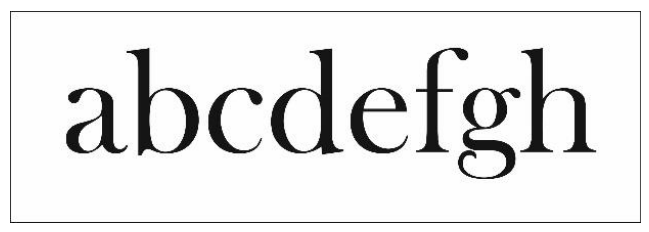
Pytanie 11

Na ilustracji przedstawiono

Ilustracja do pytania
A. majuskuły.
B. wersaliki.
C. bezszeryfowy krój pisma.
D. szeryfowy krój pisma.
Wybór innej odpowiedzi może wynikać z mylnego zrozumienia terminów używanych w typografii. Majuskuły, czyli wielkie litery, są jedynie formą zapisu liter i nie odnoszą się do stylu pisma. Odpowiedzi takie jak wersaliki, które również są dużymi literami używanymi zazwyczaj na początku wyrazów, nie mają nic wspólnego z charakterystyką kroju pisma, co oznacza, że nie można ich mylić z rodzajami krojów typograficznych. Bezszeryfowe kroje pisma są projektowane tak, aby nie miały ozdobnych elementów na końcach liter, co w wielu przypadkach czyni je bardziej nowoczesnymi i minimalistycznymi, ale nie są one w stanie zapewnić takiej samej czytelności jak ich szeryfowe odpowiedniki w kontekście dłuższych tekstów. Typowe błędy myślowe mogą obejmować przenoszenie cech jednego stylu liternictwa do innego bez zrozumienia ich fundamentalnych różnic. Zrozumienie różnicy między typami krojów pisma jest kluczowe dla każdego, kto zajmuje się projektowaniem wizualnym, ponieważ niewłaściwy wybór może znacząco wpłynąć na odbiór treści. Warto zatem zgłębiać te zagadnienia oraz znać podstawowe zasady typograficzne, aby podejmować świadome decyzje projektowe.

Pytanie 12

W modelu koloru RGBA litera A oznacza

A. składową intensywności.
B. składową jasności.
C. poziom nasycenia koloru.
D. kanał przezroczystości.
Odpowiedź wskazująca, że litera 'A' w modelu RGBA oznacza kanał przezroczystości, jest jak najbardziej poprawna. Model RGBA jest rozszerzeniem modelu RGB, który dodaje dodatkowy kanał (Alpha) do reprezentacji kolorów. Składnik ten określa stopień przezroczystości danego piksela. Wartość kanału alpha waha się od 0 (całkowita przezroczystość) do 255 (całkowita nieprzezroczystość w modelu 8-bitowym). Dzięki temu projektanci i programiści mogą tworzyć złożone efekty wizualne, takie jak nakładanie obrazów i tworzenie różnorodnych efektów przejrzystości w grafikach komputerowych oraz w aplikacjach webowych. Przykładem zastosowania może być grafika w formacie PNG, który wspiera przezroczystość, pozwalając na tworzenie elementów UI z zaokrąglonymi rogami lub cieniami. W kontekście dobrych praktyk projektowania interfejsów użytkownika, umiejętne wykorzystanie kanału alpha przyczynia się do estetyki i funkcjonalności aplikacji, umożliwiając twórcom kontrolowanie, jak elementy współgrają ze sobą w złożonych układach wizualnych.

Pytanie 13

Autofocus oznacza

A. funkcję automatycznego balansu bieli.
B. sposób kadrowania obrazu.
C. rodzaj zastosowanej matrycy światłoczułej.
D. system automatycznego ustawiania ostrości.
Poprawnie – autofocus to system automatycznego ustawiania ostrości. W praktyce oznacza to, że aparat samodzielnie analizuje scenę i przesuwa soczewki w obiektywie tak, żeby wybrany fragment kadru był ostry. Współczesne aparaty i smartfony korzystają z różnych technologii AF: detekcja kontrastu, detekcja fazy, hybrydowy AF, czasem wspomagane algorytmami rozpoznawania twarzy czy oka. Z mojego doświadczenia w fotografii cyfrowej autofocus jest jednym z kluczowych elementów wygody pracy – szczególnie przy zdjęciach reportażowych, sportowych czy w słabym oświetleniu. W dobrych praktykach fotograficznych ważne jest świadome korzystanie z trybów AF: pojedynczy (One Shot / AF-S), ciągły (AI Servo / AF-C) oraz automatyczny (AI Focus itp.). W trybie ciągłym aparat śledzi poruszający się obiekt i cały czas koryguje ostrość, co jest standardem np. przy fotografii sportowej czy zwierząt. Do tego dochodzą pola AF: pojedynczy punkt, strefa, śledzenie obiektu. Profesjonalni fotografowie zwykle sami wybierają punkt AF, zamiast zdawać się na pełną automatykę, bo daje to większą kontrolę nad kadrem i głębią ostrości. Autofocus nie ma nic wspólnego z balansem bieli, typem matrycy czy sposobem kadrowania – to osobne funkcje aparatu. Warto też pamiętać, że nawet najlepszy AF ma swoje ograniczenia: w bardzo ciemnych scenach, przy niskim kontraście lub przez szybę może się gubić i wtedy dobrą praktyką jest przejście na ręczne ustawianie ostrości (MF) albo użycie wspomagania AF (dioda, lampka, światło ciągłe). W fotografii cyfrowej umiejętne korzystanie z autofocusa to podstawa ostrych, technicznie poprawnych zdjęć, niezależnie czy pracujesz lustrzanką, bezlusterkowcem czy telefonem.

Pytanie 14

Jakie są zasady tworzenia animacji komputerowej przy użyciu klatek kluczowych?

A. Klatki kluczowe tworzy grafik, a program komputerowy automatycznie generuje pozostałe klatki
B. Program komputerowy ustawia klatki kluczowe w określonych interwałach czasowych
C. Program generuje klatki kluczowe, a grafik dodaje klatki pomiędzy nimi
D. Program dokonuje kompresji stratnej klatek pomiędzy klatkami kluczowymi
Odpowiedź wskazująca, że klatki kluczowe przygotowuje grafik, a program komputerowy automatycznie tworzy pozostałe klatki, jest prawidłowa, ponieważ klatki kluczowe to kluczowe momenty w animacji, które definiują najważniejsze pozy i stany obiektów w danym czasie. Program do animacji wykorzystuje te klatki jako punkty odniesienia do interpolacji, co oznacza, że tworzy płynne przejścia między tymi klatkami. Przykładowo, w przypadku animacji postaci, grafik może ustalić klatki kluczowe dla pozycji rąk i nóg podczas skoku, a program wypełnia te zmiany, tworząc dodatkowe klatki pomiędzy. Taki proces znacząco przyspiesza pracę animatora i pozwala na tworzenie bardziej złożonych animacji w krótszym czasie, co jest zgodne z najlepszymi praktykami w branży gier i filmów. Standardy takie jak Tweening są powszechnie stosowane w profesjonalnych narzędziach do animacji, umożliwiając animatorom skupienie się na kreatywności, podczas gdy technologia zajmuje się technicznymi aspektami płynności ruchu.

Pytanie 15

Czym nie jest określony parametr definiujący cechy warstwy?

A. krycie
B. tryb mieszania
C. wypełnienie
D. rozdzielczość
Kiedy wybierasz wypełnienie, krycie i tryb mieszania, to łatwo się pogubić w tym wszystkim, bo definicje tych pojęć mogą być czasami mylące. Wypełnienie to coś, co pokazuje, co to za warstwa - czy jest jednolita, z gradientem czy teksturą. Jak źle dobierzesz wypełnienie, to może popsulić estetykę. Krycie to też kluczowa rzecz, bo decyduje o tym, jak warstwa wygląda w stosunku do innych - za niskie krycie sprawia, że będzie niewidoczna, a za wysokie zdominuje inne elementy. Jeśli chodzi o tryb mieszania, to naprawdę ważny aspekt, który pozwala na różne efekty wizualne, ale jak go źle użyjesz, to może wyjść coś dziwnego. Rozdzielczość jest ważna, ale w tym kontekście nie ma wpływu na interakcję warstw, więc to nie jest kluczowe.

Pytanie 16

Jakiego koloru będą teksty akapitów utworzone w oparciu o przedstawiony arkusz stylów?

<style>
p{color: yellow;}
p{color: black;}
p{color: red;}
</style>
A. Zielony
B. Czerwony
C. Żółty
D. Czarny
Odpowiedź "Czerwony" jest prawidłowa, ponieważ w przedstawionym arkuszu stylów zdefiniowane są trzy reguły CSS dla elementu <p>. Jednak w CSS, zasada kaskadowości oznacza, że reguła, która jest zdefiniowana później, ma pierwszeństwo w przypadku konfliktów. W tym przypadku pierwszy przepis przypisuje kolor żółty, drugi czarny, a trzeci czerwony. Ponieważ ostatnia reguła (p{color: red;}) jest rozpatrywana jako dominująca, teksty akapitów przyjmą kolor czerwony. W praktyce ważne jest, aby zrozumieć kaskadowość i specyfikę reguł CSS, ponieważ pozwala to na efektywne zarządzanie stylami w projekcie. Dobrym przykładem jest tworzenie stylów dla różnych stanów elementów, takich jak :hover czy :active, co pozwala na lepsze wykorzystanie kaskadowości. Zrozumienie i wykorzystanie tych zasad jest kluczowe w tworzeniu responsywnych i estetycznych interfejsów użytkownika zgodnych z najlepszymi praktykami web designu.

Pytanie 17

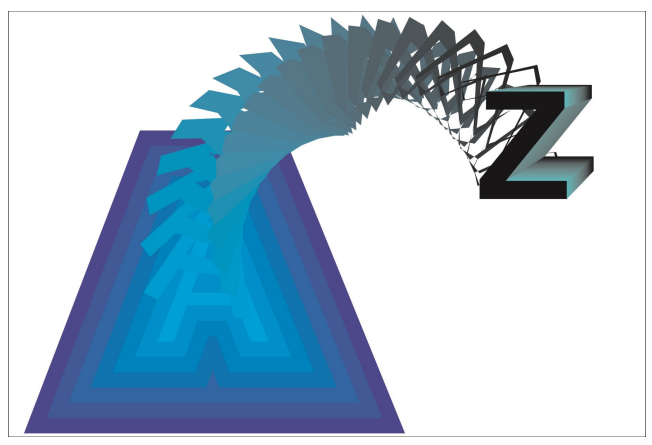
Ilustracja przedstawia obraz, który został wykonany w programie Adobe Photoshop z wykorzystaniem przekształcenia o nazwie

Ilustracja do pytania
A. Skala
B. Obrót
C. Wypaczenie
D. Perspektywa
Wybrana przez Ciebie opcja "Obrót" nie jest do końca trafna. W Photoshopie obrót to po prostu zmiana układu obrazu, więc kształt i jego proporcje zostają bez zmian. Można to porównać do obracania kartki – zmieniasz tylko jej położenie. Z kolei odpowiedź "Skala" dotyczy zmiany rozmiaru, ale tutaj również kształty się nie zniekształcają. Zwiększanie czy zmniejszanie obiektów w Photoshopie zachowuje proporcje, a to ważne dla jakości projektu, bo złe skalowanie może pogorszyć wygląd całej pracy. "Perspektywa" to już inna historia, bo to zmiana punktu widzenia, co daje wrażenie głębi, ale nie zmienia samego obiektu. Rozróżnienie tych efektów to klucz do skutecznego korzystania z narzędzi w grafice. Takie nieporozumienia są dość powszechne, więc warto przejrzeć te techniki, żeby lepiej tworzyć wizualne narracje.

Pytanie 18

Który z programów wchodzących w skład pakietu Adobe pozwala na automatyczne katalogowanie, efektywne przeglądanie oraz zarządzanie zdjęciami?

A. Media Encoder
B. Bridge
C. Dreamweaver
D. Flash
Adobe Bridge to wszechstronny program do zarządzania multimediami, który jest częścią pakietu Adobe Creative Cloud. Jego główną funkcją jest automatyczne katalogowanie oraz efektywne przeglądanie plików zdjęciowych, co jest niezwykle ważne w pracy fotografa lub projektanta graficznego. Dzięki integracji z innymi aplikacjami Adobe, takimi jak Photoshop czy Illustrator, Bridge umożliwia łatwe przenoszenie plików między aplikacjami oraz zastosowanie jednolitych metadanych do różnych projektów. Użytkownik może tworzyć kolekcje, które pozwalają na szybki dostęp do najczęściej używanych zdjęć, a także korzystać z opcji oznaczania i klasyfikowania plików, co znacznie upraszcza proces organizacji pracy. Zastosowanie Bridge zgodnie z najlepszymi praktykami branżowymi, takimi jak zastosowanie słów kluczowych czy tworzenie folderów tematycznych, przyczynia się do podniesienia efektywności pracy i ułatwia późniejsze wyszukiwanie oraz archiwizowanie materiałów.

Pytanie 19

Jakie elementy przedstawia obraz SVG zdefiniowany w poniższym kodzie?

<svg width="200″ height="150″>
<rect width="100″ height="100″ fill=#ff0000″>

A. Kwadrat o wymiarach 100 pikseli z wypełnieniem w kolorze czerwonym
B. Kwadrat o wymiarach 100 pikseli z wypełnieniem w kolorze niebieskim
C. Prostokąt o wymiarach 200 na 150 pikseli z wypełnieniem w kolorze czerwonym
D. Prostokąt o wymiarach 200 na 150 pikseli z wypełnieniem w kolorze niebieskim
Każda z błędnych odpowiedzi zawiera nieporozumienia związane z interpretacją kodu SVG. Przede wszystkim, w odpowiedzi mówiącej o niebieskim wypełnieniu, kluczowym błędem jest niezrozumienie wartości atrybutu 'fill'. W kodzie '#ff0000' oznacza kolor czerwony, a nie niebieski. Druga z niepoprawnych odpowiedzi sugeruje, że obraz przedstawia prostokąt o wymiarach 200 x 150 pikseli, co również jest błędne. Obserwując atrybuty 'width' i 'height' elementu <svg>, widzimy, że są one ustawione na 200 i 150, ale te wartości dotyczą całego obszaru roboczego SVG, a nie prostokąta. Z kolei w atrybucie <rect> widzimy, że jego 'width' i 'height' są na poziomie 100 pikseli, co jednoznacznie wskazuje na kwadrat. Zrozumienie różnicy między wymiarami kontenera SVG a wymiarami poszczególnych elementów jest kluczowe w analizie kodu SVG. Typowym błędem myślowym prowadzącym do takich niepoprawnych wniosków jest pomylenie atrybutów obiektów oraz ich ogólnego kontekstu w strukturze SVG. Dobrze jest również pamiętać, że przy pracy z grafiką wektorową nie tylko sama kolorystyka jest ważna, ale także interpretacja wymiarów i ich kontekstu w całym projekcie.

Pytanie 20

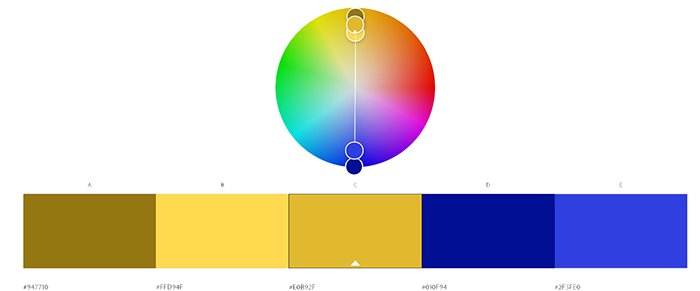
Który schemat harmonii kolorów przedstawia ilustracja?

Ilustracja do pytania
A. Monochromatyczny.
B. Achromatyczny.
C. Dopełniający.
D. Analogiczny.
Na ilustracji łatwo się pomylić, bo widać kilka odcieni żółci i kilka odcieni niebieskiego, więc część osób odruchowo myśli o schemacie analogicznym albo monochromatycznym. Warto to sobie jednak spokojnie uporządkować. Schemat analogiczny opiera się na barwach leżących obok siebie na kole barw, czyli na przykład żółty, żółto‑zielony, zielony. Takie zestawienia są miękkie, spokojne, używa się ich często w tła, infografiki, projekty, gdzie ważna jest harmonia i brak agresywnego kontrastu. Na pokazanym kole barw punkty są jednak ustawione dokładnie po dwóch stronach średnicy: grupa żółci po jednej stronie i grupa niebieskości po drugiej. To nie jest już sąsiedztwo, tylko przeciwieństwo, czyli klasyczne dopełnienie. Z kolei schemat monochromatyczny polega na korzystaniu z jednego koloru i jego odmian: jaśniejszych, ciemniejszych, mniej lub bardziej nasyconych. Przykładowo różne odcienie niebieskiego od bardzo jasnego po granat. Tutaj mamy wyraźnie dwa różne kierunki barwy, więc nie spełnia to definicji układu monochromatycznego. Wreszcie harmonia achromatyczna w ogóle nie bazuje na barwach tęczy – korzysta się z bieli, czerni i szarości, ewentualnie bardzo delikatnych zbliżeń do nich. Taki schemat często widuje się w minimalistycznych layoutach, gdzie kolor pojawia się co najwyżej w małych akcentach. Na ilustracji widoczne są natomiast pełne, nasycone barwy: żółcie i błękity, więc nie można mówić o achromatyczności. Typowym błędem jest patrzenie tylko na pasek z próbkami kolorów na dole i ocenianie go „na oko”, bez odniesienia do koła barw. Dobra praktyka jest taka, żeby zawsze sprawdzić położenie punktów na kole: jeśli są obok siebie – analogiczne, jeśli jeden dominuje w wielu odcieniach – monochromatyczne, jeśli opierają się na szarościach – achromatyczne, a jeśli leżą naprzeciwko siebie – właśnie dopełniające, jak w tym zadaniu.

Pytanie 21

W celu redukcji efektu powstałego na zdjęciu podczas rejestracji obrazu przy ustawieniu zbyt wysokiej wartości czułości matrycy, w programie Adobe Photoshop należy wybrać polecenie

A. Obraz/Dopasowania/Posteryzuj
B. Filtr/Inne
C. Filtr/Szum
D. Obraz/Dopasowania/Filtr fotograficzny
Redukowanie efektów powstałych przez zbyt wysoką czułość matrycy – czyli popularnego szumu cyfrowego – to jedno z najczęstszych zadań przy postprodukcji zdjęć, jednak wybór nieodpowiednich narzędzi może przynieść odwrotny efekt lub wręcz pogorszyć jakość obrazu. Jeśli ktoś decyduje się na polecenia z grupy Filtr/Inne, może się mocno rozczarować, bo te narzędzia są raczej dedykowane do bardzo specjalistycznych operacji, takich jak przesunięcie fazy czy wyostrzanie za pomocą High Pass, ale nie mają nic wspólnego z usuwaniem szumów. To trochę jakby szukać młotka do wbicia śrubki – narzędzie kompletnie nie do tego celu. Z kolei polecenie Obraz/Dopasowania/Posteryzuj wydaje się atrakcyjne dla tych, którzy próbują „złagodzić” szum przez zmniejszenie liczby dostępnych poziomów jasności, ale w praktyce posteryzacja prowadzi do utraty płynności przejść tonalnych i powstawania nienaturalnych plam. To raczej efekt artystyczny niż realne narzędzie do poprawy jakości technicznej zdjęcia. Jeszcze innym pomysłem bywa Obraz/Dopasowania/Filtr fotograficzny – ono jednak służy zupełnie innym celom, bo pozwala symulować działanie filtrów barwnych stosowanych dawniej przy fotografii analogowej, na przykład ocieplając lub ochładzając balans bieli. W żaden sposób nie niweluje szumów, a czasem może je wręcz dodatkowo podkreślić przez modyfikację kolorów. Typowym błędem jest myślenie, że dowolny filtr zamaskuje techniczne mankamenty obrazu – praktyka pokazuje, że do redukcji szumu trzeba używać właściwie dedykowanych narzędzi, inaczej można tylko pogorszyć sytuację lub uzyskać bardzo nienaturalny efekt.

Pytanie 22

Aby uwiecznić obraz wymagający wyjątkowo dużych powiększeń, szczególnie z negatywów małoobrazkowych, trzeba użyć filmu o czułości DIN

A. 20÷28
B. 15÷10
C. 20÷18
D. 27÷22
Wybrane odpowiedzi, takie jak 20÷28, 27÷22 czy 20÷18, wskazują na nieporozumienia dotyczące czułości błon fotograficznych. Czułość DIN 20 odpowiada wartości ISO 200, co może być niewłaściwe w kontekście dużych powiększeń z negatywów małoobrazkowych, gdzie lepsze rezultaty oferuje niższa czułość. Wysoka czułość błony, jak 20 DIN, wiąże się z większą ilością szumów cyfrowych oraz mniejszą jakością detali, które mogą być kluczowe przy powiększaniu zdjęć. Przy fotografii wymagającej precyzji, odpowiednia czułość jest niezwykle istotna, ponieważ wyższe wartości czułości mogą prowadzić do utraty detali, co w efekcie negatywnie wpłynie na jakość finalnego obrazu. Zrozumienie, że przy dużych powiększeniach kluczowe jest zachowanie jak najwięcej detali, eliminuje możliwość dostosowania tego rodzaju czułości do potrzeb fotografii makro. Ponadto, odpowiedzi te mogą wskazywać na błędne myślenie o konieczności zwiększania czułości w sytuacjach, gdzie kluczowa jest jakość, a nie ilość światła. Użytkownicy często mylą potrzebę większej czułości z lepszą jakością, co może prowadzić do licznych problemów w obróbce i finalizacji zdjęć. Dlatego, aby uzyskać pożądane rezultaty, należy mieć świadomość standardów, które obowiązują w branży fotograficznej oraz dobrych praktyk związanych z doborem odpowiedniej błony w zależności od zamierzonych efektów.

Pytanie 23

W celu wykorzystania plików .psd do tworzenia fotokastu należy

A. zmienić rozdzielczość pliku.
B. zrasteryzować plik.
C. zmienić format pliku.
D. zwektoryzować plik.
Zagadnienie pracy z plikami .psd zawsze budzi sporo pytań, zwłaszcza wśród osób zaczynających przygodę z multimediami. Wiele osób utożsamia rasteryzację z przygotowaniem pliku do publikacji, ale tutaj nie o to chodzi – rasteryzacja to proces zamiany obiektów wektorowych na bitmapę, co w .psd zazwyczaj już się dzieje, bo większość warstw to grafika rastrowa i tekst, który można w razie potrzeby zrasteryzować, ale nie jest to kluczowe przy eksporcie do fotokastu. Z kolei zwektoryzowanie pliku .psd to trochę ślepa uliczka, bo .psd sam w sobie nie jest formatem wektorowym, a zresztą fotokasty czy prezentacje multimedialne raczej opierają się na bitmapach, a nie na wektorach, więc ten proces nic by nie dał, a wręcz utrudniłby całą pracę. Często spotykam się też z przekonaniem, że wystarczy zmienić rozdzielczość pliku – jasne, czasem to potrzebne, zwłaszcza jeśli grafika jest za duża albo za mała pod konkretny projekt, ale taka zmiana nie zlikwiduje problemu braku kompatybilności z fotokastem. Kluczowe jest, żeby zamienić plik .psd na format akceptowany przez program, który wykorzystujesz do fotokastu, bo tylko wtedy masz gwarancję, że wszystko będzie działać płynnie. Moim zdaniem, głównym błędem w myśleniu jest tu traktowanie kwestii technicznych jako niezależnych od wymagań oprogramowania – a w branży multimedialnej to właśnie te wymagania wyznaczają, jak powinniśmy przygotować plik. Zachowanie otwartości na standardy i formaty plików to podstawa profesjonalnej pracy z projektami graficznymi.

Pytanie 24

W jakim trybie funkcjonowania aparatu fotograficznego można zrealizować zapis obrazu z selekcją czasu ekspozycji?

A. Av
B. Auto
C. Tv
D. P
Tryb Tv (Time Value) w aparacie fotograficznym pozwala użytkownikowi na ustawienie czasu naświetlania, co jest kluczowe w sytuacjach, gdzie kontrola nad ruchem obiektów jest istotna. Użytkownik wybiera czas naświetlania, a aparat automatycznie dobiera wartość przysłony, aby uzyskać poprawną ekspozycję. Jest to szczególnie przydatne w fotografii sportowej, gdzie szybkie ruchy obiektów wymagają krótkiego czasu naświetlania, aby uniknąć rozmycia. Na przykład, fotografując biegaczy na torze, wybierając czas naświetlania 1/1000 sekundy, możemy zarejestrować ich ruch w sposób wyraźny i dynamiczny. W praktyce, tryb Tv umożliwia artystyczne podejście do fotografii, gdzie użytkownik może eksperymentować z różnymi czasami naświetlania, uzyskując ciekawe efekty, takie jak „zamrożenie” ruchu lub, w przypadku dłuższych czasów, efekt „wodospadu”. Ta elastyczność sprawia, że tryb Tv jest jednym z najczęściej wykorzystywanych przez profesjonalnych fotografów, którzy chcą mieć pełną kontrolę nad tym kluczowym parametrem fotograficznym.

Pytanie 25

W których formatach należy skatalogować materiał filmowy przeznaczony do zamieszczenia w internetowym projekcie multimedialnym?

A. FLV, TIFF
B. MPEG-4, MOV
C. FLA, SVG
D. WEBM, DOCX
Często zdarza się, że ktoś wybiera formaty plików, kierując się tylko nazwą lub skojarzeniem z danym środowiskiem, a nie faktyczną funkcjonalnością i kompatybilnością. Na przykład FLA i SVG mogą się wydawać związane z multimediami. FLA to jednak źródłowy format Adobe Flash, który od lat nie jest już wspierany przez przeglądarki, a SVG to grafika wektorowa, w ogóle nie przechowuje materiału filmowego. FLV to co prawda swego czasu był popularny format wideo dla Flasha, ale obecnie praktycznie nie używany w nowych projektach, bo Flash został wycofany i nie jest bezpieczny. TIFF natomiast to format graficzny, bardzo dobry do obrazów, ale zupełnie nie nadaje się do przechowywania filmów. Z kolei WEBM bywa czasami brany pod uwagę dla nowoczesnych projektów internetowych, bo oferuje dobrą kompresję i wsparcie w przeglądarkach jak Chrome czy Firefox, ale DOCX to już typowo dokument tekstowy Microsoft Word i nie ma nic wspólnego z plikami wideo. Typowym błędem jest też zakładanie, że każdy format, który można „otworzyć” na komputerze, sprawdzi się w sieci – niestety, rzeczywistość jest taka, że tylko kilka kontenerów nadaje się do szerokiej dystrybucji online. Najważniejsze jest, by materiały filmowe katalogować w formatach uniwersalnych, które nie sprawiają problemów z odtwarzaniem na różnych urządzeniach i platformach. Branża wypracowała już dobre praktyki: do zastosowań internetowych praktycznie zawsze używa się MPEG-4 (.mp4) i ewentualnie MOV, czasem jeszcze WEBM, ale nigdy formatów typowo graficznych ani dokumentów tekstowych. Wybierając niewłaściwy format, można narazić się na masę niepotrzebnych problemów z kompatybilnością, konwersją i jakością prezentacji wideo. Z mojego doświadczenia wynika, że trzymanie się standardów sieciowych to podstawa pracy z materiałem filmowym.

Pytanie 26

Jakiego formatu powinien mieć projekt wideo, aby można go było umieścić w cyfrowych mediach?

A. TIFF
B. EPS
C. DWG
D. MP4
Odpowiedź MP4 jest prawidłowa, ponieważ jest to jeden z najpopularniejszych formatów plików wideo, który jest szeroko stosowany w cyfrowych mediach. Format MP4, oparty na standardzie ISO/IEC 14496-12, pozwala na kompresję wideo przy zachowaniu wysokiej jakości obrazu, co czyni go idealnym do przesyłania i publikowania w Internecie. Umożliwia on również integrację z dźwiękiem oraz zamieszczanie napisów, co zwiększa jego funkcjonalność. MP4 jest obsługiwany przez większość platform i urządzeń, co sprawia, że jest preferowany przez profesjonalistów w branży filmowej i mediowej. Przykładowo, serwisy takie jak YouTube czy Vimeo zalecają używanie formatu MP4 do przesyłania wideo, co potwierdza jego uniwersalność i dostosowanie do wymogów cyfrowych. Wybierając MP4, użytkownik ma pewność, że jego projekt wideo będzie dostępny dla szerokiego grona odbiorców, co jest kluczowe w dzisiejszym świecie cyfrowym.

Pytanie 27

Jakie narzędzie w programie Adobe Photoshop jest używane do usuwania niechcianych elementów ze zdjęcia?

A. Narzędzie Gradient
B. Narzędzie Łatka
C. Narzędzie Lasso
D. Narzędzie Pędzel
Narzędzie Łatka w Adobe Photoshop to jedno z najpotężniejszych narzędzi do retuszu zdjęć i usuwania niechcianych elementów. Działa poprzez zaznaczanie obszaru, który chcemy poprawić, a następnie zastępuje go teksturą z innej części obrazu, dopasowując jednocześnie tonację i oświetlenie. To narzędzie idealnie sprawdza się w sytuacjach, gdy chcemy usunąć niedoskonałości skóry, takie jak wypryski czy zmarszczki, a także większe elementy, które nie pasują do całości kompozycji. Z mojego doświadczenia wynika, że Łatka jest niezwykle intuicyjna w użyciu, a efekty są często zaskakująco naturalne. Warto wspomnieć, że narzędzie to jest standardem w branży fotograficznej i graficznej, a jego użycie jest szeroko omawiane w kursach i tutorialach online. Poprawne stosowanie narzędzia Łatka pozwala na zachowanie spójności tekstur i kolorów, co jest kluczowe dla profesjonalnego wyglądu zdjęcia.

Pytanie 28

Modyfikacja tekstu umieszczonego w projekcie logotypu grafiki wektorowej w celu uniknięcia problemu z brakiem fontów zainstalowanych na innych komputerach polega na

A. przekształceniu na obiekt inteligentny.
B. zamianie na krzywe.
C. wymianie na fonty bezszeryfowe.
D. nałożeniu maski przycinającej.
Prawidłowo – w grafice wektorowej standardową i najbezpieczniejszą metodą zabezpieczenia tekstu w logotypie jest zamiana tekstu na krzywe (czasem mówi się też: na obiekty, na kontury, na ścieżki). Oznacza to, że litery przestają być tekstem zależnym od zainstalowanego fontu, a stają się zwykłymi kształtami wektorowymi, takimi jak każdy inny obiekt w Illustratorze, Corelu czy Inkscape. Dzięki temu plik otwarty na innym komputerze nie będzie próbował podmienić czcionki, nie pojawi się komunikat o brakującym foncie i wygląd logotypu pozostanie identyczny, co jest absolutnie kluczowe przy projektach identyfikacji wizualnej. W praktyce w programach wektorowych robi się to zwykle przez polecenie typu „Zamień na krzywe”, „Create Outlines”, „Convert to Curves” itp. Moim zdaniem to jedna z podstawowych czynności przed wysłaniem logo do drukarni, agencji czy klienta – obok dołączenia wersji w formatach produkcyjnych (np. PDF/X, EPS, SVG). Dobrą praktyką jest zachowanie dwóch wersji pliku: roboczej z edytowalnym tekstem oraz finalnej, produkcyjnej, gdzie tekst jest już przekonwertowany na krzywe. Dzięki temu w razie zmiany hasła czy sloganu nie trzeba odrysowywać liter ręcznie. Warto też pamiętać, że po zamianie na krzywe tekst traci informacje typograficzne: nie da się zmienić kroju, kerningu „z poziomu tekstu”, ani poprawić literówek. Dlatego najpierw dopina się treść, interlinię, odstępy, a dopiero na końcu zamienia na krzywe. Z mojego doświadczenia wielu drukarzy wręcz wymaga, żeby wszystkie fonty w logotypach i materiałach do druku były przekonwertowane, bo to eliminuje całą klasę problemów z kompatybilnością i zastępowaniem czcionek.

Pytanie 29

Filmowy obraz odpowiadający normom wyświetlania w proporcji 1,85:1 oraz rozdzielczości 4K ma wymiary

A. 1920 x 1038
B. 3840 x 1607
C. 1440 x 1880
D. 3996 x 2160
W przypadku pozostałych odpowiedzi, każda z nich nie spełnia wymagań dotyczących rozdzielczości 4K i proporcji 1,85:1. Odpowiedź 1440 x 1880 jest znacznie niższa od standardowej rozdzielczości 4K, co czyni ją niewłaściwą. Rozdzielczość ta odpowiada raczej standardowi 1440p, który jest stosunkowo niską jakością dla współczesnych produkcji filmowych. Natomiast odpowiedź 1920 x 1038, choć bliżej standardu 1080p, nadal nie osiąga wymagań technicznych dla wyświetleń kinowych, w szczególności w kontekście proporcji 1,85:1, która wymaga wyższej rozdzielczości. Natomiast odpowiedź 3840 x 1607, mimo że 3840 pikseli w szerokości jest zgodne z 4K, to wysokość 1607 pikseli nie odpowiada proporcji 1,85:1 i nie zapewnia wystarczającej jakości. W każdej z tych odpowiedzi pojawia się typowy błąd polegający na niewłaściwym przeliczeniu wymagań proporcji lub nieuważnym doborze rozdzielczości, co jest kluczowe w procesie produkcji filmowej. Przy pracy nad filmem ważne jest przestrzeganie zdefiniowanych standardów, aby zapewnić jakość obrazu oraz zgodność z wymaganiami technologicznymi, które są istotne w kontekście ekranów kinowych.

Pytanie 30

Które narzędzia programu CorelDRAW wykorzystano do uzyskania widocznego na rysunku efektu?

Ilustracja do pytania
A. Głębia, zniekształcenie, obrys.
B. Cień, kształtowanie, zniekształcenie.
C. Środki artystyczne, kształtowanie, zniekształcenie.
D. Głębia, metamorfoza, obrys.
Analizując pozostałe odpowiedzi, można zauważyć, że większość z nich nie oddaje istoty efektu wizualnego zastosowanego w rysunku. Odpowiedzi, które wymieniają cienie lub różne techniki zniekształcenia, sugerują, że projektant skupił się na dodawaniu głębi, co w rzeczywistości nie jest kluczowym aspektem tego konkretnego projektu. Cień, mimo że jest cenną techniką w grafice, nie ma wpływu na uzyskanie efektu głębi w sposób, w jaki jest to opisane w poprawnej odpowiedzi. Zniekształcenie jest narzędziem, które może być użyte do zmiany kształtu, ale w tym przypadku nie zostało zastosowane w sposób, który wzmocniłby wizualną głębię. Dodatkowo, użycie terminu 'głębia' w kontekście odpowiedzi, które nie wspominają o gradientach, prowadzi do mylnych wniosków, które nie odzwierciedlają technik stosowanych w CorelDRAW. Kluczowe jest, aby rozumieć, że efekty wizualne bazują na połączeniu wielu technik, a nie na pojedynczych aspektach, jak obrys czy zniekształcenie. Właściwe zrozumienie tych narzędzi jest niezbędne, aby uniknąć błędów w interpretacji i skutecznie wykorzystywać możliwości programu do tworzenia profesjonalnych projektów.

Pytanie 31

Aby uzyskać obraz w odcieniach szarości o głębi koloru 1 bit, należy w urządzeniu skanującym wybrać tryb

A. CMYK
B. RGB
C. bichromia
D. bitmapa
Wybór opcji bitmapa jest prawidłowy, ponieważ format bitmapowy umożliwia zapis obrazu w 1-bitowej głębi koloru, co jest kluczowe dla uzyskania czarno-białego obrazu. W tym przypadku każdy piksel obrazu może być reprezentowany przez jeden bit, co oznacza, że piksel może przyjąć jedną z dwóch wartości: czarną lub białą. Praktyczne zastosowanie tego formatu skanowania znajduje się w obszarze archiwizacji dokumentów, gdzie często konwertuje się dokumenty papierowe na cyfrowe, a ich rozmiar i jakość są kluczowe dla efektywności przechowywania. Użycie głębi 1-bitowej jest optymalne, gdy celem jest zachowanie wyrazistości tekstu oraz szczegółów, jednocześnie minimalizując rozmiar pliku. Standardy takie jak TIFF z opcjami bitmapowymi są powszechnie stosowane w profesjonalnych skanowaniach, co potwierdza, że wybór bitmapy jest najlepszym wyborem dla kreowania efektywnych, czarno-białych dokumentów.

Pytanie 32

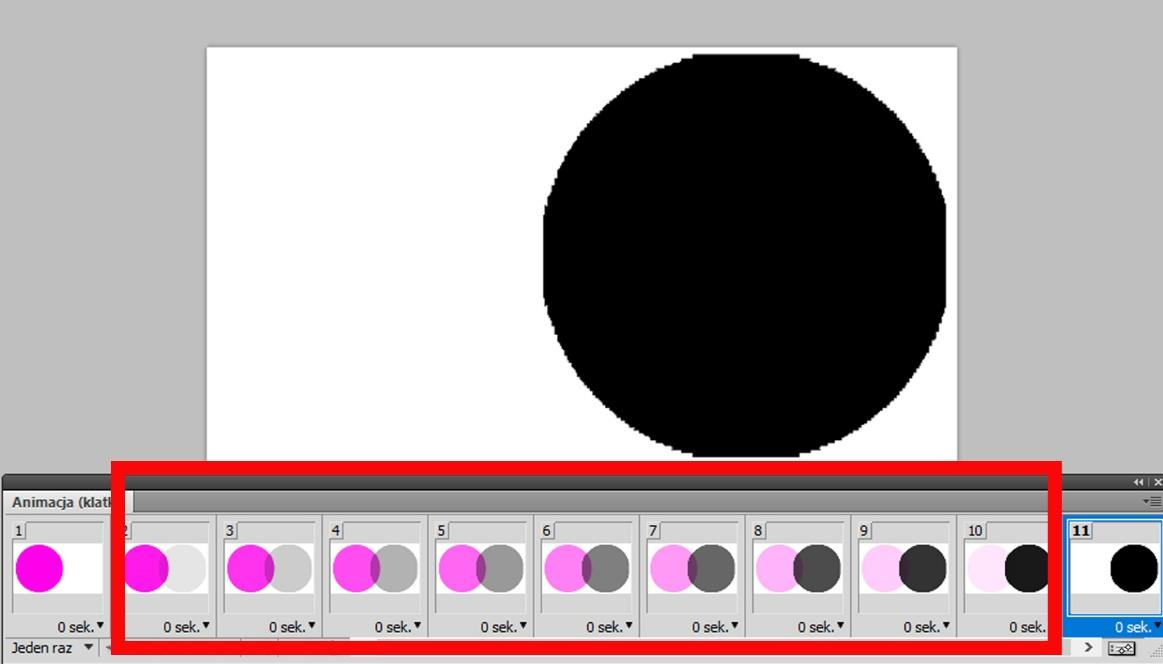
Elementy animacji oznaczone na rysunku ramką w kolorze czerwonym to

Ilustracja do pytania
A. klatki pośrednie.
B. warstwy korygujące.
C. klatki kluczowe.
D. warstwy dopasowania.
Na tym etapie nauki animacji komputerowej łatwo pomylić klatki pośrednie z innymi pojęciami, zwłaszcza jeśli wcześniej pracowało się tylko na podstawowych narzędziach graficznych. Klatki kluczowe, które czasem są wymieniane w kontekście animacji, to te najważniejsze momenty w ruchu – takie punkty zwrotne, które wyznaczają początek, koniec lub istotną zmianę w ruchu obiektu. To trochę jak wyznaczanie głównych przystanków na mapie podróży. Jednak klatki pośrednie nie są tym samym – to właśnie one łączą te przystanki i zapewniają płynny ruch. Warstwy korygujące natomiast dotyczą bardziej zaawansowanej edycji obrazu i animacji – używa się ich do nanoszenia poprawek czy efektów na wybrane fragmenty animacji, ale zupełnie nie mają związku z podstawowym ruchem obiektów na osi czasu. Dla początkujących bywa to mylące, bo warstwy kojarzą się z budową grafiki, lecz tutaj to nie jest kwestia warstw, tylko konkretnych klatek w animacji. Warstwy dopasowania odnoszą się z kolei głównie do korekcji obrazu (np. barw czy kontrastu) i nie mają funkcji związanej z ruchem czy zmianą pozycji elementów w animacji. Najczęściej powtarzanym błędem przez uczniów jest utożsamianie każdej klatki na osi czasu z klatką kluczową lub mylenie pojęć związanych z warstwami z tymi dotyczącymi animacji. Z mojego doświadczenia wynika, że najlepszym sposobem na zrozumienie tematu jest samodzielne przećwiczenie tworzenia zarówno klatek kluczowych, jak i pośrednich, bo dopiero wtedy widać, jak ogromną różnicę robią te ostatnie w płynności animacji. Tworzenie animacji to nie tylko odpowiednie ustawienie kluczowych momentów, ale też umiejętność ich sensownego połączenia – i właśnie za to odpowiadają klatki pośrednie.

Pytanie 33

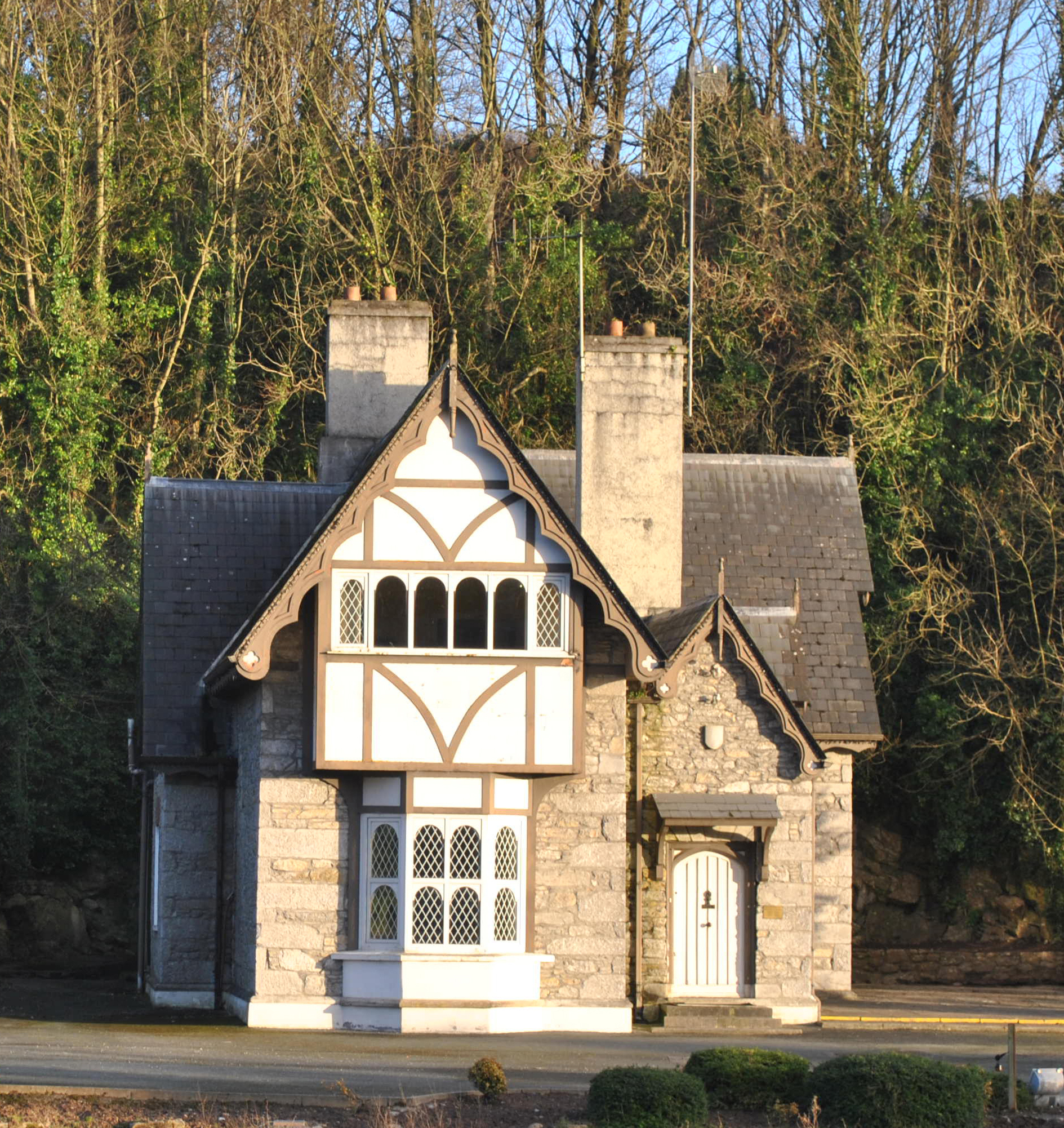
Przedstawione zdjęcie zostało skadrowane zgodnie z zasadą kompozycji

Ilustracja do pytania
A. skośnej.
B. symetrycznej.
C. centralnej.
D. horyzontalnej.
Na tym zdjęciu budynek został umieszczony dokładnie w osi kadru, co jest klasycznym przykładem kompozycji centralnej. Główny motyw – fasada domu – zajmuje środek obrazu w pionie, a linia symetrii budynku prawie pokrywa się z osią kadru aparatu. W kompozycji centralnej fotograf świadomie łamie zasadę trójpodziału i inne bardziej „dynamiczne” układy, żeby podkreślić statyczność, stabilność i równowagę sceny. Moim zdaniem przy architekturze, zwłaszcza tak symetrycznej jak tutaj, to bardzo sensowny wybór – widz od razu skupia się na bryle, detalach i rytmie okien, a nie błądzi wzrokiem po tle. W praktyce, przy fotografowaniu budynków, pomników czy frontów kościołów, kompozycja centralna jest często stosowana jako standard branżowy, szczególnie w fotografii katalogowej i dokumentacyjnej. Dobrą praktyką jest wtedy dopilnowanie, żeby piony były faktycznie pionowe (korekcja perspektywy, poziomica w aparacie, ewentualnie korekta w postprodukcji). W fotografii cyfrowej i projektach graficznych taki kadr świetnie sprawdza się też w layoutach stron www czy plakatach, bo centralny motyw łatwo połączyć z tekstem nad lub pod zdjęciem. W programach typu Photoshop czy Lightroom można włączyć siatkę kadrowania i zobaczyć, że w kompozycji centralnej środek obiektu pokrywa się z przecięciem osi kadru, a nie z liniami trójpodziału. Warto to świadomie ćwiczyć: robić tę samą scenę raz centralnie, raz według reguły trzecich i porównywać wrażenie wizualne – bardzo dobrze to wyrabia oko fotografa.

Pytanie 34

Który skrót klawiaturowy stosuje się do zaznaczenia wszystkich obiektów znajdujących się w polu obszaru roboczego programu Adobe Illustrator?

A. Ctrl +C
B. Ctrl+V
C. Ctrl +A
D. Ctrl +G
Ctrl +A to od lat taki standardowy, uniwersalny skrót klawiaturowy, który działa praktycznie w każdym programie graficznym, nie tylko w Illustratorze. Pozwala on na szybkie zaznaczenie wszystkich widocznych elementów w danym obszarze roboczym – i to jest niesamowicie przydatne, szczególnie kiedy masz rozbudowaną kompozycję i chcesz szybko – bez żmudnego klikania – wybrać całość, by coś przesunąć, przeskalować albo np. zmienić kolor. Moim zdaniem, w profesjonalnej pracy bez tej kombinacji ani rusz. Warto dodać, że Ctrl +A działa nie tylko na warstwach, ale łapie wszystko, co znajduje się na aktywnej planszy (artboardzie). To taki trochę „zamiatacz” – bardzo wygodne, gdy pracujesz z większą ilością warstw lub grup obiektów. Co ciekawe, ten sam skrót funkcjonuje w innych aplikacjach – choćby w Photoshopie, Wordzie czy nawet w przeglądarkach internetowych – więc poznając go tutaj, zdobywasz uniwersalne narzędzie do wielu zastosowań. Oczywiście, pamiętaj też, że skróty można w Illustratorze dostosowywać pod siebie, ale Ctrl +A jest jednym z takich niezmiennych „pewniaków”, które każdy grafik powinien mieć w małym palcu.

Pytanie 35

O estetyce projektu decydują

A. profil kolorów, sposób kadrowania, techniki montażu.
B. fonty, bitmapy, system wystawienniczy.
C. kolorystyka, proporcja, kształt.
D. kształt, oprogramowanie graficzne, format zapisu.
Właściwie wskazałeś sedno estetyki projektu. Kolorystyka, proporcja i kształt to podstawowe elementy wizualne, które decydują o tym, jak odbieramy projekt graficzny, plakat, stronę www czy nawet prostą ulotkę. W teorii projektowania mówi się o tzw. kompozycji wizualnej – i właśnie te trzy rzeczy są jej trzonem. Kolorystyka wpływa na emocje i czytelność: inne wrażenie daje chłodna paleta niebiesko–szara, a inne ciepłe czerwienie i pomarańcze. Stosuje się tu zasady z teorii barw, np. kontrast dopełnieniowy, harmonia analogiczna, triady kolorystyczne. W praktyce, projektant pilnuje spójnej palety, kontrastu między tłem a tekstem, zgodności z identyfikacją wizualną marki. Proporcja to relacje wielkości między elementami: nagłówek do tekstu, zdjęcie do marginesu, logo do całego formatu. Dobre proporcje prowadzą oko użytkownika po projekcie, budują hierarchię informacji i poczucie „porządku”. Stosuje się tu choćby siatki projektowe (gridy), złoty podział, regułę trójpodziału. Moim zdaniem to właśnie proporcje najczęściej odróżniają projekt amatorski od profesjonalnego – wszystko może być ładne, ale jak proporcje „siądą”, to projekt nagle wygląda dużo dojrzalej. Kształt dotyczy sylwetek obiektów, ikon, ramek, brył typograficznych. Ostre, kanciaste formy kojarzą się z technologią, dynamiką, czasem agresją; obłe – z miękkością, przyjaznością. Projektant świadomie dobiera kształty, żeby wzmocnić przekaz: np. w projekcie dla banku raczej geometryczne, stabilne formy, a dla przedszkola – miękkie, zaokrąglone. W dobrych praktykach projektowych te trzy elementy – kolor, proporcje, kształt – analizuje się razem, bo dopiero ich spójność buduje estetykę i tzw. „look & feel” projektu. Narzędzia, format pliku czy profil kolorów są ważne technicznie, ale nie one decydują o tym, czy projekt jest estetyczny wizualnie.

Pytanie 36

W celu wykonania reklamy internetowej o maksymalnej szerokości do 800 pikseli należy zdefiniować właściwość

A. background-position
B. background size
C. max-width
D. max-height
Właściwość CSS max-width to jeden z najprostszych i najbardziej przydatnych sposobów, żeby ograniczyć szerokość elementu – na przykład reklamy internetowej – do maksymalnej wartości, jakiej sobie życzymy. Dzięki temu nawet jeśli ktoś otworzy naszą stronę na ogromnym monitorze albo reklama „wpadnie” do większego kontenera, nie rozciągnie się ona poza wskazany limit, czyli w tym przypadku 800 pikseli. Moim zdaniem to absolutna podstawa przy projektowaniu responsywnych interfejsów. max-width nie zmusza elementu do konkretnej szerokości, tylko pozwala mu się kurczyć i rosnąć do określonej granicy. To ma duże znaczenie, szczególnie gdy reklama ma wyglądać dobrze zarówno na desktopie, jak i na smartfonie. Takie podejście jest też zgodne z najnowszymi standardami CSS oraz rekomendacjami Google dotyczących reklam displayowych. Warto dodać, że max-width działa lepiej niż width w sytuacji, gdy zależy nam na elastyczności – width ustawia sztywną wartość, a max-width daje nam trochę więcej swobody, bo pozwala elementowi się automatycznie dopasowywać. Przykładowy kod: .banner { max-width: 800px; width: 100%; } – dzięki temu nawet jeśli użytkownik zmieni rozmiar okna, baner nigdy nie przekroczy 800 pikseli, ale nadal może się zmniejszyć na mniejszych ekranach. Szczerze mówiąc, ciężko mi sobie wyobrazić robienie serwisu bez tej właściwości.

Pytanie 37

Które narzędzie programu Adobe Illustrator należy zastosować do uzyskania efektu widocznego na ilustracji?

Ilustracja do pytania
A. Gradient.
B. Siatka.
C. Tworzenie przejść.
D. Generator kształtów.
Prawidłowo – efekt na ilustracji to klasyczny przykład użycia narzędzia „Tworzenie przejść” (Blend Tool) w Adobe Illustrator. To narzędzie nie tylko łączy dwa obiekty, ale przede wszystkim generuje serię pośrednich kształtów i kolorów, tworząc płynne przejście zarówno pod względem geometrii, jak i atrybutów wyglądu. Na obrazku widać kilka krzywych, które stopniowo zmieniają swój kształt (wygięcie) oraz kolor od zielonego do czerwonego – dokładnie tak zachowuje się poprawnie skonfigurowany blend. W praktyce w Illustratorze rysuje się dwie ścieżki (np. dwie linie o różnym kształcie i kolorze), a następnie używa narzędzia Tworzenie przejść, żeby wygenerować określoną liczbę kroków pośrednich. Można ustawić liczbę obiektów, odległość, a nawet sposób mieszania kolorów. Moim zdaniem jest to jedno z najbardziej niedocenianych narzędzi, bo świetnie sprawdza się przy tworzeniu abstrakcyjnych tła, linii ruchu, efektów fal, a także przy budowaniu prostych animacji wektorowych eksportowanych później np. do After Effects. W dobrych praktykach DTP i projektowania wektorowego zaleca się korzystanie z blendów zamiast ręcznego duplikowania i modyfikowania ścieżek, bo dzięki temu zachowujesz edytowalność – wystarczy zmienić jedną z krzywych składowych, a wszystkie przejścia aktualizują się automatycznie. To też bardzo pomaga utrzymać spójność kolorystyczną i rytm kompozycji, szczególnie w projektach identyfikacji wizualnej, infografikach czy ilustracjach technicznych.

Pytanie 38

Które narzędzia przed pierwszym użyciem muszą mieć zdefiniowane źródło klonowania?

A. Pędzel korygujący i stempel.
B. Wyostrzanie i rozjaśnianie.
C. Pędzel korygujący punktowy i pędzel historii.
D. Korekta czerwonych oczu i łatka.
Pędzel korygujący oraz stempel to narzędzia, które faktycznie wymagają określenia źródła klonowania zanim zaczniemy nimi retuszować obraz. W praktyce oznacza to, że zanim zaczniesz używać stempla, musisz wskazać miejsce na zdjęciu, z którego program będzie pobierał piksele (najczęściej robi się to przytrzymując Alt i klikając wybrany fragment). Jest to bardzo ważne przy usuwaniu np. rys czy niedoskonałości skóry, bo dzięki temu można idealnie dopasować teksturę i kolorystykę do otoczenia. Pędzel korygujący działa podobnie, choć ma zaawansowane algorytmy mieszania, ale również wymaga wskazania źródła – inaczej narzędzie nie będzie działać prawidłowo. Moim zdaniem, jeśli ktoś poważnie myśli o retuszu – szczególnie w fotografii portretowej – powinien opanować te narzędzia do perfekcji. Takie podejście jest zgodne z dobrymi praktykami pracy w programach graficznych, np. w Adobe Photoshop, gdzie zawsze najpierw wybieramy punkt źródłowy. W branży graficznej uznaje się to wręcz za podstawę profesjonalnego workflow. Warto też pamiętać, że precyzyjne korzystanie z tych narzędzi może znacznie skrócić czas edycji, zwłaszcza przy dużych projektach. W sumie, narzędzia te są nieocenione, ale bez zdefiniowanego źródła klonowania po prostu nie ruszą z miejsca – to taka podstawa, o której często się zapomina.

Pytanie 39

Jakie polecenie w programie graficznym zapewnia właściwe wyświetlanie tekstu na wszelkich komputerach, niezależnie od zainstalowanych czcionek oraz bez utraty jakości podczas skalowania?

A. Przekształć w krzywe
B. Przekształć kontur w obiekt
C. Rasteryzuj
D. Konwertuj na obiekt inteligentny
Odpowiedzi takie jak "Rasteryzuj", "Przekształć kontur w obiekt" oraz "Konwertuj na obiekt inteligentny" nie są właściwe w kontekście zapewnienia prawidłowego wyświetlenia tekstu na różnych komputerach. Rasteryzacja polega na konwersji obiektów wektorowych na piksele, co oznacza, że po tym procesie tekst traci swoją edytowalność i elastyczność. W rezultacie, przy powiększaniu takiego obrazu, mogą wystąpić zniekształcenia oraz utrata jakości, co czyni ten proces nieodpowiednim do zastosowań, gdzie wymagana jest najwyższa jakość wizualna. Z kolei przekształcanie konturów w obiekty również nie rozwiązuje problemu z czcionkami, ponieważ kontur to po prostu geometryczna reprezentacja kształtu, która nie zapewnia typograficznej dokładności, a jej edytowalność jest ograniczona. Natomiast konwersja na obiekt inteligentny to technika używana w oprogramowaniu graficznym, która umożliwia edycję zawartości bez utraty jakości, jednak nie rozwiązuje problemu zgodności typograficznej, gdyż obiekt inteligentny nadal może wymagać zainstalowania odpowiednich czcionek. W praktyce, wielu projektantów popełnia błąd, myśląc, że te metodologie zapewnią im optymalne wyniki w zakresie typografii, podczas gdy tylko konwersja do krzywych rzeczywiście gwarantuje, że projekt będzie wyglądał tak samo na każdym urządzeniu, eliminując wszelkie problemy z czcionkami.

Pytanie 40

Czym jest kadrowanie obrazu?

A. zamianą pliku na inny format
B. eliminowaniem linii
C. wycięciem wybranego obiektu
D. poprawą kolorystyki obrazu
Kadrowanie obrazu to technika polegająca na wycięciu fragmentu zdjęcia lub obrazu, w celu skupienia uwagi na wybranym obiekcie lub elemencie kompozycji. Proces ten może zwiększyć estetykę zdjęcia, poprawić jego klarowność oraz uwypuklić najważniejsze elementy. Na przykład, w fotografii portretowej kadrowanie pozwala na skoncentrowanie się na twarzy modela, eliminując zbędne tło, co prowadzi do bardziej dynamicznego i interesującego ujęcia. W kontekście standardów projektowania graficznego, kadrowanie jest kluczowym etapem przygotowania materiałów wizualnych, gdyż wpływa na kompozycję, równowagę oraz dynamikę obrazu. Dobre praktyki w kadrowaniu obejmują stosowanie zasady trójpodziału, która sugeruje, aby najważniejsze elementy obrazu umieszczać na przecięciach linii dzielących obraz na dziewięć równych części. Zrozumienie tej techniki i umiejętność jej zastosowania są niezbędne dla każdego, kto pragnie osiągnąć sukces w dziedzinie fotografii lub projektowania graficznego.