Wyniki egzaminu

Informacje o egzaminie:
  • Zawód: Technik informatyk
  • Kwalifikacja: INF.02 - Administracja i eksploatacja systemów komputerowych, urządzeń peryferyjnych i lokalnych sieci komputerowych
  • Data rozpoczęcia: 7 maja 2026 11:55
  • Data zakończenia: 7 maja 2026 12:21

Egzamin zdany!

Wynik: 25/40 punktów (62,5%)

Wymagane minimum: 20 punktów (50%)

Nowe
Analiza przebiegu egzaminu- sprawdź jak rozwiązywałeś pytania
Pochwal się swoim wynikiem!
Szczegółowe wyniki:
Pytanie 1

Aby wyjąć dysk twardy zamocowany w laptopie przy użyciu podanych śrub, najlepiej zastosować wkrętak typu
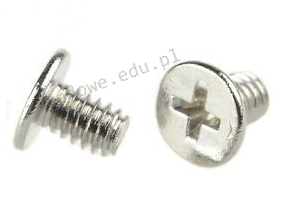
Ilustracja do pytania
A. philips
B. spanner
C. imbus
D. torx
Stosowanie niewłaściwych narzędzi do montażu lub demontażu komponentów może prowadzić do uszkodzenia śrub lub nawet samego urządzenia. Użycie wkrętaka typu spanner, który jest przeznaczony do śrub o specjalnych nacięciach, nie tylko zwiększa ryzyko uszkodzenia główki śruby, ale również może prowadzić do nieefektywnego przenoszenia momentu obrotowego, co jest kluczowe przy pracy z delikatnymi podzespołami. Wkrętaki imbusowe, które są stosowane do śrub z nacięciem sześciokątnym, również nie będą odpowiednie w tym przypadku, ponieważ nie pasują do krzyżowych nacięć śruby i mogą powodować poślizg, co zwiększa ryzyko uszkodzenia zarówno narzędzia, jak i śrub. Podobnie, wkrętaki torx, zaprojektowane do współpracy z śrubami o gwiazdkowym nacięciu, nie będą skuteczne w pracy z nacięciami krzyżowymi, co może prowadzić do ich zniszczenia lub deformacji. Błędne podejście do wyboru narzędzi wynika często z niepełnego zrozumienia ich zastosowań i specyfikacji. Właściwy dobór narzędzi jest kluczowy w praktykach inżynieryjnych, aby zapewnić nie tylko trwałość sprzętu, ale także bezpieczeństwo pracy i efektywność montażu. W środowisku zawodowym, gdzie czas i precyzja mają ogromne znaczenie, użycie odpowiedniego narzędzia jest kluczowe dla osiągnięcia pożądanych rezultatów bez kompromisów co do jakości i integralności urządzenia. Właściwe stosowanie narzędzi zgodnie z ich przeznaczeniem jest zgodne z profesjonalnymi standardami i dobrą praktyką w branży elektronicznej i mechanicznej.

Pytanie 2

Jakie złącze jest przypisane do kategorii 7?

A. RJ45
B. E2000
C. ST
D. TERA
Wybór E2000, RJ45 i ST jako odpowiedzi na pytanie dotyczące złącza kategorii 7 może prowadzić do nieporozumień, ponieważ każde z tych złączy ma swoje specyficzne zastosowania i nie odpowiada na wymagania kategorii 7. Złącze E2000, choć używane w aplikacjach optycznych, nie jest związane z kategorią 7, która koncentruje się na standardach transmisji miedzianych. RJ45 to popularne złącze dla standardu Ethernet, ale w kontekście kategorii 7, które obsługuje wyższe przepustowości i lepszą ochronę przed zakłóceniami, RJ45 nie wystarcza. Z kolei złącze ST, przeznaczone głównie do kabli światłowodowych, również nie spełnia wymagań technicznych kategorii 7. Typowe błędy myślowe obejmują mylenie zastosowania złączy optycznych z miedzianymi, a także nieznajomość specyfikacji technicznych dotyczących przewodów i złączy. Zrozumienie różnic pomiędzy tymi złączami oraz ich zastosowania w różnych standardach jest kluczowe dla prawidłowego projektowania i wdrażania nowoczesnych sieci komputerowych.

Pytanie 3

Przy zmianach w rejestrze Windows w celu zapewnienia bezpieczeństwa należy najpierw

A. zweryfikować, czy na komputerze nie ma wirusów
B. utworzyć kopię zapasową ważnych plików
C. wyeksportować klucze rejestru do pliku
D. sprawdzić obecność błędów na dysku
Podejmowanie działań związanych z bezpieczeństwem systemu Windows wymaga zrozumienia, jakie kroki są rzeczywiście kluczowe przed wprowadzeniem jakichkolwiek modyfikacji w rejestrze. Wykonanie kopii zapasowej ważnych dokumentów, choć istotne, nie odnosi się bezpośrednio do bezpieczeństwa operacji w rejestrze. Dokumenty mogą być utracone w wyniku awarii systemu, ale nie mają związku z samymi zmianami w rejestrze. Sprawdzanie błędów na dysku oraz skanowanie komputera w poszukiwaniu wirusów, choć może być częścią rutynowego utrzymania systemu, nie są bezpośrednio związane z modyfikacją rejestru. Problemy z dyskiem twardym mogą wprawdzie wpłynąć na działanie systemu, ale nie ma to związku z zapobieganiem konsekwencjom błędnych modyfikacji rejestru. Typowym błędem myślowym w tym kontekście jest zakładanie, że zabezpieczenie dokumentów czy zdrowia dysku wystarczy do ochrony przed potencjalnymi błędami w rejestrze. W praktyce, kompleksowa strategia zabezpieczeń powinna obejmować zarówno ochronę danych użytkowników, jak i zapewnienie integralności samego systemu operacyjnego, co czyni eksport kluczy rejestru niezbędnym krokiem w kontekście każdej poważnej modyfikacji systemu.

Pytanie 4

Na podstawie oznaczenia pamięci DDR3 PC3-16000 można stwierdzić, że pamięć ta

A. ma przepustowość 160 GB/s
B. pracuje z częstotliwością 160 MHz
C. pracuje z częstotliwością 16000 MHz
D. ma przepustowość 16 GB/s
Kwestie oznaczeń pamięci RAM często bywają mylące, głównie dlatego że producenci stosują różne systemy nazewnictwa. Skrót PC3-16000 nie odnosi się ani do częstotliwości zegara pamięci, ani do bezpośredniej liczby gigabajtów danych, które można przesłać w jednym cyklu. To częsty błąd, że ktoś patrzy na liczby w nazwie i automatycznie zakłada, że dotyczą one taktowania, np. 16000 MHz. Tak wysokie częstotliwości dla RAM to póki co science-fiction – nawet najnowsze moduły DDR5 mają znacznie niższe wartości zegara. Podobnie, 160 GB/s przepustowości to parametr, który przekracza możliwości DDR3 i nawet najwydajniejsze obecnie spotykane pamięci operacyjne są znacznie poniżej tej wartości. Również częstotliwość 160 MHz nie ma tutaj uzasadnienia – DDR3 pracuje zazwyczaj w zakresie 800–2133 MHz (a efektywnie, dzięki podwójnemu transferowi danych, te wartości się jeszcze mnożą), ale nigdy nie jest to 160 MHz. Mylenie oznaczenia „PC3-16000” z częstotliwością wynika też z tego, że dla kart graficznych czy procesorów nierzadko stosuje się inne sposoby oznaczania, gdzie częstotliwość rzeczywiście występuje w nazwie produktu. W pamięciach operacyjnych jednak bardziej liczy się przepustowość, bo ona realnie przekłada się na wydajność systemu – pozwala szybciej przesyłać dane między procesorem a RAM-em. Osoby, które nie zwracają uwagi na te różnice często potem dziwią się, że komputer nie działa szybciej mimo „wyższego MHz” na opakowaniu. Kluczową sprawą jest, żeby nie patrzeć tylko na jedną liczbę, a rozumieć całą specyfikację i jej konsekwencje – w praktyce to właśnie przepustowość, czyli ilość danych przesyłana na sekundę, jest jednym z najważniejszych parametrów pamięci RAM. Dla DDR3 PC3-16000 to 16 GB/s i to jest ta właściwa interpretacja.

Pytanie 5

Jaki instrument służy do określania długości oraz tłumienności kabli miedzianych?

A. Miernik mocy
B. Omomierz
C. Woltomierz
D. Reflektometr TDR
Woltomierz, omomierz oraz miernik mocy to przyrządy, które mają swoje specyficzne zastosowania, jednak nie są odpowiednie do pomiarów długości i tłumienności przewodów miedzianych. Woltomierz służy do mierzenia napięcia elektrycznego, co czyni go istotnym narzędziem w diagnostyce układów zasilających, ale nie jest w stanie ocenić parametrów geometrycznych przewodu ani jego strat sygnałowych. Omomierz, z kolei, umożliwia pomiar rezystancji, co jest przydatne w testowaniu przewodów pod kątem ciągłości i ewentualnych uszkodzeń, ale nie dostarcza informacji na temat długości przewodu ani jego tłumienności. Miernik mocy jest używany do oceny ilości energii przekazywanej przez sygnał, co również nie odpowiada na potrzeby pomiarów geometrii i strat sygnałowych. Często popełnianym błędem w rozumieniu zastosowań tych przyrządów jest mylenie ich funkcji z pomiarami specyficznymi dla telekomunikacji. Prawidłowe podejście do diagnostyki przewodów miedzianych powinno uwzględniać wykorzystanie reflektometrów TDR, które są zaprojektowane z myślą o tych konkretnych wymaganiach, zamiast stosować przyrządy, które mogą jedynie dostarczać fragmentaryczne informacje o stanie przewodów.

Pytanie 6

Symbol umieszczony na obudowie komputera stacjonarnego informuje o zagrożeniu przed

Ilustracja do pytania
A. porażeniem prądem elektrycznym
B. możliwym urazem mechanicznym
C. promieniowaniem niejonizującym
D. możliwym zagrożeniem radiacyjnym
Symbol przedstawiony na obudowie komputera to powszechnie stosowany znak ostrzegawczy przed porażeniem prądem elektrycznym Składa się z żółtego trójkąta z czarną obwódką oraz czarną błyskawicą w środku Ten symbol informuje użytkownika o potencjalnym ryzyku związanym z kontaktem z nieosłoniętymi przewodami lub urządzeniami elektrycznymi mogącymi znajdować się pod niebezpiecznym napięciem Znak ten jest szeroko stosowany w różnych gałęziach przemysłu gdzie istnieje możliwość porażenia prądem szczególnie w miejscach o dużym natężeniu energii elektrycznej Przestrzeganie oznaczeń jest kluczowe dla zapewnienia bezpieczeństwa w miejscach pracy oraz w domach Zgodnie z międzynarodowymi normami i standardami takimi jak ISO 7010 czy ANSI Z535.4 stosowanie tego rodzaju symboli jest wymagane do informowania o zagrożeniach elektrycznych Praktyczne zastosowanie znaku obejmuje nie tylko sprzęt komputerowy ale także rozdzielnie elektryczne oraz inne urządzenia przemysłowe gdzie występuje ryzyko kontaktu z prądem Elektryczność mimo swoich korzyści stanowi poważne zagrożenie dla zdrowia i życia dlatego znajomość i rozumienie takich symboli jest kluczowe w codziennym użytkowaniu urządzeń elektrycznych i elektronicznych

Pytanie 7

Problemy z laptopem, objawiające się zmienionymi barwami lub brakiem określonego koloru na ekranie, mogą być spowodowane uszkodzeniem

A. interfejsu HDMI
B. taśmy matrycy
C. portu D-SUB
D. pamięci RAM
Taśma matrycy jest kluczowym elementem łączącym ekran laptopa z jego płytą główną. Uszkodzenie taśmy matrycy może prowadzić do problemów z wyświetlaniem obrazu, takich jak zmienione kolory czy całkowity brak koloru. W przypadku uszkodzenia taśmy, sygnały video mogą nie być prawidłowo przesyłane z karty graficznej do matrycy, co skutkuje zniekształceniem obrazu. Przykładem zastosowania tej wiedzy może być diagnozowanie problemów w laptopach podczas serwisowania; technicy najpierw sprawdzają połączenia taśmy matrycy, zanim przejdą do bardziej skomplikowanych testów związanych z innymi komponentami. Dobre praktyki wskazują, że przy wymianie lub naprawie taśmy matrycy warto zwrócić uwagę na jakość używanych komponentów, ponieważ taśmy niskiej jakości mogą szybko ulegać awariom, co wpływa na długowieczność sprzętu.

Pytanie 8

Jakie polecenie służy do przeprowadzania aktualizacji systemu operacyjnego Linux korzystającego z baz RPM?

A. zypper
B. upgrade
C. chmode
D. rm
Odpowiedzi 'upgrade', 'rm' oraz 'chmod' pokazują nieporozumienie co do funkcji i zastosowania poleceń w systemie Linux. Polecenie 'upgrade' nie jest standardowym narzędziem w systemach opartych na RPM; zamiast tego, użytkownicy zypper powinni używać polecenia 'zypper update' do aktualizacji pakietów. Kolejne polecenie, 'rm', jest wykorzystywane do usuwania plików i katalogów, co jest całkowicie przeciwne do zamiaru aktualizacji systemu. Użycie 'rm' do aktualizacji może prowadzić do katalizowania problemów z systemem i usunięcia istotnych plików. Z kolei 'chmod' służy do zmiany uprawnień plików, co również nie ma związku z aktualizacją systemu. Typowym błędem myślowym jest pomylenie różnych poleceń i ich funkcji w systemie. Użytkownicy muszą zrozumieć, że każde z tych poleceń ma określony kontekst i zastosowanie, niezwiązane z aktualizacją systemu operacyjnego. Niewłaściwe użycie takich poleceń może prowadzić do utraty danych lub destabilizacji całego systemu. Aby skutecznie zarządzać systemem operacyjnym, kluczowe jest zrozumienie, jaki cel służą poszczególne polecenia oraz jakie są dobre praktyki dotyczące ich używania.

Pytanie 9

Można przywrócić pliki z kosza, korzystając z polecenia

A. Wykonaj ponownie
B. Przywróć
C. Anuluj
D. Powróć
Odpowiedź 'Przywróć' jest poprawna, ponieważ to właśnie to polecenie jest standardowym sposobem na przywracanie plików z kosza w systemach operacyjnych, takich jak Windows czy macOS. Po przeniesieniu pliku do kosza, system nie usuwa go całkowicie, lecz oznacza jako usunięty, co pozwala na jego późniejsze odzyskanie. W przypadku systemu Windows, aby przywrócić plik, wystarczy kliknąć na plik w koszu prawym przyciskiem myszy i wybrać opcję 'Przywróć'. Działa to również w przypadku zaznaczenia pliku i naciśnięcia klawisza 'Przywróć' na pasku narzędzi. Ta funkcjonalność jest zgodna z najlepszymi praktykami zarządzania danymi, które zalecają posiadanie mechanizmu odzyskiwania danych, aby minimalizować ryzyko trwałej utraty informacji. Należy pamiętać, że pliki w koszu pozostają tam do momentu, gdy kosz nie zostanie opróżniony. Warto także regularnie monitorować zawartość kosza, aby upewnić się, że ważne pliki są odpowiednio zabezpieczone.

Pytanie 10

Trzech użytkowników komputera z systemem operacyjnym Windows XP Pro posiada swoje foldery z dokumentami w głównym katalogu dysku C:. Na dysku znajduje się system plików NTFS. Użytkownicy mają utworzone konta z ograniczonymi uprawnieniami. Jak można zabezpieczyć folder każdego z użytkowników, aby inni nie mieli możliwości modyfikacji jego zawartości?

A. Przydzielić uprawnienia NTFS do edytowania folderu jedynie odpowiedniemu użytkownikowi
B. Zmierzyć każdemu z użytkowników typ konta na konto z ograniczeniami
C. Ustawić dla dokumentów atrybut Ukryty w ustawieniach folderów
D. Nie udostępniać dokumentów w sekcji Udostępnianie w ustawieniach folderu
Przypisanie odpowiednich uprawnień NTFS do folderów użytkowników jest kluczowym krokiem w zabezpieczaniu danych w systemie Windows XP. NTFS, jako nowoczesny system plików, oferuje zaawansowane możliwości zarządzania uprawnieniami, które pozwalają kontrolować, kto może modyfikować, odczytywać lub wykonywać pliki i foldery. W przypadku, gdy każdy z trzech użytkowników ma swój własny folder z dokumentami, należy skonfigurować uprawnienia tak, aby tylko dany użytkownik miał możliwość ich edytowania. Przykładowo, jeśli użytkownik A ma folder 'Dokumenty użytkownika A', to tylko on powinien mieć przyznane uprawnienia do zapisu, natomiast użytkownicy B i C powinni mieć te uprawnienia odrzucone. Dzięki temu, nawet jeśli inni użytkownicy mają dostęp do systemu, nie będą w stanie zmieniać zawartości folderów innych osób. Tego rodzaju praktyka jest zgodna z zasadą minimalnych uprawnień, która jest jedną z podstawowych zasad bezpieczeństwa IT, pomagając w ochronie danych przed nieautoryzowanym dostępem i modyfikacjami.

Pytanie 11

Do weryfikacji funkcjonowania serwera DNS na systemach Windows Server można zastosować narzędzie nslookup. Jeżeli w poleceniu jako argument zostanie podana nazwa komputera, np. nslookup host.domena.com, to system sprawdzi

A. obie strefy przeszukiwania, najpierw wstecz, a potem do przodu.
B. aliasu zdefiniowanego dla rekordu adresu domeny.
C. strefy przeszukiwania do przodu.
D. strefy przeszukiwania wstecz.
Odpowiedź wskazująca na strefę przeszukiwania do przodu jest prawidłowa, ponieważ polecenie nslookup, używane w systemach Windows Server, domyślnie wykonuje zapytanie DNS w celu uzyskania adresu IP na podstawie podanej nazwy hosta. Strefa przeszukiwania do przodu to mechanizm, w którym serwer DNS przekształca nazwy domen na odpowiadające im adresy IP. Przykładowo, jeśli wprowadzisz polecenie nslookup host.domena.com, serwer DNS przeszuka swoją bazę danych rekordów, aby znaleźć odpowiadający adres IP dla tej nazwy. W praktyce, narzędzie to jest nieocenione dla administratorów IT w diagnozowaniu problemów z rozwiązywaniem nazw, umożliwiając weryfikację, czy odpowiednie rekordy DNS są dostępne i poprawne. Zgodnie z najlepszymi praktykami, regularne testowanie i monitorowanie DNS przy użyciu takich narzędzi, jak nslookup, jest kluczowe dla zapewnienia niezawodności i dostępności usług sieciowych.

Pytanie 12

Wskaż tryb operacyjny, w którym komputer wykorzystuje najmniej energii

A. wstrzymanie
B. gotowość (pracy)
C. uśpienie
D. hibernacja
Tryb uśpienia, choć również zmniejsza zużycie energii, nie jest tak efektywny jak hibernacja. W trybie uśpienia komputer pozostaje w stanie aktywności z zachowaną zawartością pamięci RAM, co oznacza, że wymaga ciągłego zasilania, by utrzymać ten stan. To podejście jest przydatne w sytuacjach, gdy użytkownik planuje krótką przerwę, ale w dłuższej perspektywie prowadzi do większego zużycia energii. Gotowość to kolejny tryb, który, podobnie jak uśpienie, nie wyłącza zasilania, co czyni go nieoptymalnym dla dłuższych przerw. Wstrzymanie to stan, który w praktyce nie jest często stosowany jako tryb oszczędzania energii, ponieważ w rzeczywistości nie różni się znacząco od trybu gotowości. Użytkownicy mogą mylnie sądzić, że te tryby są wystarczające dla oszczędzania energii, nie zdając sobie sprawy z ich ograniczeń. Podejmując decyzję o wyborze trybu, ważne jest zrozumienie różnic między nimi oraz ich wpływu na zużycie energii. Zaleca się korzystanie z hibernacji jako najskuteczniejszego rozwiązania dla dłuższych przerw w użytkowaniu, co jest zgodne z zasadami zrównoważonego rozwoju oraz efektywności energetycznej.

Pytanie 13

Do wykonania kopii danych na dysk USB w systemie Linux stosuje się polecenie

A. cp
B. rm
C. mv
D. su
Polecenie cp to w praktyce podstawowe narzędzie do kopiowania plików i katalogów w systemach Linux. Bez niego trudno sobie wyobrazić codzienną pracę administratora czy zwykłego użytkownika. Moim zdaniem cp jest jednym z tych poleceń, które po prostu trzeba znać, szczególnie jeśli chodzi o operacje na różnych nośnikach, na przykład na dyskach USB. Warto pamiętać, że cp pozwala na kopiowanie zarówno pojedynczych plików, jak i całych katalogów (z opcją -r lub --recursive). Gdy podłączasz dysk USB, najczęściej montujesz go w /media lub /mnt, a potem używasz cp do przekopiowania danych. Przykładowo: cp /home/user/dokument.txt /media/usb/. Warto też zerknąć na opcje takie jak -v (verbose), która pokazuje co jest kopiowane, czy -u (update), która pozwala kopiować tylko nowsze pliki. To ułatwia życie, zwłaszcza jak ktoś się boi nadpisać ważne dane. Standardy POSIX jasno określają składnię i zachowanie cp, więc na praktycznie każdej dystrybucji Linuxa działa to identycznie. No i taka ciekawostka – cp nie pyta o pozwolenie przy nadpisywaniu plików, chyba że użyjesz opcji -i. Warto więc być ostrożnym! Kopiowanie danych na dysk USB za pomocą cp to podstawowa, ale bardzo istotna umiejętność – często od niej zaczyna się nauka zarządzania plikami w systemie Linux.

Pytanie 14

Jak przywrócić stan rejestru systemowego w edytorze Regedit, wykorzystując wcześniej utworzoną kopię zapasową?

A. Kopiuj nazwę klucza
B. Załaduj gałąź rejestru
C. Importuj
D. Eksportuj
Aby przywrócić stan rejestru systemowego w edytorze Regedit za pomocą wcześniej utworzonej kopii zapasowej, należy skorzystać z opcji "Importuj". Funkcja ta pozwala na załadowanie plików z rozszerzeniem .reg, które zawierają zapisane klucze rejestru oraz ich wartości. Przykładowo, jeśli wcześniej eksportowaliśmy klucz rejestru do pliku .reg w celu zabezpieczenia ustawień systemowych, możemy go później zaimportować, aby przywrócić te ustawienia. Ważne jest, aby przed importem upewnić się, że plik pochodzi z zaufanego źródła, aby uniknąć potencjalnych zagrożeń związanych z niepożądanymi zmianami w rejestrze. Importowanie jest standardową praktyką w zarządzaniu rejestrem, stosowaną zarówno przez administratorów systemów, jak i użytkowników chcących utrzymać porządek w konfiguracji swojego systemu operacyjnego. Dobrą praktyką jest również tworzenie regularnych kopii zapasowych rejestru, aby móc w razie potrzeby szybko przywrócić poprzedni stan systemu.

Pytanie 15

W celu zainstalowania systemu openSUSE oraz dostosowania jego ustawień, można skorzystać z narzędzia

A. YaST
B. Brasero
C. Evolution
D. GEdit
YaST (Yet another Setup Tool) to potężne narzędzie konfiguracyjne, które jest integralną częścią dystrybucji openSUSE. Jego główną funkcją jest umożliwienie użytkownikom zarówno instalacji systemu operacyjnego, jak i zarządzania jego ustawieniami po instalacji. YaST oferuje graficzny interfejs użytkownika oraz tryb tekstowy, co czyni go dostępnym zarówno dla początkujących, jak i zaawansowanych użytkowników. Dzięki YaST można łatwo zarządzać pakietami oprogramowania, konfigurować urządzenia sieciowe, ustawiać zasady bezpieczeństwa, a także administracyjnie zarządzać użytkownikami systemu. Na przykład, podczas instalacji openSUSE, YaST prowadzi użytkownika przez poszczególne etapy procesu, takie jak wybór języka, partycjonowanie dysków oraz wybór środowiska graficznego. To narzędzie jest zgodne z najlepszymi praktykami w dziedzinie zarządzania systemami, umożliwiając efektywne i zorganizowane podejście do administracji systemem operacyjnym.

Pytanie 16

Który z dynamicznych protokołów rutingu został stworzony jako protokół bramy zewnętrznej do łączenia różnych dostawców usług internetowych?

A. RIPng
B. IS - IS
C. BGP
D. EIGRP
BGP, czyli Border Gateway Protocol, jest protokołem routingu zaprojektowanym z myślą o wymianie informacji o trasach między różnymi systemami autonomicznymi (AS). To kluczowy element funkcjonowania internetu, ponieważ umożliwia współpracę między różnymi dostawcami usług internetowych (ISP). BGP jest protokołem bramy zewnętrznej, co oznacza, że operuje na granicach sieci różnych organizacji, a nie wewnątrz pojedynczej sieci. Dzięki BGP, ISP mogą wymieniać informacje o dostępnych trasach, co pozwala na optymalizację ścieżek przesyłania danych oraz zapewnia redundancję. W praktyce, BGP jest wykorzystywane w dużych, rozproszonych sieciach, gdzie konieczne jest zarządzanie wieloma połączeniami i zabezpieczanie stabilności routingowej. Zgodnie z najlepszymi praktykami, operatorzy sieci często implementują BGP w połączeniu z innymi protokołami routingu wewnętrznego, aby zwiększyć elastyczność i efektywność transmisji danych. BGP również wspiera różne mechanizmy polityki routingu, co pozwala administratorom sieci na dostosowywanie tras w zależności od wymagań biznesowych.

Pytanie 17

Jakie jest źródło pojawienia się komunikatu na ekranie komputera, informującego o wykryciu konfliktu adresów IP?

A. Adres IP komputera znajduje się poza zakresem adresów w sieci lokalnej
B. Adres bramy domyślnej w ustawieniach protokołu TCP/IP jest nieprawidłowy
C. Usługa DHCP nie funkcjonuje w sieci lokalnej
D. Inne urządzenie w sieci posiada ten sam adres IP co komputer
Poprawna odpowiedź odnosi się do sytuacji, w której dwa lub więcej urządzeń w tej samej sieci lokalnej zostało skonfigurowanych z tym samym adresem IP. Jest to klasyczny przypadek konfliktu adresów IP, który prowadzi do zakłóceń w komunikacji sieciowej. Gdy system operacyjny wykrywa taki konflikt, wyświetla odpowiedni komunikat, aby użytkownik mógł podjąć odpowiednie kroki w celu rozwiązania problemu. Przykładem może być sytuacja, gdy podłączysz nowy laptop do sieci, a jego adres IP został ręcznie przypisany do tego samego zakresu co inny, już działający w sieci komputer. W takich przypadkach zaleca się korzystanie z protokołu DHCP, który automatycznie przydziela adresy IP, minimalizując ryzyko konfliktów. Zastosowanie DHCP to jedna z najlepszych praktyk w zarządzaniu adresacją IP, gdyż pozwala na centralne zarządzanie i kontrolę nad przydzielanymi adresami, zapewniając ich unikalność oraz optymalizując wykorzystanie dostępnych zasobów sieciowych.

Pytanie 18

W trakcie użytkowania przewodowej myszy optycznej wskaźnik nie reaguje na ruch urządzenia po podkładce, a kursor zmienia swoje położenie dopiero po właściwym ustawieniu myszy. Te symptomy sugerują uszkodzenie

A. przycisków
B. kabla
C. baterii
D. ślizgaczy
Baterie są elementem, który jest typowy dla urządzeń bezprzewodowych, a nie dla przewodowych myszy optycznych. Użytkownicy często mylą te dwa typy urządzeń, co prowadzi do błędnych wniosków dotyczących przyczyny problemu. W przypadku bezprzewodowych myszy, to faktycznie uszkodzona bateria mogłaby uniemożliwić działanie urządzenia, jednak w sytuacji, gdy mysz jest przewodowa, bateria nie odgrywa żadnej roli w komunikacji z komputerem. Ślizgacze natomiast odpowiadają za gładkie przesuwanie myszy po powierzchni, ale ich uszkodzenie nie wpływa na reakcję kursora na ruch. Ślizgacze są odpowiedzialne za mechaniczną część ruchu, a nie za przesyłanie danych. Uszkodzenie przycisków mogłoby wpłynąć na ich funkcjonalność, ale nie zakłóciłoby sygnału do komputera dotyczącego ruchu. Typowe błędy myślowe prowadzące do takich niepoprawnych wniosków to brak zrozumienia różnicy między elementami sprzętowymi odpowiedzialnymi za komunikację a tymi, które wpływają na fizyczne użytkowanie urządzenia. Użytkownicy powinni mieć świadomość, że w przypadku przewodowych myszy, kluczową rolę odgrywa kabel, który jest bezpośrednim łącznikiem z komputerem.

Pytanie 19

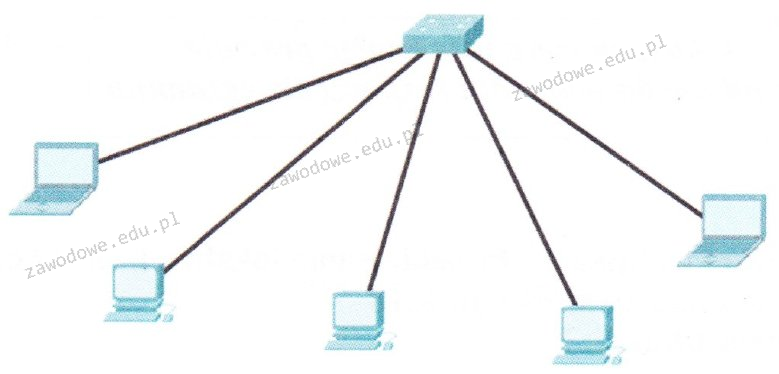
Jaką topologię fizyczną sieci ilustruje zamieszczony rysunek?

Ilustracja do pytania
A. Gwiazdy
B. Pełnej siatki
C. Magistrali
D. Podwójnego pierścienia
Topologia gwiazdy to jedna z najpopularniejszych struktur fizycznych stosowanych w sieciach komputerowych. Jej charakterystyczną cechą jest centralne urządzenie, takie jak przełącznik czy koncentrator, do którego podłączone są wszystkie pozostałe urządzenia sieciowe. Każde urządzenie w sieci ma dedykowane połączenie z centralnym węzłem, co pozwala na łatwe zarządzanie przepływem danych i minimalizuje ryzyko kolizji danych. Topologia gwiazdy ułatwia również diagnozowanie problemów sieci, ponieważ awaria jednego łącza lub urządzenia nie wpływa na działanie pozostałej części sieci. W praktyce, topologia gwiazdy jest powszechnie stosowana w sieciach lokalnych (LAN) ze względu na jej efektywność, niezawodność i łatwość skalowania. Dodatkowo, topologia ta wspiera standardy takie jak Ethernet, co czyni ją kompatybilną z szeroką gamą sprzętu sieciowego dostępnego na rynku. Dzięki tym właściwościom jest preferowaną opcją w wielu przedsiębiorstwach i instytucjach, zapewniając stabilne i bezpieczne środowisko pracy dla użytkowników.

Pytanie 20

Serwer, który pozwala na udostępnianie usług drukowania oraz plików z systemu Linux dla stacji roboczych Windows, OS X i Linux, to

A. SAMBA
B. SQUID
C. APACHE
D. POSTFIX
Odpowiedź 'SAMBA' jest prawidłowa, ponieważ SAMBA jest oprogramowaniem, które umożliwia interoperacyjność między systemami operacyjnymi, w szczególności Linux i Windows. SAMBA implementuje protokół SMB (Server Message Block), który jest standardem używanym przez systemy Windows do wymiany plików i zasobów sieciowych, takich jak drukarki. Dzięki SAMBA, stacje robocze działające na różnych systemach operacyjnych, takich jak Windows, macOS i Linux, mogą uzyskiwać dostęp do zdalnych zasobów, co jest szczególnie istotne w środowiskach mieszanych. Przykładem zastosowania SAMBA jest możliwość udostępniania wspólnych folderów lub drukarek, co pozwala na efektywną współpracę w biurze, gdzie różni użytkownicy korzystają z różnych systemów operacyjnych. SAMBA jest również często stosowana w sieciach lokalnych, odpowiadając na potrzeby organizacji w zakresie zarządzania zasobami i zapewnienia zgodności międzyplatformowej. Dobrą praktyką jest odpowiednia konfiguracja zabezpieczeń oraz praw dostępu do udostępnianych zasobów, co pomaga w ochronie danych przed nieautoryzowanym dostępem.

Pytanie 21

Która z licencji pozwala każdemu użytkownikowi na wykorzystywanie programu bez ograniczeń związanych z prawami autorskimi?

A. MOLP
B. Public domain
C. Volume
D. Shareware
Licencje Shareware, MOLP (Microsoft Open License Program) oraz Volume są różnymi modelami licencjonowania, które w przeciwieństwie do domeny publicznej, nakładają pewne ograniczenia na użytkowników. Shareware to model, w którym użytkownik ma możliwość przetestowania oprogramowania przez określony czas, po którym musi zakupić licencję, aby kontynuować korzystanie. To podejście często prowadzi do frustracji użytkowników, którzy mogą nie być świadomi ograniczeń czasowych oraz funkcjonalnych w używaniu takiego oprogramowania. MOLP i Volume to z kolei modele licencyjne stosowane głównie w środowiskach korporacyjnych, które pozwalają na zakup większej ilości licencji na oprogramowanie, ale również wiążą się z formalnościami oraz ograniczeniami w zakresie użytkowania. Wybierając te modele, użytkownicy mogą napotkać trudności związane z licencjonowaniem oraz zarządzaniem oprogramowaniem, co wymaga dodatkowych zasobów i wiedzy. Często mylące jest również to, że użytkownicy uważają te licencje za dostępne dla każdego, co w rzeczywistości jest dalekie od prawdy. W rzeczywistości, brak pełnej dostępności i swobody w korzystaniu z tych modeli licencyjnych jest kluczowym powodem, dla którego nie mogą one być porównywane z domeną publiczną.

Pytanie 22

W filmie przedstawiono konfigurację ustawień maszyny wirtualnej. Wykonywana czynność jest związana z

A. wybraniem pliku z obrazem dysku.
B. dodaniem drugiego dysku twardego.
C. konfigurowaniem adresu karty sieciowej.
D. ustawieniem rozmiaru pamięci wirtualnej karty graficznej.
Poprawnie – w tej sytuacji chodzi właśnie o wybranie pliku z obrazem dysku (ISO, VDI, VHD, VMDK itp.), który maszyna wirtualna będzie traktować jak fizyczny nośnik. W typowych programach do wirtualizacji, takich jak VirtualBox, VMware czy Hyper‑V, w ustawieniach maszyny wirtualnej przechodzimy do sekcji dotyczącej pamięci masowej lub napędów optycznych i tam wskazujemy plik obrazu. Ten plik może pełnić rolę wirtualnego dysku twardego (system zainstalowany na stałe) albo wirtualnej płyty instalacyjnej, z której dopiero instalujemy system operacyjny. W praktyce wygląda to tak, że zamiast wkładać płytę DVD do napędu, podłączasz plik ISO z obrazu instalacyjnego Windowsa czy Linuxa i ustawiasz w BIOS/UEFI maszyny wirtualnej bootowanie z tego obrazu. To jest podstawowa i zalecana metoda instalowania systemów w VM – szybka, powtarzalna, zgodna z dobrymi praktykami. Dodatkowo, korzystanie z plików obrazów dysków pozwala łatwo przenosić całe środowiska między komputerami, robić szablony maszyn (tzw. template’y) oraz wykonywać kopie zapasowe przez zwykłe kopiowanie plików. Moim zdaniem to jedna z najważniejszych umiejętności przy pracy z wirtualizacją: umieć dobrać właściwy typ obrazu (instalacyjny, systemowy, LiveCD, recovery), poprawnie go podpiąć do właściwego kontrolera (IDE, SATA, SCSI, NVMe – zależnie od hypervisora) i pamiętać o odpięciu obrazu po zakończonej instalacji, żeby maszyna nie startowała ciągle z „płyty”.

Pytanie 23

Minimalna zalecana ilość pamięci RAM dla systemu operacyjnego Windows Server 2008 wynosi przynajmniej

A. 512 MB
B. 2 GB
C. 1 GB
D. 1,5 GB
Wybierając odpowiedzi inne niż 2 GB, można naprawdę się pomylić co do wymagań systemowych. Odpowiedzi takie jak 512 MB, 1 GB, czy 1,5 GB kompletnie nie biorą pod uwagę, czego naprawdę potrzebuje Windows Server 2008. W dzisiejszych czasach pamięć RAM to kluczowy element, który wpływa na to, jak dobrze wszystko działa. Jak jest jej za mało, serwer często korzysta z dysku twardego, co prowadzi do opóźnień. W branży mówi się, że minimalne wymagania to tylko początek, a w praktyce może być tego znacznie więcej w zależności od obciążenia i uruchomionych aplikacji. Ignorując wymagania dotyczące RAM, można napotkać problemy z aplikacjami klienckimi, co podnosi koszty związane z utrzymaniem systemu. Z mojego punktu widzenia, pomijanie tych wskazówek to prosta droga do komplikacji, a ryzyko awarii rośnie, co w pracy nie może być akceptowalne.

Pytanie 24

W przypadku adresacji IPv6, zastosowanie podwójnego dwukropka służy do

A. jednorazowego zamienienia jednego lub kolejno położonych bloków wyłącznie z zer
B. jednorazowego zamienienia jednego bloku jedynek
C. wielokrotnego zastąpienia różnych bloków zer oddzielonych blokiem jedynek
D. wielokrotnego zastąpienia różnych bloków jedynek
Wiele osób może mylnie interpretować zastosowanie podwójnego dwukropka w adresacji IPv6, co prowadzi do nieporozumień. Istotnym błędem jest przekonanie, że podwójny dwukropek może zastępować bloki jedynek. W rzeczywistości, podwójny dwukropek jest zarezerwowany wyłącznie dla bloków zerowych, co oznacza, że ​​wszystkie propozycje dotyczące zastępowania bloków jedynek są nieprawidłowe. Warto zauważyć, że w typowym adresie IPv6, po zredukowaniu zer, pozostałe bloki mogą zawierać wartości różne od zera, a ich zapis pozostaje niezmieniony. Prowadzi to do nieporozumień związanych z interpretacją adresów, gdzie użytkownicy mogą zdezorientować się, myśląc, że podwójny dwukropek ma szersze zastosowanie. Należy również pamiętać, że podwójny dwukropek może być użyty tylko raz w adresie, co jest istotnym ograniczeniem, jednakże niektóre odpowiedzi sugerują, że można go używać wielokrotnie, co jest niezgodne z ustaleniami standardów RFC. Takie błędne rozumienie może prowadzić do problemów w praktycznym zastosowaniu adresacji IPv6, a także w dokumentacji technicznej, która powinna być zgodna z obowiązującymi normami branżowymi.

Pytanie 25

Zjawisko, w którym pliki przechowywane na dysku twardym są umieszczane w nieprzylegających do siebie klastrach, nosi nazwę

A. fragmentacji danych
B. defragmentacji danych
C. kodowania danych
D. konsolidacji danych
Wybór niepoprawnych odpowiedzi wynika z częstych nieporozumień dotyczących terminologii związanej z zarządzaniem danymi na dyskach. Defragmentacja danych, będąca przeciwieństwem fragmentacji, odnosi się do procesu, w którym fragmenty plików są reorganizowane w celu ich skonsolidowania w sąsiednich klastrach. To poprawia wydajność odczytu, ale nie jest związane z problemem fragmentacji, którego dotyczy pytanie. Kodowanie danych to technika stosowana do przekształcania informacji w formę zrozumiałą dla systemów komputerowych, co ma na celu ochronę danych, a nie ich organizację na dysku. Konsolidacja danych natomiast może odnosić się do procesu zbierania danych z różnych źródeł i ich integracji, co również nie ma bezpośredniego związku z fragmentacją na poziomie fizycznym na dysku twardym. Fragmentacja to problem, który pojawia się w miarę użytkowania dysku, gdy pliki są dodawane, usuwane i modyfikowane; ignorowanie tej kwestii prowadzi do obniżenia efektywności systemu. Kluczowe jest zrozumienie, że fragmentacja jest naturalnym efektem używania dysków twardych w dynamicznych środowiskach, dlatego administratorzy powinni regularnie monitorować stan dysków i stosować techniki defragmentacji, aby utrzymać ich optymalną wydajność.

Pytanie 26

Wykonanie polecenia fsck w systemie Linux będzie skutkować

A. zmianą uprawnień do pliku
B. weryfikacją integralności systemu plików
C. prezentacją parametrów plików
D. znalezieniem pliku
Polecenie fsck (file system check) jest narzędziem w systemie Linux, które służy do sprawdzania integralności systemu plików. Jego głównym zadaniem jest wykrywanie i naprawianie błędów w strukturze systemu plików, co jest kluczowe dla utrzymania stabilności i wydajności systemu. Regularne używanie fsck jest zalecane, zwłaszcza po nieprawidłowym zamknięciu systemu, np. w wyniku awarii zasilania. Dzięki fsck administratorzy mogą zidentyfikować uszkodzone sektory, które mogą prowadzić do utraty danych, a także naprawić niezgodności w metadanych systemu plików. Użycie fsck może również obejmować dodatkowe opcje, takie jak automatyczna naprawa wykrytych błędów, co czyni to narzędzie nieocenionym w zarządzaniu serwerami i systemami plików. W praktyce, aby uruchomić fsck, często używa się polecenia w formie: 'fsck /dev/sda1', gdzie '/dev/sda1' to partycja, która ma być sprawdzona. Należy jednak pamiętać, aby unikać jego używania na zamontowanych systemach plików, ponieważ może to prowadzić do dalszych uszkodzeń.

Pytanie 27

Oblicz całkowity koszt kabla UTP Cat 6, który będzie użyty do połączenia 5 punktów abonenckich z punktem dystrybucji, mając na uwadze, że średnia odległość pomiędzy każdym punktem abonenckim a punktem dystrybucji wynosi 8 m oraz że cena za 1 m kabla wynosi 1 zł. W obliczeniach uwzględnij zapas 2 m kabla na każdy punkt abonencki.

A. 50 zł
B. 32 zł
C. 40 zł
D. 45 zł
W przypadku obliczeń dotyczących kosztu kabla UTP Cat 6, istotne jest, aby dokładnie zrozumieć, jak obliczenia wpływają na ostateczny koszt. Wiele z niepoprawnych odpowiedzi wynika z pominięcia zapasu 2 m na każdy punkt abonencki. Na przykład, niektórzy mogą przyjąć, że wystarczy zmierzyć tylko długość od punktu abonenckiego do punktu dystrybucyjnego, co w przypadku 5 punktów prowadzi do błędnego wniosku, że wystarczy 8 m x 5 = 40 m. Taki sposób myślenia pomija istotny aspekt, jakim jest dodatkowy zapas kabli, który jest standardem w branży telekomunikacyjnej, aby uwzględnić ewentualne błędy podczas instalacji lub przyszłe modyfikacje. Kolejnym problemem może być nieprawidłowe obliczenie jednostkowego kosztu kabla - cena 1 m wynosi 1 zł, więc błąd w jednostkach może prowadzić do całkowitego zaniżenia wydatków. Uważne podejście do szczegółów w obliczeniach jest kluczowe dla efektywnego zarządzania projektami instalacyjnymi i unikania dodatkowych kosztów wynikających z konieczności zakupu dodatkowego materiału w przyszłości. Warto także zwrócić uwagę na standardy i zalecenia dotyczące instalacji kabli, które sugerują, by zawsze mieć niewielki zapas materiałów, co pozwala na elastyczne podejście do zmieniających się potrzeb sieci.

Pytanie 28

Aby naprawić wskazaną awarię, należy

  • Dwa komputery pracują w sieci lokalnej.
  • Mają skonfigurowane protokoły TCP/IP.
  • Jednemu z nich przypisano numer IP 192.168.1.1, drugiemu – 192.168.2.1.
  • Komputery „widzą się" w otoczeniu sieciowym, natomiast próba połączenia się z wykorzystaniem protokołu TCP/IP kończy się niepowodzeniem, np. wynik polecenie ping jest negatywny.
A. zmienić ustawienia adresów IP i/lub masek podsieci odpowiadających im w taki sposób, aby oba komputery były w tej samej podsieci
B. dezaktywować system NetBIOS NWLink w ustawieniach połączeń LAN komputerów
C. sprawdzić, czy PROXY jest włączone i ewentualnie je aktywować
D. wyłączyć system NetBIOS przez TCP/IP w zaawansowanych opcjach TCP/IP kart sieciowych
Aby komputery mogły się komunikować w sieci lokalnej, muszą znajdować się w tej samej podsieci. Podsieć jest częścią sieci IP, której identyfikator jest określany przez maskę podsieci. W przypadku adresów IP 192.168.1.1 oraz 192.168.2.1, jeśli używana jest maska podsieci 255.255.255.0, oznacza to, że komputery są w różnych podsieciach, co uniemożliwia ich komunikację przez protokół TCP/IP. Aby rozwiązać ten problem, należy zmienić konfigurację adresów IP lub masek podsieci tak, aby oba komputery znalazły się w tej samej podsieci, na przykład zmieniając adres IP drugiego komputera na 192.168.1.x z maską 255.255.255.0. Dzięki temu adresy IP będą miały ten sam identyfikator sieciowy, co umożliwi skuteczne przesyłanie pakietów TCP/IP między nimi. Taka konfiguracja jest zgodna z dobrą praktyką projektowania sieci lokalnych, gdzie segmentacja sieci odbywa się zgodnie z potrzebami organizacyjnymi i funkcjonalnymi. Ponadto, właściwa konfiguracja podsieci ułatwia zarządzanie ruchem sieciowym i zwiększa jej wydajność.

Pytanie 29

Jakie funkcje pełni usługa katalogowa Active Directory w systemach Windows Server?

A. Przechowuje dane o obiektach w sieci
B. Umożliwia transfer plików pomiędzy odległymi komputerami przy użyciu protokołu komunikacyjnego
C. Centralnie kieruje adresami IP oraz związanymi informacjami i automatycznie udostępnia je klientom
D. Zarządza żądaniami protokołu komunikacyjnego
Usługa katalogowa Active Directory (AD) w systemach Windows Server odgrywa kluczową rolę w zarządzaniu zasobami i użytkownikami w sieci. Jej głównym zadaniem jest przechowywanie informacji o obiektach znajdujących się w sieci, takich jak użytkownicy, grupy, komputery, drukarki oraz inne zasoby sieciowe. Obiekty te są zorganizowane w hierarchiczną strukturę, co ułatwia zarządzanie i dostęp do danych. Przykładowo, dzięki AD administratorzy mogą szybko odnaleźć konta użytkowników, przypisać im odpowiednie uprawnienia lub zresetować hasła. Dodatkowo, Active Directory umożliwia implementację polityk grupowych (Group Policies), co pozwala na centralne zarządzanie ustawieniami systemów operacyjnych i aplikacji w organizacji. W kontekście bezpieczeństwa, AD bazuje na standardach takich jak LDAP (Lightweight Directory Access Protocol), co umożliwia interoperacyjność z innymi systemami katalogowymi. Zastosowanie AD w codziennej pracy IT przynosi korzyści w postaci uproszczenia administracji oraz zwiększenia bezpieczeństwa dostępu do zasobów sieciowych.

Pytanie 30

Aby podnieść wydajność komputera w grach, karta graficzna Sapphire Radeon R9 FURY OC, 4GB HBM (4096 Bit), HDMI, DVI, 3xDP została wzbogacona o technologię

A. Stream
B. SLI
C. CUDA
D. CrossFireX
CrossFireX to technologia opracowana przez firmę AMD, która umożliwia współpracę dwóch lub więcej kart graficznych w celu zwiększenia wydajności renderowania grafiki w grach i aplikacjach 3D. Wykorzystanie CrossFireX w karcie graficznej Sapphire Radeon R9 FURY OC pozwala na rozdzielenie obciążenia obliczeniowego pomiędzy wiele jednostek GPU, co znacznie zwiększa wydajność w porównaniu z używaniem pojedynczej karty. Przykładowo, w grach wymagających intensywnego przetwarzania grafiki, takich jak "Battlefield 5" czy "The Witcher 3", konfiguracja z CrossFireX może dostarczyć płynniejszą rozgrywkę oraz wyższe ustawienia graficzne. Warto również zauważyć, że CrossFireX jest zgodne z wieloma tytułami gier, które są zoptymalizowane do pracy w trybie wielokartowym, co czyni tę technologię atrakcyjnym rozwiązaniem dla entuzjastów gier. Pomimo zalet, użytkownicy powinni być świadomi, że nie wszystkie gry wspierają tę technologię, a czasami mogą występować problemy z kompatybilnością, dlatego istotne jest, aby przed zakupem sprawdzić, czy konkretna gra korzysta z CrossFireX.

Pytanie 31

Najskuteczniejszym zabezpieczeniem sieci bezprzewodowej jest

A. protokół WPA2
B. protokół WEP
C. protokół SSH
D. protokół WPA
Protokół WPA2 (Wi-Fi Protected Access 2) jest uważany za najbezpieczniejszy standard zabezpieczeń sieci bezprzewodowych dostępny do tej pory. WPA2 wprowadza silniejsze mechanizmy szyfrowania, w tym AES (Advanced Encryption Standard), który jest znacznie bardziej odporny na ataki niż starsze metody szyfrowania, takie jak TKIP (Temporal Key Integrity Protocol). Implementacja WPA2 w sieciach Wi-Fi pozwala na skuteczną ochronę przed nieautoryzowanym dostępem oraz zapewnia integralność przesyłanych danych. Przykładem zastosowania WPA2 jest konfiguracja domowej sieci Wi-Fi, w której użytkownik zabezpiecza swoje połączenie, aby chronić prywatne informacje przed hakerami. Warto również zaznaczyć, że WPA2 wspiera protokół 802.1X, co pozwala na wdrożenie systemu autoryzacji, co dodatkowo zwiększa poziom bezpieczeństwa. Aktualizacje i korzystanie z silnych haseł w połączeniu z WPA2 są kluczowe dla utrzymania bezpieczeństwa sieci.

Pytanie 32

Ile podsieci tworzą komputery z adresami: 192.168.5.12/25, 192.168.5.50/25, 192.168.5.200/25, 192.158.5.250/25?

A. 2
B. 3
C. 4
D. 1
Komputery o adresach 192.168.5.12/25, 192.168.5.50/25 i 192.168.5.200/25 znajdują się w tej samej podsieci, ponieważ mają identyczną maskę podsieci /25, co oznacza, że pierwsze 25 bitów adresu IP definiuje adres sieciowy. Adresy te należą do zakresu 192.168.5.0 - 192.168.5.127, co oznacza, że są częścią jednej podsieci. Z kolei adres 192.158.5.250/25, z maską 255.255.255.128, znajduje się w zupełnie innej sieci, ponieważ nie zgadza się z pierwszymi 25 bitami, które powinny być takie same dla wszystkich adresów w danej podsieci. To oznacza, że mamy jedną podsieć z trzema komputerami oraz jedną odrębną podsieć dla komputera z adresem 192.158.5.250. W praktyce, zrozumienie podziału na podsieci i przydzielania adresów IP jest kluczowe dla efektywnego zarządzania siecią. Standardy takie jak CIDR (Classless Inter-Domain Routing) są używane do efektywnego przydzielania adresów IP i optymalizacji wykorzystania dostępnych zasobów.

Pytanie 33

Jaki typ grupy jest automatycznie przypisany dla nowo tworzonej grupy w kontrolerze domeny systemu Windows Server?

A. Uniwersalny
B. Globalny
C. Dystrybucyjny
D. Lokalny w domenie
Wybór innego zakresu grupy może wydawać się logiczny, jednak przyjrzyjmy się bliżej każdej z opcji. Grupy dystrybucyjne są używane głównie do celów e-mailowych i nie mają możliwości przypisywania uprawnień do zasobów, co czyni je niewłaściwym wyborem w kontekście zarządzania dostępem w systemie Windows. Z kolei grupy lokalne w domenie są ograniczone do jednej konkretnej domeny, co oznacza, że ich zastosowanie jest bardzo wąskie i nie umożliwia efektywnego zarządzania użytkownikami w rozproszonej infrastrukturze. Ich użycie może prowadzić do rozproszenia uprawnień w różnych domenach, co jest sprzeczne z najlepszymi praktykami zarządzania. Ostatecznie grupa uniwersalna, choć ma szerszy zasięg niż lokalna, jest bardziej skomplikowana w administracji i nie jest domyślnym wyborem dla nowo tworzonych grup. W praktyce, podejmowanie decyzji o wyborze zakresu grupy powinno opierać się na rozważeniu wymagań dotyczących dostępności i zarządzania, a wybór grupy globalnej stanowi najefektywniejsze rozwiązanie w standardowych scenariuszach użytkowania.

Pytanie 34

Jednym z rezultatów wykonania poniższego polecenia jest:

sudo passwd -n 1 -x 5 test
A. Wymuszenie konieczności stosowania haseł o długości minimum pięciu znaków.
B. Automatyczne zablokowanie konta użytkownika "test" po pięciokrotnym wprowadzeniu błędnego hasła.
C. Ustawienie możliwości zmiany hasła po jednym dniu.
D. Zmiana aktualnego hasła użytkownika na "test".
Odpowiedź dotycząca ustawienia możliwości zmiany hasła po upływie jednego dnia jest poprawna, ponieważ polecenie 'sudo passwd -n 1 -x 5 test' ustawia parametry polityki haseł dla użytkownika 'test'. Opcja '-n 1' oznacza, że użytkownik będzie mógł zmienić swoje hasło po jednym dniu od ostatniej zmiany, co sprzyja bezpieczeństwu, umożliwiając regularne aktualizowanie haseł. Z kolei '-x 5' określa maksymalny czas ważności hasła, wynoszący pięć dni, po którym hasło musi być zmienione. Tego typu regulacje są zgodne z najlepszymi praktykami w zakresie zarządzania bezpieczeństwem w systemach operacyjnych, które zalecają regularną wymianę haseł, aby ograniczyć ryzyko naruszeń. Przykładem zastosowania tej komendy może być zarządzanie kontami dostępu w organizacjach, gdzie bezpieczeństwo danych jest kluczowe, a użytkownicy są zobowiązani do regularnej zmiany haseł, co redukuje ryzyko nieautoryzowanego dostępu.

Pytanie 35

Jednym z zaleceń w zakresie ochrony przed wirusami jest przeprowadzanie skanowania całego systemu. W związku z tym należy skanować komputer

A. tylko po zaktualizowaniu baz danych oprogramowania antywirusowego
B. wyłącznie w przypadkach, gdy istnieje podejrzenie infekcji wirusem
C. regularnie, na przykład co siedem dni
D. jedynie w sytuacji, gdy w systemie nie działa monitor antywirusowy
Skanowanie całego komputera systematycznie, na przykład raz w tygodniu, jest kluczowym zaleceniem w zakresie ochrony antywirusowej i zabezpieczania systemu przed zagrożeniami. Regularne skanowanie pozwala na wczesne wykrywanie i eliminowanie potencjalnych wirusów oraz innych szkodliwych programów, zanim zdążą one wyrządzić poważne szkody. Przykładowo, wiele złośliwych oprogramowań potrafi się ukrywać w systemie przez dłuższy czas, a ich działanie może być wykryte dopiero po pewnym czasie. Dlatego skanowanie w regularnych odstępach czasu, zgodnie z dobrymi praktykami branżowymi, takimi jak zalecenia NIST (National Institute of Standards and Technology) dotyczące zarządzania ryzykiem, zapewnia, że system jest stale monitorowany i zabezpieczony. Dodatkowo warto zaznaczyć, że niektóre programy antywirusowe oferują funkcje automatycznego skanowania, które można skonfigurować do działania w wybranych porach, co ułatwia przestrzeganie tego zalecenia.

Pytanie 36

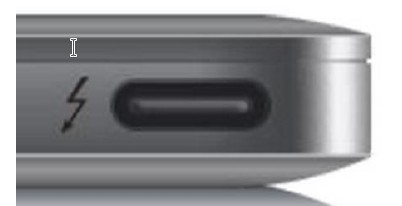
Ikona błyskawicy widoczna na ilustracji służy do identyfikacji złącza

Ilustracja do pytania
A. Thunderbolt
B. DisplayPort
C. HDMI
D. Micro USB
Symbol błyskawicy jest powszechnie używany do oznaczania złącza Thunderbolt, które jest nowoczesnym interfejsem opracowanym przez firmy Intel i Apple. Thunderbolt łączy w sobie funkcjonalności kilku innych standardów, takich jak DisplayPort i PCI Express, co pozwala na przesyłanie zarówno obrazu, jak i danych z dużą prędkością. Najnowsze wersje Thunderbolt pozwalają na przesył do 40 Gb/s, co czyni ten interfejs idealnym do profesjonalnych zastosowań, takich jak edycja wideo w wysokiej rozdzielczości czy szybki transfer danych. Dzięki obsłudze protokołu USB-C, Thunderbolt 3 i 4 są kompatybilne z wieloma urządzeniami, co jest wygodne dla użytkowników potrzebujących wszechstronności. Złącze to bywa stosowane w komputerach typu MacBook czy w niektórych laptopach z serii ultrabook, a jego wszechstronność i wysoka wydajność są cenione przez specjalistów z branży kreatywnej i IT. Warto wiedzieć, że Thunderbolt obsługuje kaskadowe łączenie urządzeń, co oznacza, że można podłączyć kilka urządzeń do jednego portu, co jest praktyczne w środowiskach wymagających intensywnej wymiany danych.

Pytanie 37

Aby naprawić zasilacz laptopa poprzez wymianę kondensatorów, jakie narzędzie powinno się wykorzystać?

A. lutownicę z cyną i kalafonią
B. tester okablowania sieciowego
C. tester płyt głównych
D. chwytak próżniowy
Aby wymienić kondensatory w zasilaczu laptopa, niezbędne jest posiadanie odpowiednich narzędzi, a lutownica z cyną i kalafonią stanowi kluczowy element tego procesu. Lutownica umożliwia precyzyjne łączenie elementów elektronicznych poprzez podgrzewanie ich końców i wprowadzenie stopionego cyny, co zapewnia stabilne połączenie. Kalafonia pełni rolę fluxu, który ułatwia lutowanie, poprawiając przyczepność cyny do elementów oraz zapobiegając utlenianiu styków. W praktyce, wymiana kondensatorów wymaga również zachowania ostrożności, aby nie uszkodzić innych komponentów na płytce PCB. Standardem w branży jest stosowanie lutownic o regulowanej temperaturze, co pozwala na dostosowanie ciepła do różnych elementów; zbyt wysoka temperatura może zaszkodzić zarówno kondensatorom, jak i ścieżkom na płytce. Warto również znać klasyfikację kondensatorów (np. elektrolityczne, ceramiczne) oraz ich parametry, takie jak pojemność i napięcie robocze, co jest niezbędne do prawidłowej wymiany. W związku z tym, świadome podejście do użycia lutownicy w tym kontekście jest kluczowe dla zapewnienia prawidłowego funkcjonowania urządzenia po naprawie.

Pytanie 38

Jak nazywa się serwer Windows, na którym zainstalowano usługę Active Directory?

A. kontrolerem domeny
B. serwerem WWW
C. serwerem plików
D. serwerem DHCP
Kontroler domeny to serwer, na którym zainstalowana jest usługa Active Directory, będąca kluczowym elementem w zarządzaniu zasobami sieciowymi w środowisku Windows. Jego głównym zadaniem jest przechowywanie informacji o użytkownikach, komputerach oraz innych zasobach w sieci, a także zarządzanie dostępem do tych zasobów. Kontroler domeny odpowiada za weryfikację tożsamości użytkowników oraz autoryzację ich dostępu do usług i zasobów, co jest kluczowe w zapewnieniu bezpieczeństwa w organizacji. W praktyce, kontroler domeny umożliwia centralne zarządzanie politykami bezpieczeństwa, co pozwala na łatwiejsze wdrażanie zmian oraz monitorowanie dostępu. Dodatkowo, dzięki replikacji, wiele kontrolerów domeny może współpracować, co zwiększa niezawodność i odporność na awarie. W kontekście standardów branżowych, organizacje często wdrażają rozwiązania oparte na Active Directory, aby zapewnić zgodność z wymogami bezpieczeństwa i zarządzania informacjami, co podkreśla jego znaczenie w nowoczesnym zarządzaniu IT.

Pytanie 39

Która struktura partycji pozwala na stworzenie do 128 partycji podstawowych na pojedynczym dysku?

A. GPT
B. NTLDR
C. MBR
D. BOOT
Wybór MBR jako odpowiedzi jest błędny, ponieważ ta tablica partycji ma ograniczenia, które ograniczają liczbę partycji podstawowych do czterech. MBR został wprowadzony w latach 80. i od tego czasu nie był aktualizowany w sposób, który umożliwiałby wsparcie dla nowoczesnych dużych dysków twardych. MBR przechowuje informacje o partycjach w pierwszym sektorze dysku, co ogranicza jego możliwości w zakresie zarządzania przestrzenią. To powoduje, że w przypadku potrzeby utworzenia większej liczby partycji, użytkownik musi korzystać z partycji rozszerzonej, co może być niepraktyczne. Odpowiedzi takie jak BOOT i NTLDR są również mylące, ponieważ odnoszą się do komponentów związanych z rozruchem systemu operacyjnego, a nie do rodzaju tablicy partycji. BOOT to ogólnie termin dotyczący procesu uruchamiania, a NTLDR (NT Loader) to specyficzny bootloader dla systemów Windows NT, który nie ma związków z zarządzaniem partycjami. W kontekście współczesnych standardów, MBR oraz związane z nim technologie są zazwyczaj uważane za przestarzałe, przez co zaleca się korzystanie z GPT w nowych instalacjach. Zrozumienie różnic pomiędzy tymi technologiami jest kluczowe dla efektywnego zarządzania systemami komputerowymi.

Pytanie 40

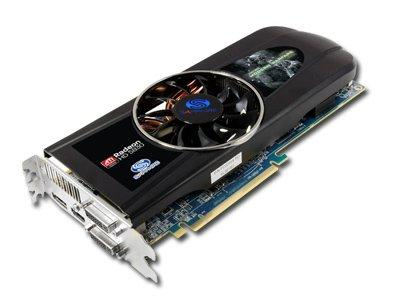
Jakiego rodzaju złącze powinna mieć płyta główna, aby umożliwić zainstalowanie karty graficznej przedstawionej na rysunku?

Ilustracja do pytania
A. PCIe x1
B. AGP
C. PCI
D. PCIe x16
No więc, PCIe x16 to aktualnie najczęściej używane złącze dla kart graficznych. Daje naprawdę dużą przepustowość, co jest mega ważne, zwłaszcza jak mówimy o grach czy programach do obróbki wideo, gdzie przetwarzamy sporo danych graficznych. Ten standard, czyli Peripheral Component Interconnect Express, jest rozwijany od lat i wersja x16 pozwala na dwukierunkowy transfer z prędkością aż do 32 GB/s w najnowszych wersjach. Długość i liczba pinów w x16 różni się od innych wersji, jak x1 czy x4, co sprawia, że nie da się ich pomylić przy podłączaniu. Fajnie, że PCIe x16 jest kompatybilne wstecznie, bo można wrzucić nowszą kartę do starszego slota, chociaż wtedy stracimy na wydajności. Jak wybierasz płytę główną, to dobrze jest zwrócić uwagę na ilość i rodzaj złącz PCIe, żeby móc w przyszłości coś podłączyć. No i nie zapomnij, że niektóre karty graficzne potrzebują dodatkowego zasilania, więc warto pomyśleć o przewodach zasilających.