Wyniki egzaminu

Informacje o egzaminie:
  • Zawód: Technik informatyk
  • Kwalifikacja: INF.02 - Administracja i eksploatacja systemów komputerowych, urządzeń peryferyjnych i lokalnych sieci komputerowych
  • Data rozpoczęcia: 10 czerwca 2026 17:32
  • Data zakończenia: 10 czerwca 2026 17:46

Egzamin niezdany

Wynik: 18/40 punktów (45,0%)

Wymagane minimum: 20 punktów (50%)

Nowe
Analiza przebiegu egzaminu- sprawdź jak rozwiązywałeś pytania
Udostępnij swój wynik
Szczegółowe wyniki:
Pytanie 1

Urządzenie komputerowe, które powinno być koniecznie podłączone do zasilania za pomocą UPS, to

A. ploter
B. dysk zewnętrzny
C. drukarka atramentowa
D. serwer sieciowy
Ploter, drukarka atramentowa oraz dysk zewnętrzny to urządzenia, które z reguły nie wymagają takiej samej niezawodności i dostępności jak serwer sieciowy. Plotery, używane głównie w grafice i projektowaniu, zazwyczaj nie są krytyczne dla codziennej operacyjności firmy i ich przerwy w pracy mogą być tolerowane. Użytkownicy mogą w takich przypadkach po prostu poczekać na wznowienie pracy urządzenia lub ewentualnie skorzystać z alternatywnych metod wydruku. Podobnie, drukarki atramentowe, które często służą do niewielkich zadań biurowych, nie mają tak wysokich wymagań w zakresie zasilania nieprzerwanego. To samo dotyczy dysków zewnętrznych, które są używane głównie jako nośniki danych. Choć zasilanie jest ważne, wykorzystanie UPS nie jest tak krytyczne, ponieważ dane mogą być tymczasowo przechowywane na lokalnym urządzeniu, a ich ewentualna utrata nie ma na ogół tak poważnych konsekwencji jak w przypadku serwera. Często błędne jest myślenie, że wszystkie urządzenia komputerowe wymagają takiego samego poziomu ochrony przed przerwami w zasilaniu, co może prowadzić do niepotrzebnych wydatków na infrastrukturę, która nie jest niezbędna w danym środowisku pracy. Należy pamiętać, aby podejść do kwestii zasilania i ochrony danych w sposób zrównoważony, biorąc pod uwagę specyfikę i krytyczność używanych urządzeń.
Pytanie 2

Jak nazywa się współpracujące z monitorami CRT urządzenie wskazujące z końcówką wyposażoną w światłoczuły element, która poprzez dotknięcie ekranu monitora powoduje przesłanie sygnału do komputera, umożliwiając w ten sposób lokalizację kursora?

A. Trackball.
B. Ekran dotykowy.
C. Touchpad.
D. Pióro świetlne.
Wiele osób słysząc pytanie o urządzenie do wskazywania na ekranie, od razu myśli o ekranach dotykowych, touchpadach czy trackballach – i nic dziwnego, bo to najpopularniejsze technologie obecnie. Jednak w kontekście monitorów CRT sytuacja wyglądała trochę inaczej. Ekran dotykowy, choć dziś powszechny, działa zupełnie inaczej – wykorzystuje najczęściej technologię pojemnościową lub rezystancyjną i nie wymaga światłoczułego elementu ani pracy z CRT, lecz jest integralną częścią nowoczesnych, płaskich wyświetlaczy. Touchpad natomiast to płaska płytka używana głównie w laptopach jako zamiennik myszy – tutaj w ogóle nie ma kontaktu z ekranem, a lokalizacja kursora odbywa się na zupełnie innej zasadzie, raczej poprzez przesuwanie palca po powierzchni. Trackball zaś przypomina odwróconą myszkę – kulka obracana palcem pozwala przesuwać kursor, ale urządzenie to jest niezależne od ekranu i nie wymaga dotykania samego wyświetlacza. Łatwo wpaść w pułapkę myślenia, że każde urządzenie, które pozwala przesuwać kursor, musi mieć jakieś związki z ekranem, ale technicznie rzecz biorąc, tylko pióro świetlne korzystało z bezpośredniej interakcji ze światłem z kineskopu CRT. Częstym błędem jest też utożsamianie ekranów dotykowych z każdą formą wskazywania na ekranie – tymczasem te technologie powstały znacznie później i nie mają związku z sygnałem światłoczułym. Branżowe dobre praktyki podkreślają, by rozpoznawać urządzenia wejściowe nie tylko po funkcji (wskazywanie kursora), ale przede wszystkim po zasadzie działania i technologii, z jakiej korzystają – to pomaga lepiej zrozumieć, dlaczego pewne rozwiązania stosowano w konkretnych epokach rozwoju sprzętu komputerowego. Gdyby ktoś dziś chciał uruchomić stare oprogramowanie CAD na oryginalnym sprzęcie, pióro świetlne byłoby wręcz niezbędnym narzędziem, podczas gdy pozostałe wymienione urządzenia nie mają tu zastosowania. Moim zdaniem warto to zapamiętać, bo taka wiedza pokazuje, jak dynamicznie zmieniają się interfejsy człowiek-komputer i jaką rolę odgrywają ograniczenia techniczne epoki.

Pytanie 3

Jakie urządzenie stosuje się do pomiaru rezystancji?

A. watomierz
B. amperomierz
C. woltomierz
D. omomierz
Wybór nieodpowiednich przyrządów do pomiaru rezystancji często wynika z nieporozumienia dotyczącego ich funkcji. Watomierz jest narzędziem przeznaczonym do pomiaru mocy elektrycznej, a nie rezystancji. Jego działanie opiera się na pomiarze zarówno napięcia, jak i prądu w obwodzie, co pozwala na obliczenie zużywanej energii. W praktyce nie można użyć watomierza do oceny rezystancji, ponieważ nie dostarcza on informacji o oporze elektrycznym elementów. Amperomierz z kolei służy do pomiaru natężenia prądu w obwodzie. W celu pomiaru rezystancji, trzeba znać wartość prądu i napięcia, co wymaga użycia dodatkowych wzorów matematycznych i może prowadzić do błędów pomiarowych. Użycie amperomierza do pomiaru rezystancji jest niepraktyczne i złożone. Woltomierz jest urządzeniem do pomiaru napięcia w obwodzie elektrycznym, a jego zastosowanie do mierzenia rezystancji wymaga dodatkowych obliczeń, co w praktyce czyni go mniej efektywnym niż omomierz. Typowym błędem w myśleniu jest założenie, że każdy przyrząd pomiarowy można wykorzystać w dowolnym celu. Kluczowe jest zrozumienie specyfiki urządzeń pomiarowych oraz ich właściwego zastosowania, co jest fundamentem dla prawidłowego przeprowadzania pomiarów i analizy obwodów elektrycznych.

Pytanie 4

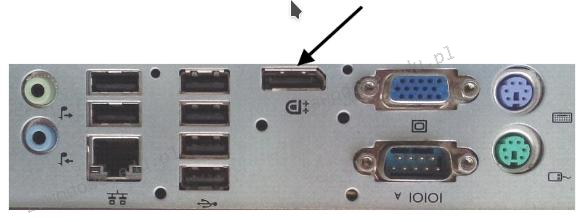
Na ilustracji ukazany jest tylny panel stacji roboczej. Strzałką wskazano port

Ilustracja do pytania
A. HDMI
B. DisplayPort
C. eSATA
D. USB 3.0
Oznaczony port na rysunku to DisplayPort który jest szeroko stosowanym złączem cyfrowym w nowoczesnych komputerach i urządzeniach multimedialnych. DisplayPort został zaprojektowany przez VESA (Video Electronics Standards Association) jako standard do przesyłania sygnałów audio i wideo z komputera do monitora. Wyróżnia się wysoką przepustowością co umożliwia przesyłanie obrazu w rozdzielczościach 4K i wyższych oraz obsługę technologii HDR. DisplayPort wspiera również przesyłanie wielokanałowego dźwięku cyfrowego co czyni go idealnym rozwiązaniem dla zaawansowanych zastosowań multimedialnych. W kontekście praktycznym DisplayPort umożliwia podłączenie wielu monitorów do jednego źródła wideo dzięki technologii Daisy Chain co jest korzystne w środowiskach pracy wymagających rozszerzonego pulpitu. Dodatkowo złącze to jest kompatybilne z innymi interfejsami takimi jak HDMI dzięki adapterom co zwiększa jego uniwersalność. Warto zauważyć że w porównaniu z innymi portami wideo DisplayPort oferuje bardziej niezawodną blokadę mechaniczną zapobiegającą przypadkowemu odłączeniu kabla co jest szczególnie ważne w środowiskach korporacyjnych. Zrozumienie funkcjonalności i zastosowań DisplayPort jest kluczowe dla specjalistów IT i inżynierów systemowych którzy muszą zapewnić optymalną jakość obrazu i dźwięku w swoich projektach.

Pytanie 5

Liczbą dziesiętną, która odpowiada liczbie 11110101₍U₂₎, jest

A. 245
B. -11
C. 11
D. -245
Kod U2, czyli uzupełnień do dwóch, to kluczowy sposób zapisywania liczb całkowitych ze znakiem w systemach cyfrowych. Często myli się go z prostym zapisem binarnym liczb naturalnych albo traktuje pierwszy bit jako zwykły bit wartości, a nie bit znaku. Takie uproszczenie prowadzi do błędnych odczytów. Na przykład, jeśli ktoś uzna, że 11110101 binarnie to po prostu 245 dziesiętnie, to niestety nie bierze pod uwagę mechanizmu zapisu liczb ujemnych w U2 – a ten jest zupełnie inny niż „czysta” binarna reprezentacja liczb dodatnich. Tak samo, gdy ktoś interpretuje ten ciąg bitów jako 11 lub -245, to pomija fakt, że konwersja z U2 wymaga precyzyjnej analizy bitu znaku i szeregu działań odwrotnych (zamiana bitów, dodanie 1). Najczęstszym błędem jest nieuwzględnienie, że liczby zaczynające się od '1' są ujemne – to bardzo typowa pomyłka wśród początkujących. Branżowe standardy, takie jak architektura x86 czy ARM, wszędzie stosują U2 i wymagają poprawnej interpretacji tych zapisów, szczególnie przy programowaniu w językach niskiego poziomu albo obsłudze pamięci. W praktyce, błędna analiza takiej liczby może prowadzić do poważnych błędów logicznych w algorytmach przetwarzających dane binarne – np. w sterownikach sprzętowych czy przy przesyłaniu danych przez magistrale. Z mojego doświadczenia wynika, że rozumienie kodu U2 to absolutna podstawa w elektronice cyfrowej i programowaniu niskopoziomowym – dla własnego spokoju warto poćwiczyć ręczne przeliczanie takich liczb i pamiętać, że znakiem liczby jest właśnie pierwszy bit, a cała reszta wymaga specjalnego traktowania, gdy interpretujemy wartość dziesiętną.

Pytanie 6

Wskaż koszt brutto wykonanych przez serwisanta usług, jeśli do rachunku doliczony jest również koszt dojazdu w wysokości 55,00 zł netto.

LPWykonana usługaCena usługi netto w złStawka podatku VAT
1.Instalacja/ konfiguracja programu10,0023%
2.Wymiana zasilacza40,00
3.Tworzenie kopii zapasowej i archiwizacja danych40,00
4.Konfiguracja przełącznika25,00
5.Instalacja i konfiguracja skanera45,00
A. 160,00 zł
B. 264,45 zł
C. 215,00 zł
D. 196,80 zł
Żeby obliczyć całkowity koszt usług serwisanta, musisz wziąć pod uwagę całkiem sporo rzeczy – nie tylko same koszty netto, ale też VAT i ewentualne koszty dojazdu. W naszym przypadku mamy pięć usług, a ich wartość netto to 10 zł za instalację, 40 zł za zasilacz, 40 zł za backupy, 25 zł za konfigurację przełącznika i 45 zł za instalację skanera. Łącznie daje to 160 zł. Potem doliczamy VAT, który w Polsce wynosi 23%, więc musimy obliczyć 23% z 160 zł, co daje 36,80 zł. Czyli dodajemy to do wartości netto, co wychodzi 196,80 zł. A jeśli do tego dodamy koszt dojazdu, który wynosi 55 zł netto, to mamy już 251,80 zł. Na koniec, żeby wyliczyć koszt brutto, musimy obliczyć VAT od dojazdu, czyli 55 zł razy 0,23, co daje 12,65 zł. Razem z wszystkimi dodatkami, całkowity koszt brutto wyniesie 264,45 zł. Rozumienie tych obliczeń to podstawa, zwłaszcza kiedy chodzi o ustalanie cen usług i właściwe rozliczanie podatków.

Pytanie 7

Podstawowy protokół stosowany do ustalania ścieżki oraz przesyłania pakietów danych w sieci komputerowej to

A. PPP
B. RIP
C. POP3
D. SSL
Protokół RIP (Routing Information Protocol) jest jednym z najstarszych protokołów routingu i działa na zasadzie protokołu wektora odległości. Umożliwia on routerom wymianę informacji o dostępnych trasach w sieci, co pozwala na optymalne kierowanie pakietów danych. RIP używa metryki, która opiera się na liczbie przeskoków (hop count) do określenia najlepszej trasy, a maksymalna liczba przeskoków wynosi 15, co zapobiega powstawaniu pętli w sieci. Protokół jest używany głównie w mniejszych sieciach, gdzie jego prostota i łatwość konfiguracji stanowią istotne zalety. Przykładem zastosowania RIP mogą być małe biura lub oddziały, które potrzebują efektywnego i łatwego w implementacji rozwiązania do routingu. W praktyce, administratorzy sieci często korzystają z RIP w połączeniu z innymi protokołami, takimi jak OSPF, aby zapewnić większą elastyczność i efektywność w zarządzaniu trasami.

Pytanie 8

Interfejs UDMA to interfejs

A. równoległy, który został zastąpiony przez interfejs SATA.
B. szeregowy, który służy do wymiany danych pomiędzy pamięcią RAM a dyskami twardymi.
C. szeregowy, używany do podłączania urządzeń wejścia.
D. równoległy, wykorzystywany między innymi do podłączania kina domowego do komputera.
Interfejs UDMA (Ultra Direct Memory Access) to rozwiązanie, które przez dłuższy czas było standardem w komputerach klasy PC, zwłaszcza do podłączania dysków twardych i napędów optycznych przy użyciu taśm ATA/IDE. UDMA to interfejs równoległy – dane przesyłane były wieloma przewodami jednocześnie, co w tamtym czasie pozwalało na osiągnięcie całkiem sporych prędkości transferu, nawet do 133 MB/s w wersji UDMA 6 (Ultra ATA/133). Jednak wraz z rozwojem technologii, pojawiły się szeregowe interfejsy takie jak SATA, które są mniej podatne na zakłócenia elektromagnetyczne i umożliwiają wygodniejsze prowadzenie przewodów oraz wyższe prędkości. Moim zdaniem warto znać historię UDMA, a nawet czasem spotyka się jeszcze starsze komputery lub sprzęt przemysłowy z tym interfejsem – wtedy wiedza o nim jest bardzo przydatna przy serwisie. W praktyce UDMA wymagał stosowania 80-żyłowych taśm, gdzie połowa przewodów była wykorzystywana do uziemienia i ochrony sygnału. To pokazuje, jak równoległość przesyłu wymuszała dodatkowe zabiegi techniczne. Dla porównania, SATA, który go zastąpił, przesyła dane tylko dwoma przewodami (plus masa), co jest dużo prostsze. No i jeszcze jedno – UDMA był typowo używany właśnie do dysków ATA, a jego obsługa wymagała wsparcia zarówno ze strony płyty głównej, jak i systemu operacyjnego. W skrócie: UDMA to interfejs równoległy, który dziś już praktycznie całkiem ustąpił szeregowej magistrali SATA. Warto o tym pamiętać, bo czasem można się jeszcze z nim spotkać, np. podczas modernizacji starszych maszyn.

Pytanie 9

W skanerze z systemem CIS źródłem światła oświetlającym skanowany dokument jest

A. grupa trójkolorowych diod LED
B. lampa fluorescencyjna
C. układ żarówek
D. świetlówka
Wszystkie inne odpowiedzi, takie jak układ żarówek, świetlówka czy lampa fluorescencyjna, nie są adekwatne dla skanerów z układami CIS. Układ żarówek, choć może zapewniać odpowiednią intensywność światła, nie gwarantuje równomiernego i kontrolowanego oświetlenia, co jest kluczowe w procesie skanowania. Żarówki emitują światło w różnorodnych kierunkach, co może prowadzić do nierównomiernego oświetlenia skanowanej powierzchni, a w rezultacie do gorszej jakości skanowanych obrazów. Świetlówki z kolei, chociaż były popularne w przeszłości, charakteryzują się dłuższym czasem rozgrzewania oraz większym zużyciem energii, co sprawia, że nie są optymalnym rozwiązaniem w nowoczesnych urządzeniach. Lampa fluorescencyjna, podobnie jak świetlówka, ma ograniczenia w zakresie kontroli barwy oraz może wprowadzać zniekształcenia kolorów w obrazach. Użytkownicy mogą mylnie uważać, że te źródła światła są wystarczające, jednak w praktyce ich zastosowanie może prowadzić do strat jakościowych w dokumentach skanowanych. Oparcie się na przestarzałych technologiach oświetleniowych może negatywnie wpłynąć na wydajność skanera i jakość finalnych wyników, dlatego w nowoczesnych skanerach zawsze stosuje się rozwiązania takie jak diody LED, które spełniają współczesne normy jakości i efektywności.

Pytanie 10

Jakie urządzenie wykorzystuje się do łączenia lokalnej sieci bezprzewodowej z siecią kablową?

A. switch
B. punkt dostępu
C. modem
D. hub
Punkt dostępu (ang. access point) jest urządzeniem, które umożliwia połączenie lokalnej sieci bezprzewodowej (Wi-Fi) z siecią przewodową, taką jak Ethernet. Działa jako most między tymi dwiema sieciami, co pozwala na łatwe i wygodne korzystanie z zasobów sieciowych przez urządzenia mobilne oraz komputery. W praktyce, punkty dostępu są szeroko stosowane w biurach, szkołach i miejscach publicznych, gdzie potrzeba dostępu do internetu jest kluczowa. Dzięki wykorzystaniu standardów takich jak 802.11ac czy 802.11ax, nowoczesne punkty dostępu oferują wysoką wydajność oraz zasięg, co jest niezwykle istotne w gęsto zaludnionych obszarach. Dobre praktyki w instalacji punktów dostępu obejmują odpowiednie rozmieszczenie urządzeń, aby zminimalizować martwe strefy, a także zapewnienie bezpieczeństwa sieci poprzez stosowanie silnych haseł i szyfrowania WPA3. Zrozumienie roli punktu dostępu w infrastrukturze sieciowej jest kluczowe dla efektywnego projektowania i zarządzania sieciami bezprzewodowymi.

Pytanie 11

Której komendy wiersza poleceń z opcji zaawansowanych naprawy systemu Windows należy użyć, aby naprawić uszkodzony MBR dysku?

A. repair mbr
B. rebuild /mbr
C. bootrec /fixmbr
D. convert mbr
Wiele osób myli polecenia związane z zarządzaniem dyskami, szczególnie w kontekście naprawy MBR, bo skróty i komendy bywają bardzo podobne. Zacznijmy od 'repair mbr' – to nie jest rzeczywista komenda znana systemowi Windows. Brzmi logicznie, ale Windows jej po prostu nie rozpoznaje i nie ma takiego polecenia w standardowych narzędziach naprawczych. Z kolei 'convert mbr' też jest mylące. To polecenie pochodzi z narzędzia diskpart i służy do konwersji stylu partycjonowania całego dysku między MBR a GPT, ale UWAGA: konwersja z reguły kasuje wszystkie partycje, więc użycie go w sytuacji naprawy MBR byłoby ryzykowne i niezgodne z dobrymi praktykami. Już nie mówiąc o tym, że nie naprawia uszkodzonego rekordu, tylko zmienia strukturę partycji. Co do 'rebuild /mbr', to też nie jest poprawna składnia żadnej funkcji w Windows. Często można spotkać się z podobnymi poleceniami w narzędziach zewnętrznych albo w innych systemach operacyjnych, ale w przypadku Windows Recovery Environment po prostu nie zadziała. Czasem użytkownicy próbują łączyć różne składnie na zasadzie „a nuż się uda”, ale tu liczy się znajomość konkretnych komend systemowych. Typowym błędem jest też mylenie naprawy MBR z naprawą bootloadera lub BCD – to są osobne elementy i do każdego służy inne polecenie. Dlatego znajomość bootrec /fixmbr jest tak ważna – bezpośrednio naprawia MBR, nie zmieniając nic więcej, co minimalizuje ryzyko utraty danych i odpowiada branżowym standardom Microsoftu od czasów Windows Vista wzwyż. W pracy administratora systemów takie niuanse naprawdę robią różnicę.

Pytanie 12

Jak dużo bitów minimum będzie potrzebnych w systemie binarnym do reprezentacji liczby heksadecymalnej 110h?

A. 16 bitów
B. 4 bity
C. 9 bitów
D. 3 bity
Wybór odpowiedzi, która sugeruje, że do zapisania liczby heksadecymalnej 110h wystarczą 3 bity, jest błędny z kilku powodów. Przede wszystkim, w systemie heksadecymalnym każda cyfra może przyjmować wartości od 0 do 15, co oznacza, że do reprezentacji jednej cyfry heksadecymalnej konieczne są co najmniej 4 bity. Zatem stwierdzenie, że 3 bity są wystarczające, pomija podstawową zasadę konwersji, w której każda cyfra heksadecymalna wymaga 4 bitów. Odpowiedź sugerująca 4 bity jako właściwe rozwiązanie również jest myląca, ponieważ, mimo że jeden heksadecymalny digit można zapisać w 4 bitach, to łączna liczba bitów potrzebnych do całkowitego zapisania liczby 110h wynosi 12. Użycie 4 bitów do reprezentacji całej liczby jest niewystarczające, ponieważ nie obejmuje wszystkich cyfr heksadecymalnych w tej liczbie. Odpowiedzi 16 bitów nie można uznać za poprawną, ponieważ chociaż 16 bitów można by użyć do przechowywania większych liczb, w przypadku 110h uzyskujemy 12 bitów jako maksymalną wartość, co jest bardziej odpowiednie. W praktyce, zrozumienie, ile bitów jest potrzebnych do reprezentacji wartości liczbowych w różnych systemach, jest kluczowe w programowaniu niskopoziomowym oraz w projektowaniu systemów cyfrowych, gdzie efektywność pamięci jest istotna. Prawidłowe zrozumienie konwersji między systemami liczbowymi zapobiega błędom w obliczeniach oraz przyczynia się do lepszego projektowania algorytmów i struktur danych.

Pytanie 13

Wartość liczby BACA w systemie heksadecymalnym to liczba

A. 1100101010111010(2)
B. 1011101011001010(2)
C. 47821(10)
D. 135316(8)
Odpowiedź 1011101011001010(2) jest naprawdę trafna! Liczba BACA w systemie heksadecymalnym faktycznie odpowiada 47821 w dziesiątkowym. Fajnie, że wiesz, jak to przeliczyć na binarny. Każda cyfra w heksadecymalnym to cztery bity – no wiesz, B to 11, A to 10, C to 12, a A znowu to 10. Kiedy przekształcisz to na bity, wychodzi: B = 1011, A = 1010, C = 1100, i jeszcze raz A = 1010. Łącząc to wszystko, dostajesz 1011101011001010. Te konwersje są mega ważne w programowaniu, bo różne systemy liczbowe pomagają w lepszym zarządzaniu danymi. Na przykład, komputery często używają heksadecymalnego i binarnego do zapisywania adresów w pamięci czy kolorów w grafice. Jak dla mnie, świetna robota!

Pytanie 14

Menedżer urządzeń w systemie Windows pozwala na wykrycie

A. niewłaściwej pracy urządzeń podłączonych do komputera.
B. błędów systemu operacyjnego podczas jego pracy.
C. błędnej konfiguracji rozruchu systemu oraz wykonywanych usług.
D. nieprawidłowej konfiguracji oprogramowania użytkowego.
Menedżer urządzeń w systemie Windows to narzędzie, które pozwala administratorowi lub użytkownikowi na dokładne monitorowanie oraz diagnozowanie sprzętu podłączonego do komputera. Głównym zadaniem tego narzędzia jest wykrywanie problemów ze sterownikami, brakujących urządzeń czy konfliktów sprzętowych. Przykładowo, jeżeli karta dźwiękowa nie działa prawidłowo, w Menedżerze urządzeń pojawi się żółty wykrzyknik informujący o kłopotach, co jest bardzo czytelne nawet dla początkujących. Bardzo często spotyka się to w pracowniach informatycznych, gdzie sprzęt bywa przepinany – praktyka pokazuje, że to jedno z podstawowych miejsc do sprawdzenia stanu technicznego komputera. Moim zdaniem, umiejętność korzystania z Menedżera urządzeń jest nieodzowna w codziennej pracy serwisanta czy nawet zaawansowanego użytkownika, bo pozwala szybko namierzyć problem i podjąć działania naprawcze. Standardy branżowe wręcz wymagają, aby podczas diagnostyki sprzętu zawsze sprawdzić właśnie ten panel. Z własnego doświadczenia wiem, że ignorowanie sygnałów z Menedżera urządzeń prowadzi do niepotrzebnego marnowania czasu na szukanie źródła problemu w innych miejscach. Warto zapamiętać, że Menedżer urządzeń dotyczy stricte sprzętu i sterowników, nie zaś ogólnego działania systemu czy aplikacji.

Pytanie 15

Jakie medium transmisyjne gwarantuje izolację galwaniczną pomiędzy systemami przesyłu danych?

A. Skrętka ekranowana
B. Przewód koncentryczny
C. Skrętka nieekranowana
D. Światłowód
Skrętka ekranowana, skrętka nieekranowana oraz przewód koncentryczny to media transmisyjne, które nie zapewniają galwanicznej separacji pomiędzy systemami transmisji danych. Skrętka, zarówno ekranowana, jak i nieekranowana, jest popularnym medium w lokalnych sieciach komputerowych (LAN), ale ich działanie opiera się na przewodnictwie elektrycznym, co wprowadza możliwość zakłóceń elektromagnetycznych. W skrętce ekranowanej stosuje się dodatkową warstwę ekranu, która ma na celu redukcję zakłóceń z zewnątrz, jednak nie eliminuje problemu galwanicznego. W sytuacji, gdy różne systemy są uziemione w różny sposób, mogą wystąpić różnice potencjałów, prowadzące do uszkodzenia sprzętu lub utraty danych. Przewód koncentryczny, używany często w telekomunikacji i przesyle sygnałów telewizyjnych, również nie zapewnia separacji galwanicznej, a jego konstrukcja sprzyja powstawaniu zakłóceń. Błędem jest więc przypuszczenie, że wymienione media mogą być używane w warunkach, gdzie separacja galwaniczna jest wymagana. Do typowych błędów myślowych należy zakładanie, że ekranowanie przewodów wystarczy do zapewnienia ochrony przed zakłóceniami, co jest mylne w kontekście zastosowania w złożonych infrastrukturach IT. W praktyce, jeśli środowisko pracy stwarza zagrożenie dla stabilności połączeń, zastosowanie światłowodów jest najlepszym rozwiązaniem, które eliminuje te ryzyka.

Pytanie 16

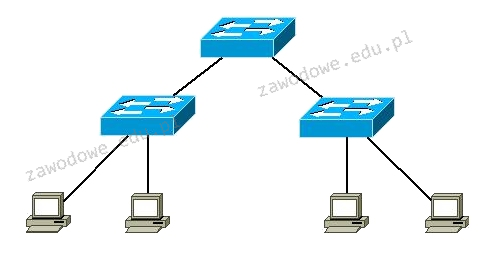
Topologia fizyczna sieci komputerowej przedstawiona na ilustracji to topologia

Ilustracja do pytania
A. hierarchiczna
B. gwiazdy rozszerzonej
C. gwiazdy
D. magistrali
Topologia hierarchiczna, inaczej zwana topologią drzewa, jest jedną z najczęściej spotykanych struktur w sieciach komputerowych, szczególnie w większych organizacjach. Charakteryzuje się ona rozbudową w postaci hierarchii urządzeń sieciowych, gdzie każdy węzeł centralny jest połączony z kilkoma urządzeniami podrzędnymi. W praktyce topologia hierarchiczna umożliwia łatwe zarządzanie dużymi sieciami dzięki czytelnej strukturze i możliwości centralnego administrowania. Jest to powszechnie stosowane podejście w centrach danych, gdzie serwery są zorganizowane według poziomów hierarchii, co ułatwia skalowanie i integrację z różnymi systemami. Warto zauważyć, że topologia ta wspiera redundancję i skalowalność, co jest kluczowe w utrzymaniu ciągłości działania firmy. Stosowanie topologii hierarchicznej jest zgodne z najlepszymi praktykami branżowymi, zapewniającymi nie tylko optymalizację pracy sieci, ale także jej bezpieczeństwo oraz możliwość implementacji zaawansowanych polityk dostępu i monitorowania ruchu. Jest to rozwiązanie rekomendowane przez wielu producentów sprzętu sieciowego, jak Cisco czy Juniper.

Pytanie 17

Wskaż właściwą formę maski podsieci?

A. 255.255.255.255
B. 0.0.0.0
C. 255.252.252.255
D. 255.255.0.128
Odpowiedź 255.255.255.255 to maska podsieci, która jest używana do wskazania adresu broadcast w danej sieci. Jest to maksymalna wartość dla maski podsieci, co oznacza, że wszystkie bity są ustawione na 1, a więc wszystkie adresy IP w danej podsieci są dostępne dla komunikacji. W praktyce oznacza to, że każda maszyna w sieci może komunikować się z innymi maszynami, a także wysyłać dane do wszystkich urządzeń jednocześnie. Maska 255.255.255.255 jest często używana w konfiguracjach sieciowych, aby zdefiniować adresy rozgłoszeniowe, co jest kluczowe w protokołach takich jak ARP (Address Resolution Protocol) i DHCP (Dynamic Host Configuration Protocol), gdzie urządzenia muszą wysyłać pakiety do wszystkich innych urządzeń w sieci lokalnej. W przypadku sieci IPv4, stosowanie takich masek jest zgodne z zaleceniami organizacji IETF, która standardyzuje wiele aspektów działania sieci. W związku z tym, zrozumienie użycia maski 255.255.255.255 jest podstawowym elementem wiedzy o sieciach komputerowych.

Pytanie 18

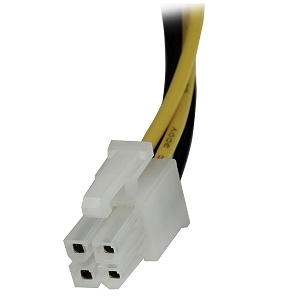
Wtyczka zaprezentowana na fotografii stanowi element obwodu elektrycznego zasilającego

Ilustracja do pytania
A. stację dysków
B. procesor ATX12V
C. wewnętrzne dyski SATA
D. napędy CD
Przedstawiona na zdjęciu wtyczka to typowy złącze zasilania ATX12V stosowane w nowoczesnych komputerach osobistych. ATX12V jest kluczowym elementem niezbędnym do zasilania procesora, dostarczającym dodatkowe 12V niezbędne do jego poprawnego działania. Wtyczka ta jest zazwyczaj czteropinowa, jak na zdjęciu, i jest podłączana bezpośrednio z zasilacza do gniazda na płycie głównej obok procesora. Ten typ złącza jest standardem w branży komputerowej i jego zastosowanie jest istotne ze względu na rosnące zapotrzebowanie energetyczne nowoczesnych procesorów. Obecność takiego złącza pozwala na stabilną i efektywną pracę komputera, zwłaszcza w zadaniach wymagających dużej mocy obliczeniowej, jak gry komputerowe czy obróbka wideo. W praktyce, instalacja złącza ATX12V jest jednym z fundamentalnych kroków podczas montażu zestawu komputerowego, a jego poprawne podłączenie zapewnia niezawodność i trwałość systemu.

Pytanie 19

Który element pasywny sieci powinien być użyty do połączenia okablowania ze wszystkich gniazd abonenckich z panelem krosowniczym umieszczonym w szafie rack?

A. Adapter LAN
B. Organizer kabli
C. Przepust szczotkowy
D. Kabel połączeniowy
Wybór niewłaściwego elementu do podłączenia okablowania w infrastrukturze sieciowej może prowadzić do wielu problemów, które negatywnie wpływają na funkcjonalność całego systemu. Adapter LAN jest urządzeniem, które służy głównie do konwersji różnych typów połączeń sieciowych, ale nie rozwiązuje problemu organizacji kabli w szafie rackowej. Użycie adapterów może wprowadzać dodatkowe punkty awarii i komplikować proces konserwacji, co nie jest zgodne z praktykami polecanymi w standardach branżowych. Z kolei kabel połączeniowy, choć istotny w sieci, nie spełnia roli organizera, a jego niewłaściwe prowadzenie może skutkować splątaniem i trudnościami w identyfikacji poszczególnych linii. Przepust szczotkowy, będący elementem do zarządzania kablami, służy głównie do przeprowadzania kabli przez otwory w obudowach, ale nie pełni funkcji organizera w kontekście porządku kablowego w szafach rackowych. W branży IT kluczowe jest, aby zarządzanie kablami odbywało się w sposób systematyczny, co pozwala na łatwiejsze wykrywanie problemów oraz ich szybsze rozwiązywanie. Stosowanie niewłaściwych elementów do organizacji kabli prowadzi do zwiększonego ryzyka awarii i utrudnia przyszłą rozbudowę oraz utrzymanie systemu, co jest niezgodne z najlepszymi praktykami w branży.

Pytanie 20

Jaki tryb funkcjonowania Access Pointa jest wykorzystywany do umożliwienia urządzeniom bezprzewodowym łączności z przewodową siecią LAN?

A. Tryb klienta
B. Repeater
C. Punkt dostępowy
D. Most bezprzewodowy
Wybór trybu pracy urządzenia sieciowego ma kluczowe znaczenie dla jego funkcjonalności. Odpowiedzi, które nie wskazują na punkt dostępowy, często wynikają z mylnych założeń dotyczących roli różnych trybów pracy. Most bezprzewodowy, na przykład, jest używany do łączenia dwóch segmentów sieci, ale nie zapewnia bezpośredniego dostępu urządzeniom bezprzewodowym do przewodowej sieci LAN. Z kolei tryb klienta jest zaprojektowany do podłączania jednego urządzenia bezprzewodowego do sieci, co nie pozwala na równoczesne podłączenie wielu urządzeń, co jest niezbędne w typowej sieci biurowej. Repeater, z drugiej strony, ma na celu zwiększenie zasięgu sygnału bezprzewodowego poprzez retransmisję sygnału, jednak nie tworzy nowego punktu dostępu do sieci LAN, a jedynie wzmacnia istniejący sygnał. W praktyce błąd w wyborze odpowiedniego trybu może prowadzić do niewłaściwej konfiguracji, co w rezultacie ogranicza możliwości komunikacyjne sieci. Aby w pełni wykorzystać potencjał bezprzewodowych rozwiązań sieciowych, istotne jest zrozumienie funkcji i zastosowania punktów dostępowych oraz ich roli w architekturze sieci. Zastosowanie punktu dostępowego, zgodnie z najlepszymi praktykami, pozwala na efektywne zarządzanie ruchami sieciowymi i zapewnienie wysokiej jakości usług bezprzewodowych.

Pytanie 21

Kable łączące poziome punkty dystrybucyjne z centralnym punktem dystrybucyjnym określa się jako

A. połączenia telekomunikacyjne
B. okablowanie pionowe
C. połączenia systemowe
D. okablowanie poziome
Wybór niewłaściwego typu okablowania może prowadzić do wielu problemów w systemie telekomunikacyjnym. Okablowanie poziome odnosi się do kabli, które łączą urządzenia w obrębie jednego piętra, a nie między kondygnacjami. Takie połączenia są kluczowe na poziomie lokalnym, jednak nie zastępują potrzeby okablowania pionowego, które ma za zadanie transportowanie sygnałów między różnymi piętrami budynku. Połączenia systemowe to termin, który odnosi się bardziej do integrowania różnych systemów telekomunikacyjnych, a nie specyficznie do okablowania. Z kolei połączenia telekomunikacyjne mogą być ogólnym określeniem dla wszelkich kabli przesyłających dane, ale nie definiują one konkretnej struktury okablowania. W konsekwencji, pomylenie tych terminów może prowadzić do nieefektywnego planowania i wykonania sieci, co w rezultacie obniża jej wydajność oraz wiarygodność. Istotne jest, aby podczas projektowania systemu telekomunikacyjnego zwracać uwagę na standardy, takie jak ANSI/TIA-568, które precyzują, w jaki sposób powinno być zainstalowane okablowanie pionowe i poziome, aby zapewnić optymalne funkcjonowanie sieci.

Pytanie 22

W filmie przedstawiono konfigurację ustawień maszyny wirtualnej. Wykonywana czynność jest związana z

A. wybraniem pliku z obrazem dysku.
B. konfigurowaniem adresu karty sieciowej.
C. ustawieniem rozmiaru pamięci wirtualnej karty graficznej.
D. dodaniem drugiego dysku twardego.
W konfiguracji maszyny wirtualnej bardzo łatwo pomylić różne opcje, bo wszystko jest w jednym oknie i wygląda na pierwszy rzut oka dość podobnie. Ustawienia pamięci wideo, dodawanie dysków, obrazy ISO, karty sieciowe – to wszystko siedzi zwykle w kilku zakładkach i początkujący użytkownicy mieszają te pojęcia. Ustawienie rozmiaru pamięci wirtualnej karty graficznej dotyczy tylko tego, ile pamięci RAM zostanie przydzielone emulatorowi GPU. Ta opcja znajduje się zazwyczaj w sekcji „Display” lub „Ekran” i pozwala poprawić płynność pracy środowiska graficznego, ale nie ma nic wspólnego z wybieraniem pliku obrazu dysku czy instalacją systemu operacyjnego. To jest po prostu parametr wydajnościowy. Z kolei dodanie drugiego dysku twardego polega na utworzeniu nowego wirtualnego dysku (np. nowy plik VDI, VHDX) lub podpięciu już istniejącego i przypisaniu go do kontrolera dyskowego w maszynie. Ta operacja rozszerza przestrzeń magazynową VM, ale nie wskazuje konkretnego obrazu instalacyjnego – zwykle nowy dysk jest pusty i dopiero system w maszynie musi go sformatować. Kolejne częste nieporozumienie dotyczy sieci: konfigurowanie adresu karty sieciowej w maszynie wirtualnej to zupełnie inna para kaloszy. W ustawieniach hypervisora wybieramy tryb pracy interfejsu (NAT, bridge, host‑only, internal network itd.), a adres IP najczęściej i tak ustawia się już wewnątrz systemu operacyjnego, tak samo jak na zwykłym komputerze. To nie ma żadnego związku z plikami obrazów dysków – sieć służy do komunikacji, a nie do uruchamiania czy montowania nośników. Typowy błąd myślowy polega na tym, że użytkownik widząc „dysk”, „pamięć” albo „kontroler”, zakłada, że każda z tych opcji musi dotyczyć tego samego obszaru konfiguracji. W rzeczywistości standardowe podejście w wirtualizacji jest takie, że wybór pliku obrazu dysku odbywa się w sekcji pamięci masowej: tam dodaje się wirtualny napęd (HDD lub CD/DVD) i dopiero przy nim wskazuje konkretny plik obrazu. Oddzielenie tych funkcji – grafiki, dysków, sieci – jest kluczowe, żeby świadomie konfigurować maszyny i unikać później dziwnych problemów z uruchamianiem systemu czy brakiem instalatora.

Pytanie 23

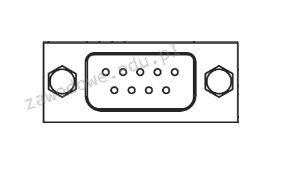
Obrazek ilustruje rodzaj złącza

Ilustracja do pytania
A. LPT
B. FireWire
C. USB
D. COM
Złącze COM, znane również jako port szeregowy lub RS-232, jest jednym z najstarszych typów złączy używanych do komunikacji między urządzeniami elektronicznymi. Jego historia sięga lat 60. XX wieku, a mimo upływu lat wciąż znajduje zastosowanie w przemyśle, gdzie stabilność i niezawodność przesyłu danych są kluczowe. Typowe zastosowanie złącza COM obejmuje łączenie komputerów z modemami, myszkami czy urządzeniami przemysłowymi. Złącze to charakteryzuje się 9-pinowym układem (DB-9), chociaż istnieją wersje 25-pinowe (DB-25). Standard RS-232 definiuje napięcia przesyłanych sygnałów oraz sposób ich przesyłu, co zapewnia kompatybilność między różnymi urządzeniami. W praktyce oznacza to, że urządzenia różnych producentów mogą ze sobą współpracować bez problemów. Złącza COM są mniej podatne na zakłócenia elektromagnetyczne w porównaniu do nowszych technologii, co sprawia, że są idealne do zastosowań, gdzie jakość sygnału jest priorytetem. Wprawdzie interfejsy USB i inne nowoczesne technologie zazwyczaj oferują większą prędkość transmisji, jednak w kontekście pewnych specyficznych zastosowań, takich jak systemy sterowania w automatyce przemysłowej, COM pozostaje niezastąpiony.

Pytanie 24

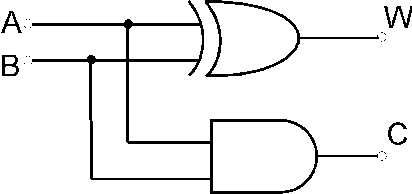
Wynikiem działania przedstawionego układu logicznego po podaniu na wejściach A i B sygnałów logicznych A=1 i B=1 są wartości logiczne:

Ilustracja do pytania
A. W=0 i C=1
B. W=1 i C=1
C. W=0 i C=0
D. W=1 i C=0
Schemat, który widzimy, jest reprezentacją jednego z najprostszych układów kombinacyjnych, jaki można spotkać w technice cyfrowej – chodzi tu o przetwarzanie sygnałów logicznych przez podstawowe bramki OR oraz AND. Typowym błędem jest nieuwzględnienie, jak działają te bramki przy podaniu identycznych sygnałów A=1 i B=1. Często myli się rolę bramki OR, która zawsze daje 1, jeśli choć jeden z wejściowych sygnałów jest równy 1, oraz bramki AND, która wymaga jednocześnie obu sygnałów wysokich, by na wyjściu pojawiła się jedynka logiczna. Jeśli ktoś zaznaczył inne warianty – na przykład W=0 bądź C=0 – prawdopodobnie popełnił błąd polegający na złym rozpoznaniu, która bramka odpowiada za które wyjście, albo zapomniał, że przy sygnałach 1 i 1, OR zawsze da wynik 1, a AND również 1. Myślenie, że kombinacja tych samych sygnałów może dać zero, to najczęściej efekt przeoczenia albo mylenia funkcji z innym typem bramki, np. NAND lub NOR, gdzie wynik rzeczywiście byłby odwrotny. Tego typu zamieszanie pojawia się też, gdy próbujemy na pamięć odtwarzać tabele prawdy, zamiast rozumieć sens działania każdej bramki. W branżowych standardach, nawet przy projektowaniu większych systemów, takie podejście jest niewskazane – zawsze warto rozkładać sygnały na czynniki pierwsze i analizować, jak przepływają przez kolejne elementy układu. Dzięki temu unika się typowych pułapek myślowych i można szybko przyswoić bardziej zaawansowaną logikę cyfrową.

Pytanie 25

Dobrze zaprojektowana sieć komputerowa powinna zapewniać możliwość rozbudowy, czyli charakteryzować się

A. nadmiarowością
B. redundancją
C. skalowalnością
D. wydajnością
Wydajność, redundancja i nadmiarowość to ważne aspekty projektowania sieci komputerowej, ale nie są one bezpośrednio związane z jej skalowalnością. Wydajność odnosi się do zdolności sieci do przetwarzania danych w określonym czasie. Choć wydajność jest kluczowa, to nie gwarantuje możliwości rozbudowy sieci w przyszłości. W rzeczywistości, sieć może być wydajna, ale niezdolna do łatwej rozbudowy, co prowadzi do potencjalnych problemów w dłuższej perspektywie. Redundancja i nadmiarowość dotyczą zapobieganiu awariom oraz zapewnieniu ciągłości działania, co jest istotne dla utrzymania wysokiej dostępności. Redundancja polega na posiadaniu dodatkowych komponentów, które mogą przejąć funkcje uszkodzonych elementów, podczas gdy nadmiarowość odnosi się do celowego wprowadzenia dodatkowych zasobów, aby zwiększyć niezawodność. Choć te podejścia są niezbędne w infrastrukturze krytycznej, nie wpływają one na zdolność sieci do efektywnej rozbudowy. Typowym błędem myślowym jest mylenie tych terminów i założenie, że wystarczająca wydajność lub redundancja automatycznie oznaczają, że sieć jest skalowalna. W rzeczywistości, aby sieć była rzeczywiście elastyczna w rozbudowie, projektanci muszą skupić się na jej skalowalności, co wymaga przemyślanej architektury i planowania.

Pytanie 26

Aby poprawić niezawodność oraz efektywność przesyłania danych na serwerze, należy

A. trzymać dane na innym dysku niż systemowy
B. ustawić automatyczne wykonywanie kopii zapasowej
C. stworzyć punkt przywracania systemu
D. zainstalować macierz dyskową RAID1
Zainstalowanie macierzy dyskowej RAID1 jest jedną z najskuteczniejszych metod zwiększania niezawodności i wydajności transmisji danych na serwerze. RAID1, znany również jako mirroring, polega na tworzeniu kopii zapasowej danych na dwóch fizycznych dyskach. W przypadku awarii jednego z dysków, system automatycznie przełącza się na drugi, co minimalizuje ryzyko utraty danych i przestojów. W praktyce, implementacja RAID1 jest stosunkowo prosta i często zalecana dla serwerów, które wymagają wysokiej dostępności danych, na przykład w środowiskach produkcyjnych czy w zastosowaniach biznesowych. Dodatkowo, macierze RAID przyczyniają się do poprawy wydajności odczytu, ponieważ dane mogą być jednocześnie odczytywane z dwóch dysków. Standardy branżowe, takie jak te opracowane przez Storage Networking Industry Association (SNIA), podkreślają znaczenie stosowania technologii RAID w kontekście ochrony danych. Warto również zaznaczyć, że RAID1 jest tylko jednym z wielu poziomów RAID, a jego zastosowanie zależy od specyficznych wymagań systemu i budżetu. W przypadku większych potrzeb można rozważyć inne konfiguracje RAID, takie jak RAID5 czy RAID10, które oferują jeszcze lepszą wydajność i redundancję.

Pytanie 27

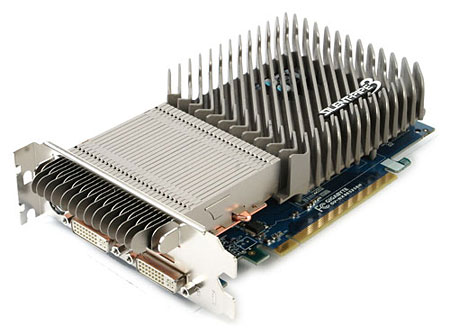
Karta rozszerzeń przedstawiona na zdjęciu dysponuje systemem chłodzenia

Ilustracja do pytania
A. pasywne
B. aktywne
C. wymuszone
D. symetryczne
Chłodzenie aktywne często odnosi się do systemów, które wykorzystują wentylatory lub inne mechaniczne urządzenia do wspomagania procesu rozpraszania ciepła, co w przypadku przedstawionej karty nie jest prawdą. Takie rozwiązanie jest głośniejsze i bardziej narażone na awarie z powodu ruchomych elementów. Chłodzenie wymuszone to termin czasem używany zamiennie z aktywnym, choć bardziej odnosi się do systemów, gdzie przepływ powietrza jest w sposób mechaniczny kierowany na elementy generujące ciepło, co również nie występuje na zdjęciu. Symetryczne chłodzenie odnosi się do układów, gdzie systemy chłodzące są równomiernie rozłożone wokół chłodzonego elementu. W praktyce, takie rozwiązanie można spotkać w niektórych zaawansowanych konstrukcjach, ale nie ma zastosowania w przedstawionym przypadku. Chłodzenie pasywne, jak to pokazane na zdjęciu, jest wybierane przede wszystkim z powodu swojej niezawodności i cichej pracy w środowiskach, gdzie ograniczenie hałasu jest kluczowe. Typowym błędem jest mylenie braku wentylatora z niższą efektywnością, podczas gdy w rzeczywistości pasywne chłodzenie jest wysoce wydajne, gdy zostanie poprawnie zastosowane w odpowiednim kontekście.

Pytanie 28

Jeżeli podczas uruchamiania systemu BIOS od AWARD komputer wydał długi sygnał oraz dwa krótkie, co to oznacza?

A. problem z pamięcią Flash - BIOS
B. uszkodzenie płyty głównej
C. uszkodzenie kontrolera klawiatury
D. uszkodzenie karty graficznej
Wszystkie inne odpowiedzi, takie jak problemy z kontrolerem klawiatury, płytą główną czy pamięcią Flash BIOS, są niepoprawne w kontekście dźwięków wydawanych przez BIOS AWARD. Problemy z kontrolerem klawiatury zazwyczaj objawiają się krótkimi sygnałami, co jest zupełnie innym przypadkiem. Kiedy BIOS nie może zidentyfikować klawiatury, może wydać krótki sygnał, co nie ma nic wspólnego z długim sygnałem, który dotyczy karty graficznej. Jeśli chodzi o płytę główną, problemy z nią mogą powodować różne kombinacje sygnałów, ale w tym przypadku dźwięki wskazują na konkretny problem z kartą graficzną. W odniesieniu do pamięci Flash BIOS, chociaż problemy z BIOS mogą powodować dolegliwości systemowe, to nie są one związane z dźwiękami sygnalizującymi usterki sprzętowe. W rzeczywistości, przed pojawieniem się jakiejkolwiek diagnostyki dźwiękowej, BIOS musi być w stanie załadować się samodzielnie. Zrozumienie tej różnicy jest kluczowe, ponieważ niewłaściwe przypisanie sygnałów diagnostycznych do komponentów może prowadzić do niepotrzebnych interwencji i nieefektywnego rozwiązywania problemów. Przy podejmowaniu działań diagnostycznych, zawsze należy opierać się na dokumentacji producenta oraz oficjalnych wytycznych dotyczących sygnałów POST (Power-On Self-Test) oraz innych standardów diagnostycznych. Znajomość tych zasad pomoże uniknąć błędnych wniosków i przyspieszy proces identyfikacji problemów sprzętowych.

Pytanie 29

Instalacja systemów Linux oraz Windows 7 przebiegła bez problemów. Oba systemy zainstalowały się prawidłowo z domyślnymi konfiguracjami. Na tym samym komputerze, o tej samej konfiguracji, podczas instalacji systemu Windows XP pojawił się komunikat o braku dysków twardych, co może sugerować

A. niedobór sterowników
B. nieprawidłowe ustawienie zworek w dysku twardym
C. błędnie skonfigurowane bootowanie urządzeń
D. logiczne uszkodzenie dysku twardego
Odpowiedź dotycząca braku sterowników jest prawidłowa, ponieważ system Windows XP jest starszą wersją systemu operacyjnego, która może nie mieć wbudowanej obsługi nowszych kontrolerów dysków twardych, takich jak SATA. W przypadku niezainstalowania odpowiednich sterowników, system operacyjny nie będzie w stanie rozpoznać dysków twardych, co skutkuje komunikatem o ich braku. Dobrym przykładem z praktyki jest sytuacja, w której użytkownik instaluje Windows XP na nowoczesnym komputerze, który wykorzystuje złącza SATA, a nie IDE, co wymaga uprzedniego załadowania odpowiednich sterowników podczas instalacji. Standardy branżowe sugerują, że przed rozpoczęciem instalacji starszych systemów operacyjnych warto sprawdzić, czy dostępne są odpowiednie sterowniki, a także czy system BIOS/UEFI jest skonfigurowany w trybie zgodności. W praktyce, wiele problemów ze zgodnością można rozwiązać przez załadowanie sterowników z płyty CD dostarczonej przez producenta płyty głównej, co jest często kluczowe dla pomyślnej instalacji. Zrozumienie tej kwestii jest niezbędne dla każdego, kto chce pracować z różnorodnymi systemami operacyjnymi.

Pytanie 30

Za przydzielanie czasu procesora do konkretnych zadań odpowiada

A. chipset
B. cache procesora
C. pamięć RAM
D. system operacyjny
Pojęcie przydzielania czasu procesora do zadań związane jest wyłącznie z funkcją systemu operacyjnego, jednak wiele osób mylnie kojarzy to pojęcie z innymi komponentami komputera. Pamięć RAM, na przykład, jest odpowiedzialna za przechowywanie danych, które są aktywnie używane przez procesor, ale nie podejmuje decyzji o tym, jak długo dany proces ma używać tych zasobów. Możliwe jest, że myślenie w kategoriach pamięci RAM jako decyzyjnego komponentu wynika z błędnego zrozumienia roli różnych elementów architektury komputerowej. Chipset, z drugiej strony, to zestaw układów scalonych, które łączą procesor z innymi komponentami komputera, ale również nie zajmuje się przydzielaniem czasu procesora. Jego główną funkcją jest zapewnienie komunikacji między procesorem, pamięcią RAM i innymi urządzeniami peryferyjnymi. Cache procesora jest pamięcią podręczną, która przyspiesza dostęp do danych, ale także nie jest odpowiedzialna za zarządzanie czasem procesora. W rzeczywistości, zrozumienie roli każdego z tych komponentów jest kluczowe dla poprawnego postrzegania ich funkcji w systemie komputerowym. Często występuje nieporozumienie dotyczące tego, jak różne elementy współpracują ze sobą, co prowadzi do fałszywych wniosków na temat ich funkcji. W praktyce, aby efektywnie wykorzystać zasoby komputerowe, należy koncentrować się na roli systemu operacyjnego, który jest odpowiedzialny za zarządzanie czasem procesora.

Pytanie 31

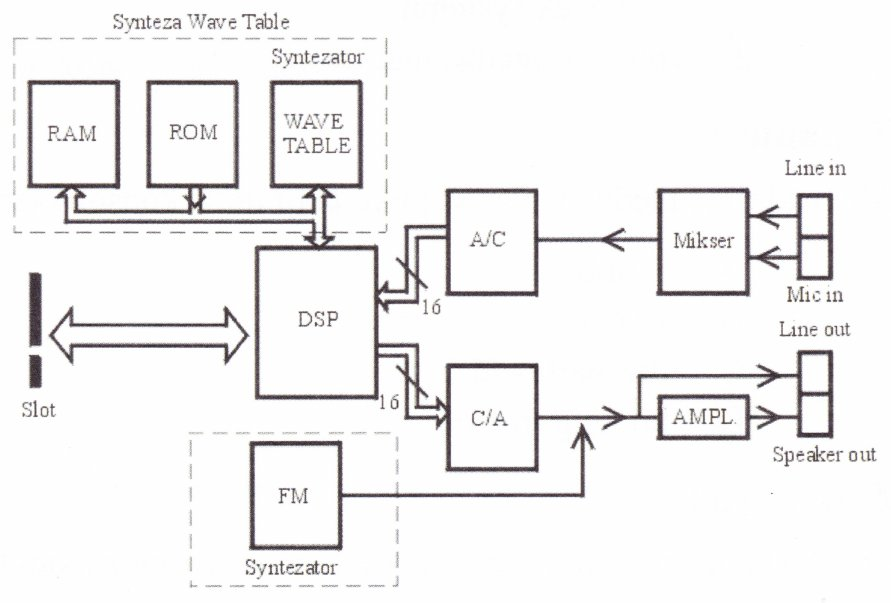
Na ilustracji przedstawiono diagram funkcjonowania

Ilustracja do pytania
A. karty dźwiękowej
B. kontrolera USB
C. modemu
D. karty graficznej
Schemat nie jest związany z działaniem kontrolera USB, karty graficznej ani modemu. Kontrolery USB służą do zarządzania portami USB, umożliwiając komunikację między urządzeniami peryferyjnymi a komputerem. Odpowiadają za przesył danych, zasilanie urządzeń oraz zarządzanie ich stanem. Charakterystyczne dla kontrolerów USB są elementy takie jak magistrale danych i interfejsy komunikacyjne, które nie są obecne na schemacie. Karta graficzna natomiast przetwarza dane wideo i renderuje obraz na monitorze. W jej budowie odnajdziemy procesory graficzne (GPU), pamięć VRAM oraz różne wyjścia wideo, co znacząco różni się od przedstawionej struktury. Schemat nie zawiera elementów związanych z procesowaniem grafiki takich jak shadery czy jednostki rasteryzujące. Modem jest urządzeniem komunikacyjnym, które moduluje i demoduluje sygnały analogowe, umożliwiając transmisję danych przez linie telefoniczne lub inne media komunikacyjne. Modemy zawierają elementy takie jak interfejsy sieciowe, modulatory i demodulatory, które również nie są obecne na schemacie. Typowym błędem jest mylenie różnych funkcji komponentów komputerowych, co prowadzi do błędnych wniosków w przypadku analizy schematów technicznych. Zrozumienie specyfiki działania urządzeń takich jak karty dźwiękowe, graficzne oraz kontrolery USB jest kluczowe dla prawidłowej interpretacji schematów oraz ich faktycznego zastosowania w infrastrukturze komputerowej.

Pytanie 32

W dokumentacji technicznej efektywność głośnika podłączonego do komputera wyraża się w jednostce

A. J
B. kHz
C. W
D. dB
Efektywność głośnika, zwana również jego wydajnością, jest najczęściej mierzona w decybelach (dB). Decybel to logarytmiczna jednostka miary, która pozwala na porównanie natężenia dźwięku. W kontekście głośników, wyższa wartość dB oznacza głośniejszy dźwięk, co jest kluczowe w projektowaniu systemów audio. Przykładowo, standardowe głośniki komputerowe mogą mieć efektywność w granicach 80-90 dB, co jest wystarczające do codziennych zastosowań, takich jak oglądanie filmów czy granie w gry. Dobre praktyki branżowe sugerują, aby przy wyborze głośnika zwracać uwagę nie tylko na jego efektywność, ale także na jakość dźwięku, a także na moc RMS (Root Mean Square), która również wpływa na odczucia akustyczne. W przypadku projektowania systemów audio, znajomość jednostek miary efektywności głośników jest niezbędna do osiągnięcia optymalnych rezultatów w reprodukcji dźwięku.

Pytanie 33

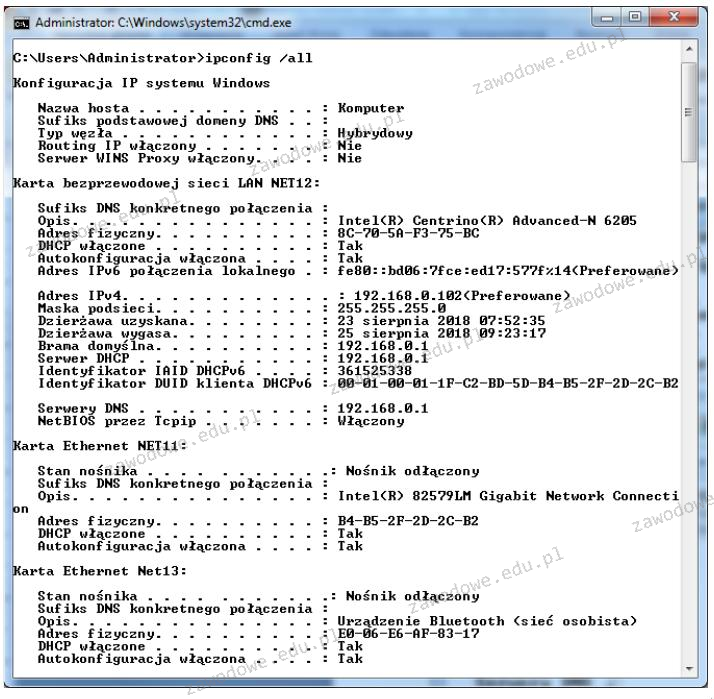
Analizując przedstawione wyniki konfiguracji zainstalowanych kart sieciowych w komputerze, można zauważyć, że

Ilustracja do pytania
A. wszystkie karty mają możliwość uzyskania adresu IP w sposób automatyczny
B. karta bezprzewodowa nosi nazwę Net11
C. interfejs Bluetooth otrzymał adres IPv4 192.168.0.102
D. karta przewodowa dysponuje adresem MAC 8C-70-5A-F3-75-BC
Poprawna odpowiedź wskazuje, że wszystkie karty mogą uzyskać adres IP automatycznie co jest zgodne z informacjami pokazanymi w wynikach polecenia ipconfig. Funkcja DHCP czyli Dynamic Host Configuration Protocol jest włączona dla wszystkich kart sieciowych co oznacza że mogą one automatycznie otrzymać adres IP od serwera DHCP. Jest to kluczowe w wielu środowiskach biznesowych i domowych gdzie zarządzanie adresami IP dla każdego urządzenia ręcznie byłoby czasochłonne i podatne na błędy. Automatyczna konfiguracja IP przez DHCP jest zgodna z praktykami branżowymi które zalecają minimalizację interwencji użytkownika i redukcję błędów konfiguracji sieci. Dzięki DHCP urządzenia w sieci mogą łatwo zmieniać pozycję w ramach różnych sieci bez potrzeby ręcznego zmieniania ustawień sieciowych co zwiększa elastyczność i efektywność obsługi urządzeń mobilnych i stacjonarnych. Co więcej DHCP pozwala na centralne zarządzanie i monitorowanie ustawień sieciowych co jest przydatne w dużych organizacjach.

Pytanie 34

Po włączeniu komputera wyświetlił się komunikat: Non-system disk or disk error. Replace and strike any key when ready. Co może być tego przyczyną?

A. uszkodzony kontroler DMA
B. brak pliku NTLDR
C. skasowany BIOS komputera
D. dyskietka włożona do napędu
Patrząc na inne odpowiedzi, można zauważyć, że uszkodzony kontroler DMA tak naprawdę nie ma związku z komunikatami, które dostajesz z brakiem systemu. Kontroler DMA to coś, co połącza pamięć z urządzeniami, ale nie zajmuje się uruchamianiem systemu. Owszem, może sprawiać inne kłopoty, ale nie te konkretne komunikaty. Z kolei brak pliku NTLDR, mimo że może dawać podobne błędy, ma więcej wspólnego z twardym dyskiem, na którym jest system. NTLDR to ważny plik, ale jeśli komunikat dotyczy dyskietki, to sprawa jest inna. A co do skasowanego BIOS-u, to też nie jest przyczyną tego błędu. Skasowany BIOS mógłby całkowicie uniemożliwić uruchomienie komputera, ale nie spowodowałby błędu z „Non-system disk”. Zrozumienie tego typu rzeczy jest naprawdę ważne w diagnozowaniu problemów z uruchamianiem komputerów. Każda z innych odpowiedzi może być związana z innymi kwestiami, ale nie dotyczy tej sytuacji opisanej w pytaniu.

Pytanie 35

Jakie narzędzie wraz z odpowiednimi parametrami należy zastosować w systemie Windows, aby uzyskać przedstawione informacje o dysku twardym?

ST9500420AS
Identyfikator dysku      : A67B7C06
Typ                      : ATA
Stan                     : Online
Ścieżka                  : 0
Element docelowy         : 0
Identyfikator jednostki LUN: 0
Ścieżka lokalizacji      : PCIROOT(0)#ATA(C00T00L00)
Bieżący stan tylko do odczytu  : Nie
Tylko do odczytu: Nie
Dysk rozruchowy : Tak
Dysk plików stronicowania: Tak
Dysk plików hibernacji: Nie
Dysk zrzutów awaryjnych: Tak
Dysk klastrowany: Nie

  Wolumin ###  Lit  Etykieta     Fs      Typ         Rozmiar  Stan     Info
  ----------- ---  -----------  -----  ------------  -------  -------  --------
  Wolumin 1          SYSTEM       NTFS   Partycja     300 MB  Zdrowy   System

  Wolumin 2    C                  NTFS   Partycja     445 GB  Zdrowy   Rozruch

  Wolumin 3    D     HP_RECOVERY  NTFS   Partycja      15 GB  Zdrowy

  Wolumin 4    E     HP_TOOLS     FAT32  Partycja    5122 MB  Zdrowy
A. DiskUtility
B. diskpart
C. ScanDisc
D. hdparm
Diskpart to wbudowane narzędzie w systemie Windows, które pozwala zarządzać dyskami twardymi i partycjami. Dzięki niemu można wyświetlać szczegółowe informacje o strukturze dysków, takie jak identyfikator dysku, typ, stan online, ścieżki lokalizacji, a także listę dostępnych woluminów wraz z ich etykietami, systemem plików i stanem zdrowotnym. W praktyce diskpart jest używany do takich operacji jak tworzenie nowych partycji, zmiana ich rozmiaru, a także przypisywanie liter dysków. Jest to narzędzie liniowe, co oznacza, że wszystkie komendy wpisuje się w wierszu poleceń. Przykładowo, aby uzyskać informacje o wszystkich dyskach, używamy polecenia list disk, a aby zobaczyć woluminy, wpisujemy list volume. Diskpart jest preferowanym narzędziem w środowiskach, gdzie wymagana jest precyzyjna kontrola nad dyskami, np. w serwerach czy zaawansowanych konfiguracjach systemowych. Dobrze znać jego funkcje i możliwości, ponieważ jest integralną częścią administracji systemami Windows, co czyni je niezbędnym narzędziem dla profesjonalistów IT.

Pytanie 36

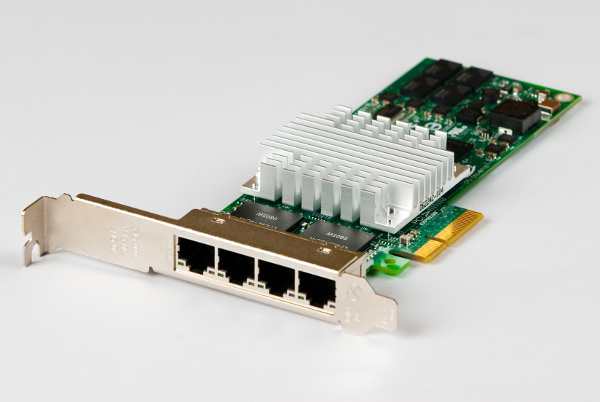
Na zdjęciu widnieje

Ilustracja do pytania
A. kartę sieciową 4 portową
B. modem wewnętrzny
C. płytę przełącznika 4 portowego
D. modem ISDN
Karta sieciowa 4 portowa to urządzenie pozwalające na podłączenie kilku urządzeń sieciowych do komputera lub serwera. Każdy z portów może obsługiwać połączenie sieciowe, co umożliwia zwiększenie przepustowości danych lub redundancję połączeń. Karty sieciowe są często stosowane w centrach danych i serwerowniach, gdzie wymagane są stabilne i szybkie połączenia sieciowe. W praktyce biznesowej karty te mogą być używane do dzielenia ruchu sieciowego pomiędzy różne sieci VLAN, co jest zgodne z dobrymi praktykami zarządzania siecią. Standardy takie jak IEEE 802.3 definiują specyfikacje techniczne dla kart sieciowych, co zapewnia ich kompatybilność z różnymi urządzeniami sieciowymi. Współczesne karty sieciowe często obsługują funkcje takie jak offloading TCP/IP, co odciąża procesor komputera i zwiększa wydajność systemu. Dzięki technologii PoE (Power over Ethernet) niektóre karty mogą również zasilać urządzenia zewnętrzne, co przyczynia się do redukcji okablowania w infrastrukturze sieciowej.

Pytanie 37

Według specyfikacji JEDEC, napięcie zasilania dla modułów pamięci RAM DDR3L wynosi

A. 1,85 V
B. 1,9 V
C. 1,5 V
D. 1,35 V
Odpowiedzi, które wskazują na inne wartości napięcia, jak 1,9 V, 1,85 V czy 1,5 V, są błędne, bo nie mają nic wspólnego z tym, co oferuje DDR3L. Na przykład 1,9 V to standard dla starszych pamięci jak DDR2, a użycie tego w nowszych modułach mogłoby je po prostu zniszczyć przez przegrzanie. Wartość 1,85 V również nie ma miejsca w specyfikacji JEDEC dla DDR3L. Co do 1,5 V, to dotyczy DDR3, który jest po prostu mniej efektywny energetycznie. Często błędy w wyborze napięcia wynikają z niezrozumienia różnic między standardami pamięci, a także tego, jak ważne są wymagania zasilania. Wiedząc o tym, możemy uniknąć problemów z kompatybilnością i wydajnością, dlatego warto znać specyfikacje techniczne przy pracy ze sprzętem komputerowym.

Pytanie 38

Jakie urządzenie należy zastosować, aby połączyć sieć lokalną wykorzystującą adresy prywatne z Internetem?

A. repeater
B. router
C. hub
D. switch
Router jest urządzeniem sieciowym, które umożliwia podłączenie lokalnej sieci komputerowej do Internetu, a także zarządzanie ruchem danych pomiędzy różnymi sieciami. Główna rola routera polega na translacji adresów IP, co pozwala na komunikację między urządzeniami w sieci lokalnej, które posługują się adresami prywatnymi, a zewnętrznymi zasobami sieciowymi, które używają adresów publicznych. Przykładowo, w typowej konfiguracji domowej, router łączy się z dostawcą usług internetowych (ISP) i przydziela adresy prywatne (np. 192.168.1.x) urządzeniom w sieci lokalnej. Dzięki NAT (Network Address Translation) urządzenia te mogą jednocześnie korzystać z Internetu, korzystając z jednego publicznego adresu IP. Routery często oferują dodatkowe funkcje, takie jak zapora ogniowa czy serwer DHCP, co czyni je wszechstronnymi urządzeniami do zarządzania lokalnymi sieciami komputerowymi.

Pytanie 39

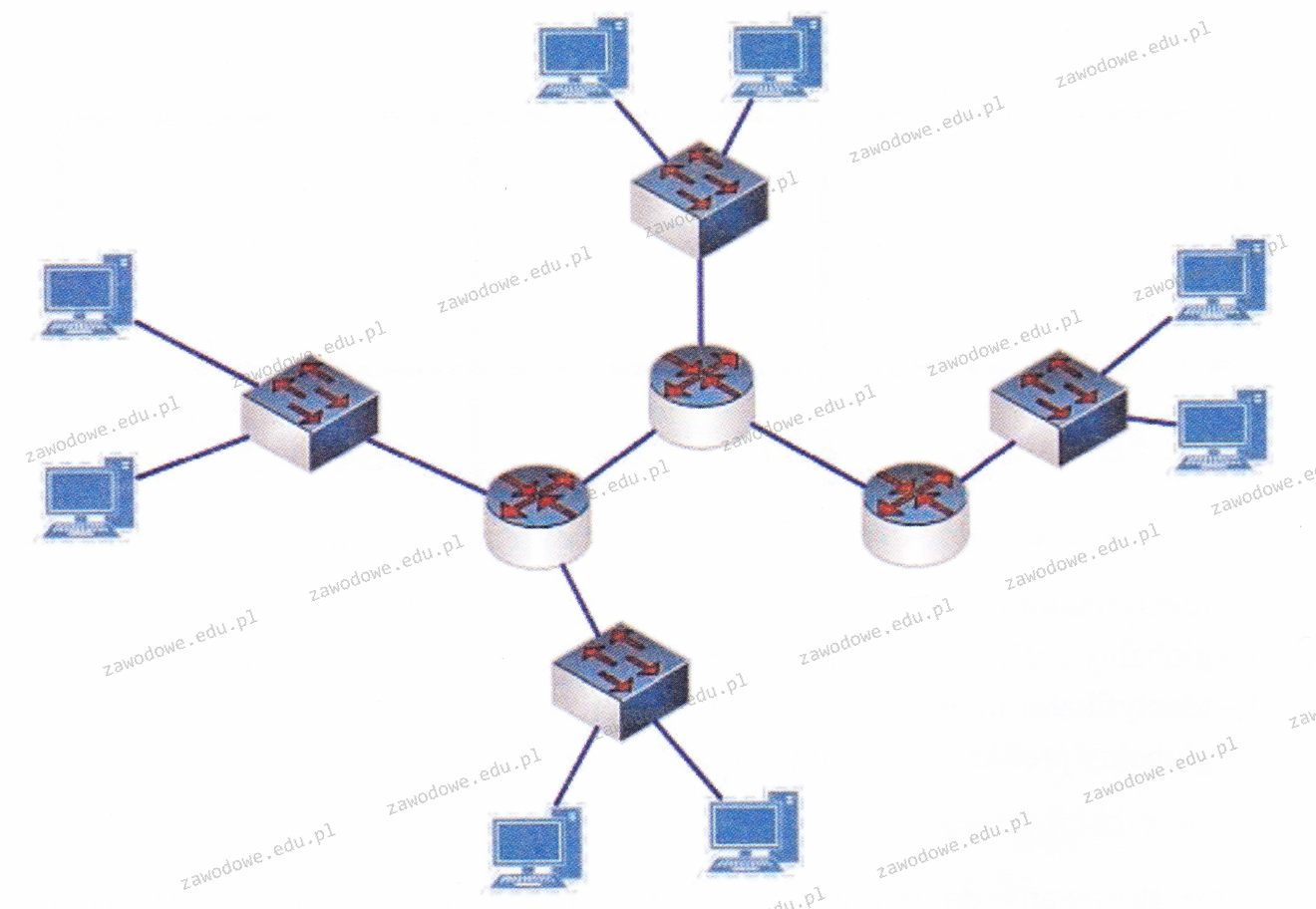
Ile symboli switchy i routerów znajduje się na schemacie?

Ilustracja do pytania
A. 8 switchy i 3 routery
B. 4 switche i 8 routerów
C. 3 switche i 4 routery
D. 4 switche i 3 routery
Niepoprawne odpowiedzi wynikają z nieprawidłowej interpretacji symboli użytych na schemacie sieciowym. Jednym z powszechnych błędów jest mylenie przełączników z ruterami z powodu ich podobnego wyglądu na diagramach. Przełączniki są urządzeniami służącymi do łączenia urządzeń w sieci LAN i działają głównie na warstwie drugiej modelu OSI, zarządzając ruchem lokalnym poprzez tablice adresów MAC. Rutery, operujące na trzeciej warstwie, pozwalają na przesyłanie danych pomiędzy różnymi sieciami dzięki wykorzystaniu protokołów routingu takich jak OSPF czy BGP. Pomieszanie tych dwóch funkcji prowadzi do błędnego przypisania ilości przełączników i ruterów w sieci co może skutkować nieoptymalnym projektowaniem sieci. Kolejnym częstym błędem jest założenie, że liczba urządzeń zawsze jest większa z powodu niepełnej znajomości topologii sieciowej. Właściwe zrozumienie i rozróżnienie tych urządzeń oraz ich funkcji jest niezbędne do efektywnego projektowania i zarządzania sieciami komputerowymi. Należy też uwzględniać kontekst specyficznych rozwiązań sieciowych takich jak VLAN dla przełączników czy VPN dla ruterów, które dodatkowo modyfikują zastosowania i rozmieszczenie tych urządzeń w infrastrukturze IT. Dlatego kluczowe jest systematyczne przyswajanie wiedzy o standardowych symbolach i ich praktycznym znaczeniu podczas nauki projektowania sieci komputerowych aby unikać błędów interpretacyjnych.

Pytanie 40

Jakie urządzenie powinno być użyte, aby poprawić zasięg sieci bezprzewodowej w obiekcie?

A. Bezprzewodowa karta sieciowa
B. Router bezprzewodowy
C. Wzmacniacz sygnału
D. Switch zarządzany
Modem bezprzewodowy, mimo że jest kluczowym elementem każdej sieci, nie jest odpowiednim urządzeniem do zwiększania zasięgu sieci bezprzewodowej. Jego zadaniem jest nawiązanie połączenia z dostawcą usług internetowych i udostępnienie internetu w sieci lokalnej. Z kolei przełącznik zarządzalny to urządzenie, które umożliwia efektywne zarządzanie ruchami sieciowymi w lokalnej sieci Ethernet, ale nie ma wpływu na zasięg sygnału Wi-Fi. Posiada on funkcje umożliwiające segregację ruchu i zapewnienie lepszego zarządzania pasmem, lecz nie rozwiązuje problemu ograniczonego zasięgu bezprzewodowego sygnału. Bezprzewodowa karta sieciowa, z drugiej strony, to komponent, który umożliwia urządzeniom odbieranie sygnału Wi-Fi, ale nie wpływa na jego zasięg. Typowym błędem jest mylenie funkcji tych urządzeń i ich roli w strukturze sieci. Znalezienie odpowiedniego rozwiązania polegającego na zwiększeniu zasięgu sygnału wymaga zrozumienia, że wzmacniacz sygnału jest stworzony z myślą o wzmocnieniu istniejącego sygnału, podczas gdy inne wymienione urządzenia pełnią zupełnie różne funkcje w kontekście działania sieci bezprzewodowej.