Wyniki egzaminu

Informacje o egzaminie:
  • Zawód: Technik informatyk
  • Kwalifikacja: INF.02 - Administracja i eksploatacja systemów komputerowych, urządzeń peryferyjnych i lokalnych sieci komputerowych
  • Data rozpoczęcia: 23 kwietnia 2026 18:59
  • Data zakończenia: 23 kwietnia 2026 19:11

Egzamin zdany!

Wynik: 22/40 punktów (55,0%)

Wymagane minimum: 20 punktów (50%)

Nowe
Analiza przebiegu egzaminu- sprawdź jak rozwiązywałeś pytania
Pochwal się swoim wynikiem!
Szczegółowe wyniki:
Pytanie 1

Jaki adres IP został przypisany do hosta na interfejsie sieciowym eth0?

[root@ipv6 tspc]# ifconfig
eth0      Link encap:Ethernet  HWaddr 00:A0:C9:89:02:F8
          inet addr:128.171.104.26  Bcast:128.171.104.255  Mask:255.255.255.0
          inet6 addr: fe80::2a0:c9ff:fe89:2f8/10 Scope:Link
          UP BROADCAST RUNNING MULTICAST  MTU:1500  Metric:1
          RX packets:663940 errors:0 dropped:0 overruns:0 frame:0
          TX packets:67717 errors:0 dropped:0 overruns:0 carrier:0
          collisions:7797 txqueuelen:100
          RX bytes:234400485 (223.5 Mb)  TX bytes:17743338 (16.9 Mb)
          Interrupt:10 Base address:0xef80

lo        Link encap:Local Loopback
          inet addr:127.0.0.1  Mask:255.0.0.0
          inet6 addr: ::1/128 Scope:Host
          UP LOOPBACK RUNNING  MTU:16436  Metric:1
          RX packets:3070 errors:0 dropped:0 overruns:0 frame:0
          TX packets:3070 errors:0 dropped:0 overruns:0 carrier:0
          collisions:0 txqueuelen:0
          RX bytes:153813 (150.2 Kb)  TX bytes:153813 (150.2 Kb)

sit1      Link encap:IPv6-in-IPv4
          inet6 addr: 3ffe:b80:2:482::2/64 Scope:Global
          inet6 addr: fe80::80ab:681a/10 Scope:Link
          UP POINTOPOINT RUNNING NOARP  MTU:1480  Metric:1
          RX packets:82 errors:0 dropped:0 overruns:0 frame:0
          TX packets:78 errors:0 dropped:0 overruns:0 carrier:0
          collisions:0 txqueuelen:0
          RX bytes:8921 (8.7 Kb)  TX bytes:8607 (8.4 Kb)
A. 128.171.104.26
B. 255.255.255.0
C. 128.171.104.255
D. 00:A0:c9:89:02:F8
Adres IP 128.171.104.26 jest właściwie skonfigurowany na karcie sieciowej eth0, co można zweryfikować poprzez polecenie ifconfig w systemie Linux. Adresy IP są podstawowymi elementami identyfikującymi urządzenia w sieci i każde urządzenie musi mieć unikalny adres IP w danej podsieci. W tym przypadku, adres 128.171.104.26 jest adresem klasy B, co oznacza, że jego zakres to od 128.0.0.0 do 191.255.255.255. Adresy klasy B mają maskę podsieci domyślną 255.255.0.0, ale tutaj widzimy niestandardową maskę 255.255.255.0, co oznacza, że używana jest podsieć o mniejszych rozmiarach. W praktyce, takie adresowanie może być użyte do organizacji sieci firmowych, gdzie większe sieci są dzielone na mniejsze segmenty w celu lepszego zarządzania ruchem. Zasady dobrych praktyk zalecają, aby zawsze używać poprawnych adresów IP i masek podsieci, aby uniknąć konfliktów adresów i zapewnić prawidłowe przekazywanie danych w sieci. Zrozumienie tych podstawowych koncepcji jest kluczowe dla każdego administratora sieci.
Pytanie 2

Jakie polecenie w systemach Windows należy użyć, aby ustawić statyczny adres IP w konsoli poleceń?

A. netsh
B. tracert
C. net use
D. telnet
Wybór polecenia 'telnet' nie jest właściwy w kontekście konfigurowania statycznego adresu IP. Telnet to protokół służący do zdalnego logowania do urządzeń sieciowych, a nie do zarządzania konfiguracją sieci. Użycie 'telnet' może prowadzić do mylnego wrażenia, że jego funkcjonalności obejmują również zarządzanie adresami IP, co nie jest prawdą. Kolejne podejście, jakim jest 'tracert', służy do diagnozowania tras, którymi pakiety danych przechodzą przez sieć. To narzędzie jest przydatne do analizy problemów z łącznością, ale nie ma zastosowania w procesie konfiguracji adresów IP. Z kolei 'net use' jest poleceniem do zarządzania połączeniami z zasobami sieciowymi, na przykład do mapowania dysków sieciowych, i również nie przyczynia się do ustawienia statycznego adresu IP. Typowym błędem myślowym jest założenie, że wszystkie narzędzia systemowe w Windows są wymienne w kontekście zarządzania siecią. Kluczowe jest zrozumienie, że każde z tych poleceń ma swoje specyficzne zastosowanie i właściwą rolę w systemie operacyjnym. Aby poprawnie konfigurować sieć, administratorzy powinni znać funkcjonalność narzędzi, a także ich zastosowanie w kontekście najlepszych praktyk zarządzania siecią.

Pytanie 3

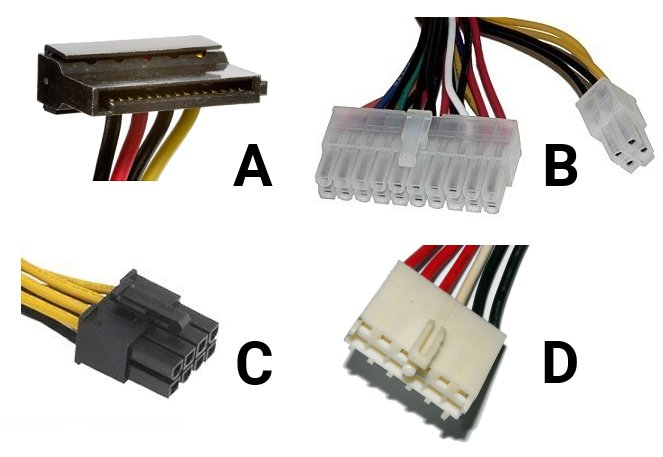
Wskaż rodzaj wtyczki zasilającej, którą należy podłączyć do napędu optycznego podczas montażu komputera.

Ilustracja do pytania
A. A
B. C
C. B
D. D
Wybór odpowiedzi A jako właściwej jest poprawny ponieważ złącze pokazane na zdjęciu to typowy wtyk zasilania SATA wykorzystywany w nowoczesnych komputerach do podłączenia napędów optycznych takich jak DVD lub Blu-ray. Złącza SATA są standardem w nowoczesnych komputerach z uwagi na ich zdolność do obsługi dużej przepustowości i łatwości montażu. Zastosowanie wtyku SATA do zasilania napędów optycznych jest zgodne ze standardami ATX które definiują zasady okablowania komputerów stacjonarnych. W praktyce wtyczka SATA zapewnia napięcia 3.3V 5V i 12V co pozwala na dostosowanie się do różnych wymagań energetycznych nowoczesnych urządzeń. Ponadto dzięki płaskiej budowie wtyk SATA umożliwia lepsze zarządzanie kablami co jest istotne w kontekście utrzymania optymalnego przepływu powietrza wewnątrz obudowy komputera. Dzięki złączom SATA możemy również łatwo dodawać i usuwać urządzenia bez potrzeby skomplikowanych operacji montażowych co jest znacznie wygodniejsze w porównaniu do starszych technologii takich jak Molex.

Pytanie 4

Jaką wartość ma liczba 5638 zapisana w systemie szesnastkowym?

A. 317
B. 371
C. 173
D. 713
Analizując błędne odpowiedzi, można zauważyć, że często pojawiają się one w wyniku nieprawidłowego zrozumienia zasad konwersji liczb między systemami liczbowymi. Zbyt proste podejście do konwersji lub brak znajomości podstawowych operacji arytmetycznych w systemie szesnastkowym mogą prowadzić do takich pomyłek. Na przykład liczby takie jak 317, 371 czy 713 mogą sugerować, że osoba odpowiadająca na pytanie błędnie obliczyła wartości reszt podczas dzielenia przez 16 lub pomyliła się w odczytywaniu wartości końcowych. Warto zauważyć, że w systemie szesnastkowym liczby są reprezentowane przez cyfry 0-9 oraz litery A-F, co może wpływać na interpretację wyników. Ponadto, przy konwersji liczby 5638, ważne jest przestrzeganie kolejności operacji i dokładne zapisywanie reszt. Użycie nieprawidłowych wzorów lub założeń w procesie konwersji jest typowym błędem, który może prowadzić do niepoprawnych wyników. Dlatego kluczowe jest stosowanie właściwych technik konwersji oraz weryfikacja wyników poprzez ponowne obliczenia lub użycie narzędzi programistycznych, co jest zgodne z dobrymi praktykami inżynieryjnymi.

Pytanie 5

Program wykorzystywany w wierszu poleceń systemu Windows do kompresji i dekompresji plików oraz katalogów to

A. Compact.exe
B. Expand.exe
C. DiskPart.exe
D. CleanMgr.exe
Compact.exe jest narzędziem wiersza poleceń w systemie Windows, które umożliwia kompresję i dekompresję plików oraz folderów. Działa ono na poziomie systemu plików NTFS, co oznacza, że zapewnia efektywną redukcję rozmiaru plików bez utraty danych. W praktyce, narzędzie to jest wykorzystywane do optymalizacji przestrzeni dyskowej na serwerach i komputerach stacjonarnych, co jest szczególnie istotne w środowiskach, gdzie miejsce na dysku jest ograniczone. Kompresja plików przy użyciu Compact.exe jest bardzo prostym procesem, wystarczy wprowadzić polecenie "compact /c <nazwa_pliku>" w wierszu poleceń, aby skompresować plik, a "compact /u <nazwa_pliku>" do dekompresji. Dobrą praktyką jest również regularne monitorowanie i zarządzanie skompresowanymi plikami, aby uniknąć potencjalnych problemów z dostępnością danych. Narzędzie to jest zgodne z różnymi standardami bezpieczeństwa i efektywności, ponieważ umożliwia zarządzanie danymi w sposób oszczędzający miejsce, co jest szczególnie ważne w kontekście zrównoważonego rozwoju technologii informacyjnej.

Pytanie 6

Jakie polecenie w systemie Windows należy wpisać w miejsce kropek, aby uzyskać dane przedstawione na załączonym obrazku?

C:\Windows\system32> ...................
Nazwa użytkownika                  Gość
Pełna nazwa
Komentarz                          Wbudowane konto do dostępu do komputera/domeny
Komentarz użytkownika
Kod kraju                          000 (Domyślne ustawienia systemu)
Konto jest aktywne                 Nie
Wygasanie konta                    Nigdy

Hasło ostatnio ustawiano           2019-11-23 10:55:12
Ważność hasła wygasa               Nigdy
Hasło może być zmieniane           2019-12-02 10:55:12
Wymagane jest hasło                Nie
Użytkownik może zmieniać hasło     Nie

Dozwolone stacje robocze           Wszystkie
Skrypt logowania
Profil użytkownika
Katalog macierzysty
Ostatnie logowanie                 Nigdy

Dozwolone godziny logowania        Wszystkie

Członkostwa grup lokalnych         *Goście
Członkostwa grup globalnych        *None
Polecenie zostało wykonane pomyślnie.

C:\Windows\system32>
A. net statistics Gość
B. net accounts Gość
C. net config Gość
D. net user Gość
Polecenie net user Gość w systemie Windows służy do wyświetlania informacji o koncie użytkownika Gość. To polecenie należy do narzędzi wiersza polecenia pozwalających na zarządzanie użytkownikami i grupami. Dzięki niemu administratorzy mogą uzyskać szczegółowe informacje o konfiguracji konta takie jak pełna nazwa wpis komentarza czy kiedy hasło było ostatnio ustawiane. Znajomość tego polecenia jest kluczowa zwłaszcza w kontekście administracji systemami Windows gdzie zarządzanie kontami użytkowników jest codzienną praktyką. Net user umożliwia również edytowanie ustawień konta takich jak zmiana hasła lub daty wygaśnięcia co jest istotne dla utrzymania bezpieczeństwa systemu. Praktycznym zastosowaniem może być szybkie sprawdzenie czy konto nie posiada nieprawidłowych ustawień które mogłyby wpłynąć na bezpieczeństwo. Dobre praktyki w IT sugerują regularne audyty kont użytkowników co można osiągnąć właśnie poprzez użycie polecenia net user. Jest to narzędzie niezastąpione w pracy administratora systemów operacyjnych pozwalające na szybką analizę i zarządzanie kontami użytkowników.

Pytanie 7

Do zarządzania konfiguracją grup komputerowych oraz użytkowników w systemach Windows Server, należy wykorzystać narzędzie

A. GPMC
B. MMC
C. RDP
D. UNC
GPMC, czyli Group Policy Management Console, jest narzędziem stworzonym do zarządzania politykami grupowymi w systemach Windows Server. Umożliwia administratorom centralne zarządzanie konfiguracją komputerów i użytkowników w ramach domeny. Dzięki GPMC można tworzyć, edytować i usuwać zasady grupowe, a także przeglądać ich dziedziczenie i zastosowanie. Przykładem zastosowania GPMC jest konfigurowanie polityki bezpieczeństwa, takiej jak wymaganie silnych haseł dla użytkowników. GPMC integruje się z Active Directory, co pozwala na łatwe przypisanie polityk do odpowiednich jednostek organizacyjnych. Użycie GPMC jest zgodne z najlepszymi praktykami w zarządzaniu infrastrukturą IT, ponieważ pozwala na spójne i wydajne zarządzanie konfiguracją, co jest kluczowe w dużych środowiskach. Dodatkowo, znajomość GPMC jest istotna dla certyfikacji związanych z Windows Server, co podkreśla jego znaczenie w obszarze IT.

Pytanie 8

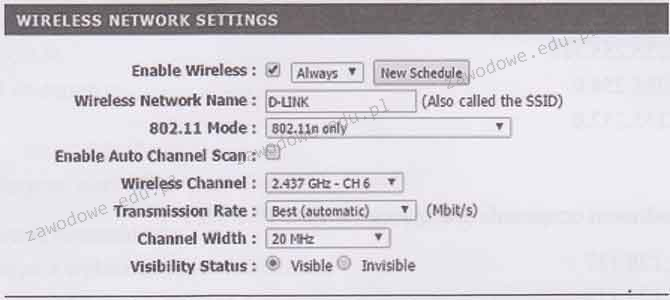
Który z parametrów w ustawieniach punktu dostępowego działa jako login używany podczas próby połączenia z punktem dostępowym w sieci bezprzewodowej?

Ilustracja do pytania
A. Wireless Channel
B. Channel Width
C. Wireless Network Name
D. Transmission Rate
Wireless Network Name znany również jako SSID czyli Service Set Identifier odgrywa kluczową rolę w konfiguracji punktu dostępowego sieci bezprzewodowej. SSID to unikalna nazwa, która identyfikuje określoną sieć bezprzewodową wśród wielu innych w zasięgu użytkownika. Jest to pierwsze co widzi urządzenie próbujące połączyć się z siecią dlatego można go porównać do loginu w kontekście sieci bezprzewodowych. W praktyce użytkownik wybiera właściwy SSID z listy dostępnych sieci aby nawiązać połączenie. Jest to standardowa praktyka w konfiguracji sieci bezprzewodowych oparta na specyfikacjach IEEE 802.11. Dobre praktyki zarządzania sieciami zalecają nadanie unikalnej nazwy SSID unikanie domyślnych nazw oraz regularną aktualizację zabezpieczeń sieciowych. SSID może być ustawiony jako widoczny lub ukryty co wpływa na sposób w jaki urządzenia mogą go znaleźć. Ukrycie SSID może zwiększyć bezpieczeństwo ale nie jest ono jedynym środkiem ochrony. Większość routerów i punktów dostępowych pozwala na modyfikację SSID co jest jednym z podstawowych kroków podczas konfiguracji nowego urządzenia sieciowego.

Pytanie 9

Zastosowanie programu firewall ma na celu ochronę

A. sieci LAN oraz systemów przed atakami intruzów
B. procesora przed przeciążeniem przez system
C. systemu przed szkodliwymi aplikacjami
D. dysku przed przepełnieniem
Odpowiedź dotycząca zastosowania programu firewall w celu zabezpieczenia sieci LAN oraz systemów przed intruzami jest prawidłowa, ponieważ firewall działa jako bariera ochronna między siecią a potencjalnymi zagrożeniami z zewnątrz. Systemy te monitorują i kontrolują ruch sieciowy, filtrując pakiety danych na podstawie zdefiniowanych reguł bezpieczeństwa. Przykład zastosowania firewalla to ochrona sieci firmowej przed atakami z Internetu, które mogą prowadzić do nieautoryzowanego dostępu do wrażliwych danych. Standardy takie jak ISO/IEC 27001 wskazują na znaczenie zabezpieczeń sieciowych, a praktyki takie jak segmentacja sieci mogą być wspierane przez odpowiednio skonfigurowane firewalle. Oprócz blokowania niepożądanego ruchu, firewalle mogą również monitorować działania użytkowników i generować logi, które są niezbędne do analizy incydentów bezpieczeństwa. Zastosowanie firewalla w środowiskach chmurowych oraz w modelach Zero Trust staje się coraz bardziej powszechne, co podkreśla ich kluczową rolę w nowoczesnych systemach bezpieczeństwa IT.

Pytanie 10

Co oznacza oznaczenie kabla skrętkowego U/FTP?

A. każda para zabezpieczona folią i 4 pary razem w osłonie z siatki
B. ekran wykonany z folii oraz siatki dla 4 par
C. skrętka bez ekranu
D. każda para posiada ekranowanie folią
Wybór odpowiedzi zakładającej, że ekran z folii i siatki na 4 parach lub ekranowanie całych czterech par jest kluczowym błędem w zrozumieniu klasyfikacji kabli skrętkowych. Typowe oznaczenie U/FTP odnosi się wyłącznie do ekranowania poszczególnych par, a nie do całego kabla. Zgubienie tej różnicy prowadzi do fałszywego przekonania, że kabel U/FTP ma większy stopień ochrony, niż rzeczywiście ma. W praktyce, ekranowanie całego kabla (oznaczenie S/FTP) zapewnia wyższy poziom zabezpieczenia, ponieważ każda z par przewodów jest dodatkowo chroniona przed zakłóceniami z zewnątrz, co nie jest przywilejem kabli U/FTP. Wybór nieekranowanego kabla (UTP) w sytuacjach, gdzie zakłócenia są obecne, może prowadzić do znacznych strat w jakości sygnału, co w przypadku zastosowań profesjonalnych, takich jak transmisje danych w sieciach LAN, może skutkować błędami i przerwami w komunikacji. Kluczowe znaczenie ma zrozumienie, że odpowiednie ekranowanie, jak w U/FTP, jest stosowane w celu minimalizacji wpływu zakłóceń, co bezpośrednio wpływa na wydajność i stabilność systemów komunikacyjnych. Błąd logiczny polega na myleniu różnych typów ekranowania i ich zastosowań, co prowadzi do niewłaściwych decyzji przy wyborze odpowiedniego kabla do danego środowiska.

Pytanie 11

Jakie jest adres rozgłoszeniowy sieci, w której funkcjonuje host z adresem IP 195.120.252.32 oraz maską podsieci 255.255.255.192?

A. 195.120.252.0
B. 195.120.255.255
C. 195.120.252.63
D. 195.120.252.255
Adres rozgłoszeniowy sieci (broadcast address) jest używany do wysyłania pakietów do wszystkich urządzeń w danej sieci lokalnej. Aby obliczyć adres rozgłoszeniowy, należy najpierw określić adres sieci oraz maskę podsieci. W przypadku hosta o adresie IP 195.120.252.32 i masce 255.255.255.192, maska ta oznacza, że 26 bitów jest przeznaczonych na część sieci, a 6 bitów na część hosta. Przy takich parametrach, sieć jest zdefiniowana w zakresie adresów 195.120.252.0 do 195.120.252.63. Adres 195.120.252.0 to adres sieci, a 195.120.252.63 to adres rozgłoszeniowy, który jest uzyskiwany przez ustawienie wszystkich bitów części hosta na jedynki. W praktyce, adres rozgłoszeniowy pozwala na efektywną komunikację między urządzeniami w sieci, umożliwiając przesyłanie informacji do wszystkich hostów jednocześnie, co jest przydatne w wielu zastosowaniach, takich jak protokoły ARP czy DHCP. Warto pamiętać, że stosowanie poprawnych adresów rozgłoszeniowych jest kluczowe dla prawidłowego działania sieci oraz zgodności z normami RFC.

Pytanie 12

W filmie przedstawiono konfigurację ustawień maszyny wirtualnej. Wykonywana czynność jest związana z

A. dodaniem drugiego dysku twardego.
B. ustawieniem rozmiaru pamięci wirtualnej karty graficznej.
C. wybraniem pliku z obrazem dysku.
D. konfigurowaniem adresu karty sieciowej.
Poprawnie – w tej sytuacji chodzi właśnie o wybranie pliku z obrazem dysku (ISO, VDI, VHD, VMDK itp.), który maszyna wirtualna będzie traktować jak fizyczny nośnik. W typowych programach do wirtualizacji, takich jak VirtualBox, VMware czy Hyper‑V, w ustawieniach maszyny wirtualnej przechodzimy do sekcji dotyczącej pamięci masowej lub napędów optycznych i tam wskazujemy plik obrazu. Ten plik może pełnić rolę wirtualnego dysku twardego (system zainstalowany na stałe) albo wirtualnej płyty instalacyjnej, z której dopiero instalujemy system operacyjny. W praktyce wygląda to tak, że zamiast wkładać płytę DVD do napędu, podłączasz plik ISO z obrazu instalacyjnego Windowsa czy Linuxa i ustawiasz w BIOS/UEFI maszyny wirtualnej bootowanie z tego obrazu. To jest podstawowa i zalecana metoda instalowania systemów w VM – szybka, powtarzalna, zgodna z dobrymi praktykami. Dodatkowo, korzystanie z plików obrazów dysków pozwala łatwo przenosić całe środowiska między komputerami, robić szablony maszyn (tzw. template’y) oraz wykonywać kopie zapasowe przez zwykłe kopiowanie plików. Moim zdaniem to jedna z najważniejszych umiejętności przy pracy z wirtualizacją: umieć dobrać właściwy typ obrazu (instalacyjny, systemowy, LiveCD, recovery), poprawnie go podpiąć do właściwego kontrolera (IDE, SATA, SCSI, NVMe – zależnie od hypervisora) i pamiętać o odpięciu obrazu po zakończonej instalacji, żeby maszyna nie startowała ciągle z „płyty”.

Pytanie 13

W sieci komputerowej działającej pod systemem Linux do udostępniania drukarek można zastosować serwer

A. Firebird
B. Nginx
C. Coda
D. Samba
Firebird to system zarządzania bazami danych, a nie oprogramowanie do współdzielenia zasobów w sieciach komputerowych. Pomimo że Firebird może pełnić ważną rolę w przechowywaniu danych w aplikacjach, jego funkcjonalność nie obejmuje zarządzania drukarkami ani udostępniania ich w sieci. Coda to system plików, a nie rozwiązanie drukarskie. Jego główną cechą jest możliwość pracy w trybie offline, jednak nie jest to narzędzie, które dedykowane jest do współdzielenia drukarek w sieci. Z kolei Nginx to serwer HTTP, który obsługuje ruch sieciowy na poziomie aplikacji, a także może pełnić funkcję serwera proxy. Nie ma on jednak żadnych funkcji związanych z udostępnianiem drukarek. Wybór tych odpowiedzi często wynika z mylnego zrozumienia funkcji poszczególnych technologii. W praktyce, kluczowe jest, aby przy wyborze odpowiednich narzędzi do konkretnego zadania, skupić się na ich przeznaczeniu i zastosowaniach. W kontekście współdzielenia zasobów, szczególnie w sieciach wieloplatformowych, Samba jest uznawana za standardowe narzędzie, które wypełnia tę lukę, oferując wszechstronność oraz zgodność z różnymi systemami operacyjnymi.

Pytanie 14

Jeśli rozdzielczość myszki wynosi 200 dpi, a rozdzielczość monitora to Full HD, to aby przesunąć kursor w poziomie po ekranie, należy przemieścić mysz o

A. około 35 cm
B. około 25 cm
C. 480 i
D. 1080 px
Rozdzielczość 200 dpi oznacza, że myszka przesuwa kursor o 200 pikseli na każdy cal. To jakbyśmy mieli wskazówkę – przesuwasz myszkę o 1 cal, a kursor leci o 200 pikseli. Monitor Full HD? Ma 1920x1080 pikseli, więc jego wysokość to 1080 pikseli. Jeśli chcesz przesunąć kursor w poziomie na ekranie, trzeba wiedzieć, ile pikseli masz na szerokość. Można to ładnie policzyć: bierzemy szerokość ekranu (1920 px) i dzielimy przez rozdzielczość myszy (200 dpi). Wychodzi nam, że musimy przesunąć myszkę o 9.6 cala. A jak to na centymetry? 9.6 cali to około 24.4 cm, czyli zaokrąglając mamy 25 cm. To są ważne rzecz dla tych, którzy pracują z komputerami, bo w projektowaniu UI/UX czy w grach precyzyjny ruch myszy ma znaczenie.

Pytanie 15

Wskaż cechę platformy wirtualizacji Hyper-V.

A. Bezpośrednie uruchamianie aplikacji na systemie Linux.
B. Bezpośrednie funkcjonowanie na sprzęcie fizycznym.
C. Brak integracji z chmurą.
D. Brak kompatybilności z systemami z rodziny Windows.
Poprawnie wskazana cecha Hyper‑V to bezpośrednie funkcjonowanie na sprzęcie fizycznym. Hyper‑V jest tzw. hipernadzorcą typu 1 (bare‑metal), co oznacza, że działa bezpośrednio na warstwie sprzętowej, a nie jako zwykła aplikacja w systemie operacyjnym. W praktyce wygląda to tak, że po włączeniu serwera startuje najpierw hypervisor, a system Windows (np. Windows Server z rolą Hyper‑V) jest traktowany jako jedna z maszyn wirtualnych – tzw. partycja nadrzędna. Dzięki temu Hyper‑V ma bezpośredni dostęp do CPU, pamięci RAM, kontrolerów dyskowych i kart sieciowych, co znacząco poprawia wydajność i stabilność całego środowiska wirtualizacji. Z mojego doświadczenia w środowiskach produkcyjnych to właśnie ta architektura pozwala na bezpieczne uruchamianie wielu maszyn wirtualnych, z izolacją zasobów i możliwością stosowania takich funkcji jak migracja na żywo (Live Migration), wirtualne przełączniki, czy zaawansowane mechanizmy wysokiej dostępności oparte o klaster Windows Server. W dobrych praktykach administracji serwerami przyjmuje się, że hypervisor typu 1, taki jak Hyper‑V, instaluje się na dedykowanym sprzęcie, bez „śmieciowego” oprogramowania, żeby nie obniżać wydajności warstwy wirtualizacji. W firmach wykorzystuje się Hyper‑V m.in. do konsolidacji serwerów (kilkanaście serwerów logicznych na jednym fizycznym), tworzenia środowisk testowych, a także budowy prywatnej chmury. To bezpośrednie działanie na sprzęcie jest fundamentem tych zastosowań i odróżnia Hyper‑V od prostych rozwiązań typu „virtual PC” działających jak zwykłe programy.

Pytanie 16

Aby w systemie Windows nadać użytkownikowi możliwość zmiany czasu systemowego, potrzebna jest przystawka

A. secpol.msc
B. eventvwr.msc
C. certmgr.msc
D. services.msc
Odpowiedzi takie jak 'eventvwr.msc', 'certmgr.msc' oraz 'services.msc' nie są właściwe w kontekście przydzielania praw użytkownikom do zmiany czasu systemowego. 'Eventvwr.msc' odnosi się do Podglądu zdarzeń, który służy do monitorowania i analizy zdarzeń systemowych i aplikacyjnych, co nie ma związku z przydzielaniem uprawnień użytkowników. Może być używane do diagnostyki, ale nie do zarządzania politykami bezpieczeństwa. Z kolei 'certmgr.msc' to narzędzie do zarządzania certyfikatami, które nie ma zastosowania w kontekście uprawnień związanych z czasem systemowym. Użytkownicy mogą mylnie sądzić, że certyfikaty mają wpływ na czas systemowy, ale w rzeczywistości certyfikaty są używane głównie do zapewnienia bezpieczeństwa komunikacji. 'Services.msc' z kolei umożliwia zarządzanie usługami systemowymi, co również nie dotyczy przydzielania praw użytkownikom. Typowym błędem myślowym jest przekonanie, że wszystkie przystawki do zarządzania systemem mają podobne funkcje, podczas gdy każda z nich odpowiada za zupełnie inny aspekt funkcjonowania systemu. Kluczowe jest zrozumienie, że przydzielanie praw użytkownikom wymaga odwołania do narzędzi zarządzających politykami bezpieczeństwa, a nie do narzędzi monitorujących czy zarządzających usługami.

Pytanie 17

Narzędziem służącym do tworzenia logicznych podziałów na dysku twardym w systemie GNU/Linux jest

A. format
B. truncate
C. convert
D. fdisk
Odpowiedź 'fdisk' jest prawidłowa, ponieważ jest to narzędzie w systemie GNU/Linux używane do partycjonowania dysków twardych. Umożliwia ono tworzenie, usuwanie oraz modyfikację partycji na dysku, co jest kluczowe w zarządzaniu przestrzenią dyskową. Fdisk operuje na poziomie systemu plików, co pozwala użytkownikowi na dokładne dostosowanie struktury dysku do jego potrzeb. Przykładem zastosowania fdisk może być sytuacja, gdy administrator systemu chce podzielić nowo podłączony dysk twardy na kilka partycji, aby utworzyć osobne obszary dla różnych systemów operacyjnych lub danych. W praktyce korzystanie z fdisk wymaga pewnej ostrożności, ponieważ błędne operacje mogą prowadzić do utraty danych. Dlatego ważne jest, aby przed przystąpieniem do pracy z tym narzędziem zrobić kopię zapasową danych. Narzędzie to jest zgodne z wieloma standardami branżowymi i jest szeroko stosowane w administracji systemami Linux, co czyni je niezbędnym dla każdego, kto zarządza infrastrukturą IT.

Pytanie 18

Aby uzyskać wyświetlenie podanych informacji o systemie Linux w terminalu, należy skorzystać z komendy

Linux atom 3.16.0-5-amd64 #1 SMP Debian 3.16.51-3+deb8u1 (2018-01-08) x86_64 GNU/Linux
A. hostname
B. factor 22
C. uptime
D. uname -a
Polecenie hostname służy do wyświetlania lub ustawiania nazwy hosta aktualnie używanej przez system. Samo w sobie nie dostarcza szczegółowych informacji o systemie operacyjnym, takich jak wersja kernela czy architektura sprzętu, co czyni je niewłaściwym wyborem w kontekście zadania wymagającego kompleksowych danych systemowych. Uptime natomiast odpowiada za pokazanie, jak długo system działa bez przerwy od ostatniego uruchomienia. Jest to przydatne narzędzie do monitorowania stabilności i dostępności systemu, lecz nie dostarcza żadnych informacji o wersji kernela czy architektury. Polecenie factor 22 służy do matematycznego rozkładu liczby na jej czynniki pierwsze i jest zupełnie niezwiązane z wyciąganiem informacji o systemie operacyjnym. Często błędnym założeniem jest, że podstawowe komendy takie jak hostname czy uptime mogą dostarczać pełnego obrazu systemu, jednak są one ograniczone do specyficznych aspektów działania systemu. Aby uzyskać pełne informacje o systemie, trzeba użyć dedykowanych narzędzi, takich jak uname, które są zaprojektowane do tego celu. Zrozumienie specyfiki każdej z tych komend pozwala na efektywne zarządzanie systemem i unikanie typowych błędów wynikających z nieznajomości ich funkcji i ograniczeń. Dzięki temu możliwe jest osiąganie bardziej precyzyjnych i użytecznych wyników w codziennym administrowaniu systemami.

Pytanie 19

Rysunek ilustruje rezultaty sprawdzania działania sieci komputerowej przy użyciu polecenia

Badanie wp.pl [212.77.100.101] z użyciem 32 bajtów danych:

Odpowiedź z 212.77.100.101: bajtów=32 czas=25ms TTL=249
Odpowiedź z 212.77.100.101: bajtów=32 czas=27ms TTL=249
A. ping
B. ipconfig
C. netstat
D. tracert
Polecenie ping jest używane do testowania połączeń w sieciach komputerowych. Działa na zasadzie wysyłania pakietów ICMP (Internet Control Message Protocol) do wybranego hosta sieciowego oraz oczekiwania na odpowiedzi. W praktyce ping pozwala określić, czy dany host jest osiągalny oraz mierzyć czas odpowiedzi, co jest kluczowe dla diagnostyki opóźnień w sieci. Wyniki zawierają informacje o liczbie wysłanych bajtów, czasie potrzebnym na przesłanie pakietu oraz wartość TTL (Time To Live), która wskazuje, ile routerów może jeszcze przenosić dany pakiet. Ping jest powszechnie stosowany podczas rozwiązywania problemów z siecią oraz przy monitorowaniu dostępności serwerów i wydajności łączy. Na przykład administratorzy często używają polecenia ping do sprawdzenia, czy serwery są online przed przeprowadzeniem aktualizacji systemowych. Poprawne zrozumienie i interpretacja wyników ping jest umiejętnością kluczową dla specjalistów IT, ponieważ pozwala na szybką identyfikację potencjalnych problemów z połączeniami sieciowymi i podejmowanie odpowiednich działań naprawczych zgodnie z najlepszymi praktykami branżowymi.

Pytanie 20

Program, który ocenia wydajność zestawu komputerowego, to

A. debugger
B. kompilator
C. sniffer
D. benchmark
Benchmark to program służący do oceny wydajności zestawu komputerowego poprzez przeprowadzanie zestawu standaryzowanych testów. Jego głównym celem jest porównanie wydajności różnych komponentów sprzętowych, takich jak procesory, karty graficzne czy pamięci RAM, w warunkach kontrolowanych. Przykłady popularnych benchmarków to Cinebench, 3DMark oraz PassMark, które umożliwiają użytkownikom zarówno oceny aktualnego stanu swojego sprzętu, jak i porównania go z innymi konfiguracjami. Rekomendacje dotyczące użycia benchmarków są ściśle związane z praktykami optymalizacji sprzętu oraz oceny jego zgodności. Użytkownicy mogą również korzystać z wyników benchmarków do planowania przyszłej modernizacji sprzętu oraz do monitorowania wpływu wprowadzanych zmian. Warto pamiętać, że wiarygodność wyników benchmarków zależy od ich prawidłowego przeprowadzenia, co powinno obejmować eliminację wszelkich potencjalnych zakłóceń, takich jak uruchomione w tle aplikacje. Stosowanie benchmarków jest zgodne z najlepszymi praktykami w branży IT, gdzie regularne testy wydajności pozwalają na utrzymanie sprzętu w optymalnym stanie.

Pytanie 21

Aby zrealizować transfer danych pomiędzy siecią w pracowni a siecią ogólnoszkolną, która ma inną adresację IP, należy zastosować

A. przełącznik
B. punkt dostępowy
C. koncentrator
D. ruter
Przełącznik, koncentrator i punkt dostępowy mają różne funkcje w architekturze sieciowej, które nie obejmują bezpośrednio wymiany danych pomiędzy sieciami o różnych adresach IP. Przełącznik działa na warstwie drugiej modelu OSI, co oznacza, że przesyła ramki na podstawie adresów MAC, a nie adresów IP. Jego zadaniem jest łączenie urządzeń w obrębie tej samej sieci lokalnej (LAN), co oznacza, że nie ma on możliwości komunikacji z innymi sieciami, które mają różne zakresy adresowe. Koncentrator, będący prostym urządzeniem do łączenia wielu urządzeń w sieci, w ogóle nie przetwarza danych, a jedynie je retransmituje, co zdecydowanie nie jest wystarczające w przypadku potrzeby wymiany danych pomiędzy różnymi sieciami. Z kolei punkt dostępowy to urządzenie, które umożliwia bezprzewodowe połączenie z siecią, ale również nie ma zdolności do routingu między różnymi adresami IP. W praktyce, osoby myślące, że te urządzenia mogą zastąpić ruter, mogą napotkać trudności w realizacji zadań związanych z integracją różnych sieci, co prowadzi do problemów z komunikacją oraz dostępem do zasobów. Kluczowe jest zrozumienie, że do wymiany danych pomiędzy różnymi sieciami niezbędny jest ruter, który wykonuje bardziej złożone operacje na poziomie adresacji IP, co jest nieosiągalne dla wspomnianych urządzeń.

Pytanie 22

Skaner antywirusowy zidentyfikował niechciane oprogramowanie. Z opisu wynika, że jest to dialer, który pozostawiony w systemie

A. połączy się z płatnymi numerami telefonicznymi przy użyciu modemu
B. uzyska pełną kontrolę nad komputerem
C. zaatakuje sektor rozruchowy dysku
D. zainfekuje załączniki wiadomości email
Niektóre z zaproponowanych odpowiedzi są mylące i nie oddają rzeczywistych zagrożeń związanych z dialerami. Pierwsza z błędnych odpowiedzi sugeruje, że dialer zaatakuje rekord startowy dysku. To nie jest prawidłowe, ponieważ dialery nie ingerują w struktury systemowe, takie jak rekord startowy dysku. Rekord startowy dysku jest kluczowym elementem, który pozwala systemowi operacyjnemu na uruchomienie, a jego usunięcie prowadziłoby do całkowitego zablokowania systemu, co nie jest celem dialerów. Kolejna odpowiedź zakłada, że dialer zainfekuje załączniki poczty internetowej, co również jest niepoprawne, ponieważ dialery nie działają poprzez e-maile, lecz bezpośrednio łączą się z siecią telefoniczną. Inna z propozycji mówi o przejęciu pełnej kontroli nad komputerem. Chociaż złośliwe oprogramowanie może mieć takie zdolności, dialery są specyficznie skoncentrowane na generowaniu kosztów poprzez połączenia telefoniczne, a nie na kradzieży danych czy przejmowaniu kontroli nad systemem. Takie myślenie, że dialery są kompleksowymi narzędziami do ataku na systemy komputerowe, wprowadza w błąd i może prowadzić do bagatelizowania zagrożenia. Ważne jest, aby zrozumieć specyfikę zagrożeń i stosować odpowiednie środki zapobiegawcze, aby skutecznie chronić się przed dialerami oraz innymi rodzajami złośliwego oprogramowania.

Pytanie 23

Aby wyświetlić listę wszystkich zainstalowanych urządzeń w systemie Windows lub zmienić ich właściwości, należy skorzystać z narzędzia

A. dnsmgmt.msc
B. diskmgmt.msc
C. devmgmt.msc
D. dhcpmgmt.msc
Użycie narzędzia devmgmt.msc pozwala na zarządzanie urządzeniami w systemie Windows. Jest to Menedżer urządzeń, który wyświetla listę wszystkich zainstalowanych komponentów sprzętowych, umożliwiając użytkownikom łatwe zarządzanie nimi. Dzięki temu narzędziu można aktualizować sterowniki, wyłączać lub włączać urządzenia oraz diagnozować problemy z wykrywanym sprzętem. Przykładowo, jeśli zauważysz, że jakiś sprzęt nie działa poprawnie, możesz otworzyć Menedżera urządzeń, zlokalizować dany komponent, a następnie sprawdzić jego status oraz zaktualizować sterownik. W kontekście dobrych praktyk, regularne przeglądanie Menedżera urządzeń w celu aktualizacji sterowników jest kluczowe dla zapewnienia optymalnej wydajności systemu oraz zgodności z nowym oprogramowaniem. Narzędzie to jest zgodne z standardami zarządzania sprzętem w systemach operacyjnych Windows, co czyni je niezbędnym w codziennym użytkowaniu komputera.

Pytanie 24

Jakie narzędzie powinno się wykorzystać w systemie Windows, aby uzyskać informacje o problemach z systemem?

A. Foldery udostępnione
B. Harmonogram zadań
C. Podgląd zdarzeń
D. Zasady grupy
Podgląd zdarzeń to kluczowe narzędzie w systemie Windows, które umożliwia administratorom i użytkownikom monitorowanie i analizowanie zdarzeń systemowych w czasie rzeczywistym. Umożliwia on dostęp do szczegółowych informacji o zdarzeniach, takich jak błędy, ostrzeżenia oraz informacje, które mogą wskazywać źródło problemów z systemem. W kontekście rozwiązywania problemów, Podgląd zdarzeń jest nieocenionym narzędziem, które pozwala na identyfikację nieprawidłowości w działaniu systemu, co jest zgodne z najlepszymi praktykami w zakresie zarządzania systemami IT. Na przykład, gdy system operacyjny przestaje odpowiadać, Podgląd zdarzeń może ujawnić, czy problem wynika z błędów aplikacji, problemów ze sterownikami czy też awarii sprzętowych. To narzędzie jest również niezbędne do przeprowadzania audytów bezpieczeństwa oraz do zgodności z normami ochrony danych, ponieważ pozwala na śledzenie działań użytkowników i systemów. Dobrze skonfigurowany Podgląd zdarzeń może znacząco przyspieszyć proces diagnostyki i przywracania systemu do pełnej sprawności.

Pytanie 25

Chusteczki nasączone substancją o właściwościach antystatycznych służą do czyszczenia

A. wyświetlaczy monitorów LCD
B. rolek prowadzących papier w drukarkach atramentowych
C. wyświetlaczy monitorów CRT
D. wałków olejowych w drukarkach laserowych
Wybór niewłaściwych odpowiedzi do pytania związane jest z błędnymi przekonaniami na temat zastosowania chusteczek antystatycznych w kontekście czyszczenia różnych komponentów sprzętu komputerowego. Ekrany monitorów LCD, w przeciwieństwie do CRT, charakteryzują się inną konstrukcją i materiałami, które nie wymagają stosowania środków antystatycznych w takim samym stopniu. LCD jest mniej podatny na gromadzenie ładunków elektrostatycznych, przez co lepiej sprawdzają się w ich przypadku neutralne środki czyszczące, które nie zawierają substancji mogących uszkodzić ich delikatną powierzchnię. Ponadto, rolki prowadzące papier w drukarkach atramentowych oraz wałki olejowe w drukarkach laserowych wymagają stosowania specjalistycznych środków czyszczących, które są zaprojektowane w celu utrzymania ich funkcjonalności. Zastosowanie chusteczek antystatycznych w tych obszarach może nie tylko być nieskuteczne, ale także prowadzić do zatykania lub uszkodzenia tych elementów. Ważne jest, aby użytkownicy sprzętu technicznego rozumieli różnice między różnymi typami urządzeń i stosowali odpowiednie metody czyszczenia oraz środki zgodne z zaleceniami producentów, aby uniknąć niepożądanych skutków. Ignorowanie tych zasad może prowadzić do kosztownych napraw lub przedwczesnej wymiany sprzętu.

Pytanie 26

Ile hostów można zaadresować w podsieci z maską 255.255.255.248?

A. 4 urządzenia.
B. 6 urządzeń.
C. 510 urządzeń.
D. 246 urządzeń.
Wiele osób myli się przy obliczaniu liczby dostępnych hostów w podsieciach, co może prowadzić do błędnych wniosków. Odpowiedzi sugerujące, że w podsieci z maską 255.255.255.248 można zaadresować 246 lub 510 hostów, opierają się na niepoprawnym zrozumieniu zasad adresacji IP. W rzeczywistości, aby obliczyć liczbę dostępnych adresów dla hostów, należy wziąć pod uwagę ilość bitów zarezerwowanych dla adresów w podsieci. Dla maski /29, 3 bity są przeznaczone na adresy hostów, co daje 2^3 = 8 możliwych adresów. Z tych adresów, 2 są zawsze zarezerwowane: jeden dla adresu sieci, a drugi dla adresu rozgłoszeniowego, co efektywnie pozostawia 6 adresów do wykorzystania przez urządzenia w sieci. Odpowiedzi wskazujące na 4 hosty również są błędne, ponieważ także nie uwzględniają poprawnego obliczenia dostępnych adresów. Typowe błędy polegają na nieprawidłowym dodawaniu hostów lub myleniu zasad dotyczących rezerwacji adresów w danej podsieci. Dlatego, aby uniknąć podobnych pomyłek, ważne jest zrozumienie podstaw działającej logiki adresacji IP oraz umiejętność poprawnego stosowania masek podsieci w praktyce. Właściwe przeszkolenie w zakresie adresacji IP i praktyk sieciowych jest niezwykle istotne dla specjalistów IT, co zapewnia efektywne projektowanie i zarządzanie nowoczesnymi sieciami komputerowymi.

Pytanie 27

Aby wydobyć informacje znajdujące się w archiwum o nazwie dane.tar, osoba korzystająca z systemu Linux powinna zastosować komendę

A. tar –xvf dane.tar
B. tar –cvf dane.tar
C. gunzip –r dane.tar
D. gzip –r dane.tar
Wybór innych opcji może wydawać się zrozumiały, jednak każda z nich zawiera istotne błędy w kontekście operacji na archiwach. Polecenie 'gzip –r dane.tar' nie jest właściwe, ponieważ 'gzip' jest narzędziem do kompresji plików, a nie do rozpakowywania archiwów tar. Dodatkowo, flaga '-r' nie odnosi się do kompresji archiwum tar, a raczej do rekurencyjnego przetwarzania katalogów, co w przypadku archiwum tar nie ma zastosowania. Z kolei 'tar –cvf dane.tar' jest komendą do tworzenia archiwum, gdzie '-c' oznacza 'create' (utworzenie), co również nie jest zgodne z wymogiem wydobywania plików. Niepoprawne jest zatem stosowanie polecenia do archiwizowania, gdy celem jest ich wydobycie. Ostatecznie, 'gunzip –r dane.tar' również nie ma sensu, ponieważ 'gunzip' to narzędzie do dekompresji plików skompresowanych za pomocą 'gzip'. W tym kontekście, użycie '-r' w komendzie 'gunzip' jest nieodpowiednie, gdyż nie można dekompresować archiwum tar, które nie zostało wcześniej skompresowane za pomocą gzip. Warto pamiętać, że operacje na archiwach wymagają precyzyjnego zrozumienia stosowanej terminologii oraz funkcji poszczególnych poleceń, co jest kluczowe w administrowaniu systemami Linux.

Pytanie 28

Wskaż właściwą formę maski

A. 255.255.255.192
B. 255.255.255.228
C. 255.255.255.64
D. 255.255.255.96
Wybór niepoprawnej maski podsieci może prowadzić do wielu problemów w zarządzaniu siecią i przydzielaniu adresów IP. Maski 255.255.255.64, 255.255.255.96 i 255.255.255.228 nie są właściwe w kontekście klasycznej segmentacji sieci. Maska 255.255.255.64 prowadzi do podziału na podsieci z 64 adresami hostów, co w praktyce jest błędne, ponieważ nie wykorzystuje w pełni dostępnej przestrzeni adresowej. Maska ta pozwala jedynie na 4 podsieci, co jest niewystarczające w środowisku o dużej liczbie urządzeń. Maska 255.255.255.96 również jest niepoprawna, ponieważ totalna liczba adresów hostów nie jest mocną potęgą liczby 2, co czyni ją nieużyteczną w typowym projektowaniu sieci. Z kolei maska 255.255.255.228, w której tylko 4 bity są przeznaczone dla hostów, pozwala jedynie na 14 adresów hostów w każdej podsieci, co jest zbyt małą liczbą dla większości zastosowań. Wybór niewłaściwej maski podsieci może prowadzić do zjawiska zwanego „wyciekaniem adresów”, gdzie niepotrzebnie marnuje się puli adresów IP. Błędem jest również pomijanie znaczenia maski w kontekście routingu, co może skutkować problemami z komunikacją między podsieciami. Właściwe dobieranie masek podsieci na podstawie wymagań sieciowych jest kluczowe dla zachowania efektywności i wydajności infrastruktury sieciowej.

Pytanie 29

Usługi na serwerze są konfigurowane za pomocą

A. Active Directory
B. serwera domeny
C. ról i funkcji
D. interfejsu zarządzania
Konfiguracja usług na serwerze przez role i funkcje jest kluczowym elementem zarządzania infrastrukturą IT. Role i funkcje to zestawy zadań i odpowiedzialności, które są przypisane do serwera, co pozwala na efektywne dostosowanie jego działania do konkretnych potrzeb organizacji. Na przykład, w systemie Windows Server możliwe jest przypisanie roli serwera plików, co umożliwia centralne zarządzanie danymi przechowywanymi w sieci. W praktyce oznacza to, że administratorzy mogą łatwo konfigurować dostęp do zasobów, zarządzać uprawnieniami użytkowników i monitorować wykorzystanie przestrzeni dyskowej. Ponadto, dobre praktyki w zakresie zarządzania serwerami wymagają regularnej aktualizacji i przeglądu przypisanych ról, aby zapewnić bezpieczeństwo i wydajność systemu. Standardy branżowe, takie jak ITIL, podkreślają znaczenie odpowiedniego przypisania ról w zakresie zarządzania usługami IT, co wpływa na jakość dostarczanych usług oraz satysfakcję użytkowników końcowych.

Pytanie 30

Jaki będzie wynik operacji odejmowania dwóch liczb szesnastkowych: 60Aₕ – 3BFₕ?

A. 2AEₕ
B. 24Bₕ
C. 349ₕ
D. 39Aₕ
W operacjach matematycznych na liczbach szesnastkowych bardzo łatwo o drobny błąd, szczególnie jeśli robi się to „na oko” albo bez wyraźnego rozpisania kolejnych etapów. W przypadku zadania 60A₁₆ – 3BF₁₆ intuicja często podpowiada, żeby po prostu odejmować poszczególne cyfry od siebie, ale niestety taki sposób prowadzi do błędów – przy systemie szesnastkowym trzeba uwzględnić przeniesienia, zwłaszcza gdy wynik w danej kolumnie staje się ujemny. Niektóre odpowiedzi mogły być wynikiem nieuwzględnienia tej specyfiki, np. pominięcia konieczności pożyczki z wyższej pozycji albo błędnej konwersji pomiędzy systemami liczbowymi. W praktyce w branży technicznej takie błędy zdarzają się, gdy ktoś próbuje szybko liczyć „z głowy” zamiast krok po kroku rozpisać odejmowanie, najlepiej najpierw zamieniając liczby na system dziesiętny, potem wykonując działanie i zamieniając z powrotem na szesnastkowy. Spotkałem się też z podejściem, gdzie ktoś próbuje odejmować szesnastkowe cyfry jak dziesiętne bez uwzględnienia, że po „9” występują jeszcze litery A-F, co jest typowym nieporozumieniem szczególnie na początku nauki. W praktyce IT czy elektroniki takie niestaranne odejmowanie prowadzi do złych adresacji, błędów w obsłudze pamięci czy nawet poważnych bugów w programowaniu niskopoziomowym. Moim zdaniem warto ćwiczyć te operacje na papierze, bo to kształtuje intuicję i pozwala uniknąć prostych, ale kosztownych pomyłek. Przemyślane podejście, rozpisywanie krok po kroku i regularne sprawdzanie końcowych wyników z kalkulatorem lub tabelą konwersji to dobra praktyka, która procentuje w dalszej edukacji i pracy technicznej.

Pytanie 31

Każdy następny router IP na drodze pakietu

A. zwiększa wartość TTL przesyłanego pakietu o dwa
B. zmniejsza wartość TTL przesyłanego pakietu o dwa
C. zmniejsza wartość TTL przesyłanego pakietu o jeden
D. zwiększa wartość TTL przesyłanego pakietu o jeden
Odpowiedź jest poprawna, ponieważ każdy router, który przetwarza pakiet IP, zmniejsza wartość pola Time to Live (TTL) o jeden. TTL to liczba, która jest używana do określenia maksymalnego czasu życia pakietu w sieci i zapobiega jego nieskończonemu krążeniu w przypadku błędów trasowania. Kiedy pakiet osiąga router, jego TTL jest zmniejszane o jeden, a gdy wartość TTL osiągnie zero, pakiet jest odrzucany. W praktyce pozwala to na zarządzanie ruchem sieciowym oraz na identyfikację i eliminację potencjalnych pętli w sieci. Warto pamiętać, że standardy takie jak RFC 791 definiują tę funkcjonalność, a jej poprawne działanie jest kluczowe dla stabilności i wydajności sieci. Przykładem zastosowania tej zasady może być analiza trasowania pakietów w protokołach takich jak traceroute, które umożliwiają administracji sieciowej monitorowanie i diagnozowanie problemów z routowaniem.

Pytanie 32

Jakie są różnice pomiędzy poleceniem ps a poleceniem top w systemie Linux?

A. Polecenie ps umożliwia wyświetlenie uprawnień, z jakimi działa proces, co nie jest możliwe w przypadku top
B. Polecenie top pokazuje aktualnie funkcjonujące procesy w systemie, regularnie aktualizując informacje, podczas gdy ps tego nie robi
C. Polecenie ps nie przedstawia stopnia wykorzystania CPU, natomiast polecenie top oferuje tę funkcjonalność
D. Polecenie top pozwala na pokazanie PID procesu, a ps nie ma takiej opcji
Polecenie top jest narzędziem w systemie Linux, które umożliwia monitorowanie aktualnie działających procesów w czasie rzeczywistym, co oznacza, że informacje są regularnie odświeżane na ekranie. Dzięki temu użytkownicy mogą na bieżąco obserwować, jak różne procesy wykorzystują zasoby systemowe, takie jak CPU i pamięć. Zastosowanie polecenia top jest szczególnie przydatne podczas diagnozowania problemów ze wydajnością lub gdy zachodzi potrzeba identyfikacji procesów zajmujących zbyt dużo zasobów. W przeciwieństwie do tego, polecenie ps (process status) wyświetla statyczny stan procesów w momencie wywołania, co oznacza, że nie dostarcza informacji w czasie rzeczywistym. Użytkownicy mogą korzystać z ps do uzyskania szczegółowych informacji o procesach, ale muszą ponownie wywołać polecenie, aby uzyskać aktualne dane. W praktyce, administratorski sposób monitorowania aplikacji polega na używaniu top do ciągłego śledzenia, natomiast ps jest używane do analizowania konkretnych stanów procesów w chwili wykonania komendy.

Pytanie 33

Problemy związane z zawieszaniem się systemu operacyjnego w trakcie jego uruchamiania są zazwyczaj spowodowane

A. umieszczeniem nośnika instalacyjnego systemu w napędzie optycznym
B. fragmentacją dysku SSD
C. niepoprawną instalacją oprogramowania, np. sterowników
D. niewystarczającą ilością pamięci RAM
Mówiąc o pofragmentowanym dysku SSD jako przyczynie zamulania systemu, muszę powiedzieć, że to trochę nieporozumienie. SSD, na szczęście, nie przejmuje się fragmentacją tak jak tradycyjne HDD, bo działają na pamięci flash, więc dane mogą być odczytywane i zapisywane w każdym miejscu. O wiele bardziej realną przyczyną problemów przy uruchamianiu jest zbyt mała ilość RAM-u, bo to on odgrywa kluczową rolę w ładowaniu systemu. Można też użyć narzędzi do monitorowania pamięci, żeby sprawdzić, czy zasobów wystarcza. A jeśli w napędzie jest nośnik instalacyjny, to co prawda nie wpływa to bezpośrednio na zawieszanie się systemu, ale może sprawić, że system spróbuje z niego wystartować, co wydłuży włączenie, choć nie powinno całkowicie zablokować uruchamiania. A błędna instalacja oprogramowania, chociaż może przynieść różne problemy, to nie jest najczęstsza przyczyna zawieszania się systemu na starcie. System często potrafi rozpoznać i zignorować uszkodzone aplikacje, więc to niekoniecznie prowadzi do zamrożenia przy uruchamianiu.

Pytanie 34

Płyta główna wyposażona w gniazdo G2 będzie współpracowała z procesorem

A. AMD Trinity
B. Intel Pentium 4 EE
C. AMD Opteron
D. Intel Core i7
Gniazdo G2, znane też jako rPGA988B, to popularne rozwiązanie stosowane przede wszystkim w laptopach i stacjach roboczych z procesorami Intel Core drugiej i trzeciej generacji, głównie z rodziny Sandy Bridge oraz Ivy Bridge. W praktyce oznacza to, że płyta główna z gniazdem G2 będzie współpracowała właśnie z takimi procesorami, najczęściej spotykanymi w wydajnych laptopach biznesowych albo profesjonalnych ultrabookach. Warto wiedzieć, że do tego typu podstawki pasują różne modele Intel Core i7, i5, a nawet i3, ale nie obsłuży ona żadnych układów AMD czy starszych procesorów Intela. Moim zdaniem to gniazdo, mimo że już dziś nie jest najnowsze, pokazuje jak ważne jest dokładne sprawdzanie kompatybilności sprzętu – dobór płyty do procesora to podstawa w każdej modernizacji laptopa. W przypadku gniazda G2 liczy się także standard montażu – same procesory mają specjalne styki, więc nie da się tutaj niczego pomylić. Często spotykałem się z sytuacjami, kiedy ktoś próbował na siłę włożyć niekompatybilny procesor i niestety kończyło się to uszkodzeniem płyty. Z perspektywy dobrych praktyk zawsze warto korzystać z oficjalnych list kompatybilności producenta, bo tylko wtedy mamy pewność, że sprzęt zadziała bez ryzyka. To gniazdo jest świetnym przykładem, jak Intel potrafił zadbać o wydajność i energooszczędność w laptopach, a jednocześnie dać użytkownikom trochę opcji rozbudowy.

Pytanie 35

Aby poprawić bezpieczeństwo prywatnych danych sesji na stronie internetowej, zaleca się dezaktywację w ustawieniach przeglądarki

A. informowania o wygasłych certyfikatach
B. blokady działania skryptów
C. funkcji zapisywania haseł
D. blokady okienek wyskakujących
Funkcja zapamiętywania haseł w przeglądarkach to rzeczywiście wygodne rozwiązanie, ale może być dość ryzykowne dla naszej prywatności. Kiedy przeglądarka zapamiętuje hasła, zazwyczaj są one w jakiejś formie zabezpieczone, ale w przypadku, gdy ktoś dostanie się do naszego komputera, te hasła da się odszyfrować. Jak się okazuje, jeżeli ktoś fizycznie dostaje się do naszego sprzętu, to bez problemu może przejąć kontrolę nad naszymi zapisanymi danymi, w tym hasłami. Teraz, kiedy patrzymy na różne badania, widać, że ataki phishingowe mogą być skuteczniejsze, jeżeli użytkownicy polegają na funkcjach zapamiętywania haseł, ponieważ stają się mniej ostrożni w stosunku do prób kradzieży danych. Dlatego moim zdaniem warto pomyśleć o korzystaniu z menedżerów haseł – one oferują znacznie lepsze zabezpieczenia. A do tego dobrze byłoby wprowadzić podwójną autoryzację przy ważniejszych kontach. To wszystko przypomina mi o potrzebie świadomego zarządzania swoimi danymi, na przykład regularnie zmieniając hasła i nie zapisując ich w przeglądarkach. To jest zgodne z tym, co mówią standardy bezpieczeństwa, jak NIST Special Publication 800-63.

Pytanie 36

Stacja robocza powinna znajdować się w tej samej podsieci co serwer o adresie IP 192.168.10.150 i masce 255.255.255.192. Który adres IP powinien być skonfigurowany w ustawieniach protokołu TCP/IP karty sieciowej stacji roboczej?

A. 192.168.10.1
B. 192.168.10.220
C. 192.168.11.130
D. 192.168.10.190
Adres IP 192.168.10.190 jest poprawny, ponieważ mieści się w tej samej podsieci co serwer o adresie IP 192.168.10.150 i masce podsieci 255.255.255.192. Najpierw należy obliczyć zakres adresów IP w tej podsieci. Maska 255.255.255.192 oznacza, że mamy 64 adresy na podsieć (2^(32-26)). Oznaczenie 192.168.10.128 będzie adresem sieci, a 192.168.10.191 adresem rozgłoszeniowym. Adresy IP od 192.168.10.129 do 192.168.10.190 są dostępne dla hostów, co oznacza, że adres 192.168.10.190 jest ważnym, dostępnym adresem. Przykładem zastosowania może być przydzielanie adresów IP stacjom roboczym w małej firmie, gdzie każda stacja robocza musi być w tej samej podsieci, aby mogła komunikować się z serwerem. Dobre praktyki sieciowe zalecają, aby każdy host w tej samej podsieci miał unikalny adres IP, co pozwala na prawidłowe funkcjonowanie sieci lokalnej.

Pytanie 37

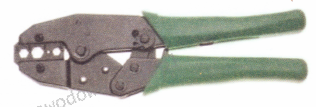
Do jakiego typu wtyków przeznaczona jest zaciskarka pokazana na ilustracji?

Ilustracja do pytania
A. E2000
B. RJ45
C. BNC
D. SC/PC
Zrozumienie różnych rodzajów złącz i narzędzi do ich montażu to bardzo ważna sprawa w telekomunikacji i transmitowaniu danych. Zaciskarki do RJ45 nie są takie same jak te do BNC, bo RJ45 są dla kabli skrętkowych w sieciach komputerowych i powinny być zgodne z normami Ethernet (np. TIA/EIA-568). W złączach RJ45 mamy osiem przewodów, a zaciskarki są tak zrobione, że zaciskają wszystkie jednocześnie we wtyku. Z kolei złącza E2000 i SC/PC to światłowody, gdzie precyzyjny montaż jest niezbędny, żeby ograniczyć straty sygnału. Zaciskarki do światłowodów są specjalnie zaprojektowane, żeby dbać o delikatne włókna, a ich zarabianie musi być bardzo dokładne, co opisują normy takie jak ITU-T G.652. Jak użyjemy zaciskarki do BNC w kontekście światłowodów, to może skutkować niestabilnymi połączeniami i dużymi stratami sygnału. A użycie tej samej zaciskarki do RJ45 może spowodować, że połączenie elektryczne nie będzie dobre, co jest kluczowe dla transmisji danych. Ogólnie, ważne jest, aby dobrze rozumieć specyfikę różnych złączy i narzędzi, żeby systemy telekomunikacyjne działały niezawodnie i uniknąć typowych błędów, które mogą prowadzić do awarii i problemów z jakością sygnału.

Pytanie 38

Główny protokół stosowany do ustalania ścieżki i przesyłania nią pakietów danych w sieci komputerowej to

A. PPP
B. POP3
C. RIP
D. SSL
Odpowiedzi takie jak PPP, SSL i POP3 są związane z różnymi rzeczami w sieciach, ale nie zajmują się wyznaczaniem tras pakietów danych. PPP, czyli Point-to-Point Protocol, działa między dwoma węzłami, ale nie zarządza routingiem. SSL (Secure Sockets Layer) to protokół zabezpieczeń, który zapewnia bezpieczeństwo komunikacji przez internet, głównie na warstwie aplikacji, a do trasowania ma się nijak. POP3 (Post Office Protocol 3) jest używany do pobierania e-maili z serwera, więc też nie jest związany z routingiem. Zwykle mylimy różne warstwy modelu OSI, a każdy protokół ma swoją rolę. Rozumienie różnic między tymi protokołami jest bardzo ważne, żeby dobrze zarządzać sieciami komputerowymi i unikać nieporozumień w przyszłości.

Pytanie 39

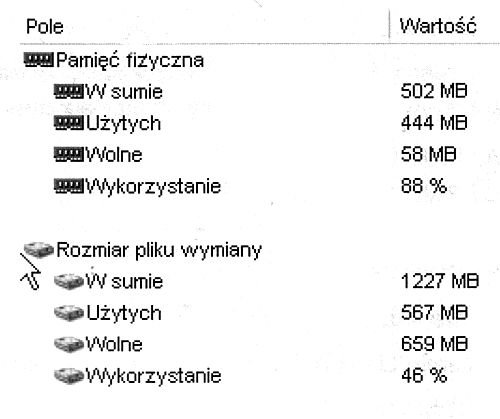
Zgodnie z zamieszczonym fragmentem testu w systemie komputerowym zainstalowane są

Ilustracja do pytania
A. pamięć fizyczna 0,49 GB i plik wymiany 1,20 GB
B. pamięć fizyczna 0,49 GB i plik wymiany 1,22 GB
C. pamięć fizyczna 0,50 GB i plik wymiany 1,00 GB
D. pamięć fizyczna 0,70 GB i plik wymiany 1,22 GB
Niepoprawne odpowiedzi dotyczą różnic w interpretacji i odczycie wartości pamięci fizycznej oraz pliku wymiany. Napotykane błędy wynikają często z błędnego rozumienia jednostek miary oraz mechanizmów zarządzania pamięcią przez systemy operacyjne. Pamięć fizyczna odnosi się do zainstalowanego RAM, podczas gdy plik wymiany to logiczna przestrzeń na dysku twardym, której system operacyjny używa jako wirtualnego rozszerzenia pamięci RAM. Niepoprawne odczytanie tych wartości może wynikać z pomylenia jednostek miary takich jak MB i GB, co jest powszechnym problemem w interpretacji danych systemowych. Niezrozumienie tego, jak system wykorzystuje pamięć fizyczną i wirtualną, prowadzi do błędnych wniosków dotyczących wydajności komputera. Użytkownicy często nie uwzględniają różnic między pamięcią używaną a dostępną, co jest kluczowe, by odpowiednio zarządzać zasobami systemowymi. W kontekście zawodowym takie nieporozumienia mogą prowadzić do niewłaściwych decyzji związanych z zakupem czy konfiguracją sprzętu komputerowego. Dlatego tak ważne jest, aby regularnie poszerzać swoją wiedzę na temat zarządzania pamięcią w systemach komputerowych oraz umiejętnie interpretować dane związane z jej użyciem i alokacją w celu optymalizacji wydajności systemu.

Pytanie 40

Jaki zakres grupy jest automatycznie przypisywany dla nowo stworzonej grupy w kontrolerze domeny systemu Windows Serwer?

A. Uniwersalny
B. Globalny
C. Lokalny w domenie
D. Dystrybucyjny
Wybór odpowiedzi innej niż 'Globalny' może wynikać z niepełnego zrozumienia koncepcji grup w systemie Windows Serwer. Grupy uniwersalne są używane do przypisywania uprawnień i dostępu w wielu domenach, co czyni je bardziej złożonymi w kontekście zarządzania, ale nie są ustawiane jako domyślne. Grupa dystrybucyjna, z kolei, jest używana tylko do celów dostarczania wiadomości e-mail i nie ma związku z uprawnieniami dostępu do zasobów systemowych, co ogranicza jej zastosowanie w kontekście zarządzania dostępem. Grupa lokalna w domenie z kolei jest używana do przypisywania uprawnień do zasobów w danej domenie, jednak nie jest to domyślny zakres dla nowo utworzonych grup, co może powodować zamieszanie. Typowym błędem jest mylenie zastosowania grup lokalnych i globalnych w obrębie polityki zarządzania dostępem w Active Directory, co prowadzi do podejmowania niewłaściwych decyzji dotyczących przypisywania ról i uprawnień. Aby lepiej zrozumieć te koncepcje, ważne jest zapoznanie się z dokumentacją Microsoftu oraz najlepszymi praktykami w zakresie zarządzania Active Directory.