Wyniki egzaminu

Informacje o egzaminie:
  • Zawód: Technik fotografii i multimediów
  • Kwalifikacja: AUD.05 - Realizacja projektów graficznych i multimedialnych
  • Data rozpoczęcia: 8 czerwca 2026 07:23
  • Data zakończenia: 8 czerwca 2026 07:31

Egzamin zdany!

Wynik: 39/40 punktów (97,5%)

Wymagane minimum: 20 punktów (50%)

Pochwal się swoim wynikiem!
Szczegółowe wyniki:
Pytanie 1

Aby skoncentrować uwagę widza na konkretnym elemencie w prezentacji, warto w projekcie wykorzystać kolor

A. niebieski
B. zielony
C. czerwony
D. czarny
Kolor czerwony jest powszechnie uznawany za jeden z najbardziej efektywnych sposobów na przyciągnięcie uwagi odbiorcy w prezentacjach. Psychologia kolorów sugeruje, że czerwony wywołuje silne emocje, takie jak pasja i ekscytacja, co sprawia, że jest on szczególnie skuteczny w kontekście podkreślania ważnych informacji. Przykładem może być użycie czerwonego w graficznych elementach prezentacji, takich jak wykresy czy infografiki, gdzie kluczowe dane są wyróżnione tym kolorem, aby przyciągnąć wzrok widza. W praktyce, wiele organizacji stosuje czerwony jako kolor akcentów w swoich prezentacjach, aby zwiększyć czytelność kluczowych punktów. Zgodnie z dobrymi praktykami projektowania wizualnego, warto stosować kontrastujące kolory, aby elementy wyróżniające były łatwo zauważalne, a czerwień idealnie wpisuje się w tę zasadę. Należy jednak pamiętać, że nadmiar czerwieni może być przytłaczający, dlatego kluczowe jest umiejętne dozowanie tego koloru w całości projektu.
Pytanie 2

Zauważalne zmniejszenie rozmiaru plików prezentacji multimedialnej można osiągnąć poprzez dodanie do nich

A. zdjęć w formacie JPEG
B. ograniczonej palety kolorów
C. czcionki bezszeryfowej
D. zdjęć w formacie TIFF
Zastosowanie zdjęć zapisanych w formacie JPEG w prezentacjach multimedialnych jest kluczowe dla efektywnego zarządzania wielkością plików. JPEG to format stratny, co oznacza, że podczas kompresji obrazu następuje redukcja jakości, ale w zamian za to uzyskuje się znacznie mniejsze rozmiary plików. Dzięki temu prezentacje mogą być łatwiej przesyłane, przechowywane i wyświetlane na różnych urządzeniach, co jest szczególnie ważne w kontekście e-learningu i prezentacji online. JPEG jest powszechnie stosowany w branży, ponieważ większość narzędzi do edycji obrazów oraz programów do tworzenia prezentacji obsługuje ten format. Przykładowo, użycie zdjęć JPEG zamiast TIFF (który jest formatem bezstratnym) może zmniejszyć rozmiar obrazów nawet o 90%, co znacząco wpływa na ogólną pojemność pliku prezentacji. W praktyce, dobierając odpowiedni format graficzny, warto kierować się nie tylko jakością, ale również funkcjonalnością i wydajnością prezentacji, co jest zgodne z dobrymi praktykami w projektowaniu multimediów.

Pytanie 3

Który ze znaczników HTML służy do pogrubienia tekstu?

A. <strong>
B. <big>
C. <abbr>
D. <div>
Znacznik <strong> to podstawowe narzędzie w HTML służące do semantycznego wyróżniania fragmentów tekstu, które mają być uznane za szczególnie ważne lub mocno zaakcentowane. W praktyce przeglądarki domyślnie wyświetlają tekst objęty tym tagiem jako pogrubiony, co faktycznie odpowiada na zapotrzebowanie na wyróżnienie. Jednak <strong> to coś więcej niż tylko pogrubienie wizualne – chodzi tutaj o nadanie tekstowi znaczenia, które mogą odczytać nie tylko ludzie, ale także czytniki ekranu, roboty indeksujące czy inne narzędzia wspierające dostępność. Używanie <strong> jest zgodne z dobrymi praktykami, bo nie polega tylko na stylizacji, a na przekazaniu istotności treści. Moim zdaniem, warto pamiętać, że jeśli chcesz po prostu pogrubić tekst bez dodatkowego kontekstu semantycznego, można też użyć <b>, ale to już raczej sytuacja wyjątkowa. W każdym większym projekcie webowym, gdzie myśli się o SEO i dostępności, lepiej postawić właśnie na <strong>. Często, pracując w zespole, widzę że początkujący programiści mieszają te tagi, więc polecam od razu przyzwyczaić się do stosowania semantyki. Co ciekawe, <strong> nie wymaga dodatkowego stylowania CSS, choć zawsze możesz modyfikować wygląd według projektu. Takie podejście naprawdę usprawnia pracę całego zespołu frontendowego i ułatwia późniejsze utrzymanie kodu.

Pytanie 4

Którym symbolem oznaczona jest płyta DVD wyłącznie do odczytu?

A. ROM
B. RW
C. R
D. RAM
Odpowiedź ROM (Read-Only Memory) jest poprawna, ponieważ symbol ten oznacza nośniki danych, które są przeznaczone wyłącznie do odczytu. Płyty DVD-ROM przechowują dane w formacie, który nie pozwala na ich edytowanie ani kasowanie, co czyni je idealnym rozwiązaniem do dystrybucji oprogramowania, filmów i gier. W praktyce oznacza to, że użytkownik może jedynie odczytywać zawartość płyty, co jest zgodne z jej przeznaczeniem. Standard DVD-ROM jest szeroko stosowany w branży medialnej i komputingowej, ponieważ zapewnia wysoką jakość przechowywania danych oraz odporność na przypadkowe usunięcia czy modyfikacje. Dzięki temu, płyty DVD-ROM często wykorzystywane są do archiwizacji ważnych informacji oraz w sytuacjach, gdy integralność danych jest kluczowa. To potwierdza również standard ISO/IEC 13818, który definiuje strukturę i systemy plików na nośnikach DVD-ROM.

Pytanie 5

W jakim formacie zapisywany jest skanowany obraz w celach graficznych?

A. BMP
B. GIF
C. TIFF
D. JPEG
Format TIFF (Tagged Image File Format) jest uznawany za jeden z najbardziej wszechstronnych i elastycznych formatów do przechowywania skanowanych obrazów, szczególnie w kontekście profesjonalnej grafiki oraz skanowania dokumentów. TIFF wspiera zarówno kompresję bezstratną, co oznacza, że jakość obrazu nie ulega degradacji, jak i różne głębokości kolorów, co sprawia, że jest idealnym rozwiązaniem dla archiwizacji skanów wysokiej jakości. Dzięki możliwości zapisywania wielu warstw oraz kanałów alfa, format ten jest szeroko wykorzystywany w branży graficznej, fotografii i drukarstwie. Umożliwia on także przechowywanie metadanych, co jest istotne dla organizacji i katalogowania dużych zbiorów obrazów. W praktyce, jeśli pracujesz w edytorach graficznych takich jak Adobe Photoshop czy GIMP, użycie TIFF pozwala na zachowanie najwyższej jakości obrazu podczas wielokrotnej edycji i zapisywania. Wybór tego formatu jest zgodny z najlepszymi praktykami w zakresie przechowywania i przetwarzania obrazów, zwłaszcza w kontekście profesjonalnych zastosowań.

Pytanie 6

Która proporcja odnosi się do typowego obrazu panoramicznego?

A. 16:9
B. 4:3
C. 18:9
D. 3:6
Proporcja 16:9 jest standardowym formatem obrazu wykorzystywanym w telewizji HD, wideo oraz w szerokich ekranach komputerowych. To tzw. 'panoramiczny' format, który zapewnia szerszy kąt widzenia i lepiej odwzorowuje rzeczywiste proporcje w porównaniu do tradycyjnych formatów, takich jak 4:3. Dzięki zastosowaniu 16:9, producenci filmowi oraz twórcy gier mogą prezentować swoje dzieła w bardziej immersyjny sposób, co zwiększa atrakcyjność wizualną. Przykładem zastosowania formatu 16:9 jest większość nowoczesnych telewizorów i monitorów, które oferują możliwość wyświetlania treści w tym formacie, co jest zgodne z aktualnymi standardami branżowymi. W kontekście produkcji multimedialnych, format ten jest również preferowany w platformach streamingowych, co sprzyja jednolitemu doświadczeniu użytkowników. Dodatkowo, w ostatnich latach format 16:9 stał się normą wśród aparatów fotograficznych oraz smartfonów, co sprawia, że jest on obecnie najczęściej stosowany w tworzeniu treści wizualnych.

Pytanie 7

Opcja "grupuj w grafice wektorowej" sprawia, że parametry obiektów składowych pozostają

A. wypełnienie, natomiast grubość linii ulega zmianie
B. swoje parametry wypełnienia i grubości linii
C. grubość linii, podczas gdy wypełnienie się zmienia
D. zmiennością wypełnienia i grubości linii
Odpowiedź "swoje parametry wypełnienia i grubości linii" jest prawidłowa, ponieważ opcja "grupuj w grafice wektorowej" umożliwia zgrupowanie obiektów w taki sposób, aby zachowały one swoje indywidualne właściwości, w tym zarówno parametry wypełnienia, jak i grubości linii. W praktyce oznacza to, że po zgrupowaniu obiektów można je edytować jako jedną całość, ale każdy z nich nadal będzie miał swoje unikalne cechy. Na przykład, gdy tworzymy złożony rysunek, w którym różne kształty mają różne kolory wypełnienia i grubości konturów, zgrupowanie ich pozwala na łatwiejsze manipulowanie tymi obiektami bez utraty ich specyfikacji. To podejście jest zgodne z dobrymi praktykami projektowania grafiki wektorowej, gdzie zachowanie parametrów obiektów składowych wspiera efektywność pracy i elastyczność podczas edycji. W szczególności istotne jest to w programach takich jak Adobe Illustrator czy CorelDRAW, gdzie zarządzanie złożonymi rysunkami wymaga umiejętności organizacji obiektów.

Pytanie 8

Znaczniki w teście: raz <b>dwa</b> trzy spowodują, że w wyświetleniu słowo dwa będzie

A. obniżone.
B. pochylone.
C. pogrubione.
D. podwyższone.
Odpowiedź "pogrubiony" jest poprawna, ponieważ znacznik <b> w HTML służy do wyróżniania tekstu przez jego pogrubienie. W kontekście przedstawionego frazowania, tekst "dwa" otoczony znacznikiem <b> zostanie wyświetlony w formie pogrubionej, co przyciągnie uwagę czytelnika. Pogrubienie tekstu jest często stosowane w dokumentacji technicznej, materiałach marketingowych czy prezentacjach, aby podkreślić istotne informacje. Warto zauważyć, że stosowanie odpowiednich znaczników HTML jest kluczowe dla poprawnego renderowania treści w przeglądarkach internetowych. Dobre praktyki obejmują umiejętne użycie znaczników, aby zachować czytelność i estetykę treści. Przykładowo, w artykule naukowym, pogrubienie może wskazywać na kluczowe wyniki badań, co ułatwia ich szybkie zidentyfikowanie przez czytelników.

Pytanie 9

Na jednowarstwowym nośniku Blu-ray maksymalny rozmiar zapisywanego pliku wynosi

A. 4,7 GB
B. 25 GB
C. 1,4 GB
D. 700 MB
Odpowiedzi 4,7 GB, 1,4 GB i 700 MB to pojemności nośników, które są naprawdę małe w porównaniu do Blu-ray. To może prowadzić do nieporozumień, jeśli chodzi o przechowywanie danych. DVD z pojemnością 4,7 GB było popularne, ale w dzisiejszych czasach to już nie wystarcza. Potem mamy 1,4 GB, co jest typowe dla nośników CD, które w sumie już dawno wyszły z użycia. Odpowiedz 700 MB odnosi się do CD-R, co też jest niewystarczające, gdy chcemy przechowywać filmy w HD czy bardziej wymagające gry. To wszystko może się wydawać skomplikowane, ale zrozumienie tych różnic jest ważne, żeby dobrze zarządzać danymi. Po prostu ważne, żeby wiedzieć, jakie formaty są najlepsze do różnych zadań, a to pomoże w praktycznym wykorzystaniu tych technologii.

Pytanie 10

Jak można dokonać korekty histogramu obrazu?

A. poprzez balans kolorów
B. za pomocą ścieżek
C. korzystając z filtrów
D. w wyniku modyfikacji poziomów
Odpowiedź "poziomów" jest jak najbardziej ok. Histogram to super narzędzie do analizowania, jak jasne są różne piksele w obrazie. Kiedy korygujesz histogram przez poziomy, tak naprawdę dostosowujesz wartości jasności, co pozwala na lepszy kontrast i poprawia jakość zdjęcia. W praktyce, zmiany, które robisz w poziomach mogą obejmować przesuwanie wartości jasności od minimum do maksimum, co sprawia, że tony stają się bardziej zrównoważone. Na przykład w programach jak Adobe Photoshop, narzędzie poziomów daje ci szansę na precyzyjne ustawienie jasności w różnych częściach histogramu, co jest mega ważne w pracy nad zdjęciami. Dobrą praktyką jest najpierw spojrzeć na histogram przed dalszą edycją, żeby osiągnąć jak najlepsze efekty. Dodatkowo, dostosowanie poziomów ma znaczenie, gdy pracujesz z różnymi źródłami światła, bo różnice w jasności mogą naprawdę wpłynąć na końcowy efekt wizualny.

Pytanie 11

Ile wynosi najmniejsza ilość klatek animacji na sekundę, aby uzyskać efekt względnie płynnego ruchu?

A. 18
B. 24
C. 12
D. 25
Minimalna liczba klatek animacji na sekundę, która daje wrażenie dość płynnego ruchu, wynosi 12. To wartość, która została ustalona w praktyce filmowej i animacyjnej. W rzeczywistości, przy 12 klatkach na sekundę, ruch jest już zauważalnie płynny, jeśli klatki są odpowiednio zaplanowane i dostosowane do tempa akcji. W przypadku animacji poklatkowej, tak jak w typowych filmach animowanych, 12 klatek na sekundę umożliwia uzyskanie efektu, który jest wystarczająco płynny dla większości sytuacji. W przemyśle filmowym standardem stało się 24 klatki na sekundę, co zapewnia jeszcze wyższą jakość i realizm. Zastosowanie 12 klatek na sekundę jest też popularne w produkcjach, gdzie celowo wykorzystuje się estetykę bardziej stylizowaną lub retro. Przykładem mogą być animacje typu „stop-motion”, gdzie każda klatka jest tworzona ręcznie, a artysta często korzysta z 12 FPS, aby osiągnąć pożądany efekt artystyczny. Warto również zwrócić uwagę, że przy odpowiednim montażu i synchronizacji dźwięku, 12 klatek na sekundę może być wystarczające dla wielu projektów, zwłaszcza w kontekście gier czy aplikacji interaktywnych.

Pytanie 12

W systemie MS Windows, aby skopiować do Schowka obraz widoczny na monitorze, wystarczy nacisnąć klawisz(y)

A. Prt Sc
B. Ctrl
C. Alt+C
D. Alt+A
Klawisz Prt Sc (Print Screen) jest standardowym klawiszem na klawiaturach komputerowych, który umożliwia wykonanie zrzutu ekranu. Po naciśnięciu tego klawisza zawartość aktualnie wyświetlanego ekranu zostaje skopiowana do Schowka systemowego. Użytkownicy mogą następnie wkleić ten obraz do dowolnego programu, który obsługuje wklejanie obrazów, takiego jak edytor graficzny, dokument tekstowy czy prezentacja. Przykładowo, po wykonaniu zrzutu ekranu można otworzyć program Paint, a następnie użyć skrótu Ctrl + V, aby wkleić zrzut i zapisać go jako plik graficzny. Używanie klawisza Print Screen jest praktycznym rozwiązaniem w codziennej pracy komputerowej, umożliwiając szybkie dzielenie się wizualną informacją, tworzenie dokumentacji oraz pomoc w rozwiązywaniu problemów technicznych. Dobrym standardem jest również używanie kombinacji klawiszy Alt + Prt Sc, co pozwala na skopiowanie jedynie aktywnego okna, a nie całego ekranu, co bywa bardziej użyteczne w kontekście pracy z wieloma otwartymi aplikacjami.

Pytanie 13

W programie Photoshop usuwanie pojedynczych piegów z twarzy osoby na zdjęciu można zrealizować przy użyciu narzędzia

A. Filtr
B. Przytnij
C. Różdżka
D. Stempel
Narzędzie Stempel w Photoshopie jest jednym z najbardziej efektywnych sposobów na usuwanie niepożądanych elementów z obrazu, takich jak piegi. Działa na zasadzie klonowania, co oznacza, że użytkownik może skopiować fragment obrazu i nałożyć go na miejsce, które chce zmodyfikować. W przypadku usuwania piegów, aby uzyskać naturalny efekt, warto wykorzystać stempel z podobnym kolorem skóry i teksturą. Kluczowe jest także odpowiednie dostosowanie opcji, takich jak wielkość pędzla czy przezroczystość, aby uzyskać zatarcie widocznych granic. Technika ta jest zgodna z najlepszymi praktykami w retuszu zdjęć, które zalecają dbałość o naturalny wygląd, a także minimalizowanie użycia filtrów, które mogą zniekształcić detale. Zastosowanie narzędzia Stempel daje możliwość zachowania autentyczności obrazu, co jest niezwykle istotne w pracy z portretami.

Pytanie 14

Które z poniższych narzędzi umożliwia poprawę jakości nagrania dźwiękowego z mikrofonu, czyli eliminację zarejestrowanych zakłóceń w formie szumów i trzasków?

A. Filtr dźwiękowy aplikacji Adobe Premiere
B. Filtr dźwiękowy aplikacji GIMP
C. Filtr Echo w programie Adobe Audition
D. Odszumiacz w programie Audacity
Odszumiacz w Audacity to naprawdę przydatne narzędzie, które działa na rzecz poprawy jakości nagrań dźwiękowych. Jego zadanie to wyłapanie i eliminacja niechcianych dźwięków, jak szumy tła czy trzaski, co na pewno pomaga w stworzeniu lepszego materiału audio. Program używa zaawansowanych algorytmów do analizy dźwięku, co pozwala na stworzenie profilu szumu, który potem jest usuwany z całej ścieżki nagrania. Na przykład, jeśli nagrywasz wywiad w głośnym miejscu, odszumiacz może naprawdę zmienić jakość twojego dźwięku na lepsze, co jest ważne, szczególnie przy produkcji podcastów czy filmów. Tylko pamiętaj, żeby nie przesadzić z redukcją szumów, bo można zniekształcić głos, a to z kolei jest sprzeczne z zasadami obróbki dźwięku w branży.

Pytanie 15

Animację poklatkową, którą planujesz opublikować w programie Adobe Flash, powinieneś zapisać w formacie

A. XFL
B. SWF
C. FLA
D. JPEG
Odpowiedź z SWF jest na celowniku, bo to właśnie ten format plików jest standardem, którego używa Adobe Flash do tworzenia animacji oraz interaktywnych aplikacji. Pliki SWF (Shockwave Flash) zostały zaprojektowane tak, by działały w przeglądarkach oraz na różnych urządzeniach, dzięki czemu naprawdę są bardzo elastyczne w zastosowaniach internetowych. Dzięki SWF można kompresować i przechowywać animacje, co sprawia, że przesyłanie ich przez internet jest naprawdę szybkie i zmniejsza czas ładowania, co jest mega ważne dla użytkowników. Ten format obsługuje różne rzeczy, jak wektory, bitmapy, dźwięk czy wideo, co pozwala na tworzenie fajnych, wciągających treści multimedialnych. Kiedy myślisz o projektowaniu interaktywnej prezentacji albo gry, zapisanie jej w SWF to dobra opcja, bo masz pewność, że to zadziała na większości platform, ale pamiętaj, że użytkownicy muszą mieć odpowiednie oprogramowanie do odtwarzania. Ciekawym pomysłem jest też przetestowanie plików SWF w różnych przeglądarkach, żeby sprawdzić, czy animacja wyglada tak, jak powinna i działa jak należy.

Pytanie 16

W jakich formatach powinien być zapisany projekt statycznego banera, aby można go było opublikować w internecie?

A. JPEG i PNG
B. RAW i GIF
C. BMP i WMF
D. PNG i TIFF
Odpowiedź JPEG i PNG jest prawidłowa, ponieważ te formaty graficzne są najczęściej stosowane w publikacji materiałów wizualnych w internecie. Format JPEG (Joint Photographic Experts Group) charakteryzuje się kompresją stratną, co oznacza, że ​​jest idealny do zdjęć i obrazów o bogatej kolorystyce, gdzie niewielka utrata jakości nie wpływa na ogólne wrażenie wizualne. Z kolei format PNG (Portable Network Graphics) obsługuje przezroczystość oraz kompresję bezstratną, co czyni go doskonałym wyborem dla grafik z dużą ilością szczegółów, tekstu lub przezroczystości. Dzięki tym właściwościom, obydwa formaty są zgodne z najlepszymi praktykami w zakresie publikacji online, umożliwiając szybkie ładowanie stron internetowych oraz zapewniając wysoką jakość wizualną. W kontekście projektowania banerów reklamowych, stosowanie JPEG i PNG gwarantuje, że obrazy będą wyglądać dobrze na różnych urządzeniach i w różnych rozdzielczościach, co jest kluczowe w dzisiejszym zróżnicowanym środowisku użytkowników.

Pytanie 17

Które z poniższych stwierdzeń odnosi się do obrazów tworzonych w programach do edycji grafiki rastrowej?

A. Można je zmieniać wielokrotnie bez utraty jakości
B. Można je powiększać bez utraty jakości
C. Składają się z określonej liczby pikseli
D. Są opisane matematycznie z użyciem figur geometrycznych
Obrazy rastrowe, znane również jako bitmapy, są zbudowane z pikseli, które tworzą siatkę. Każdy piksel ma określony kolor, a ich liczba i rozmieszczenie dają efekt wizualny. W związku z tym obrazy rastrowe mają ściśle określoną rozdzielczość, np. 1920x1080 pikseli. Zmiana rozmiaru takiego obrazu, na przykład powiększanie go, prowadzi do utraty jakości, ponieważ program musi interpolować dodatkowe piksele, co może skutkować rozmyciem. W praktyce, obrazy rastrowe są często wykorzystywane w projektowaniu stron internetowych, grafice cyfrowej czy edycji zdjęć. Standardy takie jak JPEG, PNG czy GIF to popularne formaty plików rastrowych. Zrozumienie tego, jak działają obrazy rastrowe, jest kluczowe dla każdego grafika i projektanta, ponieważ pozwala na skuteczniejsze zarządzanie jakością i rozmiarem obrazów w projektach graficznych.

Pytanie 18

AVI to format przechowywania

A. ścieżek dźwiękowych oraz obrazów wideo
B. wyłącznie ścieżek wideo
C. wyłącznie ścieżek audio
D. szablonu witryny internetowej
Format AVI (Audio Video Interleave) jest jednym z najpopularniejszych formatów plików multimedialnych używanych do przechowywania zarówno ścieżek audio, jak i wideo. Został opracowany przez firmę Microsoft w 1992 roku jako część technologii Multimedia Windows. AVI umożliwia synchronizację dźwięku i obrazu, co czyni go idealnym wyborem dla różnych aplikacji, takich jak odtwarzanie filmów, prezentacje multimedialne czy produkcja wideo. Dzięki swojej elastyczności, AVI wspiera różne kodeki audio i wideo, co pozwala na dostosowanie jakości i rozmiaru plików w zależności od potrzeb użytkownika. Przykładowo, pliki AVI można wykorzystać w programach do edycji wideo, takich jak Adobe Premiere Pro, gdzie można łączyć różne ścieżki audio i wideo w jednym projekcie. W praktyce, użytkownicy często stosują AVI do archiwizacji materiałów wideo, ze względu na jego powszechność oraz wsparcie w wielu odtwarzaczach multimedialnych i systemach operacyjnych. Warto również zauważyć, że w kontekście standardów branżowych, AVI jest często porównywany z nowszymi formatami, takimi jak MP4, które oferują lepszą kompresję, ale AVI nadal pozostaje istotnym formatem w wielu zastosowaniach multimedialnych.

Pytanie 19

W jakim modelu kolorów powinny być zorganizowane pliki zdjęciowe przeznaczone do umieszczenia w internetowym projekcie multimedialnym?

A. Bichromia
B. CMY
C. Pantone
D. RGB
Tryb barwny RGB (Red, Green, Blue) jest standardem wykorzystywanym w projektach internetowych oraz na ekranach komputerowych. Działa on na zasadzie additive color mixing, co oznacza, że kolory są tworzone poprzez łączenie różnych intensywności światła czerwonego, zielonego i niebieskiego. W kontekście multimedialnych projektów internetowych, gdzie obrazy są wyświetlane na monitorach, tryb RGB jest najbardziej optymalny, ponieważ wszystkie urządzenia wyświetlające dane na bazie światła, takie jak monitory, telewizory czy projektory, operują właśnie w tym modelu. Przykładem może być stworzenie grafiki na stronę internetową, gdzie każdy kolor użyty w obrazie powinien być definiowany w przestrzeni RGB, aby zapewnić, że będzie on wyglądał tak samo na różnych urządzeniach. Dodatkowo, wiele narzędzi graficznych i edytorów zdjęć, takich jak Adobe Photoshop, domyślnie używa RGB dla projektów przeznaczonych do wyświetlania na ekranie. Warto więc znać ten tryb oraz jego zastosowania, aby efektywnie tworzyć i publikować treści wizualne w Internecie.

Pytanie 20

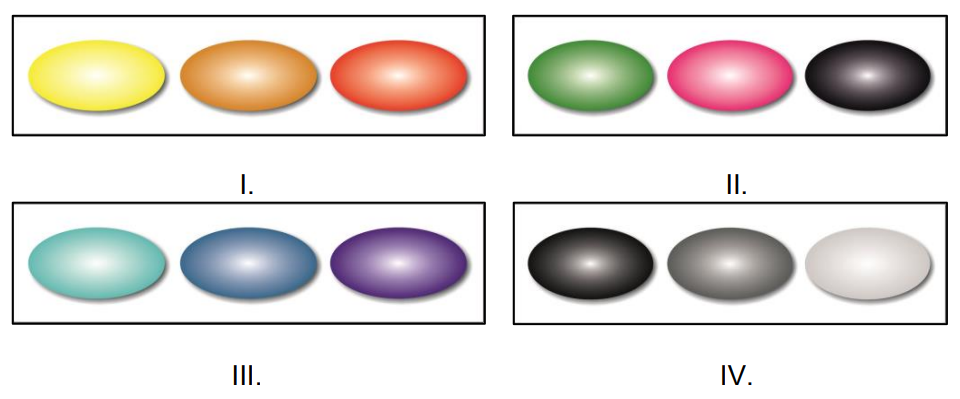
Na której ilustracji przedstawiono barwy achromatyczne zaplanowane do wykonania projektu multimedialnego?

Ilustracja do pytania
A. I.
B. II.
C. III.
D. IV.
Barwy achromatyczne, takie jak czarny, biały i różne odcienie szarości, są kluczowe w projektach multimedialnych, ponieważ pozwalają na stworzenie silnego kontrastu oraz podkreślenie formy i struktury obiektów bez zakłócania ich przez kolor. Ilustracja IV. przedstawia te właśnie kolory, co czyni ją idealnym przykładem zastosowania barw achromatycznych w kontekście multimedialnym. Dobrze zaplanowane wykorzystanie barw achromatycznych wpłynie na przejrzystość i czytelność projektu, zwłaszcza w tekstach i elementach graficznych, gdzie kolory mogą odwracać uwagę od treści. W praktyce, użycie palety achromatycznej może również ułatwić tworzenie harmonijnych kompozycji, gdzie różnice tonalne pozwalają na podkreślenie istotnych elementów a niekoniecznie za pomocą kolorów. Przykładowo, w projektach interfejsów użytkownika, stosowanie barw achromatycznych może zwiększać dostępność i zrozumiałość dla osób z dysfunkcją percepcji kolorów, co jest zgodne z dobrymi praktykami projektowania uniwersalnego.

Pytanie 21

Narzędziem koniecznym do stworzenia projektu witryny internetowej w programie Adobe Photoshop jest

A. cięcie na plasterki
B. zaznaczanie
C. próbkowanie kolorów
D. pióro
Cięcie na plasterki (ang. slicing) jest kluczowym narzędziem w procesie tworzenia projektu strony internetowej w Adobe Photoshop. To technika, która polega na podzieleniu obrazu na mniejsze fragmenty, co umożliwia ich łatwe eksportowanie jako osobne pliki graficzne. Dzięki temu projektanci mogą precyzyjnie kontrolować każdy element interfejsu, zapewniając optymalizację rozmiaru plików i szybkość ładowania strony. Przykładowo, podczas projektowania przycisków czy ikon w Photoshopie, każda część może być wydzielona i zapisana w odpowiednim formacie, co jest istotne dla responsywności strony. Standardy webowe zalecają ograniczenie rozmiaru plików graficznych, aby poprawić doświadczenie użytkownika i SEO. Cięcie na plasterki jest zatem nie tylko praktycznym narzędziem, ale również zgodnym z najlepszymi praktykami projektowania stron internetowych, które koncentrują się na efektywności i jakości. Warto również pamiętać, że odpowiednie cięcie może wpłynąć na estetykę oraz funkcjonalność strony, co jest istotne w kontekście użytkowników mobilnych i ich różnorodnych rozdzielczości ekranów.

Pytanie 22

Jakie formaty służą wyłącznie do zapisu dźwięku?

A. WMA, AVI
B. MP3, WAV
C. MP4, WMV
D. OGG, DWG
Odpowiedź MP3, WAV jest poprawna, ponieważ oba formaty są powszechnie wykorzystywane do zapisywania dźwięku. MP3 (MPEG Audio Layer III) to skompresowany format audio, który zyskał na popularności ze względu na swoje właściwości kompresji stratnej, co pozwala na znaczne zmniejszenie rozmiaru pliku przy zachowaniu akceptowalnej jakości dźwięku. Używany jest w aplikacjach muzycznych, serwisach streamingowych oraz odtwarzaczach multimedialnych. WAV (Waveform Audio File Format) to natomiast format bezstratny, który zapewnia wysoką jakość dźwięku, gdyż zapisuje surowe dane audio bez kompresji. Jest często stosowany w produkcji muzycznej i postprodukcji dźwięku, gdzie jakość jest kluczowa. Oba formaty są zgodne z różnymi platformami i urządzeniami, co czyni je standardami w branży audio. Warto również wspomnieć, że istnieją inne formaty audio, takie jak OGG, ale MP3 i WAV pozostają najpopularniejszymi i najbardziej uniwersalnymi.

Pytanie 23

Jakiego formatu powinien mieć projekt wideo, aby można go było umieścić w cyfrowych mediach?

A. EPS
B. MP4
C. TIFF
D. DWG
Odpowiedź MP4 jest prawidłowa, ponieważ jest to jeden z najpopularniejszych formatów plików wideo, który jest szeroko stosowany w cyfrowych mediach. Format MP4, oparty na standardzie ISO/IEC 14496-12, pozwala na kompresję wideo przy zachowaniu wysokiej jakości obrazu, co czyni go idealnym do przesyłania i publikowania w Internecie. Umożliwia on również integrację z dźwiękiem oraz zamieszczanie napisów, co zwiększa jego funkcjonalność. MP4 jest obsługiwany przez większość platform i urządzeń, co sprawia, że jest preferowany przez profesjonalistów w branży filmowej i mediowej. Przykładowo, serwisy takie jak YouTube czy Vimeo zalecają używanie formatu MP4 do przesyłania wideo, co potwierdza jego uniwersalność i dostosowanie do wymogów cyfrowych. Wybierając MP4, użytkownik ma pewność, że jego projekt wideo będzie dostępny dla szerokiego grona odbiorców, co jest kluczowe w dzisiejszym świecie cyfrowym.

Pytanie 24

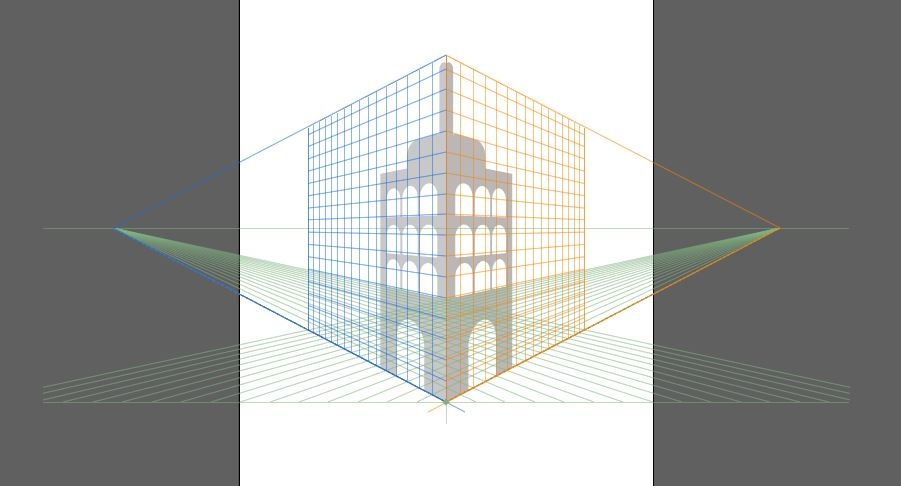
Jakiego narzędzia w programie Adobe Illustrator należy użyć do stworzenia obiektu widocznego na zdjęciu?

Ilustracja do pytania
A. Tworzenie przejść
B. Siatka perspektywy
C. Generator kształtów
D. Wypaczenie marionetkowe
Narzędzie „Siatka perspektywy” w Adobe Illustrator pozwala na tworzenie obiektów w przestrzeni perspektywicznej. Dzięki tej funkcji możesz precyzyjnie umieszczać elementy na siatce i dopasowywać je do wybranego punktu zbiegu, co umożliwia tworzenie trójwymiarowych efektów i realistycznych scen w dwóch wymiarach. To narzędzie jest idealne do projektowania architektonicznych wizualizacji i innych prac, w których perspektywa odgrywa kluczową rolę.

Pytanie 25

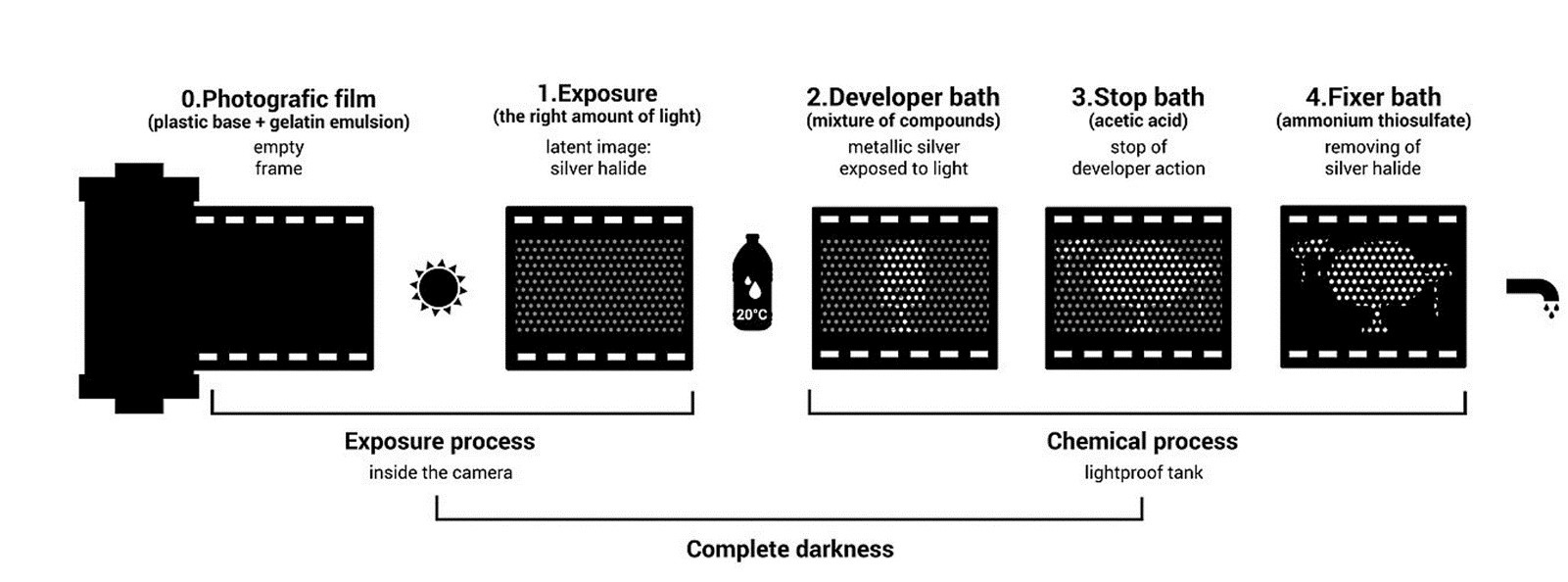
Na schemacie przetwarzania materiału światłoczułego oznaczonego numerem 4 znajduje się kąpiel

Ilustracja do pytania
A. nawilżająca
B. utrwalająca
C. wywołująca
D. przerywająca
Numer 4 na schemacie to kąpiel utrwalająca. Głównym składnikiem tutaj jest tiosiarczan amonu. Dzięki temu procesowi pozbywamy się resztek halogenków srebra, co sprawia, że obraz na materiale światłoczułym staje się trwały. Bez tego etapu wywoływanie w ogóle nie miałoby sensu, bo obraz mógłby zniknąć pod wpływem światła, a to przecież nie o to chodzi. Można powiedzieć, że to kluczowy moment w całym tym chemicznym procesie.

Pytanie 26

Jakiego rodzaju materiał do drukowania fotografii dotyczy przedstawiony opis?

Ilustracja do pytania
A. Siatki mesh
B. Papieru matowego
C. Szkła hartowanego
D. Papieru błyszczącego
Papier matowy rzeczywiście odpowiada opisowi, który został przedstawiony. To właśnie jego delikatnie chropowata struktura sprawia, że nie odbija światła w taki sposób jak papier błyszczący, przez co zdjęcia wydrukowane na nim mają bardziej stonowany, naturalny wygląd. Z mojego doświadczenia w branży fotograficznej, sporo profesjonalistów wybiera właśnie matowy papier do wydruków przeznaczonych do ekspozycji w galeriach czy portfolio, bo minimalizuje on ryzyko refleksów świetlnych pod różnymi kątami. To ogromny plus, zwłaszcza przy fotografii portretowej albo zdjęciach, które mają być oglądane bez przeszkód w różnych warunkach oświetleniowych. Brak widocznych odcisków palców na powierzchni, nawet po wielokrotnym dotykaniu, znacząco podnosi komfort użytkowania i trwałość wydruku – to detal, ale w praktyce często doceniany przy pracy z klientami. Warto jeszcze wspomnieć, że matowy papier jest zgodny z wymaganiami archiwalnymi ISO 9706, przez co nadaje się do profesjonalnego przechowywania odbitek. Moim zdaniem to taki branżowy standard, jeśli ktoś myśli o trwałości i estetyce na dłużej.

Pytanie 27

W celu wykonania korekty tonalnej obrazu cyfrowego w programie do obróbki grafiki rastrowej należy skorzystać z poleceń

A. próg i odwróć.
B. poziomy i ekspozycja.
C. mieszanie kanałów i zastąp kolor.
D. mapa gradientu i kolor selektywny.
Korekta tonalna to jedna z podstawowych operacji w edycji zdjęć cyfrowych. W praktyce chodzi o modyfikowanie rozkładu jasności i kontrastu w obrazie, żeby wydobyć szczegóły zarówno ze świateł, jak i z cieni. Polecenia „poziomy” oraz „ekspozycja” są niemal podstawowym narzędziem każdego grafika czy fotografa pracującego z obrazami rastrowymi. Poziomy pozwalają na precyzyjne ustawienie punktów czerni, bieli oraz środka tonalnego, co przekłada się bezpośrednio na jakość finalnego obrazu – można poprawić zbyt ciemne zdjęcia, odzyskać szczegóły w jasnych obszarach, czy nawet naprawić zdjęcia z nieprawidłową ekspozycją. Z mojej praktyki wynika, że nawet jedno subtelne przesunięcie suwaka w poziomach potrafi uratować zdjęcie z pozoru nie do odratowania. Ekspozycja natomiast pozwala na globalne rozjaśnianie lub przyciemnianie obrazu, co często stosuje się jako pierwszy krok przed dalszą obróbką. W branży uważa się korektę poziomów i ekspozycji za fundament profesjonalnej postprodukcji – to standard, szczególnie w programach takich jak Adobe Photoshop czy GIMP. Często fachowcy najpierw dokonują korekty tonalnej, a dopiero potem przechodzą np. do pracy z kolorami czy retuszu. Moim zdaniem, warto też pamiętać, że dobrze zrobiona korekta tonalna sprawia, że obraz wygląda bardziej naturalnie i profesjonalnie. Nawet jeśli korzystasz z presetów czy filtrów, to dobrze ustawione poziomy i ekspozycja są podstawą, której nie zastąpią żadne automatyczne narzędzia.

Pytanie 28

Które oprogramowanie umożliwia tworzenie i edytowanie grafiki rastrowej?

A. WinRAR, Audacity, Paint
B. Corel Painter, CorelDRAW, Inkscape
C. Adobe Photoshop, Adobe Lightroom, GIMP
D. Windows Movie Maker, Pinnacle Studio, Adobe Acrobat
Adobe Photoshop, Adobe Lightroom oraz GIMP to oprogramowanie, które od lat uchodzi za standardowe narzędzia do pracy z grafiką rastrową. Photoshop jest wykorzystywany praktycznie wszędzie – od obróbki zdjęć w profesjonalnych studiach fotograficznych, przez tworzenie grafik reklamowych, aż po przygotowanie tekstur do gier komputerowych. Lightroom z kolei, choć jest bardziej wyspecjalizowany w edycji zdjęć, pozwala na zaawansowaną korektę barw, kontrastu czy ekspozycji, a GIMP jest darmową alternatywą, którą doceniają zarówno początkujący, jak i zawodowcy. Moim zdaniem, znajomość tych programów to dziś podstawa – praktycznie każda agencja czy drukarnia wymaga umiejętności poruszania się w środowisku grafiki rastrowej. Ważne jest, że grafika rastrowa opiera się na pikselach, a nie na wektorach, więc narzędzia takie jak Photoshop są idealne do pracy z fotografiami, malunkami cyfrowymi czy tworzeniem efektów specjalnych. Korzystając z tych programów, można nie tylko edytować pojedyncze zdjęcia, ale też tworzyć złożone kompozycje, retuszować detale czy przygotowywać projekty do druku zgodnie z branżowymi standardami, takimi jak CMYK czy rozdzielczość 300 dpi. Dla mnie to taki podstawowy „zestaw narzędzi” każdego, kto chce działać w grafice komputerowej.

Pytanie 29

Program Audacity przeznaczony jest do edycji

A. plików wideo.
B. obrazów rastrowych.
C. plików dźwiękowych.
D. obrazów wektorowych.
Program Audacity faktycznie służy do edycji plików dźwiękowych i co ciekawe, jest jednym z najpopularniejszych darmowych narzędzi do tego celu. Spotkałem się z nim już w technikum, a potem praktycznie na każdym etapie nauki związanej z dźwiękiem – i naprawdę trudno znaleźć lepszą aplikację dostępną za darmo. Audacity pozwala na nagrywanie dźwięku z różnych źródeł, edytowanie ścieżek audio, wycinanie, kopiowanie i łączenie fragmentów, a także stosowanie efektów takich jak normalizacja, kompresja czy korekcja tonów. Program obsługuje wiele formatów plików audio, m.in. WAV, MP3 czy OGG, co jest ogromnym ułatwieniem w codziennej pracy z dźwiękiem. W branży multimedialnej, szczególnie jeśli chodzi o podcasty, materiały do wideo czy nawet proste udźwiękawianie prezentacji, taka aplikacja jest po prostu nieoceniona. Moim zdaniem ogromnym plusem Audacity jest też wsparcie dla wtyczek VST oraz możliwość nagrywania kilku kanałów jednocześnie, co zbliża go funkcjonalnością do rozwiązań komercyjnych. Jeśli kiedykolwiek będziesz miksować nagrania z mikrofonu, poprawiać jakość dźwięku z wywiadu czy nawet wycinać szumy z muzyki – Audacity daje radę. Warto się go nauczyć, bo to podstawa w pracy z dźwiękiem zgodnie z obecnymi standardami branżowymi.

Pytanie 30

W oprogramowaniu do obróbki grafiki rastrowej nie występują

A. filtry artystyczne.
B. filtry fotograficzne.
C. kanał lewy i prawy.
D. mieszanie kanałów.
Wybór opcji „kanał lewy i prawy” jako tej, która nie występuje w oprogramowaniu do obróbki grafiki rastrowej, jest jak najbardziej trafny. W aplikacjach takich jak Photoshop, GIMP czy Affinity Photo pracujemy najczęściej na kanałach barw podstawowych, czyli RGB (czerwony, zielony, niebieski) albo CMYK (drukarskie: cyjan, magenta, żółty, czarny). Nie ma tam pojęcia „kanał lewy i prawy” – to raczej termin spotykany w kontekście dźwięku lub projektowania przestrzennego audio, gdzie manipulujemy kanałami stereo. W grafice rastrowej kanały oznaczają składowe kolorów lub przezroczystość (kanał alfa). Takie narzędzia jak filtry artystyczne czy fotograficzne są na porządku dziennym i pozwalają na szybkie przekształcanie obrazów, na przykład nadanie im stylu szkicu, obrazu olejnego czy korekcję balansu bieli. Mieszanie kanałów to bardzo zaawansowana funkcja, dzięki której możemy uzyskać nietypowe efekty kolorystyczne, np. tworząc zdjęcia czarno-białe o konkretnym nastroju lub wyciągając detale z różnych barw. Dlatego właśnie nie spotykamy „kanałów lewego i prawego” w grafice rastrowej – to po prostu nie ta dziedzina. Warto o tym pamiętać, bo rozumienie, z jakimi kanałami pracujemy, pozwala lepiej kontrolować końcowy efekt naszej pracy. Z mojego doświadczenia znajomość tych podstawowych pojęć bardzo pomaga, kiedy zaczynamy korzystać z zaawansowanych funkcji w programach graficznych.

Pytanie 31

Które urządzenia pozwala na pozyskanie materiałów cyfrowych w formacie wideo?

A. Kolorymetr.
B. Tablet graficzny.
C. Skaner optyczny.
D. Aparat bezlusterkowy.
Aparat bezlusterkowy to obecnie jedno z najbardziej uniwersalnych urządzeń do pozyskiwania materiałów cyfrowych w formacie wideo. W przeciwieństwie do tradycyjnych lustrzanek, aparaty bezlusterkowe są lżejsze, bardziej kompaktowe, a jednocześnie oferują bardzo wysoką jakość obrazu. Praktycznie każdy model z ostatnich lat umożliwia nagrywanie wideo w rozdzielczości Full HD lub nawet 4K, często z dodatkowymi opcjami, jak slow motion czy manualne ustawienia parametrów ekspozycji. W branży kreatywnej i medialnej aparaty bezlusterkowe wypierają kamery konsumenckie właśnie ze względu na lepszą jakość obrazu i możliwości wymiany obiektywów – to daje ogromną swobodę w doborze kadru, głębi ostrości i efektów wizualnych. Z mojego doświadczenia, coraz więcej twórców na YouTube czy operatorów w reklamie korzysta z bezlusterkowców zamiast kamer wideo, bo po prostu mają dużo większą kontrolę nad materiałem i jakością. Co ciekawe, takie aparaty bardzo dobrze radzą sobie w różnych warunkach oświetleniowych, a niektóre modele pozwalają nawet na podłączenie zewnętrznych mikrofonów czy rejestratorów dźwięku, co jest standardem w profesjonalnych produkcjach. No i jeszcze jedna sprawa – pliki wideo z bezlusterkowca mają formaty zgodne z większością programów do montażu, co naprawdę usprawnia późniejszą obróbkę materiału. W praktyce, jeśli ktoś poważnie myśli o nagrywaniu filmów, zdecydowanie warto zainwestować w bezlusterkowca.

Pytanie 32

Format zapisu GIF umożliwia

A. edycję obiektów wektorowych.
B. publikację animacji w internecie.
C. zapis masek warstw oraz edytowalnej wersji ścieżek.
D. zapis warstw dopasowania oraz warstw przycinających.
Format GIF to taki trochę klasyk internetu, serio. Jego główna zaleta, która od zawsze wyróżnia ten format, to możliwość zapisywania krótkich, zapętlonych animacji. Niektórzy w żargonie mówią, że GIF to „format memów” – i coś w tym jest, bo od lat jest najczęściej wykorzystywany właśnie do publikowania animowanych grafik w sieci. GIF obsługuje tylko 256 kolorów, więc może nieidealnie odwzorowuje barwy, ale za to jest lekki i łatwy do udostępniania. Najważniejsze: tylko formaty takie jak GIF pozwalają w prosty sposób stworzyć animację, która wyświetli się praktycznie na każdej przeglądarce, nawet tych starszych. GIF nie nadaje się do przechowywania warstw, masek czy ścieżek, bo to nie jest format do edycji – to raczej końcowy produkt. Moim zdaniem, jeśli ktoś chce zrobić prostą animację do internetu, GIF się nada idealnie. W branży graficznej to jest standard na szybkie „loopowane” prezentacje, reakcje czy prostą reklamę. Dla bardziej zaawansowanych rzeczy i wyższej jakości używa się np. APNG albo wideo MP4, ale GIF wciąż ma swoje miejsce, szczególnie tam, gdzie liczy się prostota i szeroka kompatybilność.

Pytanie 33

Które określenie charakteryzuje właściwości grafiki rastrowej?

A. Przy powiększaniu grafika traci na jakości.
B. Przy powiększaniu grafika nie traci na jakości.
C. Przy pomniejszaniu grafiki zwiększa się kontrast walorowy.
D. Przy pomniejszaniu grafiki zmniejsza się kontrast walorowy.
To jest bardzo dobry wybór i szczerze mówiąc, takie rozróżnienie między grafiką rastrową a wektorową jest mega przydatne na co dzień, zwłaszcza jeśli zdarza Ci się pracować z obrazami w praktyce – czy to w Photoshopie, GIMP-ie czy nawet na zwykłej prezentacji. Grafika rastrowa, czyli bitmapowa, opiera się na siatce pikseli. Każdy piksel to taki malutki kwadracik, który ma swój określony kolor i położenie. Gdy powiększamy taki obrazek, komputer po prostu rozciąga te piksele, a pomiędzy nimi próbuje „wymyślić” nowe kolory, żeby nie było pustych miejsc. Efekt? Obraz staje się rozmyty, pojawiają się tzw. artefakty, a ostrość mocno spada. Szczególnie widać to na zdjęciach z niską rozdzielczością – powiększone wyglądają jakby były zrobione kalkulatorem albo przez mgłę. W profesjonalnych materiałach graficznych czy w druku zawsze zwraca się uwagę na rozdzielczość (np. 300 dpi do druku), bo jakakolwiek ingerencja w rozmiar bitmapy bardzo łatwo prowadzi do utraty jakości. Z mojego doświadczenia, nawet w codziennych sytuacjach, jak chcesz zrobić plakat z obrazka z internetu, bardzo szybko się przekonasz, że powiększenie rastrowej grafiki niemal nigdy nie kończy się dobrze. Z kolei grafiki wektorowe (np. SVG) nie mają tego problemu, bo tam wszystko jest opisane matematycznie – skalujesz jak chcesz, a ostrość zostaje. W praktyce, jeśli zależy Ci na zachowaniu jakości przy dużych rozmiarach, to rastrowa grafika po prostu się nie nadaje. Większość zdjęć cyfrowych to bitmapy, więc warto znać ich ograniczenia. Takie szczegóły są wręcz podstawą w branży poligraficznej czy podczas projektowania stron internetowych.

Pytanie 34

Który skrót klawiaturowy stosuje się do zaznaczenia wszystkich obiektów znajdujących się w polu obszaru roboczego programu do tworzenia grafiki wektorowej?

A. Ctrl+V
B. Ctrl +A
C. Ctrl +C
D. Ctrl +G
Ctrl+A to absolutna podstawa pracy w różnych aplikacjach graficznych, nie tylko tych do grafiki wektorowej. Skrót ten pochodzi od słów 'Control' oraz 'All', czyli dosłownie – zaznacz wszystko. Z mojego doświadczenia wynika, że niezależnie czy pracujesz w Adobe Illustratorze, Corelu, czy nawet w prostych edytorach tekstu, ten sam skrót działa identycznie – wybiera wszystkie elementy na obszarze roboczym. To ogromna wygoda, szczególnie kiedy masz do edycji wiele obiektów naraz i nie chcesz tracić czasu na ręczne zaznaczanie każdego z osobna. W branży graficznej jest to taki must-have, bo przyspiesza workflow, pozwala łatwo grupować, przesuwać czy usuwać całe kompozycje. Warto też wiedzieć, że niektóre programy pozwalają na modyfikowanie tego skrótu, ale domyślnie Ctrl+A jest po prostu uniwersalny. Co ciekawe, skrót ten stosuje się nie tylko do elementów graficznych – równie dobrze zaznacza warstwy, ścieżki czy grupy, w zależności od kontekstu programu. Takie drobiazgi naprawdę robią różnicę w pracy projektanta. Sam często korzystam z Ctrl+A przy czyszczeniu projektu lub kiedy chcę szybko wyeksportować wszystko na raz – bardzo praktyczne rozwiązanie. Takie skróty zdecydowanie wpisują się w dobre praktyki branżowe i są czymś, czego każdy grafik powinien nauczyć się niemal na pamięć.

Pytanie 35

Narzędzia umożliwiające wykonanie miejscowego retuszu obrazu cyfrowego przeznaczonego do zamieszczenia w prezentacji multimedialnej to

A. Rączka i pędzel historii.
B. Łatka i pędzel korygujący.
C. Kroplomierz i pędzel mieszający.
D. Stempel ze wzorkiem i pędzel artystyczny.
Łatka i pędzel korygujący to zdecydowanie podstawowe narzędzia do miejscowego retuszu w edycji obrazu cyfrowego. Pracując chociażby w Photoshopie czy GIMP-ie, te narzędzia pozwalają usunąć drobne niedoskonałości, takie jak kurz, zarysowania czy pryszcze, bez naruszania reszty zdjęcia. Kluczowe w pracy grafika, zwłaszcza gdy przygotowujesz materiały do prezentacji multimedialnej, jest zachowanie naturalności i jakości obrazu – właśnie te narzędzia to umożliwiają. Działają na zasadzie pobierania próbki z czystego fragmentu i „nadpisywania” defektu, przy czym pędzel korygujący automatycznie dopasowuje teksturę i kolorystykę – co w praktyce jest szybkie i bardzo skuteczne. Przemysł kreatywny od lat stosuje te narzędzia jako złoty standard, bo pozwalają na precyzję oraz zachowanie realizmu. Moim zdaniem, warto jeszcze pamiętać, że im mniejszy defekt, tym mniejszy rozmiar pędzla – to daje największą kontrolę. Swoją drogą, jak się już trochę poćwiczy, to da się usunąć praktycznie wszystko, czego dana prezentacja by nie wymagała. Dobra praktyka to praca na warstwach i zawsze kopia zapasowa oryginału – serio, raz czy dwa mi się zdarzyło coś nadpisać i potem były nerwy. W sumie, nie wyobrażam sobie profesjonalnego przygotowania grafiki na prezentację bez użycia tych właśnie narzędzi.

Pytanie 36

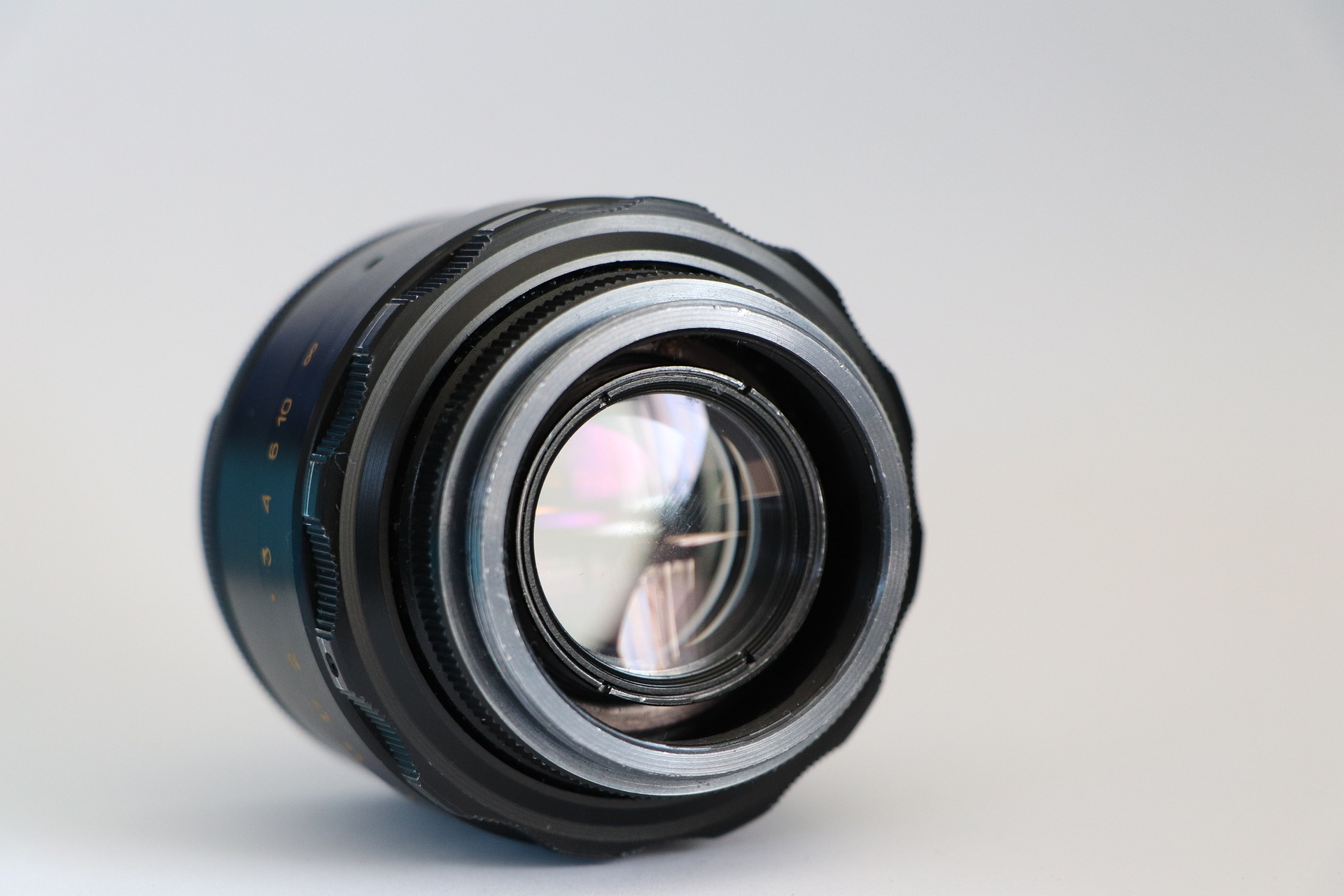
Element aparatu fotograficznego na zdjęciu to

Ilustracja do pytania
A. obiektyw.
B. konwerter.
C. pierścień pośredni.
D. pryzmat pentagonalny.
Na zdjęciu widoczny jest klasyczny obiektyw fotograficzny – samodzielny moduł optyczny, który mocuje się do korpusu aparatu. Rozpoznasz go po dużej przedniej soczewce, pierścieniach ostrości i przysłony oraz bagnecie lub gwincie mocującym z tyłu. Obiektyw jest kluczowym elementem całego toru optycznego: to on formuje obraz na matrycy, decyduje o ogniskowej, świetle obiektywu (liczbie f), głębi ostrości, charakterze rozmycia tła i ogólnej ostrości zdjęcia. W praktyce fotograf częściej „inwestuje w szkło” niż w sam korpus, bo dobry obiektyw starcza na lata i ma ogromny wpływ na jakość obrazu – ostrość, kontrast, minimalne zniekształcenia geometryczne i aberracje chromatyczne. Standardem branżowym jest oznaczanie obiektywów parametrami typu 50 mm f/1.8, 24–70 mm f/2.8 itp., co od razu mówi o przeznaczeniu i możliwościach sprzętu. W fotografii cyfrowej dobór obiektywu do konkretnej sytuacji (portret, pejzaż, sport, makro) jest jedną z podstawowych umiejętności. Stałoogniskowe „pięćdziesiątki” świetnie nadają się do nauki kompozycji, zoomy reporterskie 24–70 mm i 70–200 mm to standard w pracy zawodowych fotografów, a jasne obiektywy z dużym otworem przysłony pozwalają fotografować w słabym świetle bez podbijania ISO. Moim zdaniem, zrozumienie roli obiektywu to absolutna podstawa, bo nawet najlepszy korpus nie zrobi dobrego zdjęcia, jeśli przed matrycą jest słabe szkło.

Pytanie 37

Która grupa formatów zapisu dotyczy wyłącznie materiałów wideo?

A. MP3, WMV, AI
B. OGG, SVF, CDR
C. AVI, MPEG, WMV
D. MPEG, JPEG, INDD
Poprawnie wskazana grupa AVI, MPEG, WMV to zestaw formatów, które są bezpośrednio kojarzone z materiałem wideo. Każdy z nich służy do zapisu ruchomego obrazu, często razem z dźwiękiem. AVI (Audio Video Interleave) to kontener wideo opracowany przez Microsoft, bardzo popularny w starszych produkach, jeszcze z czasów Windows XP, ale wciąż spotykany w archiwach i starszych kamerach. MPEG to rodzina standardów kompresji wideo i audio (MPEG-1, MPEG-2, MPEG-4), szeroko stosowana w telewizji cyfrowej, płytach DVD, a także w internecie – np. MP4 bazuje właśnie na standardach MPEG. WMV (Windows Media Video) to format wideo opracowany przez Microsoft, dawniej często używany w strumieniowaniu filmów w internecie oraz w prezentacjach multimedialnych w środowisku Windows. Z praktycznego punktu widzenia, jeśli montujesz film w programach typu Adobe Premiere, DaVinci Resolve czy nawet w prostszych edytorach, to bez problemu zaimportujesz pliki AVI, MPEG czy WMV i będziesz je traktować jako typowe pliki wideo. W branży multimedialnej przyjęło się, że materiały filmowe dostarcza się w formatach opartych na standardach MPEG (np. MP4/H.264, H.265), ale rozumienie takich klasycznych oznaczeń jak AVI i WMV nadal jest ważne, bo często spotyka się je w starych projektach, na płytach CD/DVD albo w materiałach klientów. Moim zdaniem dobrze jest kojarzyć, że nazwy tych formatów od razu powinny zapalać lampkę: to jest wideo, a nie sam dźwięk czy grafika. W praktyce, gdy widzisz rozszerzenia .avi, .mpg, .mpeg, .wmv w eksploratorze plików, możesz zakładać, że to pliki do odtwarzania w odtwarzaczu filmów, a nie np. w edytorze dźwięku czy programie graficznym.

Pytanie 38

Który program należy zastosować do montażu filmu składającego się ze zdjęć oraz materiału filmowego?

A. Audacity.
B. Photopea.
C. Adobe Bridge.
D. Adobe Premiere.
Poprawnie wskazany został Adobe Premiere, bo jest to typowy, profesjonalny program do montażu wideo, czyli tzw. nieliniowej edycji wideo (NLE – Non Linear Editing). Właśnie w takim środowisku łączy się różne źródła: zdjęcia, krótkie klipy filmowe, nagrania z telefonu, dźwięk z mikrofonu, muzykę z pliku MP3 itp. Premiere pozwala umieścić wszystkie te elementy na osi czasu (timeline), przycinać je, ustawiać kolejność, dodawać przejścia, efekty wizualne oraz korekcję kolorów. Możesz np. zrobić pokaz slajdów ze zdjęć z wakacji, wstawić między nie fragmenty nagranego filmu, podłożyć muzykę i lektora, a na końcu wyeksportować całość jako gotowy film w formacie MP4 w rozdzielczości Full HD lub 4K. Z mojego doświadczenia w branży multimedialnej Adobe Premiere jest jednym z najczęściej używanych narzędzi w studiach postprodukcyjnych, telewizji internetowej i przy produkcji materiałów na YouTube czy social media. Program obsługuje standardowe kodeki i formaty wideo (H.264, HEVC, ProRes – zależnie od konfiguracji), a także sekwencje zdjęć i grafiki w formatach takich jak JPG, PNG, PSD. Dobrą praktyką jest przygotowanie zdjęć i klipów wcześniej: odpowiednia rozdzielczość, proporcje obrazu (np. 16:9), sensowna nazwa plików. Potem w Premiere układa się to w logiczną historię, dodaje napisy, logo, efekty dźwiękowe i na końcu eksportuje w ustawieniach dopasowanych do medium docelowego, np. YouTube 1080p. Właśnie takie kompleksowe podejście do montażu – łączenie zdjęć, wideo, grafiki i dźwięku – odróżnia Premiere od programów typowo audio lub stricte graficznych.

Pytanie 39

Podczas projektowania w programach graficznych można wykonać automatycznie kopię zapasową

A. w określonych odstępach czasu.
B. po przekroczeniu określonej wielkości pliku.
C. publikacji zawierającej co najmniej 5 zdjęć.
D. publikacji, która ma więcej niż 10 stron.
Prawidłowa odpowiedź odnosi się do typowego mechanizmu autosave, czyli automatycznego zapisywania kopii zapasowej projektu w określonych odstępach czasu. Tak działają praktycznie wszystkie poważniejsze programy graficzne – zarówno rastrowe (np. Adobe Photoshop, GIMP), jak i wektorowe (np. Adobe Illustrator, CorelDRAW, Inkscape). Użytkownik może zwykle w ustawieniach określić, co ile minut program ma tworzyć kopię bezpieczeństwa: co 5, 10 czy 15 minut. Dzięki temu, gdy system się zawiesi, zabraknie prądu albo program nagle się zamknie, nie tracimy kilku godzin pracy, tylko najwyżej kilka minut. W praktyce branżowej uznaje się, że automatyczny zapis co 5–10 minut to rozsądny kompromis między bezpieczeństwem danych a wydajnością pracy. Moim zdaniem to jedna z najważniejszych funkcji, jaką warto zawsze włączyć po instalacji programu. W wielu aplikacjach kopia zapasowa jest zapisywana w osobnym, tymczasowym katalogu, a po ponownym uruchomieniu programu pojawia się okno z propozycją odzyskania sesji roboczej. To jest standardowe zachowanie w środowiskach profesjonalnych, gdzie utrata pliku może oznaczać realne straty finansowe i czasowe. W praktyce projektowej, np. przy obróbce zdjęć produktowych, składzie ulotek czy projektowaniu logo, autosave po prostu ratuje skórę, gdy pracuje się pod presją czasu i ma się otwartych kilka ciężkich plików jednocześnie. Dobrą praktyką jest też łączenie autosave z ręcznym zapisywaniem kolejnych wersji pliku, np. projekt_v1, projekt_v2, żeby móc cofnąć się do wcześniejszego etapu, jeśli klient nagle zmieni koncepcję. Takie podejście jest zgodne z ogólnymi dobrymi praktykami pracy z plikami w branży graficznej.

Pytanie 40

Retusz miejscowy obrazu to technika cyfrowej obróbki bitmap polegająca na

A. skalowaniu elementów obrazu na bitmapie.
B. ustawieniu siatek oraz prostowaniu obrazu.
C. fotomontażu fragmentów obrazu z co najmniej dwóch bitmap.
D. usuwaniu zbędnych elementów z zachowaniem ciągłości obrazu.
Prawidłowo wskazana odpowiedź dobrze oddaje ideę retuszu miejscowego. Retusz miejscowy w grafice rastrowej polega właśnie na usuwaniu lub korygowaniu zbędnych elementów z obrazu przy jednoczesnym zachowaniu ciągłości tła, faktur, krawędzi i oświetlenia. Chodzi o to, żeby po ingerencji nie było widać śladów manipulacji – obraz ma wyglądać naturalnie, jakby dany obiekt nigdy tam nie istniał. W praktyce stosuje się do tego narzędzia takie jak: stempel (clone stamp), pędzel korygujący (healing brush), spot healing, patch tool czy funkcje typu „Content-Aware Fill” w Photoshopie. One wszystkie pracują na poziomie pikseli i próbują dopasować kolorystykę, ziarno, kontrast oraz strukturę do otoczenia. W branżowych standardach retusz miejscowy jest podstawą przy obróbce zdjęć produktowych, fotografii portretowej, modowej, a nawet dokumentacyjnej, o ile dopuszcza to etyka danego zastosowania. Usuwa się np. kurz z matrycy, drobne skazy na skórze, śmieci na chodniku, kabel w tle, znaki drogowe czy przypadkowych przechodniów. Moim zdaniem kluczowe jest to, że retusz miejscowy nie zmienia kompozycji zdjęcia w sensie dodawania nowych elementów z innych plików, tylko „czyści” to, co już jest, tak żeby obraz był bardziej czytelny i estetyczny. Dobra praktyka mówi też, żeby nie przesadzać – jeśli po powiększeniu 100% widać powtarzające się wzory sklonowanych fragmentów, to znaczy, że retusz jest wykonany słabo. Profesjonalnie wykonany retusz miejscowy jest praktycznie niewidoczny dla laika, a nawet dla wielu doświadczonych odbiorców, właśnie dzięki zachowaniu ciągłości obrazu i spójności wszystkich detali.