Wyniki egzaminu

Informacje o egzaminie:
  • Zawód: Technik informatyk
  • Kwalifikacja: INF.02 - Administracja i eksploatacja systemów komputerowych, urządzeń peryferyjnych i lokalnych sieci komputerowych
  • Data rozpoczęcia: 1 maja 2026 00:26
  • Data zakończenia: 1 maja 2026 00:42

Egzamin zdany!

Wynik: 24/40 punktów (60,0%)

Wymagane minimum: 20 punktów (50%)

Nowe
Analiza przebiegu egzaminu- sprawdź jak rozwiązywałeś pytania
Pochwal się swoim wynikiem!
Szczegółowe wyniki:
Pytanie 1

W filmie przedstawiono konfigurację ustawień maszyny wirtualnej. Wykonywana czynność jest związana z

A. konfigurowaniem adresu karty sieciowej.
B. ustawieniem rozmiaru pamięci wirtualnej karty graficznej.
C. dodaniem drugiego dysku twardego.
D. wybraniem pliku z obrazem dysku.
Poprawnie – w tej sytuacji chodzi właśnie o wybranie pliku z obrazem dysku (ISO, VDI, VHD, VMDK itp.), który maszyna wirtualna będzie traktować jak fizyczny nośnik. W typowych programach do wirtualizacji, takich jak VirtualBox, VMware czy Hyper‑V, w ustawieniach maszyny wirtualnej przechodzimy do sekcji dotyczącej pamięci masowej lub napędów optycznych i tam wskazujemy plik obrazu. Ten plik może pełnić rolę wirtualnego dysku twardego (system zainstalowany na stałe) albo wirtualnej płyty instalacyjnej, z której dopiero instalujemy system operacyjny. W praktyce wygląda to tak, że zamiast wkładać płytę DVD do napędu, podłączasz plik ISO z obrazu instalacyjnego Windowsa czy Linuxa i ustawiasz w BIOS/UEFI maszyny wirtualnej bootowanie z tego obrazu. To jest podstawowa i zalecana metoda instalowania systemów w VM – szybka, powtarzalna, zgodna z dobrymi praktykami. Dodatkowo, korzystanie z plików obrazów dysków pozwala łatwo przenosić całe środowiska między komputerami, robić szablony maszyn (tzw. template’y) oraz wykonywać kopie zapasowe przez zwykłe kopiowanie plików. Moim zdaniem to jedna z najważniejszych umiejętności przy pracy z wirtualizacją: umieć dobrać właściwy typ obrazu (instalacyjny, systemowy, LiveCD, recovery), poprawnie go podpiąć do właściwego kontrolera (IDE, SATA, SCSI, NVMe – zależnie od hypervisora) i pamiętać o odpięciu obrazu po zakończonej instalacji, żeby maszyna nie startowała ciągle z „płyty”.
Pytanie 2

Zwiększenie zarówno wydajności operacji (zapis/odczyt), jak i bezpieczeństwa przechowywania danych jest możliwe dzięki zastosowaniu macierzy dyskowej

A. RAID 3
B. RAID 1
C. RAID 0
D. RAID 50
Wybór RAID 3, RAID 1 lub RAID 0 jako odpowiedzi na pytanie jest błędny, ponieważ każda z tych konfiguracji ma swoje ograniczenia, jeżeli chodzi o jednoczesne zwiększenie szybkości operacji oraz bezpieczeństwa przechowywania danych. RAID 1, który polega na mirroringu danych, zapewnia doskonałą redundancję, ale nie zwiększa wydajności zapisu, a wręcz może ją obniżyć, ponieważ wymaga tego samego zapisu na dwóch dyskach. RAID 0 z kolei, mimo że oferuje wysoką wydajność dzięki stripingowi, nie zapewnia żadnej redundancji – w przypadku awarii któregoś z dysków, wszystkie dane są tracone. RAID 3, korzystający z parzystości, również nie jest optymalnym rozwiązaniem, gdyż wprowadza pojedynczy dysk parzystości, co może stać się wąskim gardłem w operacjach zapisu. Kluczowym błędem myślowym jest zatem brak zrozumienia, że aby osiągnąć wysoką wydajność i bezpieczeństwo, konieczne jest zastosowanie odpowiedniej kombinacji technologii RAID. W praktyce, podejście do wyboru macierzy dyskowej wymaga analizy specyficznych potrzeb operacyjnych i budżetowych, a także znajomości kompromisów, które wiążą się z różnymi konfiguracjami RAID, co przekłada się na efektywność w zarządzaniu danymi w każdej organizacji.

Pytanie 3

Standard zwany IEEE 802.11, używany w lokalnych sieciach komputerowych, określa typ sieci:

A. Wireless LAN
B. Token Ring
C. Fiber Optic FDDI
D. Ethernet
Odpowiedź 'Wireless LAN' jest poprawna, ponieważ standard IEEE 802.11 definiuje technologię bezprzewodowych lokalnych sieci komputerowych, umożliwiając komunikację między urządzeniami bez użycia kabli. Technologia ta opiera się na falach radiowych, co pozwala na elastyczność w rozmieszczaniu urządzeń oraz na łatwe podłączanie nowych klientów do sieci. Standard IEEE 802.11 obejmuje różne warianty, takie jak 802.11a, 802.11b, 802.11g, 802.11n oraz 802.11ac, każdy z nich dostosowując się do różnorodnych potrzeb w zakresie prędkości przesyłu danych oraz zasięgu. Przykładem zastosowania technologii 802.11 są hotspoty w kawiarniach, biurach oraz domach, które umożliwiają użytkownikom dostęp do internetu bez konieczności stosowania okablowania. Ponadto, rozwoju tej technologii sprzyja rosnące zapotrzebowanie na mobilność oraz zwiększoną liczbę urządzeń mobilnych, co czyni standard 802.11 kluczowym elementem w architekturze nowoczesnych sieci komputerowych.

Pytanie 4

Zjawisko, w którym pliki przechowywane na dysku twardym są umieszczane w nieprzylegających do siebie klastrach, nosi nazwę

A. kodowania danych
B. fragmentacji danych
C. defragmentacji danych
D. konsolidacji danych
Fragmentacja danych to proces, w wyniku którego pliki są zapisywane na dysku w niesąsiadujących ze sobą klastrach. W praktyce oznacza to, że część pliku może być rozproszona po różnych obszarach dysku, co prowadzi do obniżenia efektywności odczytu i zapisu danych. Zjawisko to jest powszechne w systemach plików, gdzie pliki są modyfikowane, usuwane i tworzone w sposób, który prowadzi do rosnącej fragmentacji. Gdy system operacyjny próbuje załadować zfragmentowany plik, musi przeskakiwać pomiędzy różnymi klastrami, co zwiększa czas dostępu do danych oraz obciążenie dysku. W praktyce, regularna defragmentacja może znacznie poprawić wydajność systemu. Dobrym przykładem zastosowania jest korzystanie z narzędzi do defragmentacji, które przeszukują dysk w celu uporządkowania fragmentów plików. Ponadto, nowoczesne systemy plików, takie jak NTFS, stosują różne techniki do minimalizacji fragmentacji, np. przez dynamiczne alokowanie miejsca na nowe pliki. Zrozumienie fragmentacji jest kluczowe dla administratorów systemów i użytkowników, którzy chcą utrzymać optymalną wydajność swoich urządzeń.

Pytanie 5

Do przeprowadzenia ręcznej konfiguracji interfejsu sieciowego w systemie Linux konieczne jest użycie polecenia

A. route add
B. eth()
C. ipconfig
D. ifconfig
Odpowiedź 'ifconfig' jest prawidłowa, ponieważ to polecenie jest standardowym narzędziem w systemie Linux do konfiguracji interfejsów sieciowych. Umożliwia ono użytkownikom przeglądanie i ustawianie informacji o interfejsach, takich jak adresy IP, maski podsieci oraz inne parametry. Na przykład, aby ustawić adres IP dla interfejsu eth0, można użyć polecenia 'ifconfig eth0 192.168.1.10 netmask 255.255.255.0 up', co aktywuje interfejs z określonym adresem IP. W przypadku starszych systemów Linux, ifconfig był głównym narzędziem do zarządzania interfejsami sieciowymi, jednak w nowszych dystrybucjach zaleca się stosowanie polecenia 'ip', które jest bardziej rozbudowane i oferuje szersze możliwości. Pomimo tego, ifconfig pozostaje powszechnie używanym narzędziem i jego znajomość jest istotna dla każdego administratora systemów. Ważne jest również, aby pamiętać, że zmiany wprowadzone przez ifconfig są tymczasowe i nie przetrwają restartu, chyba że zostaną zapisane w plikach konfiguracyjnych.

Pytanie 6

Jakie jest źródło pojawienia się komunikatu na ekranie komputera, informującego o wykryciu konfliktu adresów IP?

A. Inne urządzenie w sieci posiada ten sam adres IP co komputer
B. Adres bramy domyślnej w ustawieniach protokołu TCP/IP jest nieprawidłowy
C. Adres IP komputera znajduje się poza zakresem adresów w sieci lokalnej
D. Usługa DHCP nie funkcjonuje w sieci lokalnej
Istnieje wiele mylnych przekonań dotyczących przyczyn konfliktu adresów IP, które mogą prowadzić do nieprawidłowych wniosków. Jednym z najczęstszych błędów jest przekonanie, że brak usługi DHCP w sieci lokalnej jest główną przyczyną tego problemu. Choć DHCP rzeczywiście automatycznie przydziela adresy IP, to brak tej usługi nie prowadzi bezpośrednio do konfliktów, jeśli adresy IP są przydzielane ręcznie zgodnie z ustalonymi zasadami. Kolejnym nietrafnym rozumowaniem jest założenie, że adres IP komputera może być na pewno poza zakresem adresów sieci lokalnej. W praktyce, jeśli urządzenie ma przypisany adres IP, który jest używany przez inne urządzenie, system wykryje ten konflikt, niezależnie od tego, czy jest on w zakresie czy poza nim. Wreszcie, błąd w ustawieniach bramy domyślnej również nie prowadzi do konfliktów adresów IP; bardziej skutkuje problemami z trasowaniem pakietów, a nie ich kolizją. Właściwe zrozumienie tych aspektów jest kluczowe dla efektywnego zarządzania siecią i unikania problemów z komunikacją. Należy pamiętać, że każda sieć lokalna powinna mieć jasno określone zasady przydzielania adresów IP, aby zminimalizować ryzyko konfliktów oraz utrzymać stabilność i wydajność sieci.

Pytanie 7

Twórca zamieszczonego programu pozwala na jego darmowe korzystanie tylko w przypadku

Ancient Domains of Mystery
AutorThomas Biskup
Platforma sprzętowaDOS, OS/2, Macintosh, Microsoft Windows, Linux
Pierwsze wydanie23 października 1994
Aktualna wersja stabilna1.1.1 / 20 listopada 2002 r.
Aktualna wersja testowa1.2.0 Prerelease 18 / 1 listopada 2013
Licencjapostcardware
Rodzajroguelike
A. przesłania przelewu w wysokości $1 na konto twórcy
B. zaakceptowania ograniczeń czasowych podczas instalacji
C. uiszczenia dobrowolnej wpłaty na cele charytatywne
D. wysłania tradycyjnej kartki pocztowej do twórcy
Ograniczenia czasowe podczas instalacji są charakterystyczne dla oprogramowania typu trial, które pozwala na użytkowanie produktu przez określony czas zanim będzie wymagana pełna opłata. Model ten nie pasuje do konceptu postcardware, który opiera się na interakcji społecznościowej, nie finansowej. Przesłanie przelewu z kwotą pieniędzy sugeruje, że mamy do czynienia z modelem opartym na mikrotransakcjach, co również nie jest zgodne z ideą postcardware. Ten model licencjonowania nie wiąże się z żadnymi kosztami finansowymi i nie wymaga przelewów pieniężnych, gdyż jego celem jest bardziej nawiązywanie kontaktu niż uzyskiwanie zysków. Uiszczenie dobrowolnej opłaty na cele charytatywne może być bliskie idei donationware, które pozwala użytkownikom wspierać twórcę lub wskazane cele, jednak różni się od postcardware, które skupia się na wymianie symbolicznej, jaką jest przesłanie kartki. Wszystkie te modele licencjonowania wychodzą z różnych założeń, a kluczowe jest zrozumienie, że postcardware nie wiąże się z finansowymi zobowiązaniami, lecz z symbolicznym gestem uznania. To podejście promuje bardziej humanistyczną relację między twórcą a użytkownikiem, co jest kluczowe dla zrozumienia jego specyfiki w kontekście historycznym i społecznym.

Pytanie 8

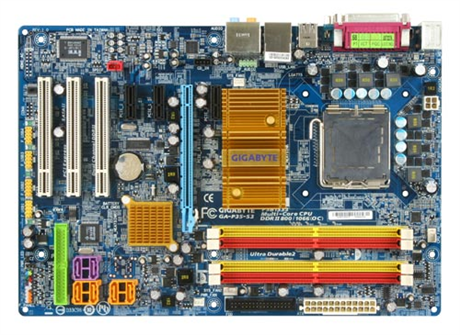
Do pokazanej na ilustracji płyty głównej nie da się podłączyć urządzenia korzystającego z interfejsu

Ilustracja do pytania
A. PCI
B. IDE
C. AGP
D. SATA
Złącze AGP, czyli Accelerated Graphics Port, to standard interfejsu opracowany głównie dla kart graficznych. Było popularne w komputerach osobistych w latach 90. i na początku XXI wieku. AGP oferowało dedykowane pasmo dla grafiki, co poprawiało wydajność w porównaniu do ówczesnych technologii. Wraz z rozwojem nowych standardów, takich jak PCI Express, AGP stało się przestarzałe i zniknęło z nowoczesnych płyt głównych. Współczesne płyty główne, takie jak ta przedstawiona na rysunku, używają PCI Express, który jest bardziej uniwersalny i wydajny. PCI Express potrafi obsługiwać różnorodne urządzenia, zapewniając wysoką przepustowość. W praktyce oznacza to, że współczesne karty graficzne, dyski SSD i inne komponenty są podłączane przez PCI Express. Jeśli planujesz modernizację systemu, złącze PCI Express oferuje lepszą elastyczność i kompatybilność z nowymi technologiami. Podsumowując, brak złącza AGP na nowoczesnej płycie wynika z przestarzałości tego standardu, co jest zgodne z obecnymi trendami w branży komputerowej.

Pytanie 9

Najczęstszym powodem, dla którego toner rozmazuje się na wydrukach z drukarki laserowej, jest

A. zbyt niska temperatura utrwalacza
B. zanieczyszczenie wnętrza drukarki
C. zacięcie papieru
D. uszkodzenie rolek
Uszkodzenie rolek nie jest główną przyczyną rozmazywania się tonera, choć mogą one wpływać na jakość wydruku. Rolki w utrwalaczu mają kluczowe znaczenie dla transportu papieru oraz równomiernego podgrzewania tonera. Uszkodzenie rolek może prowadzić do problemów z podawaniem papieru, co w niektórych przypadkach może skutkować zacięciami, ale nie jest bezpośrednio związane z rozmazywaniem tonera. Zacięcie papieru, chociaż może powodować różne problemy z wydrukiem, zazwyczaj nie prowadzi do rozmazywania, a bardziej do nieprawidłowego drukowania lub przerw w procesie. Zanieczyszczenie wnętrza drukarki również nie jest głównym czynnikiem odpowiedzialnym za ten problem. Choć kurz i zanieczyszczenia mogą wpływać na jakość druku, to nie są one bezpośrednią przyczyną rozmazywania, które do dużej mierze zależy od procesów termicznych. Powszechnym błędem myślowym jest łączenie jakości wydruku z różnymi uszkodzeniami, podczas gdy kluczowym czynnikiem w przypadku rozmazywania jest właśnie temperatura utrwalacza, której niewłaściwe ustawienia są najczęstszą przyczyną tego zjawiska w praktyce biurowej.

Pytanie 10

W systemie operacyjnym Ubuntu konto użytkownika student można wyeliminować przy użyciu komendy

A. user net student /del
B. del user student
C. userdel student
D. net user student /del
Polecenie 'userdel student' jest właściwym sposobem usunięcia konta użytkownika o nazwie 'student' w systemie operacyjnym Ubuntu, który jest oparty na jądrze Linux. Polecenie 'userdel' jest standardowym narzędziem wykorzystywanym w systemach Linux do zarządzania kontami użytkowników. Umożliwia ono nie tylko usunięcie konta, ale także związanych z nim plików, jeśli zastosujemy odpowiednie opcje. Przykładowo, użycie flagi '-r' razem z poleceniem usunięcia pozwala na usunięcie również katalogu domowego użytkownika, co jest istotne dla utrzymania porządku na serwerze. Dbałość o zarządzanie kontami użytkowników oraz ich odpowiednie usuwanie jest kluczowe dla bezpieczeństwa systemu, ponieważ nieusunięte konta mogą być wykorzystane przez nieautoryzowane osoby do uzyskania dostępu do zasobów systemowych. Warto również pamiętać, że przed usunięciem konta należy upewnić się, że wszystkie dane użytkownika zostały zabezpieczone lub przeniesione, aby uniknąć utraty ważnych informacji.

Pytanie 11

Jaki jest powód sytuacji widocznej na przedstawionym zrzucie ekranu, mając na uwadze adres IP serwera, na którym umieszczona jest domena www.wp.pl, wynoszący 212.77.98.9?

C:\>ping 212.77.98.9

Pinging 212.77.98.9 with 32 bytes of data:
Reply from 212.77.98.9: bytes=32 time=29ms TTL=60
Reply from 212.77.98.9: bytes=32 time=30ms TTL=60
Reply from 212.77.98.9: bytes=32 time=29ms TTL=60

Ping statistics for 212.77.98.9:
    Packets: Sent = 4, Received = 4, Lost = 0 (0% loss),
Approximate round trip times in milli-seconds:
    Minimum = 29ms, Maximum = 30ms, Average = 29ms

C:\>ping www.wp.pl
Ping request could not find host www.wp.pl. Please check the name and try again.
A. Błędny adres serwera DNS lub brak dostępu do serwera DNS
B. Domena www.wp.pl jest niedostępna w Internecie
C. W sieci nie istnieje serwer o IP 212.77.98.9
D. Stacja robocza i domena www.wp.pl znajdują się w różnych sieciach
Błędny adres serwera DNS lub brak połączenia z serwerem DNS to częsta przyczyna problemów z dostępem do zasobów internetowych. DNS, czyli Domain Name System, pełni kluczową rolę w zamianie nazw domenowych na adresy IP, które są zrozumiałe dla urządzeń sieciowych. W przedstawionym przypadku, mimo że serwer odpowiada na ping pod adresem IP 212.77.98.9, próba pingowania domeny www.wp.pl kończy się niepowodzeniem, co sugeruje problem z tłumaczeniem nazwy na adres IP. Może to wynikać z nieprawidłowej konfiguracji adresu serwera DNS w ustawieniach sieciowych użytkownika lub z chwilowej awarii serwera DNS. Aby rozwiązać ten problem, należy sprawdzić, czy adres DNS w ustawieniach sieciowych jest poprawny i zgodny z zaleceniami dostawcy usług internetowych. Dobrą praktyką jest korzystanie z zewnętrznych, niezawodnych serwerów DNS, takich jak Google DNS (8.8.8.8) czy Cloudflare DNS (1.1.1.1), które są znane z wysokiej dostępności i szybkości. Problemy z DNS są powszechne, dlatego warto znać narzędzia takie jak nslookup lub dig, które pomagają w diagnostyce i rozwiązaniu takich problemów.

Pytanie 12

Urządzeniem, które służy do wycinania kształtów oraz grawerowania między innymi w materiałach drewnianych, szklanych i metalowych, jest ploter

A. solwentowy.
B. bębnowy.
C. laserowy.
D. tnący.
Ploter laserowy to naprawdę bardzo zaawansowane urządzenie, które rewolucjonizuje sposób wycinania i grawerowania w różnych materiałach. Moim zdaniem trudno o bardziej uniwersalne rozwiązanie – technologia laserowa pozwala na pracę zarówno z drewnem, sklejką, szkłem, metalem, jak i plastikiem czy nawet niektórymi rodzajami tkanin. Wszystko to dzięki precyzyjnej wiązce lasera, która topi lub odparowuje materiał dokładnie tam, gdzie potrzeba. Praktycznie w każdej nowoczesnej pracowni reklamowej, fabryce mebli czy warsztacie jubilerskim spotkasz dzisiaj plotery laserowe – to już taki standard branżowy, bez którego trudno sobie wyobrazić szybkie i powtarzalne cięcie nietypowych kształtów czy tworzenie szczegółowych wzorów na powierzchni. Bardzo ważną zaletą jest możliwość sterowania nimi z poziomu komputera – praktycznie każdy projekt można przygotować w programie graficznym, a urządzenie samo perfekcyjnie odwzoruje nawet najdrobniejsze detale. Moim zdaniem, jeżeli ktoś myśli o precyzyjnej obróbce materiałów i zależy mu na wysokiej jakości, to właśnie ploter laserowy jest najlepszym wyborem. To też świetny przykład na to, jak automatyzacja i informatyka łączą się z tradycyjnym rzemiosłem. Warto dodać, że wiele firm inwestuje w takie maszyny, bo pozwalają szybko realizować nietypowe zamówienia – od tabliczek znamionowych po elementy dekoracyjne czy prototypy. Z doświadczenia wiem, że obsługa tego sprzętu wymaga trochę nauki, ale możliwości są ogromne. Dodatkowo, ploter laserowy jest bardzo wydajny – cięcia i grawerunki są powtarzalne i bardzo precyzyjne, co jest nie do przecenienia zwłaszcza w seryjnej produkcji.

Pytanie 13

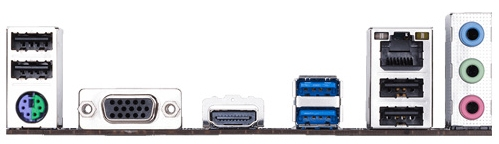
Zaprezentowany tylny panel płyty głównej zawiera następujące interfejsy:

Ilustracja do pytania
A. 2 x USB 3.0; 2 x USB 2.0, 1.1; 2 x DP, 1 x DVI
B. 2 x USB 3.0; 4 x USB 2.0, 1.1, 1 x D-SUB
C. 2 x PS2; 1 x RJ45; 6 x USB 2.0, 1.1
D. 2 x HDMI, 1 x D-SUB, 1 x RJ11, 6 x USB 2.0
Odpowiedź 3 jest prawidłowa, ponieważ przedstawiony panel tylny płyty głównej rzeczywiście posiada 2 porty USB 3.0, które charakteryzują się niebieskim wnętrzem, oraz 4 porty USB 2.0, 1.1, których wnętrza są zazwyczaj czarne lub białe. Dodatkowo znajduje się tam port D-SUB, znany również jako VGA, który jest używany do przesyłania analogowego sygnału wideo do monitorów lub projektorów. USB 3.0 to standard, który zapewnia prędkość przesyłania danych do 5 Gb/s, co jest około dziesięciokrotnie szybsze niż USB 2.0. Jest to istotne w przypadku przesyłania dużych plików lub korzystania z szybkich urządzeń zewnętrznych, takich jak dyski SSD na USB. Porty USB 2.0, choć wolniejsze, są nadal powszechnie używane do podłączania urządzeń peryferyjnych takich jak klawiatury, myszy, czy drukarki. Użycie portów D-SUB jest coraz rzadsze, ale nadal występuje w starszych monitorach i projektorach. Poprawne rozpoznanie i wykorzystanie tych interfejsów jest kluczowe dla efektywnej obsługi urządzeń komputerowych, zapewniając kompatybilność i optymalną wydajność.

Pytanie 14

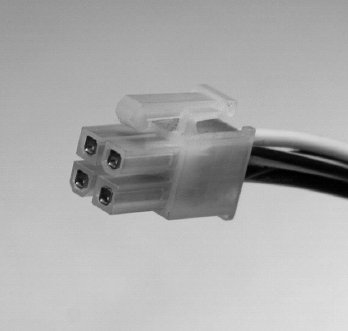
Wtyczka zaprezentowana na fotografie stanowi element obwodu elektrycznego zasilającego

Ilustracja do pytania
A. dyski wewnętrzne SATA
B. napędy CD-ROM
C. stację dyskietek
D. procesor ATX12V
Wtyczka ATX12V, w przeciwieństwie do złączy używanych do zasilania stacji dyskietek, napędów CD-ROM czy dysków SATA, jest przeznaczona do zasilania procesorów, co wynika z rosnących potrzeb energetycznych nowoczesnych CPU. Stacje dyskietek oraz napędy CD-ROM wykorzystywały starsze standardy zasilania, takie jak Molex lub Berg, które dostarczały napięcia 5V i 12V, ale ich zastosowanie zostało wyparte przez bardziej zaawansowane technologie. Dyski SATA, z kolei, używają specyficznych złącz SATA power, które dostarczają napięcia 3.3V, 5V oraz 12V, co jest niezbędne dla ich prawidłowego funkcjonowania. Błędne przekonanie, że wtyczka ATX12V mogłaby być używana do takich celów, wynika z niedostatecznego zrozumienia specyfikacji złączy oraz ich zastosowań. Każde złącze w komputerze ma przypisaną unikalną rolę, która jest zgodna ze specyfikacjami producentów i standardami branżowymi. Dlatego zrozumienie różnic między nimi jest kluczowe dla prawidłowego montażu i użytkowania komponentów komputerowych oraz unikania potencjalnych problemów związanych z nieprawidłowym zasilaniem elementów sprzętowych.

Pytanie 15

Problemy związane z zawieszaniem się systemu operacyjnego w trakcie jego uruchamiania są zazwyczaj spowodowane

A. umieszczeniem nośnika instalacyjnego systemu w napędzie optycznym
B. fragmentacją dysku SSD
C. niewystarczającą ilością pamięci RAM
D. niepoprawną instalacją oprogramowania, np. sterowników
Jak wiesz, gdy brakuje pamięci RAM, to system operacyjny może się zawieszać podczas uruchamiania. RAM to ten magiczny zasób, który trzyma wszystkie te tymczasowe dane i instrukcje potrzebne do odpalenia systemu i aplikacji. Jak RAM-u jest za mało, to system nie ma jak poradzić sobie z rozruchem i staje w miejscu. A gdy ktoś zainstaluje nowy program, który potrzebuje więcej pamięci niż ma, to mogą być spore problemy przy włączaniu komputera. Z mojego doświadczenia, minimum 8 GB RAM-u to dobry wybór dla współczesnych systemów i aplikacji, żeby wszystko działało płynnie. Dobrze jest też na bieżąco obserwować, jak się wykorzystuje pamięć i myśleć o aktualizacji sprzętu, żeby uniknąć takich kłopotów w przyszłości.

Pytanie 16

Jakie są korzyści płynące z użycia systemu plików NTFS?

A. przechowywanie tylko jednej kopii tabeli plików
B. możliwość szyfrowania folderów i plików
C. zapisywanie plików z nazwami dłuższymi niż 255 znaków
D. możliwość sformatowania nośnika o niewielkiej pojemności (1,44MiB)
System plików NTFS (New Technology File System) to nowoczesne rozwiązanie, które oferuje wiele zaawansowanych funkcji zarządzania danymi. Jedną z kluczowych zalet jest możliwość szyfrowania folderów i plików, co zapewnia wysoki poziom bezpieczeństwa przechowywanych informacji. Funkcja ta wykorzystuje technologię EFS (Encrypting File System), która pozwala użytkownikom na szyfrowanie danych na poziomie systemu plików. Dzięki temu, nawet w przypadku fizycznego dostępu do nośnika, nieautoryzowane osoby nie będą mogły odczytać zaszyfrowanych plików bez odpowiednich uprawnień. Praktyczne zastosowanie tej funkcjonalności jest szczególnie istotne w środowiskach korporacyjnych oraz w pracy z danymi wrażliwymi, gdzie bezpieczeństwo informacji jest kluczowe. Warto również zauważyć, że NTFS wspiera długie nazwy plików, co w połączeniu z szyfrowaniem, umożliwia komfortowe i bezpieczne zarządzanie dużymi zbiorami danych. W branży IT stosowanie NTFS jest standardem, szczególnie w systemach operacyjnych Windows, gdzie funkcjonalności te są szczególnie doceniane.

Pytanie 17

W systemie Windows, gdzie należy ustalić wymagania dotyczące złożoności hasła?

A. w panelu sterowania
B. w BIOS-ie
C. w autostarcie
D. w zasadach zabezpieczeń lokalnych
Wymagania dotyczące złożoności haseł w Windows ustalasz w zasadach zabezpieczeń lokalnych, które znajdziesz w narzędziu 'Zasady zabezpieczeń lokalnych' (z ang. secpol.msc). To narzędzie umożliwia administratorom definiowanie różnych zasad dotyczących bezpieczeństwa, w tym haseł. Przykładowo, możesz ustawić, że hasła muszą zawierać duże litery, cyfry i znaki specjalne. To naprawdę dobra praktyka, bo zwiększa bezpieczeństwo danych użytkowników. W kontekście regulacji jak RODO czy HIPAA ważne jest, żeby te zasady były dobrze skonfigurowane, aby chronić dane osobowe. Dobrze przemyślane zasady zabezpieczeń lokalnych mogą znacznie zmniejszyć ryzyko naruszenia bezpieczeństwa w organizacji, co w efekcie podnosi ogólny poziom zabezpieczeń systemu operacyjnego.

Pytanie 18

Wskaż urządzenie wyjścia.

A. Czytnik linii papilarnych.
B. Kamera internetowa.
C. Ploter.
D. Skaner.
Ploter jest klasycznym przykładem urządzenia wyjścia, bo jego głównym zadaniem jest fizyczne odwzorowanie danych z komputera w postaci rysunku, schematu, projektu technicznego czy mapy. Komputer wysyła do plotera dane sterujące (wektory, współrzędne, polecenia ruchu głowic), a ploter tylko je „wykonuje”, nie wprowadza nic z powrotem do systemu. To dokładnie wpisuje się w definicję urządzenia wyjściowego: przyjmuje informacje z komputera i prezentuje je użytkownikowi w formie zrozumiałej i przydatnej, najczęściej graficznej lub tekstowej. W praktyce plotery są używane w biurach projektowych, architektonicznych, geodezyjnych, wszędzie tam, gdzie trzeba wydrukować duże formaty – np. projekty CAD, plany budynków, rysunki techniczne. Moim zdaniem fajne w ploterach jest to, że dobrze pokazują różnicę między drukarką a ploterem: drukarka zwykle pracuje rastrowo (piksele), a ploter historycznie opierał się na grafice wektorowej i bardzo precyzyjnym pozycjonowaniu głowicy lub pisaka. Z punktu widzenia podstaw informatyki i sprzętu komputerowego ploter zaliczamy do urządzeń peryferyjnych wyjściowych, podobnie jak monitor, drukarka czy projektor. Dobre praktyki w pracy z takimi urządzeniami to m.in. instalacja właściwych sterowników, korzystanie z odpowiednich formatów plików (np. PDF, HPGL, DWG eksportowany do formatu zgodnego z ploterem) oraz dbanie o kalibrację urządzenia, żeby wydruki były wierne projektowi. W standardowej klasyfikacji I/O (input/output) ploter nie realizuje funkcji wejścia, tylko jednostronną komunikację od komputera do użytkownika, więc jak najbardziej jest poprawną odpowiedzią jako urządzenie wyjścia.

Pytanie 19

Jak można przywrócić domyślne ustawienia płyty głównej, gdy nie ma możliwości uruchomienia BIOS Setup?

A. ponownie uruchomić system
B. doładować baterię na płycie głównej
C. przełożyć zworkę na płycie głównej
D. zaktualizować BIOS Setup
Przełożenie zworki na płycie głównej to sprytny sposób, żeby przywrócić ustawienia fabryczne BIOS-u, zwłaszcza gdy nie możemy wejść do menu. Zworki to takie maleńkie złącza, które umożliwiają zmianę ustawień sprzętu, no i właśnie resetowanie BIOS-u. Żeby to zrobić, najpierw musisz znaleźć zworkę CMOS, zazwyczaj jest blisko baterii na płycie głównej. Cała procedura polega na przestawieniu zworki z pozycji normalnej na reset, a potem wrócisz do normalnej pozycji po kilku sekundach. Dzięki temu skasujesz wszelkie zmiany, które mogły być wcześniej wprowadzone, co jest przydatne, jak masz problemy z uruchomieniem komputera. Rekomenduję też zajrzeć do dokumentacji płyty głównej, żeby dobrze zlokalizować zworkę i wiedzieć, co do czego, bo to naprawdę może uprościć diagnostykę i naprawę.

Pytanie 20

Jakie polecenie w systemach z rodziny Windows Server umożliwia administratorowi przekierowanie komputerów do określonej jednostki organizacyjnej w ramach usług katalogowych?

A. redirusr
B. redircmp
C. dsrm
D. dcdiag
Odpowiedzi 'dsrm', 'dcdiag' oraz 'redirusr' nie są właściwe w kontekście pytania o przekierowywanie komputerów do jednostek organizacyjnych w systemach Windows Server. Narzędzie 'dsrm' jest używane do usuwania obiektów w Active Directory, co nie ma związku z przekierowywaniem komputerów. Choć usuwanie obiektów może wydawać się istotne w zarządzaniu Active Directory, nie spełnia wymagań dotyczących automatyzacji procesu przydzielania komputerów do odpowiednich OU. Z kolei 'dcdiag' jest narzędziem diagnostycznym, które ocenia stan kontrolera domeny, identyfikując problemy z replikacją i innymi funkcjami AD, ale nie ma zastosowania w kontekście przekierowywania komputerów. 'Redirusr' służy do przekierowywania nowych użytkowników do określonej OU, co jest innym kontekstem niż zarządzanie komputerami. Typowym błędem jest mylenie funkcji narzędzi, które mają różne zastosowania w administracji Active Directory. Właściwe zrozumienie tych narzędzi jest kluczowe dla efektywnego zarządzania infrastrukturą IT, a podjęcie niewłaściwych działań może prowadzić do chaosu w organizacji oraz trudności w utrzymaniu bezpieczeństwa i porządku w środowisku sieciowym. Zastosowanie odpowiednich narzędzi zgodnie z ich przeznaczeniem oraz znajomość ich funkcji jest istotnym aspektem dobrej praktyki w administrowaniu systemami Windows Server.

Pytanie 21

Wskaż ikonę programu stosowanego do rozpakowania archiwum plików RAR.

Ilustracja do pytania
A. Ikona 4.
B. Ikona 2.
C. Ikona 1.
D. Ikona 3.
Poprawnie wskazana została ikona programu 7‑Zip, który w praktyce jest jednym z najczęściej używanych narzędzi do rozpakowywania archiwów RAR w systemie Windows (i nie tylko). Chociaż natywnie format RAR jest własnością twórców WinRARA, to w środowisku technicznym standardem stało się używanie właśnie uniwersalnych archiwizerów, takich jak 7‑Zip, które obsługują wiele formatów: ZIP, 7z, RAR, TAR, GZIP, ISO i sporo innych. Dzięki temu administrator czy technik nie musi instalować osobnego programu do każdego formatu – jedno narzędzie ogarnia praktycznie wszystko. Moim zdaniem to jest po prostu wygodniejsze i zgodne z dobrą praktyką: minimalizujemy liczbę różnych aplikacji w systemie, co ułatwia później utrzymanie i aktualizacje. W praktyce wygląda to tak, że po zainstalowaniu 7‑Zip integruje się on z powłoką systemu (menu kontekstowe w Eksploratorze Windows). Wtedy na pliku .rar wystarczy kliknąć prawym przyciskiem myszy i wybrać np. „7‑Zip → Wypakuj tutaj” albo „Wypakuj do…”. To jest typowy workflow w serwisach komputerowych, w działach IT, a nawet w szkołach – szybko, powtarzalnie i bez kombinowania. 7‑Zip jest oprogramowaniem darmowym (open source), więc bez problemu można go używać legalnie na wielu stanowiskach, co jest bardzo ważne z punktu widzenia zgodności z licencjami i politykami oprogramowania w firmie czy szkole. Dodatkową zaletą jest wysoki stopień kompresji własnego formatu 7z, ale do RAR‑ów najważniejsze jest to, że program potrafi je poprawnie odczytać i wyodrębnić pliki. W środowisku Windows jest to wręcz podstawowe narzędzie w „niezbędniku technika”. Warto też kojarzyć ikonę – charakterystyczne czarno‑białe logo z napisem „7z” – bo na egzaminach i w praktyce często rozpoznaje się programy właśnie po ikonach, a nie po samych nazwach.

Pytanie 22

Mamy do czynienia z siecią o adresie 192.168.100.0/24. Ile podsieci można utworzyć, stosując maskę 255.255.255.224?

A. 8 podsieci
B. 4 podsieci
C. 6 podsieci
D. 12 podsieci
Jak ktoś wybiera inną liczbę podsieci niż 8, to często popełnia jakieś błędy w obliczeniach przy podziale sieci. No bo są odpowiedzi, które mogą mylić i sugerować, że przy masce /27 da się zrobić tylko 4 czy 6 podsieci. To nie jest prawda, bo zmieniając maskę z /24 na /27, rozdzielamy przestrzeń adresową na 8 podsieci, z 32 adresami w każdej. Na przykład, te adresy to 192.168.100.0, 192.168.100.32, 192.168.100.64 i tak dalej. Każda z tych podsieci może mieć swoje urządzenia, co ułatwia zarządzanie ruchem i poprawia bezpieczeństwo. Czasami można też skupić się tylko na liczbie adresów, co prowadzi do błędnych wniosków, że można uzyskać więcej podsieci, ale to nie tak działa. Ważne jest, żeby zrozumieć, że liczba podsieci zależy od tego, ile bitów używamy do ich stworzenia. Dlatego przy każdej zmianie maski warto pamiętać o dobrych praktykach dotyczących adresacji IP, żeby uniknąć nieporozumień.

Pytanie 23

Jakie procesory można wykorzystać w zestawie komputerowym z płytą główną wyposażoną w gniazdo procesora typu Socket AM3?

A. Itanium
B. Pentium D
C. Phenom II
D. Core i7
W przypadku wyboru procesora Core i7, należy zauważyć, że jest to jednostka stworzona przez firmę Intel, która korzysta z zupełnie innego gniazda, takiego jak LGA 1156 czy LGA 2011 w zależności od konkretnej generacji. Procesory Intel z rodziny Core mają komplementarne architektury i funkcjonalności, które nie są kompatybilne z gniazdem Socket AM3, co czyni je niewłaściwym wyborem. Itanium, z kolei, to architektura opracowana przez Intela dla serwerów i aplikacji wymagających dużej mocy obliczeniowej, która również nie jest zgodna z Socket AM3, ponieważ jest przeznaczona do zupełnie innych zastosowań oraz wymaga specjalnych płyt głównych. Wybór Pentium D jest również nietrafiony; jest to procesor już przestarzały, który bazuje na starszej architekturze, a co ważniejsze, nie jest zgodny z gniazdem AM3. Takie błędne podejścia, jak mylenie architektur oraz standardów gniazd, są typowymi pułapkami, w które wpadają osoby mniej zaznajomione z budową komputerów. Zrozumienie, że nie każde gniazdo obsługuje wszystkie procesory, jest kluczowe przy budowie własnych systemów komputerowych. W kontekście standardów branżowych, stosowanie komponentów, które są zgodne ze sobą, jest podstawową zasadą zapewniającą sprawność i długowieczność całego zestawu.

Pytanie 24

Jaki element sieci SIP określamy jako telefon IP?

A. Serwerem Proxy SIP
B. Serwerem przekierowań
C. Terminalem końcowym
D. Serwerem rejestracji SIP
W kontekście architektury SIP, serwer rejestracji SIP, serwer proxy SIP oraz serwer przekierowań pełnią kluczowe funkcje, ale nie są terminalami końcowymi. Serwer rejestracji SIP jest odpowiedzialny za zarządzanie rejestracją terminali końcowych w sieci, co oznacza, że umożliwia im zgłaszanie swojej dostępności i lokalizacji. Użytkownicy mogą mieć tendencję do mylenia serwera rejestracji z terminalem końcowym, ponieważ oba elementy są kluczowe dla nawiązywania połączeń, lecz pełnią różne role w infrastrukturze. Serwer proxy SIP działa jako pośrednik w komunikacji, kierując sygnały między terminalami końcowymi, co może prowadzić do pomyłek w zrozumieniu, że jest to bezpośredni interfejs dla użytkownika, co nie jest prawdą. Z kolei serwer przekierowań może zmieniać ścieżki połączeń, ale również nie jest bezpośrednim urządzeniem, z którym użytkownik się komunikuje. Te wszystkie elementy współpracują ze sobą, aby zapewnić efektywną komunikację w sieci SIP, ale to telefon IP, jako terminal końcowy, jest urządzeniem, które ostatecznie umożliwia rozmowę i interakcję użytkownika. Niezrozumienie tych ról może prowadzić do błędnych wniosków dotyczących funkcjonowania całej sieci SIP i jej architektury.

Pytanie 25

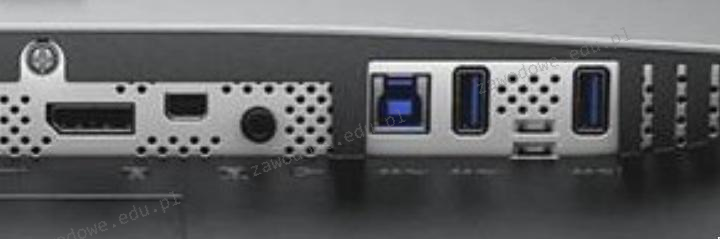
Która karta graficzna nie będzie kompatybilna z monitorem, który posiada złącza pokazane na zdjęciu, przy założeniu, że do podłączenia monitora nie użyjemy adaptera?

Ilustracja do pytania
A. Asus Radeon RX 550 4GB GDDR5 (128 bit), DVI-D, HDMI, DisplayPort
B. Sapphire Fire Pro W9000 6GB GDDR5 (384 bit) 6x mini DisplayPort
C. HIS R7 240 2GB GDDR3 (128 bit) HDMI, DVI, D-Sub
D. Fujitsu NVIDIA Quadro M2000 4GB GDDR5 (128 Bit) 4xDisplayPort
Wybór niewłaściwej odpowiedzi może wynikać z niepełnego zrozumienia specyfikacji złączy monitorów i kart graficznych. Asus Radeon RX 550 oferuje szeroką gamę złączy: DVI-D HDMI i DisplayPort co czyni go wszechstronnym rozwiązaniem pasującym do większości nowoczesnych monitorów. Złącze DisplayPort jest kluczowym elementem w kontekście analizowanego monitora który nie posiada DVI-D. Sapphire Fire Pro W9000 również zapewnia DisplayPort w wersji mini co można wykorzystać w połączeniu z odpowiednim kablem lub adapterem do pełnowymiarowego DisplayPort. Fujitsu NVIDIA Quadro M2000 wyposaża użytkowników w cztery porty DisplayPort co jest szczególnie korzystne w monitorach typu high-end gdzie DisplayPort jest preferowany z uwagi na wyższą przepustowość i obsługę rozdzielczości 4K. Brak zrozumienia jakie złącza są dostępne i jak działają może prowadzić do nieprawidłowego wyboru kart które nie dostarczą oczekiwanej funkcjonalności. Karta graficzna powinna być zawsze dobierana w oparciu o pełną zgodność z posiadanym sprzętem co obejmuje typy portów ale także wsparcie dla technologii takich jak HDCP czy G-Sync. W przypadku niezgodności często stosuje się adaptery które jednak mogą obniżać jakość sygnału i wpływać na opóźnienia obrazu co jest krytyczne w zastosowaniach profesjonalnych i gamingowych. Ważne jest aby zawsze sprawdzić specyfikacje techniczne by uniknąć takich problemów i zapewnić najwyższą jakość wyświetlanego obrazu oraz funkcjonalność systemu graficznego.

Pytanie 26

Po podłączeniu działającej klawiatury do jednego z portów USB nie ma możliwości wyboru awaryjnego trybu uruchamiania systemu Windows. Mimo to po uruchomieniu systemu w standardowym trybie klawiatura funkcjonuje prawidłowo. Co to oznacza?

A. uszkodzony zasilacz
B. nieprawidłowe ustawienia BIOS
C. uszkodzony kontroler klawiatury
D. uszkodzone porty USB
Niepoprawne ustawienia BIOS mogą prowadzić do różnych problemów z rozruchem systemu operacyjnego, w tym do braku możliwości wyboru awaryjnego trybu uruchomienia. BIOS, czyli Basic Input/Output System, jest pierwszym oprogramowaniem, które uruchamia się po włączeniu komputera. Odpowiada za inicjalizację sprzętu i przekazanie kontroli do systemu operacyjnego. Jeśli ustawienia dotyczące klawiatury lub opcji rozruchu są niewłaściwe, może to skutkować brakiem reakcji na klawiaturę w momencie, gdy użytkownik próbuje wprowadzić polecenie wyboru trybu awaryjnego. W praktyce, aby rozwiązać ten problem, warto sprawdzić sekcje BIOS dotyczące opcji USB oraz bootowania. Upewnienie się, że porty USB są aktywne podczas rozruchu oraz, że klawiatura jest poprawnie wykrywana przez BIOS, powinno umożliwić jej użycie w tym kontekście. Dobre praktyki sugerują również resetowanie ustawień BIOS do domyślnych, co często rozwiązuje problemy związane z niepoprawnymi konfiguracjami. W kontekście standardów branżowych, istotne jest, aby regularnie aktualizować BIOS oraz mieć świadomość jego ustawień, co przyczynia się do stabilności systemu.

Pytanie 27

Które złącze w karcie graficznej nie stanowi interfejsu cyfrowego?

A. D-SUB 15pin
B. DVI-D
C. HDMI
D. Display Port
DVI-D, DisplayPort oraz HDMI to złącza, które korzystają z technologii cyfrowej, co oznacza, że przesyłają sygnał wideo w formie cyfrowych danych, co pozwala na uzyskanie lepszej jakości obrazu w porównaniu do złącza D-SUB. DVI-D (Digital Visual Interface - Digital) przesyła tylko sygnał cyfrowy, co czyni je bardziej odpornym na straty jakości sygnału niż analogowe złącza. Jest to standard, który znaleźć można w wielu nowoczesnych monitorach oraz kartach graficznych. DisplayPort to kolejny przykład interfejsu cyfrowego, który oferuje większą elastyczność i wsparcie dla wyższych rozdzielczości oraz większej liczby monitorów podłączonych w jednym czasie. HDMI (High-Definition Multimedia Interface) jest powszechnie stosowane w telewizorach, konsolach do gier i komputerach, oferując jednocześnie przesył dźwięku oraz obrazu w jednej linii. Wiele osób może błędnie uważać, że wszystkie złącza wideo są podobne, jednak kluczowe różnice w technologii przesyłania sygnału mogą wpływać na jakość i kompatybilność wyjść wideo. Dlatego przy wyborze odpowiedniego złącza dla swojego systemu multimedialnego, warto zrozumieć różnice między nimi oraz ich odpowiednie zastosowanie w zależności od potrzeb.

Pytanie 28

W systemie Linux dane dotyczące haseł użytkowników są zapisywane w pliku:

A. users
B. passwd
C. password
D. groups
Odpowiedź 'passwd' jest prawidłowa, ponieważ w systemie Linux hasła użytkowników są przechowywane w pliku /etc/passwd. Plik ten zawiera informacje o użytkownikach systemu w formacie tekstowym, który jest czytelny dla administratorów. Każdy wpis w pliku passwd składa się z kilku pól, oddzielonych dwukropkami, w tym nazw użytkowników, identyfikatorów użytkownika (UID) oraz haszy haseł. Ważne jest, że od wersji Linux 2.6, hasła są zazwyczaj przechowywane w pliku /etc/shadow, co zwiększa bezpieczeństwo poprzez ograniczenie dostępu do informacji o hasłach tylko dla uprawnionych użytkowników. W praktyce, podczas zarządzania użytkownikami w systemie Linux, administratorzy korzystają z poleceń takich jak 'useradd', 'usermod' czy 'userdel', które modyfikują te pliki i zarządzają dostępem użytkowników. Dobre praktyki branżowe obejmują regularne aktualizowanie haseł oraz stosowanie silnych algorytmów haszujących, takich jak bcrypt czy SHA-512, w celu zapewnienia większego bezpieczeństwa danych użytkowników.

Pytanie 29

Adres IP (ang. Internet Protocol Address) to

A. indywidualny numer seryjny urządzenia
B. unikalna nazwa symboliczna dla urządzenia
C. adres fizyczny komputera
D. adres logiczny komputera
Adres IP (Internet Protocol Address) to unikatowy adres logiczny przypisywany urządzeniom w sieci komputerowej, pozwalający na ich identyfikację oraz komunikację. Adresy IP są kluczowe w architekturze Internetu, ponieważ umożliwiają przesyłanie danych pomiędzy różnymi urządzeniami. W praktyce, każdy komputer, serwer czy router w sieci posiada swój własny adres IP, co pozwala na zróżnicowanie ich w globalnej sieci. Adresy IP dzielą się na dwie wersje: IPv4, które składają się z czterech liczb oddzielonych kropkami (np. 192.168.1.1), oraz nowsze IPv6, które mają znacznie większą liczbę kombinacji i składają się z ośmiu grup szesnastkowych. Dobrą praktyką jest stosowanie statycznych adresów IP dla serwerów, aby zapewnić ich stałą dostępność, podczas gdy dynamiczne adresy IP są często przypisywane urządzeniom mobilnym. Zrozumienie struktury i funkcji adresów IP jest kluczowe dla specjalistów zajmujących się sieciami oraz IT, co potwierdzają liczne standardy, takie jak RFC 791 dla IPv4 oraz RFC 8200 dla IPv6.

Pytanie 30

Który z wymienionych składników stanowi element pasywny w sieci?

A. Panel krosowy
B. Wzmacniak
C. Przełącznik
D. Karta sieciowa
Panel krosowy jest elementem pasywnym sieci, ponieważ nie przetwarza ani nie wzmacnia sygnału. Jego główną funkcją jest organizacja i zarządzanie kablami w infrastrukturze sieciowej, co pozwala na łatwe podłączanie i rozdzielanie połączeń między różnymi urządzeniami. Stosując standardy, takie jak T568A czy T568B dla okablowania Ethernet, panel krosowy zapewnia uporządkowaną strukturę, co jest kluczowe dla efektywności i łatwości w diagnozowaniu problemów sieciowych. Przykładem zastosowania panelu krosowego jest biuro, w którym wiele komputerów jest podłączonych do jednego głównego przełącznika. Dzięki panelowi krosowemu możliwe jest szybkie i proste przekierowanie połączeń, co zwiększa elastyczność i ułatwia zarządzanie infrastrukturą sieciową. W praktyce, stosowanie paneli krosowych w nowoczesnych sieciach LAN jest powszechną dobrą praktyką, ponieważ przyczynia się do zwiększenia porządku w okablowaniu oraz ułatwia przyszłe modyfikacje i rozbudowy sieci.

Pytanie 31

W przypadku wpisania adresu HTTP w przeglądarkę internetową pojawia się błąd "403 Forbidden", co oznacza, że

A. nie istnieje plik docelowy na serwerze
B. użytkownik nie ma uprawnień do dostępu do żądanego zasobu
C. karta sieciowa ma niepoprawnie przydzielony adres IP
D. wielkość przesyłanych danych przez klienta została ograniczona
W przypadku kodu błędu 403 Forbidden, mylenie go z innymi kodami odpowiedzi HTTP prowadzi do nieporozumień. Pierwszym błędnym założeniem jest to, że brak pliku docelowego na serwerze powoduje ten błąd, podczas gdy w rzeczywistości, jeśli plik nie istnieje, serwer zwróci kod 404 Not Found. Zatem, gdy użytkownik napotyka błąd 403, oznacza to, że żądany plik jest dostępny, ale dostęp do niego jest zablokowany. Kwestia nieprawidłowego adresu IP karty sieciowej również nie jest związana z kodem 403; ten błąd dotyczy uprawnień, a nie problemów z łącznością. Inna niepoprawna koncepcja dotyczy ograniczeń na wielkość wysyłanych danych przez klienta, które są związane z innymi kodami błędów, takimi jak 413 Payload Too Large, a nie 403. W rzeczywistości, przed podjęciem działań naprawczych, ważne jest zrozumienie, że kod 403 jest wynikiem polityki bezpieczeństwa lub konfiguracji serwera, a nie problemu technicznego z infrastrukturą sieciową. Ostatecznie, kluczowe jest, aby użytkownicy rozumieli, że błąd 403 wynika z braku autoryzacji, a nie z problemów z plikami czy łącznością sieciową.

Pytanie 32

W technologii Ethernet protokół dostępu do medium CSMA/CD jest metodą z

A. wykrywaniem kolizji
B. priorytetami zgłoszeń
C. przekazywaniem tokena
D. zapobieganiem kolizjom
W odpowiedzi na pytanie dotyczące protokołu dostępu do nośnika CSMA/CD, właściwe jest wskazanie na wykrywanie kolizji jako kluczowy element tego mechanizmu. CSMA/CD, co oznacza Carrier Sense Multiple Access with Collision Detection, jest protokołem używanym w sieciach Ethernet do zarządzania dostępem do wspólnego medium transmisyjnego. Gdy urządzenie chce wysłać dane, najpierw nasłuchuje, czy medium jest wolne. Jeśli jest dostępne, rozpoczyna transmisję, ale jednocześnie monitoruje, czy nie wystąpiła kolizja z innym sygnałem. W przypadku wykrycia kolizji, urządzenia zatrzymują transmisję i po krótkim losowym czasie ponownie próbują nadawać. Praktyczne zastosowanie CSMA/CD można zauważyć w tradycyjnych sieciach Ethernet, gdzie wiele urządzeń dzieli to samo medium. Warto dodać, że w miarę rozwoju technologii i przejścia na sieci switche, mechanizm ten staje się mniej powszechny, jednak nadal ma znaczenie w kontekście zrozumienia podstawowych zasad działania sieci lokalnych oraz ich ewolucji.

Pytanie 33

Jakie z podanych urządzeń stanowi część jednostki centralnej?

A. Klawiatura PS/2
B. Monitor LCD
C. Mysz USB
D. Modem PCI
Modem PCI jest elementem jednostki centralnej, ponieważ jest to komponent, który jest bezpośrednio zintegrowany z płytą główną komputera. Modemy PCI, jak sama nazwa wskazuje, wykorzystują standard PCI (Peripheral Component Interconnect), który umożliwia komunikację pomiędzy urządzeniami peryferyjnymi a jednostką centralną. To połączenie jest kluczowe dla funkcjonowania systemu komputerowego, ponieważ pozwala na szybką wymianę danych. Przykładem zastosowania modemu PCI może być łączenie się z Internetem, co jest niezbędne w dzisiejszym świecie. W praktyce, modem PCI może również wspierać różne standardy komunikacyjne, w tym DSL czy kablowe, co czyni go wszechstronnym rozwiązaniem dostępu do sieci. Ważne jest, aby pamiętać, że poprawne zainstalowanie i skonfigurowanie takiego sprzętu zgodnie z zaleceniami producentów jest kluczowe dla zapewnienia stabilności i wydajności systemu komputerowego.

Pytanie 34

Kiedy użytkownik systemu Windows wybiera opcję przywrócenia do określonego punktu, które pliki utworzone po tym punkcie nie będą podlegać zmianom w wyniku tej operacji?

A. Pliki osobiste
B. Pliki sterowników
C. Pliki aktualizacji
D. Pliki aplikacji
Odpowiedź dotycząca plików osobistych jest prawidłowa, ponieważ podczas przywracania systemu do wcześniejszego punktu, Windows nie ingeruje w pliki użytkownika. Pliki osobiste, takie jak dokumenty, zdjęcia, filmy, czy inne dane przechowywane w folderach użytkownika, są chronione przed modyfikacją w tym procesie. Przywracanie systemu dotyczy głównie systemowych plików operacyjnych, aplikacji oraz ustawień, co oznacza, że zmiany wprowadzone po utworzeniu punktu przywracania nie wpłyną na osobiste pliki użytkownika. Przykładowo, jeśli użytkownik zapisuje dokument w Wordzie po utworzeniu punktu przywracania, ten dokument pozostanie nietknięty nawet po powrocie do wcześniejszego stanu systemu. Dlatego też, stosując tej funkcji do rozwiązywania problemów popełnianych przez aplikacje lub system, użytkownicy mogą mieć pewność, że ich cenne dane nie zostaną utracone. W praktyce, regularne tworzenie kopii zapasowych plików osobistych, niezależnie od punktów przywracania, jest dobrą praktyką, która zapewnia dodatkową ochronę przed nieprzewidzianymi sytuacjami.

Pytanie 35

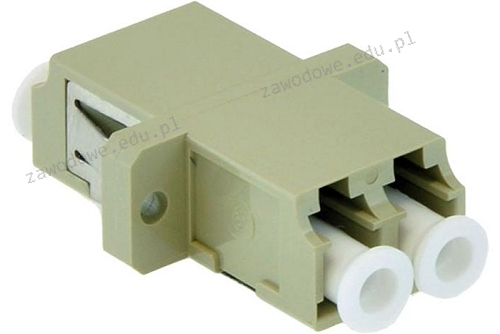
Z jakim medium transmisyjnym związany jest adapter przedstawiony na rysunku?

Ilustracja do pytania
A. Z kablem FTP
B. Z kablem UTP
C. Ze światłowodem
D. Z kablem koncentrycznym
Wybór przewodu FTP lub UTP jako medium transmisyjnego dla przedstawionego adaptera wynika z błędnego zrozumienia rodzaju złączy. Złącza te mają zastosowanie w kablach miedzianych stosowanych w sieciach Ethernet. Kable FTP (Foiled Twisted Pair) i UTP (Unshielded Twisted Pair) korzystają z technologii transmisji miedzianej, co oznacza, że przesyłają sygnały elektryczne. Są powszechnie stosowane w lokalnych sieciach komputerowych, ale nie pasują do adapterów światłowodowych, które operują na zasadzie przesyłu światła zamiast prądu. Przewód koncentryczny to kolejny rodzaj medium używanego w transmisji sygnałów radiowych i telewizji kablowej, który wykorzystuje centralny przewodnik otoczony ekranem. Choć jest odporny na zakłócenia elektromagnetyczne, to nie odpowiada wymaganiom przesyłu optycznego, jakie spełnia światłowód. Typowy błąd polega na myleniu medium transmisyjnego odpowiedniego dla danych technologii z typem złącza używanego w sieciach światłowodowych. Rozróżnienie między różnymi typami złączy i medium transmisyjnego jest kluczowe w budowie i utrzymaniu nowoczesnych sieci komunikacyjnych zgodnie z obowiązującymi standardami i normami technicznymi. Dobrze zaprojektowana sieć wymaga odpowiedniego dopasowania medium do złączy, co zapewnia odpowiednią jakość i efektywność transmisji danych.

Pytanie 36

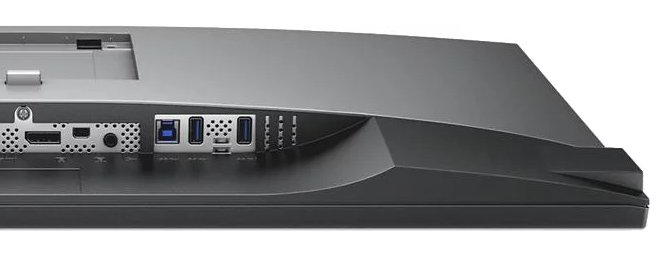
Która z kart graficznych nie będzie kompatybilna z monitorem, posiadającym złącza pokazane na ilustracji (zakładając, że nie można użyć adaptera do jego podłączenia)?

Ilustracja do pytania
A. Fujitsu NVIDIA Quadro M2000 4GB GDDR5 (128 Bit) 4xDisplayPort
B. Asus Radeon RX 550 4GB GDDR5 (128 bit), DVI-D, HDMI, DisplayPort
C. Sapphire Fire Pro W9000 6GB GDDR5 (384 bit) 6x mini DisplayPort
D. HIS R7 240 2GB GDDR3 (128 bit) HDMI, DVI, D-Sub
Zauważyłem, że odpowiedź jest niepoprawna. Złe pasowanie wyjść kart graficznych do złączy w monitorze to problem. Karta Sapphire Fire Pro W9000 ma wyjścia mini DisplayPort, które są w porządku, ale w tym przypadku nie możesz użyć adaptera. Fujitsu NVIDIA Quadro M2000 ma DisplayPort, co zasadniczo powinno działać z odpowiednim monitorem, ale w tym pytaniu nie można go użyć. Asus Radeon RX 550 też ma wyjścia, które powinny działać z większością monitorów, ale trzeba uważać na konkretne złącza. Myślenie, że każda karta z wieloma złączami pasuje do każdego monitora, to pułapka. Ważne jest, żeby zawsze zwracać uwagę na to, jakie złącza ma monitor i karta, żeby wszystko działało bez problemu. Adaptery nie zawsze są najlepszym rozwiązaniem, bo mogą pogorszyć jakość obrazu.

Pytanie 37

Typowym objawem wskazującym na zbliżającą się awarię dysku twardego jest pojawienie się

A. komunikatu <i>Diskette drive A error</i>.
B. trzech krótkich sygnałów dźwiękowych.
C. błędów zapisu i odczytu dysku.
D. komunikatu <i>CMOS checksum error</i>.
Błędy zapisu i odczytu dysku to chyba najbardziej klasyczny sygnał, że twardy dysk się kończy. Sam miałem kiedyś taki przypadek – komputer ni stąd, ni zowąd zaczął wyświetlać komunikaty o nieudanym zapisie plików albo o uszkodzonych sektorach. To wszystko wynika z faktu, że powierzchnie magnetyczne w dysku twardym z czasem się zużywają, a głowice mają coraz większy problem z poprawnym odczytem i zapisem danych. Takie błędy mogą objawiać się wolniejszym działaniem systemu, znikającymi plikami albo nawet nieoczekiwanymi restartami. Fachowcy z branży IT od razu zalecają w takiej sytuacji wykonanie kopii zapasowej danych i najlepiej wymianę dysku, zanim będzie za późno. Standardy takie jak S.M.A.R.T. (Self-Monitoring, Analysis and Reporting Technology) używane są w nowoczesnych dyskach właśnie do monitorowania takich sytuacji – raportują wzrost liczby błędów odczytu/zapisu, co jest jasnym wskaźnikiem fizycznego zużycia nośnika. Moim zdaniem, jeżeli ktoś zauważy regularne komunikaty o błędach podczas pracy na plikach lub problem z kopiowaniem – nie ma na co czekać, trzeba działać. To praktyczna wiedza, która przydaje się każdemu informatykowi, zwłaszcza w serwisie komputerowym czy przy dużych projektach firmowych – szybkie rozpoznanie takich objawów pozwala uniknąć utraty ważnych danych.

Pytanie 38

Do czego służy polecenie 'ping' w systemie operacyjnym?

A. Do instalacji nowych sterowników
B. Do sprawdzenia dostępności hosta w sieci
C. Do formatowania dysku twardego
D. Do kopiowania plików między folderami
Polecenie 'ping' jest jednym z podstawowych narzędzi sieciowych, które służy do diagnozowania połączeń sieciowych. Jego głównym zadaniem jest sprawdzenie, czy dany host w sieci jest dostępny i jak długo trwa przesyłanie pakietów do niego. Działa na zasadzie wysyłania pakietów ICMP (Internet Control Message Protocol) do celu i oczekiwania na odpowiedź. Jeśli host jest dostępny, otrzymamy odpowiedź, co świadczy o poprawnym połączeniu. Ping jest niezwykle przydatny w administracji sieciowej, ponieważ pozwala szybko zweryfikować problemy z łącznością, takie jak brak połączenia z serwerem lub opóźnienia w sieci. Dzięki niemu administratorzy mogą także monitorować stabilność łącza oraz identyfikować potencjalne problemy z wydajnością. W praktyce, polecenie 'ping' jest często pierwszym krokiem w diagnozowaniu problemów sieciowych, co czyni je nieocenionym narzędziem w codziennej pracy z sieciami komputerowymi.

Pytanie 39

Urządzeniem wejściowym komputera, realizującym z najwyższą precyzją funkcje wskazujące w środowisku graficznym 3D, jest

A. trackball.
B. touchpad.
C. manipulator przestrzenny.
D. mysz bezprzewodowa.
W tym pytaniu łatwo dać się złapać na skojarzenia typu „mysz też jest precyzyjna” albo „touchpad jest nowoczesny, więc pewnie dobry do wszystkiego”. W rzeczywistości kluczowe jest tu słowo „3D” i „najwyższa precyzja funkcji wskazujących w środowisku graficznym 3D”. Typowe urządzenia wskazujące, które znamy z codziennego użycia, zostały zaprojektowane głównie z myślą o pracy w dwóch wymiarach – na pulpicie systemu operacyjnego, w aplikacjach biurowych, przeglądarce internetowej i prostym oprogramowaniu graficznym. Mysz bezprzewodowa, nawet bardzo dobra, działa zasadniczo w dwóch osiach: poziomej i pionowej. Można nią oczywiście obsługiwać aplikacje 3D, ale wtedy większość operacji wymaga wspomagania klawiaturą (np. przytrzymanie klawisza Shift, Ctrl, Alt, kombinacje przycisków myszy), żeby uzyskać obrót, przesunięcie czy zoom kamery. To jest funkcjonalne, ale nie jest to rozwiązanie stworzone specjalnie do intuicyjnego sterowania w przestrzeni trójwymiarowej. Bezprzewodowość nie wpływa tu na precyzję w sensie obsługi 3D, bardziej na wygodę braku kabla. Trackball z kolei bywa uważany za bardziej precyzyjny niż klasyczna mysz przy pracy 2D, bo kulą można wykonywać bardzo delikatne ruchy, a ręka często spoczywa w bardziej ergonomicznej pozycji. Jednak nadal jest to urządzenie projektowane głównie do nawigacji po płaskim ekranie, z ewentualnym wsparciem dla zoomu czy obrotów, ale poprzez oprogramowanie, nie poprzez natywne 6 stopni swobody. Brakuje mu naturalnego, jednoczesnego sterowania wszystkimi ruchami w przestrzeni 3D. Touchpad (gładzik) jest w zasadzie najmniej precyzyjny z wymienionych, jeśli chodzi o zaawansowane zastosowania techniczne. Świetnie sprawdza się w laptopach do podstawowych zadań, obsługuje gesty wielodotykowe, zoom dwoma palcami, przewijanie, ale przy precyzyjnym modelowaniu 3D szybko wychodzą jego ograniczenia. Powierzchnia jest mała, ruchy palców są mało naturalne przy dłuższej pracy, a dokładne ustawienie widoku lub drobnych elementów modelu jest zwyczajnie męczące. Typowym błędem myślowym w tym pytaniu jest skupienie się na tym, co znamy z codzienności, zamiast na specjalistycznych urządzeniach stosowanych w profesjonalnym środowisku CAD/CAM czy grafiki 3D. W branży inżynierskiej i projektowej używa się manipulatorów przestrzennych właśnie dlatego, że oferują płynne sterowanie wszystkimi osiami ruchu w jednym urządzeniu, co znacząco zwiększa precyzję i ergonomię pracy. W dobrych praktykach projektowania stanowisk pracy dla projektantów 3D często zestawia się klasyczną mysz (do wyboru obiektów, menu itd.) z manipulatorem przestrzennym (do nawigacji w przestrzeni). Dlatego odpowiedzi o myszy, trackballu i touchpadzie są logiczne z punktu widzenia zwykłego użytkownika komputera, ale nie spełniają kryterium „z najwyższą precyzją” w kontekście środowiska graficznego 3D.

Pytanie 40

Zamiana koncentratorów na switch'e w sieci Ethernet doprowadzi do

A. konieczności modyfikacji adresów IP
B. powiększenia domeny rozgłoszeniowej
C. redukcji liczby kolizji
D. zmiany struktury sieci
Wymiana koncentratorów na przełączniki w sieci Ethernet często może prowadzić do mylnych wniosków, w szczególności dotyczących zarządzania adresami IP, topologii sieci i domeny rozgłoszeniowej. Zmiana adresów IP nie jest konieczna w przypadku wymiany urządzeń, ponieważ adresy IP są niezależne od rodzaju urządzeń sieciowych. Adresy IP pozostają w obrębie tej samej sieci LAN, o ile nie zmienia się sama struktura sieci. Ponadto, zmiana topologii sieci nie jest bezpośrednio związana z wymianą koncentratorów na przełączniki. Topologia odnosi się do fizycznego lub logicznego układu urządzeń w sieci, a sama zmiana sprzętu nie zmienia tej topologii. Z kolei zwiększenie domeny rozgłoszeniowej jest błędnym założeniem, ponieważ przełączniki zamiast tego ograniczają domenę rozgłoszeniową, segmentując ruch. W rzeczywistości przełączniki mogą ograniczać rozgłoszenia do poszczególnych urządzeń, co pozwala na lepsze zarządzanie ruchem i zwiększa efektywność sieci. Typowe błędy myślowe, które mogą prowadzić do takich niepoprawnych wniosków, obejmują mylenie różnicy między koncentratorami a przełącznikami, jak również brak zrozumienia działania protokołów i mechanizmów sieciowych, które rządzą komunikacją w sieci Ethernet.