Wyniki egzaminu

Informacje o egzaminie:
  • Zawód: Technik fotografii i multimediów
  • Kwalifikacja: AUD.05 - Realizacja projektów graficznych i multimedialnych
  • Data rozpoczęcia: 2 lutego 2026 15:54
  • Data zakończenia: 2 lutego 2026 16:01

Egzamin zdany!

Wynik: 24/40 punktów (60,0%)

Wymagane minimum: 20 punktów (50%)

Pochwal się swoim wynikiem!
Szczegółowe wyniki:
Pytanie 1

Podział obrazu z myślą o publikacji na stronach www blokuje

A. optymalizację tylko jednej części grafiki
B. możliwość zastosowania nawigacji witryny
C. przy użyciu ustawień optymalizacji
D. przypisanie różnych łączy URL
Podział obrazu na różne segmenty w kontekście publikacji na stronach internetowych rzeczywiście uniemożliwia przypisanie różnych łączy URL do poszczególnych części obrazu. W praktyce oznacza to, że gdy obraz jest rozdzielany na mniejsze fragmenty, nie można bezpośrednio linkować każdego z tych fragmentów do odrębnych stron lub zasobów. W branży webowej standardem jest, aby obrazy były osadzone w sposób, który pozwala na efektywną nawigację i przypisanie unikalnych adresów URL. Na przykład, jeśli mamy obraz przedstawiający różne produkty, lepiej jest użyć jednego, spójnego obrazu z linkiem do strony produktu niż dzielić go na segmenty, które mogą być trudniejsze do zarządzania. W ten sposób zachowujemy również lepszą optymalizację SEO, ponieważ pozwalamy wyszukiwarkom na jednoznaczne zrozumienie, do jakiego zasobu odnosi się dany link. Dlatego pamiętajmy, że przy projektowaniu stron internetowych kluczowe jest zachowanie integralności linków i ich przypisanie do odpowiednich zasobów.
Pytanie 2

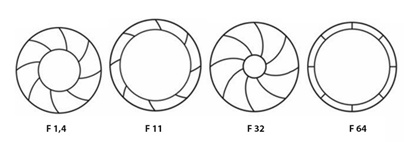
Która z ilustracji jest właściwie przypisana do wartości przysłony?

Ilustracja do pytania
A. F 64
B. F 11
C. F 32
D. F 1,4
Ilustracja oznaczona jako F 32 prawidłowo przedstawia przysłonę o małym otworze. Wyższa wartość przysłony, taka jak F 32, oznacza, że otwór przysłony jest mniejszy, co ogranicza ilość światła wpadającego na matrycę aparatu. Taka wartość jest często używana w fotografii krajobrazowej lub sytuacjach, gdzie zależy na dużej głębi ostrości, czyli wyostrzeniu większej części obrazu, zarówno pierwszego planu, jak i tła.

Pytanie 3

W jakim przypadku oba odkrycia w kodzie HTML reprezentują ten sam kolor?

A. yellow; #ffff00
B. green; rgb(0, 255, 0)
C. rgb(128, 255, 0); #ff8000
D. purple; #ff00ff
Wybór którejkolwiek z pozostałych odpowiedzi jest błędny, bo każdy z tych zapisów odnosi się do innego koloru, co ma znaczenie przy kodowaniu w HTML i CSS. Zrozumienie kolorów w CSS wymaga znajomości różnych formatów ich zapisu. Na przykład 'green; rgb(0, 255, 0)' to zielony, z maksymalną intensywnością zielonego i brakiem czerwonego oraz niebieskiego. Wartości RGB są spoko, ale mogą być mylące, jak nie znasz dokładnych odcieni. Z kolei 'purple; #ff00ff' to fioletowy, a 'rgb(128, 255, 0); #ff8000' oznacza dwa różne kolory. W praktyce warto korzystać z narzędzi do wyboru kolorów, które pomagają w wizualizacji i porównywaniu kolorów, żeby lepiej dobrać paletę kolorów w projekcie. Pamiętaj, że dobór kolorów ma ogromne znaczenie dla estetyki czy użyteczności interfejsów, więc warto poświęcić czas na naukę ich reprezentacji.

Pytanie 4

W celu uzyskania najwyższego kontrastu kolorów w prezentacji, jakie kolory powinny być zastosowane dla tekstu i tła?

A. niebieski i szary
B. czarny i biały
C. żółty i czarny
D. biały i niebieski
Odpowiedź czarnym i białym jest prawidłowa, ponieważ tworzy ona najwyższy kontrast, co jest kluczowe w prezentacjach. Kontrast kolorów wpływa na czytelność tekstu oraz jego widoczność na tle. W kontekście teorii kolorów, czarny i biały stanowią skrajności w palecie barw, co zapewnia optymalny kontrast. Przykładowo, białe litery na czarnym tle są łatwiejsze do odczytania z większej odległości, co jest istotne w trakcie wystąpień publicznych czy prezentacji multimedialnych. Dobre praktyki w projektowaniu prezentacji, takie jak te określone przez WCAG (Web Content Accessibility Guidelines), wskazują na potrzebę zapewnienia wysokiego kontrastu, aby tekst był dostępny także dla osób z wadami wzroku. Warto również zwrócić uwagę na zastosowanie czarno-białych schematów kolorystycznych w materiałach drukowanych, gdzie minimalizacja koloru nie tylko poprawia estetykę, ale także ułatwia przekaz informacji.

Pytanie 5

Aby zarejestrować plik dźwiękowy w formie cyfrowej, należy wybrać odpowiedni program

A. iTunes
B. Bridge
C. Audacity
D. CDBurner
Audacity to popularny, darmowy program do edycji i nagrywania dźwięku, który idealnie nadaje się do zarejestrowania cyfrowego pliku dźwiękowego. Oferuje funkcje wielościeżkowe, co umożliwia nagrywanie wielu źródeł dźwięku jednocześnie oraz edytowanie istniejących nagrań. W Audacity można łatwo dodawać efekty dźwiękowe, takie jak pogłos czy kompresja, co pozwala na profesjonalną obróbkę materiału audio. Program wspiera import i eksport w wielu formatach, w tym WAV, MP3 i OGG, co czyni go wszechstronnym narzędziem do pracy z dźwiękiem. W praktyce, Audacity jest często wykorzystywane przez podcasterów, muzyków i twórców wideo do nagrywania i edytowania ścieżek dźwiękowych, co czyni go standardem w branży produkcji audio. Jego otwarty kod źródłowy oraz społeczność użytkowników gwarantują ciągły rozwój oraz dostęp do wielu wtyczek rozszerzających możliwości programu, co dodatkowo podkreśla jego zalety w porównaniu do innych aplikacji. W kontekście cyfrowego nagrywania dźwięku, Audacity jest niekwestionowanym liderem, który odpowiada na potrzeby zarówno amatorów, jak i profesjonalistów.

Pytanie 6

Jakie urządzenie umożliwia zyskanie materiałów cyfrowych w formacie wideo?

A. Kolorymetr
B. Aparat bezlusterkowy
C. Tablet graficzny
D. Skaner optyczny
Aparat bezlusterkowy to urządzenie, które umożliwia rejestrowanie materiałów wideo oraz zdjęć. W przeciwieństwie do tradycyjnych aparatów lustrzanych, aparaty bezlusterkowe nie mają lustra odbijającego, co czyni je bardziej kompaktowymi i lżejszymi, co jest istotne dla mobilności. Aparaty te często oferują zaawansowane funkcje, takie jak nagrywanie w wysokiej rozdzielczości (np. 4K), co jest niezbędne w produkcji filmowej oraz tworzeniu treści wideo. Dzięki wymiennym obiektywom, użytkownicy mają możliwość dostosowania sprzętu do różnych warunków oświetleniowych i typów scen, co zwiększa wszechstronność takich urządzeń. Warto wspomnieć, że aparaty te są zgodne z wieloma standardami branżowymi, takimi jak HDMI, co umożliwia ich podłączenie do zewnętrznych monitorów czy systemów do montażu wideo. W kontekście dobrych praktyk w tworzeniu materiałów wideo, istotne jest również korzystanie z odpowiednich akcesoriów, takich jak statywy czy stabilizatory, które mogą poprawić jakość nagrywanego obrazu. Wykorzystanie aparatu bezlusterkowego w produkcji wideo staje się standardem, zwłaszcza w branży cyfrowej, gdzie jakość obrazu ma kluczowe znaczenie.

Pytanie 7

Oprogramowanie CorelDRAW oraz Adobe Illustrator umożliwiają

A. wykonanie obiektu z wykorzystaniem krzywych Beziera.
B. wykorzystanie panelu historia w celu wykonania migawki.
C. wywołanie oraz obróbkę plików RAW.
D. wykonanie korekty tonalnej i barwnej za pomocą warstw dopasowania.
Programy CorelDRAW oraz Adobe Illustrator są od lat filarem pracy projektantów grafiki wektorowej. Ich głównym atutem jest właśnie możliwość budowania obiektów z wykorzystaniem krzywych Beziera. Te krzywe pozwalają rysować precyzyjne kształty, które można dowolnie skalować bez utraty jakości. W praktyce oznacza to, że możemy stworzyć np. logo firmy, ilustrację czy nawet złożone infografiki, które będą wyglądały identycznie dobrze na wizytówce jak i na wielkim banerze. Krzywe Beziera to taki swego rodzaju fundament grafiki wektorowej – umożliwiają płynne i gładkie linie oraz dowolne modyfikacje kształtu poprzez manipulację węzłami i uchwytami. Z mojego doświadczenia, praktycznie każdy profesjonalny projektant zaczynał naukę właśnie od pracy z tym narzędziem. Warto też dodać, że zarówno CorelDRAW jak i Illustrator świetnie radzą sobie z eksportem projektów do różnych formatów branżowych (EPS, PDF, SVG), co jest standardem w pracy z grafiką wektorową. Jeżeli więc chcesz projektować nowoczesne logo, ikony czy ilustracje do druku i internetu, opanowanie krzywych Beziera to absolutna podstawa. Moim zdaniem – umiejętność ich stosowania otwiera bardzo szerokie możliwości w świecie grafiki komputerowej i daje dużą swobodę twórczą.

Pytanie 8

Technika transformacji animacji, która polega na tworzeniu klatek pośrednich zapewniających płynne przejście z jednego obiektu do innego, to

A. morfing
B. rastrowanie
C. rendering
D. konwersja
Rendering to proces przetwarzania modelu 3D w dwuwymiarowy obraz, więc nie ma on związku z płynną transformacją obiektów. Jest to kluczowy etap w produkcji grafiki komputerowej, gdzie oprogramowanie korzysta z informacji o scenie, teksturach oraz oświetleniu, aby stworzyć realistyczne wizualizacje. Rastrowanie natomiast odnosi się do konwersji obrazów wektorowych na obrazy bitmapowe, co również nie dotyczy morfingu. Proces ten wykorzystuje siatki pikseli, co prowadzi do utraty pewnych informacji o kształtach obiektów, a nie do ich transformacji. Konwersja, w kontekście grafiki, często odnosi się do zmiany formatu pliku lub rodzaju danych, co nie ma związku z animacją obiektów. Typowym błędem myślowym w tym przypadku jest mylenie technik animacji z procesami przetwarzania danych graficznych. W rzeczywistości, aby zrozumieć, czym jest morfing, należy zwrócić uwagę na jego unikalne cechy, takie jak generowanie klatek pośrednich, które są fundamentem tej techniki. Bez tego zrozumienia, łatwo jest pomylić morfing z innymi procesami graficznymi, co prowadzi do niepoprawnych odpowiedzi w kontekście tego pytania.

Pytanie 9

Który z modeli kolorów jest najczęściej używany do określania różnic w kolorach?

A. CIEXYZ
B. CIELab
C. CMYK
D. HSB
Odpowiedzi CMYK, CIEXYZ i HSB mają swoje zastosowanie w modelowaniu kolorów, ale nie są najlepszymi wyborami, jeśli chodzi o wyznaczanie różnic barw. Model CMYK, to głównie do druku. Jego głównym celem jest oddanie kolorów na papierze, a nie do oceniania różnic kolorystycznych. Więc mimo, że dobrze się spisuje w druku, nie jest najlepszy do analizowania, jak my widzimy różnice kolorów. CIEXYZ też ma swoje ograniczenia, bo jak się przyjrzeć, to nie zawsze dobrze oddaje to, jak postrzegamy kolory. A HSB, no to bardziej do edycji obrazów w cyfrowym świecie, więc też nie za bardzo pasuje do naukowego badania różnic barwnych. Użycie niewłaściwego modelu do oceniania kolorów może prowadzić do błędów w interpretacji i kiepskich wyników, co w produkcji może mieć duże konsekwencje. Warto więc wiedzieć, które modele są najlepsze do analizy kolorów w konkretnych sytuacjach.

Pytanie 10

Długie czasy naświetlania lub funkcję "Bulb" ustawia się w aparacie fotograficznym w celu zrobienia zdjęcia

A. przy niskim poziomie oświetlenia
B. z efektem powielania obiektu
C. przy wysokim poziomie oświetlenia
D. z efektem zatrzymania ruchu
Użycie długich czasów naświetlania w warunkach wysokiego poziomu oświetlenia prowadzi do ryzyka prześwietlenia, co skutkuje utratą detali i jakości obrazu. Wysoka intensywność światła sprawia, że matryca aparatu zbyt szybko zbiera światło, co w rezultacie powoduje, że obraz staje się jasny, a detale ulegają zatarciu. W praktyce, fotografowie zazwyczaj skracają czasy naświetlania w takich warunkach, aby uniknąć przepałów w jasnych partiach zdjęcia. Odpowiednie ustawienie czasu naświetlania jest kluczowe, a jego zwiększenie w sytuacjach z dużo światłem, takich jak zdjęcia w pełnym słońcu, skutkuje również efektem zamrożenia ruchu. Można to osiągnąć poprzez zastosowanie krótkich czasów naświetlania, co skutecznie utrwala ruchome obiekty. Ponadto, mylenie długiego naświetlania z efektem multiplikacji obiektu jest kolejnym typowym błędem, który wynika z niewłaściwego zrozumienia zasad działania aparatu. Multiplikacja obiektu to technika, która wymaga skomplikowanego planowania i często użycia wielu źródeł światła oraz postprodukcji, a nie samego wydłużania czasu naświetlania. Aby skutecznie wykorzystywać długie czasy naświetlania, fotografowie muszą mieć świadomość zarówno warunków oświetleniowych, jak i technik rejestracji obrazu, co wymaga praktyki i doświadczenia.

Pytanie 11

Która z podanych aplikacji nie jest edytorem tekstu?

A. Notepad++
B. Notatnik
C. Libre Office Impress
D. Libre Office Writer
Wiele osób automatycznie zakłada, że każdy program pozwalający na wpisywanie liter to edytor tekstu, ale takie uproszczenie często prowadzi do mylnych wniosków. Notatnik i Notepad++ to klasyczne przykłady edytorów tekstu – pierwszy jest bardzo prosty i występuje w systemie Windows praktycznie od zawsze, drugi to zaawansowane narzędzie, które docenią programiści, bo obsługuje kolorowanie składni, wtyczki i różne formaty. Libre Office Writer natomiast to pełnoprawny edytor tekstu, coś na wzór Microsoft Word, który oferuje rozbudowane funkcje do pracy z dokumentami: formatowanie, style, nagłówki, listy, tabele czy nawet wstawianie wykresów. Błędny tok rozumowania pojawia się, gdy ktoś uznaje program do prezentacji – taki jak Libre Office Impress – za edytor tekstu, ponieważ można w nim pisać na slajdach. Jednak od strony praktycznej i technicznej – a także według standardów informatycznych – Impress to narzędzie do tworzenia prezentacji, a nie ciągłego tekstu. Typowy błąd polega na tym, że użytkownicy nie zwracają uwagi na główny cel danego programu: edytory tekstu umożliwiają pracę z długimi, jednolitymi dokumentami, mają narzędzia do korekty, formatowania tekstu i zarządzania układem stron. Programy do prezentacji organizują informacje w formie slajdów, gdzie tekst jest tylko jednym z elementów, obok grafiki lub multimediów. Moim zdaniem warto raz na zawsze zapamiętać, że Impress służy do prezentacji, a nie do edycji tekstów użytkowych – to pomaga potem szybciej wybrać odpowiednie narzędzie do zadania.

Pytanie 12

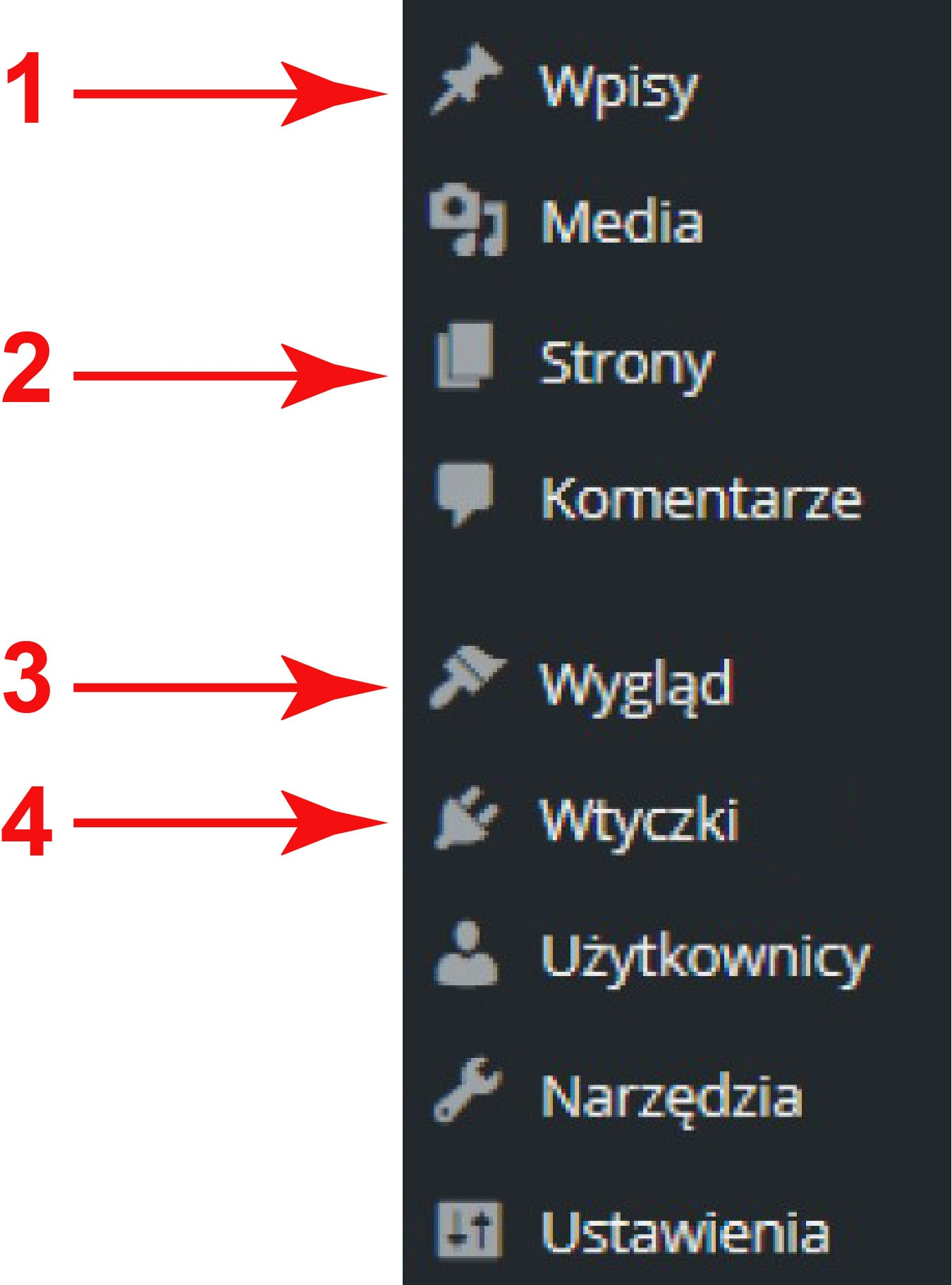
Element kokpitu WordPressa do zarządzania dodatkami widoczny na ilustracji jest oznaczony

Ilustracja do pytania
A. liczbą 3
B. liczbą 4
C. liczbą 2
D. liczbą 1
Wybór innej liczby niż 4 w tym pytaniu wynika najczęściej z mylnego przekonania, że zarządzanie dodatkami (wtyczkami) w WordPressie jest powiązane z innymi sekcjami menu. To dość popularny błąd – często osoby początkujące kojarzą funkcjonalność dodatków z ogólnym wyglądem strony, postami lub nawet narzędziami technicznymi. Jednym z najczęstszych nieporozumień jest utożsamianie zarządzania rozszerzeniami z sekcją 'Wygląd' albo 'Narzędzia', bo te miejsca mają mocno techniczny charakter. Tymczasem w WordPressie każdy kluczowy obszar ma bardzo jasno wydzielone miejsce w menu. 'Wpisy' i 'Strony' służą publikacji i organizowaniu treści – nie mają nic wspólnego z rozszerzaniem funkcji platformy. 'Wygląd' to z kolei miejsce do zarządzania motywami, widgetami i menu, ale nie dodatkami. Dopiero 'Wtyczki' (oznaczone w kokpicie ikoną wtyczki elektrycznej i wyraźnie podpisane) pozwalają na instalację, aktualizację oraz konfigurację rozszerzeń, które są sercem rozwoju każdej witryny WordPress. Myślę, że kluczową kwestią jest tu rozumienie podziału odpowiedzialności w strukturze panelu administracyjnego – to dobra praktyka, by nie mieszać funkcji, bo później łatwo o chaos i konflikty między komponentami systemu. Nie bez powodu WordPress jest tak zaprojektowany: oddzielenie treści, wyglądu i funkcjonalności to fundament bezpiecznego i wydajnego zarządzania stroną według najlepszych standardów branżowych.

Pytanie 13

Jakie narzędzie w programie Adobe Illustrator powinno być zastosowane, aby pokolorować obszary wyznaczone przez kontury?

Ilustracja do pytania
A. Generatora kształtów
B. Modyfikowania krycia symboli
C. Aktywnego wiadra z farbą
D. Rozpylania symboli
Aktywne wiadro z farbą to narzędzie, które pozwala na szybkie i bardzo intuicyjne kolorowanie obszarów ograniczonych konturami w Adobe Illustratorze. Moim zdaniem, to jedno z najbardziej praktycznych narzędzi, jeśli chcemy uzyskać efekt podobny do wypełniania zamkniętych przestrzeni jak w klasycznych programach rastrowych typu Paint, ale w środowisku wektorowym. Działa to tak, że program automatycznie wykrywa zamknięte (albo wystarczająco domknięte) przestrzenie wyznaczone przez linie i pozwala je jednym kliknięciem wypełnić wybranym kolorem. W praktyce bardzo często korzystam z tej funkcji przy tworzeniu ilustracji technicznych, infografik czy komiksów, gdzie najpierw rozrysowuję kontury, a potem błyskawicznie nadaję im kolory. Co ważne, narzędzie to obsługuje nawet takie przypadki, gdzie linie nie stykają się idealnie na węzłach, co bywa ratunkiem przy szybkim szkicowaniu. Praca tym narzędziem opiera się na dobrych praktykach branżowych: rozdzieleniu etapu rysowania (konturu) od etapu kolorowania. Warto pamiętać, że aktywne wiadro z farbą tworzy osobne, niezależne kształty wypełnień, które później można łatwo edytować lub przekształcać, co świetnie wpisuje się w workflow profesjonalnego ilustratora czy projektanta graficznego.

Pytanie 14

Rysunek przedstawia okno programu umożliwiającego edycję

Ilustracja do pytania
A. obiektów wektorowych.
B. materiału filmowego.
C. plików dźwiękowych.
D. obrazów rastrowych.
Interfejs programu GIMP, widoczny na rysunku, jest doskonałym przykładem narzędzia zaprojektowanego z myślą o edycji obrazów rastrowych. Program ten oferuje bogaty zestaw funkcji, które pozwalają na precyzyjną manipulację pikselami. Rysunek ukazuje takie narzędzia jak pędzel, gumka i warstwy, które są kluczowe w pracy z grafiką rastrową. Obrazy rastrowe, składające się z siatki pikseli, są używane w różnych dziedzinach, od fotografii cyfrowej po projektowanie graficzne. Praktyczne zastosowania GIMP obejmują retuszowanie zdjęć, tworzenie grafik do mediów społecznościowych oraz projektowanie elementów wizualnych do stron internetowych. Warto zauważyć, że przy pracy z grafiką rastrową istotne jest również zachowanie odpowiedniego rozdzielczości, aby uniknąć rozmycia obrazu. Zgodnie z dobrymi praktykami branżowymi, korzystanie z warstw w procesie edycji znacząco ułatwia zarządzanie różnymi elementami projektu i umożliwia ich łatwe modyfikowanie.

Pytanie 15

Które z poniższych urządzeń nie wprowadza cyfrowego obrazu bezpośrednio do komputera?

A. Cyfrowej kamery video
B. Analogowego aparatu fotograficznego
C. Skanera bębnowego
D. Interaktywnego ekranu tabletu
Analogowy aparat fotograficzny, w przeciwieństwie do pozostałych wymienionych urządzeń, nie generuje obrazu cyfrowego, który mógłby być bezpośrednio przesyłany do komputera. Aparaty analogowe rejestrują obraz na kliszy fotograficznej, co oznacza, że do uzyskania obrazu cyfrowego konieczne jest jego zeskanowanie lub cyfryzacja w innym procesie. Proces ten może odbywać się za pomocą skanera, jednak wymaga dodatkowych działań, aby przenieść obraz do formatu cyfrowego. W praktyce, aby wykorzystać zdjęcia z analogowego aparatu w środowisku cyfrowym, konieczne jest ich przetwarzanie przez odpowiednie urządzenia, co wpływa na efektywność pracy w branży fotograficznej i kreatywnej. Standardy jakościowe skanowania i cyfryzacji obrazów analogowych są kluczowe, aby zachować detale i jakość zdjęć, co jest szczególnie istotne w profesjonalnej obróbce zdjęć.

Pytanie 16

Jaki program dostępny na licencji open source służy do archiwizacji plików przy wysokim poziomie kompresji?

A. AVS Firewall
B. Power Archiver
C. 7-Zip
D. AVS Antispam
7-Zip to program open source, który jest szeroko stosowany do archiwizacji plików z wysokim stopniem kompresji. Jego popularność wynika z efektywności algorytmu kompresji LZMA, który pozwala na znaczne zmniejszenie rozmiaru plików przy zachowaniu wysokiej jakości danych. Program ten obsługuje wiele formatów archiwów, w tym ZIP, RAR, TAR, a także własny format 7z, który często oferuje lepszą kompresję niż inne standardowe formaty. Dzięki interfejsowi użytkownika oraz wsparciu dla skryptów, 7-Zip jest narzędziem nie tylko dla codziennych użytkowników, ale również dla profesjonalistów zajmujących się zarządzaniem danymi. Stosowanie 7-Zip w praktyce, na przykład przy tworzeniu kopii zapasowych lub archiwizacji danych przed ich przeniesieniem na inne nośniki, jest zgodne z najlepszymi praktykami w zakresie zarządzania danymi. Co więcej, otwarty kod źródłowy 7-Zip pozwala na modyfikację i dostosowanie go do specyficznych potrzeb organizacji, co czyni go elastycznym rozwiązaniem w dynamicznych środowiskach IT.

Pytanie 17

Aby móc używać plików .psd do produkcji fotokastu, należy

A. zmienić rozdzielczość pliku
B. zmienić format pliku
C. zwektoryzować plik
D. zrasteryzować plik
Chociaż zmiana rozdzielczości, zwektoryzowanie czy zrasteryzowanie pliku mogą brzmieć ciekawie, to niestety nie są to dobre odpowiedzi w kontekście przygotowania plików do fotokastów. Zmiana rozdzielczości jest ważna, ale nie zmienia samego formatu pliku, co jest najistotniejsze, gdy chodzi o użyteczność w fotokastach. A zwektoryzowanie pliku, które polega na przemianie grafiki rastrowej w wektorową, jest nieodpowiednie, bo w plikach .psd są warstwy, które po konwersji do formatu wektorowego tracą sens. W praktyce, pliki .psd są po prostu rastrowe, więc nie da się ich tak przekształcić bez utraty ważnych informacji. Z kolei zrasteryzowanie, które przekłada wektory na bitmapy, może pogorszyć jakość, a w przypadku .psd to nie jest coś, co chcemy zrobić. Takie odpowiedzi często wynikają z braku zrozumienia, czym różnią się te formaty i czemu są ważne w kontekście multimediów. Warto więc poznać różnice między grafiką rastrową a wektorową, zanim zacznie się pracować z fotokastami.

Pytanie 18

Urządzenie, które przekształca obiekt przestrzenny na trójwymiarową siatkę wyświetlaną na monitorze komputera, nosi nazwę skaner

A. płaski
B. bębnowy
C. do slajdów
D. 3D
Odpowiedzi płaski, skaner do slajdów czy bębnowy to są mylące opcje. Płaski skaner skanuje głównie dokumenty i zdjęcia w 2D, zupełnie inna bajka niż nasze skanowanie 3D. Takie urządzenia działają na powierzchniach płaskich, więc to nie ma sensu w kontekście obiektów trójwymiarowych. Skaner do slajdów jest dla fotografii, a bębnowy to już w ogóle do dużych formatów dokumentów, jak plany architektoniczne. Chcąc skanować w 3D, trzeba dobrze znać różnice, bo niewłaściwy wybór sprzętu może prowadzić do kiepskich wyników. Warto to ogarnąć, żeby wykorzystać skanowanie na maxa w różnych dziedzinach.

Pytanie 19

Który panel należy wybrać w kokpicie Wordpress, aby zmienić layout graficzny strony?

A. Wygląd.
B. Wtyczki.
C. Media.
D. Narzędzia.
Poprawnie wskazany został panel „Wygląd”, bo to właśnie tam w kokpicie WordPressa zarządza się layoutem graficznym strony. W tym miejscu możesz zmieniać motyw (theme), który tak naprawdę definiuje ogólny układ: rozmieszczenie kolumn, nagłówka, stopki, typ nawigacji, a także wiele elementów wizualnych jak kolory czy podstawowa typografia. Z poziomu „Wygląd → Motywy” wybierasz, instalujesz i aktywujesz motywy, co jest zgodne z dobrą praktyką pracy z WordPressem: nie grzebiemy w kodzie rdzenia, tylko korzystamy z gotowych, responsywnych szablonów. W „Wygląd → Dostosuj” (Customizer) można zmieniać układ strony głównej, włączać lub wyłączać paski boczne, ustawiać statyczną stronę startową, a czasem też układ poszczególnych sekcji, jeśli motyw na to pozwala. Moim zdaniem to jest jedno z najważniejszych miejsc w panelu, bo tu realnie kształtujesz doświadczenie użytkownika na stronie. W dobrych motywach znajdziesz tam też ustawienia siatki (gridu), szerokości kontenera, układu bloga (lista, kafelki) czy ustawienia nagłówka typu sticky. Przez „Wygląd → Menu” projektujesz strukturę nawigacji, czyli to, jak użytkownik porusza się po serwisie – to też jest element layoutu, bo decyduje, gdzie i jak wyświetla się menu. W „Wygląd → Widgety” (albo „Obszary widgetów”) zarządzasz zawartością pasków bocznych i stopki, co pozwala zmienić rozmieszczenie dodatkowych bloków: wyszukiwarki, listy kategorii, krótkich informacji kontaktowych itd. W nowoczesnych instalacjach WordPressa dochodzi jeszcze edytor pełnych szablonów (Full Site Editing), gdzie w sekcji „Wygląd → Edytor” można projektować układ całej witryny blokami – nagłówki, stopki, szablony wpisów. Z mojego doświadczenia wynika, że trzymanie wszystkich zmian layoutu właśnie w panelu „Wygląd” ułatwia późniejszą administrację, aktualizacje motywu i zgodność z responsywnością oraz standardami webowymi (HTML5, semantyka, dostępność).

Pytanie 20

Czym jest kadrowanie obrazu?

A. wycięciem wybranego obiektu
B. zamianą pliku na inny format
C. eliminowaniem linii
D. poprawą kolorystyki obrazu
Kadrowanie obrazu to technika polegająca na wycięciu fragmentu zdjęcia lub obrazu, w celu skupienia uwagi na wybranym obiekcie lub elemencie kompozycji. Proces ten może zwiększyć estetykę zdjęcia, poprawić jego klarowność oraz uwypuklić najważniejsze elementy. Na przykład, w fotografii portretowej kadrowanie pozwala na skoncentrowanie się na twarzy modela, eliminując zbędne tło, co prowadzi do bardziej dynamicznego i interesującego ujęcia. W kontekście standardów projektowania graficznego, kadrowanie jest kluczowym etapem przygotowania materiałów wizualnych, gdyż wpływa na kompozycję, równowagę oraz dynamikę obrazu. Dobre praktyki w kadrowaniu obejmują stosowanie zasady trójpodziału, która sugeruje, aby najważniejsze elementy obrazu umieszczać na przecięciach linii dzielących obraz na dziewięć równych części. Zrozumienie tej techniki i umiejętność jej zastosowania są niezbędne dla każdego, kto pragnie osiągnąć sukces w dziedzinie fotografii lub projektowania graficznego.

Pytanie 21

Które z poniższych stwierdzeń odnosi się do obrazów tworzonych w programach do edycji grafiki rastrowej?

A. Składają się z określonej liczby pikseli
B. Są opisane matematycznie z użyciem figur geometrycznych
C. Można je zmieniać wielokrotnie bez utraty jakości
D. Można je powiększać bez utraty jakości
Obrazy rastrowe, znane również jako bitmapy, są zbudowane z pikseli, które tworzą siatkę. Każdy piksel ma określony kolor, a ich liczba i rozmieszczenie dają efekt wizualny. W związku z tym obrazy rastrowe mają ściśle określoną rozdzielczość, np. 1920x1080 pikseli. Zmiana rozmiaru takiego obrazu, na przykład powiększanie go, prowadzi do utraty jakości, ponieważ program musi interpolować dodatkowe piksele, co może skutkować rozmyciem. W praktyce, obrazy rastrowe są często wykorzystywane w projektowaniu stron internetowych, grafice cyfrowej czy edycji zdjęć. Standardy takie jak JPEG, PNG czy GIF to popularne formaty plików rastrowych. Zrozumienie tego, jak działają obrazy rastrowe, jest kluczowe dla każdego grafika i projektanta, ponieważ pozwala na skuteczniejsze zarządzanie jakością i rozmiarem obrazów w projektach graficznych.

Pytanie 22

Zawarty w dokumencie elektronicznym odnośnik, który stanowi link umożliwiający błyskawiczny dostęp do informacji z innej sekcji tego dokumentu, to

A. przycisk wyboru
B. hiperłącze
C. pasek przewijania
D. widżet
Pasek przewijania to narzędzie interfejsu użytkownika, które umożliwia przewijanie treści w dokumencie. Choć jest istotnym elementem nawigacji, nie spełnia funkcji hiperłącza, ponieważ nie prowadzi użytkownika do konkretnej sekcji, lecz jedynie pozwala na przeglądanie zawartości w sposób linearny. Widżet to komponent interfejsu graficznego, który może pełnić różnorodne funkcje, takie jak wyświetlanie informacji lub interakcję z użytkownikiem, ale również nie ma bezpośredniego związku z nawigacją w obrębie dokumentu, a w kontekście pytania nie dostarcza mechanizmu nawigacyjnego do innych części dokumentu. Przyciski wyboru, z drugiej strony, służą do zaznaczania opcji w formularzach, co również nie odpowiada na zapotrzebowanie na bezpośrednie linkowanie do treści. Typowym błędem jest mylenie tych elementów z hiperłączem, co może wynikać z niepełnego zrozumienia ich funkcji i zastosowania w kontekście interakcji użytkownika z dokumentami elektronicznymi. Niezrozumienie tych różnic prowadzi do nieefektywnego projektowania interfejsów, które nie wykorzystują w pełni potencjału hiperłączy w kontekście nawigacji i dostępności informacji.

Pytanie 23

Jaką cechę ma odtwarzanie sekwencyjne?

A. poklatkowy
B. proceduralny
C. zmienny
D. klatkowy
Odtwarzanie sekwencyjne, definiowane jako proces poklatkowy, oznacza, że informacje są przetwarzane i odtwarzane w określonym porządku, krok po kroku. Taki sposób organizacji danych jest niezwykle istotny w wielu dziedzinach, w tym w programowaniu, inżynierii oprogramowania oraz w systemach informatycznych. Praktycznym przykładem zastosowania odtwarzania sekwencyjnego może być algorytm sortowania, który przetwarza elementy zbioru w kolejności, aby je uporządkować. W kontekście multimediów, poklatkowe odtwarzanie jest wykorzystywane w animacji, gdzie każda klatka jest wyświetlana w ustalonej sekwencji, co zapewnia płynność ruchu. W branży filmowej i gier komputerowych, poklatkowy sposób generowania obrazów pozwala na kontrolowanie tempa i dynamiki narracji. W standardach dotyczących inżynierii oprogramowania, takich jak Agile czy SCRUM, odtwarzanie sekwencyjne jest kluczowe dla efektywnego zarządzania projektami, ponieważ umożliwia szybsze dostosowywanie się do zmian oraz lepsze planowanie kolejnych kroków w rozwoju oprogramowania.

Pytanie 24

Przy jakiej częstotliwości próbkowania jakość dźwięku jest najniższa?

A. 44 kHz
B. 11 kHz
C. 66 kHz
D. 22 kHz
Odpowiedź 11 kHz jest poprawna, ponieważ jest to najniższa częstotliwość próbkowania spośród podanych opcji, co bezpośrednio wpływa na jakość dźwięku. Zgodnie z teorią Nyquista, aby wiernie zarejestrować sygnał audio, częstotliwość próbkowania musi być co najmniej dwukrotnością najwyższej częstotliwości dźwięku, którą chcemy zarejestrować. Standardowa częstotliwość próbkowania dla audio CD wynosi 44,1 kHz, co pozwala na uchwycenie dźwięków do około 20 kHz, co jest górną granicą słyszalności dla większości ludzi. Próba z częstotliwością 11 kHz ogranicza zdolność do rejestrowania wyższych częstotliwości, co skutkuje wyraźnym zubożeniem jakości dźwięku. W praktyce, nagrania audio z próbkowaniem 11 kHz mogą wydawać się matowe i pozbawione szczegółów, co czyni je nieodpowiednimi dla profesjonalnych zastosowań, takich jak produkcja muzyczna czy dźwięk w filmach. Z tego względu zaleca się korzystanie z wyższych częstotliwości próbkowania, aby zapewnić lepszą jakość dźwięku.

Pytanie 25

Jakie są następne kroki w tworzeniu galerii internetowych?

A. nabycie wybranych zdjęć, testowanie funkcji strony, optymalizacja i walidacja, publikacja, weryfikacja poprawności witryny, prace programistyczne
B. masowa obróbka zdjęć, testy prędkości ładowania galerii, publikacja, działania programistyczne, optymalizacja
C. edycja i katalogowanie zdjęć, działania webmasterskie, prace programistyczne, testy, publikacja, aktualizacja
D. tworzenie fotografii, hosting, dobór szablonu, pozycjonowanie, publikacja
Słuchaj, w twoich odpowiedziach jest kilka rzeczy, które mogą wprowadzać w błąd, jeśli chodzi o projektowanie galerii internetowych. Zakup zdjęć i testowanie funkcjonalności mogą być częścią procesu, ale nie są kluczowe. Zazwyczaj kupujesz zdjęcia po ustaleniu, jak ma wyglądać galeria. Testowanie powinno być robione po programowaniu, a nie przed publikacją. Inaczej możesz wpuścić na stronę coś, co nie działa, co jest totalną katastrofą. A co do obróbki zdjęć – to się zgadza, ale najpierw musisz zaplanować, jak będzie wyglądała struktura treści. Obróbka to ważna sprawa, ale nie zastąpi wcześniejszego edytowania i organizowania zdjęć. No i ostatnia rzecz – mówienie o hostingu jako kluczowym etapie pomija rolę prac webmasterskich i programistycznych, które są mega ważne, żeby galeria działała jak należy. Żeby uniknąć błędów, musisz uwzględnić wszystkie etapy i poukładać je sensownie według najlepszych praktyk w web developmencie.

Pytanie 26

Zanim umieścisz na stronach www statyczne obiekty wektorowe, powinieneś

A. przekształcić obiekty wektorowe w rastrowe
B. zamienić obiekty wektorowe w krzywe Beziera
C. wykonać trasowanie obiektów wektorowych
D. przeprowadzić wektoryzację obiektów wektorowych
Obiekty wektorowe są zapisane w sposób, który sprawia, że ich jakość nie spada, gdy zmieniamy ich rozmiar. To super sprawa, bo oznacza, że można je skalować bez obaw. Ale przy publikacji na stronach www, często musimy je przerobić na format rastrowy, jak PNG czy JPEG, żeby dobrze wyglądały w różnych przeglądarkach i na telefonach. Na przykład, logo, które mamy w formie wektorowej, najczęściej konwertujemy na format rastrowy, co pozwala na szybsze ładowanie ich na stronie. Dobrze jest też korzystać z zaleceń standardów webowych, takich jak W3C, które mówią o optymalizacji grafik, żeby strony się szybko ładowały. Podczas tej konwersji warto myśleć o kompresji i jakości obrazu, bo to wpływa na to, jak strona się prezentuje i jak szybko ładuje. Fajnie też przygotować grafiki w różnych rozmiarach, bo to się sprawdza na różnych ekranach, a użytkownicy będą mieli lepsze doświadczenia w przeglądaniu strony.

Pytanie 27

Okno dokowane, które pozwala na manipulację kolejnością obiektów w aplikacji CorelDRAW, to okno dokowane

A. Ustawienia obiektu
B. Przekształcenia
C. Menedżer widoków
D. Menedżer obiektów
Wybór błędnych odpowiedzi można zrozumieć, ale wiąże się z pewnymi nieporozumieniami dotyczących funkcji i zastosowania narzędzi w CorelDRAW. Okno 'Właściwości obiektu' służy do edytowania charakterystyk wybranego obiektu, takich jak kolory, typy linii czy efekty, ale nie oferuje funkcji zarządzania kolejnością wyświetlania i organizacji obiektów w całym projekcie. Z kolei okno 'Transformacje' koncentruje się na zmianach dotyczących rozmiaru, przekształcania i innych operacji na konkretnych obiektach, co również nie wiąże się bezpośrednio z zarządzaniem ich kolejnością. 'Menedżer widoków' natomiast dotyczy organizacji widoków i ustawień wyświetlania w aplikacji, co może być mylące w kontekście zarządzania obiektami. Istotnym błędem myślowym jest zrozumienie tych okien jako pełnoprawnych narzędzi do kompleksowego zarządzania obiektami, podczas gdy każde z nich ma swoje ograniczone i specyficzne funkcje. Aby efektywnie pracować z projektami w CorelDRAW, warto skupić się na zastosowaniu Menedżera obiektów, który in situ oferuje pełną kontrolę nad hierarchią obiektów, co jest kluczowe dla zachowania porządku i wydajności pracy w programie.

Pytanie 28

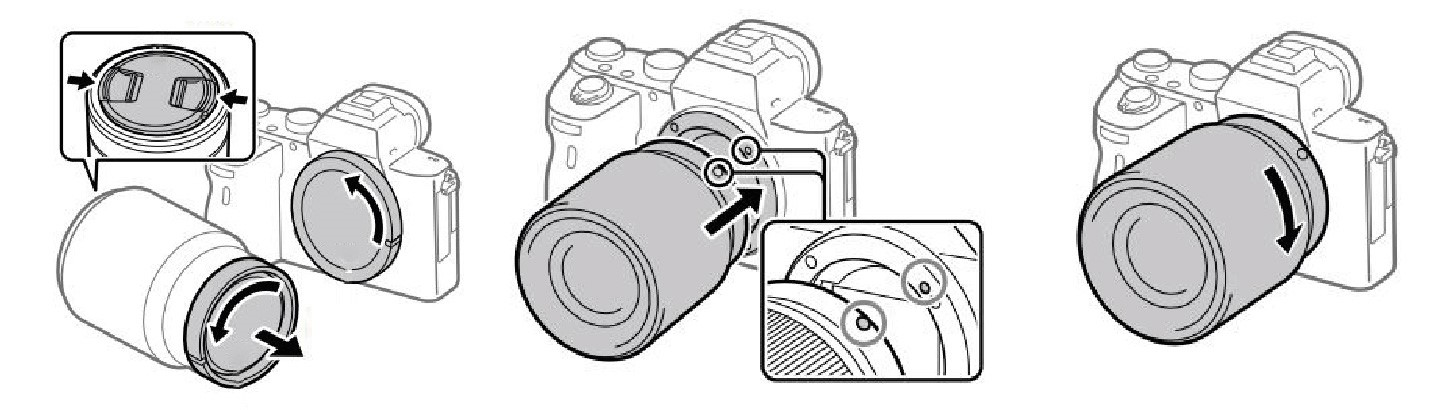
Ilustracja instrukcji obsługi aparatu fotograficznego obrazuje czynność

Ilustracja do pytania
A. montowania akumulatora w aparacie.
B. montowania obiektywu do aparatu.
C. montowania aparatu do statywu.
D. mocowania mikrofonu w aparacie.
Prawidłowo chodzi o montowanie obiektywu do aparatu. Ilustracja dokładnie pokazuje typową procedurę mocowania wymiennego obiektywu w aparatach z bagnetem (bezlusterkowce, lustrzanki). Najpierw zdejmowana jest tylna pokrywka obiektywu oraz dekiel z mocowania w korpusie aparatu, potem na rysunku widać wyrównanie znaczników – najczęściej białej lub czerwonej kropki na obiektywie z odpowiadającym symbolem na bagnecie aparatu. To jest standardowe oznaczenie stosowane przez większość producentów (Canon, Nikon, Sony, Fujifilm itd.), żeby użytkownik nie musiał „na siłę” szukać właściwego położenia. Następnie obiektyw delikatnie wkłada się w bagnet i przekręca w jedną stronę aż do wyraźnego kliknięcia blokady. To kliknięcie oznacza, że zaczep blokujący prawidłowo zaskoczył i obiektyw jest stabilnie zamocowany, co ma ogromne znaczenie dla bezpieczeństwa sprzętu i poprawnej komunikacji elektroniki (autofokus, przysłona, stabilizacja). W praktyce, przy pracy fotografa, taka umiejętność jest absolutnie podstawowa – obiektyw zmienia się często, np. z szerokokątnego na teleobiektyw, w zależności od sytuacji zdjęciowej. Dobrą praktyką jest wykonywanie tej czynności w miarę szybko, ale spokojnie, zawsze przy wyłączonym aparacie i najlepiej obiektywem skierowanym w dół, żeby ograniczyć dostawanie się kurzu na matrycę. Moim zdaniem każdy, kto poważniej myśli o fotografii cyfrowej, powinien tę procedurę mieć „w rękach”, tak żeby robić to automatycznie, bez siłowania się i bez ryzyka uszkodzenia styków elektronicznych czy samego bagnetu.

Pytanie 29

Który z poniższych programów jest używany do montażu wideo?

A. Adobe Premiere Pro
B. Adobe Illustrator
C. Adobe InDesign
D. Adobe Lightroom
Adobe Premiere Pro to jeden z najbardziej profesjonalnych programów do montażu wideo dostępnych na rynku. Używany jest zarówno przez amatorów, jak i profesjonalistów w branży filmowej. Program ten pozwala na edycję filmów w czasie rzeczywistym, dodawanie efektów specjalnych, korekcję kolorów oraz tworzenie zaawansowanych przejść między scenami. Dzięki szerokiej gamie narzędzi, użytkownik może precyzyjnie modyfikować ścieżki wideo i audio, co daje pełną kontrolę nad finalnym produktem. Adobe Premiere Pro jest również zintegrowany z innymi aplikacjami Adobe, takimi jak After Effects i Photoshop, co umożliwia płynne przenoszenie projektów pomiędzy nimi i tworzenie kompleksowych projektów multimedialnych. Program ten jest często wybierany przez profesjonalnych montażystów ze względu na jego niezawodność, elastyczność i wsparcie dla najnowszych technologii wideo, takich jak 4K i HDR. Jest to narzędzie, które pozwala na realizację nawet najbardziej wymagających projektów filmowych, co czyni go standardem w branży.

Pytanie 30

Które narzędzie Adobe Photoshop umożliwia automatyczne zaznaczenie części obrazu o podobnych odcieniach barwy?

A. Pędzel korygujący.
B. Magiczna różdżka.
C. Lasso wielokątne.
D. Gumka tła.
Magiczna różdżka to jedno z tych narzędzi w Photoshopie, które naprawdę ułatwia życie, zwłaszcza jeśli pracujesz z obszarami o jednolitym kolorze albo chcesz szybko oddzielić fragment obrazu. Działa ona na zasadzie automatycznego zaznaczania obszarów o podobnej barwie, czyli wybiera piksele o zbliżonych odcieniach do punktu kliknięcia. Bardzo często korzysta się z niej podczas usuwania jednolitego tła, np. białego albo zielonego, czyli tzw. green screena. Z mojej praktyki wynika, że to narzędzie sprawdza się najlepiej tam, gdzie nie mamy miliona drobnych przejść tonalnych czy cieni, bo wtedy Magiczna różdżka może zaznaczyć trochę za dużo lub za mało. Fajne jest też to, że można regulować próg tolerancji (ang. Tolerance), dzięki czemu precyzyjnie dopasujesz zakres zaznaczanych kolorów. Według standardów branżowych, zawsze warto po zaznaczeniu poprawić krawędzie maski za pomocą opcji 'Zmiękcz' albo 'Popraw krawędź', żeby efekt był bardziej profesjonalny. Ogólnie narzędzie to mocno przyspiesza selekcję w grafice rastrowej, choć czasem potrzebne jest dodatkowe dopracowanie zaznaczenia innymi narzędziami. W codziennej pracy Magiczna różdżka jest idealnym wyborem tam, gdzie liczy się szybkość i dokładność przy prostych podziałach kolorystycznych.

Pytanie 31

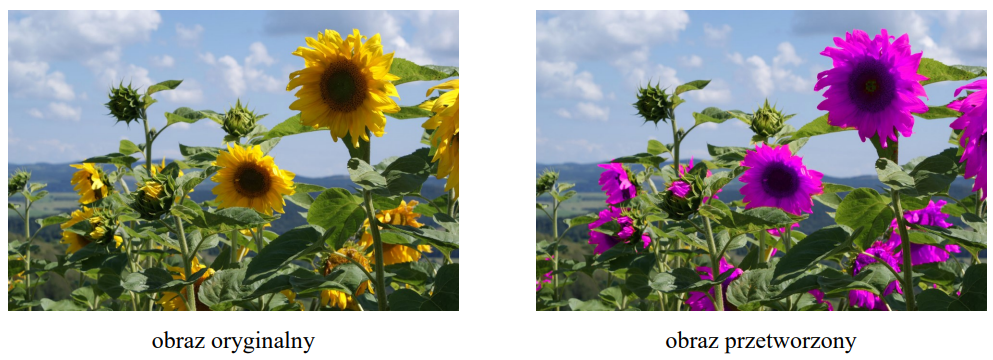
Widoczny na zdjęciach efekt modyfikacji fragmentów obrazu cyfrowego wykonano w programie Adobe Photoshop z wykorzystaniem polecenia

Ilustracja do pytania
A. obraz/dopasowania/czarno-biały.
B. warstwa/nowa warstwa dopasowania/mapa gradientu.
C. warstwa/nowa warstwa dopasowania/barwa/nasycenie.
D. obraz/dopasowania/cienie/podświetlenia.
Wybrana odpowiedź "warstwa/nowa warstwa dopasowania/barwa/nasycenie" jest prawidłowa, ponieważ umożliwia precyzyjną zmianę kolorów w obrazie cyfrowym bez wpływu na oryginalną warstwę. W Adobe Photoshop, korzystając z tej opcji, można zastosować zmiany tylko do wybranych obszarów bez trwałego modyfikowania źródłowego obrazu. W praktyce, zmiana barwy kwiatów z żółtych na różowe świadczy o zastosowaniu narzędzia, które pozwala na kontrolowanie zarówno tonu, jak i nasycenia kolorów. Takie podejście jest zgodne z dobrymi praktykami w edycji graficznej, ponieważ pozwala na zachowanie elastyczności w pracy z warstwami. Umożliwia to łatwe dostosowanie efektów w przyszłości oraz powrót do oryginalnych kolorów, jeśli zajdzie taka potrzeba. Warto również wspomnieć, że korzystanie z warstw dopasowania jest standardową techniką w branży graficznej, co czyni tę odpowiedź nie tylko poprawną, ale również praktyczną w kontekście profesjonalnej pracy z obrazami.

Pytanie 32

W którym programie nie jest możliwa obróbka bitmap?

A. Photopea
B. Corel Photo-Paint
C. Audacity
D. Adobe Photoshop
Prawidłowo – Audacity nie służy do obróbki bitmap, tylko do pracy z dźwiękiem. To jest typowy edytor audio: nagrywa, wycina, normalizuje, nakłada efekty, pracuje na ścieżkach, ale w ogóle nie obsługuje pikseli ani warstw graficznych. W grafice rastrowej (bitmapowej) kluczowe są operacje na pikselach: zmiana rozdzielczości, kadrowanie zdjęcia, korekcja barw, retusz, praca na warstwach, filtry, maski itp. Audacity nie ma żadnego z tych narzędzi, bo jego „materiałem roboczym” jest fala dźwiękowa, a nie obraz. Photopea, Adobe Photoshop i Corel Photo-Paint to programy stricte do edycji grafiki rastrowej. Pozwalają otwierać pliki JPEG, PNG, PSD, TIFF i inne popularne formaty bitmap, a potem wykonywać typowe zadania: przygotowanie grafiki na stronę www, obróbkę zdjęć z aparatu, tworzenie banerów, miniaturek, layoutów pod social media. W profesjonalnych studiach i agencjach reklamowych Photoshop i Photo-Paint są standardem do postprodukcji fotografii, projektów pod druk (DTP) i szeroko pojętego digital artu. Photopea jest z kolei lekką, przeglądarkową alternatywą, często używaną w szkołach i przez freelancerów, bo nie wymaga instalacji. Moim zdaniem dobrze jest w głowie jasno oddzielić: edytory grafiki rastrowej pracują na pikselach, edytory audio – na próbkach dźwięku. Jeśli potrzebujesz poprawić zdjęcie, usunąć tło, zmienić kontrast czy nasycenie, sięgasz po Photoshop, Photo-Paint albo Photopeę. Jeśli chcesz oczyścić nagranie mikrofonu, skrócić podcast, dodać fade in/fade out – wtedy dopiero Audacity ma sens. To jest zgodne z dobrą praktyką branżową: wybieramy narzędzie pod typ danych, a nie odwrotnie.

Pytanie 33

Które określenie jest charakterystyczne dla grafiki wektorowej?

A. Przy skalowaniu grafiki zmniejsza się nasycenie barw.
B. Przy skalowaniu grafiki zwiększa się nasycenie barw.
C. Przy powiększaniu obrazów nie występuje utrata jakości.
D. Przy powiększaniu obrazów występuje utrata jakości.
Grafika wektorowa jest naprawdę niesamowicie praktyczna, szczególnie wtedy, gdy zależy nam na skalowalności i precyzji. W odróżnieniu od grafiki rastrowej, która opiera się na siatce pikseli, grafika wektorowa bazuje na matematycznych wzorach opisujących kształty, linie czy krzywe Béziera. Dzięki temu niezależnie od tego, jak bardzo powiększysz taki obraz, ostrość i jakość pozostają niezmienne – żadnych rozmazanych krawędzi czy pikselizacji! To właśnie z tego powodu branża poligraficzna, projektanci logo czy twórcy ilustracji technicznych praktycznie zawsze korzystają z wektorów. Moim zdaniem to ogromna przewaga np. podczas tworzenia materiałów promocyjnych, bo jedno logo można wykorzystać na wizytówce, billboardzie i stronie www – i wszędzie wygląda idealnie. Standardy branżowe, takie jak SVG, EPS czy AI, są właściwie stworzone po to, żeby maksymalizować elastyczność takiej grafiki. Z mojego doświadczenia, jeśli zależy komuś na uniwersalnych, łatwych w edycji projektach, to nie ma lepszego wyboru niż formaty wektorowe. Warto pamiętać, że nie każda grafika nadaje się do wektorów, ale tam gdzie kluczowa jest skalowalność – to po prostu najlepsze rozwiązanie.

Pytanie 34

Krzesło, które stanowi wyposażenie stanowiska pracy grafika komputerowego powinno posiadać:

A. wyprofilowane siedzisko, możliwość obrotu wokół osi pionowej 360°, regulację wysokości siedziska i podłokietników.
B. stałą wysokość siedziska, możliwość obrotu wokół osi pionowej maksymalnie o 180°, regulację wysokości podłokietników.
C. stałą wysokość siedziska, możliwość obrotu wokół osi pionowej o 360°, regulację wysokości podłokietników.
D. wyprofilowane siedzisko, możliwość obrotu wokół osi pionowej maksymalnie o 180°, stałą wysokość podłokietników.
W tym pytaniu łatwo skupić się tylko na jednym parametrze krzesła i przez to pominąć całą resztę, która jest równie istotna. W praktyce stanowisko pracy grafika komputerowego podlega tym samym zasadom ergonomii co każde profesjonalne stanowisko komputerowe, ale obciążenie jest zwykle większe, bo praca trwa godzinami, często bez przerw i wymaga dużej precyzji ruchów. Dlatego krzesło musi dać się dopasować do użytkownika, a nie odwrotnie. Stała wysokość siedziska to typowy błąd w myśleniu: komuś może się wydawać, że „średnia” wysokość będzie dobra dla wszystkich. Niestety, różnice we wzroście, długości nóg i ustawieniu biurka powodują, że krzesło bez regulacji prawie zawsze będzie dla kogoś za wysokie albo za niskie. Efekt to źle ustawione kolana, brak pełnego podparcia stóp, ucisk pod udami i wymuszona, nienaturalna pozycja przy monitorze. Podobnie wygląda sprawa z podłokietnikami. Gdy mają stałą wysokość, trudno je dopasować do wysokości blatu i pozycji ramion. W konsekwencji użytkownik albo unosi barki, napinając cały czas mięśnie karku, albo w ogóle rezygnuje z opierania rąk, co przy pracy myszką czy piórkiem tabletu graficznego szybko prowadzi do przeciążeń. W ergonomii stanowisk komputerowych przyjmuje się, że podłokietniki powinny być regulowane przynajmniej w pionie, a w lepszych fotelach także w przód–tył i na boki. Kolejna sprawa to ograniczenie obrotu siedziska do 180°. Brzmi rozsądnie, ale w codziennej pracy jest po prostu niewygodne. Grafik często pracuje na dwóch monitorach, ma z boku drukarkę, tablet, czasem tradycyjny szkicownik. Obrót o 360° pozwala przestawić całe ciało w stronę danego urządzenia bez skręcania kręgosłupa. Ograniczenie obrotu wymusza dziwne wygibasy, co jest sprzeczne z ideą ergonomicznego stanowiska. Z mojego doświadczenia bardzo częsty błąd to też lekceważenie wyprofilowania siedziska. Płaskie, twarde siedzisko może wygląda „prosto i elegancko”, ale nie zapewnia odpowiedniego wsparcia dla miednicy i ud, co przy dłuższej pracy kończy się bólem dolnych partii pleców. Dobre praktyki branżowe i wytyczne BHP dla pracy przy komputerze mówią wprost: krzesło powinno mieć wyprofilowane siedzisko, możliwość pełnego obrotu, regulację wysokości siedziska i elementów podparcia rąk. Wszelkie rozwiązania z elementami stałymi, bez regulacji, albo z ograniczonym zakresem ruchu, może i nadają się do krótkotrwałego siedzenia, ale nie do wielogodzinnej pracy grafika, gdzie zdrowie kręgosłupa i komfort przekładają się bezpośrednio na jakość projektów i wydajność.

Pytanie 35

W którym programie firmy Adobe odbywa się edycja wideo i zautomatyzowane zestawianie materiałów audio-wideo?

A. Premiere
B. InDesign
C. Illustrator
D. Lightroom
Wybór odpowiedzi związanych z innymi programami Adobe, takimi jak InDesign, Lightroom czy Illustrator, świadczy o nieporozumieniu co do funkcji i zastosowania tych narzędzi. InDesign jest przeznaczony do składu publikacji drukowanych i elektronicznych, skupiając się na układzie tekstu oraz grafiki, a nie na montażu wideo. Lightroom to aplikacja do obróbki i zarządzania zdjęciami, oferująca funkcje takie jak korekcja barw, retusz czy organizacja biblioteki zdjęć, jednak nie ma zastosowania w zakresie edycji materiałów wideo. Illustrator z kolei jest programem do tworzenia grafiki wektorowej, który znajduje swoje miejsce w projektowaniu logo, ilustracji czy infografik, a nie w obróbce filmów. Typowym błędem myślowym jest mylenie narzędzi przeznaczonych do różnych rodzajów mediów; każdy z tych programów ma swoją specyfikę i obszar zastosowania. Wiedza na temat funkcji poszczególnych programów jest kluczowa, aby skutecznie wykorzystać potencjał narzędzi oferowanych przez Adobe. Dlatego ważne jest, aby przed podjęciem decyzji o wyborze programu zrozumieć ich dedykowane zastosowania oraz branżowe standardy, które pomagają określić, które narzędzie będzie najbardziej odpowiednie w danej sytuacji.

Pytanie 36

Standard ultra HD do wyświetlania obrazów pozwala na oglądanie materiałów wideo w rozdzielczości

A. 1280 x 720 pikseli
B. 720 x 576 pikseli
C. 3840 x 2160 pikseli
D. 1920 x 1080 pikseli
Rozdzielczości jak 720 x 576 pikseli i 1280 x 720 pikseli są znacznie niższe niż Ultra HD. 720 x 576 to typowy format SD (Standard Definition), kiedyś powszechnie używany w telewizji. Z kolei 1280 x 720, czyli HD Ready, też nie dorasta do pięt Ultra HD. Daje to jakość wystarczającą dla mniejszych ekranów, ale brakuje tu detali potrzebnych w nowoczesnych aplikacjach. Rozdzielczość 1920 x 1080, czyli Full HD, to już spory krok do przodu, ale nadal nie spełnia wymogów Ultra HD. Dziś wideo potrzebuje coraz wyższej jakości, a ogarnięcie różnic między tymi standardami jest kluczowe w mediach i technologii. Niewłaściwy wybór rozdzielczości może zaniżyć jakość obrazu, co szczególnie widać podczas transmisji na żywo, w grach czy filmach, gdzie detale są mega ważne. Żeby w pełni korzystać z nowoczesnych technologii, warto stawiać na 4K i wyższe rozdzielczości, które są teraz na topie.

Pytanie 37

Ile lat po zgonie autora wygasają jego prawa do dzieł?

A. 70 latach
B. 35 latach
C. 20 latach
D. 50 latach
Wybór odpowiedzi na temat czasu trwania praw autorskich do utworów po śmierci autora jest często źródłem nieporozumień. Odpowiedzi takie jak 35, 50 czy 20 lat nie są zgodne z aktualnymi przepisami w zakresie prawa autorskiego. Te krótsze okresy mogą wynikać z mylnego założenia, że prawa do utworów wygasają szybciej, co jest niezgodne z rzeczywistością. W wielu krajach, w tym w Polsce, przyjęto 70-letni okres ochrony, który jest najczęściej spotykanym standardem w prawie autorskim. Wybór 35 lat może być mylący, ponieważ niektóre przepisy, na przykład dotyczące prawa do wizerunku czy praw pokrewnych, rzeczywiście przewidują krótszy czas ochrony, jednak nie dotyczy to utworów literackich czy artystycznych. Z kolei 50 lat odnosi się do niektórych krajów, które stosują różne terminy, ale nie jest to standard w Europie. Zrozumienie, że czas ochrony praw autorskich jest dłuższy w kontekście literatury i sztuki, jest kluczowe dla prawidłowego wykorzystywania utworów oraz planowania działań artystycznych. Warto również pamiętać, że po upływie tego okresu, twórczość wchodzi w domenę publiczną, co ma ogromne znaczenie dla rozwoju kultury i dostępu do wiedzy.

Pytanie 38

Elementy wyrazu, takie jak słowa kluczowe, nagłówki oraz wskazówki używane w projektach multimedialnych mają na celu

A. przemieszczanie się po strukturze projektu
B. zademonstrowanie możliwych interakcji
C. ukazanie struktury treści oraz organizacji komunikatu
D. wyróżnienie kluczowych informacji
Środki wyrazu, takie jak słowa kluczowe, nagłówki i wskazówki, pełnią kluczową rolę w komunikacji wizualnej i multimedialnej, koncentrując się na zaakcentowaniu najważniejszych informacji. Właściwe użycie tych elementów pozwala na wyodrębnienie kluczowych idei i faktów, co umożliwia odbiorcom szybsze przyswajanie treści. Na przykład, stosowanie wyraźnych nagłówków w prezentacjach czy dokumentach multimedialnych pomaga w kierunkowaniu uwagi widza na istotne punkty, co jest zgodne z zasadą „Złotej Reguły” w projektowaniu informacji, która zaleca, aby najważniejsze informacje były najbardziej widoczne. Ponadto, dobre praktyki w projektowaniu interfejsów użytkownika (UI) oraz doświadczeń użytkownika (UX) podkreślają znaczenie hierarchii wizualnej, gdzie akcentowanie kluczowych informacji poprzez kontrast, wielkość czcionki czy kolor jest kluczowe dla efektywności komunikacji. Zrozumienie i stosowanie tych zasad jest niezbędne w projektowaniu skutecznych materiałów edukacyjnych oraz w tworzeniu angażujących doświadczeń interaktywnych.

Pytanie 39

W których formatach należy skatalogować obrazy grafiki rastrowej przeznaczone do zamieszczenia w prezentacji multimedialnej?

A. PSD, BMP
B. TIFF, AI
C. RAW, CDR
D. JPEG, PNG
Formaty JPEG i PNG są praktycznie standardem, jeśli chodzi o umieszczanie grafiki rastrowej w prezentacjach multimedialnych, niezależnie czy pracujemy w PowerPoincie, Google Slides, czy nawet w Keynote. JPEG sprawdza się świetnie przy zdjęciach, bo kompresja stratna pozwala znacząco zmniejszyć rozmiar pliku, jednocześnie zachowując przyzwoitą jakość wizualną na slajdach – wiadomo, nie zawsze liczy się każdy piksel. PNG natomiast stosuje się tam, gdzie chcemy zachować przezroczystość lub po prostu uniknąć strat kompresji przy grafikach typu logo, wykresy czy schematy – to moim zdaniem jest superważne, bo w prezentacji nie raz trzeba podmieniać tła albo zachować ostrość drobnych elementów. Zauważ, że oba te formaty są powszechnie wspierane przez praktycznie wszystkie programy do prezentacji, co znacznie ułatwia pracę i minimalizuje ryzyko problemów z kompatybilnością. Osobiście zawsze trzymam się tej zasady, bo przekłada się to na lepszy odbiór prezentacji i mniej stresu przy eksporcie czy udostępnianiu plików. JPEG i PNG są też zgodne z zaleceniami większości podręczników informatycznych i branżowych portali – to takie klasyczne „bezpieczne wybory”. W praktyce korzystanie z innych formatów niż JPEG i PNG zwykle prowadzi do problemów, typu błędy przy wyświetlaniu, zbyt duże pliki czy utrata szczegółów. No i nie bez powodu te dwa formaty są domyślne praktycznie wszędzie.

Pytanie 40

Jaką regułę stylów należy dopisać do pliku style_list.css w celu zdefiniowania klasy znaczek dla list nienumerowanych z obrazkiem znaczek_logo.gif jako znakiem wypunktowania, jeśli obrazek umieszczony jest w podkatalogu GRAFIKI katalogu z plikami stylów?

A..znaczek {list-style-image: url(grafiki/znaczek_logo.gif)}
B.ul.znaczek {list-style-type: url(grafiki\znaczek_logo.gif)}
C..znaczek {list-style-image: url(\GRAFIKI\znaczek_logo.gif)}
D.ul.znaczek {list-style-image: url(GRAFIKI/znaczek_logo.gif)}
A. C.
B. D.
C. A.
D. B.
Niepoprawne odpowiedzi opierają się na niepełnym zrozumieniu zasad działania CSS i jego właściwości. Wiele osób myli koncepcję stylów dla list nienumerowanych, zakładając, że można używać ogólnych selektorów bez uwzględnienia klas. Kluczowym błędem jest brak uwzględnienia właściwej ścieżki do pliku graficznego. Ścieżka do obrazka powinna być określona w kontekście lokalizacji pliku CSS, a nie w innym kontekście, co może prowadzić do nieprawidłowego wyświetlania. Ponadto, niektóre odpowiedzi mogą zapominać o konieczności użycia odpowiedniego selektora, co skutkuje zastosowaniem stylów do wszystkich list, a nie do tych z określoną klasą. Ważne jest, aby stosować dobre praktyki, takie jak unikanie zagnieżdżania selektorów, które nie są logiczne, oraz zapewnienie, że klasy są używane w celu dokładnego targetowania elementów. Poprawne zrozumienie struktury CSS oraz zasad przypisywania stylów do poszczególnych elementów HTML jest kluczowe dla tworzenia funkcjonalnych i estetycznych stron internetowych. Chociaż dostępne odpowiedzi mogą wydawać się na pierwszy rzut oka sensowne, nie spełniają one podstawowych wymagań dotyczących struktury i prawidłowego stosowania CSS.