Wyniki egzaminu

Informacje o egzaminie:
  • Zawód: Technik informatyk
  • Kwalifikacja: INF.02 - Administracja i eksploatacja systemów komputerowych, urządzeń peryferyjnych i lokalnych sieci komputerowych
  • Data rozpoczęcia: 22 kwietnia 2026 09:15
  • Data zakończenia: 22 kwietnia 2026 09:40

Egzamin zdany!

Wynik: 27/40 punktów (67,5%)

Wymagane minimum: 20 punktów (50%)

Nowe
Analiza przebiegu egzaminu- sprawdź jak rozwiązywałeś pytania
Pochwal się swoim wynikiem!
Szczegółowe wyniki:
Pytanie 1

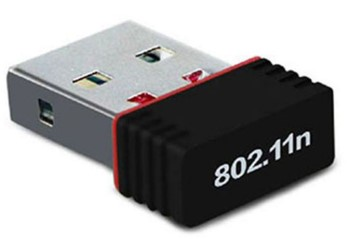
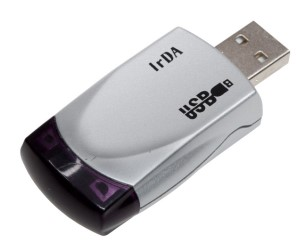
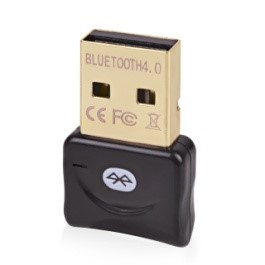
Wskaż urządzenie, które należy wykorzystać do połączenia drukarki wyposażonej w interfejs Wi-Fi z komputerem stacjonarnym bez interfejsu Wi-Fi, ale z interfejsem USB.

A. Urządzenie 4
Ilustracja do odpowiedzi A
B. Urządzenie 1
Ilustracja do odpowiedzi B
C. Urządzenie 3
Ilustracja do odpowiedzi C
D. Urządzenie 2
Ilustracja do odpowiedzi D
Zadanie polegało na dobraniu odpowiedniego urządzenia, które pozwoli na połączenie komputera stacjonarnego bez Wi-Fi z drukarką mającą moduł Wi-Fi, przy założeniu że komputer posiada tylko port USB. Częstym błędem jest wybieranie adapterów, które wyglądają podobnie lub wykorzystują inne popularne technologie łączności bezprzewodowej, ale nie są zgodne ze standardem Wi-Fi. Przykład stanowią adaptery Bluetooth (ostatnie zdjęcie) – owszem, Bluetooth jest powszechny i używany do łączenia różnych urządzeń, takich jak klawiatury, myszy, czy głośniki, ale zupełnie nie nadaje się do obsługi drukarek Wi-Fi, które komunikują się wyłącznie w standardzie 802.11. Równie częstym błędem jest sięganie po adaptery IrDA (drugie zdjęcie) – podczerwień była wykorzystywana w starszych urządzeniach, lecz dziś to zabytek i nie funkcjonuje już praktycznie nigdzie poza bardzo niszowymi zastosowaniami. Osoby mniej obyte z technologiami mogą także wybierać różnego typu przejściówki dedykowane innym ekosystemom (jak te z pierwszego zdjęcia, przeznaczone do urządzeń Apple z portem Lightning), jednak taki adapter w żaden sposób nie doda funkcji Wi-Fi komputerowi PC. Typowym źródłem pomyłek jest nieumiejętność rozróżnienia standardów komunikacji i zamienne stosowanie pojęć Bluetooth oraz Wi-Fi albo zakładanie, że „byle bezprzewodowe” urządzenie wystarczy do połączenia z drukarką sieciową. W codziennej pracy technika IT warto zawsze upewnić się, jaki standard łączności obsługują urządzenia końcowe i dobrać sprzęt zgodnie z ich specyfikacją. To nie tylko ułatwia konfigurację, ale też zapobiega frustracjom i niepotrzebnie straconym godzinom na szukanie przyczyn niedziałającego połączenia.
Pytanie 2

Cienki klient (thin client) korzysta z protokołu

A. NTP
B. HTTP
C. RDP
D. FTP
RDP, czyli Remote Desktop Protocol, jest protokołem stworzonym przez firmę Microsoft, który umożliwia zdalne połączenie z innym komputerem lub serwerem. Cienkie klienty, które są minimalistycznymi urządzeniami komputerowymi, wykorzystują RDP do łączenia się z potężnymi serwerami, na których uruchamiane są aplikacje i przechowywane dane. Dzięki temu użytkownik cienkiego klienta może pracować na zdalnym systemie, korzystając jedynie z podstawowych zasobów lokalnych. W praktyce RDP pozwala na zdalne korzystanie z aplikacji, co jest szczególnie istotne w środowiskach biurowych, gdzie centralizacja danych i aplikacji zwiększa bezpieczeństwo i uproszcza zarządzanie. Protokół RDP obsługuje także szyfrowanie komunikacji, co zapewnia dodatkowy poziom zabezpieczeń. Stosowanie RDP w kontekście cienkich klientów jest zgodne z dobrymi praktykami w zakresie wirtualizacji i zarządzania infrastrukturą IT, co pozwala na oszczędność kosztów oraz efektywne wykorzystanie zasobów.

Pytanie 3

Grupa protokołów, która charakteryzuje się wspólną metodą szyfrowania, to

A. SPX/IPX
B. PPP
C. SSH
D. UDP
SSH, czyli Secure Shell, jest protokołem stosowanym do zdalnego logowania i zarządzania systemami informatycznymi. Jego cechą wyróżniającą jest wspólna technika szyfrowania, która zapewnia poufność i integralność przesyłanych danych. SSH wykorzystuje kryptografię asymetryczną do ustanawiania bezpiecznych połączeń oraz kryptografię symetryczną do szyfrowania sesji. Dzięki temu możliwe jest zdalne zarządzanie serwerami w sposób bezpieczny, co jest kluczowe w kontekście administracji IT. Przykładem zastosowania SSH jest zdalne wykonywanie poleceń na serwerach Linux, gdzie administratorzy mogą korzystać z terminala, aby zmieniać ustawienia, instalować oprogramowanie lub monitorować system bez narażania danych na podsłuchiwanie. SSH jest standardem branżowym, stosowanym w wielu organizacjach, co czyni go niezbędnym narzędziem w arsenale każdego specjalisty IT. Warto również wspomnieć, że SSH jest często używane w połączeniu z innymi protokołami, takimi jak SFTP, które pozwala na bezpieczne przesyłanie plików, co podkreśla jego wszechstronność i znaczenie w dzisiejszym świecie IT.

Pytanie 4

Wartości 1001 i 100 w pliku /etc/passwd wskazują na

student:x:1001:100:Jan Kowalski:/home/student:/bin/bash
A. numer koloru tekstu i numer koloru tła w terminalu
B. liczbę udanych oraz nieudanych prób logowania
C. liczbę dni od ostatniej zmiany hasła oraz liczbę dni do wygaszenia hasła
D. identyfikatory użytkownika oraz grupy w systemie
W pliku /etc/passwd każda linia reprezentuje konto użytkownika w systemie UNIX lub Linux. Jest ona podzielona na pola oddzielone dwukropkami. Kluczowym elementem są identyfikatory UID (User ID) i GID (Group ID) które są używane do przypisywania uprawnień oraz dostępu do plików i zasobów. UID 1001 identyfikuje konkretnego użytkownika systemowego a GID 100 wskazuje na jego domyślną grupę. Dzięki tym identyfikatorom system operacyjny może efektywnie zarządzać uprawnieniami i izolacją użytkowników co jest kluczowe w systemach wieloużytkownikowych. Praktyczne zastosowanie obejmuje zarządzanie dostępem do plików gdzie właścicielem pliku jest użytkownik z określonym UID a grupa z GID może mieć różne prawa do tego pliku. W środowiskach produkcyjnych dobrze jest stosować zasady nadawania uprawnień zgodnie z minimalnymi wymaganiami oraz używać mechanizmów takich jak umask czy ACL do dalszej kontroli dostępu co podnosi poziom bezpieczeństwa systemu

Pytanie 5

Podczas pracy komputera nastąpił samoczynny twardy reset. Przyczyną resetu najprawdopodobniej jest

A. przegrzanie procesora
B. problemy związane z zapisem/odczytem dysku twardego
C. zablokowanie klawiatury
D. odwołanie do nieistniejącego pliku
Przegrzanie procesora jest jedną z najczęstszych przyczyn samoczynnych twardych resetów komputera. Procesor, jako centralna jednostka obliczeniowa, generuje dużą ilość ciepła podczas pracy. Każdy procesor ma określony limit temperatury, powyżej którego może dojść do uszkodzenia sprzętu lub błędów w działaniu systemu. W momencie, gdy temperatura osiąga krytyczny poziom, system komputerowy podejmuje działania zapobiegawcze, co często skutkuje natychmiastowym resetem. Przykładem może być sytuacja, w której komputer jest używany do intensywnych obliczeń lub gier, a wentylacja obudowy jest niewystarczająca. W takich przypadkach ważne jest monitorowanie temperatury CPU oraz utrzymanie odpowiednich warunków chłodzenia, co może obejmować regularne czyszczenie systemu chłodzenia oraz używanie wydajnych wentylatorów. Rekomendowane jest także stosowanie past termoprzewodzących, które poprawiają przewodnictwo cieplne między procesorem a chłodzeniem. Standardy branżowe sugerują, aby temperatura procesora nie przekraczała 80-85 stopni Celsjusza podczas intensywnego użytkowania, co zapewnia długowieczność sprzętu oraz stabilność pracy systemu.

Pytanie 6

Jakiego rodzaju adresację stosuje protokół IPv6?

A. 64-bitową
B. 32-bitową
C. 128-bitową
D. 256-bitową
Adresacja 32-bitowa jest charakterystyczna dla protokołu IPv4, który był stosowany od początków Internetu. Jednak z powodu ograniczonej liczby dostępnych adresów IP, IPv4 nie jest w stanie sprostać rosnącej liczbie podłączonych do sieci urządzeń. Właśnie dlatego powstał IPv6. Z kolei 64-bitowa adresacja nie jest standardem stosowanym w żadnym popularnym protokole IP. Można ją spotkać w innych kontekstach, np. w adresacji MAC dla niektórych urządzeń, ale nie dotyczy to bezpośrednio IPv6. Adresacja 256-bitowa także nie jest stosowana w protokołach internetowych. Mogłaby teoretycznie zapewnić jeszcze większą przestrzeń adresową niż IPv6, ale obecnie nie ma potrzeby tworzenia tak dużej przestrzeni adresowej, a dodatkowe komplikacje techniczne i koszty wdrożenia byłyby nieuzasadnione. Te błędne odpowiedzi mogą wynikać z niewystarczającej wiedzy na temat protokołów sieciowych lub mylących informacji pojawiających się w różnych źródłach. W rzeczywistości, zrozumienie i prawidłowe zastosowanie 128-bitowej adresacji w IPv6 jest kluczowe dla nowoczesnych sieci komputerowych i administracji nimi.

Pytanie 7

W filmie przedstawiono konfigurację ustawień maszyny wirtualnej. Wykonywana czynność jest związana z

A. wybraniem pliku z obrazem dysku.
B. dodaniem drugiego dysku twardego.
C. ustawieniem rozmiaru pamięci wirtualnej karty graficznej.
D. konfigurowaniem adresu karty sieciowej.
Poprawnie – w tej sytuacji chodzi właśnie o wybranie pliku z obrazem dysku (ISO, VDI, VHD, VMDK itp.), który maszyna wirtualna będzie traktować jak fizyczny nośnik. W typowych programach do wirtualizacji, takich jak VirtualBox, VMware czy Hyper‑V, w ustawieniach maszyny wirtualnej przechodzimy do sekcji dotyczącej pamięci masowej lub napędów optycznych i tam wskazujemy plik obrazu. Ten plik może pełnić rolę wirtualnego dysku twardego (system zainstalowany na stałe) albo wirtualnej płyty instalacyjnej, z której dopiero instalujemy system operacyjny. W praktyce wygląda to tak, że zamiast wkładać płytę DVD do napędu, podłączasz plik ISO z obrazu instalacyjnego Windowsa czy Linuxa i ustawiasz w BIOS/UEFI maszyny wirtualnej bootowanie z tego obrazu. To jest podstawowa i zalecana metoda instalowania systemów w VM – szybka, powtarzalna, zgodna z dobrymi praktykami. Dodatkowo, korzystanie z plików obrazów dysków pozwala łatwo przenosić całe środowiska między komputerami, robić szablony maszyn (tzw. template’y) oraz wykonywać kopie zapasowe przez zwykłe kopiowanie plików. Moim zdaniem to jedna z najważniejszych umiejętności przy pracy z wirtualizacją: umieć dobrać właściwy typ obrazu (instalacyjny, systemowy, LiveCD, recovery), poprawnie go podpiąć do właściwego kontrolera (IDE, SATA, SCSI, NVMe – zależnie od hypervisora) i pamiętać o odpięciu obrazu po zakończonej instalacji, żeby maszyna nie startowała ciągle z „płyty”.

Pytanie 8

Urządzeniem, które służy do wycinania kształtów oraz grawerowania między innymi w materiałach drewnianych, szklanych i metalowych, jest ploter

A. bębnowy.
B. laserowy.
C. solwentowy.
D. tnący.
Wiele osób słysząc słowo „ploter” automatycznie kojarzy je z różnymi rodzajami urządzeń tnących czy drukujących, co jest częściowo zrozumiałe, ale prowadzi do pewnych nieścisłości. Ploter tnący rzeczywiście istnieje i jest szeroko wykorzystywany w branży reklamowej – szczególnie do wykrawania folii samoprzylepnych, naklejek czy szablonów z cienkich materiałów, jednak nie poradzi sobie z twardymi materiałami, takimi jak drewno, szkło czy metal. Działa za pomocą specjalnego noża, nie wykorzystuje energii lasera, przez co możliwości jego zastosowania są mocno ograniczone do miękkich, cienkich materiałów. Z kolei ploter bębnowy to raczej historia z czasów, kiedy dominowały wielkoformatowe drukarki atramentowe czy igłowe – tu materiał był nawijany na bęben i powoli przesuwany pod głowicą drukującą. Tego typu urządzenia praktycznie nie mają już zastosowania w precyzyjnym cięciu lub grawerowaniu twardych materiałów. Ploter solwentowy również jest często wybierany mylnie – to typ drukarki wielkoformatowej, która pozwala na nanoszenie bardzo trwałych wydruków na materiały elastyczne, głównie banery, folie czy tkaniny, używając specjalnych atramentów odpornych na warunki atmosferyczne. Solwent nie tnie, nie graweruje, tylko drukuje. Wybierając więc takie urządzenia do obróbki drewna, metalu czy szkła można się mocno rozczarować – fizycznie nie mają możliwości cięcia czy wykonywania precyzyjnego graweru w trudnych technicznie materiałach. To dość powszechny błąd – skupienie się na nazwie urządzenia, a nie na faktycznych możliwościach technologicznych. W branży technicznej, dokładne rozróżnianie i znajomość działania urządzeń jest kluczowe, bo pozwala dobrać odpowiedni sprzęt do konkretnego zadania i uniknąć kosztownych pomyłek. Najlepszą praktyką jest zawsze sprawdzenie specyfikacji i konsultacja z doświadczonymi operatorami przed zakupem czy planowaniem inwestycji w sprzęt warsztatowy lub przemysłowy.

Pytanie 9

Jeżeli rozmiar jednostki alokacji wynosi 1024 bajty, to ile klastrów zajmą pliki umieszczone w tabeli na dysku?

NazwaWielkość
Ala.exe50 B
Dom.bat1024 B
Wirus.exe2 kB
Domes.exr350 B
A. 4 klastry
B. 3 klastry
C. 6 klastrów
D. 5 klastrów
W przypadku alokacji przestrzeni dyskowej w systemach plików każdy plik zajmuje co najmniej jeden klaster niezależnie od rzeczywistej wielkości pliku. Gdy przeliczamy ilość klastrów potrzebnych do przechowywania zestawu plików musimy znać wielkości plików i jednostki alokacji. Jednym z typowych błędów jest nieuwzględnienie faktu że nawet najmniejszy plik zajmuje cały klaster co prowadzi do błędnych oszacowań. Ważne jest zrozumienie że przykładowo plik o wielkości 1 bajta zajmie cały klaster dlatego myślenie że zajmie mniej niż jeden klaster jest błędne. Drugi częsty błąd to pomijanie konwersji jednostek np. mylenie bajtów z kilobajtami co wprowadza w błąd w ocenie potrzebnej przestrzeni dyskowej. Pominięcie faktu że plik o wielkości 2048 B wymaga dwóch klastrów a nie jednego jest właśnie takim błędem myślowym wynikającym z nieprawidłowej analizy jednostek alokacji. Należy także pamiętać że zrozumienie działania klastrów jest istotne dla efektywnego zarządzania przestrzenią dyskową co jest krytyczne w kontekście wydajności systemów plików i długoterminowej strategii przechowywania danych. Precyzyjna wiedza o tym jak pliki są zapisywane i jak systemy plików alokują przestrzeń jest kluczowa w codziennych zadaniach związanych z administrowaniem systemami komputerowymi i planowaniem infrastruktury IT. Dlatego ważne jest by dokładnie analizować jak wielkość plików przekłada się na wykorzystanie przestrzeni w jednostkach alokacji aby uniknąć typowych błędów w praktyce zawodowej.

Pytanie 10

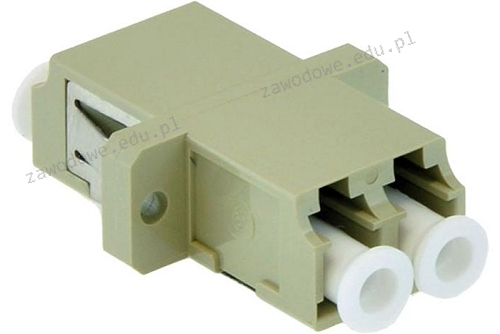
Z jakim medium transmisyjnym związany jest adapter przedstawiony na rysunku?

Ilustracja do pytania
A. Z kablem FTP
B. Ze światłowodem
C. Z kablem UTP
D. Z kablem koncentrycznym
Przedstawiony na rysunku adapter to typowy złącze światłowodowe, najczęściej stosowane w systemach optycznych. Światłowody wykorzystują światło do przesyłu danych, co zapewnia wysoką przepustowość i minimalne straty sygnału na długich dystansach. Adaptery światłowodowe, takie jak widoczny na zdjęciu, są kluczowe w łączeniu dwóch włókien światłowodowych. Złącza SC (Subscriber Connector) są jednym z najpopularniejszych standardów złączy światłowodowych, charakteryzującym się prostotą użycia dzięki mechanizmowi zatrzaskowemu, który zapewnia pewne połączenie. Dzięki temu światłowody nadają się do zastosowań wymagających wysokiej jakości transmisji danych, takich jak sieci telekomunikacyjne, internet szerokopasmowy czy infrastruktura serwerowa. Zastosowanie światłowodów jest zgodne z normami międzynarodowymi takimi jak ITU-T G.652, które definiują parametry transmisji optycznej. W praktyce, światłowody są preferowane tam, gdzie wymagana jest duża przepustowość, odporność na zakłócenia elektromagnetyczne oraz niski poziom tłumienności, co czyni je idealnym wyborem dla nowoczesnych rozwiązań sieciowych.

Pytanie 11

Ile bitów minimum będzie wymaganych w systemie binarnym do zapisania liczby szesnastkowej 110ₕ?

A. 4 bity.
B. 16 bitów.
C. 3 bity.
D. 9 bitów.
Dobra robota, ta odpowiedź idealnie trafia w sedno zagadnienia! Liczba szesnastkowa 110ₕ to w systemie dziesiętnym wartość 272. Teraz, żeby zapisać tę liczbę w systemie binarnym, musimy znaleźć, ile bitów potrzeba, żeby pomieścić tę wartość. Największa liczba, jaką można zapisać na 8 bitach, to 255 (czyli 2⁸ - 1). 272 jest już większe, więc 8 bitów nie wystarczy. Trzeba iść poziom wyżej: 2⁹ = 512, więc 9 bitów pozwala już zapisać liczby od 0 do 511. To właśnie te 9 bitów daje nam odpowiedni zakres. W praktyce, jeśli projektuje się układy cyfrowe czy programuje mikrokontrolery, zawsze warto pamiętać o takim podejściu – nie tylko przy zamianie systemów liczbowych, ale też przy planowaniu rejestrów pamięci czy buforów. W dokumentacji technicznej często spotyka się określenie „minimalna liczba bitów wymagana do przechowania wartości” – to dokładnie to, co właśnie policzyliśmy. Moim zdaniem takie zadania uczą nie tylko logiki, ale też szacowania zasobów sprzętowych, co jest bardzo konkretne w codziennej pracy technika czy programisty. Swoją drogą, niektórzy błędnie myślą, że wystarczy tyle bitów, ile cyfr w systemie szesnastkowym, ale tu wyraźnie widać, że trzeba zawsze przeliczyć wartość na binarną i porównać zakresy.

Pytanie 12

Jaki poziom macierzy RAID umożliwia równoległe zapisywanie danych na wielu dyskach działających jako jedno urządzenie?

A. RAID 2
B. RAID 3
C. RAID 0
D. RAID 1
RAID 0 to poziom macierzy, który łączy wiele dysków twardych w jeden logiczny wolumin, wykorzystując technikę stripingu. Oznacza to, że dane są dzielone na bloki, które są następnie rozdzielane równolegle na dostępne dyski. Taki sposób organizacji danych pozwala na zwiększenie wydajności, ponieważ operacje odczytu i zapisu mogą być wykonywane jednocześnie na kilku dyskach, co znacznie przyspiesza transfer danych. RAID 0 jest szczególnie przydatny w zastosowaniach wymagających dużej przepustowości, na przykład w edytowaniu wideo, grach komputerowych oraz w sytuacjach, w których kluczowa jest szybkość dostępu do danych. Należy jednak pamiętać, że RAID 0 nie oferuje żadnej redundancji: w przypadku awarii jednego z dysków dane przechowywane na wszystkich dyskach są nieodwracalnie utracone. Dlatego w zastosowaniach, gdzie bezpieczeństwo danych jest priorytetem, zaleca się stosowanie RAID-u z możliwością odzyskiwania, jak RAID 1 lub RAID 5.

Pytanie 13

Główny protokół stosowany do ustalania ścieżki i przesyłania nią pakietów danych w sieci komputerowej to

A. RIP
B. PPP
C. SSL
D. POP3
RIP, czyli Routing Information Protocol, to jeden z najstarszych protokołów do routingu. Został zaprojektowany, żeby ustalać trasy i przesyłać dane w sieciach komputerowych. Działa tak, że rozsyła info o dostępnych trasach do wszystkich routerów w lokalnej sieci. Dzięki temu routery mogą wymieniać się informacjami o trasach i dostosowywać do zmian w sieci. Używa się tu algorytmu Bellmana-Forda, a metryka bazuje na liczbie przeskoków. Krótko mówiąc, najkrótsza trasa to ta, gdzie jest najmniej routerów. RIP sprawdza się w małych i średnich sieciach IP, bo jest prosty i łatwy w obsłudze. Kiedy już sieci stają się bardziej skomplikowane, to administratory mogą patrzeć na inne protokoły, jak OSPF czy EIGRP, które mają bardziej zaawansowane opcje. Ale RIP jest ważny, bo wprowadza nas w podstawowe pojęcia, których potrzeba, żeby zrozumieć bardziej złożone protokoły routingu.

Pytanie 14

Jakie protokoły są klasyfikowane jako protokoły transportowe w modelu ISO/OSI?

A. ARP, DNS
B. TCP, UDP
C. ICMP, IP
D. FTP, POP
TCP (Transmission Control Protocol) i UDP (User Datagram Protocol) to kluczowe protokoły warstwy transportowej w modelu ISO/OSI. TCP jest protokołem połączeniowym, co oznacza, że zapewnia niezawodność transmisji danych poprzez segmentację, retransmisję utraconych pakietów i kontrolę błędów. Przykładem zastosowania TCP jest przeglądanie stron internetowych, gdzie ważne jest, aby wszystkie dane dotarły w odpowiedniej kolejności i nie były uszkodzone. Z kolei UDP jest protokołem bezpołączeniowym, co sprawia, że jest szybszy, ale mniej niezawodny. Używa się go w aplikacjach, gdzie szybkość jest kluczowa, na przykład w transmisji strumieniowej wideo czy w grach online, gdzie niewielkie opóźnienia są akceptowalne, a utrata pojedynczych pakietów danych nie jest krytyczna. Zarówno TCP, jak i UDP są zgodne z normami IETF (Internet Engineering Task Force) i są standardowymi protokołami w komunikacji sieciowej.

Pytanie 15

Jak nazywa się współpracujące z monitorami CRT urządzenie wskazujące z końcówką wyposażoną w światłoczuły element, która poprzez dotknięcie ekranu monitora powoduje przesłanie sygnału do komputera, umożliwiając w ten sposób lokalizację kursora?

A. Trackball.
B. Ekran dotykowy.
C. Touchpad.
D. Pióro świetlne.
Wiele osób słysząc pytanie o urządzenie do wskazywania na ekranie, od razu myśli o ekranach dotykowych, touchpadach czy trackballach – i nic dziwnego, bo to najpopularniejsze technologie obecnie. Jednak w kontekście monitorów CRT sytuacja wyglądała trochę inaczej. Ekran dotykowy, choć dziś powszechny, działa zupełnie inaczej – wykorzystuje najczęściej technologię pojemnościową lub rezystancyjną i nie wymaga światłoczułego elementu ani pracy z CRT, lecz jest integralną częścią nowoczesnych, płaskich wyświetlaczy. Touchpad natomiast to płaska płytka używana głównie w laptopach jako zamiennik myszy – tutaj w ogóle nie ma kontaktu z ekranem, a lokalizacja kursora odbywa się na zupełnie innej zasadzie, raczej poprzez przesuwanie palca po powierzchni. Trackball zaś przypomina odwróconą myszkę – kulka obracana palcem pozwala przesuwać kursor, ale urządzenie to jest niezależne od ekranu i nie wymaga dotykania samego wyświetlacza. Łatwo wpaść w pułapkę myślenia, że każde urządzenie, które pozwala przesuwać kursor, musi mieć jakieś związki z ekranem, ale technicznie rzecz biorąc, tylko pióro świetlne korzystało z bezpośredniej interakcji ze światłem z kineskopu CRT. Częstym błędem jest też utożsamianie ekranów dotykowych z każdą formą wskazywania na ekranie – tymczasem te technologie powstały znacznie później i nie mają związku z sygnałem światłoczułym. Branżowe dobre praktyki podkreślają, by rozpoznawać urządzenia wejściowe nie tylko po funkcji (wskazywanie kursora), ale przede wszystkim po zasadzie działania i technologii, z jakiej korzystają – to pomaga lepiej zrozumieć, dlaczego pewne rozwiązania stosowano w konkretnych epokach rozwoju sprzętu komputerowego. Gdyby ktoś dziś chciał uruchomić stare oprogramowanie CAD na oryginalnym sprzęcie, pióro świetlne byłoby wręcz niezbędnym narzędziem, podczas gdy pozostałe wymienione urządzenia nie mają tu zastosowania. Moim zdaniem warto to zapamiętać, bo taka wiedza pokazuje, jak dynamicznie zmieniają się interfejsy człowiek-komputer i jaką rolę odgrywają ograniczenia techniczne epoki.

Pytanie 16

Autorskie prawo osobiste twórcy do programu komputerowego

A. obowiązuje przez 70 lat od daty pierwszej publikacji
B. nigdy nie traci ważności
C. obowiązuje wyłącznie przez okres życia jego autora
D. obowiązuje przez 50 lat od daty pierwszej publikacji
Autorskie prawo osobiste twórcy do programu komputerowego nie wygasa, co oznacza, że twórca ma prawo do uznawania autorstwa swojego dzieła przez całe życie, niezależnie od upływu czasu. To prawo jest fundamentalne w kontekście ochrony intelektualnej, ponieważ zapewnia twórcy kontrolę nad tym, w jaki sposób jego utwór jest wykorzystywany i rozpowszechniany. W praktyce oznacza to, że nawet po wielu latach od stworzenia programu, autor może żądać uznania swojego autorstwa, co ma kluczowe znaczenie w przypadku publikacji, licencjonowania czy sprzedaży oprogramowania. Z perspektywy branżowej, ważne jest, aby programiści i twórcy oprogramowania rozumieli, że ich prawa osobiste są niezbywalne, a naruszenie tych praw może prowadzić do poważnych konsekwencji prawnych. Ponadto, w kontekście licencjonowania oprogramowania, twórcy mogą zastrzegać sobie te prawa, nawet jeśli udzielają określonych licencji na użycie swojego dzieła, co wpisuje się w najlepsze praktyki ochrony praw autorskich w branży IT.

Pytanie 17

Wskaż usługę, którą należy skonfigurować na serwerze aby blokować ruch sieciowy?

A. Zarządca SMNP.
B. DNS
C. IIS
D. Zapora sieciowa.
Prawidłowo – aby blokować ruch sieciowy na serwerze, konfigurujemy zaporę sieciową (firewall). To właśnie firewall decyduje, które pakiety sieciowe są przepuszczane, a które odrzucane, na podstawie zdefiniowanych reguł. Można filtrować ruch po adresach IP, portach, protokołach (TCP/UDP/ICMP), kierunku (ruch przychodzący/wychodzący), a nawet po aplikacjach. W praktyce administracji serwerami to jedno z absolutnie podstawowych narzędzi bezpieczeństwa. W systemach Windows rolę tę pełni „Zapora systemu Windows z zabezpieczeniami zaawansowanymi” albo firewall wbudowany w rozwiązania typu Windows Server, często zarządzany przez zasady grup (GPO). W Linuksie najczęściej używa się iptables, nftables, firewalld czy ufw. Niezależnie od konkretnego narzędzia, idea zawsze jest ta sama: domyślnie zamykamy wszystko, a otwieramy tylko to, co jest naprawdę potrzebne (np. port 80/443 dla serwera WWW, 22 dla SSH, 3389 dla RDP). To jest taka podstawowa dobra praktyka – zasada najmniejszych uprawnień, ale w kontekście ruchu sieciowego. W środowiskach produkcyjnych zapora sieciowa bywa warstwowa: mamy firewalle sprzętowe na brzegu sieci (np. w routerach, UTM-ach) oraz lokalne zapory programowe na każdym serwerze. Moim zdaniem sensownie skonfigurowany firewall to jedna z najskuteczniejszych i najtańszych form ochrony – chroni przed skanowaniem portów, prostymi atakami z zewnątrz, ogranicza skutki przejęcia jednego hosta, bo nie pozwala mu swobodnie gadać z całą resztą sieci. Standardy bezpieczeństwa, takie jak dobre praktyki CIS Benchmarks czy wytyczne OWASP, wyraźnie wskazują na konieczność stosowania filtracji ruchu sieciowego i separacji usług właśnie poprzez zapory. W codziennej pracy administratora konfiguracja firewall’a to chleb powszedni przy wystawianiu nowych serwerów do sieci lokalnej lub Internetu.

Pytanie 18

Możliwość weryfikacji poprawności działania pamięci RAM można uzyskać za pomocą programu diagnostycznego

A. CPU-Z
B. GPU-Z
C. S.M.A.R.T
D. Memtest86+
CPU-Z i GPU-Z to programy narzędziowe, które dostarczają informacji o komponentach sprzętowych komputera, ale nie są przeznaczone do testowania pamięci RAM. CPU-Z koncentruje się na analizie procesora, płyty głównej oraz pamięci, oferując szczegółowe dane techniczne, takie jak taktowanie, napięcia czy rodzaj pamięci. Jednak nie testuje ona stanu ani poprawności działania RAM. Z kolei GPU-Z jest narzędziem do monitorowania i diagnostyki kart graficznych, zapewniając informacje o GPU, pamięci wideo i ich użyciu. Chociaż oba te programy są cenne w ocenie wydajności i specyfikacji sprzętu, nie oferują funkcji testowania pamięci operacyjnej. SMART (Self-Monitoring, Analysis and Reporting Technology) to z kolei technologia monitorowania stanu dysków twardych, która informuje o ich kondycji i potencjalnych problemach, ale nie ma zastosowania w kontekście diagnostyki pamięci RAM. Rozumienie przeznaczenia każdego z tych narzędzi jest kluczowe w diagnostyce komputerowej, ponieważ użycie niewłaściwego oprogramowania do testowania pamięci może prowadzić do błędnych wniosków i braku skutecznej diagnozy problemów związanych z RAM-em. Aby właściwie ocenić kondycję pamięci operacyjnej, istotne jest korzystanie z narzędzi specjalistycznych, takich jak Memtest86+, które są zaprojektowane z myślą o tego typu zadaniach.

Pytanie 19

W jakim miejscu są zapisane dane dotyczące kont użytkowników domenowych w systemach Windows Server?

A. W bazie SAM umieszczonej na lokalnym komputerze
B. W bazie danych kontrolera domeny
C. W pliku users znajdującym się w katalogu c:Windowssystem32
D. W plikach hosts na wszystkich komputerach pracujących w domenie
Baza SAM (Security Accounts Manager) jest lokalnym mechanizmem przechowywania informacji o użytkownikach i hasłach na pojedynczych komputerach z systemem Windows, ale nie jest używana w kontekście kont domenowych. To podejście ogranicza się do systemów operacyjnych działających w trybie standalone, co znacząco ogranicza możliwości zarządzania i kontroli nad użytkownikami w większych środowiskach sieciowych. Przechowywanie informacji w pliku users w katalogu c:\Windows\system32 jest całkowicie niezgodne z praktykami stosowanymi w Windows Server; nie istnieje taki plik, który mógłby pełnić tę funkcję w systemach zarządzanych przez Active Directory. Z kolei pliki hosts są używane do mapowania nazw hostów na adresy IP i nie mają nic wspólnego z autoryzacją użytkowników w domenie. Pojęcie przechowywania danych użytkowników w plikach hosts może wynikać z mylnego przekonania, że lokalne mapowanie nazw może zastąpić centralne zarządzanie kontami, co w praktyce jest skrajnie nieefektywne i naraża sieć na poważne problemy z bezpieczeństwem. Nieprawidłowe zrozumienie architektury Active Directory oraz różnicy między lokalnymi kontami a kontami domenowymi prowadzi do błędnych wniosków, które mogą negatywnie wpływać na zarządzanie użytkownikami i bezpieczeństwo systemów.

Pytanie 20

Co należy zrobić w pierwszej kolejności, gdy dysza w drukarce atramentowej jest zaschnięta z powodu długotrwałych przestojów?

A. oczyścić dyszę wacikiem nasączonym olejem syntetycznym
B. przeprowadzić oczyszczenie dyszy za pomocą odpowiedniego programu
C. ustawić tryb wydruku ekonomicznego
D. wymienić cały mechanizm drukujący
Wymiana mechanizmu drukującego jest drastycznym krokiem, który zazwyczaj nie jest konieczny w przypadku problemów z zaschniętymi dyszami. Taki proces wiąże się z wysokimi kosztami oraz czasem przestoju urządzenia, co czyni go mało praktycznym rozwiązaniem w sytuacjach, które można z łatwością naprawić przy użyciu prostszych metod. Z kolei ustawienie wydruku ekonomicznego nie ma bezpośredniego wpływu na problem z zasychającymi tuszami, a jedynie może zmniejszyć ilość zużywanego tuszu podczas druku, co w przypadku problemów z jakością druku nie przyniesie pożądanych rezultatów. Kiedy nie wykorzystuje się drukarki przez dłuższy czas, tusz może wysychać w dyszach, co skutkuje słabszą jakością wydruków. Użycie wacika nasączonego olejem syntetycznym jest również niewłaściwą koncepcją, ponieważ olej nie jest substancją przeznaczoną do czyszczenia elementów drukujących. W rzeczywistości, może on zatykać dysze i pogarszać sytuację, prowadząc do uszkodzeń, które mogą być trudne i kosztowne do naprawienia. Kluczowym błędem myślowym jest więc założenie, że można rozwiązać problem z zaschniętymi tuszami w sposób, który może wprowadzić dodatkowe komplikacje lub koszty, zamiast skorzystać z dostępnych, efektywnych metod konserwacji i czyszczenia.

Pytanie 21

W którym modelu płyty głównej można zamontować procesor o podanych parametrach?

Intel Core i7-4790 3,6 GHz 8MB cache s. 1150 Box
A. MSI 970A-G43 PLUS AMD970A s.AM3
B. Asrock 970 Extreme3 R2.0 s.AM3+
C. Gigabyte GA-Z170X-Gaming 3-EU DDR4 s.1151
D. Asus SABERTOOTH Z97 MARK 1/USB 3.1 LGA 1150 ATX
Dobierając płytę główną do konkretnego procesora, najważniejszą sprawą jest zgodność gniazda (socket) oraz chipsetu. W przypadku procesora Intel Core i7-4790, opierającego się na gnieździe LGA 1150, wybranie płyty z innym socketem lub chipsetem praktycznie uniemożliwia poprawne działanie sprzętu. Modele Asrock 970 Extreme3 R2.0 s.AM3+ oraz MSI 970A-G43 PLUS AMD970A s.AM3 to propozycje oparte o platformę AMD, przeznaczone do procesorów AMD z gniazdem AM3 lub AM3+. Nawet jeśli ktoś spotkał się kiedyś z podobnie nazywanymi modelami, to już same oznaczenia czy chipsety (AMD 970) bezpośrednio wykluczają wsparcie dla Intela. To jest jedna z tych pułapek, na które często łapią się osoby, które nie zwrócą uwagi na szczegóły – nazwy modeli bywają mylące, ale socket wszystko rozstrzyga. Z kolei Gigabyte GA-Z170X-Gaming 3-EU DDR4 s.1151, mimo że to solidna płyta pod Intela, posiada gniazdo LGA 1151, które weszło na rynek wraz z procesorami szóstej generacji (Skylake). Te płyty nie są kompatybilne wstecz z procesorami Haswell (LGA 1150), więc nawet fizycznie nie zamontujemy i7-4790, a nawet jeśli jakimś cudem by się udało, BIOS i chipset nie zapewnią wsparcia. Najczęstszym błędem w tym zakresie jest sugerowanie się samym producentem (np. Intel na płycie i Intel na CPU), bez sprawdzenia dokładnych oznaczeń gniazda i generacji procesora. Branżowe dobre praktyki zawsze podpowiadają: najpierw sprawdzamy socket, później wsparcie chipsetu i dopiero resztę parametrów. Z mojego doświadczenia wynika, że nawet zaawansowany użytkownik czasem potrafi się pomylić, bo producenci niestety lubią zmieniać standardy co generację. Ten przykład dobrze pokazuje, jak istotna jest precyzja w doborze komponentów, żeby nie stracić czasu i pieniędzy na niepasujące części.

Pytanie 22

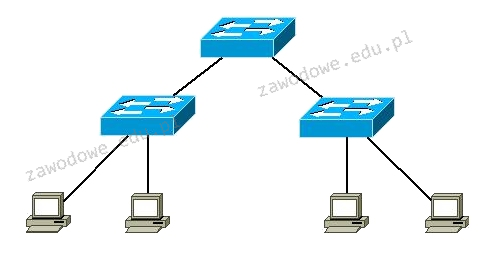
Topologia fizyczna sieci komputerowej przedstawiona na ilustracji to topologia

Ilustracja do pytania
A. gwiazdy rozszerzonej
B. magistrali
C. hierarchiczna
D. gwiazdy
Topologia hierarchiczna, inaczej zwana topologią drzewa, jest jedną z najczęściej spotykanych struktur w sieciach komputerowych, szczególnie w większych organizacjach. Charakteryzuje się ona rozbudową w postaci hierarchii urządzeń sieciowych, gdzie każdy węzeł centralny jest połączony z kilkoma urządzeniami podrzędnymi. W praktyce topologia hierarchiczna umożliwia łatwe zarządzanie dużymi sieciami dzięki czytelnej strukturze i możliwości centralnego administrowania. Jest to powszechnie stosowane podejście w centrach danych, gdzie serwery są zorganizowane według poziomów hierarchii, co ułatwia skalowanie i integrację z różnymi systemami. Warto zauważyć, że topologia ta wspiera redundancję i skalowalność, co jest kluczowe w utrzymaniu ciągłości działania firmy. Stosowanie topologii hierarchicznej jest zgodne z najlepszymi praktykami branżowymi, zapewniającymi nie tylko optymalizację pracy sieci, ale także jej bezpieczeństwo oraz możliwość implementacji zaawansowanych polityk dostępu i monitorowania ruchu. Jest to rozwiązanie rekomendowane przez wielu producentów sprzętu sieciowego, jak Cisco czy Juniper.

Pytanie 23

Zrzut ekranu przedstawiony powyżej, który pochodzi z systemu Windows, stanowi efekt działania komendy

Aktywne połączenia

  Protokół  Adres lokalny          Obcy adres               Stan
  TCP       127.0.0.1:12295        Admin-Komputer:54013     CZAS_OCZEKIWANIA
  TCP       127.0.0.1:53778        Admin-Komputer:54015     CZAS_OCZEKIWANIA
  TCP       127.0.0.1:53778        Admin-Komputer:53779     USTANOWIONO
  TCP       127.0.0.1:53779        Admin-Komputer:53778     USTANOWIONO
  TCP       127.0.0.1:53780        Admin-Komputer:53781     USTANOWIONO
  TCP       127.0.0.1:53781        Admin-Komputer:53780     USTANOWIONO
  TCP       127.0.0.1:53786        Admin-Komputer:53787     USTANOWIONO
  TCP       127.0.0.1:53787        Admin-Komputer:53786     USTANOWIONO
  TCP       127.0.0.1:53796        Admin-Komputer:53797     USTANOWIONO
  TCP       127.0.0.1:53797        Admin-Komputer:53796     USTANOWIONO
  TCP       127.0.0.1:53974        Admin-Komputer:53975     USTANOWIONO
  TCP       127.0.0.1:53976        Admin-Komputer:53975     USTANOWIONO
A. ping
B. route
C. ifconfig
D. netstat
Polecenie netstat jest używane do wyświetlania bieżących połączeń sieciowych zarówno przychodzących jak i wychodzących na komputerze z systemem Windows. Generuje ono szczegółowy raport o wszystkich aktywnych połączeniach TCP oraz stanie portów. Jest to kluczowe narzędzie dla administratorów sieci do monitorowania i diagnostyki problemów związanych z siecią. Przykładowo netstat może pomóc w identyfikacji nieautoryzowanych połączeń, które mogą wskazywać na obecność złośliwego oprogramowania. Netstat umożliwia również sprawdzenie stanu połączeń w różnych stanach takich jak ustanowione zamykane czy oczekujące. Ta funkcjonalność jest niezwykle przydatna podczas analizy ruchu sieciowego w celu optymalizacji czy wykrywania nieprawidłowości. Jako dobra praktyka zaleca się regularne korzystanie z netstat w ramach rutynowych audytów bezpieczeństwa sieci by zrozumieć i kontrolować przepływ danych w infrastrukturze sieciowej. Netstat jest również narzędziem zgodnym z zasadami zarządzania konfiguracją sieci co czyni go wszechstronnym wyborem dla profesjonalistów IT. Dzięki jego zastosowaniu można uzyskać całościowy obraz stanu sieci co jest fundamentem skutecznego zarządzania i zabezpieczania środowiska IT.

Pytanie 24

Urządzenie sieciowe, które umożliwia połączenie pięciu komputerów w tej samej sieci, eliminując kolizje pakietów, to

A. most.
B. koncentrator.
C. ruter.
D. przełącznik.
Przełącznik, znany również jako switch, jest urządzeniem sieciowym, które efektywnie zarządza ruchem danych w sieci lokalnej (LAN). Jego główną funkcją jest przekazywanie pakietów danych między komputerami w sposób, który minimalizuje kolizje. Działa na warstwie drugiej modelu OSI (łącza danych), co pozwala mu na analizowanie adresów MAC w nagłówkach ramki. Dzięki temu przełącznik może stworzyć tablicę adresów, co umożliwia mu wysyłanie danych tylko do określonego odbiorcy, a nie do wszystkich urządzeń w sieci, jak to ma miejsce w przypadku koncentratora. Przykładowo, w małej firmie z pięcioma komputerami, użycie przełącznika pozwoli na płynne przesyłanie plików i komunikację bez zbędnych opóźnień. Warto również zaznaczyć, że przełączniki wspierają takie technologie jak VLAN, co umożliwia segmentację sieci oraz poprawia bezpieczeństwo i wydajność. Zastosowanie przełączników jest zgodne z najlepszymi praktykami w projektowaniu sieci, gdzie priorytetem jest wydajność oraz minimalizacja kolizji danych.

Pytanie 25

PoE to norma

A. zasilania aktywnych urządzeń przez sieć LAN
B. zasilania aktywnych urządzeń przez sieć WAN
C. uziemienia urządzeń w sieciach LAN
D. zasilania aktywnych urządzeń przez sieć WLAN
PoE, czyli Power over Ethernet, to standard, który umożliwia zasilanie urządzeń aktywnych w sieciach LAN (Local Area Network) za pośrednictwem istniejącej infrastruktury kablowej Ethernet. Dzięki PoE, urządzenia takie jak kamery IP, telefony VoIP czy punkty dostępu bezprzewodowego mogą być zasilane bezpośrednio przez kabel Ethernet, eliminując potrzebę stosowania oddzielnych kabli zasilających. Takie podejście nie tylko upraszcza instalację, ale również zwiększa elastyczność w rozmieszczaniu urządzeń, co jest kluczowe w dynamicznie zmieniających się środowiskach biurowych. Standard PoE opiera się na normach IEEE 802.3af, 802.3at, oraz 802.3bt, które określają maksymalne napięcie i moc, jaką można przesyłać przez kabel. Praktyczne zastosowania PoE obejmują instalacje w inteligentnych budynkach, gdzie zasilanie i dane są przesyłane w jednym kablu, co znacząco redukuje koszty instalacyjne i zwiększa efektywność systemów zarządzających. Warto również zwrócić uwagę na rozwój technologii PoE+, która pozwala na przesył większej mocy, co jest istotne w kontekście nowoczesnych urządzeń wymagających większego zasilania.

Pytanie 26

Aby uzyskać listę procesów aktualnie działających w systemie Linux, należy użyć polecenia

A. dir
B. who
C. ps
D. show
Polecenie 'ps' w systemie Linux jest kluczowym narzędziem do monitorowania i zarządzania procesami działającymi w systemie. Jego pełna forma to 'process status', a jego zadaniem jest wyświetlenie informacji o aktualnie uruchomionych procesach, takich jak ich identyfikatory PID, wykorzystanie pamięci, stan oraz czas CPU. Dzięki możliwościom filtrowania i formatowania wyników, 'ps' jest niezwykle elastyczne, co czyni je niezastąpionym narzędziem w codziennej administracji systemami. Na przykład, użycie polecenia 'ps aux' pozwala uzyskać pełen widok na wszystkie procesy, w tym te uruchomione przez innych użytkowników. W praktyce, administratorzy często łączą 'ps' z innymi poleceniami, takimi jak 'grep', aby szybko zidentyfikować konkretne procesy, co jest zgodne z dobrymi praktykami zarządzania systemami. Zrozumienie i umiejętność korzystania z 'ps' jest fundamentem dla każdego, kto zajmuje się administracją systemów Linux, a jego znajomość jest kluczowym elementem w rozwiązywaniu problemów związanych z wydajnością czy zarządzaniem zasobami.

Pytanie 27

Który standard z rodziny IEEE 802 odnosi się do sieci bezprzewodowych, zwanych Wireless LAN?

A. IEEE 802.11
B. IEEE 802.15
C. IEEE 802.3
D. IEEE 802.5
Standard IEEE 802.11 jest kluczowym standardem z grupy IEEE 802, który definiuje zasady komunikacji w bezprzewodowych sieciach lokalnych (Wireless LAN). Wprowadza on różne metody transmisji danych, w tym różne częstotliwości oraz protokoły zabezpieczeń, co czyni go elastycznym rozwiązaniem dostosowanym do różnych potrzeb środowiskowych. Przykłady zastosowania IEEE 802.11 obejmują sieci Wi-Fi w domach, biurach oraz miejscach publicznych, takich jak kawiarnie czy lotniska. Standard ten, w wersjach takich jak 802.11n, 802.11ac i najnowszy 802.11ax (Wi-Fi 6), zapewnia różne prędkości i zasięg, umożliwiając użytkownikom wygodne łączenie się z internetem bez kabli. Dzięki adaptacyjnym technikom modulacji oraz technologiom, takim jak MIMO (Multiple Input Multiple Output), standard ten gwarantuje wysoką wydajność oraz stabilne połączenia. W kontekście dobrych praktyk, wdrożenie sieci IEEE 802.11 powinno uwzględniać aspekty zabezpieczeń, takie jak WPA3, aby chronić dane przesyłane w sieci bezprzewodowej.

Pytanie 28

Czym jest układ RAMDAC?

A. jest typowy dla standardu S-ATA
B. zawiera przetwornik analogowo-cyfrowy
C. jest specyficzny dla standardu ATA
D. stanowi wyjście końcowe karty graficznej
Błędne odpowiedzi na to pytanie, takie jak związki RAMDAC z standardem S-ATA czy ATA, wskazują na nieporozumienia dotyczące funkcji i zastosowania różnych komponentów komputerowych. Standardy S-ATA oraz ATA odnoszą się do interfejsów komunikacyjnych używanych głównie do podłączania dysków twardych i innych urządzeń magazynujących, a nie do przetwarzania sygnałów graficznych. Różnica w tych technologiach opiera się na ich zastosowaniu; ATA (Advanced Technology Attachment) to starszy standard, który był szeroko stosowany, natomiast S-ATA (Serial ATA) to nowocześniejsza wersja, która oferuje wyższe prędkości transferu danych oraz prostsze połączenie. Zrozumienie, jak funkcjonują te interfejsy, jest kluczowe, jednak nie mają one nic wspólnego z wyjściem wideo, za które odpowiada RAMDAC. Dodatkowo, odpowiedzi sugerujące, że RAMDAC zawiera konwerter analogowo-cyfrowy, są mylące; w rzeczywistości RAMDAC wykonuje odwrotną funkcję, czyli konwersję sygnałów cyfrowych na analogowe. W konsekwencji, mylenie tych terminów może prowadzić do nieporozumień w dziedzinie technologii komputerowej i grafiki, dlatego kluczowe jest precyzyjne zrozumienie roli każdego z tych komponentów w systemie.

Pytanie 29

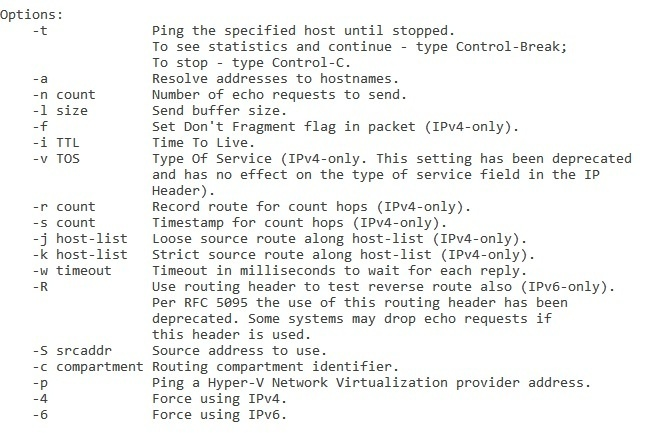
Aby wyświetlić przedstawione opcje polecenia ping, należy w wierszu polecenia systemu Windows zapisać

Ilustracja do pytania
A. ping >?
B. ping /?
C. ping |?
D. ping \?
W wierszu polecenia Windows obowiązują dość konkretne konwencje dotyczące tego, jak wywołuje się pomoc i jak działają operatory przekierowań czy potoków. Jeśli ktoś wpisze „ping >?” lub „ping |?” albo „ping \?”, to widać tu typowe pomieszanie tych pojęć. Z jednej strony użytkownicy kojarzą, że pytajnik oznacza pomoc, z drugiej strony znają znaki „>”, „|” czy „\” z różnych kontekstów i próbują je łączyć na wyczucie. W Windows CMD do wyświetlania pomocy służy przełącznik „/? ”, a nie kombinacje z operatorami przekierowania. Z technicznego punktu widzenia znak „>” w CMD oznacza przekierowanie wyjścia do pliku. Gdyby system potraktował „?” jak nazwę pliku, komenda „ping >?” próbowałaby zapisać wynik działania ping do pliku o nazwie „?”. To nie ma nic wspólnego z wywoływaniem opcji programu, tylko z mechanizmem obsługi strumieni wejścia/wyjścia. Podobnie znak „|” to operator potoku – przekazuje wyjście jednego programu na wejście drugiego. Polecenie w stylu „ping |?” byłoby próbą podania wyniku ping jako wejścia do programu o nazwie „?”. Taki program oczywiście nie istnieje, więc efekt będzie błędem, a nie listą opcji. Z kolei odwrotny ukośnik „\” w Windows jest przede wszystkim separatorem w ścieżkach do folderów i udziałów sieciowych, natomiast w składni przełączników linii poleceń praktycznie się go nie używa. Wiele osób intuicyjnie miesza go ze zwykłym ukośnikiem „/”, który w Windows tradycyjnie oznacza przełącznik (w przeciwieństwie do systemów Linux/Unix, gdzie używa się „-”). Stąd pomysł na „ping \?” – wygląda podobnie, ale jest składniowo błędny. Dobra praktyka w pracy z CMD jest taka: jeżeli nie pamiętasz opcji, najpierw spróbuj „polecenie /?” i przeczytaj wbudowaną pomoc, zamiast eksperymentować z dziwnymi kombinacjami znaków. To oszczędza czas i uczy standardowego sposobu korzystania z narzędzi systemowych, co potem bardzo ułatwia naukę kolejnych komend sieciowych, takich jak tracert, ipconfig czy netstat.

Pytanie 30

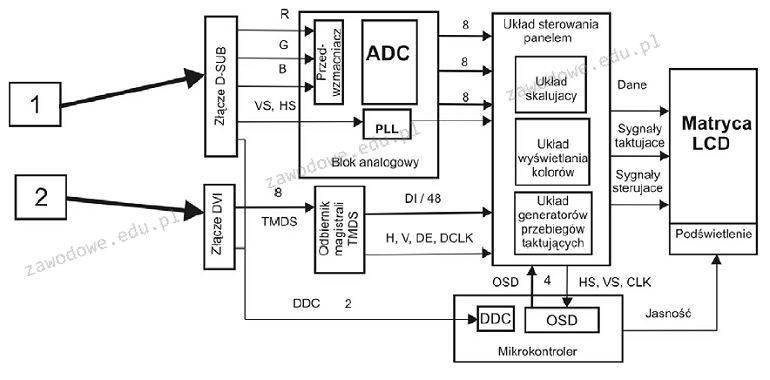
Które z połączeń zaznaczonych strzałkami na diagramie monitora stanowi wejście cyfrowe?

Ilustracja do pytania
A. Połączenie 2
B. Połączenia 1 i 2
C. Żadne z połączeń
D. Połączenie 1
Złącze DVI, które oznaczone jest jako 2, to cyfrowe wejście, które używamy w monitorach do przesyłania sygnału wideo. Fajnie, że przesyła dane w formie cyfrowej, dzięki czemu nie ma potrzeby konwersji sygnału, jak w złączach analogowych, np. DSUB. To sprawia, że obraz jest lepszy, bo unikamy strat związanych z tą konwersją. Standard DVI ma różne tryby, jak DVI-D (cyfrowy) i DVI-I (cyfrowy i analogowy), co daje nam sporą elastyczność, w zależności od tego, co podłączamy. Wiesz, korzystanie z DVI to też dobry krok w przyszłość, bo wspiera nowoczesne standardy cyfrowe, przez co jest dość uniwersalne. Poza tym, DVI działa z protokołem TMDS, co pozwala na szybki przesył danych oraz zmniejsza zakłócenia elektromagnetyczne. Dlatego jest świetnym wyborem, kiedy chcemy przesyłać obraz na większe odległości, co jest przydatne w zawodach takich jak edycja wideo. W kontekście wysokiej jakości obrazu, jak w grafice czy multimediach, złącze DVI jest naprawdę ważnym elementem.

Pytanie 31

Na ilustracji ukazano kartę

Ilustracja do pytania
A. graficzną AGP
B. telewizyjną EISA
C. graficzną PCI
D. telewizyjną PCI Express
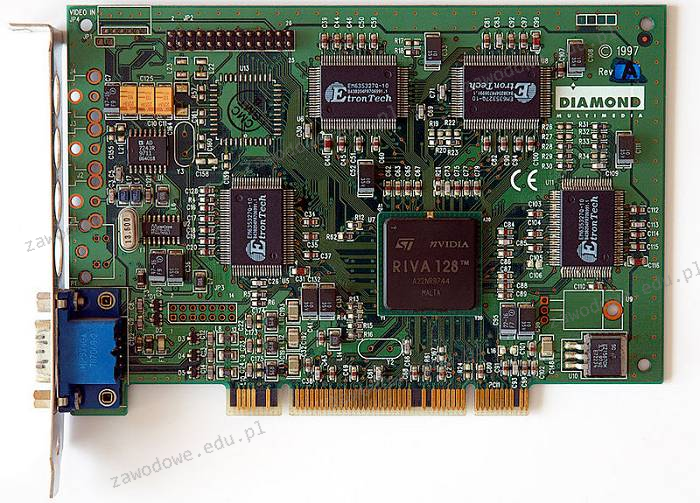
Błędne odpowiedzi dotyczą różnych rodzajów kart i interfejsów, które nie pasują do opisu ani obrazu przedstawionego w pytaniu. Karta graficzna AGP wykorzystuje interfejs Accelerated Graphics Port, który został zaprojektowany dla bardziej zaawansowanej grafiki 3D i oferuje dedykowane połączenie z procesorem. AGP zapewnia większą przepustowość niż PCI, co czyni ją bardziej odpowiednią dla intensywnych zastosowań graficznych, takich jak gry komputerowe. EISA, czyli Extended Industry Standard Architecture, to z kolei starsza magistrala używana głównie w serwerach, która nie jest odpowiednia dla kart graficznych ze względu na ograniczenia wydajności. Z kolei PCI Express, nowoczesny następca PCI, oferuje znacznie wyższą przepustowość i jest aktualnym standardem dla kart graficznych, pozwalając na obsługę najbardziej wymagających aplikacji graficznych i obliczeniowych. Typowe błędy myślowe mogą wynikać z mylenia interfejsów ze względu na podobne nazwy lub ignorowanie charakterystycznych cech fizycznych złączy. Ważne jest, by prawidłowo identyfikować technologie poprzez ich specyfikacje i zastosowania, co pomaga unikać nieporozumień i błędów w wyborze komponentów komputerowych.

Pytanie 32

Wyższą efektywność aplikacji multimedialnych w systemach z rodziny Windows zapewnia technologia

A. GPU
B. CUDA
C. jQuery
D. DirectX
Technologia DirectX to zestaw aplikacji programistycznych (API) opracowanych przez firmę Microsoft, które umożliwiają wykorzystanie sprzętowej akceleracji w aplikacjach multimedialnych, szczególnie w grach i programach graficznych. DirectX zapewnia jednolitą platformę dla rozwoju gier i aplikacji 3D, co pozwala programistom na tworzenie bardziej zaawansowanych oraz wydajnych rozwiązań. Dzięki DirectX, programy mogą lepiej zarządzać zasobami sprzętowymi, co przekłada się na wyższą jakość grafiki oraz płynność działania. Przykładem mogą być gry komputerowe, które wykorzystują DirectX do renderowania trójwymiarowych światów, co pozwala na realizację złożonych efektów wizualnych, takich jak cienie, oświetlenie czy tekstury. Warto również zauważyć, że standardy DirectX są regularnie aktualizowane, co oznacza, że programiści mają dostęp do najnowszych technologii i funkcji, które poprawiają wydajność i jakość dźwięku oraz obrazu. Użycie DirectX w grach stało się niemalże normą, tworząc w ten sposób standardy branżowe, do których dostosowują się inne technologie multimedialne.

Pytanie 33

Aby uzyskać na ekranie monitora odświeżanie obrazu 85 razy w ciągu sekundy, trzeba częstotliwość jego odświeżania ustawić na

A. 8,5 Hz
B. 85 kHz
C. 0,085 kHz
D. 850 Hz
Prawidłowo – żeby monitor odświeżał obraz 85 razy na sekundę, częstotliwość odświeżania powinna wynosić 85 Hz, a to dokładnie 0,085 kHz (bo 1 kHz to 1000 Hz). To są podstawy elektroniki i technologii wyświetlaczy, które przydają się podczas konfiguracji sprzętu komputerowego, zwłaszcza jeżeli ktoś pracuje w grafice, gra na komputerze albo po prostu chce mieć płynny obraz bez migotania. W praktyce, im wyższa częstotliwość odświeżania monitora, tym bardziej komfortowa praca dla oczu, szczególnie przy dynamicznych scenach w grach lub filmach. Często spotyka się monitory 60 Hz, 75 Hz, ale 85 Hz to już dość przyjemny standard w niektórych środowiskach pracy. Branżowe normy – np. standard VESA – też jasno określają, że częstotliwość odświeżania podaje się właśnie w Hz albo w kHz, gdy wartości są wysokie, żeby uniknąć długich liczb. Z mojego doświadczenia czasem ludzie zamieniają jednostki i stąd pojawiają się nieporozumienia. Tak czy inaczej, dla 85 odświeżeń na sekundę, 0,085 kHz jest poprawną i najczytelniejszą odpowiedzią. Warto to zapamiętać, bo przeliczanie Hz na kHz i odwrotnie to dosłownie codzienność w każdej pracy związanej z elektroniką czy IT. Zresztą, nawet nie mając specjalistycznego sprzętu, przy zakupie monitora dobrze rozumieć te wartości i umieć je przeliczać. Najlepiej po prostu pamiętać, że kHz to 1000 Hz – i już się nie pomylisz.

Pytanie 34

Co należy zrobić, gdy podczas uruchamiania komputera procedura POST zgłosi błąd odczytu lub zapisu w pamięci CMOS?

A. wymienić baterię układu lub zregenerować płytę główną
B. usunąć moduł pamięci RAM, wyczyścić styki modułu pamięci i ponownie zamontować pamięć
C. zapisać nowe dane w pamięci EEPROM płyty głównej
D. przywrócić domyślne ustawienia BIOS Setup
Wymiana baterii układu lub płyty głównej jest właściwym krokiem w sytuacji, gdy procedura POST sygnalizuje błąd odczytu/zapisu pamięci CMOS. Pamięć CMOS, w której przechowywane są ustawienia BIOS, zasilana jest przez baterię, która z czasem może się wyczerpać. Gdy bateria jest słaba lub całkowicie wyczerpana, ustawienia BIOS mogą zostać utracone, co prowadzi do problemów z prawidłowym uruchomieniem systemu. Wymiana baterii to prosty i często wystarczający sposób na przywrócenie prawidłowego działania. W przypadku, gdy problem nie ustępuje, konieczna może być wymiana płyty głównej, co jest bardziej skomplikowaną procedurą, ale niezbędną, gdy usterka jest spowodowana uszkodzeniem samego układu. Zastosowanie się do tych kroków poprawi stabilność systemu i zapewni, że ustawienia BIOS będą prawidłowo przechowywane. Ważne jest również, aby po wymianie baterii zaktualizować ustawienia BIOS, co jest kluczowe dla prawidłowego funkcjonowania sprzętu.

Pytanie 35

Na ilustracji ukazano złącze zasilające

Ilustracja do pytania
A. stacji dysków 3.5"
B. ATX12V do zasilania CPU
C. dysków SATA wewnętrznych
D. Molex do HDD
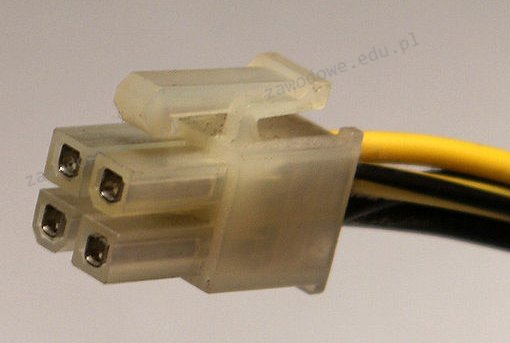
Złącze ATX12V jest kluczowym elementem w zasilaniu nowoczesnych komputerów osobistych. Przeznaczone jest do dostarczania dodatkowej mocy bezpośrednio do procesora. Złącze to zazwyczaj składa się z czterech pinów, choć istnieją również wersje ośmiopinowe, które zapewniają jeszcze większą moc. Zastosowanie tego typu złącza stało się standardem w płytach głównych ATX, aby sprostać rosnącym wymaganiom energetycznym nowoczesnych procesorów. ATX12V dostarcza napięcie 12V, które jest kluczowe dla stabilnej pracy CPU, zwłaszcza podczas intensywnych zadań, takich jak obróbka wideo czy gry komputerowe. Dzięki temu złączu możliwe jest stabilne dostarczenie dużej ilości mocy, co minimalizuje ryzyko niestabilności systemu. Podczas instalacji istotne jest, aby upewnić się, że konektor jest prawidłowo osadzony, co gwarantuje poprawne działanie całego systemu. Warto również zaznaczyć, że zasilacze komputerowe są projektowane zgodnie z normami ATX, co zapewnia kompatybilność i bezpieczeństwo użytkowania urządzeń komputerowych.

Pytanie 36

Strategia zapisywania kopii zapasowych ukazana na diagramie określana jest mianem

Day12345678910111213141516
Media SetAAAAAAAA
BBBB
CCC
E
A. dziadek-ojciec-syn
B. round-robin
C. uproszczony GFS
D. wieża Hanoi
Strategia zapisu kopii zapasowych znana jako wieża Hanoi jest metodą stosowaną głównie w celu zapewnienia skuteczności i długowieczności danych kopii. Ta strategia opiera się na matematycznym problemie wieży Hanoi, w którym krążki są przenoszone pomiędzy trzema słupkami, przestrzegając określonych reguł. W kontekście kopii zapasowych, metoda ta polega na rotacyjnym użyciu nośników w sposób optymalizujący różnorodność danych dostępnych przy odzyskiwaniu. Korzystając z kilku zestawów nośników, jak pokazano na diagramie, dane są przechowywane w taki sposób, że nawet po dłuższym czasie możliwe jest przywrócenie stanu systemu z różnych punktów w przeszłości. Praktyczne zastosowanie tej metody jest powszechne w organizacjach, które wymagają wysokiego poziomu niezawodności i długoterminowego przechowywania danych. Poprawne użycie wieży Hanoi pozwala na ograniczenie zużycia nośników jednocześnie maksymalizując dostępność historycznych danych. Metodę tę można zastosować nie tylko do przechowywania danych, ale także do optymalizacji kosztów związanych z utrzymaniem dużych ilości danych, stanowiąc istotny element strategii IT zgodny z najlepszymi praktykami branżowymi.

Pytanie 37

Jakie urządzenie pozwala na połączenie lokalnej sieci komputerowej z Internetem?

A. koncentrator
B. router
C. przełącznik
D. sterownik
Router jest kluczowym urządzeniem w architekturze sieci komputerowych, które pełni rolę bramy między lokalną siecią a Internetem. Dzięki funkcji routingu, router analizuje pakiety danych i decyduje o najlepszej trasie ich przesyłania, co pozwala na efektywne korzystanie z zasobów zewnętrznych, takich jak strony internetowe czy usługi w chmurze. W praktyce, routery są wykorzystywane w domowych sieciach Wi-Fi, gdzie łączą urządzenia lokalne z Internetem, a także w przedsiębiorstwach, gdzie zarządzają ruchem w bardziej złożonych architekturach sieciowych. Ponadto, współczesne routery często oferują dodatkowe funkcje, takie jak firewall, obsługa VPN czy zarządzanie pasmem, co czyni je wszechstronnymi narzędziami w kontekście bezpieczeństwa i optymalizacji przepustowości. Dobrą praktyką jest również regularne aktualizowanie oprogramowania układowego routera, co zapewnia bezpieczeństwo oraz wprowadza nowe funkcjonalności.

Pytanie 38

W systemie Windows do uruchomienia przedstawionego narzędzia należy użyć polecenia

Ilustracja do pytania
A. secpol
B. taskmgr
C. dcomcnfg
D. resmon
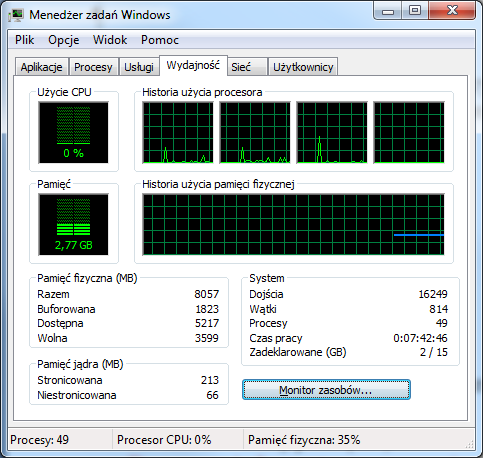
Taskmgr to polecenie, które służy do uruchamiania Menedżera zadań w systemie Windows. To narzędzie jest jednym z podstawowych, jeśli chodzi o zarządzanie procesami, monitorowanie wydajności oraz diagnozowanie problemów z komputerem. W praktyce, kiedy komputer zaczyna działać wolniej, pierwszą rzeczą, którą polecam zrobić, jest właśnie odpalenie taskmgr i sprawdzenie obciążenia procesora czy pamięci RAM. Menedżer zadań pozwala też kończyć zawieszające się aplikacje, co jest nieocenione szczególnie w środowisku biurowym lub podczas testowania różnych programów. Moim zdaniem taskmgr jest jednym z tych narzędzi, które każdy użytkownik Windowsa powinien znać na pamięć, bo naprawdę ratuje z opresji – nawet admini, jak i zwykli użytkownicy korzystają z niego na co dzień. Co ciekawe, Menedżer zadań ewoluował na przestrzeni kolejnych wersji Windows – w Windows 10 czy 11 ma znacznie więcej funkcji, jak sprawdzanie wpływu na uruchamianie systemu czy analizę wydajności dysku. Według dobrych praktyk IT, regularne kontrolowanie procesów pozwala wykryć też potencjalne zagrożenia, np. niechciane oprogramowanie działające w tle. Tak między nami, w środowiskach korporacyjnych taskmgr bywa pierwszą linią obrony przed poważniejszymi problemami sprzętowymi i programowymi.

Pytanie 39

Wskaż standard protokołu wykorzystywanego do kablowego połączenia dwóch urządzeń

A. WiMAX
B. IrDA
C. IEEE 1394
D. IEEE 802.15.1
WiMAX, IEEE 802.15.1 i IrDA to standardy, które wcale nie nadają się do przewodowego łączenia dwóch urządzeń, w przeciwieństwie do IEEE 1394. WiMAX to technologia do bezprzewodowego dostępu do internetu, więc nie ma mowy o przewodowych połączeniach. Z kolei Bluetooth, czy tam IEEE 802.15.1, to standard do bezprzewodowej wymiany danych na krótkie dystanse, więc też odpada w tej kwestii. IrDA to komunikacja optyczna, która już prawie nie jest używana z powodu rozwoju Bluetooth i Wi-Fi. Ludzie często myślą, że te wszystkie standardy mogą być używane do przewodowych połączeń, a tak nie jest. Każdy z nich ma swoje specyfikacje i zastosowania, które trzeba zrozumieć. Wybierając standard, warto patrzeć na potrzeby aplikacji i jakie urządzenia mają być podłączone.

Pytanie 40

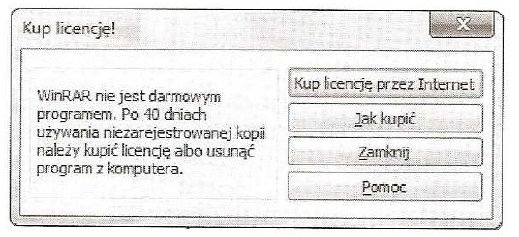
Program WinRaR pokazał okno informacyjne przedstawione na ilustracji. Jakiego rodzaju licencję na oprogramowanie użytkownik stosował do tej pory?

Ilustracja do pytania
A. oprogramowanie bezpłatne
B. oprogramowanie trialowe
C. domena publiczna
D. oprogramowanie reklamowe
Licencja shareware pozwala użytkownikowi na wypróbowanie pełnej wersji programu przez ograniczony czas bez ponoszenia kosztów. Po upływie tego okresu użytkownik jest zobowiązany do zakupu licencji, aby dalej korzystać z oprogramowania. Program WinRAR często oferuje 40-dniowy okres próbny, po którym wyświetla komunikaty zachęcające do zakupu licencji. Rozwiązanie to jest powszechne wśród oprogramowania, które chce dać użytkownikom możliwość pełnego sprawdzenia funkcjonalności przed dokonaniem zakupu. Dobrymi praktykami w przypadku oprogramowania shareware są jasne komunikaty dotyczące warunków korzystania oraz możliwość łatwego zakupu licencji, co zwiększa zaufanie do producenta i jego produktów. Dzięki takim rozwiązaniom użytkownicy mogą podejmować świadome decyzje zakupowe, co sprzyja budowaniu lojalności wobec marki. Wiele firm wykorzystuje model shareware jako skuteczną strategię marketingową, umożliwiającą dotarcie do szerokiego grona potencjalnych klientów bez konieczności natychmiastowego zobowiązania finansowego. WinRAR, będąc popularnym narzędziem do kompresji danych, jest przykładem programu, który stosuje tę licencję, pozwalając użytkownikom na dostosowanie się do jego funkcji zanim podejmą decyzję o zakupie.