Wyniki egzaminu

Informacje o egzaminie:
  • Zawód: Technik informatyk
  • Kwalifikacja: INF.02 - Administracja i eksploatacja systemów komputerowych, urządzeń peryferyjnych i lokalnych sieci komputerowych
  • Data rozpoczęcia: 22 kwietnia 2026 09:53
  • Data zakończenia: 22 kwietnia 2026 10:08

Egzamin zdany!

Wynik: 23/40 punktów (57,5%)

Wymagane minimum: 20 punktów (50%)

Nowe
Analiza przebiegu egzaminu- sprawdź jak rozwiązywałeś pytania
Pochwal się swoim wynikiem!
Szczegółowe wyniki:
Pytanie 1

Gdzie w dokumencie tekstowym Word umieszczony jest nagłówek oraz stopka?

A. Nagłówek znajduje się na górnym marginesie, a stopka na dolnym marginesie
B. Na stronach parzystych dokumentu
C. Nagłówek jest umieszczony na dolnym marginesie, a stopka na górnym marginesie
D. Nagłówek występuje na początku dokumentu, a stopka na końcu dokumentu
Umiejscowienie nagłówka i stopki w dokumencie Word jest kluczowe dla poprawnego formatowania i struktury dokumentu. Wiele osób może błędnie myśleć, że nagłówek znajduje się na dolnym marginesie, a stopka na górnym, co jest niezgodne z rzeczywistością. Tego rodzaju błędne zrozumienie może prowadzić do nieefektywnego układu dokumentu, gdzie kluczowe informacje są trudne do zlokalizowania. Nagłówek powinien być używany do umieszczania istotnych danych, takich jak tytuł lub informacje o autorze, co ułatwia odbiorcy zrozumienie kontekstu dokumentu. Z kolei stopka jest przeznaczona do dodatkowych informacji, takich jak numery stron czy daty, co jest szczególnie ważne w dłuższych publikacjach. Błędne wskazanie lokalizacji tych elementów może wynikać z braku zrozumienia ich funkcji. W praktyce występuje tendencja do umieszczania informacji w niewłaściwych sekcjach, co negatywnie wpływa na odbiór dokumentu. Dlatego fundamentalne jest, aby znać standardy i zasady dotyczące formatu dokumentów, które zapewniają ich przejrzystość i profesjonalizm. Aby uniknąć takich pomyłek, warto zaznajomić się z narzędziami Worda, które umożliwiają łatwe edytowanie i formatowanie nagłówków oraz stopek, co wpływa na estetykę i funkcjonalność całego dokumentu.


Pytanie 2

Który z symboli w systemach operacyjnych z rodziny Windows powinien być użyty przy udostępnianiu zasobu ukrytego w sieci?

A. ?
B. @
C. #
D. $
Znak dolara ($) jest używany w systemach operacyjnych Windows do oznaczania zasobów ukrytych w sieci. Kiedy udostępniasz folder lub plik w sieci, dodanie znaku dolara na końcu nazwy zasobu sprawia, że staje się on niewidoczny dla użytkowników, którzy nie mają odpowiednich uprawnień. Na przykład, jeśli utworzysz folder o nazwie 'Zasób$', będąc administratorem, użytkownicy standardowi nie będą mogli go zobaczyć w przeglądarce zasobów sieciowych. Ta praktyka jest szeroko stosowana w środowiskach, gdzie bezpieczeństwo i prywatność danych są kluczowe. Dobrą praktyką jest także zarządzanie uprawnieniami dostępu do tych zasobów, co dodatkowo zabezpiecza informacje przed nieautoryzowanym dostępem. Znajomość takich technik jest istotna dla administratorów sieci oraz specjalistów IT, ponieważ pozwala na efektywne zarządzanie zasobami i ochronę danych przed zagrożeniami. Warto również zauważyć, że odpowiednie korzystanie z ukrytych zasobów może ułatwić pracę grupom projektowym, które dzielą się danymi, ale nie chcą, by były one dostępne dla wszystkich użytkowników w sieci.

Pytanie 3

Aby skopiować folder c:\test wraz ze wszystkimi podfolderami na przenośny dysk f:\ w systemie Windows 7, jakie polecenie należy zastosować?

A. xcopy f:\test c:\test /E
B. copy f:\test c:\test /E
C. copy c:\test f:\test /E
D. xcopy c:\test f:\test /E
Polecenie 'xcopy c:\test f:\test /E' jest poprawne, ponieważ 'xcopy' to narzędzie systemowe w systemie Windows, które służy do kopiowania plików oraz katalogów, w tym ich podkatalogów. Opcja '/E' pozwala na skopiowanie wszystkich katalogów i podkatalogów, nawet jeśli są one puste. W praktyce, gdy kopiujemy katalogi zawierające wiele podkatalogów, 'xcopy' jest bardziej użyteczne niż 'copy', który nie obsługuje kopiowania podkatalogów. Przykładowo, jeśli mamy strukturę katalogów w 'c:\test', a chcemy ją zduplikować na dysku przenośnym w 'f:\test', użycie tego polecenia zapewni, że wszystkie pliki i struktura folderów zostaną przeniesione w identyczny sposób. Zgodnie z dobrą praktyką, przed wykonaniem operacji kopiowania warto upewnić się, że mamy odpowiednie uprawnienia do folderów oraz wolne miejsce na docelowym nośniku. W przypadku dużych transferów danych, dobrym pomysłem jest także przetestowanie kopiowania na mniejszych zestawach danych, aby upewnić się, że proces przebiega zgodnie z oczekiwaniami.

Pytanie 4

Aby po załadowaniu systemu Windows program Kalkulator uruchamiał się automatycznie, konieczne jest dokonanie ustawień

A. pulpitu systemowego
B. harmonogramu zadań
C. funkcji Snap i Peak
D. pliku wymiany
Harmonogram zadań w systemie Windows to zaawansowane narzędzie, które umożliwia automatyzację zadań, takich jak uruchamianie aplikacji w określonych momentach. Aby skonfigurować automatyczne uruchamianie programu Kalkulator przy starcie systemu, należy otworzyć Harmonogram zadań, utworzyć nowe zadanie, a następnie wskazać, że ma się ono uruchamiać przy starcie systemu. Użytkownik powinien określić ścieżkę do pliku kalkulatora (calc.exe) oraz ustawić odpowiednie warunki, takie jak uruchamianie zadania tylko wtedy, gdy komputer jest zasilany z sieci elektrycznej. Użycie Harmonogramu zadań jest zgodne z najlepszymi praktykami administracyjnymi, ponieważ pozwala na zarządzanie różnymi procesami w sposób zautomatyzowany, co zwiększa efektywność operacyjną systemu. Dodatkowo, użytkownik może dostosować parametry zadania, co pozwala na lepsze zarządzanie zasobami systemowymi oraz ich optymalizację.

Pytanie 5

Użytkownik systemu Windows napotyka komunikaty o zbyt małej ilości pamięci wirtualnej. W jaki sposób można rozwiązać ten problem?

A. zwiększenie rozmiaru pliku virtualfile.sys
B. dołożenie dodatkowego dysku
C. zwiększenie pamięci RAM
D. dołożenie dodatkowej pamięci cache procesora
Zamontowanie dodatkowej pamięci cache procesora nie rozwiązuje problemu z pamięcią wirtualną, ponieważ pamięć cache działa na zupełnie innym poziomie. Cache procesora jest pamięcią o wysokiej prędkości, która służy do tymczasowego przechowywania danych, które są często używane przez procesor, co przyspiesza ich przetwarzanie. Jednakże, zwiększenie pamięci cache nie wpływa na ogólną wydajność systemu w kontekście pamięci wirtualnej, gdyż ta ostatnia jest wykorzystywana głównie do zarządzania przestrzenią pamięci RAM i przechowywaniem danych, które nie mieszczą się w pamięci głównej. Zwiększenie rozmiaru pliku virtualfile.sys może chwilowo pomóc w rozwiązaniu problemów z pamięcią wirtualną, ale nie eliminuje podstawowej przyczyny problemu, jaką jest niewystarczająca ilość pamięci RAM. Montowanie dodatkowego dysku twardego także nie jest skutecznym rozwiązaniem w kontekście pamięci wirtualnej, ponieważ głównie służy do przechowywania danych, a nie poprawy wydajności pamięci operacyjnej. Typowym błędem jest myślenie, że zwiększenie pamięci podręcznej lub przestrzeni dyskowej bezpośrednio poprawi wydajność systemu. W rzeczywistości kluczowym aspektem jest zapewnienie odpowiedniej ilości pamięci RAM, co jest zgodne z zaleceniami dotyczącymi optymalizacji systemów operacyjnych. Stąd, aby skutecznie radzić sobie z problemami z pamięcią wirtualną, należy skupić się na zwiększeniu pamięci RAM, co jest najbardziej efektywnym podejściem w kontekście poprawy wydajności systemu.

Pytanie 6

Jaki zakres grupy jest automatycznie przypisywany dla nowo stworzonej grupy w kontrolerze domeny systemu Windows Serwer?

A. Uniwersalny
B. Dystrybucyjny
C. Lokalny w domenie
D. Globalny
Wybór odpowiedzi innej niż 'Globalny' może wynikać z niepełnego zrozumienia koncepcji grup w systemie Windows Serwer. Grupy uniwersalne są używane do przypisywania uprawnień i dostępu w wielu domenach, co czyni je bardziej złożonymi w kontekście zarządzania, ale nie są ustawiane jako domyślne. Grupa dystrybucyjna, z kolei, jest używana tylko do celów dostarczania wiadomości e-mail i nie ma związku z uprawnieniami dostępu do zasobów systemowych, co ogranicza jej zastosowanie w kontekście zarządzania dostępem. Grupa lokalna w domenie z kolei jest używana do przypisywania uprawnień do zasobów w danej domenie, jednak nie jest to domyślny zakres dla nowo utworzonych grup, co może powodować zamieszanie. Typowym błędem jest mylenie zastosowania grup lokalnych i globalnych w obrębie polityki zarządzania dostępem w Active Directory, co prowadzi do podejmowania niewłaściwych decyzji dotyczących przypisywania ról i uprawnień. Aby lepiej zrozumieć te koncepcje, ważne jest zapoznanie się z dokumentacją Microsoftu oraz najlepszymi praktykami w zakresie zarządzania Active Directory.

Pytanie 7

Jak w systemie Windows Professional można ustalić czas działania drukarki oraz jej uprawnienia do drukowania?

A. dzielenie wydruku
B. katalog wydruku
C. parametry drukarki
D. ustawienia drukowania
Zrozumienie roli, jaką odgrywają różne elementy konfiguracji drukarek w systemie Windows, jest kluczowe dla efektywnego zarządzania drukiem. Wydaje się, że odpowiedzi takie jak "kolejka wydruku" czy "preferencje drukowania" mogą być logicznymi wyborami, jednak nie są one właściwe w kontekście pytania. Kolejka wydruku odnosi się do zarządzania dokumentami oczekującymi na wydruk, a nie do ustawiania godzin pracy drukarki czy uprawnień. Choć kolejka jest istotnym elementem w procesie drukowania, nie daje możliwości zmiany ustawień czasowych ani przydzielania dostępów użytkownikom. Podobnie, preferencje drukowania dotyczą głównie ustawień specyficznych dla dokumentów, takich jak jakość druku czy format, ale nie obejmują one zarządzania dostępnością drukarki. Z kolei "udostępnianie wydruku" ma na celu umożliwienie innym użytkownikom dostępu do drukarki w sieci, ale nie pozwala na konfigurację jej pracy w określonych godzinach. Typowym błędem jest mylenie różnych poziomów konfiguracji – właściwości drukarki to miejsce, gdzie można precyzyjnie ustawić te parametry. Wiedza o tym, jak odpowiednio zarządzać dostępem i czasem pracy drukarki, jest niezbędna dla optymalizacji i bezpieczeństwa procesów drukowania, co jest szczególnie ważne w środowisku biurowym, gdzie wiele osób korzysta z tych samych zasobów.

Pytanie 8

Które polecenie w systemie Windows Server 2008 pozwala na przekształcenie serwera w kontroler domeny?

A. gpedit
B. dcpromo
C. gpresult
D. nslookup
Odpowiedź 'dcpromo' jest poprawna, ponieważ jest to narzędzie w systemie Windows Server 2008, które służy do promowania serwera do roli kontrolera domeny. Proces ten jest kluczowy w kontekście zarządzania tożsamościami i dostępem w sieci. Użycie dcpromo uruchamia kreatora, który prowadzi administratora przez różne etapy konfiguracji, takie jak wybór strefy czasowej, domeny, a także ustawienie hasła dla konta administratora usługi Active Directory. Umożliwia to serwerowi przyłączenie się do istniejącej domeny lub utworzenie nowej. W praktyce, promowanie serwera do kontrolera domeny oznacza, że zaczyna on zarządzać politykami bezpieczeństwa, autoryzacją użytkowników oraz zasobami w obrębie danej domeny, co jest zgodne z najlepszymi praktykami w zakresie zarządzania infrastrukturą IT. Użycie dcpromo przyczynia się do bezpieczeństwa i spójności środowiska IT, co jest istotne dla każdej organizacji.

Pytanie 9

Po zainstalowaniu systemu z domyślnymi parametrami, Windows XP nie obsługuje tego systemu plików.

A. FAT16
B. EXT
C. FAT32
D. NTFS
Wszystkie inne odpowiedzi wskazują na systemy plików, które są rzeczywiście obsługiwane przez system Windows XP. NTFS to nowoczesny system plików, który oferuje zaawansowane funkcje zarządzania danymi, takie jak uprawnienia do plików, kompresja czy szyfrowanie. Jest to zalecany wybór dla współczesnych instalacji systemów Windows, zwłaszcza dla systemów operacyjnych powyżej XP. FAT16 i FAT32 to starsze systemy plików, które były powszechnie używane w wcześniejszych wersjach Windows i są nadal wykorzystywane w niektórych urządzeniach przenośnych oraz do obsługi rozruchowych nośników USB. FAT32 ma ograniczenia dotyczące maksymalnego rozmiaru pliku (do 4 GB), dlatego w przypadku zarządzania dużymi zasobami danych lepszym wyborem byłby NTFS. Typowym błędem w rozumieniu systemów plików jest mylenie ich z ich zastosowaniami i funkcjonalnościami. Warto pamiętać, że wybór systemu plików powinien być uzależniony od wymagań użytkownika oraz środowiska, w którym system operacyjny będzie funkcjonował, a nie tylko od popularności danej technologii. System EXT, który jest wspierany przez wiele dystrybucji Linuksa, nie ma zastosowania w kontekście systemu Windows, co pokazuje, że kluczowe jest rozumienie, do jakiego systemu operacyjnego dany system plików jest dedykowany.

Pytanie 10

Użycie polecenia net accounts w Wierszu poleceń systemu Windows, które ustawia maksymalny czas ważności hasła, wymaga zastosowania opcji

A. /TIMES
B. /EXPIRES
C. /FORCELOGOFF
D. /MAXPWAGE
Opcja /MAXPWAGE polecenia net accounts służy do ustawienia maksymalnego okresu ważności hasła w systemie Windows. Gdy administrator systemu ustala tę wartość, użytkownicy będą zmuszeni do zmiany swojego hasła po upływie określonej liczby dni, co jest zgodne z najlepszymi praktykami w zakresie bezpieczeństwa. Utrzymanie haseł w cyklu wymiany minimalizuje ryzyko nieautoryzowanego dostępu do konta, szczególnie w środowiskach, gdzie przechowywane są wrażliwe dane. Przykładowo, w organizacjach finansowych, gdzie ochrona danych jest kluczowa, administratorzy mogą ustawić wartość MAXPWAGE na 90 dni. Warto pamiętać, że wdrożenie polityki dotyczącej wymiany haseł powinno być częścią szerszej strategii ochrony danych, która obejmuje także inne elementy, takie jak edukacja użytkowników o silnych praktykach hasłowych oraz wdrożenie dwuskładnikowego uwierzytelniania. Zgodność z politykami bezpieczeństwa, takimi jak NIST SP 800-53, podkreśla znaczenie regularnej zmiany haseł jako kluczowego aspektu ochrony systemów informatycznych.

Pytanie 11

Jak nazywa się zestaw usług internetowych dla systemów operacyjnych z rodziny Microsoft Windows, który umożliwia działanie jako serwer FTP oraz serwer WWW?

A. IIS
B. PROFTPD
C. APACHE
D. WINS
IIS, czyli Internet Information Services, to zestaw usług internetowych stworzony przez firmę Microsoft, który działa na systemach operacyjnych z rodziny Windows. IIS pozwala na hostowanie stron internetowych oraz zarządzanie serwerami FTP, co czyni go wszechstronnym narzędziem dla administratorów sieci. Dzięki IIS można łatwo konfigurować i zarządzać witrynami, a także zapewniać wsparcie dla różnych technologii, takich jak ASP.NET, PHP czy HTML. Przykłady zastosowania obejmują hosting aplikacji webowych w przedsiębiorstwach, serwowanie treści statycznych oraz dynamicznych w środowiskach produkcyjnych. Z punktu widzenia standardów branżowych, IIS przestrzega najlepszych praktyk dotyczących bezpieczeństwa, takich jak wsparcie dla SSL/TLS oraz mechanizmy uwierzytelniania użytkowników. Dodatkowo, IIS integruje się z innymi narzędziami i usługami Microsoft, co umożliwia efektywne zarządzanie i skalowanie infrastruktury IT.

Pytanie 12

Który typ profilu użytkownika zmienia się i jest zapisywany na serwerze dla klienta działającego w sieci Windows?

A. Mobilny
B. Tymczasowy
C. Obowiązkowy
D. Lokalny
Mobilny profil użytkownika jest przechowywany na serwerze i dostosowuje się do specyficznych potrzeb użytkowników w środowisku Windows. Jego kluczową cechą jest możliwość synchronizacji ustawień i preferencji między różnymi komputerami w sieci. Dzięki temu użytkownik, logując się na innym urządzeniu, ma dostęp do swoich indywidualnych ustawień, takich jak tapeta, ulubione programy czy preferencje dotyczące aplikacji. Przykładem zastosowania mobilnego profilu jest sytuacja, gdy pracownik korzysta z kilku komputerów w biurze i chce, aby jego środowisko pracy było dosłownie takie samo na każdym z nich. W praktyce mobilne profile są stosowane w dużych organizacjach, gdzie istnieje potrzeba centralizacji zarządzania użytkownikami i ich ustawieniami. Dobrą praktyką jest również regularne monitorowanie i aktualizowanie profili, aby zapewnić ich zgodność z wymaganiami bezpieczeństwa i polityką firmy. To podejście jest zgodne z najlepszymi standardami w zarządzaniu IT, co pozwala na większą efektywność i komfort pracy użytkowników.

Pytanie 13

Aby móc zakładać konta użytkowników, komputerów oraz innych obiektów i przechowywać o nich informacje w centralnym miejscu, konieczne jest zainstalowanie na serwerze Windows roli

A. Active Directory Federation Service
B. Usługi certyfikatów Active Directory
C. Usługi LDS w usłudze Active Directory
D. Usługi Domenowe Active Directory
Active Directory Federation Service (AD FS) to rozwiązanie zaprojektowane do zapewniania jednolitych funkcji logowania dla użytkowników w wielu aplikacjach webowych, jednak nie jest to rola, która umożliwia tworzenie kont użytkowników i komputerów. AD FS działa głównie jako mechanizm autoryzacji, pozwalający na korzystanie z jednego zestawu poświadczeń w różnych systemach, co różni się od funkcji centralnego zarządzania obiektami w AD DS. Usługi certyfikatów Active Directory (AD CS) są odpowiedzialne za zarządzanie certyfikatami cyfrowymi w organizacji, co jest istotne dla zabezpieczania komunikacji, ale nie ma bezpośredniego związku z tworzeniem kont użytkowników czy komputerów. Z kolei Usługi LDS (Lightweight Directory Services) to alternatywa dla tradycyjnych usług katalogowych AD, jednak ich zastosowanie jest bardziej specyficzne i nie obejmuje pełnej funkcjonalności AD DS. Typowym błędem jest mylenie tych ról z funkcjami zarządzania użytkownikami, co może prowadzić do nieefektywnego wdrażania rozwiązań IT w organizacji. Kluczowe jest zrozumienie, które usługi są odpowiednie do danego zadania oraz ich wzajemnych powiązań, co jest niezbędne dla skutecznego zarządzania infrastrukturą IT.

Pytanie 14

Na komputerze z zainstalowanymi systemami operacyjnymi Windows i Linux, po przeprowadzeniu reinstalacji systemu Windows, drugi system przestaje się uruchamiać. Aby przywrócić możliwość uruchamiania systemu Linux oraz zachować dane i ustawienia w nim zgromadzone, co należy zrobić?

A. przeprowadzić jeszcze raz instalację systemu Windows
B. wykonać ponowną instalację systemu Linux
C. zrealizować skanowanie dysku przy użyciu programu antywirusowego
D. zainstalować bootloadera GRUB na nowo
Reinstalacja bootloadera GRUB to naprawdę ważny krok, zwłaszcza po reinstalacji Windows. Bootloader jest tym, co zajmuje się uruchamianiem różnych systemów na komputerze, a Windows ma tendencję do nadpisywania go podczas swojej instalacji. W przypadku, gdy masz na komputerze kilka systemów, na przykład Windows i Linux, może to spowodować, że Linux przestanie się uruchamiać. GRUB, czyli GRand Unified Bootloader, to najczęściej używany bootloader w systemach Linux i pozwala na wybór systemu do uruchomienia przy starcie komputera. Żeby przywrócić możliwość uruchomienia Linuxa, trzeba bootować z Live CD lub Live USB, a potem ponownie zainstalować GRUB, wskazując odpowiednie partycje. To podejście nie tylko przywraca działanie, ale też chroni dane i ustawienia w Linuxie. Możesz użyć na przykład poleceń `sudo grub-install /dev/sda` oraz `sudo update-grub`, żeby wykryć wszystkie zainstalowane systemy. Takie działania to standard w zarządzaniu komputerem z wieloma systemami operacyjnymi, więc dobrze jest to wiedzieć.

Pytanie 15

Minimalna zalecana ilość pamięci RAM dla systemu operacyjnego Windows Server 2008 wynosi przynajmniej

A. 1 GB
B. 2 GB
C. 1,5 GB
D. 512 MB
Wybierając odpowiedzi inne niż 2 GB, można naprawdę się pomylić co do wymagań systemowych. Odpowiedzi takie jak 512 MB, 1 GB, czy 1,5 GB kompletnie nie biorą pod uwagę, czego naprawdę potrzebuje Windows Server 2008. W dzisiejszych czasach pamięć RAM to kluczowy element, który wpływa na to, jak dobrze wszystko działa. Jak jest jej za mało, serwer często korzysta z dysku twardego, co prowadzi do opóźnień. W branży mówi się, że minimalne wymagania to tylko początek, a w praktyce może być tego znacznie więcej w zależności od obciążenia i uruchomionych aplikacji. Ignorując wymagania dotyczące RAM, można napotkać problemy z aplikacjami klienckimi, co podnosi koszty związane z utrzymaniem systemu. Z mojego punktu widzenia, pomijanie tych wskazówek to prosta droga do komplikacji, a ryzyko awarii rośnie, co w pracy nie może być akceptowalne.

Pytanie 16

Narzędzie System Image Recovery dostępne w zaawansowanych opcjach uruchamiania systemu Windows 7 pozwala na

A. naprawę systemu za pomocą punktów przywracania
B. uruchomienie systemu w specjalnym trybie naprawy
C. przywrócenie funkcjonowania systemu przy użyciu jego kopii zapasowej
D. naprawę uszkodzonych plików startowych
Narzędzie System Image Recovery w systemie Windows 7 jest kluczowym elementem procesu przywracania systemu. Jego główną funkcją jest umożliwienie użytkownikom przywrócenia systemu operacyjnego do stanu, w którym funkcjonował on poprawnie, przy wykorzystaniu wcześniej utworzonej kopii zapasowej obrazu systemu. W praktyce oznacza to, że użytkownik może przywrócić cały system, w tym wszystkie zainstalowane aplikacje, ustawienia oraz pliki, co jest szczególnie przydatne w przypadku awarii systemu lub jego poważnych uszkodzeń. Warto zaznaczyć, że tworzenie regularnych kopii zapasowych obrazu systemu jest zgodne z najlepszymi praktykami w zakresie zarządzania danymi i bezpieczeństwa, co pozwala na minimalizację ryzyka utraty danych. Użytkownicy powinni być świadomi, że przywracanie obrazu systemu nadpisuje aktualne dane na dysku, dlatego przed przystąpieniem do tego procesu warto zarchiwizować najnowsze pliki, aby uniknąć ich utraty.

Pytanie 17

Menedżer usług IIS (Internet Information Services) w systemie Windows stanowi graficzny interfejs do konfiguracji serwera

A. WWW
B. terminali
C. wydruku
D. DNS
Odpowiedź WWW jest poprawna, ponieważ Menedżer usług IIS (Internet Information Services) to narzędzie umożliwiające zarządzanie publikowaniem aplikacji i stron internetowych na serwerze. IIS jest serwerem WWW stworzonym przez firmę Microsoft, który obsługuje protokoły HTTP, HTTPS, FTP i inne, umożliwiając użytkownikom dostęp do treści internetowych. Menedżer usług IIS pozwala administratorom na konfigurację i monitorowanie serwera, zarządzanie witrynami internetowymi, a także konfigurowanie zabezpieczeń oraz wydajności. Praktycznym zastosowaniem IIS jest hostowanie stron internetowych dla firm, co może obejmować korzystanie z ASP.NET do tworzenia dynamicznych aplikacji webowych. Ponadto, IIS wspiera różnorodne technologie, takie jak PHP czy Node.js, co czyni go bardzo elastycznym narzędziem w kontekście serwerów. Stosowanie IIS w zgodzie z najlepszymi praktykami branżowymi obejmuje regularne aktualizacje oraz monitorowanie logów serwera w celu optymalizacji wydajności i bezpieczeństwa.

Pytanie 18

Jakie polecenie w systemach operacyjnych Windows służy do prezentacji konfiguracji interfejsów sieciowych?

A. tracert
B. ipconfig
C. hold
D. ifconfig
Odpowiedź 'ipconfig' jest poprawna, ponieważ jest to narzędzie w systemach operacyjnych Windows, które służy do wyświetlania i konfiguracji ustawień interfejsów sieciowych. Umożliwia administratorom i użytkownikom łatwe sprawdzenie adresów IP, maski podsieci oraz bramy domyślnej dla wszystkich aktywnych interfejsów sieciowych. Przykładowo, użycie polecenia 'ipconfig /all' dostarcza szczegółowych informacji o każdym interfejsie, w tym o adresach MAC, statusie połączenia oraz konfiguracji DHCP. Jest to standardowe narzędzie w administracji sieciami, które często jest wykorzystywane w praktyce do diagnozowania problemów z połączeniami sieciowymi. Znajomość tego narzędzia jest kluczowa dla każdego, kto zajmuje się zarządzaniem sieciami komputerowymi, zarówno w środowisku lokalnym, jak i w większych infrastrukturach. Warto również dodać, że 'ipconfig' współpracuje z innymi poleceniami, takimi jak 'ping' lub 'tracert', co zwiększa jego użyteczność w diagnostyce sieci.

Pytanie 19

System Windows 8, w którym wcześniej został utworzony punkt przywracania, doświadczył awarii. Jakie polecenie należy wydać, aby przywrócić ustawienia i pliki systemowe?

A. rootkey
B. replace
C. reload
D. rstrui
Polecenie 'rstrui' to skrót od "System Restore Utility", które jest używane w systemach Windows, w tym Windows 8, do przywracania systemu do wcześniejszego stanu za pomocą punktów przywracania. Gdy system operacyjny ulega awarii lub występują problemy z jego wydajnością, użytkownicy mogą skorzystać z tej funkcji, aby przywrócić stabilność systemu. Użycie 'rstrui' uruchamia interfejs graficzny, w którym można wybrać dostępny punkt przywracania, co jest istotne, gdyż umożliwia cofnięcie systemu do momentu sprzed wystąpienia problemu. Przykładowo, jeśli zainstalowano nową aplikację, która powoduje konflikty, przywrócenie systemu do stanu sprzed tej instalacji pozwala na rozwiązanie problemu bez konieczności reinstalacji systemu czy aplikacji. Dobrą praktyką jest regularne tworzenie punktów przywracania przed istotnymi zmianami w systemie, co pozwala na łatwiejsze zarządzanie i naprawę systemu w przyszłości.

Pytanie 20

W wierszu poleceń systemu Windows polecenie md jest używane do

A. przechodzenia do katalogu nadrzędnego
B. zmiany nazwy pliku
C. tworzenia katalogu
D. tworzenia pliku
Polecenie 'md' (make directory) w systemie Windows jest używane do tworzenia nowych katalogów. Działa ono w wierszu poleceń, co pozwala na szybkie i efektywne porządkowanie plików oraz struktury folderów w systemie. Przykładowo, aby utworzyć nowy katalog o nazwie 'projekty', należy wpisać 'md projekty', co skutkuje stworzeniem katalogu w bieżącej lokalizacji. Stosowanie polecenia 'md' jest istotne w kontekście organizacji pracy, zwłaszcza w sytuacjach, gdzie zarządzanie dużą ilością plików staje się kluczowe. W praktyce, programiści oraz administratorzy systemów często wykorzystują to polecenie jako część skryptów automatyzacyjnych, co pozwala na efektywne przygotowywanie środowiska roboczego. Dobre praktyki zakładają także stosowanie logicznych i zrozumiałych nazw katalogów, co ułatwia późniejsze odnajdywanie i zarządzanie danymi. Zapewnienie odpowiedniej struktury katalogów jest fundamentem organizacji danych w każdym systemie operacyjnym.

Pytanie 21

Aby przywrócić poprawne wersje plików systemowych w systemie Windows, wykorzystuje się narzędzie

A. replace
B. sfc
C. debug
D. verifier
Odpowiedź 'sfc' (System File Checker) jest jak najbardziej trafna. To narzędzie działa tak, że potrafi naprawić uszkodzone lub zniknięte pliki systemowe w Windows. Kiedy system robi się kapryśny i pokazuje różne błędy, to lepiej odpalić 'sfc /scannow' w wierszu polecenia. Dzięki temu narzędziu można przeprowadzić skanowanie, które automatycznie naprawia wykryte problemy. W moim doświadczeniu, to naprawdę dobry pierwszy krok, kiedy coś z aplikacjami nie gra. Dobrze jest też pamiętać, że regularne sprawdzanie systemu, korzystając z sfc, to dobra praktyka, bo można uniknąć większych kłopotów. W IT często radzą, żeby regularnie skanować system, żeby zminimalizować ryzyko większych awarii.

Pytanie 22

Aby była możliwa komunikacja pomiędzy dwiema różnymi sieciami, do których należą karty sieciowe serwera, należy w systemie Windows Server dodać rolę

A. Dostęp zdalny.   
B. Usługi pulpitu zdalnego.
C. Serwer DHCP.
D. Serwer DNS.
W tym zadaniu bardzo łatwo pomylić role sieciowe, bo wszystkie brzmią „okołosieciowo”, ale ich funkcje są zupełnie inne. Częsty błąd polega na myśleniu, że skoro chcemy, aby dwie sieci się „dogadały”, to wystarczy serwer DNS albo DHCP, bo przecież są to podstawowe usługi sieciowe. Tymczasem DNS zajmuje się wyłącznie tłumaczeniem nazw domenowych na adresy IP. Pomaga komputerom odnaleźć inne hosty po nazwie, ale absolutnie nie przekazuje pakietów między różnymi sieciami. Nawet najlepiej skonfigurowany DNS nie sprawi, że ruch z sieci 192.168.1.0/24 nagle zacznie przechodzić do 192.168.2.0/24, jeśli nie ma routingu. Podobnie z DHCP – ta usługa tylko automatycznie przydziela adresy IP, maski, bramy domyślne i DNS-y klientom. DHCP może wskazać hostom, jaki router (brama) ma obsługiwać ruch między sieciami, ale sam serwer DHCP nie pełni roli routera. To typowe nieporozumienie: „skoro DHCP daje IP, to może też łączy sieci”. Nie, on tylko konfiguruje parametry, a właściwe przekazywanie pakietów między podsieciami wykonuje router lub serwer z funkcją routingu. Usługi pulpitu zdalnego z kolei służą do zdalnego logowania na serwer i zdalnej pracy na nim (RDP, farmy terminalowe, RemoteApp). Ta rola nie ma nic wspólnego z trasowaniem pakietów między kartami sieciowymi. Pozwala adminom i użytkownikom łączyć się z serwerem, ale nie sprawia, że serwer nagle łączy dwie różne sieci w sensie IP. Jeżeli więc celem jest, aby serwer z dwiema kartami sieciowymi przekazywał ruch pomiędzy dwiema różnymi podsieciami, potrzebna jest funkcja routera. W Windows Server tę funkcję zapewnia rola Dostęp zdalny, w ramach której włącza się usługę Routing i dostęp zdalny (RRAS). To jest zgodne z praktyką administracji sieciami: DNS do nazw, DHCP do konfiguracji adresów, RDP do zdalnej pracy, a routing – do łączenia sieci.

Pytanie 23

Aby zapewnić użytkownikom Active Directory możliwość logowania oraz dostęp do zasobów tej usługi w sytuacji awarii kontrolera domeny, co należy zrobić?

A. przenieść wszystkich użytkowników do grupy administratorzy
B. udostępnić wszystkim użytkownikom kontakt do Help Desk
C. zainstalować drugi kontroler domeny
D. skopiować wszystkie zasoby sieci na każdy komputer w domenie
W odpowiedziach, które nie prowadzą do zainstalowania drugiego kontrolera domeny, pojawiają się nieporozumienia dotyczące podstawowych zasad zarządzania infrastrukturą Active Directory. Dodawanie wszystkich użytkowników do grupy administratorzy jest skrajnym błędem, ponieważ narusza zasadę minimalnych uprawnień, co może prowadzić do poważnych luk w bezpieczeństwie. Użytkownicy, którzy otrzymują zbyt wysokie uprawnienia, mogą nieumyślnie lub celowo wprowadzać zmiany, które są niebezpieczne dla całej sieci. Udostępnienie numeru do Help Desk również nie rozwiązuje problemu z dostępnością usług. W przypadku awarii kontrolera domeny, użytkownicy nie będą w stanie zalogować się, a pomoc techniczna nie pomoże w przywróceniu dostępu. Kopiowanie zasobów sieci na każdy komputer w domenie jest niepraktyczne, kosztowne i prowadzi do rozproszenia danych, co utrudnia ich zarządzanie oraz synchronizację. Stosowanie tego rodzaju strategii zamiast zapewnienia redundantnej infrastruktury zwiększa ryzyko utraty danych oraz przestojów w pracy. Kluczowym wnioskiem jest to, że odpowiednia architektura systemu Active Directory z wieloma kontrolerami domeny jest podstawą skutecznego zarządzania infrastrukturą i zapewnienia jej bezpieczeństwa oraz ciągłości działania.

Pytanie 24

Która czynność nie służy do personalizacji systemu operacyjnego Windows?

A. Ustawienie wielkości pliku wymiany.
B. Ustawienie koloru lub kilku przenikających się kolorów jako tła pulpitu.
C. Ustawienie opcji wyświetlania pasków menu i pasków narzędziowych.
D. Ustawienie domyślnej przeglądarki internetowej.
Ustawienie wielkości pliku wymiany w systemie Windows to zdecydowanie nie jest proces związany z personalizacją interfejsu lub wyglądu środowiska pracy użytkownika, tylko z konfiguracją parametrów systemowych, mających wpływ na wydajność i zarządzanie pamięcią wirtualną. Plik wymiany, czyli tzw. pagefile.sys, służy przede wszystkim jako rozszerzenie pamięci RAM – gdy systemowi zaczyna brakować fizycznej pamięci, wówczas dane tymczasowo są przenoszone właśnie do tego pliku. Moim zdaniem, większość użytkowników nawet nie rusza tej opcji, bo domyślne ustawienia Windows są wystarczające w typowych zastosowaniach. Standardy branżowe zalecają ostrożność przy ręcznym ustawianiu rozmiaru pliku wymiany – można przez nieuwagę ograniczyć możliwości systemu lub wręcz przeciwnie, niepotrzebnie zajmować miejsce na dysku. Z mojego doświadczenia wynika, że personalizacja to raczej wszystko, co dotyczy wyglądu, wygody obsługi czy indywidualnych preferencji użytkownika, a nie właśnie zarządzania pamięcią czy innymi aspektami technicznymi działania systemu. Tło pulpitu, ustawienia pasków menu czy wybór domyślnej przeglądarki mają bezpośredni wpływ na odbiór środowiska pracy, podczas gdy plik wymiany pozostaje zupełnie niewidoczny dla większości osób. Jeżeli ktoś chce zoptymalizować wydajność komputera, to wtedy może pobawić się tym ustawieniem, ale nie szuka wtedy personalizacji. To dość duża różnica i warto ją rozumieć, bo pomaga to odróżnić obszary związane z wygodą użytkownika od tych stricte technicznych.

Pytanie 25

Aby w systemie Windows, przy użyciu wiersza poleceń, zmienić partycję FAT na NTFS bez utraty danych, powinno się zastosować polecenie

A. convert
B. format
C. recover
D. change
Wybór polecenia 'format' sugeruje, że użytkownik chce sformatować partycję, co w rzeczywistości prowadzi do usunięcia wszystkich danych na niej zawartych. Formatowanie jest procesem, który przygotowuje partycję do użycia przez system operacyjny, ale skutkuje to całkowitym skasowaniem wszelkich plików i folderów. W praktyce, zastosowanie polecenia 'format' w kontekście zmiany systemu plików bez utraty danych jest niewłaściwe, ponieważ nie ma możliwości przywrócenia danych po tym procesie. Odpowiedź 'change' wprowadza dodatkowe zamieszanie, ponieważ nie jest to rzeczywiste polecenie w wierszu poleceń systemu Windows, co może prowadzić do frustracji użytkowników szukających konkretnego rozwiązania. Dodatkowo, wybór 'recover' również jest mylący, ponieważ sugeruje, że użytkownik chce odzyskać dane, co w kontekście zmiany systemu plików nie ma zastosowania. Niestety, nie jest to odpowiednia metoda do zmiany systemu plików, a jej użycie nie przyniesie oczekiwanych rezultatów. Zrozumienie tych koncepcji jest kluczowe dla prawidłowego zarządzania partycjami i danymi w systemie Windows. Wybór niewłaściwych poleceń może prowadzić do poważnych problemów, a brak znajomości odpowiednich komend może skutkować utratą danych lub nieefektywnym zarządzaniem systemem plików.

Pytanie 26

W systemie Windows, po dezaktywacji domyślnego konta administratora i ponownym uruchomieniu komputera

A. jest niedostępne, gdy system włączy się w trybie awaryjnym
B. nie umożliwia zmiany hasła do konta
C. pozwala na uruchamianie niektórych usług z tego konta
D. jest dostępne po starcie systemu w trybie awaryjnym
W kontekście systemu Windows, istnieje wiele mitów dotyczących funkcji konta administratora, które mogą prowadzić do nieporozumień. Z jednej strony, twierdzenie, że konto administratora nie pozwala na zmianę hasła dostępu, jest błędne. W rzeczywistości administratorzy mają pełną kontrolę nad zarządzaniem użytkownikami, w tym możliwości Resetowania haseł innych kont, co jest kluczowe dla utrzymania bezpieczeństwa systemu. Kolejnym nieporozumieniem jest myślenie, że konto administratora po wyłączeniu jest niedostępne w trybie awaryjnym. Jak już wspomniano, konto to jest dostępne w trybie awaryjnym, co ma na celu umożliwienie rozwiązywania problemów, a nie ograniczenie dostępu do zarządzania systemem. Użytkownicy często nie zdają sobie sprawy z tego, że tryb awaryjny działa jako narzędzie diagnostyczne, co powinno skłonić ich do wnikliwego zapoznania się z dokumentacją systemu. Zrozumienie, jak i dlaczego konto administratora zachowuje dostępność w trybie awaryjnym, jest kluczowe w kontekście zarządzania bezpieczeństwem systemu. Prawidłowe podejście do zarządzania kontami użytkowników oraz zrozumienie ich funkcji w różnych trybach operacyjnych jest istotną umiejętnością, którą każdy administrator powinien posiadać.

Pytanie 27

Do usunięcia elementu Wszystkie programy z prostego Menu Start systemu Windows należy wykorzystać przystawkę

A. <i>gpedit.msc</i>
B. <i>azman.msc</i>
C. <i>ciadv.msc</i>
D. <i>lusrmgr.msc</i>
Zdarza się, że przy pytaniach o narzędzia systemowe Windows łatwo się pomylić, bo nazwy przystawek bywają podobne i często trudno zapamiętać, które narzędzie do czego służy. Przykładowo, lusrmgr.msc to edytor lokalnych użytkowników i grup – przydaje się, gdy trzeba zarządzać kontami, uprawnieniami, czy tworzyć grupy użytkowników, ale zdecydowanie nie pozwala zmieniać ustawień interfejsu Menu Start. Z mojego doświadczenia, sporo osób myli go właśnie z gpedit.msc przez to, że oba narzędzia są dostępne w systemach Windows Pro lub wyższych i mają coś wspólnego z zarządzaniem. Natomiast azman.msc to narzędzie do zarządzania autoryzacją (Authorization Manager), wykorzystywane przede wszystkim w zarządzaniu dostępem do aplikacji i usług – raczej w środowiskach serwerowych lub przy wdrażaniu niestandardowych polityk bezpieczeństwa, ale kompletnie nie dotyczy prostych ustawień interfejsu. Z kolei ciadv.msc (czyli przystawka Client for Microsoft Indexing Service) to już praktycznie relikt – służyła w starszych wersjach Windows do zarządzania usługą indeksowania plików, no i nie ma żadnego przełożenia na konfigurację Menu Start czy jakichkolwiek opcji użytkownika. Moim zdaniem, częstym błędem jest też to, że szukamy zbyt specjalistycznych narzędzi do prostych zadań albo kierujemy się podobieństwem nazw, a tu akurat najlepiej działa znajomość zasad grupy, czyli gpedit.msc. W praktyce, modyfikowanie wyglądu Menu Start czy ograniczenie dostępu do poszczególnych elementów przynależy do polityk użytkownika, a te można wygodnie i bezpiecznie ustawiać właśnie przez gpedit.msc. Dlatego wybór innej przystawki w tym kontekście to raczej efekt mylenia przeznaczenia narzędzi lub nieznajomości możliwości Edytora zasad grupy, co jest dość częste na początku nauki administracji Windows.

Pytanie 28

Gdy użytkownik systemu Windows nie ma możliwości skorzystania z drukarki, może skorzystać z opcji druku do pliku. Plik utworzony w ten sposób posiada rozszerzenie

A. tar
B. bin
C. csv
D. prn
Odpowiedź prn jest poprawna, ponieważ plik utworzony z użyciem opcji druku do pliku w systemie Windows ma rozszerzenie .prn. Pliki te zawierają dane w formacie, który jest zgodny z danymi, jakie zwykle są przesyłane do drukarki. Format .prn jest niemalże uniwersalny, ponieważ może być odczytywany przez większość drukarek, a także przez oprogramowanie do konwersji plików graficznych. W praktyce użytkownik może używać tej opcji, gdy drukarka jest niedostępna lub gdy chce zachować kopię dokumentu w formie pliku przed jego wydrukiem. Ponadto, plik .prn jest często stosowany w procesach automatyzacji druku, gdzie dokumenty są generowane w systemach informatycznych, a następnie przekazywane do drukowania w trybie wsadowym. Dobrą praktyką w środowiskach biurowych jest regularne zapisywanie ważnych dokumentów w formacie .prn, co pozwala na ich ponowne wydrukowanie bez potrzeby dostępu do oryginalnego programu, w którym zostały stworzone.

Pytanie 29

Aby podłączyć stację roboczą z zainstalowanym systemem Windows do domeny zst.local należy

Ilustracja do pytania
A. ustawić nazwę komputera oraz w polu Domena wpisać zst.local
B. jedynie w polu Domena wpisać zst.local
C. ustawić nazwę komputera oraz w polu Grupa robocza wpisać zst.local
D. jedynie w polu Sufiks podstawowej domeny DNS tego komputera wpisać zst.local
Poprawnie wskazana odpowiedź odzwierciedla realną procedurę dołączania stacji roboczej z systemem Windows do domeny Active Directory. Żeby komputer stał się pełnoprawnym członkiem domeny zst.local, trzeba jednocześnie ustawić nazwę komputera oraz w polu „Domena” wpisać właśnie zst.local. Windows traktuje zmianę nazwy komputera i zmianę członkostwa (grupa robocza / domena) jako powiązane operacje – w praktyce i tak kończy się to restartem, więc administracyjnie najrozsądniej jest zrobić to za jednym razem. Dzięki temu w kontrolerze domeny obiekt komputera ma od razu właściwą nazwę, a wpis w DNS (rekord A i PTR) jest spójny z nazwą hosta. Z mojego doświadczenia, jeśli najpierw dołączysz do domeny, a potem zmienisz nazwę, łatwo wprowadzić bałagan w AD i DNS, szczególnie w większych sieciach. Samo pole „Domena” to nie tylko formalność – podczas dołączania Windows nawiązuje połączenie z kontrolerem domeny, wykorzystuje DNS do odszukania usług katalogowych (rekordy SRV) i wymaga konta z odpowiednimi uprawnieniami (typowo konto domenowe z prawem dołączania stacji do domeny). W tle tworzony jest obiekt komputera w Active Directory, generowane jest hasło konta komputera i konfigurowane są zabezpieczenia (m.in. Kerberos). Dobra praktyka mówi też, żeby nazwę komputera ustalić zgodnie z firmową konwencją nazewniczą, np. prefiks działu, numer stanowiska, typ urządzenia. Ułatwia to późniejszą administrację, monitorowanie i zarządzanie politykami GPO. W środowiskach produkcyjnych takie podejście jest wręcz standardem i większość skryptów wdrożeniowych (np. przy użyciu MDT, SCCM czy Intune) zakłada, że komputer ma właściwie ustawioną nazwę jeszcze przed dołączeniem do domeny.

Pytanie 30

Jakie oprogramowanie do wirtualizacji jest dostępne jako rola w systemie Windows Server 2012?

A. VMware
B. Virtual Box
C. Virtual PC
D. Hyper-V
Wybór VMware, Virtual Box lub Virtual PC jako oprogramowania do wirtualizacji w kontekście Windows Server 2012 wskazuje na nieporozumienie dotyczące platformy i jej funkcji. VMware to komercyjny produkt, który jest szeroko stosowany w przedsiębiorstwach, ale nie jest zintegrowany z Windows Server w sposób, w jaki Hyper-V jest. Virtual Box, chociaż jest darmowym narzędziem do wirtualizacji, jest głównie używane w środowiskach desktopowych, a nie serwerowych, co ogranicza jego zastosowanie w kontekście profesjonalnej infrastruktury serwerowej. Z kolei Virtual PC to przestarzałe rozwiązanie, które zostało zastąpione przez Hyper-V i nie oferuje zaawansowanych funkcji, które są kluczowe w nowoczesnym zarządzaniu infrastrukturą IT. Typowym błędem myślowym jest mylenie programów do wirtualizacji jednostkowej z rozwiązaniami, które są zaprojektowane do pracy w środowisku serwerowym. Oprogramowanie takie jak Hyper-V nie tylko wspiera wirtualizację, ale także zapewnia szereg funkcji zarządzających, które są niezbędne w dużych organizacjach. Dlatego wybór Hyper-V jako roli w Windows Server 2012 jest nie tylko uzasadniony, ale wręcz zalecany do efektywnego zarządzania wirtualizacją w środowisku produkcyjnym.

Pytanie 31

W którym systemie operacyjnym może pojawić się komunikat podczas instalacji sterowników dla nowego urządzenia?

System.......nie może zweryfikować wydawcy tego sterownika. Ten sterownik nie ma podpisu cyfrowego albo podpis nie został zweryfikowany przez urząd certyfikacji. Nie należy instalować tego sterownika, jeżeli nie pochodzi z oryginalnego dysku producenta lub od administratora systemu.
A. Windows XP
B. Unix
C. Windows 98
D. Linux
Windows XP to system operacyjny, który wprowadził istotne zmiany w zarządzaniu bezpieczeństwem sterowników urządzeń. Jednym z kluczowych elementów było wprowadzenie wymagania podpisów cyfrowych dla sterowników jako środka zapewnienia ich autentyczności i integralności. Gdy instalowany sterownik nie posiadał poprawnego podpisu, system wyświetlał ostrzeżenie, co miało na celu ochronę użytkownika przed potencjalnie szkodliwym oprogramowaniem. Dzięki temu użytkownicy byli zachęcani do korzystania z certyfikowanych sterowników, co minimalizowało ryzyko problemów z kompatybilnością i stabilnością systemu. System Windows XP korzystał z infrastruktury klucza publicznego (PKI) do weryfikacji podpisów cyfrowych, co było zgodne z najlepszymi praktykami w branży IT. Instalacja niepodpisanych sterowników była możliwa, lecz wymagała świadomego działania użytkownika, który musiał zaakceptować ryzyko. W praktyce, oznaczało to, że administratorzy systemów byli bardziej świadomi źródeł pochodzenia sterowników i ich potencjalnych zagrożeń. Takie podejście do zarządzania sterownikami pozwoliło na zwiększenie bezpieczeństwa systemu i jego użytkowników, co było istotnym krokiem w kierunku implementacji bardziej rygorystycznych standardów bezpieczeństwa w przyszłych wersjach Windows.

Pytanie 32

Które z kont nie jest standardowym w Windows XP?

A. admin
B. asystent
C. administrator
D. użytkownik gość
Wybór konta 'gość', 'pomocnik' lub 'administrator' jako nie-wbudowanego w systemie Windows XP jest niepoprawny, ponieważ wszystkie te konta są integralną częścią tego systemu operacyjnego. Konto 'gość' to konto z ograniczonymi uprawnieniami, które pozwala na dostęp do systemu bez konieczności posiadania pełnego konta użytkownika. Konto 'administrator' jest kluczowe, ponieważ zapewnia pełny dostęp do zasobów systemowych oraz możliwość zarządzania innymi kontami użytkowników. Konto 'pomocnik' jest wykorzystywane do wsparcia technicznego i również jest wbudowane. Błędem jest myślenie, że 'admin' to standardowe konto w Windows XP; w rzeczywistości, system stosuje termin 'administrator' maksymalnie. Tego rodzaju pomyłki mogą wynikać z nieznajomości dokumentacji technicznej lub faktu, że wiele osób korzysta z różnych wersji systemów operacyjnych, które mogą mieć różne domyślne konta użytkowników. W praktyce, zrozumienie struktury kont użytkowników w systemie operacyjnym jest kluczowe dla administratorów, aby móc efektywnie zabezpieczać system oraz zarządzać dostępem do zasobów. Dlatego ważne jest, aby zdobywać wiedzę na temat uprawnień użytkowników i najlepszych praktyk w zakresie zarządzania kontami, co w znaczący sposób wpływa na bezpieczeństwo i stabilność całego środowiska IT.

Pytanie 33

W systemie Windows uruchomiono plik wsadowy z dwoma argumentami. Uzyskanie dostępu do wartości drugiego argumentu w pliku wsadowym jest możliwe przez

A. %2
B. $2$
C. %2%
D. $2
Prawidłowa odpowiedź to %2, ponieważ w systemie Windows, w plikach wsadowych (batch scripts), wartości parametrów przekazywanych do skryptu są dostępne za pomocą symbolu procenta. Pierwszy parametr to %1, drugi to %2, trzeci to %3, i tak dalej. Ta konwencja pozwala użytkownikowi na łatwe odwoływanie się do argumentów przekazanych podczas wywołania pliku wsadowego. Na przykład, jeśli wywołasz skrypt z polecenia "myScript.bat arg1 arg2", wówczas %1 będzie odnosiło się do "arg1", a %2 do "arg2". Zrozumienie tej konwencji jest kluczowe przy tworzeniu bardziej złożonych skryptów, które mogą wymagać przekazywania wielu argumentów. Dobre praktyki w pisaniu skryptów wsadowych obejmują również walidację przekazywanych argumentów, aby upewnić się, że skrypt działa zgodnie z oczekiwaniami.

Pytanie 34

Wykonanie polecenia attrib +h +s +r przykład.txt w konsoli systemu Windows spowoduje

A. zabezpieczenie pliku przykład.txt hasłem hsr
B. nadanie dla pliku przykład.txt atrybutów ukryty, systemowy, tylko do odczytu
C. zapisanie ciągu znaków hsr do pliku przykład.txt
D. nadanie dla pliku przykład.txt atrybutów ukryty, skompresowany, tylko do odczytu
Wiesz, polecenie attrib +h +s +r w Windowsie to naprawdę ważna sprawa, jeśli chodzi o zarządzanie plikami. Jak używasz go na pliku przykład.txt, to oznacza, że plik dostaje atrybuty: ukryty (h), systemowy (s) i tylko do odczytu (r). Atrybut ukryty sprawia, że plik nie jest widoczny podczas przeglądania, co jest przydatne, gdy mamy do czynienia z plikami systemowymi czy danymi, które nie powinny być bez powodu zmieniane przez zwykłych użytkowników. Z kolei atrybut systemowy wskazuje, że plik jest potrzebny do działania systemu operacyjnego. A atrybut tylko do odczytu chroni plik przed przypadkowymi zmianami. Myślę, że sprawdza się to w przypadku plików konfiguracyjnych lub aplikacji, które lepiej zostawić w spokoju. Dobrze jest używać tych atrybutów dla ważnych plików, bo to serio zwiększa bezpieczeństwo i stabilność systemu. Pamiętaj jednak, że nadawanie atrybutów to nie to samo co zabezpieczanie plików przed dostępem, a jedynie ich lepsza organizacja w systemie plików.

Pytanie 35

Na której ilustracji przedstawiono Edytor rejestru w systemie Windows?

Ilustracja do pytania
A. Na ilustracji 2.
B. Na ilustracji 4.
C. Na ilustracji 1.
D. Na ilustracji 3.
Poprawnie wskazano ilustrację 1, ponieważ dokładnie pokazuje ona Edytor rejestru (regedit) w systemie Windows. Charakterystyczne są tu tzw. gałęzie rejestru widoczne w lewym panelu: HKEY_CLASSES_ROOT, HKEY_CURRENT_USER, HKEY_LOCAL_MACHINE, HKEY_USERS, HKEY_CURRENT_CONFIG. To właśnie ten widok – drzewiasta struktura kluczy i podkluczy – jest znakiem rozpoznawczym Edytora rejestru. Z mojego doświadczenia wynika, że jeśli w oknie widzisz te pięć głównych gałęzi, to na 99% jesteś w rejestrze Windows. Edytor rejestru służy do ręcznej modyfikacji ustawień systemu i zainstalowanych aplikacji zapisanych w postaci kluczy i wartości. Można tam zmieniać m.in. ustawienia logowania, konfigurację usług, parametry sterowników, a nawet zachowanie powłoki systemowej. W praktyce technik informatyk używa regedit np. do usuwania pozostałości po odinstalowanym programie, wyłączenia automatycznego startu problematycznej aplikacji, korekty błędnych wpisów po złośliwym oprogramowaniu czy wdrażania specyficznych ustawień dla danego stanowiska. Dobrą praktyką jest zawsze wykonanie kopii zapasowej wybranego klucza (Eksportuj) przed wprowadzeniem zmian oraz unikanie przypadkowego usuwania wpisów, których znaczenia do końca nie rozumiemy. W środowiskach produkcyjnych typowe jest też stosowanie szablonów .reg i zasad grupy (GPO), żeby te same ustawienia rejestru wdrażać masowo i w kontrolowany sposób, zamiast klikać ręcznie na każdym komputerze. Edytor rejestru jest więc narzędziem bardzo potężnym, ale wymaga ostrożności i świadomości, co się robi, bo błędna zmiana może unieruchomić system.

Pytanie 36

Komenda systemowa ipconfig pozwala na konfigurację

A. atrybutów uprawnień dostępu
B. rejestru systemu
C. mapowania dysków sieciowych
D. interfejsów sieciowych
Polecenie systemowe ipconfig jest kluczowym narzędziem w systemach operacyjnych Windows, które umożliwia użytkownikom oraz administratorom sieci zarządzanie interfejsami sieciowymi. Przy jego pomocy można uzyskać informacje o konfiguracji sieci, takie jak adresy IP, maski podsieci oraz bramy domyślne dla wszystkich interfejsów sieciowych w systemie. Na przykład, kiedy użytkownik chce sprawdzić, czy komputer ma prawidłowo przydzielony adres IP lub czy połączenie z siecią lokalną jest aktywne, może użyć polecenia ipconfig /all, aby zobaczyć szczegółowe informacje o każdym interfejsie, w tym o kartach Ethernet i połączeniach bezprzewodowych. Ponadto, narzędzie to pozwala na odświeżenie konfiguracji DHCP za pomocą polecenia ipconfig /release oraz ipconfig /renew, co jest szczególnie przydatne w sytuacjach, gdy zmiana adresu IP jest konieczna. W kontekście bezpieczeństwa sieci, regularne monitorowanie konfiguracji interfejsów sieciowych za pomocą ipconfig jest zgodne z najlepszymi praktykami w zarządzaniu infrastrukturą IT.

Pytanie 37

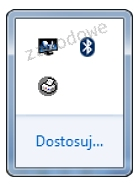
Aby przygotować ikony zaprezentowane na załączonym obrazku do wyświetlania na Pasku zadań w systemie Windows, należy skonfigurować

Ilustracja do pytania
A. obszar powiadomień
B. funkcję Pokaż pulpit
C. funkcję Snap i Peek
D. obszar Action Center
Pokaż pulpit jest funkcją umożliwiającą szybkie zminimalizowanie wszystkich otwartych okien w celu dostępu do pulpitu. Nie jest związana z konfiguracją paska zadań lub obszaru powiadomień. Funkcja Snap i Peek to narzędzia służące do zarządzania oknami aplikacji w systemie Windows, które pozwalają na szybkie rozmieszczanie i podgląd uruchomionych programów. Nie dotyczą one konfiguracji ikon w obszarze powiadomień. Action Center, obecnie znane jako Centrum akcji, to sekcja systemu Windows odpowiedzialna za wyświetlanie powiadomień systemowych oraz szybki dostęp do ustawień, takich jak Wi-Fi, Bluetooth czy tryb samolotowy. Choć jest związane z powiadomieniami, nie jest to miejsce, w którym bezpośrednio konfiguruje się ikony widoczne na pasku zadań. Błędne zrozumienie funkcji tych elementów może wynikać z mylnego kojarzenia nazw lub niedostatecznej znajomości struktury interfejsu użytkownika w systemie Windows. Dlatego tak ważne jest zrozumienie roli każdego z elementów interfejsu użytkownika oraz ich zastosowań w codziennej pracy z komputerem.

Pytanie 38

Wykorzystanie polecenia net accounts w konsoli systemu Windows, które ustawia maksymalny okres ważności hasła, wymaga zastosowania opcji

A. /TIMES
B. /EXPIRES
C. /MAXPWAGE
D. /FORCELOGOFF
Opcja /MAXPWAGE, którą wybrałeś, jest jak najbardziej na miejscu. To pozwala administratorowi ustawić, jak długo hasło użytkownika może być aktywne. W praktyce, jeżeli administrator ustawi maksymalny czas ważności hasła na przykład na 90 dni, to użytkownicy będą musieli je zmienić co 90 dni. To jest naprawdę ważne, bo regularna zmiana haseł sprawia, że system jest bardziej bezpieczny. Warto też prowadzić edukację w firmie, żeby użytkownicy wiedzieli, jak tworzyć silne hasła i chronić je przed nieuprawnionym dostępem. Ustalanie, na jak długo hasła mogą być używane, to także coś, co zaleca wiele przepisów dotyczących ochrony danych osobowych, takich jak RODO. Bezpieczeństwo danych użytkowników to dziś kluczowa sprawa.

Pytanie 39

Który aplet w panelu sterowania systemu Windows 7 pozwala na ograniczenie czasu, jaki użytkownik spędza przed komputerem?

A. Kontrola rodzicielska
B. Konta użytkowników
C. Centrum akcji
D. Windows Defender
Centrum akcji to aplet służący do zarządzania powiadomieniami i alertami w systemie Windows, a nie do ograniczania czasu pracy użytkownika. Jego głównym celem jest informowanie o stanie zabezpieczeń, aktualizacjach systemu oraz innych istotnych kwestiach, co czyni go narzędziem pomocnym w monitorowaniu kondycji systemu, ale nie w zarządzaniu czasem użytkowania. Windows Defender, z kolei, to wbudowane oprogramowanie zabezpieczające, które chroni system przed złośliwym oprogramowaniem i innymi zagrożeniami. Jego funkcjonalność koncentruje się na bezpieczeństwie, a nie na kontroli dostępu do komputera. Konta użytkowników umożliwiają zarządzanie różnymi profilami dostępu do systemu, ale same w sobie nie oferują narzędzi do ograniczania czasu pracy na komputerze. Często mylone jest również pojęcie kontroli użytkowników z kontrolą rodzicielską, co prowadzi do błędnych wniosków. Aby skutecznie zarządzać czasem spędzanym przed komputerem przez dzieci, należy korzystać z rozwiązań dedykowanych, takich jak Kontrola rodzicielska, która jest stworzona z myślą o rodzicach i ich dzieciach, a nie ogólne mechanizmy dostępne w systemie operacyjnym.

Pytanie 40

Użytkownik systemu Windows doświadcza komunikatów o niewystarczającej pamięci wirtualnej. Jak można rozwiązać ten problem?

A. zwiększenie pamięci RAM
B. powiększenie rozmiaru pliku virtualfile.sys
C. rozbudowa pamięci cache procesora
D. dodanie kolejnego dysku
Zwiększenie rozmiaru pliku virtualfile.sys może się wydawać mądrym pomysłem, ale tak naprawdę to tylko częściowo pomoże z pamięcią wirtualną, a na fizyczną pamięć RAM to nie ma większego wpływu. Powiększenie pliku wymiany może pomóc, gdy RAM-u brakuje, ale to nie rozwiązuje całego problemu. Windows korzysta z pliku wymiany, jak RAM jest pełen, ale prace na dysku twardym są dużo wolniejsze, co przecież obniża wydajność. Poza tym, jak podłączysz dodatkowy dysk, to może i zwiększysz miejsce na plik wymiany, ale na fizyczną pamięć RAM to nie wpłynie. Nawet dodatkowa pamięć cache procesora nie załatwi sprawy z pamięcią wirtualną, bo cache jest do trzymania danych blisko CPU, a to nie przyspiesza samej pamięci. Myślę, że zwiększenie RAM-u to najważniejszy krok przy zarządzaniu pamięcią systemu, a inne metody mogą tylko ukrywać objawy problemu, ale go nie rozwiążą. Często ludzie mylą RAM z pamięcią wirtualną, co prowadzi do złych decyzji o powiększaniu plików wymiany czy dokupowaniu dysków, nie rozumiejąc, że kluczowa jest sama fizyczna pamięć operacyjna.