Wyniki egzaminu

Informacje o egzaminie:
  • Zawód: Technik informatyk
  • Kwalifikacja: INF.02 - Administracja i eksploatacja systemów komputerowych, urządzeń peryferyjnych i lokalnych sieci komputerowych
  • Data rozpoczęcia: 1 maja 2026 12:36
  • Data zakończenia: 1 maja 2026 12:47

Egzamin zdany!

Wynik: 23/40 punktów (57,5%)

Wymagane minimum: 20 punktów (50%)

Nowe
Analiza przebiegu egzaminu- sprawdź jak rozwiązywałeś pytania
Pochwal się swoim wynikiem!
Szczegółowe wyniki:
Pytanie 1

Organizacja zajmująca się międzynarodową normalizacją, która stworzyła 7-warstwowy Model Referencyjny Połączonych Systemów Otwartych, to

A. ISO (International Organization for Standardization)
B. IEEE (Institute of Electrical and Electronics Engineers)
C. EN (European Norm)
D. TIA/EIA (Telecommunications Industry Association / Electronic Industries Association)
Międzynarodowa Organizacja Normalizacyjna (ISO) jest odpowiedzialna za opracowywanie międzynarodowych standardów, w tym 7-warstwowego Modelu Referencyjnego Połączonych Systemów Otwartych (OSI). Model OSI został wprowadzony w celu ułatwienia komunikacji pomiędzy różnymi systemami komputerowymi i sieciami. Każda z siedmiu warstw modelu odpowiada za różne aspekty przesyłania danych, począwszy od warstwy fizycznej, która zajmuje się przesyłaniem surowych bitów, aż po warstwę aplikacji, gdzie zachodzi interakcja z użytkownikiem i aplikacjami. Przykładem zastosowania modelu OSI jest analiza protokołów komunikacyjnych, takich jak TCP/IP, które wykorzystują różne warstwy do zarządzania danymi. Ponadto znajomość tego modelu jest kluczowa w projektowaniu architektur sieciowych, co pozwala na lepsze planowanie oraz rozwiązywanie problemów związanych z komunikacją w sieciach komputerowych. ISO, jako autorytatywna instytucja, zapewnia, że wszystkie wydawane standardy są zgodne z najlepszymi praktykami i innowacjami technologicznymi.

Pytanie 2

Menedżer urządzeń w systemie Windows pozwala na wykrycie

A. błędnej konfiguracji rozruchu systemu oraz wykonywanych usług.
B. błędów systemu operacyjnego podczas jego pracy.
C. niewłaściwej pracy urządzeń podłączonych do komputera.
D. nieprawidłowej konfiguracji oprogramowania użytkowego.
Menedżer urządzeń w systemie Windows to narzędzie, które pozwala administratorowi lub użytkownikowi na dokładne monitorowanie oraz diagnozowanie sprzętu podłączonego do komputera. Głównym zadaniem tego narzędzia jest wykrywanie problemów ze sterownikami, brakujących urządzeń czy konfliktów sprzętowych. Przykładowo, jeżeli karta dźwiękowa nie działa prawidłowo, w Menedżerze urządzeń pojawi się żółty wykrzyknik informujący o kłopotach, co jest bardzo czytelne nawet dla początkujących. Bardzo często spotyka się to w pracowniach informatycznych, gdzie sprzęt bywa przepinany – praktyka pokazuje, że to jedno z podstawowych miejsc do sprawdzenia stanu technicznego komputera. Moim zdaniem, umiejętność korzystania z Menedżera urządzeń jest nieodzowna w codziennej pracy serwisanta czy nawet zaawansowanego użytkownika, bo pozwala szybko namierzyć problem i podjąć działania naprawcze. Standardy branżowe wręcz wymagają, aby podczas diagnostyki sprzętu zawsze sprawdzić właśnie ten panel. Z własnego doświadczenia wiem, że ignorowanie sygnałów z Menedżera urządzeń prowadzi do niepotrzebnego marnowania czasu na szukanie źródła problemu w innych miejscach. Warto zapamiętać, że Menedżer urządzeń dotyczy stricte sprzętu i sterowników, nie zaś ogólnego działania systemu czy aplikacji.

Pytanie 3

Aby poprawić niezawodność oraz efektywność przesyłania danych na serwerze, należy

A. zainstalować macierz dyskową RAID1
B. trzymać dane na innym dysku niż systemowy
C. stworzyć punkt przywracania systemu
D. ustawić automatyczne wykonywanie kopii zapasowej
Zainstalowanie macierzy dyskowej RAID1 jest jedną z najskuteczniejszych metod zwiększania niezawodności i wydajności transmisji danych na serwerze. RAID1, znany również jako mirroring, polega na tworzeniu kopii zapasowej danych na dwóch fizycznych dyskach. W przypadku awarii jednego z dysków, system automatycznie przełącza się na drugi, co minimalizuje ryzyko utraty danych i przestojów. W praktyce, implementacja RAID1 jest stosunkowo prosta i często zalecana dla serwerów, które wymagają wysokiej dostępności danych, na przykład w środowiskach produkcyjnych czy w zastosowaniach biznesowych. Dodatkowo, macierze RAID przyczyniają się do poprawy wydajności odczytu, ponieważ dane mogą być jednocześnie odczytywane z dwóch dysków. Standardy branżowe, takie jak te opracowane przez Storage Networking Industry Association (SNIA), podkreślają znaczenie stosowania technologii RAID w kontekście ochrony danych. Warto również zaznaczyć, że RAID1 jest tylko jednym z wielu poziomów RAID, a jego zastosowanie zależy od specyficznych wymagań systemu i budżetu. W przypadku większych potrzeb można rozważyć inne konfiguracje RAID, takie jak RAID5 czy RAID10, które oferują jeszcze lepszą wydajność i redundancję.

Pytanie 4

Który z protokołów należy do warstwy transportowej, działa bez nawiązywania połączenia i nie posiada mechanizmów weryfikujących poprawność dostarczania danych?

A. ICMP
B. UDP
C. IP
D. TCP
UDP (User Datagram Protocol) jest protokołem warstwy transportowej, który działa w trybie bezpołączeniowym. Oznacza to, że nie ustanawia on dedykowanego połączenia przed przesyłaniem danych, co skutkuje mniejszym opóźnieniem oraz niższym narzutem w porównaniu do protokołu TCP (Transmission Control Protocol). UDP nie posiada mechanizmów kontroli poprawności dostarczania danych, co oznacza, że nie gwarantuje, iż pakiety dotrą do odbiorcy ani że dotrą w odpowiedniej kolejności. W praktyce UDP jest często wykorzystywany w aplikacjach, gdzie szybkość przesyłania danych jest ważniejsza niż ich integralność, na przykład w transmisji strumieniowej audio i wideo, gier online czy VoIP (Voice over Internet Protocol). W tych zastosowaniach utrata niektórych pakietów nie wpływa znacząco na jakość obsługi, a zbyt duża latencja może być bardziej problematyczna. Zastosowanie UDP wpisuje się w standardy branżowe, które preferują protokoły minimalizujące opóźnienia, a jednocześnie potrafią elastycznie dostosować się do zmiennych warunków sieciowych.

Pytanie 5

Ile maksymalnie urządzeń, wliczając w nie huby oraz urządzenia końcowe, może być podłączonych do interfejsu USB za pomocą magistrali utworzonej przy użyciu hubów USB?

A. 127 urządzeń.
B. 31 urządzeń.
C. 63 urządzeń.
D. 7 urządzeń.
W przypadku USB łatwo skupić się na fizycznej liczbie portów w komputerze czy w hubach i na tej podstawie próbować zgadywać maksymalną liczbę urządzeń. To typowy błąd – myślenie kategoriami „ile gniazdek widzę”, zamiast „jak działa adresowanie w protokole”. Standard USB definiuje adresowanie urządzeń za pomocą 7‑bitowego identyfikatora urządzenia nadawanego przez hosta. Oznacza to, że możliwe jest przydzielenie maksymalnie 127 unikalnych adresów dla urządzeń na jednej magistrali USB. Co ważne, do tej liczby wliczają się również huby – każdy hub jest widziany przez hosta jako osobne urządzenie, z własnym adresem, nawet jeśli z punktu widzenia użytkownika jest tylko „rozgałęziaczem”. Odpowiedzi typu 7, 31 czy 63 zwykle biorą się z mylenia kilku różnych ograniczeń. Część osób kojarzy liczbę 7 z maksymalną zalecaną liczbą poziomów zagnieżdżenia hubów (tzw. głębokość drzewa USB), inni podświadomie dzielą lub zaokrąglają 127 do „bardziej okrągłych” wartości. Liczby 31 czy 63 wyglądają logicznie, bo też są oparte na potęgach dwójki, ale nie wynikają ze specyfikacji USB. Faktyczny limit wynika z tego, że host USB musi móc jednoznacznie zidentyfikować każde urządzenie na magistrali i zarządzać jego konfiguracją, zasilaniem oraz ruchem danych. Gdyby standard przewidywał mniej adresów, ograniczałoby to skalowalność rozbudowanych stanowisk, np. w laboratoriach, automatyce czy studiach nagraniowych, gdzie działa równocześnie bardzo wiele kontrolerów, interfejsów, dongli licencyjnych i innych urządzeń USB. W dobrzej praktyce projektowej przyjmuje się więc wartość 127 jako twardy limit logiczny, ale już na etapie planowania instaluje się więcej kontrolerów USB lub rozdziela obciążenie na różne magistrale, bo zanim dobijemy do 127 urządzeń, zwykle wcześniej pojawiają się problemy z przepustowością, opóźnieniami i dostępną mocą na portach. Dlatego odpowiedzi mniejsze niż 127 są po prostu sprzeczne z samą specyfikacją USB, nawet jeśli na pierwszy rzut oka wydają się „bezpieczniejsze” czy bardziej realistyczne.

Pytanie 6

Menedżer usług IIS (Internet Information Services) w systemie Windows stanowi graficzny interfejs do konfiguracji serwera

A. DNS
B. terminali
C. wydruku
D. WWW
Odpowiedź WWW jest poprawna, ponieważ Menedżer usług IIS (Internet Information Services) to narzędzie umożliwiające zarządzanie publikowaniem aplikacji i stron internetowych na serwerze. IIS jest serwerem WWW stworzonym przez firmę Microsoft, który obsługuje protokoły HTTP, HTTPS, FTP i inne, umożliwiając użytkownikom dostęp do treści internetowych. Menedżer usług IIS pozwala administratorom na konfigurację i monitorowanie serwera, zarządzanie witrynami internetowymi, a także konfigurowanie zabezpieczeń oraz wydajności. Praktycznym zastosowaniem IIS jest hostowanie stron internetowych dla firm, co może obejmować korzystanie z ASP.NET do tworzenia dynamicznych aplikacji webowych. Ponadto, IIS wspiera różnorodne technologie, takie jak PHP czy Node.js, co czyni go bardzo elastycznym narzędziem w kontekście serwerów. Stosowanie IIS w zgodzie z najlepszymi praktykami branżowymi obejmuje regularne aktualizacje oraz monitorowanie logów serwera w celu optymalizacji wydajności i bezpieczeństwa.

Pytanie 7

Na rysunku ukazany jest diagram blokowy zasilacza

Ilustracja do pytania
A. analogowego komputera
B. impulsowego matrycy RAID
C. impulsowego komputera
D. awaryjnego (UPS)
Zasilacz komputerowy analogowy oraz impulsowy różnią się znacząco od zasilacza awaryjnego pod względem konstrukcji i zastosowania. Zasilacz analogowy nie jest typowym rozwiązaniem we współczesnych systemach IT, gdzie dominują zasilacze impulsowe ze względu na wyższą efektywność energetyczną i mniejsze rozmiary. Zasilacz impulsowy komputera, choć popularny, nie oferuje funkcji podtrzymywania zasilania w przypadku przerwy w dostawie energii, co czyni go nieodpowiednim do zastosowania w krytycznych systemach wymagających ciągłości pracy. Natomiast zasilacz impulsowy dla matrycy RAID służy do zapewnienia stabilnego napięcia dla tego typu urządzeń pamięci masowej, ale również nie zapewnia ochrony przed przerwami w zasilaniu. Błędna identyfikacja zasilacza UPS z innymi typami zasilaczy może wynikać z niezrozumienia funkcji akumulatorów i falownika, które są kluczowe dla działania UPS. Warto podkreślić, że UPS ma na celu nie tylko dostarczenie energii podczas awarii, ale również ochronę przed przepięciami, co jest szczególnie ważne w ochronie delikatnych podzespołów elektronicznych przed uszkodzeniem. Dlatego rozumienie różnic w konstrukcji i funkcjach różnych typów zasilaczy jest kluczowe w kontekście zastosowań przemysłowych i informatycznych, gdzie niezawodność zasilania ma kluczowe znaczenie dla bezpieczeństwa danych i ciągłości operacyjnej.

Pytanie 8

W których nośnikach pamięci masowej uszkodzenia mechaniczne są najbardziej prawdopodobne?

A. W dyskach SSD
B. W dyskach HDD
C. W pamięciach Flash
D. W kartach pamięci SD
Dobrze zauważyłeś, że to właśnie dyski HDD są najbardziej podatne na uszkodzenia mechaniczne spośród wymienionych nośników. Wynika to z ich wewnętrznej budowy – mają ruchome części: talerze wirujące z dużą prędkością oraz głowice czytające i zapisujące. W praktyce, wystarczy upadek laptopa lub mocniejsze uderzenie, by doszło do tzw. „bad sectorów” albo nawet całkowitego uszkodzenia dysku. Dlatego w serwerowniach czy data center zawsze zaleca się montowanie ich w specjalnych wibracyjnych sanki lub stosowanie macierzy RAID dla bezpieczeństwa danych. Osobiście miałem okazję widzieć, jak po prostu przenoszenie komputera z włączonym HDD powodowało awarie – tego typu historie niestety nie są rzadkie. W przeciwieństwie do SSD czy kart SD, które nie mają żadnych elementów mechanicznych, HDD po prostu się fizycznie zużywają, a także łatwiej je uszkodzić w transporcie. Branżowe standardy jasno mówią: jeżeli sprzęt ma pracować w trudnych warunkach lub jest często przenoszony, to lepiej postawić na SSD lub pamięci półprzewodnikowe. To też jeden z powodów, dla których w nowoczesnych laptopach HDD odchodzą do lamusa. Warto o tym pamiętać przy wyborze sprzętu, zwłaszcza w środowiskach, gdzie bezpieczeństwo danych jest kluczowe.

Pytanie 9

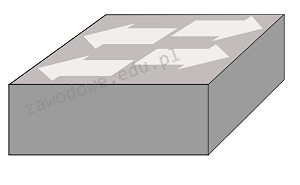
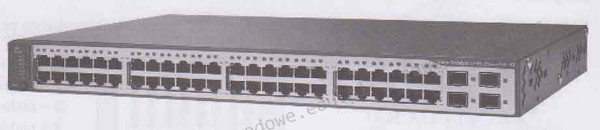
Na zdjęciu widać

Ilustracja do pytania
A. router
B. most
C. przełącznik
D. punkt dostępowy
Router to urządzenie, które działa w warstwie trzeciej modelu OSI, czyli w warstwie sieci. Jego podstawową funkcją jest kierowanie pakietów danych pomiędzy różnymi sieciami. Routery decydują o trasach, jakimi dane podróżują przez sieć globalną, jaką jest Internet, co odróżnia je od przełączników, które operują na poziomie sieci lokalnych. Most z kolei to urządzenie, które łączy dwie sieci LAN, działając podobnie do przełącznika, ale zazwyczaj w bardziej ograniczonym zakresie. Mosty nie są już powszechnie używane, gdyż przełączniki, które oferują więcej portów i lepszą wydajność, je zastąpiły. Punkt dostępowy natomiast jest urządzeniem, które umożliwia bezprzewodowy dostęp do sieci, działając w warstwie drugiej modelu OSI. Umożliwia on urządzeniom bezprzewodowym łączenie się z siecią przewodową, rozszerzając jej zasięg. Częstym błędem jest mylenie przełącznika z routerem, gdyż oba urządzenia można znaleźć w podobnych miejscach w sieciach, jednak ich funkcje są odmienne. Routery łączą różne sieci, podczas gdy przełączniki tworzą i zarządzają sieciami lokalnymi. Zrozumienie tych różnic jest kluczowe dla efektywnego projektowania i zarządzania sieciami komputerowymi. Właściwe rozpoznanie i zastosowanie tych urządzeń pozwala na budowanie wydajnych i bezpiecznych architektur sieciowych, co jest fundamentem nowoczesnych technologii informatycznych.

Pytanie 10

Jaką liczbę komórek pamięci można bezpośrednio zaadresować w 64-bitowym procesorze z 32-bitową szyną adresową?

A. 2 do potęgi 32
B. 64 do potęgi 2
C. 32 do potęgi 2
D. 2 do potęgi 64
W odpowiedziach, które nie są poprawne, można zauważyć pewne powszechne nieporozumienia dotyczące zasad działania pamięci i architektury komputerowej. Odpowiedź 64 do potęgi 2 sugeruje, że bierzemy pod uwagę liczbę adresów pamięci jako graficzną reprezentację w postaci binarnej, co jest błędnym podejściem. Każdy adres w pamięci odpowiada konkretnej lokalizacji, a nie wszystkim możliwym kombinacjom. Z kolei odpowiedź 2 do potęgi 64, choć teoretycznie odnosi się do architektury procesora 64-bitowego, nie ma zastosowania w kontekście 32-bitowej szyny adresowej, ponieważ ta ostatnia ogranicza rzeczywistą ilość adresowalnej pamięci. Podobnie, odpowiedź 32 do potęgi 2 wynika z błędnego założenia, że ilość adresów jest określona przez bitowość procesora, a nie przez szynę adresową. W rzeczywistości, procesor 64-bitowy przetwarza dane w większych blokach, ale szyna adresowa decyduje o ilości pamięci, do której ma dostęp. Typowe błędy myślowe związane z tymi odpowiedziami obejmują mylenie pojęć architektury procesora z jej możliwościami adresowania pamięci oraz nieświadomość, że ilość dostępnej pamięci jest ściśle związana z parametrami sprzętowymi. W praktyce, dobrym podejściem jest zrozumienie, jak różne elementy architektury komputerowej współdziałają w zakresie adresowania pamięci.

Pytanie 11

Zewnętrzny dysk 3,5 cala o pojemności 5 TB, przeznaczony do archiwizacji lub tworzenia kopii zapasowych, dysponuje obudową z czterema różnymi interfejsami komunikacyjnymi. Który z tych interfejsów powinno się użyć do podłączenia do komputera, aby uzyskać najwyższą prędkość transferu?

A. USB 3.1 gen 2
B. eSATA 6G
C. WiFi 802.11n
D. FireWire80
Wybór eSATA 6G, WiFi 802.11n lub FireWire80 jako interfejsu do podłączenia dysku zewnętrznego nie jest optymalnym rozwiązaniem, gdyż żaden z tych interfejsów nie oferuje tak wysokich prędkości przesyłu danych jak USB 3.1 gen 2. eSATA 6G może osiągnąć prędkości do 6 Gbps, co jest zbliżone, ale nadal niższe niż maksymalne możliwości USB 3.1 gen 2. Dodatkowo, eSATA nie obsługuje zasilania, co może wymagać dodatkowego zasilania dla dysku zewnętrznego, co jest niepraktyczne w wielu sytuacjach. WiFi 802.11n oferuje prędkości do 600 Mbps, ale z racji na zmienne warunki sygnału, opóźnienia i zakłócenia, rzeczywista wydajność przesyłu danych jest znacznie niższa. WiFi nie jest więc odpowiednie do transferu dużych plików, gdzie stabilność i szybkość są kluczowe. FireWire 80, mimo że był szybszy od wcześniejszych standardów FireWire, nie osiąga prędkości USB 3.1 gen 2, co czyni go przestarzałym wyborem w kontekście nowoczesnych zastosowań. Często pojawiającym się błędem w myśleniu jest przekonanie, że starsze standardy mogą wciąż konkurować z nowymi technologiami; rzeczywistość technologiczna zmienia się z dnia na dzień, a zatem korzystanie z przestarzałych interfejsów może prowadzić do znaczących opóźnień i utraty danych.

Pytanie 12

Aby zmienić ustawienia rozruchu komputera w systemie Windows 7 przy użyciu wiersza poleceń, jakie polecenie powinno być użyte?

A. bootcfg
B. bcdedit
C. config
D. bootfix
Polecenie 'bootcfg' jest niedostępne w systemie Windows 7, co może prowadzić do mylnego wniosku, że jest odpowiednie do modyfikacji konfiguracji rozruchowej. 'Bootcfg' było używane w starszych wersjach Windows, takich jak Windows XP, ale zostało zastąpione przez 'bcdedit' w późniejszych systemach. Z kolei 'bootfix' nie istnieje jako samodzielne polecenie w systemach Windows, co sugeruje brak zrozumienia dostępnych narzędzi do rozwiązywania problemów z uruchamianiem systemu. Istnieje również ryzyko, że użytkownicy mogą myśleć, że użycie 'config' jest właściwe; jednak 'config' nie odnosi się do operacji związanych z rozruchem, a raczej do modyfikacji plików konfiguracyjnych w różnych kontekstach, ale nie w zakresie startu systemu operacyjnego. Warto zatem pamiętać, że błędne podejście do rozwiązywania problemów z uruchamianiem systemu poprzez niewłaściwe narzędzia może nie tylko nie przynieść oczekiwanych rezultatów, ale także pogorszyć sytuację. Kluczowe jest zrozumienie, jakie narzędzia są właściwe dla danego zadania oraz umiejętność ich zastosowania w praktyce.

Pytanie 13

Graficzny symbol pokazany na ilustracji oznacza

Ilustracja do pytania
A. koncentrator
B. most
C. przełącznik
D. bramę
Przełącznik, znany również jako switch, jest kluczowym elementem infrastruktury sieciowej stosowanym do zarządzania ruchem danych między różnymi urządzeniami w sieci lokalnej (LAN). Jego główną funkcją jest przekazywanie pakietów danych tylko do docelowych urządzeń, co zwiększa efektywność i bezpieczeństwo sieci. Przełącznik analizuje adresy MAC urządzeń podłączonych do jego portów, co pozwala na inteligentne przesyłanie danych tylko tam, gdzie są potrzebne. Przełączniki mogą działać w różnych warstwach modelu OSI, ale najczęściej funkcjonują na warstwie drugiej. W nowoczesnych sieciach stosuje się przełączniki zarządzalne, które oferują zaawansowane funkcje, takie jak VLAN, QoS czy możliwość zdalnego konfigurowania. Dzięki temu możliwa jest bardziej precyzyjna kontrola i optymalizacja ruchu sieciowego. W praktyce przełączniki są stosowane w wielu środowiskach, od małych sieci biurowych po duże centra danych, gdzie odpowiadają za skalowalne i efektywne zarządzanie zasobami sieciowymi. Zgodnie z dobrymi praktykami branżowymi, wybór odpowiedniego przełącznika powinien uwzględniać zarówno aktualne potrzeby sieci, jak i przyszłe możliwości jej rozbudowy.

Pytanie 14

Która norma w Polsce definiuje zasady dotyczące okablowania strukturalnego?

A. EIA/TIA 568-A
B. TSB-67
C. PN-EN 50173
D. ISO/IEC 11801
Analizując podane odpowiedzi, warto zauważyć, że norma TSB-67, choć istotna, nie jest polskim standardem, lecz amerykańskim dokumentem odnoszącym się do systemów okablowania strukturalnego. Jej zastosowanie w Polsce może budzić wątpliwości, ponieważ nie jest zgodne z lokalnymi regulacjami prawnymi i normami. Z kolei norma EIA/TIA 568-A to wcześniejsza wersja standardów opracowanych przez amerykański instytut, które nie uwzględniają najnowszych wymaganych technologii i praktyk obowiązujących w Europie. Zastosowanie tych norm w polskich projektach może prowadzić do problemów z kompatybilnością oraz wydajnością sieci. Natomiast norma ISO/IEC 11801, choć uznawana międzynarodowo, nie jest bezpośrednio polskim standardem, co może wprowadzać niejasności w kontekście lokalnych regulacji. W praktyce, korzystanie z norm, które nie są dostosowane do lokalnych warunków oraz aktualnych potrzeb technologicznych, może skutkować obniżoną efektywnością systemów oraz wyższymi kosztami eksploatacji. Kluczowe jest zrozumienie, że wybór odpowiednich norm powinien być oparty na pełnej znajomości zarówno lokalnych przepisów, jak i międzynarodowych standardów, co zapewnia nie tylko zgodność, ale także optymalizację wydajności systemów okablowania.

Pytanie 15

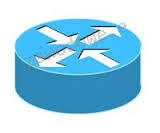
Które z urządzeń sieciowych jest przedstawione na grafice?

Ilustracja do pytania
A. Switch
B. Access Point
C. Router
D. Hub
Symbol graficzny, który widzisz, to router. To bardzo ważne urządzenie w sieciach komputerowych. Router działa jak pośrednik między różnymi częściami sieci i przekazuje dane w taki sposób, żeby było to jak najbardziej efektywne. Korzysta z tablic routingu, które są na bieżąco aktualizowane, więc potrafi kierować pakiety tam, gdzie powinny trafić. Co ciekawe, routery mogą łączyć różne typy sieci, na przykład lokalne sieci LAN z rozległymi WAN, czego inne urządzenia sieciowe nie potrafią. Dzisiaj routery obsługują różne protokoły, jak OSPF, RIPv2 czy BGP, co naprawdę pozwala na lepsze zarządzanie ruchem sieciowym. Mają też różne funkcje zabezpieczeń, na przykład firewalle i VPN, co znacznie poprawia bezpieczeństwo i prywatność użytkowników. W domach często pełnią dodatkowo rolę punktu dostępowego Wi-Fi, co pozwala nam bezprzewodowo połączyć się z siecią. Myślę, że bez routerów dzisiaj nie wyobrazimy sobie nowoczesnych sieci, zarówno w domach, jak i w firmach. Kiedy korzystasz z routerów zgodnie z ich przeznaczeniem, możesz nie tylko lepiej zarządzać ruchem, ale też poprawić bezpieczeństwo oraz stabilność sieci.

Pytanie 16

Protokołem kontrolnym w obrębie rodziny TCP/IP, który ma na celu między innymi identyfikowanie usterek w urządzeniach sieciowych, jest

A. ICMP
B. SMTP
C. FDDI
D. IMAP
FDDI, czyli Fiber Distributed Data Interface, to standard komunikacji oparty na światłowodach, który został zaprojektowany głównie dla sieci lokalnych o dużej przepustowości. Choć FDDI ma swoje zastosowanie w tworzeniu wydajnych sieci, nie jest protokołem kontrolnym i nie służy do wykrywania awarii urządzeń. Z drugiej strony, IMAP (Internet Message Access Protocol) oraz SMTP (Simple Mail Transfer Protocol) to protokoły związane z przesyłaniem i zarządzaniem wiadomościami e-mail. IMAP umożliwia dostęp do wiadomości przechowywanych na serwerze, a SMTP jest odpowiedzialny za wysyłanie wiadomości e-mail. Żaden z tych protokołów nie ma funkcji związanych z monitorowaniem stanu sieci czy wykrywaniem awarii, co jest kluczowe dla ICMP. Typowym błędem myślowym jest mylenie protokołów używanych w różnych kontekstach - w tym przypadku protokoły komunikacyjne z protokołami kontrolnymi. Dobrą praktyką jest zrozumienie różnicy między rolami poszczególnych protokołów w ekosystemie TCP/IP, co umożliwia lepsze zarządzanie i optymalizację infrastruktury sieciowej.

Pytanie 17

Jakie polecenie w systemie Windows powinno być użyte do sprawdzania aktywnych połączeń karty sieciowej w komputerze?

A. Ping
B. Netstat
C. Ipconfig
D. Telnet
Polecenia Telnet, Ipconfig i Ping, choć również istotne w kontekście zarządzania siecią, nie są odpowiednie dla celu monitorowania aktywnych połączeń karty sieciowej. Telnet służy do nawiązywania interaktywnych sesji zdalnych z innymi komputerami, co oznacza, że jego funkcjonalność koncentruje się na dostępie do zdalnych systemów, a nie na monitorowaniu lokalnych połączeń. Użycie Telnet w tym kontekście może prowadzić do mylnego wnioskowania, że oferuje monitoring, podczas gdy w rzeczywistości jest to narzędzie do komunikacji zdalnej. Z kolei Ipconfig to narzędzie służące do wyświetlania informacji o konfiguracji interfejsów sieciowych, jak adres IP czy maska podsieci, ale nie potrafi monitorować aktywnych połączeń. Może być użyteczne do diagnostyki problemów z konfiguracją sieci, ale nie dostarcza informacji o bieżących połączeniach. Polecenie Ping służy do testowania dostępności innych urządzeń w sieci poprzez wysyłanie pakietów ICMP, ale ponownie, nie monitoruje aktywnych połączeń. Wybór niewłaściwego narzędzia do analizy połączeń sieciowych jest powszechnym błędem, który może prowadzić do nieefektywnego zarządzania siecią oraz trudności w diagnozowaniu problemów. W kontekście monitorowania, kluczowe jest korzystanie z narzędzi dedykowanych, takich jak Netstat, aby uzyskać pełen obraz sytuacji w sieci.

Pytanie 18

W systemie Linux narzędzie, które umożliwia śledzenie trasy pakietów od źródła do celu, pokazując procentowe straty oraz opóźnienia, to

A. tracert
B. ping
C. route
D. mtr
Wybór polecenia ping, mimo że jest to powszechnie używane narzędzie do testowania dostępności hostów w sieci, nie jest odpowiedni dla opisanego pytania. Ping jedynie wysyła pakiety ICMP Echo Request do docelowego hosta i oczekuje na odpowiedź, co pozwala na sprawdzenie, czy dany adres IP jest osiągalny. Nie dostarcza jednak informacji o trasie, jaką pokonują pakiety, ani nie monitoruje strat pakietów w czasie rzeczywistym. Kolejne polecenie, route, jest narzędziem służącym do zarządzania tablicą routingu w systemie operacyjnym. Umożliwia przeglądanie i modyfikację ścieżek routingu, jednak nie jest używane do analizy opóźnień czy strat pakietów. Natomiast tracert (w systemie Windows) jest odpowiednikiem traceroute, ale jest to narzędzie, które działa na innej zasadzie i może nie dostarczać tak szczegółowych danych o czasie odpowiedzi w sposób, w jaki robi to mtr. Typowym błędem w rozumieniu tych narzędzi jest przypuszczenie, że każde z nich pełni tę samą funkcję, podczas gdy każde z nich ma swoje specyficzne zastosowania w diagnostyce i zarządzaniu sieciami. Kluczowe jest zrozumienie, jakie konkretne informacje są potrzebne do analizy problemów z łącznością, aby wybrać odpowiednie narzędzie do rozwiązania danego problemu.

Pytanie 19

W systemie Linux plik ma przypisane uprawnienia 765. Jakie działania może wykonać grupa związana z tym plikiem?

A. odczytać, zapisać i wykonać
B. odczytać oraz zapisać
C. odczytać oraz wykonać
D. może jedynie odczytać
Wybór odpowiedzi sugerujących różne kombinacje uprawnień dla grupy nie zrozumiał uprawnień ustalonych dla pliku w systemie Linux. Gdy przyjrzymy się uprawnieniom 765, ważne jest, aby zrozumieć, że każda cyfra w tej notacji reprezentuje różne poziomy dostępu. Grupa ma przypisane uprawnienia na poziomie 6, co oznacza, że może odczytywać oraz zapisywać plik, ale nie ma uprawnienia do jego wykonywania. Odpowiedzi, które sugerują, że grupa może tylko odczytać plik, są błędne, ponieważ pomijają możliwość zapisu, co jest kluczowe w kontekście współpracy i zarządzania plikami. Z kolei odpowiedzi, które wskazują na możliwość wykonywania pliku, są mylącą interpretacją, ponieważ uprawnienia do wykonania przysługują jedynie właścicielowi pliku lub innym użytkownikom, w zależności od ich przypisanych uprawnień. Tego rodzaju pomyłki często wynikają z niepełnego zrozumienia systemu uprawnień w Linuxie, który opiera się na binarnej reprezentacji dostępu. Kluczowe jest, aby użytkownicy zdawali sobie sprawę z tego, jak przydzielanie uprawnień wpływa na bezpieczeństwo i dostępność danych, co powinno być podstawą do efektywnego zarządzania plikami w środowisku wieloużytkownikowym.

Pytanie 20

Jakie polecenie w systemie operacyjnym Windows służy do wyświetlenia konfiguracji interfejsów sieciowych?

A. ipconfig
B. tracert
C. hold
D. ifconfig
Odpowiedzi 'ifconfig', 'hold' i 'tracert' nie są poprawne w kontekście wyświetlania konfiguracji interfejsów sieciowych w systemach Windows. 'ifconfig' jest poleceniem używanym głównie w systemach Unix i Linux do zarządzania interfejsami sieciowymi, co może prowadzić do zamieszania wśród użytkowników Windows, którzy mogą mieć ograniczoną znajomość innych systemów operacyjnych. Użytkownicy mogą błędnie sądzić, że wszystkie systemy operacyjne oferują identyczne polecenia, co jest mylnym założeniem, ponieważ każdy system operacyjny ma swoje unikalne zestawy narzędzi i poleceń. 'hold' z kolei nie jest standardowym poleceniem w kontekście sieci, a jego znaczenie może być niejasne, co prowadzi do nieporozumień. Użytkownicy mogą mylić to pojęcie z innymi terminami związanymi z zarządzaniem zasobami komputerowymi. Odpowiedź 'tracert' jest używana do śledzenia trasy, jaką pokonują pakiety w sieci, a nie do wyświetlania konfiguracji. Użytkownicy mogą myśleć, że 'tracert' dostarcza informacji o konfiguracji, jednak jest to narzędzie służące do analizy ścieżki komunikacji w sieci, co nie odpowiada na pytanie dotyczące konfiguracji interfejsów. Zrozumienie różnicy między tymi poleceniami jest kluczowe dla prawidłowego zarządzania i diagnozowania problemów sieciowych.

Pytanie 21

Aby zapewnić największe bezpieczeństwo danych przy wykorzystaniu dokładnie 3 dysków, powinny one być zapisywane w macierzy dyskowej

A. RAID 50
B. RAID 6
C. RAID 10
D. RAID 5
Macierze RAID mają swoje wymagania dotyczące minimalnej liczby dysków i specyfiki działania, co często jest źródłem nieporozumień. RAID 6, choć zapewnia bardzo wysokie bezpieczeństwo dzięki podwójnej parzystości (czyli możliwość awarii aż dwóch dysków jednocześnie), wymaga przynajmniej czterech dysków, żeby w ogóle działać. W praktyce przy trzech dyskach RAID 6 po prostu nie da się skonfigurować – systemy nie pozwolą nawet rozpocząć takiej inicjalizacji. Często użytkownicy zakładają, że skoro RAID 5 jest możliwy od trzech dysków, to RAID 6 pewnie też, bo to tylko „lepsza wersja” – a to nie do końca tak działa. RAID 10 to natomiast rozwiązanie hybrydowe, łączące mirroring (RAID 1) i striping (RAID 0). Minimalna liczba dysków dla RAID 10 to cztery, bo potrzebujemy przynajmniej dwóch par lustrzanych. Zdarza się, że ktoś myśli: „Okej, RAID 10 brzmi lepiej, to pewnie można z trzema, byle było szybciej i bezpieczniej” – ale taka konfiguracja nie jest wspierana sprzętowo ani programowo. Co do RAID 50 (czyli RAID 5+0), to jest on przeznaczony dla dużych środowisk korporacyjnych, bo wymaga co najmniej sześciu dysków (dwie grupy po trzy). Myślenie, że RAID 50 podniesie bezpieczeństwo, jeśli mamy tylko trzy dyski, niestety nie sprawdza się w praktyce. Podsumowując, największe bezpieczeństwo przy trzech dyskach oferuje właśnie RAID 5 – i to jest nie tylko moje zdanie, ale też opinia większości specjalistów branżowych. Warto zapamiętać, że dobór poziomu RAID zawsze musi uwzględniać nie tylko oczekiwane bezpieczeństwo, ale i minimalne wymagania sprzętowe, które są jasno opisane w dokumentacji technicznej.

Pytanie 22

Nośniki informacji, takie jak dysk twardy, gromadzą dane w jednostkach określanych jako sektory, których rozmiar wynosi

A. 512B
B. 128B
C. 1024KB
D. 512KB
Wybór takich rozmiarów, jak 128B, 1024KB czy 512KB, pokazuje, że można pomylić podstawowe pojęcia o przechowywaniu danych. Odpowiedź 128B nie trzyma się, bo to nie jest rozmiar sektora w nowoczesnych dyskach twardych. Mniejsze sektory byłyby mało wydajne w kontekście operacji I/O, a ich użycie mogłoby prowadzić do fragmentacji. 1024KB to też nie to, bo 1MB przekracza tradycyjne rozmiary sektorów. Z kolei 512KB to już bardzo duży rozmiar, bo to więcej niż pięć razy standardowy sektor, więc nie pasuje do realiów branży. Wygląda na to, że tu mamy do czynienia z pomyłkami w podstawowych pojęciach dotyczących wielkości danych. Zrozumienie, jaki jest standardowy rozmiar sektora, to kluczowa wiedza dla zarządzania danymi i efektywności operacji na dyskach, co jest podstawą działania każdego systemu informatycznego.

Pytanie 23

Aby w przeglądarce internetowej wyczyścić dane dotyczące adresów przeglądanych witryn, należy między innymi podać

A. zakres czasu, który ma obejmować ta czynność.
B. uprawnienia zalogowanego użytkownika systemu operacyjnego.
C. ścieżkę do folderu przeglądarki z plikami tymczasowymi.
D. nazwę użytkownika systemu, którego ta czynność dotyczy.
Prawidłowo – w typowych przeglądarkach internetowych (Chrome, Firefox, Edge, Opera i inne) przy czyszczeniu historii przeglądania jednym z kluczowych parametrów jest właśnie zakres czasu. Mechanizm wygląda zwykle podobnie: po wybraniu opcji „Wyczyść dane przeglądania” albo „Wyczyść historię” pojawia się okno, w którym wybierasz, co chcesz usunąć (historię odwiedzanych stron, ciasteczka, pliki tymczasowe, dane formularzy itp.) oraz za jaki okres. Standardowe zakresy to: ostatnia godzina, ostatnie 24 godziny, ostatnie 7 dni, ostatnie 4 tygodnie albo „od początku” (czyli cała historia). Zakres czasu jest ważny z punktu widzenia praktyki: czasem chcesz tylko „wyczyścić ślady” z krótkiej sesji, np. po zalogowaniu się na konto na cudzym komputerze, a czasem robisz pełne porządki, żeby przyspieszyć działanie przeglądarki albo rozwiązać problemy z ładowaniem stron. Z mojego doświadczenia sensowne jest regularne czyszczenie historii i cache z dłuższego okresu, ale ciasteczka lepiej kasować bardziej świadomie, bo powoduje to wylogowanie z wielu serwisów. Branżowo jest to też element dobrej higieny bezpieczeństwa i prywatności – w wytycznych np. RODO czy ogólnie politykach bezpieczeństwa w firmach często zaleca się okresowe usuwanie lokalnych danych przeglądarki, szczególnie na komputerach współdzielonych. Warto pamiętać, że przeglądarka nie potrzebuje od Ciebie żadnych ścieżek do folderów ani nazw użytkowników – ma własne mechanizmy zarządzania danymi i to właśnie wybór zakresu czasu jest jednym z głównych parametrów takiej operacji.

Pytanie 24

Menedżer usług IIS (Internet Information Services) w systemie Windows stanowi graficzny interfejs do konfiguracji serwera

A. wydruku
B. terminali
C. WWW
D. DNS
Menedżer usług IIS (Internet Information Services) jest kluczowym narzędziem do zarządzania serwerem WWW w systemie Windows. Umożliwia on administratorom łatwe i intuicyjne konfigurowanie, monitorowanie oraz zarządzanie aplikacjami webowymi. IIS obsługuje różne protokoły, takie jak HTTP, HTTPS, FTP, co czyni go wszechstronnym narzędziem do publikacji treści w Internecie. Przykładowo, poprzez interfejs użytkownik może tworzyć nowe strony internetowe, konfigurować zabezpieczenia SSL oraz zarządzać połączeniami do baz danych. Dobrym przykładem zastosowania IIS jest hosting stron internetowych, na przykład w przypadku małych firm, które chcą mieć własną stronę bez konieczności posiadania zaawansowanej wiedzy technicznej. Ponadto, w kontekście najlepszych praktyk, korzystanie z IIS zgodnie z wytycznymi Microsoftu pozwala na optymalizację wydajności oraz bezpieczeństwa serwera, co jest kluczowe w ochronie danych użytkowników i zapewnieniu nieprzerwanego dostępu do usług online.

Pytanie 25

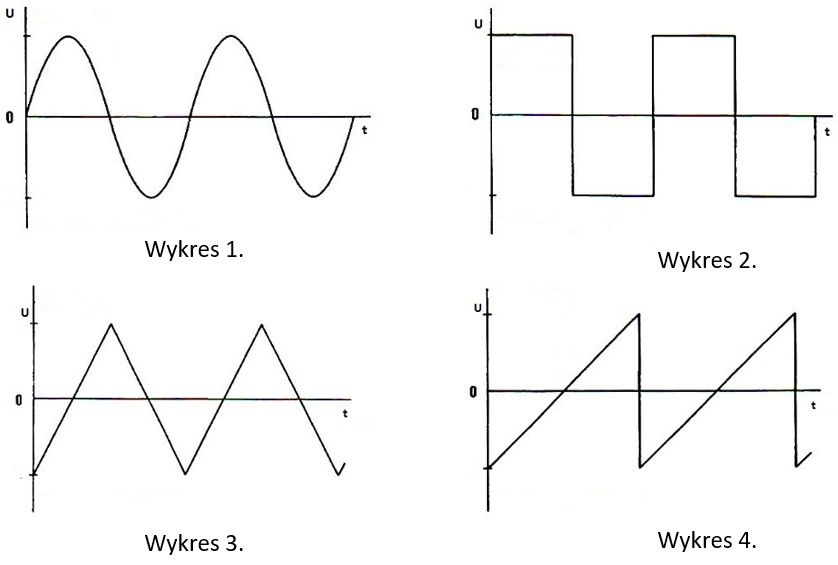
Na którym wykresie przedstawiono przebieg piłokształtny?

Ilustracja do pytania
A. Na wykresie 4.
B. Na wykresie 2.
C. Na wykresie 1.
D. Na wykresie 3.
Prawidłowo wskazany jest wykres 4, ponieważ przedstawia on klasyczny przebieg piłokształtny (sawtooth). Charakterystyczną cechą takiego sygnału jest liniowy, stały narost napięcia w czasie, a następnie nagły, bardzo szybki spadek do wartości początkowej. Ten gwałtowny zjazd przypomina właśnie ząb piły – stąd nazwa. W odróżnieniu od przebiegu trójkątnego, gdzie narastanie i opadanie są symetryczne i mają podobne nachylenie, w przebiegu piłokształtnym tylko jeden odcinek jest „łagodny”, a drugi jest prawie pionowy. W elektronice i technice cyfrowej taki sygnał stosuje się często w układach sterowania, generatorach przebiegów oraz w przetwornikach A/C jako sygnał odniesienia. Na przykład w klasycznym układzie sterowania PWM porównuje się napięcie piłokształtne z napięciem sterującym – od tego zależy szerokość impulsu kluczującego tranzystor w zasilaczu impulsowym. Podobne przebiegi spotyka się też w układach odchylania poziomego w starych monitorach CRT czy oscyloskopach analogowych, gdzie liniowy narost odpowiada równomiernemu przesuwaniu wiązki po ekranie. Moim zdaniem warto zapamiętać kształt piły właśnie przez tę asymetrię: wolno do góry, szybko w dół. W praktyce serwisowej, gdy patrzy się na ekran oscyloskopu, rozpoznanie piły od razu podpowiada, z jakim typem generatora lub układu synchronizacji mamy do czynienia, co bardzo przyspiesza diagnostykę.

Pytanie 26

Według normy PN-EN 50174 maksymalna całkowita długość kabla połączeniowego między punktem abonenckim a komputerem oraz kabla krosowniczego A+C) wynosi

Ilustracja do pytania
A. 6 m
B. 3 m
C. 5 m
D. 10 m
Zgodnie z normą PN-EN 50174 dopuszczalna łączna długość kabla połączeniowego pomiędzy punktem abonenckim a komputerem oraz kabla krosowniczego wynosi 10 m. Wynika to z optymalizacji parametrów transmisyjnych sieci, takich jak tłumienie i opóźnienie sygnału. Dłuższe kable mogą prowadzić do pogorszenia jakości sygnału, co wpływa na szybkość i stabilność połączenia. W praktyce oznacza to, że projektując sieci komputerowe, należy starannie planować układ okablowania, aby zmieścić się w tych ograniczeniach. Dzięki temu sieć działa zgodnie z oczekiwaniami i normami branżowymi. Standard PN-EN 50174 jest często stosowany w projektach infrastruktury IT, wspierając inżynierów w tworzeniu niezawodnych i wydajnych systemów. Utrzymanie tych długości kabli zapewnia zgodność z wymaganiami technicznymi i wpływa na poprawę ogólnej wydajności sieci. W związku z tym przestrzeganie tych norm jest nie tylko zalecane, ale wręcz konieczne dla zapewnienia sprawnego funkcjonowania infrastruktury sieciowej.

Pytanie 27

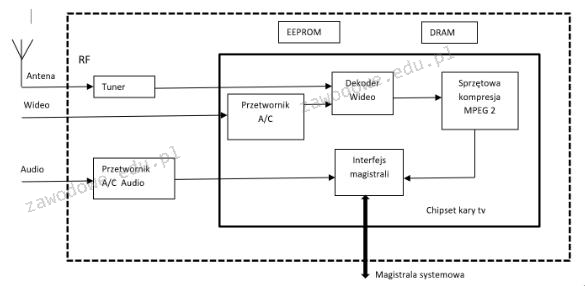
Na ilustracji przedstawiono diagram blokowy karty

Ilustracja do pytania
A. sieciowej
B. graficznej
C. dźwiękowej
D. telewizyjnej
Karta telewizyjna to urządzenie pozwalające na odbiór sygnału telewizyjnego i jego przetwarzanie na komputerze. Na przedstawionym schemacie widać elementy charakterystyczne dla karty telewizyjnej takie jak tuner, który odbiera sygnał RF (Radio Frequency) z anteny. Zastosowanie tunera jest kluczowe w kontekście odbioru sygnału telewizyjnego, ponieważ pozwala na dekodowanie i dostrajanie odbieranych fal radiowych do konkretnych kanałów telewizyjnych. Przetwornik analogowo-cyfrowy (A/C) jest używany do konwersji analogowego sygnału wideo na cyfrowy, co jest niezbędne do dalszego przetwarzania przez komputer. Ważnym elementem jest także dekoder wideo oraz sprzętowa kompresja MPEG-2, które umożliwiają kompresję strumienia wideo, co jest standardem w transmisji telewizji cyfrowej. EEPROM i DRAM służą do przechowywania niezbędnych danych oraz do buforowania strumienia danych. Tego typu karty są szeroko stosowane w systemach komputerowych, gdzie istnieje potrzeba integracji funkcji telewizyjnej, np. w centrach medialnych. Stosowanie kart telewizyjnych jest zgodne ze standardami transmisji wideo i audio, co zapewnia ich kompatybilność z różnymi formatami sygnału. Przykładem praktycznego zastosowania są systemy do nagrywania programów telewizyjnych i ich późniejszego odtwarzania na komputerze.

Pytanie 28

Jakie polecenie w systemie Linux służy do przypisania adresu IP oraz maski podsieci dla interfejsu eth0?

A. ipconfig eth0 172.16.31.1 netmask 255.255.0.0
B. ifconfig eth0 172.16.31.1 mask 255.255.0.0
C. ifconfig eth0 172.16.31.1 netmask 255.255.0.0
D. ipconfig eth0 172.16.31.1 mask 255.255.0.0
Odpowiedź 'ifconfig eth0 172.16.31.1 netmask 255.255.0.0' jest poprawna, ponieważ używa właściwego polecenia do konfiguracji interfejsów sieciowych w systemie Linux. Komenda 'ifconfig' jest standardowym narzędziem do zarządzania interfejsami sieciowymi, a parametr 'netmask' jest używany do określenia maski podsieci. W tym przypadku, przypisanie adresu IP 172.16.31.1 z maską 255.255.0.0 oznacza, że wszystkie adresy IP od 172.16.0.1 do 172.16.255.254 będą traktowane jako część tej samej podsieci, co jest powszechnie stosowane w sieciach lokalnych. Praktyczne zastosowanie tego polecenia można zauważyć w konfiguracji serwerów, gdzie przypisanie statycznych adresów IP zapewnia stabilność i łatwość w zarządzaniu urządzeniami w sieci. Ponadto, znajomość tego polecenia jest istotna w kontekście administracji serwerami i sieciami, gdzie często wymagane jest szybkie i efektywne konfigurowanie interfejsów sieciowych.

Pytanie 29

Zasilacz UPS o mocy rzeczywistej 480 W nie jest przeznaczony do podłączenia

A. modemu ADSL
B. urządzeń sieciowych takich jak router
C. monitora
D. drukarki laserowej
Drukarka laserowa jest urządzeniem, które z reguły wymaga znacznej mocy do pracy, szczególnie podczas procesu druku. Urządzenia te często pobierają więcej energii, szczególnie w momencie uruchomienia, co może prowadzić do przekroczenia mocy zasilacza UPS. Zasilacz UPS o mocy rzeczywistej 480 W jest przeznaczony do zasilania urządzeń o niskim i średnim poborze energii, takich jak routery, modemy czy monitory. Na przykład, standardowy router domowy pobiera zaledwie kilka watów, co czyni go odpowiednim do podłączenia do takiego zasilacza. W przypadku drukarek laserowych, ich moc startowa może znacząco przekroczyć możliwości UPS, skutkując ryzykiem wyłączenia zasilacza lub zniszczenia podłączonych urządzeń. W branży informatycznej i biurowej, zaleca się używanie odpowiednich zasilaczy dla każdego typu urządzenia, a drukarki laserowe powinny być zasilane bezpośrednio z gniazdka elektrycznego, aby zminimalizować ryzyko uszkodzeń sprzętu.

Pytanie 30

Użytkownik systemu Linux, który pragnie usunąć konto innej osoby wraz z jej katalogiem domowym, powinien użyć polecenia

A. sudo userdel nazwa_użytkownika
B. userdel -d nazwa_użytkownika
C. userdel nazwa_użytkownika
D. sudo userdel -r nazwa_użytkownika
Polecenie 'sudo userdel -r nazwa_użytkownika' jest poprawne, ponieważ łączy w sobie możliwość usunięcia konta użytkownika oraz jego katalogu domowego. Opcja '-r' (ang. 'remove') w poleceniu 'userdel' wskazuje, że system powinien usunąć także katalog domowy użytkownika oraz jego pliki w katalogu domowym, co jest kluczowe przy zarządzaniu użytkownikami w systemach Unix/Linux. Użycie 'sudo' wskazuje na to, że operacja wymaga uprawnień administratora, co jest zgodne z najlepszymi praktykami bezpieczeństwa, gdyż usuwanie konta użytkownika wiąże się z ryzykiem. W praktyce, administratorzy systemów często korzystają z tego polecenia w celu porządkowania systemu i zarządzania użytkownikami, zwłaszcza w środowiskach wieloosobowych, gdzie nieaktywni użytkownicy mogą zajmować zasoby systemowe. Utrzymanie porządku w kontach użytkowników jest również istotne z perspektywy bezpieczeństwa, ponieważ nieaktywni użytkownicy mogą stwarzać potencjalne zagrożenie, jeśli ich konta pozostaną aktywne, ale nieużywane. W związku z tym, polecenie to jest nie tylko technicznie poprawne, ale również istotne z perspektywy zarządzania systemem.

Pytanie 31

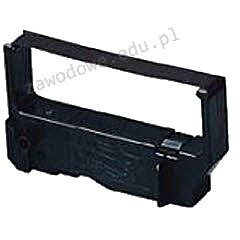
Na zamieszczonym zdjęciu widać

Ilustracja do pytania
A. tuner
B. kartridż
C. taśmę barwiącą
D. tusz
Tuner to urządzenie elektroniczne stosowane w systemach audio i wideo do odbioru sygnałów radiowych lub telewizyjnych. Jego funkcją jest dekodowanie sygnałów i ich przetwarzanie na postać zrozumiałą dla reszty systemu. W kontekście druku, tuner nie pełni żadnej roli, a jego użycie w odpowiedzi na pytanie związane z materiałami eksploatacyjnymi jest niepoprawne. Kartridż to pojemnik zawierający tusz lub toner, stosowany w drukarkach atramentowych i laserowych. Jest to element niezbędny do drukowania, jednak różni się znacząco od taśmy barwiącej, zarówno pod względem zasady działania, jak i zastosowań. Kartridże wymagają technologii atramentowej lub laserowej, podczas gdy taśmy barwiące są wykorzystywane w drukarkach igłowych. Tusz to ciecz używana w drukarkach atramentowych, także różni się od taśmy barwiącej, która jest bardziej fizycznym nośnikiem. Typowym błędem jest utożsamianie tuszu z każdym rodzajem materiału barwiącego, co pomija specyfikę technologii druku igłowego. Poprawne zrozumienie materiałów eksploatacyjnych wymaga wiedzy o ich mechanizmach działania i przeznaczeniu w różnych typach drukarek czy urządzeń biurowych. Takie zrozumienie pomaga uniknąć nieporozumień i błędów przy doborze odpowiednich komponentów do urządzeń drukujących.

Pytanie 32

Kluczowe znaczenie przy tworzeniu stacji roboczej, na której ma funkcjonować wiele maszyn wirtualnych, ma:

A. Wysokiej jakości karta sieciowa
B. Ilość rdzeni procesora
C. System chłodzenia wodnego
D. Mocna karta graficzna
Liczba rdzeni procesora jest kluczowym czynnikiem przy budowie stacji roboczej przeznaczonej do obsługi wielu wirtualnych maszyn. Wirtualizacja to technologia, która pozwala na uruchamianie wielu systemów operacyjnych na jednym fizycznym serwerze, co wymaga znacznej mocy obliczeniowej. Wielordzeniowe procesory, takie jak te oparte na architekturze x86 z wieloma rdzeniami, umożliwiają równoczesne przetwarzanie wielu zadań, co jest niezbędne w środowiskach wirtualnych. Przykładowo, jeśli stacja robocza ma 8 rdzeni, umożliwia to uruchomienie kilku wirtualnych maszyn, z których każda może otrzymać swój dedykowany rdzeń, co znacznie zwiększa wydajność. W kontekście standardów branżowych, rekomendowane jest stosowanie procesorów, które wspierają technologię Intel VT-x lub AMD-V, co pozwala na lepszą wydajność wirtualizacji. Odpowiednia liczba rdzeni nie tylko poprawia wydajność, ale także umożliwia lepsze zarządzanie zasobami, co jest kluczowe w zastosowaniach komercyjnych, takich jak serwery aplikacji czy platformy do testowania oprogramowania.

Pytanie 33

Jakie polecenie w systemie Linux jest używane do sprawdzania wielkości katalogu?

A. du
B. ps
C. rm
D. cp
Polecenia 'cp', 'ps' i 'rm' mają zgoła inne cele i funkcje, które nie są związane z analizą rozmiaru katalogów. 'cp' to polecenie do kopiowania plików i katalogów, co oznacza, że jego podstawowym przeznaczeniem jest tworzenie ich kopii w innym miejscu, a nie ocena rozmiaru. Użycie 'cp' w tym kontekście mogłoby prowadzić do mylnego wrażenia, że można w ten sposób monitorować przestrzeń dyskową, co jest nieprawidłowe. 'ps' to narzędzie służące do wyświetlania informacji o działających procesach na systemie, co absolutnie nie ma związku z analizą danych o rozmiarze plików czy katalogów. Użytkownik, który mylnie uznaje 'ps' za narzędzie do sprawdzania rozmiaru katalogu, może nie dostrzegać istotności monitorowania zasobów systemowych w kontekście wydajności. Z kolei 'rm' to polecenie usuwania plików i katalogów, które wprowadza ryzyko nieodwracalnej utraty danych, jeśli jest używane nieostrożnie. Zrozumienie funkcji tych poleceń i ich zastosowania w systemie Linux jest kluczowe dla efektywnego zarządzania systemem oraz unikania krytycznych błędów. Użytkownicy powinni być świadomi, że każde z tych poleceń pełni określoną rolę, a mylne ich zastosowanie może prowadzić do poważnych problemów z zarządzaniem danymi.

Pytanie 34

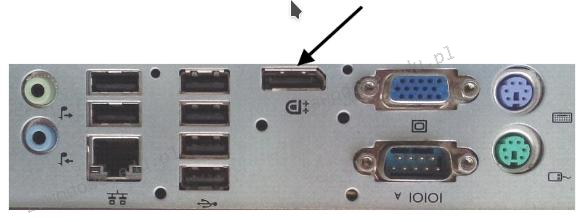
Na ilustracji ukazany jest tylny panel stacji roboczej. Strzałką wskazano port

Ilustracja do pytania
A. eSATA
B. USB 3.0
C. DisplayPort
D. HDMI
Oznaczony port na rysunku to DisplayPort który jest szeroko stosowanym złączem cyfrowym w nowoczesnych komputerach i urządzeniach multimedialnych. DisplayPort został zaprojektowany przez VESA (Video Electronics Standards Association) jako standard do przesyłania sygnałów audio i wideo z komputera do monitora. Wyróżnia się wysoką przepustowością co umożliwia przesyłanie obrazu w rozdzielczościach 4K i wyższych oraz obsługę technologii HDR. DisplayPort wspiera również przesyłanie wielokanałowego dźwięku cyfrowego co czyni go idealnym rozwiązaniem dla zaawansowanych zastosowań multimedialnych. W kontekście praktycznym DisplayPort umożliwia podłączenie wielu monitorów do jednego źródła wideo dzięki technologii Daisy Chain co jest korzystne w środowiskach pracy wymagających rozszerzonego pulpitu. Dodatkowo złącze to jest kompatybilne z innymi interfejsami takimi jak HDMI dzięki adapterom co zwiększa jego uniwersalność. Warto zauważyć że w porównaniu z innymi portami wideo DisplayPort oferuje bardziej niezawodną blokadę mechaniczną zapobiegającą przypadkowemu odłączeniu kabla co jest szczególnie ważne w środowiskach korporacyjnych. Zrozumienie funkcjonalności i zastosowań DisplayPort jest kluczowe dla specjalistów IT i inżynierów systemowych którzy muszą zapewnić optymalną jakość obrazu i dźwięku w swoich projektach.

Pytanie 35

Użytkownicy sieci WiFi zauważyli problemy oraz częste zrywanie połączenia z internetem. Co może być przyczyną tej sytuacji?

A. niewłaściwy sposób szyfrowania sieci
B. zbyt niski poziom sygnału
C. nieprawidłowe hasło do sieci
D. niedziałający serwer DHCP
Zbyt słaby sygnał WiFi jest jedną z najczęstszych przyczyn problemów z połączeniem. Sygnał radiowy przesyłany przez router może być osłabiony przez różnorodne przeszkody, takie jak ściany, meble czy inne urządzenia elektroniczne. W praktyce, jeśli użytkownicy znajdują się w odległości zbyt dużej od routera lub w strefie z ograniczoną widocznością, mogą doświadczyć przerywanego połączenia lub jego całkowitej utraty. Dobrym rozwiązaniem w takich przypadkach jest umieszczenie routera w centralnym punkcie domu, zminimalizowanie przeszkód oraz korzystanie z rozszerzeń sygnału, takich jak repeater WiFi czy systemy mesh. Standardy takie jak IEEE 802.11ac oraz nowsze 802.11ax (Wi-Fi 6) oferują lepszą wydajność i zasięg, dlatego warto rozważyć ich użycie. Regularne sprawdzanie siły sygnału przy użyciu aplikacji mobilnych lub narzędzi diagnostycznych może również pomóc w identyfikacji i rozwiązaniu problemów z połączeniem.

Pytanie 36

Która z wymienionych technologii pamięci RAM wykorzystuje oba zbocza sygnału zegarowego do przesyłania danych?

A. SDR
B. DDR
C. SIMM
D. SIPP
Odpowiedzi, które nie wskazują na pamięć DDR, bazują na zrozumieniu standardów pamięci RAM, ale nie uwzględniają kluczowej różnicy w sposobie przesyłania danych. SIMM (Single In-line Memory Module) i SIPP (Single In-line Pin Package) są starszymi technologiami, które nie obsługują podwójnej wydajności przesyłu danych. SIMM wykorzystuje pojedyncze zbocze sygnału zegarowego, co ogranicza jego efektywność w porównaniu do nowszych rozwiązań. Z kolei SIPP to technologia, która w praktyce nie jest już stosowana w nowoczesnych systemach komputerowych, ponieważ została zastąpiona przez bardziej wydajne rozwiązania jak DIMM. SDR (Single Data Rate) również nie wykorzystuje podwójnego przesyłania danych, co czyni ją mniej efektywną od DDR. SDR przesyła dane tylko na wznoszących zboczu sygnału zegarowego, co ogranicza jego przepustowość. To błędne założenie, że wszystkie standardy pamięci RAM mogą oferować podobne osiągi, prowadzi do nieefektywnego doboru komponentów w systemach komputerowych. Dlatego w kontekście wydajności i przyszłości zastosowań technologii pamięci, DDR stanowi zdecydowanie lepszy wybór.

Pytanie 37

Drukarka została zainstalowana w systemie Windows. Aby ustawić między innymi domyślną orientację wydruku, liczbę stron na arkusz oraz kolorystykę, podczas jej konfiguracji należy skorzystać z opcji

A. prawa drukowania
B. zabezpieczenia drukarki
C. preferencji drukowania
D. udostępniania drukarki
Preferencje drukowania to istotna opcja w systemach operacyjnych rodziny Windows, która pozwala na dostosowanie ustawień dotyczących procesu wydruku. W ramach tej opcji można skonfigurować takie parametry jak domyślna orientacja wydruku (pionowa lub pozioma), liczba stron na arkusz, format papieru, a także tryb kolorów (kolorowy lub czarno-biały). Na przykład, jeśli często drukujesz dokumenty w formacie PDF, możesz ustawić orientację na poziomą, co ułatwi czytelność zawartości. Dodatkowo, ludzie często wykorzystują możliwość drukowania kilku stron na jednym arkuszu, co jest przydatne w przypadku oszczędności papieru i kosztów druku. Dobrą praktyką jest także dostosowanie kolorów w zależności od rodzaju dokumentów – do dokumentów roboczych lepiej sprawdza się wydruk czarno-biały, natomiast do projektów graficznych warto korzystać z trybu kolorowego. Zrozumienie i umiejętne korzystanie z preferencji drukowania może znacząco poprawić efektywność i jakość wydruku, co jest zgodne z zaleceniami dobrych praktyk w zarządzaniu dokumentami.

Pytanie 38

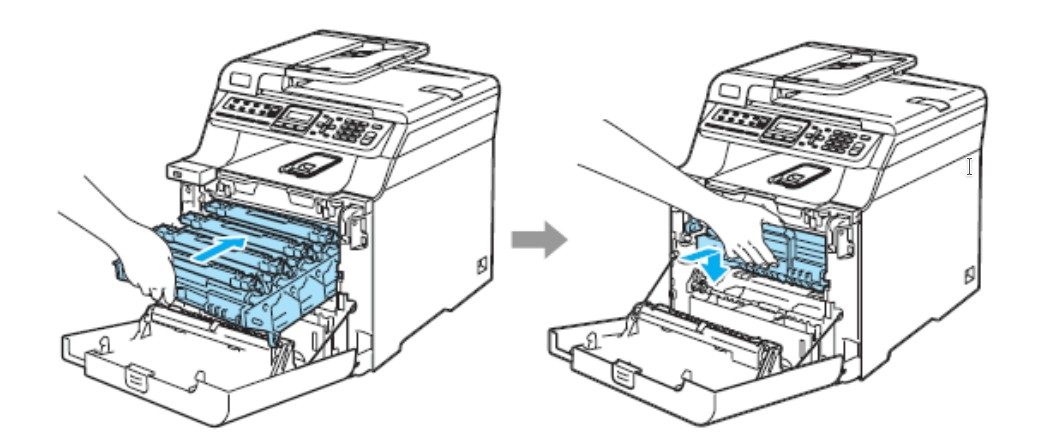
Czynność przedstawiona na ilustracjach dotyczy mocowania

Ilustracja do pytania
A. kartridża w drukarce atramentowej
B. taśmy barwiącej w drukarce igłowej
C. głowicy w drukarce rozetkowej
D. bębna zintegrowanego z tonerem w drukarce laserowej
Czynność pokazana na rysunkach dotyczy mocowania bębna zintegrowanego z tonerem w drukarce laserowej. Drukarki laserowe działają na zasadzie elektrostatycznego przenoszenia tonera na papier za pomocą bębna światłoczułego. Bęben ten jest kluczowym elementem, który pośredniczy w transferze obrazu. Zintegrowane rozwiązania, gdzie bęben jest połączony z tonerem, ułatwiają wymianę i konserwację, gdyż użytkownik może łatwo wymienić zużyty element bez potrzeby oddzielnego czyszczenia bębna. Przykładem standardu w tej dziedzinie jest technologia używana przez firmy takie jak HP, Canon czy Brother, które zapewniają wysoką jakość druku przy minimalnym nakładzie pracy użytkownika. Dobre praktyki branżowe zalecają regularne sprawdzanie stanu bębna i tonera, co wpływa na długowieczność urządzenia oraz jakość uzyskiwanych wydruków. Zintegrowane moduły są również ekologiczne, gdyż pozwalają na łatwy recykling zużytych części. Dlatego takie podejście jest powszechnie stosowane w nowoczesnych urządzeniach biurowych.

Pytanie 39

W systemie Windows zastosowanie zaprezentowanego polecenia spowoduje chwilową modyfikację koloru

Microsoft Windows [Version 10.0.14393]
(c) 2016 Microsoft Corporation. Wszelkie prawa zastrzeżone.

C:\Users\ak>color 1
A. czcionki wiersza poleceń, która była uruchomiona z ustawieniami domyślnymi
B. paska tytułowego okna Windows
C. tła oraz tekstu okna Windows
D. tła okna wiersza poleceń, które zostało uruchomione z domyślnymi ustawieniami
Polecenie color w wierszu poleceń systemu Windows służy do zmiany koloru czcionki oraz tła w oknie konsoli. W formacie color X, gdzie X to cyfry lub litery reprezentujące kolory, zmiana ta dotyczy aktualnie otwartego okna wiersza poleceń i nie wpływa na inne części systemu Windows. Przykładowo polecenie color 1 ustawi kolor czcionki na niebieski z domyślnym czarnym tłem. Zrozumienie tego mechanizmu jest istotne dla administratorów systemów i programistów, gdyż pozwala na szybkie dostosowywanie środowiska pracy w celach testowych czy diagnostycznych. Warto również znać inne opcje, takie jak color 0A, które mogą służyć do bardziej zaawansowanych konfiguracji. Dobre praktyki w administracji systemem Windows uwzględniają umiejętność korzystania z poleceń wiersza poleceń w celu automatyzacji zadań oraz dostosowywania środowiska. W przypadku ustawienia domyślnych parametrów polecenie color resetuje zmiany na standardowe ustawienia, co jest przydatne w przypadku skryptowania i powtarzalnych zadań.

Pytanie 40

Na podstawie filmu wskaż z ilu modułów składa się zainstalowana w komputerze pamięć RAM oraz jaką ma pojemność.

A. 1 modułu 16 GB.
B. 2 modułów, każdy po 8 GB.
C. 1 modułu 32 GB.
D. 2 modułów, każdy po 16 GB.
Poprawnie wskazana została konfiguracja pamięci RAM: w komputerze zamontowane są 2 moduły, każdy o pojemności 16 GB, co razem daje 32 GB RAM. Na filmie zwykle widać dwa fizyczne moduły w slotach DIMM na płycie głównej – to są takie długie wąskie kości, wsuwane w gniazda obok procesora. Liczbę modułów określamy właśnie po liczbie tych fizycznych kości, a pojemność pojedynczego modułu odczytujemy z naklejki na pamięci, z opisu w BIOS/UEFI albo z programów diagnostycznych typu CPU‑Z, HWiNFO czy Speccy. W praktyce stosowanie dwóch modułów po 16 GB jest bardzo sensowne, bo pozwala uruchomić tryb dual channel. Płyta główna wtedy może równolegle obsługiwać oba kanały pamięci, co realnie zwiększa przepustowość RAM i poprawia wydajność w grach, programach graficznych, maszynach wirtualnych czy przy pracy z dużymi plikami. Z mojego doświadczenia lepiej mieć dwie takie same kości niż jedną dużą, bo to jest po prostu zgodne z zaleceniami producentów płyt głównych i praktyką serwisową. Do tego 2×16 GB to obecnie bardzo rozsądna konfiguracja pod Windows 10/11 i typowe zastosowania profesjonalne: obróbka wideo, programowanie, CAD, wirtualizacja. Warto też pamiętać, że moduły powinny mieć te same parametry: częstotliwość (np. 3200 MHz), opóźnienia (CL) oraz najlepiej ten sam model i producenta. Taka konfiguracja minimalizuje ryzyko problemów ze stabilnością i ułatwia poprawne działanie profili XMP/DOCP. W serwisie i przy montażu zawsze zwraca się uwagę, żeby moduły były w odpowiednich slotach (zwykle naprzemiennie, np. A2 i B2), bo to bezpośrednio wpływa na tryb pracy pamięci i osiąganą wydajność.