Wyniki egzaminu

Informacje o egzaminie:
  • Zawód: Technik informatyk
  • Kwalifikacja: INF.02 - Administracja i eksploatacja systemów komputerowych, urządzeń peryferyjnych i lokalnych sieci komputerowych
  • Data rozpoczęcia: 23 kwietnia 2026 13:19
  • Data zakończenia: 23 kwietnia 2026 13:33

Egzamin zdany!

Wynik: 30/40 punktów (75,0%)

Wymagane minimum: 20 punktów (50%)

Nowe
Analiza przebiegu egzaminu- sprawdź jak rozwiązywałeś pytania
Pochwal się swoim wynikiem!
Szczegółowe wyniki:
Pytanie 1

W wyniku wykonania przedstawionych poleceń systemu Linux interfejs sieciowy eth0 otrzyma:

ifconfig eth0 10.0.0.100 netmask 255.255.255.0 broadcast 10.0.0.255 up
route add default gw 10.0.0.10
A. adres IP 10.0.0.100, maskę /22, bramę 10.0.0.10
B. adres IP 10.0.0.10, maskę /24, bramę 10.0.0.255
C. adres IP 10.0.0.10, maskę /16, bramę 10.0.0.100
D. adres IP 10.0.0.100, maskę /24, bramę 10.0.0.10
Odpowiedź wskazująca na adres IP 10.0.0.100, maskę /24 oraz bramę 10.0.0.10 jest prawidłowa, ponieważ polecenie 'ifconfig eth0 10.0.0.100 netmask 255.255.255.0 broadcast 10.0.0.255 up' ustawia adres IP interfejsu eth0 na 10.0.0.100 oraz maskę podsieci na 255.255.255.0, co odpowiada notacji CIDR /24. Oznacza to, że adresy w tej samej podsieci mogą mieć wartości od 10.0.0.1 do 10.0.0.254. Drugie polecenie 'route add default gw 10.0.0.10' ustawia domyślną bramę na 10.0.0.10, co jest istotne dla komunikacji z innymi sieciami. Zapewnienie poprawnych ustawień IP i maski podsieci jest kluczowe w zarządzaniu sieciami komputerowymi, ponieważ umożliwia efektywną komunikację w obrębie podsieci, a także między różnymi podsieciami. Przykładem praktycznego zastosowania tych ustawień może być konfiguracja serwera, który ma komunikować się z innymi urządzeniami w sieci lokalnej oraz z sieciami zewnętrznymi za pośrednictwem bramy.
Pytanie 2

Jakie polecenie w systemie operacyjnym Linux służy do prezentowania konfiguracji interfejsów sieciowych?

A. ifconfig
B. tracert
C. ipconfig
D. ping
Polecenie 'ifconfig' jest jednym z podstawowych narzędzi w systemie operacyjnym Linux, stosowanym do wyświetlania oraz konfiguracji interfejsów sieciowych. Umożliwia użytkownikowi uzyskanie szczegółowych informacji na temat aktualnych interfejsów, takich jak adresy IP, maski podsieci, statystyki ruchu oraz stany interfejsów. Przykładowo, komenda 'ifconfig -a' wyświetli listę wszystkich interfejsów, nawet tych, które są wyłączone. W praktyce, narzędzie to jest często wykorzystywane przez administratorów sieci do monitorowania i diagnostyki, np. w celu rozwiązywania problemów z połączeniem sieciowym. Warto jednak zauważyć, że 'ifconfig' zostało częściowo zastąpione przez bardziej nowoczesne polecenie 'ip', które jest częścią zestawu narzędzi iproute2. Znajomość obu tych narzędzi jest kluczowa dla efektywnego zarządzania siecią w systemach Linux, co jest zgodne z dobrymi praktykami w administracji systemami operacyjnymi.

Pytanie 3

Jak skonfigurować czas wyczekiwania na wybór systemu w programie GRUB, zanim domyślny system operacyjny zostanie uruchomiony?

A. GRUB_TIMEOUT
B. GRUB_ENABLE
C. GRUB_INIT
D. GRUB_HIDDEN
Odpowiedź GRUB_TIMEOUT jest poprawna, ponieważ ta opcja w pliku konfiguracyjnym GRUB (zwykle /etc/default/grub) określa czas w sekundach, przez jaki użytkownik ma możliwość wyboru innego systemu operacyjnego przed automatycznym załadowaniem domyślnego systemu. Ustawienie tej wartości jest kluczowe w kontekście zarządzania wieloma systemami operacyjnymi, zwłaszcza na komputerach z dual boot. Przykładowo, jeśli GRUB_TIMEOUT jest ustawione na 10, użytkownik ma 10 sekund na dokonanie wyboru. Po tym czasie GRUB załadowuje domyślny system. Dobrą praktyką jest dostosowanie tego czasu w zależności od potrzeb użytkowników; dla systemów, w których często zmienia się domyślany system operacyjny, dłuższy czas może być korzystny, podczas gdy dla stabilnych konfiguracji można zastosować krótszy. Zmiana ustawienia GRUB_TIMEOUT można wygodnie wykonać poleceniem `sudo update-grub`, co aktualizuje konfigurację GRUB po dokonaniu zmian. Warto również zauważyć, że zwracając uwagę na dostępność opcji, można korzystać z GRUB_HIDDEN, ale tylko w kontekście ukrywania menu, a nie w ustalaniu czasu oczekiwania.

Pytanie 4

Aby przeprowadzić aktualizację zainstalowanego systemu operacyjnego Linux Ubuntu, należy wykorzystać komendę

A. yum upgrade
B. apt-get upgrade albo apt upgrade
C. kernel update
D. system update
Odpowiedź 'apt-get upgrade albo apt upgrade' jest całkowicie na miejscu, bo te komendy to jedne z podstawowych narzędzi do aktualizacji programów w systemie Linux, zwłaszcza w Ubuntu. Obie służą do zarządzania pakietami, co znaczy, że można nimi instalować, aktualizować i usuwać oprogramowanie. Komenda 'apt-get upgrade' w zasadzie aktualizuje wszystkie zainstalowane pakiety do najnowszych wersji, które można znaleźć w repozytoriach. Natomiast 'apt upgrade' to nowocześniejsza wersja, bardziej przystępna dla użytkownika, ale robi praktycznie to samo, tylko może w bardziej zrozumiały sposób. Warto pamiętać, żeby regularnie sprawdzać dostępność aktualizacji, bo można to zrobić przez 'apt update', co synchronizuje nasze lokalne dane o pakietach. Używanie tych poleceń to naprawdę dobry nawyk, bo pozwala utrzymać system w dobrym stanie i zmniejsza ryzyko związane z lukami bezpieczeństwa.

Pytanie 5

W którym katalogu w systemie Linux można znaleźć pliki zawierające dane o urządzeniach zainstalowanych w komputerze, na przykład pamięci RAM?

A. /dev
B. /sbin
C. /proc
D. /var
Katalog /var jest przeznaczony do przechowywania plików, które mogą się zmieniać w czasie działania systemu, takich jak logi systemowe oraz pliki tymczasowe. W kontekście informacji o urządzeniach zainstalowanych w systemie, jego zawartość nie odnosi się bezpośrednio do monitorowania stanu sprzętu, co czyni go niewłaściwym wyborem. Katalog /dev z kolei zawiera specjalne pliki urządzeń, które reprezentują urządzenia systemowe w postaci plików, ale nie dostarcza on informacji o stanie systemu czy parametrach sprzętowych w czasie rzeczywistym. Warto zauważyć, że pliki w /dev są statyczne i nie zawierają szczegółowych informacji o działających procesach czy zasobach systemowych. Katalog /sbin jest zarezerwowany dla plików binarnych i programów wykorzystywanych do administracji systemem, ale podobnie jak w przypadku /var, nie dostarcza informacji o zainstalowanych urządzeniach. Użytkownicy często mylą te katalogi z /proc, co prowadzi do nieporozumień dotyczących lokalizacji informacji o systemie i jego zasobach. Kluczowe jest zrozumienie, że /proc jest unikalnym katalogiem, który odzwierciedla stan systemu w czasie rzeczywistym, podczas gdy inne katalogi służą zupełnie innym celom, co może prowadzić do błędnych wniosków i nieefektywnego zarządzania systemem.

Pytanie 6

Jakim poleceniem w systemie Linux można ustawić powłokę domyślną użytkownika egzamin na sh?

A. chmod egzamin /etc/shadow sh
B. usermod -s /bin/sh egzamin
C. groupmod /users/egzamin /bin/sh
D. vi /etc/passwd -sh egzamin
Polecenie usermod -s /bin/sh egzamin to naprawdę dobry sposób na zmianę domyślnej powłoki użytkownika w Linuxie. Dzięki opcji -s możemy wskazać, która powłoka ma być używana przez naszego użytkownika 'egzamin'. W tym przypadku to /bin/sh. Warto pamiętać, że najlepiej robić takie zmiany z uprawnieniami administratora, czyli użyć polecenia z prefiksem sudo, czyli np. sudo usermod -s /bin/sh egzamin. Co do powłok, każda z nich ma swoje unikalne funkcje. Na przykład powłoka bash ma świetne opcje jak autouzupełnianie i możliwość pisania skryptów, a w sh może być z tym gorzej. Warto więc przed zmianą powłoki zastanowić się, jakie funkcje będą nam potrzebne, żeby wszystko działało tak, jak chcemy.

Pytanie 7

Funkcja diff w systemie Linux pozwala na

A. kompresję danych
B. porównanie danych z dwóch plików
C. wyszukiwanie danych w pliku
D. archiwizację danych
Polecenie 'diff' w systemie Linux jest narzędziem służącym do porównywania zawartości dwóch plików tekstowych. Umożliwia to użytkownikom identyfikację różnic między plikami, co jest szczególnie przydatne w programowaniu i zarządzaniu wersjami kodu. Dzięki 'diff' można szybko zauważyć, jakie zmiany zostały wprowadzone, co pozwala na łatwe śledzenie postępów w projekcie oraz na współprace zespołową. Na przykład, programiści mogą używać 'diff' do porównania lokalnej wersji skryptu z wersją znajdującą się w repozytorium Git. Użycie polecenia 'diff' w standardowy sposób, jak 'diff plik1.txt plik2.txt', wyświetli linie, które różnią się między tymi dwoma plikami. W praktyce, zapisywanie tych różnic w formacie patch pozwala na łatwe zastosowanie ich w innych plikach, co jest zgodne z dobrą praktyką zarządzania wersjami. Ponadto, stosowanie 'diff' w procesach przeglądu kodu zwiększa jakość oprogramowania i przyczynia się do lepszej organizacji pracy zespołowej.

Pytanie 8

W systemie Linux komenda ps wyświetli

A. listę bieżących procesów zalogowanego użytkownika
B. ustawienia serwera drukarek Print Server
C. ustawienia Proxy Server
D. listę bieżących procesów związanych z drukowaniem
Polecenie 'ps' w systemie Linux jest używane do wyświetlania listy aktualnie działających procesów. Domyślnie, bez dodatkowych opcji, polecenie to prezentuje informacje o procesach, które są uruchomione przez bieżącego użytkownika. W kontekście administracji systemem, monitorowanie procesów jest kluczowe dla zarządzania zasobami oraz diagnozowania problemów z wydajnością. Na przykład, osoba zajmująca się administracją może używać 'ps' do identyfikacji procesów, które zużywają nadmierne zasoby CPU lub pamięci, co pozwala na podjęcie odpowiednich działań, takich jak zakończenie nieefektywnych procesów. Dodatkowo, dzięki możliwości wykorzystania różnych opcji, takich jak 'ps aux', administratorzy mogą analizować bardziej szczegółowe informacje, w tym identyfikatory procesów (PID), statusy procesów oraz zużycie zasobów. Warto również zwrócić uwagę, że 'ps' jest często używane w połączeniu z innymi komendami, jak 'grep', do filtrowania wyników, co pokazuje jego dużą elastyczność.

Pytanie 9

Do wykonania kopii danych na dysk USB w systemie Linux stosuje się polecenie

A. cp
B. su
C. rm
D. mv
Polecenie cp to w praktyce podstawowe narzędzie do kopiowania plików i katalogów w systemach Linux. Bez niego trudno sobie wyobrazić codzienną pracę administratora czy zwykłego użytkownika. Moim zdaniem cp jest jednym z tych poleceń, które po prostu trzeba znać, szczególnie jeśli chodzi o operacje na różnych nośnikach, na przykład na dyskach USB. Warto pamiętać, że cp pozwala na kopiowanie zarówno pojedynczych plików, jak i całych katalogów (z opcją -r lub --recursive). Gdy podłączasz dysk USB, najczęściej montujesz go w /media lub /mnt, a potem używasz cp do przekopiowania danych. Przykładowo: cp /home/user/dokument.txt /media/usb/. Warto też zerknąć na opcje takie jak -v (verbose), która pokazuje co jest kopiowane, czy -u (update), która pozwala kopiować tylko nowsze pliki. To ułatwia życie, zwłaszcza jak ktoś się boi nadpisać ważne dane. Standardy POSIX jasno określają składnię i zachowanie cp, więc na praktycznie każdej dystrybucji Linuxa działa to identycznie. No i taka ciekawostka – cp nie pyta o pozwolenie przy nadpisywaniu plików, chyba że użyjesz opcji -i. Warto więc być ostrożnym! Kopiowanie danych na dysk USB za pomocą cp to podstawowa, ale bardzo istotna umiejętność – często od niej zaczyna się nauka zarządzania plikami w systemie Linux.

Pytanie 10

W systemie Linux narzędzie do śledzenia zużycia CPU, pamięci, procesów oraz obciążenia systemu z poziomu terminala to

A. top
B. pwd
C. passwd
D. dxdiag
Odpowiedź 'top' jest poprawna, ponieważ jest to narzędzie dostępne w systemie Linux, które umożliwia monitorowanie użycia procesora, pamięci, procesów oraz obciążenia systemu w czasie rzeczywistym. Użytkownik może za jego pomocą uzyskać szczegółowe informacje o wszystkich działających procesach, ich zużyciu zasobów oraz priorytetach. Przykładowo, jeśli zajmujesz się administracją serwerów, użycie polecenia 'top' pozwala szybko zidentyfikować, które procesy obciążają system, co może być kluczowe w celu optymalizacji jego wydajności. Narzędzie 'top' jest standardowym komponentem większości dystrybucji Linuxa i jest zgodne z najlepszymi praktykami zarządzania zasobami w systemach operacyjnych. Można je również skonfigurować do wyświetlania danych w różnych formatach oraz sortować je według różnych kryteriów, co czyni je niezwykle wszechstronnym narzędziem w pracy sysadmina.

Pytanie 11

Jakie oprogramowanie pełni rolę serwera DNS w systemie Linux?

A. APACHE
B. CUPS
C. ProFTPD
D. BIND
BIND, czyli Berkeley Internet Name Domain, to jeden z najpopularniejszych serwerów DNS stosowanych w systemach Linux i Unix. Jego główną rolą jest tłumaczenie nazw domen na adresy IP, co jest kluczowe dla działania internetu. Umożliwia on zarządzanie strefami DNS, co pozwala na konfigurację różnych parametrów, takich jak rekordy A, MX, CNAME i inne. Dzięki BIND administratorzy mogą implementować polityki dotyczące przechowywania i dostarczania informacji o adresach IP oraz nazwach domen. Przykładowo, w środowisku korporacyjnym BIND może być użyty do zcentralizowanego zarządzania nazwami domen w różnych działach, co ułatwia administrowanie i zapewnia spójność. Dodatkowo, BIND obsługuje mechanizmy zabezpieczeń, takie jak DNSSEC, co jest zgodne z nowoczesnymi standardami bezpieczeństwa w sieci. Warto również zwrócić uwagę na to, że BIND jest rozwijany przez fundację ISC (Internet Systems Consortium), co zapewnia jego ciągłą aktualizację oraz zgodność z najnowszymi standardami branżowymi.

Pytanie 12

W systemie Linux, jakie polecenie służy do zmiany hasła użytkownika?

A. passchange
B. changepass
C. passwd
D. newpassword
Polecenie <code>passwd</code> w systemie Linux jest podstawowym narzędziem do zmiany hasła użytkownika. Działa ono zarówno dla aktualnie zalogowanego użytkownika, jak i dla innych użytkowników, jeżeli mamy odpowiednie uprawnienia (zazwyczaj poprzez konto root). Gdy użytkownik wpisze <code>passwd</code>, system poprosi o nowe hasło i jego potwierdzenie. Ważne jest, by hasło było mocne, co oznacza, że powinno zawierać kombinację liter, cyfr oraz znaków specjalnych. Dobre praktyki branżowe zalecają regularną zmianę haseł, aby zwiększyć bezpieczeństwo systemu. Polecenie <code>passwd</code> jest integralną częścią systemów uniksowych i jest dostępne w większości dystrybucji Linuxa. Może być używane także w skryptach do automatyzacji administracji systemem. Moim zdaniem, znajomość tego polecenia jest kluczowa dla każdego administratora systemu, ponieważ hasła są podstawą bezpieczeństwa w sieci komputerowej.

Pytanie 13

Pliki specjalne urządzeń, tworzone podczas instalacji sterowników w systemie Linux, są zapisywane w katalogu

A. ./dev
B. ./proc
C. ./var
D. ./sbin
Katalog /dev w systemach Linux to miejsce, gdzie znajdują się tzw. pliki specjalne urządzeń, czyli device files. Są to specjalne obiekty plikowe reprezentujące sprzęt lub wirtualne urządzenia systemowe, takie jak dyski twarde, napędy USB, terminale, porty szeregowe czy nawet urządzenia wirtualne typu /dev/null. Tak naprawdę, dzięki temu katalogowi, system operacyjny i aplikacje mogą korzystać ze sprzętu w bardzo przejrzysty sposób – komunikacja z urządzeniem sprowadza się do operacji na pliku, np. odczytu czy zapisu. Moim zdaniem, to naprawdę eleganckie rozwiązanie. Większość plików w /dev tworzona jest dynamicznie przez menedżera urządzeń (np. udev), ale starsze systemy, albo jakieś egzotyczne zastosowania, mogą wymagać ręcznego tworzenia plików typu character device lub block device za pomocą polecenia mknod. Warto pamiętać, że zgodnie ze standardem Filesystem Hierarchy Standard (FHS), katalog /dev jest miejscem zarezerwowanym właśnie wyłącznie na takie pliki i nie powinno się tu umieszczać zwykłych plików użytkownika. Przykład praktyczny? Zamontowanie obrazu ISO, korzystanie z portu szeregowego ttyS0 albo podpięcie partycji przez /dev/sda1 – to wszystko dzięki plikom w /dev. Praktyka pokazuje, że rozumienie roli tego katalogu przydaje się zarówno przy administracji Linuksem, jak i przy pisaniu niskopoziomowych narzędzi.

Pytanie 14

Aby określić rozmiar wolnej oraz zajętej pamięci RAM w systemie Linux, można skorzystać z polecenia

A. cat /proc/meminfo
B. lspci | grep -i raid
C. dmidecode -t baseboard
D. tail -n 10 /var/log/messages
Użycie polecenia 'lspci | grep -i raid' jest zbieżne z próbą identyfikacji urządzeń PCI, w tym kontrolerów RAID, co jest istotne w kontekście zarządzania sprzętem i konfiguracji systemów. Niemniej jednak, nie ma to żadnego powiązania z monitorowaniem pamięci. W przypadku, kiedy administratorzy systemu koncentrują się na zarządzaniu pamięcią, polecenie to nie dostarczy żadnych informacji na temat wolnej lub zajętej pamięci fizycznej. Również polecenie 'dmidecode -t baseboard' służy do podawania informacji o płycie głównej, takich jak producent, model i wersja, co jest istotne przy diagnozowaniu sprzętowym, ale nie przekazuje żadnych danych dotyczących stanu pamięci. Z kolei 'tail -n 10 /var/log/messages' wyświetla ostatnie 10 linii z logów systemowych, co może być przydatne w kontekście analizy błędów lub zachowań systemu, ale także w żaden sposób nie dotyczy bezpośrednio pamięci fizycznej. Błędnie zinterpretowane cele tych poleceń mogą prowadzić do niewłaściwych decyzji administracyjnych, co z kolei negatywnie wpływa na wydajność i stabilność systemu. Kluczowym błędem myślowym jest założenie, że każde polecenie związane z zarządzaniem sprzętem lub logami może także dostarczać informacji o stanie pamięci, co jest nieprawdziwe. Należy zrozumieć, że odpowiednie monitorowanie i zarządzanie zasobami systemowymi wymaga wykorzystania właściwych narzędzi i poleceń, które dostarczają precyzyjnych i koncentrujących się na danym zagadnieniu informacji.

Pytanie 15

W systemie Linux polecenie chmod 321 start spowoduje nadanie następujących uprawnień plikowi start:

A. czytanie, zapis i wykonanie dla właściciela pliku, zapis i wykonanie dla grupy i czytanie dla pozostałych.
B. pełna kontrola dla użytkownika root, zapis i odczyt dla użytkownika standardowego, odczyt dla pozostałych.
C. zapis, odczyt i wykonanie dla użytkownika root, odczyt i wykonanie dla użytkownika standardowego, odczyt dla pozostałych.
D. wykonanie i zapis dla właściciela pliku, zapis dla grupy, wykonanie dla pozostałych.
Polecenie chmod 321 start w systemie Linux ustawia uprawnienia do pliku start według notacji oktalnej. Każda cyfra odpowiada konkretnej grupie użytkowników: pierwsza to właściciel (user), druga to grupa (group), trzecia to pozostali (others). Liczba 3 oznacza zapis (2) + wykonanie (1), czyli razem 3 – bez odczytu. 2 oznacza tylko zapis, a 1 to tylko wykonanie. W praktyce po tej komendzie właściciel pliku może wykonywać plik i go modyfikować (zapisywać), ale już nie odczyta jego zawartości. Grupa może go tylko zapisywać, natomiast pozostali wyłącznie wykonywać. Moim zdaniem to ciekawe podejście, bo w realnych scenariuszach takie ograniczenie bywa przydatne np. gdy chcemy, by określone osoby mogły uruchamiać skrypt bez możliwości podejrzenia kodu lub by grupa mogła manipulować plikiem, lecz nie uruchamiać lub czytać zawartości. Warto pamiętać, że taka konfiguracja nie jest często spotykana w standardowych środowiskach produkcyjnych, gdzie najczęściej spotyka się zestawy typu 644 czy 755. Dobrze jednak znać te mniej oczywiste kombinacje, bo pozwalają na precyzyjne kontrolowanie dostępu – to już taka trochę wyższa szkoła jazdy w administrowaniu Linuksem. Z mojego doświadczenia to niezła okazja, żeby przećwiczyć myślenie binarne i rozumienie uprawnień, bo w praktyce, gdy pracuje się z większą liczbą użytkowników, takie niestandardowe ustawienia mogą realnie zwiększyć bezpieczeństwo systemu. Warto też pamiętać o narzędziach typu umask, które domyślnie ustalają uprawnienia dla nowych plików – to się przydaje, gdy chcemy, by nowo tworzone pliki miały od razu nietypowe uprawnienia.

Pytanie 16

W systemie Linux do śledzenia wykorzystania procesora, pamięci, procesów oraz obciążenia systemu wykorzystuje się polecenie

A. rev
B. grep
C. top
D. ifconfig
Polecenie 'top' jest jednym z najczęściej używanych narzędzi w systemie Linux do monitorowania wydajności systemu w czasie rzeczywistym. Umożliwia ono użytkownikom śledzenie obciążenia procesora, użycia pamięci RAM oraz aktywnych procesów. Dzięki 'top' można uzyskać szczegółowe informacje na temat zużycia zasobów przez różne aplikacje i procesy, co jest kluczowe w diagnostyce problemów z wydajnością. Użytkownicy mogą szybko zidentyfikować procesy, które zużywają zbyt dużo pamięci lub procesora, co pozwala na podjęcie odpowiednich działań, takich jak zakończenie nieefektywnych procesów lub optymalizacja zasobów. Istnieje również możliwość sortowania wyników według różnych kryteriów, co ułatwia analizę danych. Narzędzie to jest zgodne z najlepszymi praktykami zarządzania systemami, umożliwiając administratorom efektywne monitorowanie i zarządzanie zasobami w różnych środowiskach serwerowych i stacjonarnych.

Pytanie 17

Jakie jest oprogramowanie serwerowe dla systemu Linux, które pozwala na współdziałanie z grupami roboczymi oraz domenami Windows?

A. Samba
B. CUPS
C. Apache
D. NTP
Odpowiedzi dotyczące Apache, CUPS i NTP są trochę mylące. Apache to serwer HTTP, więc jego zadanie to obsługa stron www, a nie udostępnianie plików w sieciach Windows. CUPS to system do zarządzania drukarkami, ale też nie współpracuje z Windows w kontekście plików. NTP to protokół synchronizacji czasu, więc zupełnie nie jest związany z udostępnianiem zasobów. Wybierając te odpowiedzi, można nabrać błędnych przekonań, że te narzędzia są ze sobą powiązane, a to nie jest prawda. Warto wiedzieć, że Samba to jedyna opcja, która naprawdę działa między Linuxem a Windowsem, jeśli chodzi o dzielenie się zasobami.

Pytanie 18

Jakiego numeru kodu należy użyć w komendzie do zmiany uprawnień folderu w systemie Linux, aby właściciel miał dostęp do zapisu i odczytu, grupa miała prawo do odczytu i wykonania, a pozostali użytkownicy mogli jedynie odczytywać zawartość?

A. 765
B. 654
C. 123
D. 751
Poprawna odpowiedź 654 oznacza, że właściciel folderu ma pełne uprawnienia do odczytu i zapisu (6), grupa ma uprawnienia do odczytu i wykonania (5), a pozostali użytkownicy mają tylko uprawnienia do odczytu (4). W systemie Linux uprawnienia są reprezentowane w systemie ósemkowym, gdzie każdy z trzech poziomów (właściciel, grupa, pozostali) może mieć przypisane różne uprawnienia: 'r' (odczyt), 'w' (zapis), 'x' (wykonanie). W tym przypadku suma uprawnień dla właściciela to 4 (odczyt) + 2 (zapis) = 6, dla grupy 4 (odczyt) + 1 (wykonanie) = 5, a dla pozostałych użytkowników tylko 4 (odczyt). Użycie polecenia 'chmod 654 folder' pozwoli na odpowiednie ustawienie uprawnień, co jest zgodne z najlepszymi praktykami bezpieczeństwa w zarządzaniu danymi. Zachowanie minimalnych uprawnień, jakie są potrzebne do funkcjonowania, jest kluczowe w zarządzaniu systemem, co ogranicza ryzyko nieautoryzowanego dostępu.

Pytanie 19

W systemie Linux komenda tty pozwala na

A. zmianę aktualnego katalogu na katalog domowy użytkownika
B. wysłanie sygnału do zakończenia procesu
C. uruchomienie programu, który wyświetla zawartość pamięci operacyjnej
D. pokazanie nazwy terminala
Wybór innych odpowiedzi na to pytanie prowadzi do nieporozumień dotyczących podstawowych funkcji i działania systemu Linux. Twierdzenie, że polecenie 'tty' wysyła sygnał zakończenia procesu, jest mylące, ponieważ sygnały zakończenia procesów są obsługiwane przez różne inne polecenia, takie jak 'kill', które są używane do zatrzymywania działających aplikacji. Ponadto, zmiana bieżącego katalogu na katalog domowy użytkownika nie ma związku z poleceniem 'tty' i tym samym jest nieprawidłowa, gdyż do tego celu używa się polecenia 'cd' bez dodatkowych argumentów lub z użyciem argumentu '~'. Kolejnym błędnym stwierdzeniem jest to, że 'tty' uruchamia program listujący zawartość pamięci operacyjnej. Takie operacje mogą być przeprowadzane za pomocą poleceń takich jak 'ps' czy 'top', które dostarczają informacji o aktywnych procesach oraz ich zasobach, jednak 'tty' nie pełni tej funkcji. Te pomyłki wskazują na niedostateczne zrozumienie podstawowych poleceń systemowych oraz ich zastosowań w codziennej pracy w środowisku Linux. Warto zatem zagłębić się w dokumentację systemu i praktyczne zastosowania tych poleceń, aby zyskać pełniejszy obraz ich możliwości oraz znaczenia w administracji systemowej.

Pytanie 20

W sieci komputerowej działającej pod systemem Linux do udostępniania drukarek można zastosować serwer

A. Firebird
B. Coda
C. Samba
D. Nginx
Samba to oprogramowanie, które umożliwia współdzielenie zasobów między systemami operacyjnymi rodziny Unix (w tym Linux) a systemami Windows. Jest to implementacja protokołu SMB (Server Message Block), który pozwala na udostępnianie plików i drukarek w sieciach heterogenicznych. Dzięki Samba, użytkownicy systemów Linux mogą łatwo dzielić się drukarkami z komputerami działającymi w systemie Windows, co jest niezwykle praktyczne w środowiskach biurowych, gdzie różne systemy operacyjne współistnieją. Przykładem zastosowania Samba jest konfiguracja serwera druku, gdzie administratorzy mogą zdalnie zarządzać drukarkami oraz uprawnieniami użytkowników do korzystania z tych zasobów. W kontekście dobrych praktyk, Samba jest często używana w ramach infrastruktury sieciowej, aby zapewnić bezpieczne i efektywne zarządzanie zasobami, wspierając protokoły autoryzacji i szyfrowania. Dodatkowo, wprowadzenie Samba do środowiska IT może przyczynić się do redukcji kosztów operacyjnych, eliminując potrzebę posiadania osobnych serwerów druku dla różnych systemów operacyjnych, co w praktyce prowadzi do uproszczenia zarządzania systemami i zwiększenia efektywności pracy zespołów.

Pytanie 21

Na dysku obok systemu Windows zainstalowano system Linux Ubuntu. W celu ustawienia kolejności uruchamiania systemów operacyjnych, konieczna jest modyfikacja zawartości

A. boot.ini
B. /etc/grub.d
C. bcdedit
D. /etc/inittab
Odpowiedzi związane z /etc/inittab, boot.ini i bcdedit są nietrafione. To są rzeczy, które dotyczą zupełnie innych systemów i nie pasują do Linuxa. Plik /etc/inittab był kiedyś używany w starszych wersjach Linuxa, ale teraz nie służy do zarządzania bootowaniem systemów, gdy mamy GRUB. Boot.ini to plik Windowsowy, który nie ma nic wspólnego z Linuxem. A bcdedit to narzędzie do konfiguracji Windows, więc też do Linuxa się nie nadaje. To dość powszechny błąd, że ludzie mieszają te różne systemy i ich metody bootowania. Każdy system ma swoje własne zasady, więc ważne jest, aby nie mieszać tych rzeczy, bo to może prowadzić do problemów z uruchomieniem. Także zawsze lepiej trzymać się odpowiednich narzędzi i plików konfiguracyjnych dla danego systemu.

Pytanie 22

W systemie Linux komenda cd ~ pozwala na

A. odnalezienie znaku ~ w zarejestrowanych danych
B. przejście do katalogu root
C. przejście do katalogu głównego użytkownika
D. stworzenie folderu /~
Polecenie cd ~ jest kluczowym elementem nawigacji w systemie Linux, umożliwiającym szybkie przechodzenie do katalogu domowego aktualnie zalogowanego użytkownika. Katalog domowy jest miejscem, gdzie użytkownicy przechowują swoje pliki i osobiste dane, a jego ścieżka jest zazwyczaj definiowana podczas tworzenia konta. Użycie '~' jako skrótu do katalogu domowego jest standardową praktyką w wielu powłokach, takich jak Bash, co czyni to polecenie niezwykle przydatnym w codziennym użytkowaniu systemu. Na przykład, korzystając z polecenia 'cd ~', użytkownik może szybko wrócić do swojego katalogu domowego z dowolnego miejsca w systemie plików. Warto wspomnieć, że polecenie cd można łączyć z innymi komendami, co zwiększa jego funkcjonalność. Dla przykładu, 'cd ~/Documents' przenosi użytkownika bezpośrednio do katalogu Documents w jego katalogu domowym. Zrozumienie i umiejętne wykorzystywanie tego polecenia jest fundamentem efektywnej pracy w systemie Linux i jest zgodne z najlepszymi praktykami administracji systemami operacyjnymi.

Pytanie 23

W środowisku Linux uruchomiono skrypt przy użyciu dwóch argumentów. Uzyskanie dostępu do wartości drugiego argumentu z wnętrza skryptu możliwe jest przez

A. %2
B. %2%
C. $2$
D. $2
Zrozumienie, jak przekazywać parametry do skryptów w systemie Linux, jest kluczowe dla skutecznego programowania w powłoce. Pojęcia takie jak %2, %2% i $2$ są niepoprawne, ponieważ nie są zgodne z konwencjami używanymi w powłokach Unixowych. W przypadku %2 i %2%, znaki procentu są stosowane w kontekście innych języków programowania lub systemów, ale nie w skryptach powłoki, gdzie stosuje się dolary ($) do oznaczania zmiennych. Użycie $2 jest właściwe, ale dodawanie dodatkowych znaków, jak % czy $, zmienia semantykę zmiennej i prowadzi do błędów w interpretacji. Często takie pomyłki wynikają z nieznajomości konwencji i reguł, które rządzą danym językiem. Warto zwrócić uwagę, że nie tylko w przypadku zmiennych, ale również w kontekście innych komponentów skryptów, takich jak funkcje czy pętle, posługiwanie się nieprawidłowymi symbolami może prowadzić do nieoczekiwanych rezultatów oraz problemów z debugowaniem. Dlatego kluczowe jest, aby szczegółowo zrozumieć, jak działa system, w którym pracujemy, oraz stosować się do jego zasad i dobrych praktyk programistycznych.

Pytanie 24

Zdiagnostykowane wyniki wykonania polecenia systemu Linux odnoszą się do ```/dev/sda: Timing cached reads: 18100 MB in 2.00 seconds = 9056.95 MB/sec```

A. pamięci RAM
B. karty graficznej
C. karty sieciowej
D. dysku twardego
Wynik działania polecenia systemu Linux, który przedstawia wartość "Timing cached reads: 18100 MB in 2.00 seconds = 9056.95 MB/sec" dotyczy wydajności odczytu z dysku twardego, który z kolei jest kluczowym komponentem systemu komputerowego. W kontekście diagnostyki, informacja ta wskazuje na prędkość, z jaką system operacyjny może odczytywać dane zapisane na dysku, co jest istotne w kontekście wydajności całego systemu. Przykładem praktycznego zastosowania tego typu pomiaru może być ocena, czy dany dysk twardy spełnia wymagania aplikacji, które wymagają szybkiego dostępu do danych, takich jak bazy danych czy serwery plików. Standardy branżowe, takie jak SATA czy NVMe, definiują różne typy interfejsów, które wpływają na wydajność przesyłu danych. Dobre praktyki wymagają regularnego monitorowania tych parametrów, aby zapewnić optymalną wydajność systemu oraz przewidywać ewentualne problemy z dyskiem, co może zapobiec utracie danych oraz przestojom operacyjnym.

Pytanie 25

W systemie Linux program, który odpowiada aplikacji chkdsk z Windows, to

A. totem
B. synaptic
C. fsck
D. icacls
Program fsck (file system check) jest narzędziem używanym w systemach Linux do sprawdzania i naprawy systemu plików. Działa on na podobnej zasadzie jak narzędzie chkdsk w systemie Windows, które służy do skanowania dysków w poszukiwaniu błędów oraz ich naprawy. Narzędzie fsck może być wykorzystane zarówno do skanowania systemów plików w trybie offline, jak i podczas rozruchu systemu, kiedy system plików jest w stanie nienaruszonym. Przykładowe zastosowanie fsck obejmuje analizę i naprawę uszkodzonych systemów plików, które mogą wynikać z nieprawidłowego wyłączenia systemu, awarii sprzętowych lub błędów oprogramowania. Użytkownicy powinni zawsze wykonywać kopie zapasowe danych przed użyciem fsck, ponieważ w niektórych przypadkach naprawa może prowadzić do utraty danych. Zgodnie z dobrą praktyką, zaleca się także uruchamianie fsck na odmontowanych systemach plików, aby uniknąć potencjalnych problemów z integralnością danych.

Pytanie 26

Jaką partycją w systemie Linux jest magazyn tymczasowych danych, gdy pamięć RAM jest niedostępna?

A. sys
B. swap
C. var
D. tmp
Wybór odpowiedzi nieprawidłowych może prowadzić do licznych nieporozumień dotyczących zarządzania pamięcią w systemie Linux. Partycja 'var' jest miejscem przechowywania plików danych zmiennych, takich jak logi systemowe czy tymczasowe pliki aplikacji. Nie ma ona jednak funkcji związanej z pamięcią wirtualną ani z zarządzaniem pamięcią, a jej głównym celem jest umożliwienie aplikacjom przechowywanie danych, które mogą się zmieniać w trakcie pracy systemu. Podobnie, 'sys' to interfejs systemowy, który dostarcza informacji o stanie systemu i umożliwia interakcję z jądrem systemu Linux, lecz nie ma związku z zarządzaniem pamięcią. Odpowiedź 'tmp' odnosi się do katalogu, w którym przechowywane są tymczasowe pliki, ale nie jest to partycja ani obszar pamięci, który służyłby jako pamięć wirtualna. Wiele osób myli funkcje tych katalogów i partycji, co prowadzi do przekonania, że mogą one zastąpić swap. Kluczowym błędem jest zrozumienie, że swap jest dedykowaną przestrzenią na dysku, która jest wykorzystywana wyłącznie w celu zarządzania pamięcią RAM, a inne partycje czy katalogi mają zupełnie inne przeznaczenia i funkcje w architekturze systemu operacyjnego. Właściwe zrozumienie tych zależności jest kluczowe dla efektywnego zarządzania zasobami w systemie Linux.

Pytanie 27

Aby uzyskać uprawnienia administratora w systemie Linux, należy w terminalu wpisać polecenie

A. su root
B. $HOME
C. uname -s
D. df
Polecenie 'su root' (switch user) jest kluczowym narzędziem w systemach Unix i Linux do uzyskiwania uprawnień administratora. Umożliwia ono zalogowanie się jako użytkownik 'root', który posiada pełny dostęp do systemu, co jest konieczne do wykonywania operacji administracyjnych, takich jak instalacja oprogramowania, zarządzanie użytkownikami czy konfigurowanie systemu. Kiedy w terminalu wpiszemy 'su root', zostaniemy poproszeni o podanie hasła użytkownika root, co jest standardowym zabezpieczeniem. Przykład zastosowania: jeśli chcemy zainstalować nowy pakiet oprogramowania za pomocą menedżera pakietów, na przykład 'apt-get' w systemach Debian, musimy być zalogowani jako root. Warto również pamiętać o praktykach bezpieczeństwa, takich jak ograniczone korzystanie z konta root, aby zmniejszyć ryzyko przypadkowych zmian w systemie. Korzystając z polecenia 'su', administrator powinien być świadomy potencjalnych konsekwencji wprowadzenia nieodpowiednich komend, co może prowadzić do destabilizacji systemu.

Pytanie 28

Które polecenie w systemie Linux służy do zakończenia procesu?

A. dead
B. null
C. kill
D. end
Polecenie 'kill' jest standardowym narzędziem w systemie Linux, które służy do zakończenia procesów. Jego podstawowa funkcjonalność polega na wysyłaniu sygnałów do procesów, gdzie domyślny sygnał to SIGTERM, który prosi proces o zakończenie. Użytkownicy mogą także wysyłać inne sygnały, takie jak SIGKILL, który natychmiast kończy proces bez możliwości jego uprzedniego zamknięcia. Przykładowo, aby zakończyć proces o identyfikatorze PID 1234, można użyć polecenia 'kill 1234'. W praktyce, skuteczne zarządzanie procesami jest kluczowe dla wydajności systemu, a umiejętność używania tego narzędzia jest niezbędna dla administratorów systemów i programistów. Dobre praktyki obejmują monitorowanie procesów przed ich zakończeniem, aby uniknąć przypadkowej utraty danych. Zrozumienie sygnałów w systemie Linux oraz ich zastosowania w kontekście zarządzania procesami przyczynia się do lepszego zrozumienia architektury systemu operacyjnego.

Pytanie 29

W systemie Linux Ubuntu Server, aby przeprowadzić instalację serwera DHCP, należy wykorzystać polecenie

A. sudo service isc-dhcp-server start
B. sudo service isc-dhcp-server install
C. sudo apt-get install isc-dhcp-server
D. sudo apt-get isc-dhcp-server start
Wszystkie inne odpowiedzi zawierają błędne koncepcje związane z instalacją serwera DHCP w systemie Ubuntu. Na przykład, polecenie 'sudo service isc-dhcp-server install' jest niepoprawne, ponieważ 'service' jest używane do zarządzania już zainstalowanymi usługami, a nie do ich instalacji. W rzeczywistości, aby zainstalować oprogramowanie, należy użyć APT, jak w poprawnej odpowiedzi, a nie menedżera usług. Dodatkowo, polecenie 'sudo service isc-dhcp-server start' również nie jest poprawne w kontekście instalacji, ponieważ to polecenie tylko uruchamia usługę DHCP, która musi być wcześniej zainstalowana. Bez wcześniejszej instalacji, polecenie to zakończy się błędem. Ponadto, odpowiedź 'sudo apt-get isc-dhcp-server start' jest syntaktycznie błędna, ponieważ 'apt-get' nie obsługuje komendy 'start'; ta komenda nie pełni funkcji zarządzania usługami. Zamiast tego, do zarządzania usługami używa się 'systemctl' lub 'service', po wcześniejszej instalacji. Typowe błędy myślowe, które prowadzą do takich niepoprawnych wniosków, to mylenie procesu instalacji z zarządzaniem usługami oraz niewłaściwe zrozumienie roli menedżera pakietów w systemach opartych na Debianie, takich jak Ubuntu. Wiedza o poprawnych komendach i ich kontekście jest kluczowa dla efektywnego zarządzania systemem operacyjnym.

Pytanie 30

W systemie Linux plik posiada uprawnienia ustawione na 541. Właściciel ma możliwość pliku

A. odczytać oraz wykonać
B. odczytać, zapisać oraz wykonać
C. wyłącznie wykonać
D. zmieniać
Uprawnienia pliku w systemie Linux są określane za pomocą trzech cyfr, gdzie każda cyfra reprezentuje różne uprawnienia dla właściciela, grupy i innych użytkowników. Wartość 541 oznacza, że właściciel ma uprawnienia do odczytu (4) i wykonania (1), ale nie ma uprawnień do zapisu (0). Z tego względu poprawna odpowiedź to możliwość odczytu i wykonania. Uprawnienia te są kluczowe w zarządzaniu bezpieczeństwem systemu, ponieważ pozwalają na kontrolowanie, kto ma dostęp do plików i jak może z nich korzystać. Na przykład, jeśli właściciel pliku chce, aby inni użytkownicy mogli go uruchomić, ale nie modyfikować, ustawienie uprawnień na 541 jest odpowiednie. Dobre praktyki w zarządzaniu uprawnieniami obejmują minimalizowanie dostępu do plików, a także używanie polecenia 'chmod' do precyzyjnego ustawiania tych uprawnień, co jest niezbędne w środowiskach produkcyjnych dla utrzymania bezpieczeństwa i integralności danych.

Pytanie 31

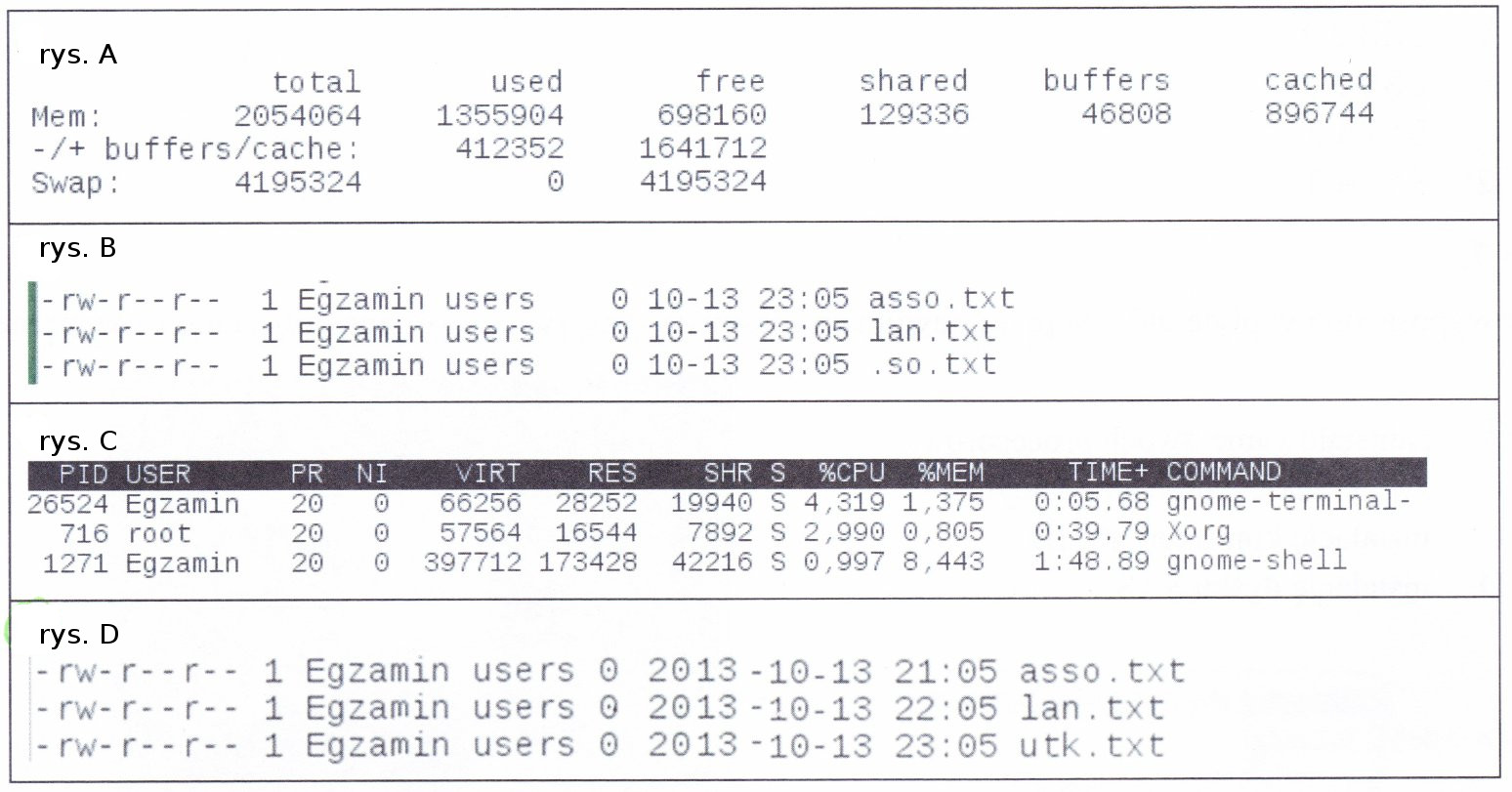
Rezultat wykonania komendy ls -l w systemie Linux ilustruje poniższy rysunek

Ilustracja do pytania
A. rys. b
B. rys. c
C. rys. d
D. rys.
Polecenie ls -l w systemie Linux jest używane do wyświetlania szczegółowych informacji o plikach i katalogach w bieżącym katalogu. Wyświetla dane takie jak uprawnienia do plików, liczba dowiązań, właściciel pliku, grupa właściciela, rozmiar pliku, data i czas ostatniej modyfikacji oraz nazwę pliku. Rysunek D przedstawia wynik tego polecenia ze szczegółowymi informacjami dla trzech plików: asso.txt lan.txt i utk.txt. Warto zwrócić uwagę na kolumny opisujące uprawnienia do plików które mają format rw-r--r-- oznaczający że właściciel pliku ma prawo do odczytu i zapisu grupa ma prawo do odczytu a pozostali użytkownicy również mają prawo do odczytu. Liczba '1' obok uprawnień oznacza liczbę dowiązań do pliku. Właścicielem i grupą wszystkich plików jest użytkownik Egzamin. Daty modyfikacji plików są różne co świadczy o ich ostatnich zmianach w różnych godzinach. Przykłady zastosowania tego polecenia obejmują zarządzanie uprawnieniami i kontrolę plików w systemie oraz audyty bezpieczeństwa.

Pytanie 32

W systemie Linux komendą, która jednocześnie podnosi uprawnienia dla procesu uruchamianego z terminala, jest

A. sudo
B. users
C. uname
D. passwd
Polecenie 'sudo' w systemie Linux jest kluczowym narzędziem do podnoszenia uprawnień dla procesów uruchamianych z konsoli. Skrót 'sudo' oznacza 'superuser do', co pozwala na wykonywanie poleceń z uprawnieniami administratora (root) bez konieczności logowania się na konto administratora. Używanie 'sudo' jest zgodne z zasadą najmniejszych uprawnień, co oznacza, że użytkownicy powinni otrzymywać tylko te uprawnienia, które są im niezbędne do wykonywania swoich zadań. Przykład zastosowania: jeśli chcesz zainstalować nowy pakiet oprogramowania przy użyciu menedżera pakietów, musisz mieć odpowiednie uprawnienia. W takim przypadku można użyć polecenia 'sudo apt install &lt;nazwa_pakietu&gt;'. Jest to również praktyka zgodna z politykami bezpieczeństwa, ponieważ 'sudo' zapisuje wszystkie wykonane polecenia w dzienniku, co pozwala na audyt i monitoring działań użytkowników. Dzięki temu administratorzy systemu mogą lepiej zarządzać dostępem do krytycznych funkcji oraz szybko identyfikować potencjalne problemy z bezpieczeństwem.

Pytanie 33

Które z poniższych poleceń w systemie Linux służy do zmiany uprawnień pliku?

A. pwd
B. ls
C. chown
D. chmod
Polecenie <code>chmod</code> jest używane w systemach operacyjnych Unix i Linux do zmiany uprawnień plików i katalogów. Uprawnienia te określają, kto i w jaki sposób może czytać, zapisywać lub wykonywać dany plik. Polecenie to jest niezwykle przydatne w kontekście zarządzania bezpieczeństwem i dostępem do zasobów na serwerach i komputerach osobistych. Przykładowo, aby nadać pełne uprawnienia właścicielowi pliku, ale ograniczyć je dla innych użytkowników, można użyć polecenia <code>chmod 700 nazwa_pliku</code>. Ten sposób nadawania uprawnień jest bardzo elastyczny i pozwala na dokładne skonfigurowanie dostępu zgodnie z potrzebami użytkownika lub politykami firmy. Warto także wspomnieć, że <code>chmod</code> wspiera zarówno notację symboliczną (np. <code>chmod u+x</code>) jak i ósemkową (np. <code>chmod 755</code>), co ułatwia jego stosowanie w różnych scenariuszach. Dzięki temu narzędziu administratorzy systemów mogą skutecznie zarządzać dostępem do plików, co jest kluczowe dla utrzymania bezpieczeństwa danych.

Pytanie 34

Wskaż program w systemie Linux, który jest przeznaczony do kompresji plików?

A. arj
B. gzip
C. shar
D. tar
Odpowiedzi na to pytanie, takie jak tar, shar czy arj, odnoszą się do różnych aspektów zarządzania plikami w systemach Linux, ale nie są one dedykowanymi programami kompresji danych. Tar jest narzędziem do tworzenia archiwów, które nie wykonuje kompresji, chyba że jest używane w połączeniu z gzip lub innymi programami kompresującymi. Shar to format skryptów UNIX do przesyłania plików, który służy głównie do dystrybucji plików źródłowych, a nie ich kompresji. Z kolei arj to starszy program archiwizacyjny, który był popularny w latach 90., ale nie jest tak powszechnie używany w systemach Linux. Typowym błędem jest mylenie archiwizacji z kompresją – archiwizacja organizuje pliki w jednym miejscu, natomiast kompresja zmniejsza ich rozmiar. Właściwe zrozumienie różnicy między tymi pojęciami jest kluczowe dla efektywnego zarządzania danymi w systemach operacyjnych, a także dla wyboru odpowiednich narzędzi do zadań związanych z przechowywaniem i przesyłaniem informacji.

Pytanie 35

Jakie polecenie w systemie Linux przyzna pełne uprawnienia wszystkim użytkownikom do zasobów?

A. chmod 000
B. chmod 666
C. chmod 533
D. chmod 777
Polecenie 'chmod 777' w systemie Linux ustawia pełne uprawnienia do odczytu, zapisu i wykonania dla właściciela pliku, grupy oraz innych użytkowników. Liczba '7' w systemie ósemkowym odpowiada wartości binarnej '111', co oznacza, że każdy z trzech typów użytkowników ma pełny dostęp do pliku lub katalogu. Umożliwia to na przykład wspólne korzystanie z katalogów roboczych, gdzie wiele osób może edytować i modyfikować pliki. W praktyce takie ustawienie uprawnień powinno być stosowane ostrożnie, głównie w sytuacjach, gdy pliki lub katalogi są przeznaczone do współdzielenia w zaufanym środowisku. W kontekście dobrych praktyk bezpieczeństwa, ważne jest, aby unikać nadawania pełnych uprawnień tam, gdzie nie jest to absolutnie konieczne, aby zminimalizować ryzyko nieautoryzowanego dostępu czy przypadkowych modyfikacji. Warto również pamiętać, że w przypadku systemów produkcyjnych lepiej jest stosować bardziej restrykcyjne ustawienia, aby chronić integralność danych.

Pytanie 36

W systemie operacyjnym Linux, aby sprawdzić ilość dostępnego miejsca na dyskach, można użyć polecenia

A. du
B. df
C. mkfs
D. fstab
Polecenie 'df' w systemie operacyjnym Linux służy do raportowania ilości dostępnego miejsca na zamontowanych systemach plików. Przy jego użyciu można uzyskać informacje o całkowitej pojemności dysków, zajętym miejscu oraz wolnym miejscu, co jest niezwykle przydatne podczas zarządzania przestrzenią dyskową. Przykładowo, wpisując polecenie 'df -h', uzyskujemy czytelny wynik, w którym rozmiary są przedstawiane w formatach łatwych do zrozumienia (np. GB, MB). Jest to kluczowe dla administratorów systemów, którzy muszą monitorować użycie przestrzeni dyskowej, aby zapobiegać problemom z brakiem miejsca, co mogłoby wpłynąć na wydajność systemu. W praktyce, regularne sprawdzanie wolnego miejsca za pomocą 'df' może pomóc w planowaniu aktualizacji systemu, konserwacji lub rozbudowy infrastruktury IT. Przy użyciu opcji 'df -i' można również uzyskać informacje o wykorzystaniu inode'ów, co jest istotne w przypadku systemów plików z dużą liczbą małych plików. Zgodność z tymi praktykami jest kluczowa dla efektywnego zarządzania zasobami w środowisku Linux.

Pytanie 37

Narzędziem służącym do tworzenia logicznych podziałów na dysku twardym w systemie GNU/Linux jest

A. format
B. convert
C. truncate
D. fdisk
Odpowiedź 'fdisk' jest prawidłowa, ponieważ jest to narzędzie w systemie GNU/Linux używane do partycjonowania dysków twardych. Umożliwia ono tworzenie, usuwanie oraz modyfikację partycji na dysku, co jest kluczowe w zarządzaniu przestrzenią dyskową. Fdisk operuje na poziomie systemu plików, co pozwala użytkownikowi na dokładne dostosowanie struktury dysku do jego potrzeb. Przykładem zastosowania fdisk może być sytuacja, gdy administrator systemu chce podzielić nowo podłączony dysk twardy na kilka partycji, aby utworzyć osobne obszary dla różnych systemów operacyjnych lub danych. W praktyce korzystanie z fdisk wymaga pewnej ostrożności, ponieważ błędne operacje mogą prowadzić do utraty danych. Dlatego ważne jest, aby przed przystąpieniem do pracy z tym narzędziem zrobić kopię zapasową danych. Narzędzie to jest zgodne z wieloma standardami branżowymi i jest szeroko stosowane w administracji systemami Linux, co czyni je niezbędnym dla każdego, kto zarządza infrastrukturą IT.

Pytanie 38

Jakie polecenie w systemie Linux jest używane do planowania zadań?

A. taskschd
B. shred
C. top
D. cron
Wybór 'top' jako narzędzia do harmonogramowania zadań w systemie Linux jest błędny, ponieważ 'top' jest aplikacją służącą do monitorowania procesów działających w systemie w czasie rzeczywistym. Umożliwia ona użytkownikom obserwację zużycia CPU, pamięci oraz innych zasobów przez uruchomione procesy, jednak nie ma zdolności do automatycznego uruchamiania zadań w określonym czasie. Oznacza to, że choć 'top' może być użyteczny w diagnostyce i monitorowaniu, nie jest narzędziem do harmonogramowania jak 'cron'. Ponadto, użycie 'shred' jako narzędzia do harmonogramowania zadań również jest mylące. 'Shred' to program służący do bezpiecznego usuwania plików, co oznacza, że jego funkcjonalność nie dotyczy harmonogramowania zadań, lecz raczej ochrony prywatności danych poprzez ich nadpisywanie. Wreszcie, 'taskschd' to narzędzie specyficzne dla systemów operacyjnych Windows i nie ma zastosowania w kontekście systemu Linux. Typowym błędem jest mylenie funkcji narzędzi związanych z zarządzaniem systemem, co prowadzi do niewłaściwych wniosków o ich zastosowaniach. Właściwe zrozumienie ról i funkcji narzędzi dostępnych w systemie operacyjnym jest kluczowe dla efektywnej administracji oraz automatyzacji zadań.

Pytanie 39

Administrator systemu Linux wydał polecenie mount /dev/sda2 /mnt/flash . Spowoduje ono

A. odłączenie dysku SATA z katalogu flash.
B. podłączenie dysku SATA do katalogu flash.
C. odłączenie pamięci typu flash z katalogu /dev/sda2.
D. podłączenie pamięci typu flash do katalogu /dev/sda2.
Polecenie mount /dev/sda2 /mnt/flash jest jednym z podstawowych narzędzi pracy administratora Linuksa. Jego zadaniem jest podłączenie (zamontowanie) określonego urządzenia blokowego – w tym przypadku partycji /dev/sda2, która najczęściej jest fragmentem dysku twardego SATA – do katalogu montowania, czyli tutaj /mnt/flash. Dzięki temu cały system plików znajdujący się na tej partycji staje się widoczny i dostępny w tym katalogu. W praktyce oznacza to, że wszystkie pliki i katalogi zapisane na /dev/sda2 będą dostępne po wejściu do /mnt/flash. Taka operacja jest bardzo przydatna np. przy montowaniu dodatkowych dysków twardych, przenośnych nośników lub przy naprawie systemu. Spotkałem się z tym nie raz podczas serwisowania serwerów – szybkie podpięcie partycji do /mnt pozwalało od razu przeglądać strukturę plików, wykonywać kopie zapasowe lub sprawdzać spójność danych. Ważne jest, żeby katalog docelowy (tu /mnt/flash) istniał i był pusty albo przynajmniej nie był używany przez inne zasoby. To wszystko jest zgodne z dobrą praktyką administracji i hierarchią systemu plików w Linuksie. Typowo katalog /mnt/ służy właśnie do tymczasowego montowania dodatkowych zasobów. Z mojego doświadczenia, zrozumienie działania polecenia mount to absolutna podstawa dla każdego, kto na poważnie myśli o pracy z systemami uniksowymi.

Pytanie 40

Do konfiguracji i personalizacji środowiska graficznego GNOME w różnych systemach Linux należy wykorzystać program

A. GNU Compiller Collection
B. GNOME Tweak Tool
C. GIGODO Tools
D. GNOMON 3D
GNOME Tweak Tool to narzędzie, które faktycznie powstało po to, żeby można było łatwo i wygodnie dostosować środowisko graficzne GNOME według własnych potrzeb. Moim zdaniem to jeden z tych programów, które każdy użytkownik GNOME powinien poznać na samym początku przygody z tym środowiskiem. Dzięki niemu można zmienić naprawdę sporo rzeczy – od prostych, jak ustawienia czcionek i ikon, po bardziej zaawansowane, np. wybór rozszerzeń, konfigurację paska tytułowego, czy aktywację eksperymentalnych funkcji. Co ciekawe, GNOME Tweak Tool bywa też nazywany „Tweaks”, bo od wersji GNOME 3.28 tak właśnie nazwano jego pakiet w wielu dystrybucjach. Z mojego doświadczenia wynika, że korzystanie z tego programu jest dużo prostsze niż kombinowanie z plikami konfiguracyjnymi czy narzędziami stricte terminalowymi. To narzędzie nie tylko ułatwia personalizację wyglądu, ale też pozwala na szybkie przywrócenie ustawień, gdyby coś poszło nie tak. Dobrą praktyką jest też połączenie korzystania z Tweaks z rozszerzeniami GNOME, bo wtedy można wycisnąć z tego środowiska naprawdę sporo. GNOME Tweak Tool jest dostępny praktycznie we wszystkich popularnych dystrybucjach, od Ubuntu, przez Fedora, po Arch Linux. Nie wymaga zaawansowanej wiedzy, więc nawet początkujący poradzą sobie z podstawową konfiguracją. W świecie Linuksa to wręcz standard, żeby do najważniejszych środowisk graficznych były dedykowane narzędzia konfiguracyjne, bo ręczna edycja plików jest w dzisiejszych czasach po prostu niepraktyczna. Podsumowując, korzystanie z GNOME Tweak Tool to przykład dobrej praktyki – szybka, bezpieczna i zgodna z zamierzeniami twórców metoda na personalizację środowiska GNOME.