Wyniki egzaminu

Informacje o egzaminie:
  • Zawód: Technik fotografii i multimediów
  • Kwalifikacja: AUD.05 - Realizacja projektów graficznych i multimedialnych
  • Data rozpoczęcia: 8 grudnia 2025 13:33
  • Data zakończenia: 8 grudnia 2025 13:50

Egzamin zdany!

Wynik: 29/40 punktów (72,5%)

Wymagane minimum: 20 punktów (50%)

Pochwal się swoim wynikiem!
Szczegółowe wyniki:
Pytanie 1

Narzędzia w programie Adobe Photoshop, które pozwalają na tworzenie zaznaczenia na podstawie podobieństwa kolorów oraz jasności pomiędzy pikselami, to

A. lasso wielokątne i punktowy pędzel korygujący
B. magiczna gumka i smużenie
C. ścieżki i lasso magnetyczne
D. różdżka i zakres koloru
Różdżka i zakres koloru to narzędzia w Adobe Photoshop, które skutecznie wykorzystują zasadę podobieństwa barwy i jasności w procesie zaznaczania. Narzędzie różdżka automatycznie zaznacza obszary obrazu na podstawie koloru, co czyni je idealnym do szybkiego wybierania jednorodnych tła lub obiektów. Użytkownik może dostosować tolerancję, co pozwala na bardziej precyzyjne zaznaczenie, zwłaszcza w przypadkach, gdzie kolory są bliskie siebie. Z kolei opcja zakres koloru umożliwia zaznaczanie na podstawie większego zestawu kolorów, co jest szczególnie przydatne, gdy mamy do czynienia z gradientami lub złożonymi kolorami. Oba narzędzia są niezwykle przydatne w branży graficznej, gdzie precyzja zaznaczenia ma kluczowe znaczenie, na przykład podczas edycji zdjęć, projektowania grafiki i tworzenia efektów specjalnych. Efektywne stosowanie tych narzędzi pozwala na zaoszczędzenie czasu oraz uzyskanie profesjonalnych rezultatów.
Pytanie 2

W celu redukcji efektu powstałego na zdjęciu podczas rejestracji obrazu przy ustawieniu zbyt wysokiej wartości czułości matrycy, w programie Adobe Photoshop należy wybrać polecenie

A. Obraz/Dopasowania/Filtr fotograficzny
B. Obraz/Dopasowania/Posteryzuj
C. Filtr/Inne
D. Filtr/Szum
Polecenie Filtr/Szum w Adobe Photoshop to podstawowe narzędzie do pracy z problemami wynikającymi z wysokiej czułości matrycy aparatu, czyli tzw. szumu cyfrowego. Gdy ISO ustawimy za wysoko, na zdjęciu pojawiają się nieestetyczne, kolorowe plamki lub ziarnistość – i właśnie taki efekt usuwa się filtrami redukcji szumu. W branży fotograficznej i graficznej bardzo często stosuje się różne warianty tego filtra, np. „Redukuj szum” albo „Usuń szum”. Co ciekawe, nie zawsze warto ustawiać opcje na maksimum, bo wtedy obraz robi się nienaturalnie gładki, traci szczegóły. Moim zdaniem, najlepsze efekty uzyskuje się poprzez delikatne, stopniowe stosowanie filtra i wypróbowanie kilku ustawień. W praktyce, nawet w profesjonalnych workflow, odszumianie to podstawa przygotowania zdjęć do druku czy publikacji w internecie. Dobre praktyki branżowe zalecają też, by przed zmniejszeniem rozdzielczości zawsze najpierw wykonać redukcję szumu – wtedy efekt końcowy jest bardziej naturalny. Warto jeszcze wiedzieć, że niektóre nowoczesne metody, takie jak filtry bazujące na sztucznej inteligencji, coraz lepiej radzą sobie z tym problemem – ale klasyczne Filtr/Szum to wciąż podstawa wyjściowa dla każdej osoby pracującej z obrazem cyfrowym.

Pytanie 3

Wskaż wspólne cechy animacji stworzonej w programie Adobe Photoshop oraz prezentacji zaprojektowanej w aplikacji PowerPoint?

A. Użycie osi czasu oraz narzędzia WordArt
B. Zastosowanie warstw dopasowania oraz galerii filtrów artystycznych
C. Modyfikacja plików RAW oraz eksport do formatu GIF
D. Określenie czasu wyświetlania poszczególnych elementów projektu
Odpowiedzi, które wskazują na zastosowanie osi czasu i narzędzi WordArt, edytowanie plików RAW oraz eksport do formatu GIF, zniekształcają rzeczywisty związek między animacjami w Photoshopie a prezentacjami w PowerPoint. Oś czasu w Photoshopie rzeczywiście jest kluczowym narzędziem do tworzenia animacji, jednak WordArt nie jest specyficzną cechą tego programu, a jego zastosowanie w PowerPoint jest przede wszystkim związane z tworzeniem efektownych tekstów, co nie ma bezpośredniego związku z animacją. Ponadto edytowanie plików RAW jest funkcją właściwą dla programów do obróbki zdjęć, takich jak Adobe Lightroom czy Photoshop, ale nie znajduje zastosowania w PowerPoint, który nie obsługuje tego formatu. W kontekście eksportu do formatu GIF, Photoshop zapewnia takie możliwości, jednak PowerPoint nie jest zaprojektowany do generowania animowanych GIF-ów, co czyni tę odpowiedź mylną. Takie pomyłki mogą wynikać z nieprecyzyjnego rozumienia funkcji narzędzi graficznych oraz ich zastosowania w różnych kontekstach, co może prowadzić do nieprawidłowych wniosków o ich funkcjonalności. Kluczowe jest zrozumienie, w jaki sposób różne programy i ich funkcje współdziałają w ramach określonych zadań projektowych, co pozwoli uniknąć typowych błędów myślowych.

Pytanie 4

Jaki skrót odnosi się do ujednoliconego formatu adresowania wszystkich zasobów w sieci (informacji, danych, usług)?

A. IMAP
B. FTP
C. URL
D. IP
FTP (File Transfer Protocol) to protokół stosowany do przesyłania plików między komputerami w sieci, a nie do adresowania zasobów. Choć FTP umożliwia transfer danych, nie dostarcza mechanizmu identyfikacji lokalizacji zasobów w Internecie. IP (Internet Protocol) odnosi się do adresacji urządzeń w sieci, umożliwiając ich identyfikację, ale nie jest bezpośrednio związane z lokalizowaniem zasobów na poziomie aplikacyjnym. IP zawiera numeryczne adresy, które są trudne do zapamiętania i nie są ujednoliconym formatem adresowania zasobów, jak URL. IMAP (Internet Message Access Protocol) jest protokołem, który służy do zarządzania wiadomościami e-mail na serwerze, dając użytkownikom możliwość przeglądania i zarządzania pocztą elektroniczną. IMAP jest zatem specyficznie skierowany na pocztę, a nie na adresowanie zasobów w Internecie. Typowe błędy myślowe prowadzące do tych niepoprawnych wyborów często wynikają z mylenia funkcji różnych protokołów sieciowych oraz ich zastosowań. Właściwe zrozumienie różnicy między adresowaniem zasobów a zarządzaniem danymi jest kluczowe dla prawidłowego korzystania z technologii internetowych.

Pytanie 5

Do jakich celów jest używany program Adobe Bridge?

A. do zaawansowanej obróbki zdjęć w formacie RAW
B. do przygotowywania prezentacji
C. do tworzenia animacji
D. do przeglądania i zarządzania zebranymi plikami
Program Adobe Bridge jest zaawansowanym narzędziem, które służy do przeglądania, organizowania i zarządzania plikami multimedialnymi, szczególnie w kontekście pracy z grafiką i zdjęciami. Umożliwia użytkownikom łatwe poruszanie się po dużej liczbie plików, dzięki czemu można efektywnie zarządzać biblioteką zasobów wizualnych. Przykładowo, Adobe Bridge pozwala na tworzenie kolekcji zdjęć, dodawanie metadanych, tagów oraz ocen, co znacząco ułatwia późniejsze wyszukiwanie i klasyfikację plików. W kontekście standardów branżowych, program ten wspiera workflow w profesjonalnym fotografii i grafice, umożliwiając synchronizację z innymi aplikacjami Adobe, co usprawnia proces tworzenia i edycji materiałów. Warto również dodać, że Adobe Bridge obsługuje różnorodne formaty plików, co czyni go wszechstronnym narzędziem w pracy kreatywnej.

Pytanie 6

Jaki program pozwala na stworzenie prezentacji w formie slajdów, które są wyświetlane jeden po drugim?

A. Microsoft Paint
B. Power Point
C. Audacity
D. Adobe Bridge
PowerPoint to program stworzony z myślą o tworzeniu prezentacji, które są wyświetlane w formie slajdów. Dzięki niemu użytkownicy mogą tworzyć wizualnie atrakcyjne i interaktywne prezentacje, które mogą być używane w różnych kontekstach, od edukacji po biznes. Program oferuje różnorodne szablony, motywy i narzędzia graficzne, które umożliwiają dostosowanie każdego slajdu do specyficznych potrzeb prezentacji. Można dodawać tekst, obrazy, wideo oraz elementy dźwiękowe, co zwiększa zaangażowanie odbiorców. PowerPoint obsługuje także animacje i przejścia między slajdami, co pozwala na płynne przechodzenie z jednego tematu do kolejnego, co jest istotne w trakcie prezentacji. Jest szeroko stosowany w branży biznesowej oraz edukacyjnej jako standardowy program do przygotowywania materiałów wizualnych, co podkreśla jego znaczenie w komunikacji wizualnej. Umiejętność korzystania z PowerPointa jest często wymagana w wielu profesjach, dlatego jego znajomość stanowi istotny element kompetencji cyfrowych.

Pytanie 7

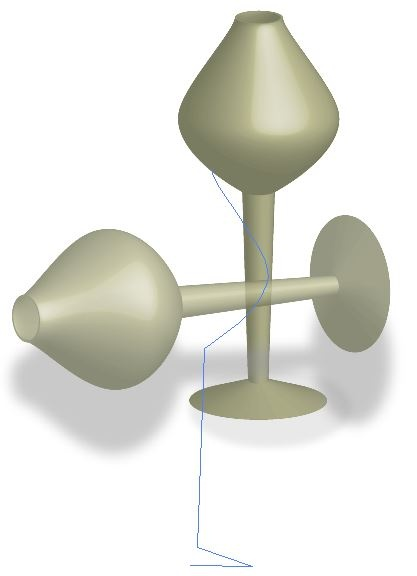
Jakiego efektu w programie wektorowym należy użyć do stworzenia obiektów widocznych na ilustracji po narysowaniu połowy ich konturów?

Ilustracja do pytania
A. Wypaczenie
B. SVG
C. Rasteryzacja
D. 3D
Aby uzyskać widoczne na ilustracji obiekty w programie wektorowym, należy zastosować efekt „3D”, w szczególności funkcję obracania (revolve). Po utworzeniu połowy konturu, narzędzie 3D pozwala na obrócenie go wokół osi, tworząc pełny, trójwymiarowy obiekt. To narzędzie jest często używane do modelowania prostych brył w programach graficznych, takich jak Adobe Illustrator.

Pytanie 8

Okno dokowane, które pozwala na manipulację kolejnością obiektów w aplikacji CorelDRAW, to okno dokowane

A. Przekształcenia
B. Ustawienia obiektu
C. Menedżer obiektów
D. Menedżer widoków
Menedżer obiektów w CorelDRAW jest kluczowym narzędziem do zarządzania warstwami i obiektami w projekcie graficznym. Umożliwia użytkownikom łatwe organizowanie, przestawianie, blokowanie oraz ukrywanie poszczególnych elementów projektu. Korzystając z tego okna, można zwiększyć efektywność pracy, szczególnie w złożonych projektach, gdzie wiele obiektów może zachodzić na siebie. Przykładowo, w projekcie z wieloma warstwami tekstu, grafiką i efektami, Menedżer obiektów pozwala na szybkie zlokalizowanie i edytowanie interesującego nas obiektu, co znacząco przyspiesza proces twórczy. Zgodnie z najlepszymi praktykami w projektowaniu graficznym, utrzymanie porządku w warstwach i obiektach jest kluczowe dla zachowania przejrzystości projektu oraz ułatwienia współpracy z innymi członkami zespołu. Dodatkowo, Menedżer obiektów pomaga w zachowaniu hierarchii wizualnej, co jest niezbędne podczas eksportu czy publikacji gotowych prac.

Pytanie 9

Jakie narzędzie w programie Adobe Illustrator powinno być zastosowane, aby pokolorować obszary wyznaczone przez kontury?

Ilustracja do pytania
A. Rozpylania symboli
B. Modyfikowania krycia symboli
C. Aktywnego wiadra z farbą
D. Generatora kształtów
Aktywne wiadro z farbą to narzędzie, które pozwala na szybkie i bardzo intuicyjne kolorowanie obszarów ograniczonych konturami w Adobe Illustratorze. Moim zdaniem, to jedno z najbardziej praktycznych narzędzi, jeśli chcemy uzyskać efekt podobny do wypełniania zamkniętych przestrzeni jak w klasycznych programach rastrowych typu Paint, ale w środowisku wektorowym. Działa to tak, że program automatycznie wykrywa zamknięte (albo wystarczająco domknięte) przestrzenie wyznaczone przez linie i pozwala je jednym kliknięciem wypełnić wybranym kolorem. W praktyce bardzo często korzystam z tej funkcji przy tworzeniu ilustracji technicznych, infografik czy komiksów, gdzie najpierw rozrysowuję kontury, a potem błyskawicznie nadaję im kolory. Co ważne, narzędzie to obsługuje nawet takie przypadki, gdzie linie nie stykają się idealnie na węzłach, co bywa ratunkiem przy szybkim szkicowaniu. Praca tym narzędziem opiera się na dobrych praktykach branżowych: rozdzieleniu etapu rysowania (konturu) od etapu kolorowania. Warto pamiętać, że aktywne wiadro z farbą tworzy osobne, niezależne kształty wypełnień, które później można łatwo edytować lub przekształcać, co świetnie wpisuje się w workflow profesjonalnego ilustratora czy projektanta graficznego.

Pytanie 10

W celu zamieszczenia profesjonalnych fotografii produktu w prezentacji multimedialnej o charakterze oferty handlowej należy skorzystać z

A. witryn z clipartami.
B. wyszukiwarki infografik.
C. obiektów wektorowych.
D. galerii stockowych.
Wybór niewłaściwego źródła zdjęć do prezentacji produktu bywa częstą pułapką dla osób zaczynających pracę z materiałami graficznymi. Cliparty to grafiki o uproszczonej formie, zwykle ilustracje, które rzadko nadają się do prezentowania prawdziwego produktu, bo są bardziej symboliczne niż realistyczne. Takie obrazy nie oddają jakości i szczegółów niezbędnych w ofercie handlowej, przez co mogą budzić wątpliwości co do profesjonalizmu firmy. Z kolei obiekty wektorowe, choć świetne do tworzenia logotypów czy ikon, nie są zdjęciami. To grafiki, które można dowolnie skalować bez utraty jakości, ale do przedstawienia rzeczywistych produktów zupełnie się nie nadają – brakuje im realizmu i detali, które decydują o atrakcyjności zdjęcia w kontekście sprzedaży. Wyszukiwarki infografik natomiast służą głównie do znajdowania materiałów do prezentacji danych lub procesów, a nie do prezentowania produktów w sposób zachęcający do zakupu. Często spotykam się z przekonaniem, że dowolna ładna grafika wystarczy, ale to nie działa w praktyce handlowej – liczy się autentyczność zdjęcia i jego zgodność z wizerunkiem marki. Profesjonalna prezentacja produktu powinna korzystać ze zdjęć stockowych, bo to standard branżowy gwarantujący zarówno jakość, jak i bezpieczeństwo prawne. Zignorowanie tych zasad może prowadzić nawet do problemów prawnych, jeśli wykorzystasz grafikę bez odpowiedniej licencji lub naruszysz prawa autorskie. W skrócie: tylko zdjęcia z galerii stockowych zapewnią Ci wszystko, czego wymaga profesjonalna prezentacja handlowa.

Pytanie 11

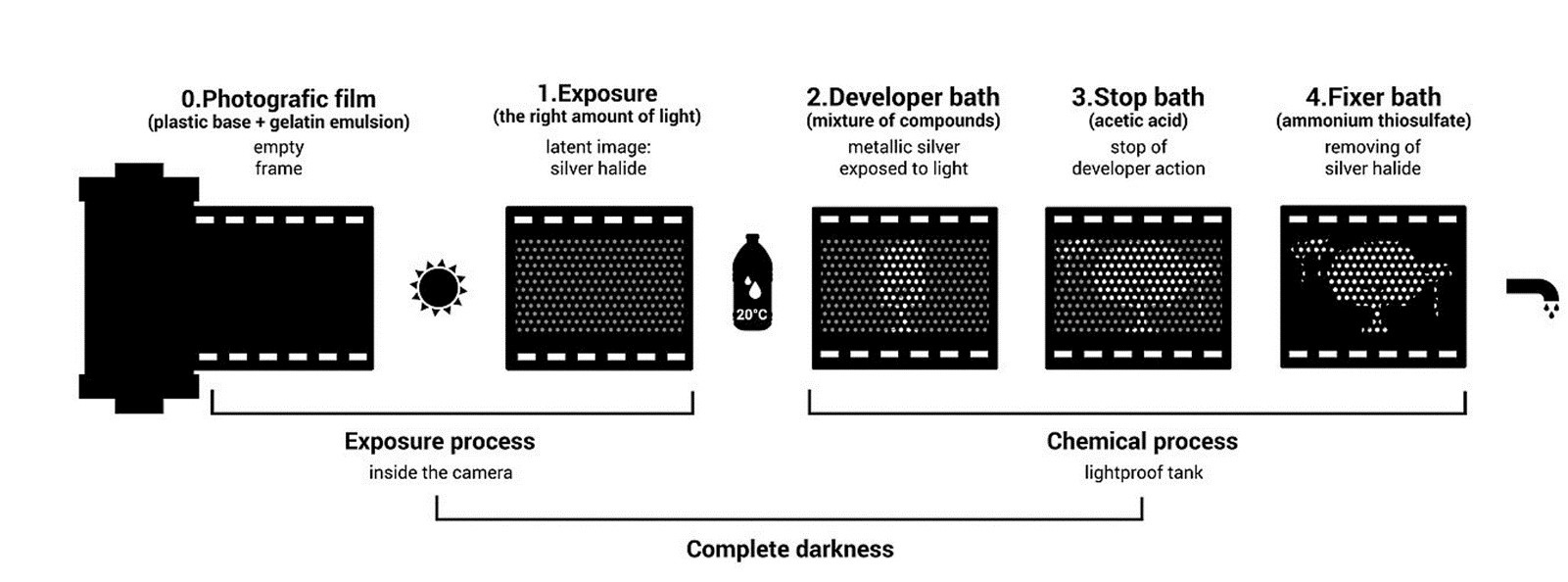
Na schemacie przetwarzania materiału światłoczułego oznaczonego numerem 4 znajduje się kąpiel

Ilustracja do pytania
A. przerywająca
B. nawilżająca
C. utrwalająca
D. wywołująca
Numer 4 na schemacie to kąpiel utrwalająca. Głównym składnikiem tutaj jest tiosiarczan amonu. Dzięki temu procesowi pozbywamy się resztek halogenków srebra, co sprawia, że obraz na materiale światłoczułym staje się trwały. Bez tego etapu wywoływanie w ogóle nie miałoby sensu, bo obraz mógłby zniknąć pod wpływem światła, a to przecież nie o to chodzi. Można powiedzieć, że to kluczowy moment w całym tym chemicznym procesie.

Pytanie 12

Jakim nośnikiem analogowym jest informacja dźwiękowa?

A. płyta winylowa
B. pendrive
C. dyskietka
D. płyta kompaktowa
Pendrive, dyskietka oraz płyta kompaktowa to nośniki cyfrowe, które nie są analogowym odpowiednikiem płyty winylowej. Pendrive, będący formą pamięci flash, przechowuje dane w postaci elektronicznej, co oznacza, że dźwięk jest zapisywany w formie plików binarnych. Tak samo dyskietki, które były popularnym nośnikiem w latach 80. i 90. XX wieku, zapisują informacje w formie cyfrowej na magnetycznej powierzchni, co zapewnia dużą trwałość, ale nie pozwala na odtworzenie dźwięku w analogowej formie. Płyta kompaktowa, znana również jako CD, również opiera się na technologii cyfrowej, gdzie dźwięk jest kodowany w postaci impulsów cyfrowych. Choć wszystkie te nośniki mają swoje zastosowanie w przechowywaniu informacji dźwiękowej, to jednak różnią się od siebie fundamentalnie w sposobie zapisu i odtwarzania dźwięku. Typowym błędem myślowym jest kojarzenie wszystkich nośników danych z jednym rodzajem technologii, co prowadzi do mylnej interpretacji ich funkcji i możliwości. Dlatego ważne jest zrozumienie, że różne systemy zapisu danych mają różne właściwości dźwiękowe oraz zastosowania, które można analizować w kontekście współczesnych standardów audio i technologii przetwarzania sygnałów. Zrozumienie tych różnic jest kluczowe dla prawidłowego doboru nośnika informacji dźwiękowej w zależności od zamierzonych celów odsłuchowych.

Pytanie 13

Aby wyprostować przechylony obiekt na zdjęciu, należy skorzystać z Adobe Photoshop

A. filtru korekta obiektywu
B. filtru skraplanie
C. renderowania
D. filtru punkt zbiegu
Wybór odpowiedzi związanych z filtrem skraplania, renderowaniem czy filtru punkt zbiegu opiera się na błędnym zrozumieniu funkcji tych narzędzi w Adobe Photoshop. Filtr skraplania jest używany do naśladowania efektu obiektywów, które tworzą obraz z efektem rozmycia, co nie ma zastosowania w kontekście prostowania budynków. Pomimo że może być wykorzystywany w efekcie twórczym, nie ma on żadnego związku z korekcją perspektywy ani wyprostowaniem obiektów w kadrze. Renderowanie, z kolei, to proces generowania obrazu z trójwymiarowego modelu lub grafiki 2D, co nie dotyczy bezpośrednio korekcji zdjęcia, a raczej tworzenia nowych wizualizacji. Filtr punkt zbiegu, chociaż może być użyty do korygowania niektórych aspektów perspektywy, nie oferuje tak zaawansowanych możliwości, jak filtr korekta obiektywu. Użytkownicy często mylą te narzędzia z powodu ich powiązań z obróbką obrazu, jednak to zrozumienie ich funkcji i zastosowania jest kluczowe dla osiągnięcia pożądanych rezultatów w edytowaniu zdjęć. Zastosowanie niewłaściwych narzędzi może prowadzić do jeszcze większych zniekształceń, co jest powszechnym błędem wśród osób początkujących w obróbce graficznej.

Pytanie 14

Która funkcjonalność aparatu lub kamery redukuje skutki drgań w sytuacji, gdy nie jest używany statyw?

A. Zoom cyfrowy
B. Filtr artystyczny
C. Stabilizacja obrazu
D. Zoom optyczny
Stabilizacja obrazu to fajna technologia, która naprawdę pomaga, szczególnie jak nagrywamy coś bez statywu. Są różne metody stabilizacji – optyczna i elektroniczna. Przy stabilizacji optycznej, elementy w obiektywie się przesuwają, żeby skompensować ruch kamery, co sprawia, że obraz jest bardziej stabilny. Przykładowo, nagrywając filmy podczas chodzenia czy jazdy na rowerze, drgania mogą być spore, więc to jest bardzo przydatne. Warto włączać tę stabilizację, gdy jest ciemno, a czas naświetlania długi – wtedy łatwiej o poruszenia. W dzisiejszych aparatach i kamerach stabilizacja obrazu to już norma, co znacząco podnosi jakość nagrań. Pamiętaj jednak, że nawet najlepsza stabilizacja nie zastąpi statywu w ekstremalnych warunkach, ale daje większą swobodę, gdy statyw nie wchodzi w grę, bo na przykład nie ma jak go ustawić.

Pytanie 15

Rozdzielczość 1920 x 1080 pikseli to parametr, który odpowiada standardowi

A. 8 K
B. HD READY
C. Full HD
D. 4 K
Rozdzielczość 1920 x 1080 pikseli, znana jako Full HD (FHD), to naprawdę popularny standard. To oznacza, że obraz ma 1920 pikseli w poziomie i 1080 w pionie, co daje nam około 2 milionów pikseli. Full HD stało się normą w telewizorach i monitorach oraz w filmach, zastępując wcześniejsze rozdzielczości jak 720p. Jak to wygląda w praktyce? No, obrazy w Full HD są zdecydowanie lepszej jakości, zwłaszcza na dużych ekranach. Jak korzystasz z telewizora czy kompa, który ma Full HD, to zauważasz, że detale są wyraźniejsze i kolory lepiej odwzorowane. Ponadto, Full HD to standard w streamingu online i grach, co daje użytkownikom świetne wrażenia wizualne. Dla branży technologii wideo, Full HD to jakby minimalny poziom, którego się oczekuje w nowoczesnych treściach, więc warto o tym pamiętać.

Pytanie 16

Animacja poklatkowa umożliwia tworzenie obiektów, które

A. poruszają się po jednym torze
B. zmieniają jedynie kolor
C. prezentują sekwencję ruchu
D. zmieniają jedynie kształt
Wiele osób mylnie uważa, że animacja poklatkowa ogranicza się jedynie do jednego aspektu ruchu, na przykład zmiany kształtu lub koloru. Takie podejście jest bardzo wąskie i nie oddaje pełni możliwości, jakie ta technika oferuje. Animacja poklatkowa jest wszechstronnym narzędziem, które umożliwia tworzenie złożonych sekwencji ruchu, gdzie obiekt może poruszać się w różnych kierunkach, z różnymi prędkościami oraz w różnych kontekstach. Odpowiedzi sugerujące, że animacja poklatkowa mogłaby jedynie zmieniać kształt, ignorują fundamentalną zasadę tej techniki - sekwencyjne uchwyty ruchu. Innym typowym błędem myślowym jest przekonanie, że animacja poklatkowa to jedynie kolorystyka. Animacja nie ogranicza się do zmiany jednego atrybutu obrazu, ale jest dynamicznym procesem, w którym każdy ruch i zmiana w obrazie są rezultatem starannie zaplanowanej choreografii. W kontekście branżowym warto zauważyć, że animacja poklatkowa jest często łączona z innymi technikami, takimi jak animacja komputerowa czy efekty specjalne, co zwiększa jej potencjał wyrazu artystycznego. Zrozumienie, że animacja poklatkowa ma swoje unikalne zasady, które różnią się od innych form animacji, jest kluczowe dla prawidłowego stosowania tej techniki w praktyce.

Pytanie 17

W celu wykonania reklamy internetowej o maksymalnej szerokości do 800 pikseli należy zdefiniować właściwość

A. max-width
B. background-position
C. background size
D. max-height
Wiele osób przy projektowaniu banerów internetowych czy reklam rozważa ustawienie parametrów takich jak max-height, background-size albo background-position, jednak to trochę mylące podejście, jeśli chodzi o kontrolę szerokości elementu. max-height pozwala ograniczyć wysokość, co jest przydatne przy pionowych layoutach lub gdy nie chcemy, żeby grafika była za wysoka, ale nie wpłynie na to, jak szeroki będzie baner czy reklama. W praktyce, jeśli ustawisz tylko max-height, szerokość reklamy może się rozjechać i nie uzyskasz żądanego efektu, zwłaszcza na szerokich ekranach lub gdy użytkownik korzysta z dużego monitora. background-size i background-position są natomiast właściwościami, które dotyczą wyłącznie tła CSS, czyli obrazka w tle, a nie rozmiaru samego kontenera. Za pomocą background-size można oczywiście skalować obrazek, np. dopasowując go do wielkości kontenera (cover, contain, procenty), ale nie kontrolujesz w ten sposób szerokości całego elementu, tylko tła – reszta treści może się rozjechać. background-position ustala, w którym miejscu wyświetli się tło w elemencie, na przykład po lewej, po prawej, wyśrodkowane, itd., ale w ogóle nie wpływa na rozmiar elementu jako takiego. Często spotykam się z sytuacją, gdzie ktoś próbuje naprawić złe skalowanie reklamy manipulując background-size, a okazuje się, że trzeba po prostu wyznaczyć max-width na kontenerze. Według standardów CSS i praktyki webowej, tylko max-width daje pewność, że żaden element nie rozrośnie się poza określoną granicę szerokości, a jednocześnie umożliwia responsywność, która w dzisiejszych czasach jest absolutnym must-have. Warto o tym pamiętać, żeby nie tracić czasu na kombinowanie z nieodpowiednimi właściwościami.

Pytanie 18

Jakie narzędzie w programie Adobe Photoshop umożliwia utworzenie zaznaczenia w formie ścieżki?

A. Łatka.
B. Gradient.
C. Pióro.
D. Stempel.
Pióro to naprawdę super narzędzie w Photoshopie, które pozwala na rysowanie precyzyjnych zaznaczeń w formie ścieżek. Dzięki temu, że można rysować krzywe i proste linie, świetnie nadaje się do tworzenia bardziej skomplikowanych kształtów. Możesz łatwo edytować te kształty, co daje ci dużą swobodę. Myślę, że fajnym przykładem użycia Pióra jest projektowanie logo, gdzie precyzja jest kluczowa. Co ciekawe, stworzone ścieżki mogą być przekształcane w zaznaczenia, co otwiera możliwości wypełniania kolorami, dodawania gradientów czy maskowania. W grafice to standard, że Pióro jest używane do robienia skomplikowanych zaznaczeń, więc to naprawdę podstawa dla grafików i projektantów. Korzystanie z Pióra w Photoshopie jest zgodne z najlepszymi praktykami, bo precyzja i kontrola nad formą są super ważne w projektach wizualnych.

Pytanie 19

Jakim znakiem w cudzysłowie powinna kończyć się każda instrukcja w języku skryptowym Perl?

A. ,
B. ;
C. :
D. .
Zakończenie komendy w języku Perl innym znakiem, jak przecinek, kropka czy dwukropek, prowadzi do błędów składniowych. Przykładowo, przecinek nie jest używany jako znak końca instrukcji, lecz jako separator elementów w listach lub argumentach funkcji. Z kolei kropka w Perl jest często stosowana jako operator konkatenacji, a nie do kończenia instrukcji. Użycie jej na końcu komendy może prowadzić do nieporozumień, ponieważ interpreter może spodziewać się kontynuacji. Dwukropek jest zarezerwowany dla konstrukcji takich jak etykiety czy bloki kodu, co czyni go nieodpowiednim do zakończenia komendy. Zrozumienie, że każdy z tych znaków ma swoje specyficzne zastosowanie, jest kluczowe w programowaniu, ponieważ nieprawidłowe zakończenie komendy może spowodować, że skrypt nie będzie działał zgodnie z zamierzeniem. Typowym błędem jest przyjmowanie, że kończenie instrukcji innymi znakami niż średnik jest akceptowalne, co wynika z nieznajomości zasad składniowych danego języka. Dlatego tak istotne jest, aby programiści dobrze zrozumieli składnię i reguły dotyczące zakończenia instrukcji w Perlu, co pozwoli im unikać powszechnych pułapek oraz prowadzić do tworzenia bardziej wydajnych i poprawnych skryptów.

Pytanie 20

Jaką minimalną ilość klatek na sekundę należy osiągnąć, aby uzyskać efekt płynnego ruchu?

A. 12
B. 24
C. 18
D. 25
Wybieranie innej wartości klatek na sekundę niż 25 może prowadzić do różnych nieporozumień związanych z tym, jak nasze oczy postrzegają ruch. Tak naprawdę, 18 fps może wydawać się okej w pewnych sytuacjach, ale zazwyczaj powoduje, że obraz zaczyna migotać i w ogóle nie jest płynny. 12 fps to już totalnie za mało, przez co oglądanie staje się dość męczące. Znajdując się w takiej sytuacji, można ograniczyć swój potencjał produkcyjny w przyszłości. 24 fps choć popularne w filmach, w interaktywnych środowiskach, jak gry, po prostu nie wystarcza, bo potrzebujemy więcej klatek, żeby wszystko działało bez problemu. A jak chodzi o transmisje na żywo, to przy 30 fps i wyżej można liczyć na naprawdę fluidne śledzenie szybkich akcji. Dlatego lepiej nie schodzić poniżej 25 fps, bo to się mija z tym, czego wymaga teraz branża, a jakość wizualna spada.

Pytanie 21

Jaką minimalną częstotliwość próbkowania musi mieć sygnał audio, aby móc zarejestrować cały zakres dźwięków słyszalnych przez człowieka?

A. 60 kHz
B. 10 kHz
C. 40 kHz
D. 20 kHz
Odpowiedzi takie jak 60 kHz, 20 kHz i 10 kHz pokazują pewne nieporozumienia dotyczące zasad próbkowania sygnałów audio. Częstotliwość 60 kHz jest wyższa niż wymagana do rejestracji dźwięków słyszalnych przez człowieka, co może prowadzić do nieefektywnego wykorzystania pamięci i zasobów przetwarzania. Z kolei częstotliwość 20 kHz nie spełnia wymogów jakości dźwięku, ponieważ nie pozwala na uchwycenie pełnego pasma słyszalnego od 20 Hz do 20 kHz. Ponadto, przy częstotliwości 10 kHz znacząco zniekształcone byłyby dźwięki na najwyższych rejestrach, co w praktyce oznaczałoby utratę detali i jakości dźwięku. Nieprawidłowe podejścia w zakresie częstotliwości próbkowania mogą prowadzić do tzw. aliasingu, czyli błędnego odwzorowania sygnału, co jest kluczowym zagadnieniem w inżynierii dźwięku. Dlatego ważne jest, aby zawsze wybierać częstotliwości próbkowania zgodne z zasadami Nyquista, które zapewniają właściwe odwzorowanie dźwięków i ich pełne zachowanie w nagraniach. Standardy branżowe, takie jak 44,1 kHz czy 48 kHz, są właśnie odpowiedzią na te wyzwania, gwarantując jakość audio w różnych zastosowaniach.

Pytanie 22

Przygotowując plik grafiki wektorowej do druku w drukarni, trzeba

A. wykonać posteryzację map bitowych
B. przekształcić tekst akapitowy na ozdobny
C. zmienić tekst ozdobny na akapitowy
D. przekształcić tekst na krzywe
Zamiana tekstu na krzywe jest kluczowym krokiem w przygotowaniu plików do druku w drukarniach, zwłaszcza gdy używamy grafik wektorowych. Proces ten polega na przekształceniu tekstu w obiekty wektorowe, co eliminuje problemy z brakującymi czcionkami oraz różnicami w ich interpretacji na różnych systemach. W praktyce, jeśli nie zamienimy tekstu na krzywe, drukarnia może nie mieć zainstalowanej tej samej czcionki, co prowadzi do niezamierzonych zmian w wyglądzie projektu. Dobre praktyki zalecają, aby przed wysłaniem pliku do druku, zawsze zamieniać tekst na krzywe w programach takich jak Adobe Illustrator czy CorelDRAW. Warto również wiedzieć, że podczas tego procesu tekst traci swoją edytowalność, dlatego dobrze jest zachować kopię projektu z edytowalnym tekstem. Dodatkowo, zapisywanie plików w formacie PDF z zamienionym tekstem na krzywe stanowi standard w branży graficznej, co zapewnia, że projekt zachowa swój oryginalny wygląd na każdym urządzeniu drukującym.

Pytanie 23

Wskaż źródła cyfrowe sygnałów dźwiękowych.

A. Odtwarzacz mp3 oraz szpulowy magnetofon.
B. Odtwarzacz płyt CD lub DVD i winylowa płyta.
C. Dysk zewnętrzny oraz analogowy gramofon.
D. Komputer stacjonarny z napędem CD/DVD.
Odpowiedź "Komputer stacjonarny z napędem CD/DVD" jest poprawna, ponieważ komputery stacjonarne są jednym z podstawowych cyfrowych źródeł sygnałów fonicznych. Napędy CD/DVD umożliwiają odczyt płyt, na których zapisane są dane audio w formie cyfrowej. Format ten, zgodny z standardami takimi jak Red Book dla CD audio, zapewnia wysoką jakość dźwięku oraz możliwość edytowania i przetwarzania sygnału. Komputery stacjonarne, dzięki odpowiednim programom, mogą również konwertować pliki audio do różnych formatów, takich jak MP3, WAV czy FLAC, co daje użytkownikom elastyczność w zarządzaniu biblioteką muzyczną. Ponadto, komputery stacjonarne pozwalają na korzystanie z różnorodnych interfejsów audio, takich jak USB czy HDMI, umożliwiających przesyłanie sygnału dźwiękowego do różnych urządzeń zewnętrznych oraz zapewniających wsparcie dla zaawansowanych formatów dźwięku wielokanałowego. Takie możliwości sprawiają, że komputery stacjonarne są kluczowym elementem w cyfrowej produkcji audio oraz odtwarzaniu muzyki.

Pytanie 24

Drukarka 3D nie jest w stanie wydrukować

A. protezy kończyny
B. modeli postaci z filmów
C. folderu reklamowego
D. makiety architektonicznej
Foldery reklamowe to materiały drukowane, które zawierają informacje marketingowe, ale ich stworzenie wymaga przede wszystkim technologii druku tradycyjnego. Drukarki 3D są przeznaczone do wytwarzania trójwymiarowych obiektów z tworzyw sztucznych, metali lub innych materiałów, co nie ma zastosowania w przypadku druku grafiki na papierze. W praktyce, druk 3D znajduje zastosowanie w produkcji prototypów, modeli postaci filmowych, a także specjalistycznych zastosowań medycznych, takich jak protezy kończyn. W przemyśle reklamowym wykorzystuje się druk cyfrowy lub offsetowy do tworzenia folderów, co pozwala na uzyskanie wysokiej jakości druku kolorowego oraz skomplikowanych grafik. Warto zaznaczyć, że technologie druku 3D i tradycyjnego druku różnią się nie tylko zastosowaniem, ale także materiałami i procesami produkcyjnymi, co czyni odpowiedź na to pytanie kluczową w kontekście zrozumienia ich funkcji.

Pytanie 25

W programie Adobe Photoshop istnieje możliwość wykonania zaznaczenia w formie tekstu przy użyciu narzędzia

A. tekst poziomy
B. tekst pionowy
C. maska tekstu
D. tekst
Zastosowanie narzędzi takich jak tekst, tekst poziomy czy tekst pionowy w programie Adobe Photoshop nie prowadzi do uzyskania zaznaczenia w kształcie tekstu. Tekst to element, który służy głównie do wprowadzania i stylizowania liter, ale nie ma właściwości, które pozwalałyby na utworzenie zaznaczenia na tym poziomie. Użytkownicy często myślą, że wystarczy stworzyć tekst, aby móc go wykorzystać jako formę zaznaczenia, co jest błędnym założeniem. Tekst w Photoshopie jest traktowany jako obiekt, a nie jako zaznaczenie. Ponadto, narzędzia tekstowe, takie jak tekst poziomy i tekst pionowy, służą jedynie do wprowadzania tekstu w określonej orientacji, co nie ma związku z tworzeniem zaznaczenia. Kluczowym błędem jest zrozumienie, że zaznaczenie i obiekt tekstowy to dwie różne koncepcje w edycji grafiki. Zamiast tego, użycie maski tekstu to właściwe podejście, które łączy te dwie funkcje, umożliwiając kreatywne wykorzystanie tekstu w projektach graficznych. W praktyce, aby móc skutecznie pracować z tekstem i jego zaznaczeniem, zaleca się zrozumienie różnicy między tymi narzędziami oraz ich właściwe zastosowanie w kontekście projektu graficznego.

Pytanie 26

Jaki materiał eksploatacyjny wykorzystuje się do druku na drukarce 3D?

A. Toner
B. Folia wylewana
C. Filament
D. Tusz solwentowy
Filament jest podstawowym materiałem eksploatacyjnym wykorzystywanym w technologii druku 3D, szczególnie w procesach Fused Deposition Modeling (FDM). To nylonowy lub plastikowy materiał, który jest podgrzewany i wytłaczany przez dyszę drukarki, tworząc przedmioty warstwa po warstwie. Filamenty mogą być wykonane z różnych tworzyw, takich jak PLA, ABS, PETG czy TPU, co pozwala na szeroką gamę zastosowań, od prototypowania po produkcję końcowych produktów. Na przykład, filament PLA jest popularny wśród hobbystów ze względu na łatwość w druku i biodegradowalność. W przemyśle często wykorzystuje się filamenty ABS, które charakteryzują się większą wytrzymałością i odpornością na wysokie temperatury. Warto również zauważyć, że stosowanie odpowiednich filamentów jest zgodne z najlepszymi praktykami w branży, co wpływa na jakość i trwałość finalnych wydruków. Dobór odpowiedniego materiału do konkretnego projektu ma kluczowe znaczenie dla osiągnięcia zamierzonych rezultatów, a znajomość właściwości dostępnych filamentów jest niezbędna dla każdego, kto zamierza pracować z drukiem 3D.

Pytanie 27

Dostosowanie pliku JPEG do wyświetlenia na stronie internetowej (przy zdefiniowanych wymiarach obrazu) wiąże się z wyborem

A. palety kolorów
B. stopnia kompresji
C. trybu koloru
D. innego formatu pliku
Optymalizacja pliku JPEG do wyświetlania na stronie internetowej jest kluczowym krokiem w procesie zapewnienia szybkiego ładowania się stron oraz oszczędności pasma. Stopień kompresji jest najważniejszym parametrem, który pozwala na zredukowanie rozmiaru pliku, co bezpośrednio wpływa na czas ładowania. Kompresja stratna, używana w JPEG, umożliwia zmniejszenie objętości pliku poprzez usunięcie części informacji wizualnych, które są mniej zauważalne dla ludzkiego oka. Przykładowo, przy ustawieniu stopnia kompresji na 70% uzyskujemy zadowalający balans między jakością a rozmiarem pliku. Zaleca się, aby korzystać z narzędzi do optymalizacji, takich jak ImageOptim czy TinyPNG, które pozwalają na weryfikację jakości wizualnej po kompresji, utrzymując ją na poziomie akceptowalnym dla użytkowników. Zgodnie z najlepszymi praktykami, obrazy powinny być również dostosowane do odpowiednich wymiarów na stronie, co dodatkowo minimalizuje ich rozmiar. Warto pamiętać, że zbyt duże pliki graficzne mogą obciążać serwery i wpływać negatywnie na SEO, co ostatecznie może prowadzić do spadku odwiedzalności strony.

Pytanie 28

W jakiej rozdzielczości oraz w jakim trybie kolorystycznym powinien być stworzony obraz cyfrowy do umieszczenia w prezentacji multimedialnej dostępnej w internecie?

A. 72 ppi, CMYK
B. 300 ppi, RGB
C. 72 ppi, RGB
D. 300 ppi, CMYK
Obraz cyfrowy przeznaczony do prezentacji multimedialnych publikowanych w internecie powinien być przygotowany w rozdzielczości 72 ppi oraz w trybie kolorów RGB. Rozdzielczość 72 ppi jest standardem dla treści wyświetlanych na ekranach, ponieważ zapewnia odpowiedni kompromis pomiędzy jakością a rozmiarem pliku. Większe rozdzielczości, jak 300 ppi, są stosowane głównie w druku, gdzie wymagana jest wysoka jakość odwzorowania detali. Używanie trybu RGB jest kluczowe, ponieważ ekrany komputerowe oraz urządzenia mobilne emitują światło w kolorach czerwonym, zielonym i niebieskim. W rezultacie, przygotowywanie obrazów w RGB zapewnia lepsze odwzorowanie kolorów i ich intensywności na ekranach. Dobrą praktyką jest także stosowanie formatów plików takich jak JPEG czy PNG, które są optymalizowane do użytku internetowego, zapewniając jednocześnie wysoką jakość przy mniejszym rozmiarze pliku.

Pytanie 29

Który materiał eksploatacyjny jest stosowany do drukowania na drukarce 3D?

A. Tusz solwentowy.
B. Folia wylewana.
C. Filament.
D. Toner.
Filament to absolutna podstawa, jeśli myślimy o drukowaniu 3D, zwłaszcza na popularnych drukarkach typu FDM (Fused Deposition Modeling). Jest to materiał w formie cienkiego drutu, zwykle o średnicy 1,75 mm lub 2,85 mm, nawinięty na szpulę. W praktyce to właśnie filament, wykonany zazwyczaj z PLA, ABS, PETG albo nawet bardziej specjalistycznych materiałów jak TPU czy nylon, jest podawany do głowicy drukującej, gdzie zostaje stopiony i warstwa po warstwie nakładany na stół roboczy. Wybór filamentu ma ogromny wpływ na właściwości końcowego wydruku – wytrzymałość, elastyczność, odporność na temperaturę czy nawet wygląd. Moim zdaniem to super, że technologia 3D daje taką elastyczność – możesz wydrukować praktycznie wszystko, od prototypów po gotowe elementy mechaniczne. W branży drukarskiej stosowanie filamentów jest już standardem, a producenci regularnie wypuszczają nowe typy materiałów dostosowanych do konkretnych zastosowań. Warto pamiętać, że inne technologie druku 3D (np. SLA czy SLS) korzystają z innych materiałów, ale jeśli chodzi o większość urządzeń spotykanych w szkołach, warsztatach czy nawet domach – filament jest numerem jeden. Dobrą praktyką jest też sprawdzanie zgodności filamentu z konkretną drukarką oraz ustawieniami, bo nawet niewielka różnica w rodzaju materiału potrafi solidnie namieszać w jakości wydruku.

Pytanie 30

Jakiego skrótu należy użyć, aby wybrać wszystkie obiekty na danym slajdzie?

A. CTRL + Z
B. CTRL + A
C. CTRL + V
D. CTRL + C
Skrót CTRL + A to taki standardowy myk, który można znaleźć w wielu programach, w tym tych do robienia prezentacji. Dzięki niemu można szybko zaznaczyć wszystkie obiekty na slajdzie, co jest naprawdę przydatne, kiedy trzeba ogarnąć tekst, obrazki czy wykresy. Na przykład, jeżeli chcesz zmienić kolor czcionki albo wywalić wszystkie elementy, CTRL + A pozwoli ci na szybkie zaznaczenie wszystkiego, co znacznie przyspiesza robotę. W branży, umiejętność posługiwania się skrótami klawiszowymi jest mega ważna, bo to ułatwia pracę i pozwala na lepsze zarządzanie różnymi zadaniami. Ci, którzy znają te skróty, są w stanie robić rzeczy szybciej, co ma spore znaczenie w pracy zawodowej.

Pytanie 31

Oś czasu to nazwa panelu programu graficznego

A. umożliwiającego cofanie wykonanych czynności.
B. umożliwiającego zastosowanie sekwencji wsadowej typu droplet.
C. niezbędnego do wykonania animacji poklatkowej.
D. niezbędnego do wykonania migawek utrwalających aktualny stan zdjęcia.
Oś czasu to faktycznie taki panel, bez którego trudno sobie wyobrazić sensowną pracę nad animacją poklatkową w jakimkolwiek nowoczesnym programie graficznym. To właśnie na osi czasu użytkownik może rozplanować kolejne klatki animacji, ustawiać momenty pojawiania się i znikania obiektów czy sterować długością wyświetlania poszczególnych elementów. Z mojego doświadczenia: w Adobe After Effects, Photoshopie czy nawet GIMP-ie (jeśli dorzuci się odpowiednie wtyczki) praca nad animacją wymaga ciągłego śledzenia, gdzie jesteśmy na osi czasu. Dzięki temu łatwiej kontrolować płynność ruchu czy zsynchronizować efekty dźwiękowe z wizualnymi. Warto pamiętać, że praktycznie każda animacja komputerowa - od prostych gifów po sekwencje w filmach - powstaje na bazie właśnie takiej osi czasu. W branżowych workflow to podstawa, bo umożliwia precyzyjne ustawienie zmian parametrów czy po prostu dodawanie kolejnych klatek. Moim zdaniem opanowanie pracy z tym panelem to fundament dla każdego, kto myśli o tworzeniu animacji, niezależnie od wybranego narzędzia.

Pytanie 32

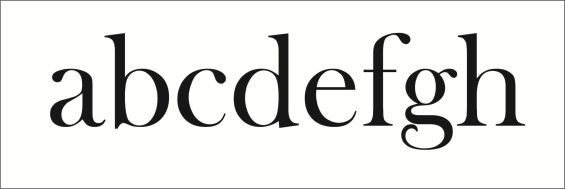
Na rysunku przedstawiono

Ilustracja do pytania
A. majuskuły.
B. wersaliki.
C. szeryfowy krój pisma.
D. bezszeryfowy krój pisma.
To jest klasyczny przykład szeryfowego kroju pisma, czyli tzw. fontu z szeryfami. Szeryfy to te charakterystyczne "ogonki" i wydłużenia na końcach liter – łatwo je rozpoznać, bo sprawiają, że litery wyglądają jakby miały drobne podstawki lub zakończenia. W branży typograficznej takie kroje jak Times New Roman, Georgia czy Garamond są właśnie szeryfowe i często poleca się je do druku w dłuższych tekstach, bo – co ciekawe – szeryfy pomagają prowadzić wzrok czytelnika wzdłuż linii tekstu. Moim zdaniem, jeśli ktoś chce tworzyć eleganckie dokumenty czy książki, to powinien wybierać szeryfowe kroje. Standardy DTP czy projektowania graficznego wyraźnie mówią, że szeryfowe fonty są bardziej czytelne przy większej ilości tekstu drukowanego, bo optycznie "spinają" słowa w całość. Na ekranach komputerów coraz częściej stosuje się jednak bezszeryfowe, bo są prostsze i czytelniejsze w niskiej rozdzielczości, ale papier dalej rządzi się swoim. Przykładowo, kiedy projektuję wizytówki czy raporty roczne dla firm, szeryfowe kroje niemal zawsze wypadają bardziej profesjonalnie. Warto też pamiętać, że typografia to nie tylko estetyka, ale i funkcjonalność – i tu szeryfy naprawdę robią robotę.

Pytanie 33

Blok tekstu, który został wyjustowany,

A. ma wszystkie linie tekstu wyrównane do prawej strony.
B. jest zawsze podzielony na dwa łamy.
C. ma wszystkie wiersze tej samej szerokości.
D. ma wszystkie linie tekstu wyrównane do lewej strony.
Justowanie tekstu to bardzo popularna technika w profesjonalnym składzie tekstów – zarówno w druku, jak i w projektach cyfrowych. Chodzi o to, żeby każdy wiersz (oprócz zazwyczaj ostatniego w akapicie) miał identyczną długość, czyli rozciąga się od lewego do prawego marginesu bloku tekstu. W praktyce osiąga się to dzięki automatycznemu dodawaniu odstępów pomiędzy wyrazami. Dzięki temu tekst wygląda bardzo równo i estetycznie – w gazetach, czasopismach, książkach to wręcz standard. Z mojego doświadczenia, wielu grafików i operatorów DTP uważa justowanie za niezbędne w publikacjach o wysokiej jakości wizualnej. W CSS (język stylowania stron internetowych) używa się choćby właściwości text-align: justify. Trzeba tylko uważać na tzw. „rzeki” – zbyt duże odstępy między słowami, co czasem psuje czytelność. Mimo tych wyzwań, justowanie daje efekt bardzo profesjonalny i pozwala utrzymać porządek wizualny. Z punktu widzenia dobrych praktyk, stosuje się je głównie w dłuższych tekstach – blokach tekstu, które mają wyglądać poważniej i bardziej „na poziomie”. I właśnie ta równa szerokość wierszy jest tu istotą – nie chodzi ani o dzielenie na łamy, ani tylko o wyrównanie do jednej strony. Fajnie to potem wygląda na wydruku!

Pytanie 34

Narzędzie Adobe Photoshop, które pozwala na eliminację małych niedoskonałości na zdjęciu, to

A. różdżka
B. pędzel korygujący
C. kroplomierz
D. lasso magnetyczne
Pędzel korygujący to narzędzie w Adobe Photoshop, które jest szczególnie efektywne do usuwania drobnych plam i niedoskonałości na zdjęciach. Jego działanie polega na uzupełnieniu obszaru wybranego do malowania na podstawie otaczających pikseli. To mechanizm, który łączy w sobie funkcje pędzla i narzędzia klonowania, umożliwiając precyzyjne dostosowanie koloru oraz tekstury. Przykładowo, gdy chcemy usunąć plamę na skórze modela, używając pędzla korygującego, możemy zdefiniować obszar referencyjny, z którego Photoshop pobierze dane, co pozwoli na naturalne i harmonijne wkomponowanie poprawionego fragmentu w resztę obrazu. Dobry efekt uzyskuje się, gdy narzędzie to jest stosowane w połączeniu z odpowiednim powiększeniem obrazu, co zwiększa precyzję. Dbałość o detale i umiejętność pracy z pędzlem korygującym to standardy branżowe, które przyczyniają się do uzyskania profesjonalnych rezultatów w retuszu fotografii. Warto także zaznaczyć, że pędzel korygujący powinien być używany z umiarem, aby uniknąć przesady w retuszu, co jest kluczowe dla zachowania naturalności wizerunku.

Pytanie 35

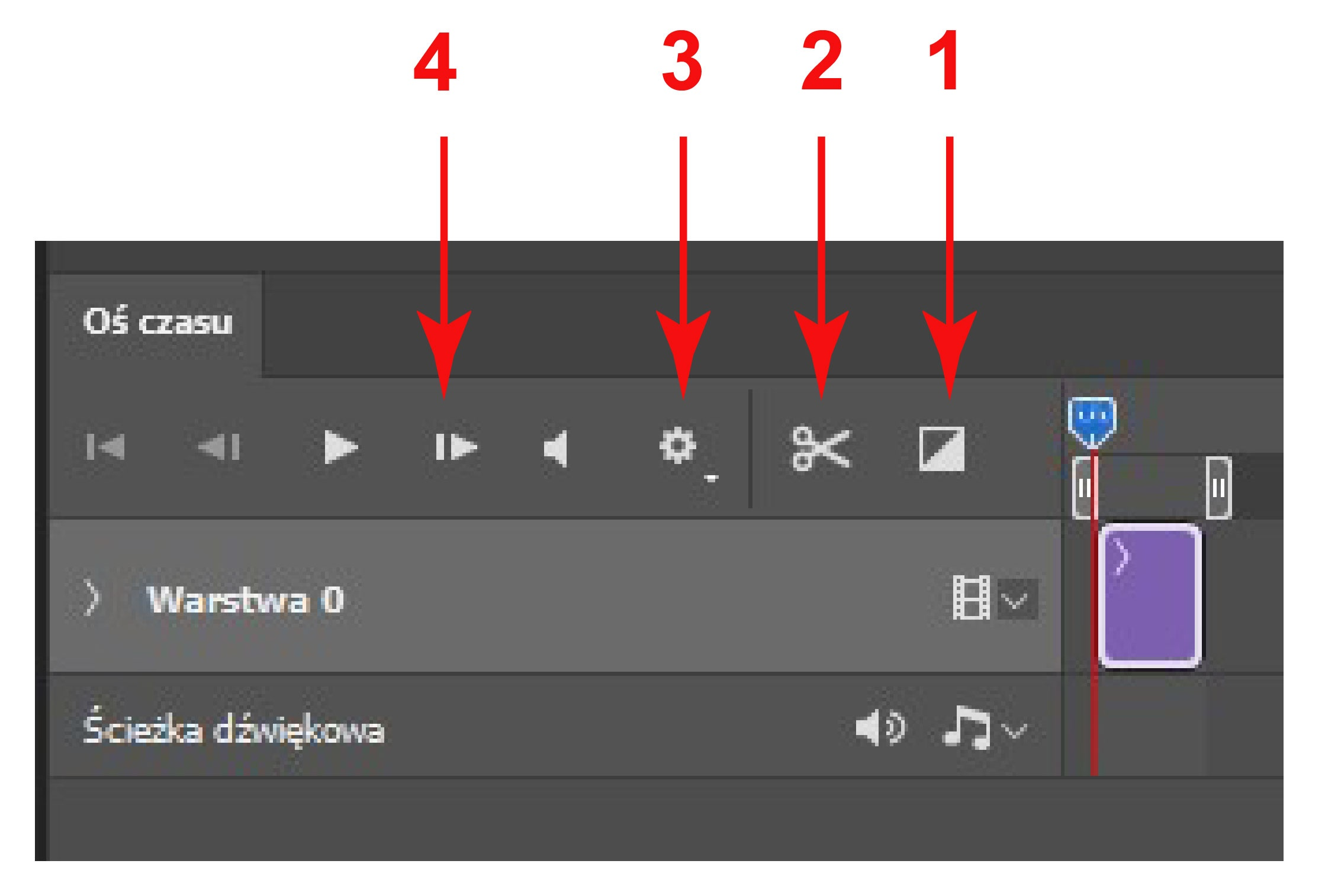
Na ilustracji przedstawione jest narzędzie służące do tworzenia przejść pomiędzy elementami graficznymi.

Ilustracja do pytania
A. cyfrą 4
B. cyfrą 3
C. cyfrą 2
D. cyfrą 1
Ikona oznaczona cyfrą 1 to narzędzie do tworzenia przejść pomiędzy elementami graficznymi na osi czasu w programach do edycji wideo czy animacji, na przykład w Photoshopie lub Premiere Pro. Dzięki niemu można dodać płynne przejście (tzw. transition), na przykład zanikanie lub rozjaśnianie, pomiędzy dwoma klipami wideo albo warstwami graficznymi, co wygląda bardzo profesjonalnie i jest szeroko wykorzystywane w praktyce. Moim zdaniem to jedno z podstawowych narzędzi, które naprawdę warto opanować, bo daje ogromną swobodę twórczą i pozwala uzyskać efekt końcowy na wysokim poziomie. W branży graficznej i montażowej standardem jest stosowanie przejść, bo podnoszą one jakość projektu i sprawiają, że całość wygląda spójnie. Dobre praktyki polegają na tym, żeby nie przesadzać z efektami przejścia – zbyt wiele różnych efektów może rozpraszać widza. Najlepiej dobierać przejścia zgodnie z charakterem projektu oraz dbać o to, żeby były płynne i nienachalne. Co ciekawe, narzędzie to czasem pozwala też edytować parametry przejścia – długość, typ efektu, czas trwania – więc daje naprawdę spore możliwości. Osobiście uważam, że jeśli ktoś chce pracować z multimediami, musi znać ten mechanizm, bo to absolutna podstawa.

Pytanie 36

Która z poniższych aplikacji nie jest programem do edycji tekstu?

A. Notatnik
B. Notepad++
C. Libre Office Impress
D. Libre Office Writer
Libre Office Impress to aplikacja do tworzenia prezentacji, która nie jest edytorem tekstu. Edytory tekstu, takie jak Libre Office Writer, Notepad++ czy Notatnik, służą do tworzenia i edytowania dokumentów tekstowych, natomiast Impress skupia się na przygotowywaniu wizualnych prezentacji z wykorzystaniem slajdów. W praktyce, edytory tekstu są wykorzystywane do pisania artykułów, raportów, lub notatek, podczas gdy Impress jest idealny do prezentacji multimedialnych, gdzie łączy się tekst z grafiką, wideo i innymi elementami wizualnymi. W kontekście standardów branżowych, zrozumienie różnicy między tymi narzędziami jest kluczowe, aby efektywnie używać odpowiedniego oprogramowania w zależności od potrzeb użytkownika. Właściwe dobieranie narzędzi wspiera efektywność pracy oraz zwiększa jakość tworzonych materiałów.

Pytanie 37

Addytywna metoda tworzenia kolorów stosowana w zarządzaniu barwą polega na

A. odejmowaniu świateł o podstawowych kolorach: niebieskozielonym, purpurowym, żółtym
B. dodawaniu świateł o podstawowych kolorach: niebieskozielonym, purpurowym, żółtym
C. dodawaniu świateł o podstawowych kolorach: czerwonym, zielonym, niebieskim
D. odejmowaniu świateł o podstawowych kolorach: czerwonym, zielonym, niebieskim
Odpowiedź dotycząca dodawania świateł o barwach podstawowych: czerwonej, zielonej i niebieskiej jest poprawna, ponieważ ta metoda stanowi podstawę addytywnej syntezy barw, wykorzystywanej szeroko w różnych technologiach, takich jak telewizory, monitory komputerowe czy oświetlenie LED. W addytywnej syntezie barw, różne źródła światła emitujące te trzy podstawowe kolory są łączone, co prowadzi do powstania nowych barw. Na przykład, łącząc czerwone i zielone światło uzyskujemy kolor żółty, a dodając niebieskie do czerwonego otrzymujemy purpurowy. Zrozumienie tej metody jest kluczowe w projektowaniu i kalibracji urządzeń wyświetlających, gdzie precyzyjne odwzorowanie kolorów ma istotne znaczenie. W praktyce, w branży graficznej czy filmowej, znajomość addytywnej syntezy barw umożliwia uzyskanie pożądanych efektów wizualnych, co jest zgodne z normami kolorystycznymi, takimi jak sRGB czy Adobe RGB, które definiują przestrzenie kolorów i ich zastosowanie w różnych mediach.

Pytanie 38

Jakie programy pozwalają na konwersję parametrów cyfrowych obrazów w celu ich dostosowania do umieszczenia w prezentacji multimedialnej?

A. GIMP i LibreOffice Calc
B. GIMP i WinRAR
C. Adobe Photoshop i Adobe Lightroom
D. Adobe Photoshop i Adobe Acrobat Reader
Adobe Photoshop i Adobe Lightroom to naprawdę super programy do obróbki zdjęć, które są mega ważne, gdy robisz prezentacje multimedialne. Photoshop daje ci ogromne możliwości, pozwala na dokładne dopasowywanie rozmiarów, kolorów i kontrastu zdjęć. Dzięki temu możesz stworzyć zdjęcia, które idealnie będą pasować do twoich potrzeb. Z kolei Lightroom jest świetny, jeśli masz dużo zdjęć do ogarnięcia, bo można tam łatwo edytować nie tylko pojedyncze fotografie, ale też całe serie, co sprawia, że całość jest spójna wizualnie. Oba narzędzia to standard w branży i używają ich profesjonaliści. Co więcej, potrafią konwertować obrazy na różne formaty, takie jak JPEG, PNG czy TIFF, żeby zachować jak najwyższą jakość. Wydaje mi się, że to kluczowe, zwłaszcza w środowisku, gdzie prezentacje muszą wyglądać profesjonalnie.

Pytanie 39

Który z programów wchodzących w skład pakietu Adobe pozwala na automatyczne katalogowanie, efektywne przeglądanie oraz zarządzanie zdjęciami?

A. Dreamweaver
B. Flash
C. Media Encoder
D. Bridge
Adobe Bridge to wszechstronny program do zarządzania multimediami, który jest częścią pakietu Adobe Creative Cloud. Jego główną funkcją jest automatyczne katalogowanie oraz efektywne przeglądanie plików zdjęciowych, co jest niezwykle ważne w pracy fotografa lub projektanta graficznego. Dzięki integracji z innymi aplikacjami Adobe, takimi jak Photoshop czy Illustrator, Bridge umożliwia łatwe przenoszenie plików między aplikacjami oraz zastosowanie jednolitych metadanych do różnych projektów. Użytkownik może tworzyć kolekcje, które pozwalają na szybki dostęp do najczęściej używanych zdjęć, a także korzystać z opcji oznaczania i klasyfikowania plików, co znacznie upraszcza proces organizacji pracy. Zastosowanie Bridge zgodnie z najlepszymi praktykami branżowymi, takimi jak zastosowanie słów kluczowych czy tworzenie folderów tematycznych, przyczynia się do podniesienia efektywności pracy i ułatwia późniejsze wyszukiwanie oraz archiwizowanie materiałów.

Pytanie 40

Jaką przestrzeń barw należy wykorzystać do przechowywania grafiki rastrowej w trybie kolorów?

A. CIE LAB
B. PCS
C. CMYK
D. RGB
RGB, czyli czerwony, zielony i niebieski, to taka przestrzeń kolorów, która świetnie się nadaje do zapisywania grafiki bitowej w kolorze. Mieszają się tu różne intensywności tych trzech podstawowych kolorów, co pozwala na uzyskanie szerokiej gamy barw. Używa się go często w programach graficznych, jak Adobe Photoshop, oraz na stronach internetowych czy w interfejsach komputerowych. Na przykład, jeżeli tworzysz stronę WWW, kolory, które widzisz na ekranie, powstają z tego, jak mocno świecą poszczególne kolory RGB. Ważne jest także, żeby przed wrzuceniem grafik do sieci zamienić je z innych przestrzeni kolorów, takich jak CMYK, na RGB. Dzięki temu będą lepiej wyglądać na ekranach. Widać więc, że RGB stało się standardem w grafice komputerowej i projektowaniu stron.