Wyniki egzaminu

Informacje o egzaminie:
  • Zawód: Technik informatyk
  • Kwalifikacja: INF.02 - Administracja i eksploatacja systemów komputerowych, urządzeń peryferyjnych i lokalnych sieci komputerowych
  • Data rozpoczęcia: 16 czerwca 2026 21:58
  • Data zakończenia: 16 czerwca 2026 22:02

Egzamin niezdany

Wynik: 7/40 punktów (17,5%)

Wymagane minimum: 20 punktów (50%)

Nowe
Analiza przebiegu egzaminu- sprawdź jak rozwiązywałeś pytania
Udostępnij swój wynik
Szczegółowe wyniki:
Pytanie 1

Jakie polecenie należy wydać, aby uzyskać listę plików spełniających dane kryteria?

 -rw-r--r-- 1 root root 9216 paź 6 18:39 mama.xls
-rw-r--r-- 1 root root 9216 paź 6 18:39 tata.txt
-rw-r--r-- 1 root root 9216 paź 6 18:39 test2.jpg
-rw-r--r-- 1 root root 9216 paź 6 18:39 test.jpg
A. grep *a* *.jpg
B. ls -l *a* *.jpg
C. dir *a*.jpg
D. find *.jpg | *a*
Polecenie ls -l *a* *.jpg jest prawidłowe, ponieważ wykorzystuje narzędzie ls do listowania plików w katalogu. Parametr -l umożliwia wyświetlenie szczegółowych informacji o plikach, takich jak prawa dostępu, właściciel i rozmiar. Użycie wzorców *a* oraz *.jpg pozwala na filtrowanie plików zawierających literę a oraz tych z rozszerzeniem jpg. Dzięki temu użytkownik może uzyskać precyzyjne informacje o interesujących go plikach. Stosowanie tego polecenia jest zgodne z dobrymi praktykami administracji systemami Linux, umożliwiając szybkie i efektywne zarządzanie plikami. Przykładowo, użycie ls -l *a*.jpg wyświetli wszystkie pliki jpg zawierające literę a w nazwie, co jest przydatne w sytuacjach, gdy użytkownik musi zidentyfikować konkretne pliki graficzne w dużym zbiorze danych. Polecenie ls jest integralną częścią codziennej pracy administratorów systemów, dlatego zrozumienie jego mechanizmów i możliwości jest kluczowe w efektywnym zarządzaniu środowiskiem Linux.
Pytanie 2

Narzędzie w systemie Windows umożliwiające monitorowanie prób logowania do systemu to dziennik

A. aplikacji
B. zabezpieczeń
C. System
D. Setup
Wybór odpowiedzi związanej z dziennikiem 'Setup' może prowadzić do nieporozumień, ponieważ jest on używany głównie do rejestrowania zdarzeń związanych z instalacją i konfiguracją systemu operacyjnego. Informacje te nie zawierają szczegółów na temat prób logowania, co czyni ten dziennik niewłaściwym źródłem do monitorowania bezpieczeństwa. Odpowiedź 'System' jest również nieprawidłowa, ponieważ dziennik systemowy dotyczy ogólnych zdarzeń systemowych, takich jak błędy i ostrzeżenia, ale nie koncentruje się na aspektach związanych z bezpieczeństwem użytkowników i logowania. Z kolei dziennik 'aplikacji' rejestruje zdarzenia związane z uruchamianiem aplikacji oraz ich działaniem, co również nie ma związku z próbami logowania. Typowe błędy myślowe prowadzące do takich wyborów mogą obejmować mylenie różnych rodzajów dzienników oraz ich przeznaczenia. W praktyce, aby skutecznie zabezpieczać system, ważne jest zrozumienie, które dzienniki są odpowiednie do monitorowania konkretnych zdarzeń, w tym logowania, co jest kluczowym elementem zarządzania bezpieczeństwem systemów informatycznych. Warto zapoznać się z dokumentacją Microsoft oraz standardami bezpieczeństwa, aby lepiej zrozumieć, jakie narzędzia i dzienniki są używane do monitorowania bezpieczeństwa.

Pytanie 3

Po zainstalowaniu aplikacji VNC, używanej do obserwacji pulpitu konkretnego komputera, oprócz numeru portu należy wskazać jego

A. bramę domyślną
B. adres MAC
C. adres IP
D. adres rozgłoszeniowy
Adres IP jest kluczowym elementem w konfiguracji zdalnego dostępu do komputera przy użyciu protokołu VNC (Virtual Network Computing). Gdy instalujemy VNC, konieczne jest wskazanie adresu IP urządzenia, z którym chcemy się połączyć, ponieważ jest to unikalny identyfikator przypisany do każdego urządzenia w sieci. Adres IP umożliwia systemowi identyfikację i nawiązanie połączenia z odpowiednim komputerem w sieci lokalnej lub w Internecie. Przykładem praktycznego zastosowania jest sytuacja, gdy administrator systemu potrzebuje zdalnie zarządzać serwerem. W takim przypadku zna on adres IP serwera, co pozwala mu na połączenie się poprzez interfejs VNC i wykonanie niezbędnych czynności administracyjnych. Zgodnie z dobrymi praktykami branżowymi, zaleca się także stosowanie zabezpieczeń, takich jak tunelowanie SSH, aby chronić dane przesyłane przez VNC, co zwiększa bezpieczeństwo podczas zdalnego dostępu.

Pytanie 4

Standardowo, w systemie Linux, twardy dysk w standardzie SATA jest oznaczany jako

A. sda
B. ide
C. fda
D. ida
Odpowiedź 'sda' jest poprawna, ponieważ w systemie Linux, twarde dyski SATA są domyślnie oznaczane jako 'sdX', gdzie 'X' to litera zaczynająca się od 'a' dla pierwszego dysku, 'b' dla drugiego itd. Oznaczenie to jest zgodne z zasadami Linuxa, które używają prefiksu 'sd' dla dysków SCSI oraz ich odpowiedników, takich jak SATA. Przykładem praktycznego zastosowania jest sytuacja, gdy administrator systemu przeszukuje urządzenia blokowe w systemie za pomocą komendy 'lsblk', aby uzyskać informacje o podłączonych dyskach. Zrozumienie tej konwencji jest kluczowe dla zarządzania dyskami, partycjami i systemami plików w Linuxie, co ma istotne znaczenie w kontekście administracji serwerami i komputerami stacjonarnymi. Ponadto, zapoznanie się z dokumentacją systemową, taką jak 'man' dla komend związanych z zarządzaniem dyskami, może pomóc w głębszym zrozumieniu tych oznaczeń.

Pytanie 5

echo off
echo ola.txt >> ala.txt
pause
Jakie będą skutki wykonania podanego skryptu?
A. zawartość pliku ala.txt zostanie przeniesiona do pliku ola.txt
B. zawartość pliku ola.txt zostanie przeniesiona do pliku ala.txt
C. zostanie dodany tekst ala.txt do pliku ola.txt
D. zostanie dopisany tekst ola.txt do pliku ala.txt
Wykonanie skryptu przedstawionego w pytaniu polega na użyciu polecenia "echo" w systemie operacyjnym Windows, które jest często wykorzystywane do wypisywania tekstu na standardowe wyjście lub do plików. W tym przypadku, polecenie "echo ola.txt >> ala.txt" powoduje, że tekst "ola.txt" zostaje dopisany na końcu pliku "ala.txt". Operator ">>" oznacza, że tekst będzie dodany na końcu pliku, zamiast go nadpisywać, co różni się od operatora ">". Przykładowo, jeśli plik "ala.txt" miał wcześniej jakąś zawartość, to po wykonaniu skryptu, zawartość ta pozostanie, a na końcu pliku zostanie dopisany nowy tekst. Takie podejście jest zgodne z dobrymi praktykami programowania, kiedy chcemy zachować dotychczasowe dane zamiast je trwale utracić. W kontekście automatyzacji procesów, tego rodzaju operacje są niezwykle przydatne, na przykład przy tworzeniu logów lub zbieraniu danych w plikach tekstowych. Warto zauważyć, że jeśli plik "ala.txt" nie istniał wcześniej, zostanie on automatycznie utworzony przez system.

Pytanie 6

Aby poprawić bezpieczeństwo prywatnych danych sesji na stronie internetowej, zaleca się dezaktywację w ustawieniach przeglądarki

A. bloku uruchamiania skryptów
B. bloku wyskakujących okienek
C. powiadamiania o wygasłych certyfikatach
D. funkcji zapamiętywania haseł
Powiadamianie o wygasłych certyfikatach, blokada wyskakujących okienek oraz blokada uruchamiania skryptów, choć mogą wydawać się istotnymi funkcjami związanymi z bezpieczeństwem, nie są odpowiedziami, które bezpośrednio przyczyniają się do ochrony prywatnych danych sesji. Wygasłe certyfikaty są sygnałem, że strona internetowa może być niebezpieczna, jednak wyłączenie powiadomień o tym nie zmienia samego faktu, że certyfikat jest nieważny. Użytkownicy powinni być świadomi, że ignorowanie takich powiadomień może prowadzić do interakcji z oszukańczymi lub zainfekowanymi stronami. Blokada wyskakujących okienek jest pomocna w unikaniu niechcianych reklam, ale nie wpływa na bezpieczeństwo przechowywania danych. Co więcej, blokada uruchamiania skryptów, choć może ograniczać pewne działania na stronie, również nie jest rozwiązaniem dla ochrony sesji. Skrypty są integralną częścią funkcjonalności większości nowoczesnych stron internetowych, a ich blokada może prowadzić do niedostatecznego działania strony, co może wprowadzać w błąd użytkowników co do poziomu jej bezpieczeństwa. Użytkownicy często popełniają błąd, myśląc, że proste wyłączenie takich funkcji wystarczy do ochrony ich danych. W rzeczywistości, skuteczne zabezpieczenia wymagają bardziej złożonych rozwiązań, takich jak stosowanie silnych haseł, uwierzytelniania wieloskładnikowego oraz świadomego korzystania z menedżerów haseł, co pozwala na bezpieczne i efektywne zarządzanie danymi logowania.

Pytanie 7

Aby zweryfikować w systemie Windows działanie nowo zainstalowanej drukarki, co należy zrobić?

A. wydrukować stronę testową za pomocą zakładki Ogólne w oknie Właściwości drukarki
B. sprawdzić status urządzenia w Menadżerze urządzeń
C. uruchomić narzędzie diagnostyczne dxdiag
D. wykonać polecenie gpupdate /force w Wierszu poleceń
Użycie programu diagnostycznego dxdiag, który jest narzędziem do zbierania informacji o systemie Windows i diagnozowania problemów ze sprzętem, nie jest odpowiednie w przypadku testowania drukarki. Program ten skupia się głównie na diagnostyce problemów z kartą graficzną oraz innymi komponentami systemowymi, a nie na specyficznych urządzeniach peryferyjnych, jakimi są drukarki. Sprawdzanie stanu urządzenia w Menadżerze urządzeń może dostarczyć informacji o tym, czy drukarka jest zainstalowana i rozpoznawana przez system, ale nie zapewnia informacji na temat jej działania. Menadżer urządzeń wskaże jedynie, czy drukarka działa, jednak sama instalacja czy rozpoznanie urządzenia nie oznacza, że drukarka jest w stanie poprawnie drukować. Użycie polecenia gpupdate /force w Wierszu poleceń ma na celu odświeżenie zasad grupy w systemach Windows i nie jest związane z testowaniem funkcjonalności drukarki. Tego typu podejścia często wynikają z mylnego przekonania, że diagnostyka sprzętu wymaga skomplikowanych narzędzi, podczas gdy w przypadku drukarek kluczowe jest przeprowadzenie testu funkcjonalnego, co można najłatwiej osiągnąć przez wydrukowanie strony testowej. Dlatego właściwym rozwiązaniem jest bezpośrednie sprawdzenie wydruku, a nie analiza stanu urządzenia czy korzystanie z narzędzi systemowych, które nie są dedykowane tej funkcji.

Pytanie 8

Jaką funkcję pełni serwer FTP?

A. administracja kontami poczty
B. synchronizacja czasu
C. nadzorowanie sieci
D. udostępnianie plików
Serwer FTP to taki ważny element w IT, który głównie służy do przesyłania plików między różnymi systemami w sieci. Dzięki protokołowi FTP przesyłanie danych jest naprawdę sprawne, a do tego mamy różne mechanizmy bezpieczeństwa, jak SSL czy TLS, które pomagają chronić nasze pliki. Użycie serwera FTP jest naprawdę szerokie – od wymiany plików między serwerami, po udostępnianie zasobów użytkownikom. Przykładowo, w firmach zajmujących się tworzeniem oprogramowania, programiści korzystają z serwera FTP, żeby wymieniać się plikami z zespołem, co naprawdę ułatwia współpracę. Fajnie jest też, jak serwery FTP są odpowiednio skonfigurowane, żeby zmniejszyć ryzyko nieautoryzowanego dostępu. Regularne aktualizacje to też kluczowa sprawa, żeby mieć pewność, że korzystamy z najnowszych zabezpieczeń. Jak się spojrzy na standardy branżowe, to FTP jest często wspierany przez różne platformy i systemy operacyjne, co czyni go takim uniwersalnym narzędziem do zarządzania plikami.

Pytanie 9

Aby przetestować funkcjonowanie serwera DNS w systemach Windows Server, można skorzystać z narzędzia nslookup. Jeśli w poleceniu podamy nazwę komputera, np. nslookup host.domena.com, to dojdzie do weryfikacji

A. strefy przeszukiwania do przodu
B. strefy przeszukiwania wstecz
C. obu stref przeszukiwania, najpierw wstecz, a później do przodu
D. aliasu przypisanego do rekordu adresu domeny
Nieprawidłowe odpowiedzi wskazują na szereg nieporozumień dotyczących działania systemu DNS. Idea przeszukiwania wstecz polega na konwersji adresu IP na nazwę hosta, co jest zupełnie innym procesem niż przeszukiwanie do przodu. Użytkownicy mogą mylnie twierdzić, że podczas korzystania z nslookup można uzyskać informacje o aliasach, co jest możliwe, ale wymaga dodatkowych kroków i odpowiednich rekordów CNAME w konfiguracji DNS. Warto również podkreślić, że przeszukiwanie strefy wstecz nie ma zastosowania w przypadku standardowego polecenia nslookup bez odpowiednich parametrów. Często pojawia się błąd polegający na myśleniu, że narzędzie to automatycznie przeszukuje wszystkie dostępne strefy, co nie jest prawdą. Należy pamiętać, że każda strefa DNS jest zdefiniowana niezależnie, a nslookup działa na podstawie konkretnych zapytań skierowanych do właściwego serwera, co podkreśla znaczenie precyzyjnego formułowania zapytań. Istotne jest również zrozumienie, że w praktyce konfiguracja i zarządzanie strefami DNS powinny być zgodne z zasadami organizacyjnymi i wymaganiami sieciowymi, co podkreśla znaczenie odpowiedniego zarządzania i monitorowania DNS w kontekście bezpieczeństwa i dostępności usług.

Pytanie 10

Dezaktywacja automatycznych aktualizacji systemu Windows skutkuje

A. automatycznym ściąganiem aktualizacji bez ich instalacji
B. uniemożliwieniem jakiejkolwiek formy pobierania aktualizacji systemu
C. zablokowaniem samodzielnego pobierania uaktualnień przez system
D. automatycznym weryfikowaniem dostępności aktualizacji i informowaniem o tym użytkownika
Wybór odpowiedzi wskazującej na automatyczne pobieranie aktualizacji bez instalacji nie jest prawidłowy, ponieważ nie uwzględnia istoty wyłączenia automatycznych aktualizacji. Gdy automatyczne aktualizacje są wyłączone, system nie podejmuje żadnych działań w celu pobrania aktualizacji, co wyklucza automatyczne pobieranie, niezależnie od jego statusu instalacji. Również stwierdzenie, że wyłączenie automatycznych aktualizacji zablokowuje każdy sposób pobierania aktualizacji, jest błędne. Użytkownik ma wciąż możliwość ręcznego sprawdzenia dostępnych aktualizacji i ich pobrania, co sugeruje, że pewne formy aktualizacji są wciąż dostępne. Dodatkowo, zablokowanie samodzielnego pobierania uaktualnień przez system nie oznacza również, że użytkownik nie może być informowany o dostępności aktualizacji, co sugeruje kolejna błędna odpowiedź. Użytkownicy powinni wiedzieć, że wyłączenie automatycznych aktualizacji wiąże się z odpowiedzialnością za ręczne monitorowanie oraz zarządzanie aktualizacjami, co jest kluczowe dla utrzymania ogólnej sprawności i bezpieczeństwa systemu operacyjnego. Wysokiej jakości praktyka zarządzania aktualizacjami obejmuje zarówno automatyzację procesu, jak i odpowiednią kontrolę, aby minimalizować ryzyko związane z lukami w zabezpieczeniach.

Pytanie 11

W bezprzewodowej sieci firmowej aktywowano usługę, która zajmuje się tłumaczeniem nazw mnemonicznych. Co to za usługa?

A. DNS
B. DHCP
C. RADIUS
D. RDS
Usługa tłumaczenia nazw mnemonicznych w firmowej sieci bezprzewodowej odnosi się do systemu DNS (Domain Name System), który jest odpowiedzialny za mapowanie nazw domenowych na adresy IP, umożliwiając użytkownikom korzystanie z przyjaznych dla oka adresów zamiast trudnych do zapamiętania numerów. DNS jest fundamentalnym składnikiem działania Internetu oraz sieci lokalnych, gdyż upraszcza proces łączenia się z zasobami sieciowymi. Na przykład, użytkownik może wpisać w przeglądarkę adres www.przyklad.pl, a DNS automatycznie przetłumaczy tę nazwę na odpowiedni adres IP, co pozwala na komunikację z serwerem. W kontekście firmowej sieci bezprzewodowej, dobra praktyka obejmuje konfigurację lokalnych serwerów DNS, co pozwala na szybsze rozwiązywanie nazw i zwiększa bezpieczeństwo, umożliwiając kontrolę nad tym, jakie zasoby są dostępne dla użytkowników. Włączenie usługi DNS w sieci bezprzewodowej to kluczowy element zarządzania infrastrukturą IT, wspierający zarówno wydajność, jak i bezpieczeństwo komunikacji.

Pytanie 12

Jaki protokół komunikacyjny jest używany do przesyłania plików w modelu klient-serwer oraz może funkcjonować w dwóch trybach: aktywnym i pasywnym?

A. DNS
B. IP
C. FTP
D. EI-SI
FTP, czyli File Transfer Protocol, to protokół komunikacyjny zaprojektowany do transferu plików w architekturze klient-serwer. Jego główną funkcją jest umożliwienie przesyłania danych w postaci plików między komputerami w sieci. FTP działa w dwóch trybach: aktywnym i pasywnym, co pozwala na elastyczne dostosowanie się do różnych warunków sieciowych. W trybie aktywnym klient otwiera port i nasłuchuje na połączenie z serwerem, podczas gdy w trybie pasywnym serwer otwiera port, a klient nawiązuje połączenie, co jest korzystne w przypadkach, gdy klient jest za zaporą sieciową. FTP jest szeroko stosowany w praktyce, na przykład w zarządzaniu stronami internetowymi, gdzie deweloperzy przesyłają pliki na serwery hostingowe. Warto również zauważyć, że FTP wspiera różne metody autoryzacji, w tym szyfrowane połączenia za pomocą FTPS lub SFTP, co zwiększa bezpieczeństwo transferowanych danych. W kontekście standardów branżowych, FTP jest uznawany za niezbędne narzędzie w zakresie wymiany plików w profesjonalnych środowiskach IT.

Pytanie 13

Licencja Windows OEM nie zezwala na wymianę

A. sprawnego dysku twardego na model o lepszych parametrach
B. sprawnej karty graficznej na model o lepszych parametrach
C. sprawnego zasilacza na model o lepszych parametrach
D. sprawnej płyty głównej na model o lepszych parametrach

Brak odpowiedzi na to pytanie.

Wyjaśnienie poprawnej odpowiedzi:
Licencja Windows OEM została zaprojektowana z myślą o przypisaniu jej do konkretnego zestawu sprzętowego, zwykle do komputera stacjonarnego lub laptopa. W przypadku wymiany płyty głównej, licencja ta nie jest przenoszona, co oznacza, że użytkownik musi zakupić nową licencję. To ograniczenie wynika z postanowień umowy licencyjnej, która ma na celu zapobieganie sytuacjom, w których licencje mogłyby być sprzedawane lub przenoszone pomiędzy różnymi komputerami. Przykładem praktycznym może być sytuacja, w której użytkownik modernizuje system komputerowy, inwestując w nową płytę główną oraz inne komponenty. W takim przypadku, jeżeli płyta główna zostanie wymieniona, Windows OEM przestaje być legalnie aktywowany, co wymusza zakup nowej licencji. Tego rodzaju regulacje mają na celu ochronę producentów oprogramowania oraz zapewnienie zgodności z przepisami prawa. Dobre praktyki branżowe zalecają zrozumienie zasad licencjonowania przed dokonaniem jakichkolwiek istotnych modyfikacji sprzętowych, co może ustrzec przed nieprzewidzianymi wydatkami.

Pytanie 14

W systemie Linux istnieją takie prawa dostępu do konkretnego pliku rwxr--r--. Jakie polecenie użyjemy, aby zmienić je na rwxrwx---?

A. chmod 544 nazwapliku
B. chmod 221 nazwapliku
C. chmod 770 nazwapliku
D. chmod 755 nazwapliku

Brak odpowiedzi na to pytanie.

Wyjaśnienie poprawnej odpowiedzi:
Odpowiedź 'chmod 770 nazwapliku' jest poprawna, ponieważ zmienia prawa dostępu do pliku zgodnie z zamierzonymi ustawieniami. Początkowe prawa dostępu 'rwxr--r--' oznaczają, że właściciel pliku ma pełne prawa (czytanie, pisanie, wykonywanie), grupa użytkowników ma prawo tylko do odczytu, a pozostali użytkownicy nie mają żadnych praw. Nowe prawa 'rwxrwx---' przydzielają pełne prawa również dla grupy użytkowników, co jest istotne w kontekście współdzielenia plików w zespołach. W praktyce, aby przyznać członkom grupy możliwość zarówno odczytu, jak i zapisu do pliku, należy zastosować polecenie chmod w odpowiedniej formie. Standardowe praktyki w zarządzaniu uprawnieniami w systemie Linux polegają na minimalizacji przydzielanych uprawnień, co zwiększa bezpieczeństwo systemu. Rekomenduje się również regularne audyty ustawień uprawnień w celu zapewnienia, że pliki są chronione przed nieautoryzowanym dostępem.

Pytanie 15

Plik tekstowy wykonaj.txt w systemie Linux zawiera: echo -n "To jest tylko " echo "jedna linijka tekstu" Aby móc wykonać polecenia znajdujące się w pliku, należy

A. zmienić nazwę pliku na wykonaj.bat
B. skompilować plik przy użyciu odpowiedniego kompilatora
C. zmienić nazwę pliku na wykonaj.exe
D. dodać uprawnienie +x

Brak odpowiedzi na to pytanie.

Wyjaśnienie poprawnej odpowiedzi:
Odpowiedź, w której dodajesz uprawnienie +x, jest jak najbardziej w porządku. W systemie Linux pliki skryptowe rzeczywiście potrzebują tych uprawnień, żeby mogły w ogóle działać jako programy. Jak dodasz +x (to to znaczy, że będą mogły być wykonywane), to system będzie w stanie uruchomić plik jak skrypt. Dla skryptów powłokowych, takich jak bash, to absolutna podstawa, żeby plik był traktowany jak program do uruchomienia. Po dodaniu tego uprawnienia, wszystko z pliku 'wykonaj.txt' będzie działać w kolejności, co w końcu spowoduje wyświetlenie tekstu na ekranie. Fajny trik: można to zrobić poleceniem `chmod +x wykonaj.txt`, a potem uruchomić skrypt używając `./wykonaj.txt`. Praktyka mówi, że zawsze warto sprawdzić czy skrypt ma odpowiednie uprawnienia, zanim spróbujesz go uruchomić, żeby nie było niespodzianek. I nie zapomnij o shebangach, jak np. #!/bin/bash, bo one mówią systemowi, która powłoka ma się zająć skryptem.

Pytanie 16

Narzędziem do monitorowania wydajności i niezawodności w systemach Windows 7, Windows Server 2008 R2 oraz Windows Vista jest

A. dfrg.msc
B. perfmon.msc
C. devmgmt.msc
D. tsmmc.msc

Brak odpowiedzi na to pytanie.

Wyjaśnienie poprawnej odpowiedzi:
perfmon.msc to naprawdę jedno z podstawowych narzędzi, które przydaje się każdemu administratorowi systemów Windows, szczególnie jeśli chodzi o monitorowanie wydajności i niezawodności. Narzędzie to jest znane też jako Monitor wydajności (Performance Monitor), i pozwala na szczegółową analizę, które procesy, usługi czy podzespoły sprzętowe obciążają system. Możesz z jego pomocą tworzyć własne zestawy liczników, śledzić zużycie procesora, pamięci RAM, czy nawet obserwować czas odpowiedzi dysków. To świetne rozwiązanie przy rozwiązywaniu problemów wydajnościowych, kiedy coś nagle zaczyna spowalniać komputer lub serwer, a trzeba szybko ustalić przyczynę. Co ciekawe, perfmon pozwala także na zapisywanie danych w czasie – można potem wrócić do historii i przeanalizować, co się działo, kiedy użytkownicy zgłaszali kłopoty. Z mojego doświadczenia, korzystanie z perfmon.msc to jedna z podstaw zarządzania infrastrukturą Windows – jest to też zgodne z zaleceniami Microsoftu dotyczącymi diagnostyki i tuningowania wydajności serwerów. Zdecydowanie polecam opanować to narzędzie, bo dzięki niemu można uniknąć wielu niepotrzebnych restartów czy szukania problemów po omacku.

Pytanie 17

Jakie właściwości charakteryzują pojedyncze konto użytkownika w systemie Windows Serwer?

A. maksymalna objętość pojedynczego pliku, który użytkownik może zapisać na serwerowym dysku
B. maksymalna objętość pulpitu użytkownika
C. maksymalna objętość profilu użytkownika
D. numer telefonu, na który serwer powinien oddzwonić w razie nawiązania połączenia telefonicznego przez tego użytkownika

Brak odpowiedzi na to pytanie.

Wyjaśnienie poprawnej odpowiedzi:
Odpowiedź dotycząca numeru telefonu, pod który ma oddzwonić serwer w przypadku nawiązania połączenia telefonicznego przez użytkownika, jest prawidłowa, ponieważ w systemach Windows Server konta użytkowników mogą być skonfigurowane w sposób, który umożliwia im korzystanie z funkcjonalności powiązanych z komunikacją telefoniczną. W praktyce oznacza to, że administratorzy mogą definiować różne metadane dla kont użytkowników, w tym dane kontaktowe. Tego rodzaju podejście jest zgodne z zasadami zarządzania danymi kontaktowymi w organizacjach, które dąży do poprawy efektywności komunikacji. Na przykład, w środowiskach zintegrowanych z systemami telefonii VoIP, posiadanie właściwych informacji o użytkownikach (w tym ich numerów telefonów) ułatwia szybkie i efektywne nawiązywanie połączeń oraz zarządzanie systemem kontaktów. Dodatkowo, stosowanie właściwych standardów w zakresie zarządzania kontami użytkowników w środowisku Windows Server wspiera bezpieczeństwo i spójność danych, co jest kluczowe w każdej organizacji.

Pytanie 18

Aby usunąć konto użytkownika student w systemie operacyjnym Ubuntu, można skorzystać z komendy

A. userdel student
B. del user student
C. user net student /del
D. net user student /del

Brak odpowiedzi na to pytanie.

Wyjaśnienie poprawnej odpowiedzi:
Polecenie 'userdel student' jest prawidłowe i służy do usuwania konta użytkownika w systemie operacyjnym Ubuntu oraz w innych dystrybucjach systemu Linux. Jest to standardowe polecenie w narzędziu zarządzania użytkownikami i pozwala na usunięcie zarówno samego konta, jak i powiązanych z nim plików, jeżeli użyty jest odpowiedni parametr. Na przykład, dodając opcję '-r', można również usunąć katalog domowy użytkownika, co jest szczególnie przydatne w sytuacjach, gdy chcemy całkowicie wyczyścić system z danych danego użytkownika. Warto zaznaczyć, że do wykonania tego polecenia niezbędne są uprawnienia administratora, co zazwyczaj oznacza konieczność użycia polecenia 'sudo'. W kontekście najlepszych praktyk, przed usunięciem konta użytkownika, warto upewnić się, że są wykonane kopie zapasowe ważnych danych, aby uniknąć ich nieodwracalnej utraty.

Pytanie 19

W systemie NTFS do zmiany nazwy pliku konieczne jest posiadanie uprawnienia

A. zapisania
B. odczytu oraz wykonania
C. odczytania
D. modyfikacji

Brak odpowiedzi na to pytanie.

Wyjaśnienie poprawnej odpowiedzi:
Uprawnienie do modyfikacji pliku w systemie NTFS (New Technology File System) pozwala na wykonywanie różnych operacji związanych z plikiem, takich jak jego edytowanie, usuwanie oraz zmiana nazwy. Użytkownik posiadający uprawnienie do modyfikacji ma pełną kontrolę nad danym plikiem, co jest kluczowe w kontekście zarządzania danymi i ich organizacji w systemie. Przykładowo, jeśli użytkownik chce zaktualizować dokument tekstowy lub zmienić jego nazwę dla łatwiejszej identyfikacji, musi mieć przyznane odpowiednie uprawnienie. Z perspektywy dobrych praktyk w zarządzaniu systemami plików, ważne jest, aby uprawnienia były przydzielane zgodnie z zasadą najmniejszych uprawnień, co minimalizuje ryzyko przypadkowego usunięcia lub zmiany plików przez nieautoryzowanych użytkowników. W praktyce oznacza to, że administratorzy powinni dokładnie oceniać, które konta użytkowników potrzebują dostępu do modyfikacji plików, co zapobiega niekontrolowanym zmianom w systemie. W związku z tym, uprawnienie do modyfikacji jest fundamentem, który umożliwia skuteczne zarządzanie plikami oraz ich bezpieczeństwem.

Pytanie 20

W systemie Linux polecenie chown służy do

A. zmiany właściciela pliku
B. modyfikacji parametrów pliku
C. regeneracji systemu plików
D. przemieszczania pliku

Brak odpowiedzi na to pytanie.

Wyjaśnienie poprawnej odpowiedzi:
Polecenie chown w systemie Linux jest kluczowym narzędziem do zarządzania uprawnieniami plików i katalogów, umożliwiającym zmianę właściciela pliku. Dzięki niemu administratorzy mogą przypisać plik lub katalog do innego użytkownika lub grupy, co jest istotne w kontekście bezpieczeństwa systemu. Na przykład, jeśli plik został stworzony przez jednego użytkownika, ale musi być dostępny dla innego, który ma wykonywać określone operacje, chown pozwala na taką zmianę. Przykład użycia: polecenie 'chown nowy_użytkownik plik.txt' zmienia właściciela pliku 'plik.txt' na 'nowy_użytkownik'. Dobrą praktyką jest regularna kontrola właścicieli plików, aby zapobiegać nieautoryzowanemu dostępowi i dbać o integralność systemu plików. Zmiana właściciela jest również istotna w kontekście grup użytkowników, gdzie można przypisać pliki do określonych grup, co ułatwia współpracę w zespołach.

Pytanie 21

Jakie jest oprogramowanie serwerowe dla systemu Linux, które pozwala na współdziałanie z grupami roboczymi oraz domenami Windows?

A. Samba
B. NTP
C. Apache
D. CUPS

Brak odpowiedzi na to pytanie.

Wyjaśnienie poprawnej odpowiedzi:
Samba to super narzędzie, które pozwala systemom Linux komunikować się z Windowsami. Moim zdaniem, to naprawdę przydatna opcja, bo możemy zrobić z Linuxa serwer plików czy drukarek dla użytkowników Windows. Samba wykorzystuje protokoły SMB i CIFS, co sprawia, że wymiana danych między tymi systemami jest naprawdę prosta. Na przykład, w firmie, gdzie są komputery z różnymi systemami, Samba umożliwia wspólne korzystanie z dokumentów czy drukarek, co na pewno zwiększa efektywność pracy. Zauważyłem, że Samba ma wiele przydatnych funkcji, jak kontrola dostępu czy autoryzacja użytkowników, więc jest to narzędzie, które warto mieć w swoim arsenale w dziedzinie IT.

Pytanie 22

Komenda msconfig uruchamia w systemie Windows:

A. menedżera zadań
B. narzędzie konfiguracji systemu
C. menedżera plików
D. panel sterowania

Brak odpowiedzi na to pytanie.

Wyjaśnienie poprawnej odpowiedzi:
Polecenie msconfig uruchamia narzędzie konfiguracji systemu, które jest kluczowym elementem administracji systemem Windows. Umożliwia ono użytkownikom zarządzanie ustawieniami uruchamiania systemu, co jest szczególnie przydatne w przypadku rozwiązywania problemów z wydajnością lub konfliktami aplikacji. W narzędziu tym można m.in. wyłączyć niepotrzebne programy uruchamiające się podczas startu systemu, co może znacząco przyspieszyć czas ładowania systemu. Dodatkowo, msconfig pozwala na przełączanie systemu w tryb diagnostyczny lub bezpieczny, co jest pomocne w sytuacjach, gdy system nie uruchamia się poprawnie. Warto zaznaczyć, że najlepsze praktyki w zakresie zarządzania systemem zalecają regularne monitorowanie i optymalizowanie programów uruchamiających się podczas startu, aby zapewnić stabilność i wydajność komputerów. Użytkownicy, którzy chcą lepiej zrozumieć swoje środowisko systemowe, powinni zapoznać się z możliwościami tego narzędzia, aby w pełni wykorzystać jego potencjał.

Pytanie 23

Można przywrócić pliki z kosza, korzystając z polecenia

A. Powróć
B. Anuluj
C. Wykonaj ponownie
D. Przywróć

Brak odpowiedzi na to pytanie.

Wyjaśnienie poprawnej odpowiedzi:
Odpowiedź 'Przywróć' jest poprawna, ponieważ to właśnie to polecenie jest standardowym sposobem na przywracanie plików z kosza w systemach operacyjnych, takich jak Windows czy macOS. Po przeniesieniu pliku do kosza, system nie usuwa go całkowicie, lecz oznacza jako usunięty, co pozwala na jego późniejsze odzyskanie. W przypadku systemu Windows, aby przywrócić plik, wystarczy kliknąć na plik w koszu prawym przyciskiem myszy i wybrać opcję 'Przywróć'. Działa to również w przypadku zaznaczenia pliku i naciśnięcia klawisza 'Przywróć' na pasku narzędzi. Ta funkcjonalność jest zgodna z najlepszymi praktykami zarządzania danymi, które zalecają posiadanie mechanizmu odzyskiwania danych, aby minimalizować ryzyko trwałej utraty informacji. Należy pamiętać, że pliki w koszu pozostają tam do momentu, gdy kosz nie zostanie opróżniony. Warto także regularnie monitorować zawartość kosza, aby upewnić się, że ważne pliki są odpowiednio zabezpieczone.

Pytanie 24

Aby sprawdzić statystyki użycia pamięci wirtualnej w systemie Linux, należy sprawdzić zawartość pliku

A. /etc/inittab
B. /proc/vmstat
C. pagefile.sys
D. xload

Brak odpowiedzi na to pytanie.

Wyjaśnienie poprawnej odpowiedzi:
Plik /proc/vmstat to zdecydowanie właściwe miejsce, jeśli chcesz sprawdzić szczegółowe statystyki dotyczące pamięci wirtualnej w systemie Linux. Ten plik jest częścią tzw. systemu plików procfs, który udostępnia informacje o stanie i parametrach jądra oraz procesów bezpośrednio z pamięci operacyjnej – praktycznie w czasie rzeczywistym. Co ciekawe, możesz go przeglądać zwykłym cat czy mniej wygodnym less (osobiście korzystam z cat, bo jest szybciej). Znajdziesz tam takie szczegóły jak liczba page faultów, operacje swapowania, wykorzystanie cache, a nawet liczba stron pamięci, które zostały załadowane lub zapisane na swap. W praktyce, w środowiskach produkcyjnych bardzo często monitoruje się /proc/vmstat w skryptach automatyzujących wykrywanie problemów z pamięcią czy wydajnością systemu. W mojej opinii, korzystanie z /proc/vmstat to już taki trochę must-have, jeśli ktoś zajmuje się administrowaniem serwerami Linux. No i jeszcze – to źródło jest niezależne od narzędzi zewnętrznych, więc nawet jak nie masz zainstalowanego top czy vmstat, zawsze możesz tu zajrzeć. Warto poeksperymentować i samemu zobaczyć, jak zmieniają się tam wartości podczas dużego obciążenia systemu. To naprawdę daje sporo do myślenia, jak działa zarządzanie pamięcią pod spodem.

Pytanie 25

W systemie Linux, aby wyświetlić informację o nazwie bieżącego katalogu roboczego, należy zastosować polecenie

A. pwd
B. cat
C. finger
D. echo

Brak odpowiedzi na to pytanie.

Wyjaśnienie poprawnej odpowiedzi:
Polecenie "pwd" to skrót od angielskiego "print working directory" i właśnie ono służy do wyświetlania pełnej ścieżki katalogu, w którym aktualnie się znajdujesz w systemie Linux. To jedno z tych narzędzi, bez których trudno sobie wyobrazić pracę na terminalu. Z mojego doświadczenia, kiedy pracuje się z wieloma katalogami, zwłaszcza w bardziej złożonych projektach, szybkie sprawdzenie, gdzie się jest, jest wręcz niezbędne – wpisujesz "pwd" i od razu wiesz, na czym stoisz. Warto pamiętać, że to polecenie działa niezależnie od powłoki czy systemu, jeśli tylko mamy do czynienia z systemem zgodnym z POSIX, czyli praktycznie każdym Linuksem czy Uniksem. Dobrym nawykiem, szczególnie na początku pracy z konsolą, jest regularne używanie "pwd", zanim zaczniesz manipulować plikami czy zmieniać katalogi – wtedy ryzyko pomyłki jest naprawdę minimalne. Polecenie nie posiada żadnych skomplikowanych opcji – najczęściej używa się go po prostu samo, ale można też dodać parametr "-P" (pokazuje rzeczywistą, fizyczną ścieżkę, rozwiązując dowiązania symboliczne) lub "-L" (ścieżka logiczna, jak widzi ją powłoka). Takie detale przydają się szczególnie w środowiskach produkcyjnych, gdzie struktura katalogów może być bardziej rozbudowana. Reasumując, "pwd" to podstawowe narzędzie administratora i programisty; bez niego łatwo się pogubić, a w branży ceni się precyzję i świadomość, w jakim kontekście aktualnie pracujesz.

Pytanie 26

Aby skutecznie zabezpieczyć system operacyjny przed atakami złośliwego oprogramowania, po zainstalowaniu programu antywirusowego konieczne jest

A. zainstalowanie dodatkowego programu antywirusowego dla zwiększenia bezpieczeństwa
B. wykupienie licencji na oprogramowanie antywirusowe i korzystanie z programu chkdsk
C. aktualizowanie oprogramowania i baz wirusów oraz regularne skanowanie systemu
D. niedostarczanie swojego hasła dostępowego oraz wykonywanie defragmentacji dysków twardych

Brak odpowiedzi na to pytanie.

Wyjaśnienie poprawnej odpowiedzi:
Program antywirusowy jest kluczowym elementem ochrony systemu operacyjnego przed złośliwym oprogramowaniem. Po jego zainstalowaniu, niezwykle istotne jest regularne aktualizowanie zarówno samego programu, jak i baz wirusów. Aktualizacje dostarczają najnowsze definicje wirusów oraz poprawki, które mogą eliminować luki bezpieczeństwa. Bez tych aktualizacji, program może nie być w stanie zidentyfikować najnowszych zagrożeń. Ponadto, regularne skanowanie systemu pozwala na wczesne wykrywanie i neutralizowanie potencjalnych zagrożeń, co jest częścią proaktywnej strategii bezpieczeństwa. Dobrym przykładem jest korzystanie z harmonogramu zadań w systemach operacyjnych, co pozwala na automatyczne uruchamianie skanowania w wyznaczonych odstępach czasu. W ramach branżowych standardów ochrony danych, takich jak ISO/IEC 27001, regularne aktualizacje i skanowanie są zalecane jako najlepsze praktyki, które mogą znacznie zredukować ryzyko infekcji złośliwym oprogramowaniem i zachować integralność systemu.

Pytanie 27

W systemie Linux do obserwacji działania sieci, urządzeń sieciowych oraz serwerów można zastosować aplikację

A. Basero
B. Shotwell
C. Nagios
D. Dolphin

Brak odpowiedzi na to pytanie.

Wyjaśnienie poprawnej odpowiedzi:
Nagios to potężne narzędzie do monitorowania, które pozwala administratorom IT na kontrolowanie stanu sieci, urządzeń oraz serwerów. Jego główną funkcją jest zbieranie i analizowanie danych o dostępności oraz wydajności różnorodnych zasobów, co pozwala na wczesne wykrywanie potencjalnych problemów. Przykładem zastosowania Nagiosa może być monitorowanie serwerów www — administratorzy mogą ustawić alerty, które informują ich o awariach serwerów lub spadku wydajności. Dzięki rozbudowanej społeczności i wsparciu dla różnych systemów operacyjnych, Nagios stał się standardem w branży. Zgodnie z najlepszymi praktykami, regularne audyty i aktualizacje konfiguracji monitorowania w Nagiosie mogą znacząco zwiększyć niezawodność infrastruktury IT, co jest kluczowe w dzisiejszym środowisku biznesowym pełnym wyzwań.

Pytanie 28

Wykonanie polecenia fsck w systemie Linux będzie skutkować

A. znalezieniem pliku
B. zmianą uprawnień do pliku
C. prezentacją parametrów plików
D. weryfikacją integralności systemu plików

Brak odpowiedzi na to pytanie.

Wyjaśnienie poprawnej odpowiedzi:
Polecenie fsck (file system check) jest narzędziem w systemie Linux, które służy do sprawdzania integralności systemu plików. Jego głównym zadaniem jest wykrywanie i naprawianie błędów w strukturze systemu plików, co jest kluczowe dla utrzymania stabilności i wydajności systemu. Regularne używanie fsck jest zalecane, zwłaszcza po nieprawidłowym zamknięciu systemu, np. w wyniku awarii zasilania. Dzięki fsck administratorzy mogą zidentyfikować uszkodzone sektory, które mogą prowadzić do utraty danych, a także naprawić niezgodności w metadanych systemu plików. Użycie fsck może również obejmować dodatkowe opcje, takie jak automatyczna naprawa wykrytych błędów, co czyni to narzędzie nieocenionym w zarządzaniu serwerami i systemami plików. W praktyce, aby uruchomić fsck, często używa się polecenia w formie: 'fsck /dev/sda1', gdzie '/dev/sda1' to partycja, która ma być sprawdzona. Należy jednak pamiętać, aby unikać jego używania na zamontowanych systemach plików, ponieważ może to prowadzić do dalszych uszkodzeń.

Pytanie 29

Na dysku należy umieścić 100 tysięcy oddzielnych plików, z których każdy ma rozmiar 2570 bajtów. W takim przypadku, zapisane pliki będą zajmować najmniej miejsca na dysku z jednostką alokacji wynoszącą

A. 3072 bajty
B. 4096 bajtów
C. 2048 bajtów
D. 8192 bajty

Brak odpowiedzi na to pytanie.

Wyjaśnienie poprawnej odpowiedzi:
Odpowiedź 3072 bajty jest poprawna, ponieważ przy tej jednostce alokacji możemy zminimalizować marnotrawstwo miejsca na dysku. Każdy plik o rozmiarze 2570 bajtów zajmie 3072 bajty, co oznacza, że pozostanie 502 bajty niezajęte. W przypadku mniejszej jednostki alokacji, jak 2048 bajtów, każdy plik zajmie pełne 2048 bajtów, co prowadzi do większego marnotrawstwa przestrzeni dyskowej, ponieważ na dysku na każdym z tych plików pozostanie 522 bajty niewykorzystanego miejsca, a dodatkowo konieczne byłoby zarezerwowanie miejsca na przyszłe pliki. Wybór optymalnej wartości jednostki alokacji jest kluczowy w systemach plików, aby zminimalizować przestrzeń dyskową, co jest szczególnie ważne w środowiskach z ograniczonymi zasobami. Przykładowo, serwery baz danych często korzystają z odpowiednio dobranych jednostek alokacji, aby zapewnić efektywne przechowywanie dużej liczby małych plików. Przy zastosowaniu jednostki alokacji wynoszącej 3072 bajty, osiągamy równowagę między marnotrawstwem przestrzeni a wydajnością operacji zapisu i odczytu.

Pytanie 30

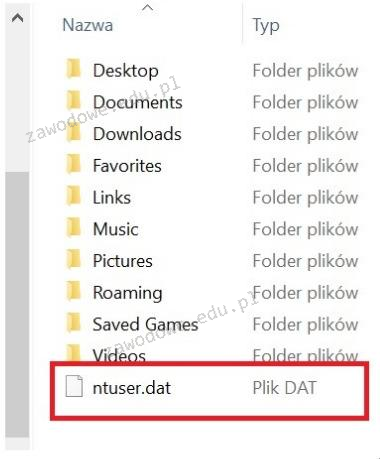
Aby zmienić profil na obowiązkowy, trzeba zmodyfikować rozszerzenie pliku ntuser.dat na

Ilustracja do pytania
A. $ntuser.bat
B. ntuser.sys
C. ntuser.man
D. $ntuser.exe

Brak odpowiedzi na to pytanie.

Wyjaśnienie poprawnej odpowiedzi:
Plik ntuser.man jest używany do wymuszenia profilu użytkownika jako obowiązkowego w systemie Windows. Profil obowiązkowy to taki, którego użytkownik nie może zmieniać, co jest przydatne w środowiskach, gdzie konfiguracja musi pozostać stała dla wielu użytkowników. Aby stworzyć taki profil, należy przekopiować profil użytkownika do folderu profili sieciowych i zmienić rozszerzenie pliku ntuser.dat na ntuser.man. System Windows, rozpoznając rozszerzenie .man, traktuje profil jako niezmienny. Jakiekolwiek zmiany dokonane przez użytkownika są odrzucane po wylogowaniu, przywracając profil do stanu początkowego przy każdym logowaniu. Stosowanie profili obowiązkowych jest zgodne z dobrymi praktykami zarządzania środowiskami korporacyjnymi, gdzie ograniczenie zmian w konfiguracji użytkownika może zapobiec błędom i problemom z bezpieczeństwem. Implementacja takich profili może również obniżyć koszty wsparcia technicznego, ponieważ użytkownicy nie są w stanie wprowadzać zmian, które mogłyby prowadzić do nieprawidłowego działania systemu.

Pytanie 31

W przypadku planowania wykorzystania przestrzeni dyskowej komputera do przechowywania oraz udostępniania danych, takich jak pliki oraz aplikacje dostępne w internecie, a także ich zarządzania, komputer powinien być skonfigurowany jako

A. serwer terminali
B. serwer aplikacji
C. serwer plików
D. serwer DHCP

Brak odpowiedzi na to pytanie.

Wyjaśnienie poprawnej odpowiedzi:
Serwer plików to dedykowane urządzenie lub oprogramowanie, które umożliwia przechowywanie, zarządzanie i udostępnianie plików w sieci. Jego główną funkcją jest archiwizacja i udostępnianie danych, co czyni go kluczowym elementem w wielu organizacjach. Użytkownicy mogą z łatwością uzyskiwać dostęp do plików z różnych urządzeń. Typowym przykładem zastosowania serwera plików jest przechowywanie dokumentów, zdjęć czy multimediów w centralnej lokalizacji, z której mogą one być udostępniane wielu użytkownikom jednocześnie. W praktyce, konfigurując serwer plików, można korzystać z protokołów takich jak SMB (Server Message Block) lub NFS (Network File System), które są standardami w branży. Dobre praktyki obejmują regularne tworzenie kopii zapasowych danych, aby zapobiec ich utracie, oraz stosowanie systemów uprawnień, które kontrolują, kto ma dostęp do określonych plików. Serwery plików są również często implementowane w architekturze NAS (Network-Attached Storage), co zwiększa ich dostępność w sieci.

Pytanie 32

W systemie Linux dane dotyczące haseł użytkowników są zapisywane w pliku:

A. password
B. users
C. groups
D. passwd

Brak odpowiedzi na to pytanie.

Wyjaśnienie poprawnej odpowiedzi:
Odpowiedź 'passwd' jest prawidłowa, ponieważ w systemie Linux hasła użytkowników są przechowywane w pliku /etc/passwd. Plik ten zawiera informacje o użytkownikach systemu w formacie tekstowym, który jest czytelny dla administratorów. Każdy wpis w pliku passwd składa się z kilku pól, oddzielonych dwukropkami, w tym nazw użytkowników, identyfikatorów użytkownika (UID) oraz haszy haseł. Ważne jest, że od wersji Linux 2.6, hasła są zazwyczaj przechowywane w pliku /etc/shadow, co zwiększa bezpieczeństwo poprzez ograniczenie dostępu do informacji o hasłach tylko dla uprawnionych użytkowników. W praktyce, podczas zarządzania użytkownikami w systemie Linux, administratorzy korzystają z poleceń takich jak 'useradd', 'usermod' czy 'userdel', które modyfikują te pliki i zarządzają dostępem użytkowników. Dobre praktyki branżowe obejmują regularne aktualizowanie haseł oraz stosowanie silnych algorytmów haszujących, takich jak bcrypt czy SHA-512, w celu zapewnienia większego bezpieczeństwa danych użytkowników.

Pytanie 33

Jakie narzędzie w systemie Windows umożliwia kontrolę prób logowania do systemu?

A. zabezpieczeń
B. systemu
C. programów
D. instalacji

Brak odpowiedzi na to pytanie.

Wyjaśnienie poprawnej odpowiedzi:
Dziennik zabezpieczeń w systemie Windows to kluczowe narzędzie odpowiedzialne za monitorowanie i rejestrowanie prób logowania oraz innych istotnych zdarzeń związanych z bezpieczeństwem. Odpowiedź "zabezpieczeń" (#3) jest prawidłowa, ponieważ dziennik ten zbiera informacje o wszystkich próbach logowania, zarówno udanych, jak i nieudanych, co jest niezbędne dla administratorów systemów w celu analizy potencjalnych incydentów bezpieczeństwa. Użycie dziennika zabezpieczeń pozwala na śledzenie aktywności użytkowników oraz identyfikację nieautoryzowanych prób dostępu. Przykładowo, administrator może wykorzystać informacje z dziennika zabezpieczeń do audytu działań użytkowników oraz do przeprowadzania analiz ryzyka, co jest zgodne z najlepszymi praktykami w zakresie zarządzania bezpieczeństwem informacji (np. ISO 27001). Dziennik ten jest również użyteczny w kontekście spełniania wymogów regulacyjnych, takich jak RODO, gdzie monitorowanie dostępu do danych osobowych jest kluczowym elementem zgodności. Regularna analiza dziennika zabezpieczeń jest istotna dla utrzymania wysokiego poziomu bezpieczeństwa w organizacji.

Pytanie 34

Polecenie uname -s w systemie Linux służy do identyfikacji

A. dostępnego miejsca na dysku twardym.
B. nazwa jądra systemu operacyjnego.
C. ilości dostępnej pamięci.
D. stanu aktywnych interfejsów sieciowych.

Brak odpowiedzi na to pytanie.

Wyjaśnienie poprawnej odpowiedzi:
Polecenie 'uname -s' w systemie Linux jest narzędziem, które pozwala na uzyskanie informacji o nazwie jądra systemu operacyjnego. Użycie tego polecenia zwraca nazwę systemu, co jest niezwykle przydatne w kontekście diagnostyki, konfiguracji oraz zarządzania systemami. Na przykład, administratorzy systemów mogą używać tego polecenia, aby upewnić się, że działają na odpowiedniej wersji jądra dla wymagań aplikacji lub środowiska wirtualnego. Również w procesie automatyzacji zadań, skrypty mogą wykorzystywać wynik tego polecenia do podejmowania decyzji o dalszych krokach, np. instalacji pakietów zależnych od konkretnej wersji jądra. Znajomość systemu operacyjnego, w tym nazwy jądra, jest kluczowa dla zapewnienia bezpieczeństwa, stabilności oraz wydajności systemu. Dodatkowo, warto zaznaczyć, że polecenie 'uname' ma różne opcje, które umożliwiają uzyskanie bardziej szczegółowych informacji, takich jak wersja jądra czy architektura, co jeszcze bardziej wzbogaca jego zastosowanie w administracji systemowej.

Pytanie 35

Aby system operacyjny był skutecznie chroniony przed atakami złośliwego oprogramowania, po zainstalowaniu programu antywirusowego należy

A. aktualizować program i bazy wirusów oraz regularnie skanować system.
B. nie podawać swojego hasła dostępowego oraz wykonywać defragmentację dysków twardych.
C. wykupić licencję na oprogramowanie antywirusowe i używać programu chkdsk.
D. zainstalować drugi program antywirusowy, aby poprawić bezpieczeństwo.

Brak odpowiedzi na to pytanie.

Wyjaśnienie poprawnej odpowiedzi:
Prawidłowa odpowiedź odnosi się do jednego z najważniejszych aspektów skutecznej ochrony systemu operacyjnego przed złośliwym oprogramowaniem, czyli do regularnego aktualizowania programu antywirusowego oraz jego bazy sygnatur wirusów i systematycznego skanowania komputera. Z mojego doświadczenia wynika, że nawet najlepszy antywirus bez świeżych definicji zagrożeń bardzo szybko staje się praktycznie bezużyteczny – cyberprzestępcy nieustannie opracowują nowe wirusy i exploity, a aktualizacje pozwalają programowi wykrywać te najnowsze. Regularne skanowanie systemu to z kolei praktyczny sposób na znajdowanie zagrożeń, które mogły się przedostać mimo zabezpieczeń. To nie jest tylko teoria; w prawdziwym życiu, w firmach i domach, samo zainstalowanie antywirusa to tak naprawdę dopiero początek – ważna jest konsekwencja i wyrobienie sobie nawyku aktualizacji. Takie podejście jest zgodne z zaleceniami większości producentów oprogramowania zabezpieczającego oraz normami bezpieczeństwa informacji, na przykład ISO/IEC 27001. Warto też wspomnieć, że niektóre wirusy potrafią się ukrywać i działać w tle przez długi czas, dlatego regularne skanowanie naprawdę ma sens nawet wtedy, gdy na pierwszy rzut oka wszystko działa poprawnie. Branżowe dobre praktyki wyraźnie podkreślają, że aktualizacje i skanowanie to fundament, bez którego inne działania mogą być po prostu nieskuteczne. Szczerze mówiąc, trochę się dziwię, że niektórzy to ignorują – to podstawy higieny cyfrowej, tak samo ważne jak mycie rąk w ochronie zdrowia!

Pytanie 36

W filmie przedstawiono konfigurację ustawień maszyny wirtualnej. Wykonywana czynność jest związana z

A. konfigurowaniem adresu karty sieciowej.
B. wybraniem pliku z obrazem dysku.
C. dodaniem drugiego dysku twardego.
D. ustawieniem rozmiaru pamięci wirtualnej karty graficznej.

Brak odpowiedzi na to pytanie.

Wyjaśnienie poprawnej odpowiedzi:
Poprawnie – w tej sytuacji chodzi właśnie o wybranie pliku z obrazem dysku (ISO, VDI, VHD, VMDK itp.), który maszyna wirtualna będzie traktować jak fizyczny nośnik. W typowych programach do wirtualizacji, takich jak VirtualBox, VMware czy Hyper‑V, w ustawieniach maszyny wirtualnej przechodzimy do sekcji dotyczącej pamięci masowej lub napędów optycznych i tam wskazujemy plik obrazu. Ten plik może pełnić rolę wirtualnego dysku twardego (system zainstalowany na stałe) albo wirtualnej płyty instalacyjnej, z której dopiero instalujemy system operacyjny. W praktyce wygląda to tak, że zamiast wkładać płytę DVD do napędu, podłączasz plik ISO z obrazu instalacyjnego Windowsa czy Linuxa i ustawiasz w BIOS/UEFI maszyny wirtualnej bootowanie z tego obrazu. To jest podstawowa i zalecana metoda instalowania systemów w VM – szybka, powtarzalna, zgodna z dobrymi praktykami. Dodatkowo, korzystanie z plików obrazów dysków pozwala łatwo przenosić całe środowiska między komputerami, robić szablony maszyn (tzw. template’y) oraz wykonywać kopie zapasowe przez zwykłe kopiowanie plików. Moim zdaniem to jedna z najważniejszych umiejętności przy pracy z wirtualizacją: umieć dobrać właściwy typ obrazu (instalacyjny, systemowy, LiveCD, recovery), poprawnie go podpiąć do właściwego kontrolera (IDE, SATA, SCSI, NVMe – zależnie od hypervisora) i pamiętać o odpięciu obrazu po zakończonej instalacji, żeby maszyna nie startowała ciągle z „płyty”.

Pytanie 37

Aby zobaczyć datę w systemie Linux, można skorzystać z komendy

A. irc
B. cal
C. joe
D. awk

Brak odpowiedzi na to pytanie.

Wyjaśnienie poprawnej odpowiedzi:
Polecenie 'cal' jest powszechnie używane w systemach Linux do wyświetlania kalendarza, co w praktyce oznacza, że można je także wykorzystać do prezentacji daty w przystępny sposób. Uruchamiając 'cal' w terminalu, użytkownik otrzymuje widok bieżącego miesiąca, co pozwala na szybkie zorientowanie się w aktualnej dacie oraz dniach tygodnia. Dla bardziej zaawansowanych zastosowań, 'cal' może również przyjmować różne argumenty, umożliwiając wyświetlenie kalendarza na inny miesiąc lub rok, co jest użyteczne w planowaniu działań. Dobrą praktyką jest łączenie 'cal' z innymi poleceniami, jak 'grep' czy 'less', by na przykład przeszukiwać lub przeglądać długie kalendarze. Użycie 'cal' jest zgodne z zasadami prostoty i efektywności w administracji systemem, co czyni go narzędziem rekomendowanym przez profesjonalistów w branży IT.

Pytanie 38

Licencja CAL (Client Access License) uprawnia użytkownika do

A. użytkowania programu bez ograniczeń czasowych
B. przenoszenia programu na zewnętrzne nośniki
C. modyfikacji kodu oprogramowania
D. korzystania z usług dostępnych na serwerze

Brak odpowiedzi na to pytanie.

Wyjaśnienie poprawnej odpowiedzi:
Licencja CAL (Client Access License) to kluczowy element w modelu licencjonowania oprogramowania, który umożliwia użytkownikom dostęp do usług oferowanych przez serwery. Użytkownik posiadający licencję CAL ma prawo korzystać z funkcji, takich jak dostęp do plików, aplikacji oraz usług bazodanowych, które są udostępniane przez serwery. Przykładem może być środowisko Microsoft Windows Server, gdzie użytkownicy muszą posiadać odpowiednie licencje CAL do korzystania z różnych funkcji, takich jak Remote Desktop Services czy usługi plikowe. Dobrą praktyką w branży jest upewnienie się, że liczba zakupionych licencji CAL odpowiada liczbie użytkowników lub urządzeń, które będą korzystać z tych usług, aby uniknąć naruszeń warunków licencji. Warto także wspomnieć, że licencje CAL mogą mieć różne formy, w tym licencje oparte na użytkownikach lub urządzeniach, co pozwala firmom na dostosowanie modelu licencjonowania do ich specyficznych potrzeb operacyjnych.

Pytanie 39

Jakie narzędzie w systemie Windows pozwala na ocenę wpływu poszczególnych procesów i usług na wydajność procesora oraz na obciążenie pamięci i dysku?

A. credwiz
B. resmon
C. cleanmgr
D. dcomcnfg

Brak odpowiedzi na to pytanie.

Wyjaśnienie poprawnej odpowiedzi:
No to widzisz, odpowiedź "resmon" jest trafiona. To narzędzie w Windows, które nazywa się Monitor zasobów, pozwala na śledzenie tego, co się dzieje z procesami i usługami w systemie. Dzięki niemu można zobaczyć, jak różne aplikacje wpływają na wydajność komputera, czyli ile używają procesora, pamięci czy dysku. Jak masz wrażenie, że komputer działa wolniej, to uruchamiając Monitor zasobów, można łatwo sprawdzić, które procesy obciążają system najbardziej. To narzędzie jest mega pomocne, zwłaszcza dla tych, którzy znają się na komputerach i chcą, żeby wszystko działało sprawnie. Korzystanie z niego to naprawdę dobry sposób, żeby znaleźć ewentualne problemy w wydajności systemu. Jak dla mnie, warto się z nim zaprzyjaźnić, jeśli chcesz wiedzieć, co się dzieje z Twoim komputerem.

Pytanie 40

Jak nazywa się serwer Windows, na którym zainstalowano usługę Active Directory?

A. serwerem WWW
B. serwerem plików
C. kontrolerem domeny
D. serwerem DHCP

Brak odpowiedzi na to pytanie.

Wyjaśnienie poprawnej odpowiedzi:
Serwer Windows z zainstalowaną usługą Active Directory nazywa się kontrolerem domeny, ponieważ pełni kluczową rolę w zarządzaniu infrastrukturą informatyczną w organizacjach. Kontroler domeny jest odpowiedzialny za przechowywanie obiektów, takich jak konta użytkowników, komputery oraz zasoby sieciowe, a także za autoryzację i uwierzytelnianie użytkowników, co zapewnia bezpieczeństwo i kontrolę dostępu do zasobów. Korzystając z Active Directory, administratorzy mogą centralnie zarządzać politykami bezpieczeństwa, przypisywać uprawnienia oraz konfigurować zasady grupowe, co jest zgodne z najlepszymi praktykami w zakresie zarządzania systemami informatycznymi. Przykładem zastosowania kontrolera domeny może być organizacja, w której pracownicy logują się do swoich komputerów za pomocą tych samych poświadczeń, co umożliwia im dostęp do wspólnych zasobów i aplikacji w sposób bezpieczny i efektywny. Warto zaznaczyć, że kontrolery domeny mogą być zreplikowane w środowisku, co zwiększa niezawodność i dostępność usług.