Wyniki egzaminu

Informacje o egzaminie:
  • Zawód: Technik informatyk
  • Kwalifikacja: INF.02 - Administracja i eksploatacja systemów komputerowych, urządzeń peryferyjnych i lokalnych sieci komputerowych
  • Data rozpoczęcia: 8 czerwca 2026 00:35
  • Data zakończenia: 8 czerwca 2026 00:53

Egzamin niezdany

Wynik: 13/40 punktów (32,5%)

Wymagane minimum: 20 punktów (50%)

Nowe
Analiza przebiegu egzaminu- sprawdź jak rozwiązywałeś pytania
Udostępnij swój wynik
Szczegółowe wyniki:
Pytanie 1

Które polecenie w systemie Linux służy do zakończenia procesu?

A. null
B. kill
C. end
D. dead
Odpowiedzi takie jak 'end', 'null' czy 'dead' nie są poprawnymi komendami w systemie Linux do zarządzania procesami. W rzeczywistości, nie istnieje polecenie 'end'; termin ten może być mylący, ponieważ sugeruje zakończenie procesu, ale nie wskazuje na konkretne narzędzie w systemie Linux. 'Null' jest terminem technicznym odnoszącym się do braku wartości lub zbędności, ale nie ma zastosowania w kontekście zarządzania procesami. Natomiast 'dead' również nie jest komendą, a użycie tego słowa w kontekście procesów może prowadzić do błędnych wniosków o ich stanie. Często użytkownicy, którzy nie są zaznajomieni z systemem Linux, mogą mylić terminologię i nie rozumieć, że skuteczne zarządzanie procesami wymaga znajomości odpowiednich poleceń i sygnałów. Zakończenie procesu to nie tylko jego unikanie, ale także umiejętność wysyłania odpowiednich sygnałów, takich jak SIGTERM czy SIGKILL. Właściwe zarządzanie procesami obejmuje szereg technik, a niepoprawne podejścia mogą prowadzić do utraty wydajności systemu lub danych. W praktyce, zrozumienie, które polecenia są dostępne oraz w jaki sposób można je zastosować, jest kluczowe dla efektywnego wykorzystania systemu Linux i unikania frustracji w codziennej pracy.

Pytanie 2

Rodzajem złośliwego oprogramowania, którego podstawowym zamiarem jest rozprzestrzenianie się w sieciach komputerowych, jest

A. keylogger
B. trojan
C. robak
D. backdoor
Robak to złośliwe oprogramowanie, które ma zdolność do samodzielnego rozprzestrzeniania się w sieciach komputerowych. W przeciwieństwie do wirusów, które potrzebują hosta do reprodukcji, robaki są autonomiczne i mogą kopiować się z jednego komputera na drugi bez potrzeby interakcji użytkownika. Przykładem robaka jest Blaster, który w 2003 roku wykorzystał lukę w systemie Windows, aby zainfekować miliony komputerów na całym świecie. Robaki często wykorzystują protokoły sieciowe, takie jak TCP/IP, do komunikacji i rozprzestrzeniania się, co czyni je szczególnie niebezpiecznymi. Dobre praktyki w zakresie bezpieczeństwa obejmują regularne aktualizowanie oprogramowania, aby eliminować znane luki, edukowanie użytkowników na temat zagrożeń związanych z otwieraniem nieznanych załączników oraz stosowanie zapór sieciowych, które mogą blokować nieautoryzowane połączenia. Zrozumienie mechanizmów działania robaków jest kluczowe dla skutecznej ochrony przed nimi oraz w odpowiedzi na incydenty związane z bezpieczeństwem sieciowym.

Pytanie 3

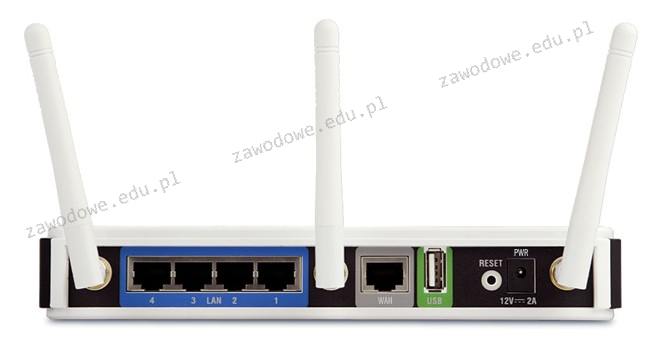
Do jakiego portu należy podłączyć kabel sieciowy zewnętrzny, aby uzyskać pośredni dostęp do sieci Internet?

Ilustracja do pytania
A. LAN
B. USB
C. WAN
D. PWR
Port PWR jest używany do zasilania urządzenia i nie przenosi danych sieciowych. Choć istotny dla działania sprzętu, nie ma żadnego związku z transmisją danych do internetu. Port USB w routerach często służy do podłączania urządzeń peryferyjnych, takich jak drukarki lub zewnętrzne pamięci masowe. Nie jest przeznaczony do przesyłania danych internetowych, a jego funkcjonalność zależy od specyfikacji urządzenia. Port LAN (Local Area Network) jest używany do łączenia urządzeń w sieci lokalnej, takich jak komputery, serwery i inne urządzenia sieciowe. Porty LAN umożliwiają komunikację w obrębie jednej sieci, ale nie zapewniają bezpośredniego dostępu do internetu. Błędne spojrzenie na funkcje tych portów wynika z nieznajomości ich specjalistycznych zastosowań. Poprawne zrozumienie tych różnic jest kluczowe dla efektywnego zarządzania siecią i zapewnienia jej bezpieczeństwa. Każdy port ma swoje określone przeznaczenie, które wpływa na sposób, w jaki urządzenia komunikują się ze sobą i z siecią zewnętrzną. Zrozumienie roli każdego portu jest fundamentalne dla projektowania i zarządzania siecią komputerową, umożliwiając właściwe konfigurowanie i skalowanie infrastruktury sieciowej w celu maksymalizacji jej wydajności i bezpieczeństwa. Wybór odpowiedniego portu do określonych zadań jest istotnym aspektem administrowania siecią, umożliwiającym poprawne działanie całego systemu.

Pytanie 4

W drukarce laserowej do utrwalania obrazu na papierze stosuje się

A. rozgrzane wałki
B. promienie lasera
C. taśmy transmisyjne
D. głowice piezoelektryczne
Pomimo tego, że inne techniki i technologie są stosowane w różnych typach urządzeń drukujących, w kontekście drukarek laserowych wybrane odpowiedzi są niepoprawne. Głowice piezoelektryczne są wykorzystywane w drukarkach atramentowych, gdzie ich zadaniem jest precyzyjne nanoszenie kropli atramentu na papier. Nie mają one zastosowania w laserowym procesie utrwalania, ponieważ mechanizm działania drukarek laserowych opiera się na innej zasadzie. Promienie lasera w rzeczywistości służą do naświetlania bębna, co pozwala na stworzenie obrazu, który następnie jest pokrywany tonerem. Choć jest to kluczowy etap, nie jest to proces utrwalania, a raczej wcześniejszy etap formowania wydruku. Taśmy transmisyjne, z kolei, nie mają związku z procesem utrwalania w drukarkach laserowych. Ich zastosowanie można zaobserwować w starszych rozwiązaniach technicznych, ale nie są one efektywne w kontekście nowoczesnych drukarek. Współczesne urządzenia opierają się na standardach, które wymagają dokładnych i efektywnych metod utrwalania, które nie mogłyby być osiągnięte za pomocą technologii taśmowej. Często błędnie interpretowane są różnice między tymi technologiami, co prowadzi do nieporozumień. Aby poprawnie zrozumieć mechanizmy działania drukarek laserowych, istotne jest zaznajomienie się z każdym etapem procesu, w tym z zasadami utrwalania, które są kluczowe dla uzyskania wysokiej jakości wydruku.

Pytanie 5

Lista sprzętu kompatybilnego z systemem operacyjnym Windows, publikowana przez firmę Microsoft to

A. GPT
B. DSL
C. DOS
D. HCL
Wybór odpowiedzi innych niż HCL może prowadzić do nieporozumień dotyczących zgodności sprzętu z systemem operacyjnym Windows. GPT, co oznacza GUID Partition Table, jest standardem dla układu partycji, który jest używany w systemach operacyjnych do organizacji danych na dysku twardym. Chociaż GPT jest istotnym elementem nowoczesnych systemów, nie jest związany z listą zgodności sprzętu przygotowaną przez Microsoft. Koncentrując się na DOS, czyli Disk Operating System, można zauważyć, że jest to stary system operacyjny, który był powszechnie używany przed pojawieniem się systemów Windows. Nie ma on jednak zastosowania w kontekście zgodności sprzętu, ponieważ nie jest już wspierany przez współczesne wersje Windows. DSL odnosi się z kolei do Digital Subscriber Line, technologii służącej do przesyłania danych przez linie telefoniczne. DSL jest terminem związanym z komunikacją sieciową, a nie z kwestią zgodności sprzętowej. Wybierając te odpowiedzi, można popełnić typowy błąd myślowy, myląc różne dziedziny technologii i ich funkcje. Zrozumienie roli HCL w ekosystemie Windows jest kluczowe dla efektywnego zarządzania sprzętem komputerowym oraz rozwiązywania ewentualnych problemów związanych z kompatybilnością.

Pytanie 6

Dane z twardego dysku HDD, którego sterownik silnika SM jest uszkodzony, można odzyskać

A. dzięki wymianie płytki z elektroniką dysku na inną z tego samego modelu
B. przy użyciu programu do odzyskiwania danych, na przykład TestDisk
C. poprzez wymianę silnika SM
D. za pomocą polecenia fixmbr
Odzyskiwanie danych z dysku twardego HDD z uszkodzonym sterownikiem silnika SM wymaga zastosowania metod, które uwzględniają specyfikę uszkodzeń. Wymiana silnika SM, mimo że wydaje się logiczna, w praktyce jest bardzo trudna i często niemożliwa bez specjalistycznego sprzętu. Silnik SM jest zsynchronizowany z firmwarem dysku i wymiana go na inny, nawet tego samego modelu, może prowadzić do dalszych uszkodzeń lub całkowitej utraty danych. Podobnie, użycie polecenia fixmbr jest nieodpowiednie w tym kontekście, gdyż to narzędzie jest przeznaczone do naprawy struktur partycji w systemie Windows, a nie do odzyskiwania danych na poziomie fizycznym dysku. Posiadając uszkodzenie na poziomie elektroniki, nawet przy użyciu tego polecenia użytkownik nie jest w stanie odczytać danych, które są niedostępne z powodu problemów sprzętowych. Z kolei zewnętrzne programy do odzyskiwania danych, takie jak TestDisk, są skuteczne jedynie wtedy, gdy struktura plików lub partycji jest uszkodzona, a nie w przypadku uszkodzeń hardware'owych. Często prowadzi to do mylnego przekonania, że oprogramowanie może zdziałać cuda w przypadkach, gdzie wymagana jest interwencja serwisowa. Właściwe zrozumienie, kiedy należy stosować konkretne metody odzyskiwania danych, jest kluczowe w pracy z uszkodzonymi dyskami twardymi.

Pytanie 7

Wszystkie ustawienia użytkowników komputera są przechowywane w gałęzi rejestru oznaczonej akronimem

A. HKCC
B. HKCR
C. HKCU
D. HKLM
HKCU, czyli HKEY_CURRENT_USER, to gałąź rejestru systemu Windows, która zawiera ustawienia konfiguracyjne dla zalogowanego użytkownika. W tej gałęzi przechowywane są dane dotyczące preferencji użytkownika, takie jak ustawienia pulpitu, preferencje aplikacji oraz inne osobiste ustawienia, co czyni ją kluczowym elementem w zarządzaniu środowiskiem użytkownika. Przykładowo, jeśli użytkownik zmienia tapetę na pulpicie, zmiany te są zapisywane w HKCU, umożliwiając systemowi Windows przywrócenie tych ustawień przy kolejnej sesji. Z perspektywy administracji systemem, zrozumienie i umiejętność manipulacji danymi w tej gałęzi rejestru są niezbędne, szczególnie podczas rozwiązywania problemów związanych z ustawieniami użytkownika. Dobrą praktyką jest regularne tworzenie kopii zapasowych rejestru przed wprowadzeniem jakichkolwiek zmian, co pozwoli na łatwe przywrócenie wcześniejszych konfiguracji w przypadku niepożądanych skutków.

Pytanie 8

Pliki specjalne urządzeń, tworzone podczas instalacji sterowników w systemie Linux, są zapisywane w katalogu

A. ./dev
B. ./var
C. ./proc
D. ./sbin
Wybierając katalog /var, można się łatwo pomylić, bo rzeczywiście znajduje się tam dużo danych tworzonych dynamicznie przez system – logi, bazy danych czy różne pliki tymczasowe, ale nie mają one nic wspólnego z reprezentacją urządzeń podłączonych do systemu. Katalog /sbin natomiast kojarzy się głównie z narzędziami administracyjnymi, takimi jak polecenia do obsługi systemu plików czy zarządzania procesami, ale zdecydowanie nie jest miejscem przechowywania plików urządzeń. Myślę, że niektórzy mogą to pomylić, bo niektóre narzędzia ze /sbin służą do pracy bezpośrednio z urządzeniami, więc wydawałoby się logiczne, że pliki te mogą być tam. Jeśli chodzi o /proc, to jest to całkiem odrębna koncepcja – jest to system plików wirtualnych pokazujący „na żywo” bieżące informacje o systemie, procesach, sprzęcie i konfiguracji jądra. Nie przechowuje się tam plików reprezentujących urządzenia, tylko statusy systemu, jak np. /proc/cpuinfo czy /proc/meminfo. Typowym błędem jest przekonanie, że wszystko, co dotyczy sprzętu, powinno być w /proc, bo rzeczywiście można tam podejrzeć informacje o urządzeniach, ale nie ma tam plików umożliwiających bezpośredni dostęp do tych urządzeń. Często myli się też katalog /dev z innymi lokalizacjami systemu plików, bo nie każdy wie, że Linux traktuje urządzenia jako pliki. To właśnie ta filozofia „wszystko jest plikiem” odróżnia Linuksa od innych systemów. Przypisanie plików urządzeń do innego katalogu może wynikać z braku doświadczenia z architekturą systemu plików Linuksa lub z przyzwyczajeń wyniesionych z innych środowisk. Warto więc pamiętać – tylko /dev służy do przechowywania specjalnych plików urządzeń i to jest klucz do sprawnego zarządzania sprzętem pod Linuksem.

Pytanie 9

Symbol umieszczony na obudowie komputera stacjonarnego wskazuje na ostrzeżenie dotyczące

Ilustracja do pytania
A. możliwości zagrożenia radiacyjnego
B. możliwego urazu mechanicznego
C. promieniowania niejonizującego
D. porażenia prądem elektrycznym
Symbol przedstawiony na obudowie komputera stacjonarnego to powszechnie znany znak ostrzegawczy przed porażeniem prądem elektrycznym. Jest to żółty trójkąt z czarną obwódką i czarnym symbolem błyskawicy wewnątrz, zgodnie z normami międzynarodowymi, takimi jak ISO 7010 oraz IEC 60417. Tego rodzaju oznaczenie ma na celu zwrócenie uwagi użytkownika na potencjalne zagrożenie wynikające z obecności napięcia elektrycznego, które może być niebezpieczne dla zdrowia lub nawet życia ludzkiego. W kontekście sprzętu komputerowego, porażenie prądem może wystąpić w wyniku usterki wewnętrznych komponentów zasilania, niepoprawnego uziemienia lub kontaktu z przewodami pod napięciem. Stosowanie tego typu oznaczeń jest kluczową praktyką w branży elektronicznej i elektrycznej, mającą na celu zwiększenie bezpieczeństwa pracy oraz ochronę użytkowników przed niebezpiecznymi sytuacjami. Jest to również ważny element edukacyjny, przypominający o konieczności przestrzegania zasad bezpieczeństwa podczas pracy z urządzeniami elektrycznymi, a także o znaczeniu regularnych przeglądów technicznych sprzętu.

Pytanie 10

Jakie polecenie w systemie Linux jest używane do planowania zadań?

A. shred
B. taskschd
C. top
D. cron
Wybór 'top' jako narzędzia do harmonogramowania zadań w systemie Linux jest błędny, ponieważ 'top' jest aplikacją służącą do monitorowania procesów działających w systemie w czasie rzeczywistym. Umożliwia ona użytkownikom obserwację zużycia CPU, pamięci oraz innych zasobów przez uruchomione procesy, jednak nie ma zdolności do automatycznego uruchamiania zadań w określonym czasie. Oznacza to, że choć 'top' może być użyteczny w diagnostyce i monitorowaniu, nie jest narzędziem do harmonogramowania jak 'cron'. Ponadto, użycie 'shred' jako narzędzia do harmonogramowania zadań również jest mylące. 'Shred' to program służący do bezpiecznego usuwania plików, co oznacza, że jego funkcjonalność nie dotyczy harmonogramowania zadań, lecz raczej ochrony prywatności danych poprzez ich nadpisywanie. Wreszcie, 'taskschd' to narzędzie specyficzne dla systemów operacyjnych Windows i nie ma zastosowania w kontekście systemu Linux. Typowym błędem jest mylenie funkcji narzędzi związanych z zarządzaniem systemem, co prowadzi do niewłaściwych wniosków o ich zastosowaniach. Właściwe zrozumienie ról i funkcji narzędzi dostępnych w systemie operacyjnym jest kluczowe dla efektywnej administracji oraz automatyzacji zadań.

Pytanie 11

W filmie przedstawiono konfigurację ustawień maszyny wirtualnej. Wykonywana czynność jest związana z

A. dodaniem drugiego dysku twardego.
B. konfigurowaniem adresu karty sieciowej.
C. ustawieniem rozmiaru pamięci wirtualnej karty graficznej.
D. wybraniem pliku z obrazem dysku.
Poprawnie – w tej sytuacji chodzi właśnie o wybranie pliku z obrazem dysku (ISO, VDI, VHD, VMDK itp.), który maszyna wirtualna będzie traktować jak fizyczny nośnik. W typowych programach do wirtualizacji, takich jak VirtualBox, VMware czy Hyper‑V, w ustawieniach maszyny wirtualnej przechodzimy do sekcji dotyczącej pamięci masowej lub napędów optycznych i tam wskazujemy plik obrazu. Ten plik może pełnić rolę wirtualnego dysku twardego (system zainstalowany na stałe) albo wirtualnej płyty instalacyjnej, z której dopiero instalujemy system operacyjny. W praktyce wygląda to tak, że zamiast wkładać płytę DVD do napędu, podłączasz plik ISO z obrazu instalacyjnego Windowsa czy Linuxa i ustawiasz w BIOS/UEFI maszyny wirtualnej bootowanie z tego obrazu. To jest podstawowa i zalecana metoda instalowania systemów w VM – szybka, powtarzalna, zgodna z dobrymi praktykami. Dodatkowo, korzystanie z plików obrazów dysków pozwala łatwo przenosić całe środowiska między komputerami, robić szablony maszyn (tzw. template’y) oraz wykonywać kopie zapasowe przez zwykłe kopiowanie plików. Moim zdaniem to jedna z najważniejszych umiejętności przy pracy z wirtualizacją: umieć dobrać właściwy typ obrazu (instalacyjny, systemowy, LiveCD, recovery), poprawnie go podpiąć do właściwego kontrolera (IDE, SATA, SCSI, NVMe – zależnie od hypervisora) i pamiętać o odpięciu obrazu po zakończonej instalacji, żeby maszyna nie startowała ciągle z „płyty”.

Pytanie 12

Aby połączyć projektor multimedialny z komputerem, nie można zastosować złącza

A. HDMI
B. SATA
C. D-SUB
D. USB
Wybór D-SUB, HDMI lub USB zamiast SATA wykazuje typowe nieporozumienia związane z zastosowaniem poszczególnych złączy w technologii AV. D-SUB, znany również jako VGA, był szeroko stosowany w monitorach oraz projektorach, umożliwiając przesyłanie sygnału wideo w formacie analogowym. Choć obecnie coraz rzadziej stosowane w nowoczesnych urządzeniach, D-SUB nadal znajduje zastosowanie w niektórych starszych projektorach. HDMI to współczesny standard, który łączy sygnał wideo oraz audio w jednym kablu, co czyni go niezwykle funkcjonalnym w przypadku projektorów multimedialnych, umożliwiając obsługę wysokiej rozdzielczości. Użycie USB do podłączenia projektora również jest popularne, zwłaszcza w kontekście przesyłania danych z zewnętrznych pamięci lub do zasilania projektora. Wskazane błędy w myśleniu wynikają z mylnego przekonania, że każde złącze może być używane do wszelkiego rodzaju transmisji. Prawidłowe podejście polega na dostosowaniu rodzaju złącza do specyfikacji technicznych urządzenia oraz jego przeznaczenia. Zastosowanie SATA, które jest złączem dedykowanym do komunikacji z dyskami, do łączenia projektora z komputerem, jest błędne, ponieważ nie obsługuje przesyłania sygnału wideo. Tego typu zamieszanie może prowadzić do problemów z jakością obrazu lub całkowitym brakiem sygnału, co w praktyce jest niewłaściwym rozwiązaniem w kontekście technologii audiowizualnych.

Pytanie 13

W tablecie graficznym bez wyświetlacza pióro nie ustala położenia kursora ekranowego, można jedynie korzystać z jego końcówki do przesuwania kursora ekranowego oraz klikania. Wskaż możliwą przyczynę nieprawidłowej pracy urządzenia.

A. Uszkodzone przyciski znajdujące się na panelu monitora.
B. Zwiększono wartość parametru regulującego nacisk końcówki.
C. Zainstalowany niepoprawny sterownik urządzenia.
D. Uszkodzona bateria zainstalowana w tablecie.
Wybierając inne opcje niż niepoprawny sterownik urządzenia, można łatwo ulec kilku typowym błędom myślowym, które pojawiają się przy diagnozowaniu sprzętu komputerowego. Na przykład – bateria w tablecie graficznym bez wyświetlacza praktycznie nigdy nie jest elementem, który odpowiada za wykrywanie pozycji pióra czy pracę kursora. Większość nowoczesnych tabletów – zwłaszcza popularnych modeli Wacoma – korzysta z technologii EMR (rezonansu elektromagnetycznego), gdzie pióro jest pasywne i nie wymaga zasilania bateryjnego, zarówno w tablecie, jak i w samym piórze (wyjątkiem są niektóre tańsze modele z chińskiego rynku, ale nawet tam uszkodzona bateria nie daje takich objawów). Jeśli chodzi o uszkodzone przyciski na panelu monitora, tutaj mylenie tabletu graficznego bez wyświetlacza z monitorem interaktywnym prowadzi do błędnego wniosku. Tablety bez wyświetlacza nie mają własnego panelu monitora, więc ten komponent nie wpływa na pracę kursora czy pióra. Zwiększenie wartości parametru nacisku końcówki w ustawieniach tabletu może zmienić czułość na nacisk, ale absolutnie nie wpływa na pozycjonowanie kursora – to zupełnie inna funkcjonalność, która dotyczy raczej kontroli grubości linii lub siły rysowania, a nie samego przesuwania kursora po ekranie. Wydaje mi się, że sporo osób zapomina, jak ogromne znaczenie mają właściwe sterowniki: one odpowiadają za mapowanie ruchu pióra, obsługę nacisku, funkcje dodatkowe przycisków i synchronizację z systemem. Instalacja nieodpowiedniego sterownika powoduje, że system widzi tablet jako urządzenie typu myszka, więc nie wykorzystuje jego pełnych możliwości. Praktyka pokazuje, że 99% problemów z tabletami graficznymi wynika właśnie z błędnej lub przestarzałej wersji sterownika, a nie z fizycznych uszkodzeń sprzętu. Dlatego warto zawsze zacząć od sprawdzenia i aktualizacji oprogramowania, zanim podejmie się bardziej inwazyjne działania serwisowe.

Pytanie 14

Do efektywnego zrealizowania macierzy RAID 1 wymagane jest minimum

A. 5 dysków
B. 2 dysków
C. 4 dysków
D. 3 dysków
Wydaje mi się, że myśląc o RAID 1, pomyliłeś się z ilością dysków. Wiesz, RAID 1 działa tak, że każda informacja jest zapisywana na dwóch dyskach, więc potrzebujesz tylko dwóch. Wybór 4, 3, czy 5 dysków sugeruje, że myślisz o jakimś zwiększaniu wydajności lub pojemności, co dotyczy innych typów RAID, jak RAID 0 czy RAID 5. W RAID 1, jeżeli dodasz więcej dysków, to pojemność się nie zmienia, bo każda jednostka danych jest kopiowana. Często ludzie myślą, że więcej dysków = lepsza wydajność czy bezpieczeństwo, ale to nie tak działa w RAID 1. Tutaj chodzi głównie o niezawodność, a nie o maksymalizację pojemności czy wydajności. Dlatego warto znać zasady działania różnych poziomów RAID, żeby dobrze projektować systemy pamięciowe.

Pytanie 15

Który standard implementacji sieci Ethernet określa sieć wykorzystującą kabel koncentryczny, z maksymalną długością segmentu wynoszącą 185 m?

A. 10Base-5
B. 10Base-2
C. 100Base-T2
D. 100Base-T4
Podczas analizy pozostałych odpowiedzi, można zauważyć różnice w zakresie zastosowania i parametrów technicznych, które prowadzą do błędnych wniosków. 10Base-5, znany także jako "Thick Ethernet", wykorzystuje grubszą wersję kabla koncentrycznego, a maksymalna długość segmentu wynosi 500 m. Choć ten standard również korzystał z technologii CSMA/CD, jego większa odległość i większa grubość kabla sprawiały, że był bardziej odpowiedni do zastosowań, gdzie potrzeba było większych odległości między urządzeniami. 100Base-T2 oraz 100Base-T4 są standardami, które odnoszą się do technologii Ethernet działającej na kablach skrętkowych, a ich maksymalne długości segmentów i prędkości przesyłu danych są znacznie wyższe – odpowiednio 100 Mbps. 100Base-T2 obsługuje kable skrętkowe, a maksymalna długość segmentu wynosi 100 m, co czyni go nieodpowiednim w kontekście pytania. 100Base-T4 z kolei obsługuje do 100 Mbps przy użyciu czterech par przewodów, co również jest niedostosowane do specyfikacji dotyczącej kabla koncentrycznego. W związku z tym, podejmując decyzje dotyczące architektury sieci, ważne jest, aby właściwie dopasować standardy do wymagań projektowych i środowiskowych, aby zapewnić efektywność i niezawodność komunikacji w sieci.

Pytanie 16

W celu poprawy efektywności procesora Intel można wykorzystać procesor oznaczony literą

A. Y
B. U
C. K
D. B
Odpowiedzi litery B, U oraz Y nie są związane z możliwościami podkręcania procesora Intel. Procesory oznaczone literą B to modele, które oferują lepszy stosunek ceny do wydajności, ale mają zablokowane mnożniki, co uniemożliwia ich podkręcanie. Przykładem są procesory Intel Core i5-10400B, które są zoptymalizowane do pracy w standardowych warunkach, a ich wydajność jest ograniczona do specyfikacji fabrycznych. Odpowiedź z literą U odnosi się do energooszczędnych modeli, które są przeznaczone głównie do ultrabooków i urządzeń mobilnych. Te procesory charakteryzują się niskim poborem energii i ograniczoną wydajnością, co czyni je nieodpowiednimi do overclockingu. W przypadku procesorów oznaczonych literą Y mamy do czynienia z jeszcze bardziej zoptymalizowanymi modelami, które są projektowane do ultraniskiego poboru mocy, co skutkuje jeszcze niższą wydajnością i brakiem możliwości podkręcania. Właściwe zrozumienie oznaczeń stosowanych przez producentów jest kluczowe dla dokonania właściwego wyboru procesora do zadań wymagających wysokiej wydajności. Dlatego ważne jest, aby nie mylić oznaczeń literowych z możliwościami modyfikacji, jakie dany procesor oferuje.

Pytanie 17

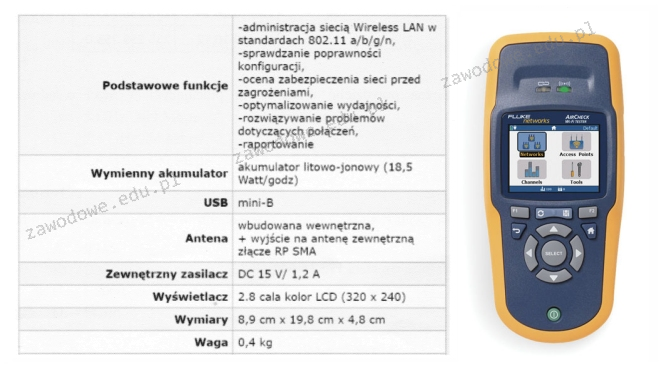
Jakie urządzenie diagnostyczne zostało zaprezentowane na ilustracji oraz opisane w specyfikacji zawartej w tabeli?

Ilustracja do pytania
A. Analizator sieci bezprzewodowych
B. Diodowy tester okablowania
C. Reflektometr optyczny
D. Multimetr cyfrowy
Reflektometr optyczny jest urządzeniem służącym do oceny jakości włókien światłowodowych i nie ma zastosowania w diagnostyce sieci bezprzewodowych. Jego główną funkcją jest analiza strat i lokalizacja uszkodzeń w światłowodach. Wybór reflektometru sugeruje niezrozumienie, że sieci bezprzewodowe opierają się na falach radiowych, a nie światłowodach. Diodowy tester okablowania to narzędzie używane do testowania poprawności połączeń w kablach miedzianych. Jest to prostsze urządzenie, które sprawdza ciągłość i ewentualne zwarcia w okablowaniu elektrycznym. W kontekście diagnostyki sieci bezprzewodowych, jego funkcjonalność jest nieadekwatna. Multimetr cyfrowy z kolei to narzędzie do pomiaru wielkości elektrycznych, takich jak napięcie, prąd i opór. Nie posiada on jednak możliwości monitorowania ani analizy sieci bezprzewodowych, co czyni go nieodpowiednim w tym kontekście. Każda z tych opcji wynika z błędnego rozumienia specyfiki działania sieci bezprzewodowych, które opierają się na infrastrukturze radiowej i wymagają specjalistycznych narzędzi do optymalizacji i diagnostyki.

Pytanie 18

Router Wi-Fi działający w technologii 802.11n umożliwia osiągnięcie maksymalnej prędkości przesyłu danych

A. 11 Mb/s
B. 1000 Mb/s
C. 600 Mb/s
D. 54 Mb/s
Odpowiedzi 11 Mb/s, 54 Mb/s oraz 1000 Mb/s są nieprawidłowe w kontekście maksymalnej prędkości transmisji dostępnej dla standardu 802.11n. Standard 802.11b, który działa na prędkości 11 Mb/s, był jednym z pierwszych standardów Wi-Fi, a jego ograniczenia w zakresie prędkości są znane i zrozumiałe w kontekście starszych technologii. Z kolei standard 802.11g, który osiąga maksymalnie 54 Mb/s, zapewnia lepszą wydajność od 802.11b, ale nadal nie dorównuje możliwościom 802.11n. Zrozumienie tych wartości jest kluczowe, aby uniknąć mylnych wniosków o wydajności sieci. Ponadto, odpowiedź wskazująca na 1000 Mb/s jest myląca, ponieważ odnosi się do standardów, które nie są jeszcze powszechnie implementowane w użytkowanych routerach. W rzeczywistości maksymalna prędkość 1000 Mb/s odnosi się do standardu 802.11ac, który wprowadza jeszcze bardziej zaawansowane technologie, takie jak MU-MIMO oraz lepsze wykorzystanie pasma 5 GHz. Typowym błędem jest postrzeganie routerów Wi-Fi jako jedynie komponentów sprzętowych, bez zrozumienia ich pełnych możliwości oraz ograniczeń wynikających z zastosowanych technologii. Użytkownicy powinni być świadomi, że różne standardy mają różne zastosowania i mogą wpływać na to, jak wpływają na codzienne korzystanie z internetu. Dobrze jest również regularnie monitorować wydajność swojego routera oraz dostosowywać jego ustawienia, aby zapewnić optymalną prędkość i niezawodność połączenia.

Pytanie 19

Najczęstszym powodem, dla którego toner rozmazuje się na wydrukach z drukarki laserowej, jest

A. uszkodzenie rolek
B. zanieczyszczenie wnętrza drukarki
C. zacięcie papieru
D. zbyt niska temperatura utrwalacza
Uszkodzenie rolek nie jest główną przyczyną rozmazywania się tonera, choć mogą one wpływać na jakość wydruku. Rolki w utrwalaczu mają kluczowe znaczenie dla transportu papieru oraz równomiernego podgrzewania tonera. Uszkodzenie rolek może prowadzić do problemów z podawaniem papieru, co w niektórych przypadkach może skutkować zacięciami, ale nie jest bezpośrednio związane z rozmazywaniem tonera. Zacięcie papieru, chociaż może powodować różne problemy z wydrukiem, zazwyczaj nie prowadzi do rozmazywania, a bardziej do nieprawidłowego drukowania lub przerw w procesie. Zanieczyszczenie wnętrza drukarki również nie jest głównym czynnikiem odpowiedzialnym za ten problem. Choć kurz i zanieczyszczenia mogą wpływać na jakość druku, to nie są one bezpośrednią przyczyną rozmazywania, które do dużej mierze zależy od procesów termicznych. Powszechnym błędem myślowym jest łączenie jakości wydruku z różnymi uszkodzeniami, podczas gdy kluczowym czynnikiem w przypadku rozmazywania jest właśnie temperatura utrwalacza, której niewłaściwe ustawienia są najczęstszą przyczyną tego zjawiska w praktyce biurowej.

Pytanie 20

Program df działający w systemach z rodziny Linux pozwala na wyświetlenie

A. nazwa aktualnego katalogu
B. danych dotyczących dostępnej przestrzeni na dysku
C. zawartości katalogu ukrytego
D. tekstu, który odpowiada wzorcowi
To narzędzie df (disk free) w systemach Unix i Linux jest naprawdę przydatne! Dzięki niemu możesz sprawdzić, ile miejsca zostało na dysku i jak dużo już zajmują pliki. Używa się go z różnymi opcjami, a jednym z najczęściej stosowanych poleceń jest 'df -h', które pokazuje wszystko w przystępnej formie, na przykład w MB czy GB. Fajnie jest wiedzieć, jak wygląda sytuacja z dyskiem, bo to pomaga w planowaniu przestrzeni na różne aplikacje czy pliki. Dobrze jest też robić kopie zapasowe, a to narzędzie pozwala szybciej zauważyć, gdy czegoś brakuje. Generalnie, znajomość tego, co można z tym narzędziem zrobić, jest naprawdę ważna dla zachowania sprawnego działania całego systemu.

Pytanie 21

Który system plików powinien być wybrany podczas instalacji Linuxa, aby umożliwić ustalanie uprawnień dla plików i katalogów?

A. NTFS
B. EXT2
C. ISO9660
D. FAT32
Wybór NTFS, FAT32 lub ISO9660 jako systemu plików do instalacji Linuxa w kontekście definiowania uprawnień do plików prowadzi do nieporozumień dotyczących ich podstawowych cech. NTFS, będący systemem plików używanym głównie w systemach Windows, oferuje pewne możliwości zarządzania uprawnieniami, jednak jego pełna funkcjonalność jest ograniczona w kontekście Linuxa. Oprogramowanie Linuxowe może interagować z NTFS poprzez specjalne sterowniki, ale pełne wsparcie dla uprawnień nie jest realizowane w sposób efektywny. FAT32 jest systemem plików przeznaczonym dla starszych systemów operacyjnych, który nie obsługuje rozbudowanych atrybutów uprawnień. W praktyce umożliwia on jedynie podstawowe operacje, co czyni go niewłaściwym wyborem dla nowoczesnych aplikacji wymagających ścisłej kontroli dostępu. ISO9660, używany głównie do zapisu obrazów płyt CD i DVD, nie jest systemem plików przeznaczonym do codziennego użytku na dyskach twardych, a jego struktura nie wspiera dynamiki zarządzania uprawnieniami w systemie plików. Użytkownicy często popełniają błąd, zakładając, że każdy system plików oferuje podobne możliwości, co prowadzi do wyboru niewłaściwego narzędzia do konkretnych zadań. Właściwe zrozumienie różnic między systemami plików jest kluczowe dla efektywnego zarządzania danymi i bezpieczeństwem w środowisku Linux.

Pytanie 22

Aby skonfigurować wolumin RAID 5 na serwerze, wymagane jest minimum

A. 3 dyski
B. 4 dyski
C. 2 dyski
D. 5 dysków
Wybór pięciu dysków, dwóch lub czterech dysków w kontekście tworzenia woluminu RAID 5 jest nieprawidłowy z kilku powodów. RAID 5 wymaga minimalnie trzech dysków, co wynika z jego architektury i sposobu, w jaki dane i parzystość są rozprzestrzeniane. Użycie dwóch dysków jest niewystarczające, ponieważ nie umożliwia to implementacji parzystości, która jest kluczowym elementem RAID 5. W przypadku tylko dwóch dysków nie ma możliwości przechowywania danych i ich parzystości w sposób, który zapewni ochronę przed awarią jednego z dysków. Wybór czterech dysków jest technicznie możliwy, jednakże nie jest to najbardziej efektywna konfiguracja, ponieważ przy trzech dyskach można już utworzyć wolumin RAID 5, a każdy dodatkowy dysk tylko zwiększa koszt i złożoność systemu, nie dostarczając proporcjonalnych korzyści w zakresie redundancji. Typowym błędem myślowym jest założenie, że większa liczba dysków zawsze przekłada się na lepsze zabezpieczenie danych. W rzeczywistości, w przypadku RAID 5, kluczowe jest zrozumienie, że to właśnie minimalna liczba trzech dysków pozwala na efektywne zarządzanie danymi i zabezpieczenie ich przed utratą. Dlatego w praktyce, zarówno w zastosowaniach domowych, jak i w środowiskach profesjonalnych, należy przestrzegać wymogów dotyczących liczby dysków dla konkretnych poziomów RAID, aby zapewnić optymalną wydajność i bezpieczeństwo danych.

Pytanie 23

Jakie urządzenie powinno być użyte do połączenia komputerów w układzie gwiazdowym?

A. Repeater
B. Transceiver
C. Bridge
D. Switch
Switch, czyli przełącznik, jest kluczowym urządzeniem w topologii gwiazdy, ponieważ umożliwia efektywne i wydajne zarządzanie komunikacją między komputerami w sieci lokalnej (LAN). W topologii gwiazdy wszystkie urządzenia są podłączone do centralnego węzła, którym jest właśnie switch. Dzięki temu, gdy jeden komputer wysyła dane, switch kieruje te dane bezpośrednio do odpowiedniego odbiorcy, minimalizując zatory i zwiększając prędkość transferu. Przykładem zastosowania może być biuro, w którym każdy komputer pracownika jest podłączony do switcha, co umożliwia wydajną komunikację i dobrą organizację pracy w sieci. Dodatkowo, urządzenia te obsługują standardy takie jak IEEE 802.3, co zapewnia zgodność i interoperacyjność w różnych środowiskach sieciowych. Ponadto, wiele nowoczesnych switchów oferuje możliwości zarządzania, takie jak VLAN, co pozwala na segregację ruchu i zwiększenie bezpieczeństwa w sieci, zgodnie z najlepszymi praktykami branżowymi.

Pytanie 24

Wskaż kształt złącza USB typu C.

Ilustracja do pytania
A. Złącze 2.
B. Złącze 4.
C. Złącze 1.
D. Złącze 3.
Poprawnie wskazane zostało złącze USB typu C – to jest właśnie kształt pokazany jako „Złącze 4”. USB-C ma charakterystyczny, niewielki, owalno‑prostokątny kształt z delikatnie zaokrąglonymi rogami i, co najważniejsze, jest całkowicie symetryczne w poziomie. Dzięki temu wtyczkę można włożyć „obie strony”, nie ma już problemu znanego z USB typu A czy micro USB, gdzie zawsze trzeba było trafić odpowiednią orientacją. W standardzie USB Type‑C zdefiniowano 24 styki, co pozwala na obsługę wysokich prędkości transmisji (USB 3.2, a nawet USB4), trybu Alternate Mode (np. DisplayPort, Thunderbolt) oraz zasilania zgodnego z USB Power Delivery nawet do 100 W, a w nowszych specyfikacjach jeszcze wyżej. W praktyce oznacza to, że jednym kablem USB-C można jednocześnie ładować laptop, przesyłać obraz na monitor i dane do dysku zewnętrznego. W nowoczesnych laptopach, smartfonach, tabletach czy stacjach dokujących USB-C stało się standardem, zalecanym także przez Unię Europejską jako ujednolicone złącze ładowania urządzeń mobilnych. Moim zdaniem warto też zapamiętać, że sam kształt złącza (USB-C) nie gwarantuje konkretnej funkcji – to, czy port obsługuje np. Thunderbolt, DisplayPort czy tylko USB 2.0, zależy od kontrolera i implementacji producenta. Jednak w testach kwalifikacyjnych zwykle chodzi właśnie o rozpoznanie fizycznego kształtu: małe, symetryczne, lekko owalne gniazdo – to USB typu C.

Pytanie 25

Aby serwer z systemem Linux mógł udostępniać pliki i drukarki komputerom klienckim z systemem Windows, należy zainstalować na nim

A. protokół SSH.
B. serwer Apache.
C. usługę IIS.
D. usługę Samba.
W tym pytaniu łatwo się pomylić, bo większość wymienionych usług kojarzy się z serwerami, ale pełnią one zupełnie inne role. Kluczowe jest zrozumienie, jaki protokół wykorzystuje Windows do udostępniania plików i drukarek. Komputery z systemem Windows korzystają z protokołów SMB/CIFS, a w świecie Linuksa właśnie Samba implementuje ten zestaw protokołów i pozwala systemowi Linux „wejść” w świat sieci Windows. To nie jest zwykły serwer WWW ani narzędzie zdalnego logowania, tylko konkretna implementacja usług plików i drukarek zgodna ze standardami Microsoftu. Usługa IIS to Internet Information Services, czyli serwer WWW i aplikacji dla systemu Windows. Działa on tylko na Windowsie i służy głównie do hostowania stron internetowych, usług webowych, ewentualnie aplikacji ASP.NET. Samo postawienie IIS-a nie sprawi, że Linux zacznie współdzielić pliki z Windows, bo to zupełnie inny protokół (HTTP/HTTPS, a nie SMB). Częsty błąd myślowy to utożsamianie „serwera” jako pojęcia ogólnego – skoro coś jest serwerem, to niby może wszystko. W praktyce każdy serwer realizuje określone protokoły i funkcje. Protokół SSH kojarzy się z Linuksem i administracją, ale służy do bezpiecznego zdalnego logowania i tunelowania, a nie do współdzielenia plików w sposób natywny dla Windows. Owszem, można przez SSH przesyłać pliki (SCP, SFTP), jednak użytkownik Windows nie zobaczy takiego serwera jako zwykłego „dysku sieciowego” w otoczeniu sieciowym. To bardziej narzędzie administratora niż komfortowy serwer plików dla biura. Serwer Apache to bardzo popularny serwer HTTP w systemach Linux i nie tylko. Świetnie nadaje się do hostowania stron WWW, API, paneli administracyjnych, ale nie do klasycznego udostępniania folderów i drukarek w sieci Windows. Można co prawda udostępniać pliki przez HTTP, lecz użytkownik nie będzie miał typowej integracji z Eksploratorem Windows, uprawnieniami NTFS, mapowaniem dysków sieciowych czy drukowaniem jak na lokalnej drukarce. Podsumowując, typowym błędem jest patrzenie na nazwy usług bez zrozumienia, jakie protokoły sieciowe obsługują i z jakiego klienta mają być używane. Do współpracy Linuksa z Windows w zakresie plików i drukarek standardem branżowym jest Samba, bo implementuje właśnie SMB/CIFS, czyli to, czego oczekuje system Windows w sieci lokalnej.

Pytanie 26

Jaki procesor powinien być zastosowany podczas składania komputera stacjonarnego opartego na płycie głównej Asus M5A78L-M/USB3 AMD760G socket AM3+?

A. AMD FX 8300 3300MHz AM3+ OEM
B. AMD APU A4 6320 3800MHz FM2
C. AMD A8-7600 S.FM2 BOX
D. AMD APU A8 7650K 3300MHz FM2+ BOX
Wybór procesorów z innych odpowiedzi na to pytanie oparty jest na błędnym zrozumieniu kompatybilności sprzętowej. Procesory AMD A8-7600 S.FM2 BOX oraz AMD APU A8 7650K FM2+ nie są zgodne z gniazdem AM3+, co jest kluczowe dla prawidłowego działania z płytą główną Asus M5A78L-M/USB3. Gniazdo FM2 i FM2+ obsługuje inną architekturę procesorów, co oznacza, że nawet jeśli te procesory oferują przyzwoitą wydajność, nie mogą być fizycznie zainstalowane w gnieździe AM3+. Podobnie, AMD APU A4 6320, mimo że jest procesorem AMD, oparty jest na architekturze APU, która również nie pasuje do gniazda AM3+. Ponadto, AMD FX 8300 jest zaprojektowany z myślą o architekturze Bulldozer, co czyni go bardziej wydajnym w zastosowaniach wymagających dużej mocy obliczeniowej, a inne wymienione procesory nie spełniają tych standardów wydajnościowych. Niezrozumienie tych podstawowych zasad kompatybilności gniazd i architektur procesorów jest powszechnym błędem, który może prowadzić do frustracji oraz nieudanego montażu komputera. Ważne jest, aby przed zakupem jakiegokolwiek komponentu dokonać dokładnej analizy, czy jest on kompatybilny z istniejącym sprzętem, a także zrozumieć różnice między różnymi standardami gniazd, co jest kluczowym aspektem budowy komputera.

Pytanie 27

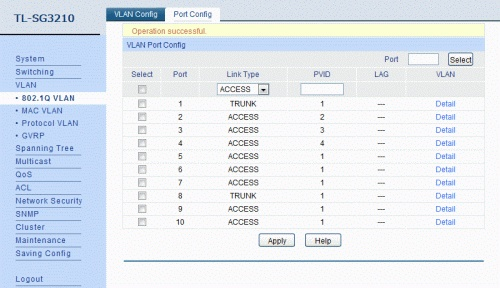
Na ilustracji przedstawiono konfigurację przełącznika z utworzonymi sieciami VLAN. Którymi portami można przesyłać oznaczone ramki z różnych sieci VLAN?

Ilustracja do pytania
A. 2 i 3
B. 5 i 6
C. 1 i 5
D. 1 i 8
Klucz do tego pytania leży w zrozumieniu różnicy między portem typu ACCESS a portem typu TRUNK. Na ilustracji wszystkie porty oprócz 1 i 8 mają w kolumnie „Link Type” ustawione ACCESS. Port ACCESS jest przeznaczony do obsługi jednego, konkretnego VLAN-u. Taki port przyjmuje od urządzenia końcowego ramki nietagowane i przypisuje je do VLAN-u określonego przez PVID, a jeśli trafi na ramkę z tagiem 802.1Q, to zazwyczaj ją odrzuci albo potraktuje jako niepoprawną. Dlatego nie nadaje się do przenoszenia oznaczonych ramek z wielu VLAN-ów jednocześnie.
Częsty błąd polega na myleniu PVID z możliwością obsługi wielu VLAN-ów. To, że PVID jest ustawiony np. na 1, nie znaczy, że port może przesyłać tagowane ramki z różnych sieci VLAN. PVID określa tylko, do jakiego VLAN-u trafią ramki przychodzące bez taga. Jeżeli ktoś wybiera porty skonfigurowane jako ACCESS (np. 2 i 3, 5 i 6 albo 1 i 5), to zwykle zakłada, że skoro VLAN jest „jakiś tam przypisany”, to ruch wielu VLAN-ów też przejdzie. W praktyce jest odwrotnie: port access z definicji ma być „jedno-VLAN-owy”.
Inne nieporozumienie to traktowanie wszystkich portów przełącznika jako równorzędnych łączy, które „po prostu przenoszą Ethernet”. W sieciach z VLAN-ami tak nie jest. Tylko port trunk przenosi ramki z tagiem 802.1Q dla wielu VLAN-ów. Na obrazku właśnie porty 1 i 8 mają typ TRUNK, więc tylko one spełniają warunek z treści pytania. Wybór kombinacji zawierających wyłącznie porty ACCESS wynika najczęściej z przeoczenia tej kolumny „Link Type” albo z założenia, że VLAN-y są konfigurowane gdzieś indziej, a port to tylko „kabel w ścianie”.
W dobrze zaprojektowanej sieci przyjmuje się zasadę: uplinki między przełącznikami, połączenia do routerów i serwerów wielo-VLAN-owych – jako TRUNK; porty do stacji roboczych i prostych urządzeń – jako ACCESS. To nie jest tylko teoria z podręcznika, ale konkretna praktyka zgodna z IEEE 802.1Q i zaleceniami producentów sprzętu. Zrozumienie tej różnicy pozwala unikać sytuacji, w których ruch z różnych VLAN-ów „miesza się” lub w ogóle nie przechodzi przez łącza, które wyglądają na poprawnie podłączone, ale są źle skonfigurowane pod względem typu portu.

Pytanie 28

Najefektywniejszym zabezpieczeniem danych firmy, której siedziby znajdują się w różnych, odległych od siebie lokalizacjach, jest zastosowanie

A. backupu w chmurze firmowej.
B. kopii przyrostowych.
C. kompresji strategicznych danych.
D. kopii analogowych.
Wiele osób przy wyborze sposobu zabezpieczenia danych myśli o znanych i utartych metodach, takich jak np. wykonywanie kopii analogowych albo stosowanie kopii przyrostowych. W praktyce jednak takie podejścia mają sporo ograniczeń, szczególnie gdy firma działa w wielu oddalonych od siebie lokalizacjach. Kopie analogowe, czyli np. papierowe wydruki czy zapisy na nośnikach fizycznych typu płyty CD, są po prostu niepraktyczne w dzisiejszych realiach – trudno je szybko przywracać, łatwo zniszczyć, a jeśli jedna siedziba spłonie lub zostanie zalana, cała kopia może przepaść. Kopie przyrostowe są przydatne w codziennej pracy, bo oszczędzają miejsce i czas, ale same w sobie nie rozwiązują problemu bezpieczeństwa geograficznego – jeśli trzymamy je tylko lokalnie, to w przypadku awarii w danej lokalizacji nadal jesteśmy narażeni na utratę danych. Kompresja strategicznych danych to bardziej metoda optymalizacji miejsca niż faktyczne zabezpieczenie – skompresowane dane nadal mogą zostać utracone, jeśli nie mamy ich odpowiednich kopii zapasowych w bezpiecznych miejscach. Wydaje mi się, że często zapomina się o tym, że kluczowym elementem skutecznego backupu jest przechowywanie go poza siedzibą firmy – tak, żeby żaden lokalny incydent nie pozbawił nas wszystkich informacji. Branżowe standardy, takie jak wspomniana zasada 3-2-1, podkreślają, że jedna kopia powinna być w innej fizycznej lokalizacji, najlepiej w chmurze, gdzie można ją łatwo odtworzyć w razie czego. Właśnie dlatego backup w chmurze firmowej to dziś praktycznie oczywistość, jeśli chodzi o bezpieczeństwo danych rozproszonych organizacji.

Pytanie 29

W biurze rachunkowym znajduje się sześć komputerów w jednym pomieszczeniu, połączonych kablem UTP Cat 5e z koncentratorem. Pracownicy korzystający z tych komputerów muszą mieć możliwość drukowania bardzo dużej ilości dokumentów monochromatycznych (powyżej 5 tys. stron miesięcznie). Aby zminimalizować koszty zakupu i eksploatacji sprzętu, najlepszym wyborem będzie:

A. drukarka atramentowa podłączona do jednego z komputerów i udostępniana w sieci
B. atramentowe urządzenie wielofunkcyjne ze skanerem i faksem
C. laserowa drukarka sieciowa z portem RJ45
D. laserowe drukarki lokalne podłączone do każdego z komputerów
Patrząc na inne odpowiedzi, trzeba przyznać, że wybór drukarki atramentowej podłączonej do jednego komputera i udostępnianej w sieci to dość kiepski pomysł, zwłaszcza w biurze rachunkowym. Koszt eksploatacji takich drukarek jest wyższy, a jakość druku czarno-białego na dłuższą metę może być słabsza, co nie sprawdzi się przy dużych nakładach. Gdy drukujemy ponad 5000 stron miesięcznie, ciągłe wymiany tuszy mogą mocno skomplikować życie. Nawet urządzenie wielofunkcyjne atramentowe z funkcjami skanera i faksu nie jest najlepszym wyjściem, bo są one bardziej do codziennych zadań niż do wydajnego druku czarno-białego. Takie drukarki zazwyczaj mają też mniejsze możliwości, co może wprowadzić chaos i spowolnić pracę. Z kolei wybór lokalnych drukarek laserowych dla każdego komputera to dodatkowe koszty nie tylko na sprzęt, ale i na serwisowanie kilku urządzeń oraz zarządzanie różnymi tonerami. To zazwyczaj prowadzi do niepotrzebnych opóźnień i marnotrawstwa, co na pewno nie jest korzystne, gdy mamy do zrealizowania sporo wydruków. Warto podejmować decyzje, mając na uwadze koszty i wydajność, dlatego centralna drukarka sieciowa to według mnie najlepszy wybór.

Pytanie 30

Jakie urządzenie wskazujące działa w reakcji na zmiany pojemności elektrycznej?

A. joystick
B. trackpoint
C. wskaźnik optyczny
D. touchpad
Touchpad to urządzenie wejściowe, które działa na zasadzie zmiany pojemności elektrycznej. W przeciwieństwie do tradycyjnych myszy, które wykorzystują mechaniczne kulki lub sensory optyczne do śledzenia ruchu, touchpady rozpoznają ruch palców użytkownika za pomocą czujników pojemnościowych. Te czujniki rejestrują zmiany w polu elektrycznym, gdy palce zbliżają się do powierzchni touchpada, co pozwala na precyzyjne wykrywanie ruchu i gestów. Dzięki temu touchpad jest szczególnie przydatny w laptopach i urządzeniach przenośnych, gdzie ograniczona przestrzeń nie pozwala na użycie tradycyjnej myszy. Standardowe zastosowania obejmują nawigację w interfejsie użytkownika, przewijanie stron internetowych oraz wykonywanie gestów wielodotyku, takich jak powiększanie lub obracanie obrazów. Dobre praktyki w projektowaniu touchpadów zakładają ergonomiczne rozmieszczenie przycisków oraz intuicyjne gesty, co znacząco poprawia komfort użytkowania i efektywność pracy na urządzeniach mobilnych.

Pytanie 31

Aby system operacyjny był skutecznie chroniony przed atakami złośliwego oprogramowania, po zainstalowaniu programu antywirusowego należy

A. wykupić licencję na oprogramowanie antywirusowe i używać programu chkdsk.
B. zainstalować drugi program antywirusowy, aby poprawić bezpieczeństwo.
C. aktualizować program i bazy wirusów oraz regularnie skanować system.
D. nie podawać swojego hasła dostępowego oraz wykonywać defragmentację dysków twardych.
Prawidłowa odpowiedź odnosi się do jednego z najważniejszych aspektów skutecznej ochrony systemu operacyjnego przed złośliwym oprogramowaniem, czyli do regularnego aktualizowania programu antywirusowego oraz jego bazy sygnatur wirusów i systematycznego skanowania komputera. Z mojego doświadczenia wynika, że nawet najlepszy antywirus bez świeżych definicji zagrożeń bardzo szybko staje się praktycznie bezużyteczny – cyberprzestępcy nieustannie opracowują nowe wirusy i exploity, a aktualizacje pozwalają programowi wykrywać te najnowsze. Regularne skanowanie systemu to z kolei praktyczny sposób na znajdowanie zagrożeń, które mogły się przedostać mimo zabezpieczeń. To nie jest tylko teoria; w prawdziwym życiu, w firmach i domach, samo zainstalowanie antywirusa to tak naprawdę dopiero początek – ważna jest konsekwencja i wyrobienie sobie nawyku aktualizacji. Takie podejście jest zgodne z zaleceniami większości producentów oprogramowania zabezpieczającego oraz normami bezpieczeństwa informacji, na przykład ISO/IEC 27001. Warto też wspomnieć, że niektóre wirusy potrafią się ukrywać i działać w tle przez długi czas, dlatego regularne skanowanie naprawdę ma sens nawet wtedy, gdy na pierwszy rzut oka wszystko działa poprawnie. Branżowe dobre praktyki wyraźnie podkreślają, że aktualizacje i skanowanie to fundament, bez którego inne działania mogą być po prostu nieskuteczne. Szczerze mówiąc, trochę się dziwię, że niektórzy to ignorują – to podstawy higieny cyfrowej, tak samo ważne jak mycie rąk w ochronie zdrowia!

Pytanie 32

Atak DDoS (ang. Disributed Denial of Service) na serwer doprowadzi do

A. przeciążenia aplikacji serwującej określone dane
B. zmiany pakietów przesyłanych przez sieć
C. przechwytywania pakietów sieciowych
D. zbierania danych o atakowanej sieci
Zrozumienie ataków typu DDoS wymaga znajomości ich charakterystyki oraz celów. Atak DDoS nie polega na podmianie pakietów przesyłanych przez sieć, co sugeruje pierwsza niepoprawna odpowiedź. Podmiana pakietów, znana jako atak typu Man-in-the-Middle, wymaga dostępu do transmisji danych i jest zupełnie innym rodzajem zagrożenia, które nie ma nic wspólnego z DDoS. Podobnie, przechwytywanie pakietów, co sugeruje kolejna odpowiedź, również nie jest związane z DDoS. Ataki te koncentrują się na przytłoczeniu zasobów serwera, a nie na manipulacji danymi w transmisji. Stosowanie technik przechwytywania danych w kontekście DDoS jest mylne, ponieważ kluczowym celem DDoS jest spowodowanie niedostępności usługi, a nie analizowanie jej ruchu. Zbieranie informacji na temat atakowanej sieci, co sugeruje jeszcze jedna odpowiedź, jest bardziej związane z atakami typu reconnaissance, które mają na celu zrozumienie struktury sieci i potencjalnych słabości, aby później przeprowadzić skuteczniejszy atak. W rzeczywistości, ataki DDoS skupiają się na zasypywaniu serwera żądaniami, a nie na analizie czy manipulacji danymi. Te błędne koncepcje mogą prowadzić do niewłaściwego planowania obrony przed zagrożeniami, co podkreśla znaczenie edukacji w zakresie bezpieczeństwa IT.

Pytanie 33

W systemie Linux plik posiada uprawnienia ustawione na 765. Grupa przypisana do tego pliku ma możliwość

A. tylko odczytu
B. odczytu i zapisu
C. odczytu, zapisu oraz wykonania
D. odczytu i wykonania
Odpowiedź "odczytać i zapisać" jest prawidłowa, ponieważ w systemie Linux uprawnienia plików są reprezentowane przez trzy grupy: właściciela, grupę oraz pozostałych użytkowników. Liczba 765 w systemie uprawnień oznacza, że właściciel ma pełne uprawnienia (7 - odczyt, zapis, wykonanie), grupa ma uprawnienia do odczytu i zapisu (6 - odczyt, zapis, brak wykonania), a pozostałych użytkowników mają tylko prawo do wykonania (5 - odczyt, brak zapisu, wykonanie). Dlatego grupa przypisana do pliku może jedynie odczytywać oraz zapisywać plik, ale nie może go wykonać. Przykładem zastosowania takich uprawnień może być plik konfiguracyjny, gdzie administrator chciałby, aby członkowie grupy mogli go edytować, ale nie uruchamiać. Dobre praktyki wskazują, że należy starannie dobierać uprawnienia, aby zminimalizować ryzyko nieautoryzowanego dostępu oraz zapewnić odpowiednią kontrolę nad danymi. Utrzymywanie właściwych uprawnień plików jest kluczowe dla bezpieczeństwa systemu.

Pytanie 34

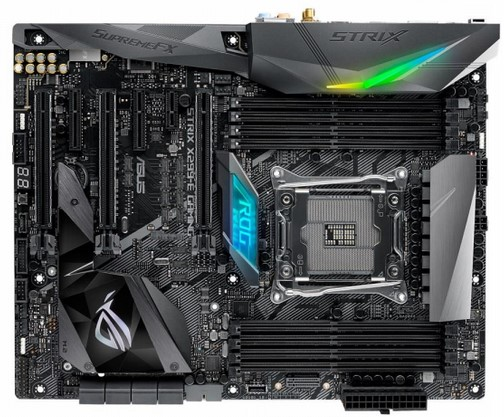
Wskaż procesor współpracujący z przedstawioną płytą główną.

Ilustracja do pytania
A. Intel i5-7640X 4.00 GHz 6 MB, s-2066
B. Intel Celeron-430 1.80 GHz, s-755
C. AMD X4-880K 4.00GHz 4 MB, s-FM2+, 95 W
D. AMD Ryzen 5 1600, 3.2 GHz, s-AM4, 16 MB
Prawidłowe dobranie procesora do płyty głównej to absolutny fundament pracy technika komputerowego. W tym przypadku kluczowa jest zgodność podstawki CPU (tzw. socketu) oraz chipsetu płyty z konkretnym modelem procesora. Często można spotkać się z błędnym przekonaniem, że wszystkie procesory danego producenta są ze sobą zamienne – to poważny błąd. Przykładowo, procesor Intel Celeron-430 wykorzystuje podstawkę LGA 775, która dawno już wyszła z użycia i jest niekompatybilna z nowoczesnymi płytami głównymi, które stosują znacznie gęstsze i nowocześniejsze układy pinów. Z kolei AMD Ryzen 5 1600 to jednostka pod gniazdo AM4, które dedykowane jest całkowicie innej platformie – AMD, a nie Intel. Zdarza się też, że ktoś wybiera procesor AMD X4-880K, ponieważ kojarzy, że to mocny układ, lecz on korzysta z podstawki FM2+, typowej dla tańszych płyt głównych AMD sprzed kilku lat, kompletnie nieprzystających do rozwiązań Intela z gniazdem 2066. Typowy błąd to skupianie się tylko na taktowaniu lub liczbie rdzeni, a pomijanie kwestii kompatybilności fizycznej i technologicznej. Moim zdaniem warto pamiętać, że każda seria płyt głównych ma swoją wyspecjalizowaną rodzinę procesorów – w tym przypadku podstawka LGA 2066 i chipset X299 są dopasowane do procesorów Intel z serii Core X. W praktyce, jeśli dobierzesz nieodpowiedni CPU, komputer po prostu nie ruszy, a w najgorszym razie możesz nawet uszkodzić sprzęt. Zawsze warto sprawdzić listę kompatybilności na stronie producenta płyty głównej – to żelazna zasada, o której często się zapomina, szczególnie przy starszym lub nietypowym sprzęcie.

Pytanie 35

Wskaż symbol umieszczany na urządzeniach elektrycznych, które są przeznaczone do obrotu i sprzedaży na terenie Unii Europejskiej?

Ilustracja do pytania
A. rys. C
B. rys. D
C. rys. A
D. rys. B
Znak CE to taki ważny znaczek, który można zobaczyć na wielu produktach, które są sprzedawane w Unii Europejskiej. Mówi to, że dany produkt spełnia wszystkie kluczowe wymagania unijnych dyrektyw, które dotyczą bezpieczeństwa zdrowia i ochrony środowiska. Kiedy widzisz znak CE, to znaczy, że producent przeszedł przez wszystkie potrzebne procedury, żeby potwierdzić, że produkt jest zgodny z zasadami jednolitego rynku. Tak naprawdę, producent mówi, że jego produkt spełnia dyrektywy takie jak ta związana z napięciem czy z kompatybilnością elektromagnetyczną. W praktyce to oznacza, że produkt z tym oznaczeniem może być sprzedawany w całej UE bez jakichkolwiek dodatkowych przeszkód. Moim zdaniem, to też pokazuje, że producent bierze odpowiedzialność za bezpieczeństwo swojego produktu. Dla konsumentów znak CE to taka gwarancja, że to, co kupują, jest zgodne z rygorystycznymi normami jakości i bezpieczeństwa, co sprawia, że mogą to używać bez obaw.

Pytanie 36

Jakiego rodzaju adresację stosuje protokół IPv6?

A. 256-bitową
B. 32-bitową
C. 64-bitową
D. 128-bitową
Adresacja 32-bitowa jest charakterystyczna dla protokołu IPv4, który był stosowany od początków Internetu. Jednak z powodu ograniczonej liczby dostępnych adresów IP, IPv4 nie jest w stanie sprostać rosnącej liczbie podłączonych do sieci urządzeń. Właśnie dlatego powstał IPv6. Z kolei 64-bitowa adresacja nie jest standardem stosowanym w żadnym popularnym protokole IP. Można ją spotkać w innych kontekstach, np. w adresacji MAC dla niektórych urządzeń, ale nie dotyczy to bezpośrednio IPv6. Adresacja 256-bitowa także nie jest stosowana w protokołach internetowych. Mogłaby teoretycznie zapewnić jeszcze większą przestrzeń adresową niż IPv6, ale obecnie nie ma potrzeby tworzenia tak dużej przestrzeni adresowej, a dodatkowe komplikacje techniczne i koszty wdrożenia byłyby nieuzasadnione. Te błędne odpowiedzi mogą wynikać z niewystarczającej wiedzy na temat protokołów sieciowych lub mylących informacji pojawiających się w różnych źródłach. W rzeczywistości, zrozumienie i prawidłowe zastosowanie 128-bitowej adresacji w IPv6 jest kluczowe dla nowoczesnych sieci komputerowych i administracji nimi.

Pytanie 37

Jak nazywa się interfejs wewnętrzny w komputerze?

A. IrDA
B. D-SUB
C. PCMCIA
D. AGP
Interfejsy IrDA, D-SUB i PCMCIA są wykorzystywane w różnych kontekstach, ale nie pełnią roli interfejsu wewnętrznego komputera w taki sposób, jak AGP. IrDA (Infrared Data Association) to standard komunikacji bezprzewodowej, który umożliwia przesyłanie danych za pomocą promieniowania podczerwonego. Jego zastosowanie obejmuje głównie bezprzewodowe połączenia między urządzeniami, co sprawia, że nie jest on związany z wewnętrzną architekturą komputerów stacjonarnych. D-SUB, z kolei, to typ złącza analogowego używanego do podłączenia monitorów, które także nie odnosi się do komunikacji wewnętrznej systemu komputerowego. Wreszcie, PCMCIA (Personal Computer Memory Card International Association) jest standardem dla kart rozszerzeń w laptopach, co również dotyczy bardziej zewnętrznych rozszerzeń niż komunikacji wewnętrznej. Stąd wynika mylne przekonanie, że te interfejsy mogą być klasyfikowane jako wewnętrzne; w rzeczywistości zajmują one różne miejsca w ekosystemie komputerowym, wypełniając inne funkcje niż AGP, który jest zoptymalizowany do bezpośredniej współpracy z kartami graficznymi w kontekście wewnętrznej architektury komputera.

Pytanie 38

Adres IP lokalnej podsieci komputerowej to 172.16.10.0/24. Komputer1 posiada adres IP 172.16.0.10, komputer2 - 172.16.10.100, a komputer3 - 172.16.255.20. Który z wymienionych komputerów należy do tej podsieci?

A. Jedynie komputer3 z adresem IP 172.16.255.20
B. Jedynie komputer2 z adresem IP 172.16.10.100
C. Jedynie komputer1 z adresem IP 172.16.0.10
D. Wszystkie trzy wymienione komputery
Adres IP 172.16.10.0/24 oznacza, że mamy do czynienia z podsiecią o masce 255.255.255.0, co daje możliwość przydzielenia adresów IP od 172.16.10.1 do 172.16.10.254. Komputer2, posiadający adres IP 172.16.10.100, znajduje się w tym zakresie, co oznacza, że należy do lokalnej podsieci. W praktyce, takie przydzielanie adresów IP jest standardową praktyką w zarządzaniu sieciami, gdzie różne podsieci są tworzone w celu segmentacji ruchu i zarządzania. Użycie adresów IP w zakresie prywatnym (172.16.0.0/12) jest zgodne z zaleceniami standardu RFC 1918, który definiuje adresy, które mogą być używane w sieciach wewnętrznych. Przykładowo, w zastosowaniach domowych lub biurowych, zarządzanie podsieciami pozwala na efektywne wykorzystanie dostępnych zasobów sieciowych oraz zwiększa bezpieczeństwo poprzez izolowanie różnych segmentów sieci. W przypadku komputerów1 i 3, ich adresy IP (172.16.0.10 i 172.16.255.20) nie mieszczą się w zakresie podsieci 172.16.10.0/24, co wyklucza je z tej konkretnej lokalnej podsieci.

Pytanie 39

Pierwszym krokiem, który należy podjąć, aby chronić ruter przed nieautoryzowanym dostępem do jego panelu administracyjnego, jest

A. zmiana domyślnej nazwy sieci (SSID) na unikalną
B. zmiana loginu i hasła dla wbudowanego konta administratora
C. włączenie szyfrowania przy użyciu klucza WEP
D. aktywacja filtrowania adresów MAC
Dobra robota z tym pytaniem! Zmiana loginu i hasła dla konta administratora w ruterze to naprawdę ważny krok, żeby nie dać się złapać przez nieproszonych gości. Wiele ruterów przychodzi z domyślnymi hasłami, które wszyscy znają – to jak zostawić klucz pod wycieraczką, serio. Jak zmienisz te dane na coś trudniejszego, utrudniasz życie potencjalnym intruzom. Przykładowe hasło, takie jak `S3cur3P@ssw0rd!`, jest dużo lepsze niż coś prostego jak `admin` czy `123456`. A pamiętaj, żeby od czasu do czasu zmieniać te dane, żeby nie dać nikomu szans. To jest absolutnie kluczowe, żeby twoja sieć była bezpieczna. Wiesz, to nie tylko coś, co się zaleca, ale praktyka, która naprawdę się sprawdza.

Pytanie 40

Rozmiar plamki na ekranie monitora LCD wynosi

A. rozmiar obszaru, w którym możliwe jest wyświetlenie wszystkich kolorów obsługiwanych przez monitor
B. odległość pomiędzy początkiem jednego a początkiem kolejnego piksela
C. rozmiar obszaru, na którym wyświetla się 1024 piksele
D. rozmiar jednego piksela wyświetlanego na ekranie
Można się pogubić w tych wszystkich pojęciach związanych z plamką monitora LCD, co czasami prowadzi do błędnych odpowiedzi. Na przykład, twierdzenie, że plamka to rozmiar piksela na ekranie, jest trochę mylące, bo plamka to odległość między pikselami, a nie ich wielkość. Mówienie o wyświetlaniu 1024 pikseli też nie ma sensu w kontekście plamki, bo to nie to samo co ich rozmieszczenie. Definicja obszaru wyświetlania wszystkich kolorów dostępnych dla monitora wprowadza w błąd, bo plamka nie ma nic wspólnego z kolorami, ale z fizycznym rozkładem pikseli. W dzisiejszych czasach rozdzielczość i gęstość pikseli są najważniejsze, nie ich grupowanie. Dlatego warto zrozumieć te różnice, żeby lepiej ocenić jakość i możliwości monitorów, zwłaszcza w takich dziedzinach jak grafika czy multimedia.